Compatibilidade USB-C para HDMI via DisplayPort Alt Mode
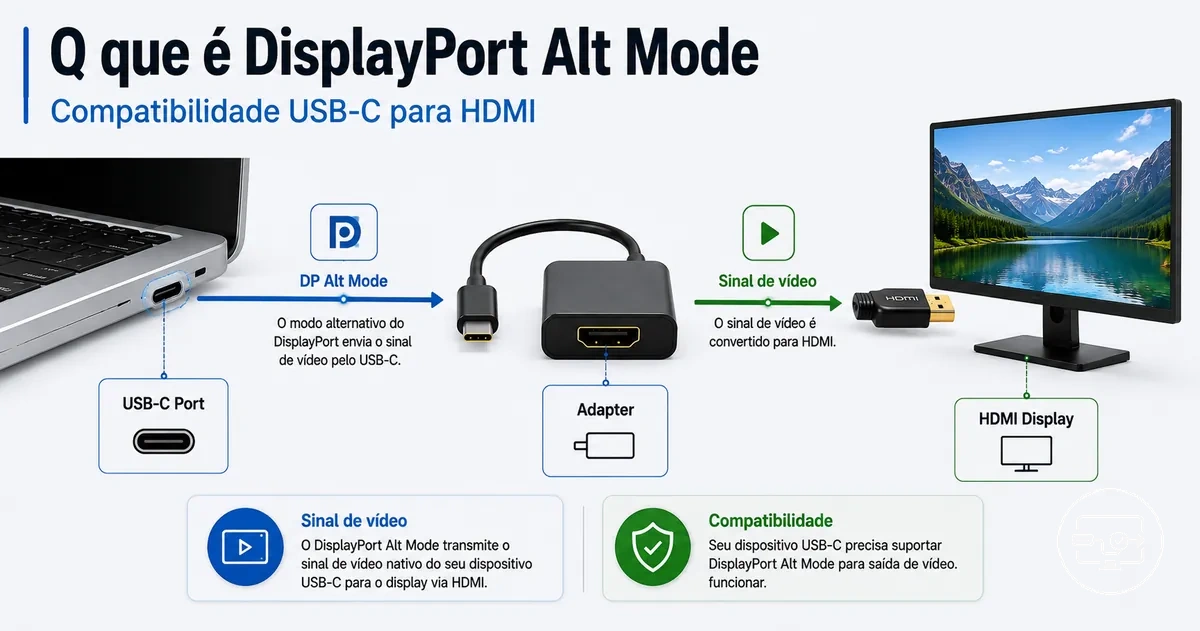
Para uma conexão USB‑C → HDMI pelo caminho mais comum, a porta USB‑C da fonte precisa oferecer DisplayPort Alt Mode (DP Alt Mode), e o cabo ou adaptador precisa converter esse sinal DisplayPort para HDMI. O conector USB‑C, sozinho, não garante saída de vídeo; a resolução e a taxa de atualização finais ficam limitadas pelo elo de menor capacidade entre a fonte, o conversor, o caminho HDMI e o monitor ou TV.
Verificador rápido: este caminho USB‑C → HDMI é compatível?
O verificador usa os três pontos de decisão que controlam o caminho DP Alt Mode: saída de vídeo da porta, conversão DP → HDMI e capacidade do destino. Ele não estima recursos que não estejam declarados pelo fabricante.
- Porta: precisa fornecer DisplayPort via USB‑C.
- Conversor: precisa aceitar esse caminho e o modo de vídeo pretendido.
- Destino: monitor/TV e conexão HDMI precisam aceitar o mesmo modo.
Selecione os três critérios para obter uma leitura do caminho de compatibilidade.
Os atributos decisivos são capacidade de vídeo da porta, alocação de lanes e taxa do link DisplayPort, conversão DP → HDMI e limites do monitor. Verifique nessa ordem: a ausência de DP Alt Mode interrompe o caminho convencional antes de qualquer comparação de resolução ou taxa de atualização.
Se a fonte não oferecer DP Alt Mode, um adaptador USB‑C → HDMI que exige Alt Mode não corrige essa ausência; apenas uma solução gráfica USB baseada em driver ou outra saída de vídeo usa um caminho diferente. Para o quadro geral, volte à visão geral de compatibilidade.
O que é DisplayPort Alt Mode em uma porta USB-C
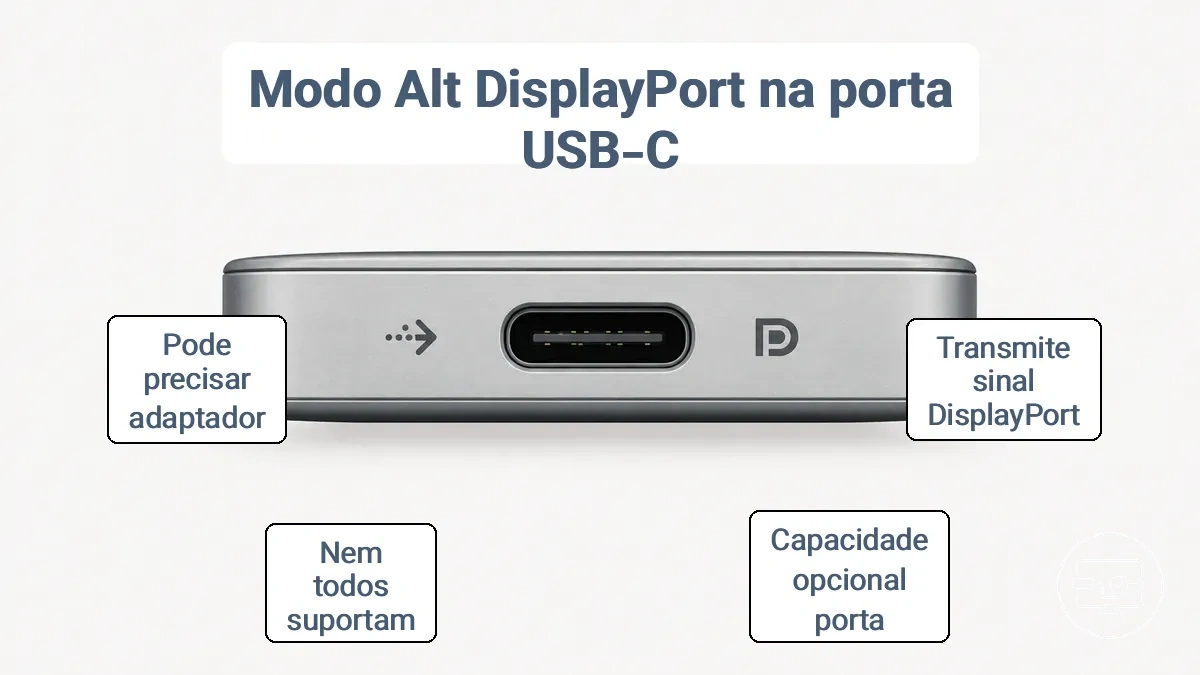
DisplayPort Alt Mode é um modo alternativo do USB‑C que permite usar as lanes de alta velocidade do conector para transportar um sinal DisplayPort nativo. O formato físico USB‑C descreve o conector; o suporte a vídeo é uma capacidade opcional da porta.
Por isso, duas portas USB‑C visualmente idênticas podem ter funções diferentes. Quando DP Alt Mode está presente, a fonte pode fornecer um caminho de vídeo DisplayPort; para um monitor HDMI, esse sinal normalmente passa por conversão DP → HDMI.
O que DP Alt Mode confirma
- A porta pode fornecer vídeo DisplayPort via USB‑C quando a negociação e o hardware da fonte o permitem.
- O link pode dedicar duas ou quatro lanes de alta velocidade ao DisplayPort, conforme a implementação e o mapeamento de pinos negociado.
- Há um caminho de vídeo nativo que um adaptador ou cabo conversor pode transformar em HDMI.
O que DP Alt Mode não confirma
- Que toda porta ou todo cabo USB‑C transporta vídeo.
- Que uma resolução, taxa de atualização, HDR ou outro recurso específico funcionará; o elo de menor capacidade limita o resultado.
- Que a porta envia HDMI nativo: no caminho comum para TVs e monitores HDMI, ocorre conversão de DisplayPort para HDMI.
Como o DisplayPort Alt Mode transporta vídeo via USB-C
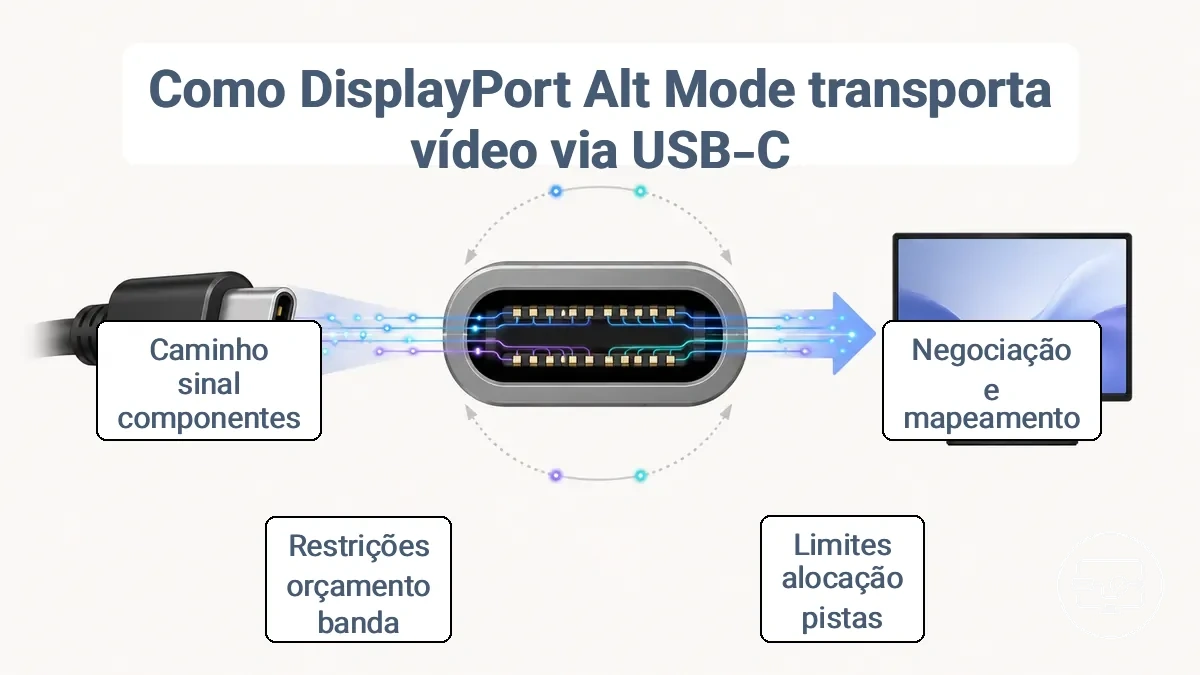
Quando a fonte e o acessório são compatíveis, o USB‑C negocia o DisplayPort Alt Mode e mapeia o sinal DisplayPort para as lanes de alta velocidade do conector. Depois da entrada no Alt Mode, o link DisplayPort é treinado e as capacidades do display são obtidas pelo caminho auxiliar; em uma saída HDMI, o conversor faz a ponte entre esse link DisplayPort e o receptor HDMI.
- Detecção e negociação: a fonte identifica o acessório e negocia o modo alternativo e o mapeamento de pinos compatível.
- Alocação de lanes: duas ou quatro lanes de alta velocidade podem ser usadas pelo DisplayPort; essa escolha define a troca entre largura de banda de vídeo e coexistência de dados USB SuperSpeed.
- Transporte DisplayPort: o link carrega vídeo e áudio compatíveis com as capacidades negociadas da fonte e do destino.
- Conversão para HDMI: quando o destino tem entrada HDMI, o adaptador/cabo converte o sinal; a resolução e a taxa finais precisam caber em toda a cadeia.
A relação entidade → atributo → condição fica mais clara separando cada elo do caminho:
| Elemento | Atributo decisivo | Estado necessário | Se falhar |
|---|---|---|---|
| GPU / fonte | Saída de display | Capacidade de fornecer DisplayPort à porta USB‑C | Não há sinal de vídeo nativo para o Alt Mode |
| Controlador USB‑C | Suporte a modo alternativo | DP Alt Mode habilitado pela implementação | A porta pode continuar carregando ou transferindo dados, mas sem vídeo DP |
| Link USB‑C / acessório | Mapeamento e integridade das lanes | Conexão e cabo compatíveis com o caminho de alta velocidade usado | Falha de detecção, instabilidade ou redução de capacidade |
| Conversor DP → HDMI | Conversão e largura de banda | Suporte ao modo de vídeo e aos recursos necessários | Sem imagem ou modo de vídeo limitado |
| Monitor/TV HDMI | Modo de entrada aceito | Resolução, taxa e formato compatíveis | O destino pode rejeitar ou reduzir o modo solicitado |
O diagrama abaixo mostra onde a negociação e a conversão aparecem no caminho físico do sinal.
Pistas de alta velocidade, largura de banda e por que a capacidade de dados USB pode mudar
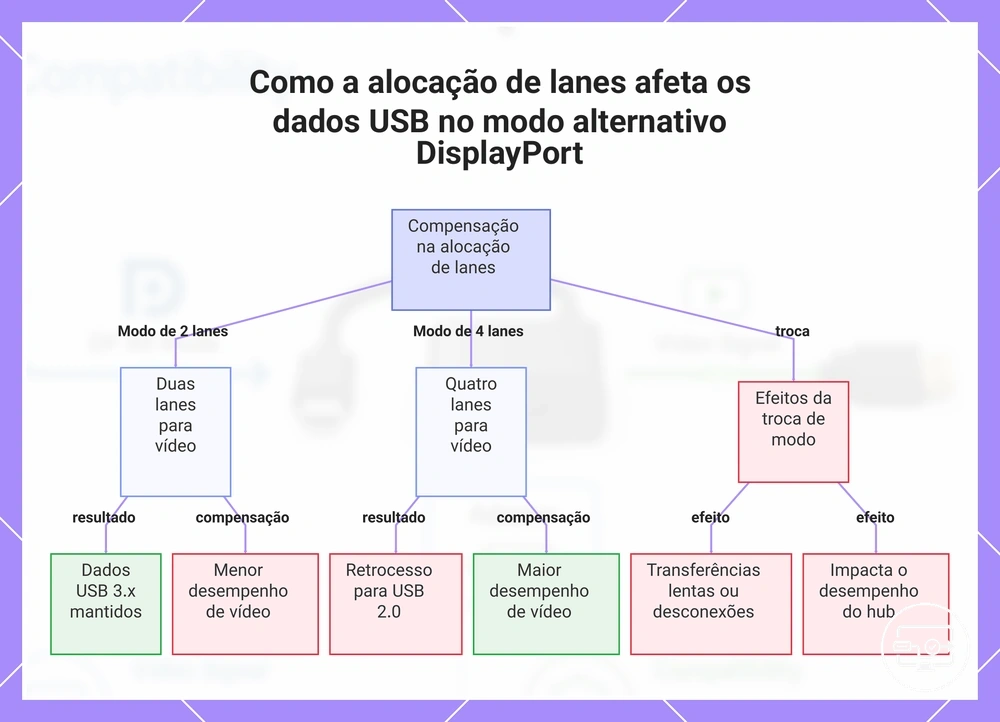
No DP Alt Mode clássico, a alocação de lanes define uma troca direta: mais lanes para DisplayPort aumentam o teto de largura de banda de vídeo, enquanto menos lanes ficam disponíveis para USB SuperSpeed no mesmo link.
| Alocação típica | DisplayPort | Dados USB no mesmo link | Implicação prática |
|---|---|---|---|
| 2 lanes DP | Metade das quatro lanes de alta velocidade é dedicada ao vídeo | USB SuperSpeed pode coexistir nas lanes restantes, conforme a implementação | Favorece periféricos USB rápidos, mas oferece menos largura de banda de vídeo que o modo de 4 lanes |
| 4 lanes DP | As quatro lanes de alta velocidade são dedicadas ao DisplayPort | USB SuperSpeed não compartilha essas lanes; USB 2.0 pode continuar disponível | Favorece o maior teto de vídeo do link DP negociado, com menor capacidade de dados USB de alta velocidade no mesmo caminho |
Essa relação descreve DP Alt Mode com mapeamento de lanes dedicado. USB4 e Thunderbolt podem transportar DisplayPort por mecanismos de tunelamento diferentes, portanto a mesma regra simples de 2 versus 4 lanes não deve ser aplicada automaticamente a esses modos.
Versão do DisplayPort e taxas de link que moldam os limites de HDMI
A capacidade de vídeo depende mais da taxa de link realmente negociada do que do nome da versão DisplayPort isoladamente. As taxas abaixo são valores brutos padronizados do link; elas definem um teto, não uma promessa de resolução ou taxa de atualização após a conversão para HDMI.
| Taxa de link DP | Taxa bruta por lane | Total bruto com 4 lanes | Leitura para USB‑C → HDMI |
|---|---|---|---|
| HBR2 | 5,4 Gbit/s | 21,6 Gbit/s | Comum em implementações DP 1.2; o modo HDMI final ainda depende do conversor, profundidade de cor e formato |
| HBR3 | 8,1 Gbit/s | 32,4 Gbit/s | Usado em implementações DP 1.3/1.4; aumenta o teto de vídeo quando fonte e conversor também o suportam |
| UHBR10 | 10 Gbit/s | 40 Gbit/s | Requer hardware DP 2.x/Alt Mode compatível; não deve ser presumido em qualquer porta USB‑C |
| UHBR13.5 | 13,5 Gbit/s | 54 Gbit/s | Disponível apenas quando toda a implementação do link suporta essa taxa |
| UHBR20 | 20 Gbit/s | 80 Gbit/s | É o maior teto bruto desta família, mas não transforma automaticamente um adaptador HDMI em um dispositivo de mesma capacidade |
Versão, número de lanes e taxa negociada são atributos diferentes. O modo de saída real também depende do conversor DP → HDMI, do cabo/trecho HDMI, do monitor, da profundidade de cor, do formato de crominância e do uso ou não de compressão compatível.
Por que USB-C para HDMI geralmente significa DP Alt Mode mais conversão
Na conexão USB‑C → HDMI mais comum, a fonte envia DisplayPort via DP Alt Mode e o adaptador ou cabo converte esse fluxo para HDMI. O conector muda de USB‑C para HDMI, mas a origem do vídeo continua sendo DisplayPort até o estágio de conversão.
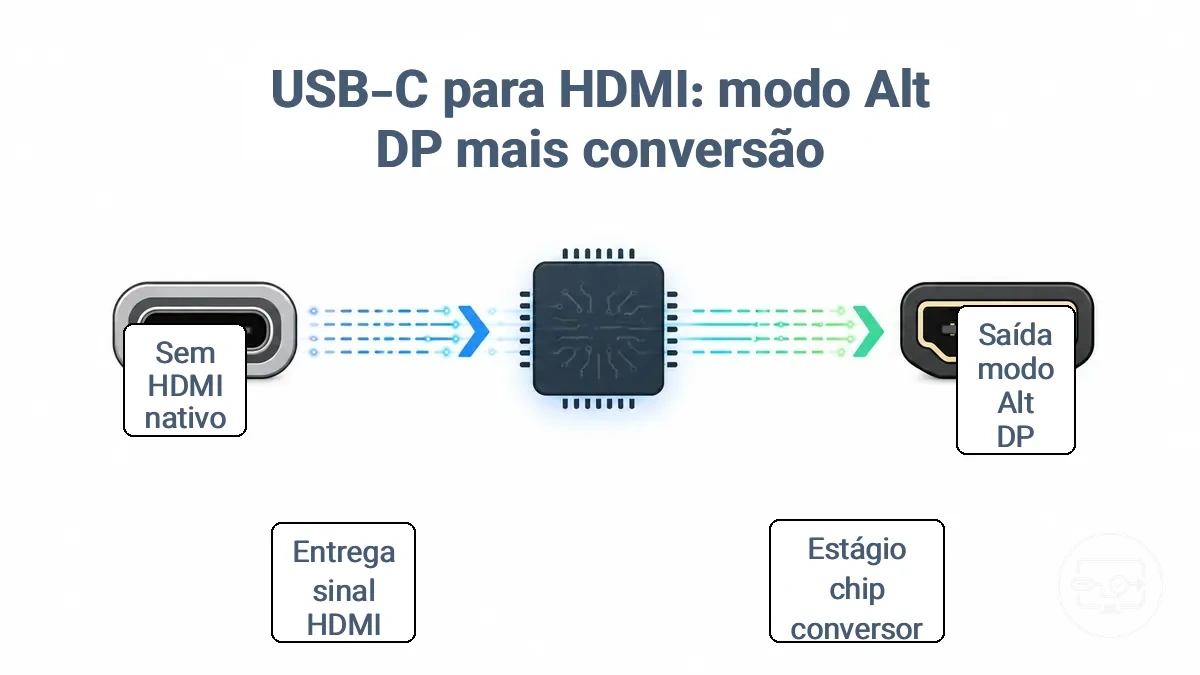
- Fonte: a porta USB‑C entra em DP Alt Mode e fornece o sinal DisplayPort.
- Conversão: o adaptador ou cabo compatível traduz o sinal DisplayPort para HDMI.
- Destino: o monitor ou TV recebe HDMI dentro dos limites que fonte, conversor e destino compartilham.
Por isso, um cabo USB‑C → HDMI não deve ser avaliado apenas pelos conectores. Verifique requisito de DP Alt Mode, modo máximo suportado e direção de uso. Para comparar formatos físicos de solução, consulte tipos de solução e compensações.
HDMI Alt Mode versus DisplayPort Alt Mode para USB-C para HDMI
HDMI Alt Mode e DisplayPort Alt Mode são modos diferentes. Para USB‑C → HDMI em hardware de consumo, DP Alt Mode com conversão é o caminho que deve ser presumido apenas quando as especificações o confirmam; HDMI Alt Mode teve adoção muito limitada.
| Critério | HDMI Alt Mode | DisplayPort Alt Mode |
|---|---|---|
| Sinal transportado pelo USB‑C | HDMI nativo em uma implementação específica desse modo alternativo | DisplayPort nativo mapeado para as lanes USB‑C |
| Adoção prática | Limitada; não deve ser inferida apenas pelo conector USB‑C | É o caminho amplamente usado para saída de vídeo por USB‑C em dispositivos compatíveis |
| Como chega a um monitor HDMI | Depende de suporte explícito ao próprio HDMI Alt Mode | Normalmente usa um conversor DP → HDMI no adaptador, cabo ou dock |
| Leitura de “Alt Mode necessário” | Não basta para identificar este modo | Em produtos USB‑C → HDMI, geralmente indica que a fonte precisa de DP Alt Mode; confirme a especificação do produto |
Portas Thunderbolt têm um contexto de transporte diferente e merecem verificação própria; veja Thunderbolt vs USB‑C comum.
Chips de conversão ativa, rótulo “passivo” e o que realmente é um cabo USB-C para HDMI
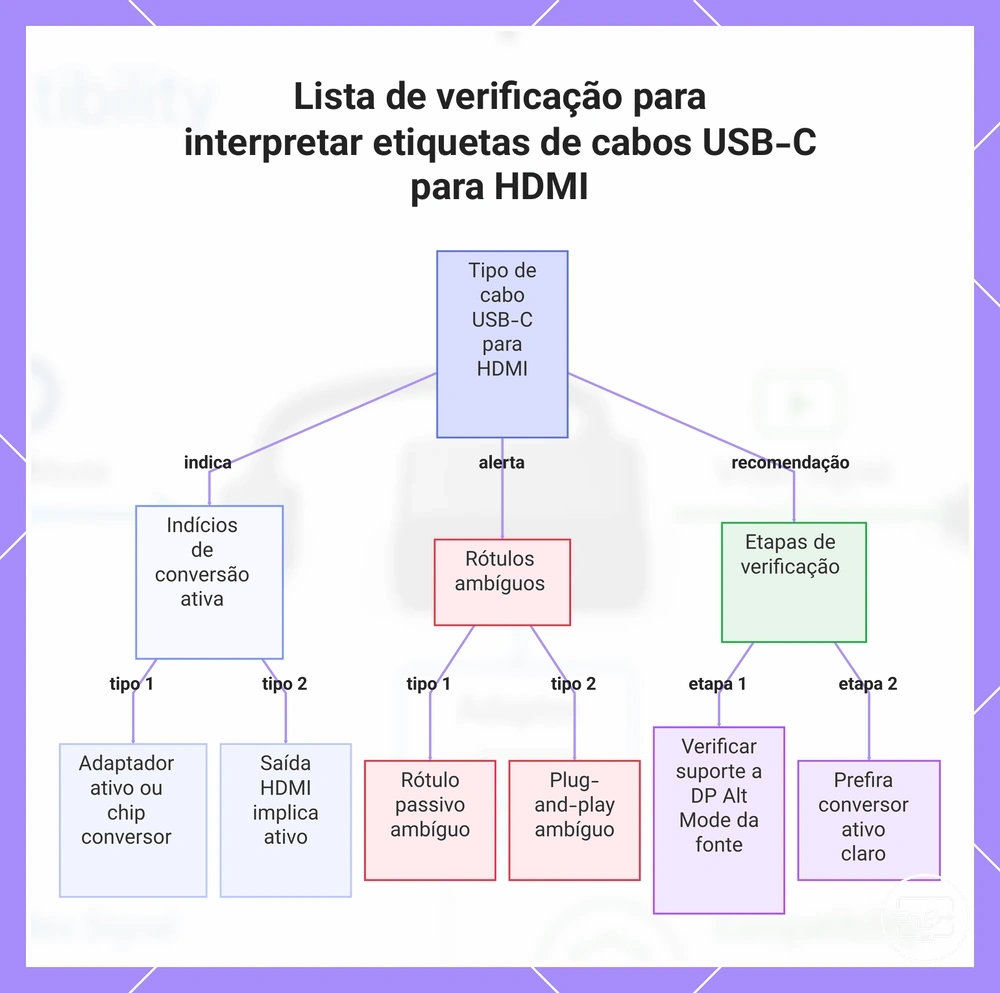
Muitos adaptadores e cabos USB‑C → HDMI incorporam eletrônica de conversão DP → HDMI. Por isso, “ativo”, “passivo” e “plug‑and‑play” não devem substituir a verificação do requisito de entrada: a informação decisiva é se o produto espera DP Alt Mode e quais modos de vídeo declara suportar.
| Rótulo encontrado | O que ele informa | O que ainda precisa ser verificado |
|---|---|---|
| “DP Alt Mode necessário” | O produto depende de um sinal DisplayPort fornecido pela porta USB‑C | Se a fonte realmente oferece DP Alt Mode e quais modos de vídeo o produto aceita |
| “Ativo”, “conversor” ou “chip conversor” | Indica explicitamente eletrônica de conversão | Entrada esperada, direção do sinal e limites de resolução/taxa/recursos |
| “Passivo” | É um rótulo insuficiente e pode ser usado de formas diferentes por fabricantes e vendedores | Não conclua a arquitetura interna pelo termo isolado; procure a especificação técnica do caminho de sinal |
| “Plug‑and‑play” | Normalmente descreve uso sem configuração manual complexa | Não comprova DP Alt Mode, largura de banda nem compatibilidade com qualquer monitor |
| “USB‑C para HDMI” | Define os conectores e, em geral, a direção pretendida | Requisito de Alt Mode, direção, modo máximo e compatibilidade do dispositivo de origem |
Priorize especificações que declarem claramente o tipo de entrada de vídeo e os limites suportados, em vez de inferir compatibilidade a partir de termos de marketing.
Quando USB-C para HDMI funciona com Alt Mode e quando não funciona
USB‑C → HDMI via DP Alt Mode funciona quando todos os elos necessários estão presentes ao mesmo tempo: a fonte fornece vídeo, o conversor aceita esse sinal e o destino aceita o modo de saída. A presença de DP Alt Mode é necessária para esse caminho, mas não garante por si só uma resolução ou taxa específica.
A tabela abaixo usa sintoma → causa provável → verificação → ação para separar os principais bloqueios. Um sintoma isolado não prova a causa; ele indica qual relação deve ser verificada primeiro.
| Sintoma/condição | Causa provável | Verificação | Ação prática |
|---|---|---|---|
| Nenhum sinal com adaptador que exige Alt Mode | Porta sem DP Alt Mode ou porta errada no mesmo dispositivo | Especificação oficial do modelo e da porta exatos | Use uma porta com saída de vídeo, outra saída física ou uma solução gráfica USB baseada em driver |
| Monitor detectado, mas sem imagem ou com instabilidade | Conversor, cabo, HDCP ou negociação do modo | Teste um modo suportado por todos os elos e confirme as especificações do adaptador | Reduza temporariamente resolução/taxa para isolar largura de banda e compatibilidade |
| Modo menor funciona, mas o modo desejado não | O elo de menor capacidade limita a cadeia | Compare taxa DP/lane, limite do conversor, HDMI e capacidade do monitor | Use um modo comum ou substitua apenas o elo que não suporta o alvo |
| Vídeo funciona em uma porta USB‑C, mas não em outra | Capacidades diferentes entre portas do mesmo aparelho | Mapa de portas/manual do fabricante | Conecte à porta explicitamente indicada para DisplayPort/Thunderbolt/vídeo |
Depois de confirmar os pré‑requisitos, sintomas específicos podem ser tratados em solução de problemas por sintoma (em inglês).
Requisitos em nível de porta: USB-C com capacidade de vídeo versus portas apenas para carga ou apenas dados
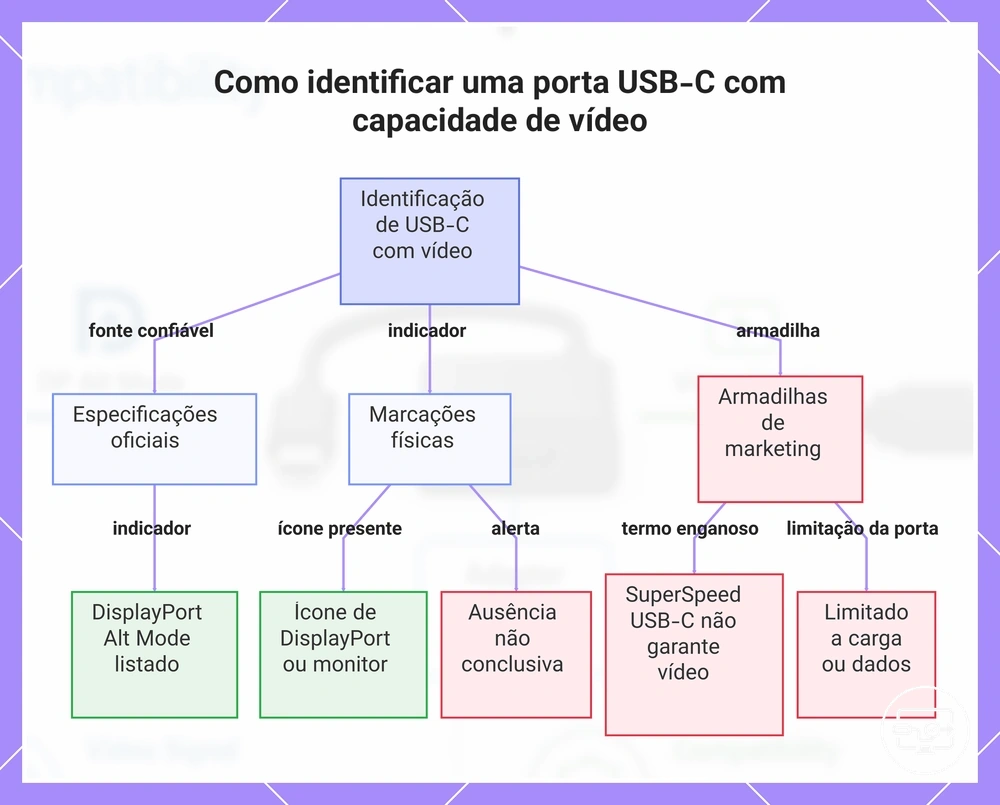
Uma porta USB‑C com vídeo precisa ter uma implementação que forneça DisplayPort/Thunderbolt/USB4 com caminho de display apropriado; uma porta descrita oficialmente como apenas carga ou apenas dados não fornece o DP Alt Mode nativo exigido por adaptadores convencionais desse tipo.
| Indício | Força para confirmar vídeo | Interpretação correta |
|---|---|---|
| Especificação oficial: “DisplayPort Alt Mode”, “DP Alt Mode” ou “DisplayPort via USB‑C” | Alta | Confirma uma capacidade de saída DisplayPort para aquela porta/modelo descritos |
| Especificação oficial Thunderbolt 3/4 com porta correspondente | Alta para existência de um caminho de display | Ainda é necessário um adaptador/dock HDMI adequado e respeitar os limites do dispositivo |
| Símbolo DisplayPort junto à porta | Média a alta | É um bom indicador físico, mas o manual do modelo exato continua sendo a referência mais clara |
| “USB 3.2”, “SuperSpeed”, “Power Delivery” ou potência de carga | Baixa | Descreve dados ou energia; não confirma vídeo |
| “Apenas carga” ou “apenas dados” em documentação oficial | Alta para ausência de DP Alt Mode nativo | Um adaptador que exige Alt Mode não terá sinal DisplayPort para converter |
Para uma sequência de verificação completa, consulte a checklist de requisitos da porta.
É necessário ativar o Alt Mode e quais configurações ainda podem bloquear a saída
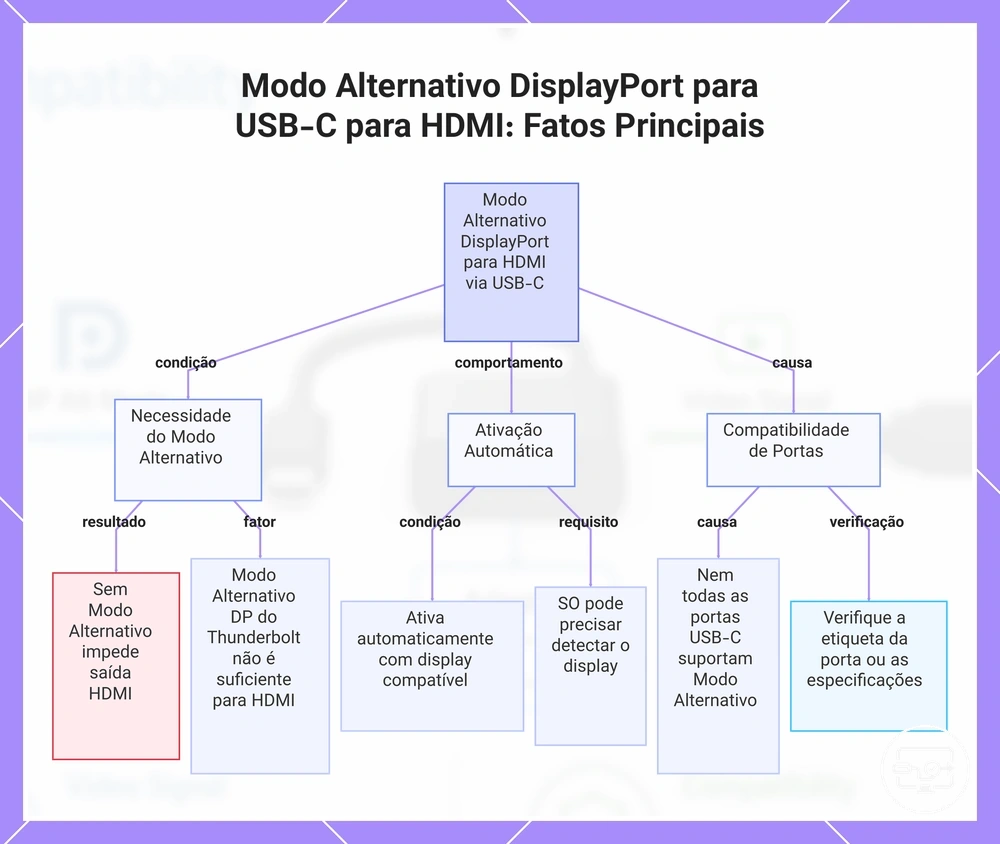
O DP Alt Mode é negociado automaticamente quando fonte, porta e acessório compatíveis são conectados; normalmente não existe uma chave genérica chamada “ativar Alt Mode”. Mesmo assim, firmware, sistema operacional ou proteção de conteúdo podem impedir uma saída que o hardware seria capaz de fornecer.
| Camada | Possível bloqueio | Como costuma aparecer | O que verificar |
|---|---|---|---|
| Hardware / firmware | Porta desabilitada, política do fabricante ou limitação do projeto | Monitor não detectado ou porta sem função de vídeo | Manual, firmware e configuração específica do equipamento |
| Sistema operacional | Display externo desativado ou modo de tela inadequado | Display detectado, mas sem área útil ou com configuração inesperada | Configurações de telas/monitores e modo duplicar/estender |
| Proteção de conteúdo | Incompatibilidade de HDCP/DRM no caminho | Interface funciona, mas conteúdo protegido fica preto ou apresenta erro | Compatibilidade HDCP do adaptador, receptor e display para o conteúdo em questão |
Se nenhum display é detectado, comece pela capacidade física da porta e pelo adaptador. Se o display é detectado e apenas um conteúdo específico falha, a investigação muda para modo de vídeo, HDCP ou software.
Como verificar o suporte a DisplayPort Alt Mode antes de comprar
Antes de comprar um adaptador, confirme primeiro a porta USB‑C do modelo exato da fonte. A evidência mais útil é uma especificação oficial que mencione DP Alt Mode, DisplayPort via USB‑C, saída de vídeo ou uma implementação Thunderbolt compatível com display; ícones e descrições de marketplace são apenas indícios secundários.
- Identifique o modelo e a porta exatos. Alguns notebooks têm várias portas USB‑C com capacidades diferentes.
- Leia a especificação técnica ou o manual do fabricante. Procure “DP Alt Mode”, “DisplayPort via USB‑C”, “saída de vídeo” ou a descrição oficial da porta Thunderbolt.
- Trate símbolos físicos como confirmação auxiliar. Um logotipo DisplayPort/Thunderbolt ajuda; a ausência de símbolo, sozinha, não prova ausência de vídeo.
- Leia a entrada exigida pelo adaptador/cabo. Se disser “Alt Mode necessário”, a fonte precisa fornecer esse modo; confirme também direção e modo de vídeo suportado.
- Confirme o destino. Monitor/TV, porta HDMI e eventual cabo HDMI precisam aceitar a resolução, taxa de atualização e recursos que você pretende usar.
- Use relatos de comunidade apenas para complementar. Eles podem revelar diferenças de firmware ou modelo, mas não substituem a documentação do hardware exato.
Essa ordem reduz o erro mais comum: escolher o conversor antes de confirmar se existe um sinal DisplayPort disponível na porta USB‑C.
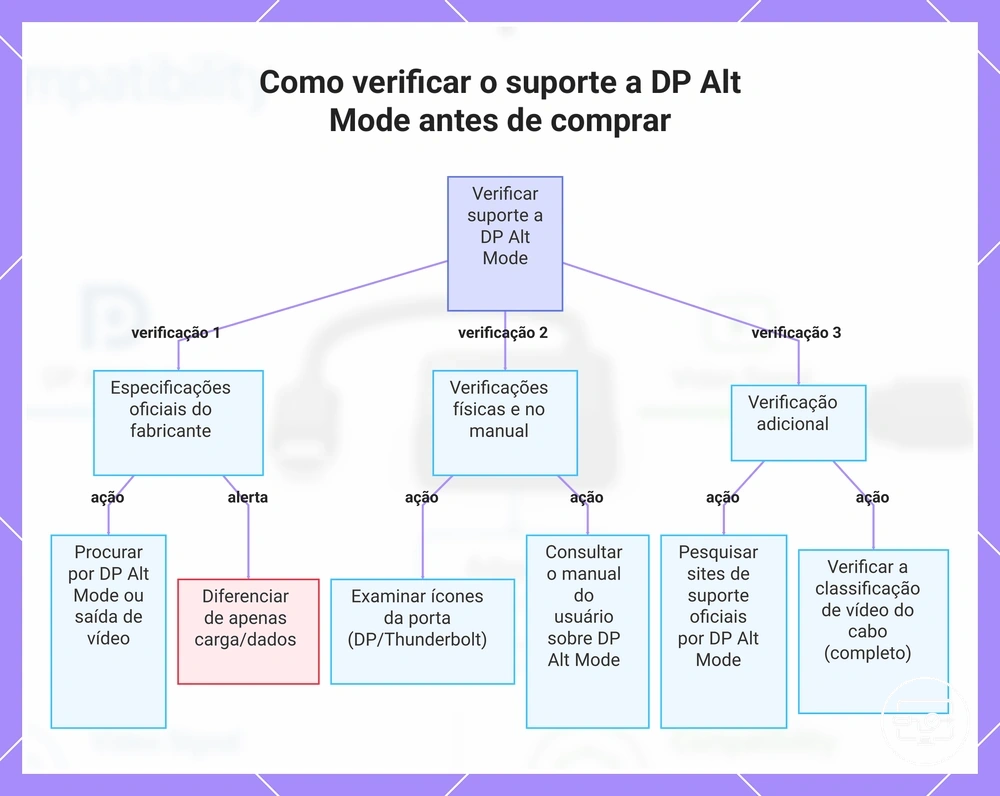
Ícones, especificações e linguagem do produto que indicam suporte a DP Alt Mode
A linguagem usada na especificação tem pesos diferentes. Termos que nomeiam a função de vídeo da porta são mais fortes do que termos que descrevem apenas velocidade USB, carga ou o conector.
| Termo ou marcação | Valor informativo | Como interpretar |
|---|---|---|
| “DP Alt Mode” / “DisplayPort Alt Mode” | Muito alto quando vem do fabricante | Declara diretamente a função necessária ao caminho DP Alt Mode |
| “DisplayPort via USB‑C” / “suporta DisplayPort” na descrição da porta | Alto | Confirma saída DisplayPort por USB‑C, salvo ressalvas do próprio fabricante |
| Logotipo Thunderbolt e especificação Thunderbolt da porta | Alto para capacidade de display | Indica um caminho de vídeo compatível com o ecossistema Thunderbolt; HDMI ainda requer conversão adequada |
| Símbolo DisplayPort junto à porta | Médio a alto | Bom sinal físico, mas confirme o modelo/manual quando a compra depender disso |
| “USB‑C”, “USB 3.2”, “SuperSpeed” ou “Power Delivery” | Baixo para vídeo | Descreve conector, dados ou energia; não confirma DP Alt Mode |
| “4K” ou “saída de vídeo” sem explicar a porta/caminho | Contextual | Pode confirmar alguma capacidade de vídeo, mas não identifica sozinho DP Alt Mode nem compatibilidade com qualquer adaptador |
| Texto de marketplace reutilizando “display” ou “Alt Mode” | Variável | Valide a afirmação nas especificações oficiais da fonte e do adaptador antes da compra |
Confirmação em nível de sistema em plataformas comuns sem tornar isto um guia de configuração
A confirmação em nível de sistema é útil principalmente depois que um display é conectado: ela mostra que um caminho de vídeo está funcionando, mas nem sempre revela qual modo alternativo o hardware suporta antes da conexão. Para decisão de compra, a especificação do modelo continua sendo a fonte primária.
| Plataforma | O que o sistema pode confirmar | Limitação |
|---|---|---|
| Windows | Configurações de Tela podem mostrar um monitor externo detectado e os modos oferecidos pela cadeia conectada | msinfo32, sozinho, não é um verificador universal de DP Alt Mode; a ausência de uma entrada explícita não prova ausência do recurso |
| macOS | Relatório do Sistema > Gráficos/Telas mostra displays conectados e modos reconhecidos | Para saber a capacidade antes de conectar, use as especificações técnicas do modelo Mac e da porta |
| ChromeOS | Configurações de Displays confirmam um monitor externo quando o caminho está ativo | A interface não substitui a documentação de capacidade física da porta |
| Utilitário OEM / firmware | Pode nomear portas Thunderbolt/USB‑C e recursos específicos do fabricante | A disponibilidade e o nível de detalhe variam por fabricante e modelo |
Se um monitor realmente opera, por exemplo, em 4K a 60 Hz por aquela porta e aquele adaptador, isso confirma esse modo para essa cadeia conectada; não prova que todas as portas USB‑C do aparelho ou qualquer outro adaptador terão a mesma capacidade.
USB-C para HDMI sem DP Alt Mode: o que ainda pode funcionar (e as desvantagens)
Sem DP Alt Mode, um adaptador USB‑C → HDMI convencional que espera DisplayPort não recebe sinal de vídeo nativo para converter. Ainda pode existir saída HDMI por uma tecnologia gráfica USB baseada em driver, que envia quadros codificados como dados USB e os reconstrói no adaptador; é um caminho diferente, com dependência de software.
| Atributo | DP Alt Mode nativo | Gráficos USB baseados em driver |
|---|---|---|
| Caminho do vídeo | DisplayPort é transportado diretamente pelo modo alternativo | Vídeo é codificado/transportado como dados USB e convertido pelo adaptador |
| Driver específico | Normalmente não é necessário para a conversão DP → HDMI em si | É parte essencial da solução e precisa ser compatível com o sistema operacional |
| Sobrecarga e latência | Geralmente menores por usar o caminho de display nativo | Podem ser maiores por codificação, transferência e reconstrução do vídeo |
| Dependência do sistema | Principalmente das capacidades de vídeo da fonte, conversor e display | Também depende de driver, versão do sistema e recursos do host |
| Melhor ajuste | Preferível quando a porta oferece DP Alt Mode e o modo desejado é suportado | Alternativa quando não há saída de vídeo nativa e o uso/driver aceitam as compensações |
“Sem DP Alt Mode” não significa “USB‑C nunca pode levar a uma tela HDMI”. Significa que o caminho nativo DisplayPort‑por‑USB‑C não está disponível; qualquer solução restante precisa criar vídeo por outro mecanismo.
Adaptadores gráficos USB baseados em driver e por que eles se comportam de forma diferente do Alt Mode
Adaptadores gráficos USB baseados em driver não transformam a porta em DP Alt Mode. O software do host prepara/codifica a imagem, envia os dados pelo barramento USB e o hardware do adaptador gera a saída de vídeo. O uso de CPU/GPU e a latência variam conforme a implementação, portanto não existe um único valor universal para todos esses adaptadores.
Compensações a verificar
- Driver: sem um driver compatível, a saída pode não funcionar; atualizações do sistema operacional podem alterar a compatibilidade.
- Latência e compressão: o transporte como dados USB pode adicionar atraso e artefatos, especialmente sob carga ou em conteúdo de movimento rápido.
- Desempenho: resolução, taxa de atualização e fluidez dependem do adaptador, da velocidade USB e dos recursos do host.
- Uso pretendido: pode ser adequado para produtividade e telas secundárias, mas é menos previsível para jogos, criação em tempo real ou altas taxas de atualização.
- Compatibilidade de plataforma: confirme explicitamente o sistema operacional e a versão suportados pelo fabricante do adaptador.
Perguntas frequentes sobre DisplayPort Alt Mode para USB-C para HDMI
As respostas abaixo separam duas ideias que costumam ser confundidas: vídeo nativo por DP Alt Mode e vídeo criado por uma solução gráfica USB baseada em dados/driver. Essa distinção evita concluir que “USB‑C” ou “HDMI” descrevem, sozinhos, o caminho interno do sinal.
Uma porta USB-C pode emitir HDMI sem Alt Mode?
Um adaptador USB‑C → HDMI convencional que exige DP Alt Mode, não: sem Alt Mode, ele não recebe DisplayPort para converter. Porém, uma solução gráfica USB baseada em driver pode gerar uma saída HDMI usando dados USB; isso é um caminho alternativo e não equivale a vídeo nativo por DP Alt Mode.
O Thunderbolt garante saída HDMI?
Thunderbolt é um forte indicador de que existe um caminho de display, mas não significa que a porta emita HDMI nativo nem que qualquer adaptador, resolução ou taxa funcionará. A saída HDMI ainda depende de um adaptador/dock apropriado e dos limites de vídeo do dispositivo, do conversor e do monitor.
É necessário ativar o Alt Mode?
Normalmente, não. DP Alt Mode é negociado automaticamente quando hardware e acessório compatíveis são conectados. Se a porta tem a capacidade mas não há imagem, investigue detecção do display, firmware, configurações de tela, largura de banda e o caminho de conversão — não procure primeiro por uma chave genérica de “Alt Mode”.
O que significa 'Alt Mode necessário' em adaptadores?
“Alt Mode necessário” significa que o adaptador espera que a porta USB‑C da fonte forneça um modo alternativo de vídeo — em produtos USB‑C → HDMI, normalmente DP Alt Mode. O adaptador converte um sinal de vídeo existente; ele não cria DP Alt Mode em uma porta que oferece apenas dados ou carga.
Por que uma porta USB-C pode funcionar enquanto outra não?
Porque as capacidades são definidas por porta, não apenas pelo formato USB‑C. Um mesmo notebook pode ter uma porta com DisplayPort/Thunderbolt e outra destinada somente a dados ou carga, ou portas com limites de vídeo diferentes. Confirme a descrição de cada porta no manual ou nas especificações do modelo exato.
O gráfico abaixo resume a relação entre DP Alt Mode, ativação automática, conversão e diferenças entre portas.