
Configuração de compatibilidade USB-C para HDMI para uma conexão confiável
Para uma conexão USB-C para HDMI confiável, a porta USB-C da fonte precisa oferecer saída de vídeo, a tela deve estar na entrada HDMI correta e o cabo, adaptador, hub ou dock precisa suportar o modo de vídeo usado. O formato USB-C, sozinho, não garante vídeo; quando houver falha, comece por uma cadeia simples, confirme a detecção da tela e só depois ajuste modo, resolução, taxa de atualização e áudio.
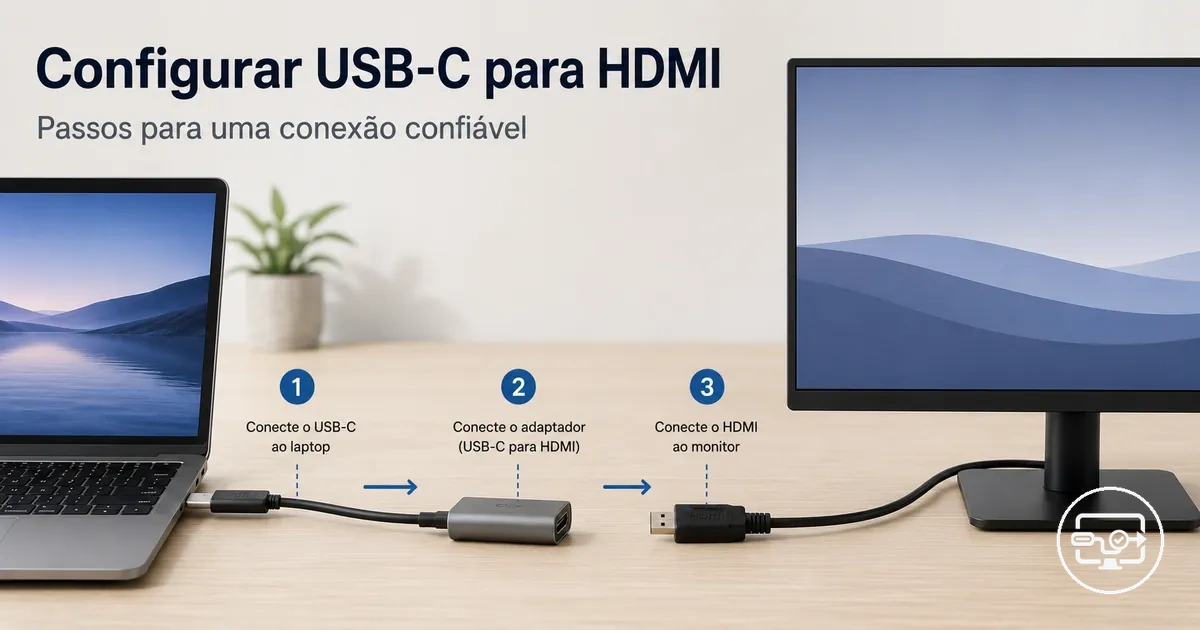
Fluxo de configuração confiável
Use a mesma ordem em cada tentativa e altere uma variável por vez. O objetivo é separar compatibilidade, conexão física, detecção, configuração e estabilidade.
- 1. Confirme a saída de vídeo. Verifique se a porta USB-C da fonte realmente oferece vídeo; o conector físico não é prova de compatibilidade.
- 2. Prepare a tela e a cadeia. Selecione a entrada HDMI correta, encaixe os cabos completamente e comece sem extensores ou periféricos desnecessários.
- 3. Faça uma conexão de linha de base. Com a tela ligada e na entrada certa, conecte o lado HDMI e depois a fonte USB-C para provocar uma nova negociação de sinal.
- 4. Confirme a detecção e escolha o modo. Depois que a tela aparecer no sistema, escolha espelhar ou estender conforme a tarefa.
- 5. Ajuste desempenho e áudio. Use uma combinação de resolução e taxa de atualização que toda a cadeia suporte; se uma configuração alta falhar, reduza um parâmetro por vez. Se o vídeo funcionar sem som, selecione a saída de áudio HDMI.
- 6. Valide a repetibilidade. Reconecte, teste suspensão/reativação e reprodução. Se falhar, diferencie “sem sinal” de “não detectado” antes de trocar componentes.
Regra prática: uma configuração estável no modo mais simples é a referência para adicionar hub, dock, periféricos, 4K, HDR ou taxas de atualização mais altas.
A compatibilidade começa na porta USB-C da fonte: ela deve oferecer vídeo, normalmente por DisplayPort Alt Mode ou por uma implementação compatível de Thunderbolt, conforme o dispositivo. Se essa capacidade for desconhecida, consulte o hub de compatibilidade USB-C para HDMI.
As etapas abaixo cobrem a configuração inicial e as falhas mais comuns: “sem sinal”, tela não detectada, modo de exibição incorreto, instabilidade em resoluções mais altas e vídeo funcionando sem áudio.
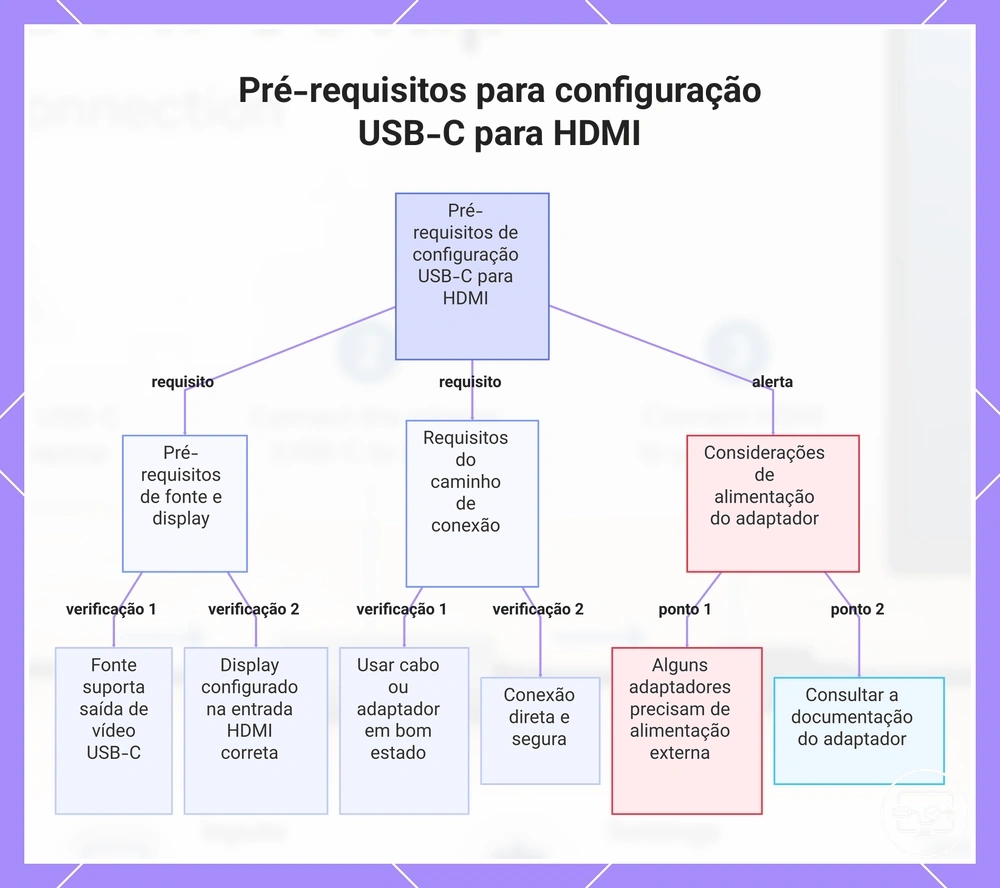
Pré-requisitos que devem ser atendidos para a configuração USB-C para HDMI funcionar
A configuração USB-C para HDMI depende de três relações essenciais: fonte com saída de vídeo, caminho USB-C/HDMI compatível e entrada HDMI ativa na tela. Se qualquer uma delas estiver ausente, a conexão física pode existir sem que uma imagem utilizável seja produzida.
Confirme os itens abaixo antes de ajustar resolução, modo de exibição ou drivers; eles eliminam as causas básicas primeiro.
- Saída de vídeo da fonte: a porta USB-C usada precisa oferecer vídeo; o formato do conector, por si só, não confirma essa capacidade.
- Entrada da tela: a TV ou o monitor precisa estar na porta HDMI à qual o cabo está conectado.
- Cabo ou adaptador: use um componente conhecido como funcional e compatível com a resolução e a taxa de atualização pretendidas.
- Cadeia simples: no primeiro teste, remova extensores, switches e periféricos que não sejam necessários.
- Alimentação do hub ou dock: conecte a fonte externa quando o modelo exigir alimentação ou quando a carga de periféricos tornar a operação instável.
- Encaixe físico: confirme que USB-C e HDMI estão totalmente inseridos e sem folga perceptível.
Adaptadores simples normalmente obtêm energia da própria porta USB-C; hubs e docks podem ter requisitos de alimentação próprios. Alimentação externa não cria suporte de vídeo em uma porta USB-C que não o ofereça; ela apenas atende às necessidades elétricas do acessório e dos periféricos quando aplicável.
A imagem resume os pré-requisitos físicos e de compatibilidade que devem estar resolvidos antes da configuração do sistema.
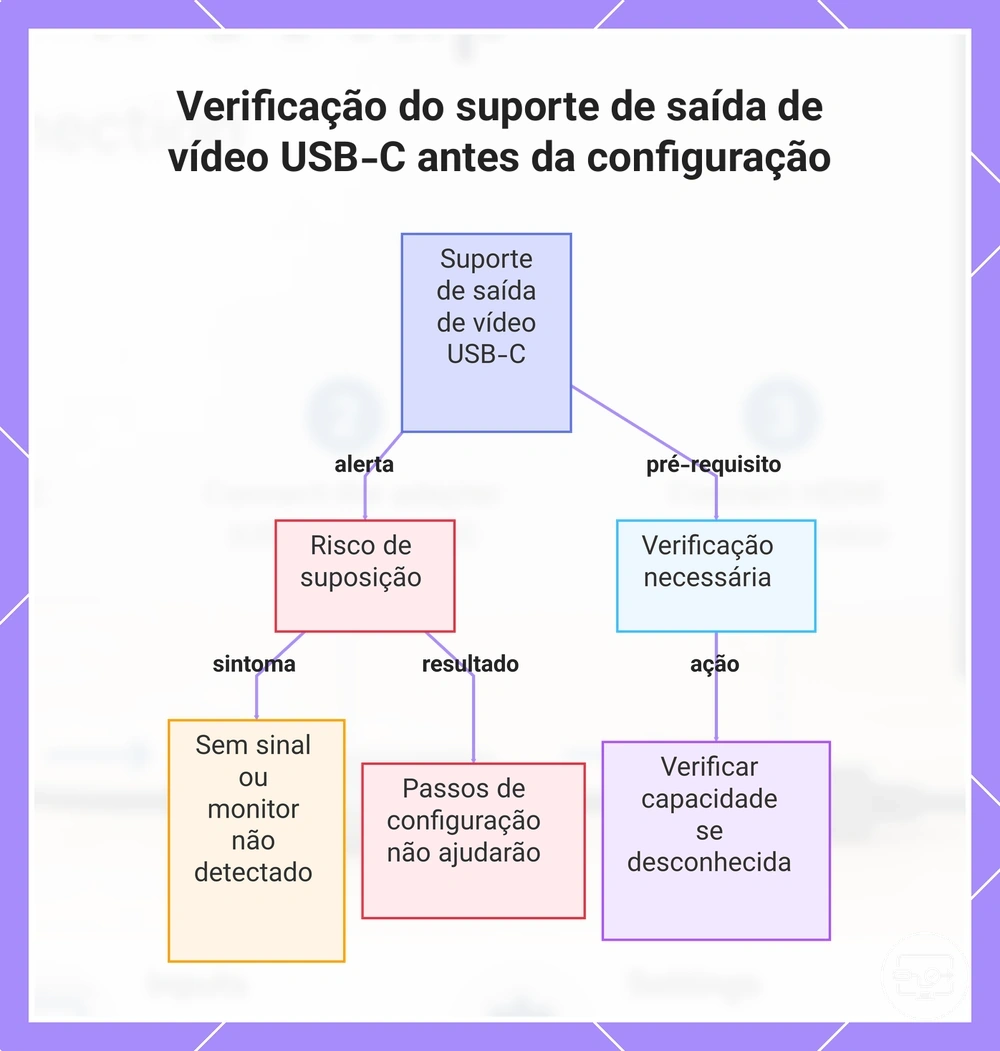
Confirme o suporte a saída de vídeo da porta USB-C antes da configuração
Nem toda porta USB-C transmite vídeo. Antes de testar cabos ou alterar configurações do sistema, confirme nas especificações do dispositivo se a porta oferece uma saída de vídeo compatível.
USB-C é o formato do conector, não uma garantia de função. Para esta configuração, a fonte precisa disponibilizar vídeo pela porta — normalmente por DisplayPort Alt Mode ou, em equipamentos compatíveis, por Thunderbolt.
Se a porta não oferecer vídeo, a tela pode permanecer “sem sinal” ou nem ser detectada, e trocar a ordem dos cabos não corrige essa limitação.
Funções e direção da conexão: saída USB-C da fonte para entrada HDMI da tela
O caminho lógico vai da fonte USB-C para a entrada HDMI da tela. Cada parte da cadeia tem uma função diferente:
- Dispositivo de origem: gera o vídeo e o disponibiliza pela porta USB-C compatível.
- Adaptador, cabo, hub ou dock USB-C para HDMI: recebe o sinal de vídeo da fonte e entrega uma saída HDMI utilizável.
- Trecho HDMI: quando há um cabo HDMI separado, ele transporta o sinal do adaptador ou dock até a tela.
- Entrada da tela: a porta HDMI selecionada recebe o sinal e a TV ou o monitor o apresenta.
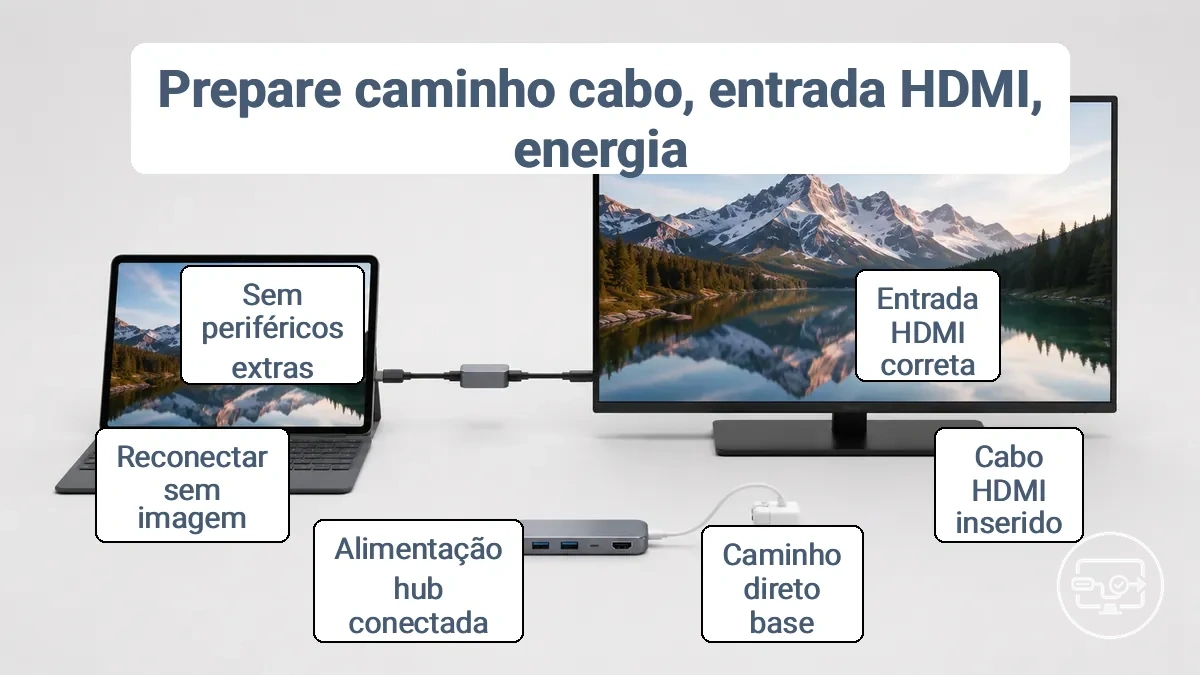
Prepare o caminho do cabo, a entrada HDMI e as condições de alimentação antes de conectar
Um estado inicial controlado facilita distinguir falha de compatibilidade, encaixe, alimentação e configuração. Antes de conectar, deixe a tela na entrada correta e reduza a cadeia ao mínimo necessário.
Use esta verificação de preparação antes da primeira tentativa:
- Selecione a entrada HDMI correspondente à porta física usada na TV ou no monitor.
- Use um cabo HDMI conhecido como funcional e encaixe-o completamente nas duas extremidades.
- Crie uma linha de base direta: fonte USB-C → cabo/adaptador compatível → tela, sem extensores ou switches desnecessários.
- Se houver hub ou dock, conecte a alimentação externa quando o modelo exigir ou quando a carga de periféricos justificar.
- Se nenhuma imagem aparecer, reconecte a cadeia para provocar uma nova detecção, sem alterar várias configurações ao mesmo tempo.
- Adicione Ethernet, armazenamento, leitores de cartão e outros periféricos somente depois que o vídeo estiver estável.
O diagrama mostra a entrada HDMI selecionada, a cadeia simplificada e a alimentação opcional de um hub ou dock.
Selecione a entrada HDMI correta e redefina a tela para um estado conhecido
A tela só pode mostrar o sinal da porta HDMI que estiver selecionada. Padronize primeiro a entrada e, se necessário, reinicie a tela antes de investigar causas mais complexas.
Selecione a entrada que corresponde à porta usada. Se o menu da tela for confuso, consulte os ajustes de entrada na TV e no projetor.
- Ligue a TV ou o monitor e o dispositivo de origem.
- Abra o menu Entrada/Fonte da tela e escolha a porta HDMI usada pelo cabo.
- Se continuar sem imagem, desligue a tela completamente, aguarde alguns segundos e ligue-a novamente antes de repetir o teste.
Quando hubs e docks precisam de alimentação externa para saída HDMI estável
Hubs e docks não têm um requisito universal de alimentação: o valor correto depende do projeto do acessório e da carga conectada. Use a fonte externa quando ela for exigida pelo modelo ou quando adicionar periféricos coincidir com quedas de vídeo.
- Se o vídeo é estável sem periféricos, mas cai ao adicioná-los: teste o hub/dock com a alimentação prevista pelo fabricante e reconecte um periférico por vez.
- Se o acessório possui entrada de Power Delivery: conectar um carregador pode alimentar o notebook e/ou o próprio hub, conforme o projeto; isso não garante, por si só, maior capacidade de vídeo.
- Se a saída HDMI continua instável mesmo alimentada: volte à conexão direta para separar limitação de energia de cabo, adaptador, porta ou modo de vídeo.
Sequência de conexão que reduz resultados de "sem sinal" e "não detectado"
Uma cadeia compatível deve aceitar reconexão a quente, mas usar sempre a mesma ordem torna o teste reproduzível e pode forçar uma nova negociação de sinal. Trate a sequência como método de diagnóstico, não como requisito universal.
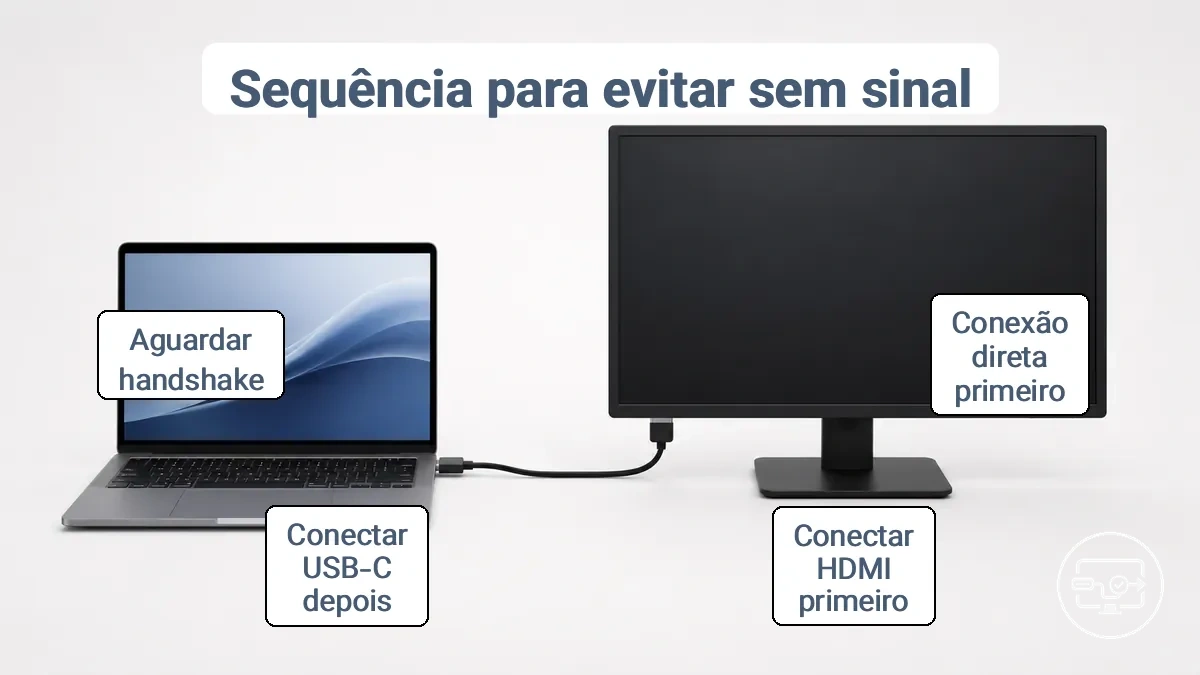
Para a linha de base, deixe a tela pronta antes de conectar a fonte e confirme cada etapa antes de avançar.
- Com a tela ligada, selecione a entrada HDMI correta.
- Conecte o lado HDMI do cabo ou adaptador à tela.
- Conecte a extremidade USB-C à porta da fonte que oferece saída de vídeo.
- Aguarde a detecção da tela pelo sistema operacional; se ela aparecer, a negociação de sinal ocorreu.
- Somente depois da detecção, escolha espelhar ou estender e ajuste resolução e taxa de atualização.
Sequência de conexão direta do adaptador ou cabo como configuração de linha de base
A conexão direta é a melhor referência para isolar variáveis: ela remove hub, dock, extensores e periféricos da cadeia antes de qualquer comparação.
- Selecione a entrada HDMI correspondente na tela.
- Conecte o lado HDMI do cabo/adaptador à tela.
- Conecte o USB-C à porta de vídeo da fonte.
- Confirme que o sistema detecta a tela externa.
- Registre o modo estável obtido; ele será a referência para adicionar outros componentes depois.
Sequência de conexão do hub ou dock com carregamento e periféricos
Hubs e docks adicionam alimentação, portas e periféricos à cadeia. Para localizar falhas, estabilize primeiro o vídeo e adicione as outras cargas gradualmente; não presuma que a alimentação externa seja necessária se o modelo não a exigir.
- Se o hub/dock tiver fonte própria ou exigir carregador, conecte essa alimentação primeiro.
- Conecte o hub/dock ao notebook pela porta USB-C ou Thunderbolt indicada para o link com o computador.
- Conecte a tela externa à saída HDMI (ou DisplayPort, quando for a saída usada pelo dock) e confirme a detecção.
- Depois que o vídeo estiver estável, conecte teclado, mouse e outros periféricos de baixo consumo.
- Adicione armazenamento, Ethernet e outros periféricos um por vez; se a instabilidade surgir após uma adição, remova o último componente e teste novamente.
Sequência de conexão do celular ou tablet à TV e limitações comuns durante a configuração
Em celulares e tablets, o conector USB-C pode oferecer carga e dados sem oferecer vídeo. Por isso, a primeira verificação é a capacidade de saída de vídeo do modelo, não apenas o encaixe físico do adaptador.
- Confirme nas especificações do aparelho se a porta USB-C oferece saída de vídeo com fio.
- Use um cabo ou adaptador USB-C para HDMI compatível com o modo de vídeo suportado pelo aparelho.
- Conecte o HDMI à TV, selecione a entrada correspondente e então conecte o USB-C ao celular ou tablet.
- Se o aparelho oferecer opções de espelhamento ou modo de área de trabalho, escolha o modo desejado após a TV ser detectada.
As limitações mais úteis para separar incompatibilidade de configuração são:
- Suporte de vídeo da porta: a presença de USB-C não confirma saída de vídeo; use a documentação do fabricante como referência.
- Compatibilidade do adaptador: o acessório precisa aceitar o modo de vídeo entregue pelo aparelho e fornecer HDMI à TV.
- Modo de exibição disponível: alguns aparelhos apenas espelham; outros oferecem uma interface de área de trabalho. Essa capacidade é específica do dispositivo e do software.
- Modo de vídeo da cadeia: se a TV for detectada, mas a imagem cair em uma configuração alta, teste um modo de resolução ou taxa de atualização menor quando o aparelho permitir.
- Alimentação do acessório: use alimentação externa somente quando o adaptador, hub ou dock a exigir ou quando sua documentação indicar essa condição.
Ativar e configurar a saída de vídeo para uma tela externa no dispositivo de origem
Depois que a conexão física está pronta, o sistema operacional precisa detectar a tela externa antes que você escolha como usá-la. Detecção vem primeiro; modo de exibição, resolução, taxa de atualização e áudio vêm depois.
O modo de exibição define a relação entre a tela integrada e a tela HDMI: você pode duplicar o mesmo conteúdo ou ampliar a área de trabalho, quando o sistema e o dispositivo oferecem essas opções.
Se a tela estiver detectada, escolha espelhar/duplicar para mostrar o mesmo conteúdo ou estender para ganhar uma área de trabalho adicional.
Se a tela não aparecer nas configurações, não tente corrigir primeiro o modo de exibição: volte à porta USB-C, entrada HDMI, cabo/adaptador e detecção do sistema. O caminho de configuração varia por plataforma, mas a ordem lógica é a mesma.
| Sistema | Onde confirmar a detecção | Modos principais | Ajuste inicial |
|---|---|---|---|
| Windows | Configurações > Sistema > Tela; use Detectar em “Várias telas” quando essa opção estiver disponível. | Duplicar, Estender ou usar somente uma das telas. | Após detectar, escolha o modo e então confirme resolução e taxa de atualização suportadas. |
| macOS | Ajustes do Sistema > Monitores; a tela conectada deve aparecer entre os monitores disponíveis. | Espelhar ou usar como tela estendida, conforme o Mac e a versão do sistema. | Organize a posição das telas e escolha uma resolução/taxa estáveis. |
| Android | Não há um controle universal: a tela externa só aparece se o aparelho oferecer saída de vídeo com fio. | Espelhamento; em alguns modelos, modo de área de trabalho. | Se nada aparecer, confirme primeiro o suporte de vídeo do modelo e do adaptador. |
A imagem resume a sequência entre detecção, escolha do modo e ajustes básicos da tela externa.
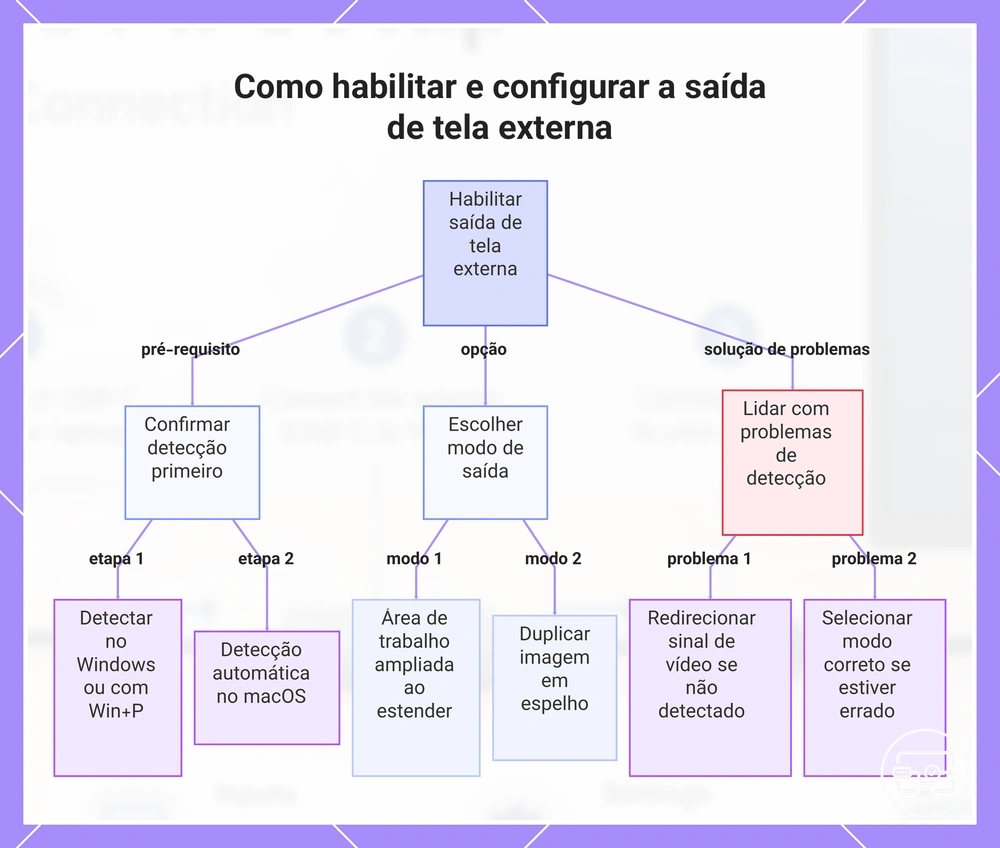
Configurações de tela do Windows que controlam detecção e modo de exibição
No Windows, configure a tela externa na ordem detectar → escolher modo → ajustar resolução → ajustar taxa de atualização.
- Abra Configurações > Sistema > Tela ou as configurações de tela pelo menu de contexto da área de trabalho.
- Se a segunda tela não aparecer, abra “Várias telas” e use Detectar, quando disponível; se continuar ausente, volte à cadeia física e à compatibilidade da porta USB-C.
- Use Windows + P ou as opções de várias telas para escolher Duplicar, Estender, Somente tela do PC ou Somente segunda tela, conforme a tarefa.
- Selecione a tela externa e use a resolução recomendada/nativa quando a cadeia permanecer estável; se houver falhas, teste uma resolução menor.
- Em configurações avançadas de tela, escolha uma taxa de atualização suportada pela combinação de fonte, adaptador/cabo e monitor.
- Confirme o resultado movendo uma janela entre as telas no modo Estender ou verificando se ambas mostram o mesmo conteúdo no modo Duplicar.
Configurações de tela do macOS que afetam espelhamento, organização e resolução
No macOS, confirme primeiro que o monitor aparece em Ajustes do Sistema > Monitores; depois defina espelhamento, organização e qualidade de imagem.
- Confirme que a tela externa aparece nas configurações de Monitores.
- Use espelhamento quando as duas telas precisarem mostrar o mesmo conteúdo; desative-o quando quiser ampliar a área de trabalho.
- Na organização das telas, posicione os monitores de acordo com a disposição física para que o cursor atravesse na direção esperada.
- Escolha uma resolução nítida e compatível; se uma opção mais alta causar instabilidade, reduza-a e teste novamente.
- Quando houver escolha de taxa de atualização, use um valor que permaneça estável em toda a cadeia de sinal.
Modos de saída de vídeo do Android que alteram a experiência na tela
No Android, a experiência da tela externa é específica do aparelho e do fabricante. Quando o hardware oferece saída de vídeo com fio, o sistema pode disponibilizar um ou mais destes comportamentos:
- Espelhamento: a TV ou o monitor mostra essencialmente o mesmo conteúdo da tela do aparelho.
- Modo de área de trabalho: em dispositivos compatíveis, a tela externa recebe uma interface própria para uso em monitor, enquanto o celular ou tablet pode continuar com uma interface separada.
- Uso de aplicativos na tela externa: alguns dispositivos permitem que conteúdo ou aplicativos específicos usem a tela conectada; a disponibilidade depende do modelo e do software.
Escolha o modo de exibição e os ajustes de desempenho após a negociação de sinal
Depois que a tela é detectada, há duas decisões separadas: como as telas se relacionam (espelhar ou estender) e qual modo de vídeo a cadeia sustenta (resolução, taxa de atualização e recursos como HDR).
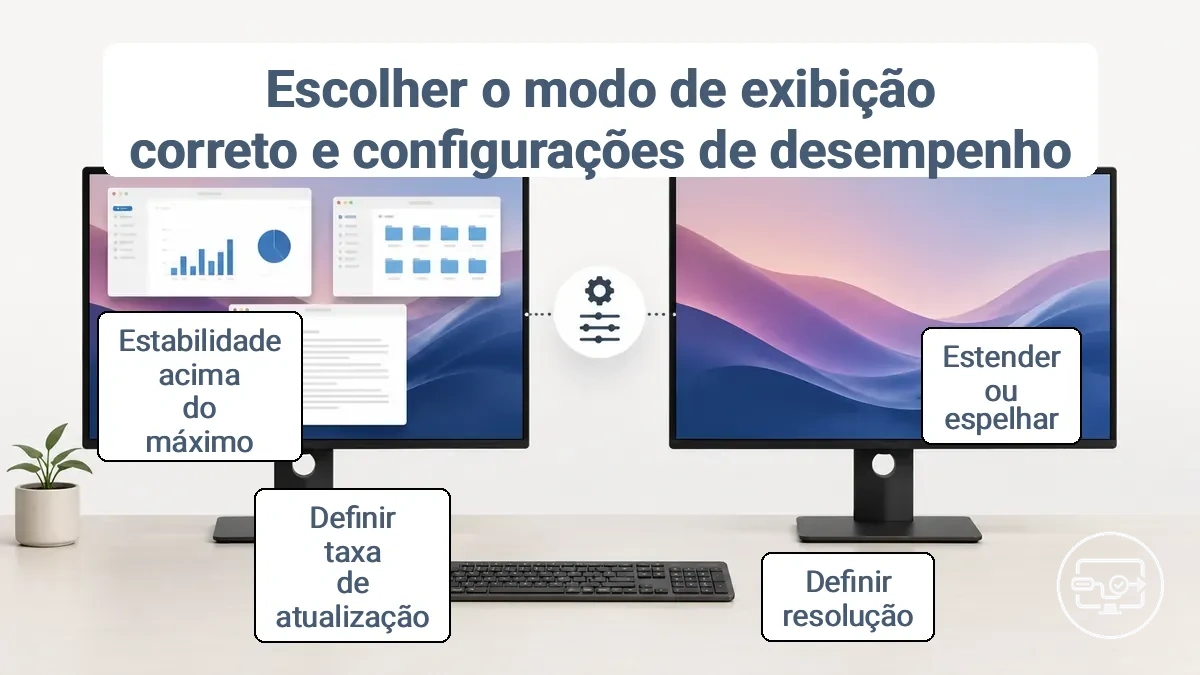
Quando uma configuração mais exigente produz piscadas, quedas ou tela preta, reduza uma variável por vez. O limite prático é definido pelo elo mais restritivo entre fonte, porta, adaptador/hub, cabo HDMI e tela.
Use a relação entre objetivo, sintoma e ajuste abaixo para decidir o próximo passo sem misturar problemas de modo com problemas de largura de banda.
| Situação | Decisão principal | Condição prática | Próximo passo |
|---|---|---|---|
| Multitarefa | Estender | A tela externa é detectada e você quer espaço adicional. | Organize as telas e ajuste resolução/taxa depois. |
| Apresentação ou conteúdo idêntico | Espelhar/Duplicar | As duas telas precisam mostrar a mesma saída. | Confirme que ambas aceitam um modo de vídeo comum. |
| Tela detectada, mas modo incorreto | Trocar o modo de exibição | O sistema enumera a tela, mas o conteúdo não aparece como esperado. | Alterne entre estender e espelhar antes de mexer no cabeamento. |
| Piscadas, quedas ou tela preta em modo alto | Reduzir exigência do sinal | A falha aparece ao elevar resolução, taxa de atualização, HDR ou profundidade de cor. | Reduza um parâmetro por vez até recuperar estabilidade. |
| Vídeo estável sem áudio | Selecionar saída HDMI | A imagem funciona, mas o som permanece na fonte ou está mudo. | Escolha a saída de áudio HDMI e verifique volume/alto-falantes da tela. |
Conclusão: primeiro resolva a relação entre as telas; depois aumente qualidade e recursos somente enquanto a conexão permanecer estável.
Seleção entre estender e espelhar com base na tarefa e na disposição das telas
Estender cria uma área de trabalho adicional; espelhar repete o mesmo conteúdo. A melhor escolha depende da tarefa, não da qualidade do cabo.
| Tarefa | Modo indicado como ponto de partida | Motivo |
|---|---|---|
| Apresentar slides para uma audiência | Espelhar | Mantém o mesmo conteúdo visível nas duas telas. |
| Trabalhar com vários documentos ou aplicativos | Estender | Cria espaço adicional para organizar janelas lado a lado. |
| Videoconferência durante compartilhamento | Estender | Permite separar participantes, controles e conteúdo compartilhado. |
| Editar vídeo ou design | Estender | Separa ferramentas e visualização em áreas distintas. |
| Ler e fazer anotações | Estender | Mantém referência em uma tela e escrita na outra. |
Alinhamento de resolução e taxa de atualização para evitar oscilações, quedas e telas em branco
Resolução, taxa de atualização, HDR, profundidade de cor e recursos de sincronização aumentam a exigência do caminho de vídeo. Se a falha aparece apenas em modos mais altos, o teste útil é reduzir uma variável por vez até encontrar uma combinação estável.
- Reduza primeiro a taxa de atualização e teste novamente.
- Se continuar instável, desative temporariamente HDR e repita o teste.
- Quando aplicável, desative temporariamente VRR (taxa de atualização variável) para eliminar outra variável.
- Se a plataforma permitir, reduza a profundidade de cor e teste no mesmo cenário que provocava a falha.
- Reduza a resolução; se a estabilidade voltar, aumente novamente de forma gradual para identificar o limite prático da cadeia.
- Se a falha persistir mesmo em um modo mais leve, remova hub/dock/extensores e compare com a conexão direta.
- Por fim, troque um único componente conhecido como funcional — cabo, adaptador, porta ou tela — para isolar a restrição.
Quando 4K ou HDR fizer parte do objetivo, consulte também as expectativas para 4K e HDR; esses modos exigem que todos os componentes da cadeia aceitem a combinação usada.
Seleção de saída de áudio HDMI quando o vídeo funciona, mas o som não
Quando a imagem HDMI funciona de forma estável, mas não há som, verifique primeiro o dispositivo de saída de áudio e os controles de volume. Uma TV sem alto-falantes ativos ou um monitor sem alto-falantes também pode receber vídeo sem produzir áudio.
- Abra as configurações de Som do sistema e localize a lista de dispositivos de saída.
- Selecione a saída identificada como HDMI, áudio digital ou pelo nome da TV/monitor, quando ela estiver disponível.
- Confirme que a saída selecionada não está muda e que o volume do sistema está audível.
- Na TV ou no monitor, verifique mudo, volume e se o modelo possui alto-falantes ou uma saída de áudio ativa.
- Se a opção HDMI não aparecer, reconecte a tela e confirme novamente a detecção; a saída de áudio costuma ser enumerada junto com o dispositivo de vídeo.
Verificações para uma conexão USB-C para HDMI estável e repetível
Uma conexão USB-C para HDMI é estável e repetível quando a tela continua sendo detectada e o modo configurado retorna sem ajustes manuais após eventos normais de uso. Verifique esses eventos antes de adicionar mais complexidade à cadeia.
- Reconexão no USB-C: a tela volta a ser detectada e a imagem retorna sem refazer toda a configuração.
- Reconexão no HDMI: o sinal retorna na entrada correta sem piscadas contínuas ou quedas repetidas.
- Suspensão e reativação: a tela externa reaparece com o modo de exibição esperado.
- Troca de entrada da tela: ao voltar para a porta HDMI usada, a imagem é restaurada normalmente.
- Reprodução de vídeo: não surgem artefatos, telas pretas ou interrupções que não existiam na área de trabalho estática.
- Reconexão do adaptador: o sistema reconhece novamente a cadeia sem depender de reinicializações frequentes.
A imagem mostra os principais eventos de repetibilidade que ajudam a distinguir uma conexão ocasional de uma configuração realmente estável.
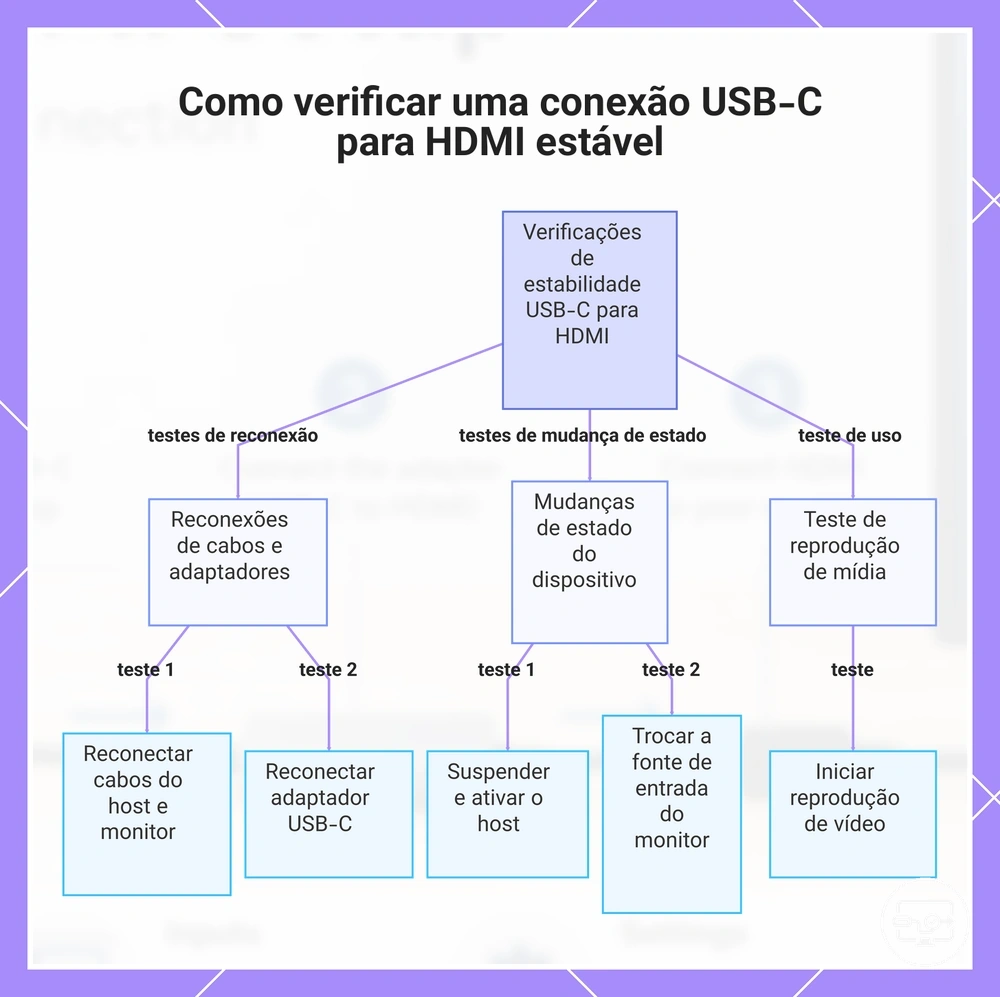
Confirme que a tela permanece detectada durante reconexão, suspensão e reativação
Faça os testes de repetibilidade com a mesma resolução e taxa de atualização. Considere estável somente o comportamento que se repete sem intervenção extra.
- Reconecte a cadeia com o sistema em execução. Aprovado: a tela volta a ser detectada e a imagem retorna; reprovado: exige nova configuração ou permanece ausente.
- Coloque o sistema em suspensão e reative-o. Aprovado: a tela retorna no modo esperado; reprovado: precisa ser reconectada ou redetectada manualmente.
- Repita o ciclo de suspensão/reativação mais de uma vez. Aprovado: o resultado permanece consistente; reprovado: a falha aparece de forma intermitente.
- Teste uma reconexão após a suspensão. Aprovado: o sistema enumera novamente a tela; reprovado: a cadeia só volta após reinicialização ou troca de porta.
Identifique sinais precoces de instabilidade antes de escalar a solução de problemas
Classifique o sintoma antes de trocar peças. O mesmo defeito visual pode ter mais de uma causa; por isso, use o sintoma para escolher o próximo teste, não como diagnóstico definitivo.
| Sintoma observado | Causas a considerar | Primeiro teste | Interpretação útil |
|---|---|---|---|
| Tela não aparece no sistema | Saída de vídeo USB-C ausente, cadeia física, adaptador/hub ou detecção do sistema. | Confirme suporte de vídeo, entrada HDMI e conexão direta. | Se nem a linha de base é detectada, permaneça no diagnóstico de compatibilidade/conexão. |
| Piscadas ou quedas intermitentes | Modo de vídeo exigente, cabo/adaptador instável, hub/dock ou alimentação do acessório. | Reduza taxa/resolução e compare com a conexão direta. | Se o modo reduzido estabilizar, reintroduza qualidade e componentes gradualmente. |
| Vídeo funciona, áudio não | Saída de áudio errada, mudo/volume ou tela sem alto-falantes ativos. | Selecione a saída HDMI e verifique os controles de áudio. | Com vídeo estável, trate o áudio como configuração separada antes de culpar o cabo. |
| Resolução inesperadamente baixa ou modo indisponível | Limite negociado entre fonte, adaptador, cabo e tela. | Compare os modos oferecidos com e sem hub/dock. | Use o modo comum mais alto que permaneça estável; não presuma que o máximo de um único componente valha para toda a cadeia. |
Princípio de isolamento: quando um teste melhora o comportamento, mantenha as demais variáveis fixas para descobrir qual componente ou ajuste introduz a falha.
Correções rápidas quando a configuração falha antes de uma solução de problemas aprofundada
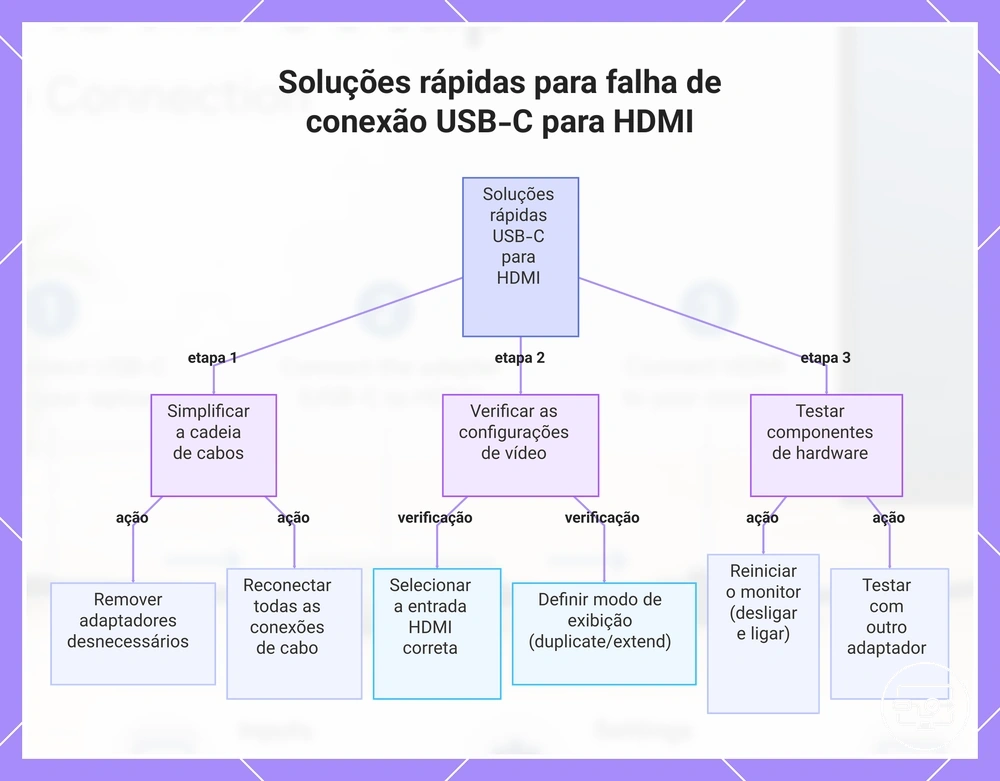
Quando a conexão falha, comece por ações reversíveis e altere uma variável por tentativa. “Sem sinal” descreve a tela na entrada HDMI sem receber um vídeo utilizável; “não detectado” descreve a fonte sem enumerar a tela externa. Essa distinção define onde procurar primeiro.
- Simplifique a cadeia: remova extensores, switches e periféricos desnecessários e teste uma conexão direta.
- Reconecte completamente USB-C e HDMI para refazer a negociação de sinal.
- Confirme que a tela está na entrada HDMI correspondente à porta usada.
- Se a tela for detectada, alterne entre Duplicar/Espelhar e Estender para corrigir um modo de exibição inadequado.
- Desligue completamente a tela por alguns segundos e ligue-a novamente antes de repetir o teste.
- Se houver outra porta USB-C, use-a somente se ela também for conhecida por oferecer saída de vídeo.
- Se possível, teste um cabo ou adaptador conhecido como funcional, mantendo todo o resto igual.
Se essas correções não resolverem, avance para solução de problemas por sintoma e isole a etapa em que a cadeia falha.
A imagem reúne as primeiras ações de baixo risco antes de um diagnóstico mais aprofundado.
Simplifique a cadeia e troque componentes para isolar o ponto de falha
Troque um componente por vez e repita exatamente o mesmo teste. Assim, uma melhora pode ser associada à variável alterada em vez de a várias mudanças simultâneas.
- Compare com outro cabo ou adaptador USB-C para HDMI conhecido como funcional.
- Teste outra entrada HDMI da mesma tela, mantendo o restante da cadeia igual.
- Se houver hub ou dock, remova-o e volte à conexão direta.
- Quando disponível, compare com outra fonte USB-C que tenha saída de vídeo confirmada.
- Após cada troca, repita a mesma resolução, taxa de atualização e tarefa usada na linha de base.
Falhas de configuração: "sem sinal" versus "não detectado" e o que verificar primeiro
As duas mensagens apontam para estágios diferentes da cadeia. “Sem sinal” é um estado da tela/entrada HDMI; “não detectado” é um estado da fonte, que não reconhece a tela externa. Use o estágio da falha para escolher a primeira verificação.
| Sintoma | O que significa | Verifique primeiro | Próximo passo |
|---|---|---|---|
| Sem sinal | A tela está na entrada selecionada, mas não recebe um vídeo HDMI utilizável. | Entrada HDMI correta; encaixe das duas extremidades; suporte de vídeo da porta USB-C. | Teste outra entrada HDMI ou outro cabo/adaptador conhecido como funcional, uma variável por vez. |
| Não detectado | O sistema da fonte não enumera a tela externa. | Suporte de vídeo USB-C; conexão direta; função Detectar do sistema; nova reconexão da cadeia. | Conecte a tela/HDMI primeiro e o USB-C depois para refazer a detecção; só então considere drivers ou outro adaptador. |