
Compatibilidade USB-C para HDMI: escolhendo entre adaptador, cabo ou dock
Para escolher entre cabo, adaptador, hub ou dock USB-C para HDMI, primeiro confirme se a porta USB-C do dispositivo realmente oferece saída de vídeo, como DisplayPort Alt Mode ou vídeo por Thunderbolt/USB4. Para uma única tela e sem portas extras, cabo ou adaptador costuma ser a solução mais simples; para carregamento, vários periféricos ou múltiplas telas, hub ou dock pode ser mais adequado, desde que toda a cadeia suporte a meta de vídeo. Se a porta não tiver saída de vídeo nativa, um cabo ou adaptador convencional não cria esse sinal; soluções de vídeo por USB que usam software/driver são uma categoria diferente e dependem do sistema operacional e do dispositivo.
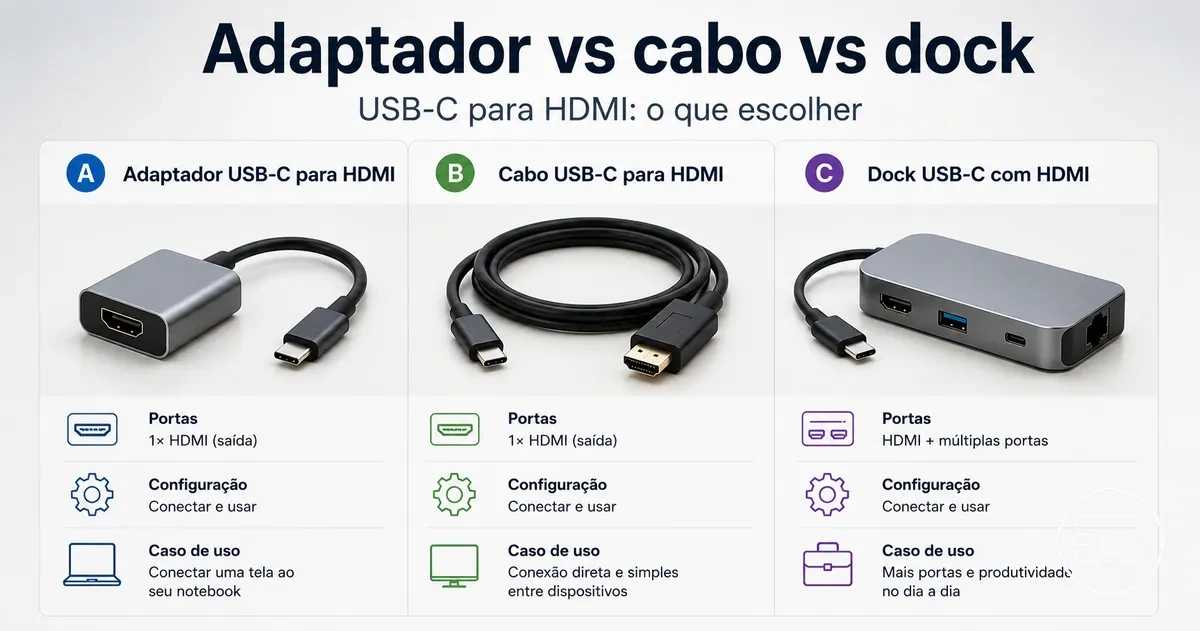
Assistente de escolha: cabo, adaptador, hub ou dock
Use os critérios abaixo para identificar a classe de solução que combina com sua configuração. O resultado não substitui a verificação do modelo do dispositivo, do acessório e da tela.
Resultado:
Selecione os critérios para comparar a classe de solução.
A capacidade real é determinada pelo elo mais limitado entre host → acessório → ligação HDMI → tela.
Para múltiplas telas, confirme também quantas saídas independentes o host e o sistema operacional suportam. Duas portas HDMI no acessório, por si só, não garantem área de trabalho estendida em duas telas.
O conector USB-C define o formato físico; a compatibilidade de vídeo vem dos recursos implementados na porta e no dispositivo. Por isso, a escolha correta separa três perguntas: o host gera o sinal?, o acessório transporta ou converte a meta necessária? e a tela aceita esse modo?
O que a compatibilidade USB-C para HDMI significa na prática
A compatibilidade USB-C para HDMI é a capacidade de uma configuração completa — dispositivo host, acessório e tela — negociar e manter o modo de vídeo desejado. O conector USB-C, isoladamente, não informa se há saída de vídeo; essa capacidade precisa estar implementada no dispositivo.
Host → saída de vídeo
Valor necessário: DisplayPort Alt Mode ou outra implementação de vídeo compatível, como Thunderbolt/USB4 com suporte de exibição.
Acessório → transporte/conversão
Valor necessário: suporte ao modo, resolução, taxa de atualização e recursos que você pretende usar.
Tela → modo aceito
Valor necessário: entrada HDMI e capacidades compatíveis com o sinal negociado.
O resultado final é limitado pelo elo menos capaz da cadeia. Carregamento e saída de vídeo são funções independentes: uma porta pode carregar e transferir dados sem oferecer vídeo.
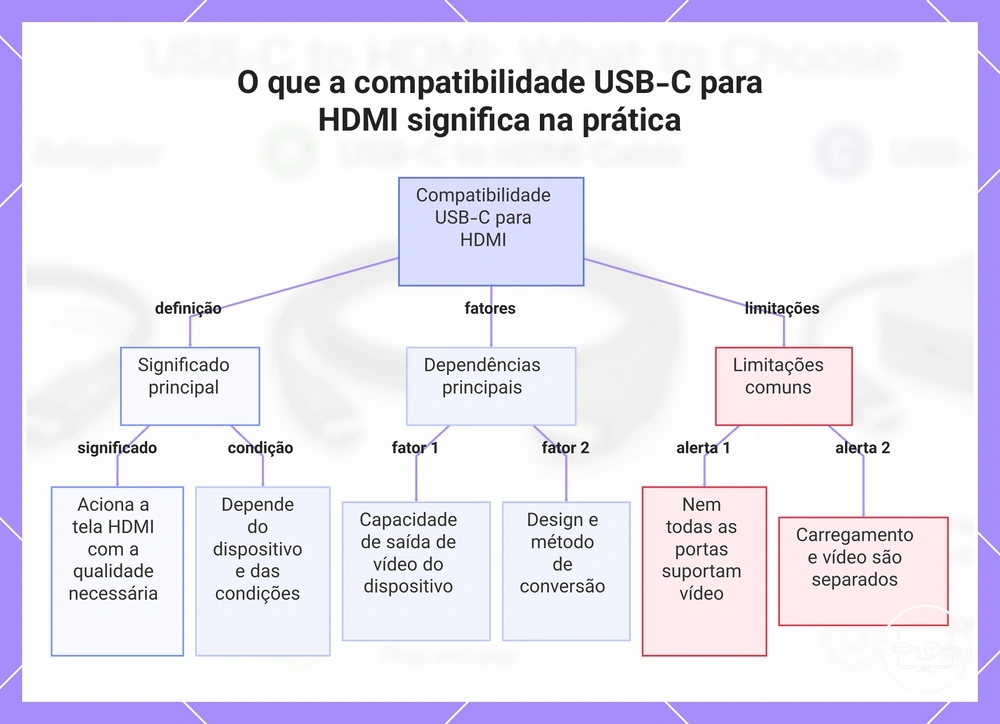
Em laptops, tablets e celulares, a disponibilidade e os limites de vídeo variam por modelo. Para aprofundar a verificação do dispositivo, consulte o hub de compatibilidade USB-C para HDMI.
Pontos de verificação de compatibilidade que determinam se a saída HDMI funcionará
Antes de escolher o acessório, valide a cadeia na ordem host → acessório → ligação HDMI → tela. Isso evita atribuir ao cabo ou ao dock uma limitação que, na verdade, vem da porta USB-C ou da tela.
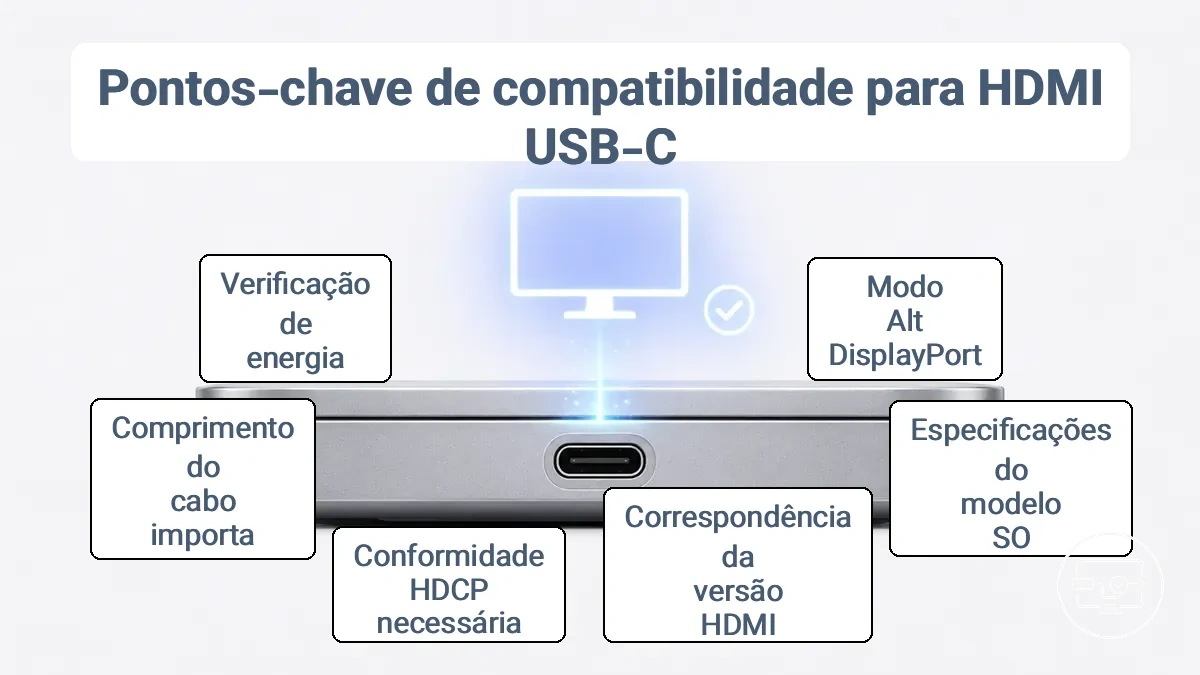
- Confirme a saída de vídeo do host. Procure DisplayPort Alt Mode, Thunderbolt ou USB4 com suporte de exibição na documentação do modelo. Uma porta USB-C apenas para dados/carregamento não alimenta vídeo por um cabo ou adaptador HDMI convencional.
- Confirme a meta de vídeo. Verifique a resolução e a taxa de atualização suportadas pelo host, pelo acessório e pela entrada da tela; o menor limite da cadeia prevalece.
- Verifique o caminho HDMI. Para metas como 4K a 60 Hz, HDR ou profundidade de cor maior, todos os componentes do caminho precisam oferecer largura de banda e recursos compatíveis.
- Considere HDCP para conteúdo protegido. Em streaming, a negociação de proteção precisa funcionar de ponta a ponta; uma incompatibilidade pode bloquear a reprodução ou reduzir o modo disponível.
- Avalie cabo e distância. Quanto maior a exigência de sinal e o comprimento do enlace, mais importante se torna a qualidade do cabo; não presuma que um comprimento específico funciona em toda configuração.
- Separe vídeo de alimentação. Power Delivery (PD) importa para carregar o host e alimentar periféricos em hubs/docks; não é, por si só, uma garantia de resolução ou taxa de atualização.
Se algum requisito do host estiver incerto, trate-o como não confirmado e consulte a documentação do modelo antes de comprar.
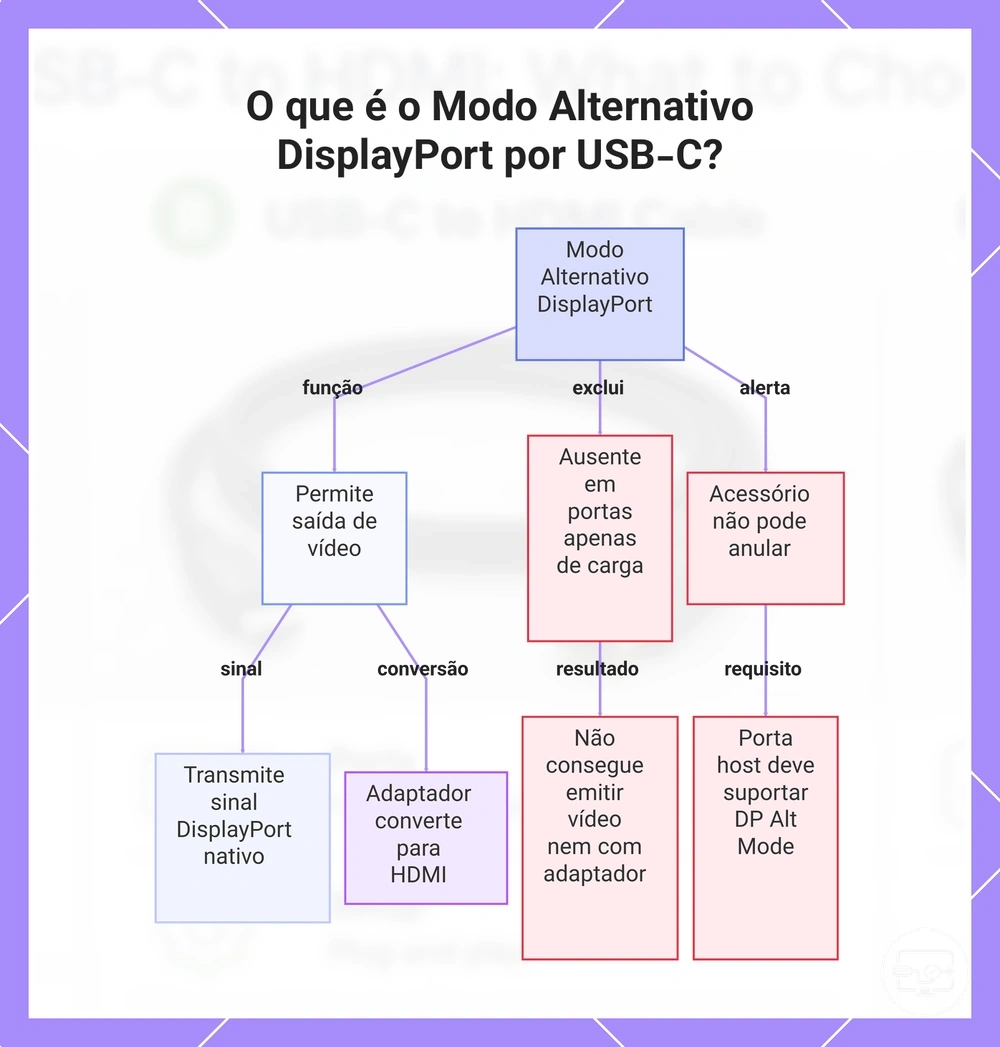
Suporte a saída de vídeo USB-C e o papel do Modo Alternativo DisplayPort
O DisplayPort Alt Mode permite que uma porta USB-C transporte um sinal DisplayPort nativo. Um adaptador ou cabo USB-C para HDMI compatível então converte ou encaminha esse sinal para a entrada HDMI da tela.
| Condição da porta | Resultado com acessório USB-C→HDMI convencional | O que fazer |
|---|---|---|
| DisplayPort Alt Mode confirmado | Pode fornecer vídeo, dentro dos limites do host e do acessório. | Compatibilize resolução, taxa de atualização, HDR/HDCP e a entrada da tela. |
| Thunderbolt/USB4 com suporte de exibição confirmado | Pode fornecer vídeo e ampliar opções de dock. | Verifique o número de telas e os limites específicos do modelo. |
| Somente dados/carregamento | Não cria vídeo nativo por cabo/adaptador HDMI convencional. | Use uma solução de vídeo por USB somente se o sistema e o software necessários forem compatíveis. |
Quando Thunderbolt ou USB4 altera as expectativas do dispositivo e do acessório
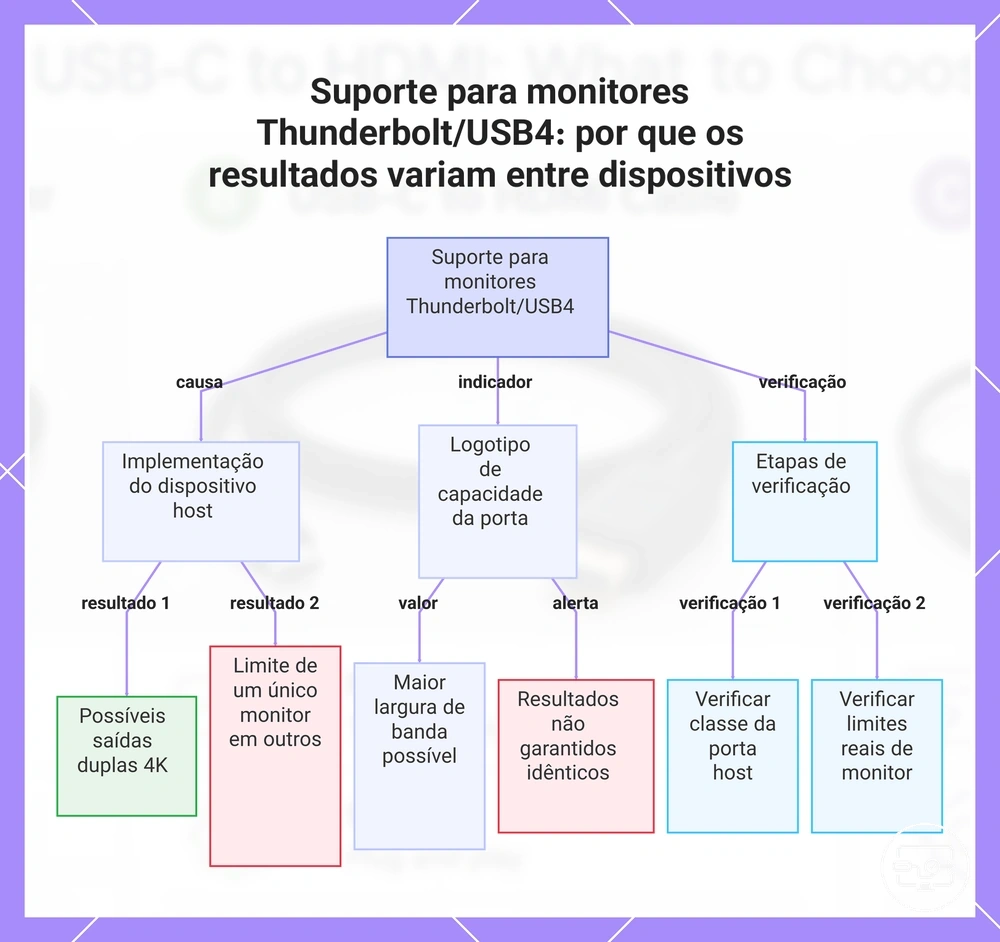
Thunderbolt e USB4 podem oferecer mais largura de banda e opções de docking, mas o logotipo da porta não define sozinho o número de monitores, a resolução máxima ou a forma como as saídas são roteadas. Esses valores dependem da implementação do host, do dock e do sistema operacional.
O que o rótulo ajuda a indicar
- uma conexão de alta capacidade;
- suporte a ecossistemas de docks compatíveis;
- possibilidade de transportar/tunelar vídeo conforme a implementação.
O que ainda precisa ser confirmado
- quantidade de telas independentes;
- resolução e taxa de atualização simultâneas;
- compatibilidade do dock, sistema operacional e método de vídeo.
Passagem de carregamento e restrições de energia que afetam hubs e docks
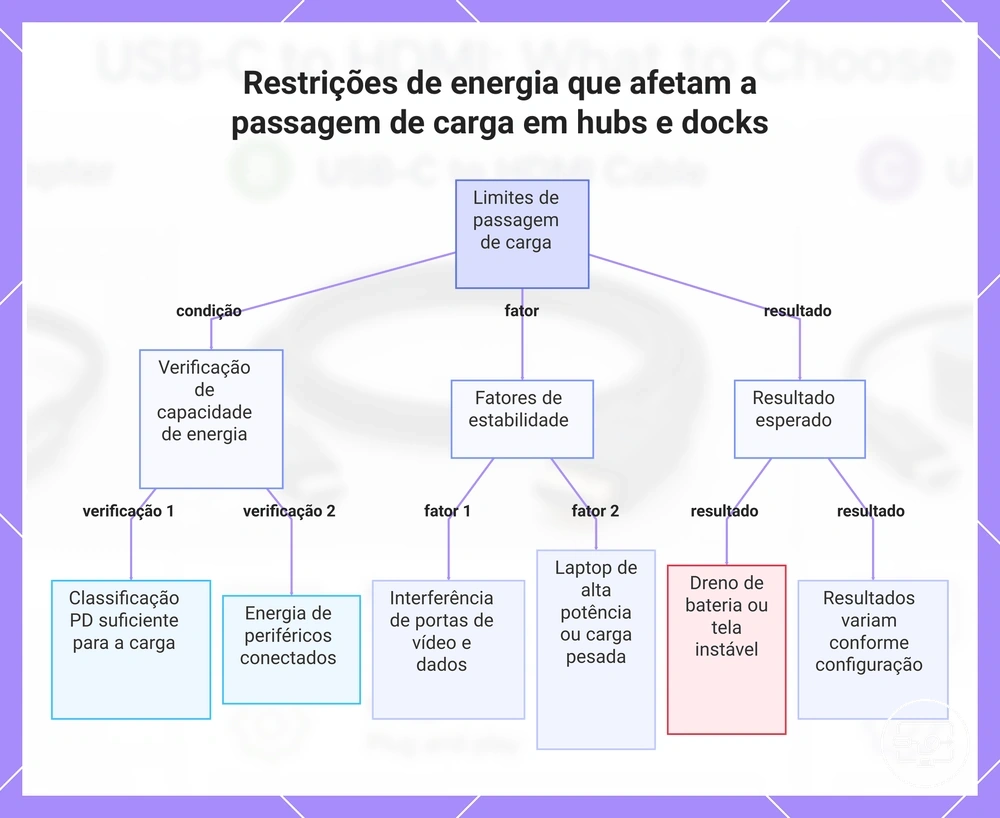
Carregar enquanto usa HDMI é possível quando o hub ou dock aceita alimentação por USB Power Delivery e negocia potência suficiente com o host. O carregador alimenta o hub/dock, que consome parte da energia e entrega ao computador até o limite que ambos conseguem negociar.
- Entrada PD do hub/dock: confirme a potência de entrada aceita e a potência máxima que pode ser entregue ao host após o consumo interno do acessório.
- Necessidade do laptop: compare a potência entregue com o que o computador precisa sob sua carga de trabalho; se for insuficiente, a bateria pode carregar lentamente ou continuar descarregando.
- Periféricos: SSDs, rede e dispositivos USB também consomem recursos do hub/dock e podem reduzir a margem disponível.
- Vídeo: a estabilidade pode ser afetada por projeto, largura de banda ou alimentação do acessório, mas maior resolução não significa automaticamente que o monitor esteja sendo alimentado pela porta USB-C.
Para um aprofundamento específico sobre esse cenário, consulte carregamento enquanto usa HDMI.
Adaptador vs cabo vs dock como tipos de solução e o que cada um realmente faz
Adaptador, cabo, hub e dock resolvem a mesma necessidade geral — levar vídeo de uma porta USB-C até HDMI — mas diferem em forma física, expansão de portas, alimentação e complexidade do caminho de sinal. O tipo do acessório não determina sozinho a resolução; a capacidade é específica do modelo e da cadeia completa.
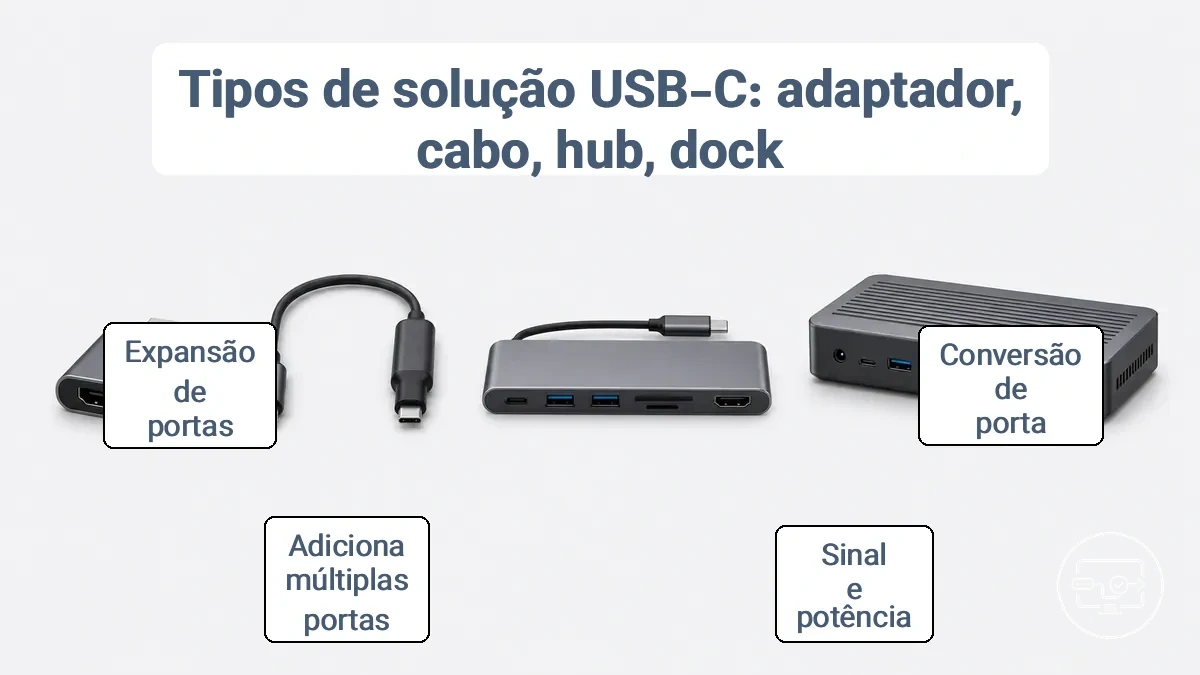
| Tipo | O que faz | Melhor encaixe | Dependência / concessão principal |
|---|---|---|---|
| Adaptador | Converte USB-C para HDMI e usa um cabo HDMI separado. | Uma tela, portabilidade e flexibilidade para trocar/reutilizar o cabo HDMI. | Exige saída de vídeo compatível no host e especificação adequada no conversor; normalmente não oferece expansão ampla. |
| Cabo | Integra a ligação USB-C→HDMI em uma única peça. | Uma tela e preferência por menos peças. | Comprimento fixo e sem portas extras; a meta de vídeo depende do host, da eletrônica do cabo e da tela. |
| Hub | Combina HDMI com portas USB, rede, leitor de cartões ou PD, conforme o modelo. | Expansão portátil com uma tela e periféricos. | Vídeo e dados podem compartilhar recursos da conexão; PD e número de portas são específicos do modelo. |
| Dock | Centraliza vídeo, dados, rede, áudio e alimentação em uma estação de trabalho. | Mesa, muitos periféricos e/ou múltiplas telas. | Exige compatibilidade entre host, método de vídeo, sistema operacional e dock; pode usar alimentação externa e, em alguns modelos, driver. |
Adaptadores USB-C para HDMI: por que “ativo” vs “passivo” não basta
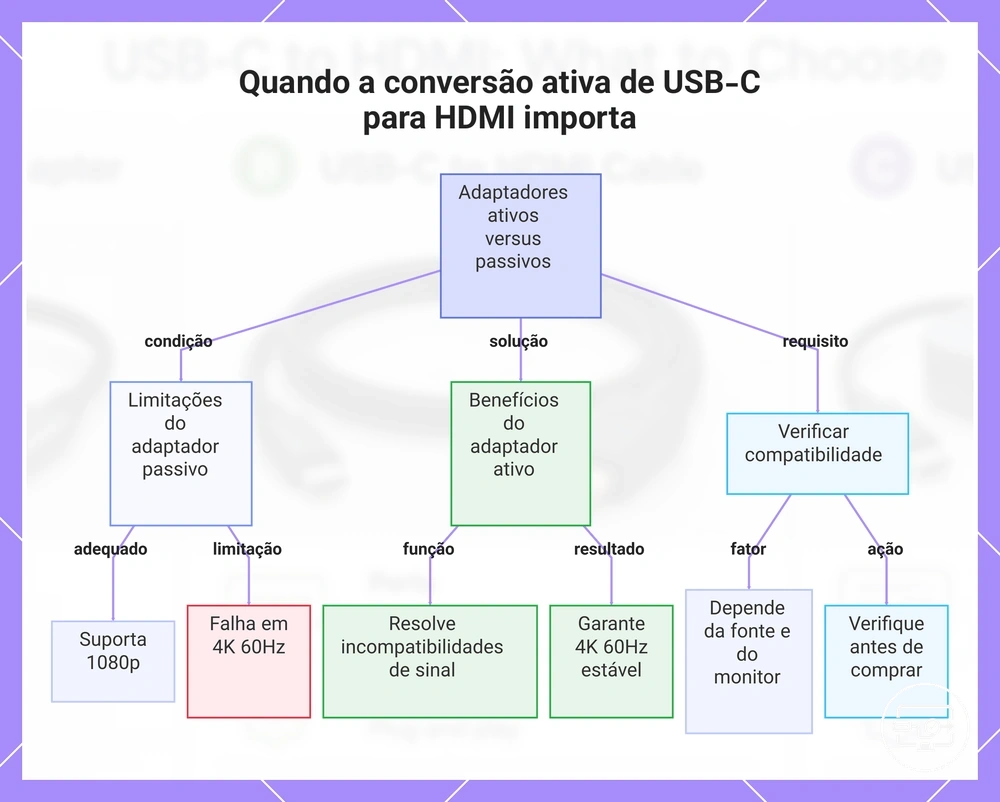
Em USB-C para HDMI, os rótulos comerciais “ativo” e “passivo” são usados de forma inconsistente. Na prática, a conversão entre um sinal de vídeo transportado por USB-C — frequentemente DisplayPort Alt Mode — e HDMI costuma envolver eletrônica de conversão no adaptador ou no próprio cabo.
Critério de decisão mais confiável
Em vez de inferir desempenho pelo rótulo “ativo/passivo”, confirme: protocolo de entrada aceito pelo acessório → resolução/taxa de atualização declaradas → HDR/HDCP quando necessários → compatibilidade com o host e a tela.
Um produto anunciado para 1080p ou 4K só alcança esse modo quando o host consegue gerá-lo e a tela consegue aceitá-lo. Um conversor com eletrônica própria não cria largura de banda, HDR ou múltiplas telas que o host não fornece.
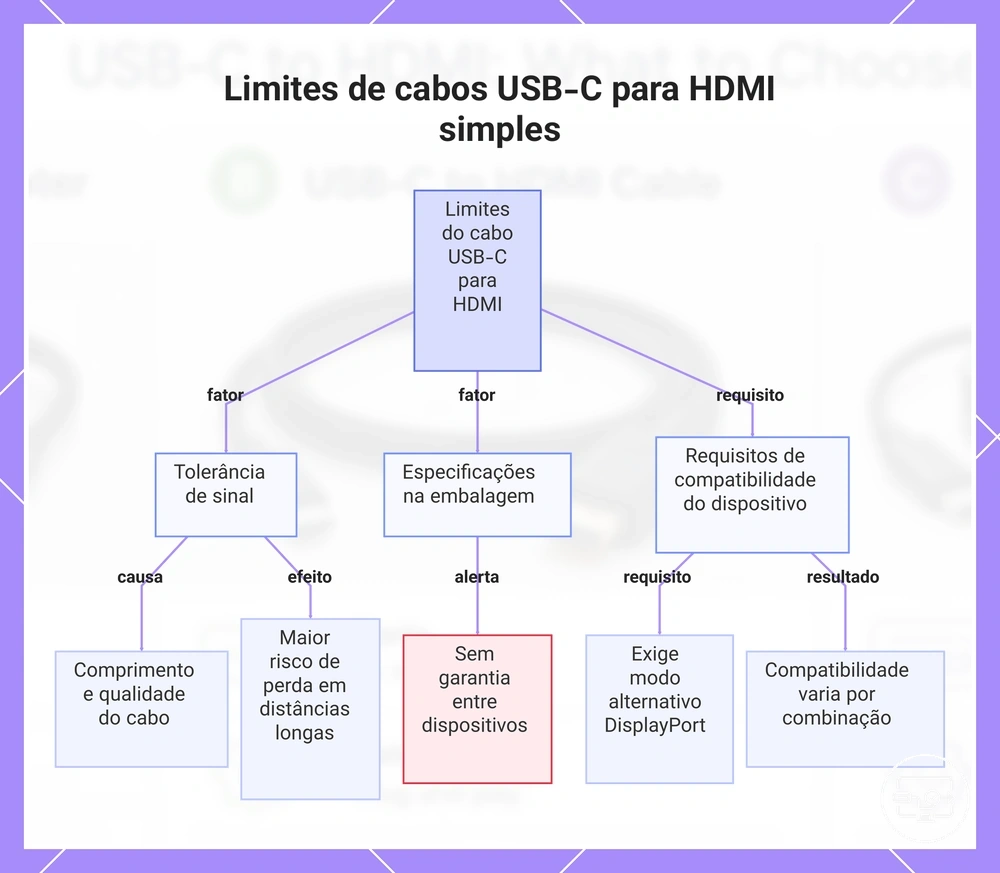
Cabos USB-C para HDMI e os limites das conexões 'simples' de peça única
Um cabo USB-C para HDMI de peça única reduz conectores e adaptadores intermediários. Ele não é limitado a 1080p por ser “apenas um cabo”: modelos adequados podem transportar metas mais altas, mas somente quando host, eletrônica do cabo e tela suportam o mesmo modo.
- Capacidade do host: sem saída de vídeo compatível na porta USB-C, o cabo convencional não produzirá imagem.
- Meta declarada: valide resolução e taxa de atualização no modelo do cabo; não extrapole uma especificação parcial para HDR, profundidade de cor ou outros modos.
- Comprimento e construção: margens de sinal diminuem conforme a exigência aumenta; cabos mais longos ou mal construídos podem apresentar cintilação, quedas ou perda de sincronismo.
- Uso: o cabo é simples para uma tela, mas não oferece expansão de portas nem passagem de carregamento para o laptop como um hub/dock com PD.
Um cabo que funciona em um laptop pode não funcionar em um celular ou tablet se o segundo dispositivo não oferecer saída de vídeo USB-C ou tiver limites diferentes de exibição externa.
Hubs e docks USB-C e por que eles se comportam de forma diferente
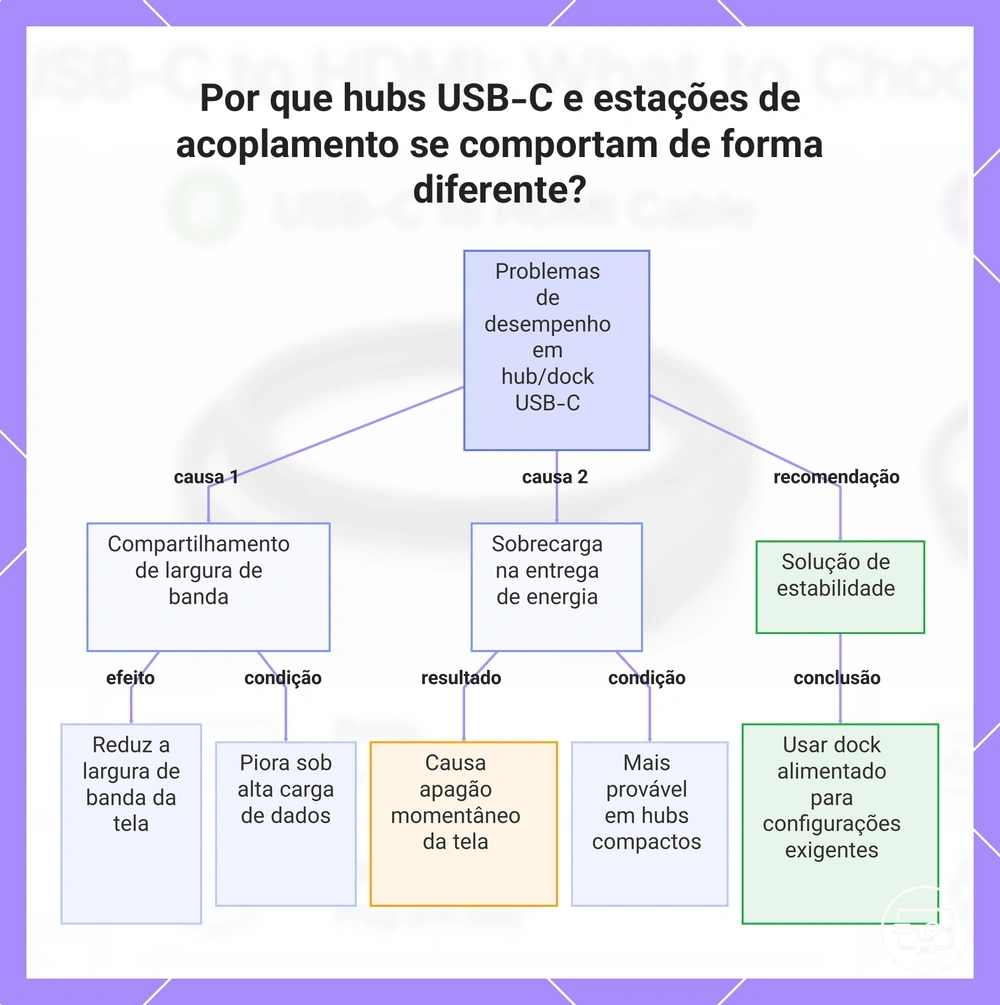
Hubs e docks adicionam funções ao mesmo enlace USB-C. Dependendo da arquitetura, vídeo e dados podem dividir lanes ou largura de banda, enquanto a alimentação é negociada separadamente por USB Power Delivery. Isso torna o comportamento mais dependente da configuração do que em uma ligação direta.
| Situação | Possível relação | Verificação útil | Ação |
|---|---|---|---|
| 4K a 60 Hz cai para 30 Hz quando periféricos entram em uso | Configuração de lanes ou largura de banda compartilhada | Especificação do modo de vídeo com USB de alta velocidade ativo | Reduza a carga de dados para testar ou use um dock cuja arquitetura suporte a combinação necessária. |
| Carregamento fica lento ou a bateria descarrega | Potência entregue ao host abaixo da demanda | Potência do carregador, entrada PD do dock e potência máxima entregue ao host | Use uma fonte adequada e confirme o limite de PD do dock. |
| Tela pisca ou desconecta sob carga | Margem de sinal, alimentação do acessório, firmware ou cabo | Teste sem periféricos e com cabo conhecido | Isole cada variável antes de concluir que o dock é incompatível. |
Recursos de vídeo e áudio que diferem por tipo de solução
Resolução, taxa de atualização, HDR, áudio e HDCP são capacidades do caminho completo, não propriedades garantidas apenas pelo formato “cabo”, “adaptador”, “hub” ou “dock”. O tipo do acessório influencia a complexidade do caminho; o valor real vem das especificações de cada modelo e da negociação com o host e a tela.
| Tipo | Resolução / taxa | HDR e áudio | HDCP | Implicação prática |
|---|---|---|---|---|
| Adaptador | Pode chegar a modos como 4K a 60 Hz se host, conversor, cabo HDMI e tela suportarem a mesma meta. | Dependem do conversor e da negociação com a tela. | Precisa funcionar de ponta a ponta para conteúdo protegido. | Caminho simples e fácil de isolar em testes. |
| Cabo | Também pode suportar modos altos quando o modelo é especificado para isso e o host fornece o sinal. | Dependem da eletrônica integrada e das capacidades do host/tela. | Exige compatibilidade do caminho completo. | Menos conexões físicas, mas sem expansão. |
| Hub | Pode ser limitado pela configuração de vídeo e pela divisão de recursos com dados USB. | São específicos do chipset e do modo em que o hub opera. | O hub entra na cadeia de negociação. | Valide o modo de vídeo com os periféricos que serão usados. |
| Dock | Pode oferecer uma ou várias saídas, mas os limites dependem do host, tecnologia do dock e sistema operacional. | Podem ser amplos, porém continuam específicos do modelo. | Todos os elementos da cadeia precisam ser compatíveis. | Mais capacidade potencial, com mais dependências. |
Expectativas de 4K 60 Hz e motivos comuns para não atingi-lo
Para obter 4K a 60 Hz, o host precisa gerar esse modo e o caminho até a tela precisa manter largura de banda suficiente. O tipo do acessório não garante a meta: um cabo direto, um adaptador, um hub ou um dock podem funcionar ou limitar o sinal conforme o modelo e a configuração.
- Host: confirme 4K a 60 Hz na saída USB-C usada, não apenas “suporte a 4K”.
- Acessório: confirme 4K a 60 Hz na porta HDMI específica; em hubs/docks, verifique se o modo muda quando USB de alta velocidade ou outras telas estão ativos.
- Cabo / ligação HDMI: use um enlace compatível com a largura de banda necessária e teste um cabo mais curto/conhecido se houver instabilidade.
- Tela: confirme que a entrada HDMI escolhida aceita 4K a 60 Hz e que o modo correto está habilitado nas configurações da tela quando isso for necessário.
- Formato do sinal: HDR, maior profundidade de cor e subamostragem de cor podem alterar a largura de banda necessária; não trate “4K60” como uma única combinação universal.
Se uma conexão direta atinge 4K a 60 Hz e um hub/dock não, compare primeiro a configuração de lanes/largura de banda e as condições de uso simultâneo do hub ou dock, em vez de presumir defeito no laptop.
HDR, encaminhamento de áudio e casos específicos de HDCP que surgem com TVs e streaming
HDR, áudio e HDCP são negociados ao longo da cadeia inteira. Uma imagem básica pode funcionar enquanto um recurso específico falha, porque a tela, o acessório ou o software pode anunciar um conjunto de capacidades diferente para cada modo.
| Sintoma | O que pode estar faltando | O que verificar primeiro |
|---|---|---|
| 4K funciona, mas HDR não ativa | Passagem/negociação de HDR, formato de cor ou capacidade da entrada HDMI | Suporte HDR no host, acessório, cabo e entrada da TV/monitor; depois, configurações do sistema e da tela. |
| Vídeo funciona, mas conteúdo protegido fica preto ou reduz qualidade | Negociação HDCP incompatível em algum elo | Requisitos do serviço e suporte HDCP em host, acessório, receptores intermediários e tela. |
| Vídeo funciona, mas áudio multicanal não aparece | Formato não anunciado ou não aceito pela cadeia | Configuração de áudio do sistema/app, capacidades EDID da tela/receptor e suporte do acessório. |
HDCP e HDR são atributos independentes. A ausência de um deles não significa necessariamente que o outro também falhará; valide o recurso que realmente importa para o conteúdo e a tela usados.
Escolhendo o tipo certo para configurações e metas comuns
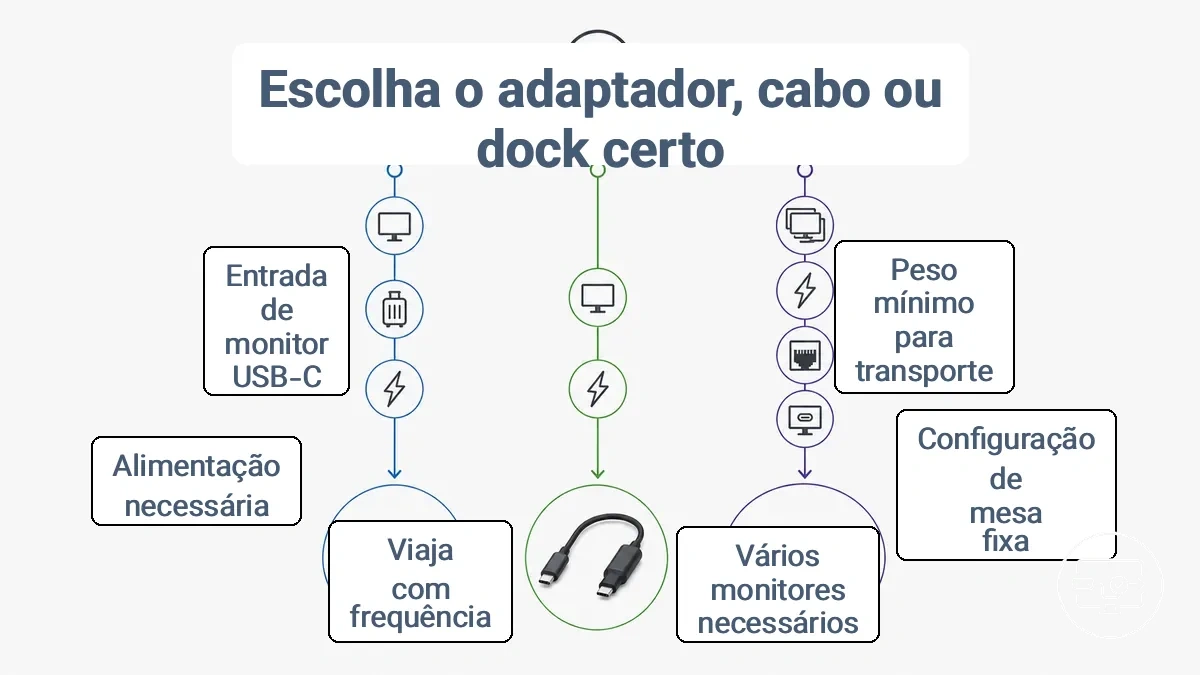
A classe de solução deve seguir a tarefa principal. Use a matriz abaixo para separar simplicidade de conexão de expansão de portas; depois valide as capacidades específicas do modelo.
| Objetivo | Classe mais adequada | Por quê | Confirmação obrigatória |
|---|---|---|---|
| Uma tela, menos peças | Cabo USB-C→HDMI | Ligação direta em uma única peça. | Saída de vídeo do host e meta de resolução/taxa do cabo. |
| Uma tela, reutilizar/trocar cabo HDMI | Adaptador USB-C→HDMI | Permite escolher o cabo HDMI separadamente. | Compatibilidade do adaptador e do cabo com a meta de vídeo. |
| HDMI + USB/Ethernet/leitor de cartões | Hub USB-C | Expansão portátil em uma conexão. | Divisão de largura de banda, portas e PD do modelo. |
| Mesa com alimentação e muitos periféricos | Dock | Centraliza conexões e pode entregar energia ao host. | Potência entregue, tecnologia de vídeo e compatibilidade do host. |
| Duas ou mais telas independentes | Dock ou adaptador multi-display compatível | Precisa de múltiplas saídas reais, não apenas conectores adicionais. | Número de telas suportado pelo host, sistema operacional e método de vídeo. |
Se o objetivo mudar — por exemplo, de uma única tela para duas telas mais carregamento — a classe de solução também pode mudar. Não escolha pelo número de conectores antes de confirmar o que o host consegue dirigir.
Uso de monitor único para laptops, tablets e celulares
Para uma única tela, cabo e adaptador podem oferecer a mesma meta de vídeo quando são especificados para ela. A diferença principal é operacional: cabo = menos peças; adaptador = cabo HDMI substituível/reutilizável; hub = vídeo mais expansão.
Cabo
Escolha quando quiser uma ligação direta e não precisar de portas extras. Confirme a meta de vídeo do modelo.
Adaptador
Escolha quando quiser usar um cabo HDMI separado ou trocar facilmente o comprimento da ligação.
Hub
Escolha quando a mesma porta USB-C também precisar atender USB, rede, cartões ou carregamento por PD.
Em celulares e tablets, a condição decisiva é o suporte do modelo a saída de vídeo externa. Não presuma compatibilidade porque o aparelho carrega por USB-C.
Configurações de mesa que precisam de carregamento e portas USB extras
Para uma mesa com carregamento e portas USB extras, um hub com PD ou um dock costuma reduzir o número de conexões no laptop. A escolha depende da potência entregue ao host, da quantidade de periféricos e da combinação de vídeo/dados usada ao mesmo tempo.
- Potência: confirme quanto o carregador fornece, quanto o hub/dock aceita e quanto ele consegue entregar ao laptop.
- Portas: conte os periféricos reais e verifique tipo, velocidade e alimentação de cada porta necessária.
- Vídeo sob carga: confirme a resolução/taxa com o mesmo modo de USB e com a quantidade de telas pretendida.
- Alimentação externa: para muitos periféricos, um dock alimentado pode oferecer uma margem operacional melhor que um hub dependente apenas do host, desde que seja compatível com a configuração.
Antes de fechar a configuração, teste o conjunto com todos os periféricos importantes conectados. Isso revela gargalos que uma especificação isolada de “4K” ou “100 W”, por exemplo, não descreve sozinha.
Metas com dois monitores e quando um dock é a classe de solução correta
Dois conectores HDMI no acessório não garantem duas áreas de trabalho independentes. O host precisa suportar a quantidade de telas desejada, e o dock/adaptador precisa usar um método de vídeo que o sistema operacional consiga apresentar como saídas separadas.
| Camada | Valor a confirmar | Se não estiver confirmado |
|---|---|---|
| Host | Número de monitores externos independentes suportados pela porta/modelo. | O acessório pode espelhar, limitar ou não ativar todas as telas. |
| Método de vídeo | DisplayPort MST, Thunderbolt ou solução de vídeo por USB, conforme o caso. | As portas físicas podem não corresponder a saídas independentes. |
| Sistema operacional | Suporte ao método usado pelo dock/adaptador. | O mesmo acessório pode se comportar de forma diferente entre sistemas. |
| Dock/adaptador | Resolução e taxa simultâneas para a quantidade de telas pretendida. | A resolução/taxa pode cair quando várias saídas estão ativas. |
Para uma configuração multi-monitor, consulte também a página de compatibilidade em múltiplas telas e compare o limite do host com a tecnologia do dock antes da compra.
Checklist de compra para evitar incompatibilidades e especificações enganosas
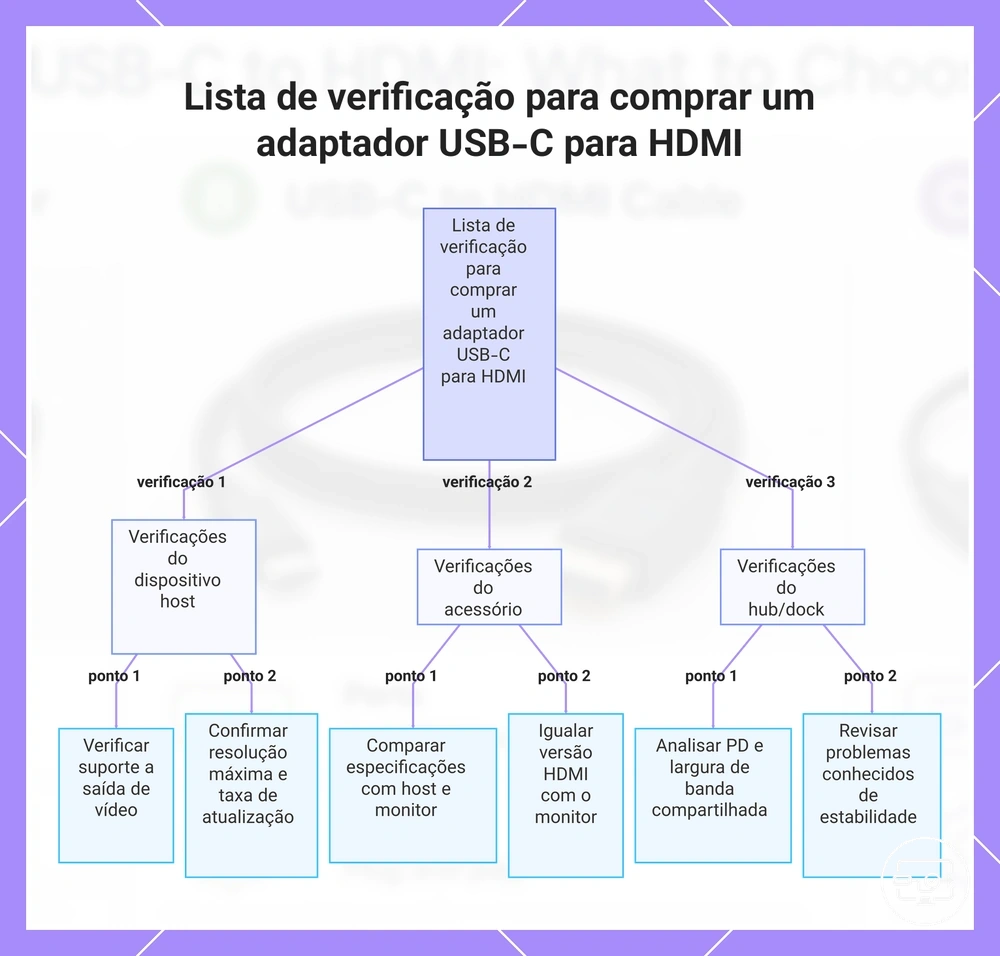
Esta checklist compara os requisitos do dispositivo host, acessório, ligação HDMI e tela. Use-a antes de comparar produtos; o objetivo é evitar ausência de sinal, limitação de resolução, carregamento insuficiente ou múltiplas telas que apenas espelham.
- Host — saída de vídeo: confirme na documentação do modelo que a porta USB-C usada oferece DisplayPort Alt Mode ou outra rota de vídeo compatível.
- Host — meta máxima: confirme a resolução, taxa de atualização e quantidade de telas externas que o dispositivo suporta nessa porta.
- Acessório — entrada: confirme que ele aceita o método de vídeo do host; um rótulo “USB-C” não basta.
- Acessório — saída: valide a resolução e a taxa na porta HDMI específica, inclusive quando outras portas ou telas estiverem em uso.
- Ligação HDMI: confirme que o cabo e a entrada da tela suportam a meta desejada.
- HDR / HDCP / áudio: verifique explicitamente esses recursos quando forem necessários; “4K” sozinho não os garante.
- Power Delivery: se quiser carregar o laptop, compare a potência do carregador, a entrada PD do hub/dock e a potência máxima entregue ao host.
- Múltiplas telas: confirme saídas independentes, método de vídeo e suporte do sistema operacional; conte capacidades, não apenas conectores.
- Comprimento e estabilidade: para sinais exigentes, prefira um cabo de qualidade e teste comprimentos menores se houver cintilação ou quedas.
Para uma verificação dedicada antes da compra, consulte a checklist de compra USB-C para HDMI.
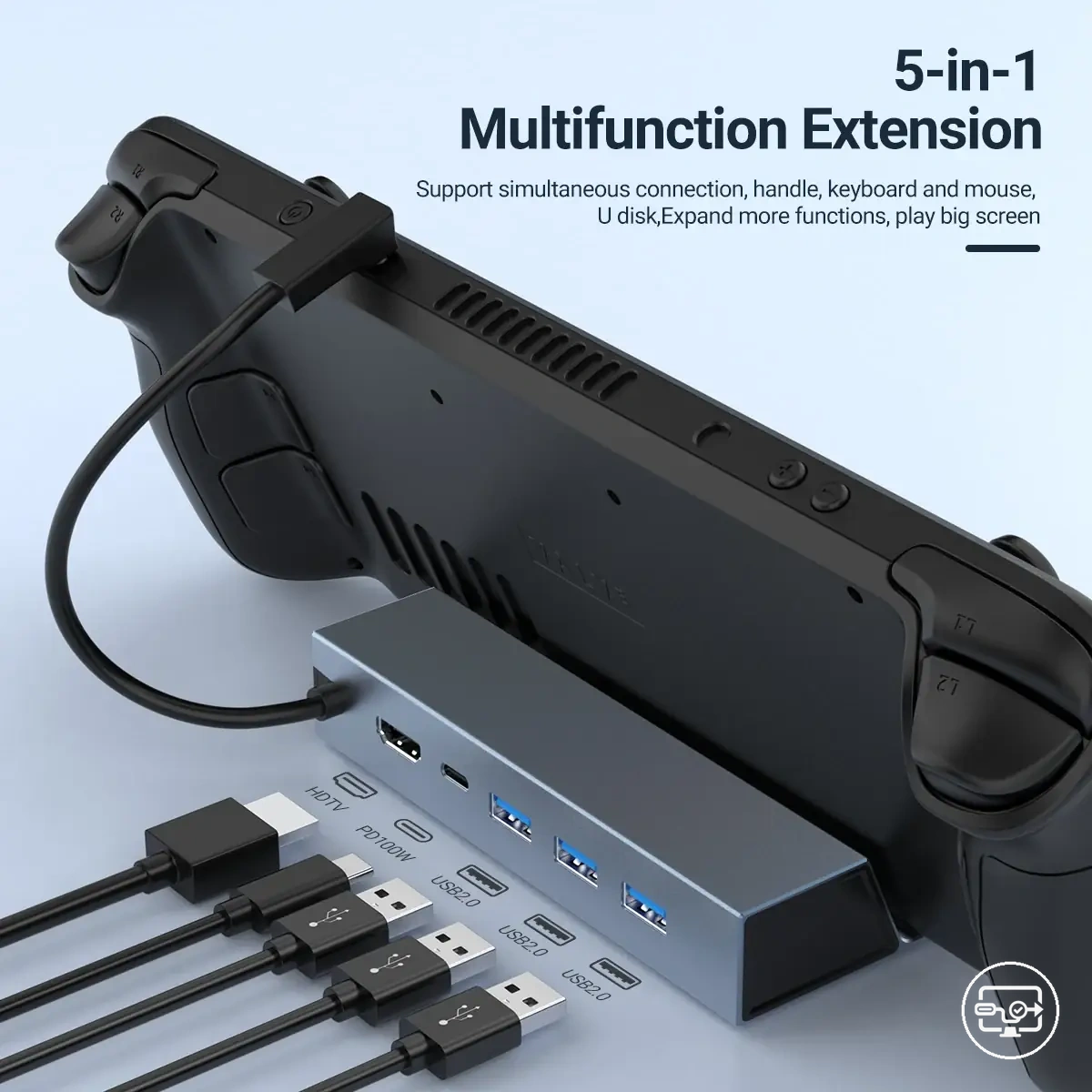
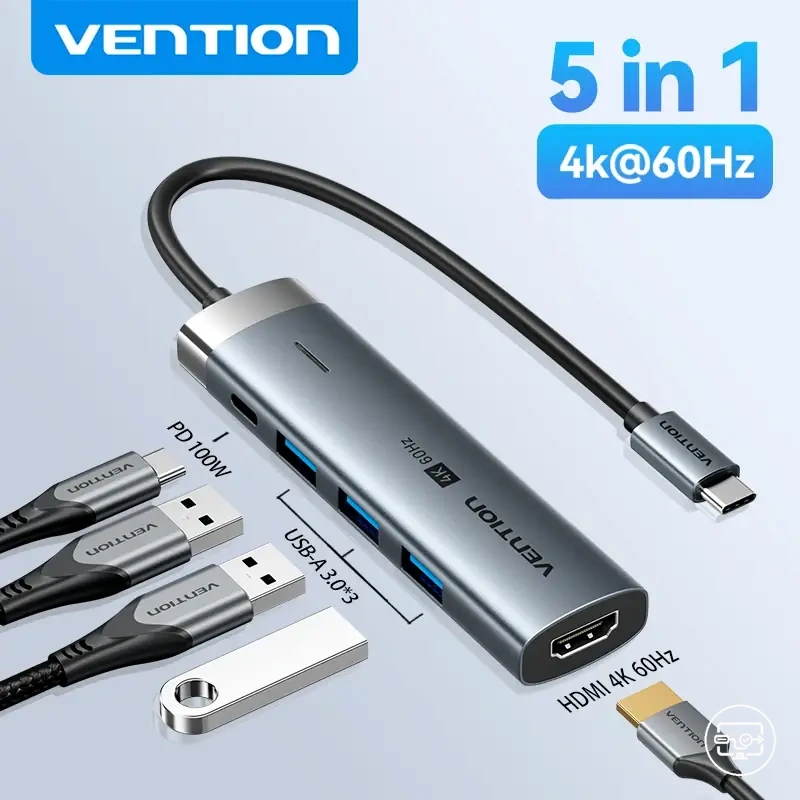
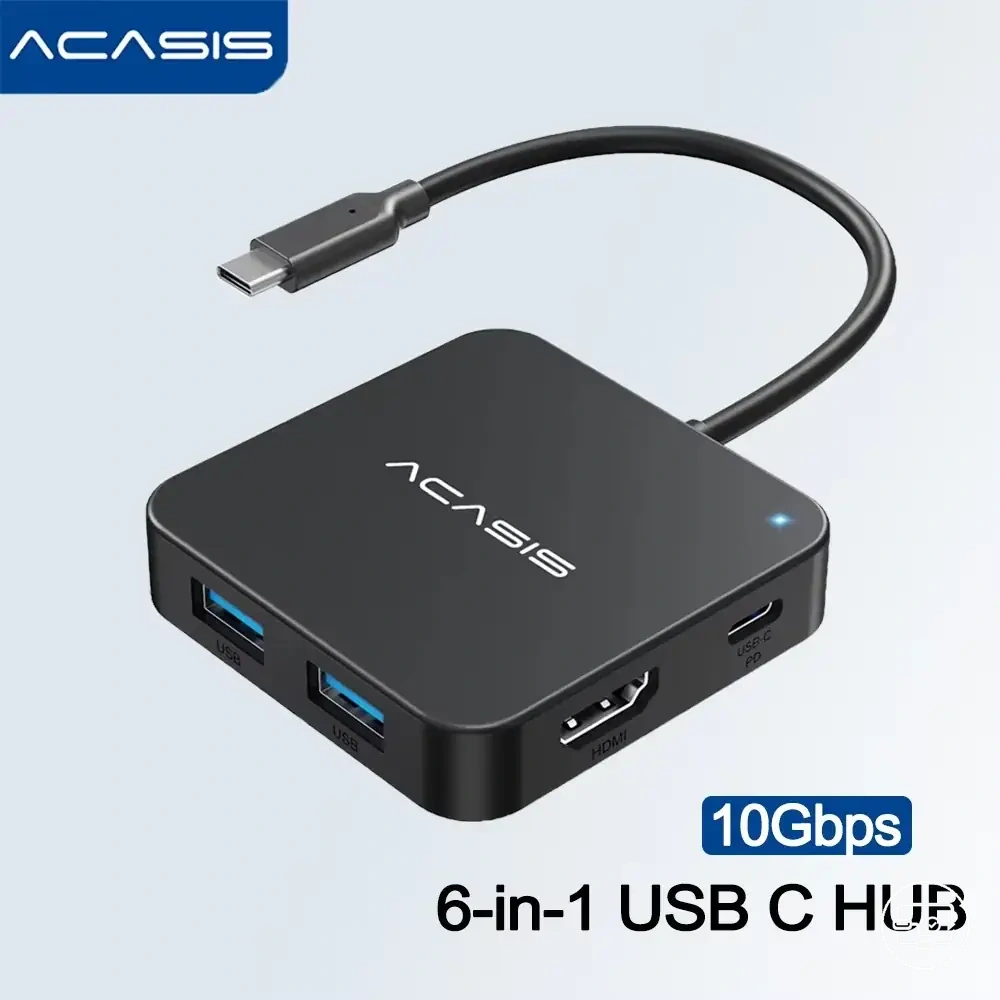
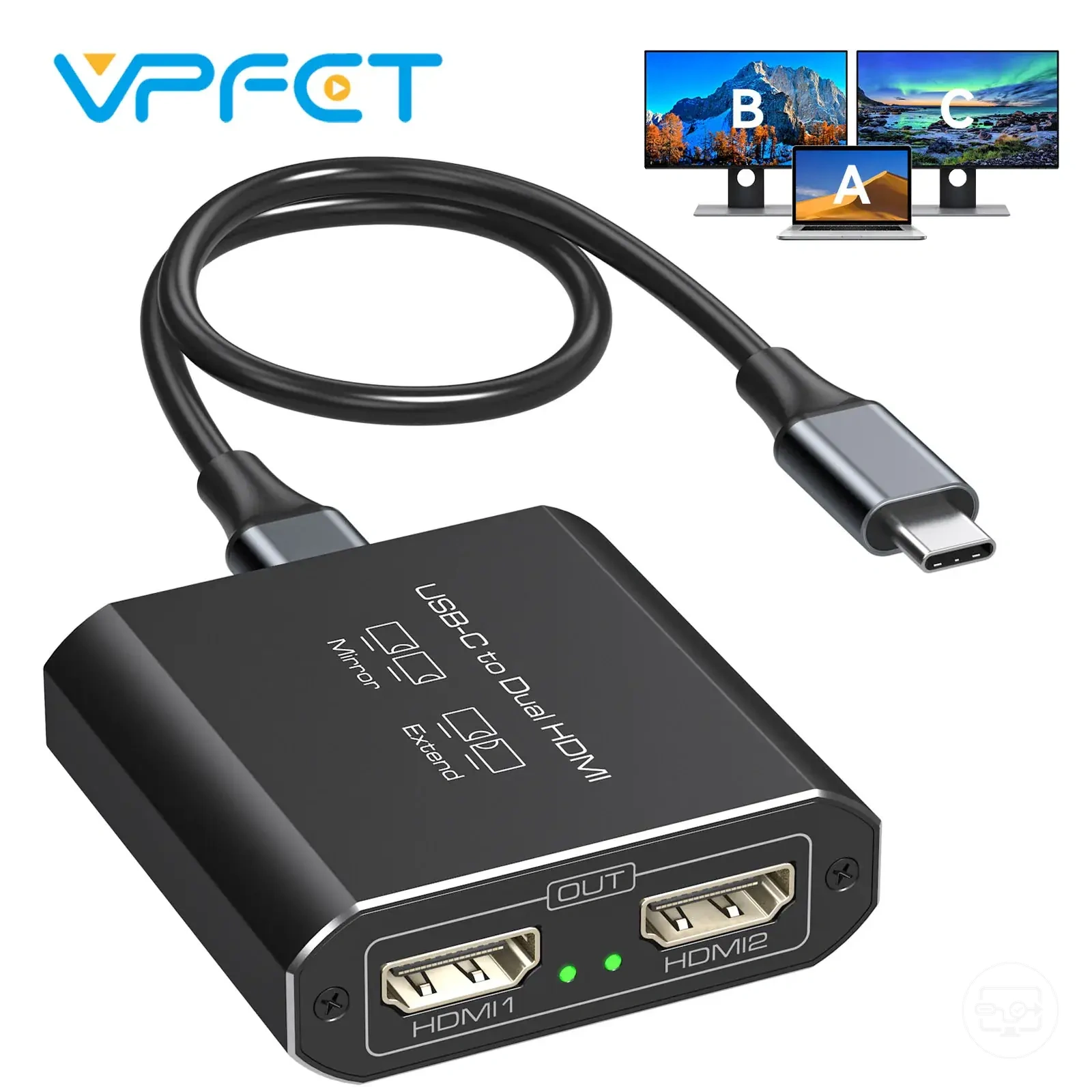
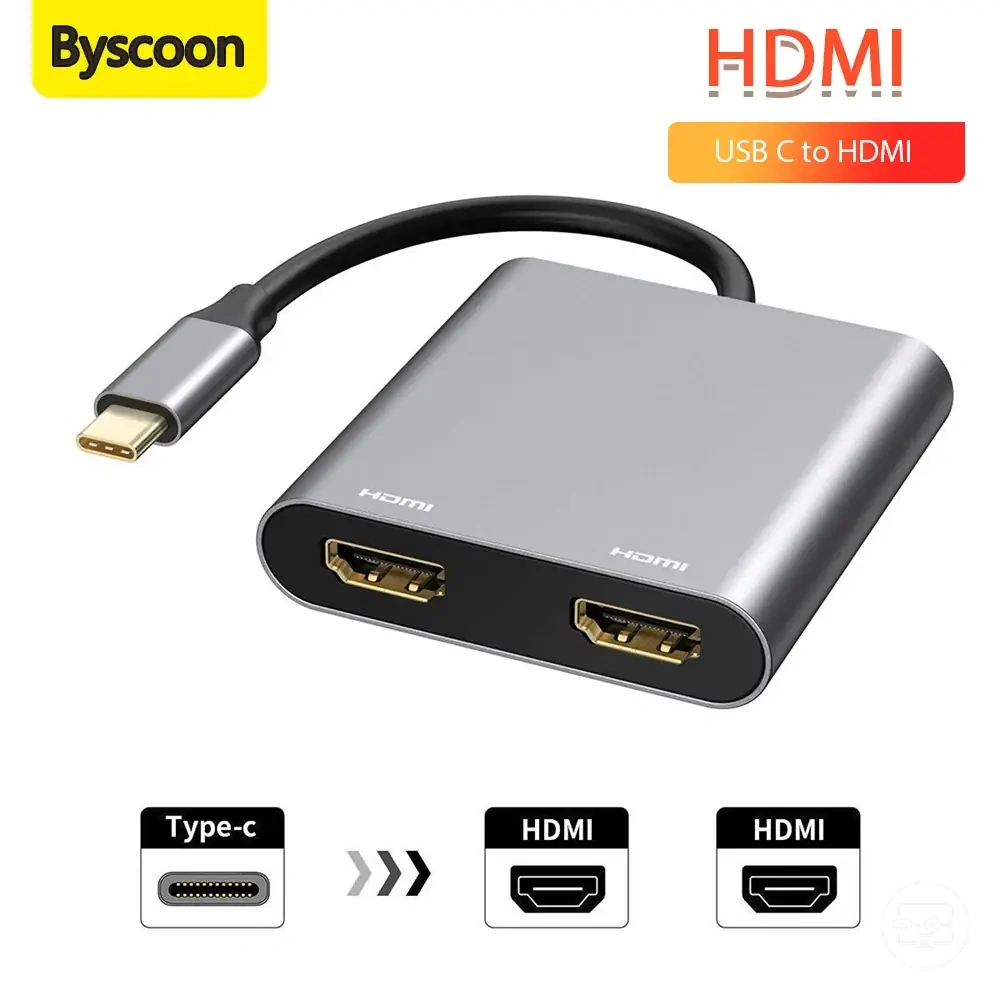
Os produtos abaixo são exemplos já presentes nesta página para comparação. Antes de seguir para uma oferta, confronte o modelo com os critérios de host, vídeo, portas e alimentação acima.
Fraseologia ativa vs passiva e como validar alegações reais de compatibilidade
“Ativo” e “passivo” descrevem a implementação de forma inconsistente entre anúncios. Para compatibilidade, traduza a alegação de marketing em condições verificáveis.
- Entrada necessária: o anúncio diz qual saída o host precisa fornecer — DisplayPort Alt Mode, Thunderbolt/USB4 ou vídeo por USB com driver?
- Saída declarada: informa resolução e taxa de atualização juntas, na porta que será usada?
- Recursos adicionais: HDR, HDCP, áudio e múltiplas telas são especificados separadamente quando relevantes?
- Condições: há limites quando USB de alta velocidade, outras telas ou Power Delivery funcionam ao mesmo tempo?
- Direção do sinal: o produto é explicitamente USB-C → HDMI? Não presuma bidirecionalidade a partir do formato dos conectores.
Regra de leitura
Uma frase como “cabo passivo 4K” não prova compatibilidade. A capacidade do host + a meta explicitamente suportada pelo acessório + a capacidade da tela é uma base de decisão mais forte que o rótulo “ativo/passivo”.
Portas, compartilhamento de largura de banda e Power Delivery que alteram resultados em hubs e docks
Em hubs e docks, vídeo, dados e alimentação são recursos relacionados, mas não idênticos. A arquitetura pode reservar lanes para DisplayPort, compartilhar largura de banda USB entre portas e negociar Power Delivery com o host. Por isso, uma especificação máxima isolada não descreve o desempenho simultâneo.
| Área | Valor a procurar | Por que importa |
|---|---|---|
| Vídeo | Resolução/taxa por saída e com quantas telas simultâneas | Define o modo realmente suportado, não apenas o máximo de uma única porta. |
| Arquitetura de dados | Como USB e vídeo compartilham lanes/largura de banda | Pode alterar taxa de dados ou modo de vídeo quando várias funções estão ativas. |
| Power Delivery | Potência de entrada aceita e potência máxima entregue ao host | O dock consome energia; o laptop pode receber menos que a potência nominal do carregador. |
| Periféricos | Velocidade e alimentação disponíveis nas portas downstream | SSDs, rede e outros dispositivos podem aumentar a carga do hub/dock. |
| Múltiplas telas | Método de vídeo e compatibilidade com host/sistema operacional | Duas portas físicas não garantem duas saídas independentes. |
Se o desempenho cair apenas quando vários periféricos estão ativos, teste a mesma cadeia com as portas secundárias desconectadas. A mudança de comportamento ajuda a separar limite de capacidade de um defeito físico.
Comprimento do cabo, calor, qualidade de construção e padrões de falha que afetam a estabilidade
Compatibilidade determina se a cadeia pode negociar um modo de vídeo; estabilidade determina se esse modo permanece confiável durante o uso. Comprimento, conectores, blindagem, eletrônica de conversão e temperatura podem reduzir a margem de sinal sem tornar o sistema permanentemente incompatível.
| Sintoma | Teste simples | Interpretação provável |
|---|---|---|
| Cintilação ou apagões breves | Reduza temporariamente resolução/taxa ou troque por um cabo conhecido. | Margem de sinal insuficiente ou componente instável. |
| Perda de sinal ao mover o cabo | Mantenha conectores imóveis e teste outro cabo. | Conector, cabo ou solda pode estar sensível a movimento. |
| Falha aparece após aquecimento | Repita o teste após resfriamento e com outro adaptador/cabo. | Componente eletrônico ou conexão pode estar perdendo estabilidade térmica. |
| Problema só em cabo mais longo | Compare com uma ligação mais curta de qualidade conhecida. | Atenuação/margem do enlace pode ser o fator dominante. |
Altere uma variável por vez para isolar a causa. Mais detalhes estão disponíveis em confiabilidade USB-C para HDMI: cabo e estabilidade.
Perguntas frequentes sobre adaptadores, cabos, hubs e docks USB-C para HDMI
As respostas abaixo separam três causas que costumam ser confundidas: capacidade do host, limite do acessório e estabilidade da cadeia.
- Por que um adaptador USB-C para HDMI funciona em um laptop, mas em outro não?
- Porque o adaptador convencional depende de uma rota de vídeo compatível no host, como DisplayPort Alt Mode. Uma porta USB-C que oferece apenas dados/carregamento não cria esse vídeo; soluções de vídeo por USB com driver são uma categoria diferente.
- Posso conectar um adaptador USB-C para HDMI a um hub USB padrão e obter vídeo?
- Um hub de dados genérico não transforma automaticamente dados USB em DisplayPort Alt Mode. Para HDMI, use um hub/dock projetado para expor vídeo a partir da capacidade do host ou uma solução de vídeo por USB explicitamente compatível com driver e sistema operacional.
- Por que meu monitor mostra 30 Hz quando o acessório anuncia 4K a 60 Hz?
- Porque a taxa final é limitada pelo caminho completo. Confirme 4K a 60 Hz na saída do host, na porta do acessório, no cabo/ligação HDMI e na entrada da tela, inclusive nas condições de uso simultâneo do hub ou dock.
- Usar um dock pode eliminar a cintilação vista com um adaptador?
- Pode mudar o comportamento, mas não é uma correção garantida. Cintilação também pode vir de cabo, conector, fonte, porta, firmware ou margem de sinal; compare os componentes um de cada vez.
- Posso carregar o laptop pela mesma USB-C enquanto uso HDMI?
- Sim, quando o hub/dock ou adaptador multifunção oferece passagem de Power Delivery e entrega potência suficiente ao host. Compare a potência do carregador, o limite de entrada do acessório e o máximo entregue ao laptop.
Os exemplos de produto abaixo permanecem como referências de formato. Use os critérios da página para verificar se cada modelo se encaixa na sua porta, tela e meta de uso antes de seguir para a oferta.
Ao escolher, confirme primeiro as capacidades do host e depois a classe de solução. O produto certo é o que satisfaz a cadeia necessária, não o que apenas exibe mais conectores ou uma especificação máxima isolada.
Por que uma porta USB-C pode carregar, mas ainda assim não emitir vídeo HDMI
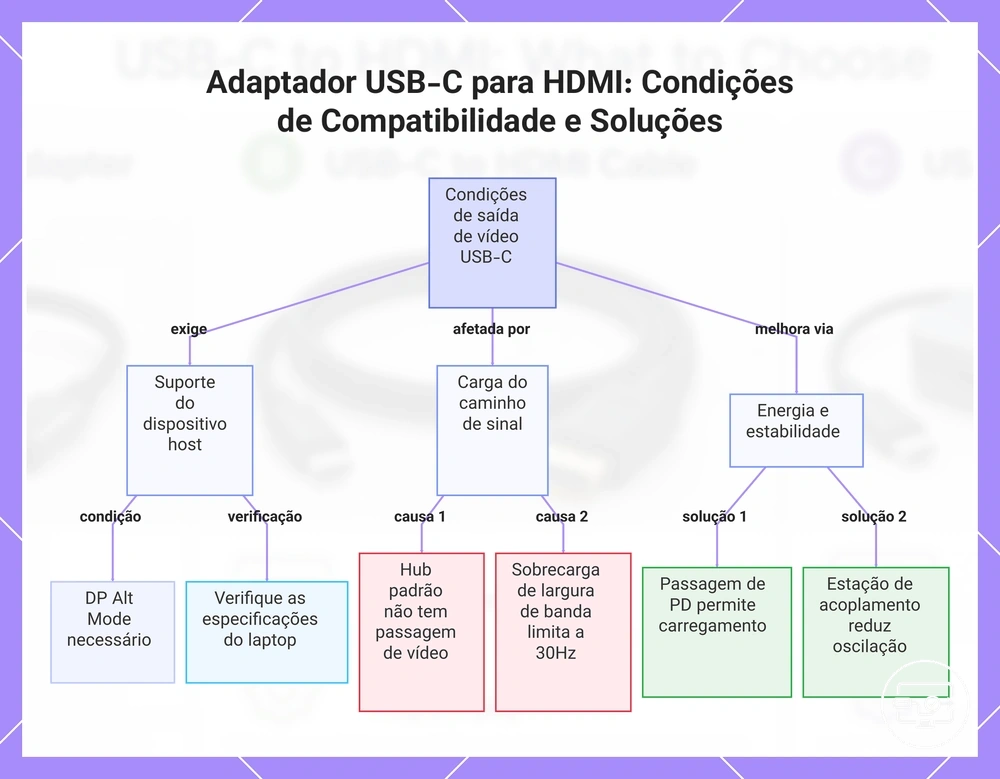
Carregamento e saída de vídeo são capacidades independentes. Uma porta USB-C pode negociar energia por USB Power Delivery e transferir dados sem implementar DisplayPort Alt Mode ou outra rota nativa de vídeo.
Carregamento
Depende da função de energia da porta e da negociação USB Power Delivery quando aplicável.
Saída de vídeo
Depende de uma rota de vídeo implementada no host ou de uma solução de vídeo por USB com software/driver compatível.
Por isso, o fato de o celular ou laptop carregar por USB-C não prova compatibilidade com HDMI. Confirme a especificação de vídeo do modelo.
Uma porta USB-C pode carregar seu dispositivo, mas ainda assim não conseguir emitir vídeo HDMI porque as duas funções usam fiação interna diferente. exige apenas suporte a fornecimento de energia, enquanto a depende de a porta incluir suporte a saída de vídeo. O resultado depende do modelo do dispositivo e da implementação do fabricante; portanto, verifique se sua porta específica suporta saída de vídeo antes de comprar um adaptador ou cabo.Por que 4K a 60 Hz funciona com um adaptador, mas falha com um hub ou dock no mesmo laptop
Uma ligação direta pode manter 4K a 60 Hz enquanto um hub/dock cai para outro modo quando a arquitetura do hub negocia menos recursos para vídeo, compartilha a conexão com dados USB ou usa um conversor com limite diferente. Isso é possível, mas não acontece com todo hub ou dock.
| Elemento | Adaptador/cabo direto | Hub/dock |
|---|---|---|
| Caminho | Menos funções intermediárias. | Vídeo pode coexistir com USB, rede, armazenamento e outras saídas. |
| Largura de banda | Pode reservar uma rota mais simples para a tela. | Pode depender de alocação de lanes ou da arquitetura interna. |
| Diagnóstico | Bom teste de referência para saber se host + tela conseguem a meta. | Teste com periféricos desconectados e compare a especificação do modo de vídeo sob carga. |
Se 4K a 60 Hz for prioridade, use a conexão direta como teste de controle e depois valide um hub/dock que declare a mesma meta nas condições em que você realmente usará as outras portas.
É possível carregar enquanto usa HDMI? O que verificar primeiro
Carregar enquanto usa HDMI é possível quando a cadeia suporta Power Delivery de passagem e a potência efetivamente entregue ao laptop acompanha a demanda do sistema.
- Carregador: confirme uma potência adequada para o laptop e para as perdas/consumo do hub ou dock.
- Hub/dock: verifique a potência de entrada PD aceita e, principalmente, a potência máxima que ele entrega ao host.
- Laptop: confirme que a porta usada aceita carregamento por PD e qual potência o modelo negocia.
- Carga de trabalho: se a potência entregue for inferior ao consumo instantâneo do computador, ele pode indicar “carregando” e ainda perder bateria lentamente.
Para reduzir problemas de sinal e alimentação, consulte os passos para uma conexão estável.