
Teste de compatibilidade USB-C para HDMI antes de comprar
Antes de comprar, confirme que a porta USB-C do modelo exato oferece saída de vídeo — por exemplo, por DisplayPort Alt Mode ou por uma interface Thunderbolt com suporte a monitor — e, se possível, faça um teste controlado com uma cadeia USB-C para HDMI sabidamente funcional. Se a tela exibir uma imagem estável, a compatibilidade está confirmada para a combinação testada; o formato USB-C, a velocidade de dados USB ou a capacidade de carregamento, isoladamente, não comprovam saída de vídeo.
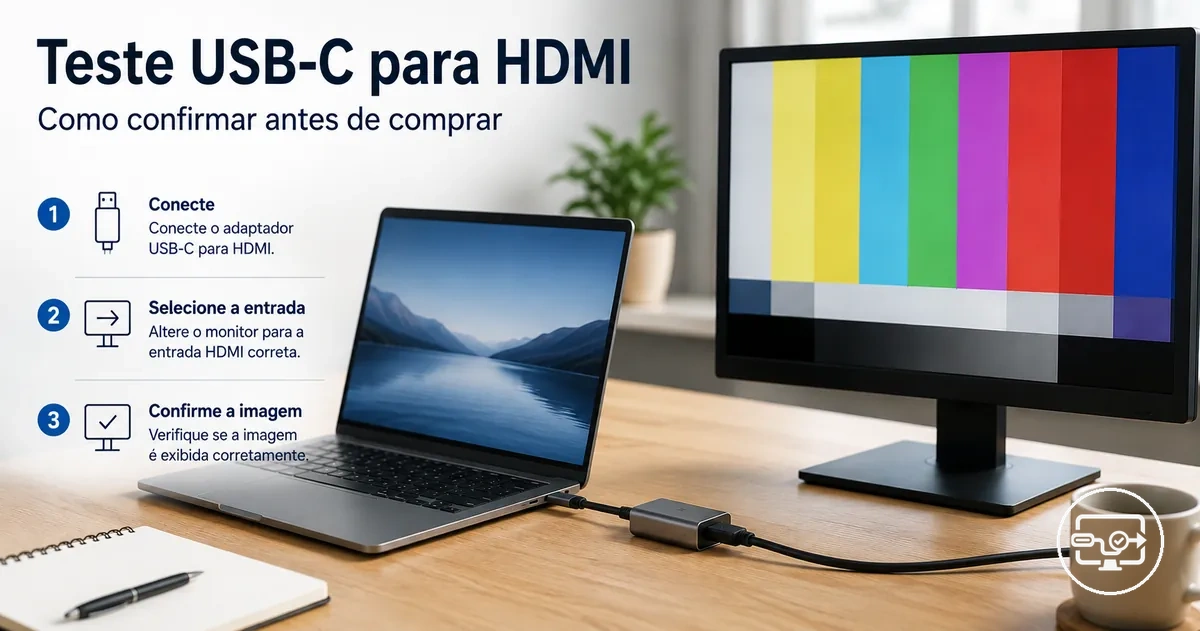
Verificador de compatibilidade antes da compra
Selecione o estado das três verificações. O resultado separa capacidade da porta, controle da cadeia e confirmação física do sinal; ele vale para a combinação e as condições realmente testadas.
O teste deve manter as outras variáveis constantes e alterar um elo por vez quando houver falha. Um resultado positivo demonstra que aquela cadeia funciona nas condições observadas; não garante automaticamente outras portas, outros acessórios, outras resoluções ou outras taxas de atualização.
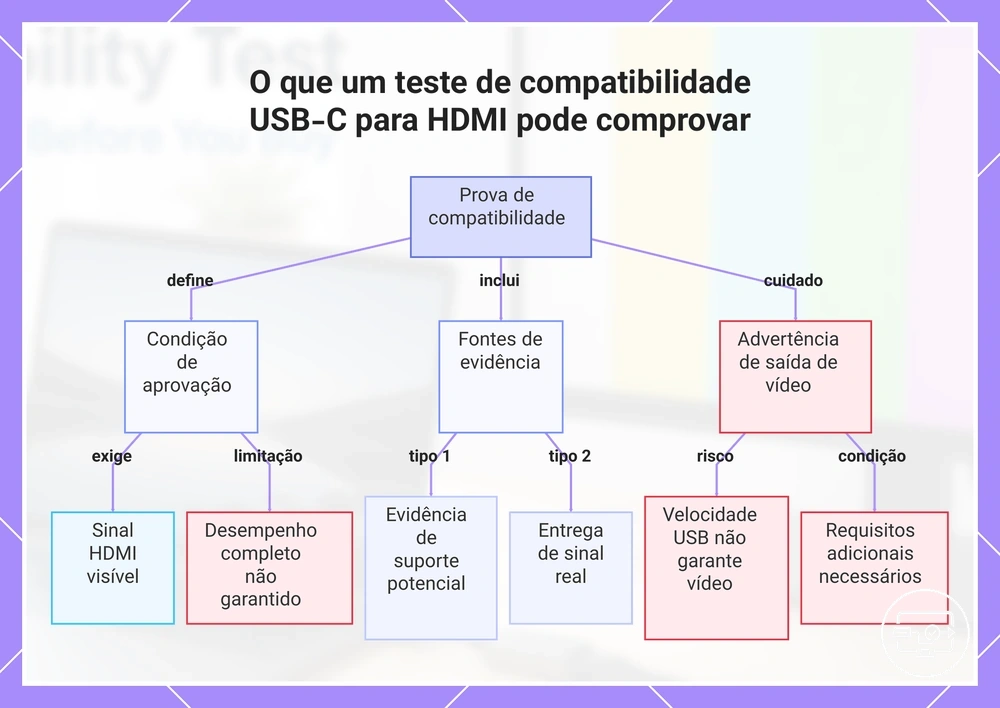
O que um “teste de compatibilidade” pode comprovar antes da compra
Um teste de compatibilidade USB-C para HDMI é aprovado quando o dispositivo produz um sinal HDMI visível e estável em uma tela externa usando uma cadeia controlada. Esse resultado confirma o funcionamento da combinação testada, não o desempenho de todas as combinações possíveis.
O que confirma
Que o dispositivo, a porta USB-C, o acessório USB-C para HDMI, o cabo HDMI e a tela conseguem formar uma cadeia de vídeo funcional nas condições do teste.
O que não confirma
Que qualquer porta USB-C ou qualquer acessório funcionará, nem que todas as resoluções e taxas de atualização serão suportadas.
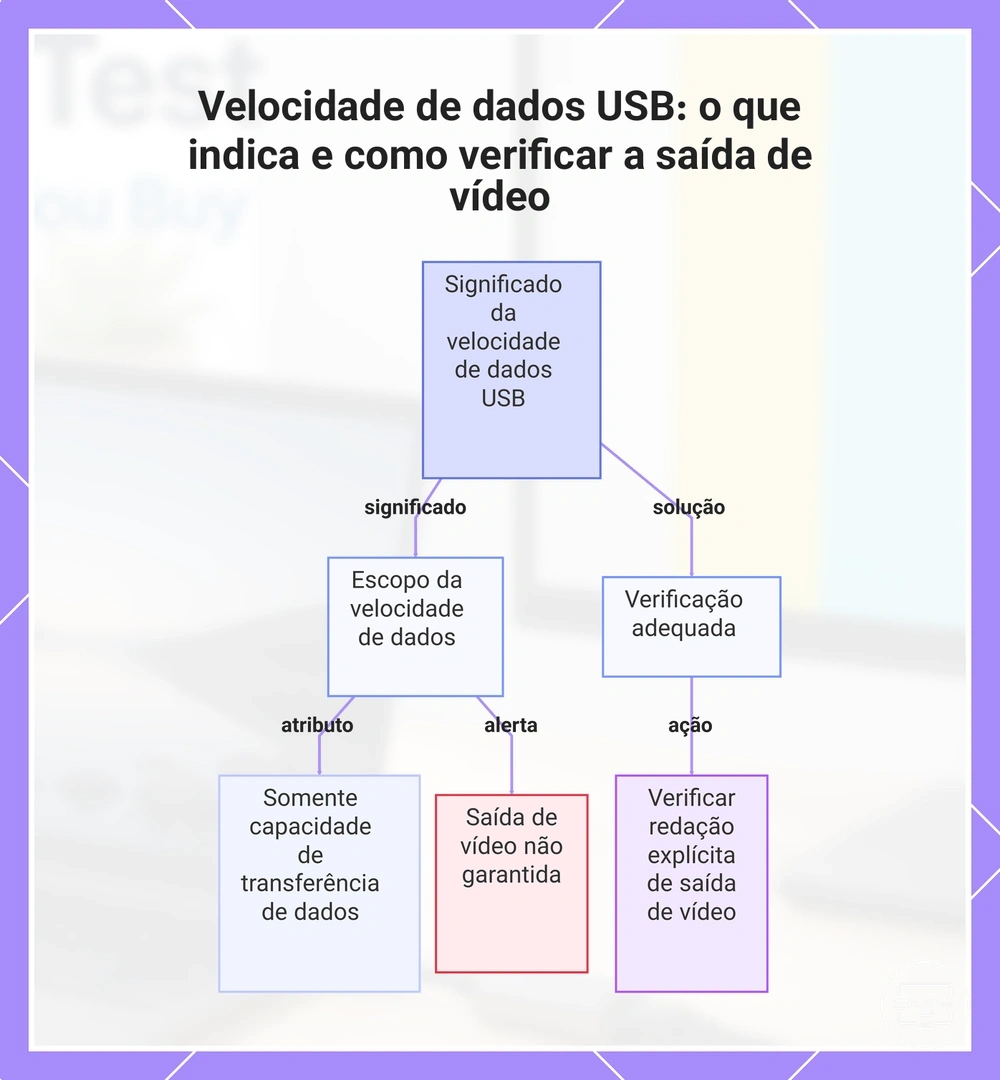
Comece pela capacidade declarada da porta e depois observe o sinal real. Uma versão ou velocidade de dados USB não garante saída de vídeo. Para os requisitos da cadeia completa, consulte o hub de compatibilidade USB-C para HDMI.
A ilustração resume a condição de aprovação e os principais limites de interpretação do teste.
O que você precisa para executar um teste significativo de USB-C para HDMI
Um teste significativo exige uma fonte USB-C com saída de vídeo, uma tela HDMI e um caminho de conexão controlado entre elas. O objetivo é saber qual elo mudou quando o resultado muda, reduzindo falsos negativos e conclusões erradas sobre o dispositivo ou o acessório.
O diagrama identifica os elos físicos da cadeia que precisam ser controlados.
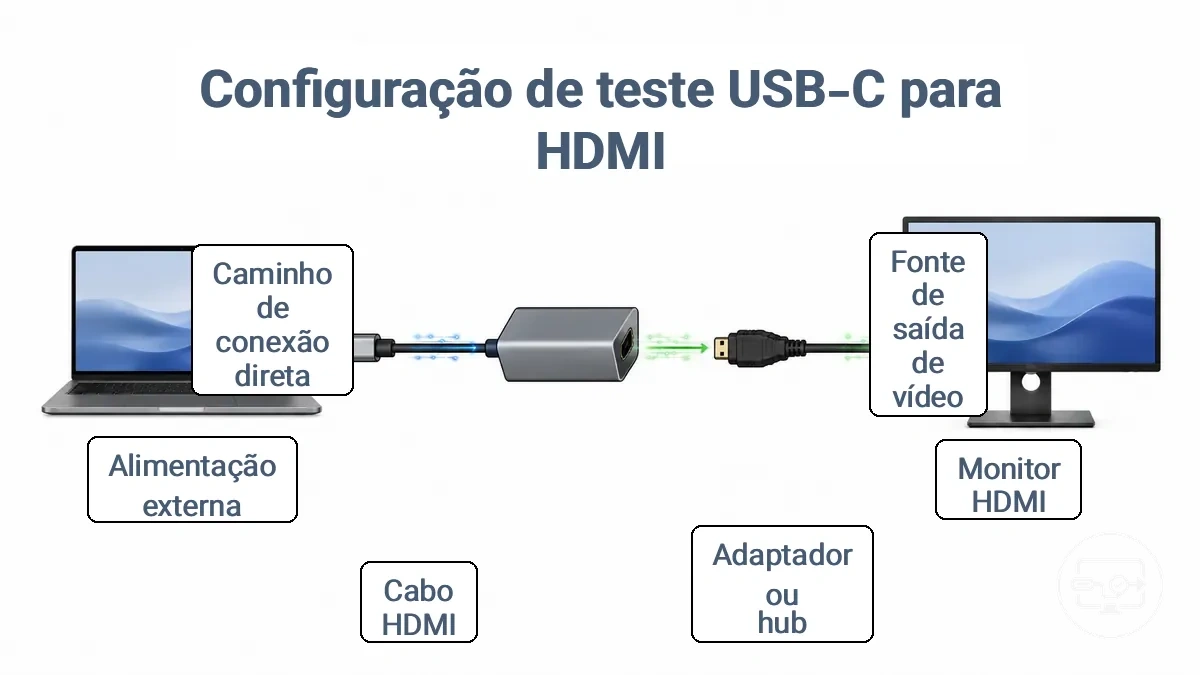
Antes do teste, verifique estes elementos:
- Dispositivo e porta USB-C de origem: o modelo e a porta usados devem oferecer saída de vídeo, como DisplayPort Alt Mode ou outra implementação documentada para monitor externo.
- Tela HDMI: selecione a entrada HDMI correta e use um modo de vídeo que a tela possa aceitar.
- Adaptador, hub ou cabo USB-C para HDMI: o acessório deve ser destinado a transportar ou converter vídeo da interface suportada pelo dispositivo para HDMI.
- Cabo HDMI: use um cabo sabidamente funcional e adequado ao modo de vídeo que está sendo testado.
- Alimentação externa, quando exigida: conecte a fonte prevista pelo hub ou dock se o próprio acessório depender dela para operar de forma estável.
- Caminho direto: remova extensões, conversores e elos desnecessários durante o diagnóstico inicial.
Quando um hub ou dock prevê alimentação externa, use a fonte adequada durante o teste. Alimentação adicional pode estabilizar um acessório que a requer, mas não cria saída de vídeo em uma porta USB-C que não a suporta.
Confirmando se sua porta USB-C suporta saída de vídeo antes do teste
A saída de vídeo USB-C depende da implementação da porta, não apenas do formato do conector. Uma porta USB-C somente para dados ou carregamento não envia vídeo nativo a um adaptador USB-C para HDMI que dependa da saída de vídeo da porta.
A verificação mais forte é a documentação do fabricante para o modelo exato e, quando o equipamento tem mais de uma USB-C, para a porta específica. Procure termos como “saída de vídeo”, “monitor externo” ou “DisplayPort Alt Mode”. Uma porta identificada como Thunderbolt normalmente oferece suporte a telas, mas a documentação do equipamento continua sendo a referência para quantidade de telas e modos suportados.
Rótulos de velocidade, como USB 3.2 Gen 2, descrevem capacidade de dados e não comprovam vídeo. Se a documentação não for clara, um teste físico controlado com um acessório USB-C para HDMI e uma tela sabidamente funcionais pode confirmar o comportamento da combinação.
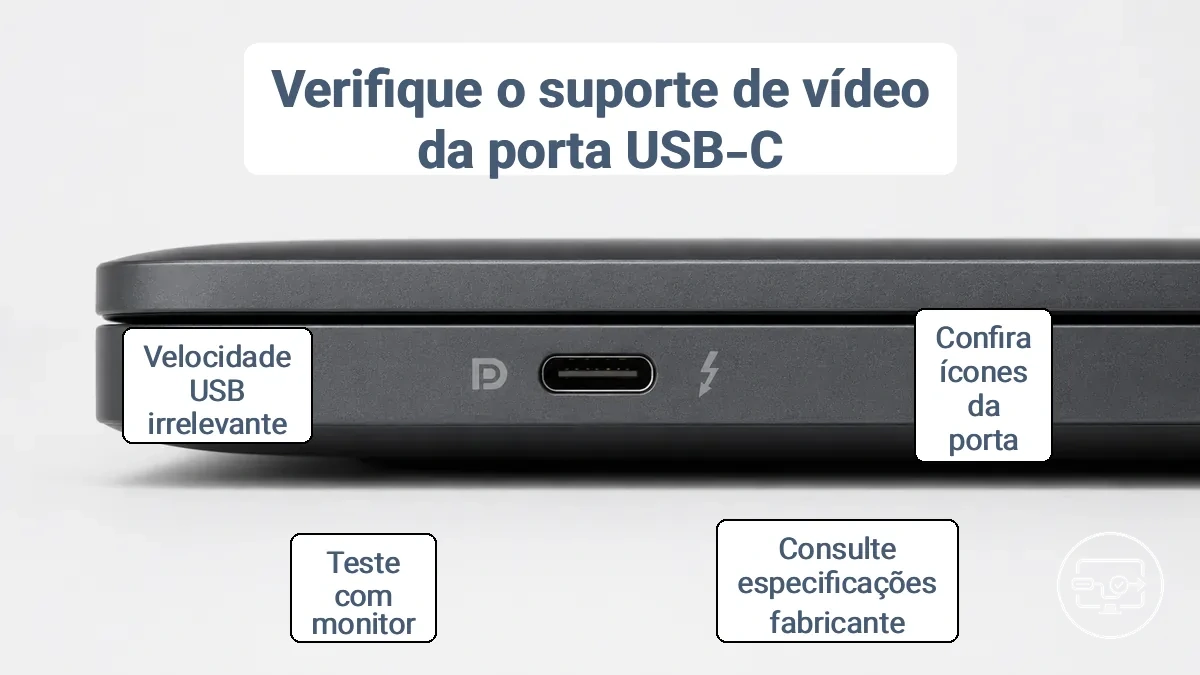
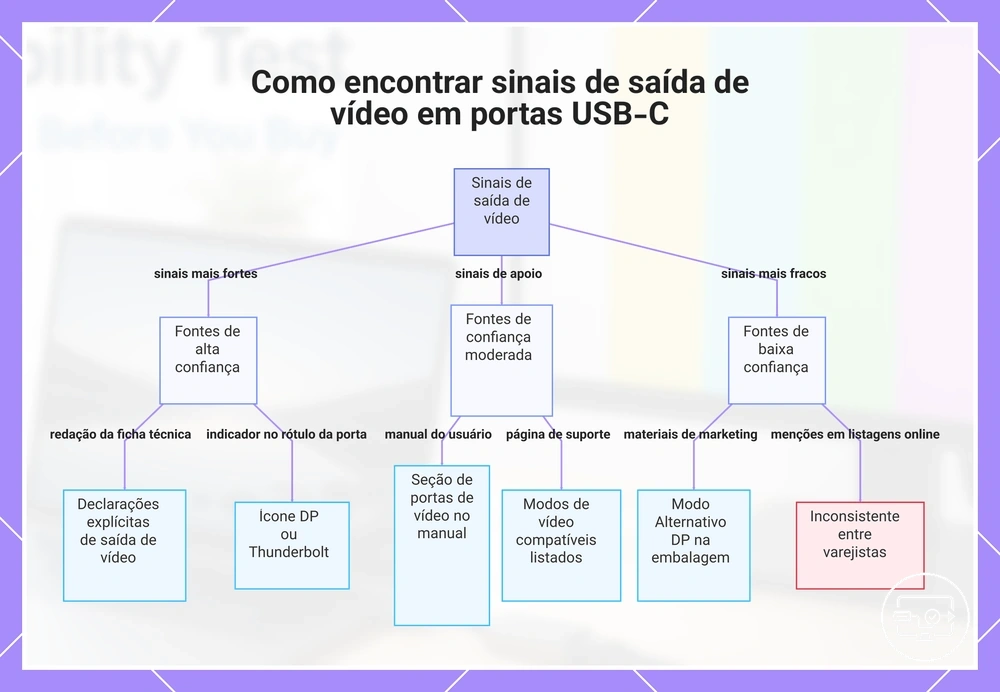
Use estes sinais em ordem prática de confiança:
- Consulte a ficha técnica, o manual ou a página de suporte do modelo exato e procure DisplayPort Alt Mode, saída de vídeo ou monitor externo.
- Verifique se a porta possui ícone DisplayPort ou Thunderbolt; trate o ícone como um forte indício, não como substituto da documentação específica do modelo.
- Quando a documentação menciona USB4, confirme também que ela descreve a função de tela externa para aquele dispositivo, em vez de inferir vídeo apenas pelo nome USB4.
- Se continuar ambíguo, teste com uma cadeia USB-C para HDMI conhecida como funcional, mantendo a entrada HDMI e os demais componentes constantes.
- Se não houver documentação clara nem teste aprovado, trate a saída de vídeo como não confirmada antes da compra.
O checklist para sua porta detalha os requisitos que devem ser confirmados no dispositivo.
Versões de dados USB versus suporte a saída de vídeo USB-C
Os rótulos de versão e velocidade USB respondem à pergunta “com que velocidade a porta transfere dados?”, enquanto a saída de vídeo responde a outra pergunta: “a porta disponibiliza um caminho de vídeo para uma tela externa?”. As duas capacidades podem coexistir, mas uma não prova a outra.
Rótulo de dados USB
Indica capacidade de transferência de dados da interface. Mesmo uma porta rápida pode não oferecer DisplayPort Alt Mode.
Suporte a vídeo
Deve ser confirmado por documentação de saída de vídeo, DisplayPort Alt Mode, suporte a monitor por Thunderbolt ou por um teste físico aprovado.
A ilustração mostra por que os rótulos de dados não devem ser usados como atalho para decidir a compatibilidade de vídeo.
Identificando sinais de saída de vídeo em especificações, rótulos de porta e documentação do dispositivo
Procure uma declaração que conecte a porta USB-C à saída de vídeo no modelo exato. Quanto mais diretamente a fonte descreve a função da porta, menor a chance de confundir dados, carregamento e vídeo.
| Fonte | O que procurar | Como interpretar |
|---|---|---|
| Ficha técnica oficial | “Saída de vídeo”, “monitor externo”, “DisplayPort Alt Mode” ou suporte de tela pela interface indicada. | É uma das evidências mais fortes quando corresponde ao modelo e à porta usados. |
| Manual ou página de suporte oficial | Função da porta, limites de telas e orientações para monitor externo. | Ajuda a fechar detalhes que uma ficha técnica resumida pode omitir. |
| Ícone na porta | Símbolo DisplayPort ou Thunderbolt ao lado da USB-C. | É um forte indício de capacidade de vídeo, mas a rotulagem varia; confirme no material oficial do modelo. |
| Configurações do sistema | Uma tela externa detectada depois que a cadeia é conectada. | A detecção é evidência observada de que o caminho está ativo; a ausência de detecção, sozinha, não identifica a causa. |
| Embalagem ou marketing | Menções explícitas a tela externa, DisplayPort Alt Mode ou saída para monitor. | Use como apoio e confira a documentação técnica do modelo exato. |
| Listagem de varejista | Descrição consistente com a especificação do fabricante. | É uma fonte secundária; não baseie a decisão apenas em uma descrição comercial. |
A imagem organiza visualmente esses sinais; a decisão de compra deve priorizar a documentação oficial e o comportamento observado da cadeia.
Verificando as configurações de exibição do sistema operacional para confirmar a capacidade de tela externa
As configurações de exibição são úteis depois que uma cadeia física está conectada: elas mostram se o sistema detectou uma tela e quais modos oferece. Elas não substituem a especificação da porta quando a pergunta é se o hardware suporta vídeo.
- Conecte a cadeia conhecida como funcional e selecione a entrada HDMI correta na tela.
- Abra as configurações de exibição do sistema e verifique se a tela externa aparece como detectada.
- Depois da detecção, escolha entre espelhar ou estender, conforme o uso desejado.
- Verifique as opções de resolução e taxa de atualização oferecidas para a tela externa.
- Se a tela não aparecer, não conclua imediatamente que a porta é incompatível: confirme documentação, entrada HDMI, cabo, acessório e alimentação exigida antes de isolar a causa.
Maneiras de baixo custo ou sem compra para validar a compatibilidade
Pegar emprestado um acessório e um cabo já verificados permite testar a porta sem comprar às cegas. O valor do teste vem do controle das variáveis: use uma tela e uma entrada conhecidas como funcionais e altere apenas um elo quando houver falha.
Se vários componentes forem trocados ao mesmo tempo, um resultado positivo ou negativo deixa de indicar qual alteração fez diferença. Mantenha o dispositivo de origem e a tela constantes sempre que possível.
Uma validação de baixo custo pode seguir esta sequência:
- Pegue emprestado um adaptador, hub ou cabo USB-C para HDMI que já tenha produzido vídeo em uma combinação compatível.
- Use um cabo HDMI e uma entrada de monitor ou TV que já tenham funcionado.
- Teste primeiro sem extensões ou conversores adicionais.
- Se não houver sinal, troque um componente por vez e registre qual elo foi alterado.
- Se a falha persistir, compare o mesmo acessório em outra fonte compatível ou o mesmo dispositivo em outra tela conhecida como funcional para isolar o lado da falha.
A ilustração resume como empréstimo, controle e isolamento de variáveis reduzem o risco de comprar um componente sem saber onde está a incompatibilidade.
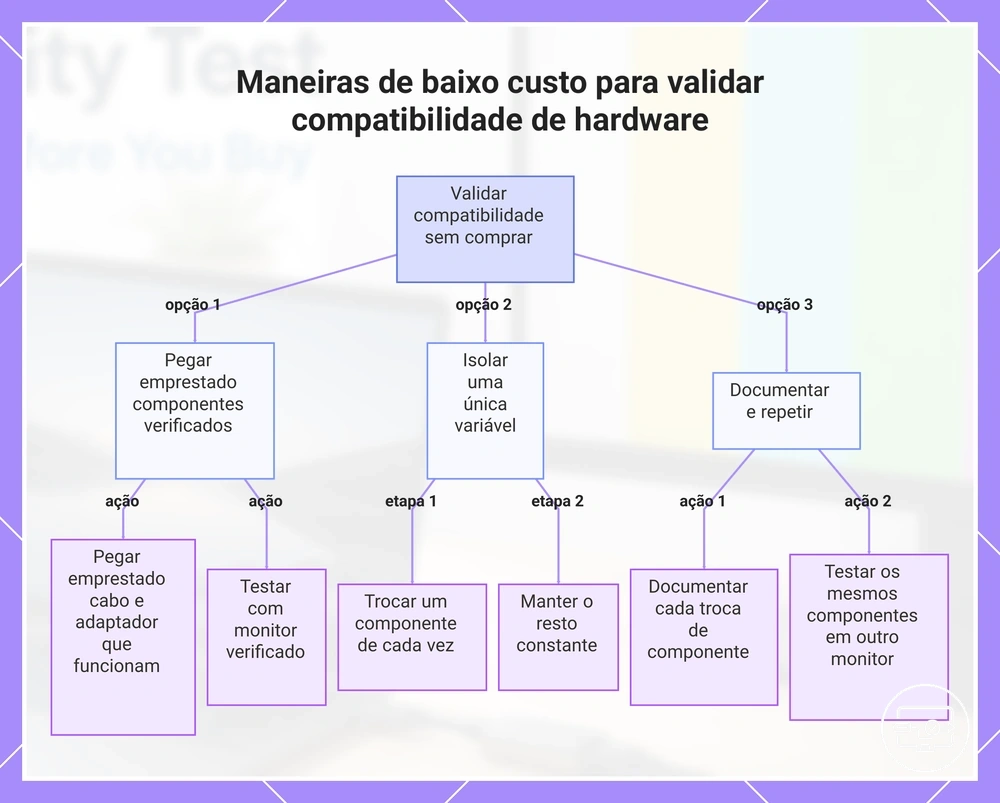
Pegar emprestado um adaptador, hub ou cabo sabidamente funcional como teste de controle
Um adaptador, hub ou cabo emprestado funciona como controle somente depois que você verifica que ele realmente produz vídeo em outra combinação compatível. Isso cria uma referência para separar falha do acessório de uma limitação específica do dispositivo-alvo.
Se o controle funciona em outro dispositivo e falha no alvo, a falha é específica da combinação-alvo: pode estar na capacidade da porta, na configuração, na tela ou em outro elo mantido no teste. Se o controle também falhar na referência, ele não é um controle confiável.
- Confirme o componente emprestado em uma fonte e tela sabidamente compatíveis.
- No dispositivo-alvo, mantenha os demais elementos da cadeia iguais e troque apenas o componente que está sendo avaliado.
- Compare os dois resultados antes de atribuir a falha ao dispositivo ou ao acessório.
Usando verificações de capacidade do dispositivo quando o acesso ao hardware é limitado
Quando você ainda não tem acesso ao adaptador ou à tela, a melhor alternativa é fechar a relação modelo → porta USB-C → função de vídeo usando documentação oficial.
Uma especificação explícita pode confirmar a capacidade declarada da porta; o teste físico serve para confirmar se uma combinação concreta de dispositivo, acessório, cabo e tela funciona na prática.
Se o material do modelo mencionar apenas transferência de dados ou carregamento e não conectar a porta a uma tela externa, o suporte a vídeo permanece não confirmado.
- Ficha técnica oficial: procure DisplayPort Alt Mode, saída de vídeo ou monitor externo.
- Manual ou suporte oficial: confirme a função da porta específica e eventuais limites de tela.
- Indicadores do sistema: use-os como evidência complementar quando houver uma tela conectada; sem conexão, eles raramente substituem a especificação da porta.
Fluxos de teste USB-C para HDMI passo a passo com um monitor ou TV
O fluxo de teste deve confirmar o caminho do sinal em ordem: entrada da tela → conexões físicas → alimentação exigida → detecção pelo sistema → imagem estável. Essa ordem evita interpretar uma entrada HDMI errada como incompatibilidade USB-C.
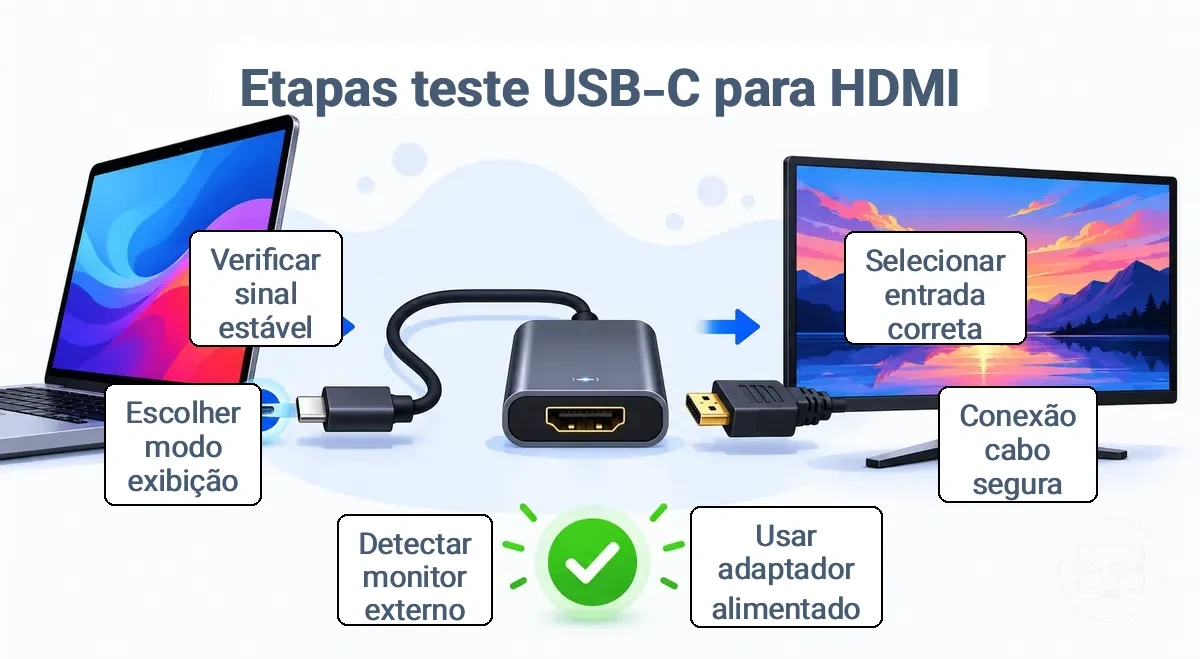
- Selecione no monitor ou na TV a entrada HDMI correspondente à porta usada.
- Conecte firmemente a USB-C ao dispositivo de origem e o HDMI ao adaptador, hub ou cabo apropriado e à tela.
- Se o hub ou dock exigir alimentação externa para funcionar corretamente, conecte a fonte especificada antes de interpretar o resultado.
- No dispositivo de origem, abra as configurações de exibição e verifique se a tela externa é detectada; use o controle de detecção manual apenas quando o sistema o oferecer.
- Depois da detecção, escolha espelhar ou estender e mantenha um modo de vídeo que a tela aceite.
- Confirme que a imagem permanece visível e estável. Esse é o critério de aprovação da cadeia nas condições testadas.
Se a tela for detectada e mostrar uma imagem estável, o caminho de conexão funciona para essa combinação. Se aparecer “Sem Sinal”, volte à entrada HDMI e aos elos físicos antes de atribuir a falha à porta. Para a configuração após confirmar compatibilidade, prossiga depois que o sinal básico estiver estável.
Fluxo de teste em laptop para confirmar saída USB-C para HDMI
Em um laptop, a cadeia é aprovada quando a tela externa é detectada e mostra imagem estável pela conexão USB-C para HDMI.
- Conecte o adaptador, hub ou cabo à porta USB-C do laptop cuja capacidade de vídeo foi confirmada.
- Conecte o HDMI à entrada escolhida do monitor ou da TV.
- Na tela externa, selecione a entrada HDMI correspondente.
- Abra as configurações de exibição do laptop e confirme se a tela externa aparece como detectada.
- Escolha estender ou espelhar e confirme que a tela externa assume o modo selecionado.
- Observe se a imagem permanece estável, sem perda recorrente de sinal.
Se você estiver usando um hub ou dock que prevê alimentação externa, teste também com a fonte recomendada para esse acessório. Isso pode corrigir instabilidade do próprio hub ou dock, mas não substitui a exigência de saída de vídeo da porta USB-C.
Fluxo de teste em celular e tablet para confirmar saída USB-C para TV
Condição de aprovação: a TV mostra uma imagem estável proveniente do celular ou tablet pela entrada HDMI selecionada.
- Confirme na documentação do modelo que a USB-C do celular ou tablet oferece saída de vídeo; muitos dispositivos com USB-C não oferecem essa função.
- Selecione na TV a entrada HDMI correspondente à porta que será usada.
- Conecte o adaptador ou hub à USB-C do dispositivo e encaixe o cabo HDMI completamente.
- Se o acessório exigir ou prever alimentação externa para essa função, conecte a fonte adequada.
- Em dispositivos compatíveis, selecione o modo de tela externa, espelhamento ou ambiente de área de trabalho quando essa opção aparecer.
- Aguarde a TV detectar o sinal e confirme que a imagem permanece estável.
- Se não houver imagem, volte primeiro à capacidade de vídeo do modelo, à entrada HDMI e aos componentes conhecidos como funcionais antes de concluir que o adaptador falhou.
O suporte depende do modelo e da implementação de software. Por isso, um resultado negativo pode indicar uma limitação do dispositivo, uma falha de configuração ou um elo incompatível da cadeia; ele não identifica sozinho qual desses fatores é a causa.
Interpretando resultados e escolhendo o melhor próximo caminho
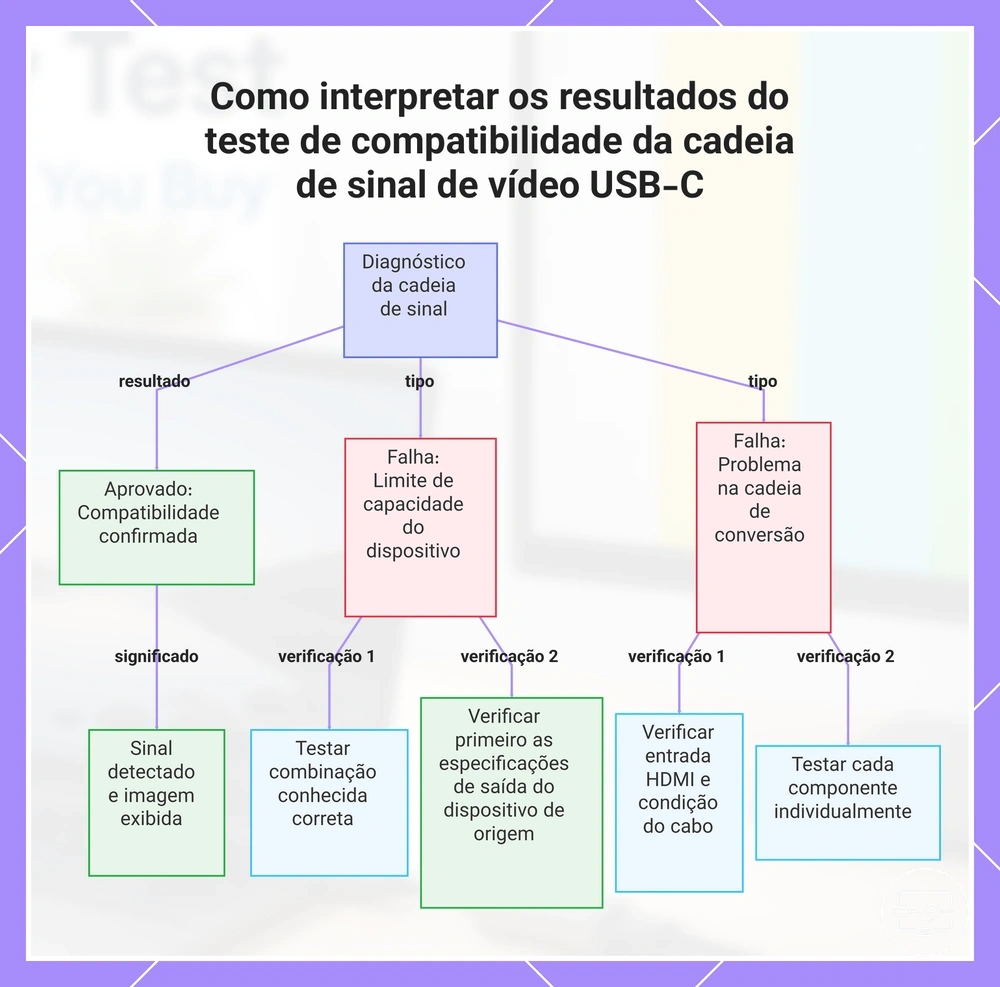
Um resultado positivo confirma o funcionamento da cadeia testada. Um resultado negativo é diagnóstico, não veredito: ele só ganha significado quando você sabe se a porta oferece vídeo e quais componentes da cadeia já foram controlados.
As causas se agrupam em três classes: capacidade do dispositivo, componentes da cadeia USB-C/HDMI e estado da tela ou da entrada. Use o padrão observado para escolher o próximo teste.
| Resultado observado | Interpretação | Próximo passo |
|---|---|---|
| Imagem estável na tela | A combinação testada é compatível nas condições observadas. | Prossiga para configuração e depois valide a resolução e a taxa de atualização que você realmente pretende usar. |
| Sem sinal e suporte de vídeo da porta ainda não confirmado | A capacidade do dispositivo permanece a primeira incerteza. | Confirme o modelo e a porta exatos antes de trocar adaptador ou cabo. |
| Porta com vídeo confirmado, mas cadeia ainda não controlada | A falha pode estar no adaptador, cabo, entrada HDMI, alimentação exigida ou configuração. | Use componentes sabidamente funcionais e altere um elo por vez. |
| O sinal aparece somente quando um hub ou dock recebe a alimentação que ele exige | O estado de energia do acessório afeta a cadeia. | Use a alimentação prevista pelo acessório nessa configuração. |
| O sinal volta ao trocar cabo HDMI ou entrada da tela | O problema está associado ao caminho HDMI que foi substituído. | Isole o cabo ou a entrada defeituosa antes de substituir a parte USB-C da cadeia. |
| O mesmo acessório funciona em outra fonte compatível, mas não no dispositivo-alvo | A limitação está ligada à combinação-alvo, não necessariamente ao acessório. | Revise a capacidade da porta e as configurações do dispositivo-alvo. |
Verifique a capacidade da porta antes de culpar o adaptador. Quando o teste isolar o componente USB-C/HDMI como provável causa, compare adaptador, cabo e dock. Depois de definir os requisitos, use o checklist de compra para evitar incompatibilidade.
A ilustração resume a separação entre aprovação, falha da cadeia e limitação de capacidade.
O que “Sem Sinal” Durante o Teste Geralmente Indica e o que Validar em Seguida
“Sem Sinal” significa apenas que a tela não está recebendo um sinal HDMI utilizável naquele momento. A mensagem não identifica, por si só, a causa: entrada errada, cabo, adaptador, energia, configuração ou ausência de saída de vídeo podem produzir o mesmo sintoma.
Compare o sintoma com uma verificação que altera apenas uma variável:
| Sintoma | Causa possível | Verifique | Como interpretar |
|---|---|---|---|
| Sem sinal logo após conectar | Entrada HDMI incorreta ou cadeia ainda não estabelecida. | Selecione a entrada correspondente à porta HDMI usada e reencaixe as conexões. | Se a imagem aparecer, a falha era de entrada ou conexão, não uma prova de incompatibilidade USB-C. |
| Sem sinal após repouso, reinício ou reconexão | Estado de detecção, handshake ou alimentação de um hub/dock ativo. | Reconecte a cadeia e, se o acessório exigir alimentação externa, confirme a fonte prevista. | Se o sinal voltar, o problema está associado ao estado da cadeia; ainda é preciso isolar qual elo o provoca. |
| O sinal muda quando o cabo é tocado | Conexão frouxa ou cabo com falha intermitente. | Reencaixe as extremidades e compare com um cabo HDMI sabidamente funcional. | Se apenas o cabo substituído elimina a falha, o cabo original é o elo mais provável. |
| Uma entrada HDMI funciona e outra não | Entrada específica, configuração da tela ou contato da porta. | Use o mesmo cabo conhecido como funcional nas duas entradas e selecione cada fonte corretamente. | Se a diferença acompanha a entrada, investigue a própria entrada ou sua configuração. |
| Sem sinal somente com um adaptador específico | Incompatibilidade ou falha do acessório, ou ausência de vídeo nativo na fonte. | Confirme a saída de vídeo do dispositivo e compare o acessório com outro conhecido como funcional para a mesma interface. | Se a fonte não oferece vídeo pela USB-C, outro adaptador que dependa de DisplayPort Alt Mode não resolverá a limitação. |
| Sem sinal com extensão ou caminho HDMI longo | Margem de sinal insuficiente para o modo de vídeo usado. | Teste um cabo HDMI mais curto e sabidamente funcional, mantendo a mesma resolução e taxa de atualização. | Se o caminho curto funciona, a limitação está associada ao caminho HDMI mais longo ou a um de seus elos. |
Limite de interpretação: antes de substituir o adaptador, confirme que o dispositivo de origem realmente oferece saída de vídeo pela porta USB-C usada.
Quando o Resultado Sugere um Tipo de Solução Diferente em Vez de Outro Adaptador
Outro adaptador do mesmo tipo só faz sentido quando a porta já oferece o sinal de vídeo necessário e o teste isolou o acessório como elo provável da falha. Quando a restrição está na capacidade do dispositivo, no software de uma solução ativa ou na alimentação exigida por um dock, a correção deve atacar essa restrição.
| Resultado ou condição | Restrição principal | Direção da solução |
|---|---|---|
| O modelo não oferece saída de vídeo nativa pela USB-C | Capacidade da porta | Não compre outro adaptador que dependa de DisplayPort Alt Mode. Use uma saída de vídeo que o dispositivo realmente suporte; qualquer solução gráfica USB alternativa deve declarar compatibilidade com o dispositivo e o sistema operacional. |
| A porta oferece vídeo e outro acessório conhecido como funcional trabalha na mesma cadeia | Acessório específico | Substitua ou reavalie somente o adaptador/cabo que foi isolado, escolhendo um modelo adequado à interface e ao modo de vídeo necessários. |
| Um dock ou adaptador gráfico USB ativo apresenta erro de driver | Software da solução ativa | Atualize ou reinstale o driver/firmware específico conforme a documentação do fabricante antes de concluir que o hardware deve ser trocado. |
| Um hub ou dock funciona de forma estável apenas com a alimentação externa prevista | Requisito de energia do acessório | Use a fonte de alimentação compatível exigida pelo próprio hub/dock; trocar por outro adaptador sem corrigir a alimentação não trata a causa. |
| A tela é detectada, mas o sinal some em determinado modo | Modo de vídeo ou caminho HDMI | Teste uma resolução/taxa de atualização suportada e compare com um cabo e uma entrada HDMI sabidamente funcionais antes de mudar a tecnologia USB-C. |
O princípio é simples: troque o tipo de solução quando a restrição estiver fora do adaptador que você pretendia substituir; troque o adaptador somente quando o teste realmente o isolar como elo problemático.