
Limites de compatibilidade e fatores de desempenho do USB-C para HDMI em 4K e HDR
Para obter 4K a 60 Hz com HDR via USB-C para HDMI, a porta USB-C precisa fornecer saída de vídeo, a GPU precisa gerar o modo alvo e o adaptador, o link HDMI e a entrada do display precisam aceitar a mesma combinação de resolução, taxa de atualização, profundidade de cor e croma. O modo final é definido pelo elo mais restritivo; em um link HDMI com TMDS de até 18 Gbit/s, 4K60 HDR de 10 bits normalmente exige 4:2:2 ou 4:2:0, enquanto 4:4:4/RGB de 10 bits requer um caminho de maior largura de banda.
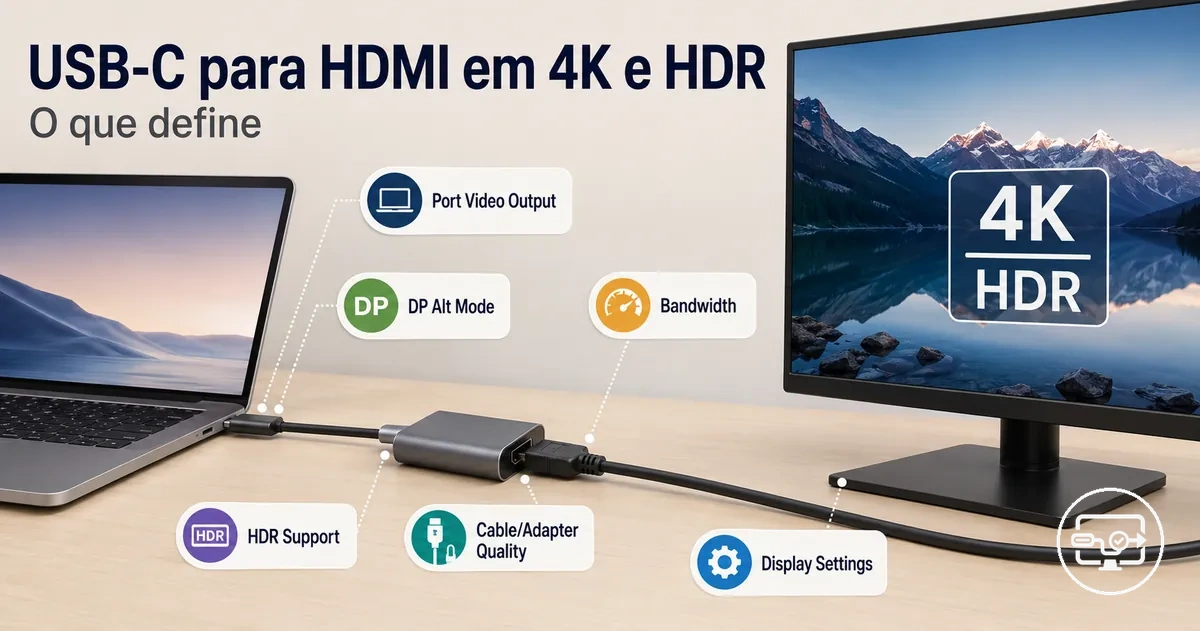
Mapa principal de compatibilidade 4K60 HDR
Verifique a cadeia da origem ao display. Cada etapa precisa aceitar o modo pretendido; uma falha em qualquer etapa reduz, bloqueia ou torna instável a saída.
1. Fonte USB-C
Saída de vídeo por DisplayPort Alt Mode, Thunderbolt ou implementação USB4 com DisplayPort, além de GPU/driver capazes de gerar 3840×2160 a 60 Hz no formato HDR desejado.
2. Adaptador ou hub
Conversão DP→HDMI e modo máximo explicitamente compatíveis com 4K60 e HDR. A versão nominal do conector, sozinha, não confirma profundidade de cor, croma ou HDCP.
3. Ligação HDMI
Para a classe TMDS de 18 Gbit/s, prefira cabo Premium High Speed. Modos acima desse orçamento — como 4K60 10 bits 4:4:4/RGB — exigem um caminho de maior largura de banda em todos os elos.
4. Display e negociação
A entrada usada precisa anunciar e aceitar o modo via EDID, ter o modo de alta largura de banda ativado quando necessário e reconhecer a sinalização HDR.
5. Conteúdo protegido
HDCP é uma condição adicional para conteúdo protegido; ele não é requisito para a existência do sinal HDR em si. Para vídeo 4K protegido, muitos serviços exigem HDCP 2.2 ou superior em toda a cadeia.
Regra de decisão: se 4K30 funciona mas 4K60 HDR falha, teste primeiro o orçamento de largura de banda e o formato de cor; se apenas conteúdo protegido falha, investigue HDCP em vez de tratar o problema como incompatibilidade HDR geral.
Uma etiqueta “4K” confirma apenas parte da capacidade. Para avaliar compatibilidade real, trate fonte, conversor, cabo e display como uma cadeia e verifique o modo completo — resolução, Hz, profundidade de cor, croma e HDR — em vez de assumir que um único rótulo garante 4K60 HDR.
Essa abordagem também separa três classes de problema: modo não disponível por limite de capacidade, modo instável por integridade de sinal ou arquitetura do hub e conteúdo protegido bloqueado por autenticação HDCP.
O que a compatibilidade com 4K e HDR significa em modos de saída reais
Compatibilidade com 4K e HDR significa manter um modo de saída completo — resolução, taxa de atualização, sinalização HDR, profundidade de cor e formato de croma — sem perda de sinal ou retrocesso inesperado.
Quando um elo não suporta o modo negociado, a fonte pode oferecer uma combinação menos exigente, como 4K30, 4K60 com croma reduzida, SDR ou uma resolução inferior. Nem todo sistema faz retrocesso automático; em alguns casos, o resultado é uma tela preta ou um modo simplesmente ausente.
- Resolução: mais pixels por quadro aumentam a taxa de dados.
- Taxa de atualização: 60 Hz exige aproximadamente o dobro de amostras por segundo de 30 Hz na mesma resolução e formato.
- Profundidade de cor: HDR10 é normalmente transportado em 10 bits por componente; mais bits elevam a carga em relação a 8 bits.
- Formato de croma: 4:4:4/RGB preserva mais informação de cor; 4:2:2 e 4:2:0 reduzem a taxa de dados e podem diminuir a nitidez de texto colorido fino.
- Sinalização HDR: os metadados ocupam pouco espaço; o impacto de largura de banda vem principalmente do modo de cor associado, sobretudo profundidade de bits e croma.
Um display rotulado como “4K” pode aceitar 3840×2160 sem aceitar todas as combinações de 60 Hz, HDR e profundidade de cor. O rótulo de resolução não substitui a verificação do modo completo.
O diagrama resume os parâmetros que formam um modo 4K HDR e mostra por que a compatibilidade precisa ser verificada de ponta a ponta.
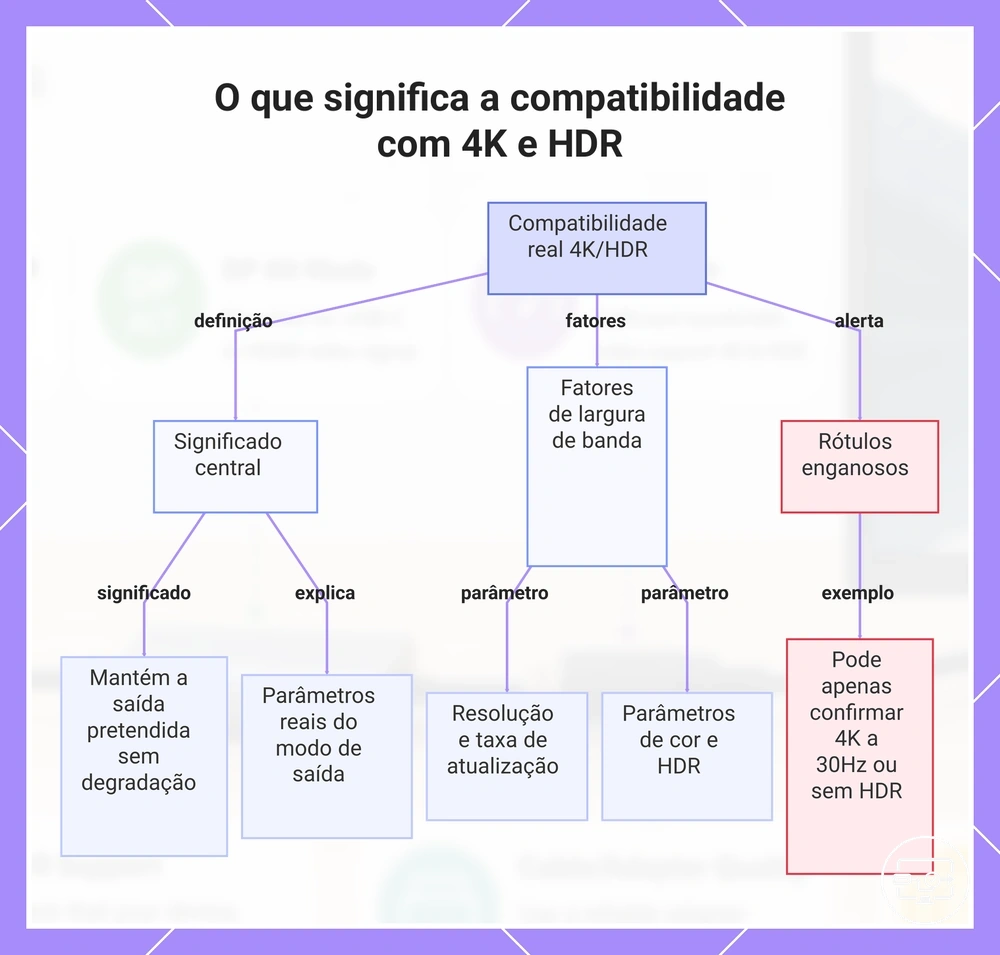
Resolução, taxa de atualização, profundidade de bits e formato de croma como os alvos reais de compatibilidade
Resolução, taxa de atualização, profundidade de cor e formato de croma são os quatro parâmetros que mais alteram a demanda de dados de uma saída 4K HDR. A compatibilidade real existe quando a mesma combinação é suportada pela fonte, pelo conversor, pelo link HDMI e pelo display.
Esses alvos reais de compatibilidade estão agrupados na tabela por impacto na largura de banda e compromisso típico quando a conexão está limitada.
| Parâmetro | O que afeta | Retrocesso típico quando limitado |
|---|---|---|
| Resolução (por exemplo, 4K) | Número total de pixels por quadro; resolução mais alta aumenta a taxa bruta de pixels. | Se a largura de banda for limitada, a resolução pode cair para uma resolução mais baixa, como 1440p ou 1080p, ou a taxa de atualização pode ser reduzida para compensar. |
| Taxa de atualização (por exemplo, 60Hz) | Número de quadros por segundo; taxas de atualização mais altas multiplicam a taxa de pixels proporcionalmente. | O retrocesso comum é uma taxa de atualização mais baixa, como 30Hz, quando o link não consegue manter a taxa de dados necessária na resolução e configurações de cor desejadas. |
| Profundidade de bits (por exemplo, 10 bits para HDR) | Número de bits por canal de cor; profundidade de bits mais alta permite gradientes mais suaves e faixa HDR mais ampla, mas aumenta a largura de banda por pixel. | Quando a largura de banda está limitada, o sistema pode retroceder para profundidade de cor de 8 bits, o que pode causar bandeamento visível em conteúdo HDR. |
| Formato de croma (subamostragem) | Quanta informação de cor é mantida por pixel; formatos como 4:4:4 retêm croma completa, enquanto 4:2:2 e 4:2:0 reduzem para economizar largura de banda. | Para caber em um orçamento de link limitado, a subamostragem de croma é frequentemente reduzida (por exemplo, de 4:4:4 para 4:2:2 ou 4:2:0), o que pode fazer com que texto colorido fino pareça menos nítido em uma área de trabalho. |
Aumentar resolução, Hz ou profundidade de cor, ou trocar croma subamostrada por 4:4:4/RGB, reduz a margem de largura de banda disponível.
Por exemplo, em um caminho HDMI limitado a TMDS de 18 Gbit/s, 4K60 em 4:4:4/RGB de 8 bits cabe no orçamento, enquanto 4K60 HDR de 10 bits em 4:4:4/RGB não cabe sem um mecanismo ou link de maior capacidade. Nesse cenário, 4:2:2/4:2:0, uma taxa menor ou uma interface de maior largura de banda são alternativas.
Por que uma configuração pode ser capaz de 4K mas ainda falhar em 4K60 ou HDR simultaneamente
Uma configuração pode ser “capaz de 4K” e ainda não entregar 4K60 HDR porque 4K descreve apenas a resolução. Fonte, conversor, cabo e display também precisam sustentar a taxa de atualização e o formato de cor negociados.
Quando o orçamento de link é insuficiente, o sistema pode reduzir Hz, profundidade de cor ou croma. Uma entrada de TV configurada em modo de compatibilidade, por exemplo, pode anunciar apenas temporizações de menor largura de banda no EDID. Compare esse comportamento com as expectativas de taxa de atualização antes de atribuir a falha somente ao cabo.
- Saída da fonte: a porta e a GPU podem limitar o modo antes do adaptador.
- Adaptador/hub: o conversor pode aceitar 4K30, mas não a combinação 4K60 + HDR desejada; em hubs, a alocação de pistas ou a arquitetura interna também importa.
- Cabo HDMI: certificação e integridade de sinal precisam corresponder à taxa do link; um cabo marginal tende a causar perda de sinal, não a “criar” um novo modo.
- Entrada do display: EDID e modos “aprimorado/alto desempenho” por porta podem alterar os modos anunciados.
- HDCP: afeta principalmente a reprodução de conteúdo protegido; não deve ser usado como explicação geral para a ausência de HDR em conteúdo não protegido.
Capacidade nominal e modo sustentado não são a mesma coisa.
- Capacidade nominal: o componente declara ou negocia determinado modo em condições compatíveis.
- Modo sustentado: a cadeia completa mantém esse modo sem perda de sinal, retrocesso de formato ou falha de autenticação quando ela é necessária.
A capacidade de saída de vídeo USB-C que define o desempenho máximo
A capacidade de saída de vídeo USB-C do dispositivo de origem define o teto antes de qualquer adaptador, cabo ou display. O suporte a vídeo, a taxa do link DisplayPort e a quantidade de pistas atribuídas ao vídeo, além do caminho da GPU, determinam quais modos podem sair da porta.
Em conexões USB-C baseadas em DisplayPort Alt Mode, o orçamento de vídeo não é definido simplesmente pela “versão USB”. Ele depende da implementação DisplayPort da porta e de usar duas ou quatro pistas de alta velocidade para vídeo. A GPU e o driver ainda precisam expor o modo, e o restante da cadeia precisa aceitá-lo.
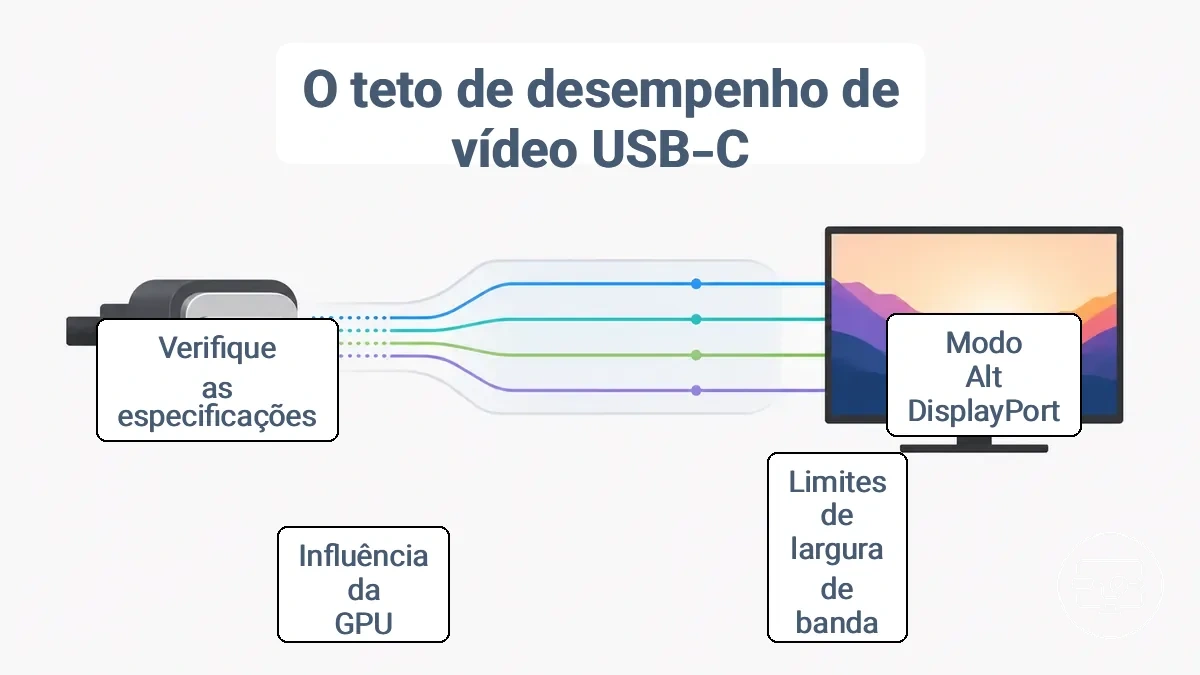
Como interpretar uma porta USB-C
O conector físico não informa sozinho a capacidade de vídeo. Use a ficha técnica da porta específica como fonte principal.
| Sinal ou especificação | O que indica | O que ainda precisa ser confirmado |
|---|---|---|
| DisplayPort Alt Mode / “USB-C com DisplayPort” | Há transporte de vídeo DisplayPort pelo USB-C. | Taxa DP, pistas, resolução/Hz e HDR suportados. |
| Thunderbolt 3/4 | Inclui transporte DisplayPort para monitor externo. | Limite de monitores e modos do dispositivo e do dock. |
| USB4 com saída DisplayPort documentada | Pode transportar/tunelar DisplayPort conforme a implementação. | Capacidade declarada pelo fabricante para aquela porta. |
| Somente “Power Delivery” ou dados | Não confirma vídeo. | Procure explicitamente DisplayPort, Thunderbolt ou suporte a monitor externo. |
| Portas USB-C idênticas no mesmo aparelho | Podem ter funções diferentes. | Verifique cada porta individualmente. |
Regra prática: um adaptador USB-C para HDMI converte um sinal de vídeo existente; ele não cria saída de vídeo em uma porta que só fornece dados e energia.
Modo Alternativo DisplayPort no USB-C como requisito básico para saída HDMI
Para a maioria das conexões USB-C para HDMI, a porta de origem precisa oferecer DisplayPort Alt Mode ou outra implementação que transporte DisplayPort, como Thunderbolt/USB4 quando isso é declarado pelo dispositivo. Uma porta USB-C apenas de dados não fornece o sinal que o conversor HDMI necessita.
- Ficha técnica da porta: procure “DisplayPort Alt Mode”, “DP Alt Mode”, “DisplayPort over USB-C”, Thunderbolt ou suporte explícito a monitor externo.
- Marcação física: um símbolo DisplayPort ou Thunderbolt pode ajudar, mas a ausência de símbolo não prova que vídeo está indisponível.
- Especificação do adaptador/cabo: confirme que foi projetado para a saída de vídeo do host e que declara o modo máximo desejado, como 4K60 HDR.
- Teste controlado: se houver dúvida, use a mesma porta com um adaptador e display conhecidos como compatíveis; isso isola a capacidade da porta sem inferir pelo formato do conector.
Versão DisplayPort, Número de Pistas e Alocação de Largura de Banda vs Pistas de Dados USB
O orçamento de vídeo do DisplayPort via USB-C depende da taxa de link por pista e de quantas pistas são dedicadas ao vídeo. Em DP Alt Mode, duas pistas podem ser reservadas para DisplayPort enquanto as outras mantêm USB 3.x; usar quatro pistas aumenta o teto de vídeo, mas pode eliminar dados USB 3.x simultâneos naquele modo.
| Configuração | Valor/estado | Implicação prática |
|---|---|---|
| DP Alt Mode com 2 pistas | Metade das quatro pistas de alta velocidade dedicada ao vídeo | Menor teto de vídeo; útil quando o dock preserva USB 3.x simultâneo. |
| DP Alt Mode com 4 pistas | Quatro pistas dedicadas ao DisplayPort | Maior margem para resolução, Hz, profundidade de cor e croma. |
| HBR2, 4 pistas | 17,28 Gbit/s de carga útil do link DP | Pode sustentar muitos modos 4K60, mas a combinação exata de cor ainda importa. |
| HBR3, 4 pistas | 25,92 Gbit/s de carga útil do link DP | Oferece mais margem antes da conversão para HDMI. |
| Display Stream Compression (DSC) | Compressão de vídeo projetada para ser visualmente sem perdas quando suportada de ponta a ponta | Pode viabilizar modos que excederiam o orçamento sem compressão; o conversor também precisa suportar o caminho DSC aplicável. |
A versão nominal do DisplayPort não basta: a taxa realmente implementada, o número de pistas e o suporte do conversor definem o valor útil para a conexão USB-C→HDMI.
Restrições de GPU e driver que limitam 4K60 ou HDR mesmo com uma porta capaz
Mesmo com uma porta fisicamente capaz, a GPU, o caminho interno de vídeo e o driver podem limitar os modos expostos após a leitura do EDID. Se 4K60, HDR ou uma profundidade de cor esperada não aparecem, o gargalo pode estar antes do cabo HDMI.
A comparação mais útil é entre o modo que o dispositivo declara suportar na porta e o modo que aparece com uma conexão direta a um display conhecido. Se a conexão direta expõe o modo e o dock não, o intermediário passa a ser o principal suspeito.
- Lista de modos do sistema: ausência de 3840×2160 a 60 Hz ou do HDR pode indicar limite da GPU, driver, EDID ou caminho de saída.
- Painel da GPU: verifique resolução, Hz, profundidade de cor e formato de saída como um conjunto, não apenas a resolução.
- HDR indisponível: confirme primeiro que o display anuncia HDR e que o modo de entrada correto está ativo; só então trate o driver como causa provável.
- Porta ligada à GPU integrada/dedicada: em alguns laptops, portas diferentes seguem caminhos gráficos diferentes e podem ter limites distintos.
- Driver: uma atualização pode corrigir negociação ou modos ausentes, mas não aumenta um limite físico de largura de banda da porta.
Por que 4K30 funciona quando 4K60 falha
4K30 usa aproximadamente metade da taxa de quadros de 4K60 na mesma resolução e formato de cor, por isso exige menos taxa de dados. Se 4K30 é estável e 4K60 falha, o padrão aponta primeiro para orçamento de link, formato de cor ou integridade de sinal — não prova sozinho qual componente é o culpado.
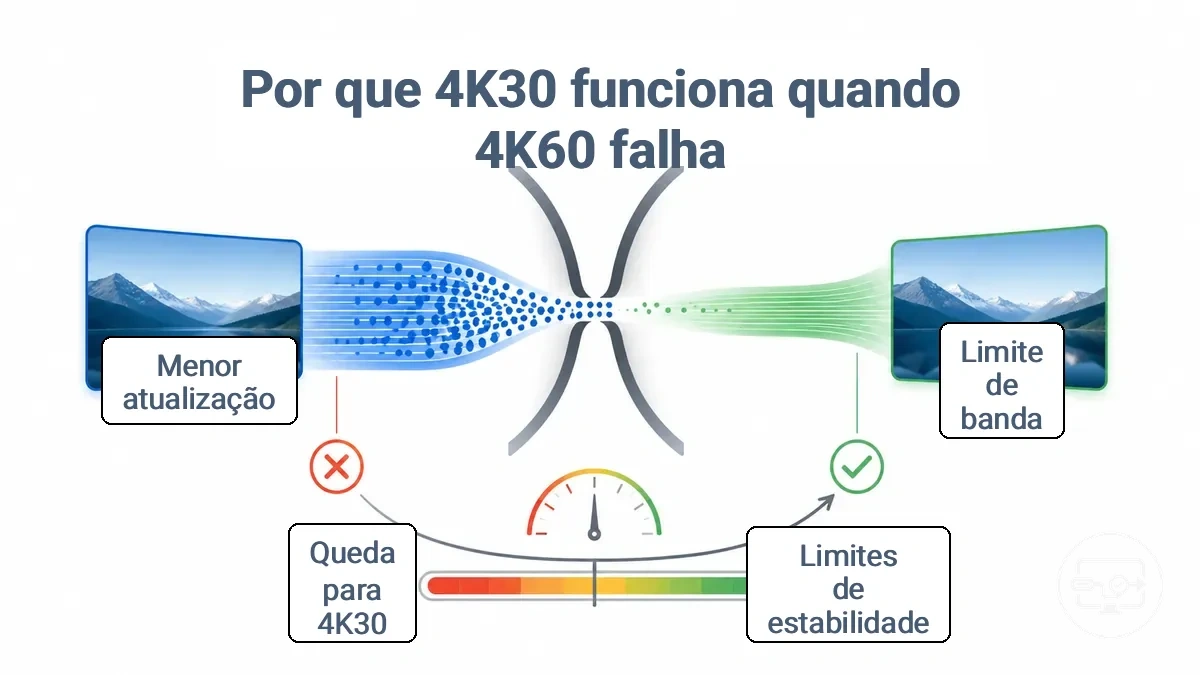
| Modo alvo | O que geralmente o limita | Retrocesso típico | O que você notará |
|---|---|---|---|
| 4K60 | Orçamento de link, formato de cor e margem de sinal | Pode cair para 4K30, reduzir croma/profundidade de cor ou simplesmente ficar indisponível | Tela preta, oscilação, modo ausente ou formato de cor reduzido |
| 4K30 | Exige menos dados para a mesma resolução e formato | Frequentemente funciona onde 4K60 não cabe; ainda pode haver limites de HDR/cor | Imagem estável, porém com movimento menos fluido |
Quando 4K60 não cabe no orçamento, a fonte pode negociar 4K30 ou outro formato menos exigente. O retrocesso não é obrigatório: alguns dispositivos apenas removem o modo da lista ou perdem o sinal.
4K30 estável confirma que há um caminho de vídeo 4K funcional, mas não confirma 4K60 HDR. A taxa de atualização, a profundidade de cor e o croma ainda precisam ser verificados separadamente.
Limiares de largura de banda que separam 4K30 de 4K60 entre modos de saída comuns
O salto de 30 para 60 Hz dobra a quantidade de quadros transmitidos por segundo. A viabilidade de 4K60 depende então do formato de cor, da taxa efetiva do link e da margem de sinal disponível.
- 4:4:4/RGB vs. 4:2:0: na mesma profundidade de bits, 4:2:0 transporta aproximadamente metade das amostras de croma de um sinal 4:4:4, reduzindo bastante a taxa de dados.
- 8 vs. 10 bits: 10 bits transporta 25% mais bits por componente do que 8 bits antes de considerar a codificação do link.
- HDMI TMDS até 18 Gbit/s: comporta 4K60 4:4:4/RGB em 8 bits, mas não 4K60 4:4:4/RGB em 10 bits sem um caminho de maior capacidade.
- DisplayPort no USB-C: taxa de link e número de pistas definem o orçamento que chega ao conversor; duas pistas oferecem menos margem que quatro.
- Integridade do cabo: um cabo marginal pode falhar somente no modo de maior taxa, fazendo 4K30 parecer “compatível” e 4K60 instável.
Compensações de compressão e fidelidade que podem viabilizar 4K60 sob largura de banda limitada
Quando o modo desejado excede o orçamento sem compressão, há três caminhos diferentes: usar DSC quando suportado de ponta a ponta, reduzir a resolução de croma ou reduzir a profundidade de cor. Eles não têm o mesmo efeito visual.
- Display Stream Compression (DSC): reduz a taxa de dados com compressão projetada para ser visualmente sem perdas; só ajuda se fonte, transporte e conversor aplicável suportarem DSC.
- Subamostragem de croma: 4:2:2 ou 4:2:0 reduz dados de cor. Em vídeo costuma ser pouco perceptível, mas pode suavizar texto colorido fino em uso de desktop.
- Menor profundidade de cor: reduzir de 10 para 8 bits diminui a taxa de dados, porém aumenta o risco de banding e pode deixar de representar o modo HDR10 pretendido.
- Menor taxa de atualização: 4K30 preserva mais margem para profundidade de cor e croma do que 4K60 no mesmo link.
Não trate “compressão” como sinônimo de perda visível. DSC, subamostragem de croma e redução de bits são mecanismos diferentes e devem ser diagnosticados separadamente.
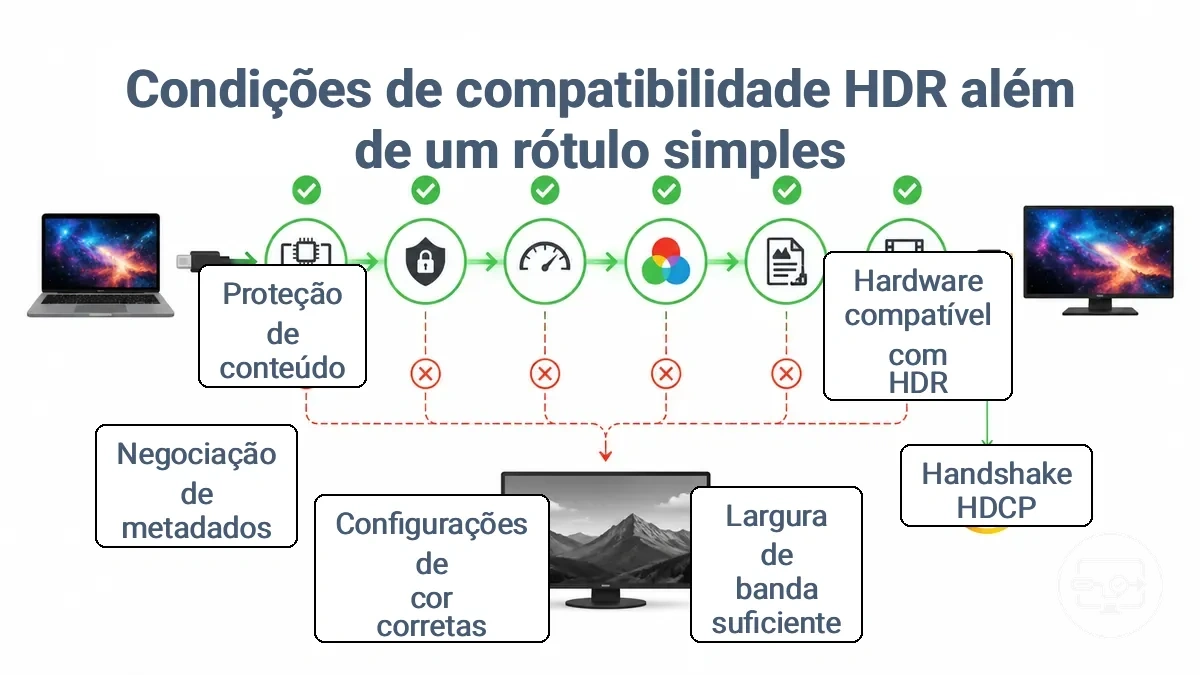
Condições de compatibilidade HDR além de um simples rótulo HDR
Compatibilidade HDR exige uma cadeia que reconheça o formato HDR e aceite o modo de vídeo associado. Um rótulo “HDR” no display não garante que a conexão USB-C→HDMI consiga transportar 4K60 + HDR + o formato de cor escolhido.
Três grupos de condições precisam ser separados: sinalização/formato HDR, orçamento de largura de banda e, somente para conteúdo protegido, autenticação HDCP.
O EDID informa à fonte quais formatos e modos o display anuncia. A sinalização HDR e o formato de cor precisam ser compatíveis; se o modo excede o link, pode ser necessário reduzir croma ou Hz. Para streaming protegido, verifique separadamente a compatibilidade HDCP para conteúdo protegido.
Os metadados HDR em si não são o principal consumidor de largura de banda. O aumento vem sobretudo de combinações como 10 bits e maior resolução de croma usadas junto com HDR.
O diagrama mostra os pontos de negociação. A tabela separa falha de capacidade, falha de formato e bloqueio de conteúdo protegido para evitar diagnósticos misturados.
| Condição | Se ausente | Sintoma típico |
|---|---|---|
| Fonte e display anunciam formato HDR compatível | O modo HDR pode não ser oferecido | HDR ausente ou saída em SDR |
| Profundidade de cor e croma cabem no link | A combinação escolhida excede a taxa disponível | Croma reduzida, Hz menor, modo ausente ou perda de sinal |
| Entrada HDMI em modo de alta largura de banda quando exigido | EDID pode anunciar apenas modos mais conservadores | 4K30, SDR ou ausência de 4K60 HDR |
| HDCP compatível, somente para conteúdo protegido | A autenticação do conteúdo falha | Erro de reprodução, tela preta ou resolução limitada no aplicativo protegido |
| EDID/negociação coerentes em todos os intermediários | Modo anunciado pode não refletir o caminho real | Modo selecionável porém instável ou indisponível |
Sinalização HDR, profundidade de cor e formatos de croma que devem se alinhar de ponta a ponta
Sinalização HDR, profundidade de cor e formato de croma são atributos relacionados, mas diferentes. A fonte precisa escolher uma combinação que o conversor e o display consigam transportar e interpretar.
Quando há incompatibilidade, o resultado pode ser SDR, um formato de cor alternativo, modo ausente ou perda de sinal. A tabela mostra o que precisa ser compatível em cada atributo.
| Parâmetro | O que deve corresponder | O que acontece se não corresponder |
|---|---|---|
| Formato/sinalização HDR | Fonte, conversor e display precisam reconhecer o formato usado, como HDR10 quando esse é o alvo | O HDR pode não ser ativado ou o conteúdo pode ser convertido/exibido em SDR |
| Profundidade de cor | O modo transmitido precisa ser aceito pelo caminho; HDR10 é normalmente associado a 10 bits | A fonte pode oferecer menor profundidade, outro formato ou nenhum modo compatível |
| Formato de croma | O conversor e o display precisam aceitar 4:4:4/RGB, 4:2:2 ou 4:2:0 na resolução/Hz escolhidos | Pode ocorrer subamostragem, modo alternativo ou rejeição do sinal |
Em um caminho HDMI de 18 Gbit/s, por exemplo, 4K60 HDR de 10 bits pode exigir 4:2:2 ou 4:2:0; isso é uma restrição de transporte, não uma indicação de que o painel deixou de ser HDR.
Restrições de conteúdo protegido que podem bloquear modos HDR em hardware de outra forma compatível
HDCP protege determinados fluxos de conteúdo; ele não define a capacidade HDR básica da conexão. Quando a autenticação exigida pelo serviço falha, o aplicativo pode limitar a resolução, recusar a reprodução ou mostrar tela preta mesmo que um jogo ou arquivo HDR não protegido funcione.
O comportamento varia por aplicativo, serviço e caminho de reprodução. Por isso, compare conteúdo protegido e não protegido antes de atribuir a falha ao cabo ou ao HDR em geral.
- HDR local funciona, streaming protegido falha: priorize a verificação de HDCP e dos requisitos do aplicativo/serviço.
- Streaming 4K protegido cai para resolução menor: a cadeia pode não cumprir o requisito de proteção para aquele modo, mesmo mantendo vídeo normal.
- Erro de reprodução apenas em conteúdo protegido: indica uma restrição do caminho protegido com mais força do que uma falha geral de largura de banda.
Fatores de adaptador, cabo, hub e dock que determinam os resultados reais
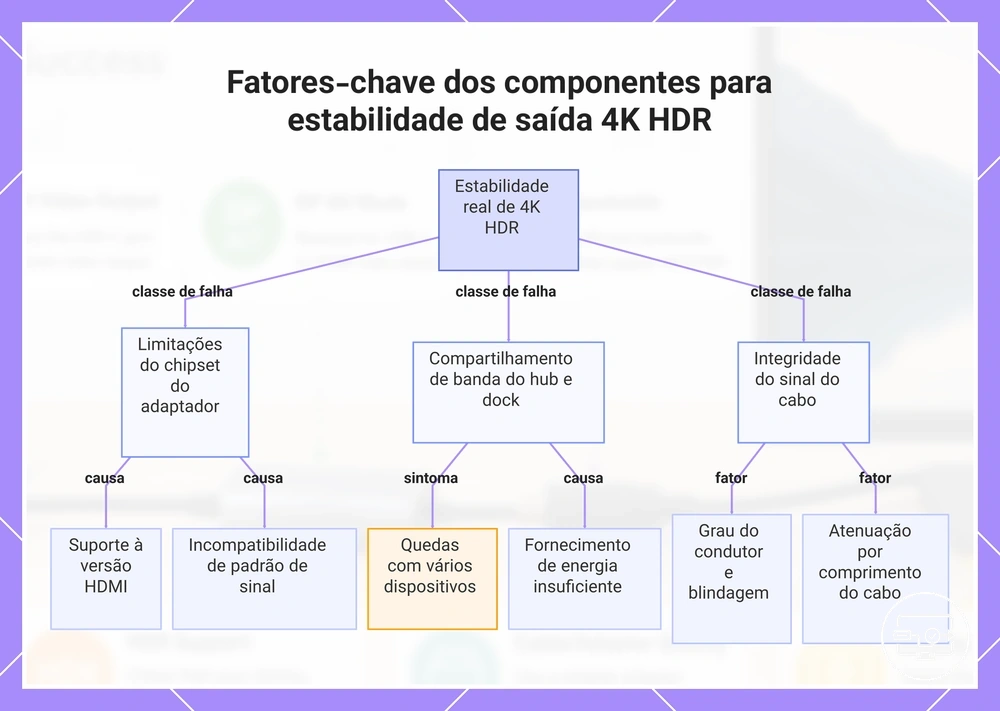
Depois de confirmar a capacidade da fonte, adaptador, hub/dock e cabo determinam como esse sinal chega ao display. O atributo relevante muda por componente: capacidade do conversor no adaptador, alocação de link no hub/dock e integridade de sinal no cabo.
Um adaptador direto costuma ter menos etapas; um hub ou dock pode reservar pistas para USB, tunelar DisplayPort sobre Thunderbolt/USB4 ou usar tecnologias como DisplayLink. Essas arquiteturas têm limites diferentes e não devem ser tratadas como se “USB e vídeo sempre dividissem o mesmo número de Gbit/s”.
A distinção mais útil é entre modo ausente (capacidade ou negociação) e modo que aparece mas é instável (margem de sinal, energia ou implementação). O quadro abaixo relaciona cada componente ao atributo que vale verificar.
| Componente | Atributo a verificar | Se estiver limitado |
|---|---|---|
| Adaptador USB-C→HDMI | Modo máximo, formato HDR, profundidade de cor/croma e HDCP quando necessário | Modo pode ficar ausente ou ser negociado em formato inferior. |
| Hub/dock com DP Alt Mode | 2 vs. 4 pistas DisplayPort e modo máximo por saída | Menor margem de vídeo quando pistas são reservadas para USB 3.x. |
| Dock Thunderbolt/USB4 | Capacidade total do link e quantidade de fluxos DisplayPort suportados | Múltiplos displays/periféricos podem atingir limites da arquitetura do dock. |
| Dock DisplayLink | Codec/driver e limites declarados da solução | Comportamento difere de vídeo DisplayPort nativo; compatibilidade HDR e modos máximos precisam ser confirmados. |
| Cabo HDMI | Certificação de velocidade e integridade física | Modos de maior taxa podem oscilar, apagar ou não sincronizar. |
| Cabo USB-C removível | Capacidade de alta velocidade e, quando aplicável, e-marker | Pode limitar uma conexão USB-C/Thunderbolt, mas e-marker não é certificação de largura de banda HDMI. |
O gráfico resume esses pontos de falha e ajuda a separar capacidade do conversor, arquitetura do hub/dock e integridade do cabo.
Conversão ativa vs passiva e por que a classe do chipset do adaptador é importante para 4K60 e HDR
Em USB-C com DisplayPort Alt Mode, a passagem para HDMI normalmente exige conversão ativa de protocolo DP→HDMI dentro do adaptador ou do próprio cabo. Por isso, o chipset conversor define o modo máximo, a sinalização HDR e recursos como HDCP. O termo comercial “passivo” pode ser ambíguo e não deve ser usado como prova de que não existe eletrônica de conversão.
| Tipo de conversão | Impacto típico na capacidade | Risco comum |
|---|---|---|
| Conversão ativa DP→HDMI | É o caso comum em adaptadores USB-C→HDMI baseados em DP Alt Mode; o chip converte o protocolo e define os modos disponíveis. | Um conversor limitado pode aceitar 4K30, mas não 4K60 HDR, ou pode limitar formatos de cor/HDCP. |
| Produto anunciado como “passivo” | O rótulo comercial, sozinho, não informa o método elétrico nem o modo suportado. HDMI Alt Mode nativo por USB-C foi pouco adotado e não deve ser presumido. | Verifique a especificação explícita do host e do cabo/adaptador para 4K60, HDR e formato de cor, em vez de inferir capacidade pela palavra “passivo”. |
Hubs USB-C e estações de acoplamento: largura de banda compartilhada e limitações de múltiplas saídas
Em hubs e docks, “largura de banda compartilhada” depende da arquitetura. Em DP Alt Mode, USB 3.x e vídeo podem usar pistas físicas diferentes; em Thunderbolt/USB4, dados e DisplayPort são tunelados dentro do link; em DisplayLink, o vídeo usa compressão e driver. O efeito sobre 4K60 HDR deve ser avaliado pelo tipo de dock, não por uma regra genérica de “10 Gbit/s”.
- DP Alt Mode com 2 pistas de vídeo: preserva USB 3.x, mas oferece menos largura de banda DisplayPort do que um modo de 4 pistas.
- DP Alt Mode com 4 pistas: maximiza a margem de vídeo, porém pode deixar apenas USB 2.0 para dados no mesmo caminho, conforme a implementação.
- Thunderbolt/USB4: múltiplos displays e tráfego de dados usam a capacidade do link/túnel; o limite é específico do host e do dock.
- Alimentação do dock: energia insuficiente pode causar desconexões de periféricos ou instabilidade, mas não deve ser confundida com um valor fixo de largura de banda.
- Múltiplas saídas: confirme a resolução, Hz e HDR permitidos simultaneamente, pois o modo de uma saída isolada pode ser maior.
Limites de comprimento do cabo e integridade do sinal ao utilizar modos 4K e HDR de alta largura de banda
A integridade do sinal descreve a margem elétrica disponível para manter o link sem erros. Em HDMI de alta taxa, comprimento maior, conectores ruins, dano físico e construção inadequada reduzem essa margem; não existe um comprimento passivo universal que garanta 4K60 HDR em todos os cabos.
Quando um modo de menor taxa funciona e o de maior taxa oscila, o cabo é um suspeito importante, mas o teste deve isolar também adaptador, porta e display.
- Oscilação ou pixels cintilantes apenas em 4K60/HDR: compatível com margem de sinal insuficiente; teste um cabo certificado e mais curto, se disponível.
- Tela preta intermitente: pode vir de integridade do link, reconexão/handshake ou energia; não identifica sozinho o cabo.
- Modo de alta taxa desaparece com um cabo e reaparece com outro: fortalece a hipótese de limitação do cabo ou conector.
- Percursos longos: se um cabo passivo certificado não sustenta o modo, considere cabo ativo/óptico apropriado ao modo desejado em vez de assumir um limite fixo em metros.
- Áudio e vídeo caem juntos: isso é consistente com perda do link HDMI como um todo, não com “largura de banda de áudio” separada.
Restrições do lado do display que podem parecer incompatibilidade USB-C
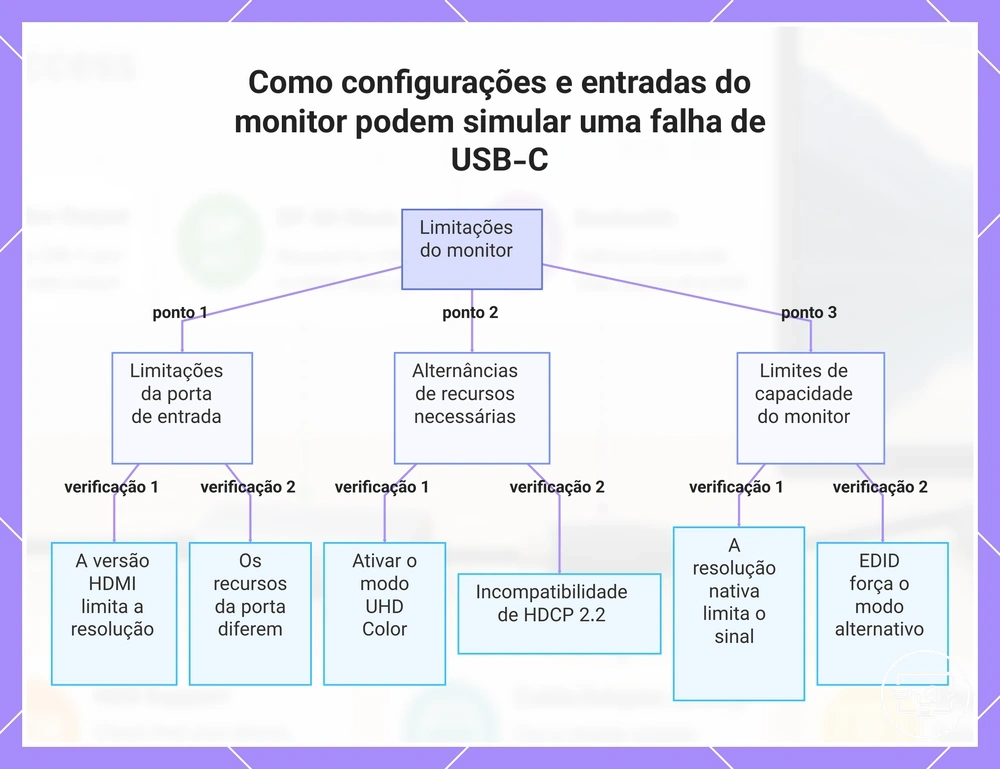
A entrada do display e suas configurações podem limitar a conexão mesmo quando a fonte USB-C e o adaptador são capazes. Capacidade do painel e capacidade de cada entrada HDMI não são a mesma coisa.
Em algumas TVs e monitores, apenas certas entradas aceitam o modo de maior largura de banda, e opções como “Formato aprimorado”, “HDMI UHD Color” ou nomes equivalentes precisam ser ativadas por porta. Os nomes variam por fabricante.
O EDID da entrada informa à fonte quais modos ela deve oferecer. Se a porta estiver em um modo conservador, a fonte pode listar somente 4K30, SDR ou resoluções inferiores; isso pode parecer uma falha do USB-C mesmo quando a limitação está no lado do display.
- Entrada correta: confirme no manual quais portas aceitam 4K60 e HDR simultaneamente.
- Modo de alta largura de banda: ative a opção por entrada quando o fabricante a exigir.
- Resolução nativa: um painel 1080p não exibe 4K nativamente, embora possa aceitar e redimensionar sinais em algumas implementações.
- EDID: verifique se 3840×2160 a 60 Hz e o formato HDR desejado aparecem entre os modos anunciados.
- HDCP: trate-o como requisito adicional de conteúdo protegido, não como requisito para qualquer sinal HDR.
- Teste cruzado: outra entrada HDMI ou uma fonte conhecida ajuda a separar limitação da porta de limitação da fonte/adaptador.
O gráfico resume como porta, configuração de entrada e EDID podem simular uma incompatibilidade do adaptador.
Verificando o suporte da porta HDMI para 4K60 e HDR
Para verificar uma entrada HDMI, procure o modo máximo aceito pela porta, não apenas a versão “HDMI” impressa. O valor útil é a combinação de resolução, Hz, profundidade de cor, croma e HDR que a entrada aceita.
- Modo 4K60 HDR: confirme que a porta declara essa combinação ou um modo equivalente; uma entrada limitada à classe HDMI 1.4 normalmente não oferece 4K60 no formato completo desejado.
- Entrada aprimorada: se o display oferece uma opção de alta largura de banda por porta, ative-a antes de avaliar o EDID.
- EDID: a fonte só oferece os modos que a cadeia anuncia; 4K60/HDR ausentes na lista podem refletir a configuração da porta ou um intermediário.
- HDCP para streaming protegido: a autenticação é negociada, não um simples botão “habilitar HDCP”. Se falhar, o conteúdo protegido pode limitar resolução ou recusar reprodução.
- Teste com outra fonte: se a mesma entrada entrega 4K60 HDR com outra fonte conhecida, o foco passa para a fonte USB-C, o adaptador ou o cabo.
Comportamento EDID e de negociação que pode anunciar modos que sua cadeia não consegue sustentar
Um modo aparecer na lista não garante que todo o caminho o sustente. O display anuncia capacidades via EDID, e dispositivos intermediários podem repetir, limitar, combinar ou armazenar esses dados. A negociação informa quais modos parecem permitidos; a estabilidade elétrica do link ainda precisa ser comprovada na prática.
- Modo selecionável gera tela preta: o EDID permite a tentativa, mas adaptador, cabo ou entrada podem não sustentar o sinal; nem todo sistema faz retrocesso automático.
- Conexão direta funciona e hub falha: o intermediário pode alterar o EDID, limitar a taxa do link ou introduzir outro gargalo.
- Modo aparece após reconectar e depois some: cache/renegociação de EDID é possível; reiniciar a cadeia pode mudar a lista sem corrigir o limite físico.
- KVM ou múltiplos displays: alguns dispositivos apresentam EDID próprio ou combinado; escolha de resolução/Hz pode então refletir o intermediário, não cada display isoladamente.
- Oscilação em um modo anunciado: trate como problema de sustentabilidade do link até que um cabo/porta/conexão direta conhecidos excluam essa hipótese.
Escolhas de configuração que alteram o que você realmente obtém
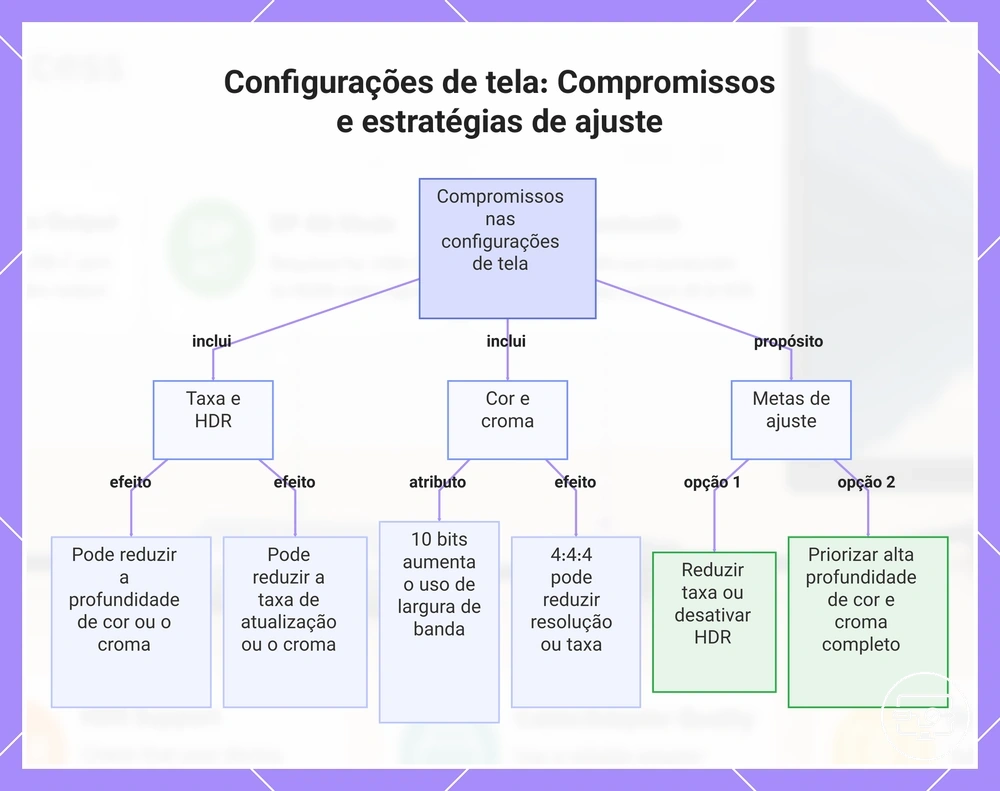
As configurações do sistema operacional e do painel da GPU escolhem, entre os modos anunciados pela cadeia, a combinação efetivamente transmitida. Alterar uma variável pode fazer outra precisar de ajuste para permanecer dentro do orçamento do link.
Resolução, taxa de atualização, profundidade de cor e croma determinam a maior parte da taxa de dados. Ativar HDR não adiciona grande largura de banda pelos metadados; a pressão adicional costuma vir do modo de cor associado, como 10 bits, e da combinação com 4K60.
A melhor configuração depende do uso: texto de desktop favorece 4:4:4/RGB; vídeo pode tolerar melhor 4:2:2/4:2:0; HDR10 favorece 10 bits; jogos e interação tendem a priorizar 60 Hz ou mais.
- Taxa de atualização: mais Hz aumenta diretamente a taxa de dados e a clareza de movimento.
- HDR: ativa a sinalização/faixa HDR quando fonte, aplicativo e display são compatíveis.
- Profundidade de cor: 10 bits reduz banding e é o alvo comum para HDR10, mas usa mais dados que 8 bits.
- Croma: 4:4:4/RGB preserva nitidez de texto; 4:2:2/4:2:0 economiza largura de banda.
- Faixa RGB/YCbCr: níveis incompatíveis entre fonte e display podem produzir pretos elevados ou esmagados sem serem uma falha HDR.
Use as compensações abaixo como teste e escolha de prioridade, não como regra universal:
- Priorizar estabilidade: teste Hz menor, croma mais leve ou HDR desativado para identificar qual dimensão ultrapassa a margem; depois escolha o maior modo estável.
- Priorizar desktop/texto: preserve 4:4:4/RGB quando possível, mesmo que seja necessário reduzir outro parâmetro.
- Priorizar filmes HDR: preservar HDR e 10 bits pode justificar 4:2:2/4:2:0 em um link de 18 Gbit/s.
O gráfico mostra essas compensações e ajuda a separar qualidade de cor, fluidez e estabilidade do link.
Configurações do SO e GPU que alternam taxa de atualização, estado HDR, profundidade de bits e formato de croma
As opções disponíveis no sistema operacional e no painel da GPU resultam da interseção entre GPU/driver, EDID e caminho físico. Ajuste uma variável por vez para saber qual mudança alterou o modo.
- Taxa de atualização: 60 Hz transmite o dobro de quadros de 30 Hz na mesma resolução/formato; se 4K60 falha e 4K30 funciona, investigue o orçamento do link.
- Estado HDR: habilita a saída HDR quando o display e o aplicativo a suportam. Se a opção não aparece, confirme EDID, entrada aprimorada, driver e formato suportado.
- Profundidade de cor: 10 bits por componente aumenta a taxa de dados em relação a 8 bits; em um link limitado, pode exigir menor croma ou Hz.
- Formato de croma: 4:4:4/RGB é preferível para texto; 4:2:2/4:2:0 reduz dados de cor para acomodar modos de maior taxa.
- Dimensionamento: GPU vs. display altera onde a imagem é redimensionada, mas normalmente não cria largura de banda de link; avalie-o separadamente de Hz/croma/profundidade.
Conflitos comuns de modo entre HDR, 4K60 e alta profundidade de cor sob limites de largura de banda
As compensações abaixo descrevem um caminho HDMI limitado a TMDS de 18 Gbit/s. Em links de maior capacidade, algumas dessas restrições deixam de se aplicar.
| Prioridade | Modo viável | Compensação | Uso mais adequado |
|---|---|---|---|
| Texto nítido + 60 Hz | 4K60 4:4:4/RGB 8 bits | Sem 10 bits para HDR10 no mesmo orçamento | Desktop, produtividade e texto fino em SDR |
| HDR10 + 60 Hz | 4K60 10 bits com 4:2:2 ou 4:2:0, conforme suporte | Menor resolução de croma | Filmes e jogos, onde a perda de croma costuma ser menos perceptível |
| HDR10 + croma completa | 4K30 10 bits 4:4:4/RGB pode caber | Taxa de atualização menor | Conteúdo estático ou quando fidelidade de cor supera fluidez |
| 4K60 HDR10 + 10 bits + 4:4:4/RGB | Exige caminho acima da classe TMDS de 18 Gbit/s ou mecanismo compatível de compressão | Requer fonte, conversor, cabo e display com o mesmo caminho de maior capacidade | Desktop/jogos HDR quando croma completa e 60 Hz são requisitos simultâneos |
Quando 4K ou HDR não está funcionando: padrões de sintoma e causas prováveis
Quando 4K ou HDR falha, comece pelo padrão do sintoma e teste uma variável por vez. Capacidade ausente, negociação/EDID, integridade de sinal, configuração e proteção de conteúdo produzem pistas diferentes, mas nenhum sintoma isolado prova uma causa.
A ordem de diagnóstico mais eficiente é: confirmar a capacidade declarada da fonte e do display, simplificar a cadeia, testar um cabo conhecido, reduzir temporariamente o modo e separar conteúdo protegido de não protegido.
A tabela organiza o primeiro teste por sintoma; a coluna final deve ser lida como indício, não como diagnóstico definitivo.
| Sintoma | Classe de causa provável | Verificação rápida | O que indica |
|---|---|---|---|
| 4K funciona, mas HDR nunca aparece | Formato/EDID/configuração HDR | Confirme HDR na fonte, formato suportado e modo de entrada aprimorado | Se HDR aparece após a mudança, o limite estava na negociação/configuração |
| HDR local funciona, streaming 4K protegido falha | HDCP/requisito do aplicativo | Teste conteúdo HDR não protegido e verifique requisitos HDCP do serviço | Diferença entre os testes aponta para o caminho de conteúdo protegido |
| Tela preta ao selecionar 4K60 | Orçamento do link ou negociação | Teste 4K30 e uma conexão direta com cabo certificado | Se 4K30 é estável, a taxa/formato de 4K60 merece investigação |
| Oscilação ou quedas intermitentes | Margem de sinal, conector, energia ou intermediário | Troque o cabo e ignore hub/KVM/dock temporariamente | Mudança de comportamento ao simplificar a cadeia localiza o gargalo |
Quedas intermitentes não significam necessariamente incompatibilidade absoluta. Se o modo aparece mas não permanece estável, priorize cabo, conectores, energia e intermediários. Para uma sequência mais detalhada, use a solução de problemas ligados ao desempenho.
Preso em 1080p ou sem opção 4K: incompatibilidade de capacidade vs handshake ou problemas de EDID
Se o sistema fica em 1080p ou não oferece 4K, descubra primeiro se 4K está ausente do EDID/modos ou se aparece e falha ao ser selecionado. Essa diferença separa melhor capacidade/negociação de estabilidade.
- Confirme a saída da fonte: a porta USB-C e a GPU precisam declarar 4K no Hz desejado.
- Ative o modo de entrada correto: algumas TVs/monitores só anunciam 4K60 após habilitar a opção de alta largura de banda por porta.
- Remova intermediários: teste fonte → adaptador → cabo → display, sem KVM, splitter ou dock. Se 4K reaparece, o componente removido limita o caminho.
- Diferencie “ausente” de “instável”: se 4K aparece mas gera tela preta/oscilação, teste 4K30 e outro cabo antes de culpar o EDID.
- Troque uma variável por vez: outra porta HDMI, outro cabo ou outra fonte conhecida ajuda a localizar em qual elo o modo desaparece.
Oscilação, quedas ou telas pretas em 4K: integridade do sinal, comprimento do cabo, energia e estabilidade do hub
Oscilação, quedas e telas pretas em 4K são sintomas de instabilidade do caminho. Cabo e conectores são causas comuns, mas energia, hub/dock, conversor e renegociação também podem produzir o mesmo sintoma; por isso, use testes de isolamento.
- Falha só em 4K60/HDR: sugere pouca margem para o modo de maior taxa.
- Falha também em 1080p: torna menos provável um simples teto de largura de banda e aumenta a suspeita de conexão, energia, driver ou hardware.
- Falha aparece após aquecimento: temperatura pode contribuir no adaptador/dock, mas o tempo de ocorrência não prova a causa.
- Teste um cabo HDMI certificado e, se possível, mais curto. Se estabilizar, o cabo/conector anterior era o principal suspeito.
- Teste 4K30 ou SDR temporariamente. Se apenas o modo de menor taxa é estável, investigue a margem de link e a combinação de cor.
- Conecte diretamente, ignorando hub, dock, KVM ou splitter. Se estabilizar, o intermediário ou sua arquitetura passa a ser o foco.
- Troque a porta HDMI do display e confirme o modo “aprimorado” quando aplicável.
- Desconecte e reconecte/reinicie a cadeia para forçar nova negociação; melhora temporária indica problema de negociação ou estabilidade, não sua causa exata.
- Se a falha persistir com fonte, cabo e display conhecidos como compatíveis, investigue o adaptador/conversor e o driver.
HDR Ausente ou Esmaecido: Limites de Negociação e Restrições de Conteúdo Protegido
HDR ausente ou esmaecido pode vir de configuração, EDID/formato, limite de link ou restrição do aplicativo. HDCP só entra como causa principal quando o conteúdo é protegido; brilho do painel afeta a qualidade HDR, mas não existe um limiar universal de nits que determine se o Windows deve oferecer HDR para todos os casos.
- HDR do sistema está disponível e ativado? Se a opção nem aparece, confirme que o display anuncia HDR, que a entrada correta está em modo de alta largura de banda e que o driver reconhece o monitor.
- O aplicativo tem sua própria opção HDR? Alguns jogos e apps exigem configuração interna ou um modo de exibição específico; siga a exigência do aplicativo em vez de assumir uma regra universal de tela cheia.
- 4K60 HDR excede o link? Teste 4K30 HDR ou 4K60 com croma reduzida. Se HDR passa a funcionar, o problema está na combinação de modo, não na existência do HDR.
- Driver e sistema estão atualizados? Atualizações podem corrigir negociação, mas não superam limites físicos da porta/adaptador.
- Somente streaming protegido falha? Verifique a versão HDCP exigida pelo serviço e se fonte, adaptador/intermediários e display a suportam de ponta a ponta.
- HDR local também falha? Priorize formato HDR, EDID, configuração de entrada e capacidade do conversor antes de investigar HDCP.
Se HDR funciona com jogo ou arquivo local, mas um serviço protegido falha, trate o problema como restrição do caminho de conteúdo. Se HDR não funciona em nenhum conteúdo, volte à negociação de formato e à capacidade da cadeia.
Lista de verificação de compatibilidade para escolher uma solução USB-C para HDMI para 4K60 e HDR
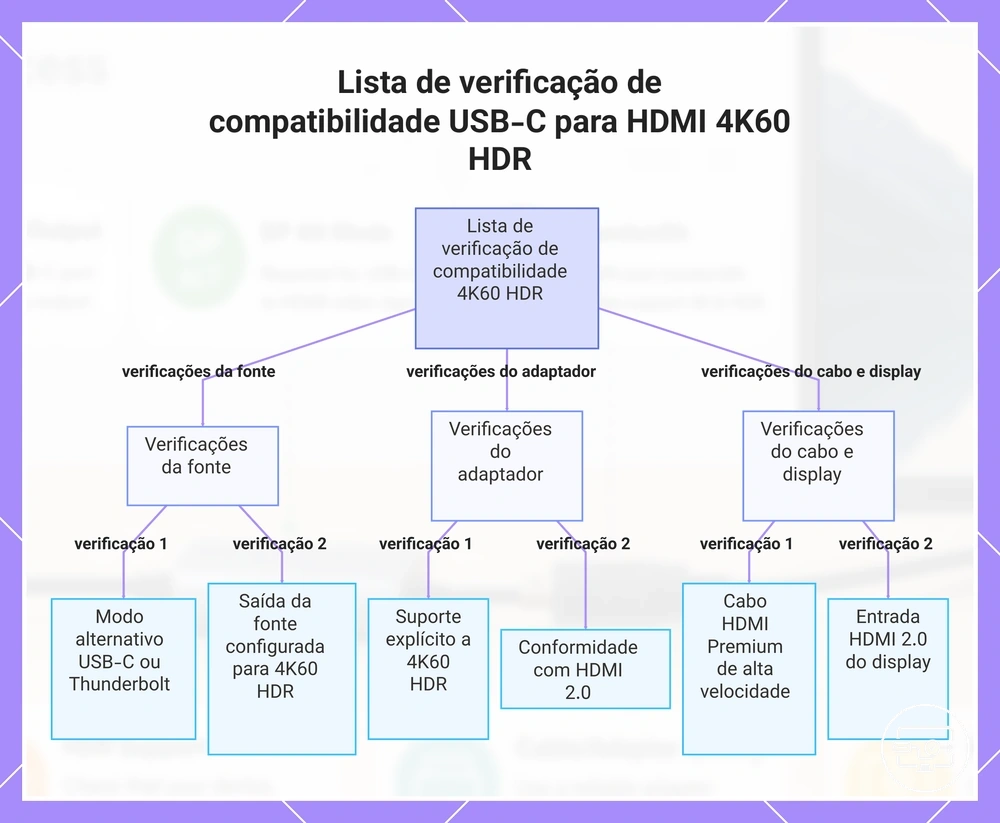
Para escolher uma solução USB-C→HDMI para 4K60 HDR, confirme a cadeia na ordem fonte → adaptador/hub → cabo HDMI → entrada do display. Comprar um componente “4K” sem verificar o modo completo pode apenas deslocar o gargalo.
Comece pelo dispositivo de origem, porque nenhum adaptador pode ultrapassar o modo que a porta e a GPU conseguem gerar. Para requisitos gerais da fonte, consulte o hub de compatibilidade USB-C para HDMI.
Fonte
- Porta com saída DisplayPort via USB-C, Thunderbolt ou USB4 conforme documentação.
- GPU/driver capazes de 3840×2160 a 60 Hz e do formato HDR desejado.
- HDCP compatível somente se o uso inclui conteúdo 4K protegido.
Adaptador ou hub
- Declara explicitamente 4K60 + HDR, não apenas “4K”.
- Informa os formatos/limites relevantes de cor e, para streaming protegido, HDCP.
- Em hubs/docks, informa o modo máximo por saída e com múltiplos displays simultâneos.
Cabo HDMI
- Para caminhos TMDS de até 18 Gbit/s, prefira Premium High Speed certificado.
- Para modos HDMI 2.1/FRL de maior taxa, use Ultra High Speed quando o modo o exigir.
- Em percursos problemáticos, priorize certificação e teste de integridade em vez de assumir um limite fixo de metros.
Display
- A entrada escolhida aceita 4K60 HDR e o formato de cor necessário.
- Modo “aprimorado/alta largura de banda” está ativo se o fabricante o exigir.
- O EDID anuncia 4K60 e HDR nessa porta; teste conteúdo protegido separadamente de HDR local.
O diagrama resume a ordem de verificação. Uma compra só reduz incerteza quando a especificação fecha o modo alvo em todos os elos.
O que confirmar no laptop ou tablet antes de comprar um adaptador, hub ou dock
Antes de comprar adaptador, hub ou dock, confirme o teto de vídeo do próprio laptop/tablet. A informação decisiva é o modo máximo por aquela porta USB-C, não a presença do conector.
Portas do mesmo aparelho podem seguir controladores ou GPUs diferentes. Verifique cada porta individualmente e, se o fabricante fornecer uma tabela de monitores externos, use a combinação de resolução e Hz especificada.
- Protocolo de vídeo: DisplayPort Alt Mode, Thunderbolt ou USB4 com saída DisplayPort documentada.
- Modo máximo: resolução + taxa de atualização, e não apenas “até 4K”.
- HDR/formato de cor: confirme suporte da GPU e do sistema para o formato HDR pretendido.
- Caminho gráfico: em laptops híbridos, uma porta pode ser ligada à GPU integrada e outra a um controlador diferente.
- Múltiplos monitores: verifique o modo máximo simultâneo, pois o limite pode cair quando duas ou mais saídas são usadas.
- Teste conhecido: se possível, valide a porta com um display/adaptador compatíveis antes de substituir outros componentes.
Indicadores de Especificação Que se Correlacionam com Saída 4K60 HDR Estável
Indicadores de especificação só são úteis quando apontam para um atributo verificável. “4K”, “HDR” ou “HDMI 2.x” isolados não fecham a relação; procure o modo completo, a certificação correta do cabo e a capacidade específica da entrada.
Os indicadores abaixo foram reorganizados por componente para separar capacidade de transporte de qualidade de imagem e evitar usar uma certificação para provar um atributo que ela não mede.
Adaptador/Hub
- “4K60 HDR”: é mais informativo que “4K”, mas ainda precisa ser combinado com profundidade de cor/croma quando esses atributos são críticos.
- Saída de classe HDMI 2.0 / TMDS 18 Gbit/s: é suficiente para 4K60 em 4:4:4/RGB de 8 bits e para muitos modos HDR10 com croma reduzida; não garante 4K60 10 bits 4:4:4/RGB.
- Passagem HDR: confirme qual formato HDR é suportado. HDR10 estático, HDR10+, HLG e Dolby Vision não devem ser tratados como sinônimos.
- HDCP: só deve pesar na seleção quando conteúdo protegido faz parte do uso; confirme a versão exigida pelo serviço/dispositivo.
Cabo
- High Speed HDMI: corresponde à classe tradicional de até 10,2 Gbit/s e não é a certificação que garante o orçamento de 18 Gbit/s usado por 4K60 de maior taxa.
- Premium High Speed HDMI: certifica operação até 18 Gbit/s e é a referência apropriada para caminhos HDMI 2.0/TMDS de alta taxa.
- Ultra High Speed HDMI: certifica até 48 Gbit/s para modos HDMI 2.1/FRL; é retrocompatível, mas não corrige limites da fonte ou do adaptador.
- Comprimento: não existe um corte universal em metros; em alta taxa, use cabo certificado, em bom estado e tão curto quanto for prático para o percurso.
Display
- Modo da entrada HDMI: resolução, Hz, profundidade de cor, croma e HDR aceitos pela porta são os indicadores diretos de compatibilidade do link.
- HDR10/HLG/Dolby Vision: o formato suportado pelo display precisa corresponder ao conteúdo e ao caminho; “HDR” genérico não identifica o formato.
- VESA DisplayHDR: mede características de desempenho HDR do display em níveis de certificação; não certifica a compatibilidade USB-C→HDMI nem a estabilidade do link.
- Painel 10 bits ou 8 bits + FRC: descreve como o display reproduz gradações de cor; isso afeta qualidade visual, não prova a largura de banda da entrada HDMI.
Casos extremos e esclarecimentos rápidos para 4K e HDR via USB-C para HDMI
Estes esclarecimentos tratam os casos que mais confundem capacidade da porta, classificação do cabo, HDR e conteúdo protegido.
- Qualquer cabo USB-C pode transmitir 4K60 HDR por um adaptador HDMI?
- Não. Primeiro, a porta USB-C da fonte precisa fornecer vídeo. Se houver um cabo USB-C removível no caminho, ele também precisa suportar as pistas/taxa exigidas pela implementação; em um cabo USB-C→HDMI de peça única, confirme o modo máximo declarado pelo próprio produto.
- Uma porta USB-C rotulada como “display” sempre suporta 4K HDR?
- Não. A marcação indica função de vídeo, mas o modo máximo depende da taxa DisplayPort, do número de pistas, da GPU e da implementação do fabricante. Verifique especificamente 3840×2160, Hz e HDR.
- Por que um monitor 4K aparece apenas em 1080p?
- As causas incluem EDID/entrada em modo conservador, limite da fonte, adaptador/hub, cabo ou modo de múltiplos monitores. Se 4K reaparece numa conexão direta com outro cabo, o elo removido é o principal suspeito.
- HDR exige HDCP 2.2?
- Não para o sinal HDR em si. HDCP é relevante para conteúdo protegido. Muitos serviços de vídeo 4K protegido exigem HDCP 2.2 ou superior em toda a cadeia, mas um jogo ou arquivo HDR não protegido pode funcionar sem essa condição específica.
- O que causa tela preta ou oscilação ao ativar 4K60 HDR?
- O sintoma pode vir de pouca margem de sinal, modo acima da capacidade do conversor, entrada do display mal configurada, energia/intermediário ou renegociação. Se somente conteúdo protegido falha, então HDCP passa a ser uma hipótese forte.
- “Cabo USB-C para HDMI passivo” garante alguma coisa sobre 4K60 HDR?
- Não. Em USB-C com DisplayPort Alt Mode, a conversão para HDMI normalmente é feita por eletrônica ativa dentro do adaptador ou cabo. O termo comercial “passivo” é ambíguo; use o modo máximo declarado e a compatibilidade da fonte como critérios.
- O comprimento do cabo afeta a integridade do sinal?
- Sim, maior comprimento pode reduzir a margem de sinal, mas não há um limite universal em metros para todos os cabos. Para diagnóstico, teste um cabo HDMI certificado e mais curto; para percursos longos, considere solução ativa/óptica apropriada ao modo.
- Todo adaptador USB-C→HDMI com “HDR” oferece 10 bits em 4K60 4:4:4?
- Não. “HDR” não define sozinho profundidade de cor e croma. Em um caminho HDMI limitado a 18 Gbit/s, 4K60 10 bits geralmente precisa de 4:2:2/4:2:0; 4K60 10 bits 4:4:4/RGB exige maior largura de banda ou um mecanismo compatível de compressão.