
Solução de problemas de compatibilidade USB-C para HDMI por sintoma
Se USB-C para HDMI não funciona, comece pelo sintoma e isole quatro camadas: a saída de vídeo da porta USB-C, o adaptador/hub, o cabo HDMI e o monitor/entrada. A primeira verificação é confirmar que a porta USB-C realmente oferece saída de vídeo; depois teste negociação, cabo/energia e configurações. Um sintoma isolado não confirma a causa: mude uma variável por vez e procure um resultado que se repita.
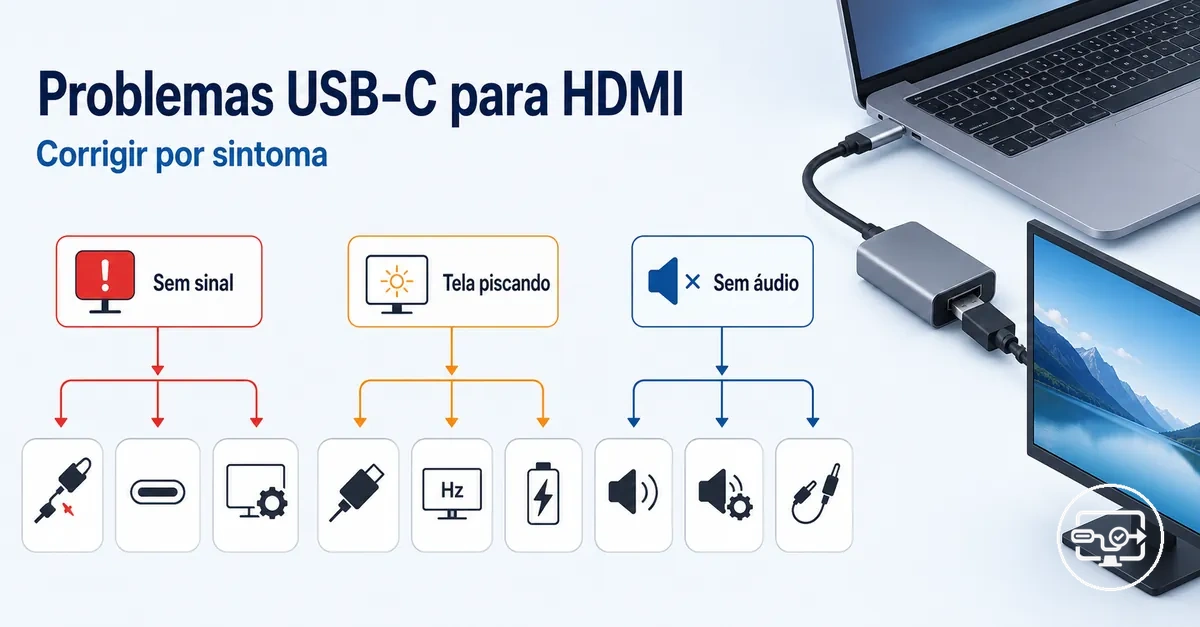
Diagnóstico rápido por sintoma
Escolha o sintoma principal. O assistente aponta as camadas mais prováveis, uma verificação que ajuda a separar as causas e a próxima ação. O resultado é uma rota de diagnóstico, não uma confirmação automática da causa.
Saída de vídeo da porta USB-C, entrada HDMI, negociação e caminho de cabo/adaptador.
Veja se o sistema operacional detecta o monitor e confirme, nas especificações do modelo, que a porta USB-C suporta saída de vídeo.
Se não houver detecção, valide a capacidade da porta e refaça a cadeia com componentes conhecidos por funcionar. Se houver detecção mas a tela continuar preta, verifique entrada, resolução/taxa de atualização e conteúdo protegido.
A cadeia deve ser lida da origem para a tela: dispositivo → adaptador/hub → cabo HDMI → monitor. Uma mudança que acompanha um único componente é mais útil para o diagnóstico do que repetir várias alterações ao mesmo tempo.
Limites de escopo para falhas de compatibilidade USB-C para HDMI
Uma falha de compatibilidade é uma lacuna de hardware ou protocolo que impede a conclusão do caminho de conversão; um erro de configuração envolve hardware correto que não foi selecionado ou roteado adequadamente. A cadeia vai da porta USB-C do dispositivo de origem, passando pelo caminho de conversão do adaptador ou hub, até a entrada HDMI no monitor. A capacidade de saída de vídeo da porta USB-C geralmente é o primeiro elo que determina se a cadeia pode começar; uma porta sem saída de vídeo é uma restrição de capacidade, não um problema de configuração.
Um recurso de saída de vídeo ausente é frequentemente confundido com uma falha corrigível. Restrições de capacidade ocorrem quando a porta USB-C, o adaptador ou o cabo não suportam a saída de vídeo necessária, enquanto erros de configuração envolvem seleção de entrada ou configurações de exibição do SO. Um recurso de saída de vídeo ausente está fora do escopo aqui; a alternativa dentro do escopo é verificar a especificação da porta antes de prosseguir com outras verificações. Os requisitos de capacidade que definem esse limite são abordados no hub de compatibilidade USB-C para HDMI.
Sinais de limite que separam restrições de capacidade de erros de configuração incluem:
| Situação observada | Tipo de problema | O que ajuda a confirmar |
|---|---|---|
| Porta USB-C sem suporte de vídeo | Restrição de capacidade | A especificação do modelo não indica saída de vídeo compatível; carregar ou transferir dados não prova capacidade de vídeo. |
| Monitor na entrada HDMI errada | Configuração | Selecionar a entrada correta faz a imagem aparecer sem trocar hardware. |
| Cabo danificado, frouxo ou que falha em outro teste | Integridade física | O problema acompanha o cabo ou muda ao substituir por um cabo conhecido por funcionar. |
| Modo de vídeo acima do que a cadeia suporta | Capacidade / largura de banda | Um modo menos exigente fica estável; depois é preciso identificar qual elo limita o modo desejado. |
| Modo de exibição do sistema operacional inadequado | Configuração | Alternar entre duplicar, estender ou usar uma única tela altera o resultado. |
| Hub/dock instável sob carga | Energia ou largura de banda | A estabilidade melhora ao usar a alimentação exigida pelo hub/dock ou ao reduzir periféricos e demanda de vídeo. |
Este gráfico mostra como separar falhas de compatibilidade de hardware ou protocolo de simples erros de configuração em uma conexão USB-C para HDMI.
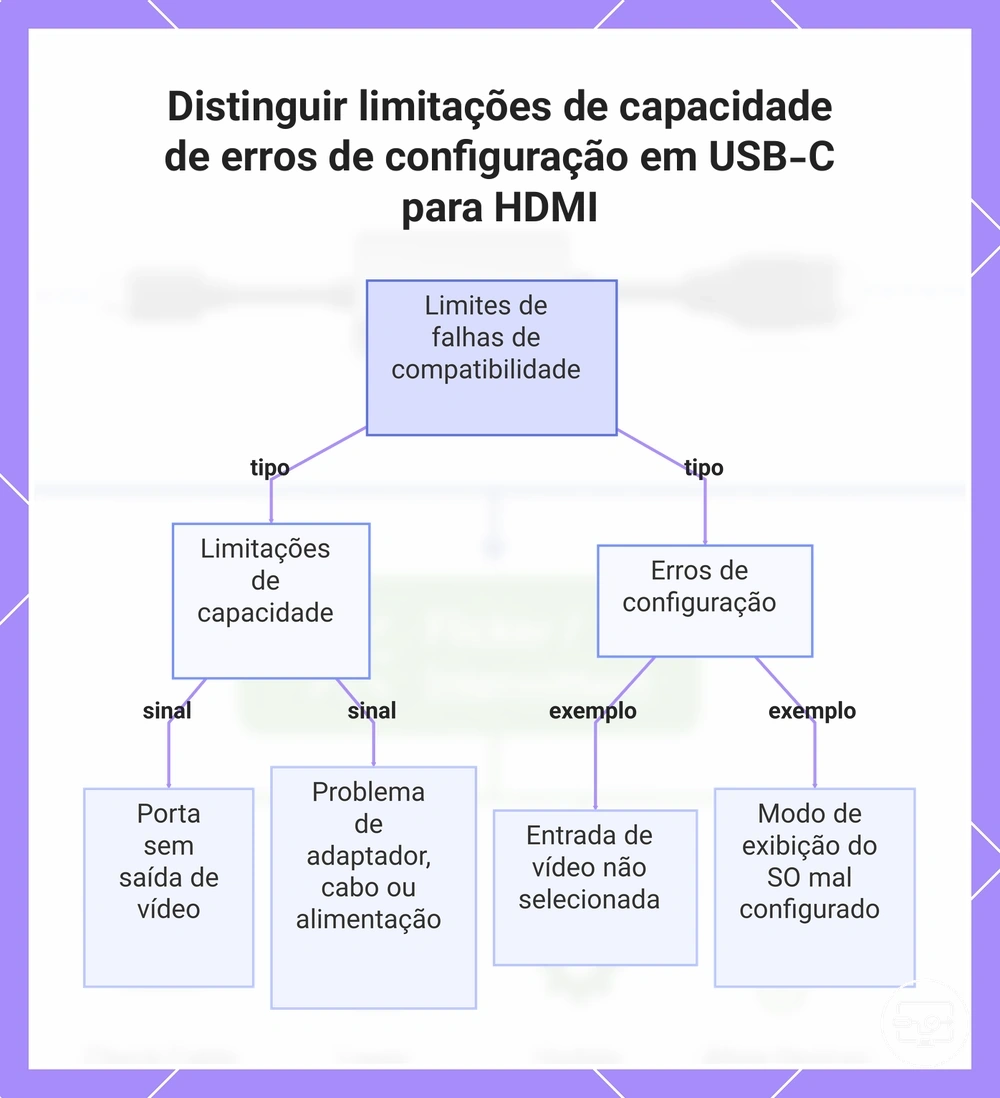
Sinais de falha de compatibilidade versus erros de configuração, entrada ou ajustes
Uma mensagem de “sem sinal” não identifica sozinha a causa. Ela pode resultar de capacidade ausente, entrada incorreta, negociação, modo de vídeo inadequado ou falha física; a verificação seguinte deve separar essas hipóteses.
| Sinal | Hipótese útil | Verificação | Interpretação |
|---|---|---|---|
| Sem sinal em qualquer monitor | Capacidade de vídeo da porta | Confirme o suporte de saída de vídeo no modelo exato e teste um caminho conhecido por funcionar. | Se a porta não oferece vídeo, trocar apenas cabo ou adaptador não cria essa capacidade ausente. |
| Sem sinal apenas em uma entrada | Seleção de entrada | Escolha manualmente a porta HDMI usada. | Se a imagem aparece, era um erro de configuração. |
| Tela preta com monitor detectado | Modo de vídeo, EDID ou conteúdo protegido | Teste um modo compatível e conteúdo não protegido. | A detecção presente desloca o foco da capacidade básica para negociação/formato. |
| Piscadas ou perdas breves | Cabo, alimentação do hub/dock ou margem de largura de banda | Altere apenas uma variável: cabo, carga do hub ou modo de vídeo. | Uma melhora repetível indica qual condição reduz a estabilidade. |
| “Fora de faixa” ou imagem ausente após mudar o modo | Resolução/taxa de atualização incompatível | Retorne a um modo que o monitor aceite. | Se o modo menor funciona, a cadeia está ativa, mas o modo anterior não foi aceito. |
| Falha apenas em conteúdo protegido | Negociação HDCP | Compare com conteúdo não protegido usando a mesma cadeia. | Uma diferença consistente aponta para autenticação de conteúdo, não para ausência geral de sinal. |
Este gráfico mapeia as três principais camadas de falha para problemas de sinal de compatibilidade e as verificações recomendadas para identificar a causa raiz.
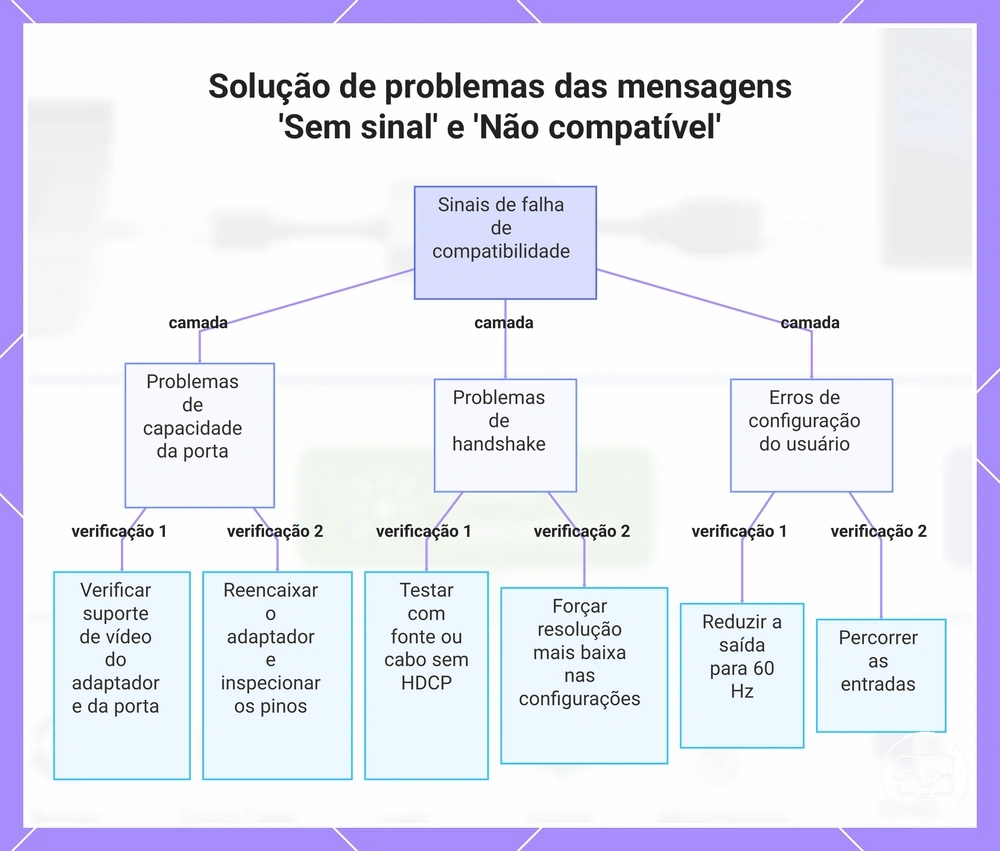
Sinais de falha de hardware que a solução de problemas não pode corrigir com segurança
Nem todo sinal intermitente significa dano físico. Separe indícios de risco ou dano visível de sintomas de estabilidade que ainda podem ser isolados com testes simples.
Interrompa o uso e substitua/encaminhe para suporte
- Cheiro de queimado, descoloração, derretimento ou dano visível em porta, cabo, hub, dock ou fonte.
- Conector rachado, pinos visivelmente danificados ou cabo com isolamento exposto.
- Calor anormal acompanhado de desligamentos repetidos, odor, deformação ou outros sinais de dano.
Isole antes de concluir falha física
- Sinal que cai quando o cabo é movido: teste outro cabo e outra porta sem forçar o conector.
- Detecção intermitente: refaça a conexão e compare com um caminho conhecido por funcionar.
- Quedas sob carga em hub/dock: verifique a alimentação exigida pelo equipamento e reduza periféricos.
- Piscadas aleatórias sem sinais físicos de dano: teste cabo, modo de vídeo e alimentação separadamente.
Limite de segurança: pare de usar o componente quando houver odor, descoloração, isolamento exposto, deformação ou aquecimento anormal associado a sinais de dano. Para sintomas apenas intermitentes, isole cabo, energia e porta antes de concluir que o hardware está fisicamente danificado.
Este gráfico mostra os sinais observáveis de uma falha de hardware em uma cadeia USB-C para HDMI e a ação recomendada em vez de continuar a solução de problemas.
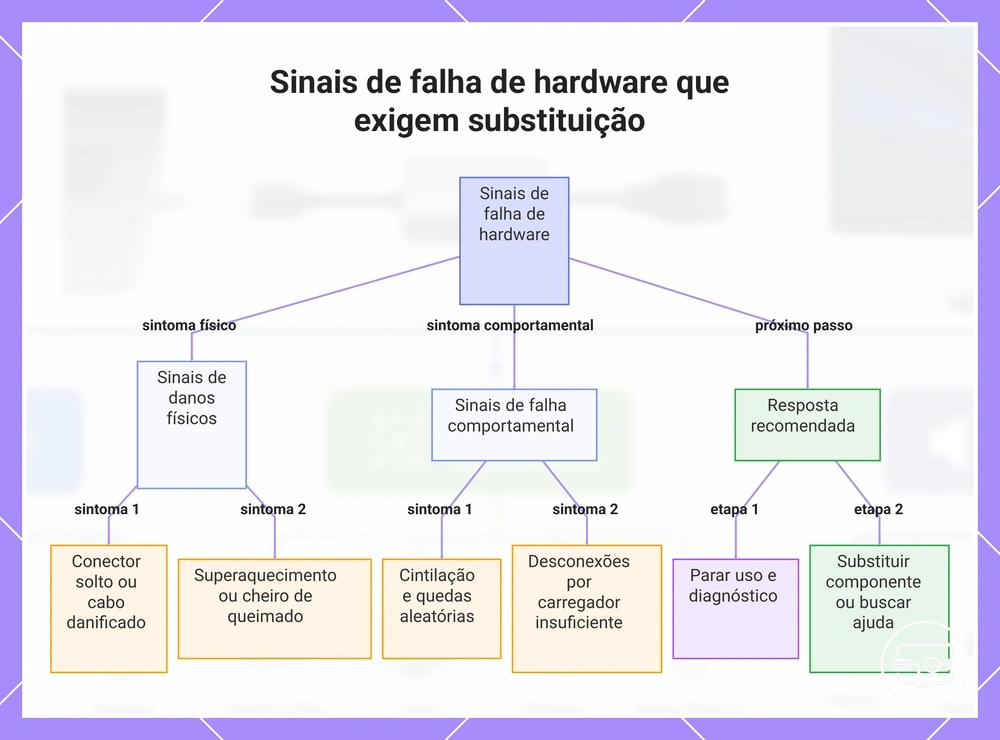
Verificações básicas para casos de USB-C para HDMI “não funcionando”
As verificações básicas isolam os pontos mais comuns de falha — capacidade da porta, caminho do cabo, comportamento do adaptador/hub e entrada do monitor — antes de etapas específicas para cada sintoma. Uma única variável incompatível pode produzir o mesmo “não funciona” que uma falha de hardware, por isso a ordem dos testes importa.
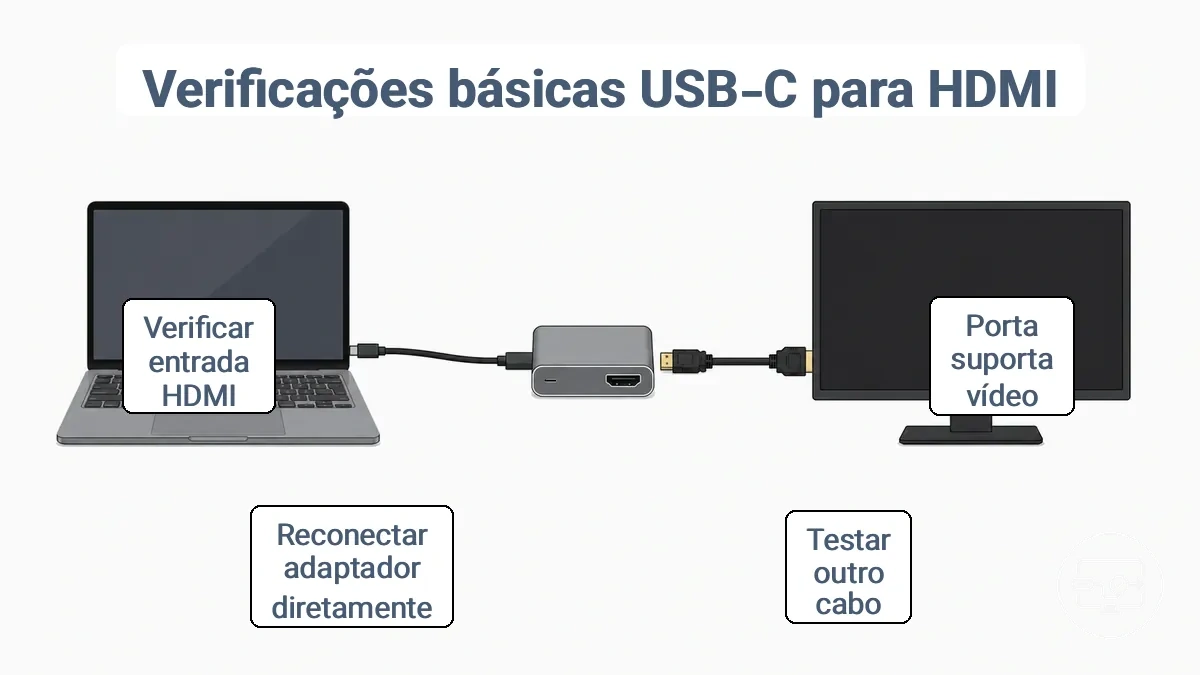
- Confirme a saída de vídeo da porta USB-C pelo modelo exato. Símbolos na porta podem ajudar, mas a especificação do fabricante é a verificação principal.
- Simplifique a cadeia: conecte o adaptador/hub diretamente ao dispositivo e remova extensões ou adaptadores intermediários desnecessários.
- Selecione a entrada HDMI correta no monitor/TV e reconecte os plugues USB-C e HDMI completamente, sem forçá-los.
- Teste um cabo HDMI conhecido por funcionar e, se houver um cabo USB-C separado na cadeia, confirme que ele suporta o transporte de vídeo exigido pelo equipamento.
- Teste outra porta USB-C com suporte de vídeo, quando o dispositivo tiver mais de uma e as especificações indicarem capacidades diferentes.
- Se usar hub/dock com entrada de energia, conecte a alimentação exigida pelo fabricante e remova periféricos não essenciais durante o teste.
- Reinicie a negociação: desligue/reconecte a cadeia de forma limpa e reinicie o dispositivo de origem.
- Substitua uma variável por vez — cabo, adaptador/hub, monitor ou porta — e anote qual mudança altera o sintoma.
Se todas as verificações básicas passarem e o problema persistir, prossiga para o roteiro específico para cada sintoma abaixo.
Monitor detectado, mas tela preta
Priorize entrada HDMI, resolução/taxa de atualização, negociação EDID/HDCP e estabilidade de energia do adaptador ou hub.
Monitor não detectado pelo sistema
Priorize capacidade de vídeo da porta USB-C, continuidade do cabo/adaptador, handshake e estado do driver/controlador.
Verificar o suporte de saída de vídeo USB-C e o caminho de conversão do adaptador ou cabo
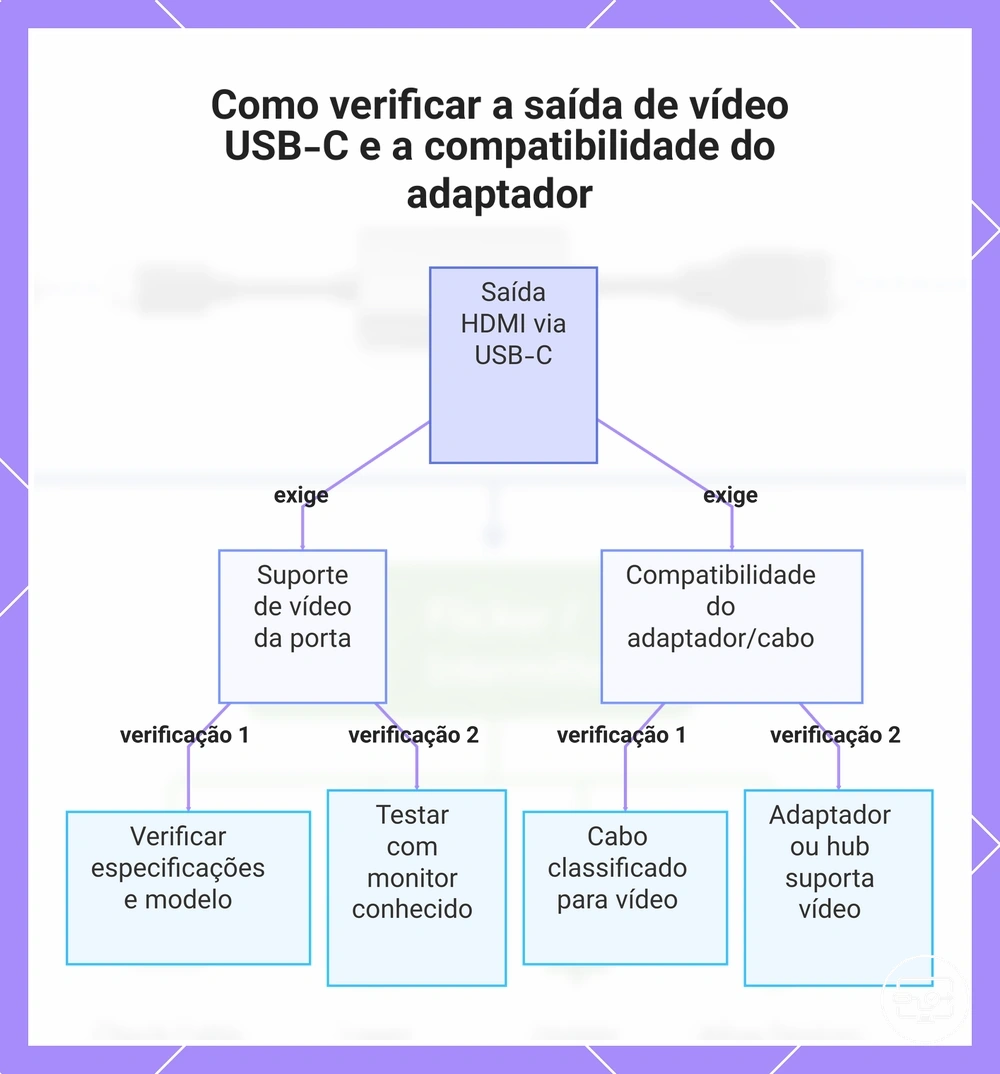
A saída HDMI via USB-C exige que duas condições sejam atendidas: a porta do dispositivo deve suportar saída de vídeo, e o adaptador, cabo ou hub deve transportar esse sinal de vídeo corretamente. Uma porta USB-C que carrega ou transfere arquivos pode não ter o roteamento interno de sinal necessário para vídeo.
| Elo | Atributo | Valor ou condição necessária | Como verificar |
|---|---|---|---|
| Porta USB-C da origem | Saída de vídeo | Deve oferecer um transporte de vídeo compatível, como DisplayPort Alt Mode, Thunderbolt ou outro caminho de vídeo documentado para o dispositivo. | Consulte a especificação do modelo exato; carga e transferência de dados, sozinhas, não confirmam vídeo. |
| Adaptador USB-C → HDMI | Conversão | Deve aceitar o sinal de vídeo emitido pela origem e convertê-lo para HDMI no modo desejado. | Verifique a descrição técnica do adaptador e teste-o em uma origem compatível conhecida. |
| Cabo USB-C separado, quando houver | Transporte de sinal | Precisa suportar os sinais exigidos pela conexão; um cabo feito apenas para carga pode não servir para vídeo. | Use um cabo explicitamente indicado para vídeo/dados de alta velocidade quando a topologia exigir esse cabo. |
| Hub ou dock | Porta de saída | A porta usada deve ser uma saída de vídeo funcional; portas USB-C de um hub podem ter funções diferentes. | Confira o diagrama de portas e os limites de vídeo do modelo específico. |
Este gráfico mostra as duas condições principais para a saída HDMI via USB-C: suporte de vídeo da porta e compatibilidade do adaptador/cabo, com verificações para cada uma.
Redefinir o caminho de handshake para eliminar erros de cabo, seleção de entrada e ordem de conexão
Refazer a negociação em uma ordem limpa pode corrigir estados de conexão travados sem trocar hardware. O objetivo é reconstruir a leitura do monitor e a seleção de entrada com o menor número possível de variáveis.
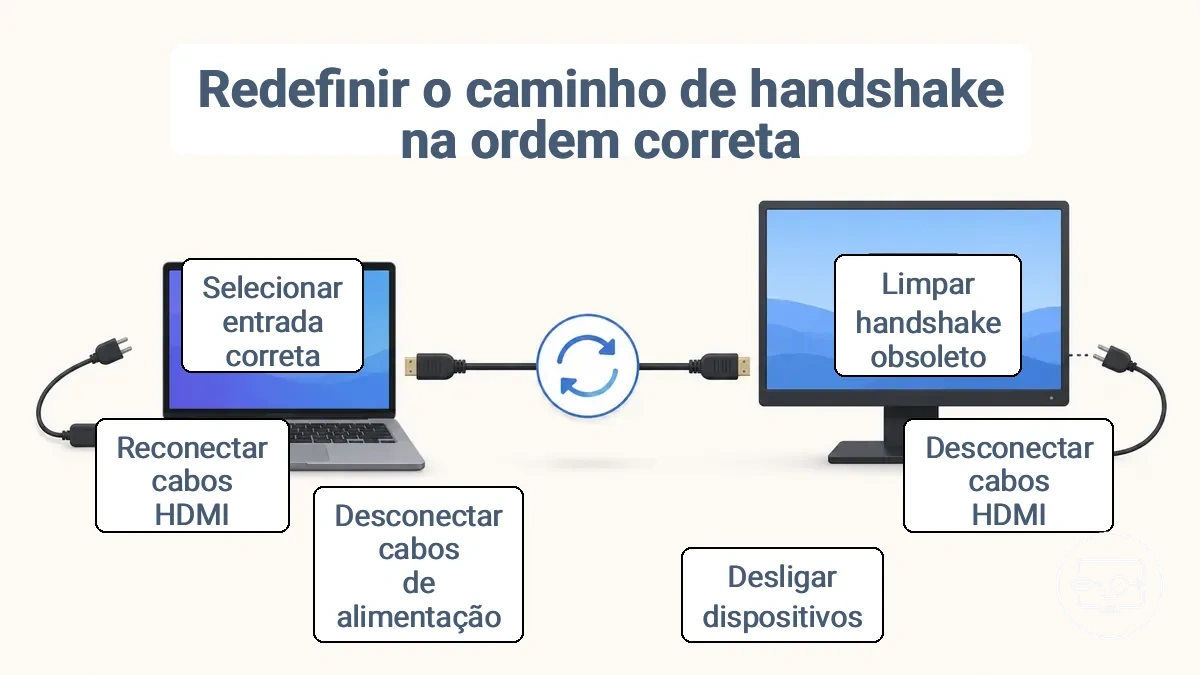
- Desligue o dispositivo de origem e o monitor; desconecte o adaptador/hub e o cabo HDMI.
- Se houver hub/dock alimentado, desconecte também sua alimentação por alguns instantes para limpar o estado da conexão.
- Conecte o cabo HDMI ao monitor e ao adaptador/hub, mantendo a cadeia o mais direta possível.
- Ligue o monitor e selecione manualmente a entrada HDMI usada.
- Se o hub/dock exigir alimentação externa para operar de forma estável, conecte a fonte compatível à entrada correta.
- Conecte o adaptador/hub à porta USB-C da origem e ligue ou desperte o dispositivo.
- Se ainda não houver detecção, use a função de detecção do sistema operacional e, em seguida, siga a rota específica do sintoma.
Se ainda não for detectado, prossiga para o roteamento por sintoma.
Para um processo repetível que cobre a sequência completa de conexão, consulte os passos de configuração para tentar de novo.
Estabilizar condições de energia e largura de banda associadas a comportamento intermitente de HDMI em hubs e docks
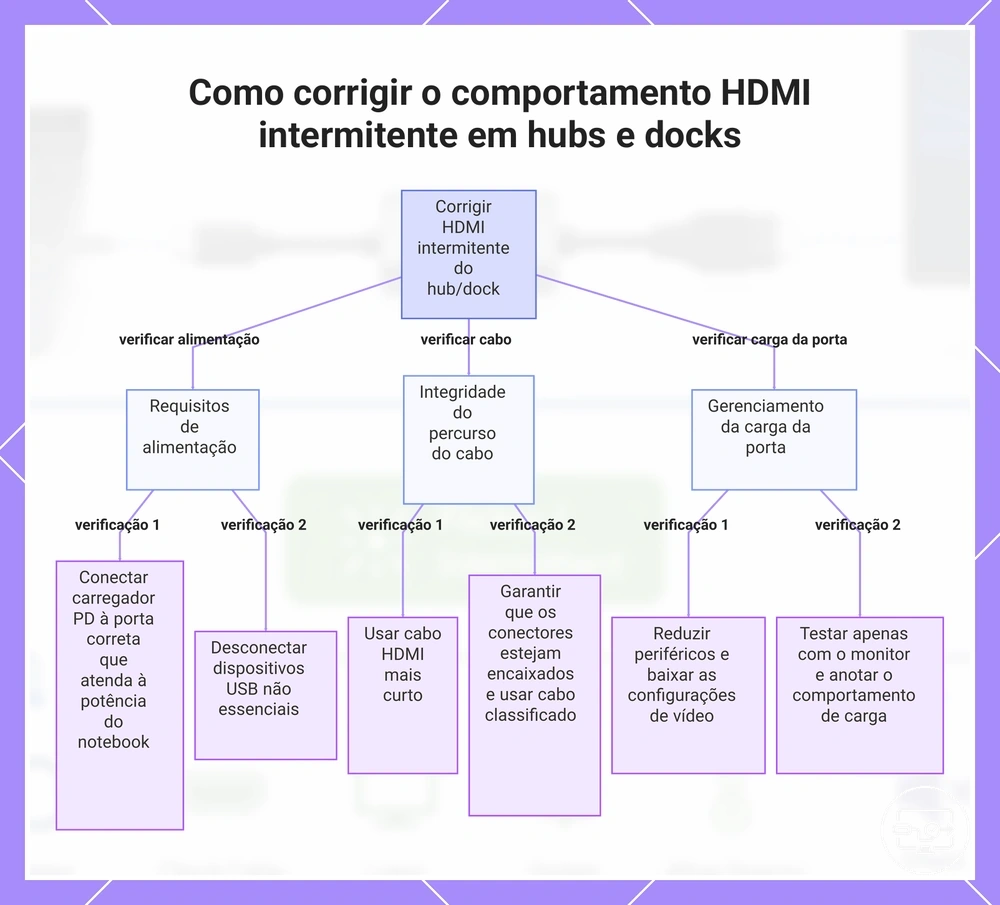
Piscadas, quedas e telas pretas breves em hubs e docks podem resultar de cabo, alimentação ou margem de largura de banda. Esses sintomas não provam, sozinhos, defeito físico.
Quando vários periféricos ou modos de vídeo exigentes compartilham os recursos de um hub/dock, a margem disponível pode diminuir. Se as quedas aparecem apenas sob maior carga, compare alimentação, largura de banda e o caminho do cabo antes de atribuir a falha a um componente específico.
Regra de teste: altere apenas uma variável por vez — cabo, alimentação, periféricos ou modo de vídeo — para que a mudança do resultado possa ser atribuída a uma condição específica.
| Variável | O que observar | Teste isolado | Leitura do resultado |
|---|---|---|---|
| Alimentação | Quedas aumentam quando o hub alimenta mais periféricos ou quando a carga do computador sobe. | Use a entrada de energia prevista para o hub/dock e desconecte periféricos não essenciais. | Melhora repetível sugere que a margem de energia fazia parte do problema. |
| Caminho do cabo | Piscadas mudam ao tocar no conector, trocar o cabo ou usar outro comprimento. | Teste um cabo HDMI conhecido por funcionar, sem extensões e com conectores firmes. | Se o sintoma acompanha o cabo, priorize a substituição desse elo. |
| Carga / largura de banda | A instabilidade aparece com modos de vídeo mais exigentes, vários monitores ou transferências intensas. | Reduza temporariamente resolução/taxa de atualização ou remova dispositivos de alta largura de banda. | Se a estabilidade melhora, investigue os limites combinados do hub, da porta e do modo de vídeo. |
Para orientação de diagnóstico, observe se o sintoma é pior sob carga (por exemplo, durante transferências de arquivos ou uso de vários monitores) ou aparece aleatoriamente, para distinguir pressão de largura de banda de um problema geral de estabilidade.
Este gráfico mostra etapas de solução para HDMI intermitente de hubs ou docks, com foco em alimentação, integridade do cabo e carga da porta, além de uma nota de diagnóstico para identificar pressão na largura de banda.
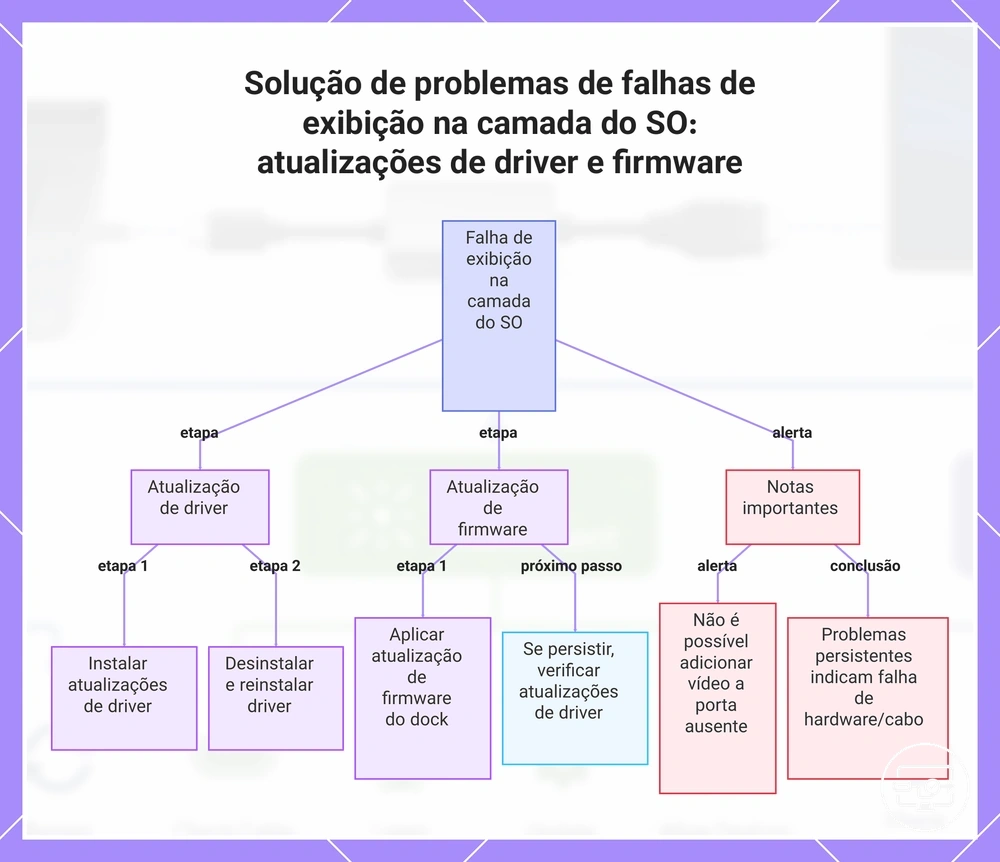
Atualizar ou reinstalar drivers de vídeo e firmware do dispositivo quando o SO é a camada de falha
Atualizações de driver ou firmware fazem sentido quando o caminho físico já foi validado e o problema aparece na camada do sistema operacional — por exemplo, após uma atualização, mudança de driver ou alteração de firmware do dock.
Software não cria capacidade de vídeo onde o hardware não a oferece. Atualizar ou reinstalar componentes de software pode restaurar detecção e estabilidade somente quando a porta e o caminho de vídeo já são compatíveis.
- Instale atualizações estáveis do sistema operacional e do driver gráfico pelo mecanismo oficial do sistema ou pelo fabricante do computador/GPU.
- Reinicie e teste exatamente a mesma cadeia USB-C para HDMI antes de alterar qualquer outro componente.
- Se o problema começou com um driver recente, use as opções oficiais de reversão ou reinstalação disponíveis para o dispositivo, sem apagar pacotes críticos desnecessariamente.
- Para docks, aplique firmware somente para o modelo exato e siga as instruções do fabricante; mantenha energia estável durante a atualização.
- Depois da atualização, reteste a mesma porta, adaptador, cabo e monitor. Se o comportamento não mudar, volte a isolar hardware, cabo, energia e compatibilidade.
Este gráfico organiza etapas de atualização de driver e firmware quando a camada de software é uma hipótese plausível, mantendo os limites de hardware separados.
Rotas de sintomas para isolar a camada de falha em uma conexão USB-C para HDMI
O sintoma inicial serve para priorizar camadas de teste, não para atribuir uma causa única. Use o padrão observado para escolher a primeira verificação e confirme a hipótese com um teste cruzado ou uma mudança controlada.
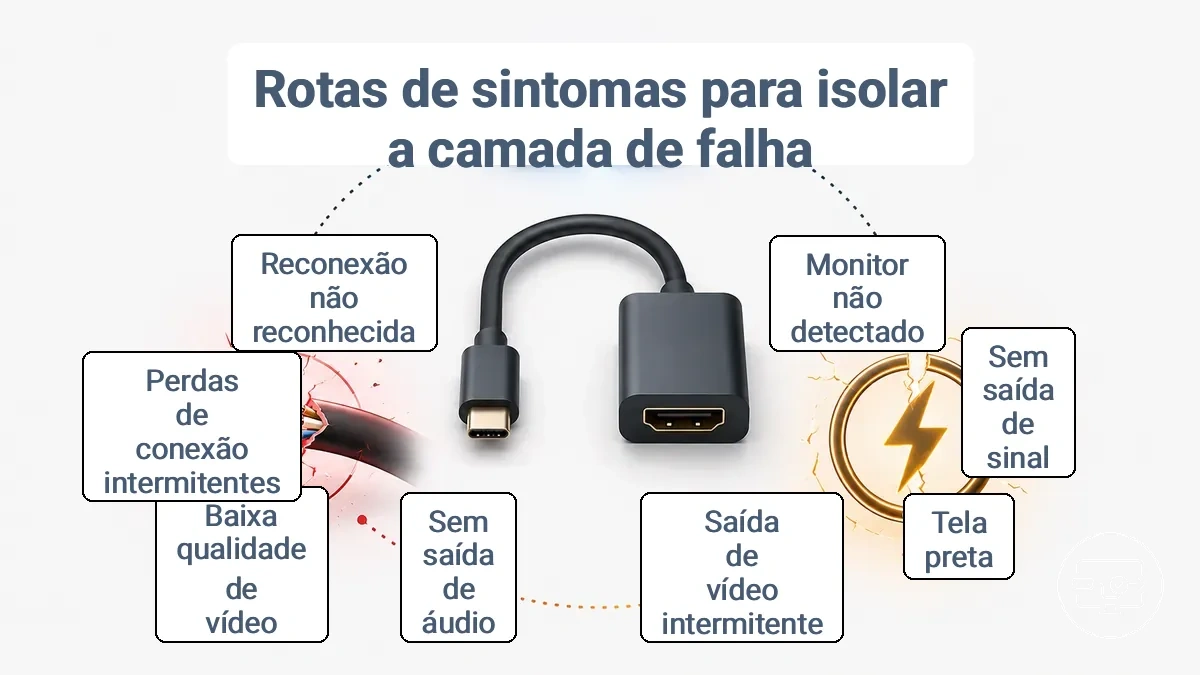
| Sintoma | Camadas a priorizar | Verificação que separa causas | Rota detalhada |
|---|---|---|---|
| Sem sinal / tela preta | Capacidade da porta, entrada, cabo/adaptador, negociação | Veja se o sistema detecta a tela; depois compare com uma cadeia conhecida por funcionar. | Seguir rota |
| Piscadas / quedas | Cabo, conectores, alimentação do hub/dock, largura de banda | Reduza uma única demanda ou troque um único cabo e observe se o padrão muda. | Seguir rota |
| Vídeo sem áudio | Roteamento de áudio, capacidade do monitor/receptor, negociação | Confirme se a saída HDMI aparece no sistema e se o destino realmente reproduz áudio. | Seguir rota |
| Monitor não detectado | Capacidade da porta, continuidade do caminho, handshake, driver/controlador | Valide primeiro a saída de vídeo da porta e faça um teste cruzado com cabo/monitor conhecidos. | Seguir rota |
| Resolução/taxa abaixo do esperado | Limites de modo e largura de banda, EDID | Teste um modo suportado e compare os limites documentados de todos os elos da cadeia. | Ver limites do receptor |
| Falha após atualização | Driver, controlador USB-C ou firmware do dock | Confirme que o mesmo hardware funcionava antes e continua compatível; depois atualize/reinstale pelo canal oficial. | Ver camada de software |
Sintomas de sem sinal ou tela preta e a sequência de isolamento mais rápida
Sem sinal ou tela preta pode vir de capacidade ausente, entrada incorreta, negociação, cabo ou conversor. Para um roteiro dedicado, consulte sem sinal ou tela preta.
- Confirme a capacidade da origem: a porta USB-C precisa oferecer saída de vídeo compatível.
- Confirme o destino: monitor ligado e entrada HDMI correta.
- Reconecte a cadeia: USB-C → adaptador/hub → HDMI → monitor, sem extensões desnecessárias.
- Teste um cabo HDMI conhecido por funcionar e, se possível, outro adaptador/hub compatível.
- Faça um teste cruzado: mesma origem em outro monitor e mesmo monitor com outra fonte.
- Se o monitor for detectado, mas continuar preto, teste um modo de vídeo compatível e compare conteúdo protegido com conteúdo não protegido.
Falhas na reprodução de conteúdo protegido também podem causar tela preta sem uma mensagem de sem sinal, mesmo quando o cabo e a seleção de entrada estão corretos.
Sintomas de piscadas, quedas ou conexão intermitente e os pontos de verificação de estabilidade
Piscadas, quedas ou conexão intermitente fazem priorizar estabilidade e negociação sob carga antes de assumir uma incapacidade total. Use os grupos abaixo — cabo, energia e modo de vídeo — para isolar uma variável por vez.
Cabo e conectores
- Reencaixe os conectores sem forçar.
- Teste um cabo HDMI conhecido por funcionar e evite extensões durante o diagnóstico.
- Se mover o cabo altera o sintoma, trate o cabo/conector como variável principal.
Alimentação
- Se o hub/dock prevê entrada de energia, use a alimentação compatível.
- Desconecte periféricos não essenciais e observe se as quedas diminuem.
- Melhora sob menor carga sugere margem de energia ou recursos do hub.
Modo de vídeo
- Reduza temporariamente resolução ou taxa de atualização.
- Desative HDR apenas como teste de isolamento quando o sintoma aparece em modos mais exigentes.
- Se a estabilidade muda com o modo, investigue a largura de banda fim a fim.
Um teste de confirmação — altere uma variável de saída (por exemplo, resolução ou taxa de atualização) e observe se os sintomas mudam — pode indicar se a pressão de largura de banda é uma causa provável. Após concluir a lista de verificação, consulte as checagens de compatibilidade 4K e HDR para descartar problemas de negociação específicos de formato.
Sintomas de sem áudio no HDMI e como separar configurações de roteamento de limites do adaptador
Quando o vídeo funciona mas não há som, o primeiro foco é roteamento de áudio e capacidade do destino, não compatibilidade básica de vídeo. Para correções dedicadas, consulte sem áudio no HDMI.
No sistema operacional
- Selecione a TV, o monitor ou o receptor HDMI como saída de áudio quando ele aparecer.
- Confirme volume, mudo e se o dispositivo aparece como conectado.
- Se houver escolha de formato, teste um formato simples que o receptor suporte antes de usar modos avançados.
- Reconecte a cadeia ou reinicie o sistema se a saída HDMI de áudio não aparecer após a conexão.
No monitor, TV ou receptor
- Confirme a entrada HDMI correta e o caminho de áudio correspondente.
- Verifique se o destino tem alto-falantes, saída de áudio ou receptor conectado para reproduzir o som.
- Confirme que o áudio HDMI não está desativado nas configurações do equipamento.
- Teste outro cabo ou caminho conhecido por funcionar se o áudio some junto com reconexões do vídeo.
Se o vídeo permanece estável, o destino suporta áudio e a saída HDMI nunca aparece no sistema mesmo após uma reconexão limpa, teste um caminho direto ou outro adaptador compatível para separar negociação/driver de uma limitação do adaptador ou dock.
Sintomas de monitor não detectado e como validar as camadas de detecção e negociação
“Monitor não detectado” significa que o sistema operacional não lista a tela. Priorize capacidade de vídeo da porta, continuidade do caminho, handshake e driver/controlador; se o sistema detecta a tela mas ela continua preta, siga a rota de “sem sinal”. Para um roteiro dedicado, consulte tela não detectada.
- Confirme, nas especificações do modelo, que a porta USB-C oferece saída de vídeo.
- Confirme que o monitor está ligado e na entrada HDMI correta.
- Reconecte adaptador/hub e cabo HDMI em uma cadeia direta; se houver dock, teste sem ele quando possível.
- Use um cabo e um monitor conhecidos por funcionar para verificar se a falha acompanha um componente.
- Refaça a negociação desligando e reconectando a cadeia; se a detecção voltar, trate isso como indício de estado de conexão/negociação, não como prova de uma causa única.
- Use a função de detectar telas e atualize/reinicie a camada gráfica ou USB-C pelos meios oficiais do sistema.
- Teste o monitor com outra fonte. Se ele também não for detectado, investigue o monitor/entrada; se funcionar, volte à origem, adaptador e software.
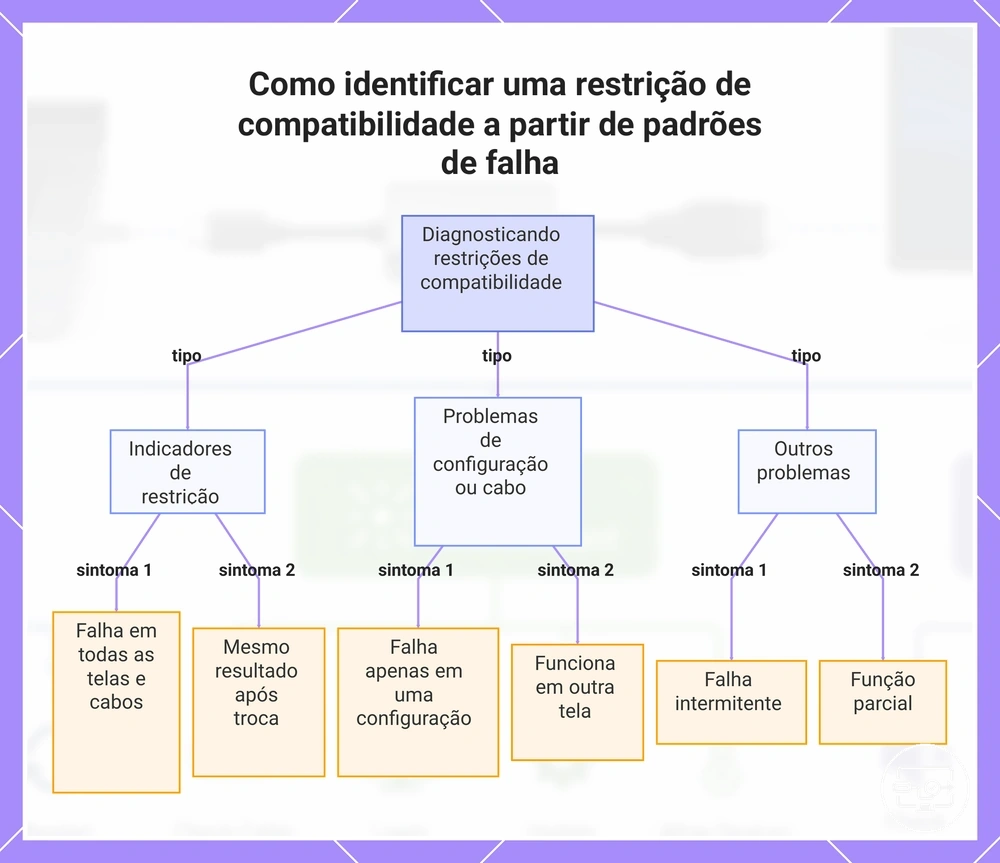
Padrões de sintomas que indicam uma possível restrição de compatibilidade
Uma restrição de compatibilidade é um limite de capacidade ou de negociação que permanece quando as configurações corretas e os componentes de teste são mantidos constantes. Repetição ajuda a localizar a restrição, mas não prova sozinha qual elo é o responsável.
| Padrão repetível | O que ele sugere | Próxima verificação |
|---|---|---|
| Falha com vários cabos e monitores conhecidos por funcionar | Origem ou adaptador/hub permanece como variável comum. | Confirme a capacidade de vídeo da porta e teste o conversor em outra origem compatível. |
| Funciona em outro monitor | O lado do receptor, sua entrada ou o modo negociado ganha prioridade. | Compare entrada HDMI, modos aceitos, EDID e HDCP quando aplicável. |
| Falha apenas com um cabo | Integridade ou capacidade desse cabo. | Substitua pelo cabo conhecido por funcionar mantendo todo o restante igual. |
| Falha apenas sob carga ou em modo de vídeo mais exigente | Margem de energia ou largura de banda, não necessariamente uma incompatibilidade total. | Reduza uma variável de carga ou modo e observe se a estabilidade muda. |
| Vídeo funciona, mas áudio não | Roteamento de áudio, EDID de áudio ou capacidade do destino. | Confirme a saída HDMI no sistema e a capacidade de reprodução do monitor/receptor. |
Este gráfico categoriza padrões de falha repetidos para ajudar a distinguir uma restrição de compatibilidade de hardware ou protocolo de problemas de configuração ou cabo.
Sinais de que o dispositivo de origem não consegue emitir vídeo via USB-C para esta configuração HDMI
Se a porta USB-C oferece apenas carga e dados, sem transporte de vídeo documentado, ela não consegue iniciar uma conexão USB-C para HDMI baseada na saída de vídeo da porta. A capacidade deve ser confirmada pelo modelo exato.
Falhar em vários monitores aumenta a suspeita sobre a origem, mas ainda é preciso separar a porta do adaptador/hub. Um teste cruzado com um conversor conhecido por funcionar torna a conclusão mais forte.
- Especificação do modelo: procure saída de vídeo, DisplayPort Alt Mode, Thunderbolt ou outra capacidade de display documentada.
- Controle positivo: teste o mesmo adaptador e monitor em outra origem compatível conhecida.
- Controle da origem: teste a porta USB-C da origem com outro caminho de vídeo compatível conhecido.
- Dados/carga não bastam: funcionar para carregamento ou arquivos não demonstra que a porta roteia vídeo.
- Detecção do sistema: ausência de monitor reforça a hipótese, mas não prova falta de capacidade sem a especificação ou um teste cruzado.
Um ícone de porta, como um símbolo de raio ou DP, não é prova definitiva de capacidade de saída de vídeo. A especificação do fabricante é geralmente a fonte confiável para confirmar se uma porta USB-C suporta saída de vídeo.
Sinais de restrição no lado HDMI do monitor: resolução, HDCP e EDID
Quando a origem e o conversor funcionam em outra tela, o foco passa para o lado do receptor: entrada HDMI, modos aceitos, EDID e HDCP. Esses limites podem aparecer como modo de vídeo inferior ao esperado, tela preta em conteúdo protegido ou detecção inconsistente.
Compare o comportamento entre entradas e monitores mantendo a mesma origem, adaptador e cabo. A mudança consistente do resultado ajuda a localizar a restrição sem assumir que “HDMI” significa as mesmas capacidades em todas as entradas e modos.
| Relação | Como pode aparecer | Verificação útil |
|---|---|---|
| Modo de saída | Resolução ou taxa de atualização abaixo do esperado; instabilidade apenas em modos mais exigentes. | Compare os modos aceitos pela entrada do monitor e os limites do adaptador/cabo; teste um modo menos exigente. |
| Conteúdo protegido / HDCP | Tela preta ou erro apenas em conteúdo protegido, enquanto a área de trabalho ou conteúdo não protegido funciona. | Compare conteúdo protegido e não protegido sem mudar a cadeia física. |
| EDID / negociação | Detecção lenta, modos inesperados ou áudio ausente apesar de vídeo presente. | Teste outra entrada ou outro monitor e reconecte a cadeia para forçar nova leitura das capacidades anunciadas. |
Se a mesma origem, adaptador e cabo funcionam em um monitor, mas não em outro, o lado do receptor passa a ser a variável prioritária; compare a entrada HDMI e os modos anunciados pelo segundo monitor.
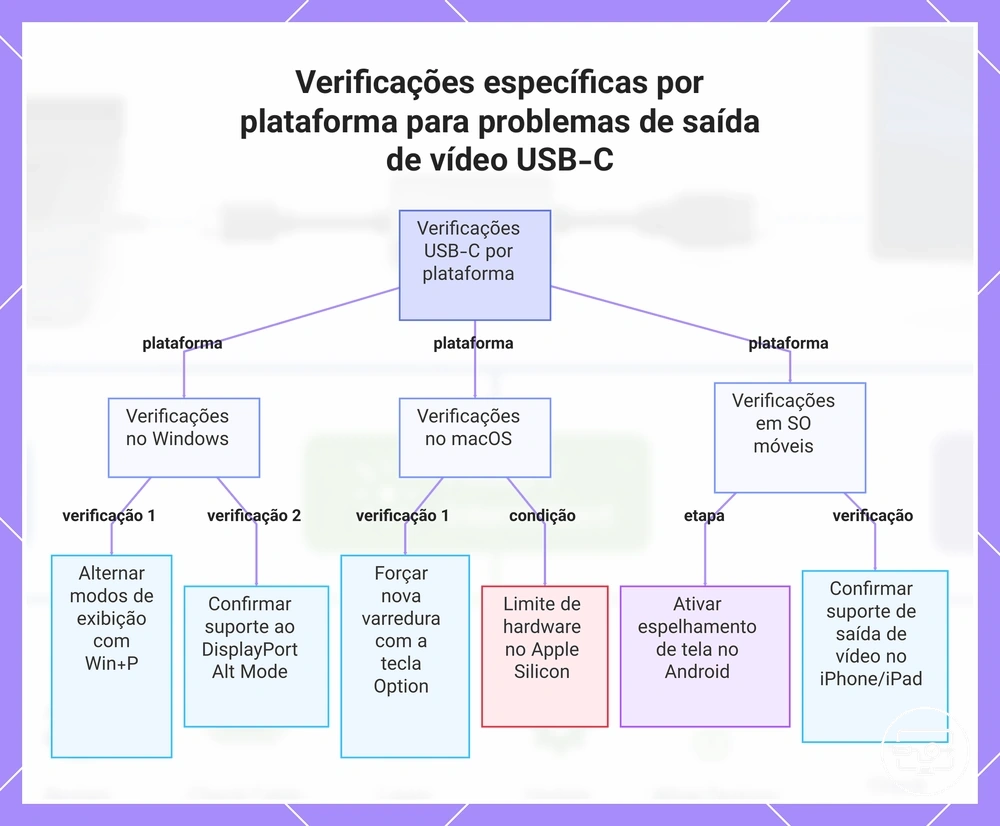
Verificações específicas por plataforma quando a rota do sintoma não resolve o problema
O tratamento da saída de vídeo USB-C difere entre as plataformas devido a variações no gerenciamento de exibição, nas pilhas de drivers e nos modos de saída de vídeo móvel por SO e modelo de dispositivo. Realize estas verificações somente após as verificações básicas de hardware e da cadeia.
| Plataforma | Primeira verificação de software | Limite importante |
|---|---|---|
| Windows | Configurações > Sistema > Tela e modos do Win+P. | Driver não substitui ausência de saída de vídeo na porta. |
| macOS | Ajustes do Sistema > Monitores; use “Detectar Monitores” quando essa opção estiver disponível. | Quantidade e modos de monitores externos dependem do modelo do Mac e da cadeia usada. |
| Android | Confirme primeiro se o modelo suporta saída de vídeo com fio; depois verifique o modo de área de trabalho/espelhamento do fabricante, se houver. | Android não garante saída de vídeo USB-C em todos os aparelhos. |
| iPhone/iPad | Confirme as capacidades do modelo e conecte diretamente a um adaptador/cabo de vídeo compatível. | Resolução, HDR, espelhamento/área estendida e comportamento de apps podem variar por modelo e aplicativo. |
Windows
No Windows, separe primeiro modo de exibição de detecção de hardware.
- Use Win+P para testar Duplicar, Estender ou Segunda tela apenas.
- Abra Configurações > Sistema > Tela e use “Detectar” quando a tela externa não aparecer.
- Se continuar ausente, valide a capacidade de vídeo da porta e o caminho físico antes de tratar o driver como causa principal.
macOS
O macOS normalmente detecta telas externas ao conectar, mas a interface e os limites de monitores dependem da versão do sistema e do modelo do Mac.
- Abra Ajustes do Sistema > Monitores e confirme se a tela aparece.
- Quando a opção “Detectar Monitores” estiver disponível, use-a para iniciar uma nova detecção.
- Se a tela não aparecer, teste uma cadeia direta e confira os limites de monitores externos do modelo do Mac.
Em Macs com Apple Silicon, o número de monitores externos suportados depende do modelo do chip e da largura de banda disponível, portanto, monitores não detectados podem refletir um limite de hardware em vez de uma falha de conexão.
Android
A saída de vídeo com fio no Android é dependente do modelo. Em aparelhos compatíveis, a imagem pode iniciar automaticamente ou usar um modo de área de trabalho/espelhamento específico do fabricante.
- Confirme nas especificações do modelo se existe saída de vídeo com fio pela USB-C.
- Conecte um adaptador/cabo de vídeo compatível diretamente e selecione a entrada HDMI correta.
- Se o fabricante oferecer um modo como DeX ou outro modo de área de trabalho, teste o modo apropriado para o uso desejado.
Nenhuma opção de desenvolvedor transforma uma porta sem suporte de vídeo em uma porta de vídeo. Se o modelo não documenta saída com fio, trate a limitação como capacidade de hardware.
iPhone e iPad
Em iPhone e iPad, a presença de USB-C não informa sozinha os limites do monitor externo. Confirme as capacidades do modelo e do aplicativo, além do adaptador/cabo usado.
- Confirme no guia técnico do modelo o suporte e os limites de saída para monitor externo.
- Conecte o adaptador/cabo diretamente ao dispositivo e selecione a entrada HDMI correta.
- Se a tela aparece mas um aplicativo específico fica preto, verifique restrições de conteúdo protegido antes de culpar o cabo.
Não há um botão genérico equivalente ao “Detectar” do Windows em todos os fluxos do iOS/iPadOS; use o resultado da conexão e os ajustes de tela/Stage Manager disponíveis no modelo como sinais de detecção.
Este gráfico mostra as principais etapas de solução de problemas para saída de vídeo USB-C no Windows, macOS e dispositivos móveis quando as verificações básicas falham.
Detecção de monitor externo no Windows e correções na camada do driver para USB-C para HDMI
Quando o Windows não detecta a tela, siga a ordem modo de exibição → detecção → atualização oficial → isolamento do dock. Evite remover controladores do sistema antes de validar o caminho físico.
- Abra Configurações > Sistema > Tela e use Detectar.
- Use Win+P e alterne temporariamente entre Duplicar, Estender e Segunda tela apenas.
- Instale atualizações do Windows e do driver gráfico pelos canais oficiais do fabricante do computador/GPU; reinicie e teste novamente.
- Se o fabricante fornecer driver/controlador USB-C ou Thunderbolt/USB4 para o modelo, mantenha-o atualizado pelo pacote oficial.
- Se o monitor funciona diretamente, mas falha pelo dock, atualize o firmware do dock para o modelo exato e teste o dock sem periféricos adicionais.
- Use reinstalação de driver ou remoção de dispositivo somente quando o suporte do fabricante ou a documentação do sistema recomendar esse procedimento para o hardware específico.
Se houver docking station, teste temporariamente uma conexão direta à porta USB-C com saída de vídeo. Se a tela funciona diretamente, o dock, sua alimentação, firmware ou limites combinados tornam-se as variáveis principais.
Detecção de monitor externo no macOS e verificação de roteamento de áudio HDMI para adaptadores USB-C
Verifique o estado de detecção, as configurações de arranjo e a seleção do dispositivo de saída de áudio para confirmar o roteamento de áudio HDMI e do monitor externo no macOS.
- Desconecte e reconecte adaptador/cabo com a tela ligada e na entrada correta.
- Abra Ajustes do Sistema > Monitores e use a opção de nova detecção quando ela estiver disponível.
- Se a tela é detectada mas não exibe imagem, verifique arranjo, espelhamento e um modo de vídeo compatível.
- Se o vídeo funciona mas não há som, abra Ajustes de Som e selecione a tela/receptor HDMI como saída quando ele aparecer.
- Se a tela preta ocorre apenas com conteúdo protegido, compare com conteúdo não protegido para avaliar uma possível falha de negociação HDCP.
Modos de saída de vídeo USB-C do Android e Samsung que podem bloquear a saída HDMI
A saída USB-C para HDMI no Android depende primeiro de suporte de hardware à saída de vídeo com fio e, em segundo lugar, do modo de exibição implementado pelo fabricante.
Capacidade
- O modelo precisa documentar saída de vídeo com fio pela USB-C, normalmente por um transporte de display compatível.
- O adaptador/cabo deve corresponder ao tipo de saída oferecido pelo aparelho.
- Carregamento e transferência de dados não demonstram suporte a monitor externo.
Modo e estado
- Samsung DeX ou outro modo de área de trabalho pode alterar entre espelhamento e área de trabalho; escolha o modo compatível com a tarefa.
- Se houver hub, teste também uma conexão direta para separar modo do sistema de alimentação/limites do hub.
- Se o modo muda mas não há qualquer sinal em uma porta sem suporte documentado, software não adicionará a capacidade ausente.
Limites de conexão do iPhone e iPad que alteram o significado de “USB-C para HDMI não funcionando”
Em iPhone e iPad com USB-C, “não funciona” pode significar coisas diferentes: ausência total de detecção, limite do modo de vídeo, comportamento de espelhamento/área estendida ou bloqueio de conteúdo protegido. Confirme o modelo e o comportamento esperado antes de classificar a falha.
Use as especificações técnicas do modelo para verificar os modos de monitor externo suportados. A presença física de USB-C, sozinha, não informa resolução, HDR, quantidade de telas ou comportamento de aplicativos.
- Use um adaptador/cabo projetado para saída de vídeo e conecte-o diretamente ao dispositivo durante o diagnóstico.
- Confirme a entrada HDMI do monitor/TV e teste o mesmo monitor com outra fonte.
- Se o dispositivo reconhece a tela mas o conteúdo de um aplicativo fica preto, compare com a tela inicial ou conteúdo não protegido.
- Se houver hub/dock, remova-o temporariamente para separar seus limites de energia, firmware e largura de banda.
- Se a tela não aparece em nenhum teste, valide o modelo, o adaptador e o cabo individualmente antes de concluir falha do dispositivo.
Ações seguintes após isolar a camada de falha
Após isolar a camada de falha, o próximo passo depende das evidências. Você pode tentar novamente a configuração atual após ajustar uma variável, alterar o caminho de conversão ou entrar em contato com o suporte com uma lista de verificação de evidências concluída.
| Camada isolada | Condição | Próxima ação |
|---|---|---|
| Origem | A porta não oferece saída de vídeo compatível. | Mude o método de saída; trocar apenas o cabo/adaptador não cria uma capacidade de vídeo ausente. |
| Cabo | O problema acompanha o cabo em testes controlados. | Substitua o cabo e reteste a mesma configuração. |
| Adaptador/hub/dock | A conexão direta funciona, mas a intermediária falha. | Verifique alimentação/firmware e, se o limite persistir, use outro caminho compatível. |
| Monitor/entrada | A origem funciona em outra tela. | Verifique entrada, modo de vídeo, EDID/HDCP e capacidades específicas do receptor. |
| Software | O hardware é compatível e o problema começou após mudança de SO/driver. | Atualize, reverta ou reinstale pelo canal oficial e reteste sem alterar hardware. |
| Dano físico / risco | Há odor, descoloração, isolamento exposto, deformação ou dano evidente. | Pare de usar o componente e substitua-o ou procure suporte apropriado. |
| Causa ainda incerta | Os resultados mudam com várias variáveis ao mesmo tempo. | Repita testes controlados e documente a cadeia antes de substituir componentes. |
Após selecionar seu caminho, aplique estas etapas:
- Documente as evidências que confirmaram a camada de falha e a decisão.
- Aplique a próxima ação selecionada: tentar a configuração novamente, alterar o caminho de conversão ou entrar em contato com o suporte.
- Verifique se a condição de melhoria esperada (por exemplo, sinal estável, resolução correta) foi atendida.
- Se a falha persistir, retorne ao bloco de decisão e selecione o próximo caminho apropriado.
Este gráfico mostra as ações recomendadas após isolar a camada de falha, com as condições específicas que acionam cada ação.
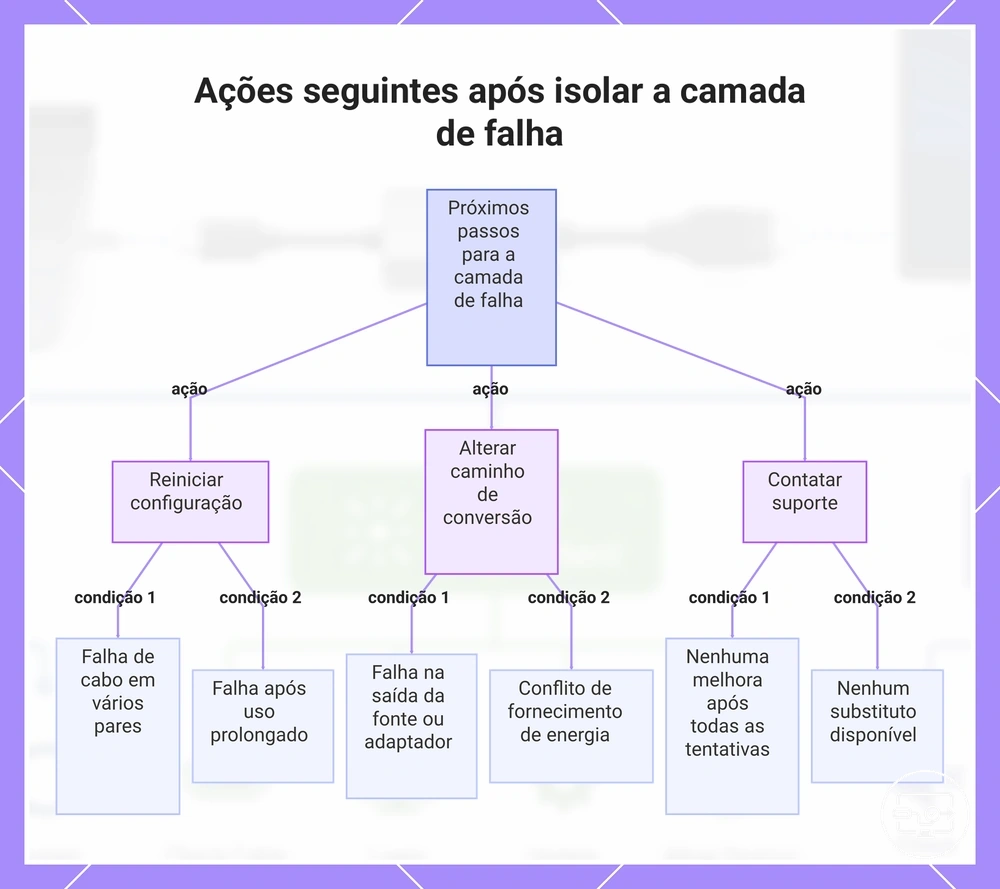
Quando tentar novamente um caminho de configuração limpo e quando alterar o tipo de solução
Tente novamente a configuração limpa quando o resultado observado apontar para um problema de configuração, e altere o tipo de solução quando as evidências sugerirem uma restrição no próprio caminho de conversão.
| Resultado observado | Leitura mais útil | Ação |
|---|---|---|
| A imagem volta após reconectar ou corrigir a entrada | Estado de conexão/configuração. | Tente novamente a configuração limpa e verifique se o resultado permanece estável. |
| Vídeo funciona, mas o áudio volta ao selecionar a saída HDMI | Roteamento de áudio. | Repita a mesma cadeia com a saída correta e confirme o destino de áudio. |
| Falha só em um cabo ou uma entrada | Variável localizada. | Troque apenas esse elo ou use a entrada funcional; não redesenhe toda a cadeia. |
| A porta USB-C não possui saída de vídeo documentada | Restrição da origem. | Altere o método de saída; repetir a conexão não supera a limitação. |
| A cadeia fica estável apenas em um modo menos exigente | Possível limite de largura de banda/modo. | Compare os limites de cada elo e mude cabo/adaptador/hub somente se o modo desejado for suportado fim a fim. |
| A conexão direta funciona, mas o hub/dock falha | Intermediário, alimentação ou limite combinado. | Atualize/verifique o hub e, se necessário, use outro caminho compatível. |
Se a repetição controlada não melhorar o resultado, use os passos de configuração para tentar de novo apenas como controle; depois mude a variável que os testes realmente isolaram.
Quais evidências coletar antes de entrar em contato com o suporte ou substituir componentes
Antes de substituir componentes ou contatar o suporte, registre evidências que mostrem qual variável acompanha a falha. O suporte pode pedir informações adicionais, mas este conjunto reduz tentativas repetidas.
- Modelo do dispositivo e tipo de porta (USB-C, HDMI) — identifica variação de hardware que afeta a compatibilidade.
- Sintoma exato (sem sinal, piscando, resolução limitada) — restringe as causas possíveis.
- Ordem da configuração: dispositivo → adaptador/hub → cabo → entrada do monitor → resultado — revela onde a cadeia se rompe.
- Teste de substituição com um cabo ou monitor que funciona — ajuda a isolar se o problema segue o componente.
- Configuração de entrada do monitor (HDMI 1, 2, etc.) e quaisquer configurações alteradas — seleção incorreta de entrada simula falha.
- Versão do SO e estado do driver (detectado, atualizado ou alterado recentemente) — ajuda a identificar se o comportamento acompanha uma mudança na camada de software.
- Resultado de cada tentativa (sem detecção, imagem parcial) — o padrão aponta para uma camada específica.
- Se o problema se reproduz em outro dispositivo com o mesmo adaptador/hub — identifica o adaptador/hub como causa provável.
- Se o problema se reproduz no mesmo dispositivo com um monitor diferente — testa a dependência do lado do monitor.
- Estado de energia dos dispositivos e alimentação externa para o adaptador/hub — energia insuficiente pode causar comportamento intermitente.
Evidência mais útil: uma sequência repetível em que apenas uma variável muda e o resultado muda junto. Registre a cadeia na ordem origem → adaptador/hub → cabo → monitor para que o ponto de falha possa ser rastreado.