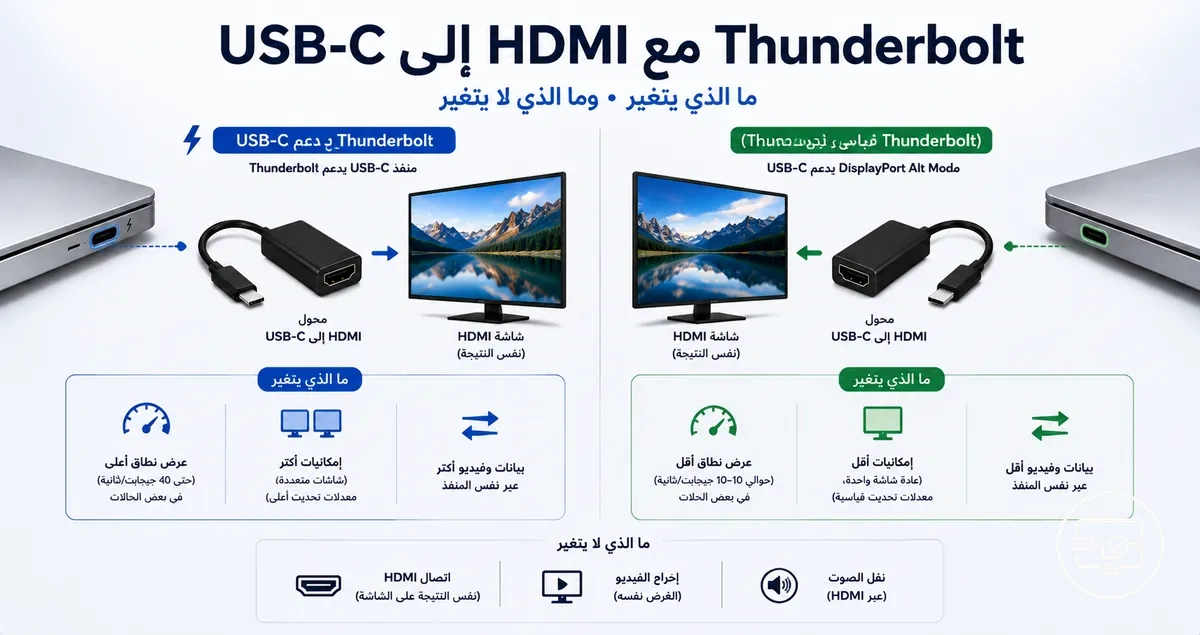
توافق USB-C مع HDMI عبر Thunderbolt: ما الذي يتغير وما الذي لا يتغير
منفذ Thunderbolt 3 أو Thunderbolt 4 عبر USB-C يوفّر مسار إخراج فيديو DisplayPort، لذلك يمكن توصيل شاشة HDMI بواسطة محول أو محطة إرساء تحوّل الإشارة إلى HDMI. لكن الدقة ومعدل التحديث وHDR وHDCP وعدد الشاشات لا يحددها شعار Thunderbolt وحده؛ يجب أن تدعمها سلسلة المصدر والمحول أو محطة الإرساء والكابل والشاشة كاملةً.
فحص سريع لتوافق Thunderbolt → HDMI
ضع علامة فقط على البنود التي تؤكدها مواصفات أجهزتك. الفحص لا يستبدل مواصفات الشركة المصنّعة؛ بل يوضح إن كانت حلقات التوافق الأساسية مكتملة.
إذا كنت تستخدم أكثر من شاشة، فتحقق أيضًا من عدد الشاشات الخارجية الذي يدعمه المضيف ومن طريقة توزيع تدفقات DisplayPort داخل محطة الإرساء؛ وجود Thunderbolt لا يلغي حدود بطاقة الرسوميات أو نظام التشغيل.
إذا كان المنفذ USB-C من دون Thunderbolt، فلا تستنتج دعم الفيديو من شكل الموصل وحده؛ تحقق من DisplayPort Alt Mode عبر صفحة توافق USB-C إلى HDMI الرئيسية.
كيف يوفر Thunderbolt إخراج الشاشة عبر منفذ USB-C
يحمل Thunderbolt الفيديو على هيئة DisplayPort داخل اتصال Thunderbolt إلى جانب البيانات. وعند توصيل محول شاشة USB-C متوافق، يمكن للمضيف تقديم إشارة DisplayPort إلى المحول، ثم يحوّلها المحول أو محطة الإرساء إلى HDMI قبل أن تصل إلى الشاشة. لذلك فـ HDMI ليس «إشارة أصلية» يضمنها شكل USB-C؛ بل نتيجة لمسار عرض وتحويل كامل.
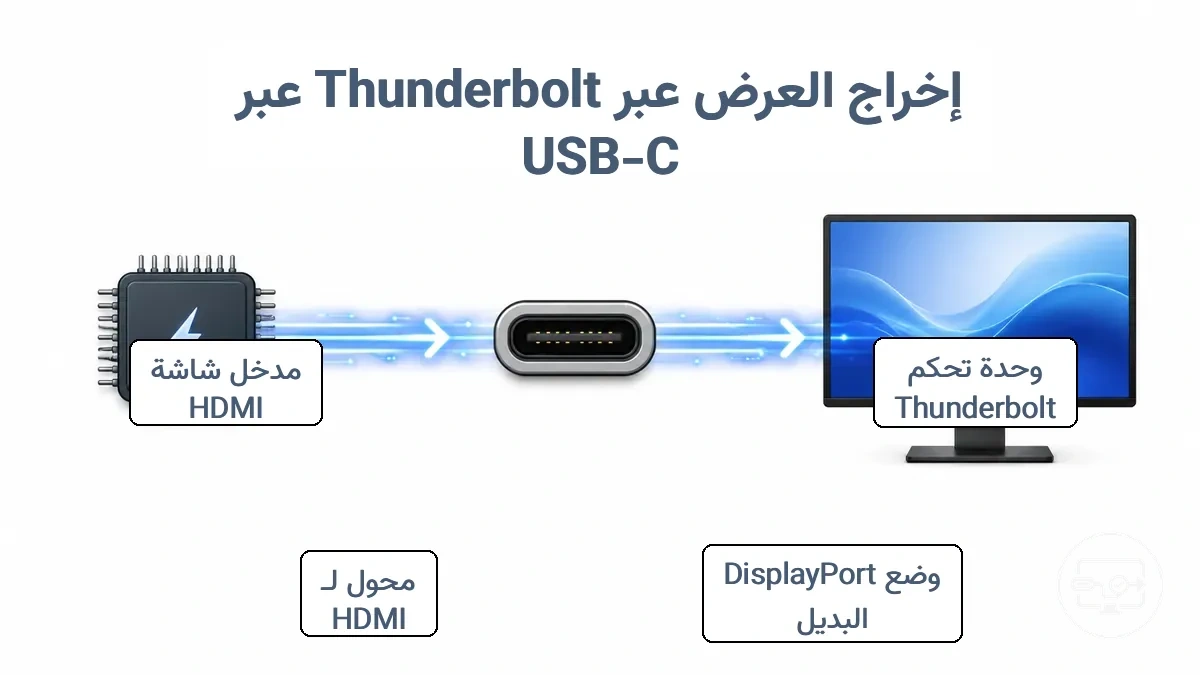
يمكن تلخيص مسار الإشارة في أربع مراحل مترابطة:
- المضيف: محرك الرسوميات ينشئ تدفق DisplayPort ويدعم الدقة ومعدل التحديث المطلوبين.
- منفذ Thunderbolt/USB-C: ينقل تدفق العرض عبر Thunderbolt أو يقدمه للمحول كإخراج DisplayPort متوافق.
- المحول أو محطة الإرساء: يحوّل DisplayPort إلى HDMI؛ وهنا قد يظهر حد الرقاقة بالنسبة للدقة أو معدل التحديث أو HDR وHDCP.
- الشاشة: تعلن أوضاعها عبر EDID وتقبل فقط الأوضاع التي يدعمها مدخل HDMI لديها.
شكل USB-C وحده لا يكفي للحكم على الفيديو، بينما Thunderbolt 3 وThunderbolt 4 يضيفان مسار عرض DisplayPort إلى وظيفة المنفذ. للحصول على شرح أعمق للاتصال عبر USB-C خارج سياق Thunderbolt، راجع أساسيات Alt Mode.
ما يغيره Thunderbolt وما لا يغيره لمحولات USB-C إلى HDMI
يغيّر Thunderbolt أهم نقطة في بداية السلسلة: وجود مسار فيديو من المضيف يصبح أوضح. لكنه لا يحوّل HDMI إلى نتيجة مضمونة، لأن المحول أو محطة الإرساء والشاشة ما زالت تحدد وضع HDMI النهائي.
| العنصر | ما يغيره Thunderbolt | ما لا يغيره |
|---|---|---|
| قدرة المنفذ على العرض | يوفر Thunderbolt 3/4 مسار فيديو DisplayPort. | لا يجعل كل محول HDMI متوافقًا تلقائيًا. |
| عرض النطاق | يوفر وصلة عالية السعة للبيانات والفيديو. | لا يتجاوز حد رقاقة التحويل أو مدخل HDMI أو الكابل. |
| محطات الإرساء | يمكنها حمل بيانات وفيديو عبر وصلة واحدة ودعم أكثر من تدفق بحسب المضيف. | عدد الشاشات الفعلي يبقى مرتبطًا بالمضيف ومحطة الإرساء ونظام التشغيل. |
| وضع HDMI النهائي | يقلل احتمال أن يكون المنفذ نفسه هو الحلقة المفقودة. | الدقة ومعدل التحديث وHDR وHDCP تتطلب دعمًا متطابقًا عبر السلسلة. |
قاعدة القرار: Thunderbolt يحسن يقينك بشأن مصدر الفيديو؛ أما نتيجة HDMI فتتبع أضعف حلقة بعد ذلك.
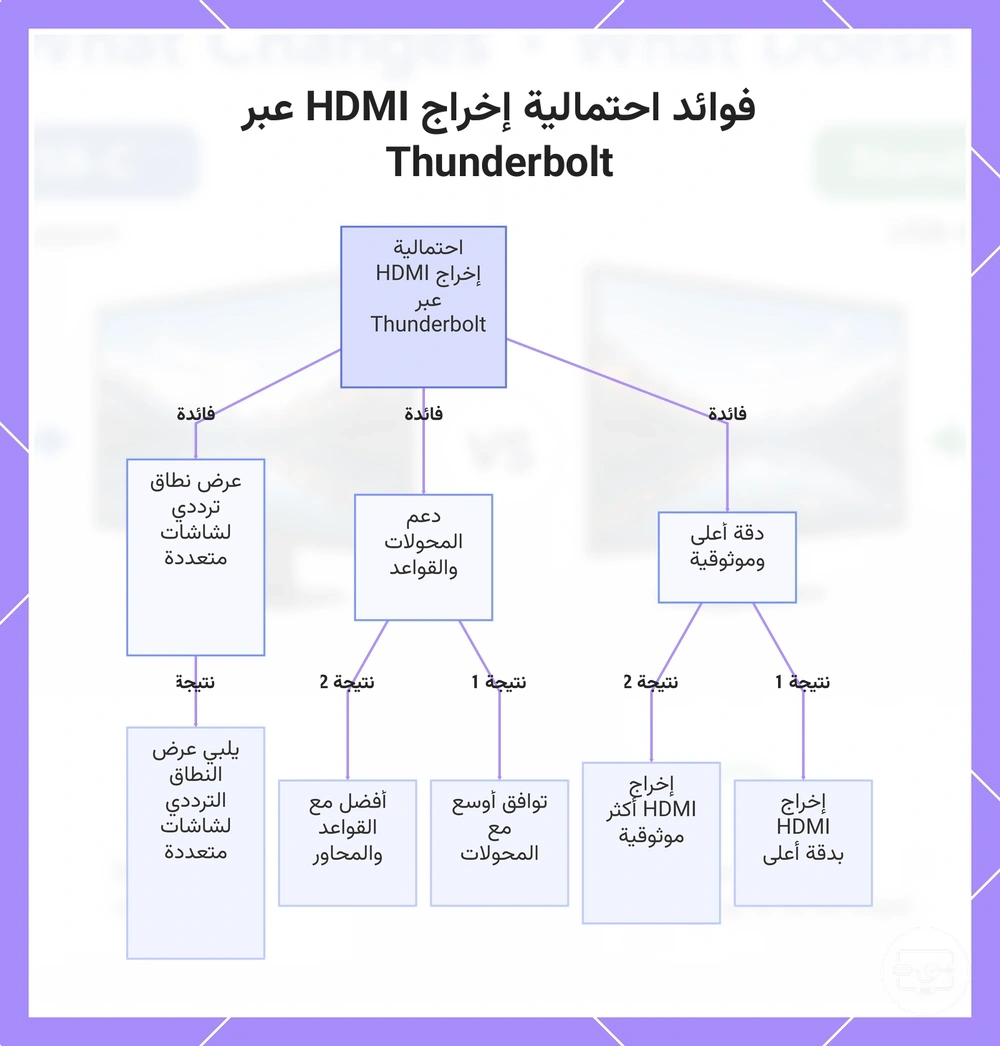
ما الذي يجعل Thunderbolt أساسًا أقوى لإخراج HDMI
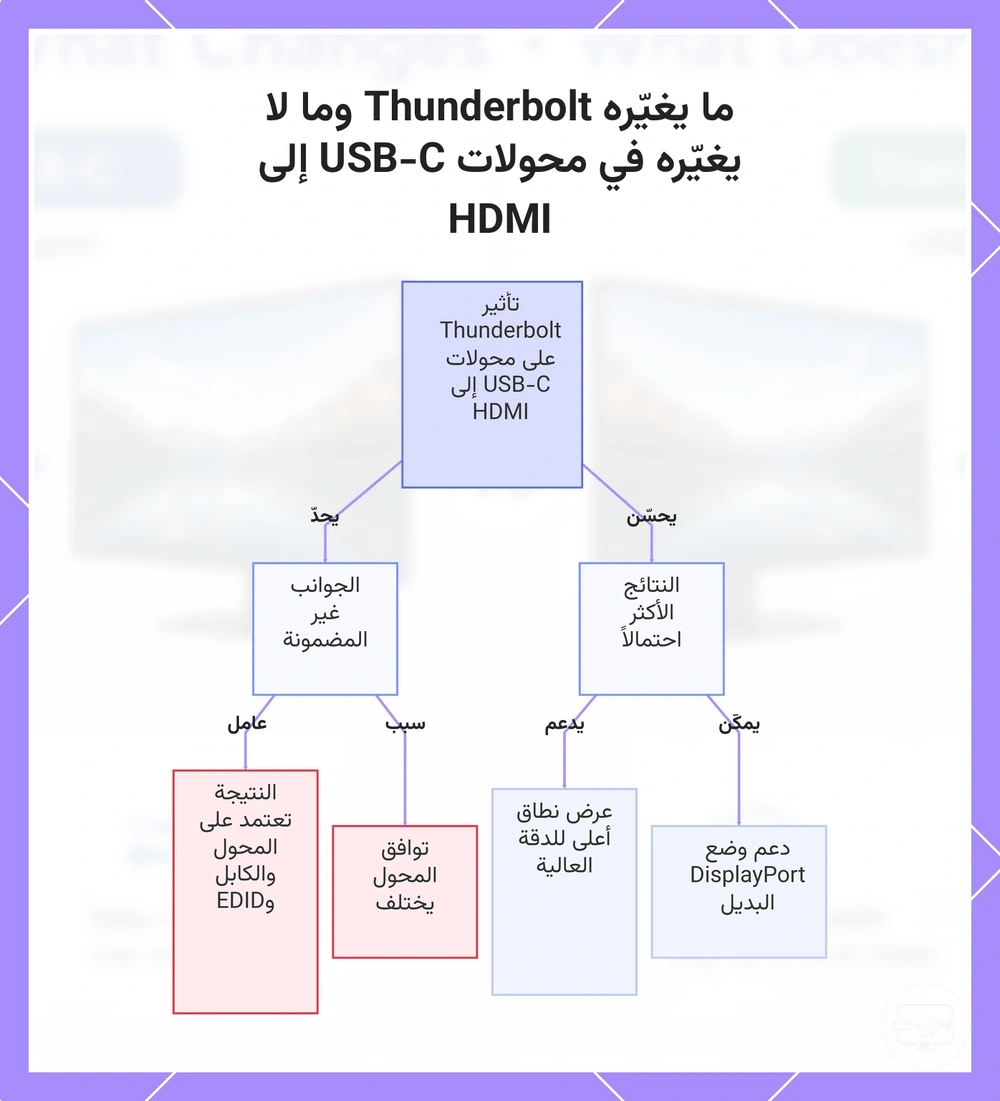
تأتي فائدة Thunderbolt من إزالة قدر من الغموض حول قدرة منفذ USB-C نفسه، لا من منح HDMI خصائص إضافية تلقائيًا.
- يدعم منفذ Thunderbolt 3 أو 4 إخراج فيديو DisplayPort، لذلك لا تحتاج إلى تخمين ما إذا كان منفذ USB-C «بيانات فقط».
- يمكن لاتصال Thunderbolt حمل الفيديو والبيانات معًا إلى محطة إرساء متوافقة، وهو مفيد عندما تحتاج إلى شاشة مع أجهزة طرفية إضافية.
- يمكن أن تتوفر سعة كافية لأوضاع عرض مرتفعة أو أكثر من تدفق عرض، لكن المضيف والمحول والشاشة يجب أن يدعموا النتيجة المستهدفة.
- عند استخدام محول USB-C إلى HDMI بسيط، تبقى مواصفات رقاقة التحويل هي المرجع الأهم لما يخرج على HDMI.
يوضح المخطط التالي هذه الفكرة: Thunderbolt يقوي جانب المصدر، بينما تظل مرحلة التحويل ومتطلبات الشاشة حاسمتين.
ما لا يضمنه Thunderbolt بعد لـ HDMI
شعار Thunderbolt لا يحدد وضع HDMI النهائي. افصل بين قدرة المنفذ على إخراج الفيديو وبين قدرة سلسلة HDMI على تقديم الوضع المطلوب.
| السمة | ما يجب التحقق منه | لماذا لا يكفي Thunderbolt |
|---|---|---|
| الدقة ومعدل التحديث | الحد المعلن للمحول أو محطة الإرساء، ومدخل الشاشة، والكابل. | يمكن لرقاقة التحويل أن تضع حدًا أقل من قدرة منفذ Thunderbolt. |
| HDR وعمق اللون | دعم المصدر والمحول ومسار HDMI والشاشة للتركيبة نفسها. | الميزات قد تحتاج عرض نطاق وتنسيقات لون لا يوفرها كل محول. |
| HDCP | الإصدار المطلوب للمحتوى المحمي عبر السلسلة كاملة. | فشل المصافحة في المحول أو الشاشة قد يمنع المحتوى مع بقاء سطح المكتب ظاهرًا. |
| الشاشات المتعددة | عدد تدفقات العرض من المضيف وقدرات محطة الإرساء وحدود نظام التشغيل. | منفذ واحد لا يعني عددًا ثابتًا من الشاشات لكل جهاز. |
| تنسيق اللون والصوت | الأوضاع التي يدعمها المحول ومدخل HDMI. | التحويل قد يغيّر تنسيق الإشارة المتاح من دون أن يغيّر شعار المنفذ. |
لماذا يعتمد توافق HDMI على مسار التحويل، وليس على ملصق المنفذ
نتيجة USB-C إلى HDMI تحددها السلسلة من المصدر إلى الشاشة: إخراج DisplayPort من المضيف → التحويل إلى HDMI → كابل HDMI → مدخل الشاشة. أي حلقة لا تدعم الوضع المستهدف يمكن أن تخفض الدقة أو معدل التحديث أو تمنع الصورة تمامًا.
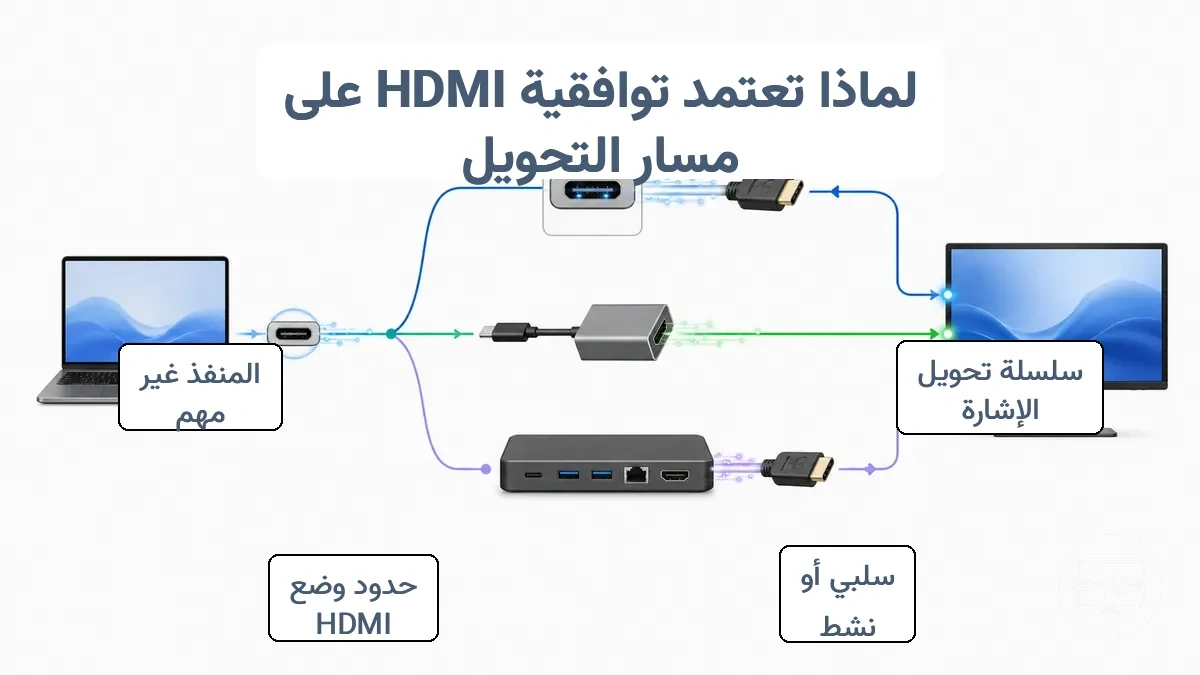
معظم محولات USB-C إلى HDMI الحديثة تحتوي على تحويل نشط من DisplayPort إلى HDMI داخل المحول أو داخل محطة الإرساء، حتى عندما يبدو المنتج كأنه «كابل» بسيط. لذلك لا ينبغي افتراض أن منفذ USB-C يخرج HDMI أصليًا أو أن دعم DP++ في موصل DisplayPort التقليدي ينطبق تلقائيًا على USB-C.
| حلقة السلسلة | القيمة أو الحالة المطلوبة | أثر القصور |
|---|---|---|
| المضيف | إخراج DisplayPort يدعم الدقة ومعدل التحديث المقصودين. | لن يستطيع المحول إنشاء وضع أعلى مما يرسله المصدر. |
| المحول/محطة الإرساء | تحويل DisplayPort→HDMI ودعم صريح للوضع والميزات المطلوبة. | قد تظهر دقة أو معدل تحديث أقل، أو فقد HDR/HDCP. |
| كابل HDMI | فئة أداء ونطاق ترددي مناسبين للإشارة الخارجة. | قد تظهر شاشة سوداء أو وميض أو فقد الاستقرار عند الأوضاع الأعلى. |
| مدخل الشاشة | المدخل المحدد يقبل الدقة ومعدل التحديث وHDR/HDCP المطلوبين. | قد تقبل الشاشة وضعًا أقل رغم أن محول HDMI يدعم أكثر. |
الحد العملي يساوي أضعف حلقة في السلسلة. ابدأ بالوضع الذي تريد عرضه، ثم تحقق من كل مكوّن مقابل ذلك الوضع بدل الاعتماد على اسم المنفذ وحده.
إشارات DisplayPort مقابل إشارات HDMI الأصلية ولماذا تختلف المحولات
DisplayPort وHDMI بروتوكولان مختلفان؛ لذلك لا يكفي تشابه الاستخدام النهائي «عرض صورة» لإلغاء الحاجة إلى التحويل بينهما.
| الخاصية | DisplayPort | HDMI | أثرها على المحول |
|---|---|---|---|
| نقل الفيديو | رابط رئيسي بحزم بيانات عبر مسارات متعددة، مع قناة AUX للتحكم. | يستخدم TMDS في HDMI 2.0 وما قبله، ويمكن أن يستخدم FRL في HDMI 2.1 للأوضاع الأعلى. | تحتاج الرقاقة إلى إعادة تغليف/تحويل الإشارة إلى صيغة HDMI المناسبة. |
| التفاوض مع الشاشة | تُقرأ معلومات العرض ويُدار الرابط عبر قناة AUX. | تُستخدم DDC لقراءة EDID والتفاوض، مع آليات HDMI الخاصة بالحماية والميزات. | يجب أن ينقل المحول معلومات EDID والمصافحات بصورة صحيحة. |
| الشاشات المتعددة | يمكن لـ MST حمل تدفقات مستقلة متعددة عندما تدعمه السلسلة. | كل مخرج HDMI يمثل عادةً رابط شاشة مستقلًا. | محطات الإرساء قد تحتاج توزيع تدفقات DisplayPort قبل تحويل كل مخرج إلى HDMI. |
| USB-C | يمكن حمل DisplayPort عبر USB-C أو داخل Thunderbolt. | HDMI الأصلي عبر USB-C ليس الأساس المعتاد لمحولات USB-C→HDMI الحديثة. | لا تفترض أن المحول «سلبي»؛ تحقق من مواصفات التحويل الفعلية. |
إصدار HDMI و HDCP وحدود الرقاقات التي تؤثر على النتائج الفعلية
عندما تعمل الصورة ولكن لا تصل إلى الوضع المتوقع، افحص العَرَض أولًا ثم اربطه بالحلقة المحتملة. هذه المشكلات لا تعني بالضرورة أن منفذ Thunderbolt نفسه معطل.
| العَرَض | السبب المحتمل | ما الذي تتحقق منه | الإجراء العملي |
|---|---|---|---|
| 4K يعمل عند 30 هرتز بدل 60 هرتز | حد المحول أو مدخل الشاشة أو عرض نطاق HDMI. | هل يذكر المحول صراحة 4K/60؟ وهل المدخل والكابل يدعمان ذلك؟ | طابق جميع مكونات السلسلة مع 4K/60؛ دعم HDMI 2.0 في مسار الإخراج يكفي عادةً لـ4K/60 الأساسي عندما تتوافق بقية المعلمات. |
| سطح المكتب يعمل لكن المحتوى المحمي يظهر شاشة سوداء | فشل أو عدم تطابق HDCP. | متطلب HDCP للخدمة أو المحتوى، ودعم المحول والشاشة له. | استخدم مسارًا يطابق إصدار HDCP المطلوب من المصدر إلى الشاشة. |
| 4K يعمل لكن HDR لا يظهر | حد في المحول أو عمق اللون/التنسيق أو مدخل الشاشة. | دعم HDR على المصدر والمحول والمدخل مع الوضع نفسه. | فعّل مدخل الشاشة المناسب واختر محولًا يذكر HDR للوضع المستهدف، لا «4K» فقط. |
| وميض أو فقد إشارة متقطع | كابل عند حد قدرته، أو مصافحة EDID/HDCP، أو برنامج ثابت في المحول/محطة الإرساء. | كابل HDMI آخر معروف الجودة، ومدخل آخر، وتحديثات الجهاز إن توفرت. | بسّط السلسلة واختبر كل حلقة على حدة قبل استبدال المنفذ أو الجهاز. |
ما الذي تعنيه تسميات Thunderbolt 3 و Thunderbolt 4 و USB4 لإخراج HDMI
هذه التسميات تخبرك بما يمكن للوصلة حمله، لكنها لا تستبدل مواصفات محول HDMI. أهم فرق للمستخدم هو مقدار اليقين حول مسار DisplayPort ومتطلبات الشهادة، ثم تبقى نتيجة HDMI مرتبطة بالتحويل والشاشة.
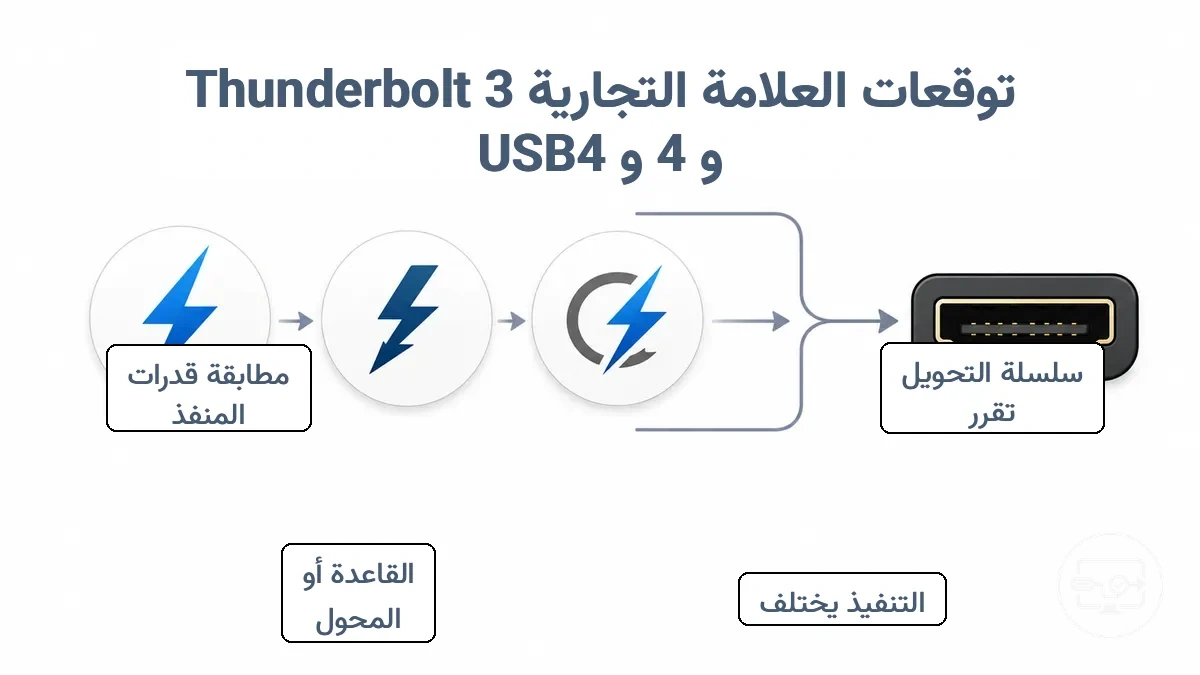
| التسمية | ما يمكن استنتاجه عن العرض | ما يبقى بحاجة إلى تحقق لـ HDMI |
|---|---|---|
| Thunderbolt 3 | ينقل DisplayPort مع البيانات عبر USB-C، ويدعم إخراج شاشات عالية الدقة بحسب تنفيذ المضيف. | الحد الأقصى للدقة/التحديث، وعدد الشاشات، وقدرات محول HDMI أو محطة الإرساء. |
| Thunderbolt 4 | يحافظ على DisplayPort مع متطلبات شهادة أشد؛ تتضمن متطلبات الحواسيب المعتمدة دعم شاشتين 4K أو شاشة 8K. | الوضع الذي يستطيع مخرج HDMI في المحول/المحطة تقديمه، وحدود المضيف الفعلية. |
| USB4 | تدعم بنيته نفق DisplayPort، لكن تكوين النطاق الترددي والميزات الجانبية يختلف حسب التنفيذ. | عدد الشاشات والوضع الأقصى، وما إذا كان الجهاز يدعم التوافق الرجعي مع Thunderbolt 3 عند الحاجة. |
ما يظل عادةً كما هو بين Thunderbolt 3 و Thunderbolt 4 لإخراج HDMI
بالنسبة لمسار HDMI، يظل المبدأ نفسه في الجيلين: الفيديو يبدأ كـ DisplayPort ثم يحتاج إلى تحويل متوافق مع HDMI.
- الموصل الفيزيائي في Thunderbolt 3 وThunderbolt 4 هو USB-C.
- محول USB-C إلى HDMI لا يحصل على «HDMI أصلي» لمجرد أن المنفذ Thunderbolt؛ قدرات التحويل داخله تبقى حاسمة.
- الصوت يمكن أن ينتقل مع الفيديو عندما يدعمه المصدر والمحول والشاشة.
- الدقة ومعدل التحديث النهائيان لا يتجاوزان أضعف حد بين المضيف والمحول والكابل ومدخل HDMI.
الاختلاف المهم هو أن Thunderbolt 4 يفرض متطلبات شهادة أشد من Thunderbolt 3، لكنه لا يزيل الحاجة إلى مطابقة مواصفات HDMI.
عندما يبدو USB4 مثل Thunderbolt وعندما لا يبدو كذلك
USB4 وThunderbolt يتشاركان كثيرًا من مفاهيم النفق عبر USB-C، لكنهما ليسا تسميتين متطابقتين. عند تقييم شاشة HDMI، افحص هذه العلاقات بدل الحكم من الاسم وحده.
| الخاصية | USB4 | الأثر على قرار HDMI |
|---|---|---|
| نفق DisplayPort | جزء من بنية USB4 في الأجهزة المضيفة والموزعات التي تدعم العرض. | يوفر مسار فيديو، لكن وضع HDMI النهائي ما زال يتبع المحول والشاشة. |
| التوافق الرجعي مع Thunderbolt 3 | ليس قيمة يجب افتراضها لكل جهاز؛ راجع مواصفات الجهاز. | مهم إذا كانت محطة الإرساء أو الملحق يعتمد تحديدًا على Thunderbolt 3. |
| عدد الشاشات والحد الأقصى للوضع | يعتمد على المضيف وتوزيع النطاق الترددي وتنفيذ العرض. | لا تستخدم كلمة USB4 وحدها كضمان لشاشتين أو لوضع دقة محدد. |
| الرجوع إلى USB 3 | USB 3 القياسي ينقل بيانات USB، لا تدفق DisplayPort بحد ذاته. | محول رسومات USB يعتمد على برامج تشغيل/ضغط هو مسار مختلف عن محول DisplayPort→HDMI المعتاد. |
محطات إرساء Thunderbolt وموزعات USB-C والمحولات: متطلبات توافق HDMI
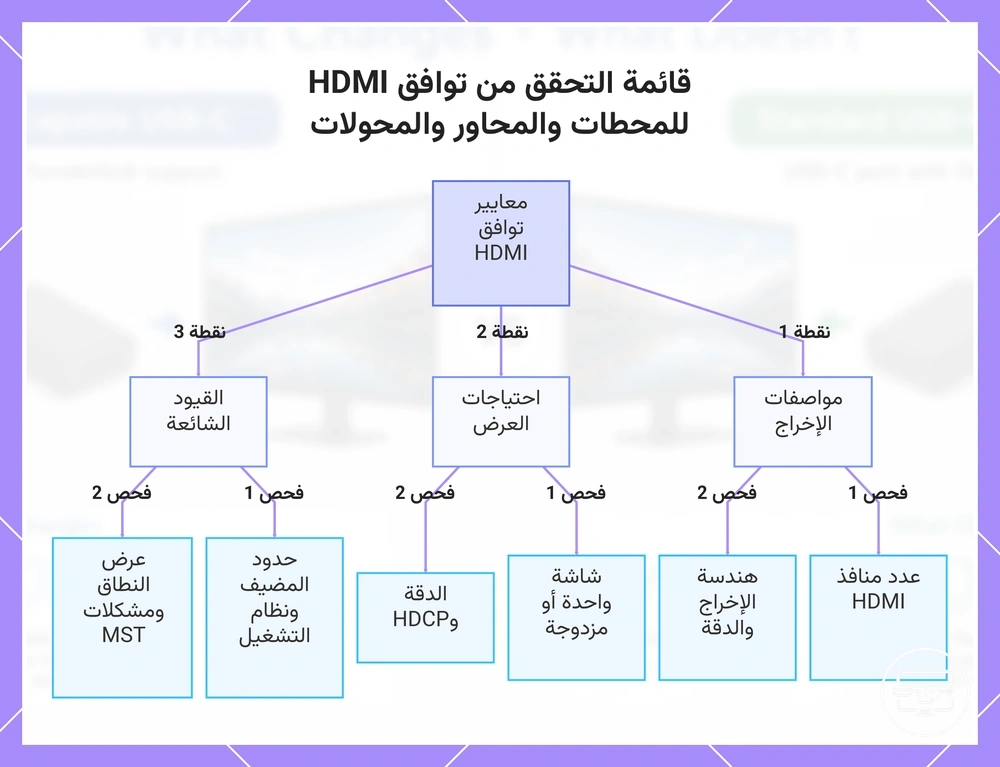
اختر نوع الحل وفق عدد الشاشات، والوضع المستهدف، وعدد الأجهزة الطرفية. كلما زادت المخرجات، أصبحت قيود المضيف وتوزيع النطاق الترددي داخل محطة الإرساء أهم من شكل الموصل وحده.
| نوع الحل | أنسب استخدام | مكان تحويل HDMI عادةً | ما يجب التحقق منه قبل الاختيار |
|---|---|---|---|
| محول USB-C → HDMI بسيط | شاشة HDMI واحدة مع أقل عدد من المكونات. | داخل المحول أو رأس الكابل. | الدقة/التحديث، HDR وHDCP عند الحاجة، وطول/فئة كابل HDMI. |
| موزع USB-C مع HDMI | شاشة واحدة مع منافذ USB أو قارئ بطاقات أو طاقة. | داخل الموزع. | دعم عرض USB-C، ومشاركة النطاق بين الفيديو وUSB، وقدرة HDMI الفعلية. |
| محطة إرساء Thunderbolt | أكثر من شاشة أو أجهزة طرفية متعددة عبر كابل واحد. | داخل المحطة لمخارج HDMI، أو في محول خارجي إذا كان المخرج DisplayPort/USB-C. | عدد تدفقات العرض من المضيف، مواصفات كل مخرج، وحدود نظام التشغيل والجهاز. |
في الشاشات المتعددة، لا يكفي عدّ منافذ HDMI على محطة الإرساء. يجب أن يستطيع المضيف إرسال عدد التدفقات المطلوبة. كما أن macOS لا يستخدم عادةً MST لتوسيع سطح المكتب إلى شاشات مستقلة عبر موزع MST تقليدي بالطريقة نفسها الشائعة في Windows؛ وتبقى حدود عدد الشاشات مرتبطة بطراز Mac نفسه.
للحصول على مقارنة أعمق بين عوامل الشكل، راجع دليل اختيار نوع الحل المناسب.
يلخص المخطط التالي مواصفات الإخراج واحتياجات الشاشة والقيود التي ينبغي التحقق منها عند الاختيار بين محطة إرساء أو موزع أو محول.
مخرج HDMI في محطة الإرساء مقابل مخرج شاشة USB-C وما الذي يتغير
الفرق الأساسي هو مكان حدوث التحويل إلى HDMI. هذا يحدد أي مواصفة يجب قراءتها عند تشخيص حد الدقة أو التحديث.
| المسار | الإشارة عند المخرج | مكان التحويل إلى HDMI | المواصفة الحاسمة |
|---|---|---|---|
| مخرج HDMI مدمج في محطة الإرساء | HDMI جاهز عند منفذ المحطة. | داخل محطة الإرساء. | الحد المعلن لذلك المخرج تحديدًا، مع عدد الشاشات المتزامنة. |
| مخرج USB-C/DisplayPort من المحطة + محول HDMI | DisplayPort قبل المحول. | داخل المحول الخارجي. | قدرة مخرج العرض في المحطة + قدرة المحول + مدخل HDMI في الشاشة. |
وجود مخرج HDMI مدمج يقلل عدد حلقات التحويل الخارجية، لكنه لا يجعله غير محدود؛ رقاقة الفيديو داخل محطة الإرساء نفسها قد تضع حدًا للدقة أو HDR أو عدد الشاشات.
حدود الدقة ومعدل التحديث والشاشات المتعددة التي يمكن الوصول إليها عبر Thunderbolt
لا توجد قيمة واحدة يمكن افتراضها لكل جهاز Thunderbolt. استخدم النتيجة المستهدفة لتحديد المتطلبات من المضيف حتى الشاشة.
| النتيجة المستهدفة | المتطلبات الأساسية | الحد الذي يجب الانتباه له |
|---|---|---|
| شاشة واحدة 4K عند 60 هرتز | المضيف يخرج الوضع، والمحول/المحطة تدعم 4K/60، ومدخل HDMI والكابل يدعمانه. | ذكر «4K» وحده غير كافٍ إذا كان المحول يقتصر على 30 هرتز. |
| شاشتان 4K | تدفقا عرض من المضيف ومحطة إرساء قادرة على توزيعهما، مع دعم نظام التشغيل. | Thunderbolt 4 يضع حدًا أدنى أعلى للشاشات في الحواسيب المعتمدة؛ أما Thunderbolt 3 فيختلف أكثر حسب تنفيذ المضيف. |
| ثلاث شاشات أو أكثر | دعم صريح من GPU/المضيف ومحطة الإرساء ونظام التشغيل. | عدد منافذ المحطة لا يساوي بالضرورة عدد الشاشات التي يستطيع الجهاز تشغيلها. |
| 4K بمعدل أعلى من 60 هرتز | عرض نطاق DisplayPort وHDMI كافٍ، ودعم المحول للشكل اللوني وعمق اللون المطلوبين؛ وقد تدخل تقنيات ضغط عرض مثل DSC في بعض المسارات. | اسم Thunderbolt وحده لا يحدد أقصى معدل تحديث قابل للتحقيق. |
التحقق من توافق USB-C إلى HDMI مع Thunderbolt قبل الشراء
ابدأ بتحديد النتيجة التي تريدها، ثم تحقق من كل حلقة قبل اختيار المحول. هذه الخطوات تمنع شراء منتج يطابق شكل الموصل لكنه لا يطابق وضع الشاشة.
- حدد منفذ المصدر. تأكد من أنه Thunderbolt 3 أو Thunderbolt 4 إذا كنت تعتمد على Thunderbolt؛ أما USB4 فاقرأ مواصفات العرض الفعلية للجهاز.
- حدد الوضع المستهدف. اكتب الدقة ومعدل التحديث وعدد الشاشات، وأضف HDR أو محتوى محمي إذا كانت مهمة لك.
- طابق مواصفات المحول أو محطة الإرساء. يجب أن تذكر دعم الوضع المستهدف على المخرج الذي ستستخدمه، لا مجرد كلمة «4K» أو «Thunderbolt».
- للشاشات المتعددة، تحقق من المضيف ونظام التشغيل. تأكد من عدد الشاشات الخارجية المدعوم وكيف توزع محطة الإرساء تدفقات DisplayPort.
- تحقق من مدخل HDMI في الشاشة. قد تختلف قدرات HDMI بين مداخل الشاشة الواحدة؛ استخدم المدخل الذي يدعم الوضع المطلوب.
- طابق كابل HDMI مع عرض النطاق المطلوب. كابلات HDMI تُقيّم بفئة الأداء/الشهادة، ولا يكفي وصفها برقم إصدار البروتوكول.
- تحقق من HDCP عند الحاجة إلى محتوى محمي. يجب أن يطابق المصدر والمحول والشاشة إصدار الحماية الذي يتطلبه المحتوى أو الخدمة.
إذا لم تكن متأكدًا من وظيفة منفذ USB-C نفسه، استخدم دليل افحص منفذ USB-C أولًا قبل مقارنة المحولات.
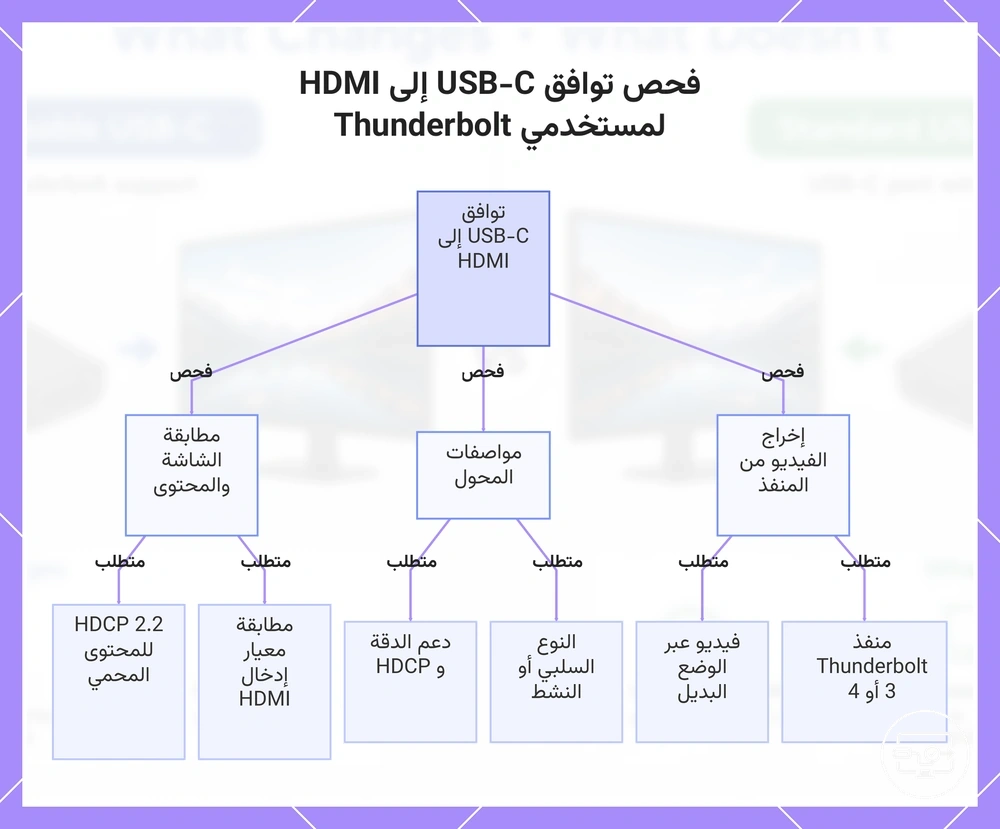
يعرض المخطط التالي فئات المتطلبات التي يجب جمعها قبل شراء محول أو كابل أو محطة إرساء.
الأسئلة الشائعة حول توافق Thunderbolt مع HDMI
الإجابات التالية تفصل بين قدرة Thunderbolt على حمل الفيديو وبين قدرة محول HDMI على تقديم الوضع النهائي.
- هل يعمل منفذ Thunderbolt مع محول USB-C إلى HDMI عادي؟
- عادةً نعم إذا كان المحول مصممًا لاستقبال فيديو DisplayPort عبر USB-C ويذكر دعم الوضع الذي تحتاجه. لا يحتاج المحول إلى شهادة Thunderbolt لمجرد تحويل الفيديو، لكن يجب أن تكون رقاقة التحويل ومتطلبات HDMI متوافقة.
- هل محول Thunderbolt إلى HDMI هو نفسه محول USB-C إلى HDMI؟
- قد يكون المنتج نفسه عمليًا عندما يستخدم منفذ Thunderbolt 3/4 كمنفذ USB-C لإخراج DisplayPort ثم يحوله إلى HDMI. الاختلاف يظهر عندما يكون الملحق نفسه جهاز Thunderbolt فعليًا، مثل محطة إرساء تعتمد على بروتوكول Thunderbolt.
- هل يعمل محول HDMI على أي منفذ Thunderbolt في جهاز Mac؟
- منافذ Thunderbolt 3 و4 تستخدم USB-C وتدعم إخراج العرض، لكن عدد الشاشات الخارجية والحد الأقصى للدقة يعتمدان على طراز Mac وشريحته. أما Thunderbolt 1 و2 الأقدم فيستخدمان موصل Mini DisplayPort بدل USB-C ويحتاجان إلى محول مناسب لذلك الموصل.
- لماذا يعمل الإعداد على شاشة ولا يعمل على أخرى؟
- قد تختلف الشاشة الثانية في EDID أو إصدار HDMI أو معدل التحديث المقبول أو HDCP أو المدخل المستخدم. اختبر الوضع نفسه على مدخل آخر أو اخفض الدقة/التحديث مؤقتًا لتحديد ما إذا كانت المشكلة في تفاوض الشاشة أو في عرض النطاق.
- هل تغيّر محطة إرساء Thunderbolt طريقة توافق HDMI؟
- نعم، لأنها تنقل نقطة التحويل إلى داخل المحطة عند استخدام مخرج HDMI المدمج، أو توزع تدفقات DisplayPort على عدة مخارج. لذلك يجب قراءة مواصفات كل مخرج وعدد الشاشات المتزامنة، لا مواصفات منفذ Thunderbolt فقط.
- هل يمكن الحصول على 4K عند 60 هرتز عبر Thunderbolt إلى HDMI؟
- نعم عندما تدعم السلسلة كاملةً 4K/60: المضيف، والمحول أو محطة الإرساء، وكابل HDMI، ومدخل الشاشة. مخرج HDMI 2.0 قادر عادةً على 4K/60 الأساسي، بينما قد تكون أوضاع HDR أو عمق اللون الأعلى أكثر تطلبًا.
- هل يقلل التحويل من جودة الصورة؟
- التحويل الرقمي السليم لا يفترض أن يخفض جودة البكسل تدريجيًا. عند وجود حد أو خلل، يظهر غالبًا كاختيار وضع أقل، أو فقد HDR/HDCP، أو وميض، أو انقطاع إشارة؛ لذلك ركّز على الوضع الذي تفاوضت عليه السلسلة واستقرارها.
- ما الذي أتحقق منه إذا لم يخرج Thunderbolt صورة عبر HDMI؟
- ابدأ بتبسيط السلسلة: تأكد من منفذ العرض، ثم جرّب المحول مباشرةً من دون موزع إضافي، وحدد مدخل HDMI الصحيح، واختبر كابلًا معروف الجودة، ثم جرّب دقة/معدل تحديث أقل. إذا ظهر الفيديو بعد خفض الوضع، فالمشكلة غالبًا حد في إحدى حلقات النطاق الترددي أو التفاوض وليست غياب الفيديو عن Thunderbolt نفسه.
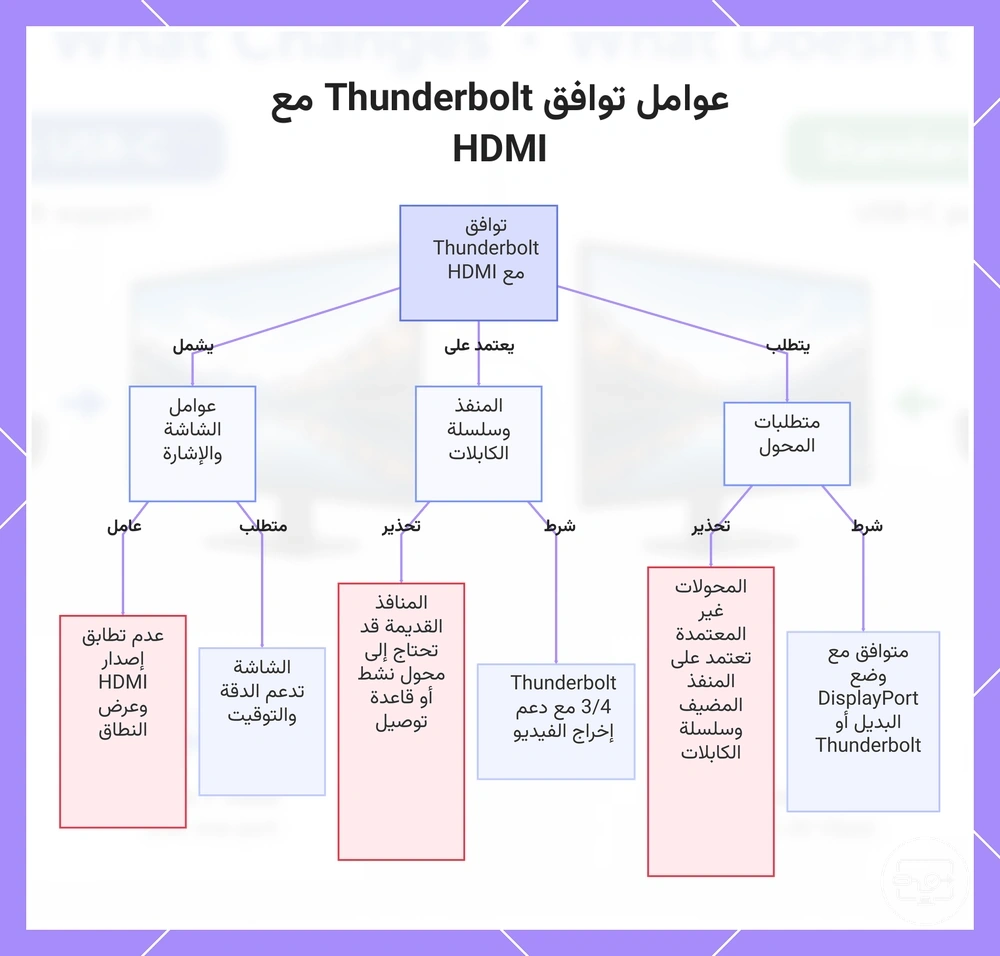
يلخص المخطط التالي العوامل التي تؤثر في توافق Thunderbolt مع HDMI، بما فيها قدرات المنفذ والمحول والشاشة.