
Satın Almadan Önce USB-C - HDMI Uyumluluk Testi
USB-C’den HDMI’ye uyumluluğu satın almadan önce doğrulamak için önce tam cihaz modelinin ilgili USB-C bağlantı noktasında DisplayPort Alt Modu, Thunderbolt/USB4 üzerinden harici ekran desteği veya üreticinin açıkça belirttiği başka bir video çıkışı bulunduğunu kontrol edin; ardından mümkünse bilinen çalışan bir adaptör, HDMI kablosu ve ekranla görüntü alındığını doğrulayın. USB-C konektörü veya USB veri hızı tek başına video desteğini kanıtlamaz ve başarılı fiziksel test yalnızca test edilen cihaz–port–adaptör–kablo–ekran kombinasyonunu doğrular.
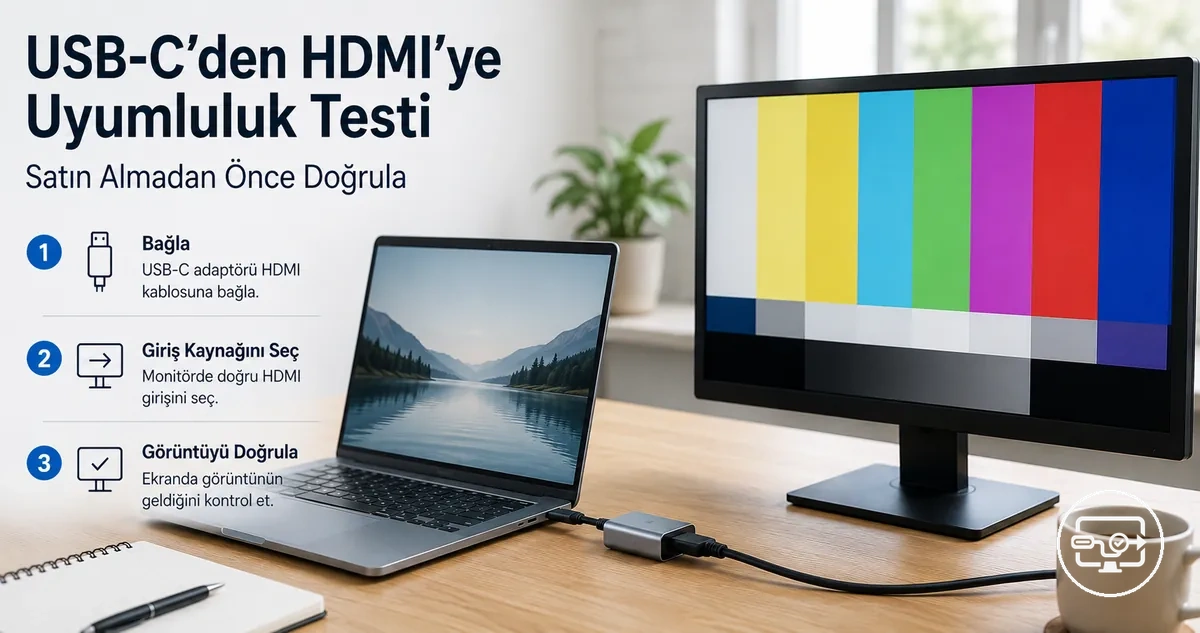
Satın almadan önce uyumluluk doğrulayıcı
Bu kontrol, cihaz tarafındaki video çıkışı kanıtını ve gerçek sinyal testini birlikte yorumlar. Sonuç bir ürün garantisi değil, hangi adımın doğrulanmış olduğunu ve sırada neyi kontrol etmeniz gerektiğini gösterir.
Başlangıç durumu
Uyumluluk henüz doğrulanmadı. USB-C konektör şekline veya veri sürümüne bakarak satın alma kararı vermeyin; önce portun video çıkışı özelliğini doğrulayın.
Doğrulama iki katmanlıdır: yetenek kanıtı kaynak cihazın video çıkışı sağlayabildiğini gösterir; gözlemlenen görüntü ise belirli bağlantı zincirinin gerçekten çalıştığını gösterir. Bu temel test maksimum çözünürlük, yenileme hızı, HDR veya korumalı içerik oynatımı gibi performans özelliklerini ayrıca doğrulamaz.
Bir "uyumluluk testi" satın almadan önce neyi kanıtlayabilir
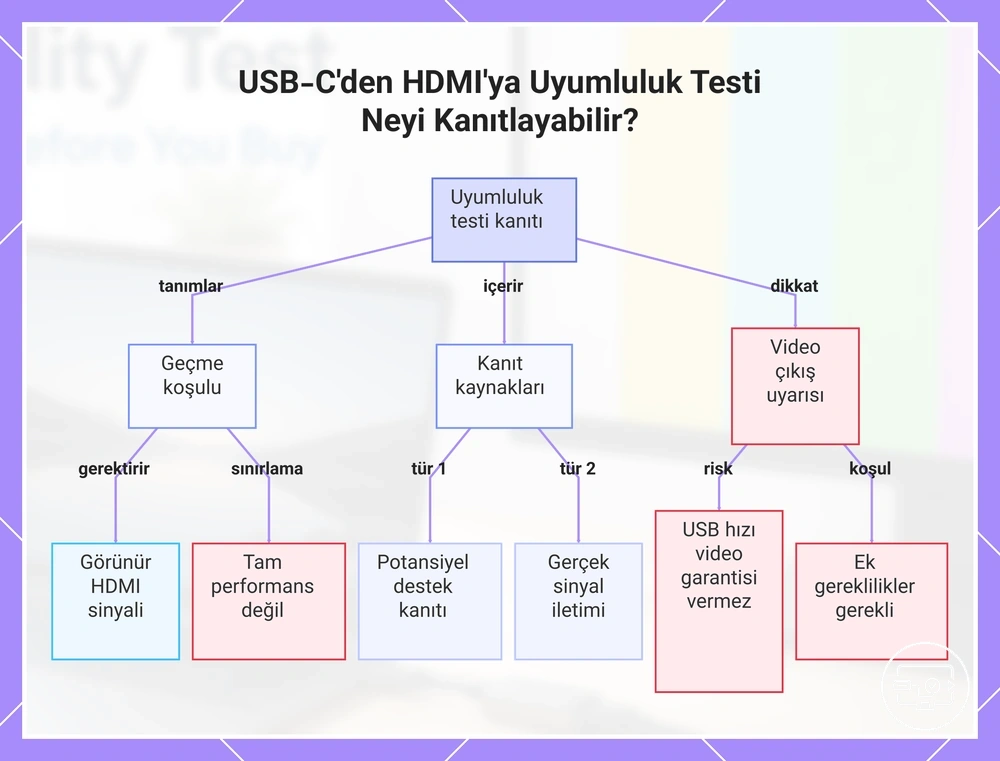
Bir USB-C’den HDMI’ye uyumluluk testinde en güçlü geçme işareti, kaynak cihazın seçilen port üzerinden harici ekranda sabit ve görünür bir görüntü üretmesidir. Bu sonuç, test edilen bağlantı zincirinin temel video sinyali için çalıştığını gösterir; ancak farklı adaptörlerin veya daha yüksek görüntü modlarının da çalışacağını garanti etmez.
Yetenek kanıtı
Üretici teknik özelliklerinde DisplayPort Alt Modu, Thunderbolt veya açık harici ekran desteği bulunması, portun video çıkışı için tasarlandığına güçlü kanıt sağlar.
Gözlemlenen sonuç
Ekranın algılanması ve sabit görüntü göstermesi, o belirli cihaz–port–adaptör–kablo–ekran zincirini doğrular.
Testin sınırı
USB veri sürümü video desteğini kanıtlamaz; temel görüntü testi de maksimum çözünürlük, yenileme hızı veya içerik uyumluluğunu tek başına kanıtlamaz.
Güvenilir bir bağlantı için kaynak portu, dönüştürücü, HDMI kablosu, ekran girişi ve gerektiğinde güç koşullarının birlikte uyumlu olması gerekir; USB-C’den HDMI’ye uyumluluk sayfası bu gereksinimleri daha ayrıntılı açıklar.
Bu grafik, geçme koşulunu, kanıt türlerini ve testin temel sınırlarını görsel olarak özetler.
Anlamlı bir USB-C’den HDMI’ye testi için gerekenler
Anlamlı bir test, video çıkışı sağlayabilen bir USB-C kaynak portunu, HDMI ekranı ve aradaki dönüşüm yolunu mümkün olduğunca kontrollü tutar. Amaç, olumsuz bir sonucu tek bir bileşene yanlış biçimde bağlamak yerine hangi halkada belirsizlik kaldığını görebilmektir.
Bu diyagram, test zincirindeki bağlantıları görsel olarak gösterir.
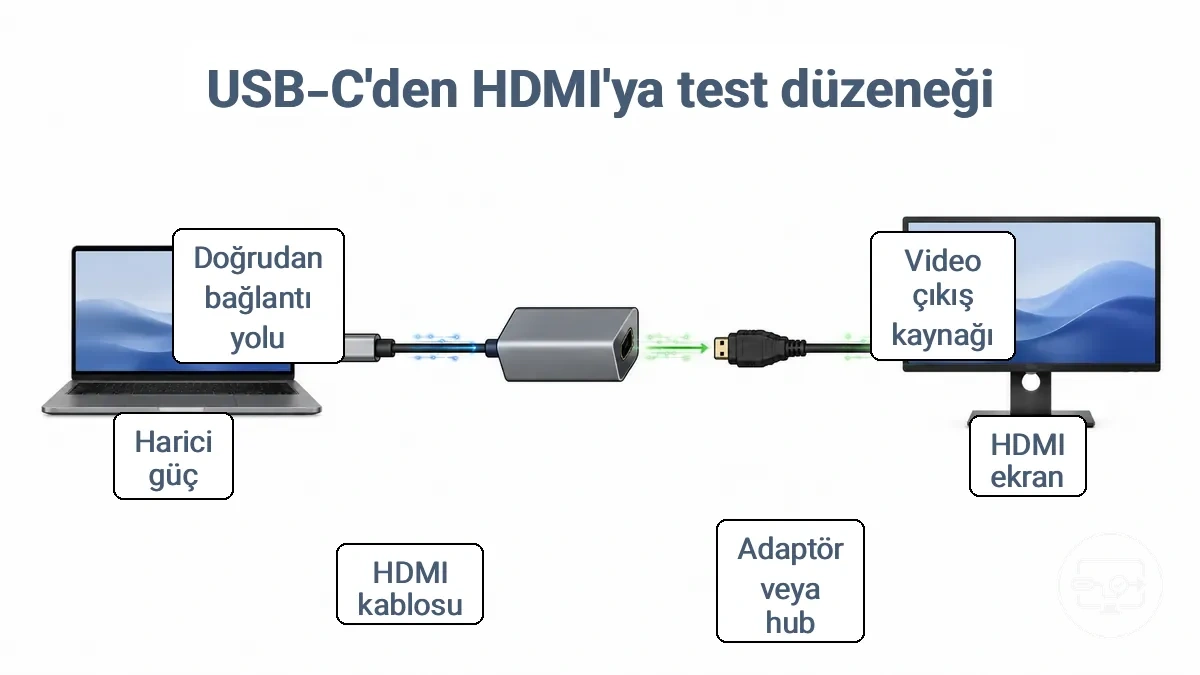
Test zincirindeki her parçanın görevi ve doğrulama noktası şöyledir:
| Parça | Gerekli durum | Neyi doğrular? |
|---|---|---|
| USB-C kaynak portu | İlgili portta video çıkışı desteği bulunmalı. | Kaynağın dönüştürücüye video sinyali sağlayabilmesini. |
| Adaptör, hub veya USB-C–HDMI kablosu | Kaynak cihazın desteklediği video yoluyla ve HDMI çıkışıyla uyumlu olmalı. | Dönüşüm halkasının doğru türde olmasını. |
| HDMI kablosu | Sağlam ve test edilen görüntü modu için yeterli olmalı. | Kablo arızasını veya sinyal bütünlüğü sorununu ayırmayı. |
| Monitör veya TV | Kablonun bağlı olduğu HDMI girişi seçili ve çalışır olmalı. | Ekran tarafındaki yanlış giriş ihtimalini elemek. |
| Harici güç | Adaptör/hub bunu gerektiriyorsa bağlı ve kararlı olmalı. | Güç eksikliğinin ara bileşeni devre dışı bırakmadığını. |
| Bağlantı yolu | İlk testte gereksiz uzatma ve ek dönüştürücülerden kaçınılmalı. | Değişken sayısını azaltıp sonucu yorumlanabilir kılmayı. |
İlk testte mümkün olduğunca tek ve doğrudan bir bağlantı yolu kullanın. Bir hub veya adaptör harici güç gerektiriyorsa üreticinin öngördüğü güç bağlantısını kullanın; böylece güç eksikliği ile gerçek video uyumsuzluğunu birbirine karıştırmazsınız.
Test Etmeden Önce USB-C Bağlantı Noktanızın Video Çıkışını Desteklediğini Onaylama
USB-C fiziksel konektörü tek başına video özelliği anlamına gelmez. Yalnızca veri veya şarj için uygulanmış bir USB-C portu, standart DisplayPort Alt Modu tabanlı USB-C–HDMI adaptörüne yerel görüntü sinyali sağlayamaz.
En güvenilir başlangıç noktası, tam cihaz modelinin ve mümkünse ilgili portun resmi teknik özellikleridir. DisplayPort Alt Modu, Thunderbolt veya açıkça harici ekran/video çıkışı desteği belirtilmesi güçlü kanıttır; yalnızca “USB 3.x”, veri hızı veya şarj bilgisi verilmesi video desteğini doğrulamaz.
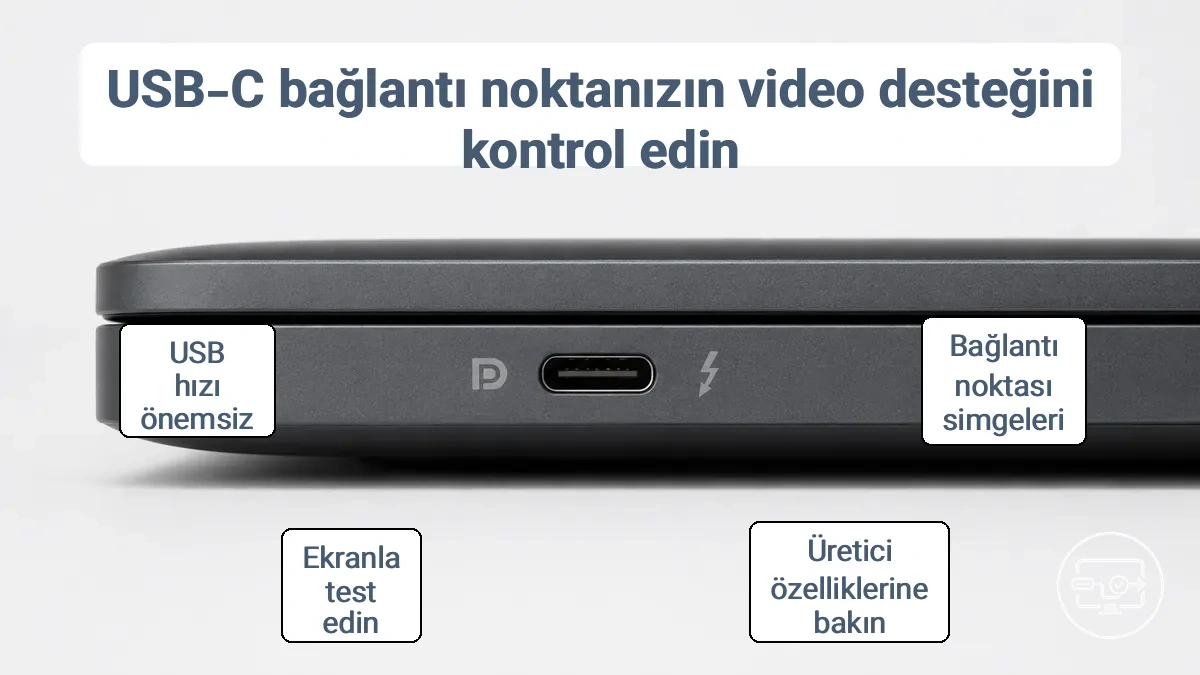
Portu satın almadan önce değerlendirirken şu kontrol sırasını kullanın:
- Tam model ve port: aynı cihazdaki her USB-C portunun aynı özelliklere sahip olduğunu varsaymayın.
- Resmi teknik özellik: DisplayPort Alt Modu, Thunderbolt veya harici ekran/video çıkışı ifadesi arayın.
- Port simgesi: DisplayPort veya Thunderbolt simgesini destekleyici işaret olarak kullanın; simge yokluğu tek başına kesin olumsuz sonuç değildir.
- Veri etiketi: USB veri sürümünü video desteğinin yerine kullanmayın.
- Fiziksel doğrulama: belgeler belirsizse, bilinen çalışan bir video zinciriyle görüntü alana kadar desteği doğrulanmamış kabul edin.
Daha ayrıntılı cihaz tarafı kontrolü için USB-C port kontrol listesi hangi işaretlerin birlikte değerlendirilmesi gerektiğini gösterir.
USB veri sürümleri ve USB-C video çıkışı desteği
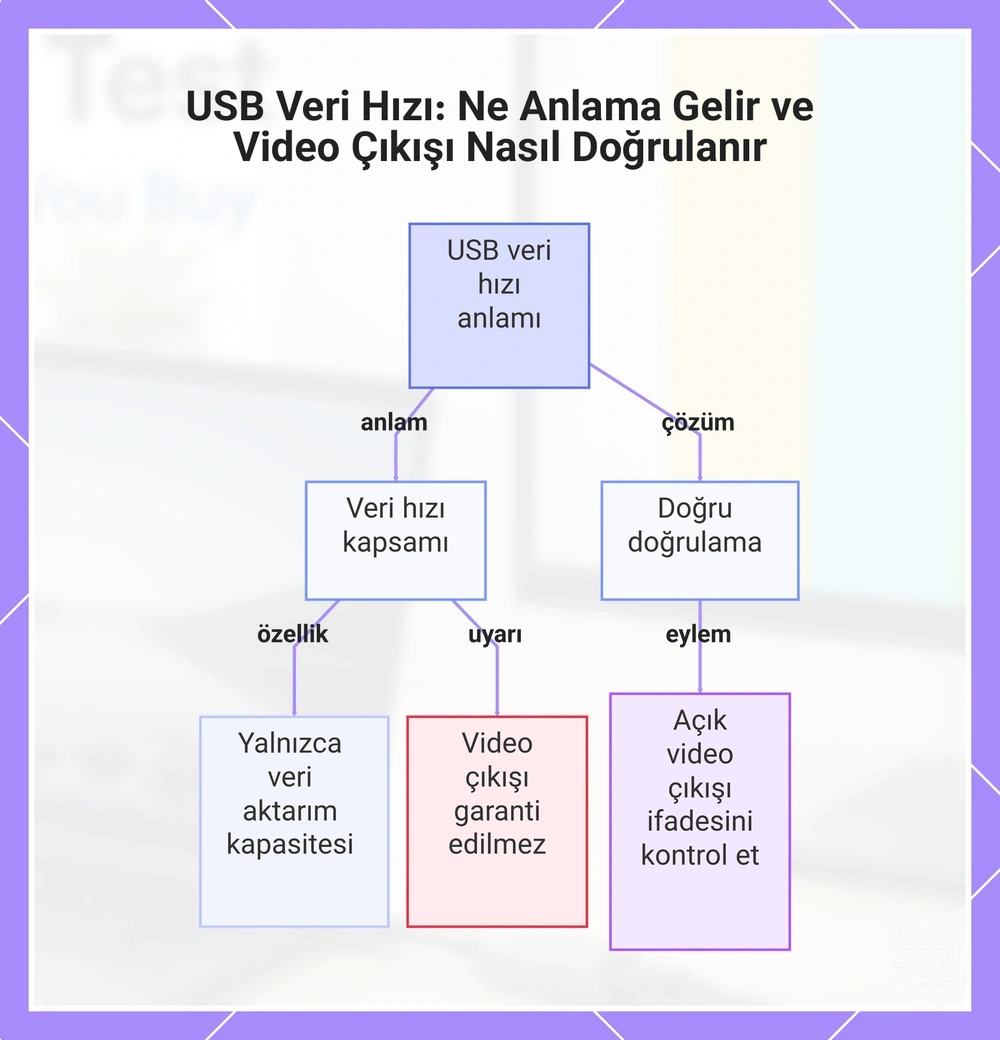
USB veri sürümü/hız etiketi veri aktarım kapasitesini tanımlar; video çıkışını tek başına doğrulamaz. Bu nedenle “USB 3.2 Gen 2” gibi bir veri etiketi yüksek veri hızını gösterebilirken, aynı portun harici ekran desteği ayrıca belirtilmelidir.
| Gördüğünüz bilgi | Ne söyler? | Video için yorum |
|---|---|---|
| USB 3.x / veri hızı etiketi | Veri aktarım sınıfı veya hızı | Tek başına yeterli kanıt değildir. |
| DisplayPort Alt Modu | USB-C üzerinden DisplayPort video taşıma yeteneği | Standart USB-C–HDMI dönüşümü için güçlü uyumluluk kanıtıdır. |
| Thunderbolt | Thunderbolt protokol desteği | Harici ekran desteği için güçlü işarettir; kesin çıkış sayısı ve görüntü modları cihaz uygulamasına bağlıdır. |
| “Harici ekran/video çıkışı destekler” | Üreticinin doğrudan yetenek beyanı | İlgili port için en açıklayıcı cihaz tarafı kanıtlarından biridir. |
Bu grafik, USB veri hızı etiketleri ile gerçek video çıkışı kanıtı arasındaki ayrımı görsel olarak açıklar.
Teknik özelliklerde, bağlantı noktası etiketlerinde ve cihaz belgelerinde video çıkışı işaretlerini bulma
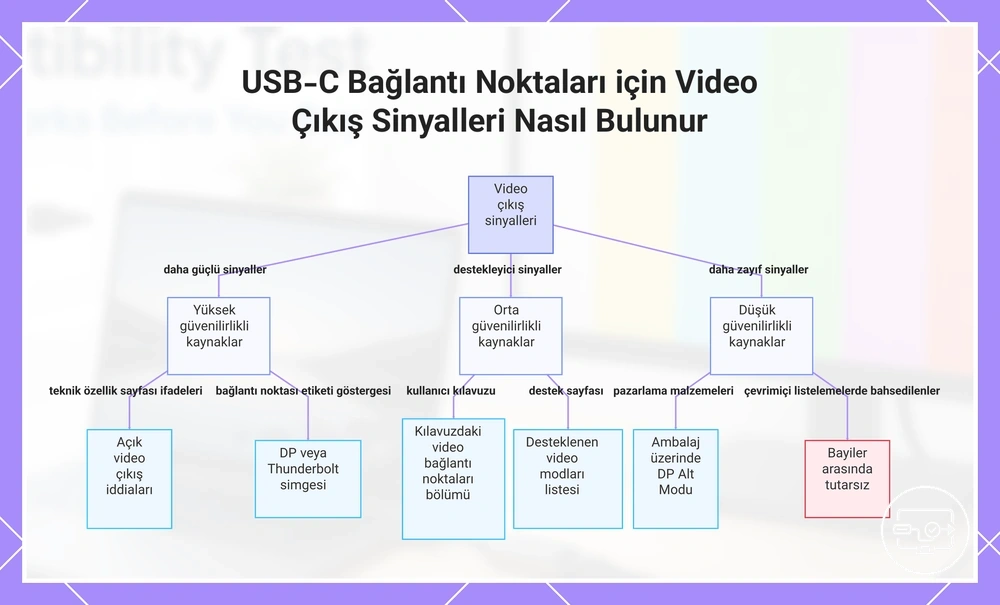
Video çıkışı desteğini değerlendirirken, belirsiz USB veri ifadeleri yerine ilgili porta bağlanmış açık video desteği beyanını arayın. Birden fazla kaynak aynı yeteneği doğruluyorsa yanlış yorumlama riski azalır.
| Kaynak | Aranacak ifade veya işaret | Güven düzeyi / sınır |
|---|---|---|
| Resmi teknik özellik sayfası | DisplayPort Alt Modu, Thunderbolt, harici ekran veya video çıkışı | Yüksek: tam model ve doğru portla eşleştiğinde en güçlü cihaz tarafı kanıtlardandır. |
| Kullanım kılavuzu / resmi destek sayfası | Port işlevi, desteklenen ekran bağlantıları veya gerekli adaptör türü | Yüksek: özellikle port bazında açıklama veriyorsa. |
| Port etiketi veya simgesi | DisplayPort ya da Thunderbolt simgesi | Orta–yüksek: güçlü işarettir; simge tasarımı ve etiketleme üreticiye göre değişebilir. |
| Ambalaj / pazarlama metni | Harici ekran, DP Alt Mode veya HDMI çıkışı ifadeleri | Orta: teknik ayrıntı eksik olabilir; tam model belgeleriyle doğrulayın. |
| Perakendeci ürün sayfası | Video çıkışı veya Alt Mod açıklaması | Destekleyici: satıcı metni hatalı veya genellenmiş olabileceğinden resmi belge yerine kullanılmamalıdır. |
Bu grafik, aynı kanıt kaynaklarını güçlüden daha sınırlı işaretlere doğru görsel olarak sıralar.
Harici ekran yeteneğini doğrulamak için işletim sistemi ekran ayarlarını kontrol etme
Bir ekran fiziksel olarak bağlıyken işletim sistemi ekran ayarları, sistemin harici ekranı algılayıp algılamadığını ve kullanılabilir görüntü modlarını gösterir.
- Harici ekranın algılanan ekranlar listesinde görünüp görünmediğini kontrol edin.
- Varsa yansıtma veya genişletme gibi ekran modlarını kontrol edin.
- Birden fazla ekran bağlıysa doğru harici ekranı tanımlayın.
- Algılanan ekran için kullanılabilir çözünürlük ve yenileme hızı seçeneklerini inceleyin.
- Ekran görünmüyorsa bunu tek başına “port video desteklemiyor” sonucu olarak yorumlamayın; giriş, kablo, adaptör, güç ve port yeteneği hâlâ ayrı ayrı kontrol edilmelidir.
Uyumluluğu doğrulamak için düşük maliyetli veya satın alma gerektirmeyen yöntemler
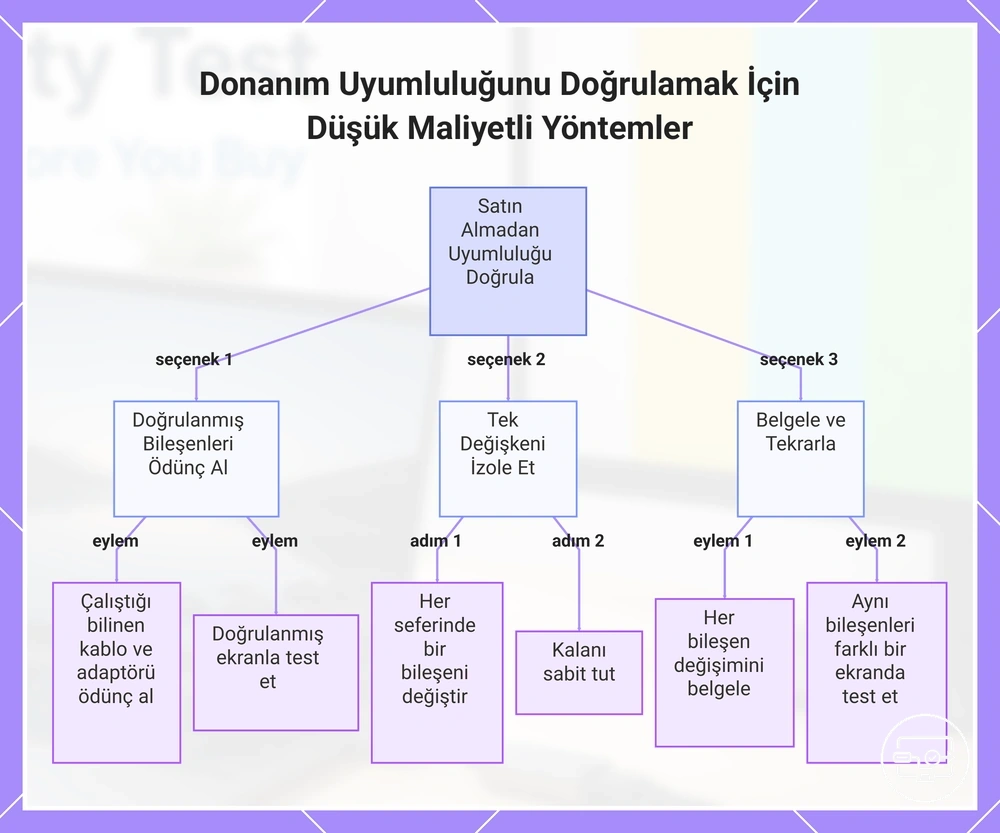
Satın almadan önce en düşük maliyetli yöntem, bilinen çalışan bir referans zincirini ödünç almak ve her testte yalnızca bir değişkeni değiştirmektir. Bu yaklaşım yeni bir aksesuar almadan önce kaynak portu, adaptör, kablo ve ekran tarafını birbirinden ayırmanıza yardımcı olur.
- Başka bir cihazda görüntü verdiği bilinen adaptör veya USB-C–HDMI kablosu kullanın.
- Daha önce aynı HDMI girişinde çalışan bir monitör veya TV kullanın.
- Karşılaştırılabilir testlerde aynı kaynak cihazı ve aynı portu sabit tutun.
- Her seferinde yalnızca bir bileşeni değiştirin.
- Hangi bileşenin değiştiğini ve sonucun değişip değişmediğini not edin.
Bu yöntem, “hiçbiri çalışmıyor” gibi belirsiz bir sonuç yerine hangi bileşenin veya koşulun sonucu değiştirdiğini gösterir.
Bu grafik, ödünç alma ve değişken izolasyonu ile satın alma gerektirmeyen doğrulama yollarını görsel olarak özetler.
Kontrollü test için bilinen çalışan bir adaptör, hub veya kablo ödünç alma
Ödünç alınan bileşen ancak başka bir uygun cihaz ve ekranla gerçekten görüntü verdiği biliniyorsa iyi bir kontrol görevi görür. Böylece hedef cihazdaki başarısızlığı, test aksesuarının baştan arızalı olma ihtimalinden ayırabilirsiniz.
| Kontrol sonucu | Hedef cihaz sonucu | En yararlı yorum |
|---|---|---|
| Başka uygun cihazda çalışıyor | Hedefte çalışıyor | Test edilen zincir için uyumluluk doğrulandı. |
| Başka uygun cihazda çalışıyor | Hedefte çalışmıyor | Kaynak port yeteneği, hedef cihaz ayarı veya hedefe özgü uyumluluk daha güçlü şüphelidir; yine de ekran girişi ve güç koşullarını sabit tutun. |
| Kontrol cihazında da çalışmıyor | Hedefte çalışmıyor | Ödünç bileşeni “bilinen çalışan” kabul etmeyin; farklı bir referans bileşenle kontrolü yeniden kurun. |
- Ödünç bileşenin ayrı bir bilinen çalışan kurulumda görüntü verdiğini doğrulayın.
- Hedef zincirde yalnızca bir bileşeni değiştirin; diğerlerini sabit tutun.
- Sonucu kontrol kurulumuyla karşılaştırın ve ancak bundan sonra hangi halkanın şüpheli olduğuna karar verin.
Donanım erişimi sınırlı olduğunda cihaz tarafı yetenek kontrolünü kullanma
Donanıma erişiminiz yoksa cihaz tarafı kontrolü, satın alma öncesi en yararlı filtreyi sağlar. Resmi teknik özellikte ilgili port için açık video çıkışı desteği bulunması, standart bir USB-C–HDMI yolunu değerlendirmek için güçlü kanıttır; fiziksel test ise daha sonra belirli adaptör ve ekran kombinasyonunu doğrular.
| Kaynak | Olumlu değer | Belirsiz olduğunda |
|---|---|---|
| Resmi teknik özellikler | DP Alt Modu, Thunderbolt veya açık harici ekran/video çıkışı desteği | Yalnızca USB veri sürümü yazıyorsa video desteğini varsaymayın. |
| Kullanım kılavuzu / resmi destek | Portun ekran çıkışı veya desteklenen monitör bağlantısı olarak tanımlanması | Tam model ve port varyantını yeniden kontrol edin. |
| İşletim sistemi göstergeleri | Bağlı ekranı algılama ve ekran modu seçenekleri | Donanım bağlı değilken bu göstergeler tek başına önceden uyumluluk kanıtı olmayabilir. |
Resmi belgeler yalnızca veri aktarımı veya şarjdan söz ediyor ve harici ekrana hiç değinmiyorsa, bunu olumlu video kanıtı saymayın; mümkün olduğunda bilinen çalışan bir zincirle fiziksel test yapın.
Bir monitör veya TV ile adım adım USB-C’den HDMI’ye test akışları
Bu testte amaç, bağlantı sırasını sabitlemek ve ekranda sabit görüntü oluşana kadar her halkayı doğrulamaktır. Bir adım başarısız olduğunda sonraki bileşeni değiştirmeden önce o adımı yeniden kontrol edin.
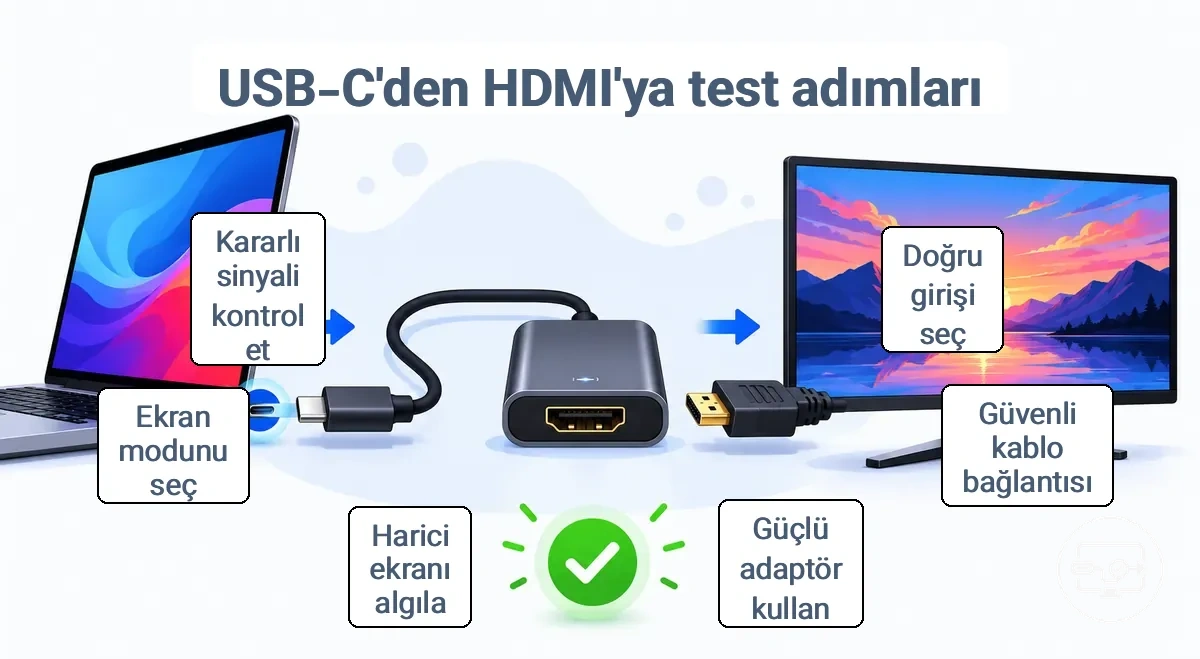
- Monitör veya TV’de kablonun bağlı olduğu doğru HDMI girişini seçin.
- USB-C adaptörünü/kablosunu kaynak cihazın değerlendirdiğiniz USB-C portuna, HDMI tarafını da ekrana sıkıca bağlayın.
- Adaptör veya hub harici güç gerektiriyorsa güç bağlantısını testten önce yapın.
- Kaynak cihazın ekran ayarlarını açın ve harici ekranın algılanıp algılanmadığını kontrol edin; işletim sistemi sunuyorsa ekran algılama/yenileme komutunu kullanın.
- Harici ekran algılandıysa yansıtma veya genişletme gibi uygun görüntü modunu seçin.
- Ekranda sabit görüntü oluştuğunu ve bağlantının kısa süreli kesilmediğini doğrulayın.
Ekran algılanıp görüntü veriyorsa test edilen temel bağlantı yolu doğrulanmıştır. “Sinyal yok” görürseniz önce giriş seçimini, kabloyu, adaptörü/hub’ı, güç durumunu ve kaynak portun video yeteneğini kontrol edin. Temel sinyal doğrulandıktan sonra uyumluluk onayından sonra kurulum adımlarına geçebilirsiniz.
USB-C’den HDMI’ye çıkışı doğrulamak için dizüstü bilgisayar test akışı
Dizüstü bilgisayarda geçme koşulu, harici ekranın algılanması ve seçilen HDMI girişinde sabit bir görüntü göstermesidir.
- Adaptörün veya hub’ın USB-C ucunu, video çıkışı desteğini değerlendirdiğiniz dizüstü bilgisayar portuna takın.
- Adaptörden monitör veya TV’deki HDMI girişine sağlam bir HDMI kablosu bağlayın.
- Harici ekranda kablonun bağlı olduğu HDMI giriş kaynağını seçin.
- Dizüstü bilgisayarın ekran ayarlarında harici ekranın algılanıp algılanmadığını kontrol edin.
- Genişletme veya yansıtma modunu seçin ve görüntü düzenini kontrol edin.
- Harici ekranda titreme ya da tekrarlayan sinyal kesintisi olmadan görüntünün kararlı kaldığını doğrulayın.
Hub veya adaptör tasarımı harici güç gerektiriyorsa güç bağlantısının eksik olması algılamayı veya kararlılığı etkileyebilir. Bu durumda güç koşulunu düzeltmeden cihaz portunun uyumsuz olduğu sonucuna varmayın.
Telefon ve tablet test akışı: USB-C’den TV’ye çıkışı doğrulama
Geçme koşulu: TV, seçilen HDMI girişinde telefon veya tabletin desteklediği harici görüntüyü gösterir. USB-C kullanan her telefon veya tablet kablolu video çıkışı sunmadığından, modelin resmi ekran çıkışı desteği özellikle önemlidir.
- TV’de doğru HDMI girişini seçin.
- Adaptör veya hub’ın USB-C ucunu telefon/tablet portuna bağlayın.
- Adaptör veya hub harici güç gerektiriyorsa güç bağlantısını yapın.
- HDMI kablosunu adaptör/hub ile TV arasına bağlayın ve iki ucun da tam oturduğunu kontrol edin.
- Cihaz harici ekran modu veya ekran yansıtma seçeneği sunuyorsa uygun modu seçin.
- TV’nin sinyali algılayıp görüntü göstermesini kontrol edin.
- Görüntü yoksa, önce TV girişini ve güç/kablo zincirini doğrulayın; ardından tam telefon/tablet modelinin kablolu video çıkışı desteğini yeniden kontrol edin.
Olumsuz sonuç tek başına adaptör arızası anlamına gelmez; telefon ve tabletlerde kablolu ekran desteği model ve yazılım uygulamasına göre değişir.
Sonuçları yorumlama ve sonraki en iyi adımı seçme
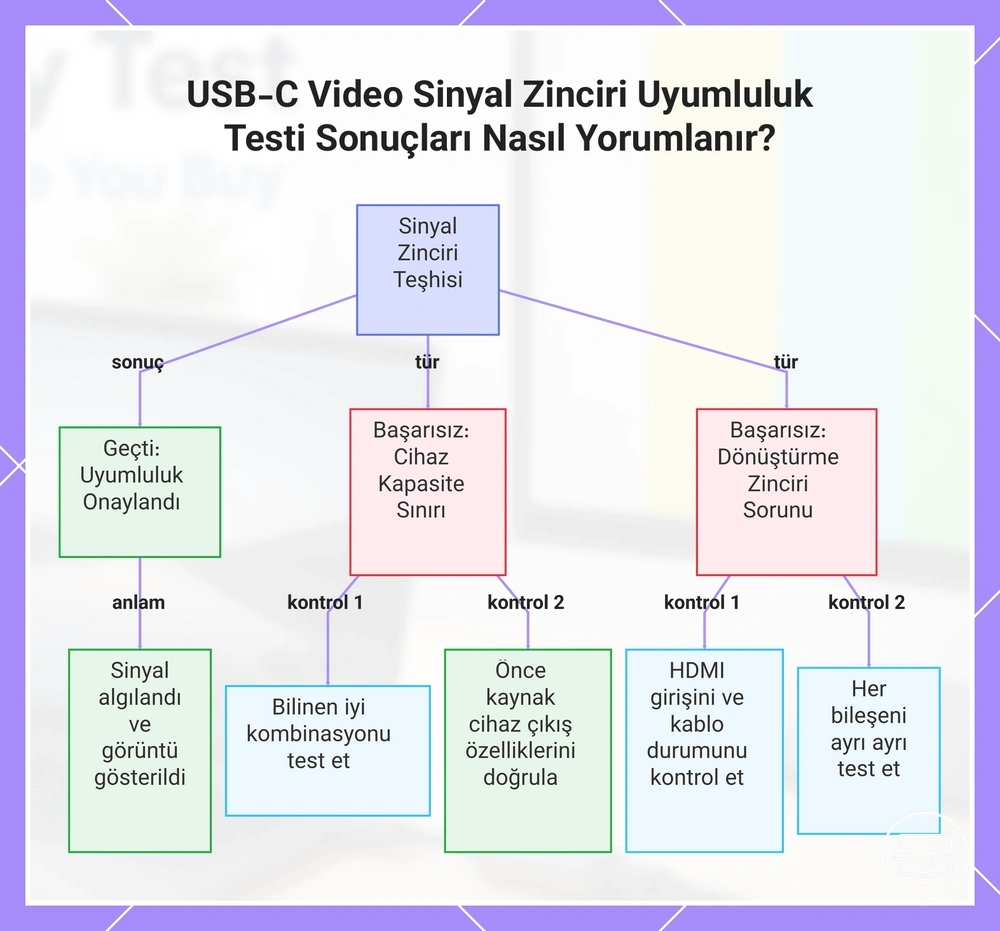
Başarılı test, test edilen kombinasyon için temel uyumluluğu doğrular. Başarısız test ise önce sorunun kaynak cihaz yeteneğinde, dönüşüm zincirinde veya ekran/giriş tarafında olup olmadığını ayırmayı gerektirir.
| Gözlem | En olası sınıf | Sonraki kontrol |
|---|---|---|
| Ekran algılandı ve sabit görüntü var | Test edilen zincir çalışıyor | Geçer: temel uyumluluk bu kombinasyon için doğrulandı. |
| Bilinen çalışan adaptör/kablo hedef cihazda sinyal vermiyor | Kaynak port yeteneği veya hedef cihaz yapılandırması | Tam modelin ilgili portunda video çıkışını ve ekran ayarlarını doğrulayın. |
| Yeni/test edilmemiş adaptörle sinyal yok | Dönüşüm zinciri belirsiz | Adaptörün kaynak video yolu ile uyumunu ve bilinen çalışan bir referans zinciri kontrol edin. |
| Hub/dock ile aralıklı veya hiç görüntü yok | Güç veya ara bileşen | Hub/dock’ın gerekli güç bağlantısını ve doğrudan bağlantıyla sonucu kontrol edin. |
| Ekran “Sinyal yok” gösteriyor | Ekran girişi, kablo, adaptör veya kaynak sinyali | Doğru HDMI girişinden başlayarak zinciri tek tek doğrulayın. |
| Kaynak portun video desteği yok | Kaynak yeteneği | Başka bir standart USB-C–HDMI adaptörü aynı eksik yerel video sinyalini oluşturamaz; cihazın açıkça desteklediği farklı bir çıkış yolunu değerlendirin. |
En sık yapılan hata, kaynak portun yetenek sınırlamasını adaptör arızasıyla karıştırmaktır. Adaptör veya kablo şüpheli görünüyorsa adaptör, kablo ve dock seçeneklerini karşılaştır; başarısızlık sınıfını belirledikten sonra gelecekteki satın alımlarda satın alma kontrol listesi ile gerekli özellikleri tek tek doğrulayın.
Bu grafik, test sonucunu sinyal zincirinin olası kırılma noktalarına bağlar.
Test Sırasında "Sinyal Yok" Genellikle Neyi Gösterir ve Sonra Neyi Doğrulamalısınız
“Sinyal yok”, ekranın o anda geçerli bir HDMI görüntüsü almadığını söyler; tek başına adaptörün arızalı olduğunu veya USB-C portunun video desteklemediğini kanıtlamaz. Belirtiyi neden sınıfına bağlamak için aynı zincirde bir değişkeni birer birer kontrol edin.
| Belirti | Olası neden | Kontrol | Sonuç ne söyler? |
|---|---|---|---|
| Bağlantıdan hemen sonra sinyal yok | Yanlış HDMI girişi | TV/monitör girişini kablonun bağlı olduğu HDMI portuyla eşleştirin. | Doğru girişte de sinyal yoksa zincirde bir sonraki halkaya geçin. |
| Uyku/yeniden başlatma sonrası sinyal kayboluyor | Güç veya yeniden algılama sorunu | Hub/adaptör güç gerektiriyorsa gücü doğrulayın; bağlantıyı yeniden kurup ekran algılamasını kontrol edin. | Güç veya yeniden bağlantı sinyali geri getiriyorsa sorun kaynak port yeteneğinden farklı bir koşuldadır. |
| Kablo hareketinde görüntü kesiliyor | Gevşek veya hasarlı bağlantı | HDMI ve USB-C uçlarını yeniden oturtun; bilinen çalışan kabloyla karşılaştırın. | Yedek kablo kararlıysa orijinal kablo veya konnektör şüphelidir. |
| Aynı ekran bir portta çalışıyor, diğerinde çalışmıyor | Port özelliği veya port arızası farkı | Her portun resmi özelliklerini ve aynı bilinen çalışan zincirde davranışını karşılaştırın. | Aynı cihazdaki USB-C portlarının aynı özellikte olmadığı bir tasarım olabilir; port arızası da ayrıca test edilmelidir. |
| USB-C–HDMI adaptörüyle hiç görüntü yok | Kaynak video desteği veya adaptör yolu uyumsuz | Kaynak portta DP Alt Modu/Thunderbolt ya da açık harici ekran desteğini ve adaptörün gereken video yolunu kontrol edin. | Kaynakta yerel video çıkışı yoksa standart Alt Mod tabanlı adaptör sinyal üretemez. |
| Uzun/uzatılmış HDMI yolunda sorun var | Sinyal bütünlüğü | Aynı görüntü modunda daha kısa, bilinen çalışan HDMI kablosuyla test edin. | Daha kısa kablo çalışıyorsa kablo uzunluğu/kalitesi mevcut görüntü modu için sınırlayıcı olabilir. |
Sınır notu: “Sinyal yok” bir teşhis değil, bir gözlemdir. Adaptörü değiştirmeden önce kaynak portun video yeteneğini, ekran girişini, kabloyu ve gerekiyorsa güç koşulunu doğrulayın.
Sonuç Başka Bir Adaptör Yerine Farklı Bir Çözüm Türünü İşaret Ettiğinde
Bazen test sonucu yeni bir adaptör almaktan çok, eksik olan yeteneği veya koşulu değiştirmeyi gerektirir. Konektör şekli aynı olsa bile çözüm, kaynak portun video özelliğine ve arızanın hangi halkada olduğuna göre seçilmelidir.
| Bulgu | Kısıtlama | Daha uygun yön |
|---|---|---|
| Kaynak USB-C portunda yerel video çıkışı desteği yok | Standart DP Alt Mod tabanlı adaptörün alacağı video sinyali yok | Cihazın açıkça desteklediği başka bir görüntü çıkışını kullanın; sürücü tabanlı USB görüntü çözümlerini ancak cihaz/işletim sistemi desteği açıkça varsa ayrı bir teknoloji olarak değerlendirin. |
| Kaynak video desteği var, bilinen çalışan zincir çalışıyor; mevcut adaptör çalışmıyor | Mevcut adaptör veya kablo yolu uyumsuz/arıza şüpheli | Kaynağın video yolu ve hedef HDMI gereksinimleriyle eşleşen bileşeni seçin. |
| Hub/dock yalnız güç verildiğinde kararlı çalışıyor | Ara bileşen güç gerektiriyor | Gerekli güç bağlantısını kullanın veya kullanım senaryosuna uygun güç destekli hub/dock sınıfını değerlendirin. |
| Ekran algılanıyor ancak görüntü kararsız | Bağlantı bütünlüğü veya görüntü modu sorunu | Yeni adaptör almadan önce daha kısa/bilinen çalışan kabloyu ve daha temel çözünürlük-yenileme ayarını test ederek zinciri yalıtın. |
Karar kuralı: eksik özellik kaynak porttaysa aynı türden başka bir standart adaptör bu özelliği eklemez; sorun ara bileşendeyse ise kaynak yeteneğini değiştirmeden doğru bileşen veya güç koşulunu düzeltmek yeterli olabilir.