
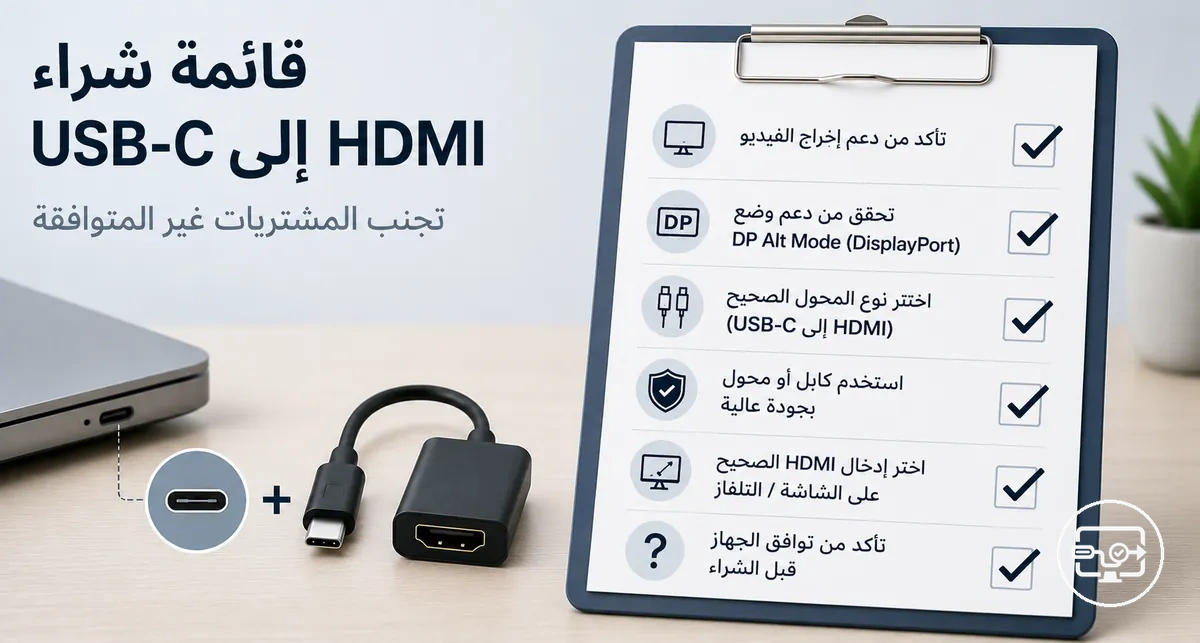
قائمة تدقيق توافق محول USB-C إلى HDMI
قبل شراء محول USB‑C إلى HDMI، تحقّق أولاً من أن منفذ USB‑C في جهازك يدعم إخراج الفيديو الأصلي مثل DisplayPort Alt Mode أو Thunderbolt، ثم طابق الدقة ومعدل التحديث التي يدعمها الملحق مع مدخل HDMI في الشاشة. إذا كان المنفذ لا يوفّر إخراج فيديو أصلياً، فلن يحل محول Alt Mode المعتاد المشكلة؛ قد يلزم محول رسومي عبر USB يعتمد على برنامج تشغيل إذا كان جهازك ونظام التشغيل يدعمانه.
مساعد قرار التوافق قبل الشراء
اختبر حلقات التوافق بالترتيب: قدرة منفذ الجهاز، ثم قدرة الملحق، ثم قدرة مدخل HDMI في الشاشة، ثم توصيل الطاقة إذا كنت تحتاج إلى الشحن عبر المنفذ نفسه.
النتيجة تقدير للتوافق الأساسي وليست ضماناً؛ قد تبقى عوامل مثل اتجاه الكابل، HDCP، HDR، البرامج الثابتة، وجودة الإشارة مؤثرة.
شكل موصل USB‑C لا يكشف وحده ما إذا كان المنفذ يرسل فيديو. ابحث عن DisplayPort Alt Mode أو Thunderbolt مع دعم الشاشة في مواصفات الطراز؛ إذا لم تُذكر قدرة فيديو، فتعامل معها على أنها غير مؤكدة بدلاً من افتراضها من شكل المنفذ.
إذا بقيت أي حلقة غير معروفة، فاعتبر قرار التوافق غير مكتمل؛ لا تعوّض مواصفة قوية في المحول غياب إخراج الفيديو من المصدر أو حداً يفرضه مدخل الشاشة.
تنطبق السلسلة نفسها على كمبيوتر محمول مع شاشة مكتب، أو هاتف مع تلفزيون، أو جهاز لوحي مع جهاز عرض. الفرق هو قدرة المصدر: منافذ Thunderbolt الموثقة تدعم إخراج شاشة، بينما قد تستخدم أجهزة محمولة كثيرة USB‑C للبيانات والشحن فقط من دون DisplayPort Alt Mode.
أعلى مخاطر عدم التوافق مع محولات USB‑C إلى HDMI المعتادة هو منفذ USB‑C لا يوفّر إخراج فيديو أصلياً؛ لذلك ابدأ دائماً بمواصفات الجهاز المصدر.
من الممارسات الآمنة الاعتماد على وثائق الشركة المصنعة للجهاز المصدر بدلاً من افتراض التوافق. حتى ضمن خط الإنتاج نفسه، تتضمن بعض الطرازات إخراج فيديو بينما لا تتضمنه أخرى. يحوّل أسلوب قائمة التدقيق هذه التركيز من التخمين إلى التحقق المنهجي، مما يقلل من خطر عدم التوافق.
للحصول على نظرة عامة أوسع حول عوامل التوافق، زر صفحة توافق USB-C إلى HDMI الرئيسية.
نطاق التوافق لشراء USB-C إلى HDMI
لكي يعمل اتصال USB‑C إلى HDMI، يجب إغلاق ثلاث حلقات توافق: يخرج الجهاز إشارة فيديو، ويتعامل الملحق معها بالطريقة المناسبة، ويقبل مدخل HDMI في الشاشة الدقة ومعدل التحديث الناتجين.
قد يعمل منفذ USB‑C للبيانات والشحن من دون أن يدعم إخراج شاشة. لذلك لا يثبت شكل الموصل ولا سرعة USB وجود فيديو؛ ابحث عن DisplayPort Alt Mode أو مسار شاشة موثق. يوضح الرسم البياني موضع كل حلقة في سلسلة التوافق وأين يمكن أن يحدث عدم التطابق.
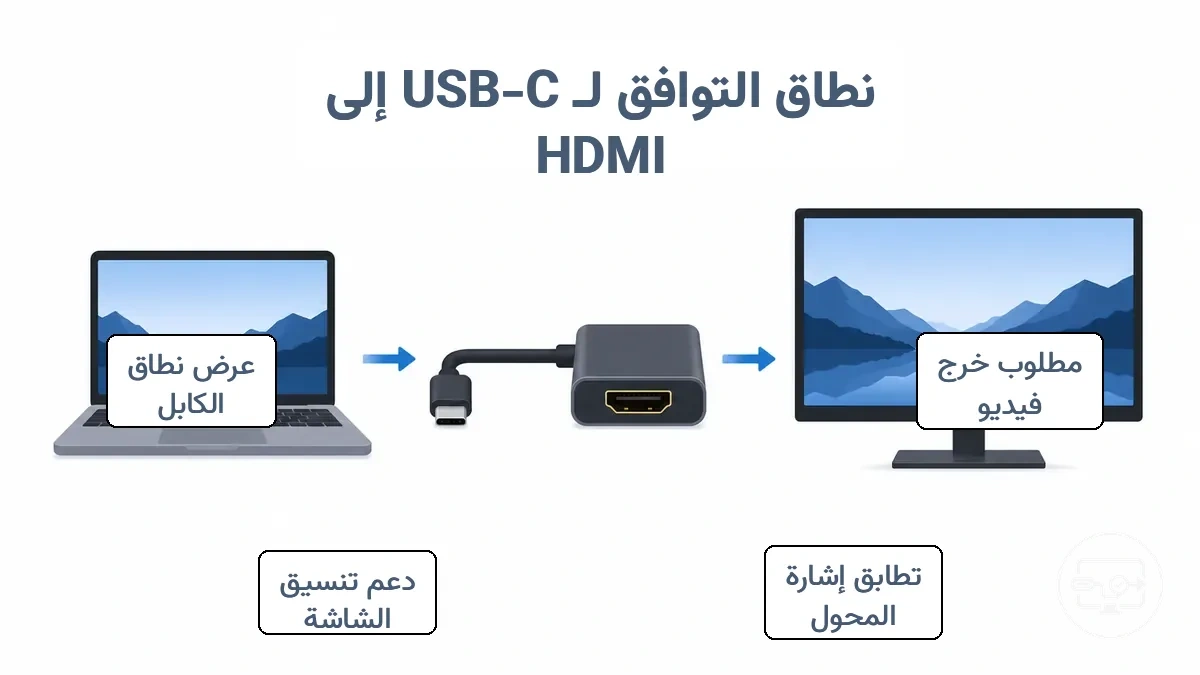
- دعم فيديو منفذ USB‑C — تحقق من أن الطراز والمنفذ المحدد يدعمان إخراج شاشة، وغالباً عبر DisplayPort Alt Mode أو Thunderbolt.
- مسار الملحق — طابق الملحق مع نوع الإشارة التي يخرجها الجهاز. محولات Alt Mode تعتمد على فيديو أصلي من المضيف، بينما محولات الرسوميات عبر بيانات USB فئة مختلفة وتتطلب عادةً دعماً برمجياً.
- حدود دخل HDMI — تحقق من أن منفذ HDMI في الشاشة يقبل الدقة ومعدل التحديث وعمق اللون المطلوبين.
- البرنامج المطلوب — محول Alt Mode المعتاد لا يحتاج عادةً إلى برنامج تشغيل رسومي خاص؛ أما المحولات التي تنشئ شاشة عبر بيانات USB فقد تعتمد على برنامج تشغيل ودعم نظام التشغيل.
- قدرات الشاشة — النتيجة النهائية لا يمكن أن تتجاوز أضعف حلقة بين المصدر والملحق والكابل ومدخل الشاشة.
- الكابل — استخدم كابل HDMI أو كابل USB‑C إلى HDMI مصنفاً لوضع العرض المطلوب وبالطول المناسب.
- تمرير توصيل الطاقة — إذا أردت شحن الجهاز عبر المنفذ نفسه أثناء العرض، فتحقق من دعم USB Power Delivery وقدرة الشحن التي تصل فعلياً إلى المضيف.
تركز قائمة التدقيق على قرار ما قبل الشراء. بعد التوصيل قد تبقى إعدادات الشاشة أو نظام التشغيل أو البرامج الثابتة سبباً في عدم ظهور الصورة، لكن هذه الإعدادات لا تستطيع إنشاء قدرة فيديو غير موجودة في منفذ USB‑C.
دعم إخراج فيديو منفذ USB-C مقابل USB-C للبيانات فقط
قد يكون منفذ USB‑C مخصصاً للبيانات أو الشحن فقط، وقد يدعم أيضاً إخراج شاشة عبر DisplayPort Alt Mode أو Thunderbolt. إذا لم يوفّر المنفذ مسار فيديو أصلياً، فلن يعمل معه محول Alt Mode المعتاد حتى لو كان موصل USB‑C يركب مادياً.
- رمز Thunderbolt أو ذكره في المواصفات → يشير إلى منفذ قادر على إخراج شاشة؛ تحقّق من حدود الطراز والدقة.
- رمز DisplayPort (DP) → يشير إلى دعم DisplayPort Alt Mode على ذلك المنفذ.
- ذكر “DisplayPort Alt Mode” أو “DP Alt Mode” → تأكيد مباشر لمسار فيديو عبر USB‑C.
- ذكر “إخراج فيديو” أو “شاشة خارجية” بجانب USB‑C → دليل مباشر على قدرة العرض، مع بقاء حدود الدقة حسب الطراز.
- ذكر “DisplayPort عبر USB‑C” → يدل على أن المنفذ يحمل إشارة شاشة.
- ذكر USB 3.x أو SuperSpeed فقط → يصف نقل البيانات ولا يثبت إخراج الفيديو؛ ابحث عن مواصفة عرض منفصلة.
إذا كانت الرموز أو ورقة المواصفات غير واضحة، فارجع إلى دليل الطراز أو صفحة الدعم الرسمية. وعند الحاجة إلى اختبار عملي، استخدم محول USB‑C إلى HDMI معروفاً بأنه يعمل مع شاشة وكابل HDMI معروفين، لأن كابل USB‑C عادي لا يختبر مسار HDMI بمفرده.
مسار DisplayPort Alt Mode مقابل محول رسومي يعتمد على بيانات USB
في المسار المعتاد، يخرج الجهاز إشارة DisplayPort عبر USB‑C ثم يحول الملحق هذه الإشارة إلى HDMI. قد يحتوي ملحق USB‑C إلى HDMI نفسه على شريحة تحويل بروتوكول، لذلك لا يكفي وصفه بأنه «نشط» أو «سلبي» للحكم على قدرة المنفذ المصدر.
إذا كان المنفذ يفتقر إلى DisplayPort Alt Mode أو مسار فيديو مكافئ، لا تفترض أن أي محول “نشط” سيعمل. الفئة التي قد تعمل عبر منفذ بيانات فقط هي محول رسومي عبر USB يستخدم شريحة وبرنامج تشغيل مخصصين، ويجب أن يذكر دعماً صريحاً لنظام التشغيل والجهاز.
مسار DisplayPort Alt Mode (فيديو أصلي من الجهاز)
- المتطلب: يدعم منفذ USB‑C إخراج DisplayPort Alt Mode أو مسار شاشة موثقاً.
- طريقة العمل: يرسل الجهاز فيديو أصلياً، ويحوّل الملحق DisplayPort إلى HDMI عند الحاجة.
- البرامج: لا يحتاج هذا المسار عادةً إلى برنامج تشغيل رسومي خاص بالمحول.
- الحد الأقصى: تحدده قدرات المصدر والملحق والكابل ومدخل HDMI معاً، وليس اسم المحول وحده.
محول رسومي عبر USB (فيديو عبر بيانات USB)
- المتطلب: منفذ USB للبيانات مع نظام تشغيل وبرنامج تشغيل يدعمان شريحة المحول الرسومي.
- طريقة العمل: تُرسل بيانات العرض عبر USB ثم تنشئ الشريحة مخرج HDMI؛ هذا ليس DisplayPort Alt Mode.
- المقايضة: قد تظهر حدود في زمن الوصول أو الضغط أو تشغيل المحتوى المحمي حسب الشريحة والبرنامج.
- قرار الشراء: استخدم هذه الفئة فقط عندما يذكر المصنع دعماً صريحاً لمنصتك وللدقة المطلوبة.
فحوصات الجهاز المصدر قبل شراء محول USB-C إلى HDMI
قبل شراء أي محول USB‑C إلى HDMI، تأكد من أن المنفذ المحدد في جهازك يدعم إخراج شاشة. إذا لم يكن هناك مسار فيديو أصلي، فلن يعمل محول Alt Mode المعتاد.
في أجهزة الكمبيوتر المحمولة، يعد ذكر DisplayPort Alt Mode أو Thunderbolt في مواصفات المنفذ دليلاً قوياً على دعم الشاشة الخارجية. أما الهواتف والأجهزة اللوحية فتختلف كثيراً حسب الطراز، لذلك لا تستنتج قدرة الفيديو من وجود USB‑C وحده.
استخدم هذه الفحوصات بالترتيب من الدليل الأقوى إلى الأضعف:
- مواصفات الشركة المصنعة: ابحث عن رقم الطراز والمنفذ المحدد. إذا ذكرت المواصفات DisplayPort Alt Mode أو إخراج فيديو/شاشة أو Thunderbolt، فاعتبر قدرة العرض موثقة ضمن الحدود المنشورة. إذا لم تذكرها، فالقدرة غير مؤكدة وليست بالضرورة معدومة.
- رموز المنفذ: رمز DisplayPort أو Thunderbolt قد يساعد على تحديد منفذ العرض، لكن غياب الرمز لا ينفي القدرة؛ استخدم الوثائق للحسم.
- اختبار نظام التشغيل: إذا كان الجهاز لديك بالفعل، صِل شاشة مع ملحق معروف بأنه يعمل ثم افحص إعدادات الشاشات الخارجية. هذا اختبار عملي وليس بديلاً عن مواصفات المنفذ عند الشراء المسبق.
- دليل المستخدم أو صفحة الدعم: ابحث عن عبارات “DisplayPort over USB‑C”، “DP Alt Mode”، “external display” أو ما يقابلها بالعربية.
- تقارير المستخدمين لنفس رقم الطراز: استخدمها كدليل ثانوي فقط عند نقص الوثائق، لأن اختلاف المنفذ أو النظام أو الملحق قد يغيّر النتيجة.
إذا لم تجد أي دليل على إخراج الفيديو، فتعامل مع المنفذ على أنه غير مؤكد لمحولات Alt Mode. لا تجعل مواصفات المحول بديلاً عن التحقق من قدرة الجهاز المصدر.
يساعدك هذا المخطط في التحقق مما إذا كان جهازك يدعم خرج الفيديو عبر USB-C باستخدام مؤشرات سريعة وطرق تحقق دقيقة والشرط الأساسي للتوافق.
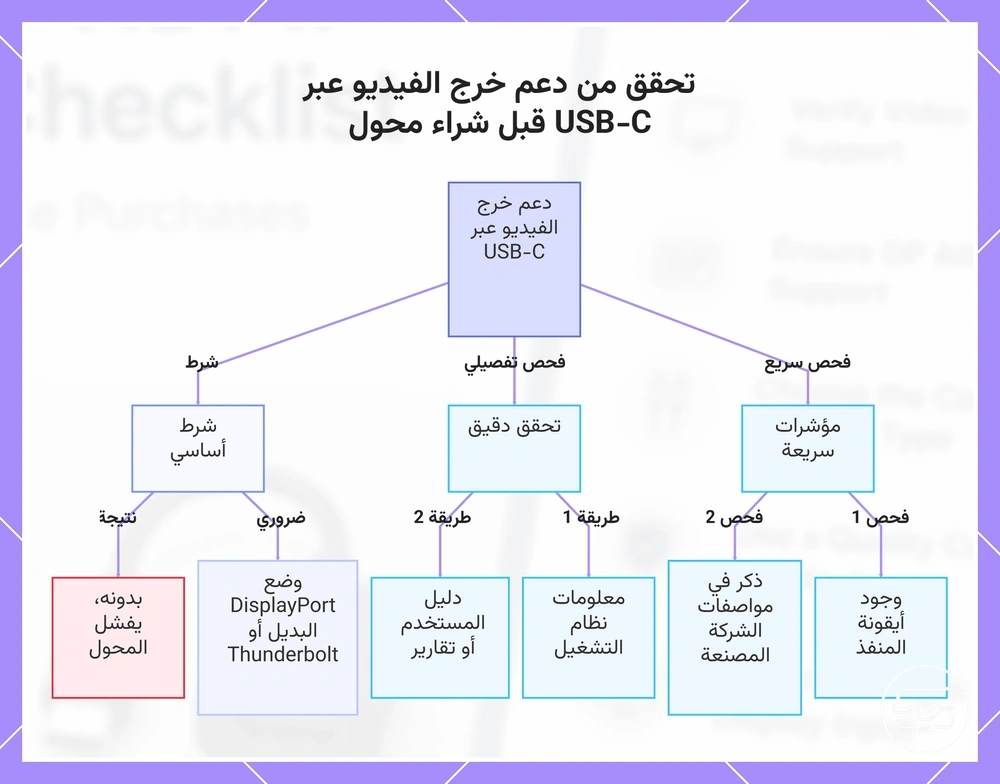
كيفية التحقق من دعم إخراج فيديو DisplayPort Alt Mode أو Thunderbolt
تحقّق من DisplayPort Alt Mode أو Thunderbolt عبر مواصفات الطراز الدقيقة، لا عبر شكل USB‑C. المطلوب هو نص يربط ذلك المنفذ بإخراج شاشة أو فيديو.
قد تعرض أوراق المواصفات قدرات USB‑C بصيغ مختلفة، لذلك ابحث عن المصطلح الذي يربط المنفذ بالشاشة. يوضح المثال المرئي مواضع مثل DisplayPort Alt Mode أو Thunderbolt ومعرّف الطراز، مع التنبيه إلى أن USB‑C وحده لا يضمن الفيديو.
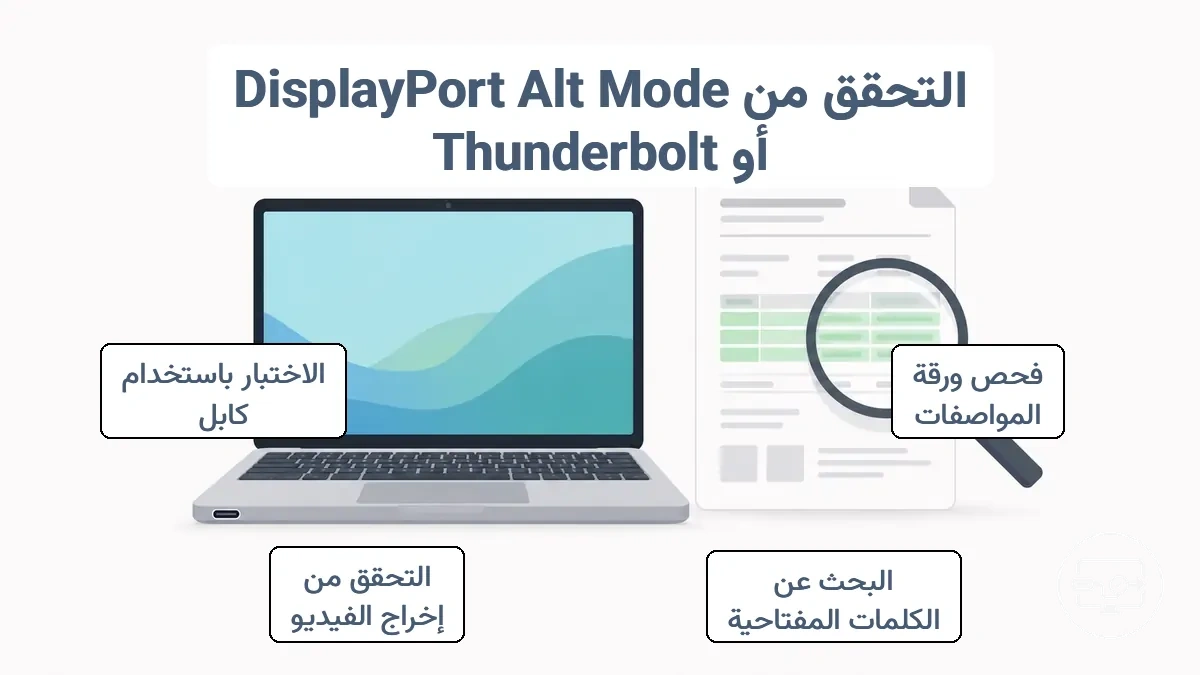
- حدّد رقم الطراز الكامل للجهاز والمنفذ الذي ستستخدمه.
- افتح ورقة المواصفات أو دليل المستخدم أو صفحة الدعم الرسمية لذلك الطراز.
- ابحث عن DisplayPort Alt Mode أو DP Alt Mode أو Thunderbolt أو عبارة صريحة عن إخراج شاشة عبر USB‑C.
- اربط العبارة بالمنفذ نفسه، خصوصاً إذا كان الجهاز يحتوي على أكثر من منفذ USB‑C بقدرات مختلفة.
- إذا كانت المواصفات غير واضحة، راجع مخطط المنافذ أو دليل الخدمة/الدعم قبل الاعتماد على الرمز المطبوع وحده.
- إذا كان الجهاز متاحاً للاختبار، استخدم محول USB‑C إلى HDMI معروفاً بأنه يعمل مع كابل HDMI وشاشة معروفين، ثم اختبر اكتشاف الشاشة. نجاح الاختبار دليل عملي على ذلك الإعداد، وليس ضماناً لكل محول أو وضع عرض.
- تعامل مع عرض يعمل كدلالة على التوافق، وليس كدليل مضمون، لأن متغيرات الكابل والشاشة يمكن أن تؤثر على النتيجة.
إذا لم يظهر دعم فيديو موثق ولم ينجح اختبار معروف المكونات، فلا تفترض أن محول USB‑C إلى HDMI القياسي يمكنه إنشاء إشارة من منفذ بيانات فقط.
منافذ USB-C في أجهزة الكمبيوتر المحمولة التي تبدو متوافقة ولكنها تفشل عملياً
قد تبدو منافذ USB‑C متطابقة على الكمبيوتر المحمول، لكن وظائف كل منفذ قد تختلف. افحص منفذ العرض نفسه، لا مواصفات USB‑C العامة للجهاز.
الاختلافات الأكثر أهمية هي مسار DisplayPort، وتوجيه وحدة الرسومات، ودعم USB Power Delivery، وقدرات قاعدة التوصيل أو الموزّع. هذه المتغيرات لا تعني أن المنفذ معيب؛ إنها جزء من تصميم الجهاز.
| الحالة | ما الذي تعنيه | فحص الشراء أو الاختبار |
|---|---|---|
| لا يوجد DisplayPort Alt Mode أو إخراج شاشة موثق | محول Alt Mode المعتاد لن يخرج فيديو من ذلك المنفذ. | تحقق من مواصفات المنفذ الدقيق؛ إذا كان الجهاز يملك منافذ متعددة فلا تفترض أنها متساوية. |
| بعض منافذ USB‑C تدعم العرض وبعضها لا يدعمه | قد يعمل المحول في منفذ واحد ويفشل في آخر على الجهاز نفسه. | طابق رمز المنفذ مع مخطط المنافذ في دليل الشركة المصنعة. |
| توجيه الشاشة عبر GPU محدد | قد تتغير حدود الأداء أو الميزات بحسب كيفية توجيه الشاشة؛ لا يعني ذلك بالضرورة فقدان إخراج الفيديو. | راجع وثائق الجهاز وإعدادات الرسوم إذا كانت ميزات GPU المحددة مهمة لاستخدامك. |
| لا يوجد USB Power Delivery على المنفذ | قد يعمل الفيديو، لكن الشحن عبر المنفذ نفسه قد لا يعمل. | تحقق من دعم الشحن لكل منفذ بشكل منفصل عن دعم الفيديو. |
| قاعدة توصيل أو موزّع متعدد الوظائف يضيف طبقات إضافية | قد تنشأ حدود من الطاقة أو النطاق الترددي أو البرامج الثابتة حتى مع منفذ فيديو صالح. | اختبر بمحول مباشر أولاً لعزل قدرة إخراج الفيديو عن تعقيد القاعدة. |
| موصل USB‑C أو HDMI مرتخٍ أو متآكل | قد تظهر انقطاعات متقطعة تشبه عدم التوافق. | افحص المنفذ والكابل وجرب منفذاً سليماً قبل نسب المشكلة إلى البروتوكول. |
إذا كان الكمبيوتر المحمول يذكر Thunderbolt على منفذ USB‑C، فهذا يدعم إخراج شاشة، لكن لا يلزم أن يكون محول HDMI نفسه ملحق Thunderbolt إذا كان يعمل عبر مسار DisplayPort المتوافق. طابق دائماً نوع الملحق مع ما يعلنه المصنع.
منافذ USB-C في الهواتف والأجهزة اللوحية حيث يكون إخراج HDMI مقيداً أو غير متاح
في الهواتف والأجهزة اللوحية، يعتمد إخراج الشاشة عبر USB‑C على الطراز وتنفيذ الشركة المصنعة. وجود USB‑C لا يعني تلقائياً وجود DisplayPort Alt Mode.
| الحالة | الأثر على HDMI | ما الذي تتحقق منه |
|---|---|---|
| لا يوجد DisplayPort Alt Mode أو إخراج شاشة موثق | لا توجد إشارة فيديو أصلية لمحول Alt Mode المعتاد. | صفحة مواصفات الطراز أو دليل المستخدم. |
| الجهاز يدعم إخراج شاشة لكن له وضع سطح مكتب أو إعداد عرض خاص | قد يتغير شكل الواجهة أو سلوك العرض؛ الوضع البرمجي لا ينشئ قدرة فيديو مفقودة. | تعليمات الشركة المصنعة لكيفية تشغيل الشاشة الخارجية. |
| المحول/الموزّع يحتاج طاقة إضافية | قد يصبح الاكتشاف أو الثبات أفضل مع مصدر طاقة مناسب، لكن الطاقة لا تعوض غياب Alt Mode. | متطلبات طاقة الملحق ودعم USB Power Delivery بالجهاز. |
| التلفزيون على مدخل أو وضع غير مناسب | قد تظهر شاشة سوداء رغم سلامة المصدر والملحق. | اختيار مدخل HDMI ووضع الدقة المدعوم. |
| محول رسومي يعمل عبر بيانات USB | قد يعمل فقط مع أنظمة وتطبيقات محددة ومع برنامج تشغيل مناسب. | دعم نظام التشغيل والقيود المعلنة للمحول الرسومي. |
| تغيّر السلوك بعد تحديث النظام | قد تتأثر عملية الاكتشاف أو برامج تشغيل محولات USB الرسومية؛ لا يعني ذلك أن قدرة المنفذ المادية تغيرت. | ملاحظات دعم الجهاز والملحق وإعدادات الشاشة الخارجية. |
قبل الشراء، ثبّت أولاً حقيقة واحدة: هل رقم طراز جهازك يدعم إخراج شاشة عبر USB‑C؟ بعد ذلك فقط قيّم الدقة والطاقة ووضع العرض والملحق المناسب.
اختيار المحول أو الكابل أو الموزّع أو قاعدة التوصيل المناسبة لإعدادك
اختر شكل الملحق من عدد الشاشات، وعدد الأجهزة الطرفية، والحاجة إلى الشحن عبر المنفذ نفسه. لشاشة واحدة يكون الكابل المباشر أو المحول الأحادي أبسط؛ للمكتب متعدد الأجهزة يصبح الموزّع أو قاعدة التوصيل أكثر فائدة بشرط أن يدعم المضيف ما تحتاجه من فيديو وطاقة.
إذا كنت تحتاج إلى أكثر من شاشة أو نقل بيانات سريع بالتزامن مع الفيديو، فلا تعتمد على عدد المنافذ وحده؛ طابق أيضاً النطاق الترددي، وعدد الشاشات المدعوم من المضيف، وميزانية الطاقة.
للسفر والعروض السريعة
لتوصيل شاشة خارجية واحدة فقط مع حاجة عرضية لمنفذ USB، يحافظ محول USB-C إلى HDMI أو محول متعدد المنافذ المدمج على صغر حجم حقيبة سفرك.
لمكتب ثابت مع أجهزة طرفية متعددة
لإعداد مكتبي بلوحة مفاتيح وفأرة ومحرك أقراص خارجي وشاشة، يمكن لموزّع USB-C مع توصيل الطاقة إدارة جميع التوصيلات عبر كابل واحد.
عندما يكون طول الكابل وثبات الإشارة مهمين
للربط المباشر أو مع قاعدة توصيل: استخدم الكابل الصحيح للوظيفة؛ كابل USB‑C بين المضيف والقاعدة يجب أن يدعم الفيديو/البيانات المطلوبة، وكابل HDMI إلى الشاشة يجب أن يكون مصنفاً لوضع العرض المستهدف. زيادة الطول ترفع توهين الإشارة، لذلك يصبح هامش الجودة أهم كلما زادت الدقة ومعدل التحديث.
يوضح هذا الرسم البياني حالات الاستخدام الثلاث الرئيسية — السفر، المكتب الثابت، واستقرار الكابل — وأفضل الخيارات والمقايضات لكل منها.
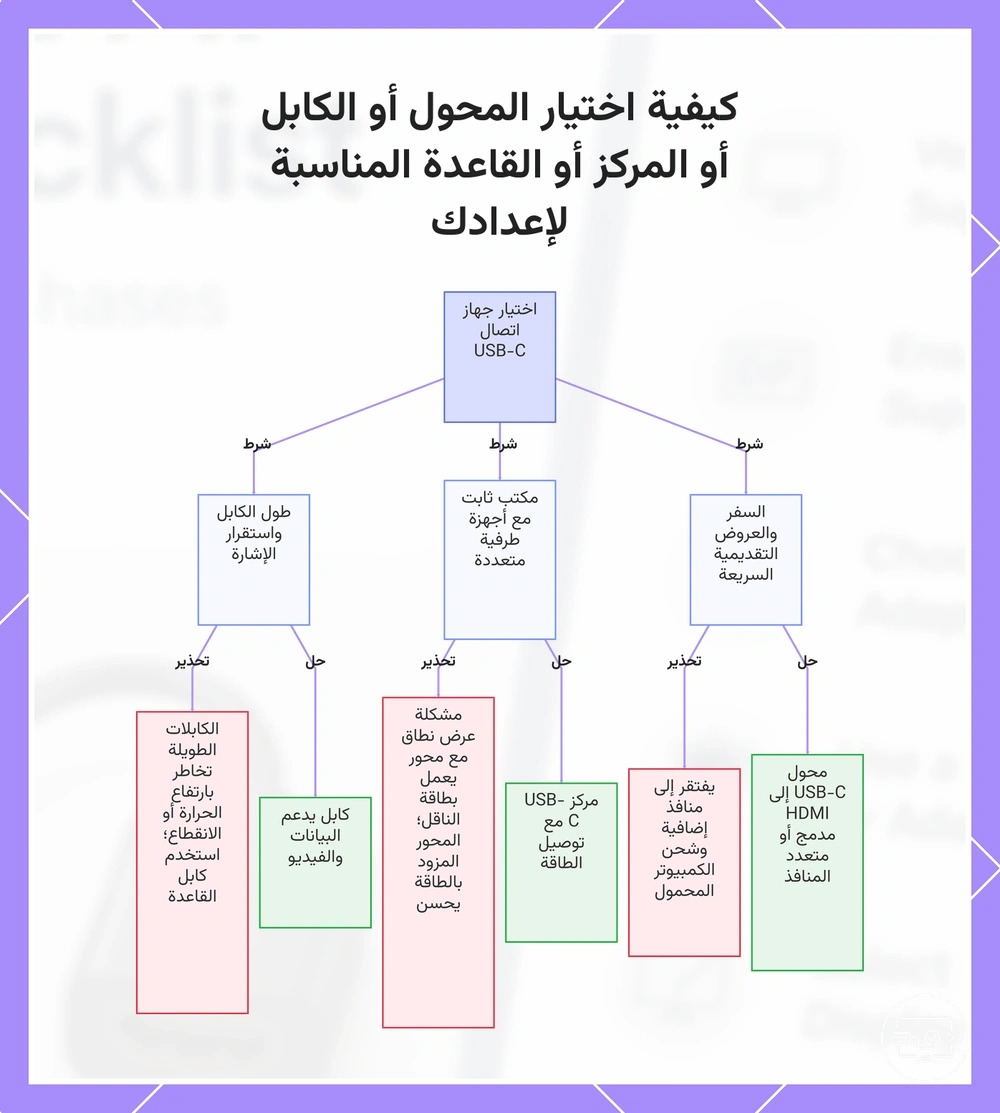
محول مقابل كابل مقابل موزّع أو قاعدة توصيل كقرار توافق
لا يوجد شكل واحد مناسب لكل إعداد. الفرق العملي هو عدد الوظائف التي تضيفها كل فئة وعدد التبعيات الجديدة التي يجب التحقق منها.
قارن الفئات بحسب الاستخدام والمقايضة الأساسية:
| الفئة | أنسب استخدام | الميزة الأساسية | المقايضة أو شرط التوافق |
|---|---|---|---|
| كابل USB‑C إلى HDMI | شاشة واحدة واتصال ثابت وبسيط | أقل عدد من الوصلات والقطع | يجب أن يدعم منفذ USB‑C إخراج الفيديو، والكابل اتجاه USB‑C → HDMI ووضع العرض المطلوب. |
| محول USB‑C إلى HDMI أحادي + كابل HDMI | شاشة واحدة مع مرونة في طول/نوع كابل HDMI | يمكن تغيير كابل HDMI منفصلاً | توجد نقطة توصيل إضافية؛ طابق المحول والكابل والشاشة مع الدقة ومعدل التحديث. |
| موزّع USB‑C متعدد المنافذ | شاشة مع USB و/أو شبكة و/أو شحن | يجمع عدة وظائف في وصلة واحدة | الطاقة والنطاق الترددي قد يكونان مشتركين؛ افحص PD وسرعات البيانات وحدود العرض. |
| قاعدة توصيل | مكتب ثابت وأجهزة طرفية عديدة | إدارة كابل واحدة وتوسعة أكبر | قد تضيف برامج ثابتة/تعريفات وقيوداً على عدد الشاشات حسب المضيف والقاعدة. |
| محول رسومي عبر بيانات USB | حالة لا يتوفر فيها إخراج فيديو أصلي لكن النظام يدعم محولاً رسومياً USB | يمكنه إنشاء شاشة عبر بيانات USB | يتطلب عادةً برنامج تشغيل وقد يضيف ضغطاً/زمن وصول وقيوداً على HDCP أو التطبيقات. |
كلما زادت وظائف الموزّع أو القاعدة، زادت المتغيرات التي يجب مطابقتها. إذا كان هدفك شاشة واحدة فقط، فالحل الأبسط يقلل نقاط الفشل؛ وإذا كانت الطاقة والأجهزة الطرفية المتعددة جزءاً من الهدف، فافحصها كمتطلبات مستقلة.
انظر مقارنة أنواع الحلول للحصول على نظرة عامة أكثر تفصيلاً.
متى تحتاج إلى محول رسومي عبر USB بدلاً من مسار DisplayPort Alt Mode
إذا كان جهازك يدعم DisplayPort Alt Mode أو Thunderbolt مع إخراج شاشة، فابدأ بمحول USB‑C إلى HDMI يعتمد على الفيديو الأصلي من الجهاز. إذا كان المنفذ بيانات فقط، فلا يفيد وصف المحول بأنه “نشط”؛ تحتاج إلى فئة مختلفة تنشئ شاشة عبر بيانات USB وتدعم نظام التشغيل لديك.
| حالة الجهاز | الفئة الأنسب | الشرط الحاسم | المقايضة |
|---|---|---|---|
| إخراج فيديو أصلي موثق عبر USB‑C | محول/كابل USB‑C إلى HDMI يعتمد على Alt Mode | دعم الدقة ومعدل التحديث وHDMI المطلوبين | أبسط عادةً ولا يحتاج برنامج تشغيل رسومي خاص. |
| USB‑C للبيانات فقط ولا يوجد Alt Mode | محول رسومي عبر USB فقط إذا كان مدعوماً | دعم صريح لنظام التشغيل وبرنامج التشغيل والدقة المطلوبة | قد يضيف زمناً للمعالجة أو ضغطاً وحدوداً للمحتوى المحمي. |
| استخدام حساس لزمن الوصول أو المحتوى المحمي | يفضّل مسار الفيديو الأصلي عندما يكون متاحاً | توافق المصدر والملحق والشاشة وHDCP | المحولات الرسومية عبر USB قد لا تناسب كل تطبيق. |
القاعدة العملية: Alt Mode هو مسار الفيديو؛ USB graphics هو بديل برمجي/رسومي عبر البيانات. تحقق من الفئة الصحيحة أولاً، ثم من الدقة ومعدل التحديث والدعم البرمجي.
متى يكون تمرير توصيل الطاقة (Power Delivery) مع HDMI هو المتطلب الحاسم
يصبح تمرير USB Power Delivery مهماً عندما تريد من منفذ USB‑C واحد أن يحمل الفيديو ويشحن الجهاز المضيف في الوقت نفسه. وجود HDMI على الموزّع لا يعني تلقائياً وجود شحن PD أو أن القدرة الواصلة إلى الجهاز تكفيه.
افصل بين المتطلبات التي تمنع الشحن والمتطلبات التي تحسن سهولة الاستخدام:
متطلبات أساسية إذا كان الشحن شرطاً
- المضيف: يجب أن يقبل الشحن عبر USB Power Delivery على المنفذ الذي تستخدمه.
- الموزّع/القاعدة: يجب أن يعلن مدخل PD وتمرير الطاقة إلى المضيف، لا مجرد منفذ USB‑C إضافي.
- الشاحن والكابل: يجب أن يدعما ملف الطاقة والقدرة التي يحتاجها الجهاز.
- القدرة الفعلية للمضيف: قد يحتفظ الموزّع بجزء من قدرة الشاحن لتشغيل نفسه والأجهزة الطرفية، لذلك قد تكون القدرة الخارجة إلى الكمبيوتر أقل من قدرة الشاحن الاسمية.
خصائص تُفحص حسب الاستخدام
- مصدر طاقة مخصص: يفيد عند تشغيل أجهزة طرفية متعددة لأنه يقلل الاعتماد على طاقة المضيف.
- منافذ USB‑C إضافية: مهمة فقط إذا كنت تحتاج بيانات أو شحناً لأجهزة أخرى بالتزامن.
- كابل المضيف: يجب أن يكون مصنفاً لقدرات البيانات/الفيديو/الطاقة المطلوبة؛ الكابل القابل للفصل ليس متساوياً في كل الإصدارات.
- إصدار PD: رقم الإصدار وحده لا يكفي؛ قارن القدرة والملفات التي يدعمها الملحق فعلياً مع متطلبات جهازك.
في المكتب، يمكن لشاحن مناسب أن يغذي الموزّع ويشحن الكمبيوتر أثناء إخراج HDMI. أثناء السفر، إذا لم توصل مصدر طاقة إلى مدخل PD، فسيتولى الجهاز تشغيل الملحق من بطاريته؛ تمرير PD لا يولّد طاقة من تلقاء نفسه.
مطابقة ادعاءات الأداء مع متطلبات شاشتك
ادعاءات مثل 4K بمعدل 60 هرتز وHDR وHDCP تصف قدرة قصوى مشروطة. لن تحصل على هذا الوضع إلا إذا دعمه المصدر والملحق والكابل ومدخل HDMI في الشاشة معاً.
بيانات EDID تساعد المصدر على معرفة الأوضاع التي تعلنها الشاشة، لكنها ليست الحد الوحيد. النتيجة الفعلية يحكمها أضعف رابط في سلسلة الإشارة: قدرة إخراج USB‑C، وتحويل الملحق، وعرض نطاق HDMI، والكابل، والشاشة.
يوضح هذا الرسم البياني مطابقة ادعاءات الأداء مع متطلبات شاشتك من خلال ترجمة الادعاءات إلى فحوصات يمكنك التحقق منها.
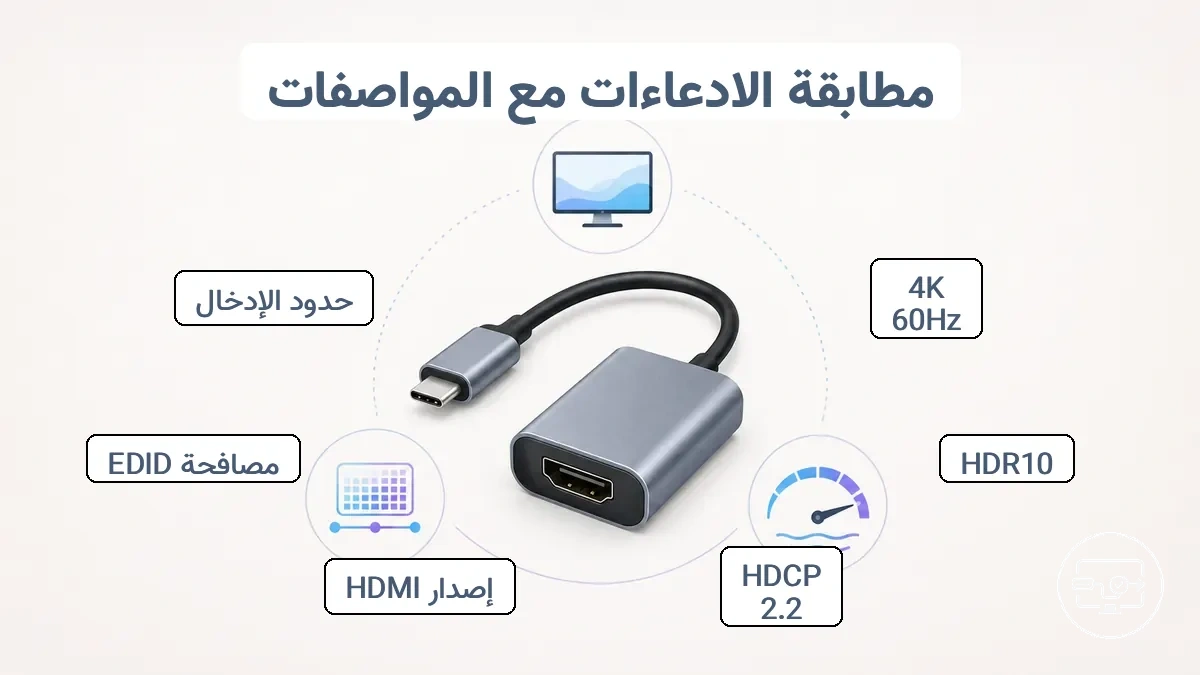
| الادعاء على الملحق | ما الذي يجب مطابقته | الحد الذي يجب فهمه |
|---|---|---|
| 4K بمعدل 60 هرتز | المصدر والملحق ومدخل HDMI والكابل يجب أن يدعموا 4K60 بالصيغة اللونية المطلوبة. | في الأوضاع الشائعة غير المضغوطة، يحتاج 4K60 عادةً إلى مسار HDMI من فئة 18Gbps؛ قد يؤدي نقص النطاق إلى خفض التحديث أو التلوين. |
| HDR10 | دعم HDR في المصدر والتطبيق والملحق والشاشة، ومسار 10‑bit مع عرض نطاق كافٍ. | تشغيل HDR في الشاشة وحده لا يضيف بيانات HDR إذا لم تمررها السلسلة. |
| HDCP 2.2 | المصدر والملحق ومدخل الشاشة المستخدم يجب أن يتفاوضوا على الإصدار المطلوب للمحتوى. | HDCP يخص الأجهزة النشطة في السلسلة؛ كابل HDMI لا يملك «إصدار HDCP» لكنه قد يسبب أخطاء رابط إذا كان غير مناسب. |
| HDMI 2.0 / قدرة 18Gbps | يجب أن تكون السلسلة من الملحق إلى مدخل الشاشة قادرة على وضع الفيديو المستهدف. | اسم الإصدار وحده لا يحدد كل توليفة من الدقة والتحديث وعمق اللون. |
| 4K بمعدل 30 هرتز | تحقق من ذكر 3840×2160 عند 30Hz في كل من الملحق والشاشة. | هذا الوضع يقع غالباً ضمن قدرات فئة HDMI 1.4، لكن التنسيق اللوني وعمق البت يظلان مؤثرين. |
| 1080p / 1440p / 4K | طابق الدقة مع معدل التحديث لا الدقة وحدها. | قول «يدعم 4K» لا يحدد إن كان الحد 30Hz أم 60Hz ولا ما إذا كان HDR متاحاً. |
| تمرير الصوت عبر HDMI | تحقق من دعم الصوت في الملحق واختيار جهاز إخراج HDMI في نظام التشغيل وقدرات الشاشة/المستقبل. | عدد القنوات والتنسيقات الصوتية يعتمد على الأجهزة والتطبيق؛ لا تستنتجه من وجود HDMI فقط. |
| «متوافق مع جميع الشاشات» | تحقق من EDID والتوقيت والدقة وHDCP في الإعداد الفعلي. | لا توجد عبارة تسويقية تلغي اختلافات الشاشات القديمة أو أوضاع الإدخال أو حدود المصافحة. |
إذا كان مدخل الشاشة نفسه محدوداً إلى 4K بمعدل 30 هرتز، فلن يرفع المحول النتيجة إلى 4K60. وبالمثل، قد يفرض المصدر أو المحول أو الكابل حداً أقل حتى عندما تكون الشاشة أحدث.
قبل الشراء، قارن المواصفات القصوى المعلنة للمحول مع مواصفات دخل شاشتك.
عبارات مثل «متوافق مع 4K» أو «جاهز لـ HDR» لا تكفي وحدها؛ ابحث عن الدقة + معدل التحديث + عمق اللون/التلوين، وعن دعم HDR/HDCP إذا كانا جزءاً من استخدامك.
استخدم فحوصات التحقق أعلاه لتجنب المفاجآت عند توصيل أجهزتك.
متطلبات 4K بمعدل 60 هرتز، وادعاءات النطاق الترددي، وحدود إصدار HDMI
لـ 4K بمعدل 60 هرتز، افحص خمس حلقات: قدرة DisplayPort عبر USB‑C في المصدر، وحد الملحق، وعرض نطاق HDMI، وتصنيف الكابل، وقدرة مدخل الشاشة. ضغط Display Stream Compression (DSC) ليس شرطاً عاماً؛ يصبح مهماً فقط عندما يعتمد عليه المصدر أو الملحق لتحقيق الوضع المطلوب.
لا يمكن استنتاج 4K60 من عدد مسارات DisplayPort وحده، لأن سرعة رابط DisplayPort وعمق اللون والتلوين ووجود DSC كلها تغيّر النطاق المطلوب. استخدم الوضع النهائي المعلن في مواصفات الجهاز والملحق والشاشة كأساس للمطابقة.
| وضع الإخراج | المتطلبات العملية | عند عدم التطابق |
|---|---|---|
| 4K بمعدل 30 هرتز SDR | ذكر صريح لـ 4K30 في المصدر والملحق والشاشة، مع كابل HDMI مناسب لعرض النطاق. فئة HDMI 1.4 يكفي لكثير من أوضاع 4K30 الشائعة. | قد يهبط النظام إلى دقة أقل أو تظهر انقطاعات إذا كان الكابل/المدخل على الحد. |
| 4K بمعدل 60 هرتز SDR | ذكر صريح لـ 4K60 في المصدر والملحق والشاشة. لأوضاع RGB/4:4:4 بعمق 8‑bit الشائعة، يلزم عادةً مسار HDMI من فئة 18Gbps وكابل مناسب لذلك. | قد يظهر 30Hz فقط، أو تخفيض في التلوين، أو شاشة سوداء/انقطاعات. |
| 4K بمعدل 60 هرتز HDR10 | كل شروط 4K60 إضافة إلى دعم HDR و10‑bit في المصدر والملحق والشاشة وعرض نطاق كافٍ. قد يستخدم بعض الإعدادات 4:2:2/4:2:0 أو DSC في جزء DisplayPort لتقليل الحمل. | قد يعمل 4K60 دون HDR، أو ينخفض عمق اللون/التلوين، أو يفشل وضع العرض المطلوب. |
عند فشل 4K60، اختبر أولاً وضعاً أقل مثل 4K30 أو 1080p60. إذا استقر، فهذا يشير إلى أن المشكلة مرتبطة بهامش النطاق الترددي أو بحد وضع العرض أكثر من كونها غياباً كاملاً للفيديو. لمزيد من التفاصيل، راجع فحوصات توقعات 4K وHDR.
توقعات HDR وتنسيق الألوان التي تؤثر على المخرجات الفعلية
يعتمد HDR على السلسلة كاملة: المصدر والتطبيق، ومسار USB‑C/DisplayPort، والملحق، وHDMI، والكابل، والشاشة. بالنسبة إلى HDR10، يجب أن تستطيع السلسلة نقل إشارة 10‑bit وبيانات HDR ضمن عرض النطاق المتاح.
| السمة | الحالة المطلوبة أو الشائعة | الأثر العملي |
|---|---|---|
| عمق اللون | HDR10 يستخدم مسار 10‑bit؛ يمكن أن يكون RGB أو YCbCr حسب قدرات السلسلة. | إذا عاد النظام إلى 8‑bit فقد لا يعمل HDR كما هو متوقع أو قد تظهر تدرجات لونية. |
| أخذ عينات التلوين | RGB/4:4:4 يحافظ على تفاصيل لون النص؛ 4:2:2 أو 4:2:0 يقلل بيانات التلوين لتخفيف عرض النطاق. | الخفض قد يكون مقبولاً للفيديو لكنه قد يجعل النص الدقيق أقل حدة على سطح المكتب. |
| النطاق اللوني للشاشة | قدرة الشاشة على نطاق لوني واسع تؤثر في الألوان التي تستطيع إظهارها فعلياً. | إشارة HDR قد تعمل على شاشة ذات نطاق أضيق، لكن اللون المرئي سيكون محدوداً بقدرة اللوحة. |
| عرض النطاق | يجب أن يستوعب الدقة والتحديث وعمق البت والتلوين معاً. | عند نقص الهامش قد يخفض النظام التحديث أو التلوين أو يعطل HDR. |
| إعدادات النظام والتطبيق | يجب أن يكون HDR مفعلاً في المسار البرمجي الذي يحتاجه المحتوى. | المظهر الباهت في SDR/HDR قد يكون مشكلة تعيين نغمات أو إعداد، لا عطل كابل بالضرورة. |
| معالجة الشاشة للنغمات والسطوع | قدرة اللوحة وخوارزمية tone mapping تحددان النتيجة المرئية بعد وصول إشارة HDR. | نجاح إشارة HDR لا يعني تلقائياً سطوعاً أو جودة HDR متساوية بين الشاشات. |
إذا ظهرت ألوان باهتة أو انتقل النظام إلى وضع أقل، فافحص عمق اللون والتلوين ومعدل التحديث قبل استبدال الملحق؛ قد يكون النظام قد اختار توليفة أقل لتلائم عرض النطاق.
ابدأ بالمصدر وإعدادات العرض، ثم الملحق والكابل، ثم مدخل الشاشة. تغيير حلقة واحدة في كل مرة يجعل سبب الحد أسهل في العزل.
توافق HDCP عند فشل تشغيل المحتوى المحمي
يظهر دور HDCP عند تشغيل محتوى محمي. يجب أن تنجح المصادقة بين المصدر والملحق ومستقبل HDMI/الشاشة قبل إرسال المحتوى المحمي بالجودة المسموح بها.
إذا فشلت المصافحة، قد يظهر خطأ HDCP أو تنخفض جودة التشغيل بحسب التطبيق والجهاز. افصل بين توافق HDCP نفسه وبين سلامة كابل HDMI: الكابل لا يملك إصدار HDCP، لكنه يجب أن ينقل الإشارة بثبات.
- هل يمكن لمحول USB‑C إلى HDMI التسبب في أخطاء HDCP؟
- نعم. إذا لم يمرر الملحق إصدار HDCP المطلوب أو فشلت المصافحة عبره، قد يرفض التطبيق التشغيل المحمي أو يخفض الجودة.
- لماذا قد يعمل المحتوى المحمي بجودة أقل؟
- قد تكون سلسلة HDCP أو قدرة الدقة في أحد الأطراف أقل من متطلبات الخدمة. لا تنسب الخفض إلى HDCP وحده قبل التحقق من الدقة ومعدل التحديث وقدرات التطبيق والجهاز.
- ما الذي أتحقق منه عند ظهور خطأ HDCP؟
- تحقق من دعم HDCP في المصدر والملحق ومدخل الشاشة المستخدم، ثم أعد تشغيل السلسلة وجرب مدخل HDMI أو كابلاً سليماً إذا كانت هناك أعراض رابط. لا تبحث عن «إصدار HDCP» على الكابل نفسه.
- هل يهم إصدار HDCP للمحتوى المحمي بدقة 4K؟
- غالباً ما تتطلب خدمات وأجهزة 4K المحمية HDCP 2.2 عبر السلسلة النشطة، لكن الشرط الدقيق يعتمد على الخدمة والجهاز والمحتوى. طابق متطلبات الاستخدام الفعلي بدلاً من افتراض قاعدة مطلقة.
عوامل الثبات التي تسبب مشاكل إشارة متقطعة
الوميض والانقطاع ورسائل «لا توجد إشارة» غالباً ما ترتبط بعامل يمكن عزله مثل هامش النطاق الترددي، أو الكابل/الموصل، أو الطاقة، أو الحرارة، أو إعداد وضع العرض.
استخدم العرض الذي تظهر عنده المشكلة لتحديد الفحص التالي بدلاً من استبدال القطع عشوائياً:
| العَرَض | السبب المحتمل | الفحص | الإجراء التالي |
|---|---|---|---|
| وميض أو انقطاع يظهر فقط عند دقة/تحديث مرتفعين | هامش نطاق ترددي غير كافٍ في الكابل أو الملحق أو المدخل | جرّب وضعاً أقل مع بقاء بقية السلسلة كما هي. | إذا استقر الوضع الأقل، طابق كل حلقة مع عرض النطاق المطلوب للوضع الأعلى. |
| «لا توجد إشارة» عند أول توصيل أو بعد السكون | مصافحة EDID/HDCP أو اختيار دخل/وضع عرض | تحقق من مدخل HDMI ووضع الشاشة ثم أعد توصيل السلسلة. | أعد تشغيل المصدر والشاشة واختبر مدخلاً آخر قبل الحكم على المحول. |
| انقطاع عند توصيل أجهزة USB إضافية أو أثناء الشحن | ميزانية طاقة مشتركة أو طاقة مضيف غير كافية | افصل الأجهزة الطرفية أو جرّب مصدراً ذاتي التغذية. | استخدم موزّعاً/قاعدة بميزانية طاقة موثقة إذا كان الحمل المتعدد مطلوباً. |
| تدهور تدريجي بعد فترة من الحمل | ارتفاع حرارة الملحق أو مصدر الطاقة | افحص الحرارة والتهوية وجرّب تقليل الحمل. | حسّن التهوية أو استخدم ملحقاً مناسباً للحمل المستمر إذا تكرر السلوك. |
| انقطاع عند تحريك الكابل أو لمس الموصل | اتصال ميكانيكي ضعيف أو كابل/منفذ متآكل | ثبّت الوصلات وجرب كابلاً أو منفذاً سليماً. | استبدل القطعة التي يتبعها العَرَض بشكل متكرر. |
| الصورة تعمل عند 30Hz ولا تعمل عند 60Hz | الوضع الأعلى يتجاوز قدرة إحدى الحلقات | قارن مواصفات المصدر والملحق ومدخل الشاشة والكابل لـ 60Hz. | استخدم الوضع المدعوم أو غيّر الحلقة التي تحده. |
| المشكلة تستمر عبر أكثر من كابل ومدخل وشاشة | الملحق أو المصدر أو البرنامج أقرب للاشتباه | اختبر محولاً مباشراً معروفاً أو مصدر فيديو آخر. | اعزل المتغير الذي يتكرر معه الفشل قبل الشراء البديل. |
إذا تغيّرت المشكلة عند خفض الدقة أو إزالة حمل USB أو تبديل الكابل، فهذا يحدد أي سمة تحتاج إلى مطابقة أفضل. أما الفشل الثابت مع نفس القطعة عبر إعدادات متعددة فيرفع احتمال أن تكون تلك القطعة نفسها هي الحد.
قبل الشراء البديل، اختبر المصدر → الملحق → الكابل → مدخل الشاشة واحداً تلو الآخر. بهذه الطريقة لا يتحول عرض واحد مثل الوميض إلى تشخيص غير مؤكد.
يوضح هذا المخطط عوامل الاستقرار الرئيسية التي تسبب مشكلات الإشارة المتقطعة، بما في ذلك مشكلات الكابل والطاقة والحرارة والإعداد.
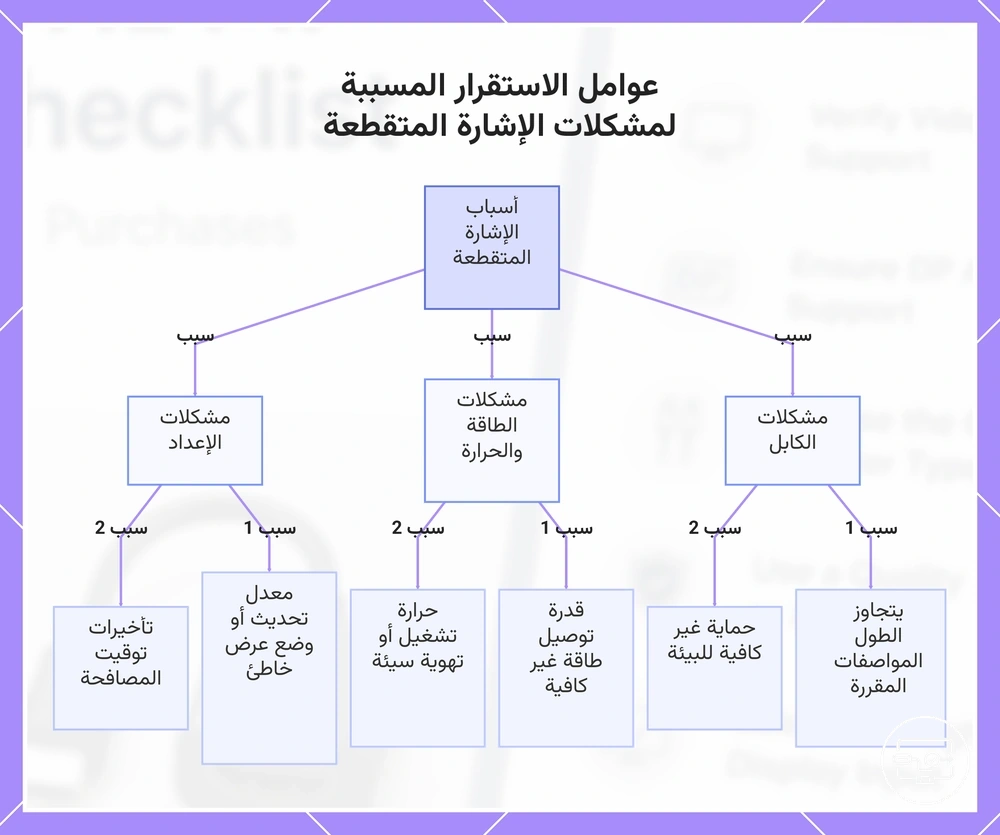
طول الكابل وجودة البناء كمتغيرات للإشارة
زيادة طول الكابل ترفع توهين الإشارة عادةً، ويصبح أثر الجودة أوضح كلما ارتفع معدل البيانات. لا توجد عتبة طول واحدة تصلح لكل 1080p و4K60 وHDR؛ المهم أن يكون الكابل مصنفاً للوضع المطلوب عند طوله الفعلي.
- التصنيف أولاً: اختر كابل HDMI أو USB‑C مصنفاً بوضوح للعرض/النطاق الذي تحتاجه؛ سماكة الغلاف وحدها لا تثبت الأداء.
- الاتصال الميكانيكي: يجب أن يثبت الموصل دون ارتخاء؛ الانقطاع عند تحريك الكابل علامة أقوى على مشكلة اتصال.
- الهامش: عند تشغيل 4K60 أو HDR، استخدم كابلاً معتمداً أو موثقاً للوضع المطلوب بدلاً من الاعتماد على عبارة عامة مثل “4K”.
- الحالة المادية: تجنب الانثناء الحاد والأطراف التالفة أو الكابل الذي تظهر معه المشكلة في الموضع نفسه باستمرار.
إذا كان الكابل يعمل بثبات مع 1080p لكنه يفشل فقط مع 4K60، فهذه قرينة على هامش النطاق الترددي لا على أن الكابل «يعمل أو لا يعمل» بصورة مطلقة. قد تظهر نقاط بكسل متلألئة أو وميض أو انقطاع قبل الفشل الكامل.
الحرارة، وسحب الطاقة، وإجهاد الموصل في المحولات والموزّعات المدمجة
الموزّعات والمحولات المدمجة تجمع تحويل الفيديو والطاقة والبيانات في مساحة صغيرة. تحت الحمل المتزامن قد ترتفع الحرارة أو تتقاسم المنافذ ميزانية طاقة واحدة، لذلك يجب ربط العَرَض بالحمل الذي يسبقه.
- أجهزة طرفية عالية السحب: قد تخفض الطاقة المتاحة لبقية المنافذ أو للمضيف.
- عدة منافذ نشطة في الوقت نفسه: قد تشترك في النطاق الترددي والطاقة، فتظهر سرعات أقل أو انقطاعات.
- تبديد حراري محدود: قد يرفع درجة حرارة الشريحة تحت حمل فيديو/بيانات مستمر ويؤثر في الثبات إذا وصل التصميم إلى حد حراري.
- إخراج فيديو عالي النطاق: يزيد حمل التحويل على بعض الشرائح؛ لا يعني ذلك أن 4K يسبب مشكلة حرارية في كل ملحق.
- إجهاد الموصل: وزن الكابل أو الحركة المستمرة قد يسبب تماساً متقطعاً.
- الشحن مع الفيديو والبيانات: افحص القدرة الفعلية الموزعة بين المضيف والأجهزة بدلاً من قدرة الشاحن الاسمية فقط.
- الحجم المدمج: صغر الهيكل ليس عيباً بحد ذاته؛ راقب السلوك تحت الحمل المستمر والتهوية المتاحة.
إذا ظهر الوميض فقط عند الشحن وتشغيل فيديو عالي الدقة مع أجهزة طرفية متعددة، فاختبر إزالة الأحمال واحداً واحداً. تحسّن الثبات بعد تقليل الحمل يشير إلى طاقة أو حرارة أو نطاق مشترك أكثر من كونه دليلاً مباشراً على عطل HDMI.
البرامج الثابتة وبرامج التشغيل وإعدادات عرض نظام التشغيل التي تؤثر على مخرج HDMI
حتى مع عتاد متوافق، قد تمنع إعدادات النظام أو برنامج تشغيل الرسوميات أو البرامج الثابتة اكتشاف الشاشة أو اختيار الوضع الصحيح. هذه العوامل تغيّر التفاوض والتكوين، لكنها لا تضيف دعماً مادياً لـ DisplayPort Alt Mode إذا كان غائباً.
قبل اعتبار المحول أو الكابل غير متوافق، افحص:
- وضع العرض: تأكد من تمكين الشاشة الخارجية واختيار النسخ أو التوسيع حسب الحاجة.
- برنامج تشغيل GPU: إذا ظهرت المشكلة بعد تحديث أو تثبيت، تحقق من حالة محول العرض وإصدار برنامج التشغيل المناسب للجهاز.
- BIOS/UEFI أو البرامج الثابتة: حدّثها فقط وفق تعليمات الشركة المصنعة عندما توثق إصلاحات للـ USB‑C/الشاشات؛ لا تفترض أن كل مشكلة HDMI سببها BIOS.
- البرامج الثابتة للشاشة أو القاعدة: قد تصلح مشكلات مصافحة أو توافق عندما يوفر المصنع تحديثاً خاصاً بالطراز.
- الدقة ومعدل التحديث: اختر وضعاً مدعوماً من الشاشة والملحق؛ الوضع خارج النطاق قد يعطي شاشة سوداء.
- تنسيق اللون: RGB/4:4:4 يحافظ على حدة النص أكثر من 4:2:0، بينما قد يستخدم النظام أخذ عينات لونية أقل لتقليل عرض النطاق.
قاعدة التشخيص: البرمجيات قد تحجب أو تغيّر مخرجاً موجوداً، لكنها لا تنشئ مسار فيديو مادياً غير موجود في منفذ USB‑C.
قائمة تدقيق سريعة قبل الشراء لتجنب المشتريات غير المتوافقة
ابدأ ببوابة واحدة: هل يخرج منفذ USB‑C فيديو أصلياً؟ بعد تأكيدها، طابق الدقة ومعدل التحديث، ثم الطاقة وHDR/HDCP إذا كانت مطلوبة.
استخدم قائمة التدقيق بالترتيب التالي، ويمكنك الرجوع إلى خطوات اختبار التوافق عندما تحتاج إلى اختبار كل تبعية عملياً.
- أكد أن منفذ USB‑C في الجهاز يدعم إخراج شاشة عبر DisplayPort Alt Mode أو Thunderbolt/مسار فيديو موثق.
- حدد الدقة ومعدل التحديث وHDR الذي تريد تشغيله فعلياً، لا كلمة “4K” وحدها.
- تأكد من أن المحول أو الكابل يذكر اتجاه USB‑C → HDMI والوضع المستهدف صراحة.
- طابق مدخل HDMI في الشاشة مع الدقة ومعدل التحديث وعمق اللون المطلوبين.
- إذا كنت تحتاج الشحن عبر المنفذ نفسه، تحقق من USB Power Delivery والقدرة التي تصل إلى المضيف بعد استهلاك الموزّع.
- إذا كنت ستشغل محتوى محمياً، تحقق من HDCP المطلوب عبر المصدر والملحق ومدخل الشاشة.
- استخدم كابلاً مصنفاً لعرض النطاق المطلوب وبطول مناسب؛ لا تعتمد على شكل الكابل أو كلمة “4K” فقط.
- إذا كان ممكناً، اختبر الإعداد قبل انتهاء إمكانية الإرجاع أو باستخدام مكونات معروفة العمل.
- راجع تحديثات دعم الجهاز/الملحق إذا كانت هناك مشكلة توافق موثقة، من دون افتراض أن التحديث يعوض نقص العتاد.
- عندما تبقى مواصفة حاسمة مجهولة، اختر ملحقاً يصرح بوضوح بدعم بروتوكول جهازك ووضع العرض المطلوب.
إذا كانت مواصفة حاسمة مثل إخراج الفيديو أو 4K60 غير معروفة، لا تجعل التوافق الواسع المعلن بديلاً عن المواصفة المفقودة. الأفضل أن يذكر الملحق بروتوكول المصدر ووضع العرض الذي تحتاجه.
تذكّر أيضاً أن «USB‑C» يصف الموصل، لا كل الوظائف: الفيديو والبيانات والشحن قدرات منفصلة يجب التحقق منها.
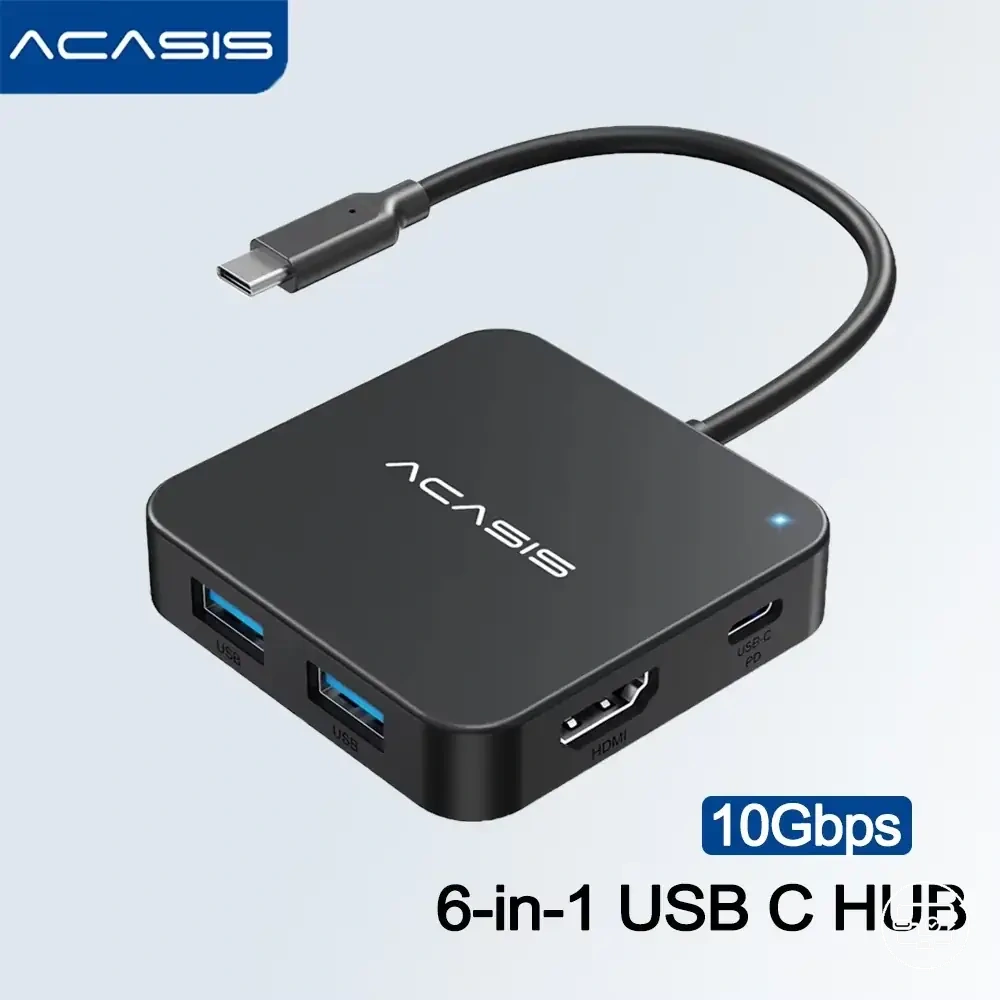
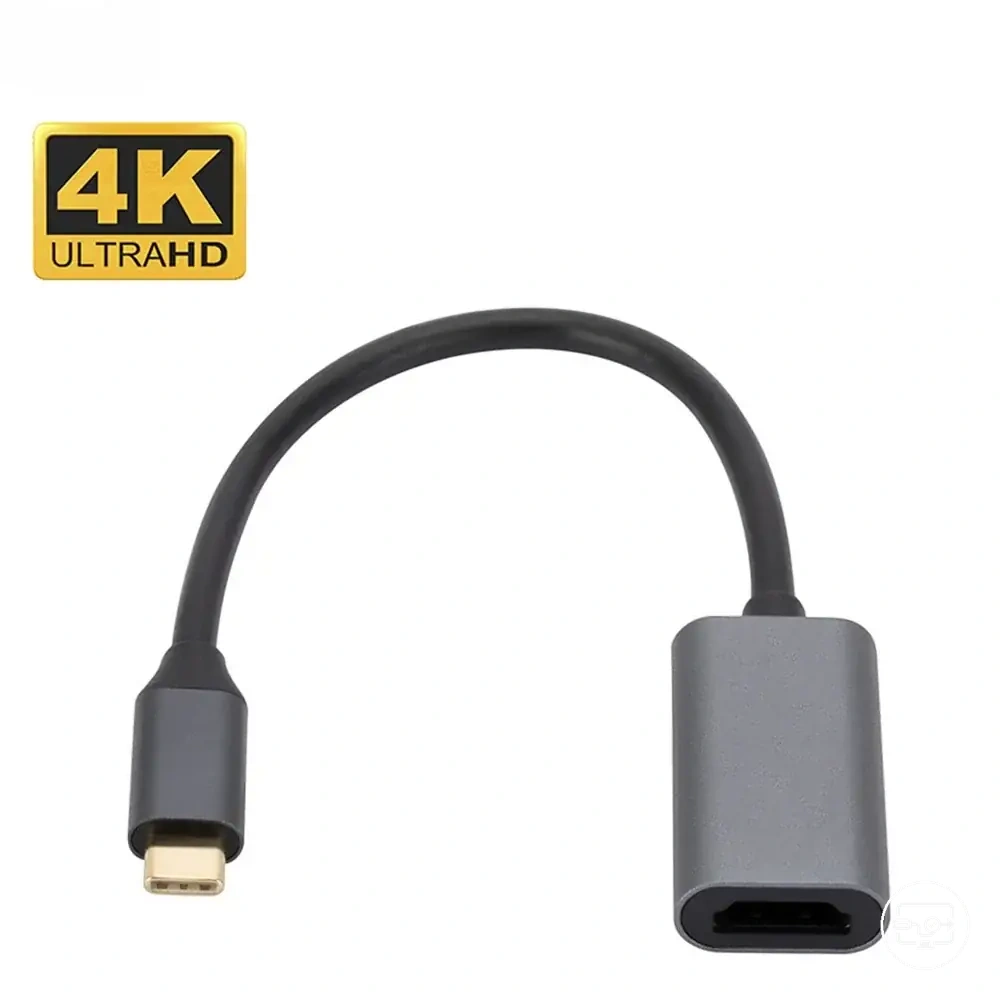
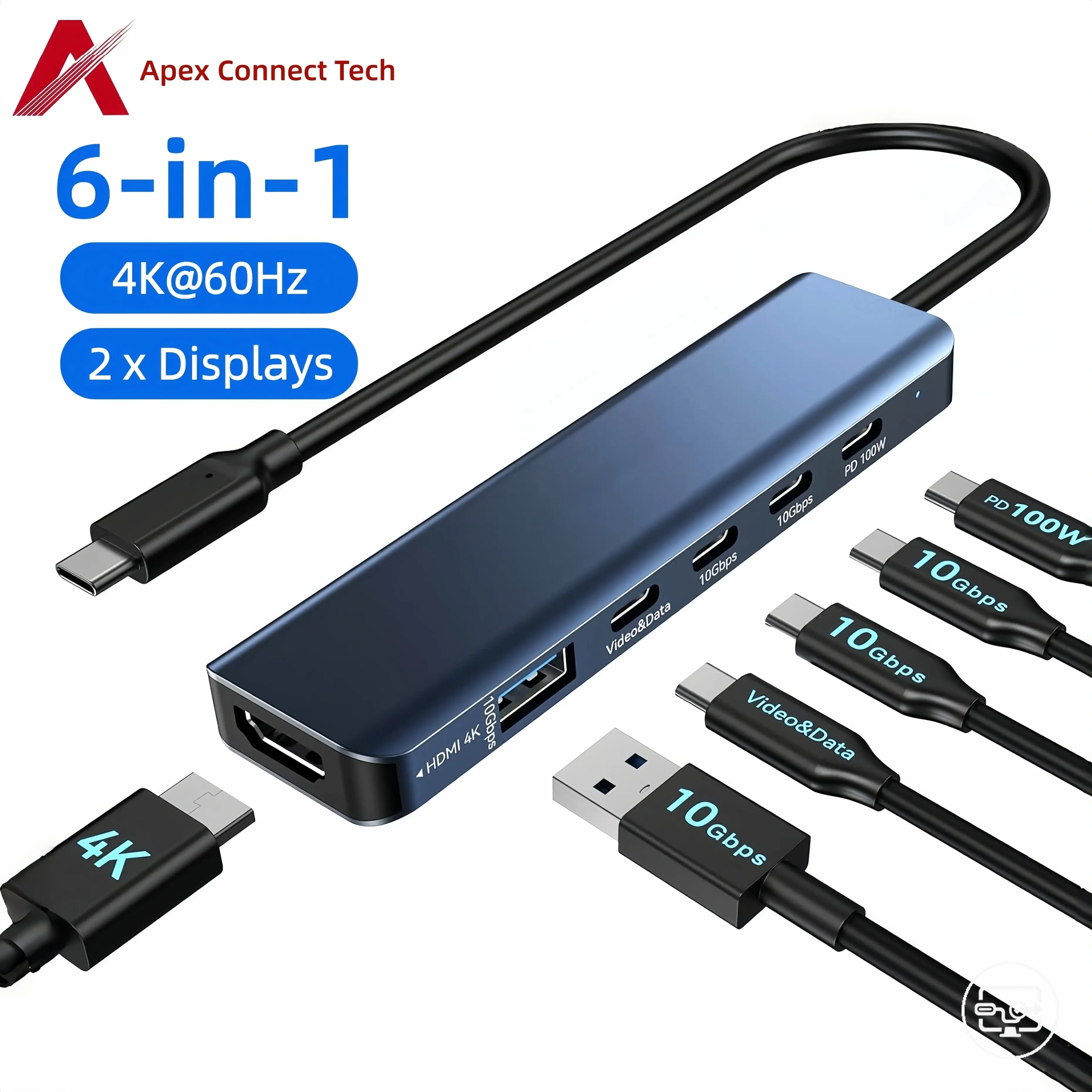
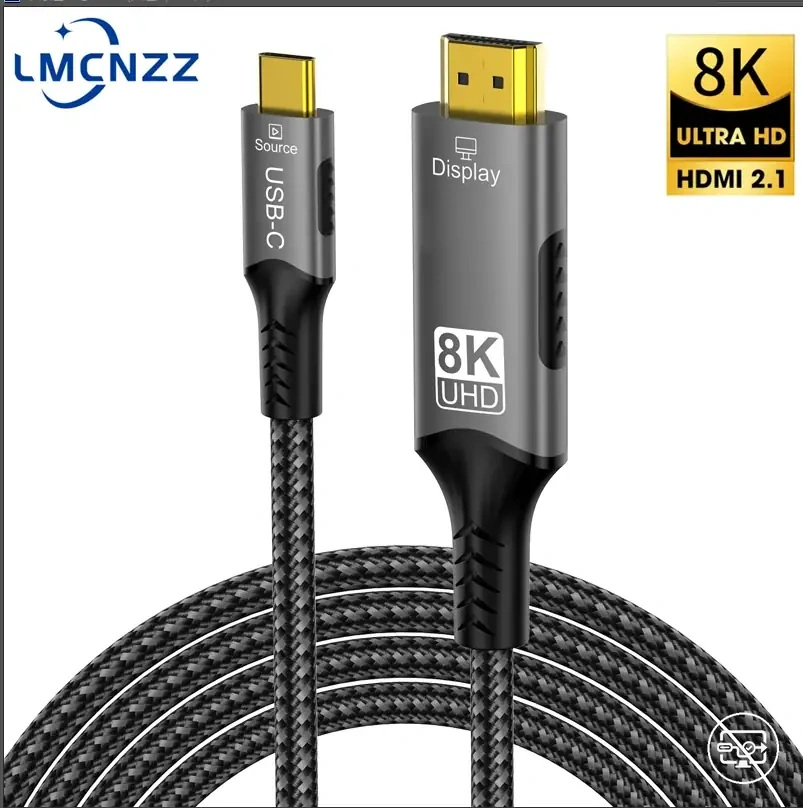
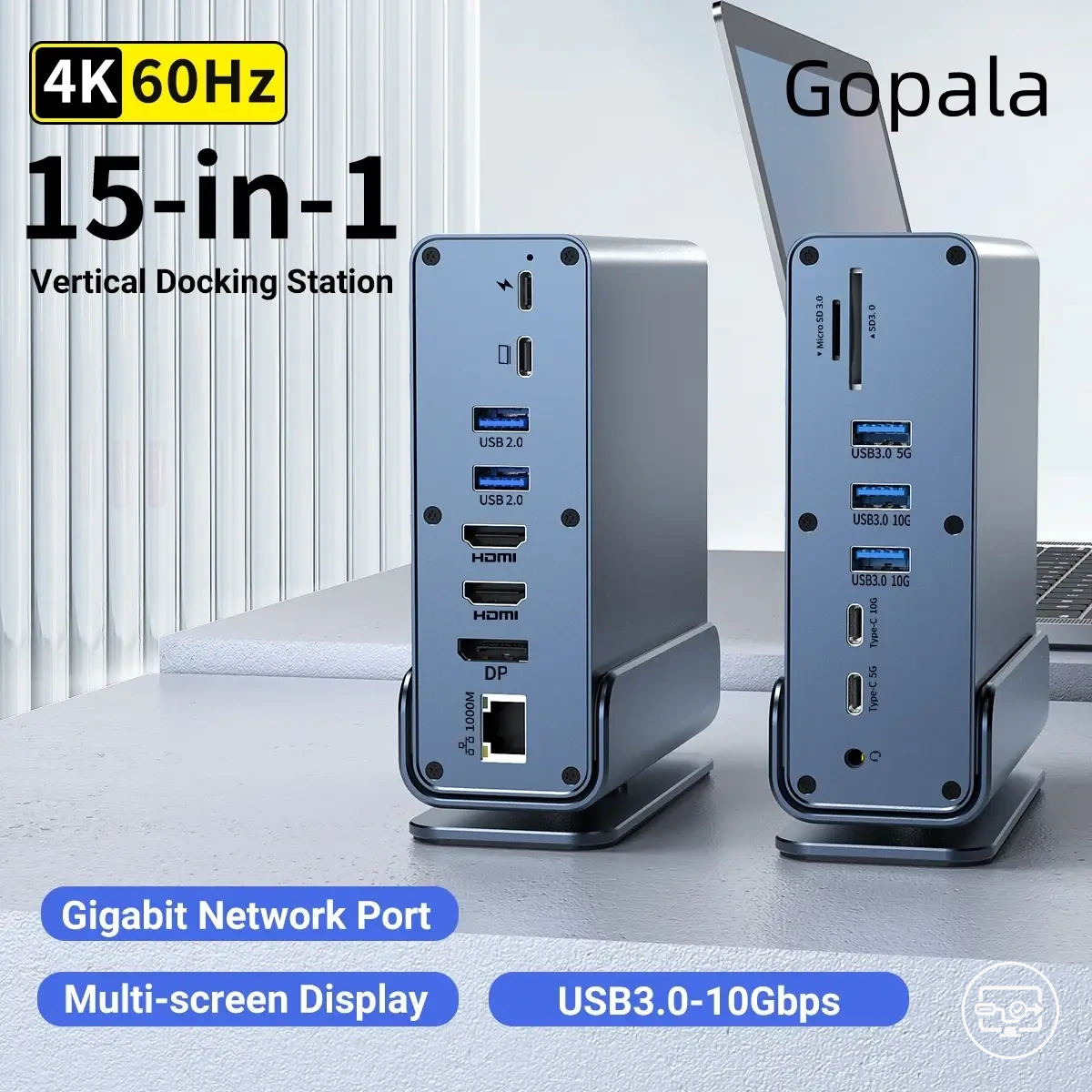
المنتجات أدناه أمثلة لخيارات متعددة المنافذ موجودة في الصفحة. قارنها بعد اجتياز فحص التوافق، وتحقق من تفاصيل كل قائمة قبل الشراء لأن قدرات المنافذ والطاقة قد تختلف بين الإصدارات.
يلخص هذا المخطط الفحوصات والتحذيرات الأساسية لتجنب شراء محول أو كابل فيديو USB-C غير متوافق.
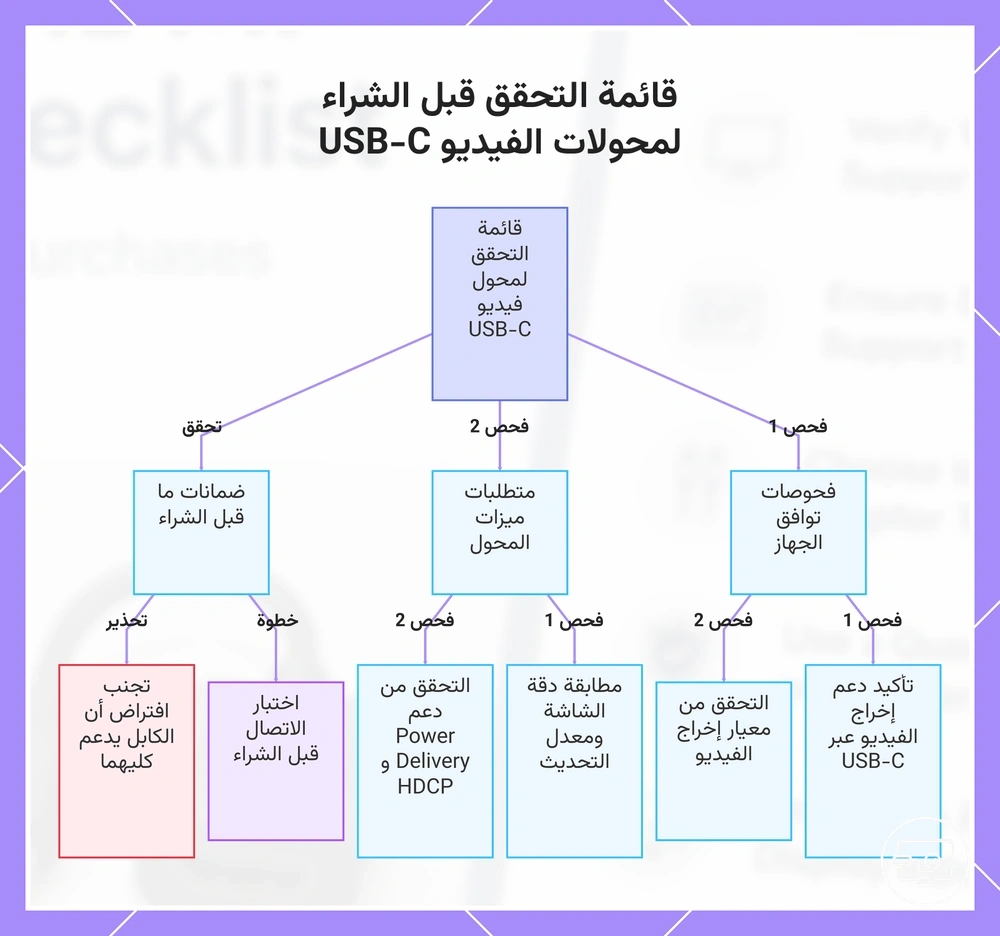
فحوصات جانب الجهاز
فحص جانب الجهاز يثبت ما إذا كان هناك مسار فيديو صالح قبل أن تفكر في المحول. ابدأ بالدليل الرسمي ثم استخدم الاختبار العملي عند الحاجة.
- وثائق الطراز: ابحث عن DisplayPort Alt Mode أو DisplayPort over USB‑C أو Thunderbolt/إخراج شاشة، واربط النص بالمنفذ الذي ستستخدمه.
- رقم الطراز والمنفذ: قد تختلف القدرات بين طرازين متشابهين أو بين منفذين على الجهاز نفسه.
إذا لم تؤكد الوثائق أو الاختبار قدرة الفيديو، صنّف المنفذ «غير معروف» بدلاً من «متوافق» إلى أن تحصل على دليل أوضح.
فحوصات مواصفات المحول أو الموزّع أو قاعدة التوصيل
ورقة مواصفات الملحق يجب أن تغلق علاقات واضحة بين السمة والقيمة وحد الاستخدام. هذه هي الحقول الأكثر تأثيراً على قرار التوافق:
| السمة | القيمة التي تبحث عنها | كيف تغيّر القرار |
|---|---|---|
| مسار الفيديو | Alt Mode/DisplayPort عبر USB‑C أو محول رسومي عبر بيانات USB مع برنامج تشغيل | يحدد هل يحتاج المضيف إلى إخراج فيديو أصلي أم يمكن استخدام حل رسومي برمجي. |
| أقصى وضع فيديو | مثلاً 4K60 أو 4K30 مع معدل التحديث مذكوراً صراحة | يجب أن يساوي أو يتجاوز وضع الشاشة الذي تستهدفه، ضمن قدرات المصدر. |
| عدد الشاشات المتزامنة | عدد مخارج العرض التي يمكن تشغيلها معاً وشروط المضيف | وجود عدة منافذ HDMI لا يضمن أن المضيف يستطيع تشغيلها كلها. |
| HDR | نوع HDR/عمق اللون أو دعم تمرير HDR المعلن | مهم فقط إذا كان المصدر والمحتوى والشاشة يدعمونه أيضاً. |
| HDCP | الإصدار المدعوم للمحتوى المحمي | يجب أن يتوافق مع متطلبات المصدر/الخدمة ومدخل الشاشة. |
| USB Power Delivery | أقصى قدرة تدخل إلى الملحق وأقصى قدرة تمر إلى المضيف | القدرة الواصلة إلى الكمبيوتر قد تكون أقل من قدرة الشاحن بسبب استهلاك الموزّع. |
| مصدر الطاقة | تمرير PD من شاحن خارجي أو مزود طاقة مخصص | يؤثر في الثبات عند تشغيل أجهزة طرفية متعددة وفي شحن المضيف. |
| ميزانية الطاقة المشتركة | ما يخصصه الملحق لنفسه وللمنافذ مقابل المضيف | مهم عند الجمع بين الشحن والفيديو وأجهزة USB عالية السحب. |
| الإيثرنت | مثلاً 1Gbps أو 2.5Gbps إذا كانت الشبكة جزءاً من الاستخدام | ميزة مستقلة عن توافق HDMI، لكنها قد تشارك موارد الموزّع. |
| منافذ بيانات USB | جيل USB وسرعة كل منفذ أو المجموعة | تؤثر في نقل البيانات وقد تتشارك النطاق مع وظائف أخرى حسب تصميم الملحق. |
فضّل ملحقاً يذكر هذه القيم بوضوح، وخاصة مسار الفيديو والوضع الأقصى وPD؛ المواصفة غير المحددة تترك علاقة التوافق مفتوحة.
فحوصات الشاشة والكابل
قد يكون المحول سليماً بينما يفرض مدخل الشاشة أو الكابل حداً أقل. افحص الشاشة والكابل كحلقتين مستقلتين:
- مدخل HDMI الصحيح: اختر المدخل الفعلي الذي وصلته؛ الخطأ هنا يعطي عادةً «لا توجد إشارة» حتى مع سلسلة متوافقة.
- قدرة المدخل: بعض الشاشات أو المنافذ تدعم أوضاعاً مختلفة. إذا كان المدخل من فئة HDMI 1.4 فقط فقد لا يدعم 4K60 الشائع، بينما 4K30 قد يكون متاحاً.
- EDID: إذا لم تُقرأ بيانات الشاشة بصورة صحيحة فقد تظهر دقة أقل أو لا تظهر الشاشة؛ اختبر مدخلاً أو شاشة أخرى لعزل المصافحة.
- تصنيف الكابل: نقص عرض النطاق قد يظهر كوميض أو نقاط بكسل متلألئة أو انقطاع، لا كفشل دائم فقط.
- الدقة ومعدل التحديث: استخدم وضعاً تعلنه الشاشة؛ الوضع خارج النطاق قد ينتج شاشة سوداء أو رسالة تحذير.
- اختلاف منافذ HDMI: في بعض الشاشات/التلفزيونات لا تتساوى كل المداخل في الميزات؛ راجع تسمية المنفذ ودليل الشاشة.
- ثبات التوصيل: موصل غير محكم قد يسبب اكتشافاً متقطعاً أو فقد إشارة عند الحركة.
- السكون والطاقة: إذا تظهر المشكلة بعد الاستيقاظ فقط، اختبر إعادة المصافحة قبل اعتبار المحول غير متوافق.
إذا كان تلفزيونك يملك مداخل بقدرات مختلفة، استخدم المدخل الذي يذكر الوضع المطلوب في دليله. كابل أو محول أعلى قدرة لا يرفع حداً يفرضه مدخل الشاشة.
أسئلة متبقية قبل الشراء تعوق الاختيار الواثق
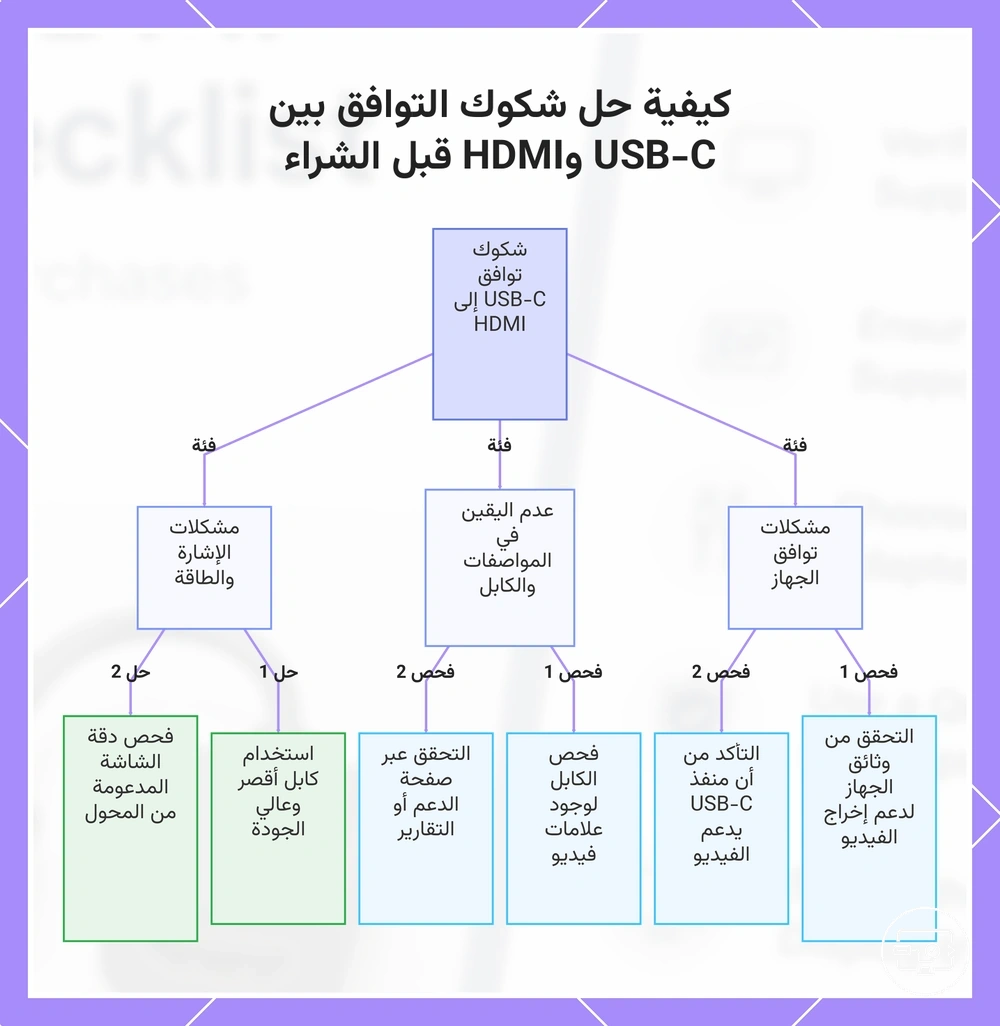
بعد إغلاق قائمة التدقيق تبقى ثلاث حالات شائعة: يعمل الملحق على جهاز دون آخر، أو لا يكون الاتصال توصيلاً وتشغيلاً فورياً، أو تكون مواصفات المنفذ غير واضحة. الأقسام التالية تفصل سبب الاختلاف وحد القرار لكل حالة.
يلخص المخطط مسارات عدم اليقين قبل الشراء، ثم تفصل الأقسام التالية كل مسار.
لماذا يعمل نفس محول USB-C إلى HDMI على جهاز واحد دون آخر
يعمل الملحق نفسه على جهاز ويفشل على آخر لأن قدرة المصدر ومسار الفيديو تختلف قبل أن تصل الإشارة إلى HDMI. افحص الاختلافات التالية:
- لا يوجد Alt Mode/إخراج شاشة: لا يستطيع محول Alt Mode المعتاد استخراج فيديو من منفذ بيانات فقط.
- اتجاه الملحق: كابل أو محول أحادي الاتجاه مصمم USB‑C → HDMI لا يعمل بالعكس.
- فئة المحول مختلفة: محول Alt Mode يحتاج فيديو أصلياً؛ محول رسومي عبر USB يعتمد على برنامج تشغيل ودعم النظام.
- وضع العرض أعلى من قدرة إحدى الحلقات: قد يفشل 4K60 بينما يعمل 1080p أو 4K30.
- HDCP/EDID أو إعداد النظام: قد تمنع المصافحة أو الإعداد ظهور محتوى/وضع معين رغم وجود الفيديو.
- كابل أو موصل غير مستقر: الانقطاع المتكرر مع الحركة أو كابل معين قد يحاكي عدم التوافق.
متى يكون USB-C إلى HDMI توصيلاً وتشغيلاً حقيقياً ومتى لا يكون
يكون USB‑C إلى HDMI قريباً من التوصيل والتشغيل عندما يوفّر المصدر فيديو أصلياً، ويطابق الملحق والشاشة الوضع المطلوب، ويكتشف النظام الشاشة دون برنامج تشغيل رسومي خاص.
يعمل فوراً غالباً عندما
- يدعم منفذ USB‑C DisplayPort Alt Mode أو مسار شاشة موثقاً.
- الملحق مصمم في اتجاه USB‑C → HDMI ويدعم الدقة/التحديث المطلوبين.
- يختار نظام التشغيل الشاشة الخارجية تلقائياً أو بإعداد عرض بسيط.
- يقبل مدخل HDMI الوضع المرسل وتنجح مصافحة EDID/HDCP عند الحاجة.
لا يكون توصيلاً وتشغيلاً عندما
- منفذ USB‑C لا يوفّر فيديو أصلياً وتستخدم محول Alt Mode عادياً.
- الملحق في الاتجاه المعاكس أو لا يدعم وضع العرض المستهدف.
- يحتاج النظام أو محول USB الرسومي إلى برنامج تشغيل/إعداد إضافي.
- تمنع حدود HDMI أو HDR/HDCP أو الكابل التفاوض على الوضع المطلوب.
لذلك «توصيل وتشغيل» يصف نتيجة سلسلة متوافقة، لا خاصية يضمنها شكل USB‑C أو اسم المحول وحده.
ما يجب فعله عندما تكون مواصفات المنفذ مفقودة أو غير واضحة قبل الشراء
إذا كانت مواصفات المنفذ غير واضحة، اجعل الحالة «غير مؤكدة» ولا تحول غياب المعلومة إلى افتراض إيجابي أو سلبي.
- حدد رقم الطراز الكامل للجهاز والمنفذ المقصود؛ أسماء السلسلة العامة لا تكفي.
- افتح دليل المستخدم وصفحة الدعم الرسمية وابحث عن DisplayPort Alt Mode أو DisplayPort over USB‑C أو Thunderbolt/إخراج شاشة.
- إذا كانت العبارة غائبة، ابحث عن مخطط المنافذ أو وثيقة تقنية أخرى للطراز؛ لا تعتمد على رمز USB‑C وحده.
- استخدم تقارير مستخدمين لنفس رقم الطراز كدليل ثانوي، مع الانتباه لاختلاف نظام التشغيل والملحق.
- إذا كان الجهاز متاحاً، اختبره بمحول وشاشة وكابل معروفين بالعمل لعزل قدرة المنفذ.
القرار الأكثر أماناً هو شراء مواصفة موثقة لا شراء وعد عام بالتوافق.