
USB-C-zu-HDMI-Kompatibilitätstest vor dem Kauf
Prüfen Sie vor dem Kauf zuerst, ob der USB-C-Anschluss Ihres genauen Gerätemodells eine Display-Ausgabe unterstützt – typischerweise über DisplayPort Alt Mode oder eine entsprechende Display-Funktion von Thunderbolt/USB4. Ein stabiler Bildtest mit einer bekanntermaßen funktionierenden USB-C-zu-HDMI-Kette bestätigt die grundlegende Ausgabe nur für diese konkrete Kombination und den getesteten Anzeigemodus; eine hohe USB-Datenrate allein beweist keine Videoausgabe.
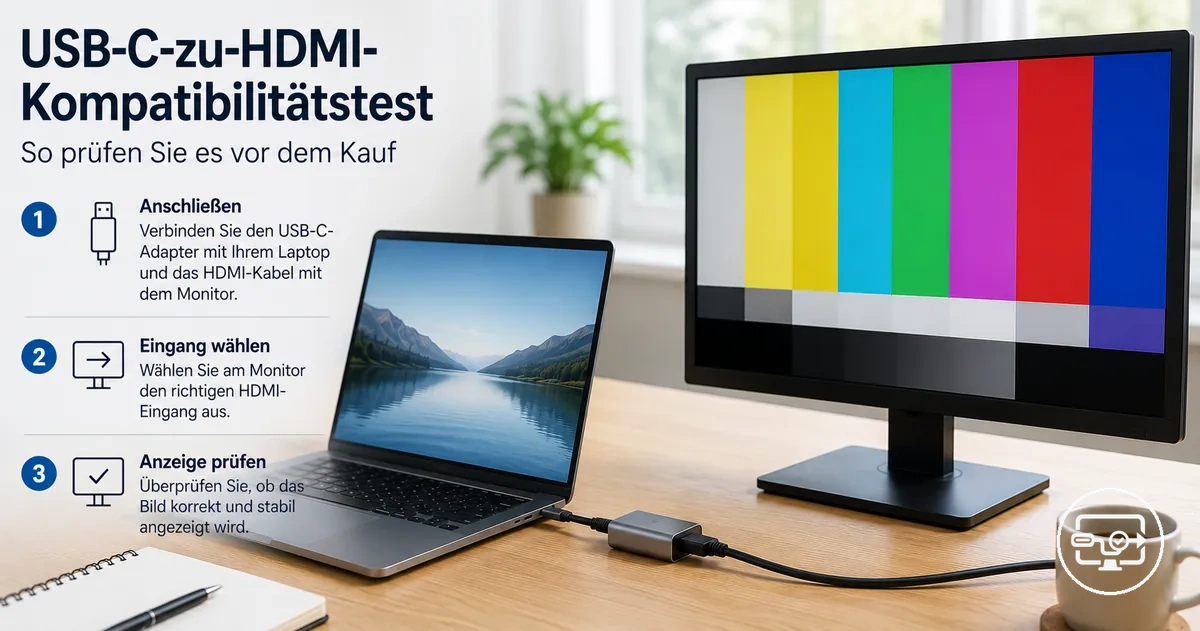
USB-C-zu-HDMI-Kompatibilität vor dem Kauf einordnen
Der Prüfer verbindet drei Aussagen aus dem Artikel: deklarierte Videoausgabe des Quellgeräts, das Ergebnis eines realen Signaltests und eine Kontrollprüfung der Verbindungskette. Das Ergebnis ist eine Entscheidungshilfe, keine herstellerübergreifende Garantie.
Wichtig: Ein bestandener Basistest bestätigt die Bildausgabe für die getestete Kombination. Maximale Auflösung, Bildwiederholrate, HDR, Kopierschutz und weitere Funktionen können zusätzlich von Quellgerät, Adapter/Dock, HDMI-Kabel und Bildschirm abhängen.
Die sinnvollste Reihenfolge ist Fähigkeit prüfen → Verbindungskette kontrollieren → reales Bildsignal testen → Ergebnis bedingt interpretieren. Ist die Videoausgabe des USB-C-Ports nicht bestätigt, ist ein fehlendes HDMI-Bild noch kein Beweis für einen defekten Adapter.
Was ein „Kompatibilitätstest“ vor dem Kauf nachweisen kann
Ein Kompatibilitätstest kann zwei Ebenen unterscheiden: die deklarierte Videoausgabefähigkeit des USB-C-Ports und die tatsächlich beobachtete Bildausgabe einer konkreten Verbindungskette.
| Prüfebene | Positiver Befund | Was daraus folgt | Grenze |
|---|---|---|---|
| Port-Fähigkeit | Offizielle Dokumentation nennt Display-/Videoausgabe für den verwendeten USB-C-Port. | Der Port ist grundsätzlich für eine passende Videoverbindung vorgesehen. | Adapter, Kabel, Bildschirm und konkreter Anzeigemodus sind damit noch nicht praktisch geprüft. |
| Signaltest | Der externe Bildschirm zeigt ein stabiles Bild. | Die grundlegende Ausgabe funktioniert mit dieser getesteten Kombination. | Das bestätigt nicht automatisch jede Auflösung, Bildwiederholrate, HDR- oder Kopierschutz-Konfiguration. |
| Negativer Test | Kein Bild oder „Kein Signal“. | Der Basistest ist nicht bestanden. | Die Ursache bleibt offen, bis Port-Fähigkeit, Eingang, Stromversorgung und einzelne Komponenten kontrolliert wurden. |
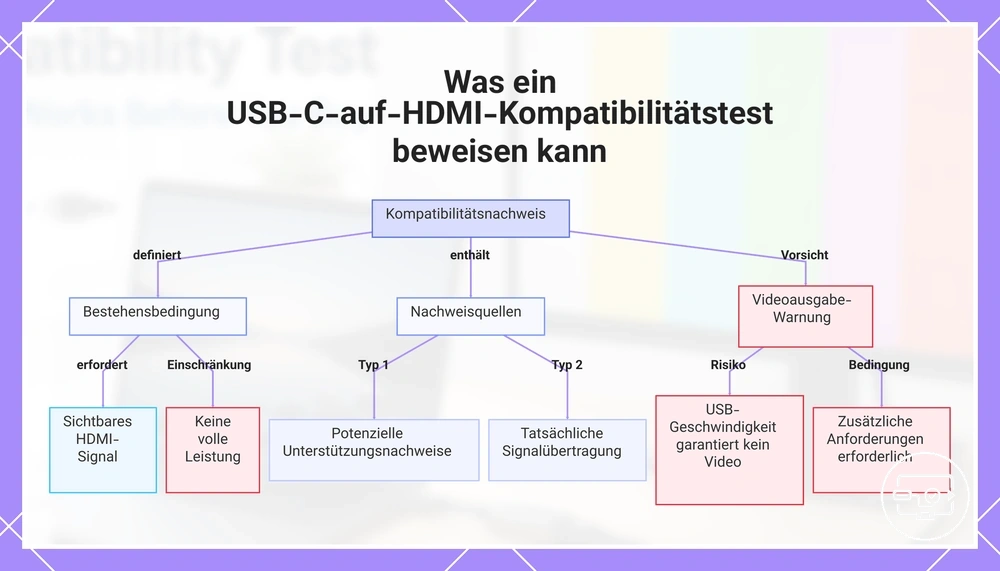
Eine hohe USB-Datenübertragungsrate oder USB-Versionsbezeichnung garantiert keine Videoausgabe. Für eine funktionierende Verbindung müssen Quellport, Adapter oder Kabel, HDMI-Pfad und Bildschirm zusammenpassen; die USB-C-zu-HDMI-Übersicht erklärt diese Anforderungen im Zusammenhang.
Die folgende Abbildung fasst Bestehensbedingung, Nachweisarten und Grenzen eines USB-C-zu-HDMI-Kompatibilitätstests zusammen.
Was Sie für einen aussagekräftigen USB-C-zu-HDMI-Test benötigen
Ein aussagekräftiger Test braucht eine kontrollierte Signalkette: ein Quellgerät mit Display-Ausgabe über den verwendeten USB-C-Port, einen passenden USB-C-zu-HDMI-Verbindungsweg und einen HDMI-Bildschirm mit korrekt gewähltem Eingang. Je weniger Variablen gleichzeitig geändert werden, desto leichter lässt sich ein Fehlschlag zuordnen.
Die Abbildung zeigt die Glieder der Signalkette, die vor einer Kaufentscheidung einzeln geprüft werden sollten.
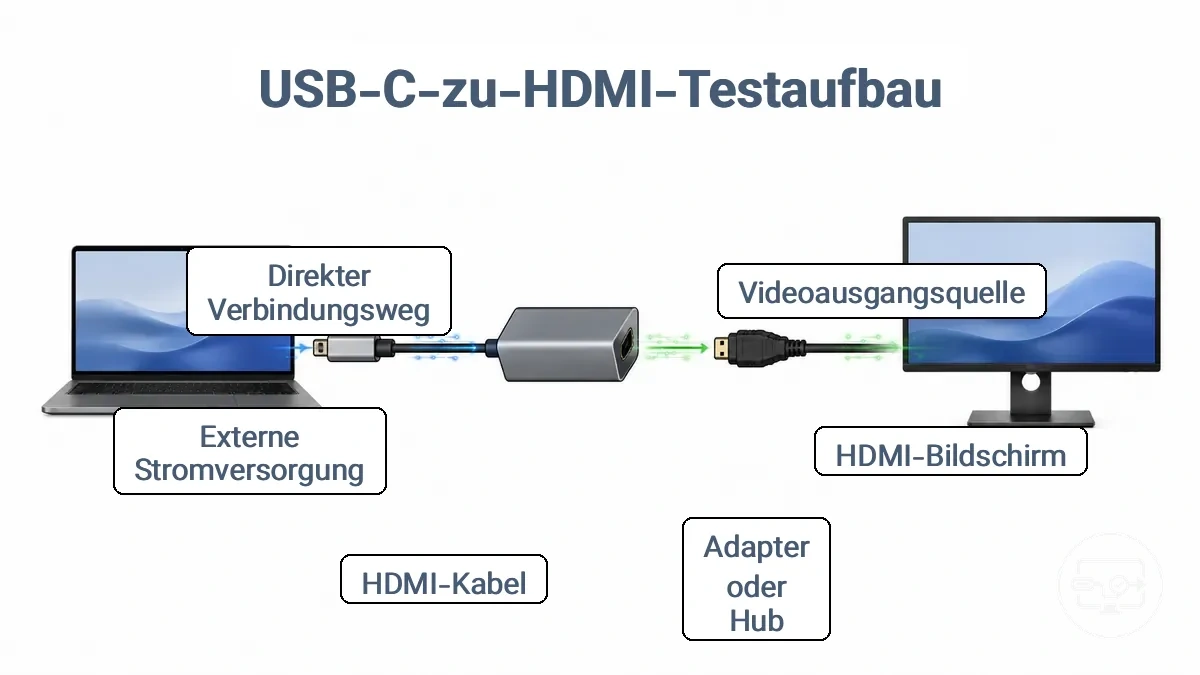
Für den Basistest sollten diese Punkte bekannt oder kontrollierbar sein:
- USB-C-Quellgerät und verwendeter Port: Offizielle Dokumentation nennt Display-/Videoausgabe für genau diesen Port oder das Gerät.
- HDMI-Bildschirm: Der richtige HDMI-Eingang ist ausgewählt; ein bekanntermaßen funktionierender Bildschirm reduziert Unsicherheit.
- Adapter, Hub oder USB-C-zu-HDMI-Kabel: Die Komponente ist ausdrücklich für Videoausgabe von USB-C zu HDMI vorgesehen.
- HDMI-Kabel: Das Kabel ist intakt und hat in einem Vergleichsaufbau bereits zuverlässig funktioniert.
- Externe Stromversorgung, falls erforderlich: Benötigt der Hub oder Adapter eine separate Versorgung, ist die dafür vorgesehene Stromquelle angeschlossen.
- Verbindungsweg: Für die Fehlersuche zunächst so direkt wie möglich testen und zusätzliche Verlängerungen oder Konverter vermeiden.
Benötigt ein Hub oder Adapter eine externe Stromversorgung, kann eine fehlende oder instabile Versorgung zu Erkennungs- oder Signalausfällen beitragen. Die Stromversorgung ist deshalb nur dann ein Pflichtpunkt, wenn die verwendete Komponente sie laut Auslegung benötigt.
Bestätigen der Videoausgabe-Unterstützung Ihres USB-C-Anschlusses vor dem Test
Die USB-C-Buchse beschreibt zunächst die Anschlussform, nicht automatisch die Display-Funktion. Für eine native USB-C-zu-HDMI-Ausgabe muss der verwendete Port des Quellgeräts Display-/Videoausgabe bereitstellen.
Prüfen Sie die Dokumentation für das genaue Gerätemodell und den konkreten USB-C-Port. Anschluss-Symbole und Betriebssystemanzeigen sind hilfreiche Hinweise, sollten aber nicht stärker gewichtet werden als eine eindeutige Herstellerangabe.
Eine explizite Angabe wie „DisplayPort Alt Mode“, „Videoausgabe“, „externer Bildschirm“ oder eine entsprechend dokumentierte Display-Funktion über Thunderbolt/USB4 ist ein starker Fähigkeitsnachweis. Ein DisplayPort- oder Thunderbolt-Symbol kann zusätzlich helfen, doch Symbolik und Port-Ausstattung unterscheiden sich je nach Gerät.
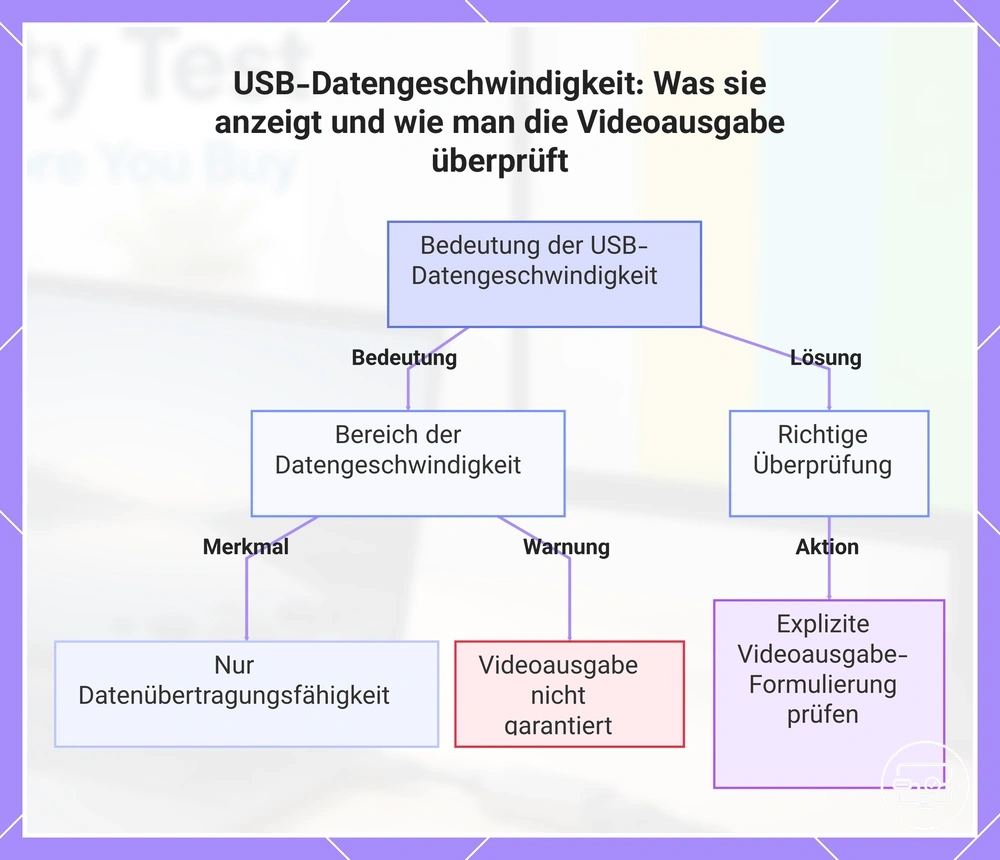
USB-Datenrate und Videoausgabefähigkeit sind getrennte Attribute. Ein schnell spezifizierter USB-C-Port kann Daten übertragen, ohne für eine native Display-Ausgabe über denselben Port vorgesehen zu sein.
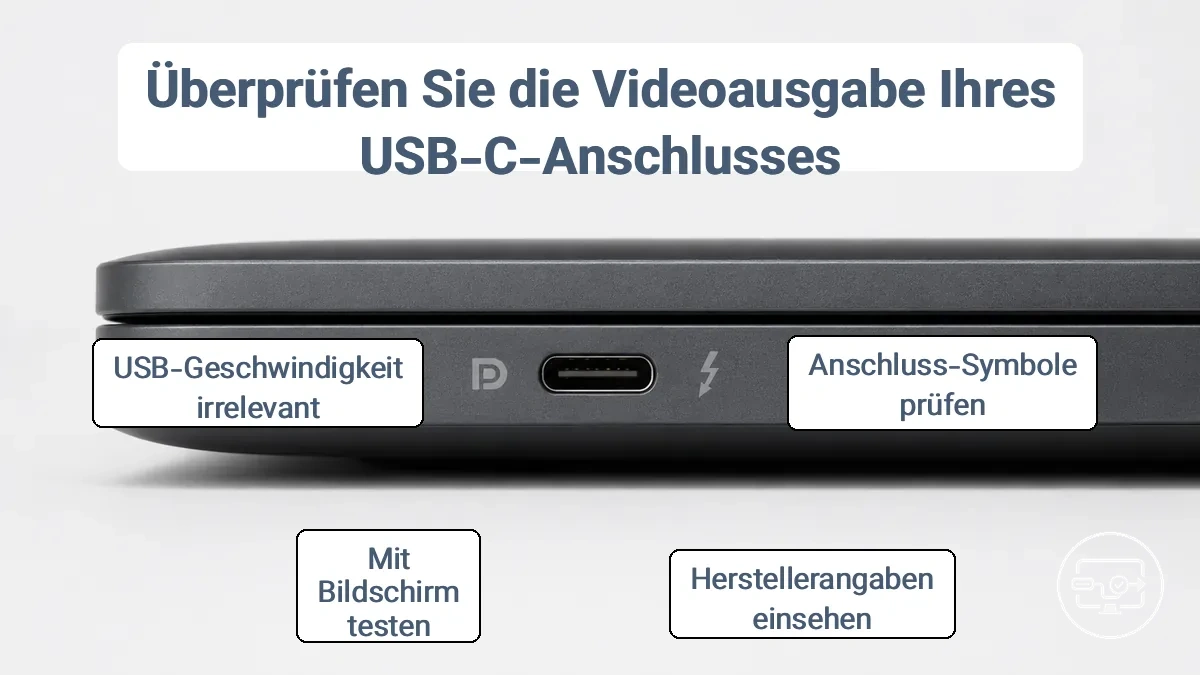
Nutzen Sie für die Vorprüfung diese Reihenfolge:
- Exakte Modellspezifikation prüfen: Nach DisplayPort Alt Mode, Video-/Display-Ausgabe, externem Monitor oder einer dokumentierten Display-Funktion über Thunderbolt/USB4 suchen.
- Port-Symbolik als Zusatzhinweis lesen: DisplayPort- oder Thunderbolt-Markierungen können die Zuordnung erleichtern, ersetzen aber nicht die gerätespezifische Dokumentation.
- Systemanzeige nur als Betriebsnachweis nutzen: Wird ein angeschlossener externer Bildschirm erkannt, spricht das für aktive Display-Kommunikation; fehlende Erkennung beweist allein noch keinen Hardware-Ausschluss.
- Mit bekannter Kontrollkette testen: Einen bekannten USB-C-zu-HDMI-Adapter beziehungsweise ein entsprechendes Kabel, ein bekannt funktionierendes HDMI-Kabel und einen verifizierten Bildschirm verwenden.
- Unklare Dokumentation als unbestätigt behandeln: Fehlt eine eindeutige Display-Angabe, erst nach einem erfolgreichen physischen Signaltest von praktischer Kompatibilität ausgehen.
Die Checkliste für Ihren Port bündelt die geräteseitigen Anforderungen für diese Vorprüfung.
USB-Datenversionen vs. USB-C-Videoausgabe-Unterstützung
Eine USB-Geschwindigkeitsangabe beschreibt die Datenübertragung, nicht automatisch die Display-Ausgabe. Entscheidend ist, ob der konkrete Port laut Gerätehersteller eine Display-Funktion bereitstellt.
| Merkmal | Was es aussagt | Was es nicht allein beweist |
|---|---|---|
| USB-Datenversion / Geschwindigkeitsklasse | Welche Datenübertragungsfunktion beziehungsweise -klasse der Port unterstützt. | Dass derselbe Port ein natives Videosignal für einen USB-C-zu-HDMI-Adapter ausgeben kann. |
| DisplayPort Alt Mode / explizite Videoausgabe | Der Port ist für Display-Signale vorgesehen. | Welche maximale Auflösung, Bildwiederholrate oder Zusatzfunktion jede beliebige Adapter-Kabel-Bildschirm-Kombination erreicht. |
| Dokumentierte Display-Funktion über Thunderbolt/USB4 | Das Gerät stellt einen Display-Pfad über den betreffenden Anschluss bereit. | Dass jeder HDMI-Adapter oder jedes Dock jeden gewünschten Anzeigemodus unterstützt. |
Die Abbildung verdeutlicht die Trennung zwischen USB-Datenbezeichnung und tatsächlicher Videoausgabefähigkeit.
Hinweise auf Videoausgabe in Spezifikationen, Anschlusskennzeichnungen und Gerätedokumentation finden
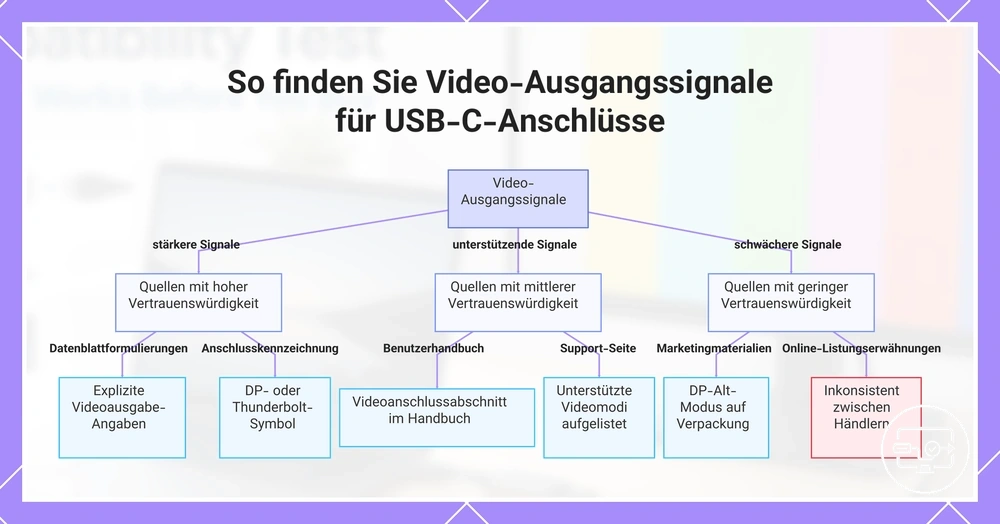
Suchen Sie nach expliziten Aussagen zur Display-Ausgabe des konkreten Modells. Je näher die Quelle am Hersteller und am exakten Port liegt, desto geringer ist das Risiko, eine allgemeine USB-C-Angabe mit einer Video-Funktion zu verwechseln.
| Quelle | Nützliche Angabe | Einordnung |
|---|---|---|
| Offizielles Datenblatt / technische Spezifikation | „DisplayPort Alt Mode“, „Videoausgabe“, „externer Monitor“ oder vergleichbare eindeutige Display-Angabe. | Stärkster geräteseitiger Hinweis, wenn Modell und Port eindeutig übereinstimmen. |
| Benutzerhandbuch oder Hersteller-Support | Port-Funktionen, unterstützte Display-Pfade oder Anschlussdiagramme. | Sehr nützlich zur Zuordnung einzelner Ports und gerätespezifischer Bedingungen. |
| Port-Symbol | DisplayPort- oder Thunderbolt-Markierung. | Hilfreicher Hinweis; Symbolik und Ausstattung können sich zwischen Modellen unterscheiden. |
| Betriebssystem bei angeschlossenem Display | Externer Bildschirm wird erkannt und als Anzeige angeboten. | Praktischer Betriebsnachweis für die getestete Situation, nicht bloß eine Vorab-Spezifikation. |
| Händlerbeschreibung / Verpackung | Hinweise wie „Alt Mode“ oder „USB-C zu HDMI“. | Nur als Zusatzinformation nutzen und mit der offiziellen Modellspezifikation abgleichen. |
Die Abbildung ordnet typische Hinweisquellen danach ein, wie direkt sie die Videoausgabe des betreffenden USB-C-Ports beschreiben.
Prüfen der Betriebssystem-Anzeigeeinstellungen zur Bestätigung der externen Bildschirmfähigkeit
Die Anzeigeeinstellungen sind besonders nützlich während ein externer Bildschirm angeschlossen ist: Sie zeigen, ob das Betriebssystem einen zweiten Bildschirm erkennt und welche Ausgabemodi angeboten werden.
- Überprüfen Sie, ob der externe Bildschirm als erkanntes Gerät angezeigt wird.
- Wählen Sie „Spiegeln“ oder „Erweitern“ als Anzeigemodus.
- Identifizieren Sie den externen Bildschirm in der Liste, wenn mehrere Bildschirme angeschlossen sind.
- Überprüfen Sie die Auflösungs- und Bildwiederholfrequenzoptionen für den externen Bildschirm.
- Wenn der externe Bildschirm nicht angezeigt wird, fehlen möglicherweise Optionen; dies bestätigt nicht zwangsläufig eine Hardware-Inkompatibilität.
Kostengünstige oder kostenlose Methoden zur Kompatibilitätsprüfung
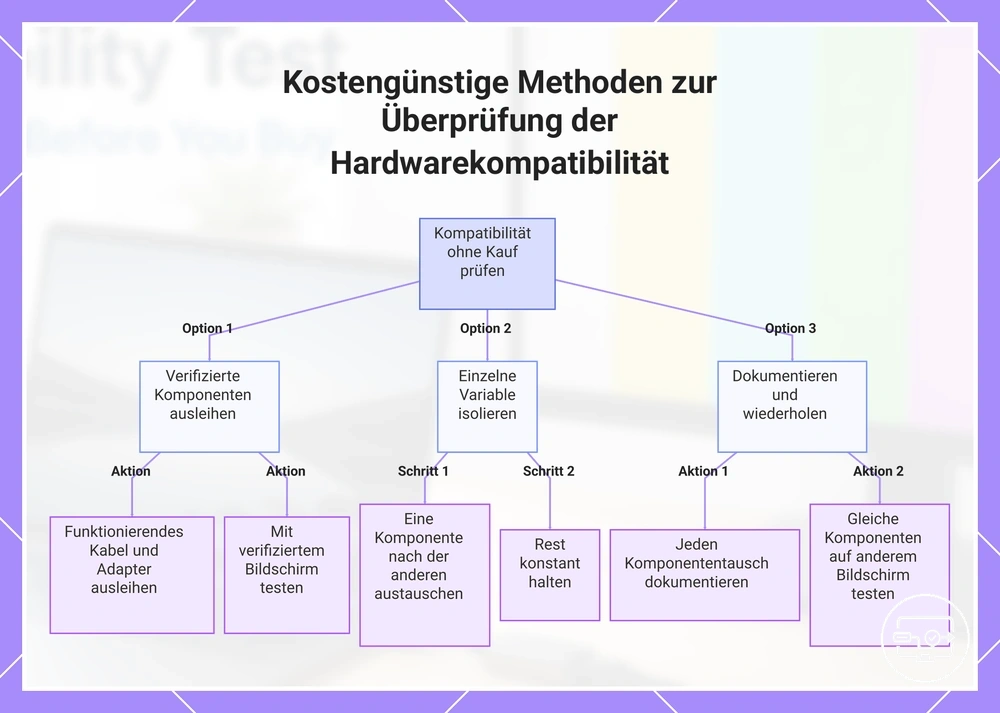
Die beste kostenlose Kontrollmethode ist eine bekanntermaßen funktionierende Verbindungskette auszuleihen und mit dem Zielgerät zu testen. Damit reduzieren Sie das Risiko, einen neuen Adapter zu kaufen, bevor klar ist, ob der USB-C-Port überhaupt Video ausgibt.
Bleibt das Ergebnis unklar, ändern Sie immer nur eine Variable – zum Beispiel Adapter, HDMI-Kabel, Bildschirm oder Quellgerät. So lässt sich ein negativer Befund einem Teil der Kette wesentlich besser zuordnen.
Für einen aussagekräftigen Kontrolltest:
- Leihen Sie ein Kabel und einen Adapter aus, von denen Sie wissen, dass sie zusammen funktionieren.
- Testen Sie mit einem Bildschirm, der dasselbe Signal bereits akzeptiert hat.
- Verwenden Sie für jeden Test dasselbe Quellgerät.
- Dokumentieren Sie jeden Austausch, sodass Sie nachvollziehen können, was sich geändert hat.
- Wenn der Fehler bestehen bleibt, testen Sie dieselben Komponenten mit einem anderen Bildschirm.
Die Abbildung zeigt, wie Ausleihen, Variablenisolierung und Dokumentation einen Test ohne vorschnellen Neukauf aussagekräftiger machen.
Ausleihen eines bekanntermaßen funktionierenden Adapters, Hubs oder Kabels als Kontrolltest
Eine ausgeliehene Komponente ist nur dann eine gute Kontrolle, wenn sie vorher in einer kompatiblen Referenzkombination funktioniert hat. Dadurch wird aus „ungetestete Hardware“ eine bekannte Vergleichsvariable.
Funktioniert die Kontrollkomponente in der Referenz, aber nicht am Zielgerät, wird die Ursache auf das Zielgerät, dessen Port, Einstellungen oder die konkrete Kombination eingegrenzt. Fällt sie bereits in der Referenz aus, ist sie als Kontrolle ungeeignet.
- Überprüfen Sie, ob die ausgeliehene Komponente auf einem separaten, bekanntermaßen funktionierenden Gerät funktioniert, bevor Sie Ihr Zielgerät testen.
- Tauschen Sie jeweils nur eine Komponente in der Verbindungskette aus, um die Variable zu isolieren.
- Wiederholen Sie dieselben Verbindungsschritte am Zielgerät und interpretieren Sie das Ergebnis basierend auf dem Verhalten der ausgeliehenen Komponente.
Geräteseitige Fähigkeitsprüfungen bei eingeschränktem Hardwarezugriff nutzen
Wenn kein Adapter oder Monitor zum Testen verfügbar ist, lässt sich die deklarierte Videoausgabefähigkeit zunächst über offizielle Modellspezifikationen, Handbuch und Hersteller-Support prüfen.
Eine eindeutige Herstellerangabe kann die vorgesehene Port-Funktion bestätigen; der physische Signaltest bestätigt dagegen die reale Kombination aus Gerät, Port, Adapter/Kabel und Bildschirm. Diese beiden Nachweise beantworten unterschiedliche Fragen.
Nennt die Dokumentation nur Datenübertragung oder Laden und bleibt eine Display-Funktion offen, behandeln Sie die Videoausgabe als unbestätigt. Der nächste sinnvolle Schritt ist dann ein Test mit einer bekanntermaßen funktionierenden USB-C-zu-HDMI-Kette.
| Prüfquelle | Gesuchter Wert | Praktische Aussage |
|---|---|---|
| Herstellerspezifikation | Explizite Display-/Videoausgabe, DisplayPort Alt Mode oder dokumentierte Display-Funktion über Thunderbolt/USB4. | Bestätigt die vorgesehene Fähigkeit des betreffenden Ports, wenn Modell und Port eindeutig sind. |
| Handbuch / Support-Seite | Portbeschreibung, Anschlussdiagramm, Hinweise zu externen Displays. | Hilft, mehrere USB-C-Ports mit unterschiedlichen Funktionen korrekt zu unterscheiden. |
| Betriebssystemanzeige | Erkennung eines tatsächlich angeschlossenen externen Bildschirms. | Ist erst mit angeschlossener Hardware ein praktischer Hinweis und ersetzt keine eindeutige Vorab-Spezifikation. |
Schritt-für-Schritt-USB-C-zu-HDMI-Testabläufe mit einem Monitor oder Fernseher
Ein belastbarer Basistest prüft die Signalkette in einer festen Reihenfolge. Bestanden ist er, wenn der externe Bildschirm über den gewählten HDMI-Eingang ein stabiles Bild der USB-C-Quelle zeigt.
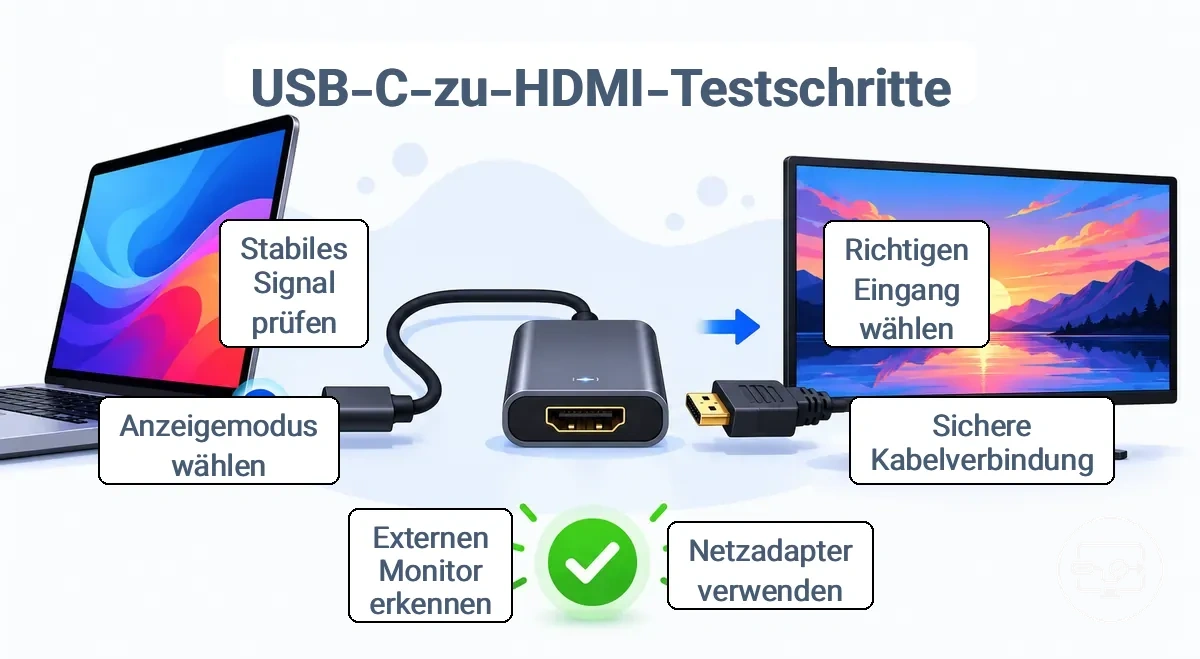
- Richtigen HDMI-Eingang wählen. Stellen Sie am Monitor oder Fernseher genau den Eingang ein, an dem das HDMI-Kabel steckt.
- Verbindung vollständig herstellen. USB-C-Seite am Quellgerät und HDMI-Seite am Adapter beziehungsweise Bildschirm fest und gerade einstecken.
- Erforderliche Stromversorgung anschließen. Falls Hub oder Adapter laut Auslegung externe Stromversorgung benötigt, diese vor dem Test verbinden.
- Erkennung im Betriebssystem prüfen. Öffnen Sie die Anzeigeeinstellungen und prüfen Sie, ob der externe Bildschirm erscheint; nutzen Sie eine vorhandene Erkennungsfunktion nur, wenn das System sie anbietet.
- Ausgabemodus wählen. Je nach System „Spiegeln“ oder „Erweitern“ auswählen und prüfen, ob das Bild tatsächlich auf dem externen Bildschirm erscheint.
- Stabilität beobachten. Ein dauerhaftes Bild ohne wiederholte Signalaussetzer bestätigt die grundlegende Funktion der getesteten Verbindung und des gewählten Anzeigemodus.
Erscheint ein stabiles Bild, ist die grundlegende Verbindung für diese Kombination bestätigt. Bei „Kein Signal“ zuerst Eingang, Steckverbindungen, erforderliche Stromversorgung und die geräteseitige Videoausgabe prüfen. Nach bestandenem Basistest können Sie mit der Einrichtung für eine zuverlässige Verbindung fortfahren.
Testablauf für Laptops zur Bestätigung der USB-C-zu-HDMI-Ausgabe
Beim Laptop ist der Basistest erfolgreich, wenn das System den externen Bildschirm erkennt und über den verwendeten USB-C-zu-HDMI-Pfad ein stabiles Bild ausgibt.
- Stecken Sie das USB-C-Ende des Adapters oder Hubs fest in den USB-C-Anschluss des Laptops.
- Schließen Sie ein HDMI-Kabel vom Adapter an den HDMI-Eingang des externen Monitors oder Fernsehers an.
- Wählen Sie am externen Bildschirm mit der Fernbedienung oder über das Menü die entsprechende HDMI-Eingangsquelle aus und bestätigen Sie die Auswahl.
- Achten Sie auf ein Erkennungssignal des Laptops; es kann als neue Bildschirmbenachrichtigung oder in den Anzeigeeinstellungen erscheinen.
- Wählen Sie einen Anzeigemodus: Erweitern, um den externen Monitor als zusätzlichen Arbeitsbereich zu nutzen, oder Spiegeln, um den Laptop-Bildschirm zu duplizieren. Beobachten Sie die resultierende Bildschirmanordnung.
- Bestätigen Sie, dass ein stabiles Bild ohne Flackern oder Signalaussetzer auf dem externen Bildschirm erscheint.
Versorgen Sie einen Hub oder Adapter extern nur dann, wenn die Komponente dies benötigt oder dafür ausgelegt ist. Bei einem Notebook kann zusätzlich die normale Stromversorgung des Rechners helfen, Energiesparzustände als Störvariable auszuschließen, ohne damit eine fehlende Video-Funktion des Ports zu ersetzen.
Testablauf für Smartphones und Tablets zur Bestätigung der USB-C-zu-TV-Ausgabe
Bestehensbedingung: Der Fernseher zeigt die Ausgabe des Smartphones oder Tablets stabil über den ausgewählten HDMI-Eingang an.
- Stellen Sie den Fernseher auf den korrekten HDMI-Eingang ein und bestätigen Sie, dass er ein Signal empfangen kann.
- Schließen Sie das USB-C-Ende des Adapters oder Hubs an den Anschluss des Smartphones/Tablets an. Stellen Sie sicher, dass die Verbindung fest sitzt, damit das Signal erkannt werden kann.
- Nur bei Bedarf Strom zuführen: Hat der verwendete Adapter oder Hub einen vorgesehenen externen Stromeingang und benötigt er diesen für den Betrieb, schließen Sie die passende Stromversorgung an.
- Schließen Sie ein HDMI-Kabel vom Adapter oder Hub an den HDMI-Anschluss des Fernsehers an. Achten Sie darauf, dass das Kabel vollständig eingesteckt ist, um eine ordnungsgemäße Signalübertragung zu gewährleisten.
- Bei unterstützten Geräten kann eine Eingabeaufforderung für den externen Anzeigemodus oder die Bildschirmspiegelung erscheinen. Wählen Sie die entsprechende Option.
- Warten Sie, bis der Fernseher das Signal erkennt und den Gerätebildschirm anzeigt.
- Erscheint kein Bild, prüfen Sie zuerst TV-Eingang, Port-Fähigkeit des Mobilgeräts, Steckverbindungen und – falls für die verwendete Zwischenkomponente erforderlich – deren Stromversorgung.
Bei Smartphones und Tablets ist die Display-Ausgabe stark modellabhängig. Ein negatives Ergebnis kann daher eine Geräteeinschränkung anzeigen und sollte nicht automatisch als Adapterdefekt interpretiert werden.
Ergebnisse interpretieren und das weitere Vorgehen wählen
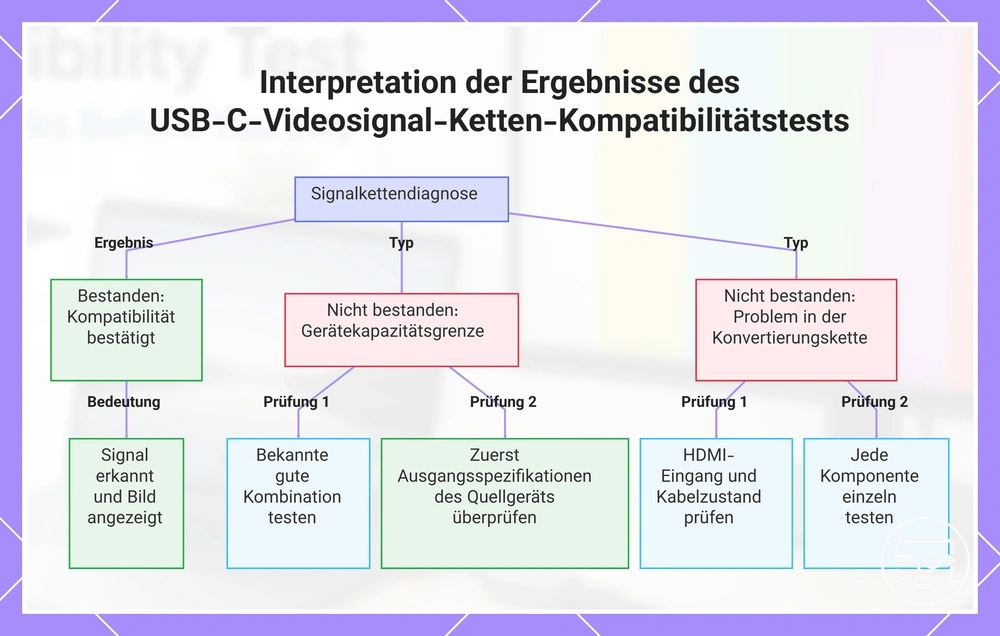
Ein bestandener Basistest bestätigt die grundlegende Kompatibilität für die konkrete getestete Kombination. Ein nicht bestandener Test sagt zunächst nur, dass an irgendeiner Stelle zwischen Quellport, Adapter/Kabel, HDMI-Eingang und Bildschirm kein nutzbares Bildsignal ankommt.
Für die Diagnose sind drei Ursachenklassen besonders nützlich: Quellgerät/Port, Verbindungskette und Bildschirm/Eingang. Ordnen Sie den Befund zuerst einer dieser Klassen zu, bevor Sie eine neue Komponente kaufen.
Die folgende Matrix verbindet Beobachtung, Bedeutung und nächsten Schritt:
| Beobachtung | Einordnung | Nächster Schritt |
|---|---|---|
| Stabiles Bild erscheint | Basistest bestanden. | Benötigten Anzeigemodus anschließend separat prüfen, wenn Auflösung, Bildwiederholrate, HDR oder weitere Funktionen wichtig sind. |
| Kein Signal + Port-Fähigkeit unklar | Ergebnis nicht eindeutig. | Zuerst die Display-Ausgabe des genauen Gerätemodells und Ports bestätigen; noch keinen Adapterdefekt annehmen. |
| Port unterstützt Display-Ausgabe + Kontrollkette funktioniert anderswo | Zielgerät, Zielport, Einstellungen oder Aushandlung werden wahrscheinlicher als Ursache. | Port-Zuordnung, Anzeigeerkennung, Steckverbindungen und einen Neustart/Neuverbinden mit unveränderter Kontrollkette prüfen. |
| Kontrollkette fällt auch an kompatibler Referenzquelle aus | Mindestens eine Komponente der Kette ist verdächtig. | Adapter, HDMI-Kabel und Bildschirm jeweils einzeln gegen eine bekannte funktionierende Komponente tauschen. |
| Hub/Dock benötigt externe Versorgung, ist aber unversorgt | Stromversorgung ist eine offene Variable. | Mit der vorgesehenen Stromquelle erneut testen, bevor die Signalkette bewertet wird. |
| Quellport bietet keine native Display-Ausgabe | Ein gewöhnlicher USB-C-zu-HDMI-Adapter, der ein Display-Signal vom Port erwartet, passt nicht zum Ausgangspfad. | Nur eine andere vom Gerät unterstützte Ausgabemethode prüfen; ein weiterer gleichartiger passiver Adapter löst die fehlende Port-Fähigkeit nicht. |
Prüfen Sie die Videoausgabefähigkeit des Quellports vor dem Adaptertausch. Eine fehlende native Display-Funktion kann wie eine defekte Umwandlungskette aussehen.
Deutet der Kontrolltest auf Adapter, Kabel oder Dock, können Sie Adapter, Kabel und Dock vergleichen, um die passende Lösungsart für den bestätigten Ausgangspfad zu wählen.
Sobald die Fehlerklasse eingegrenzt ist, hilft die Kauf-Checkliste gegen Inkompatibilität, die relevanten Anforderungen vor einem späteren Kauf abzugleichen.
Die Abbildung ergänzt die Matrix mit einem Diagnosepfad für bestandene und nicht bestandene Tests.
Was „No Signal“ während des Tests in der Regel anzeigt und was als Nächstes zu prüfen ist
„No Signal“ beziehungsweise „Kein Signal“ bedeutet zunächst nur: Der Bildschirm empfängt am ausgewählten Eingang kein nutzbares Videosignal. Die Ursache kann am Eingang, an Steckverbindungen, Kabel/Adapter, erforderlicher Stromversorgung, der Videoausgabe des Quellports oder der Signalaushandlung liegen.
Diagnostizieren Sie den Befund nach Symptom, möglicher Ursache und Kontrollschritt:
| Symptom | Mögliche Ursache | Prüfen | Interpretation |
|---|---|---|---|
| Sofort „Kein Signal“ | Falscher HDMI-Eingang oder kein Ausgangssignal. | Am Bildschirm exakt den HDMI-Port auswählen, in dem das Kabel steckt; danach die Quellport-Fähigkeit prüfen. | Bleibt das Bild aus, ist der Eingang als einfache Ursache reduziert, aber die restliche Kette noch nicht bewertet. |
| Ausfall nach Standby oder Neustart | Neu-Aushandlung, Energiesparzustand oder Stromversorgung einer aktiven Zwischenkomponente. | Verbindung neu herstellen; wenn Hub/Dock externe Versorgung benötigt, diese kontrollieren; Anzeigeerkennung erneut prüfen. | Kehrt das Bild nach Neuverbinden zurück, spricht das für einen zustandsabhängigen statt einen dauerhaften Ausfall. |
| Bild reagiert auf Kabelbewegung | Lockere Steckverbindung oder beschädigtes Kabel/Port. | Beide Enden vollständig und gerade neu einstecken; anschließend ein bekannt funktionierendes Kabel vergleichen. | Verbessert der Kabeltausch die Stabilität, wird das ursprüngliche Kabel zur wahrscheinlichsten Fehlerquelle. |
| Ein HDMI-Port funktioniert, ein anderer nicht | Eingangswahl, Portzustand oder individuelle Port-Funktion. | Mit demselben bekannten Kabel und derselben Quelle beide Eingänge nacheinander testen. | Ein reproduzierbarer Unterschied grenzt den Fehler auf Eingang oder Port ein. |
| Kein Signal nur über USB-C-zu-HDMI | Quellport liefert möglicherweise keine native Display-Ausgabe oder die Umwandlungskette passt nicht. | Offizielle Spezifikation des genauen USB-C-Ports prüfen und die Adapterkette an einer kompatiblen Referenzquelle kontrollieren. | Fehlt dem Quellport die Display-Funktion, kann ein gleichartiger Adapter daraus kein natives Videosignal erzeugen. |
| Fehler nur bei längerem/zusätzlichem Kabelweg | Signalreserve der Kette kann für den gewählten Anzeigemodus zu gering sein. | Mit kürzerem, bekannt funktionierendem HDMI-Kabel bei demselben Modus erneut testen. | Funktioniert der kürzere Weg stabil, ist die zusätzliche Kabelstrecke ein relevanter Unterschied der Testkette. |
Abgrenzung: Fehlende Videoausgabe des Quellgeräts kann wie Adapterinkompatibilität wirken. Bestätigen Sie deshalb die Port-Fähigkeit, bevor Sie den Adapter als Fehlerursache einstufen.
Wenn das Ergebnis auf eine andere Lösungsart statt auf einen anderen Adapter hindeutet
Nicht jeder Fehlschlag wird durch einen anderen USB-C-zu-HDMI-Adapter gelöst. Entscheidend ist, welche Fähigkeit oder Variable tatsächlich fehlt – native Display-Ausgabe des Quellports, korrekte Systemerkennung, eine stabile Stromversorgung oder eine funktionierende Verbindungskette.
| Befund | Warum ein Adaptertausch allein nicht genügt | Sinnvolle Richtung |
|---|---|---|
| Quellport unterstützt keine native Display-Ausgabe | Ein Standard-USB-C-zu-HDMI-Adapter erwartet ein Display-Signal vom Host. | Nur eine vom Gerät unterstützte alternative Ausgabemethode prüfen. USB-Grafiklösungen mit eigener Signalverarbeitung sind eine andere Technikkategorie und müssen mit Betriebssystem und Gerät kompatibel sein. |
| Betriebssystem meldet Geräte-/Treiberfehler | Die Störung liegt möglicherweise in Erkennung oder Softwarezustand. | Herstellerhinweise, Betriebssystem- und gegebenenfalls Gerätetreiber aktualisieren beziehungsweise die betroffene Verbindung neu initialisieren, bevor Hardware ersetzt wird. |
| Ausgabe ist nur zeitweise vorhanden | Ein wechselnder Zustand spricht eher für Kontakt, Strom, Aushandlung oder Energiesparen als für eine grundsätzlich falsche Anschlussform. | Mit unveränderter Kontrollkette Steckverbindungen, Neuverbinden und erforderliche Stromversorgung prüfen. |
| Hub/Dock verlangt externe Stromversorgung | Ohne die vorgesehene Versorgung ist der Test der aktiven Zwischenkomponente unvollständig. | Mit der für das Gerät vorgesehenen Stromversorgung erneut testen. |
Je genauer die Fehlerklasse eingegrenzt ist, desto geringer ist das Risiko, eine funktional ungeeignete Komponente durch eine andere gleichartige Komponente zu ersetzen.