
Prueba de compatibilidad USB-C a HDMI antes de comprar
Antes de comprar, confirma dos cosas: que el puerto USB-C del modelo exacto admite salida de vídeo —normalmente mediante DisplayPort Alt Mode o una implementación de Thunderbolt/USB4 con soporte de pantalla— y que una cadena de prueba controlada produce imagen. Una prueba física superada confirma esa combinación concreta de dispositivo, puerto, adaptador o cable y pantalla; no garantiza por sí sola todas las resoluciones, frecuencias de actualización, funciones HDR ni otros accesorios.
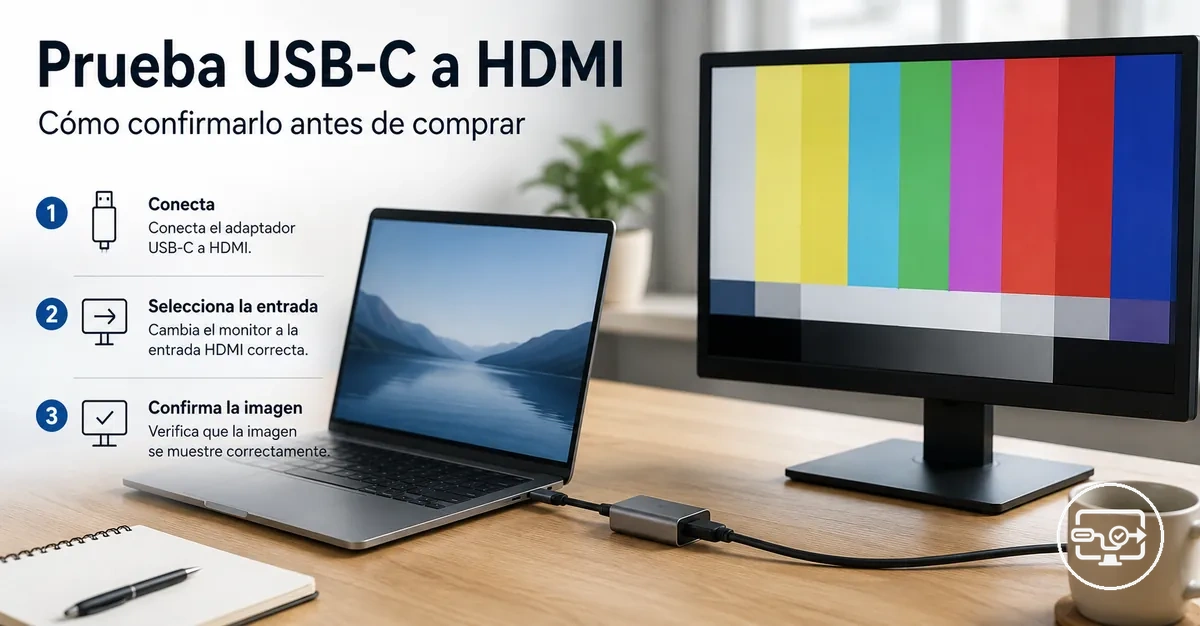
Comprobador de compatibilidad antes de comprar
Combina la capacidad documentada del puerto con el resultado de una prueba física controlada. La forma USB-C y la velocidad de datos no bastan para confirmar salida de vídeo.
Resultado pendiente: selecciona la evidencia disponible y ejecuta la comprobación.
El resultado distingue entre capacidad documentada, compatibilidad confirmada para una cadena concreta y un fallo que todavía necesita aislamiento.
El orden de comprobación importa: primero establece la capacidad del puerto y después prueba la cadena con el menor número de variables posible. Así evitas atribuir al adaptador un fallo que en realidad pertenece al dispositivo, la entrada HDMI, el cable o la alimentación requerida por un hub o base.
USB-C describe el conector y puede transportar funciones diferentes según el dispositivo. Por eso, un puerto USB-C de datos o carga sin salida de vídeo nativa no puede alimentar una ruta USB-C a HDMI convencional que dependa de esa señal de vídeo.
Interpreta «funciona» de forma condicional: una imagen estable valida la configuración probada, no todas las combinaciones futuras de resolución, frecuencia de actualización, pantalla o accesorio.
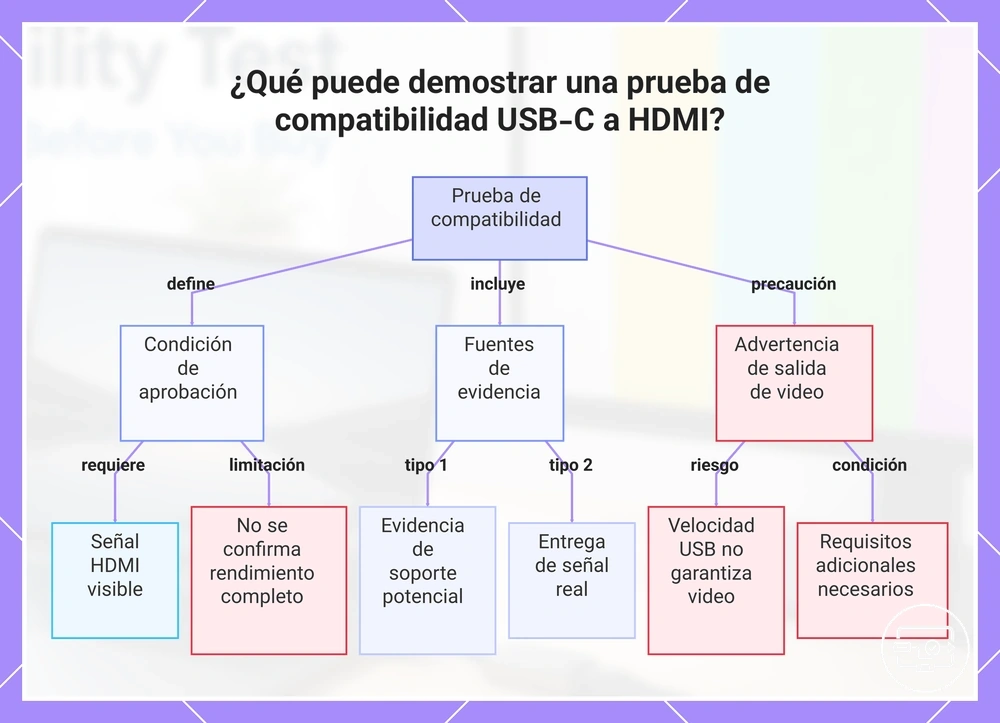
Lo que una «prueba de compatibilidad» puede demostrar antes de comprar
Una prueba de compatibilidad responde a dos preguntas distintas: si el dispositivo puede sacar vídeo por ese puerto y si una cadena concreta consigue entregar una imagen a la pantalla. Separar capacidad y resultado evita conclusiones demasiado amplias.
| Comprobación | Qué demuestra | Qué no demuestra por sí sola |
|---|---|---|
| Especificación explícita del modelo y puerto | El puerto está diseñado para ofrecer salida de vídeo o pantalla externa. | Que cualquier adaptador, cable o pantalla funcionará con cualquier modo de vídeo. |
| Imagen estable en una prueba controlada | La cadena probada puede transportar vídeo con la configuración utilizada. | Compatibilidad universal con otros accesorios, resoluciones, frecuencias o funciones. |
| «Sin señal» o pantalla no detectada | La cadena no produjo una salida válida en esa prueba. | Qué componente falló; el resultado necesita aislamiento antes de culpar al adaptador. |
Una etiqueta de velocidad USB alta no sustituye una especificación de salida de vídeo. Para revisar los requisitos de la cadena completa, consulta el hub de compatibilidad USB-C a HDMI.
La imagen resume la diferencia entre indicios de capacidad, resultado observado y límites de la conclusión.
Lo que necesitas para realizar una prueba significativa de USB-C a HDMI
Una prueba útil necesita una fuente USB-C con capacidad de vídeo, una pantalla HDMI y una ruta de conexión controlada. Cada elemento debe tener un estado comprobable para que un fallo pueda localizarse sin cambiar varias variables a la vez.
El diagrama muestra la cadena física que conviene mantener estable durante la prueba.
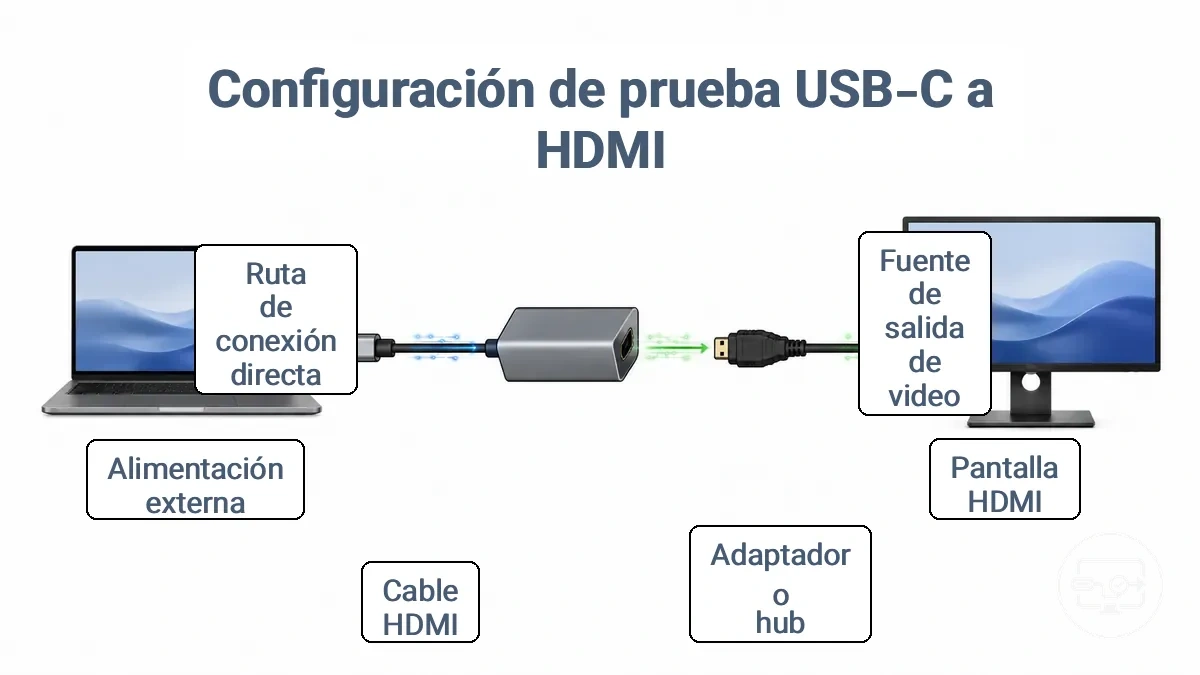
- Dispositivo y puerto USB-C de origen: confirma que ese puerto concreto admite salida de vídeo; en muchos equipos se describe como DisplayPort Alt Mode o soporte de pantalla a través de Thunderbolt/USB4.
- Pantalla HDMI: selecciona la entrada HDMI correcta y empieza con una configuración de pantalla que la pantalla pueda aceptar de forma normal.
- Adaptador, hub o cable de vídeo: confirma que está diseñado para llevar vídeo desde USB-C hasta HDMI; un accesorio USB-C solo de datos o carga no realiza esa función.
- Cable HDMI: usa uno en buen estado y, si es posible, previamente verificado con otra fuente.
- Alimentación externa, solo cuando corresponda: si el hub, base o adaptador está diseñado para usar alimentación externa, conéctala según sus requisitos; no todos los adaptadores simples la necesitan.
- Ruta directa: durante el diagnóstico evita extensiones y convertidores adicionales para reducir variables.
Regla de control: si no sabes que una pieza funciona, no la uses como referencia para validar otra. Una cadena conocida permite distinguir mejor entre capacidad del puerto y fallo de un componente.
Confirmar que el puerto USB-C admite salida de vídeo antes de la prueba
El conector USB-C no determina por sí mismo las funciones del puerto. La señal HDMI solo puede obtenerse por una ruta convencional si el dispositivo ofrece una salida de vídeo compatible desde ese USB-C.
La documentación del fabricante para el modelo exacto y, cuando haya varios, el puerto exacto es la referencia principal. Un icono de DisplayPort o Thunderbolt es una señal útil, pero una etiqueta ambigua no debe sustituir una especificación clara.
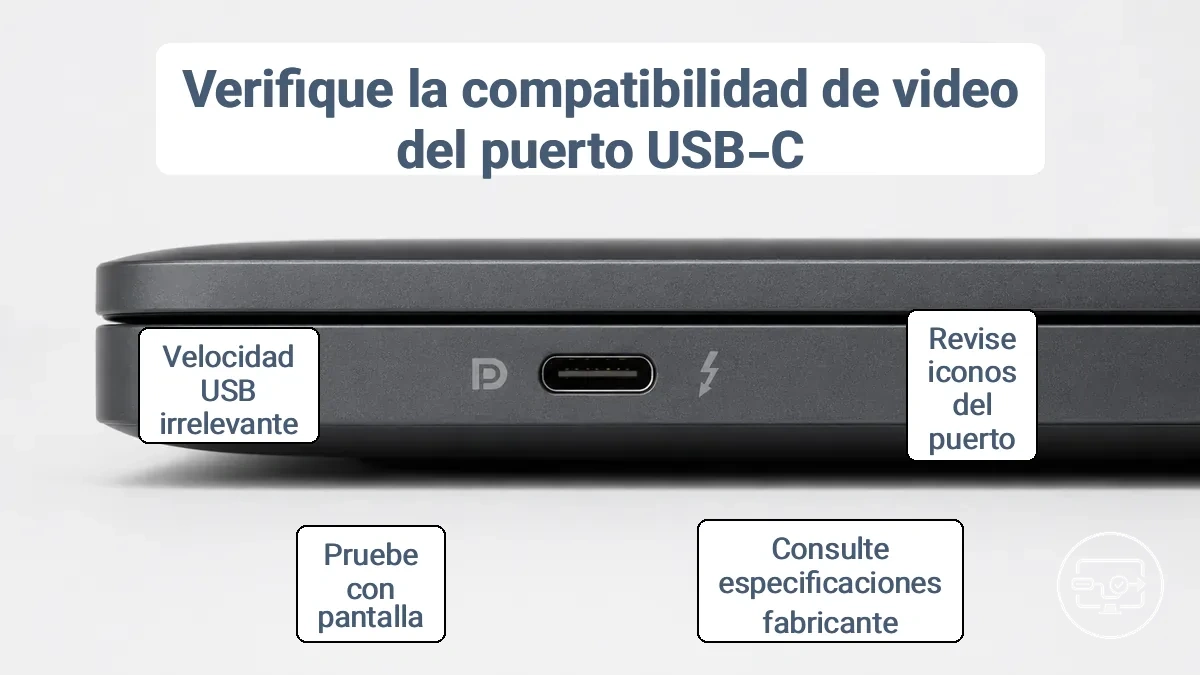
- Busca una mención explícita a DisplayPort Alt Mode, salida de vídeo o pantalla externa.
- Si aparece Thunderbolt, confirma en la documentación del equipo las capacidades de pantalla de ese puerto.
- No deduzcas salida de vídeo a partir de «USB 3.2», «Gen 2» u otra etiqueta de velocidad de datos.
- Usa los ajustes de pantalla para confirmar detección después de conectar una pantalla; los ajustes, aislados, no prueban que el hardware admita vídeo.
- Si la documentación es ambigua, considera la capacidad no confirmada hasta obtener una prueba física válida.
La lista de comprobación para tu puerto amplía estas verificaciones.
Versiones de datos USB frente a soporte de salida de vídeo USB-C
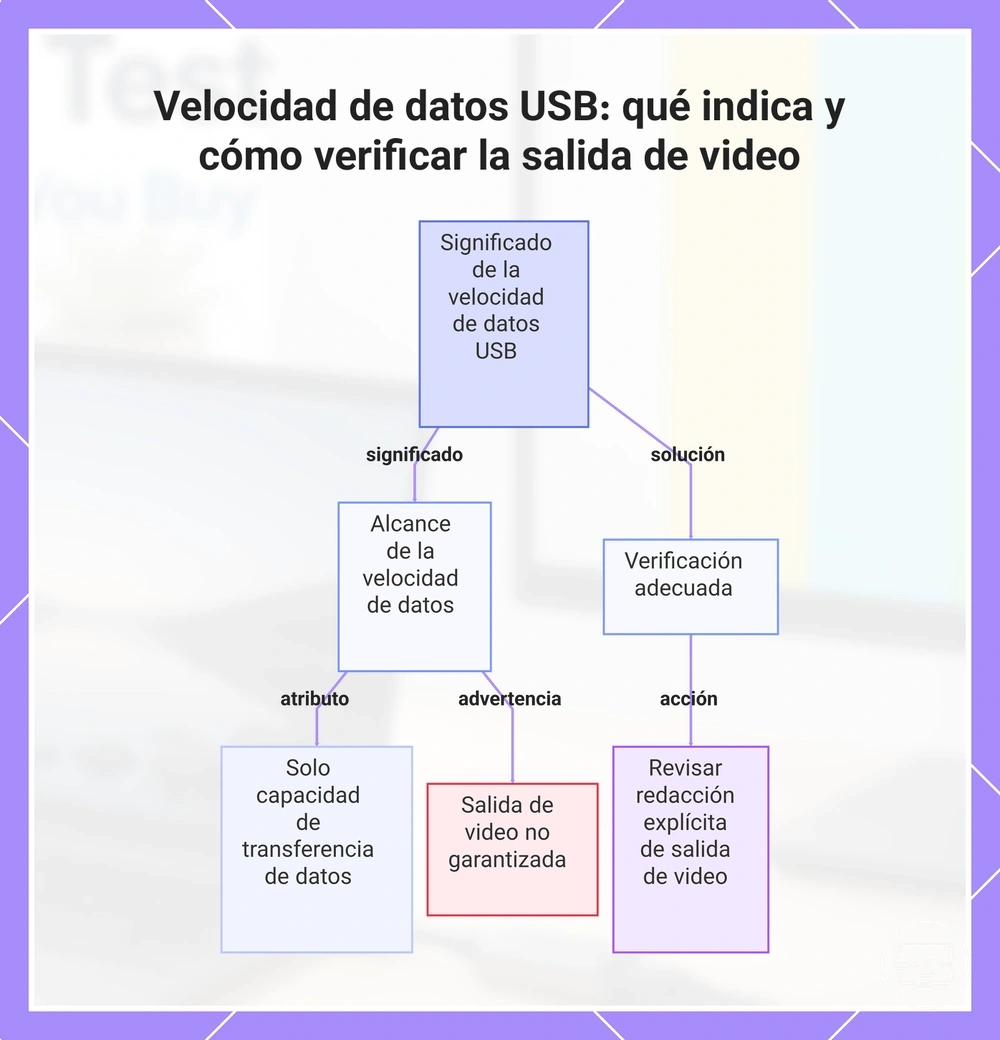
Velocidad de datos y salida de vídeo son atributos diferentes. La etiqueta USB puede describir cuánto dato transporta el enlace sin indicar que el dispositivo enrute una señal de pantalla por ese puerto.
| Señal o etiqueta | Valor que aporta | Conclusión sobre vídeo |
|---|---|---|
| Conector USB-C | Forma física del conector | No confirma salida de vídeo. |
| Versión o velocidad USB | Capacidad de transferencia de datos del enlace | No confirma DisplayPort Alt Mode. |
| Especificación explícita de pantalla/vídeo | Capacidad declarada para ese modelo o puerto | Es la base documental adecuada para planificar una conexión de vídeo. |
La ilustración muestra por qué una etiqueta rápida de datos no debe usarse como sustituto de la capacidad de pantalla.
Identificar indicios de salida de vídeo en especificaciones, etiquetas de puerto y documentación del dispositivo
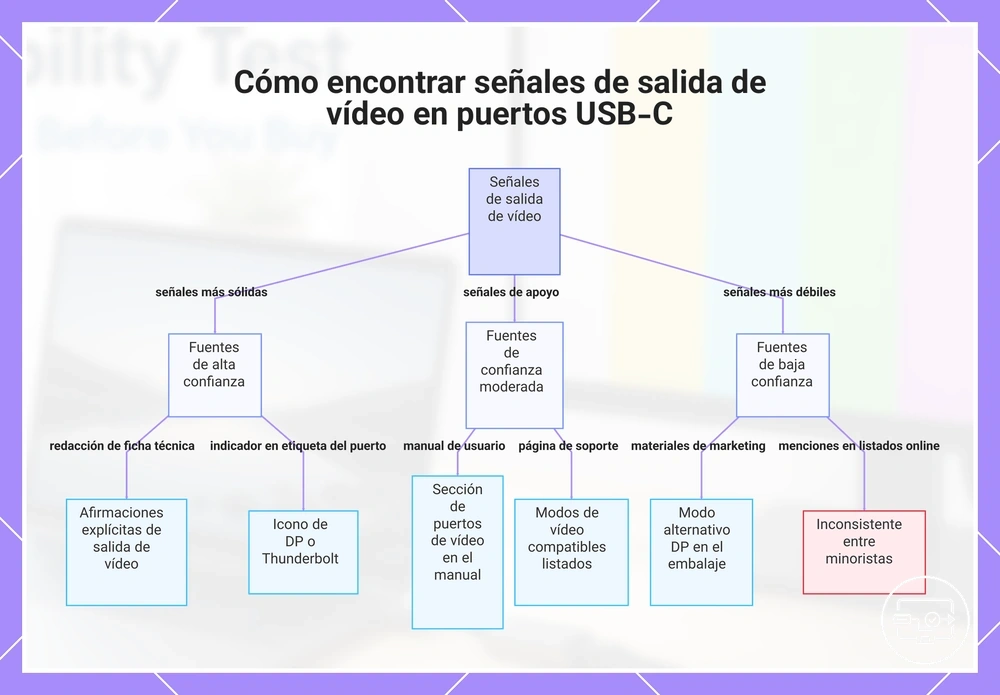
Las fuentes no tienen el mismo valor. Prioriza declaraciones específicas del modelo y utiliza iconos, marketing o listados de terceros como indicios secundarios cuando la documentación técnica no sea concluyente.
| Fuente | Qué buscar | Cómo interpretarla |
|---|---|---|
| Especificaciones o manual oficial | «DisplayPort Alt Mode», «salida de vídeo», «pantalla externa» o capacidades de pantalla del puerto | Evidencia documental principal para el modelo exacto. |
| Página de soporte oficial | Monitores compatibles, puertos de vídeo o instrucciones de pantalla externa | Útil para aclarar diferencias entre puertos o configuraciones del mismo equipo. |
| Icono junto al puerto | DisplayPort o Thunderbolt | Indicio fuerte, pero conviene cotejarlo con la documentación si el marcado no es claro. |
| Embalaje o marketing | Mención explícita de pantalla externa o vídeo | Apoyo secundario; puede omitir límites o diferencias entre variantes. |
| Listado de un minorista | Descripción concreta del modo de vídeo | Úsalo como pista, no como única confirmación si contradice la documentación oficial. |
El gráfico organiza visualmente estas señales para facilitar la comprobación del puerto.
Revisar la configuración de pantalla del sistema para verificar la capacidad de pantalla externa
Los ajustes de pantalla son útiles después de conectar la cadena: pueden confirmar que el sistema detecta una pantalla externa y ofrece modos de salida. La ausencia de una pantalla en esos ajustes no identifica por sí sola la causa del fallo.
- Conecta la pantalla mediante la ruta USB-C a HDMI y selecciona la entrada HDMI correspondiente.
- Abre los ajustes de pantalla del sistema y comprueba si aparece una pantalla externa.
- Si aparece, selecciona duplicar o extender según necesites y verifica que la imagen se mantenga estable.
- Si hay varias pantallas, identifica la que corresponde al HDMI probado antes de cambiar resolución o frecuencia.
- Si no aparece, vuelve a la capacidad documentada del puerto y después aísla adaptador, cable, entrada y alimentación; «no detectada» no equivale a «puerto incompatible».
Formas de bajo coste o sin compra para validar la compatibilidad
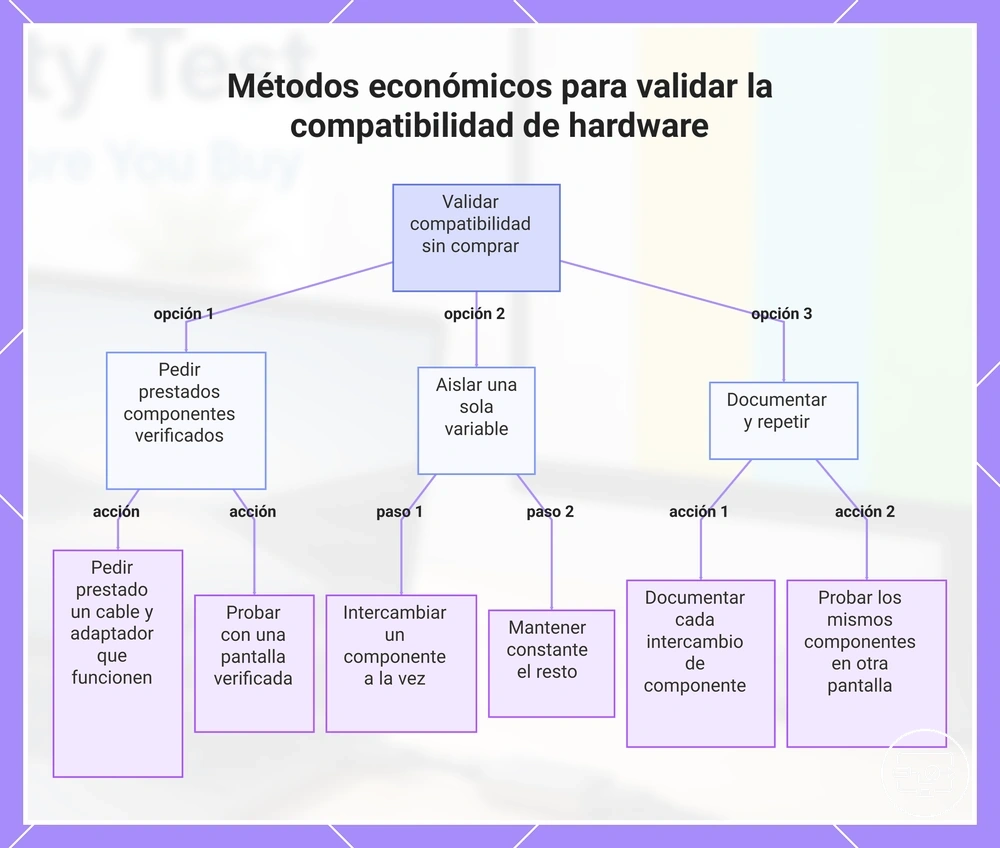
La forma más útil de reducir el riesgo antes de comprar es probar con componentes prestados o ya verificados y cambiar una sola variable cada vez. Así conviertes una prueba casual en una comparación controlada.
- Pide prestado un adaptador o cable de vídeo que ya haya producido imagen en otra configuración compatible.
- Usa una pantalla y una entrada HDMI que sepas que funcionan.
- Mantén el mismo dispositivo de origen mientras cambias solo un componente.
- Anota qué pieza cambiaste y cuál fue el resultado.
- Si el fallo persiste, repite con otra pantalla o cable conocido antes de concluir que el puerto es incompatible.
El gráfico muestra cómo el préstamo y el aislamiento de variables reducen la necesidad de comprar solo para probar.
Tomar prestado un adaptador, hub o cable que funcione como prueba de control
Un componente prestado solo sirve como control si antes se verifica en una configuración compatible. El objetivo no es demostrar que el accesorio funciona «en general», sino establecer una referencia para interpretar el comportamiento de tu dispositivo.
- Valida el control: confirma que el adaptador, hub o cable produce vídeo en una cadena compatible conocida.
- Cambia una sola variable: mueve ese componente a tu dispositivo de destino sin alterar innecesariamente la pantalla y el cableado.
- Compara el resultado: si el control funciona en la referencia pero no en tu dispositivo, investiga primero la capacidad del puerto y la configuración de origen; si también falla en la referencia, el componente deja de ser un control fiable.
Usar comprobaciones de capacidad del dispositivo cuando el acceso al hardware es limitado
Si no puedes probar físicamente, una comprobación documental puede establecer si el puerto está diseñado para pantalla externa, pero no sustituye la validación de una cadena concreta.
- Primero: especificaciones y manual oficial del modelo exacto con una mención explícita de salida de vídeo.
- Después: documentación de soporte oficial que describa monitores externos o las capacidades de ese puerto.
- Como apoyo: iconos del puerto y ajustes del sistema; son útiles, pero no deben elevar una capacidad ambigua a «confirmada».
Si solo encuentras referencias a transferencia de datos o carga, el valor correcto del atributo es soporte de vídeo no confirmado, no «compatible» ni «incompatible».
Flujos de prueba USB-C a HDMI paso a paso con un monitor o TV
Una prueba reproducible mantiene una secuencia fija: preparar la pantalla, conectar la ruta, aplicar alimentación cuando el equipo la requiera, comprobar detección y confirmar una imagen estable. La condición de éxito es observable; el diagnóstico de un fallo viene después.
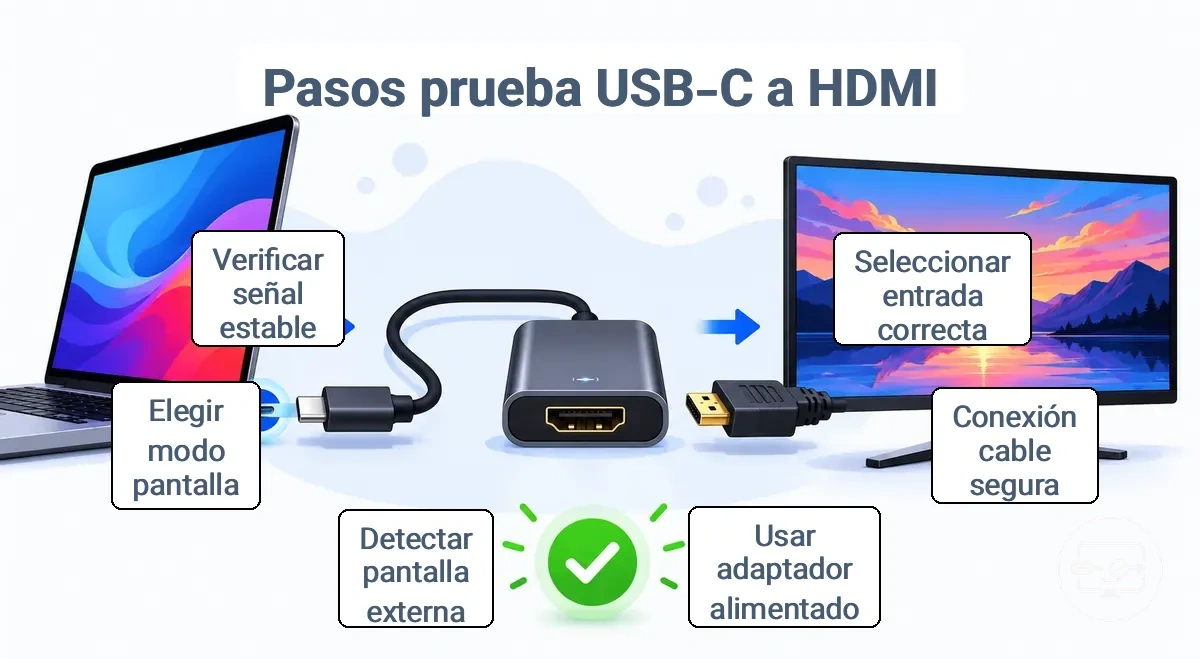
- Selecciona en el monitor o TV la entrada HDMI exacta donde conectarás la cadena.
- Conecta el USB-C al dispositivo de origen y el HDMI a la pantalla, evitando extensiones o convertidores innecesarios durante la prueba.
- Si el hub, base o adaptador está diseñado para usar alimentación externa, conéctala según sus requisitos antes de interpretar un fallo.
- Abre los ajustes de pantalla del dispositivo y comprueba si la pantalla externa aparece como detectada.
- Selecciona duplicar o extender cuando el sistema ofrezca esa opción.
- Confirma que la pantalla muestra una imagen y que la señal permanece estable durante la prueba.
Si hay detección e imagen estable, la cadena probada es compatible en esas condiciones. Si aparece «Sin señal» o la pantalla no se detecta, no compres un reemplazo a ciegas: vuelve a capacidad del puerto, entrada, cable, adaptador y alimentación. Para los pasos posteriores, consulta la configuración tras confirmar compatibilidad.
Flujo de prueba de portátil para confirmar la salida USB-C a HDMI
En un portátil, la prueba se considera superada cuando el sistema detecta la pantalla y esta muestra vídeo estable a través de la ruta USB-C a HDMI.
- Usa un puerto USB-C cuya salida de vídeo esté documentada o previamente confirmada.
- Conecta el adaptador o hub al portátil y el cable HDMI a la entrada elegida del monitor o TV.
- Selecciona esa entrada HDMI en la pantalla.
- Comprueba los ajustes de pantalla del portátil para verificar que aparece el monitor externo.
- Selecciona duplicar o extender y confirma que la imagen se mantiene estable.
- Si usas una base o hub que requiere alimentación externa, verifica esa alimentación antes de interpretar un fallo.
Conectar el portátil a su cargador puede ser relevante para algunas bases o configuraciones, pero la alimentación no sustituye la capacidad de salida de vídeo del puerto.
Flujo de prueba de teléfono y tableta para confirmar la salida USB-C a TV
En teléfonos y tabletas, el conector USB-C es especialmente poco indicativo: algunos modelos admiten pantalla externa y otros limitan el puerto a datos y carga. La documentación del modelo debe establecer primero esa capacidad.
- Selecciona la entrada HDMI correcta del TV.
- Conecta el adaptador o hub al puerto USB-C del teléfono o tableta.
- Conecta el HDMI entre el adaptador y el TV.
- Si el accesorio está diseñado para alimentación externa, conéctala según sus requisitos.
- Comprueba si el dispositivo muestra opciones de pantalla externa o si el TV recibe la imagen directamente.
- Confirma que la imagen permanece estable; la condición de aprobación es vídeo visible en la entrada HDMI seleccionada.
Un resultado negativo puede deberse a que el modelo no ofrezca salida de vídeo, a una restricción de software o a otro elemento de la cadena. Por eso, no interpretes «Sin señal» como prueba automática de que el adaptador está averiado.
Interpretar los resultados y elegir el mejor camino siguiente
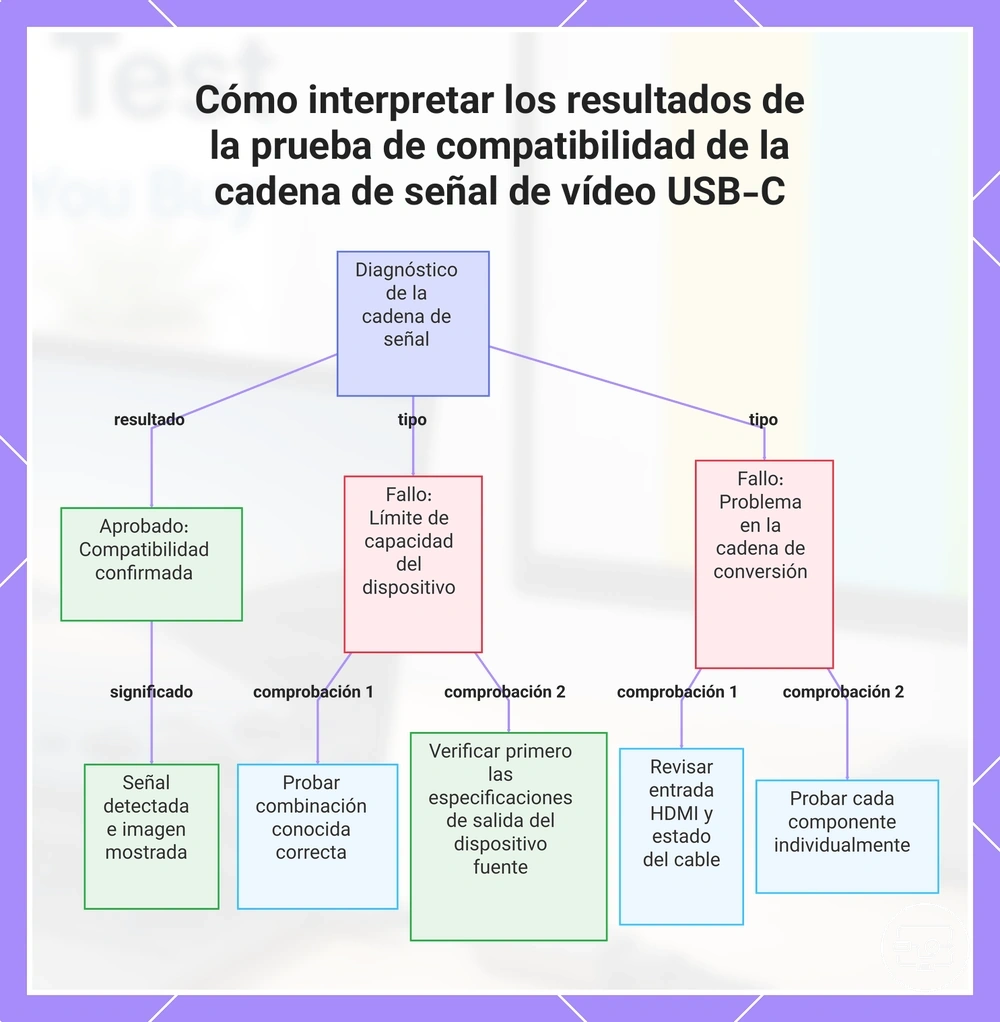
La interpretación depende de dónde termina la evidencia. Un éxito valida la combinación probada; un fallo exige separar capacidad del dispositivo, cadena de conversión y pantalla/entrada.
| Resultado observado | Interpretación | Siguiente paso |
|---|---|---|
| La pantalla se detecta y muestra imagen estable | Compatibilidad confirmada para la cadena y condiciones probadas. | Comprueba después las funciones específicas que realmente necesites, como la resolución o frecuencia objetivo. |
| La documentación confirma vídeo, pero no hay señal | La capacidad existe; el fallo está todavía sin localizar. | Aísla entrada HDMI, cable, adaptador/hub, alimentación requerida y ajustes de pantalla. |
| La documentación no confirma vídeo y no hay señal | El resultado no distingue entre puerto sin salida y fallo de cadena. | Confirma primero el modelo y puerto exactos antes de sustituir accesorios. |
| La documentación indica que el puerto no ofrece vídeo nativo | Un adaptador USB-C a HDMI convencional que dependa de esa salida no resolverá la limitación. | Busca una solución de vídeo USB basada en datos y controladores solo si el sistema operativo y tu uso la admiten. |
| La señal cambia al mover o sustituir un componente | Ese cambio aporta una pista sobre la pieza o conexión implicada. | Repite con un componente conocido para confirmar el patrón antes de comprar. |
La imagen resume este árbol de interpretación. Cuando el problema sí apunta al tipo de accesorio, puedes comparar adaptador, cable y base; antes de una compra, la lista de compra para evitar incompatibilidades ayuda a verificar el ajuste sin depender de una suposición.
Qué indica normalmente «Sin señal» durante la prueba y qué validar a continuación
«Sin señal» describe el estado de la pantalla: no está recibiendo una señal HDMI válida en esa entrada. No identifica por sí solo la causa. El diagnóstico debe avanzar de las comprobaciones más simples a las que aíslan la capacidad del origen.
| Señal observada | Causa posible | Qué comprobar | Qué hacer después |
|---|---|---|---|
| «Sin señal» inmediatamente | Entrada HDMI incorrecta o conexión incompleta | Puerto HDMI seleccionado y conectores firmes | Corrige la entrada o reconecta antes de cambiar hardware. |
| La pantalla no aparece en el sistema | Puerto sin salida de vídeo, adaptador no compatible o fallo de negociación | Capacidad documentada del puerto y una cadena conocida | Aísla primero la capacidad del origen y después el adaptador. |
| La señal vuelve al cambiar el cable | Cable defectuoso o inadecuado para la configuración probada | Un cable HDMI conocido con la misma cadena | Sustituye el cable solo si el patrón se repite. |
| La señal cambia al alimentar un hub/base | El accesorio necesitaba su alimentación prevista para funcionar de forma estable | Requisitos de alimentación del propio hub/base | Usa la alimentación indicada para ese accesorio; no generalices el resultado a adaptadores que no la requieren. |
| Funciona en una entrada HDMI pero no en otra | Entrada, puerto o configuración de la pantalla | Mismo cable y misma fuente en ambas entradas | Investiga la entrada que falla antes de sustituir el adaptador. |
| Funciona con una ruta más corta y directa | Un elemento adicional de la cadena introduce el fallo | Extensiones, convertidores o cableado adicional | Reintroduce un elemento cada vez hasta localizar el punto de fallo. |
La falta de salida de vídeo del dispositivo puede parecer un fallo del adaptador. Por eso, la capacidad del puerto de origen debe quedar establecida antes de convertir un «Sin señal» en una decisión de compra.
Cuando el resultado sugiere un tipo de solución diferente en lugar de otro adaptador
Cambiar a «otro adaptador» solo tiene sentido si el adaptador es la variable que falla. Cuando la limitación pertenece al puerto, a la necesidad de alimentación o al tipo de uso, la solución debe corresponder a ese atributo.
| Limitación confirmada o probable | Qué significa | Dirección de solución |
|---|---|---|
| El USB-C no ofrece salida de vídeo nativa | La ruta USB-C a HDMI convencional no recibe una señal de pantalla desde el origen. | Solo considera una solución de vídeo USB basada en datos/controladores si está documentada como compatible con tu sistema y tu uso. |
| El puerto ofrece vídeo, pero la cadena falla | La capacidad del origen no es el problema principal. | Prueba adaptador, cable, entrada y alimentación requerida de forma aislada; sustituye únicamente el elemento que quede identificado. |
| Necesitas carga y vídeo a la vez | El accesorio debe combinar salida de vídeo con la función de alimentación que necesites. | Elige un hub o base que declare explícitamente ambas funciones y comprueba sus requisitos de alimentación. |
| Necesitas más puertos o varias funciones | Un adaptador simple puede no cubrir el conjunto de conexiones. | Evalúa un hub o base por las funciones requeridas, no solo por tener un conector HDMI. |
| El sistema detecta la pantalla pero no hay imagen estable | La negociación, el cableado o la configuración pueden estar limitando la salida. | Prueba una ruta directa y conocida antes de concluir que necesitas otro tipo de adaptador. |
La decisión correcta sigue la causa identificada. Resolver la limitación del puerto o de la cadena reduce más el riesgo de incompatibilidad que comprar otro accesorio sin una hipótesis comprobable.