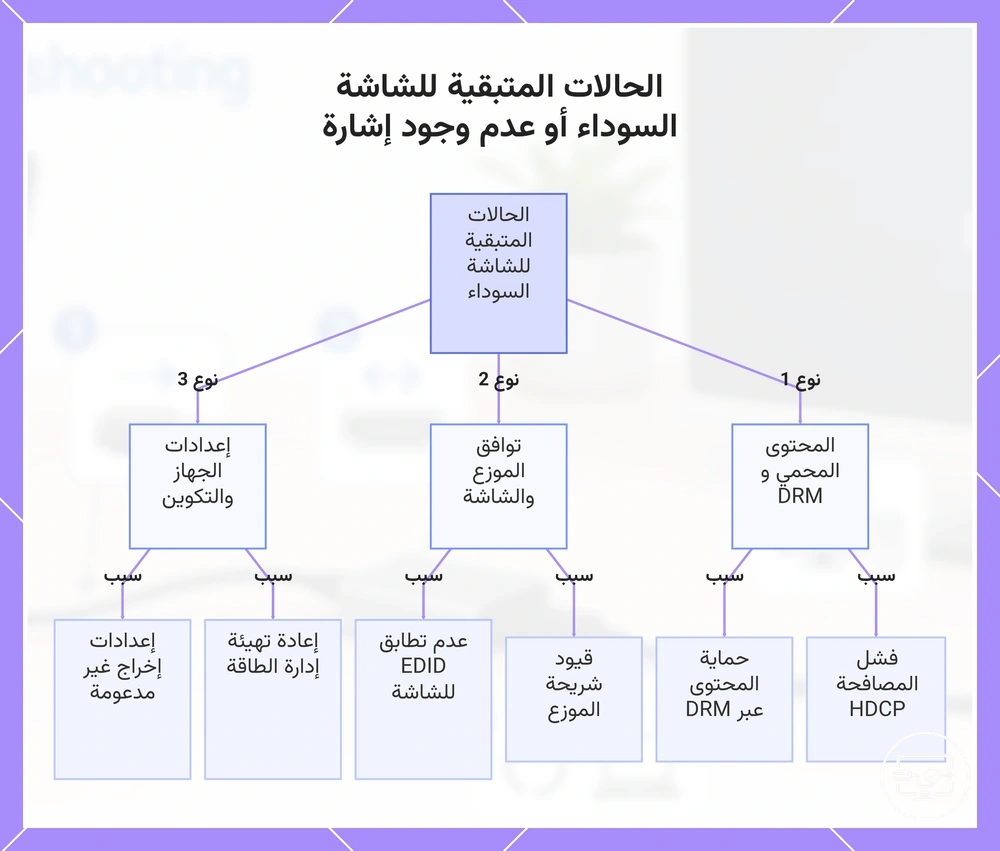
حلول عدم وجود إشارة أو شاشة سوداء في اتصال USB-C إلى HDMI
إذا ظهرت «لا توجد إشارة» أو شاشة سوداء عند توصيل USB‑C بـ HDMI، فابدأ بتأكيد أن منفذ USB‑C يدعم إخراج الفيديو، ثم اختبر مسارًا مباشرًا بمهايئ وكابل معروفين بسلامتهما، وبعدها تحقق من إدخال HDMI ووضع العرض. إذا كانت الشاشة تُكتشف لكنها تبقى سوداء، فافحص المصافحة ووضع الإخراج؛ أمّا استمرار «لا توجد إشارة» فيوجّه التشخيص أولًا إلى قدرة المنفذ ومسار التحويل.
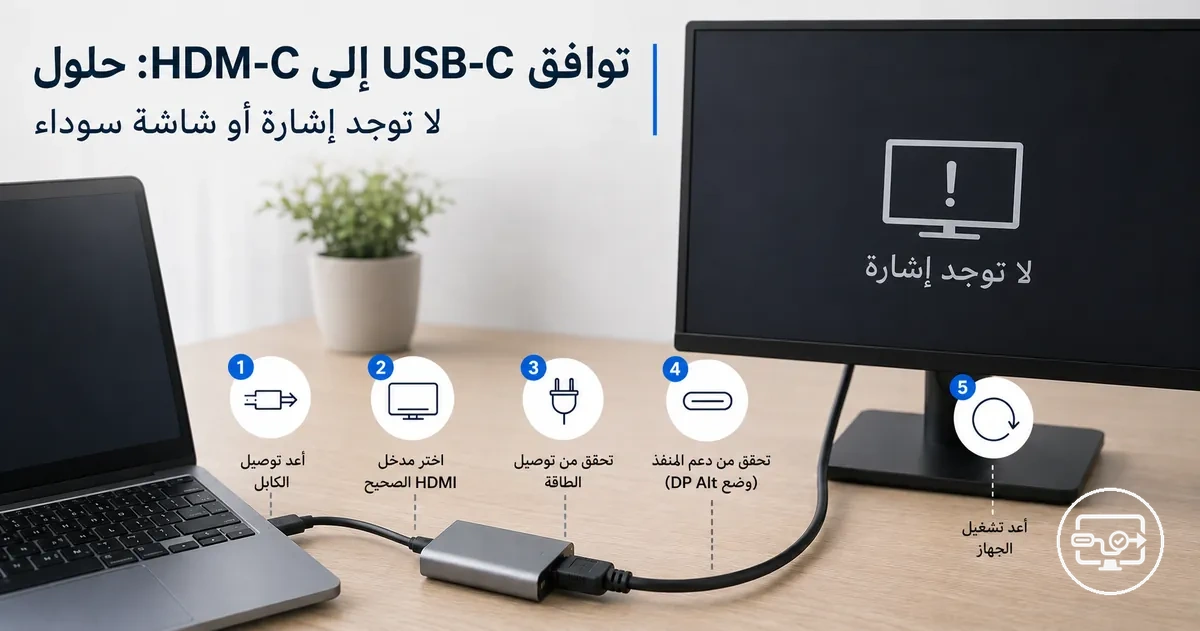
مسار تشخيص سريع: حدّد الطبقة الفاشلة قبل تبديل القطع
غيّر متغيرًا واحدًا في كل مرة. كل خطوة أدناه تفصل بين قدرة المصدر، ومسار التحويل، وإعدادات الشاشة أو المصافحة.
قدرة منفذ USB‑C
تحقق من المواصفات: هل يدعم المنفذ DisplayPort Alt Mode أو Thunderbolt أو مسارًا آخر موثقًا لإخراج الفيديو؟ إذا كان المنفذ للشحن أو البيانات فقط، فلن ينشئ مهايئ يعتمد على Alt Mode قدرة فيديو غير موجودة.
بسّط المسار
أزل الموزع وقاعدة التوصيل مؤقتًا ووصل المصدر بالمهايئ ثم HDMI بالشاشة مباشرة. إذا ظهرت الصورة، فالمشكلة داخل المسار الوسيط أو طاقته أو عرض نطاقه.
اختبر وضعًا تدعمه الشاشة
اختر إدخال HDMI الصحيح واضبط مؤقتًا دقة ومعدل تحديث معروفين بأن الشاشة تدعمهما (يُستخدم 1080p عند 60 Hz كثيرًا كاختبار تشخيصي عندما يكون مدعومًا). إذا عادت الصورة، فابحث في الدقة/التحديث/HDR أو التفاوض عبر EDID.
أعد المصافحة ثم اعزل المكوّن
أعد تشغيل مسار الاتصال بترتيب منظم. إذا بقي العطل، بدّل عنصرًا واحدًا فقط: شاشة، ثم كابل HDMI، ثم مهايئ، ثم جهاز مصدر. النتيجة التي تتغير تحدد أقرب طبقة للخلل.
الحد الفاصل: إذا كان العَرَض وميضًا متكررًا أو انقطاعًا متقطعًا بدل غياب صورة ثابت، فانتقل لاحقًا إلى فحوصات الطاقة والكابل وعرض النطاق.
لفهم النتيجة بسرعة، قسّم مسار USB‑C إلى HDMI إلى ثلاث طبقات مترابطة:
- إخراج الفيديو من المصدر: هل يوفر منفذ USB‑C مسار فيديو متوافقًا، مثل DisplayPort Alt Mode أو Thunderbolt؟
- مسار التحويل: هل المهايئ وكابل HDMI وأي موزع وسيط متوافقون ويعملون ضمن الدقة ومعدل التحديث المطلوبين؟
- مصافحة الشاشة: هل إدخال HDMI صحيح، وهل تفاوضت الشاشة والمصدر على وضع عرض وEDID/HDCP يمكن للطرفين التعامل معه؟
قاعدة التشخيص: ابدأ من الطبقة الأقرب للمصدر، ولا تبدّل أكثر من عنصر واحد في الاختبار نفسه حتى تبقى النتيجة قابلة للتفسير.
مشاكل الصوت أو الوميض أو الانقطاع المتقطع ليست مطابقة تمامًا لحالة «لا توجد إشارة» المستمرة أو الشاشة السوداء الثابتة؛ قد تحتاج إلى فحوصات إضافية للطاقة، وجودة الكابل، وعرض النطاق بعد استكمال المسار الأساسي هنا.
ما تشير إليه عبارتا “عدم وجود إشارة” و“شاشة سوداء” في مسار USB-C إلى HDMI
تعني رسالة «لا توجد إشارة» عادةً أن الشاشة لا ترى إشارة فيديو صالحة على إدخال HDMI المحدد. أمّا الشاشة السوداء فقد تظهر مع وجود اتصال جزئي أو بعد اكتشاف الشاشة عندما يفشل عرض الوضع المتفاوض عليه، أو HDR، أو HDCP، أو مسار الرسوميات. لذلك فالعَرَضان متقاربان في الظاهر لكنهما لا يوجهان التشخيص إلى الطبقة نفسها دائمًا.
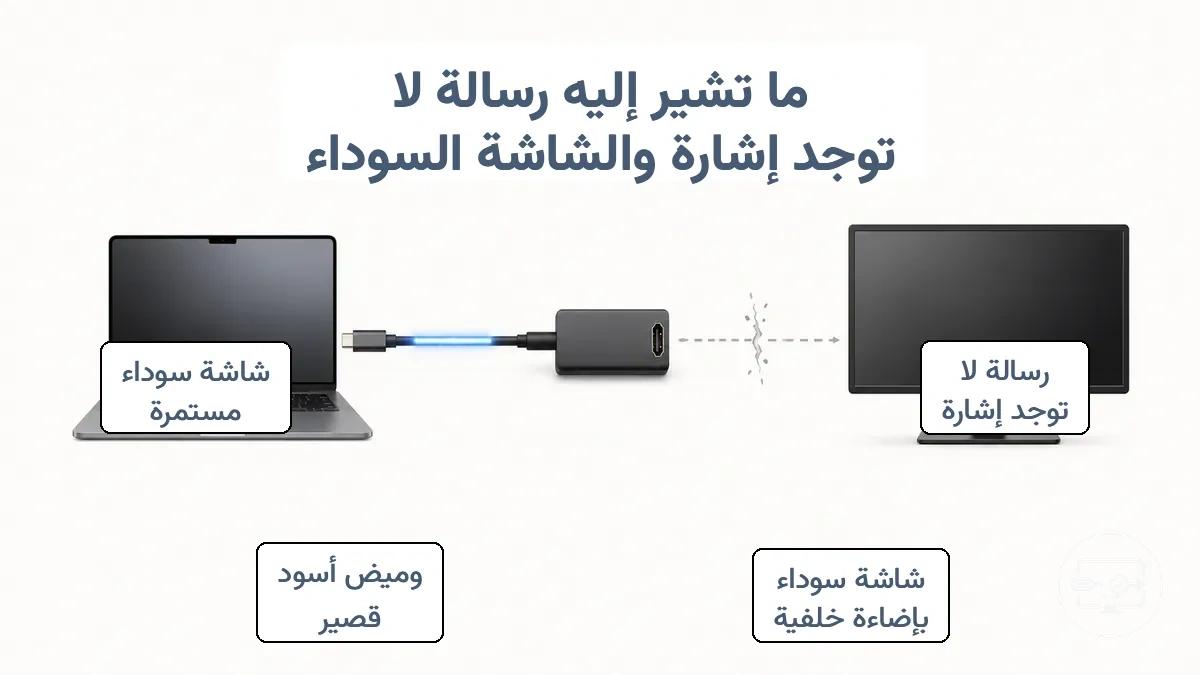
الشاشة السوداء ذات الإضاءة الخلفية قد تعني أن رابط العرض بدأ بالفعل لكن الصورة لم تُعرض بصورة صحيحة؛ لا تُعاملها كدليل قطعي على أن المصافحة اكتملت. في المقابل، رسالة «لا توجد إشارة» تعني أن الشاشة لا ترى إدخالًا صالحًا على المصدر المحدد. توفر نظرة عامة على توافق USB-C إلى HDMI شرحًا لسلسلة الإشارة كاملة.
مطابقة العَرَض مع طبقة الخلل تقلل نطاق الاختبار: غياب الإشارة المستمر يرفع أولوية فحص قدرة منفذ USB‑C والمسار المباشر، بينما اكتشاف الشاشة مع بقاء الصورة سوداء يرفع أولوية فحص وضع العرض والمصافحة.
استخدم الفرق التالي لاختيار أول فحص بدل تبديل القطع عشوائيًا:
تمييز العَرَض قبل التشخيص
| العَرَض | ما يعنيه غالبًا | أول فحص مفيد |
|---|---|---|
| «لا توجد إشارة» | لا توجد إشارة فيديو صالحة على إدخال HDMI المحدد | قدرة منفذ USB‑C، الإدخال الصحيح، ثم اتصال مباشر بلا موزع |
| شاشة سوداء مع اكتشاف الشاشة | الوضع أو المصافحة أو مسار الرسوميات قد يكون غير قابل للعرض | دقة/معدل تحديث مدعومان، تعطيل HDR مؤقتًا، ثم إعادة المصافحة |
| صورة تظهر ثم تختفي | عدم استقرار في الطاقة أو الكابل أو عرض النطاق أو تغيير الوضع | حدد المحفّز، بسّط المسار، ثم اخفض متطلبات الإشارة مؤقتًا |
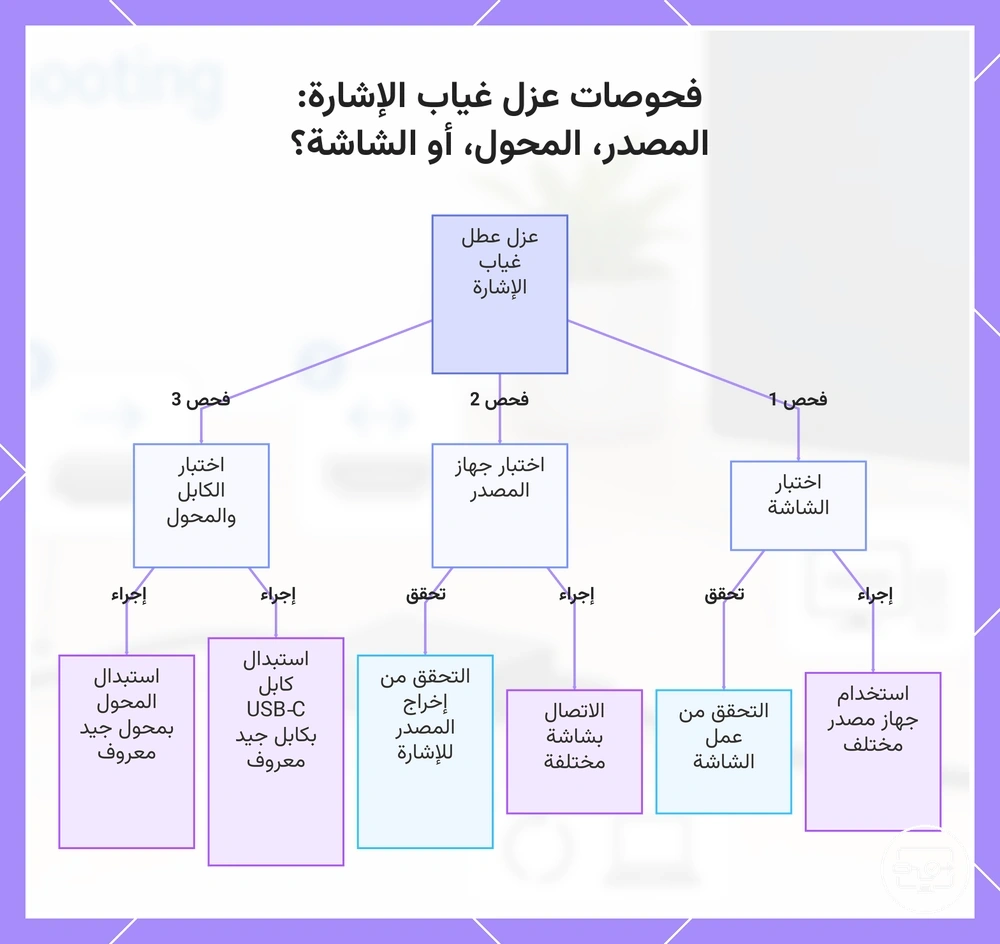
فحوصات عزل سريعة لتأكيد ما إذا كانت المشكلة في جهاز المصدر، أو المهايئ، أو الشاشة
عندما تظهر شاشتك عدم وجود إشارة أو تبقى سوداء، فإن تغيير متغير واحد في كل مرة يكشف ما إذا كان الخلل في جهاز المصدر، أو المهايئ، أو الشاشة. إذا لم تكن قد فعلت ذلك بالفعل، اتبع خطوات الإعداد لتأكيد الأساسيات لاستبعاد مشاكل الاتصال البسيطة.
الخطوات أدناه تعزل الطبقة الفاشلة عن طريق اختبار كل مكون—المصدر، المهايئ، الشاشة—تبديل واحد في كل مرة.
اختبار عزل: متغير واحد في كل مرة
- اختبر الشاشة ومدخل HDMI بمصدر آخر معروف بأنه يعمل. إذا ظهرت الصورة، فالشاشة والمدخل قادران على استقبال إشارة؛ إذا لم تظهر، جرّب مدخلًا أو كابل HDMI آخر قبل اعتبار الشاشة معيبة.
- اختبر جهاز المصدر نفسه مع شاشة أخرى. إذا عمل المسار، فركّز على الشاشة الأصلية أو إعداداتها؛ إذا فشل أيضًا، ترتفع أولوية فحص المصدر والمهايئ والكابل.
- أزل الموزعات وقواعد التوصيل والموسعات. صِل المصدر بالمهايئ ثم بالشاشة مباشرة. تحسّن النتيجة بعد التبسيط يرجّح أن الطبقة الوسيطة كانت عاملًا.
- بدّل كابل HDMI وحده. استخدم كابلًا معروفًا بسلامته ومناسبًا لوضع العرض المطلوب. إذا كان للمهايئ كابل USB‑C قابل للفصل، اختبره بشكل مستقل أيضًا.
- اختبر بمهايئ آخر معروف بسلامته ومتوافق صراحةً مع بروتوكول فيديو المصدر. نجاح البديل يرجّح خللًا أو عدم توافق في المهايئ الأصلي.
- إن وُجد منفذ USB‑C آخر موثق للفيديو أو جهاز مصدر آخر، اختبره في النهاية. غيّر عنصرًا واحدًا فقط في كل مرة حتى تعرف أي تبديل غيّر النتيجة.
يوضح هذا المخطط الاختبارات المنهجية للتبديل لتحديد ما إذا كانت مشكلة غياب الإشارة تنشأ من جهاز المصدر أو المحول/الكابل أو الشاشة.
شروط إخراج الفيديو عبر USB-C التي يجب توفرها لكي يعمل HDMI
في المسار الشائع لمهايئات USB‑C إلى HDMI، يجب أن يوفّر منفذ المصدر إخراج فيديو—عادةً عبر DisplayPort Alt Mode أو Thunderbolt—وأن يكون المهايئ متوافقًا مع الإشارة التي يخرجها المصدر. شكل موصل USB‑C وحده لا يضمن دعم الشاشة الخارجية.
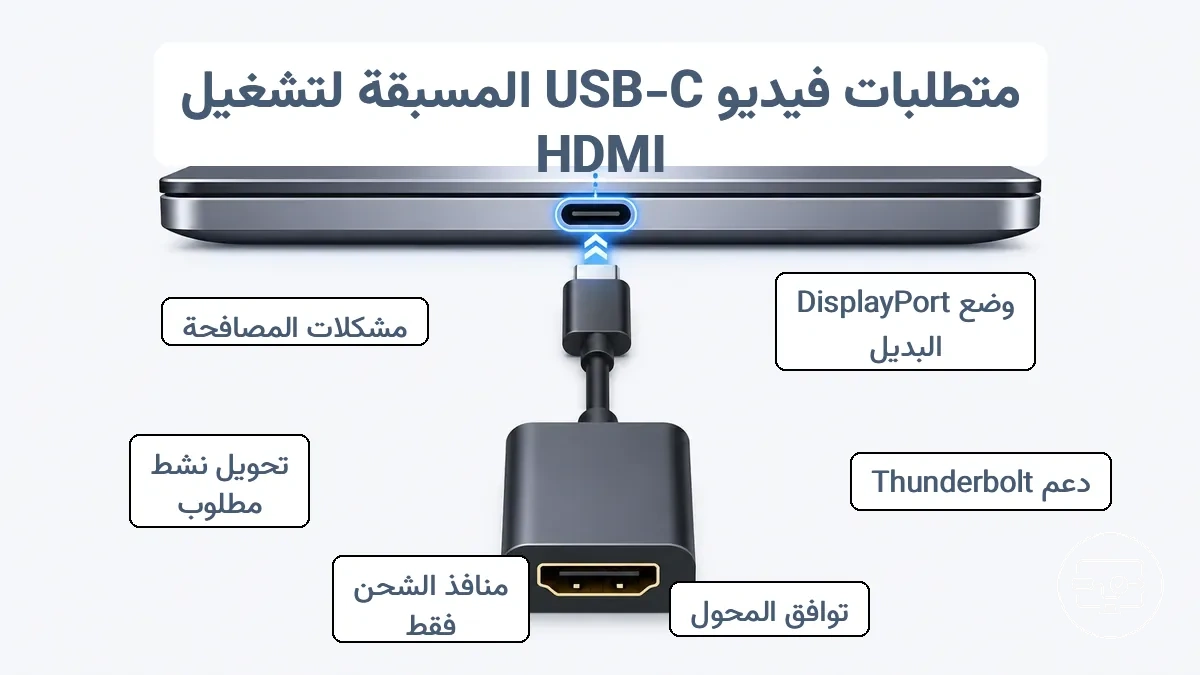
إذا كان المنفذ مخصصًا للشحن أو البيانات فقط، فلن يصل فيديو DisplayPort إلى مهايئ يعتمد على Alt Mode، وستبقى الشاشة بلا إشارة. توجد فئة مختلفة من محولات الرسوميات التي تنقل الفيديو عبر بيانات USB وتحتاج إلى برنامج تشغيل ودعم من نظام التشغيل؛ هذه ليست المسار نفسه ولا ينبغي الخلط بينها وبين مهايئ Alt Mode القياسي. تساعدك قائمة متطلبات المنفذ في تحديد قدرة جهازك.
شروط يجب أن تكون صحيحة في المسار
- قدرة المصدر: دعم DisplayPort Alt Mode أو Thunderbolt أو مسار فيديو آخر موثق للمهايئ المستخدم.
- توافق المهايئ: أن يقبل بروتوكول الفيديو الخارج من المنفذ ويحوّله إلى HDMI عند الحاجة.
- قدرة الشاشة: إدخال HDMI نشط ووضع دقة/تحديث مشترك بين المصدر والمهايئ والشاشة.
- استبعاد المنفذ غير المرئي: منفذ شحن/بيانات فقط لا يكفي لمهايئ يعتمد على Alt Mode.
- الاستقرار بعد التوافق: وجود القدرة لا يمنع مشاكل الكابل أو الطاقة أو EDID/HDCP؛ لذلك يأتي اختبار المصافحة لاحقًا.
القاعدة العملية هي فصل قدرة المنفذ عن سلامة الاتصال: دعم الفيديو شرط أولي، لكنه لا يضمن وحده أن الدقة والمصافحة والطاقة ستعمل في كل إعداد. يشرح شرح Alt Mode هذا الفرق.
دعم وضع DisplayPort البديل (Alt Mode) كشرط للمهايئات التي تعتمد عليه
بالنسبة للمهايئات التي تعتمد على DisplayPort Alt Mode، يجب أن يرسل جهاز المصدر إشارة DisplayPort عبر موصل USB‑C إلى المهايئ. إذا لم يدعم المنفذ Alt Mode، فلن يعمل هذا النوع من مهايئات USB‑C إلى HDMI.
إذا كان الكمبيوتر المحمول يشحن عبر USB‑C لكنه لا يعرض صورة عبر مهايئ Alt Mode، فقد يكون المنفذ غير قادر على إخراج الفيديو أو قد توجد مشكلة لاحقة في المهايئ أو المصافحة. منافذ Thunderbolt تدعم عادةً إخراج DisplayPort، لكن مواصفات الجهاز والمنفذ المحدد تبقى المرجع الأفضل عند تعدد منافذ USB‑C.
تشمل المؤشرات الشائعة:
مؤشرات موثوقة نسبيًا على دعم الفيديو
- ذكر صريح لـ 'DisplayPort Alt Mode' أو 'DP Alt Mode' في مواصفات المنتج
- توثيق الشركة المصنعة الذي يذكر دعم الشاشة الخارجية عبر USB-C
- علامات على المنفذ مثل أيقونة DisplayPort أو الحروف 'DP' بجانب موصل USB-C، والتي قد تشير إلى الدعم
تمييز مهم: USB‑C يصف الموصل والواجهة الفيزيائية، بينما إخراج الفيديو خاصية للمنفذ والجهاز؛ لذلك لا تُستنتج القدرة من شكل المنفذ وحده.
حدود جهاز المصدر التي تمنع إخراج الشاشة الخارجية حتى مع المهايئ المناسب
قد يملك الجهاز منفذ USB‑C لكن يقيّد إخراج الشاشة الخارجية على مستوى العتاد أو البرامج المُدارة. في هذه الحالة، تبديل المهايئ وحده لا يغيّر قدرة المصدر؛ يجب أولًا معرفة ما إذا كان المنفذ نفسه مخصصًا للفيديو وما إذا كانت سياسة الجهاز تسمح به.
افصل بين قيد التصميم وإعداد قابل للتغيير. القيد العتادي يعني أن المسار غير متاح أصلًا، أما الإعداد أو النهج الإداري فيعني أن العتاد قد يدعم الفيديو لكن النظام يمنع الإخراج في التكوين الحالي.
نوعا القيد اللذان يجب التفريق بينهما
- حد في التصميم: الأجهزة أو مجموعة الشرائح تقيد إخراج الشاشة الخارجية بغض النظر عن المهايئ.
- قيد في النهج: في الأجهزة المُدارة، قد يتم تعطيل إخراج الفيديو الخارجي عبر نهج البرنامج حتى لو كانت الأجهزة تدعمه.
أنماط فشل المهايئ والكابل والموزع التي تؤدي إلى شاشة فارغة
إذا كان منفذ المصدر قادرًا على إخراج الفيديو لكن الشاشة ما تزال فارغة، فانتقل إلى المهايئ وكابل HDMI وأي موزع أو قاعدة توصيل. أبسط اختبار هو تقليل عدد المكوّنات في المسار ثم إعادة إدخالها واحدًا واحدًا.
تختلف النتيجة بحسب موضع الخلل: فشل المهايئ قد يمنع الإشارة بالكامل، والكابل قد ينجح في وضع منخفض ثم يفشل مع وضع أعلى، والموزع قد يضيف قيودًا في الطاقة أو عرض النطاق أو مشاركة مخارج العرض.
يربط الجدول العَرَض بفئة السبب ثم بفحص واحد يمكن تفسيره. استخدم عوامل الثبات المتعلقة بالكابل عند الاشتباه في طول الكابل أو جودة الإشارة.
من العَرَض إلى الفحص والدلالة
| نمط العَرَض | فئة السبب المحتملة | الفحص السريع | ما يشير إليه |
|---|---|---|---|
| المهايئ يعمل على شاشة واحدة ولكن ليس على أخرى؛ لا توجد إشارة | تحويل أو توافق | اختبر مع شاشة أو تلفزيون مختلف | قد يفشل المسار في التفاوض على وضع عرض مشترك؛ قارن الدقة/التحديث التي تعمل على كل شاشة بدل افتراض أن EDID نفسه «غير مدعوم». |
| الموزع يمرر بيانات USB لكن HDMI يبقى أسود | طاقة الموزع أو مخرج HDMI | افصل أجهزة USB الأخرى وأعد المحاولة | تحسّن الصورة بعد إزالة أجهزة USB أو تزويد الموزع بالطاقة يرجّح قيدًا في الطاقة أو موارد الموزع. |
| شاشة سوداء عند استخدام كابل HDMI أو USB-C طويل | طول الكابل أو سلامته | استبدله بكابل أقصر معروف بسلامته ومناسب لمعدل البيانات المطلوب. | إذا استقرت الإشارة، فطول الكابل أو جودته/مواصفاته كانا عاملًا في هامش الإشارة. |
ترتيب عزل المكوّنات
- ابدأ باتصال مباشر بلا موزع أو قاعدة توصيل. إذا ظهرت الصورة، أعد إدخال الطبقة الوسيطة بعد أن تثبت أن المصدر والمهايئ والشاشة يعملون مباشرة.
- بدّل كابل HDMI وحده بكابل معروف بسلامته ومناسب للدقة ومعدل التحديث المطلوبين. إذا تغيرت النتيجة، فقد عزلت الكابل أو هامش الإشارة.
- افصل بين الكابل والمهايئ. إذا كان كابل USB‑C قابلًا للفصل فاختبره مستقلًا؛ إذا كان مدمجًا بالمهايئ فاختبر مهايئًا آخر متوافقًا. أعد الموزع إلى المسار أخيرًا.
التحويل النشط مقابل السلبي: لماذا لا تكفي التسمية وحدها لتشخيص «عدم وجود إشارة»
وصف المهايئ بأنه «نشط» أو «سلبي» لا يكفي وحده للحكم على توافق USB‑C إلى HDMI. في المسار الشائع المعتمد على DisplayPort Alt Mode، يخرج المصدر إشارة DisplayPort عبر USB‑C ثم يحتاج المسار إلى تحويل مناسب إلى HDMI. إذا كان منفذ المصدر لا يوفّر فيديو Alt Mode أصلًا، فلن يصنع مهايئ Alt Mode الإشارة المفقودة.
تختلف تسميات «نشط» و«سلبي» بين المنتجات، لذلك اجعل معيار الاختيار هو بروتوكول الإدخال الذي يدعمه المهايئ وما إذا كان مصممًا صراحةً لتحويل USB‑C/DisplayPort إلى HDMI. أمّا محولات الرسوميات التي تنقل الفيديو عبر بيانات USB مع برنامج تشغيل فهي فئة مختلفة، ولا ينبغي استخدامها لإثبات أن منفذ Alt Mode غير مطلوب لمهايئ قياسي.
المصفوفة التالية تغلق العلاقة بين قدرة المصدر ونوع المسار والنتيجة المتوقعة:
التوافق الحقيقي أهم من تسمية «نشط/سلبي»
| قدرة المصدر | المسار المستخدم | النتيجة التشخيصية |
|---|---|---|
| USB‑C يدعم DisplayPort Alt Mode | مهايئ مصمم للتحويل من USB‑C/DP Alt Mode إلى HDMI | المسار متوافق من حيث البروتوكول؛ انتقل بعدها إلى الكابل، الدقة والمصافحة إذا بقيت الشاشة سوداء. |
| USB‑C للشحن/البيانات فقط | مهايئ قياسي يعتمد على Alt Mode | لا توجد إشارة فيديو من المصدر؛ تبديل كابل HDMI وحده لن يحل غياب القدرة. |
| USB بيانات + محول رسومي قائم على برنامج تشغيل | مسار رسومي عبر بيانات USB، وليس DP Alt Mode القياسي | قد يعمل فقط إذا كان المحول ونظام التشغيل وبرنامج التشغيل مدعومين؛ شخّصه كفئة مختلفة. |
قيود الطاقة والموزع التي تخل باستقرار إخراج HDMI
إذا ظهرت شاشات سوداء متقطعة أو انقطاعات عند المرور عبر موزع، فقد يكون السبب في طاقة الموزع أو مشاركة الموارد بدل عطل دائم في الشاشة. الموزع الذي يعمل بطاقة الناقل يعتمد على طاقة منفذ المضيف، بينما قد يوفّر الموزع المزود بمصدر خارجي هامشًا أكبر لتشغيل الدوائر والأجهزة الطرفية.
اختبر العلاقة بدل افتراض السبب: إذا استقرت الصورة عند إزالة أجهزة طرفية عالية الاستهلاك أو عند استخدام مصدر الطاقة الخارجي المصمم للموزع، فهذا يرجّح قيدًا في الطاقة أو موارد الموزع. إذا لم تتغير النتيجة، فانتقل إلى الكابل ووضع العرض والمصافحة.
فحوصات الطاقة والموزع
- تأكد مما إذا كان الموزع يعمل بطاقة الناقل (بدون مهايئ خارجي) أو موصلاً بمصدر طاقة خارجي.
- قم بتوصيل مهايئ الطاقة الخارجي للموزع إذا كان متاحًا.
- أزل الأجهزة الطرفية عالية الاستهلاك مثل محركات الأقراص الخارجية أو كابلات الشحن المتعددة التي قد تتجاوز ميزانية طاقة الموزع.
- أعد اختبار اتصال HDMI بعد تزويد الموزع بالطاقة.
أسباب من جانب الشاشة في أجهزة التلفزيون والشاشات تبدو كفشل في المهايئ
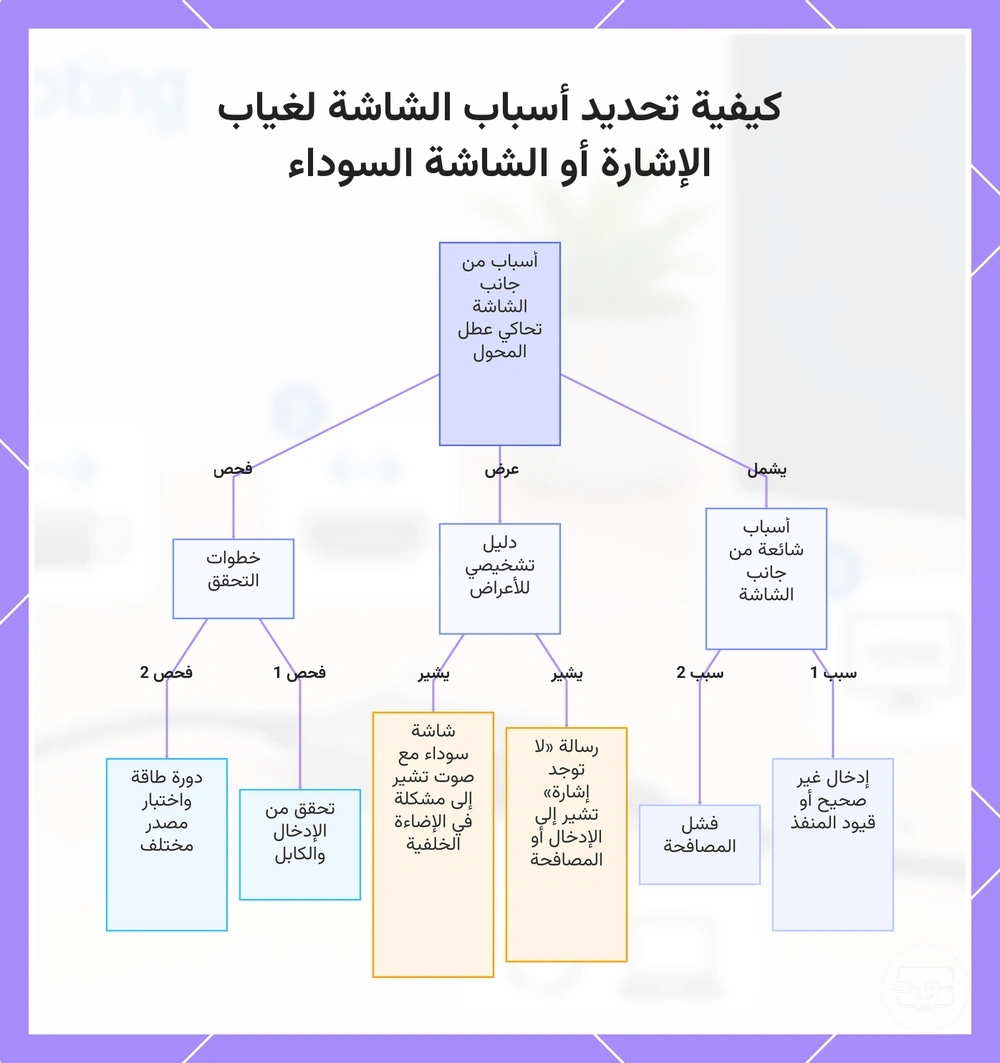
قد يكون سبب «لا توجد إشارة» أو الشاشة السوداء داخل الشاشة أو التلفزيون: إدخال HDMI خاطئ، منفذ بقدرات مختلفة، أو مصافحة لم تكتمل. لا تعتبر المهايئ تالفًا قبل اختبار مدخلات الشاشة نفسها.
قد تختلف خصائص منافذ HDMI في الجهاز نفسه، خصوصًا في دعم أوضاع الدقة والتحديث وHDR. رسالة «لا توجد إشارة» ترجّح أن الإدخال المحدد لا يرى إشارة صالحة، بينما الشاشة السوداء بعد الاكتشاف ترجّح أكثر وضعًا أو مصافحة غير قابلة للعرض.
استبعد العوائق من جانب الشاشة عن طريق التحقق من هذه النقاط الشائعة:
استبعد الشاشة قبل اتهام المهايئ
- تأكد من تحديد إدخال HDMI الصحيح أو المصدر على التلفزيون أو الشاشة.
- تحقق من أن الكابل موصول بالكامل وغير تالف.
- اختبر بجهاز مصدر مختلف لعزل سلوك المصافحة للشاشة.
- أعد تشغيل الشاشة بفصل طاقتها مؤقتًا حتى تنطفئ بالكامل، ثم شغّلها واختر إدخال HDMI مرة أخرى لإعادة بدء المصافحة.
أعد الاختبار بعد تغيير متغير واحد في الشاشة في كل مرة، مثل تغيير مدخل HDMI أو الكابل، حتى تعرف أي تغيير أعاد الإشارة.
يوضح هذا المخطط المشكلات الشائعة من جانب الشاشة التي تسبب غياب الإشارة أو الشاشة السوداء على تلفاز أو شاشة، مما يساعدك على تمييزها عن عطل المحول والتحقق من كل سبب.
اختيار الإدخال وسلوك منفذ HDMI والإعدادات التي تخفي الإشارة بشكل شائع
قد تخفي الشاشة إشارة صالحة بسبب اختيار إدخال غير صحيح، أو اختلاف قدرات منافذ HDMI، أو إعداد توافق خاص بالمنفذ. ابدأ من الإعدادات القابلة للعكس قبل تغيير الأجهزة.
ترتيب فحص إدخال HDMI
- اختر مصدر HDMI المقصود يدويًا. تنقّل بين المدخلات حتى تصل إلى المنفذ الموصول فعليًا.
- جرّب منفذ HDMI آخر. إذا ظهرت الإشارة، افحص إعدادات وقدرات المنفذ الأصلي قبل افتراض أنه تالف.
- إذا كانت الشاشة توفر وضع HDMI مثل «قياسي/محسّن/توافق»، بدّله مؤقتًا كاختبار لأن بعض الأوضاع تغيّر الدقة أو HDR أو عرض النطاق المقبول، ثم أعده إلى الإعداد المناسب بعد التشخيص.
- أعد تشغيل الشاشة والمصدر. شغّل الشاشة واختر المدخل أولًا، ثم أعد توصيل المصدر لإجبار الرابط على تفاوض جديد.
عدم تطابق EDID والدقة ومعدل التحديث وHDR وHDCP الذي يؤدي إلى شاشة سوداء
يمكن أن تبقى الشاشة سوداء عندما يختار المصدر وضع إخراج لا يستطيع المسار الكامل حمله أو عرضه. يصف EDID الأوضاع التي تعلن الشاشة دعمها، بينما يضيف HDR متطلبات تنسيق/لون إضافية ويحتاج HDCP إلى مصافحة ناجحة عند تشغيل محتوى محمي. الفشل في أي طبقة قد يبدو كشاشة سوداء.
استخدم التغييرات التالية كاختبارات تشخيصية مؤقتة، لا كإعدادات نهائية. إذا عادت الصورة بعد تغيير واحد، فقد حدّدت الفئة التي يجب ضبطها.
اختبارات وضع الإخراج والمصافحة
| التغيير المؤقت | راقب ماذا يحدث | إذا عادت الصورة |
|---|---|---|
| اختر دقة تعلن الشاشة دعمها بوضوح؛ 1080p اختبار شائع عندما يكون مدعومًا | هل تصبح الإشارة مستقرة؟ | يرجّح أن الوضع الأعلى أو عرض النطاق/التفاوض عليه كان جزءًا من المشكلة. |
| اخفض معدل التحديث إلى قيمة مدعومة؛ 60 Hz اختبار شائع عندما يكون مدعومًا | هل تختفي الشاشة السوداء؟ | يرجّح تعارضًا في معدل التحديث أو هامش الإشارة/عرض النطاق. |
| عطّل HDR مؤقتًا | هل يظهر سطح المكتب أو الفيديو طبيعيًا؟ | يرجّح أن تنسيق HDR أو عمق اللون أو عرض النطاق ضمن المسار كان عاملًا. |
| اختبر المحتوى المحمي عبر اتصال مباشر | هل يفشل المحمي فقط بينما يعمل سطح المكتب؟ | يرتفع احتمال وجود مشكلة في سلسلة HDCP أو توافقها. |
تمييز مهم: إذا حدث السواد فقط مع المحتوى المحمي بينما يعمل سطح المكتب والفيديو غير المحمي، فاختبر سلسلة HDCP باتصال مباشر وبمنافذ معروفة بالدعم. أمّا إذا تسود الشاشة مع كل تغيير في الدقة أو التحديث، فابدأ بوضع الإخراج وعرض النطاق قبل افتراض DRM.
مشاكل تكوين نظام التشغيل والرسوميات التي تمنع اكتشاف الشاشة الخارجية عبر USB-C
إذا كان منفذ USB‑C قادرًا على الفيديو والمسار الفيزيائي سليمًا، فقد يبقى العطل في اكتشاف الشاشة أو وضع العرض أو توجيه الرسوميات داخل نظام التشغيل. ابدأ بفحوصات الاكتشاف قبل إعادة تثبيت برامج التشغيل.
أعد الاختبار بعد كل تغيير، ولا تعدّل إعدادات BIOS أو أوضاع GPU لمجرد التجربة؛ استخدم فقط الخيارات التي يوفّرها الجهاز أو توثيق الشركة المصنّعة لتوجيه الشاشة الخارجية.
فحوصات النظام قبل برامج التشغيل
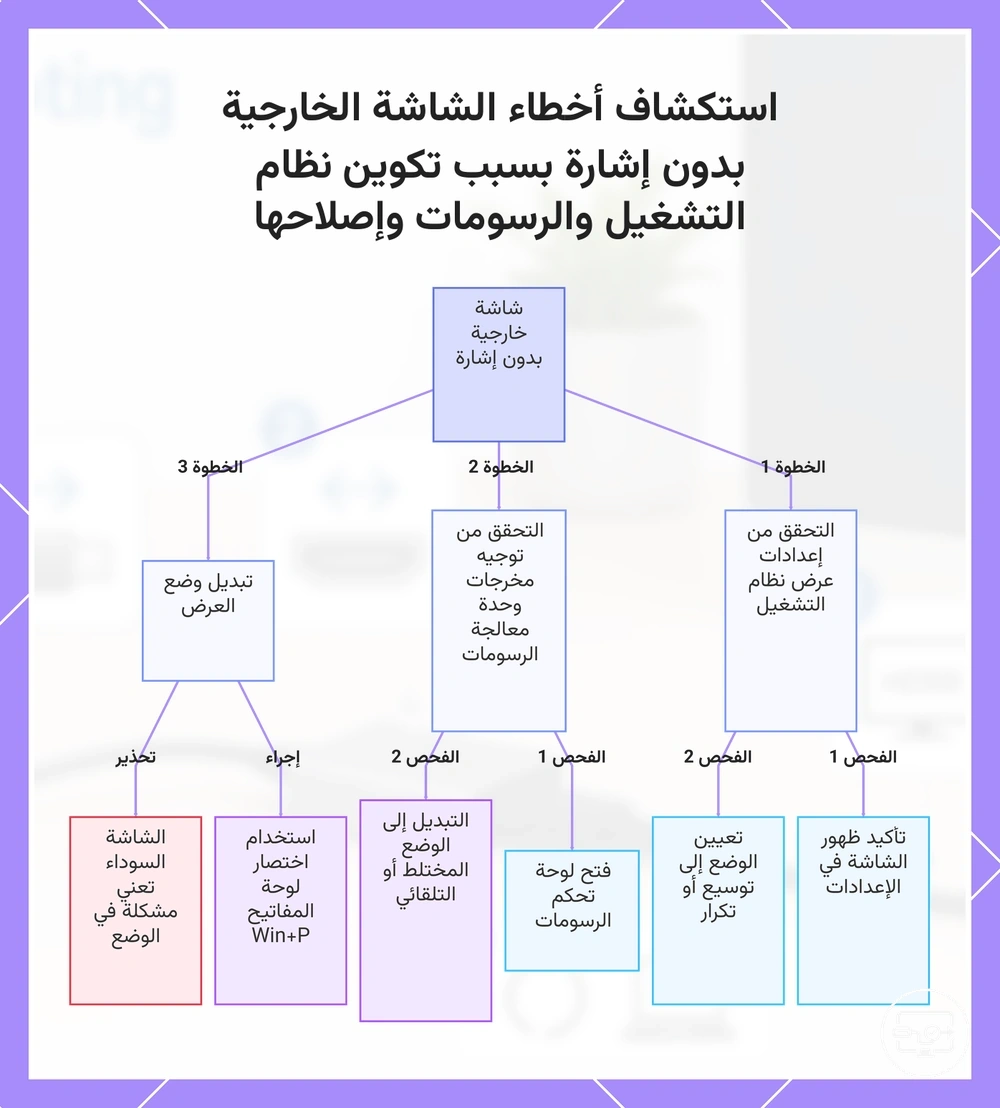
- الاكتشاف: تأكد من ظهور الشاشة الخارجية في إعدادات العرض.
- وضع العرض: اختر «تمديد» أو «نسخ» بدل وضع الشاشة الواحدة إذا كان ذلك هو المطلوب.
- اختصار النظام: في Windows يمكن استخدام Win+P للتنقل بين أوضاع العرض؛ في الأنظمة الأخرى استخدم إعدادات العرض المكافئة.
- توجيه GPU: إذا كان الجهاز يوفّر أوضاع رسوميات هجينة/منفصلة، تحقّق من الوضع الموثق الذي يوجّه منفذ USB‑C إلى وحدة الرسوميات الصحيحة بدل التبديل العشوائي في BIOS.
إذا كانت الشاشة مكتشفة في النظام لكنها سوداء، فهذا يضعف احتمال أن يكون منفذ USB‑C غير قادر على الفيديو ويزيد أولوية فحص وضع الإخراج والمصافحة. انتقل إلى برامج التشغيل أو البرامج الثابتة عندما تفشل الفحوصات الأبسط أو عندما بدأ العطل بعد تحديث معروف.
يلخّص المخطط فحوصات إعدادات العرض وتوجيه وحدة معالجة الرسومات التي قد تمنع ظهور شاشة خارجية عبر USB‑C.
مشاكل اختيار وضع العرض والاكتشاف التي تُبقي الإخراج معطّلًا
قد يبقى الإخراج معطلاً بعد فصل شاشة أو تبديل ترتيب الشاشات أو إعادة التشغيل، حتى عندما تكون طبقة المنفذ والمهايئ متوافقة. الهدف هنا هو إجبار النظام على إعادة اكتشاف المخرج واختيار وضع صالح.
إعادة تمكين مخرج الشاشة
- بدّل من وضع شاشة واحدة إلى «نسخ» أو «تمديد» إذا كان ذلك يناسب استخدامك؛ تغيير التخطيط قد يجبر النظام على تهيئة المخرج من جديد.
- حدّد الشاشة الخارجية المقصودة داخل إعدادات العرض وتأكد من أنها مفعّلة وليست مفصولة منطقيًا.
- استخدم خيار «اكتشاف» إن كان متاحًا لإعادة البحث عن الشاشات المتصلة.
- اختر دقة ومعدل تحديث تعلن الشاشة دعمهما. إذا ظهرت الصورة، ارفع الإعدادات تدريجيًا بدل القفز مباشرة إلى الوضع الأعلى.
- نفّذ إعادة توصيل واحدة أو أعد تشغيل الشاشة إذا بقيت مكتشفة بلا صورة، ثم انتقل إلى فحوصات المصافحة وبرامج التشغيل.
تراجعات برامج التشغيل والبرامج الثابتة والتحديثات التي تعطل مسار إخراج HDMI
إذا كان اتصال USB‑C إلى HDMI يعمل ثم توقف مباشرة بعد تحديث للنظام أو برنامج تشغيل الرسوميات أو البرنامج الثابت، فقد يكون تراجع برمجي هو السبب. اربط التشخيص زمنيًا بما تغيّر بدل افتراض أن كل تحديث هو المشكلة.
اجعل التغييرات قابلة للعكس: استخدم برامج التشغيل والبرامج الثابتة من الشركة المصنّعة أو القنوات الرسمية، ولا تحدّث BIOS لمجرد استكشاف شاشة سوداء ما لم يوصِ توثيق الجهاز بذلك بوضوح.
إذا لم تغيّر تبديلات الشاشة والكابل والمهايئ النتيجة وكان الإعداد يعمل قبل تحديث محدد، استخدم إجراءات الاسترجاع التالية حسب ما يتيحه النظام:
إجراءات استرجاع قابلة للعكس
- برنامج تشغيل GPU: ارجع إلى إصدار سابق معروف بأنه كان يعمل إذا كان النظام يوفّر خيار رجوع موثوقًا.
- إعادة التثبيت: أعد تثبيت برنامج تشغيل الشركة المصنّعة، واستخدم خيار التثبيت النظيف فقط إذا كان موثقًا ومتاحًا.
- تحديث نظام التشغيل: استخدم آلية إزالة/استرجاع رسمية فقط إذا بدأ العطل بعد تحديث محدد وكان النظام يسمح بالرجوع.
- البرنامج الثابت: افحص تحديثات وحدة USB‑C أو قاعدة التوصيل من صفحة دعم الشركة المصنّعة، وتجنب ملفات غير رسمية.
- نقطة الاستعادة: إذا كانت متاحة ومناسبة، يمكن استخدامها للعودة إلى حالة قبل التغيير ثم إعادة الاختبار.
ترتيب التوصيل وتسلسل إعادة الضبط لاستعادة مصافحة HDMI العالقة
قد يعيد تسلسل فصل وتشغيل منظم تهيئة اكتشاف الشاشة والمصافحة عندما تكون المكوّنات متوافقة لكن الرابط عالقًا.
لا يغيّر هذا التسلسل قدرات EDID نفسها ولا يصنع توافقًا غير موجود؛ وظيفته هي إعادة بدء الكشف والتفاوض بعد حالة تعليق أو ترتيب تشغيل غير ناجح. نفّذه مرة واحدة ثم فسّر النتيجة.
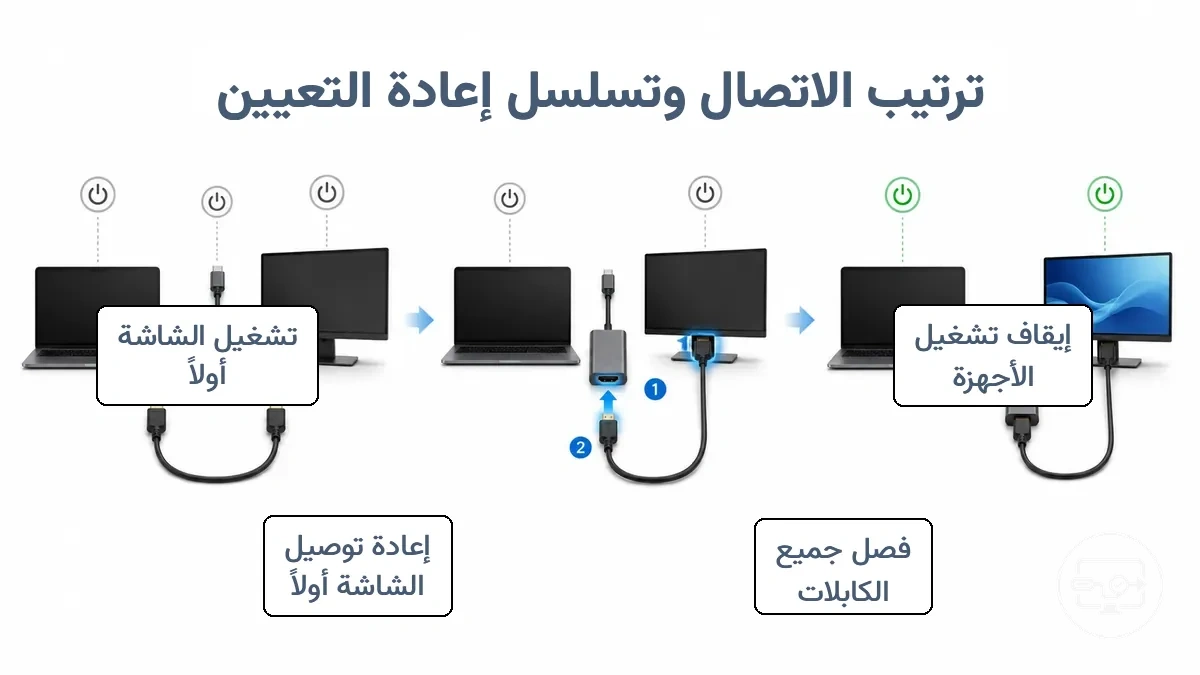
يوضح الرسم البياني ترتيب التوصيل وتسلسل إعادة الضبط لاستعادة مصافحة HDMI عالقة.
تسلسل إعادة المصافحة
- أوقف تشغيل المصدر والشاشة وأي موزع وسيط. افصل طاقة الموزع إن كان له مزود خارجي، وانتظر حتى تنطفئ مؤشرات الطاقة.
- افصل مهايئ USB‑C وكابل HDMI. الهدف هو قطع رابط الكشف والمصافحة بالكامل، لا تغيير بيانات EDID المخزنة في الشاشة.
- أعد توصيل HDMI بالشاشة ثم بالمهايئ. تأكد من إحكام الوصلات ومن اختيار مدخل HDMI المقصود.
- شغّل الشاشة واختر إدخال HDMI الصحيح. اتركها جاهزة لاستقبال الإشارة.
- أعد توصيل المهايئ بمنفذ USB‑C القادر على الفيديو ثم شغّل/أيقظ المصدر. راقب هل يكتشف النظام الشاشة وهل تظهر الصورة.
- إذا بقيت «لا توجد إشارة»، اختبر اتصالًا مباشرًا بلا موزع ثم بدّل مكوّنًا واحدًا فقط. استمرار العطل بعد إعادة المصافحة يوجّهك إلى التوافق أو المكوّن نفسه بدل حالة تعليق مؤقتة.
تنبيه: تجنب التوصيل والفصل العنيف أو المتكرر بلا داعٍ أثناء الاختبار؛ غيّر عنصرًا واحدًا في كل مرة لحماية الموصل والحفاظ على نتيجة قابلة للتفسير.
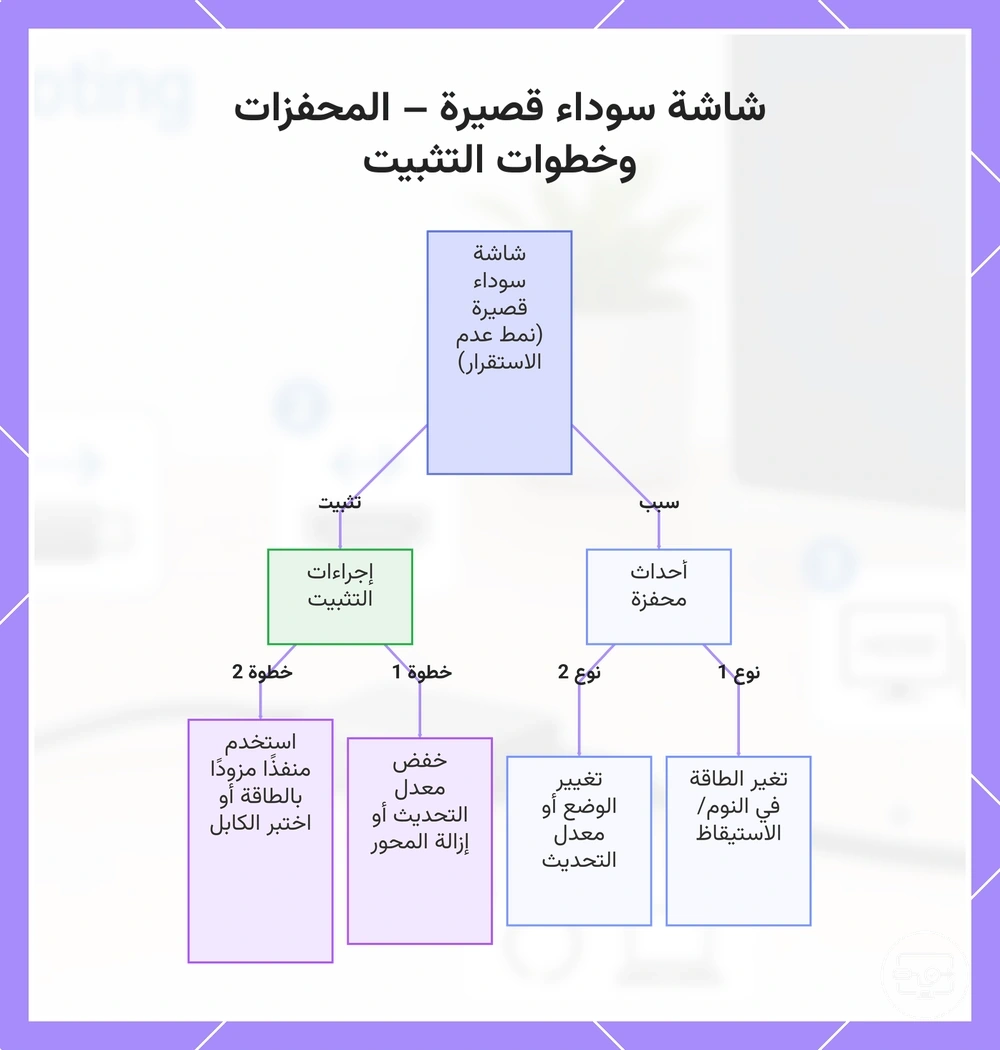
عندما يتصل الجهاز لفترة وجيزة ثم يعود إلى الشاشة السوداء
إذا ظهرت الصورة ثم تحولت إلى شاشة سوداء، فهذا يشير إلى عدم استقرار بعد بدء الرابط أكثر من غياب قدرة الفيديو من الأصل. ابحث عن المحفّز الذي يسبق الانقطاع: السكون/الاستيقاظ، تغيير الدقة أو التحديث، حمل إضافي على الموزع، أو حركة الكابل.
المحفّز مهم لأنه يربط العَرَض بطبقة محددة. انقطاع يحدث عند تغيير وضع العرض يوجّهك إلى عرض النطاق/التوقيت، بينما انقطاع يظهر مع تحريك الكابل يوجّهك إلى سلامة الكابل أو الموصل، والانقطاع بعد السكون يرفع أولوية إعادة الاكتشاف والمصافحة.
استخدم مصفوفة المحفّز التالية، ثم أعد الاختبار بعد تغيير واحد فقط:
من المحفّز إلى الطبقة والإجراء
| المحفّز | الطبقة الأرجح | فحص/إجراء أول |
|---|---|---|
| السكون أو الاستيقاظ | إعادة اكتشاف الشاشة أو المصافحة | أعد تمكين الشاشة أو أعد توصيل المسار مرة واحدة ثم اختبر تحديثات برنامج التشغيل إذا تكرر النمط. |
| رفع الدقة أو معدل التحديث | عرض النطاق أو توقيت الإشارة | ارجع إلى وضع تدعمه الشاشة والمهايئ والكابل بوضوح، ثم ارفع الإعدادات تدريجيًا. |
| تحريك الكابل قرب الموصل | الكابل أو الموصل | اختبر بكابل معروف بسلامته؛ تكرار السواد مع الحركة يرجّح خللًا ميكانيكيًا/إشارة هامشية. |
| إضافة أجهزة USB أو شحن عبر الموزع | طاقة الموزع أو مشاركة موارده | أزل الأحمال الإضافية أو استخدم مصدر الطاقة المخصص للموزع إن كان مدعومًا. |
| تشغيل محتوى HDR أو وضع عالي المتطلبات | تنسيق الإشارة/عرض النطاق/المصافحة | عطّل HDR أو استخدم وضعًا أقل مؤقتًا لمعرفة ما إذا كان الرابط يستقر. |
يوضح هذا المخطط المحفزات الشائعة لظهور شاشة سوداء قصيرة بعد الاتصال وإجراءات التثبيت الموصى بها.
الحالات الحدية المتبقية التي لا تتناسب مع أنماط الفشل الرئيسية
هذه الحالات تعتمد على التكوين الفعلي للمصدر والمهايئ والشاشة. استخدمها بعد استكمال فحوصات القدرة والمسار المباشر ووضع العرض؛ وللعودة إلى المسار العام حسب العَرَض، راجع صفحة حل المشكلات حسب العَرَض.
هل يمكن للمحتوى المحمي أن يسبب شاشة سوداء؟
نعم، ممكن. إذا كان سطح المكتب يعمل لكن المحتوى المحمي وحده يسود، ففشل مصافحة HDCP عبر أحد عناصر السلسلة احتمال معقول. اختبر اتصالًا مباشرًا ومنافذ/أجهزة تدعم المحتوى المطلوب بدل اعتبار الكابل تالفًا من أول نتيجة.
هل تعمل شاشة واحدة بينما تظهر أخرى عدم وجود إشارة؟
نعم. قد تعمل شاشة بينما تفشل أخرى لأن الدقات ومعدلات التحديث وHDR وبيانات EDID ومسار HDCP تختلف بين الشاشتين. إذا نجح المصدر والمهايئ مع شاشة أخرى، فهذا يضعف احتمال أن تكون قدرة منفذ USB‑C هي السبب الوحيد ويزيد أولوية فحص وضع الإخراج والتوافق مع الشاشة التي تفشل.
لماذا تتحول الشاشة إلى اللون الأسود فقط أثناء تشغيل الفيديو؟
إذا حدث السواد فقط مع المحتوى المحمي، فابدأ بسلسلة HDCP. أمّا إذا كان يحدث مع كل تشغيل فيديو، فقد يكون السبب في HDR أو عمق اللون أو تسريع الرسوميات أو برنامج التشغيل؛ لذلك قارن بين سطح المكتب، وفيديو غير محمي، ومحتوى محمي قبل تحديد الفئة.
هل يمكن أن يسبب الاتصال عبر موزع أو قاعدة توصيل شاشة سوداء؟
نعم. قد يضيف الموزع أو قاعدة التوصيل قيودًا في تحويل الفيديو أو عرض النطاق أو الطاقة أو مشاركة المخارج. اتصال مباشر من المصدر إلى مهايئ/شاشة معروفين بسلامتهما هو الاختبار الأسرع لمعرفة ما إذا كان الموزع هو الطبقة المسببة.
ماذا يحدث عندما يستيقظ الجهاز من السكون؟
قد تظهر شاشة سوداء بعد الاستيقاظ إذا لم يُعَد اكتشاف الشاشة أو تفاوض الرابط بصورة صحيحة. أعد تمكين الشاشة في إعدادات النظام أو نفّذ إعادة توصيل واحدة؛ إذا تكرر النمط بعد كل سكون، افحص إدارة الطاقة وبرنامج تشغيل الرسوميات بدل تبديل الكابل عشوائيًا.
هل يمكن أن تسبب الاختلافات في التكوين بين الأجهزة عدم وجود إشارة؟
نعم. يمكن أن يعمل المسار على جهاز ويفشل على آخر بسبب اختلاف قدرة منفذ USB‑C، أو توجيه GPU، أو الدقة/التحديث/عمق اللون، أو دعم المهايئ. قارن مواصفات وإعدادات المخرج نفسها بدل افتراض أن وجود USB‑C يعني تكوينًا متطابقًا.
هل تحدث شاشة سوداء مع دقة شاشة أو معدلات تحديث معينة؟
نعم. قد تسود الشاشة عندما يتجاوز توقيت الإخراج—الدقة أو معدل التحديث أو متطلبات HDR/عمق اللون—القدرة المشتركة للمصدر والمهايئ والكابل والشاشة. اختر مؤقتًا وضعًا تعلن الشاشة دعمه بوضوح؛ إذا عادت الصورة، ارفع الإعدادات تدريجيًا لتحديد الحد الذي يبدأ عنده الفشل.
يوضح هذا المخطط الحالات المتبقية الشائعة لمشاكل الشاشة السوداء أو عدم وجود إشارة والتي تعتمد على الجهاز والتكوين، بما في ذلك HDCP وتوافق الموزع وإعدادات الجهاز.