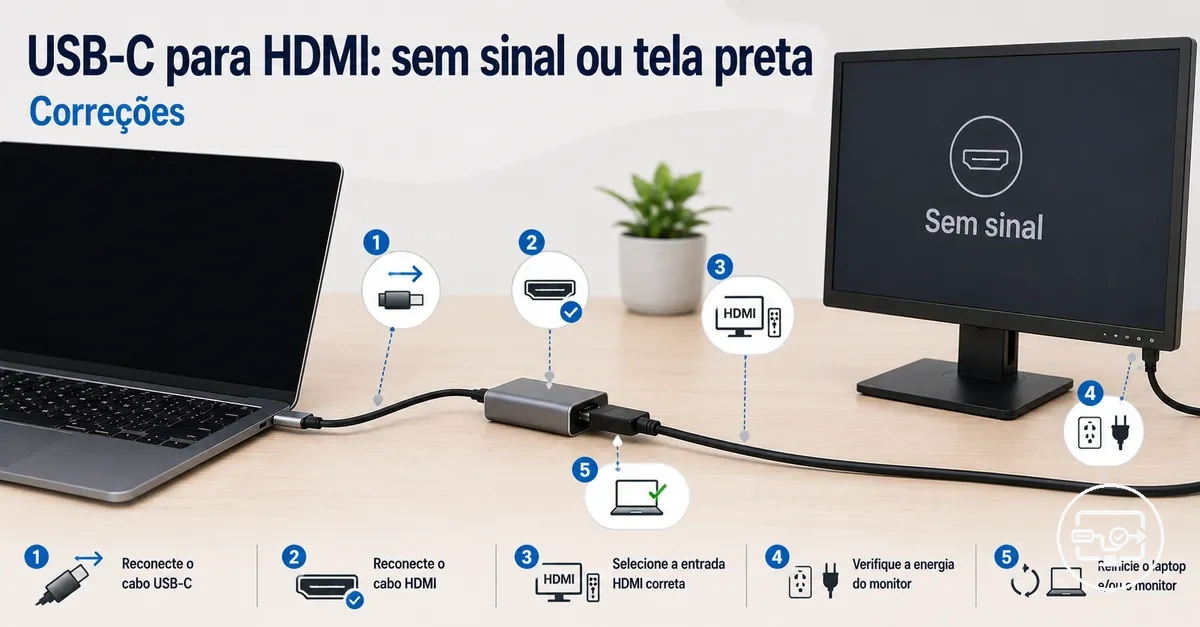
Correções para tela preta e sem sinal em USB-C para HDMI
Se a conexão USB-C para HDMI mostra “Sem sinal” ou uma tela preta, diagnostique a cadeia nesta ordem: confirme que a porta USB-C da fonte oferece saída de vídeo, simplifique o caminho para fonte → adaptador → HDMI → monitor e altere uma variável por vez. “Sem sinal” tende a indicar ausência de uma entrada de vídeo válida; uma tela preta com a conexão detectada tende a apontar para modo, handshake ou estabilidade do link.
Diagnóstico rápido por sintoma
Escolha o comportamento mais próximo do seu caso. O resultado indica qual camada testar primeiro; ele orienta o isolamento, mas não confirma sozinho a causa.
Comece por: saída da fonte e caminho até a entrada HDMI.
Primeira verificação: confirme a entrada HDMI correta, a capacidade de vídeo da porta USB-C e teste sem hub intermediário.
Se o resultado não mudar: troque um componente por vez por outro conhecido como funcional e compare com outro monitor.
Regra de isolamento: mude apenas uma variável por teste e mantenha anotado o último estado que funcionou.
O caminho do sinal USB-C para HDMI pode ser dividido em três domínios:
- Saída de vídeo da fonte – a porta precisa oferecer um caminho de vídeo compatível, normalmente DisplayPort Alt Mode.
- Caminho de conversão – inclui o adaptador, hub e cabo que transportam o sinal.
- Monitor e handshake – a tela precisa estar na entrada correta e aceitar o modo de sinal negociado.
A correção mais eficiente depende de qual domínio falha.
O conector USB-C, por si só, não garante saída de vídeo. O caminho mais comum para um adaptador USB-C→HDMI depende de a fonte oferecer vídeo pela porta — normalmente via DisplayPort Alt Mode ou por uma implementação Thunderbolt com suporte a monitor externo — e de o adaptador converter esse sinal para HDMI de forma compatível. Depois disso, cabo, hub, resolução, taxa de atualização e negociação com o monitor ainda podem interromper o link.
Comece confirmando a capacidade de vídeo da porta USB-C e a entrada HDMI correta. Depois simplifique o caminho, teste adaptador e cabos e, só então, avance para modo de exibição, resolução, taxa de atualização, HDR/HDCP e outras etapas de handshake.
Problemas de áudio, cintilação e desconexões intermitentes podem compartilhar parte da mesma cadeia, mas este guia prioriza os estados “Sem sinal” e tela preta. Quando o sintoma principal for outro, use a rota de diagnóstico específica para esse comportamento.
O que “Sem Sinal” e “Tela Preta” indicam no caminho USB-C para HDMI
“Sem sinal” e “tela preta” descrevem estados diferentes do monitor, não causas específicas. “Sem sinal” significa que a tela não detecta uma entrada de vídeo utilizável na porta selecionada; tela preta significa apenas que não há imagem visível e pode ocorrer mesmo quando a fonte ou o monitor já detectaram a conexão.
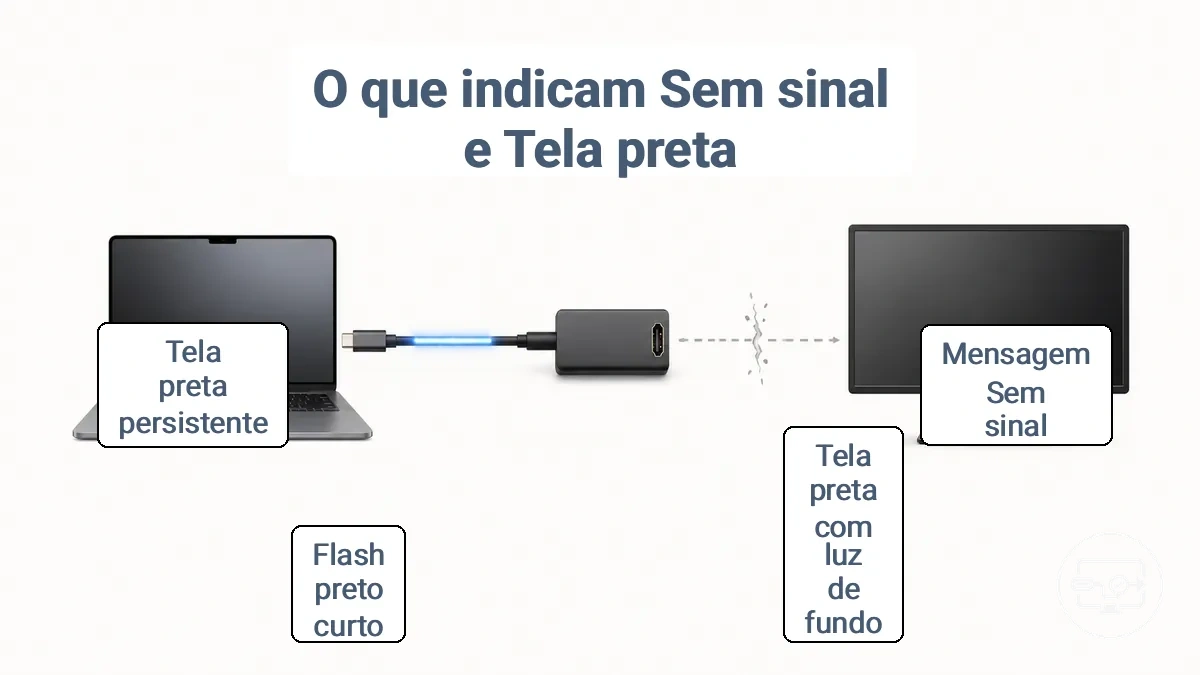
Uma tela preta com luz de fundo pode ocorrer quando a tela foi ativada, mas o modo recebido não é exibido corretamente; isso pode envolver resolução, taxa de atualização, HDR, HDCP, EDID ou instabilidade do link. Já a mensagem “Sem sinal” direciona primeiro para entrada selecionada, capacidade de vídeo da fonte e continuidade do caminho até o monitor. A visão geral da compatibilidade USB-C para HDMI explica a cadeia completa.
Use o sintoma apenas como ponto de partida. Confirme a camada por isolamento: teste uma fonte conhecida, um monitor conhecido, uma conexão direta sem hub e um cabo/adaptador conhecido como funcional. A mudança de resultado após uma única troca é mais informativa do que o rótulo “Sem sinal” ou “tela preta” isoladamente.
A forma como os monitores normalmente reportam esses estados separa o que “Sem Sinal” e “Tela Preta” indicam:
- Mensagem “Sem sinal” – a entrada HDMI selecionada não apresenta um sinal de vídeo utilizável para o monitor.
- Tela preta com luz de fundo – o monitor está ligado, mas isso não prova que um sinal válido tenha sido negociado; teste modo e handshake.
- Flash preto curto e imagem normal em seguida – pode ser uma renegociação de modo durante troca de resolução, taxa de atualização, HDR ou reprodução protegida; se a imagem se estabiliza, não é por si só evidência de defeito.
- Tela preta persistente com monitor ativo – priorize resolução/taxa, EDID/HDCP, estabilidade do link e o estado de detecção no sistema operacional.
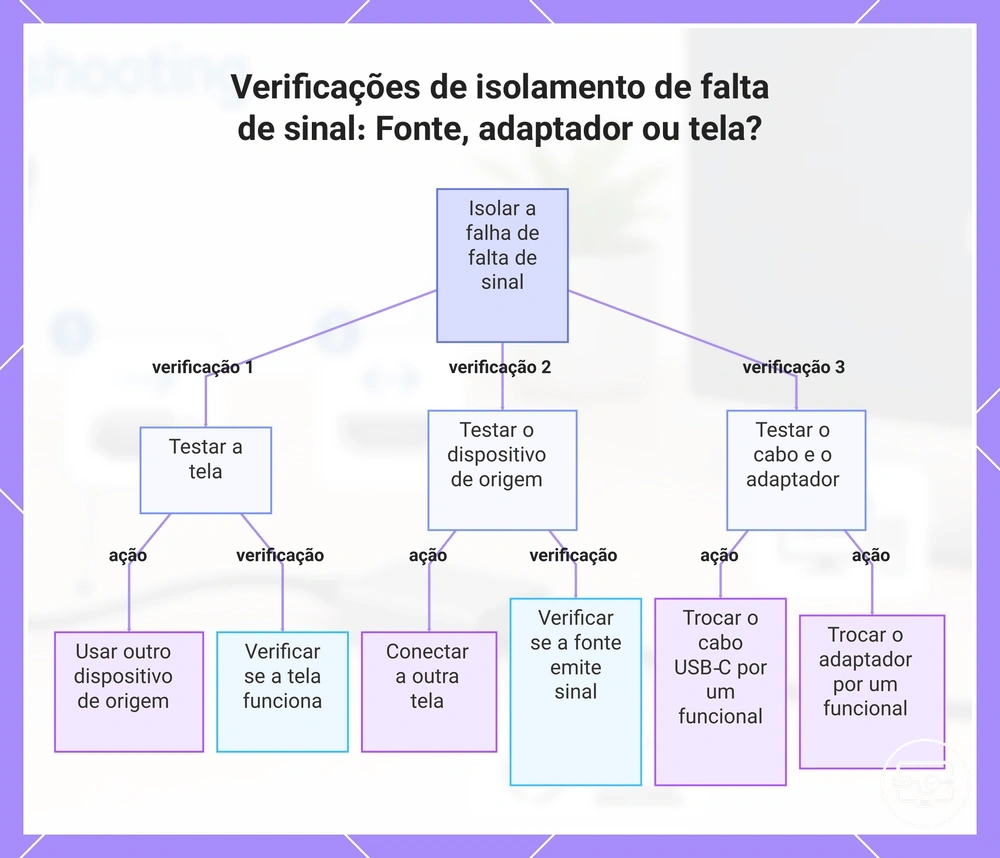
Verificações rápidas de isolamento para confirmar se o problema é o dispositivo de origem, o conversor ou o monitor
Quando a tela mostra “Sem sinal” ou permanece preta, trocar uma variável de cada vez revela em qual parte da cadeia o comportamento muda. Se ainda não o fez, siga os passos de configuração para confirmar o básico antes de substituir componentes.
Use a matriz abaixo como teste de isolamento. Um resultado positivo aponta para a camada removida ou substituída; um resultado negativo mantém mais de uma hipótese aberta.
| Teste | Se a imagem voltar | Se continuar sem imagem |
|---|---|---|
| Selecionar outra entrada HDMI do mesmo monitor | A entrada original ou sua configuração é a principal suspeita. | Continue isolando fonte e caminho de conversão. |
| Ligar o mesmo monitor a outra fonte conhecida | A fonte original ou sua saída USB-C merece prioridade. | Monitor, entrada HDMI ou cabo ainda são suspeitos. |
| Ligar a fonte original a outro monitor conhecido | O monitor original, sua entrada ou o modo negociado merece prioridade. | Fonte, adaptador ou cabos continuam no caminho de falha. |
| Remover hub/dock e usar a conexão mais direta possível | O hub/dock, sua alimentação ou sua compatibilidade está envolvido. | O problema está fora do hub ou existe em mais de uma camada. |
| Trocar apenas o cabo HDMI ou cabo USB-C destacável, se houver | O cabo substituído era incompatível, instável ou defeituoso. | Não conclua que o cabo está bom; prossiga com adaptador e fonte. |
| Trocar apenas o adaptador por outro conhecido como funcional e compatível | O adaptador original é a principal suspeita. | Priorize capacidade da fonte, modo de saída e monitor. |
Este gráfico mostra os testes sistemáticos de troca para identificar se um problema de falta de sinal se origina do dispositivo de origem, do adaptador/cabo ou da tela.
Pré-requisitos de saída de vídeo USB-C que devem ser atendidos para o HDMI funcionar
Para o caminho USB-C→HDMI convencional funcionar, a fonte precisa disponibilizar saída de vídeo pela porta USB-C — normalmente DisplayPort Alt Mode ou uma implementação Thunderbolt com suporte a monitor externo — e o adaptador precisa aceitar esse caminho de vídeo e entregar HDMI ao monitor. O formato físico USB-C não garante essa capacidade.
O exemplo anotado mostra o que procurar na porta ou na documentação do dispositivo para identificar os pré-requisitos de saída de vídeo USB-C que devem ser atendidos para o HDMI funcionar.
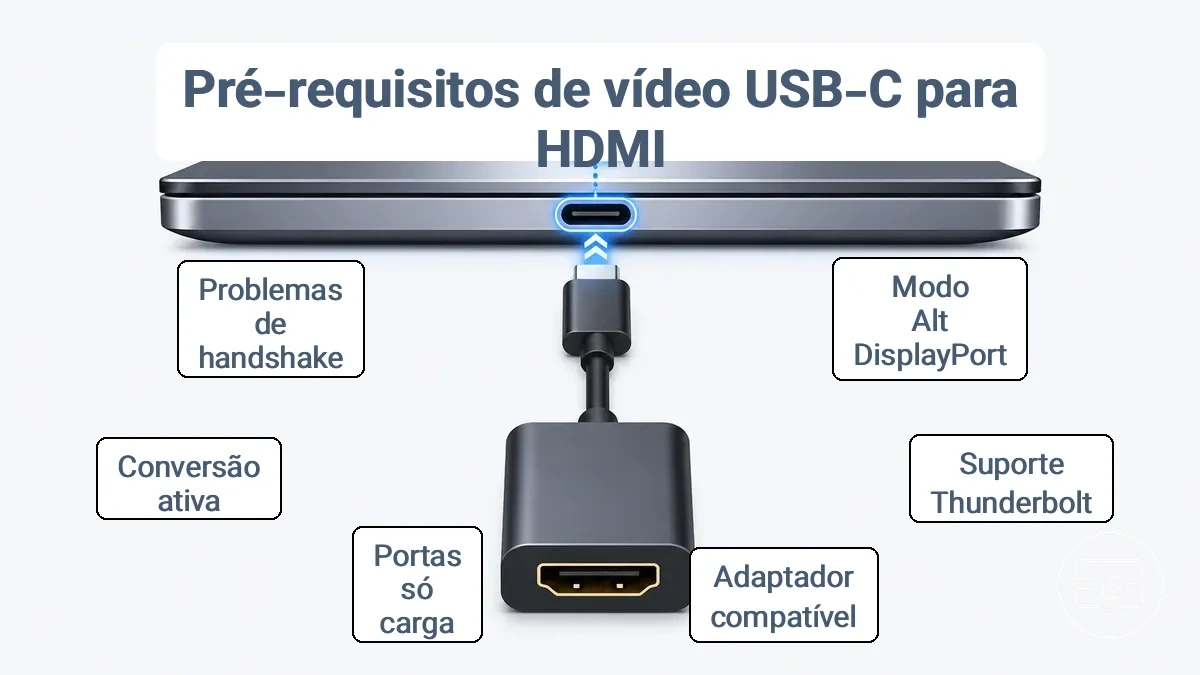
Se a porta for apenas para dados e/ou carregamento, um adaptador USB-C→HDMI baseado em Alt Mode não recebe vídeo da fonte e não pode criar esse sinal por conta própria. Confirme a especificação da porta e o suporte a monitor externo antes de culpar o monitor. A checklist de requisitos da porta ajuda a fazer essa verificação.
- Fonte: a porta USB-C precisa oferecer saída de vídeo compatível com o tipo de adaptador usado.
- Adaptador/conversor: deve aceitar o protocolo de vídeo da fonte e converter ou encaminhar o sinal de forma adequada ao HDMI.
- Cabo e entrada HDMI: precisam suportar o modo de vídeo escolhido e estar conectados à entrada correta.
- Modo de exibição: resolução, taxa de atualização, HDR e profundidade de cor precisam caber nas capacidades efetivas da cadeia.
- Exceção de arquitetura: adaptadores de vídeo USB baseados em software/driver são uma categoria diferente e não devem ser confundidos com adaptadores USB-C→HDMI que dependem de Alt Mode.
O erro mais comum é inferir capacidade de vídeo apenas pelo conector. A explicação do Alt Mode mostra por que a capacidade da porta é o primeiro atributo a confirmar.
DisplayPort Alt Mode como requisito-chave de compatibilidade
No caminho USB-C→HDMI mais comum, a fonte fornece vídeo por DisplayPort Alt Mode e o adaptador entrega esse conteúdo ao HDMI. Se a porta não oferece esse modo — e não há outra arquitetura de vídeo compatível — um adaptador Alt Mode comum não receberá vídeo.
Carregamento por USB-C, transferência de dados e saída de vídeo são capacidades independentes. Portanto, um notebook ou telefone pode carregar e transferir dados pela mesma porta sem oferecer monitor externo. Em portas Thunderbolt, confirme ainda assim a especificação do dispositivo e os limites de telas suportadas.
Indicadores comuns incluem:
- Menção explícita a DisplayPort Alt Mode, “DP Alt Mode” ou suporte a monitor externo pela porta USB-C.
- Documentação do fabricante que identifique quais portas USB-C podem emitir vídeo; modelos com várias portas podem ter capacidades diferentes.
- Ícone DisplayPort ou marcação equivalente pode ajudar, mas a documentação do dispositivo é a confirmação mais confiável quando a simbologia da porta é ambígua.
Limitações do dispositivo de origem que impedem a saída para monitor externo mesmo com o adaptador correto
Mesmo com um adaptador funcional, a fonte pode impedir a saída externa por limitação de hardware, limite de telas ou configuração/política do sistema. Nesses casos, trocar repetidamente de adaptador não corrige a ausência de uma rota de vídeo disponível.
Confirme primeiro se o modelo específico do dispositivo admite monitor externo pela porta usada e quantas telas ou quais modos ele suporta. O conector USB-C não fornece essa resposta sozinho.
- Limitação de projeto: a porta ou o controlador do dispositivo não expõe saída de vídeo nessa conexão.
- Limite de configuração: número de telas, resolução ou modo de saída pode ser menor do que o solicitado.
- Restrição de política: em dispositivos gerenciados, uma política de software pode bloquear ou limitar a exibição externa mesmo quando o hardware a suporta.
Padrões de falha do adaptador, cabo e hub que produzem uma tela em branco
Se a fonte tem saída de vídeo confirmada, uma tela em branco pode vir do adaptador, hub, dock, cabo HDMI ou conexão intermediária. O teste mais informativo é simplificar o caminho e recolocar um componente por vez.
Falhas nessa camada aparecem como ausência total de sinal ou instabilidade sob modos mais exigentes. Cabos danificados, conexões frouxas, hubs incompatíveis e conversão inadequada podem reduzir a margem do link; comprimento, qualidade e especificação importam em conjunto, portanto não use comprimento isoladamente como diagnóstico.
Esta tabela mapeia padrões comuns de sintomas para classes de causa provável e fornece uma verificação rápida que indica o que cada resultado significa. Considere fatores de estabilidade e cabo como critérios adicionais ao interpretar os resultados.
| Padrão de sintoma | Classe de causa provável | Verificação rápida | O que sugere |
|---|---|---|---|
| Funciona em um monitor, mas não em outro | Compatibilidade de modo/handshake | Use um modo comum a ambos e teste outra entrada | A diferença pode estar em EDID, resolução, taxa, HDR/HDCP ou capacidade da entrada |
| USB funciona no hub, mas HDMI não | Caminho de vídeo, energia ou firmware do hub | Teste HDMI direto sem o hub; se o hub aceitar alimentação externa, conecte-a | Se direto funciona, o hub/dock está envolvido; dados USB funcionando não prova que a saída de vídeo está correta |
| Fica preto em modo de vídeo mais exigente | Margem de sinal ou largura de banda | Teste um modo suportado menos exigente e um cabo conhecido como funcional | Se estabilizar, o problema está ligado ao modo ou à integridade/capacidade do caminho |
- Remova hub, dock, extensão e adaptadores extras; teste a rota mais direta possível.
- Se a imagem voltar, recoloque um único componente por vez até o sintoma reaparecer.
- Se a rota direta também falhar, troque cabo e adaptador separadamente e retorne à verificação da fonte e do monitor.
Conversão ativa vs passiva: por que o rótulo sozinho não garante compatibilidade
Em USB-C→HDMI, os rótulos “ativo” e “passivo” não devem ser usados sozinhos para decidir compatibilidade. O ponto decisivo é: qual sinal de vídeo a fonte fornece e qual conversão o adaptador realmente suporta?
No cenário mais comum, a porta USB-C fornece DisplayPort Alt Mode e o adaptador precisa entregar esse sinal em HDMI. Um cabo que pressuponha HDMI nativo na porta USB-C não é uma escolha segura por padrão; verifique a especificação do adaptador e da fonte.
| Elemento | Atributo a confirmar | Valor/condição útil | Implicação |
|---|---|---|---|
| Porta USB-C da fonte | Saída de vídeo | DisplayPort Alt Mode ou outra implementação de vídeo explicitamente suportada | Sem uma rota de vídeo, um adaptador Alt Mode comum não recebe imagem para converter. |
| Adaptador USB-C→HDMI | Conversão suportada | Compatível com o sinal de vídeo entregue pela fonte e com o modo HDMI pretendido | A forma física dos conectores não basta para garantir interoperabilidade. |
| Rótulo “ativo/passivo” | Valor diagnóstico | Secundário à especificação real do protocolo | Não conclua compatibilidade apenas pelo rótulo comercial. |
| Adaptador de vídeo USB baseado em driver | Arquitetura | Usa dados USB + software/driver, em vez do caminho DP Alt Mode convencional | É uma categoria diferente; exige compatibilidade de sistema e driver próprios. |
Limitações de energia e hub que comprometem a estabilidade da saída HDMI
Em um hub ou dock, tela preta intermitente pode estar ligada à alimentação do próprio hub, ao controlador de vídeo ou à largura de banda compartilhada. Um hub alimentado apenas pela porta do host tem um orçamento de energia limitado, mas isso é uma hipótese a testar — não uma prova de que falta energia.
O teste útil é comparar o mesmo caminho com e sem o hub e, se o modelo foi projetado para alimentação externa, repetir o teste com sua fonte de energia compatível. Se a imagem só estabiliza nessas condições, o hub/dock passa a ser a camada prioritária.
- Identifique se o hub é alimentado apenas pelo barramento ou se aceita alimentação externa.
- Se aceitar, use a fonte de energia especificada para o próprio hub/dock.
- Remova temporariamente periféricos de maior consumo e telas adicionais.
- Compare com a conexão HDMI mais direta possível e reintroduza o hub somente depois que a rota direta estiver estável.
Causas relacionadas ao monitor em TVs e monitores que parecem falha do adaptador
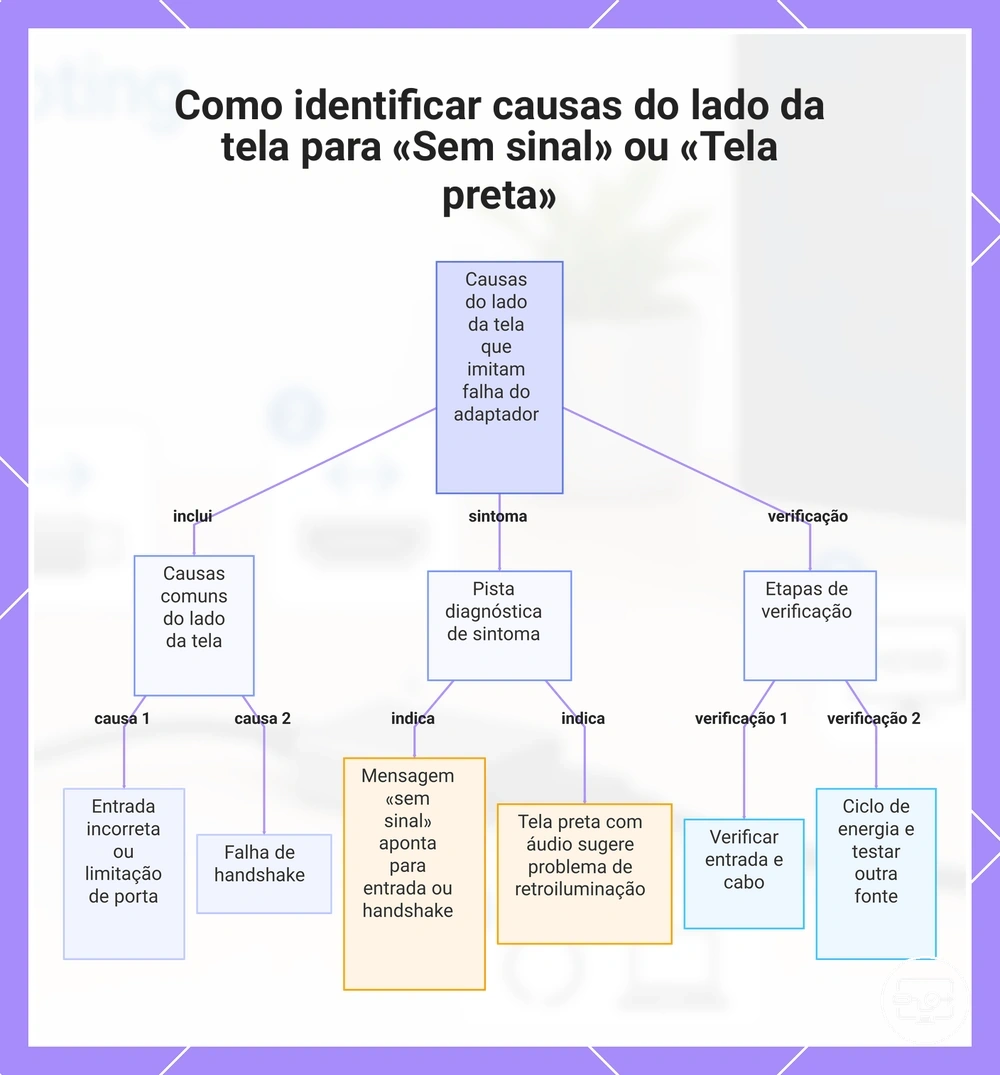
Uma mensagem “Sem sinal” ou uma tela preta também pode ser causada pelo lado do monitor: entrada HDMI errada, porta com capacidade diferente, modo não suportado ou falha de negociação. Antes de substituir o adaptador, confirme a entrada e compare o comportamento em outra porta ou outra fonte.
Portas HDMI do mesmo monitor ou TV podem ter recursos e limites diferentes. Além disso, uma tela preta com áudio não identifica sozinha uma causa: pode envolver modo de vídeo, HDCP, processamento da TV ou o próprio painel. Use uma troca controlada para separar entrada/monitor de fonte/conversão.
Descarte bloqueadores do lado do monitor verificando estes pontos comuns:
- Selecione explicitamente a entrada HDMI onde o cabo está conectado.
- Teste outra porta HDMI do mesmo monitor/TV, mantendo todo o restante igual.
- Teste o monitor com outra fonte conhecida para verificar se a entrada aceita um sinal normal.
- Desligue e ligue o monitor e a fonte para forçar nova detecção; se necessário, remova a alimentação por alguns instantes antes de reconectar.
Teste novamente após alterar uma variável do monitor de cada vez, como mudar para uma entrada diferente ou tentar um cabo diferente.
Este gráfico mostra os problemas comuns do lado da tela que causam uma tela sem sinal ou preta em uma TV ou monitor, ajudando você a distingui-los de uma falha do adaptador e verificar cada causa.
Seleção de entrada, comportamento da porta HDMI e configurações que comumente ocultam o sinal
Antes de trocar adaptadores, confirme se a TV/monitor está usando a porta correta e se alguma opção específica da entrada altera o formato aceito. O objetivo é descobrir se a mesma cadeia funciona ao mudar apenas a entrada ou sua configuração.
- Selecione manualmente a entrada HDMI correspondente ao conector usado.
- Mude somente para outra porta HDMI; se a imagem surgir, compare as configurações e capacidades das duas entradas.
- Se o monitor oferecer um modo de compatibilidade ou formato de entrada, teste a opção alternativa e mantenha-a apenas se o sinal ficar estável.
- Reinicie monitor e fonte para forçar nova negociação e teste novamente sem alterar outros componentes.
Incompatibilidades de EDID, resolução, taxa de atualização, HDR e HDCP que provocam tela preta
Uma tela pode ser detectada e ainda ficar preta quando o modo negociado excede o que alguma parte da cadeia consegue transportar ou exibir. EDID descreve as capacidades anunciadas pelo monitor; resolução, taxa de atualização, profundidade de cor e HDR afetam o volume e o formato do sinal; HDCP entra em cena para conteúdo protegido. Para diagnóstico, teste temporariamente um modo mais conservador que o monitor declare suportar.
A tabela não define valores universais; ela mostra como interpretar a mudança de comportamento após reduzir uma variável.
| Alteração de diagnóstico | O que observar | Se a imagem voltar | Interpretação |
|---|---|---|---|
| Usar uma resolução menor suportada pelo monitor (por exemplo, 1080p quando aplicável) | Se o link volta a permanecer estável | Mantenha o teste apenas para isolar a variável | O modo anterior pode exceder a capacidade efetiva da cadeia ou ter sido negociado incorretamente |
| Reduzir a taxa de atualização para um valor suportado (por exemplo, 60 Hz quando aplicável) | Se a tela deixa de apagar | Compare novamente com a taxa anterior | A taxa anterior ou a combinação resolução × taxa pode estar exigindo mais do caminho |
| Desativar HDR temporariamente | Se o sinal reaparece e permanece estável | Reative depois do teste para confirmar a relação | O problema pode envolver HDR, profundidade de cor, largura de banda ou negociação do modo |
Se a tela preta ocorre somente durante conteúdo protegido, HDCP/DRM sobe na lista de hipóteses. Compare com conteúdo não protegido e teste uma rota direta, sem equipamentos intermediários; o objetivo é localizar a etapa onde a negociação protegida falha, não contornar a proteção.
Problemas de configuração do sistema operacional e gráficos que impedem a detecção do monitor externo USB-C
Se a capacidade de vídeo da porta e o caminho físico já foram confirmados, o sistema operacional ainda pode deixar a saída desativada, selecionar outro modo de exibição ou negociar um modo inadequado. Verifique primeiro se o monitor é detectado pelo sistema.
O estado de detecção separa duas rotas: monitor não detectado mantém foco em fonte, caminho e handshake; monitor detectado, mas sem imagem, justifica testar modo de exibição, resolução, taxa e configurações gráficas.
- Confirme se o monitor aparece nas configurações de exibição e se está habilitado para duplicar ou estender a área de trabalho.
- Use a função de detectar telas, quando disponível, e selecione explicitamente o monitor externo.
- Em sistemas com mais de uma GPU, altere o modo de roteamento somente se o fabricante documentar essa opção para a saída externa.
- No Windows, Win+P pode alternar rapidamente entre modos de projeção; em outros sistemas, use o painel equivalente de telas.
Se o monitor é detectado, mas permanece preto, não trate esse único fato como prova de porta defeituosa. Primeiro teste um modo de vídeo suportado e conservador; só depois avance para drivers ou firmware, principalmente se a configuração funcionava antes.
Este gráfico mostra as principais verificações para identificar se as configurações de exibição do sistema operacional ou o roteamento da GPU estão bloqueando um monitor externo conectado via USB-C.
Problemas de seleção e detecção do modo de exibição que mantêm a saída desabilitada
Esta etapa pressupõe que a porta, o adaptador e o cabo já tenham um caminho de vídeo compatível. O objetivo é reabilitar uma saída que o sistema detecta, mas não está usando corretamente.
- Alterne entre tela única, Duplicar e Estender para forçar uma nova atribuição de saída.
- Selecione explicitamente o monitor externo nas configurações de exibição.
- Use “Detectar” ou a função equivalente se o monitor não aparecer automaticamente.
- Escolha temporariamente uma resolução e taxa que o monitor declare suportar; se a imagem voltar, aumente uma variável por vez.
- Se a detecção parecer presa, desconecte e reconecte uma vez ou desligue e ligue o monitor antes de repetir o teste.
Regressões de driver, firmware e atualização que interrompem o caminho de saída HDMI
Quando a mesma configuração funcionava e parou logo após uma atualização, uma regressão de driver, sistema operacional, dock ou firmware passa a ser uma hipótese relevante. A relação temporal aumenta a prioridade do teste, mas não prova causalidade.
Prefira ações reversíveis e suportadas pelo fabricante. Não atualize ou reverta BIOS/firmware apenas para “tentar”; faça isso somente quando houver orientação específica para o seu modelo e um procedimento de recuperação conhecido.
Use a checklist abaixo depois que trocas simples de cabo, entrada e conexão direta não mudarem o resultado:
- Verifique se o problema começou imediatamente após uma atualização identificável.
- Reinstale o driver gráfico recomendado pelo fabricante ou use um rollback suportado quando a versão anterior era estável.
- Para docks/hubs com firmware próprio, consulte o pacote específico do fabricante para o modelo exato.
- Se uma atualização do sistema coincidir com o início do problema, use apenas opções oficiais e reversíveis de recuperação/rollback disponíveis no sistema.
- Após cada mudança, teste a mesma conexão antes de alterar outra variável.
Ordem de conexão e sequência de reinicialização para recuperar um handshake HDMI preso
Uma reinicialização controlada pode recuperar uma conexão quando a detecção USB-C, a leitura de EDID ou a negociação HDMI ficou presa em um estado temporário. Ela é útil somente se a cadeia for compatível; não cria suporte de vídeo onde ele não existe.
O objetivo da sequência é remover estados temporários e iniciar uma nova negociação com menos variáveis. Não existe uma ordem universal para todos os equipamentos, mas a sequência abaixo é uma forma segura de testar uma reconexão limpa.
O diagrama ilustra a ordem de conexão e a sequência de reinicialização para recuperar um handshake HDMI preso.
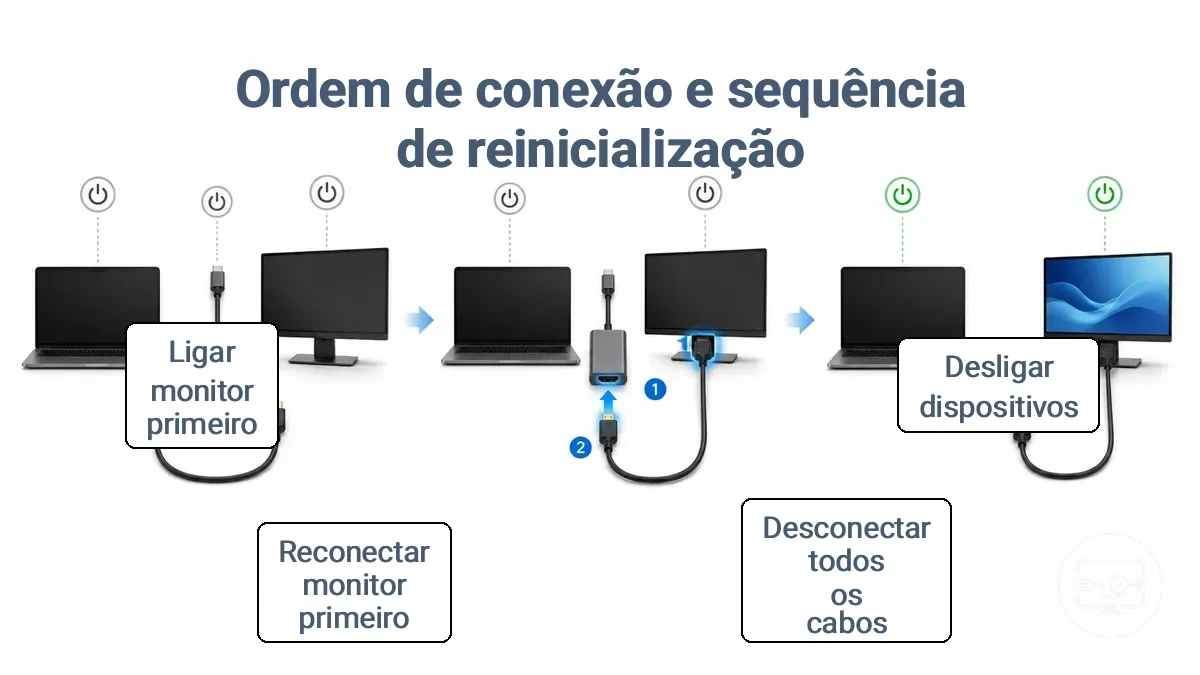
- Desligue a fonte e o monitor; se houver hub/dock alimentado, desligue-o também.
- Desconecte o adaptador USB-C e o cabo HDMI para encerrar o link atual.
- Reconecte o cabo HDMI ao monitor e ao adaptador, verificando o encaixe completo.
- Ligue o monitor e selecione manualmente a entrada HDMI correta.
- Reconecte o adaptador à porta USB-C que tem saída de vídeo confirmada.
- Ligue ou desperte a fonte e aguarde a detecção do monitor terminar antes de alterar qualquer configuração.
- Se continuar sem imagem, não repita a reconexão indefinidamente: volte ao isolamento de fonte, adaptador, cabo e monitor ou teste um modo de vídeo mais conservador.
Cuidado: evite ciclos repetidos de conectar/desconectar sem um objetivo de teste, pois isso não aumenta a informação diagnóstica e pode desgastar conectores.
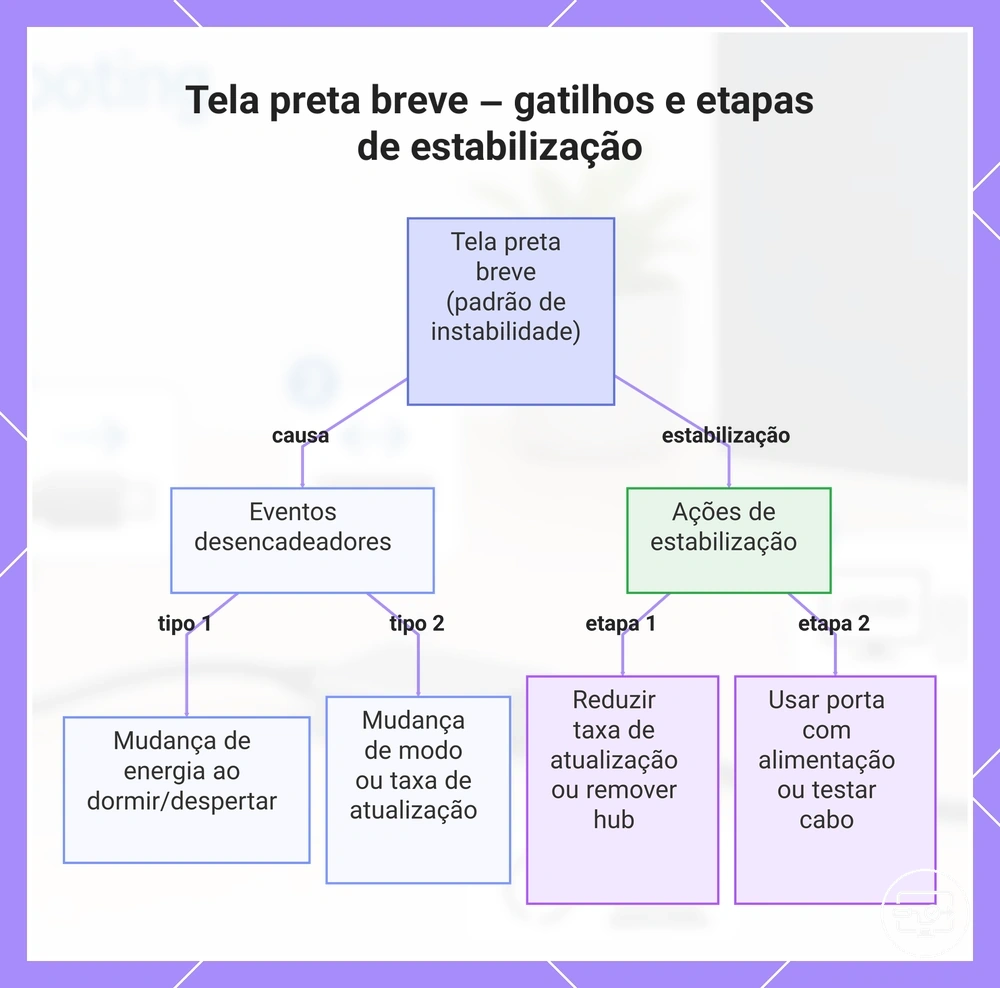
Quando conecta brevemente e depois fica preto novamente
Quando a imagem aparece e depois some, a cadeia consegue produzir vídeo em algum momento; portanto, o foco muda de “capacidade inexistente” para instabilidade, mudança de modo ou renegociação. Identifique o evento imediatamente anterior à tela preta.
Gatilhos úteis incluem despertar da suspensão, abrir um aplicativo que muda o modo de vídeo, ativar HDR, iniciar conteúdo protegido, conectar periféricos ao hub ou movimentar o cabo. Reproduzir o mesmo gatilho após uma única alteração ajuda a localizar a camada.
Use a relação gatilho → teste → interpretação em vez de trocar vários itens de uma vez:
| Gatilho observado | Teste de isolamento | Se estabilizar |
|---|---|---|
| Troca de resolução, taxa ou HDR | Volte temporariamente a um modo suportado menos exigente. | O modo anterior ou a margem de largura de banda/handshake está envolvido. |
| Uso de hub/dock ou conexão de periféricos | Teste HDMI direto; se o hub aceitar alimentação externa, use-a conforme especificação. | O hub/dock, sua energia ou compartilhamento de recursos é a camada prioritária. |
| Movimento do cabo/conector | Mantenha a configuração e teste outro cabo conhecido como funcional. | Há forte indicação de falha mecânica ou integridade do cabo/conector. |
| Saída da suspensão | Redetecte a tela e faça uma reconexão limpa. | O problema está ligado à renegociação após gerenciamento de energia. |
| Somente conteúdo protegido | Compare com conteúdo não protegido e uma rota HDMI mais direta. | HDCP/DRM ou um equipamento intermediário está envolvido na negociação. |
Este gráfico mostra os gatilhos comuns para uma tela preta breve após a conexão e as ações de estabilização recomendadas.
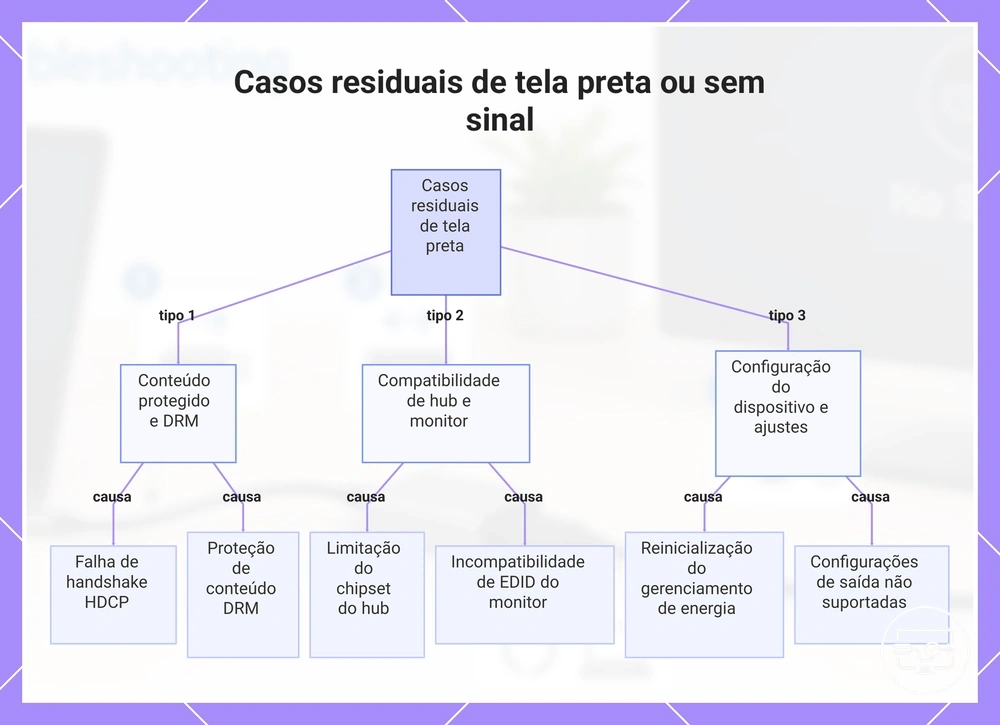
Casos residuais que não se encaixam nos padrões principais de falha
Alguns casos aparecem apenas sob uma condição específica. Use as respostas abaixo como atalhos de diagnóstico; para o fluxo principal, consulte o guia de solução de problemas por sintoma.
O conteúdo protegido pode causar tela preta?
Sim. Se a tela preta ocorre apenas com conteúdo protegido, uma falha de HDCP ao longo da cadeia é uma hipótese importante. Compare com conteúdo não protegido e com uma conexão direta; portas, adaptadores, receivers e docks intermediários precisam participar corretamente da negociação protegida.
Um monitor funciona enquanto outro mostra sem sinal?
Sim. Monitores diferentes anunciam capacidades diferentes por EDID e podem aceitar combinações distintas de resolução, taxa, HDR e profundidade de cor. Se um funciona e outro não, teste no monitor problemático um modo que ele declare suportar e compare outra entrada HDMI.
Por que a tela fica preta apenas durante a reprodução de vídeo?
Quando a área de trabalho aparece normalmente e a tela fica preta somente durante a reprodução de vídeo, priorize mudança automática de modo, HDR e negociação HDCP/DRM. Compare conteúdo protegido e não protegido e observe se o aplicativo altera resolução, taxa ou HDR ao iniciar a reprodução.
Conectar através de um hub ou dock pode causar tela preta?
Sim. Um hub/dock adiciona controlador, alimentação e possíveis limites de vídeo ao caminho. O teste decisivo é conectar a mesma fonte e monitor sem o hub; se a rota direta funciona, reintroduza o hub e seus periféricos um por vez.
O que acontece quando o dispositivo sai do modo de suspensão?
Uma tela preta após sair da suspensão pode ocorrer quando a saída externa não é renegociada corretamente. Redetecte a tela, alterne o modo de exibição e faça uma reconexão limpa; se o problema começou após uma atualização, investigue driver/firmware depois das verificações básicas.
Diferenças de configuração entre dispositivos podem causar sem sinal?
Sim. A mesma cadeia pode funcionar com uma fonte e falhar com outra porque cada dispositivo escolhe modos e limites diferentes. Compare resolução, taxa de atualização, HDR e profundidade de cor e teste um modo comum ao monitor e à fonte antes de concluir falha de hardware.
Uma tela preta ocorre com certas resoluções ou taxas de atualização?
Sim. Se a tela preta aparece apenas em determinadas combinações de resolução e taxa de atualização, reduza uma variável por vez para um valor que o monitor declare suportar. Se a imagem voltar, a combinação anterior excedia a capacidade efetiva da cadeia ou estava sendo negociada de forma instável.
Este gráfico mostra casos residuais comuns de problemas de tela preta ou sem sinal que dependem do dispositivo e da configuração, incluindo HDCP, compatibilidade de hubs e configurações do dispositivo.