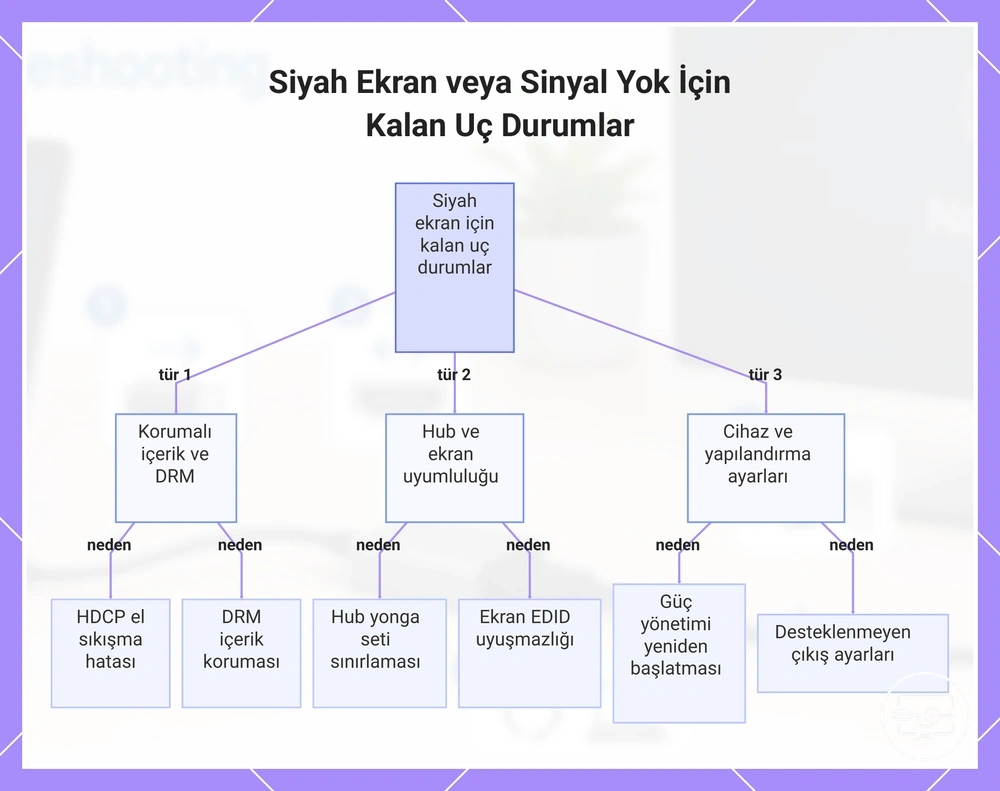
USB-C’den HDMI’ye: Sinyal Yok veya Siyah Ekran Çözümleri
USB-C’den HDMI’ye “Sinyal Yok” veya siyah ekran için önce kaynak cihazın USB-C bağlantı noktasının video çıkışı sağladığını doğrulayın; yaygın yol DisplayPort Alt Modu veya DisplayPort video taşıyan Thunderbolt/USB4 bağlantısıdır. Ardından hub/dock’u devreden çıkarıp adaptör ve kabloyu doğrudan test edin; ekran algılanıyor fakat görüntü yoksa giriş seçimi, 1920×1080 (1080p) / 60 Hz gibi geçici bir tanılama modu ve HDMI el sıkışması kontrollerine geçin. USB-C bağlantı noktasında video çıkışı yoksa adaptör ayarları bunu oluşturamaz.
Belirtiye göre ilk kontrolü seçin
Bu karar yardımcısı kesin arıza teşhisi vermez; gördüğünüz belirtiyi en olası kontrol katmanıyla eşleştirir ve ilk doğrulama adımını gösterir.
Başlangıç: USB-C video desteğini doğrulayın ve her testte yalnızca bir değişkeni değiştirin.
Tanılama kuralı: Kaynak → dönüştürme yolu → ekran/işletim sistemi sırasıyla ilerleyin. Bir değişiklik görüntüyü geri getirirse bir sonraki katmana geçmeden önce o değişkeni doğrulayın.
USB-C’den HDMI’ye sinyal yolunu üç kontrol alanında düşünün:
- Kaynak video çıkışı: USB-C bağlantı noktası DisplayPort Alt Modu veya cihazın belgelenmiş başka bir harici ekran yoluyla video sunmalıdır.
- Dönüştürme yolu: adaptör, hub/dock ve kablo kaynak sinyalini ekrana kayıpsız biçimde taşımalıdır.
- Ekran el sıkışması: TV/monitör doğru HDMI girişinde, desteklediği bir çözünürlük/yenileme modu üzerinde sinyali kabul etmelidir.
Doğru çözüm, arızanın bu üç katmandan hangisinde ortaya çıktığını izole etmeye bağlıdır.
USB-C konektörünün bulunması tek başına harici ekran desteği anlamına gelmez. Kaynak bağlantı noktası video çıkışı sunmalı, adaptör/hub bu sinyal yoluyla uyumlu olmalı ve ekran seçilen HDMI girişinde desteklenen bir modu kabul etmelidir. Bu nedenle aynı adaptör, video destekli bir USB-C bağlantı noktasında çalışırken yalnızca veri/şarj sunan başka bir USB-C bağlantı noktasında çalışmayabilir.
Bu sayfa kalıcı “Sinyal Yok”, kalıcı siyah ekran ve kısa süreli görüntü sonrası kararma belirtilerine odaklanır. Yalnızca ses, sürekli titreme veya farklı aralıklı bağlantı sorunları aynı sinyal zincirini paylaşabilse de ayrı bir tanılama akışı gerektirebilir.
USB-C’den HDMI’ye Sinyal Yolunda “Sinyal Yok” ve “Siyah Ekran” Ne Anlama Gelir
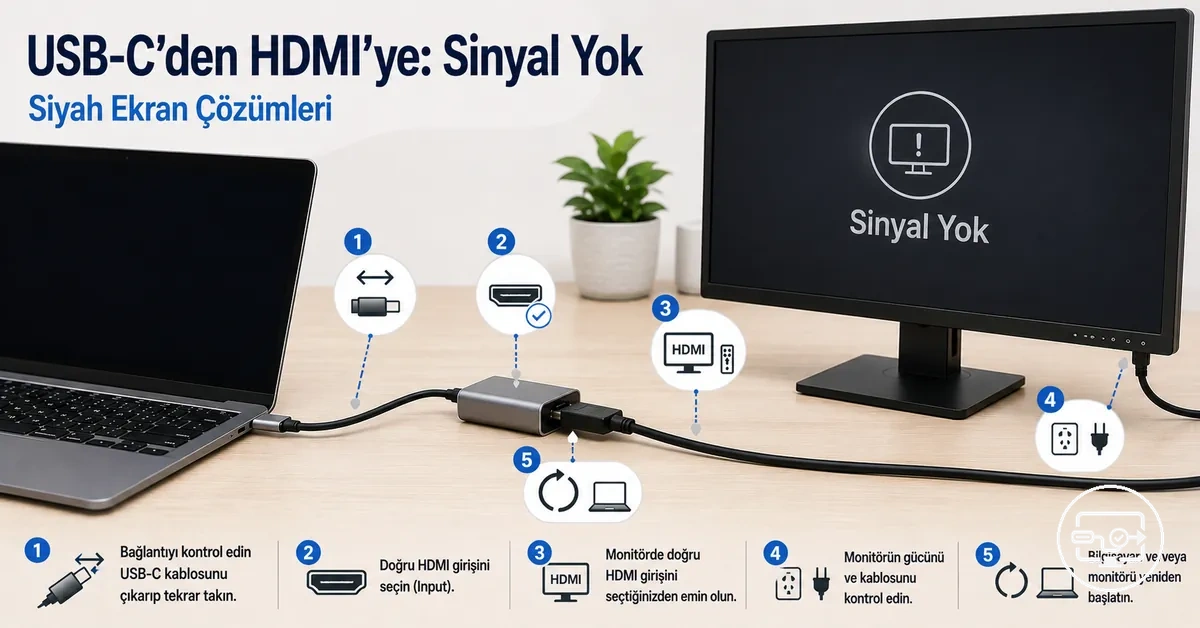
“Sinyal Yok” ve siyah ekran aynı belirti değildir. “Sinyal Yok”, ekranın seçili HDMI girişinde kullanılabilir bir video girişi algılamadığını bildirir; siyah ekran ise ekran açık olduğu hâlde görünür görüntü olmadığını söyler ve tek başına bağlantının kurulup kurulmadığını kanıtlamaz.
Arkadan aydınlatmalı siyah ekran; çözünürlük/yenileme modu, HDMI el sıkışması, HDCP, işletim sistemi çıkışı veya ekranın kendi görüntü yoluyla ilgili olabilir. “Sinyal Yok” mesajında ise önce doğru HDMI girişini ve kaynaktan gerçekten video çıkışı gelip gelmediğini doğrulamak daha verimlidir. USB-C’den HDMI’ye uyumluluk özeti, tüm sinyal zincirini ayrı katmanlar hâlinde açıklar.
Belirtiyi katmanla eşlemek tanıyı daraltır: hiç giriş algılanmıyorsa kaynak video çıkışı, adaptör/kablo yolu ve ekran girişi; görüntü kısa süre görünüp kayboluyorsa mod, bant genişliği, güç veya yeniden müzakere koşulları öncelik kazanır. Kesin neden için her seferinde tek bir değişkeni izole edin.
Aşağıdaki durumlar, ekranın ne bildirdiğini birbirinden ayırmaya yardımcı olur:
- “Sinyal Yok” mesajı: Ekran, seçili HDMI girişinde kullanılabilir bir giriş sinyali algılamıyor.
- Arkadan aydınlatmalı siyah ekran: Ekran güç alıyor ancak görünür görüntü yok; mod, el sıkışması, yazılım veya ekran tarafı ayrıca kontrol edilmelidir.
- Kısa siyah geçiş ve ardından normal görüntü: Çözünürlük veya yenileme hızı değişirken kısa süreli yeniden müzakere normal olabilir; yalnızca görüntü geri dönmüyorsa arıza olarak değerlendirin.
- Güç LED’i açıkken kalıcı siyah ekran: Güç durumunu gösterir, fakat geçerli video bağlantısını kanıtlamaz; işletim sistemi algılama ve ekran modu kontrollerine geçin.
Kaynak cihaz, dönüştürücü veya ekran sorununu doğrulamak için hızlı izolasyon kontrolleri
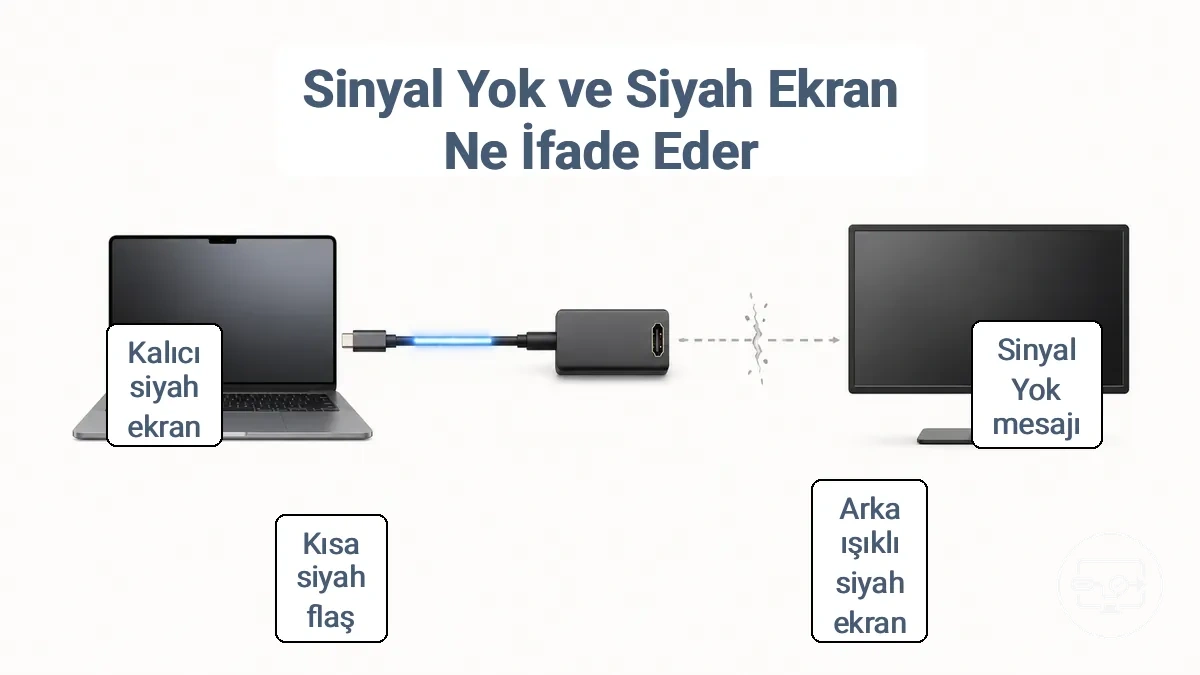
Ekranınız sinyal göstermediğinde veya siyah kaldığında, her seferinde tek bir değişkeni değiştirmek, hatanın kaynak cihazda, adaptörde veya ekranda olup olmadığını ortaya çıkarır. Henüz yapmadıysanız, basit bağlantı sorunlarını elemek için temel kontroller için kurulum adımlarını izleyin.
İzolasyonda amaç bir kerede yalnızca bir katmanı değiştirmektir; böylece hangi değişikliğin görüntüyü geri getirdiği izlenebilir.
- TV/monitörde doğru HDMI girişini seçin ve tüm fişlerin tam oturduğunu doğrulayın.
- Aradaki hub, dock ve uzatıcıları çıkarın; adaptörü kaynak cihazın video destekli USB-C bağlantı noktasına, HDMI kablosunu da doğrudan ekrana bağlayın.
- Kaynak cihazı çalıştığı bilinen başka bir ekranla test edin. İkinci ekran çalışıyorsa orijinal ekran/giriş yolu; çalışmıyorsa kaynak veya dönüştürme yolu daha olasıdır.
- Mevcut ekranı çalıştığı bilinen başka bir HDMI kaynağıyla test edin. Ekran bu kaynakla da çalışmıyorsa ekran girişi veya ekran tarafı önceliklidir.
- HDMI/USB-C kablosunu çalıştığı bilinen uygun bir kabloyla tek tek değiştirin. Sonucu değiştiren kablo, arızalı veya gerekli sinyal moduna yetersiz olabilir.
- Son olarak çalıştığı bilinen uyumlu bir USB-C→HDMI adaptörle test edin. Adaptör değişimi sorunu çözerse dönüştürme yolu; çözmezse kaynak video çıkışı veya ekran tarafı tekrar doğrulanmalıdır.
Bu grafik, “Sinyal Yok” sorununun kaynak cihazdan, adaptör/kablodan veya ekrandan kaynaklanıp kaynaklanmadığını belirlemek için yapılan sistematik değiştirme testlerini gösterir.
USB-C üzerinden HDMI çıkışı için video ön koşulları
USB-C üzerinden HDMI görüntüsü için kaynak cihazın USB-C bağlantı noktasının video çıkışı sağlaması ve adaptörün bu video yolunu HDMI’ye dönüştürebilmesi gerekir. Yalnızca USB-C fiziksel konektörünün bulunması yeterli değildir.
Açıklamalı örnek, USB-C üzerinden HDMI çıkışının çalışması için bağlantı noktasında veya cihaz belgelerinde hangi video çıkışı göstergelerinin aranacağını gösterir.
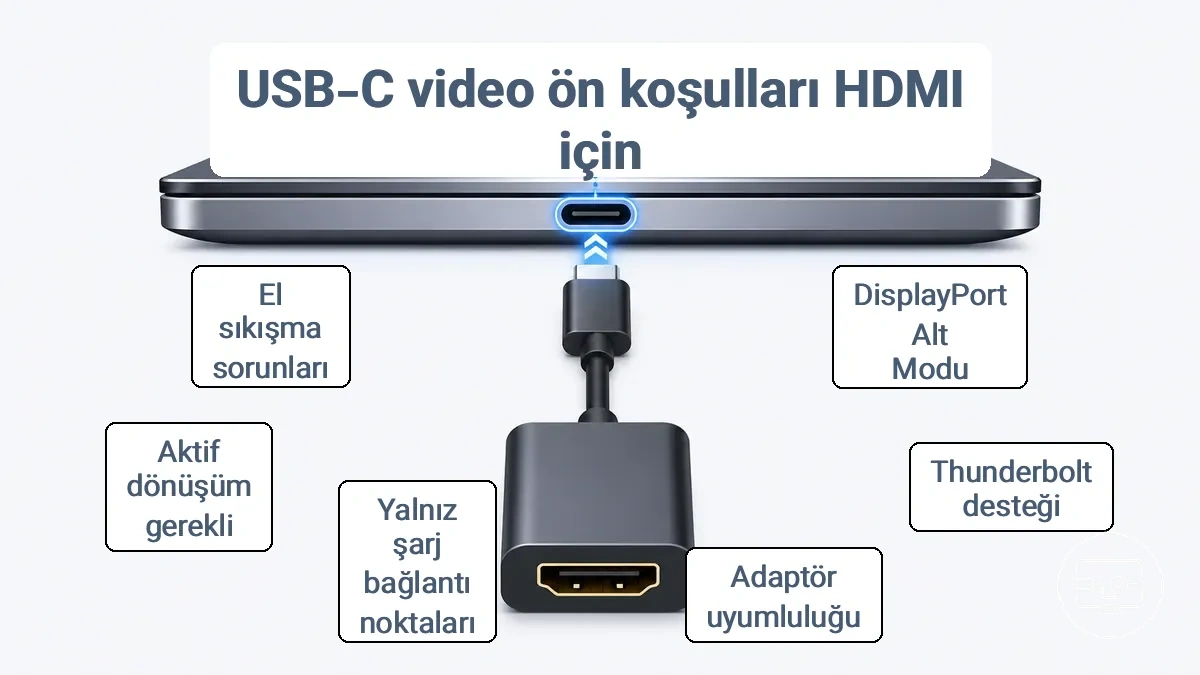
USB-C bağlantı noktası yalnızca şarj veya veri sunuyorsa adaptöre video sinyali ulaşmaz ve ekran görüntü vermez. Önce cihaz belgelerinde USB-C üzerinden harici ekran/DisplayPort video desteğini doğrulayın; bundan sonra adaptörün bu çıkışla uyumlu olup olmadığını kontrol edin. Ayrıntılı port gereksinimleri kontrol listesi, fiziksel konektör ile gerçek video yeteneğini ayırmanıza yardımcı olur.
- Kaynak port video çıkışı sağlamalıdır: yaygın olarak DisplayPort Alt Modu veya DisplayPort video çıkışı sunan Thunderbolt/USB4 yoluyla.
- Dönüştürücü kaynak sinyaliyle uyumlu olmalıdır: USB-C konektörü tek başına hangi video protokolünün mevcut olduğunu göstermez.
- Yalnızca veri veya şarj sunan USB-C bağlantı noktaları HDMI görüntüsü üretemez.
- DisplayPort→HDMI dönüşümü kullanılan yaygın USB-C→HDMI adaptörlerinde dönüştürme elektroniği gerekebilir.
- Port video desteklese bile çözünürlük, yenileme hızı, HDCP veya ekran el sıkışması ayrı bir uyumluluk sorunu oluşturabilir.
Yaygın bir yanılgı, herhangi bir USB-C kablosu veya adaptörünün HDMI çıkışı verebileceğidir, ancak katı ön koşullar nedeniyle yalnızca video destekli bağlantı noktaları çalışır. Alt Mod açıklaması, yetenekli bir bağlantı noktasının her zaman kararlı anlamına gelmediğini açıklar.
En yaygın uyumluluk engeli olarak DisplayPort Alt Modu desteği
Yaygın USB-C→HDMI bağlantılarında kaynak, USB-C üzerinden DisplayPort video sunar ve adaptör bunu HDMI’ye dönüştürür. Bu nedenle kaynak bağlantı noktası DisplayPort Alt Modu veya eşdeğer bir harici ekran yolu sunmuyorsa, adaptörün dönüştüreceği video sinyali bulunmaz.
USB-C üzerinden şarj olabilen bir cihazın aynı bağlantı noktasından görüntü vermesi garanti değildir. Harici ekran desteğini cihazın teknik özelliklerinde veya üretici belgelerinde doğrulayın; bağlantı noktası simgeleri yardımcı olabilir ancak belge doğrulamasının yerini tutmaz.
Yaygın göstergeler şunlardır:
- Ürün özelliklerinde 'DisplayPort Alt Modu' veya 'DP Alt Modu'ndan açıkça bahsedilmesi
- Üretici belgelerinde USB-C üzerinden harici ekran desteğinin listelenmesi
- DisplayPort simgesi veya USB-C konektörünün yanındaki 'DP' harfleri gibi bağlantı noktası işaretlemeleri, desteği gösterebilir
Doğru adaptörle bile harici ekran çıkışını engelleyen kaynak cihaz sınırlamaları
Kaynak cihaz harici ekran çıkışını donanım düzeyinde desteklemiyorsa veya yönetim politikası bu çıkışı kapatıyorsa, çalışan bir adaptörü değiştirmek HDMI görüntüsü oluşturmaz. Önce cihaz düzeyindeki video çıkışı yeteneğini doğrulayın.
USB-C bağlantı noktası bulunması bu yeteneği kanıtlamaz. Donanım tasarım sınırı ve yönetim politikası, kablo veya adaptör arızasından farklıdır; bu iki durumda çözüm kaynağın izin verdiği başka bir video çıkışını kullanmak veya yetkili yapılandırmayı düzeltmektir.
- Tasarım sınırlaması: Donanım veya yonga seti, adaptörden bağımsız olarak harici ekran çıkışını kısıtlar.
- Politika kısıtlaması: Yönetilen cihazlarda, donanım desteklese bile harici video çıkışı yazılım politikasıyla devre dışı bırakılabilir.
Boş ekran üreten adaptör, kablo ve hub arıza desenleri
USB-C’den HDMI’ye bir adaptör bağladıktan sonra boş ekran, genellikle cihaz açık olmasına rağmen video sinyalini bozan adaptör, kablo veya hub'daki bir arızadan kaynaklanır. En doğrudan ilk adım, sinyal yolunu basitleştirmektir.
Bu arızalar, dönüştürme yolunun video sinyalini işleme biçiminde öngörülebilir desenler izler. Uygun dönüştürme uyumluluğundan yoksun bir adaptör hiç sinyal iletmeyebilirken, birden fazla çıkış arasında güç paylaşan bir hub, güç dağıtımı zorlandığında HDMI kesintilerine neden olabilir. Kablo bütünlüğü önemlidir; uzun veya hasarlı bir kablo, siyah ekran olarak ortaya çıkabilecek sinyal kaybına yol açabilir.
Bu tablo yaygın belirti desenlerini olası neden sınıflarıyla eşler ve her sonucun ne anlama geldiğini gösteren hızlı bir kontrol sağlar. Sonuçları yorumlarken ek kriter olarak kablo ve bağlantı kararlılığı faktörlerini aklınızda bulundurun.
| Belirti deseni | Olası neden sınıfı | Hızlı kontrol | Ne anlama geldiği |
|---|---|---|---|
| Adaptör bir ekranda çalışıyor diğerinde çalışmıyor; sinyal yok | Dönüştürme veya uyumluluk | Farklı bir monitör veya TV ile test edin | Adaptör o ekranın çözünürlüğünü veya EDID'sini desteklemiyor olabilir |
| Hub USB verisini iletiyor ancak HDMI siyah kalıyor | Hub gücü veya HDMI çıkışı | Diğer USB cihazlarını çıkarın ve yeniden deneyin | Hub, kararlı HDMI çıkışı için yeterli güce sahip olmayabilir |
| Uzun HDMI veya USB-C kablosu kullanıldığında siyah ekran | Kablo uzunluğu veya bütünlüğü | Daha kısa, yüksek kaliteli bir kabloyla değiştirin | Daha uzun kablolar sinyali ekranın görüntülemeyeceği kadar bozabilir |
- Boş bir ekranla karşılaştığınızda, yoldaki herhangi bir hub'ı çıkararak doğrudan bir bağlantı—adaptörden monitöre—ile test ederek başlayın.
- Ekran çalışıyorsa, hub muhtemelen bir sinyal veya güç sorununa neden oluyordur.
- Arızalı bir kabloyu izole etmek için kabloları tek tek değiştirin; USB için çalışan ancak video için sıklıkla başarısız olan bir kablo, yetersiz koruma veya bant genişliğini gösterir.
“Sinyal Yok” mesajına yol açan aktif ve pasif dönüştürme uyumsuzlukları
USB-C→HDMI bağlantısında asıl soru “aktif mi pasif mi?” etiketinden önce kaynağın hangi video sinyalini verdiğidir. Yaygın durumda USB-C portu DisplayPort videosu taşır ve adaptörün bu sinyali HDMI’ye dönüştürmesi gerekir.
Bu nedenle bir ürünün yalnızca fiziksel olarak USB-C ve HDMI uçlarına sahip olması uyumluluk için yeterli değildir. Kaynak belgeleri doğrudan HDMI uyumlu bir çıkışı açıkça belirtmiyorsa, “pasif” etiketi güvenilir bir uyumluluk kanıtı değildir; kaynak video yolu ile adaptörün kabul ettiği sinyal türü eşleşmelidir.
İki yolu şu şekilde ayırın:
| Yol | Kaynakta gereken | Adaptörün rolü | Tanılama anlamı |
|---|---|---|---|
| Aktif DisplayPort→HDMI dönüşümü (yaygın) | USB-C üzerinden DisplayPort video (ör. DP Alt Modu veya desteklenen Thunderbolt/USB4 görüntü yolu) | DisplayPort sinyalini HDMI’ye dönüştürür | Port video çıkışı vermiyorsa adaptör görüntü oluşturamaz. |
| Pasif/doğrudan iletim (özel durum) | Kaynağın açıkça desteklediği özel HDMI uyumlu sinyal yolu | Sinyali sınırlı veya doğrudan iletebilir | USB-C konektöründen bunu varsaymayın; kaynak ve adaptör belgeleri eşleşmelidir. |
HDMI çıkış kararlılığını bozan güç ve hub sınırlamaları
Bir hub'a bağlı ekran aralıklı siyah ekranlar veya sinyal kesintileri gösterdiğinde, hub'ın güç müzakere ve dağıtım durumu neden olabilir. Bus-powered (veriyoluyla beslenen) hub'lar, tüm akımı ana bilgisayarın USB bağlantı noktasından çeker ve sınırlı güç bütçeleri, HDMI denetleyicisinin başlatılmasını veya kararlı bir bağlantıyı sürdürmesini engelleyebilir.
Aşağıdaki kontroller, güç sınırlamalarının HDMI çıkışını istikrarsızlaştırıp istikrarsızlaştırmadığını belirlemeye yardımcı olur. Harici güç eklendikten sonra ekran kararlı hale gelirse, orijinal istikrarsızlık muhtemelen bir kablo veya bağlantı noktası hatasından ziyade yetersiz güç dağıtımından kaynaklanıyordu.
- Hub'ın bus-powered (harici adaptör yok) mı yoksa harici güç kaynaklı mı olduğunu doğrulayın.
- Hub'ın harici güç adaptörü varsa bağlayın.
- Hub'ın güç bütçesini aşabilecek harici sürücüler veya birden fazla şarj kablosu gibi yüksek güç tüketen çevre birimlerini çıkarın.
- Hub'a güç verdikten sonra HDMI bağlantısını yeniden test edin.
TV ve monitörlerde adaptör arızasına benzeyen ekran kaynaklı nedenler
Bir TV veya monitörde sinyal yok veya siyah ekran görünmesi, adaptörden ziyade ekran tarafından—giriş seçimi, bağlantı noktası yeteneği veya el sıkışması davranışı yoluyla—kaynaklanabilir. Adaptörün arızalandığını varsaymadan önce ekran giriş durumunu doğrulayın.
HDMI girişlerinin desteklediği modlar aynı ekranda bile farklı olabilir. “Sinyal Yok” mesajı seçili girişte kullanılabilir sinyal bulunmadığını gösterir; ses devam ederken siyah görüntü ise video modu/HDCP/el sıkışması kadar ekranın kendi görüntü yoluyla da ilişkili olabilir. Bu belirtiler tek başına adaptör arızasını kanıtlamaz.
Bu yaygın noktaları doğrulayarak ekran kaynaklı engelleri eleyin:
- TV veya monitörde doğru HDMI girişinin veya kaynağın seçildiğini doğrulayın.
- Kablonun tam olarak takıldığını ve hasarlı olmadığını kontrol edin.
- Ekranın el sıkışma davranışını izole etmek için farklı bir kaynak cihazla test edin.
- El sıkışması ve bağlantı noktası algılamasını yeniden başlatmak için ekranı kapatın, kısa süre fişten ayırın ve yeniden güç verin.
Farklı bir girişe geçmek veya farklı bir kablo denemek gibi her seferinde bir ekran değişkenini değiştirdikten sonra yeniden test edin.
Bu grafik, bir TV veya monitörde sinyal yok veya siyah ekrana neden olan yaygın ekran kaynaklı sorunları gösterir ve bunları adaptör arızasından ayırmanıza ve her nedeni doğrulamanıza yardımcı olur.
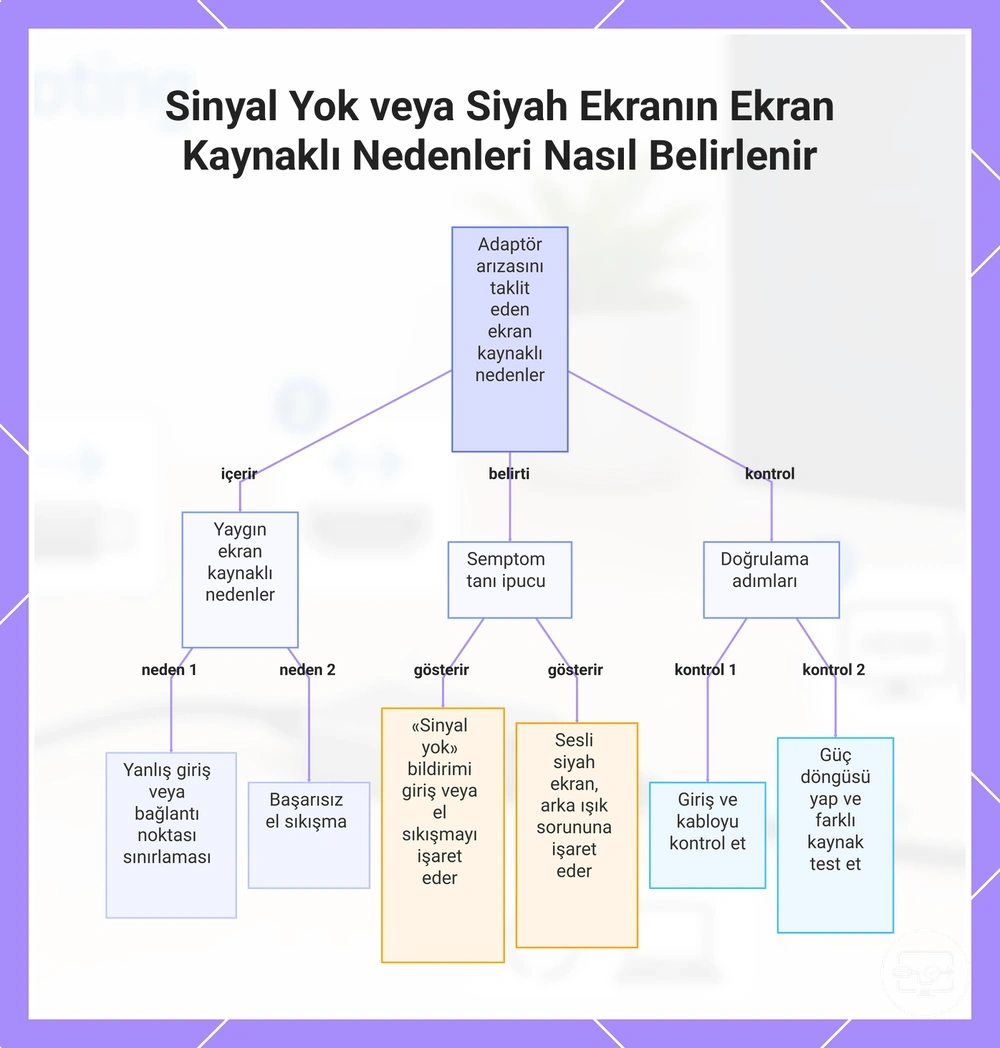
Sinyali genellikle gizleyen giriş seçimi, HDMI bağlantı noktası davranışı ve ayarlar
Siyah ekran veya 'sinyal yok' mesajı genellikle ekranın giriş seçimi, HDMI bağlantı noktası davranışı veya bir ayarın geçerli bir sinyali gizlediği anlamına gelir. Bu, yanlış giriş seçildiğinde, farklı bir bağlantı noktasının farklı yeteneklere sahip olması durumunda veya HDMI el sıkışması başarısız olduğunda meydana gelebilir. Adaptörleri değiştirmeden önce bu kontrolleri yapın.
- Görüntü görünene kadar Giriş veya Kaynak düğmesini kullanarak mevcut giriş kaynakları arasında geçiş yapın.
- Farklı bir HDMI bağlantı noktası deneyin. Sinyal görünürse, orijinal bağlantı noktasının servise ihtiyacı olabilir.
- Varsa, ekranın HDMI ayarlarında uyumluluk modunu etkinleştirin veya devre dışı bırakın. Bu mod, kaynak ekranın tanımadığı bir sinyal formatı kullandığında yardımcı olabilir.
- Hem ekrana hem de kaynak cihaza güç döngüsü yapın. Her ikisinin de fişini çekin, ardından önce ekranı, ikinci olarak kaynağı tekrar prize takarak HDMI el sıkışmasını sıfırlayın.
Siyah ekranı tetikleyen EDID, çözünürlük, yenileme hızı, HDR ve HDCP uyumsuzlukları
Bağlantı algılanmasına rağmen siyah ekran oluşuyorsa, kaynak ve ekranın üzerinde uzlaştığı video modu sorunlu olabilir. EDID ekranın desteklediği modları kaynağa bildirir; çözünürlük, yenileme hızı, HDR ve korumalı içerikte HDCP ise ayrı uyumluluk koşullarıdır. 1920×1080 (1080p), 60 Hz ve SDR gibi daha düşük bir mod yalnızca tanılama tabanı olarak kullanılabilir; ekranın gerçek üst sınırını tanımlamaz.
| Mod değişikliği | Kontrol edilecek | Beklenen sonuç | Anlamı |
|---|---|---|---|
| Çözünürlüğü 1920×1080 (1080p) düzeyine düşürme | Sinyal kararlılığı | Ekran muhtemelen görünür | Olası çözünürlük veya EDID uyumsuzluğu |
| Yenileme hızını 60 Hz düzeyine düşürme | Yenileme hızı kapasitesi | Ekran muhtemelen görünür | Olası yenileme hızı el sıkışması sorunu |
| HDR'yi devre dışı bırakma | HDR el sıkışması | Ekran muhtemelen görünür | Olası HDR uyumluluk sorunu |
Bir uç durum: siyah ekran yalnızca korumalı içerik sırasında (ör. Netflix veya Blu-ray) meydana geliyorsa, uyumsuzluk HDCP ile ilgili olabilir. Bu durumda, çözünürlüğü düşürmek veya HDR'yi devre dışı bırakmak işe yaramayabilir; dönüştürücüler olmadan doğrudan bir bağlantı daha güvenilir bir tanılama adımı olabilir.
USB-C harici ekran algılamasını engelleyen işletim sistemi ve grafik yapılandırma sorunları
USB-C bağlantı noktası video çıkışını desteklediği hâlde harici ekran görünmüyorsa, işletim sistemi ekran ayarları ve GPU çıkış yönlendirmesi kontrol edilmesi gereken ayrı bir katmandır. Donanım yolunu doğruladıktan sonra ekranın sistem tarafından algılanıp algılanmadığını ve hangi görüntü modunun seçildiğini kontrol edin.
Ekran algılama ayarlarının veya GPU çıkış yönlendirmesinin harici ekranı engelleyip engellemediğini görmek için bu kontrolleri kullanın. Her değişiklikten sonra yeniden test edin.
- Harici ekranın işletim sistemi ekran ayarlarında göründüğünü ve genişlet veya yansıt olarak ayarlandığını doğrulayın.
- Hangi GPU'nun harici monitör çıkışına atandığını görmek için grafik kontrol panelini açın.
- Etkin bir yalnızca ayrık GPU modu (ör. BIOS'ta dGPU) varsa, ekran algılamayı geri yüklemek için hibrit veya otomatik moda geçin.
- Mevcut seçenekler arasında geçiş yapmak için klavye kısayolunu (ör. Win+P) kullanarak ekran modunu değiştirin.
Siyah ekran her zaman bozuk bir bağlantı noktası veya hatalı kablo anlamına gelmez. Ekran algılanıyor ancak siyah kalıyorsa, bunu bir bağlantı noktası yetenek sorunu yerine bir mod veya el sıkışması sorunu olarak ele alın. Bu temel kontroller başarısız olduğunda sürücü yeniden yüklemelerine veya ürün yazılımı güncellemelerine geçin.
Bu grafik, USB-C üzerinden bağlanan bir harici ekranı işletim sistemi ekran ayarlarının veya GPU yönlendirmesinin engelleyip engellemediğini belirlemek için yapılacak temel kontrolleri gösterir.
Çıkışı devre dışı bırakan ekran modu seçimi ve algılama sorunları
Hiçbir ekran modu seçilmediğinde çıkış devre dışı kalabilir; bu genellikle ekran değiştirdikten, bir monitörün bağlantısını kestikten veya birden fazla ekranla yeniden başlattıktan sonra meydana gelir ve siyah bir ekran bırakır. Bu adımlar, bağlantı noktası, kablo ve adaptör yolunun zaten uyumlu olduğunu varsayar. Çıkışı yeniden etkinleştirmek için aşağıdaki işlemleri yapın.
- Tek ekran modundan Yansıt veya Genişlet moduna geçin – düzeni değiştirmek, sistemin devre dışı çıkışı yeniden atamasını zorlayabilir.
- Ekran seçim menüsünden doğru çıkışı seçin – amaçlanan monitörün seçilmesi genellikle sinyalini yeniden etkinleştirir.
- Bağlı ekranları taramak için Ekranı algıla seçeneğini kullanın – bu, otomatik olarak tanınmayan bir monitörü algılayabilir.
- Çözünürlüğü desteklenen bir değere değiştirin – uyumsuz bir çözünürlük çıkışı devre dışı bırakabilir; düşürmek ekranı geri getirebilir.
- Kabloyu yeniden bağlayın veya ekran gücünü döngüye sokun – kısa bir bağlantı kesintisi algılamayı sıfırlar ve çıkışı etkinleştirebilir.
HDMI çıkış yolunu bozan sürücü, ürün yazılımı ve güncelleme gerilemeleri
Daha önce çalışan bir USB-C’den HDMI’ye bağlantı sinyal göstermeyi durdurduğunda, yakın zamanda yapılan bir güncelleme değişikliği olası bir nedendir. İşletim sistemi güncellemeleri, GPU sürücü güncellemeleri veya USB denetleyicisi için ürün yazılımı güncellemeleri, video çıkışını bozan gerilemeler getirebilir. Sorun gidermeye devam etmeden önce yakın zamanda neyin değiştiğini not edin.
Sorun daha önce çalışan bir kurulumda bir güncellemeden hemen sonra başladıysa, önce geri alınabilir yazılım değişikliklerini kontrol edin. Sürücü veya ürün yazılımı paketlerini yalnızca cihaz üreticisinin ya da işletim sisteminin güvenilir dağıtım kanalından uygulayın; BIOS/UEFI değişikliklerini yalnızca model için açıkça önerildiğinde yapın.
Donanım değişiklikleri sonuçları değiştirmediğinde ve kurulum daha önce çalıştığında, yapılandırma ayarlamalarına kıyasla gerileme kontrollerine öncelik verin. Aşağıdaki kontrol listesi, bir güncelleme kaynaklı gerilemeyi izole etmek için güvenli ve geri alınabilir eylemleri kapsar:
- GPU sürücüsünü güncellemeden önce çalışan bir sürüme geri alın.
- Varsa temiz kurulum seçeneğini kullanarak mevcut GPU sürücüsünü yeniden yükleyin.
- Windows kullanıyorsanız ve zamanlama açıkça eşleşiyorsa, işletim sisteminin sunduğu güvenli geri alma seçeneğiyle son güncellemeyi geri alıp yeniden test edin.
- Üreticinin destek sitesinden USB-C denetleyicisi veya dock için bir ürün yazılımı güncellemesi olup olmadığını kontrol edin.
- Sistem geri yükleme özelliği mevcutsa ve sorun öncesine ait uygun bir geri yükleme noktası varsa, geri alma seçeneğini değerlendirin.
Takılı kalan bir HDMI el sıkışmasını kurtarmak için bağlantı sırası ve sıfırlama dizisi
Kurulum daha önce çalıştıysa veya bağlantı kısa süreli kurulup kayboluyorsa, kontrollü bir yeniden bağlama sırası EDID/HDCP ve ekran algılama müzakeresini yeniden başlatmaya yardımcı olabilir. Bu adım, video çıkışı olmayan bir USB-C portunu uyumlu hâle getirmez.
Sırayı bir kez uygulayın ve sonucu gözleyin. Görüntü yine gelmiyorsa aynı işlemi sürekli tekrarlamak yerine kaynak, dönüştürme yolu ve ekranı ayrı ayrı izole edin.
Diyagram, takılı kalan bir HDMI el sıkışmasını kurtarmak için bağlantı sırasını ve sıfırlama dizisini göstermektedir.
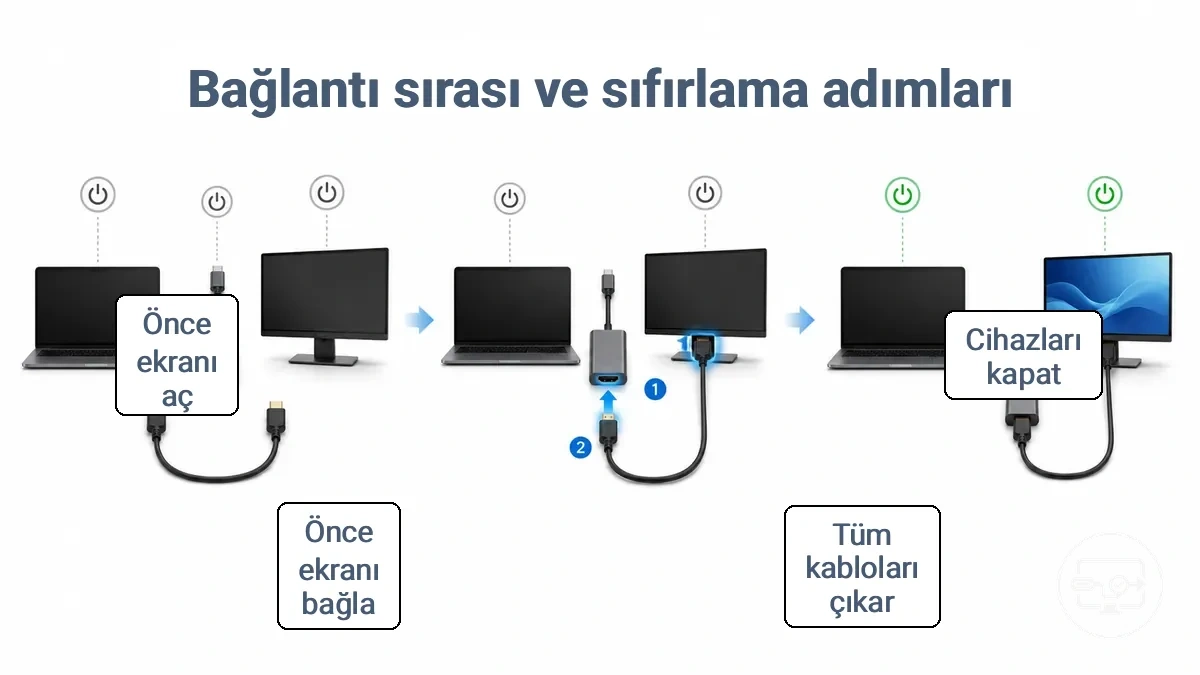
- Kaynak cihazı, varsa hub/dock’u ve ekranı kapatın.
- USB-C adaptörünü kaynaktan; HDMI kablosunu da hem adaptörden hem ekrandan ayırın.
- Ekranı açın ve kullanacağınız doğru HDMI girişini seçin.
- HDMI kablosunu önce ekrana, ardından USB-C→HDMI adaptöre bağlayın.
- Tanılama için mümkünse hub/dock kullanmadan adaptörü doğrudan kaynak cihazın video destekli USB-C bağlantı noktasına bağlayın.
- Kaynak cihazı açın veya uyandırın; işletim sistemi ekran ayarlarında harici ekranın algılanıp algılanmadığını kontrol edin.
- Görüntü yoksa bu sıralamayı tekrar tekrar uygulamayın; çalıştığı bilinen kablo/adaptör/ekranla izolasyon kontrollerine dönün.
Dikkat: Sorun giderme sırasında USB-C adaptörünü tekrar tekrar takıp çıkarmaktan kaçının, çünkü bu konektörü zorlayabilir ve aralıklı el sıkışması hatalarına neden olabilir.
Kısa süreli bağlanıp tekrar siyah ekran olması
Görüntünün kısa süre gelmesi ve ardından siyaha dönmesi, sinyal yolunun en azından başlangıçta kurulduğunu gösterir; bu nedenle kalıcı “Sinyal Yok” durumuna göre kararlılık, mod değişikliği, güç ve yeniden müzakere koşulları daha öncelikli hâle gelir.
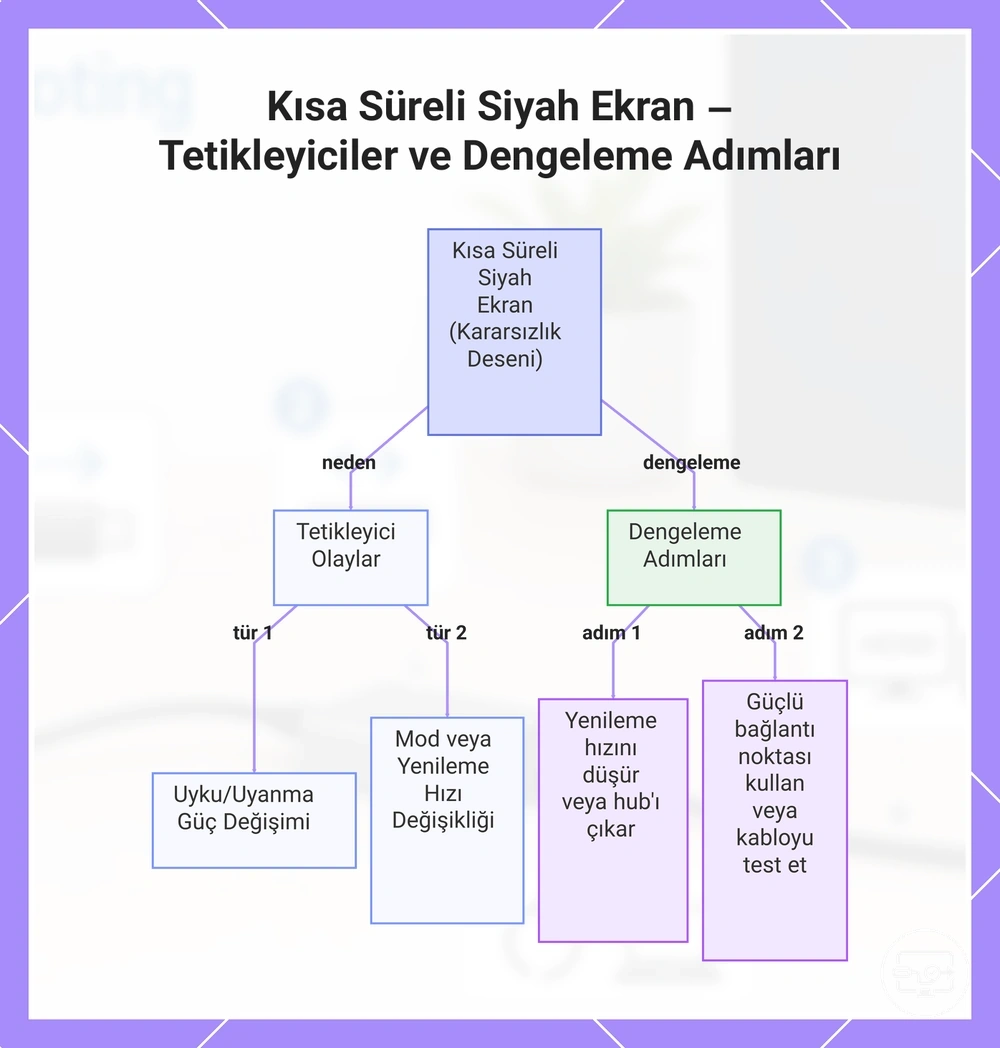
Takıldıktan veya uyandırmadan sonra görüntü kararlı görünür; ancak bir oyun başlatmak, farenizi hareket ettirmek veya yenileme hızını değiştirmek gibi bir tetikleyici ardından kararmaya neden olur. Kesinti, sistem aynı kararsız bağlantıyı yeniden denerken tekrarlar. İki yaygın tetikleyici ailesi, uyku/uyanma güç durumu değişimleri ve kablo veya hub'ın sürdüremeyebileceği mod değişiklikleridir (çözünürlük veya yenileme hızı).
Önce kararmayı hangi olayın tetiklediğini belirleyin. Mod değişiminden sonra oluyorsa 60 Hz gibi daha düşük bir yenileme hızıyla test edin; hub/dock varsa doğrudan bağlantıya geçin; harici güç girişi olan bir hub kullanıyorsanız kendi güç adaptörünü bağlayın; kablo hareketiyle tetikleniyorsa kablo ve konektör bütünlüğünü test edin. Her adımda yalnızca bir değişken değiştirin.
| Tetikleyici | Öncelikli katman | İlk kontrol |
|---|---|---|
| Uyku/uyanma sonrası | Güç yönetimi / yeniden algılama | Ekranı yeniden algılatın; hub/dock varsa doğrudan bağlantıyla karşılaştırın. |
| Çözünürlük veya yenileme hızı değişince | Video modu / bant genişliği | Geçici olarak 1920×1080 ve 60 Hz gibi daha düşük bir modla test edin. |
| Kablo hareket edince | Kablo / konektör bütünlüğü | Çalıştığı bilinen kısa ve uygun bir kabloyla karşılaştırın. |
| Hub’a ek cihaz bağlanınca | Hub güç/bant genişliği paylaşımı | Çevre birimlerini çıkarın; varsa hub’ın kendi güç adaptörünü kullanın. |
| Uygulama veya korumalı video başlayınca | HDCP / DRM / GPU yeniden müzakeresi | Normal masaüstü görüntüsüyle karşılaştırın; korumalı içerik dışında sorun yoksa HDCP yolunu izole edin. |
Bu şema, bağlantı sonrası kısa süreli siyah ekranın yaygın tetikleyicilerini ve önerilen dengeleme adımlarını gösterir.
Ana arıza desenlerine uymayan uç durumlar
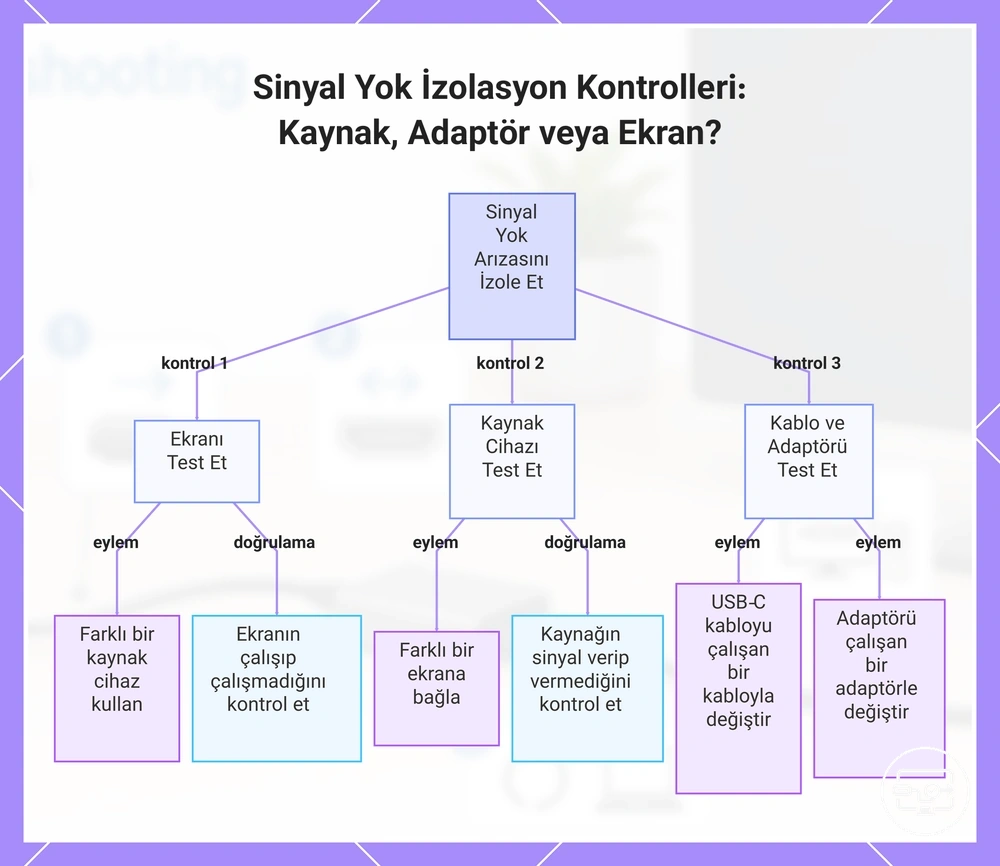
Aşağıdaki uç durumlarda tek bir bileşeni doğrudan suçlamak yerine belirtiyi tetikleyen koşulu izole edin. Ana akışa dönmeniz gerekiyorsa belirtiye göre sorun giderme sayfasını kullanın.
Korumalı içerik siyah ekrana neden olabilir mi?
Evet. Masaüstü görüntüsü normal olduğu hâlde yalnızca korumalı içerik siyah oluyorsa, HDCP müzakeresi öncelikli şüphedir. Kaynak–adaptör/hub–ekran zincirindeki her öğe gereken koruma yolunu desteklemelidir; mümkünse aradaki hub/dock’u çıkarıp doğrudan bağlantıyla karşılaştırın.
Bir ekran çalışırken diğeri sinyal göstermiyor mu?
Evet. Aynı kaynak ve adaptör bir ekranda çalışıp diğerinde çalışmıyorsa, ekran girişi, EDID ile bildirilen modlar veya seçili çözünürlük/yenileme ayarı farklı olabilir. Çalışmayan ekranda doğru HDMI girişini seçin ve daha düşük, desteklenen bir video moduyla yeniden test edin.
Neden yalnızca video oynatımı sırasında ekran siyah oluyor?
Masaüstü görünürken yalnızca korumalı video başladığında ekran kararıyorsa, HDCP/DRM yolu kablo kopukluğundan daha anlamlı bir kontrol alanıdır. Sorunu korumalı olmayan içerikle karşılaştırın ve mümkünse aradaki dönüştürücü veya hub sayısını azaltın.
Bir hub veya dock üzerinden bağlanmak siyah ekrana neden olabilir mi?
Evet. Hub/dock video protokolünü, güç bütçesini veya gerekli bant genişliğini aynı anda sürdüremiyorsa siyah ekran oluşabilir. En hızlı doğrulama, aynı adaptör ve ekranı hub/dock olmadan doğrudan kaynak cihaza bağlayıp sonucu karşılaştırmaktır.
Cihaz uykudan uyandığında ne olur?
Uyku/uyanma sonrasında siyah ekran oluşması, güç durumu değişirken harici ekranın yeniden algılanması veya HDMI müzakeresinin tamamlanmamasıyla ilişkili olabilir. Ekranı işletim sistemi ayarlarında yeniden algılatın; gerekirse bağlantıyı bir kez yeniden kurun ve hub/dock’suz doğrudan bağlantıyla karşılaştırın.
Cihazlar arasındaki yapılandırma farklılıkları “Sinyal Yok” mesajına neden olabilir mi?
Evet. Aynı fiziksel bağlantı farklı cihazlarda farklı çözünürlük, yenileme hızı, renk/HDR veya GPU yönlendirme ayarları kullanabilir. Çalışmayan cihazda daha düşük ve ekranın desteklediği bir mod seçip tekrar test etmek yapılandırma kaynaklı farkı izole eder.
Belirli ekran çözünürlüklerinde veya yenileme hızlarında siyah ekran oluşur mu?
Evet. Siyah ekran yalnızca belirli çözünürlük veya yenileme hızlarında oluşuyorsa, sorun o video modunun ekran, adaptör veya kablo yolunun kapasitesiyle uyuşmaması olabilir. 1920×1080 ve 60 Hz gibi daha düşük bir tanılama moduyla görüntünün geri gelip gelmediğini kontrol edin; bu değerler ekranın gerçek maksimumu olarak yorumlanmamalıdır.
Aşağıdaki görsel, HDCP, hub uyumluluğu ve cihaz ayarları gibi bu uç durumların hangi koşullarda devreye girdiğini özetler.