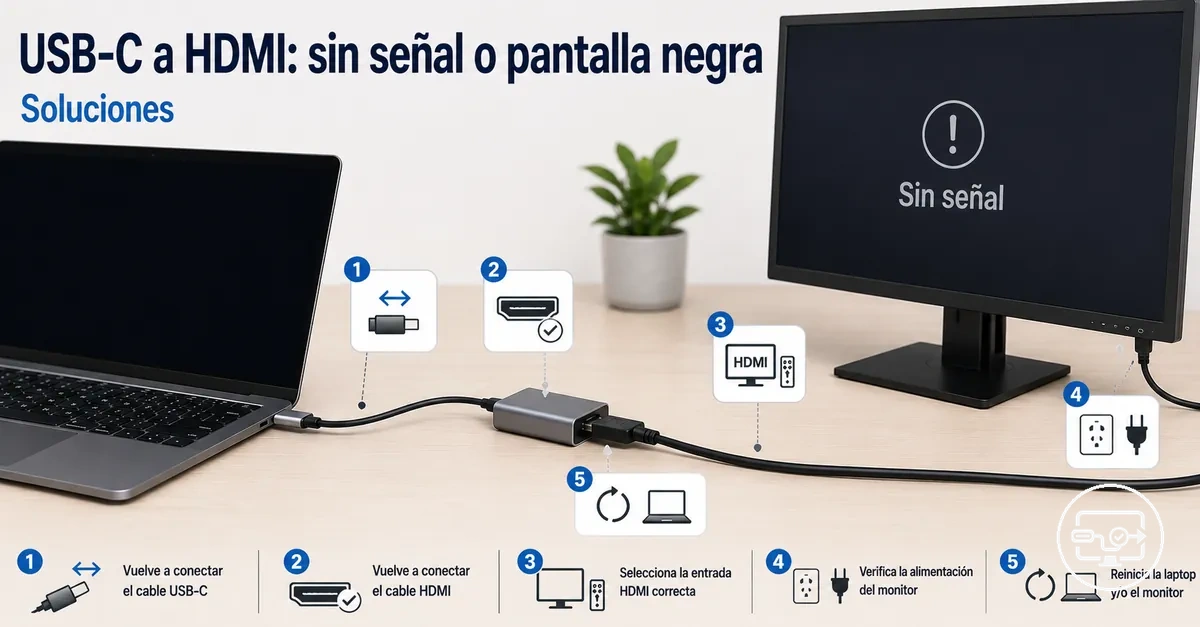
Soluciones para la falta de señal o pantalla negra en USB-C a HDMI
En una conexión USB-C a HDMI, «Sin señal» no identifica por sí solo un adaptador averiado: confirme primero que el puerto USB-C tenga salida de vídeo compatible, después pruebe una ruta directa sin concentrador y, por último, revise la entrada y el modo de la pantalla. Si la pantalla detecta el enlace pero queda negra, priorice la negociación de señal —resolución, frecuencia de actualización, HDR o HDCP—; si no detecta entrada, priorice la capacidad de vídeo del puerto, el cableado y la ruta del adaptador.
Localice primero la capa que está fallando
La ruta completa tiene tres capas: la salida de vídeo de la fuente, la conversión y el cableado y la negociación con la pantalla. El objetivo es cambiar una sola variable cada vez y empezar por la capa que mejor coincide con el síntoma.
Fuente
El puerto USB-C debe exponer una salida de pantalla compatible, normalmente DisplayPort Alt Mode o una ruta de vídeo compatible del equipo.
Adaptador, cable o base
Una conexión directa ayuda a separar un problema de conversión, integridad de señal o alimentación de un concentrador.
Pantalla y modo
Entrada HDMI, EDID, resolución, frecuencia, HDR y HDCP pueden impedir que una señal ya detectada produzca imagen.
Este asistente orienta la primera comprobación; no confirma una causa por sí solo. Si una prueba cambia el resultado, mantenga las demás variables sin cambios antes de continuar.
El conector USB-C por sí solo no garantiza vídeo. La capacidad debe estar documentada por el fabricante —por ejemplo, DisplayPort Alt Mode o una implementación de pantalla mediante Thunderbolt/USB4 cuando corresponda— y el adaptador debe ser compatible con esa ruta de señal.
Esta guía se centra en falta de señal y pantalla negra persistente. Los problemas de audio, el parpadeo aislado o las desconexiones intermitentes sin pantalla negra sostenida pueden requerir una ruta de diagnóstico distinta.
Qué indican «Sin señal» y «Pantalla negra» en la ruta USB-C a HDMI
«Sin señal» y «pantalla negra» describen estados distintos de la cadena USB-C a HDMI. Ninguno identifica por sí solo el componente averiado, pero cada estado cambia qué capa conviene comprobar primero.
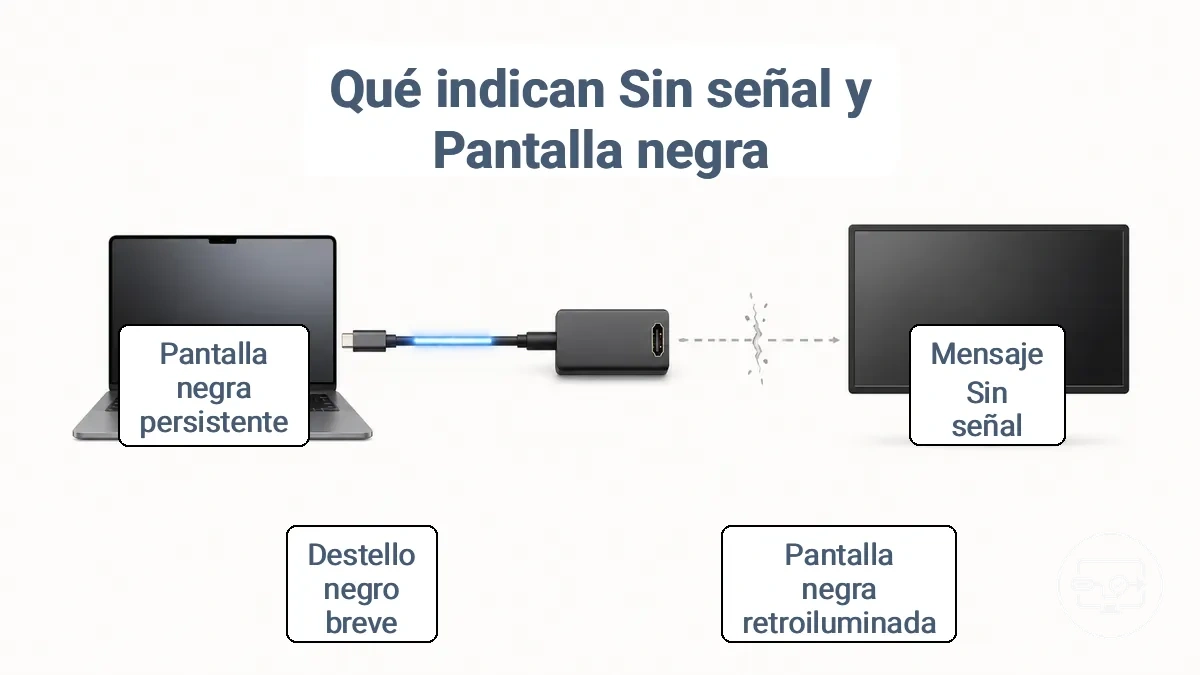
Una pantalla que muestra «Sin señal» no está aceptando una entrada utilizable en la fuente HDMI seleccionada. Una pantalla negra retroiluminada puede haber detectado el enlace y, aun así, no mostrar una imagen utilizable por un desajuste de modo, negociación o protección de contenido. La descripción general de compatibilidad USB-C a HDMI explica la cadena completa.
Use el síntoma como señal de triaje, no como diagnóstico definitivo:
| Síntoma | Qué sugiere primero | Primera comprobación |
|---|---|---|
| «Sin señal» | La pantalla no detecta una entrada utilizable en el HDMI seleccionado. | Entrada correcta, salida de vídeo del puerto USB-C y ruta directa sin concentrador. |
| Pantalla negra retroiluminada | Puede existir enlace, pero el modo de vídeo no produce una imagen visible. | Resolución, frecuencia de actualización, HDR y negociación EDID/HDCP. |
| Destello negro breve y después imagen estable | Renegociación temporal del enlace durante un cambio de modo. | Observe si la imagen se estabiliza; un destello aislado no implica por sí solo un fallo. |
| Pantalla negra después de mostrar imagen | Inestabilidad por modo, ancho de banda, alimentación, cableado o negociación. | Identifique el desencadenante y cambie una variable cada vez. |
La diferencia práctica es simple: sin detección hace prioritaria la capacidad de salida y la ruta física; detección sin imagen hace prioritaria la negociación y el modo de señal.
Comprobaciones rápidas de aislamiento para confirmar si el problema es la fuente, el adaptador o la pantalla
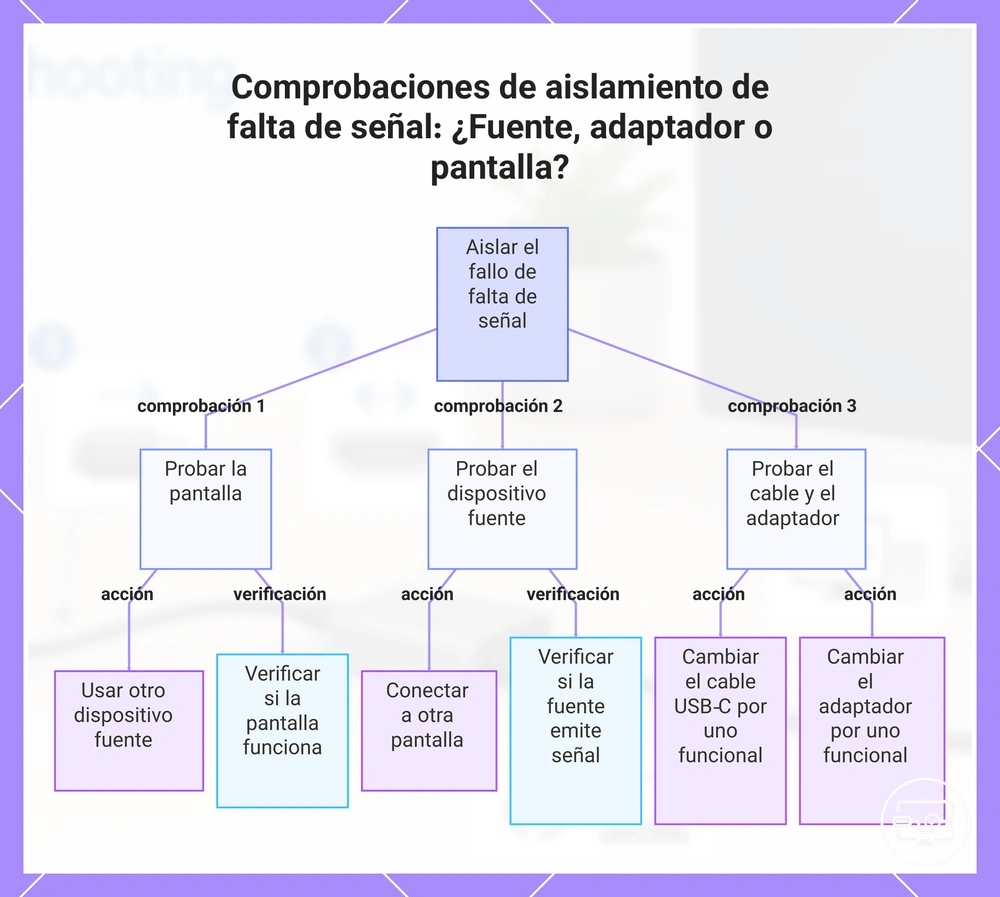
Cuando la pantalla muestra falta de señal o permanece negra, cambie una sola variable cada vez. Si todavía no ha comprobado conexiones básicas, siga los pasos de configuración para confirmar lo básico antes de sustituir componentes.
Estas pruebas separan la fuente, el adaptador/cable y la pantalla sin asumir de antemano cuál es la causa:
| Prueba | Si funciona | Si sigue fallando |
|---|---|---|
| Pruebe la misma pantalla con otra fuente conocida. | La fuente original o su configuración gana probabilidad. | Revise la pantalla, su entrada HDMI o el cableado. |
| Pruebe la fuente original con otra pantalla conocida. | La pantalla original, su entrada o su modo de señal ganan probabilidad. | Revise la fuente, el adaptador y la ruta de vídeo. |
| Sustituya el cable implicado por uno conocido y compatible. | El cable original era la variable que cambiaba el resultado. | El cable pierde prioridad como causa. |
| Pruebe otro puerto HDMI de la misma pantalla. | El puerto o su configuración específica merece revisión. | Continúe con la ruta completa, no solo con ese puerto. |
| Retire base, concentrador o extensor y conecte directamente. | El intermediario, su alimentación o su capacidad de vídeo es la variable decisiva. | La fuente, el adaptador/cable o la pantalla siguen abiertos. |
| Pruebe un adaptador conocido y compatible. | El adaptador original era la variable asociada al fallo. | No concluya que ambos estén averiados: vuelva a fuente, pantalla y modo de señal. |
Empiece por la prueba más fácil de realizar, pero mantenga constantes las demás piezas. Un cambio de resultado después de sustituir una sola variable es mucho más útil que cambiar varios componentes a la vez.
Requisitos previos de salida de vídeo USB-C que deben cumplirse para que HDMI funcione
Para obtener HDMI desde USB-C, el dispositivo de origen necesita una ruta real de salida de vídeo. En muchos equipos esa ruta es DisplayPort Alt Mode; otros pueden exponer pantalla mediante una implementación compatible de Thunderbolt o USB4. Un conector USB-C que solo ofrece carga o datos no puede generar vídeo mediante un adaptador USB-C a HDMI basado en Alt Mode. Los adaptadores gráficos USB con chipset y software propios, como los basados en DisplayLink, pertenecen a otra arquitectura y no deben confundirse con esta ruta directa.
La documentación del fabricante y las marcas del puerto son mejores indicadores que la forma física del conector.
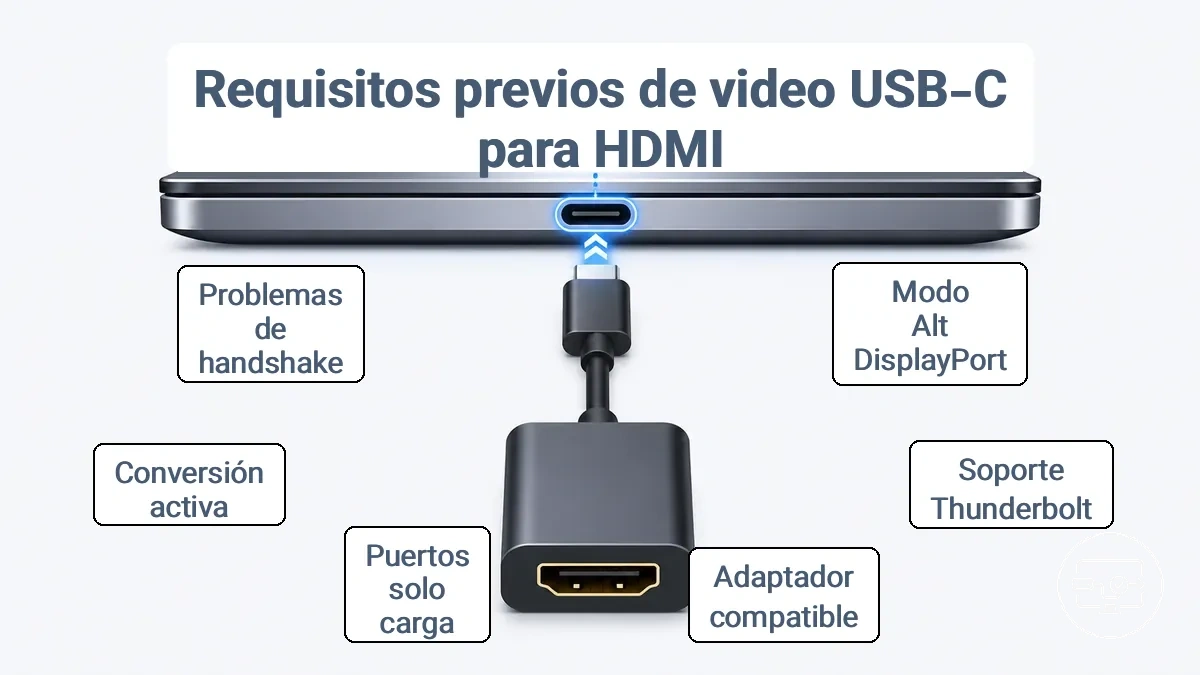
Antes de seguir con ajustes de pantalla, verifique estos requisitos:
- Salida de vídeo de la fuente: el puerto debe admitir pantalla externa a través de USB-C.
- Protocolo compatible: el adaptador debe aceptar la señal que realmente entrega la fuente y convertirla a HDMI cuando sea necesario.
- Ruta correcta: no use un puerto de un concentrador marcado únicamente para carga o datos como si fuera una salida de vídeo.
- Modo dentro de capacidades: la resolución, frecuencia, HDR y profundidad de color deben quedar dentro de lo que soporta toda la cadena.
Un adaptador USB-C a HDMI basado en Alt Mode no añade capacidad de vídeo a un puerto que carece de esa salida. Si la capacidad del puerto no está clara, consulte la lista de requisitos del puerto USB-C antes de comprar o sustituir hardware.
La explicación de DisplayPort Alt Mode ayuda a distinguir capacidad de vídeo de compatibilidad completa: un puerto capaz de emitir vídeo todavía puede fallar por adaptador, ancho de banda o negociación.
DisplayPort Alt Mode como requisito frecuente para la salida de vídeo por USB-C
DisplayPort Alt Mode (DP Alt Mode) permite que un puerto USB-C transporte señal DisplayPort para una pantalla externa. Es una de las rutas más comunes para USB-C a HDMI, pero la comprobación correcta es siempre si el equipo admite salida de pantalla por ese puerto concreto, no si simplemente tiene un conector USB-C.
Qué confirma y qué no confirma la compatibilidad
- Sí es una señal útil: la especificación menciona DisplayPort Alt Mode, salida de pantalla por USB-C o una función de vídeo compatible de Thunderbolt/USB4.
- También ayuda: un icono de DisplayPort o Thunderbolt junto al puerto, aunque la documentación del modelo sigue siendo la referencia más clara.
- No basta: que el puerto cargue el portátil, transfiera datos o tenga forma USB-C.
Si el fabricante no declara salida de pantalla para ese puerto, no asuma que un adaptador distinto resolverá «Sin señal». Si sí la declara, continúe con el adaptador, la conexión directa y la negociación de la pantalla.
Límites del dispositivo de origen que impiden la salida a pantalla externa incluso con el adaptador correcto
Un adaptador correcto no puede superar una restricción del propio dispositivo de origen. La salida externa puede estar ausente por diseño, bloqueada por una política de administración o afectada por la topología gráfica del equipo.
Distinga el tipo de límite antes de seguir sustituyendo adaptadores:
| Tipo de límite | Estado o condición | Implicación práctica |
|---|---|---|
| Diseño de hardware | El puerto USB-C no expone una salida de pantalla. | Cambiar a otro adaptador Alt Mode convencional no crea una salida de vídeo inexistente. |
| Política del sistema | Un equipo gestionado puede restringir pantallas externas aunque el hardware sea capaz. | La comprobación corresponde a la política o administración del dispositivo. |
| Ruta de gráficos | En algunos equipos, un puerto está conectado a una GPU o modo gráfico específico. | El modo gráfico puede afectar detección y disponibilidad; use la configuración recomendada para ese modelo. |
La regla de decisión es capacidad de la fuente antes que sustitución del adaptador: confirme que el dispositivo puede sacar vídeo por ese puerto concreto.
Patrones de fallo del adaptador, cable y concentrador que provocan falta de imagen
Cuando la fuente sí ofrece vídeo, simplificar la ruta ayuda a distinguir un fallo del adaptador, del cable o de una base/concentrador. Una conexión directa reduce variables de conversión, alimentación y ancho de banda.
Los patrones siguientes no son diagnósticos definitivos; muestran qué variable conviene aislar primero. Consulte también los factores de estabilidad y cable cuando el problema cambia con la longitud, el movimiento o la carga del concentrador.
| Patrón | Área probable | Prueba de aislamiento | Interpretación |
|---|---|---|---|
| Funciona con una pantalla, pero no con otra. | Modo de señal, EDID o capacidad de la pantalla. | Pruebe un modo de salida compatible y la otra entrada HDMI. | El resultado depende de la combinación pantalla–modo, no necesariamente de un adaptador averiado. |
| Los datos USB funcionan en la base, pero HDMI queda negro. | Ruta de vídeo, alimentación o ancho de banda de la base. | Retire periféricos y pruebe conexión directa. | Que funcionen datos USB no demuestra que la ruta de vídeo esté disponible o estable. |
| La imagen cambia al mover o sustituir un cable. | Integridad física o de señal. | Use un cable conocido y compatible, sin extensores. | Si el resultado cambia solo con el cable, este gana prioridad como causa. |
| La conexión falla solo con una base o concentrador. | Intermediario. | Conecte el adaptador directamente a la fuente. | Si la conexión directa funciona, revise capacidad de vídeo, alimentación y límites de la base. |
- Pruebe primero una ruta directa entre fuente, adaptador/cable y pantalla.
- Si funciona, vuelva a introducir la base o el concentrador como única variable nueva.
- Si sigue fallando en directo, sustituya un solo cable o adaptador por una unidad conocida y compatible.
Un cable que sirve para carga o datos no prueba por sí solo que soporte la ruta de vídeo necesaria; evalúe el cable según la función que debe transportar.
Conversión DisplayPort a HDMI: qué debe hacer realmente el adaptador
La etiqueta «activo» o «pasivo» por sí sola no es una regla fiable para decidir compatibilidad USB-C a HDMI. En una ruta común con DisplayPort Alt Mode, la fuente entrega vídeo DisplayPort por USB-C y el adaptador/cable debe presentar a HDMI una señal que la pantalla pueda aceptar; muchos productos incorporan internamente la conversión necesaria aunque el usuario solo vea un cable o adaptador compacto.
Lo importante es que cada elemento cumpla la función que le corresponde:
| Elemento | Función necesaria | Qué verificar |
|---|---|---|
| Puerto USB-C de la fuente | Entregar una salida de pantalla compatible. | Que el puerto concreto admita vídeo, por ejemplo mediante DP Alt Mode o una ruta compatible del equipo. |
| Adaptador o cable USB-C a HDMI | Transportar y, cuando corresponda, convertir la señal de la fuente a HDMI. | Compatibilidad declarada con el tipo de salida y con el modo de vídeo que necesita. |
| Pantalla HDMI | Aceptar el modo negociado. | Entrada correcta y un modo de resolución/frecuencia/HDR dentro de sus capacidades. |
No use «activo frente a pasivo» como diagnóstico aislado. Si un adaptador conocido funciona y otro no con la misma fuente y pantalla, la diferencia útil es su compatibilidad real de conversión y de modo de señal.
Limitaciones de alimentación y del concentrador que pueden desestabilizar la salida HDMI
Una base o concentrador puede introducir una pantalla negra intermitente si su ruta de vídeo, alimentación o reparto de recursos se vuelve inestable. Esto es más plausible cuando el fallo aparece solo con el concentrador y desaparece en una conexión directa.
Use estas comprobaciones para separar un límite del concentrador de un problema general de la fuente o la pantalla:
- Identifique si el concentrador es alimentado por bus o dispone de alimentación externa.
- Si el fabricante prevé alimentación externa, conéctela y vuelva a probar sin cambiar ninguna otra variable.
- Retire temporalmente periféricos de alto consumo o dispositivos que compartan el concentrador.
- Pruebe la salida HDMI con la fuente conectada directamente, sin la base.
Si la conexión directa es estable y el fallo reaparece únicamente al introducir el concentrador, centre el diagnóstico en la capacidad de vídeo, la alimentación y los límites del propio concentrador.
Causas en televisores y monitores que pueden parecer un fallo del adaptador
Una pantalla puede ser la variable que impide mostrar imagen aunque la fuente y el adaptador funcionen. La entrada seleccionada, las capacidades de cada puerto HDMI y la negociación del modo de vídeo cambian entre televisores y monitores.
Un mensaje «Sin señal» hace prioritario comprobar la entrada y la detección. Si hay audio o la pantalla parece detectar el enlace pero no muestra imagen, también conviene revisar el modo de vídeo, HDCP y, cuando corresponda, el propio funcionamiento del panel o la retroiluminación.
Descarte primero las condiciones de pantalla más simples:
- Seleccione la entrada HDMI exacta a la que está conectado el cable.
- Pruebe otro puerto HDMI de la misma pantalla, porque sus capacidades o ajustes pueden diferir.
- Pruebe esa pantalla con otra fuente conocida para separar un problema de la pantalla de uno de la fuente USB-C.
- Realice un ciclo de apagado y encendido de la pantalla antes de repetir la negociación.
Si otra fuente funciona en la misma entrada y con el mismo cable, la pantalla pierde prioridad como causa; si varias fuentes fallan en esa misma entrada, el puerto o sus ajustes ganan prioridad.
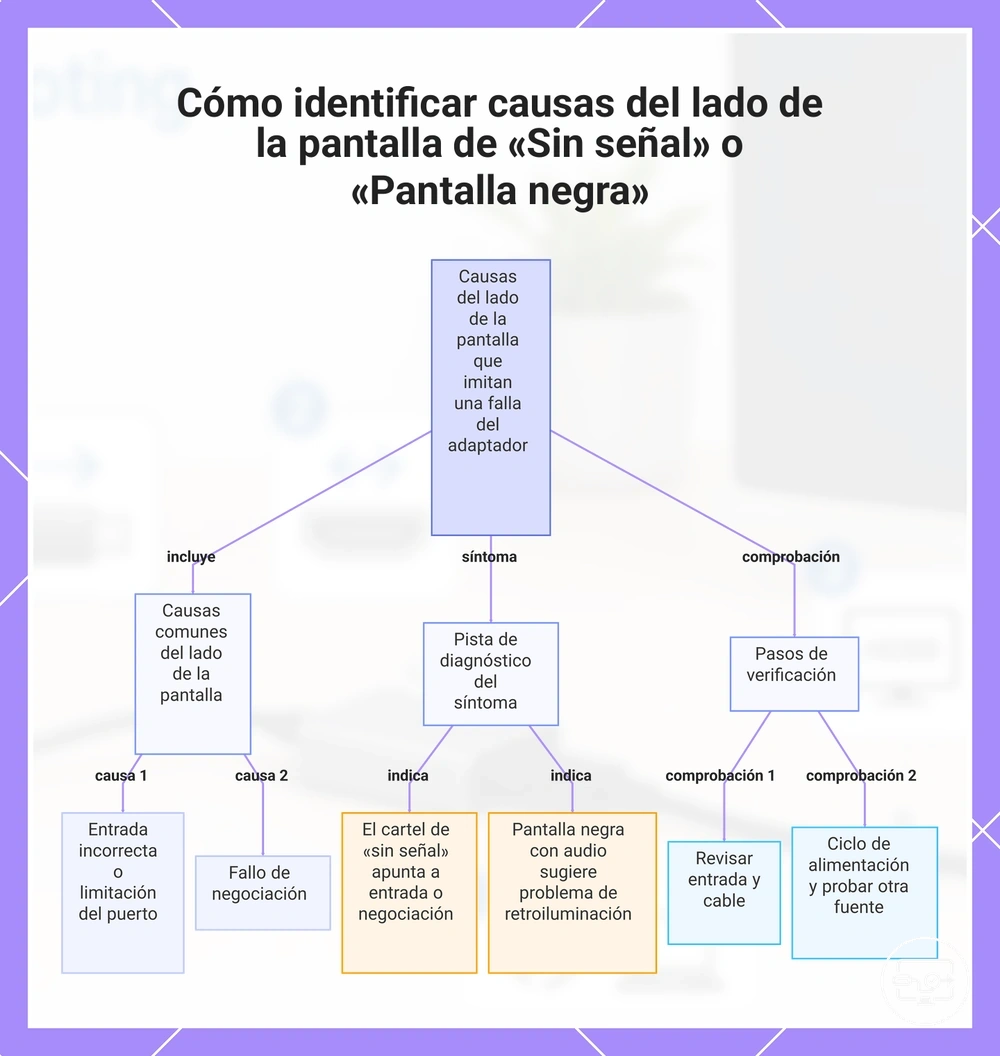
Selección de entrada, puerto HDMI y ajustes que pueden impedir que se muestre la señal
Una entrada incorrecta o un ajuste específico del puerto HDMI puede ocultar una señal válida. Siga un orden que no cambie simultáneamente el adaptador y la pantalla:
- Recorra las fuentes con el control Entrada/Input/Source hasta seleccionar el HDMI físico usado.
- Pruebe otro puerto HDMI. Si la imagen aparece, compare la configuración del puerto que falla con la del que funciona antes de concluir que está averiado.
- Si la pantalla ofrece un modo HDMI de compatibilidad, formato mejorado o ajuste equivalente, pruebe únicamente la opción documentada para el modo de señal que utiliza.
- Apague y encienda de nuevo la pantalla y la fuente para iniciar una negociación limpia.
El resultado más informativo es que la misma fuente y el mismo adaptador funcionen en otra entrada: eso reduce la búsqueda al puerto original o a su configuración.
Desajustes de EDID, resolución, frecuencia de actualización, HDR y HDCP que provocan una pantalla negra
Una conexión puede detectarse y aun así quedar negra cuando la cadena negocia un modo que alguno de sus elementos no maneja de forma estable. EDID comunica capacidades de pantalla; la resolución, la frecuencia, HDR y la profundidad de color aumentan las exigencias del enlace, y HDCP añade una negociación específica para contenido protegido.
Para diagnosticar, reduzca temporalmente la complejidad del modo y observe si la imagen vuelve. Use solo modos que la pantalla declare compatibles.
| Cambio de diagnóstico | Qué aísla | Si la imagen vuelve |
|---|---|---|
| Reducir temporalmente a 1920×1080, si la pantalla lo admite. | Resolución, ancho de banda y negociación EDID. | El modo anterior o su transporte por la cadena gana prioridad como causa. |
| Reducir temporalmente a 60 Hz, si es compatible. | Frecuencia de actualización y ancho de banda. | La frecuencia anterior o la capacidad del enlace gana prioridad. |
| Desactivar temporalmente HDR. | HDR, formato de color y negociación asociada. | Revise la compatibilidad HDR de toda la cadena, no solo de la pantalla. |
| Comparar escritorio o vídeo no protegido con contenido protegido. | Negociación HDCP/DRM. | Si solo falla el contenido protegido, HDCP gana prioridad sobre cableado básico o capacidad de salida. |
Estos cambios son pruebas temporales, no valores universales recomendados. Si el problema aparece únicamente con contenido protegido, pruebe también una conexión más directa para reducir intermediarios en la cadena HDCP.
Problemas de configuración del sistema operativo y gráficos que impiden la detección de pantalla externa USB-C
Si el puerto y la ruta física son compatibles, la configuración del sistema operativo o la topología de gráficos puede impedir que la pantalla externa quede habilitada. La pregunta clave es si el sistema detecta la pantalla y qué modo intenta enviarle.
Compruebe primero ajustes reversibles y visibles:
- Abra la configuración de pantallas y confirme si el monitor externo aparece como detectado.
- Seleccione un modo de escritorio como Duplicar o Extender cuando proceda.
- Si el equipo dispone de panel de gráficos o conmutador de GPU, verifique qué GPU controla el puerto externo; no asuma que «solo dGPU» o «híbrido» es siempre la opción correcta.
- En Windows, Win+P permite recorrer modos de proyección; en otros sistemas use el control equivalente de pantallas.
Si el sistema detecta el monitor pero este permanece negro, priorice modo de señal y negociación antes de declarar muerto el puerto. Pase a controladores o firmware cuando las comprobaciones básicas no cambien el resultado o cuando el fallo haya empezado justo después de una actualización.
Problemas de selección de modo de pantalla y detección que mantienen la salida deshabilitada
Una pantalla puede quedar conectada pero deshabilitada después de cambiar monitores, reiniciar con varias pantallas o modificar el modo de escritorio. Estos pasos asumen que la fuente, el cable y el adaptador ya son compatibles.
- Cambie de «solo pantalla principal» a Duplicar o Extender cuando ese sea el uso deseado.
- Seleccione explícitamente el monitor externo en la configuración de pantallas.
- Use la función de detección de pantallas si el sistema la ofrece.
- Seleccione temporalmente un modo de resolución y frecuencia que la pantalla declare compatible.
- Si sigue sin aparecer, realice una reconexión o un ciclo de encendido antes de pasar a controladores.
Si el monitor figura como detectado pero no muestra imagen, la relación útil es detección presente → revisar modo y negociación, no «detección presente → hardware correcto en todos los casos».
Regresiones de controlador, firmware y actualizaciones que pueden interrumpir la salida HDMI
Una regresión de software se vuelve una hipótesis útil cuando la conexión funcionaba de forma estable y el fallo comenzó inmediatamente después de un cambio conocido, como una actualización del sistema, del controlador gráfico o del firmware de una base.
Trabaje de menor a mayor impacto y mantenga una ruta de reversión:
- Anote qué actualización o cambio coincidió con el inicio del problema y confirme que el hardware sigue fallando con la misma configuración física.
- Reinicie y vuelva a detectar la pantalla antes de reinstalar componentes de software.
- Si el sistema lo permite, reinstale o revierta el controlador gráfico a una versión que se sepa que funcionaba.
- Use únicamente firmware oficial para la base, el controlador USB-C o el equipo, y siga el procedimiento del fabricante.
- En Windows, una desinstalación de actualización o un punto de restauración solo tiene sentido si existe un estado anterior conocido y recuperable.
No use una actualización de BIOS como primer experimento de diagnóstico. El firmware de bajo nivel merece un procedimiento específico del fabricante y no siempre es reversible.
Orden de conexión y secuencia de reinicio para recuperar una negociación HDMI atascada
Una reconexión ordenada puede limpiar un estado transitorio de detección, EDID o HDCP cuando una cadena compatible se ha quedado atascada. No corrige un puerto sin salida de vídeo ni una incompatibilidad física.
Use la secuencia una vez como prueba de recuperación; si no cambia nada, vuelva al aislamiento de componentes en lugar de repetirla indefinidamente.
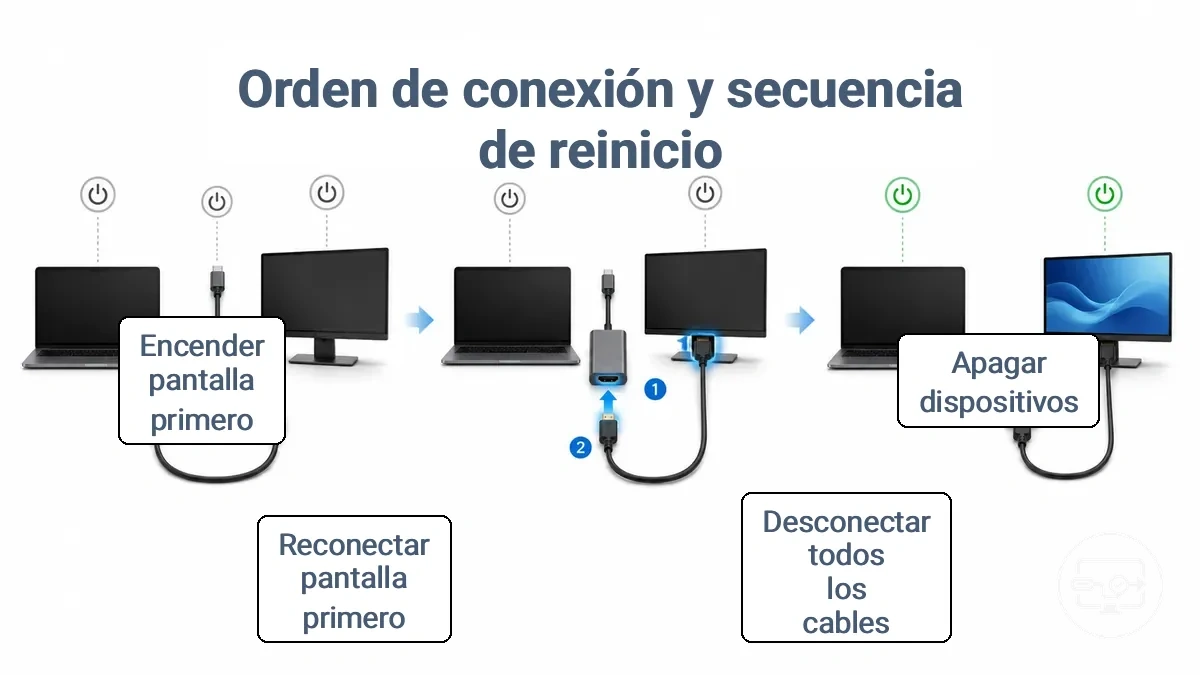
- Apague la pantalla y, si es práctico, la fuente. Desconecte el adaptador USB-C y el HDMI.
- Conecte de nuevo el cable HDMI entre la pantalla y el adaptador, comprobando que ambos extremos queden asentados sin forzar el conector.
- Encienda la pantalla y seleccione la entrada HDMI correcta.
- Conecte el adaptador USB-C al puerto de la fuente que tiene capacidad de vídeo confirmada.
- Encienda o reactive la fuente y compruebe si el sistema detecta la pantalla.
- Si no hay imagen, espere a que la detección termine y repita como máximo una vez antes de pasar a pruebas de compatibilidad, modo o sustitución de una sola variable.
Si la imagen vuelve solo después de esta secuencia, el patrón es compatible con un estado de negociación transitorio; si nunca vuelve, la causa probablemente está en otra capa y debe aislarse.
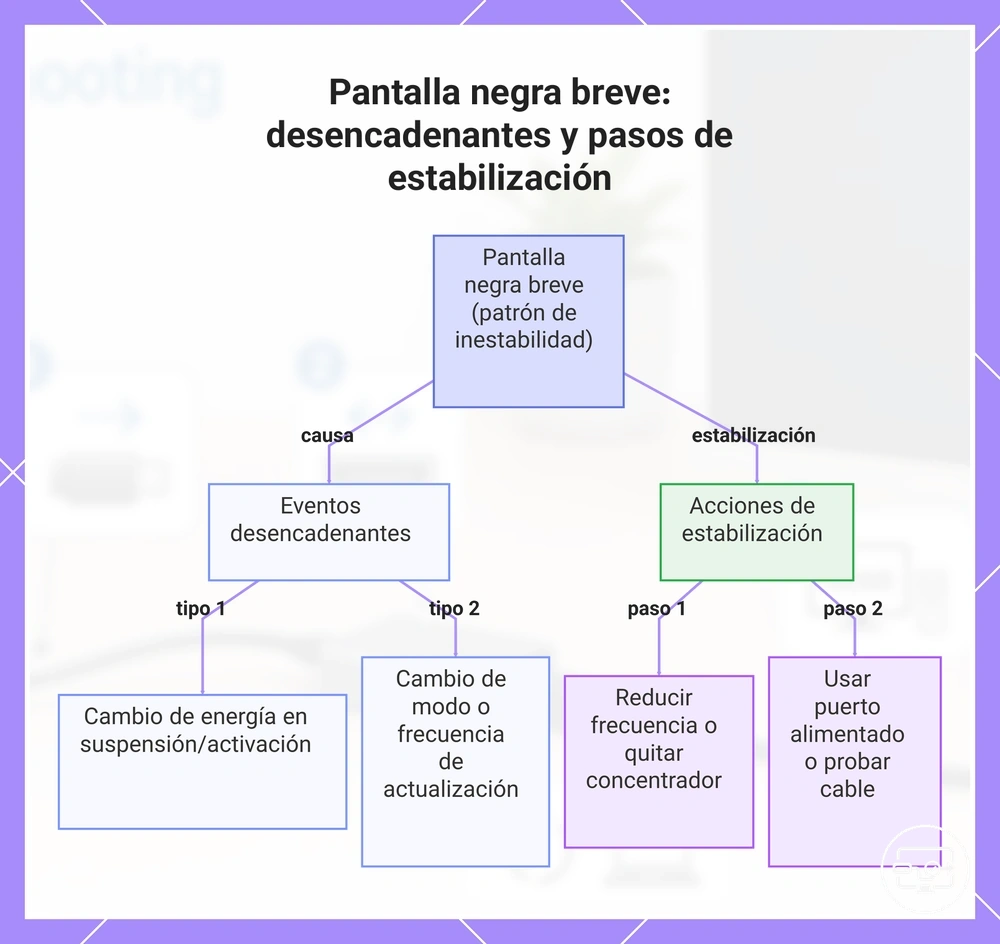
Cuando aparece imagen brevemente y después la pantalla queda negra
Cuando aparece imagen y después se queda negra, la conexión ha demostrado que puede establecerse al menos de forma momentánea. El diagnóstico debe centrarse en qué cambio desencadena la pérdida de imagen: modo de vídeo, alimentación, intermediario, cableado o software.
Compare el momento exacto del corte con estos desencadenantes:
| Desencadenante | Área probable | Prueba siguiente |
|---|---|---|
| Al cambiar resolución, frecuencia o iniciar un juego. | Modo de señal o ancho de banda. | Reduzca temporalmente resolución/frecuencia y desactive HDR para comparar. |
| Después de suspensión o reactivación. | Gestión de energía o renegociación. | Realice un ciclo de encendido y pruebe la secuencia de reconexión una vez. |
| Solo al usar base o concentrador. | Ruta de vídeo, alimentación o recursos del intermediario. | Pruebe conexión directa y, después, vuelva a introducir el concentrador. |
| Al mover el cable o el conector. | Integridad física del cable/conector. | Deje de moverlo y pruebe un cable o adaptador conocido y compatible. |
| Justo después de una actualización. | Controlador, sistema o firmware. | Compare con el último estado conocido que funcionaba y revise la regresión. |
El patrón más útil es reproducible: si el mismo desencadenante provoca el corte repetidamente, úselo para elegir la siguiente prueba en lugar de cambiar hardware al azar.
Casos menos frecuentes que no encajan en los patrones principales
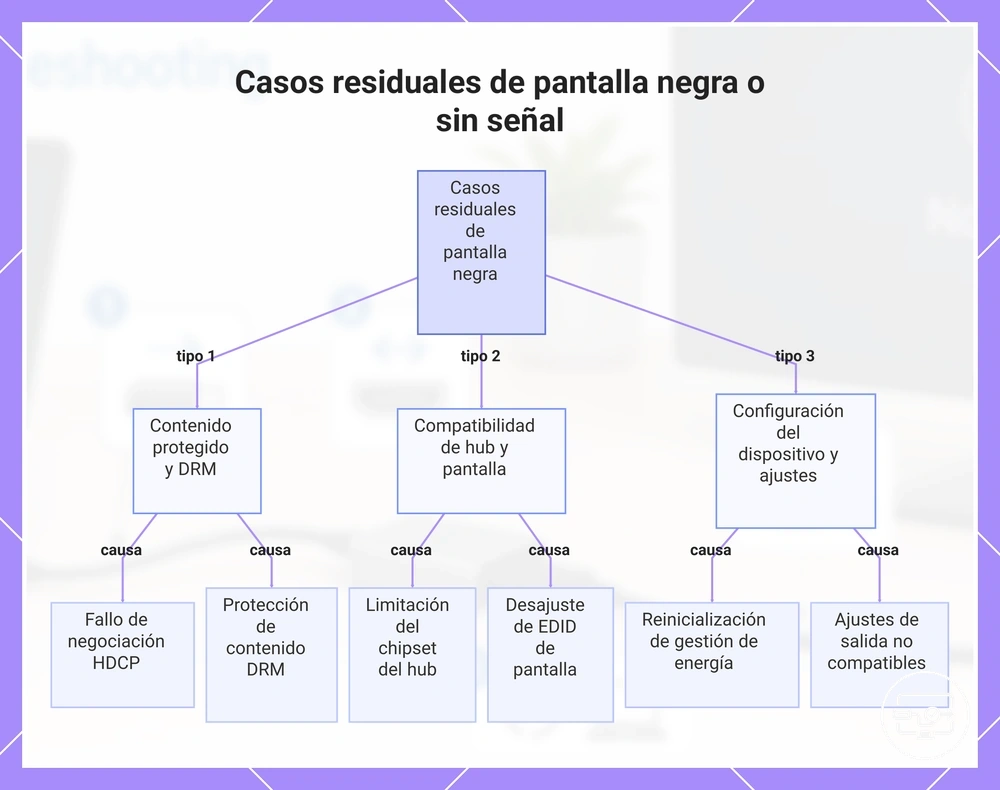
Estos casos dependen de una condición específica —contenido protegido, una pantalla concreta, una base, la reactivación o un modo de vídeo determinado—. La forma más útil de resolverlos es comparar qué cambia entre el estado que funciona y el que falla. Para el flujo general, puede volver a la guía por síntomas.
¿Puede el contenido protegido causar una pantalla negra?
Sí, puede. Si el escritorio y el contenido no protegido se ven correctamente pero la imagen se vuelve negra únicamente con contenido protegido, la negociación HDCP gana prioridad como causa. Pruebe una ruta más directa y confirme que fuente, adaptador y pantalla sean compatibles con la protección exigida por ese contenido.
¿Una pantalla funciona mientras otra muestra falta de señal?
Sí. Dos pantallas pueden anunciar capacidades EDID, resoluciones, frecuencias, HDR o comportamientos HDMI distintos. Si la misma fuente y el mismo adaptador funcionan con una pantalla pero no con otra, pruebe en la pantalla que falla un modo que esté explícitamente dentro de sus capacidades y revise su entrada HDMI.
¿Por qué la pantalla se queda negra solo durante la reproducción de vídeo?
Si la imagen solo desaparece durante la reproducción de vídeo, compare primero contenido protegido frente a no protegido y HDR frente a SDR. Un fallo limitado a contenido protegido apunta a la cadena HDCP/DRM; un fallo que aparece al activar HDR o cambiar de frecuencia apunta más al modo de señal o al ancho de banda que a una ausencia total de salida USB-C.
¿Conectarse a través de un concentrador o base puede causar una pantalla negra?
Sí. Una base o concentrador puede introducir límites de salida de vídeo, ancho de banda, alimentación o negociación aunque sus puertos USB de datos funcionen. La prueba decisiva es conectar la misma fuente y pantalla sin ese intermediario: si la conexión directa es estable, vuelva a revisar la capacidad y configuración de la base.
¿Qué sucede cuando el dispositivo se reactiva desde la suspensión?
Tras la suspensión, la fuente y la pantalla deben renegociar detección y modo. Si la pantalla queda negra solo al reactivarse, pruebe una reconexión o un ciclo de encendido y revise la gestión de energía y los controladores; un fallo exclusivo de la reactivación no demuestra por sí solo que el cable o el puerto estén averiados.
¿Pueden las diferencias de configuración entre dispositivos causar falta de señal?
Sí. Dos dispositivos pueden enviar modos distintos a través del mismo adaptador: resolución, frecuencia de actualización, HDR y profundidad de color cambian las exigencias de la cadena. Si uno funciona y otro no, compare primero esos atributos y seleccione temporalmente un modo que la pantalla declare compatible.
¿Puede aparecer una pantalla negra con ciertas resoluciones o frecuencias de actualización?
Sí, puede ocurrir cuando el modo solicitado supera lo que admite algún elemento de la cadena o cuando la negociación de ese modo falla. Como prueba, seleccione una resolución y frecuencia que la pantalla declare compatibles; 1920×1080 a 60 Hz es una referencia diagnóstica común solo cuando ambos dispositivos la admiten.
Si la imagen vuelve con un modo menos exigente, aumente resolución o frecuencia de una en una para identificar el punto en el que la ruta deja de ser estable.