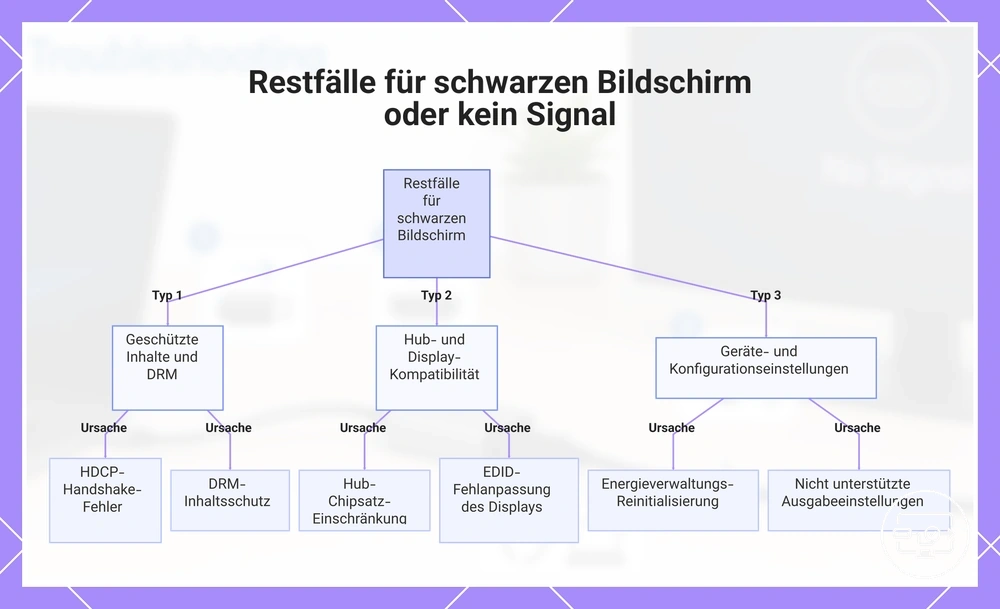
USB-C-zu-HDMI: Kein Signal oder schwarzer Bildschirm – Lösungen
Wenn USB‑C‑zu‑HDMI „Kein Signal“ oder einen schwarzen Bildschirm zeigt, prüfen Sie den Signalweg in dieser Reihenfolge: Videoausgabe am USB‑C‑Port (DisplayPort Alt Mode oder Thunderbolt), Adapter/Kabel bzw. Hub und danach HDMI‑Eingang, unterstützten Ausgabemodus und Handshake am Display. „Kein Signal“ bedeutet vor allem, dass am gewählten Eingang kein nutzbarer Videostream erkannt wird; wird das Display erkannt, bleibt aber schwarz, sind Modus‑, EDID‑/HDCP‑ oder Handshake‑Probleme wahrscheinlicher – beides sind Diagnosehinweise, keine Beweise für eine einzelne Ursache.
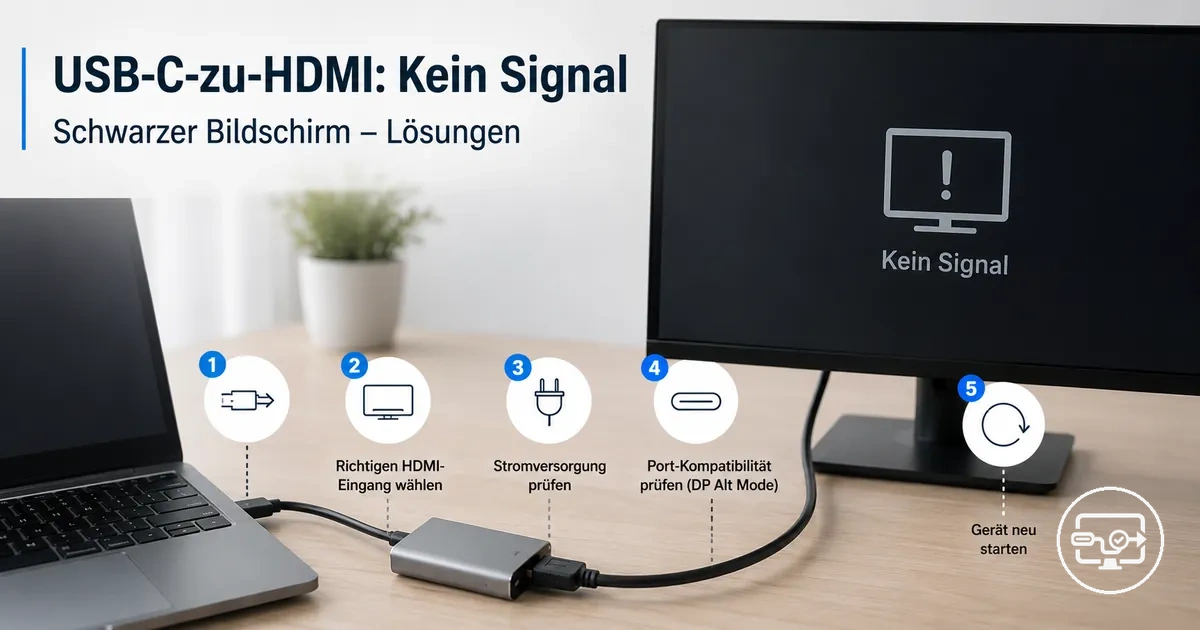
Schnelldiagnose des USB‑C‑zu‑HDMI‑Signalwegs
Wählen Sie das sichtbare Symptom. Das Ergebnis priorisiert die erste Prüfschicht; anschließend bestätigen Sie die Ursache mit einem einzelnen Austausch- oder Einstellungstest.
Der Assistent nutzt stabile Diagnosebeziehungen aus diesem Leitfaden. Er kann keine geräte- oder modellabhängige Kompatibilität garantieren.
Der Signalweg von USB-C zu HDMI lässt sich in drei Abschnitte unterteilen:
- 1. Quelle / USB‑C‑Port: Liefert der Anschluss tatsächlich DisplayPort Alt Mode oder eine Thunderbolt‑Displayausgabe?
- 2. Übertragung / Konvertierung: Sind Adapter, Kabel oder Hub für diesen Videopfad und den gewünschten Modus geeignet?
- 3. Display / Handshake: Ist der richtige HDMI‑Eingang gewählt und akzeptiert das Display den ausgehandelten Modus?
Der schnellste Weg zur Ursache ist deshalb, die fehlerhafte Schicht zuerst zu isolieren und erst dann Komponenten oder Einstellungen zu ändern.
Nicht jeder USB‑C‑Anschluss kann Video ausgeben. Für den üblichen USB‑C‑zu‑HDMI‑Pfad muss die Quelle DisplayPort Alt Mode oder eine entsprechende Thunderbolt‑Displayausgabe bereitstellen; ein Lade- oder Datenanschluss allein reicht nicht. Danach müssen Adapter bzw. Hub den Videopfad unterstützen, und das Display muss den gewählten Eingang und Ausgabemodus akzeptieren.
Beginnen Sie mit der Videoausgabefähigkeit des USB‑C‑Ports und festen Steckverbindungen. Vereinfachen Sie dann den Pfad auf Quelle → Adapter/Kabel → Display und prüfen Sie erst danach Auflösung, Bildwiederholrate, HDR sowie den HDMI‑Handshake.
Dieser Leitfaden konzentriert sich auf dauerhaftes „Kein Signal“ und schwarze Bildzustände. Reine Audioprobleme oder Flackern ohne schwarzen Bildausfall können eine andere Prüfreihenfolge erfordern.
Was „Kein Signal“ und „Schwarzer Bildschirm“ im USB-C-zu-HDMI-Pfad bedeuten
Die Meldungen beschreiben unterschiedliche beobachtbare Zustände, aber nicht automatisch dieselbe Ursache. „Kein Signal“ heißt, dass das Display am ausgewählten Eingang keinen nutzbaren Videostream erkennt. Ein schwarzes Bild trotz erkannter Verbindung kann dagegen aus einem nicht darstellbaren Ausgabemodus, einem EDID-/HDCP-Handshake, einem Treiberzustand oder einem anzeigeseitigen Problem entstehen.
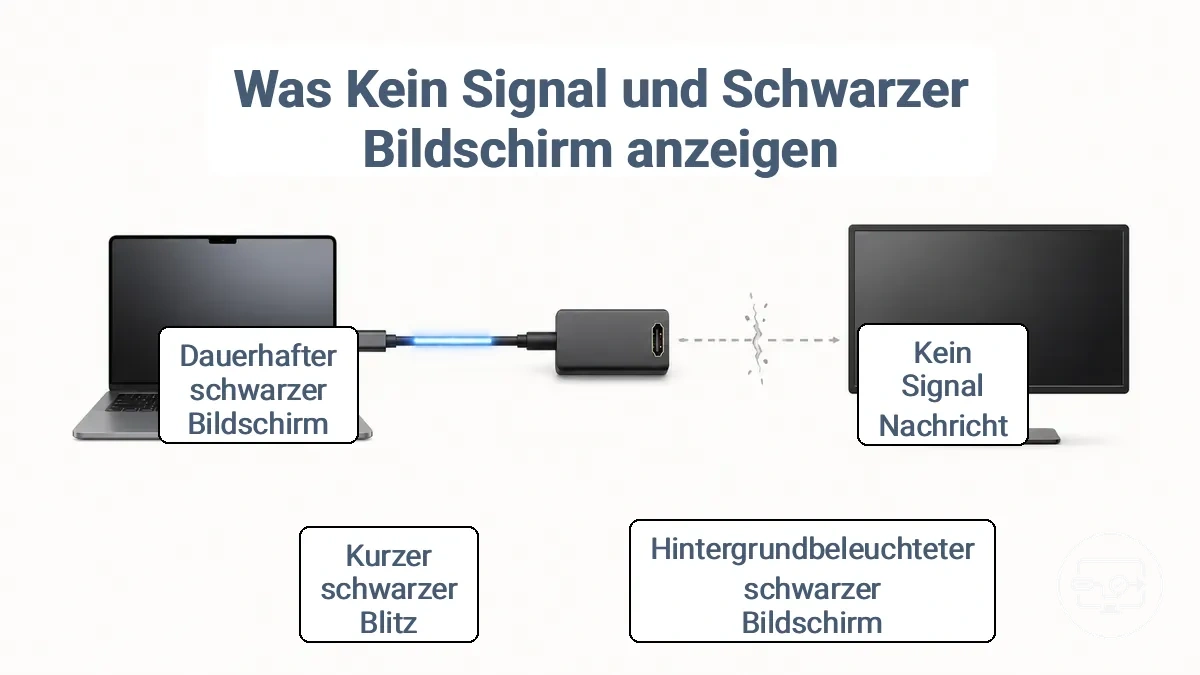
Die Symptome sind daher Hinweise auf eine Prüfrichtung, keine eindeutigen Fehlercodes. Die USB-C-zu-HDMI-Übersicht ordnet die komplette Signalkette ein.
Ordnen Sie zuerst ein, wann das Bild ausfällt: schon vor jeder Erkennung, erst nach kurzer Erkennung, nach einer Modusänderung oder nur bei geschütztem Inhalt. Diese Bedingung entscheidet, ob Sie zuerst Quelle, Übertragungspfad oder Display-/Handshake-Ebene testen.
Die folgende Übersicht verbindet den sichtbaren Zustand mit der sinnvollsten ersten Prüfung:
| Beobachtung | Was der Zustand bedeutet | Erste Prüfrichtung |
|---|---|---|
| „Kein Signal“ | Am gewählten HDMI‑Eingang wird kein nutzbarer Videostream erkannt. | Richtigen Eingang, USB‑C‑Videoausgabe und direkten Adapter-/Kabelpfad prüfen. |
| Display erkannt, Bild schwarz | Die Verbindung kann teilweise erkannt sein, ohne dass ein darstellbares Bild entsteht. | Unterstützte Auflösung/Bildwiederholrate, EDID-/HDCP‑Handshake und Grafikmodus prüfen. |
| Bild kurz sichtbar, dann schwarz | Der Pfad funktioniert grundsätzlich, wird aber nach einem Zustands- oder Moduswechsel instabil. | Hub entfernen, unterstützten niedrigeren Modus testen, Kabel und Stromversorgung des Hubs isolieren. |
| Nur geschützter Inhalt schwarz | Der allgemeine Videopfad funktioniert; die Störung kann im DRM-/HDCP‑Pfad liegen. | Ungeschützten Inhalt vergleichen und eine direkte, HDCP‑kompatible Verbindung testen. |
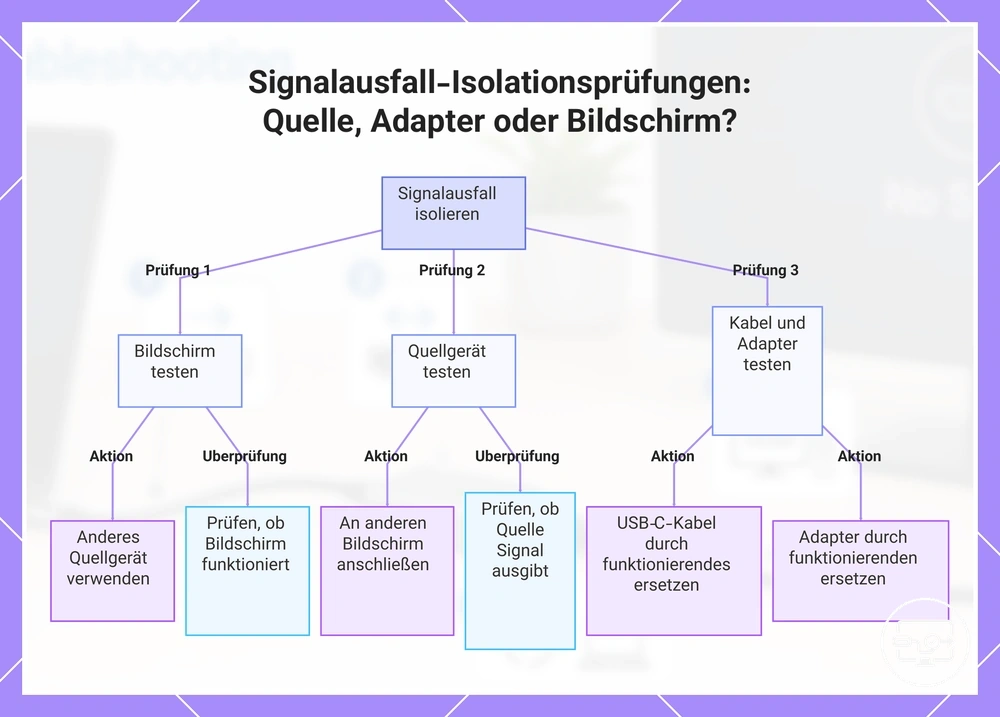
Schnelle Isolationsprüfungen zur Bestätigung, ob das Problem am Quellgerät, am Konverter oder am Display liegt
Wenn der Bildschirm kein Signal zeigt oder schwarz bleibt, isolieren Sie die Ursache durch Austausch genau einer Variable pro Test. Falls noch nicht geschehen, führen Sie zuerst die Einrichtungsschritte für die Basisprüfung durch.
Die Reihenfolge unten trennt Quelle, Konvertierungspfad und Display, ohne mehrere Bedingungen gleichzeitig zu verändern.
- Testen Sie das Display mit einer anderen bekannten Quelle. Funktioniert es dort, verlagert sich die Prüfung auf die ursprüngliche Quelle bzw. deren USB‑C-/Adapterpfad; bleibt es ohne Signal, prüfen Sie Displayeingang und HDMI‑Verbindung weiter.
- Testen Sie die ursprüngliche Quelle mit einem anderen Display. Funktioniert das zweite Display, ist der Fehler eher display- oder eingangsspezifisch; scheitert auch dieser Test, bleiben Quelle und Konvertierungspfad im Fokus.
- Falls ein separates USB‑C‑ oder HDMI‑Kabel verwendet wird, tauschen Sie jeweils nur dieses eine Kabel gegen ein bekannt funktionierendes und für den benötigten Videomodus geeignetes Kabel.
- Probieren Sie einen anderen HDMI‑Eingang am selben Display. Erscheint dort ein Bild, weist das auf einen portspezifischen Unterschied bei Einstellung, Fähigkeit oder Hardwarezustand hin.
- Entfernen Sie Hub, Dock und Verlängerungen und verbinden Sie so direkt wie möglich. Funktioniert es jetzt, wurde die Störung durch einen zwischengeschalteten Teil des Pfads eingeführt.
- Testen Sie einen bekannt kompatiblen USB‑C‑zu‑HDMI‑Adapter. Funktioniert dieser am gleichen Quellport und Displaymodus, ist der ursprüngliche Adapter-/Konvertierungspfad verdächtig.
Praktische Reihenfolge: Wenn ein Tausch aufwendig ist, beginnen Sie mit dem einfachsten Kontrolltest – entweder einem anderen Display oder einem bekannt funktionierenden USB‑C‑zu‑HDMI‑Adapter. Entscheidend ist, pro Test nur eine Variable zu ändern.
Dieses Diagramm zeigt die systematischen Austauschtests, um zu ermitteln, ob ein Signalausfall vom Quellgerät, vom Adapter/Kabel oder vom Bildschirm ausgeht.
USB-C-Videoausgabe-Voraussetzungen, die für HDMI erfüllt sein müssen
HDMI-Ausgabe über USB‑C setzt einen videoausgabefähigen USB‑C‑Port voraus. Im üblichen Pfad liefert die Quelle DisplayPort Alt Mode oder eine Thunderbolt‑Displayausgabe; der USB‑C‑zu‑HDMI‑Adapter setzt dieses Videosignal für HDMI um.
Das annotierte Beispiel zeigt, worauf Sie an Ihrem Anschluss oder in der Gerätedokumentation achten müssen, um die USB-C-Videoausgabe-Voraussetzungen zu identifizieren, die für HDMI erfüllt sein müssen.
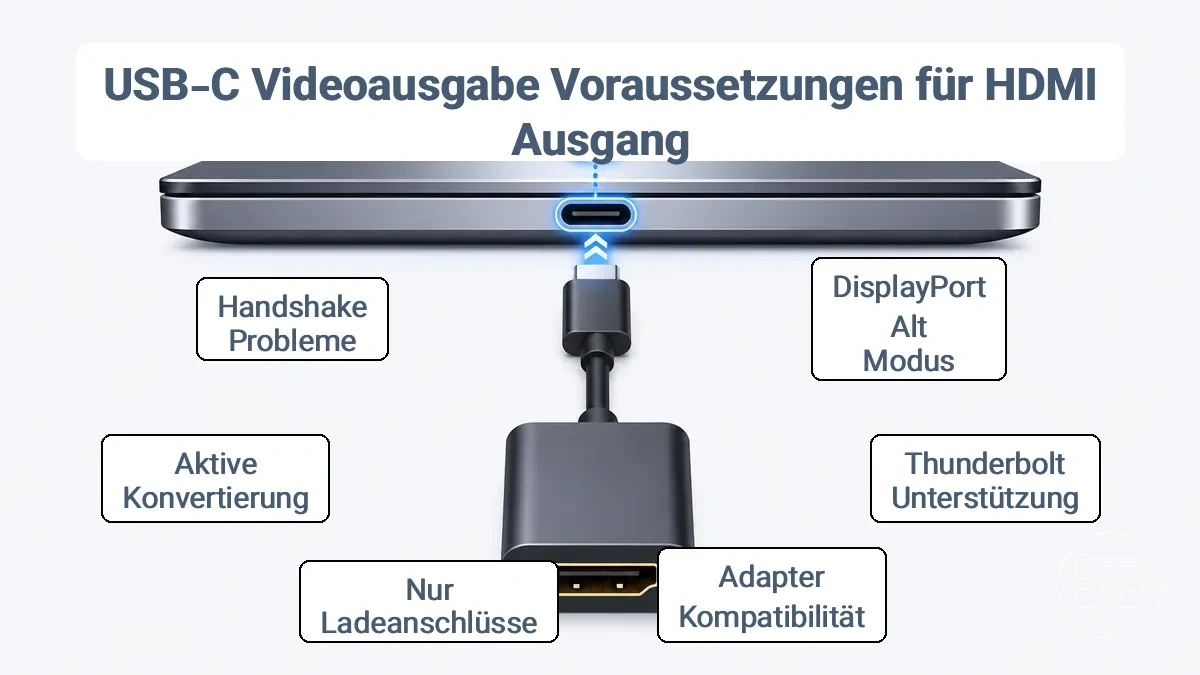
Fehlt dem USB‑C‑Port die Videoausgabe – etwa bei einem reinen Lade-/Datenanschluss –, kann ein USB‑C‑zu‑HDMI‑Adapter kein Bild erzeugen. Prüfen Sie deshalb zuerst die Port‑Spezifikation; die Checkliste für Port-Anforderungen zeigt die dafür relevanten Angaben.
- Port: DisplayPort Alt Mode oder eine Thunderbolt‑Displayausgabe muss unterstützt werden.
- Adapter/Kabel: Es muss für USB‑C‑Videoeingang und HDMI‑Ausgabe vorgesehen sein.
- Ausgabemodus: Auflösung, Bildwiederholrate und ggf. HDR müssen innerhalb der Fähigkeiten von Quelle, Adapter/Kabel und Display liegen.
- Direkter Pfad: Zum Isolieren Hubs/Docks vorübergehend entfernen.
- Handshake: Auch bei grundsätzlich kompatibler Hardware können EDID-/HDCP- oder Erkennungszustände das Bild verhindern.
Nicht jedes USB‑C‑Kabel oder jeder USB‑C‑Port transportiert Video. Die Erklärung zu DisplayPort Alt Mode zeigt, warum die Steckerform allein keine Aussage über die Displayausgabe erlaubt.
DisplayPort-Alt-Mode-Unterstützung als häufigster Kompatibilitätsblocker
Für den verbreiteten USB‑C‑zu‑HDMI‑Pfad muss die Quelle über USB‑C ein DisplayPort‑Videosignal bereitstellen können. DisplayPort Alt Mode nutzt dafür die High‑Speed‑Leitungen des USB‑C‑Anschlusses; ohne einen videoausgabefähigen Port erhält der HDMI‑Konverter kein Bildsignal.
Dass ein Laptop über denselben USB‑C‑Port lädt oder Daten überträgt, beweist keine Videoausgabe. Thunderbolt‑Anschlüsse unterstützen Displayausgabe grundsätzlich, doch Anzahl und maximale Displaymodi bleiben geräteabhängig.
Häufige Anzeichen sind:
- Ausdrückliche Erwähnung von „DisplayPort Alt Mode“ oder „DP Alt Mode“ in den Produktspezifikationen
- Dokumentation des Herstellers, die die Unterstützung externer Displays über USB-C auflistet
- Anschlussmarkierungen wie ein DisplayPort-Symbol oder die Buchstaben „DP“ neben dem USB-C-Anschluss, die auf Unterstützung hinweisen können
Grenzen des Quellgeräts, die die Ausgabe auf einen externen Bildschirm verhindern, selbst mit dem richtigen Adapter
Selbst ein funktionierender Adapter kann keine externe Anzeige erzwingen, wenn das Quellgerät den betreffenden USB‑C‑Port nicht für Displayausgabe verdrahtet hat oder eine Verwaltungsrichtlinie die Ausgabe sperrt. Ein Adapterwechsel hebt ein Geräte- oder Richtlinienlimit nicht auf.
Prüfen Sie deshalb die Herstellerangaben zum konkreten Modell und – bei verwalteten Geräten – die zulässigen Anzeige-Richtlinien, bevor Sie weitere Hardware tauschen.
- Designlimit: Hardware oder Chipsatz schränkt die Ausgabe auf einen externen Bildschirm unabhängig vom Adapter ein.
- Richtlinieneinschränkung: Bei verwalteten Geräten kann die externe Videoausgabe über eine Softwarerichtlinie deaktiviert sein, selbst wenn die Hardware dies unterstützt.
Adapter-, Kabel- und Hub-Fehlermuster, die einen leeren Bildschirm verursachen
Wenn Quelle und Display grundsätzlich video‑ bzw. HDMI‑fähig sind, vereinfacht eine direkte Verbindung die Diagnose. Quelle → Adapter/Kabel → Display ist der Referenzpfad; Hubs, Docks und Verlängerungen kommen erst danach wieder hinzu.
Fehler in diesem Pfad können sich unterschiedlich zeigen: ein defekter oder ungeeigneter Konverter verhindert die Ausgabe vollständig, ein beschädigtes oder für den gewählten Modus ungeeignetes Kabel kann bei höherer Signalrate instabil werden, und ein Hub kann zusätzlich Bandbreiten-, Port- oder Stromversorgungsgrenzen einführen.
Diese Tabelle ordnet häufige Symptommuster wahrscheinlichen Ursachenklassen zu und bietet eine schnelle Prüfung, die anzeigt, was jedes Ergebnis bedeutet. Beachten Sie die Stabilität und Kabel-Faktoren als zusätzliche Kriterien bei der Interpretation der Ergebnisse.
| Symptommuster | Wahrscheinliche Prüfebene | Schnellprüfung | Wenn der Test positiv ist |
|---|---|---|---|
| Dasselbe Adapter-/Kabelpaar funktioniert an Display A, aber nicht an Display B | Displaymodus oder Handshake | An Display B einen anderen HDMI‑Eingang und einen laut Display unterstützten Modus testen | Der Fehler ist eher display-/modusabhängig als ein vollständiger Adapterausfall. |
| USB‑Daten über Hub funktionieren, HDMI bleibt schwarz | Videozweig des Hubs/Docks, Upstream‑Fähigkeit oder Ressourcen | Display testweise direkt ohne Hub/Dock verbinden | Funktioniert der direkte Pfad, liegt die Störung im Hub-/Dock‑Pfad oder dessen Konfiguration. |
| Bild wird mit einem längeren Kabel instabil oder schwarz | Signalintegrität beim gewählten Modus | Kabel einzeln gegen ein bekannt funktionierendes, für den benötigten Modus vorgesehenes Kabel tauschen | Wird die Verbindung stabil, ist der ersetzte Kabelabschnitt oder seine Eignung für den Modus verdächtig. |
- Beginnen Sie mit dem direkten Pfad: Quelle → Adapter/Kabel → Display; entfernen Sie Hub, Dock und Verlängerungen.
- Funktioniert das Display direkt, fügen Sie Hub/Dock erst danach wieder hinzu und prüfen Sie dessen Videoport, Portbelegung und – falls vorgesehen – externe Stromversorgung.
- Tauschen Sie Kabel und Adapter einzeln gegen bekannt funktionierende Komponenten, die die benötigte Videofunktion und den gewünschten Modus unterstützen.
Aktive vs. passive Konvertierungskonflikte, die zu „kein Signal“ führen
Die Bezeichnungen „aktiv“ und „passiv“ sind bei USB‑C‑zu‑HDMI leicht missverständlich. Ein USB‑C‑Port mit DisplayPort Alt Mode liefert typischerweise DisplayPort‑Video; die Umsetzung zu HDMI erfolgt üblicherweise durch Elektronik im Adapter oder Kabel. Entscheidend ist deshalb die dokumentierte Eingangs- und Ausgangskompatibilität, nicht allein das Marketinglabel.
Ein rein aus der Steckerform abgeleiteter „passiver“ Pfad darf nicht vorausgesetzt werden. Prüfen Sie, ob der Adapter USB‑C mit DP Alt Mode/Thunderbolt als Quelle akzeptiert und den gewünschten HDMI‑Modus unterstützt. Funktioniert ein bekanntermaßen kompatibler USB‑C‑zu‑HDMI‑Adapter am selben Port, liegt der Fehler wahrscheinlich im ursprünglichen Konvertierungspfad.
Für die Diagnose sind diese drei Angaben aussagekräftiger als die Bezeichnung „aktiv/passiv“:
| Zu prüfen | Erforderlicher Wert/Zustand | Diagnosefolge |
|---|---|---|
| USB‑C‑Quelle | Videoausgabe über DisplayPort Alt Mode oder Thunderbolt | Fehlt sie, kann der Adapter kein HDMI‑Bild erzeugen. |
| Adapter/Kabel | Explizit für USB‑C‑Video → HDMI vorgesehen | Die Aufschrift „passiv“ allein reicht nicht als Kompatibilitätsnachweis. |
| Gewünschter Displaymodus | Von Quelle, Konverter, Kabel und Display gemeinsam unterstützt | Bei Grenzfällen einen niedrigeren, laut Display unterstützten Modus als Diagnosetest verwenden. |
Strom- und Hub-Begrenzungen, die die HDMI-Ausgabestabilität beeinträchtigen
Bei einem Hub oder Dock kommen zusätzlich dessen eigene Stromversorgung, Portbelegung und Bandbreitenaufteilung ins Spiel. Ein busgespeister Hub teilt das vom Host bereitgestellte Leistungsbudget mit seinen Funktionen und angeschlossenen Geräten; das kann je nach Konstruktion zu Instabilität beitragen.
Wird die HDMI‑Ausgabe stabil, nachdem Sie den Hub gemäß Herstellerangabe extern versorgen oder andere Peripherie entfernen, spricht das für eine hubbezogene Ressourcen- oder Stromversorgungsgrenze. Bleibt der Fehler unverändert, prüfen Sie den direkten Pfad.
- Bestätigen Sie, ob der Hub bus-gespeist (kein externes Netzteil) oder extern mit Strom versorgt wird.
- Schließen Sie das externe Netzteil des Hubs an, falls vorhanden.
- Entfernen Sie stromintensive Peripheriegeräte wie externe Laufwerke oder mehrere Ladekabel, die das Strombudget des Hubs überschreiten könnten.
- Testen Sie die HDMI-Verbindung nach der Stromversorgung des Hubs erneut.
Anzeigeseitige Ursachen bei Fernsehgeräten und Monitoren, die wie ein Adapterfehler aussehen
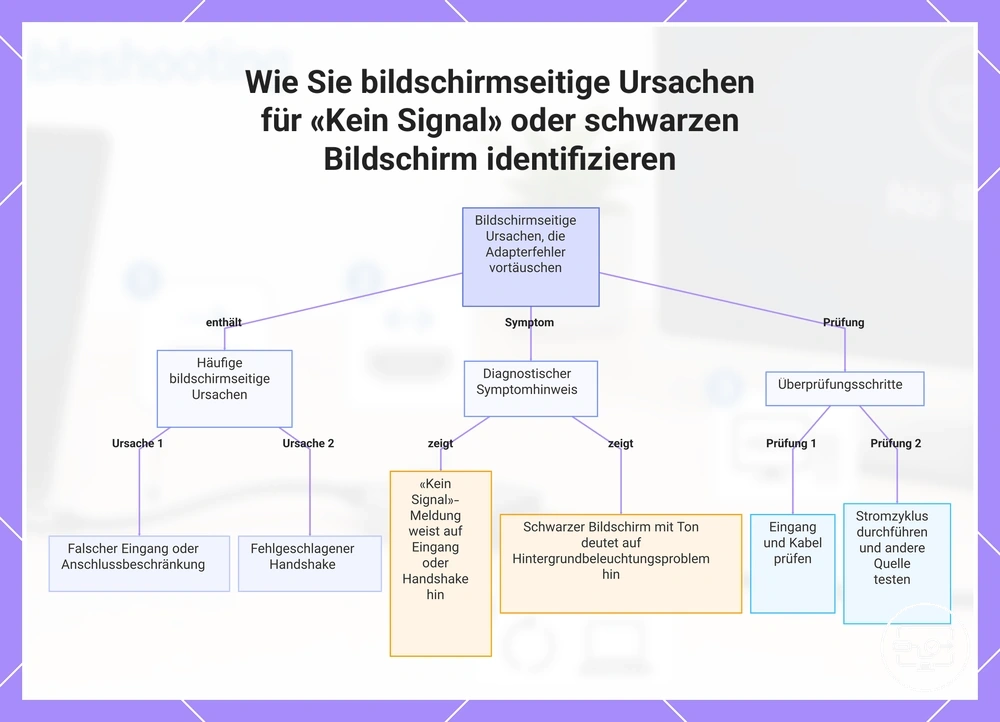
Ein „Kein Signal“-Zustand oder schwarzes Bild kann auch auf der Displayseite entstehen – etwa durch den falschen Eingang, portabhängige Fähigkeiten oder einen fehlgeschlagenen Handshake. Prüfen Sie den tatsächlichen Eingangszustand, bevor Sie den Adapter ersetzen.
HDMI‑Eingänge eines Displays können unterschiedliche Modusgrenzen oder Einstellungsoptionen haben. Eine „Kein Signal“-Meldung bestätigt nur, dass am gewählten Eingang kein nutzbarer Stream erkannt wird. Ton bei schwarzem Bild bestätigt wiederum nur, dass Audio ankommt; die Video‑ oder Displayursache muss separat geprüft werden.
Schließen Sie anzeigeseitige Blockaden aus, indem Sie diese häufigen Punkte überprüfen:
- Bestätigen Sie, dass der richtige HDMI-Eingang oder die richtige Quelle am Fernsehgerät oder Monitor ausgewählt ist.
- Überprüfen Sie, ob das Kabel vollständig eingesteckt und nicht beschädigt ist.
- Testen Sie ein anderes Quellgerät oder einen anderen HDMI‑Port, um das Handshake-Verhalten des Displays von der ursprünglichen Quelle zu trennen.
- Führen Sie einen Stromzyklus am Display nach Herstellerangabe durch, um Erkennung und Handshake neu zu initialisieren.
Testen Sie erneut, nachdem Sie jeweils eine Anzeigevariable geändert haben, z. B. durch Umschalten auf einen anderen Eingang oder Ausprobieren eines anderen Kabels.
Diese Grafik zeigt die häufigsten bildschirmseitigen Probleme, die bei einem Fernseher oder Monitor zu „Kein Signal“ oder schwarzem Bildschirm führen, und hilft Ihnen, diese von einem Adapterfehler zu unterscheiden und jede Ursache zu überprüfen.
Eingangsauswahl, HDMI-Anschlussverhalten und Einstellungen, die das Signal häufig verbergen
Ein „Kein Signal“-Zustand oder schwarzes Bild kann auch entstehen, wenn der falsche Eingang gewählt ist, ein anderer HDMI‑Port abweichende Modusfähigkeiten besitzt oder eine Displayeinstellung die Aushandlung verändert. Prüfen Sie diese Punkte, bevor Sie den Adapter tauschen.
- Schalten Sie mit der Eingangs- oder Quellentaste durch die verfügbaren Eingangsquellen, bis das Bild erscheint.
- Versuchen Sie einen anderen HDMI-Anschluss. Wenn das Signal erscheint, muss der ursprüngliche Anschluss möglicherweise gewartet werden.
- Prüfen Sie nur dann einen HDMI‑Kompatibilitäts-/Formatmodus des Displays, wenn das Handbuch für den verwendeten Eingang eine solche Option beschreibt. Hersteller benennen diese Einstellung unterschiedlich.
- Führen Sie einen Stromzyklus sowohl am Display als auch am Quellgerät durch. Trennen Sie beide vom Strom, schließen Sie zuerst das Display wieder an und dann die Quelle, um den HDMI-Handshake zurückzusetzen.
EDID-, Auflösungs-, Bildwiederholfrequenz-, HDR- und HDCP-Konflikte, die einen schwarzen Bildschirm auslösen
Auch bei erkannter Verbindung kann ein nicht unterstützter Ausgabemodus schwarz bleiben. EDID beschreibt dem Quellgerät die vom Display gemeldeten Fähigkeiten; die Quelle wählt daraus unter anderem Auflösung, Bildwiederholrate und ggf. HDR. HDCP ist ein separater Kopierschutz-Handshake für geschützte Inhalte. Zum Isolieren wählen Sie vorübergehend einen laut Display unterstützten, weniger anspruchsvollen Modus – häufig 1920×1080 bei 60 Hz, sofern das Display diesen Modus unterstützt.
Ändern Sie jeweils nur eine Ausgabevariable und interpretieren Sie das Ergebnis bedingt:
| Modusänderung | Was zu prüfen ist | Wenn das Bild zurückkehrt | Was das nahelegt |
|---|---|---|---|
| Auflösung auf 1080p reduzieren | Stabilität des Signals | Bild wird wieder angezeigt | Möglicher Auflösungs- oder EDID-Konflikt |
| Bildwiederholfrequenz auf 60 Hz reduzieren | Fähigkeit der Bildwiederholfrequenz | Bild wird wieder angezeigt | Mögliches Handshake-Problem der Bildwiederholfrequenz |
| HDR deaktivieren | HDR-Handshake | Bild wird wieder angezeigt | Mögliches HDR-Kompatibilitätsproblem |
Wird das Bild nur bei geschütztem Inhalt schwarz, prüfen Sie den HDCP-/DRM‑Pfad: Vergleichen Sie mit ungeschütztem Inhalt und testen Sie möglichst eine direkte Verbindung mit Komponenten, die den benötigten Schutzstandard unterstützen. Eine niedrigere Auflösung oder deaktiviertes HDR behebt einen reinen HDCP‑Fehler nicht zuverlässig.
Betriebssystem- und Grafikkonfigurationsprobleme, die die Erkennung eines externen USB-C-Displays verhindern
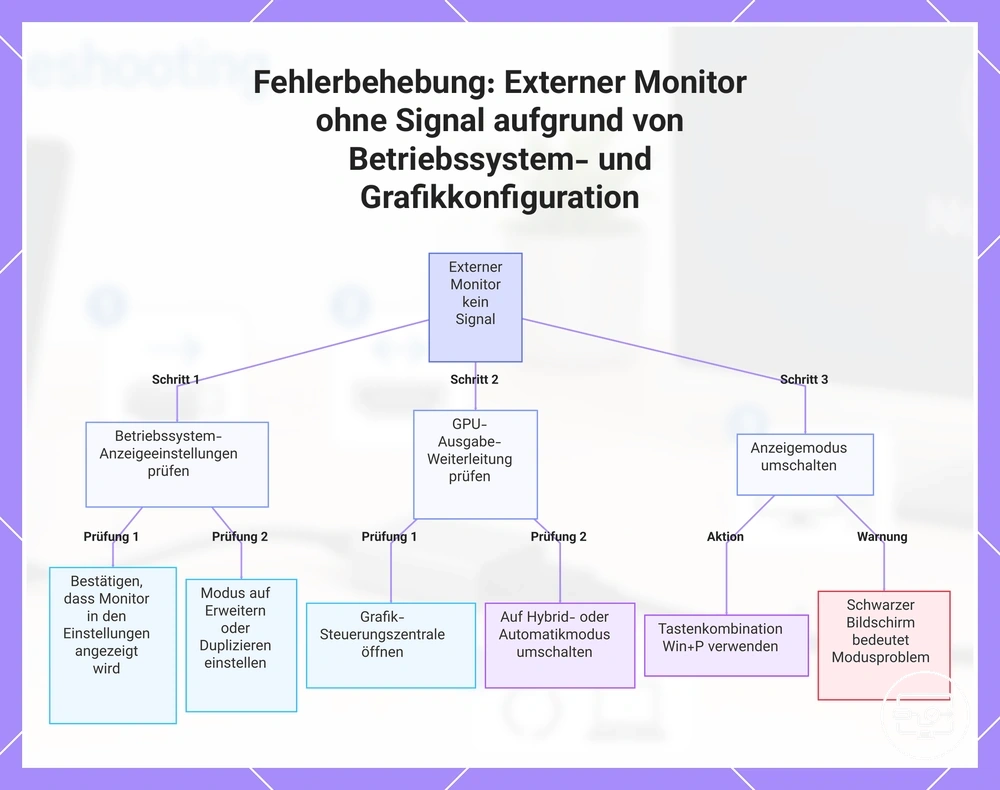
Wenn Port, Adapter/Kabel und Display grundsätzlich kompatibel sind, prüfen Sie als Nächstes die Display-Erkennung und den aktiven Ausgabemodus des Betriebssystems. Ein erkanntes Display mit schwarzem Bild verlangt andere Tests als ein Display, das gar nicht in den Anzeigeeinstellungen erscheint.
Führen Sie die folgenden Änderungen einzeln aus und testen Sie nach jeder Änderung erneut:
- Erkennung: Prüfen Sie, ob das externe Display in den Anzeigeeinstellungen erscheint.
- Ausgabemodus: Wählen Sie für das erkannte Display „Erweitern“ oder „Duplizieren“ statt eines deaktivierten/Einzelbildschirm-Modus.
- Manuelle Suche: Verwenden Sie die Funktion zum Erkennen/Suchen externer Displays; unter Windows kann zusätzlich Win+P die Projektionsmodi umschalten.
- Mehrere GPUs: Prüfen Sie das GPU-Routing nur, wenn das Gerät tatsächlich mehrere Grafikpfade besitzt. BIOS-/UEFI-Änderungen sind kein Standard-Erstschritt und sollten nur nach Herstellerdokumentation erfolgen.
Erkannt, aber schwarz: Behandeln Sie den Zustand zunächst als Modus-/Handshake-Problem. Treiber- oder Firmware-Eingriffe folgen erst, wenn Port, direkter Signalweg, Eingang und unterstützter Ausgabemodus geprüft sind.
Diese Grafik zeigt die wichtigsten Prüfungen, um festzustellen, ob Betriebssystem-Anzeigeeinstellungen oder die GPU-Weiterleitung einen über USB-C angeschlossenen externen Monitor blockieren.
Probleme mit der Anzeigemodusauswahl und -erkennung, die die Ausgabe deaktiviert halten
Ist das externe Display im Betriebssystem sichtbar, kann der Ausgang trotzdem deaktiviert oder auf einen nicht geeigneten Modus gesetzt sein. Diese Schritte setzen voraus, dass Port, Adapter/Kabel und Display grundsätzlich kompatibel sind.
- Wählen Sie in den Anzeigeeinstellungen das externe Display und aktivieren Sie einen Mehrbildschirmmodus wie „Erweitern“ oder „Duplizieren“.
- Prüfen Sie, ob das gewünschte Display als aktive Ausgabe ausgewählt ist; bei mehreren Monitoren kann eine andere Anzeige aktiv sein.
- Verwenden Sie die systemeigene Funktion zum Erkennen/Suchen von Displays, wenn der Monitor nicht automatisch erscheint.
- Wählen Sie eine vom Display ausdrücklich unterstützte Auflösung und Bildwiederholrate; kehrt das Bild zurück, erhöhen Sie die Anforderungen schrittweise.
- Führen Sie bei weiterhin fehlender Erkennung einen kontrollierten Stromzyklus des Displays oder die oben beschriebene Neuverbindung durch.
Treiber-, Firmware- und Update-Regressionen, die den HDMI-Ausgabepfad unterbrechen
Hat dieselbe Hardwarekombination zuvor zuverlässig funktioniert und begann der Fehler unmittelbar nach einer Software- oder Firmwareänderung, ist eine Regression plausibel. Notieren Sie zuerst, was sich zeitlich verändert hat, statt mehrere Komponenten gleichzeitig zu ersetzen.
Bevorzugen Sie vom Gerätehersteller unterstützte und reversible Schritte. Firmware- oder BIOS-/UEFI-Aktualisierungen dürfen nur für das exakte Modell und nach Herstellervorgabe erfolgen; sie sind kein allgemeiner Versuchsschritt bei einem unbekannten Signalfehler.
Diese Checkliste priorisiert sichere Regressionsprüfungen:
- Versionsnummer und Datum des aktuellen Grafiktreibers notieren und prüfen, ob der Fehler zeitlich mit dessen Änderung zusammenfällt.
- Wenn der Hersteller eine Rückkehr zu einer zuvor funktionierenden Treiberversion unterstützt, diese gezielt testen.
- Eine saubere Neuinstallation des freigegebenen Grafiktreibers verwenden, wenn die Installation beschädigt sein könnte.
- Für Dock/USB‑C‑Controller nur die vom Hersteller für das konkrete Modell bereitgestellte Firmware verwenden.
- Systemwiederherstellung oder Update-Rollback nur einsetzen, wenn das Betriebssystem diesen Weg unterstützt und der zeitliche Zusammenhang klar ist.
Verbindungsreihenfolge und Rücksetzsequenz zur Wiederherstellung eines festgefahrenen HDMI-Handshakes
Eine kontrollierte Neuverbindung kann die Display-Erkennung und HDMI‑Aushandlung neu starten. Sie behebt jedoch keine fehlende USB‑C‑Videoausgabe oder grundlegende Inkompatibilität.
Verwenden Sie die Sequenz, wenn das Setup grundsätzlich kompatibel ist, aber nach An-/Abstecken, Neustart oder Ruhemodus in einem fehlerhaften Erkennungszustand bleibt. Führen Sie den Ablauf einmal sauber durch und wechseln Sie danach bei Bedarf zu Isolationsprüfungen.
Das Diagramm veranschaulicht die Verbindungsreihenfolge und Rücksetzsequenz zur Wiederherstellung eines festgefahrenen HDMI-Handshakes.
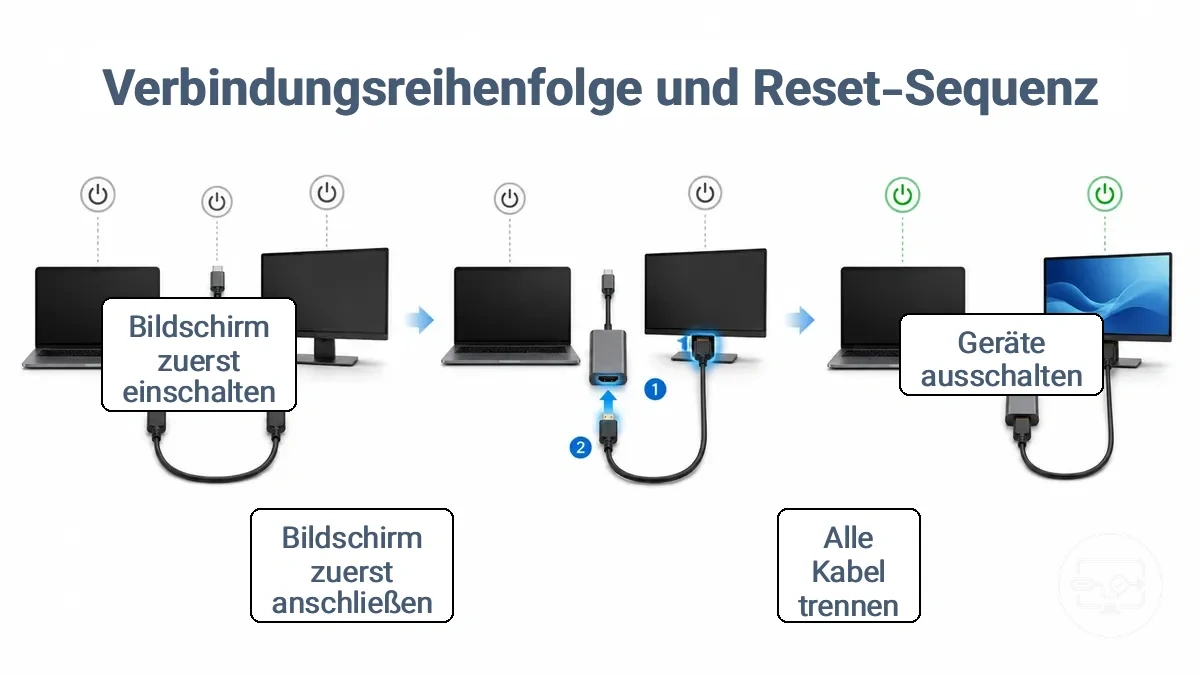
- Quelle, Display und ggf. Hub/Dock ausschalten. Bei einem extern versorgten Hub/Dock auch dessen Netzteil trennen, sofern der Hersteller das zulässt.
- USB‑C‑Adapter/Hub und HDMI‑Kabel trennen. So endet die aktuelle Verbindungs- und Aushandlungssitzung.
- HDMI‑Kabel fest mit Display und Adapter verbinden und am Display den richtigen HDMI‑Eingang auswählen.
- Display einschalten und warten, bis der gewählte Eingang aktiv oder im Bereitschaftszustand ist.
- Adapter mit dem videoausgabefähigen USB‑C‑Port verbinden und anschließend die Quelle starten bzw. aufwecken.
- Display-Erkennung im Betriebssystem prüfen. Bleibt das Bild aus, testen Sie als Nächstes den direkten Pfad ohne Hub/Dock sowie ein bekannt funktionierendes Adapter-/Kabelpaar, statt die Stecksequenz fortlaufend zu wiederholen.
Hinweis: Wiederholtes An- und Abstecken liefert nach einem sauber ausgeführten Reset wenig zusätzliche Diagnoseinformation. Wechseln Sie danach zu einem gezielten Komponenten- oder Modustest.
Wenn eine Verbindung kurz aufgebaut wird und dann wieder schwarz wird
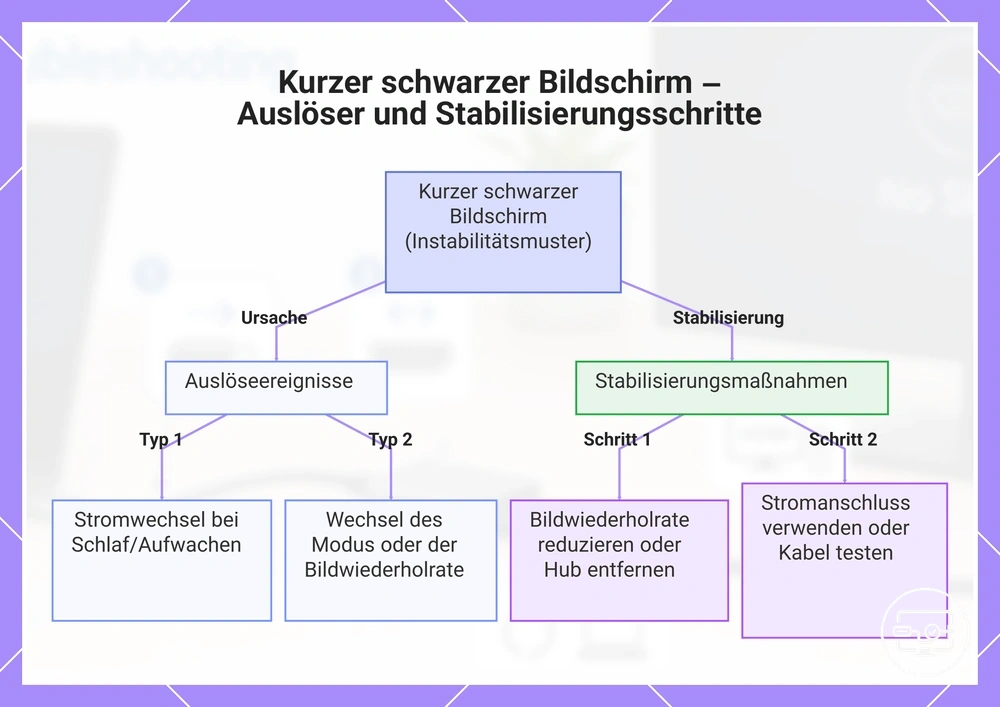
Wenn das Bild zunächst erscheint und erst danach schwarz wird, ist der Pfad zumindest zeitweise funktionsfähig. Das Muster spricht eher für Instabilität nach einem Zustands- oder Moduswechsel als für eine grundsätzlich fehlende Videoausgabe.
Achten Sie auf den unmittelbaren Auslöser: Aufwachen aus dem Ruhemodus, Wechsel von Auflösung/Bildwiederholrate/HDR, Start einer Anwendung oder Bewegung am Kabel. Der Auslöser grenzt ein, ob Sie zuerst Modus/Bandbreite, Hub-Ressourcen, Kabelkontakt oder Treiber-Handshakes prüfen.
Wenn der Ausfall nach einer Modusänderung beginnt, testen Sie vorübergehend eine laut Display unterstützte, weniger anspruchsvolle Kombination (häufig 1920×1080 bei 60 Hz). Tritt er nur mit Hub/Dock auf, testen Sie direkt und versorgen Sie den Hub – falls vorgesehen – extern. Reagiert das Bild auf Kabelbewegung, ersetzen Sie das verdächtige Kabel oder den Adapter statt den Stecker wiederholt zu bewegen.
| Auslöser | Wahrscheinliche Prüfebene | Gezielter Test |
|---|---|---|
| Ruhemodus / Aufwachen | Erkennung, Treiber- oder Energiezustand | Display-Erkennung neu auslösen und einmal kontrolliert neu verbinden. |
| Auflösung, Bildwiederholrate oder HDR wechselt | Modus-/Bandbreitengrenze | Einen laut Display unterstützten, weniger anspruchsvollen Modus testen. |
| Nur über Hub/Dock | Hub-Bandbreite, Portbelegung oder Stromversorgung | Direkt verbinden; falls vorgesehen, Hub extern versorgen und Peripherie reduzieren. |
| Bild reagiert auf Kabelbewegung | Kabel-/Steckkontakt | Mit einem bekannt funktionierenden Kabel oder Adapter ersetzen. |
| Nur bei geschütztem Video | HDCP-/DRM-Pfad | Mit ungeschütztem Inhalt vergleichen und direkte kompatible Verbindung testen. |
Dieses Diagramm zeigt die häufigsten Auslöser für einen kurzen schwarzen Bildschirm nach dem Anschließen und die empfohlenen Stabilisierungsmaßnahmen.
Restliche Randfälle, die nicht in die Hauptfehlermuster passen
Die folgenden Randfälle sind bedingungenabhängig: Entscheidend ist jeweils, wann der Ausfall auftritt und welche Komponente sich zwischen funktionierendem und fehlerhaftem Test verändert. Für den Hauptablauf nutzen Sie die Fehlerbehebung nach Symptom.
Kann geschützter Inhalt einen schwarzen Bildschirm verursachen?
Ja. Wenn ungeschützte Inhalte funktionieren, geschützte Inhalte aber schwarz bleiben, kann ein fehlgeschlagener HDCP-/DRM-Pfad beteiligt sein. Vergleichen Sie beide Inhaltstypen und testen Sie möglichst eine direkte Verbindung mit Komponenten, die den benötigten Kopierschutz unterstützen; umgehen Sie den Schutz nicht.
Funktioniert ein Display, während ein anderes kein Signal zeigt?
Ja. Zwei Displays können unterschiedliche EDID‑Angaben, akzeptierte Auflösungen/Bildwiederholraten und HDMI‑Portfähigkeiten haben. Funktioniert die identische Quelle mit demselben Adapter an Display A, aber nicht an Display B, verlagert sich die Prüfung auf Display‑B‑Eingang und unterstützte Modi.
Warum wird der Bildschirm nur während der Videowiedergabe schwarz?
Bleibt der Desktop sichtbar und wird nur die Videowiedergabe schwarz, prüfen Sie zuerst, ob der Inhalt geschützt ist. Bei geschütztem Inhalt ist ein HDCP-/DRM‑Problem plausibel; bei ungeschütztem Video kommen eher Anwendungs-, Treiber- oder Moduswechsel in Betracht.
Kann die Verbindung über einen Hub oder Dock einen schwarzen Bildschirm verursachen?
Ja. Ein Hub/Dock kann Video nur dann zuverlässig weitergeben, wenn sein Upstream‑Port, Videoausgang, interne Bandbreitenaufteilung und ggf. Stromversorgung zum Setup passen. Direkt Quelle → Adapter/Kabel → Display zu testen ist der schnellste Vergleich.
Was passiert, wenn das Gerät aus dem Ruhemodus aufwacht?
Nach dem Aufwachen müssen Quelle und Display die Verbindung erneut erkennen und gegebenenfalls den Modus/Handshake neu aushandeln. Bleibt das Bild schwarz, lösen Sie die Display-Erkennung neu aus oder führen Sie eine kontrollierte Neuverbindung durch; wiederholt nötige Resets sprechen für einen Treiber-, Firmware- oder Kompatibilitätszustand.
Können Konfigurationsunterschiede zwischen Geräten zu keinem Signal führen?
Ja. Unterschiedliche Geräte können andere Auflösungen, Bildwiederholraten, Farbtiefen oder HDR‑Modi ausgeben. Verwenden Sie zum Vergleich einen vom Display nachweislich unterstützten Ausgabemodus und ändern Sie danach jeweils nur eine Variable.
Tritt ein schwarzer Bildschirm bei bestimmten Displayauflösungen oder Bildwiederholfrequenzen auf?
Ja. Ein schwarzes Bild kann erscheinen, wenn Quelle, Adapter/Kabel oder Display den gewählten Modus nicht gemeinsam unterstützen. Wechseln Sie testweise auf eine laut Display unterstützte Standardkombination – häufig 1920×1080 bei 60 Hz – und erhöhen Sie Auflösung oder Bildwiederholrate anschließend schrittweise.
Die Grafik bündelt diese Randfälle nach Auslöser – darunter HDCP/DRM, Hub-/Dock-Einfluss, Ruhemodus und nicht gemeinsam unterstützte Displaymodi.