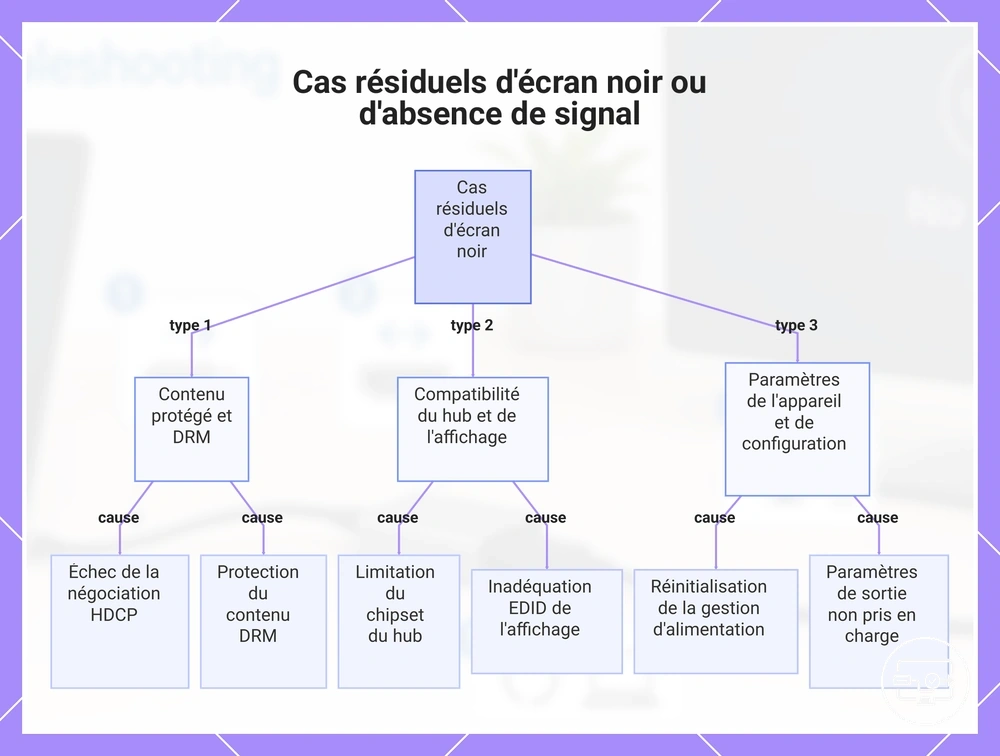
Solutions USB-C vers HDMI : pas de signal ou écran noir
Pour un problème USB‑C vers HDMI sans signal ou avec écran noir, confirmez d’abord que le port USB‑C de la source prend en charge une sortie vidéo — le plus souvent via DisplayPort Alt Mode ou Thunderbolt — puis isolez l’adaptateur, le câble ou le hub, et enfin l’écran. Si le port ne fournit pas de sortie vidéo compatible, un adaptateur HDMI fondé sur DP Alt Mode ne peut pas créer cette sortie ; si l’écran est détecté mais reste noir, testez plutôt le mode d’affichage, la résolution, la fréquence, le HDR et la négociation HDCP.
Diagnostic USB‑C → HDMI en quatre décisions
Choisissez le constat qui correspond le mieux au symptôme, puis changez une seule variable à la fois. Le résultat du test indique la couche à examiner ensuite.
- 1. Capacité de la source À vérifier : la documentation du port mentionne une sortie d’écran, DisplayPort Alt Mode ou Thunderbolt. Interprétation : sans sortie vidéo compatible, un adaptateur USB‑C → HDMI basé sur DP Alt Mode ne recevra aucun signal vidéo à convertir.
- 2. « Pas de signal » À tester : bonne entrée HDMI, connexion directe sans hub, puis écran, câble et adaptateur fonctionnels connus, un par un. Interprétation : le premier échange qui rétablit l’image désigne la couche la plus probable : écran, câble/hub, adaptateur ou source.
- 3. Écran détecté mais noir À tester : un mode de base pris en charge par l’écran, par exemple 1080p à 60 Hz lorsqu’il le prend en charge ; désactivez temporairement le HDR et simplifiez le chemin pour le contenu protégé. Interprétation : si l’image revient, le problème concerne probablement le mode vidéo ou la négociation plutôt que l’absence totale de sortie.
- 4. Image puis coupure À observer : veille/réveil, changement de résolution ou de fréquence, charge du hub, mouvement du câble. Interprétation : une amélioration après suppression du hub, alimentation du hub si elle est prévue, câble plus court ou fréquence réduite pointe vers une instabilité de liaison.
Ce parcours sert à isoler la cause, pas à déclarer un composant défectueux à partir d’un seul symptôme.
Pour dépanner sans remplacer des composants au hasard, divisez le chemin du signal USB‑C vers HDMI en trois domaines :
- Sortie vidéo de la source — le port USB‑C doit exposer une sortie vidéo compatible avec le chemin utilisé.
- Chemin de conversion — l’adaptateur, le hub et les câbles doivent transporter et, si nécessaire, convertir le signal jusqu’en HDMI.
- Échange avec l’écran — l’entrée HDMI, les modes acceptés et la négociation d’affichage doivent aboutir à un signal que le moniteur ou le téléviseur peut afficher.
Le bon correctif dépend donc de la couche qui échoue : source, conversion ou écran. Un test d’échange doit modifier une seule couche pour que le résultat soit interprétable.
Le connecteur USB‑C décrit une forme de port, pas à lui seul une capacité vidéo. Pour une liaison directe USB‑C → HDMI fondée sur DP Alt Mode, la source doit fournir une sortie DisplayPort compatible ; un port limité aux données ou à la charge ne le fait pas. Une fois cette capacité confirmée, l’état de l’adaptateur, du câble, du hub, du système d’exploitation et de l’écran détermine si la négociation aboutit.
Commencez par la capacité vidéo du port USB‑C, puis testez le chemin le plus simple possible : source → adaptateur → câble HDMI → écran. N’ajoutez de nouveau le hub, les réglages avancés ou les périphériques qu’après avoir obtenu un résultat de base interprétable.
Les symptômes tels que des problèmes audio, un scintillement de l'écran ou des déconnexions intermittentes, plutôt qu'une absence persistante de signal ou un écran noir, peuvent avoir des causes différentes et nécessitent une voie de diagnostic distincte non traitée ici.
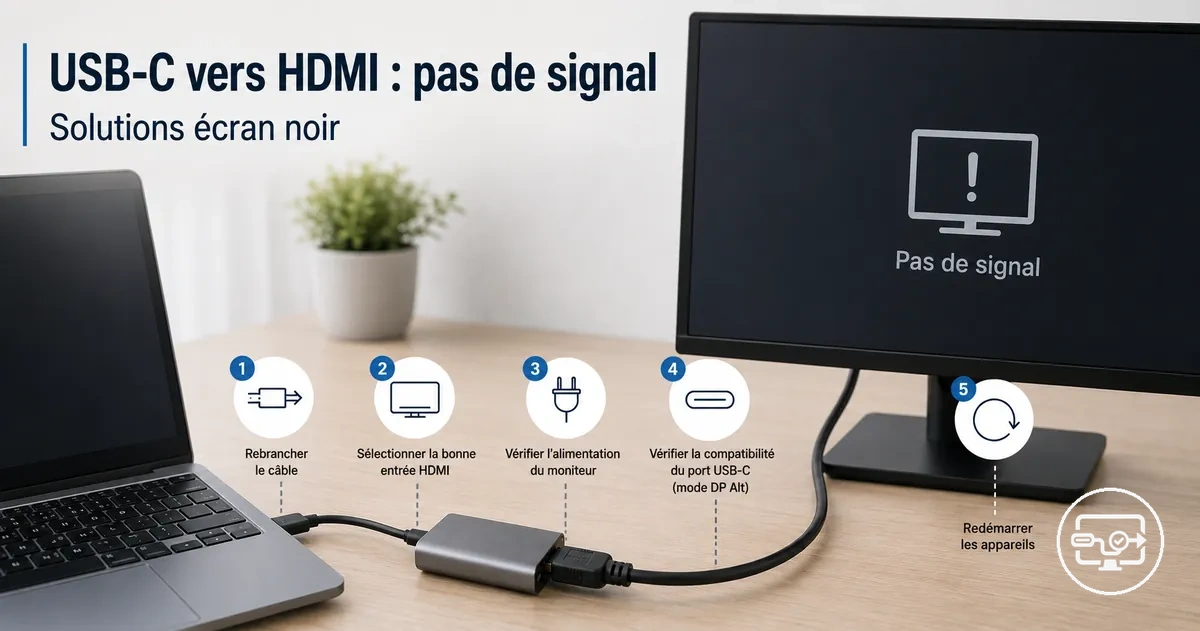
Ce qu’indiquent « Pas de signal » et « Écran noir » dans le chemin USB-C vers HDMI
« Pas de signal » signifie que l’écran ne détecte pas d’entrée vidéo exploitable sur l’entrée sélectionnée. Un écran noir est moins spécifique : la liaison peut être détectée, mais l’image peut rester invisible à cause d’un mode vidéo, d’une négociation, du contenu protégé ou d’un problème propre à l’écran.
Ces symptômes ne sont donc pas interchangeables. Un écran rétroéclairé mais noir ne prouve pas à lui seul qu’un signal vidéo valide est reçu ; il indique seulement que l’écran est alimenté et que l’image n’est pas visible. À l’inverse, le message « Pas de signal » confirme surtout qu’aucune entrée vidéo exploitable n’est verrouillée sur l’entrée choisie. La vue d’ensemble USB‑C vers HDMI replace ces états dans l’ensemble de la chaîne de signal.
Utilisez le symptôme comme point de départ, puis confirmez la couche par un test. « Pas de signal » justifie d’abord de vérifier la capacité vidéo de la source, l’entrée HDMI et la continuité du chemin ; un écran qui devient noir après détection justifie davantage un test de résolution, de fréquence, de HDR, de HDCP ou de stabilité du hub/câble.
La manière dont les écrans signalent généralement ces états distingue ce qu’indiquent « Pas de signal » et « Écran noir » :
- Message « Pas de signal » — aucune entrée vidéo exploitable n’est détectée sur l’entrée HDMI sélectionnée.
- Écran rétroéclairé mais noir — l’écran est alimenté, mais l’absence d’image peut encore venir du mode vidéo, de la négociation, du contenu protégé ou de l’écran lui-même.
- Bref noir lors d’un changement de mode — une renégociation peut provoquer une coupure momentanée ; elle devient suspecte si elle se répète ou si l’image ne revient pas.
- Noir persistant après détection — traitez d’abord le problème comme une incompatibilité de mode ou de négociation avant de conclure à une panne matérielle.
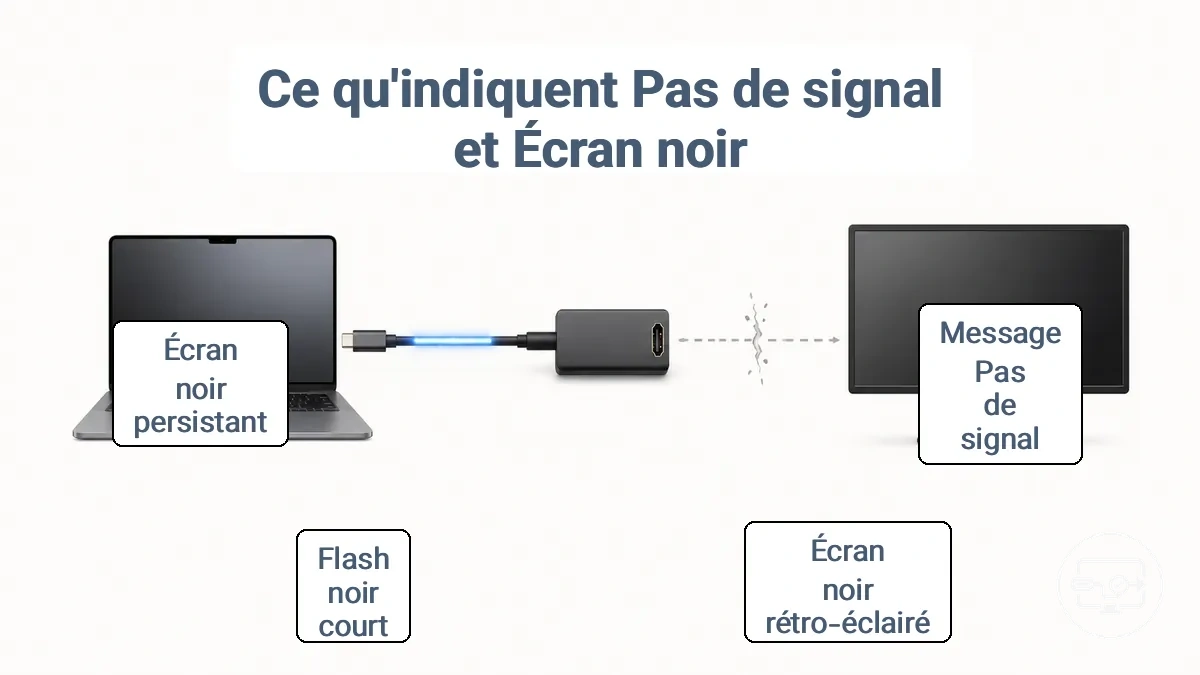
Vérifications rapides d'isolement pour confirmer si le problème vient de l'appareil source, de l'adaptateur ou de l'écran
Lorsque l’écran affiche « Pas de signal » ou reste noir, un test d’isolement remplace une seule variable à la fois. Si ce n’est pas déjà fait, suivez les étapes de configuration pour valider l’essentiel afin d’exclure un branchement incorrect.
Le tableau indique quoi échanger et comment interpréter le résultat sans attribuer trop vite la panne à un composant.
| Variable | Test | Si l’image apparaît | Si l’échec persiste |
|---|---|---|---|
| Écran | Essayez une autre source connue comme fonctionnelle sur le même écran et la même entrée. | La source initiale ou son chemin de sortie devient prioritaire. | Vérifiez l’entrée, le câble HDMI et l’écran. |
| Source | Branchez la source sur un autre écran compatible. | L’écran initial, son entrée ou son câble devient prioritaire. | La source, l’adaptateur ou la capacité vidéo du port reste à vérifier. |
| Hub / station | Retirez l’intermédiaire et reliez directement la source à l’adaptateur puis à l’écran. | Le hub, sa bande passante, son alimentation ou sa compatibilité est impliqué. | Continuez avec l’adaptateur, le câble et la source. |
| Câble / adaptateur | Remplacez un seul élément par un modèle connu comme fonctionnel et compatible. | L’élément remplacé devient la cause la plus probable. | Ne condamnez pas l’élément testé ; passez à la variable suivante. |
| Entrée HDMI | Sélectionnez explicitement la bonne entrée et, si possible, essayez un autre port HDMI. | L’entrée ou sa configuration explique le symptôme. | La cause se situe ailleurs dans la chaîne. |
Ce diagramme montre les tests d'échange systématiques pour déterminer si un problème d'absence de signal provient de l'appareil source, de l'adaptateur/câble ou de l'écran.
Conditions préalables de sortie vidéo USB-C nécessaires au fonctionnement HDMI
Pour une liaison USB‑C → HDMI directe utilisant le chemin vidéo natif du port, la source doit fournir une sortie vidéo compatible, généralement via DisplayPort Alt Mode ou Thunderbolt, et l’adaptateur doit être conçu pour ce signal et pour le sens USB‑C source → HDMI écran.
L’exemple annoté montre ce qu’il faut rechercher sur votre port ou dans la documentation de l’appareil pour identifier les conditions préalables de sortie vidéo USB-C nécessaires au fonctionnement HDMI.
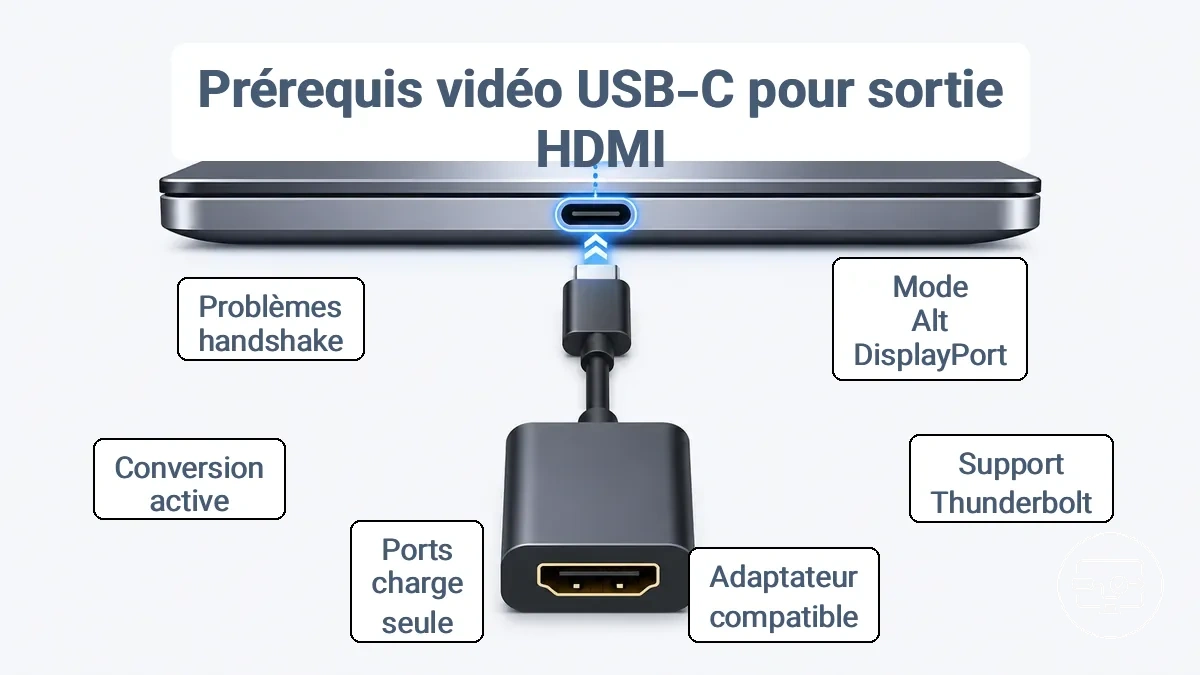
Si le port USB‑C est limité aux données ou à la charge, un adaptateur HDMI qui dépend de DP Alt Mode ne reçoit aucun signal vidéo natif. Confirmez d’abord la capacité du port dans les spécifications de l’appareil ou avec la liste de contrôle des exigences du port ; changer d’écran ou de câble ne peut pas compenser l’absence de cette capacité.
- Port source : prise en charge explicite d’un écran externe, de DisplayPort Alt Mode ou de Thunderbolt.
- Direction : l’adaptateur doit accepter l’USB‑C côté source et produire du HDMI côté écran.
- Chemin : chaque hub, station, câble ou convertisseur intermédiaire doit prendre en charge la vidéo utilisée.
- Conversion : un adaptateur USB‑C → HDMI fondé sur DP Alt Mode doit convertir ou adapter correctement le signal DisplayPort vers HDMI.
- Négociation : même avec une capacité vidéo confirmée, EDID, mode d’affichage, HDR, HDCP ou stabilité de liaison peuvent encore bloquer l’image.
Le connecteur USB‑C ne garantit donc pas la vidéo. L’explication de l’Alt Mode détaille la différence entre la présence du connecteur et la capacité d’affichage.
La prise en charge du DisplayPort Alt Mode comme principal obstacle de compatibilité
Avec un adaptateur USB‑C → HDMI fondé sur DP Alt Mode, la source envoie un signal DisplayPort par le connecteur USB‑C, puis l’adaptateur le rend exploitable par l’entrée HDMI. Sans DP Alt Mode ou autre sortie vidéo compatible prise en charge par l’adaptateur, ce chemin ne reçoit pas de vidéo.
Le fait qu’un ordinateur se recharge par USB‑C ne démontre pas cette capacité. Les ports Thunderbolt prennent normalement en charge l’affichage, mais la documentation du modèle et du port reste la vérification la plus fiable, surtout lorsque plusieurs ports USB‑C n’ont pas les mêmes fonctions.
Vérifiez ces indices, du plus explicite au plus indirect :
- Spécifications : mention « DisplayPort Alt Mode », « DP Alt Mode » ou sortie d’écran via USB‑C.
- Documentation fabricant : prise en charge d’un moniteur externe sur le port concerné.
- Marquage du port : icône DisplayPort, Thunderbolt ou autre symbole vidéo ; utile comme indice, mais la documentation reste prioritaire.
Limites de l'appareil source empêchant la sortie vers un écran externe même avec le bon adaptateur
Un adaptateur correct ne peut pas contourner une limite de sortie vidéo de la source. Si le matériel, le port utilisé ou une politique de l’appareil bloque l’affichage externe, remplacer uniquement l’adaptateur ne crée pas de signal.
Distinguez une limite permanente d’un réglage modifiable : vérifiez d’abord les spécifications du modèle, puis les restrictions de gestion ou les réglages d’affichage lorsque le matériel annonce bien une sortie externe.
- Limite matérielle : le port ou le chipset ne fournit pas la sortie vidéo nécessaire au chemin USB‑C → HDMI.
- Restriction de configuration : sur certains appareils gérés, une politique ou un réglage peut empêcher l’utilisation d’un écran externe malgré une capacité matérielle présente.
Schémas de défaillance de l'adaptateur, du câble et du hub produisant un écran vide
Après confirmation de la sortie vidéo, simplifiez le chemin de conversion. Un adaptateur incompatible ou défaillant, un hub qui perturbe la liaison ou un câble HDMI dégradé peut produire le même écran vide.
Le résultat le plus utile vient d’un échange contrôlé : retirez le hub, utilisez un câble court connu comme fonctionnel, puis remplacez l’adaptateur seul. Une amélioration après un seul changement localise mieux la cause qu’une série de remplacements simultanés.
Ce tableau associe les schémas de symptômes courants aux classes de causes probables et fournit une vérification rapide indiquant ce que chaque résultat signifie. Tenez compte des facteurs de stabilité et de câble comme critères supplémentaires lors de l'interprétation des résultats.
| Schéma des symptômes | Classe de cause probable | Vérification rapide | Ce que cela suggère |
|---|---|---|---|
| L'adaptateur fonctionne sur un écran mais pas sur un autre ; pas de signal | Conversion ou compatibilité | Testez avec un autre moniteur ou téléviseur | Le mode accepté par cet écran ou sa négociation diffère ; vérifiez résolution, fréquence, EDID et entrée avant de conclure que l’adaptateur est défectueux. |
| Le hub transmet les données USB mais le HDMI reste noir | Hub : alimentation, bande passante ou sortie vidéo | Retirez le hub et connectez directement la source à l’adaptateur ; si le hub accepte une alimentation externe, testez-la séparément. | Si la connexion directe devient stable, le hub ou sa configuration est impliqué. |
| Écran noir lors de l'utilisation d'un câble HDMI ou USB-C long | Longueur ou intégrité du câble | Essayez un câble HDMI plus court, connu comme fonctionnel et adapté au mode vidéo visé. | Si l’image revient, l’intégrité ou la capacité du câble limitait la liaison. |
- Retirez d’abord le hub ou la station d’accueil afin d’obtenir le chemin le plus direct.
- Remplacez ensuite un seul câble par un câble connu comme fonctionnel et compatible avec le mode testé.
- Testez enfin un autre adaptateur compatible. Le premier changement qui rétablit durablement l’image désigne la couche à examiner.
Inadéquations entre conversion active et passive menant à « pas de signal »
Dans une liaison USB‑C → HDMI fondée sur DisplayPort Alt Mode, le port source transporte de la vidéo DisplayPort. L’adaptateur doit ensuite fournir une sortie HDMI que l’écran peut accepter. Les étiquettes « actif » et « passif » ne suffisent donc pas, à elles seules, à déterminer la compatibilité d’un produit USB‑C → HDMI.
Le critère pratique est le signal d’entrée attendu par l’adaptateur, sa direction et le mode vidéo qu’il prend en charge. Un adaptateur conçu pour USB‑C/DP Alt Mode → HDMI doit recevoir une source vidéo compatible ; un simple port USB‑C de données ne devient pas une sortie vidéo parce qu’un convertisseur est branché.
| État de la source | Rôle de l’adaptateur | Résultat attendu |
|---|---|---|
| DP Alt Mode / sortie vidéo compatible | Recevoir le signal vidéo du port USB‑C et le rendre compatible HDMI. | Une image est possible si le mode, les câbles et l’écran sont également compatibles. |
| USB‑C données/charge uniquement | Un adaptateur qui dépend de DP Alt Mode n’a pas de vidéo native à convertir. | « Pas de signal » persiste avec ce type d’adaptateur, même s’il est physiquement connecté. |
| Sortie vidéo présente mais écran noir | La conversion existe ; vérifiez ensuite résolution, fréquence, HDR, HDCP, EDID et stabilité du chemin. | Un mode plus simple ou une connexion directe peut isoler une incompatibilité de négociation. |
Limitations d'alimentation et de hub perturbant la stabilité de la sortie HDMI
Un hub peut ajouter plusieurs contraintes à la liaison : alimentation de ses contrôleurs, bande passante partagée, conversion vidéo et nouvelle étape de négociation. Un écran qui devient stable en connexion directe indique que le hub ou sa configuration est impliqué, sans prouver à lui seul qu’il manque de puissance.
Pour tester l’alimentation séparément, utilisez l’entrée d’alimentation du hub uniquement si le modèle la prévoit, puis retirez les périphériques à forte consommation. Si l’image ne change pas, examinez plutôt la compatibilité vidéo ou la bande passante du hub.
- Connexion directe : retirez d’abord le hub pour savoir s’il participe au défaut.
- Alimentation prévue : si le hub possède une entrée d’alimentation/PD, branchez son alimentation compatible puis testez à nouveau.
- Charge périphérique : retirez temporairement les disques et autres périphériques gourmands afin de réduire la charge sur le hub.
- Interprétation : si seule la connexion directe est stable, le hub reste la variable prioritaire ; si l’alimentation externe seule corrige le problème, sa distribution d’énergie était probablement en cause.
Causes côté écran sur les téléviseurs et moniteurs qui ressemblent à une défaillance de l'adaptateur
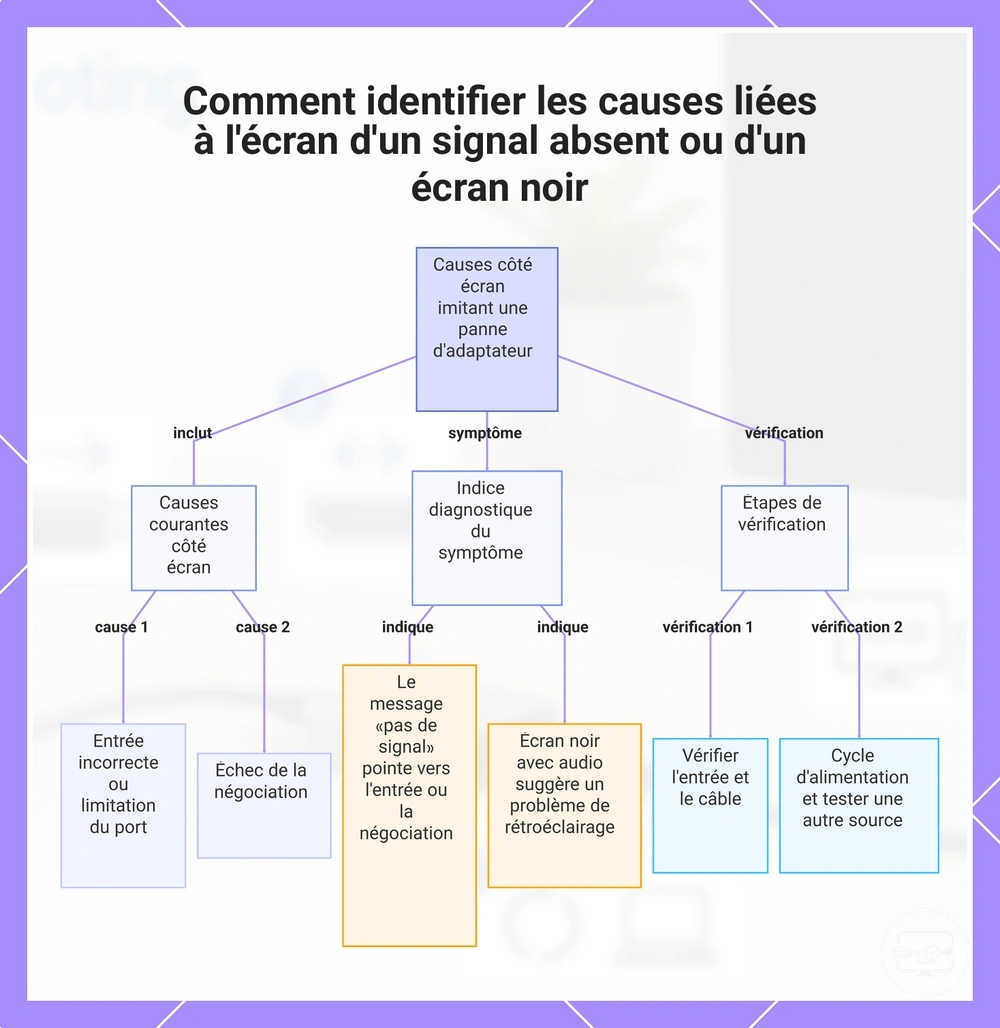
Un téléviseur ou un moniteur peut produire « Pas de signal » ou un écran noir même lorsque la source et l’adaptateur fonctionnent. Les causes côté écran comprennent surtout l’entrée sélectionnée, les capacités du port HDMI, le mode vidéo accepté et la négociation avec la source.
Les ports HDMI d’un même écran peuvent avoir des capacités ou des réglages différents. Un message « Pas de signal » oriente d’abord vers l’entrée ou la liaison ; si l’OS détecte l’écran mais que l’image reste noire, testez le mode vidéo et la négociation. Si même le menu à l’écran (OSD) est invisible, le problème peut être propre à l’écran plutôt qu’à la liaison USB‑C → HDMI.
Éliminez les blocages côté écran en vérifiant ces points courants :
- Entrée : sélectionnez explicitement le port HDMI utilisé.
- Connexion : vérifiez l’insertion du câble et testez un câble connu comme fonctionnel.
- Écran : essayez une autre source pour savoir si cette entrée accepte un signal externe.
- Réinitialisation : éteignez complètement l’écran, débranchez-le jusqu’à extinction de ses voyants, puis rallumez-le avant de retester la négociation.
Testez à nouveau après avoir modifié une variable de l'écran à la fois, par exemple en passant à une entrée différente ou en essayant un autre câble.
Ce graphique montre les problèmes courants côté écran qui provoquent un signal absent ou un écran noir sur un téléviseur ou un moniteur, vous aidant à les distinguer d'une panne d'adaptateur et à vérifier chaque cause.
Sélection d'entrée, comportement du port HDMI et paramètres masquant souvent le signal
Une mauvaise entrée ou un réglage propre au port HDMI peut masquer un signal autrement valide. Avant de remplacer l’adaptateur, vérifiez l’entrée sélectionnée, un second port HDMI et les options de compatibilité prévues par l’écran.
- Sélectionnez explicitement l’entrée HDMI à laquelle le câble est branché.
- Essayez un autre port HDMI. Si ce port affiche l’image, vérifiez les réglages et capacités du port d’origine avant de conclure à une panne.
- Si l’écran propose un mode de compatibilité HDMI, testez-le dans les deux états et conservez celui qui rend la liaison stable.
- Éteignez complètement l’écran et la source, puis rallumez d’abord l’écran sur la bonne entrée avant de reconnecter ou redémarrer la source.
Les inadéquations d'EDID, résolution, fréquence de rafraîchissement, HDR et HDCP qui déclenchent un écran noir
Même lorsque l’écran est détecté, un mode de sortie incompatible peut laisser l’image noire. L’EDID décrit à la source les modes annoncés par l’écran ; la source choisit ensuite une résolution, une fréquence et des paramètres de couleur/HDR, tandis que le contenu protégé peut en plus exiger une authentification HDCP sur toute la chaîne.
Utilisez temporairement un mode plus simple pour savoir si l’image disparaît à cause d’un paramètre de sortie. Le retour de l’image est un indice diagnostique, pas la preuve que l’ancien mode était le seul défaut.
| Test temporaire | Relation testée | Si l’image revient | Interprétation |
|---|---|---|---|
| Choisir 1080p si l’écran le prend en charge | Résolution / minutage | Le mode précédent est impliqué | Compatibilité de résolution, EDID ou bande passante à vérifier. |
| Choisir 60 Hz si l’écran le prend en charge | Fréquence de rafraîchissement | La fréquence précédente est impliquée | Capacité du chemin ou négociation de fréquence à vérifier. |
| Désactiver temporairement le HDR | HDR / format de couleur | Le mode HDR ou le changement de format est impliqué | Compatibilité HDR, profondeur de couleur ou bande passante à vérifier. |
| Lire le contenu protégé via une connexion plus directe | HDCP sur la chaîne | Le chemin intermédiaire est impliqué | Vérifiez que chaque élément du chemin prend en charge l’authentification requise par le contenu. |
Si l’écran noir apparaît uniquement avec du contenu protégé, suspectez surtout l’authentification HDCP ou un changement de mode associé à la lecture. Une connexion directe source → adaptateur → écran est alors un meilleur test que la baisse de résolution seule.
Problèmes de configuration du système d'exploitation et des graphismes empêchant la détection de l'écran externe USB-C
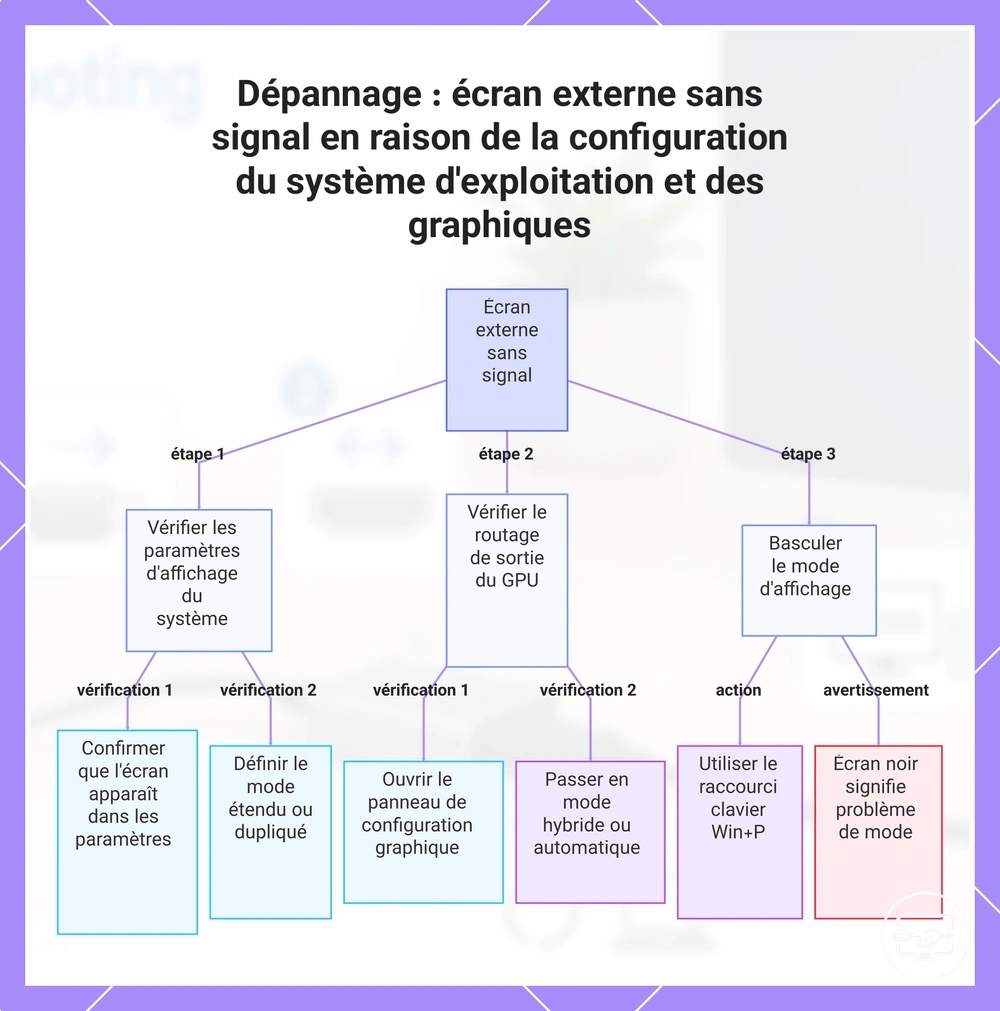
Si le port et le chemin physique sont compatibles, vérifiez ensuite si le système d’exploitation détecte l’écran et lui attribue une sortie active. Un écran visible dans les réglages mais noir demande un diagnostic différent d’un écran totalement absent.
Modifiez un seul réglage à la fois puis retestez, afin de distinguer détection, mode d’affichage et routage graphique.
- Détection : vérifiez que l’écran apparaît dans les paramètres d’affichage.
- Mode : activez Dupliquer ou Étendre au lieu d’un mode « écran du PC uniquement ».
- GPU : si l’appareil possède plusieurs GPU, revenez d’abord au mode graphique recommandé/automatique ; le câblage physique du port peut dépendre du modèle.
- Raccourci : sous Windows, Win+P permet de parcourir rapidement les modes d’affichage ; sur un autre système, utilisez son panneau d’affichage équivalent.
Si l’écran est détecté mais noir, testez d’abord un mode vidéo de base et la négociation ; s’il n’est pas détecté du tout, revenez à la capacité du port et au chemin physique. Les pilotes et microprogrammes viennent ensuite, surtout si la même configuration fonctionnait auparavant.
Ce graphique présente les vérifications clés pour déterminer si les paramètres d'affichage du système d'exploitation ou le routage du GPU bloquent un écran externe connecté via USB-C.
Problèmes de sélection et de détection du mode d'affichage qui maintiennent la sortie désactivée
Un écran externe peut être détecté sans être activé dans la disposition du système. Ces actions supposent que la capacité vidéo du port et le chemin matériel sont déjà compatibles.
- Passez d’un mode « écran unique » à Dupliquer ou Étendre.
- Sélectionnez explicitement l’écran externe dans le panneau d’affichage et vérifiez qu’il est activé.
- Utilisez la fonction de détection manuelle si le système en propose une.
- Choisissez temporairement une résolution et une fréquence annoncées comme prises en charge par l’écran.
- Si la détection reste bloquée, éteignez/rallumez l’écran ou reconnectez l’adaptateur une fois pour forcer une nouvelle détection.
Régressions de pilote, microprogramme et mises à jour qui perturbent le chemin de sortie HDMI
Si la même combinaison source–adaptateur–écran fonctionnait avant une mise à jour, une régression logicielle devient plausible. Comparez la date d’apparition du symptôme avec les mises à jour du système, du pilote graphique, du contrôleur USB‑C ou de la station d’accueil.
Commencez par les actions réversibles. N’appliquez un microprogramme ou un BIOS que s’il provient du fabricant et correspond exactement au modèle ; une mise à jour de firmware n’est pas un test anodin.
Cette checklist privilégie les vérifications qui permettent d’attribuer le changement au logiciel sans multiplier les modifications simultanées :
- Redémarrez complètement la source et l’écran, puis retestez la même configuration.
- Réinstallez le pilote graphique officiel ou utilisez l’option de restauration vers une version précédente uniquement si le système la propose.
- Consultez l’historique des mises à jour pour vérifier si le symptôme a commencé immédiatement après un changement logiciel.
- Pour un hub ou une station d’accueil, utilisez uniquement le pilote ou microprogramme publié pour le modèle exact.
- Si une restauration système réversible est disponible et appropriée, utilisez-la comme test seulement lorsque le problème coïncide clairement avec la mise à jour.
Ordre de connexion et séquence de réinitialisation pour rétablir une négociation HDMI bloquée
Une reconnexion ordonnée peut forcer une nouvelle détection de l’écran, une nouvelle lecture de l’EDID et une nouvelle négociation HDMI/HDCP. Elle aide lorsque l’état de liaison est bloqué, mais ne corrige pas une incompatibilité matérielle.
Exécutez la séquence une fois avec le chemin le plus simple possible. L’objectif n’est pas d’« effacer » l’EDID — il reste une caractéristique de l’écran — mais de faire relire les capacités de l’écran et de reconstruire la liaison.
Le diagramme illustre l'ordre de connexion et la séquence de réinitialisation pour rétablir une négociation HDMI bloquée.
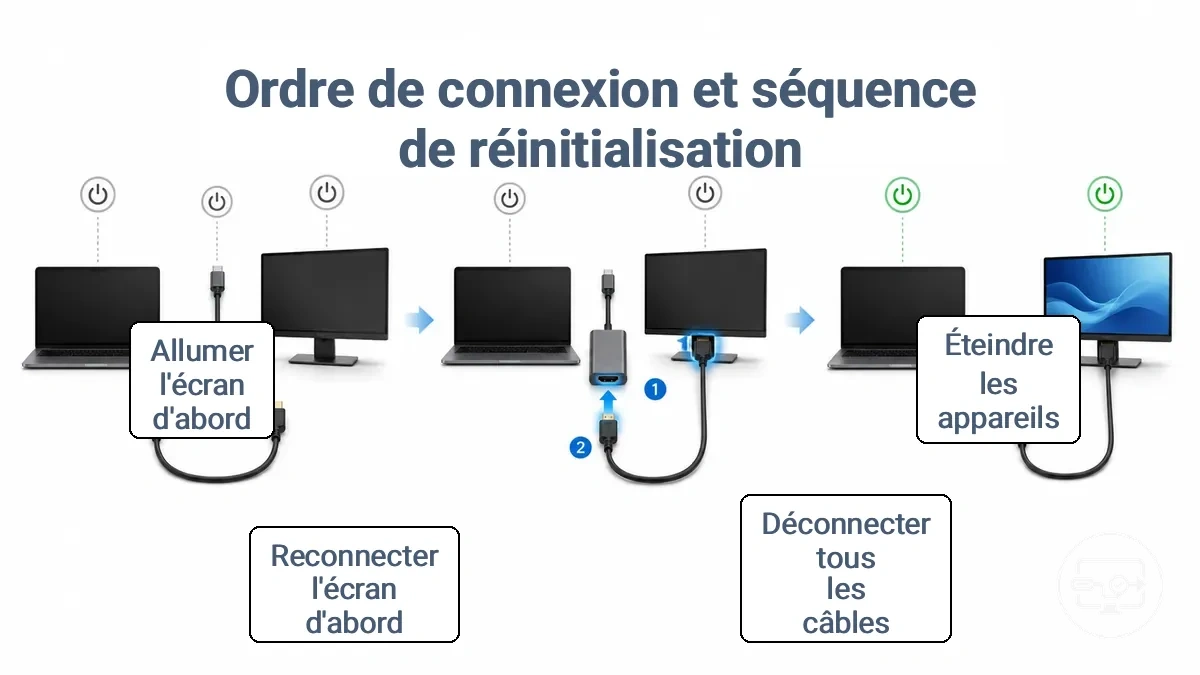
- Éteignez complètement la source, le hub éventuel et l’écran. Attendez que les voyants d’alimentation utiles se soient éteints.
- Déconnectez le chemin vidéo : retirez l’adaptateur USB‑C de la source et débranchez le câble HDMI de l’adaptateur.
- Rebranchez le HDMI côté écran puis côté adaptateur, et sélectionnez explicitement cette entrée HDMI.
- Allumez l’écran afin qu’il soit prêt à annoncer ses capacités lorsque la source recherchera un affichage.
- Reconnectez l’adaptateur USB‑C à la source ou rallumez la source, puis vérifiez si l’écran apparaît dans les paramètres d’affichage.
- Si un hub est indispensable, réintroduisez-le seulement après le test direct. Si le hub possède une alimentation prévue par le fabricant, testez-la séparément.
À éviter : multiplier rapidement les débranchements à chaud pendant le diagnostic. Un seul cycle contrôlé donne un résultat plus interprétable et limite l’usure mécanique du connecteur.
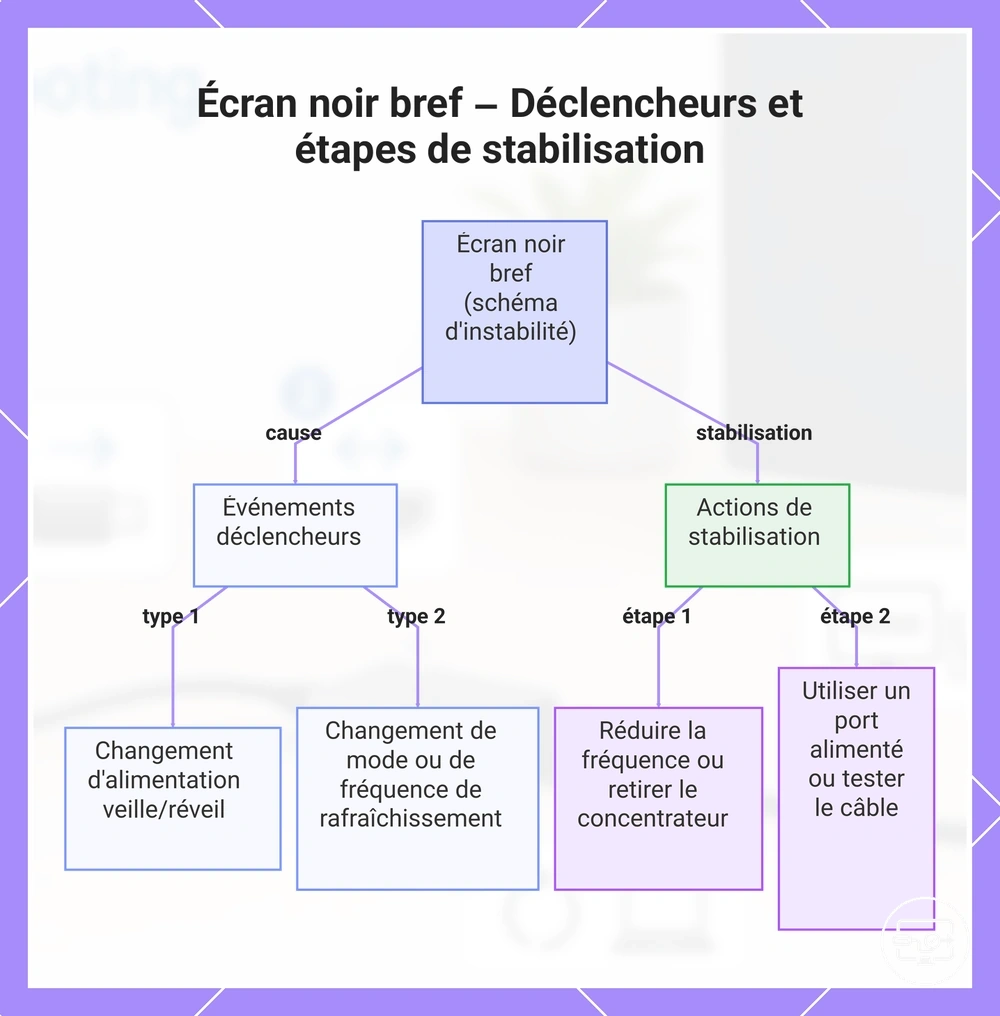
Lorsque la connexion s'établit brièvement puis redevient noire
Une image qui apparaît puis disparaît indique surtout une liaison instable ou un changement d’état, et non l’absence totale de sortie vidéo. Cherchez ce qui se produit juste avant la coupure.
Les déclencheurs les plus informatifs sont le réveil de veille, le passage à une résolution/fréquence différente, l’activation du HDR ou d’une application plein écran, la charge du hub et le mouvement du câble.
Associez le déclencheur à un test unique. Si la connexion devient stable après ce changement, la relation déclencheur → cause probable devient beaucoup plus forte.
| Déclencheur observé | Relation probable | Test le plus utile |
|---|---|---|
| Veille / réveil | Nouvelle détection ou négociation incomplète. | Reconnectez une fois l’adaptateur ou exécutez la séquence de réinitialisation. |
| Changement de résolution / fréquence / HDR | Mode trop exigeant ou mal négocié. | Revenez temporairement à un mode de base pris en charge par l’écran. |
| Ajout de périphériques au hub | Alimentation, bande passante ou stabilité du hub. | Retirez le hub ou les périphériques ; testez son alimentation si elle est prévue. |
| Mouvement du câble | Faux contact ou intégrité du câble/connector. | Remplacez le câble et évitez de forcer le connecteur pendant le test. |
| Application vidéo ou contenu protégé | HDCP, HDR ou changement de mode de lecture. | Testez une connexion directe et comparez avec du contenu non protégé. |
Ce diagramme présente les déclencheurs courants d'un écran noir bref après la connexion et les actions de stabilisation recommandées.
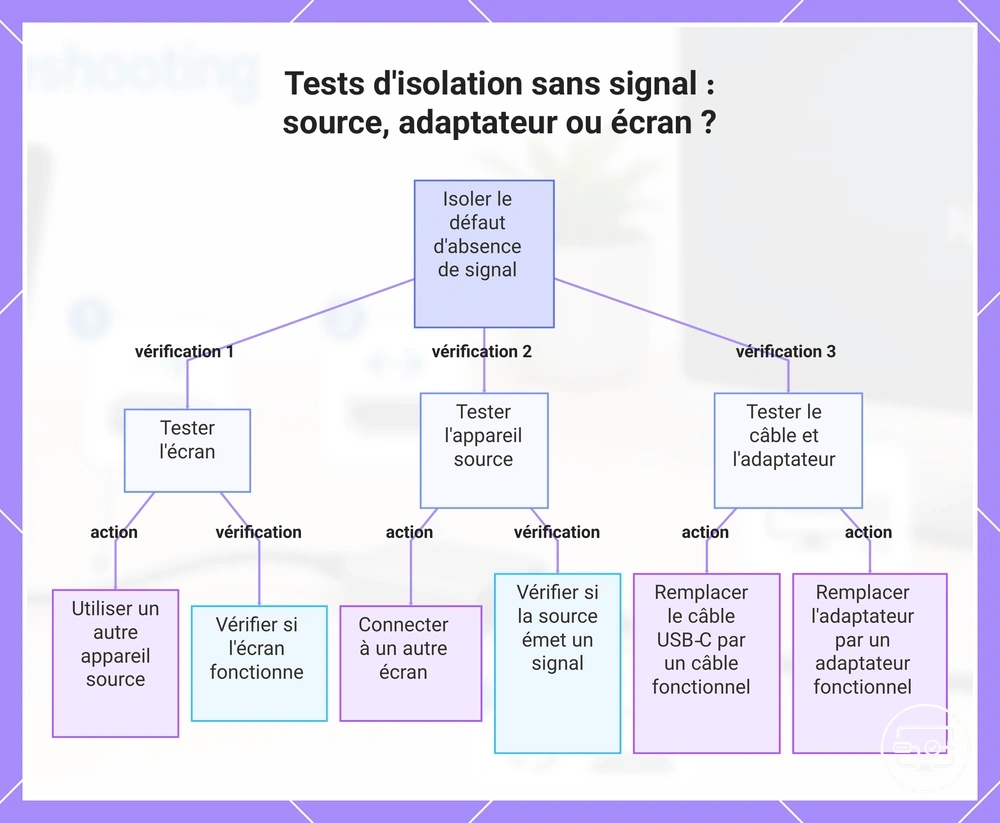
Cas résiduels qui ne correspondent pas aux schémas de défaillance principaux
Ces cas n’exigent pas un nouveau parcours complet : utilisez le symptôme déclencheur pour choisir le test ciblé ci-dessous. Pour le parcours principal, revenez au dépannage par symptôme.
Le contenu protégé peut-il provoquer un écran noir ?
Oui. Si le bureau s’affiche mais que seul le contenu protégé devient noir, une authentification HDCP incomplète sur un élément de la chaîne est possible. Testez une connexion plus directe et vérifiez la compatibilité du chemin avec le contenu ; le symptôme ne prouve pas à lui seul qu’un câble est défectueux.
Un écran fonctionne-t-il tandis qu'un autre n'affiche aucun signal ?
Oui. Si la même source et le même adaptateur fonctionnent avec un autre écran, la source sait produire une sortie vidéo ; la différence se situe alors plus probablement dans l’entrée HDMI, les modes annoncés par l’EDID ou les capacités du second écran. Comparez d’abord les entrées et choisissez un mode commun aux deux écrans.
Pourquoi l'écran devient-il noir uniquement pendant la lecture vidéo ?
Un noir limité à la lecture vidéo peut indiquer HDCP/DRM, HDR ou un changement de mode vidéo plutôt qu’une absence générale de signal. Comparez avec du contenu non protégé et désactivez temporairement le HDR ou les changements de fréquence seulement comme tests diagnostiques.
La connexion via un hub ou une station d'accueil peut-elle provoquer un écran noir ?
Oui. Un hub ajoute une étape de négociation et peut imposer des limites de sortie vidéo, bande passante ou alimentation. Une connexion directe source → adaptateur → écran est le test d’isolement le plus utile ; si elle est stable, le hub ou sa configuration devient la variable prioritaire.
Que se passe-t-il lorsque l'appareil sort de veille ?
Après la veille, la source, l’adaptateur et l’écran doivent renégocier la liaison. Si cette reprise échoue, l’écran peut rester noir malgré une configuration normalement compatible. Un cycle unique de déconnexion/reconnexion ou d’alimentation peut rétablir la détection ; si le problème se répète, examinez ensuite les pilotes et la gestion d’alimentation.
Les différences de configuration entre appareils peuvent-elles provoquer une absence de signal ?
Oui. Deux appareils peuvent annoncer ou choisir des résolutions, fréquences, HDR ou profondeurs de couleur différents, et leurs ports USB‑C peuvent aussi ne pas avoir les mêmes capacités vidéo. Testez un mode explicitement pris en charge par l’écran et confirmez la capacité du port de chaque appareil.
Un écran noir se produit-il avec certaines résolutions d'affichage ou fréquences de rafraîchissement ?
Oui. Si la résolution ou la fréquence choisie dépasse ce que l’écran, l’adaptateur ou le câble peut transporter, l’image peut devenir noire. Revenez temporairement à un mode de base que l’écran annonce comme pris en charge — par exemple 1080p à 60 Hz lorsqu’il le prend en charge — puis augmentez les paramètres un par un.
Ce diagramme montre les cas résiduels courants de problèmes d'écran noir ou d'absence de signal qui dépendent de l'appareil et de la configuration, notamment HDCP, la compatibilité des hubs et les paramètres de l'appareil.