
Liste de contrôle de compatibilité des adaptateurs USB-C vers HDMI
Avant d’acheter un adaptateur USB-C vers HDMI, confirmez d’abord que le port USB-C de l’appareil source fournit réellement une sortie vidéo — le plus souvent via DisplayPort Alt Mode ou Thunderbolt — puis faites correspondre l’accessoire, le mode d’affichage visé et l’entrée HDMI de l’écran. Un connecteur USB-C identique physiquement peut être limité aux données et à la charge : sans chemin vidéo natif, un adaptateur Alt Mode classique ne peut pas créer le signal manquant.
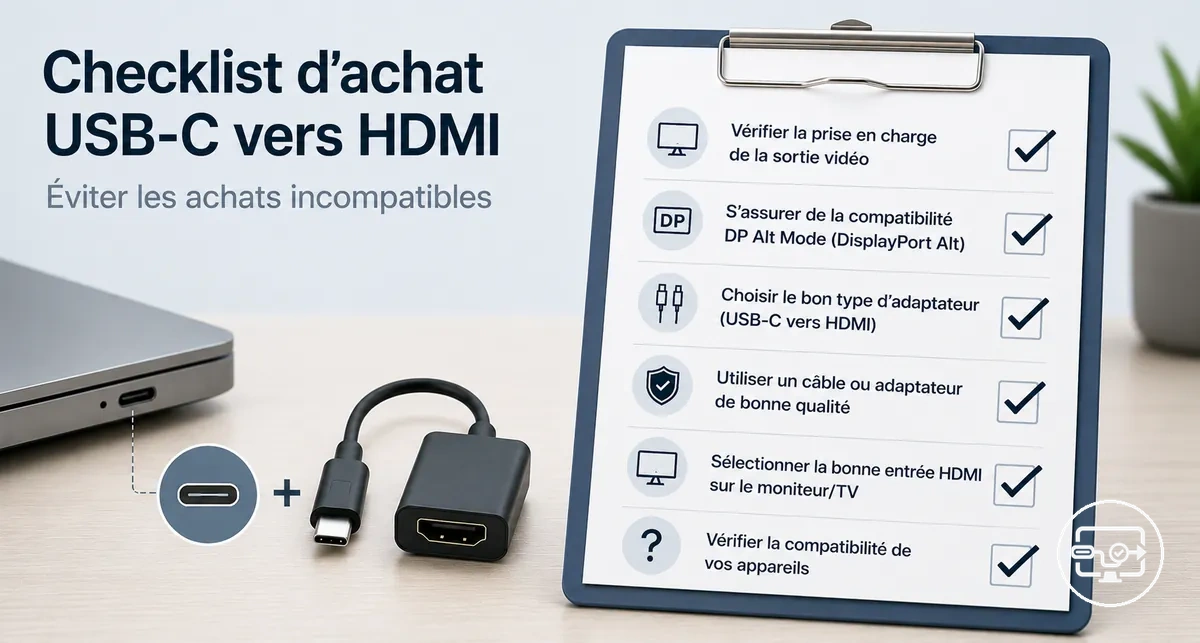
Assistant de vérification avant achat
Indiquez ce que vous savez déjà. L’outil transforme vos besoins en critères à vérifier sur le modèle exact de l’appareil, l’accessoire et l’écran ; il ne prétend pas garantir une combinaison précise.
Sélectionnez l’état de la sortie vidéo du port USB-C, puis générez votre liste de vérification.
La même chaîne de compatibilité s’applique à un ordinateur portable, un téléphone ou une tablette : source vidéo → accessoire → écran/câble. La documentation du fabricant du modèle exact reste la référence la plus utile lorsque le marquage du port est ambigu. Pour replacer ces contrôles dans l’ensemble du sujet, consultez le hub compatibilité USB-C vers HDMI.
Périmètre de compatibilité pour un achat USB-C vers HDMI
Une connexion USB-C vers HDMI n’est compatible que si les trois maillons de la chaîne acceptent le même mode vidéo : l’appareil source doit fournir la vidéo, l’accessoire doit transporter ou convertir ce signal, et l’écran doit accepter la résolution, le taux de rafraîchissement et les fonctions associées.
Le schéma ci-dessous situe les points où une incompatibilité peut apparaître. La forme du connecteur USB-C ne suffit pas à établir la capacité vidéo.
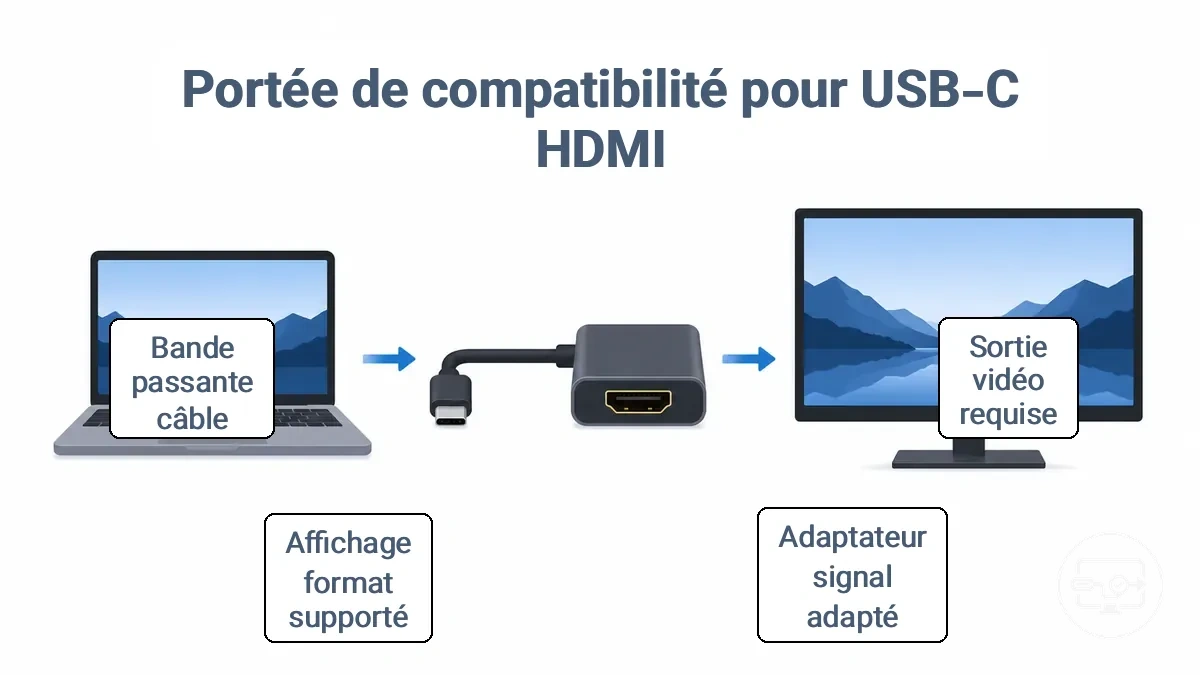
Chaîne minimale à fermer avant l’achat
- Appareil source : prise en charge explicite d’une sortie vidéo via USB-C, le plus souvent DisplayPort Alt Mode ou Thunderbolt.
- Accessoire : sortie HDMI et mode d’affichage annoncés pour la résolution et le taux de rafraîchissement visés.
- Écran et liaison HDMI : entrée sélectionnée et capacité suffisante pour le même mode vidéo.
- Fonctions optionnelles : Power Delivery, HDR, HDCP et nombre d’écrans doivent être vérifiés séparément lorsqu’ils sont nécessaires.
Si un maillon reste inconnu, traitez la compatibilité comme non confirmée plutôt que comme compatible par défaut. Les réglages logiciels peuvent résoudre une mauvaise configuration, mais ils ne créent pas une sortie vidéo matérielle absente.
Sortie vidéo USB-C vs port USB-C limité aux données ou à la charge
Deux ports USB-C identiques visuellement peuvent avoir des capacités différentes. Le signal le plus fiable est la spécification du modèle exact, pas la forme du connecteur.
| Indice | Ce qu’il permet de conclure | Action avant achat |
|---|---|---|
| « DisplayPort Alt Mode », « DisplayPort via USB-C » ou sortie d’écran externe | Confirmation directe d’un chemin vidéo USB-C pour le modèle décrit. | Vérifier ensuite le mode maximal pris en charge. |
| Thunderbolt 3 ou 4 sur le port concerné | Le port prend en charge la sortie d’affichage via l’écosystème Thunderbolt/DisplayPort. | Vérifier le nombre d’écrans et les limites propres au modèle. |
| Symbole DisplayPort ou Thunderbolt près du port | Indice matériel utile, mais le marquage peut être absent sur certains appareils. | Recouper avec le manuel ou la fiche technique. |
| Seulement « USB 3.x », « SuperSpeed », données ou charge | Ces mentions ne prouvent pas la présence d’une sortie vidéo. | Considérer la vidéo comme inconnue jusqu’à confirmation. |
Un test avec un écran et un accessoire connus pour fonctionner peut confirmer qu’un mode vidéo fonctionne, mais la documentation reste utile pour connaître les limites de résolution, de fréquence et de nombre d’écrans.
Adaptateurs basés sur DisplayPort Alt Mode vs solutions vidéo USB à conversion par pilote
Il faut distinguer deux familles qui sont souvent regroupées sous l’étiquette « USB-C vers HDMI ». Un accessoire basé sur DisplayPort Alt Mode reçoit un vrai signal DisplayPort de la source et le convertit vers HDMI dans l’accessoire ; il ne peut pas fonctionner si la source ne fournit aucun chemin vidéo. Une solution de graphique USB à conversion par pilote encode l’affichage dans le trafic de données USB et peut fonctionner sur certains ports dépourvus d’Alt Mode, mais elle dépend du système d’exploitation, du pilote et de ses limites.
Ne choisissez donc pas un produit simplement parce qu’il est qualifié d’« actif » : vérifiez quelle technologie il utilise et ce qu’elle exige côté hôte.
Adaptateur USB-C vers HDMI basé sur DisplayPort Alt Mode
- Exige une sortie vidéo native sur le port USB-C de l’appareil source.
- La conversion DisplayPort vers HDMI est assurée par l’électronique de l’accessoire ; aucun pilote graphique spécifique n’est normalement requis pour un adaptateur Alt Mode standard.
- La résolution, la fréquence, le HDR et le HDCP restent limités par le maillon le plus faible de la chaîne.
Solution vidéo USB à conversion par pilote
- Utilise le trafic de données USB plutôt qu’un signal DisplayPort Alt Mode natif.
- Nécessite généralement un pilote ou un composant logiciel compatible avec le système d’exploitation.
- Peut constituer une alternative lorsque l’hôte n’offre pas de sortie vidéo native, mais la latence, les fonctions de contenu protégé et les performances dépendent de la technologie et du modèle.
Vérifications de l'appareil source avant d'acheter un adaptateur USB-C vers HDMI
Avant de choisir l’accessoire, confirmez la capacité vidéo du port USB-C précis que vous utiliserez. La compatibilité varie selon le modèle et parfois selon le port d’un même appareil.
Ordre de vérification côté source
- Identifier le modèle exact de l’ordinateur, du téléphone ou de la tablette.
- Rechercher dans la documentation officielle « DisplayPort Alt Mode », « DisplayPort via USB-C », « Thunderbolt » ou une mention explicite d’écran externe.
- Vérifier si la capacité s’applique à tous les ports USB-C ou seulement à certains.
- Relever les limites annoncées : résolution, taux de rafraîchissement et nombre d’écrans lorsqu’ils sont précisés.
- Si la documentation reste ambiguë, ne considérez pas l’absence de mention comme une preuve d’incompatibilité ; traitez simplement la sortie vidéo comme non confirmée.
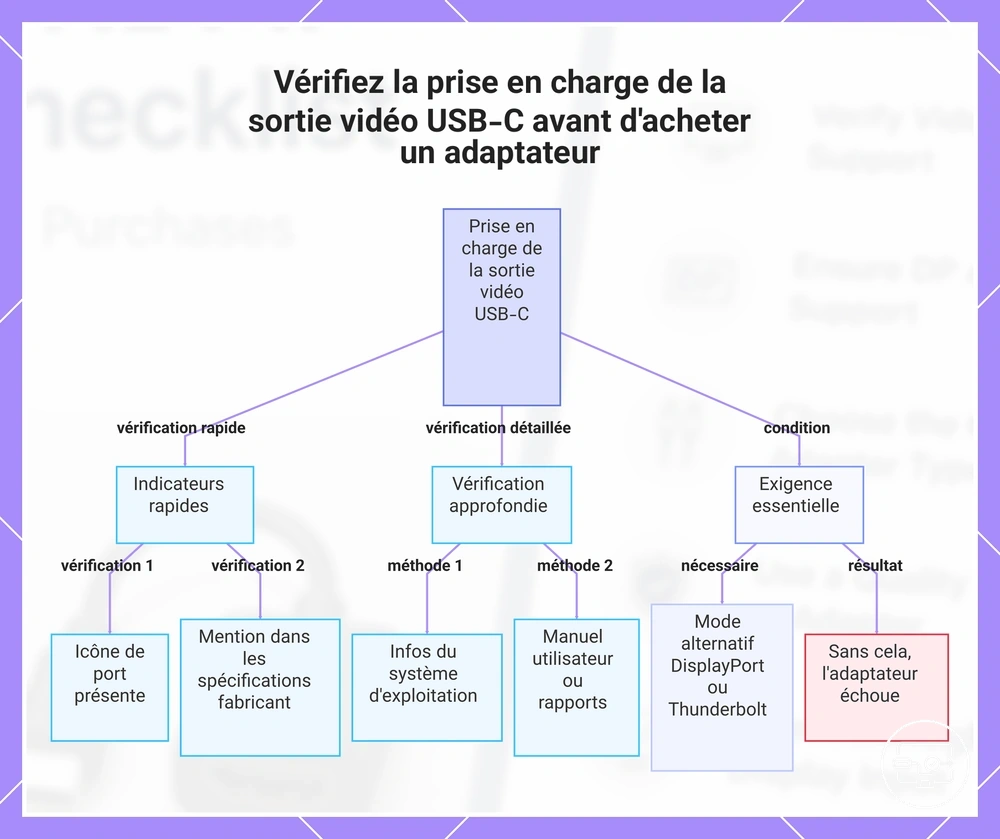
Les ports Thunderbolt 3/4 prennent en charge l’affichage externe, alors qu’un port USB-C limité aux données ou à la charge ne peut pas alimenter un adaptateur Alt Mode en signal vidéo. Les solutions vidéo USB à pilote forment une catégorie distincte et doivent être évaluées selon leur compatibilité logicielle.
Comment vérifier la prise en charge de la sortie vidéo DisplayPort Alt Mode ou Thunderbolt
Vérifiez la sortie vidéo en recherchant des termes explicites dans la fiche technique du modèle exact, puis seulement en second recours par un test matériel.
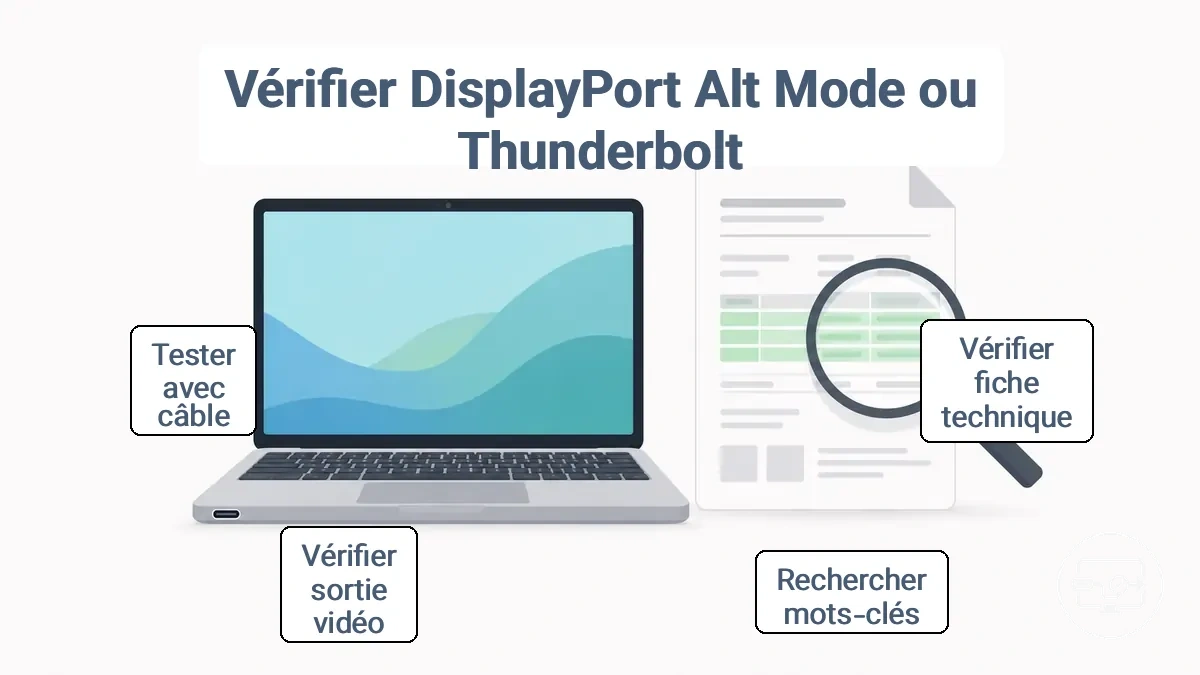
- Trouvez le numéro de modèle complet de l’appareil.
- Ouvrez la fiche technique ou le manuel officiel correspondant à ce modèle.
- Recherchez « DisplayPort Alt Mode », « DP Alt Mode », « DisplayPort via USB-C », « Thunderbolt », « sortie vidéo » ou « écran externe ».
- Vérifiez que la mention concerne bien le port USB-C que vous utiliserez.
- Relevez, si elles sont indiquées, les limites de résolution, de fréquence et de nombre d’écrans.
- Si la documentation reste muette, testez si possible avec un accessoire et un écran connus pour fonctionner ; un affichage fonctionnel confirme ce mode précis, sans établir toutes les performances possibles.
Sans chemin vidéo natif documenté, un adaptateur Alt Mode standard ne peut pas fabriquer un signal d’affichage à partir d’un port limité aux données.
Ports USB-C d'ordinateurs portables qui semblent compatibles mais échouent en pratique
Sur un ordinateur portable, l’échec vient souvent d’une différence de capacité entre ports ou d’une limite de la chaîne, pas du connecteur USB-C lui-même.
| Situation | Interprétation possible | Vérification utile |
|---|---|---|
| Aucun écran détecté sur un port, mais un autre port fonctionne | Les ports peuvent ne pas partager les mêmes fonctions vidéo. | Comparer les spécifications port par port. |
| La vidéo fonctionne directement mais pas via un hub | Le hub, son câble hôte, son alimentation ou sa méthode de conversion ajoute une contrainte. | Tester d’abord un adaptateur direct puis réintroduire le hub. |
| La vidéo fonctionne, mais pas la recharge | La sortie vidéo et l’entrée USB Power Delivery sont des capacités distinctes. | Vérifier la prise en charge PD du port et la puissance réellement fournie à l’hôte. |
| Un écran fonctionne mais pas plusieurs | Le nombre d’écrans ou la bande passante peut être limité par l’hôte, le dock ou le système d’exploitation. | Vérifier les limites multi-écrans du modèle exact. |
| Coupures au mouvement du câble | Connecteur, câble ou port potentiellement usé ou mal engagé. | Inspecter les connexions et essayer un câble/accessoire connu pour fonctionner. |
Lorsque la documentation indique Thunderbolt, vérifiez malgré tout les limites d’affichage du modèle et les exigences de la station d’accueil choisie : le logo du connecteur ne définit pas à lui seul toute la configuration.
Ports USB-C des téléphones et tablettes où la sortie HDMI est limitée ou indisponible
Sur les téléphones et tablettes, la sortie vidéo USB-C est fortement dépendante du modèle. Un port USB-C peut assurer la charge et les données sans fournir DisplayPort Alt Mode.
- Sortie vidéo native : recherchez une mention explicite de DisplayPort Alt Mode, d’écran externe ou d’une fonction équivalente dans la documentation du modèle.
- Mode d’affichage : certains appareils proposent un mode bureau, une interface externe ou une mise en miroir spécifique ; son comportement dépend du fabricant et du système.
- Alimentation : si l’usage prolongé vide rapidement la batterie, un hub avec recharge PD peut être utile seulement si l’appareil accepte lui-même cette recharge pendant la sortie vidéo.
- Accessoires à pilote : les solutions vidéo USB basées sur un pilote doivent annoncer une compatibilité avec le système d’exploitation et peuvent avoir des limites pour le contenu protégé.
- Écran cible : le téléviseur ou le moniteur doit accepter le mode vidéo négocié sur l’entrée HDMI utilisée.
Si la sortie vidéo n’est pas explicitement documentée, considérez-la comme non confirmée jusqu’à un test ou une confirmation du fabricant.
Choisir le bon adaptateur, câble, hub ou station d'accueil pour votre configuration
Une fois la sortie vidéo confirmée, choisissez le facteur de forme selon le nombre de connexions, la mobilité, la recharge et la complexité acceptable. Plus un accessoire ajoute de ports et de fonctions, plus il introduit de variables de bande passante, d’alimentation et de compatibilité.
| Besoin | Profil à privilégier | Critère décisif | Compromis principal |
|---|---|---|---|
| Un écran, déplacements | Adaptateur USB-C vers HDMI compact ou câble direct compatible | Simplicité et mode vidéo requis | Peu ou pas de ports supplémentaires |
| Écran + quelques périphériques | Hub USB-C multiport | Répartition de la bande passante et recharge PD | Budget d’alimentation partagé |
| Poste fixe, plusieurs périphériques | Hub alimenté ou station d’accueil | Puissance vers l’hôte, nombre d’écrans, ports et pilotes | Plus de dépendances et de coût |
Pour les déplacements et les présentations rapides
Meilleur profil : un adaptateur USB-C vers HDMI compact ou un câble direct lorsque vous n’avez besoin que d’un écran.
À vérifier : sortie vidéo de l’hôte, mode maximal annoncé et sens USB-C → HDMI. Si vous devez recharger l’appareil en même temps, choisissez un modèle qui prévoit explicitement l’entrée USB Power Delivery.
Pour un bureau fixe avec plusieurs périphériques
Meilleur profil : un hub alimenté ou une station d’accueil lorsque clavier, souris, stockage, réseau et écran doivent passer par une seule connexion hôte.
À vérifier : puissance réellement délivrée à l’ordinateur, nombre d’écrans pris en charge, limites de bande passante et éventuels pilotes. Une alimentation externe peut améliorer la marge de puissance, mais ne corrige pas une absence de sortie vidéo native pour un dock Alt Mode.
Quand la longueur du câble et la stabilité du signal comptent
- Utilisez un câble hôte USB-C dont les spécifications couvrent la vidéo ou le protocole requis ; un câble conçu uniquement pour la charge peut ne pas convenir à un dock.
- Plus la liaison est longue et exigeante en bande passante, plus la marge de signal diminue. Préférez une longueur raisonnable et une construction/certification adaptée au mode visé.
- Pour un dock, le câble fourni ou explicitement recommandé par le fabricant réduit l’incertitude sur le débit, la vidéo et la Power Delivery.
La longueur n’impose pas à elle seule un échec : la bande passante, la qualité de la liaison et le mode d’affichage déterminent ensemble la marge de stabilité.
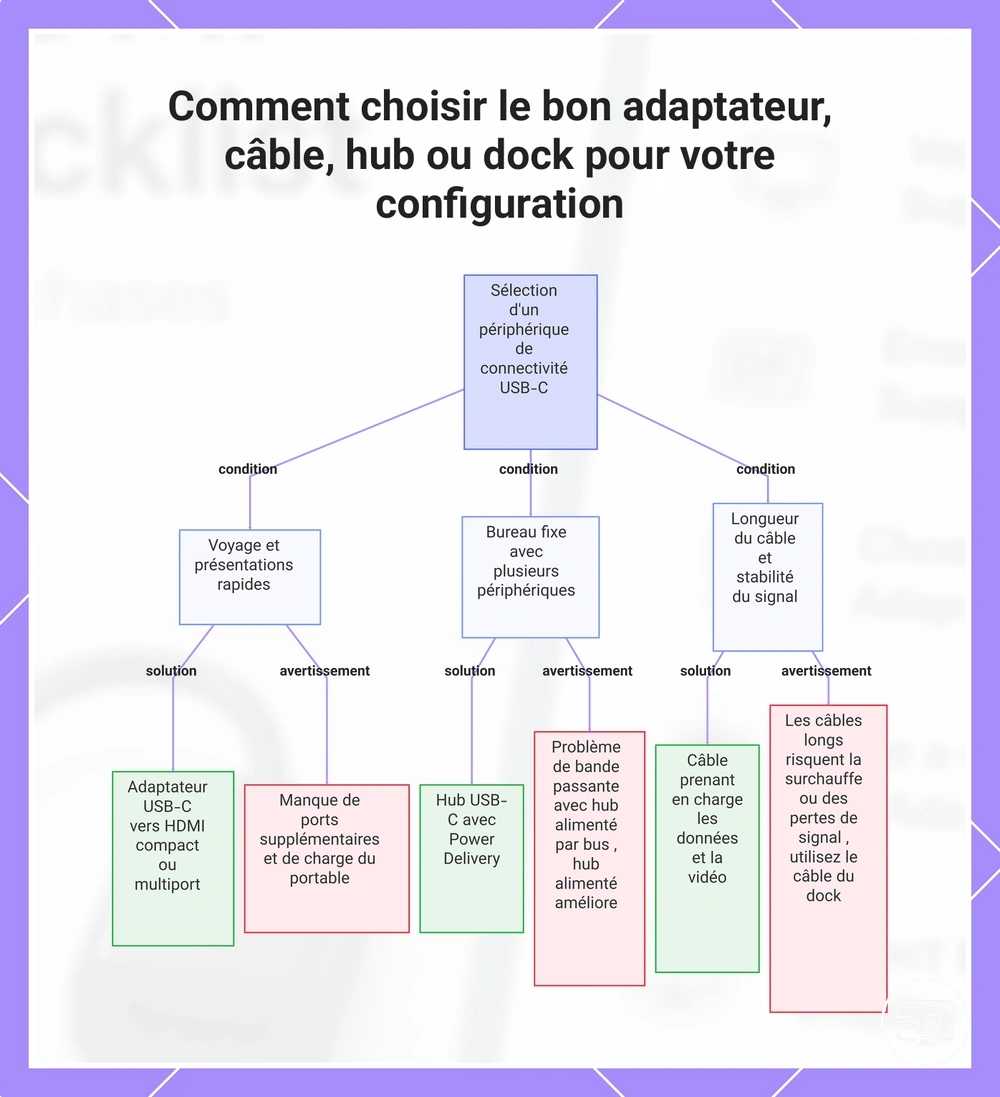
Adaptateur vs câble vs hub ou station d'accueil comme décision de compatibilité
Le bon choix minimise les composants inutiles tout en couvrant les fonctions dont vous avez réellement besoin.
| Option | Ce qu’elle apporte | Meilleur contexte | Point de vigilance |
|---|---|---|---|
| Câble USB-C → HDMI direct | Une seule liaison vidéo | Écran unique et mobilité | Souvent unidirectionnel ; vérifier le mode vidéo annoncé |
| Adaptateur monoport | Conversion vers HDMI avec câble HDMI séparé | Écran unique, câble HDMI déjà disponible | La qualité du câble HDMI devient un maillon supplémentaire |
| Hub multiport | HDMI + USB + parfois réseau/lecteur de cartes/PD | Bureau léger ou voyage polyvalent | Bande passante et alimentation partagées |
| Station d’accueil alimentée | Extension de poste de travail, parfois plusieurs écrans | Bureau fixe | Compatibilité hôte, pilotes, limites multi-écrans et puissance |
Pour une comparaison plus large, consultez le comparatif des types de solutions.
Quand une solution vidéo USB à pilote est nécessaire plutôt qu’un adaptateur Alt Mode
Un adaptateur USB-C vers HDMI Alt Mode standard exige une sortie vidéo native sur l’hôte. Le fait qu’un produit contienne une puce de conversion DisplayPort-vers-HDMI ne lui permet pas de transformer automatiquement un port USB-C limité aux données en sortie vidéo.
Sortie vidéo native confirmée
- Privilégiez un adaptateur/câble basé sur DisplayPort Alt Mode ou la voie vidéo prise en charge par l’hôte.
- Vérifiez surtout la résolution, la fréquence, le HDR, le HDCP et la recharge.
Port limité aux données
- Un adaptateur Alt Mode classique ne suffit pas.
- Une technologie de graphique USB à pilote peut être une alternative seulement si elle annonce la compatibilité avec votre système.
- Évaluez alors la latence, les limites de contenu protégé et les performances annoncées.
Évitez donc d’utiliser « actif » comme critère unique : la question utile est « de quel signal l’accessoire a-t-il besoin côté USB-C ? ».
Quand la recharge USB Power Delivery en pass-through devient déterminante
La recharge USB Power Delivery (PD) en pass-through est utile lorsque le même port USB-C doit transporter la vidéo et recevoir l’alimentation. Elle n’est nécessaire que si votre appareil accepte la recharge par ce port et si vous voulez éviter de décharger la batterie pendant l’utilisation de l’écran.
À confirmer impérativement
- L’hôte accepte l’entrée USB PD sur le port utilisé.
- Le hub indique la puissance d’entrée et, surtout, la puissance maximale délivrée à l’hôte.
- Le chargeur et le câble PD couvrent la puissance requise par l’appareil.
- La vidéo reste prise en charge pendant la recharge selon la configuration du hub.
À vérifier selon l’usage
- Nombre de périphériques alimentés simultanément.
- Part de puissance consommée par le hub lui-même.
- Profil USB PD et câble adaptés aux puissances élevées.
- Besoin réel d’un deuxième port USB-C ou d’une alimentation dédiée.
Un chargeur plus puissant ne force pas l’ordinateur à accepter davantage : la puissance réellement utilisée résulte de la négociation entre chargeur, câble, hub et appareil hôte.
Faire correspondre les performances annoncées à vos exigences d'affichage
Une valeur comme « 4K à 60 Hz » décrit une capacité maximale sous conditions, pas une garantie indépendante de la source et de l’écran. Le résultat final est limité par le maillon le moins capable : source, accessoire, câble HDMI éventuel, entrée HDMI et réglages d’affichage.
Le visuel ci-dessous transforme les principales mentions commerciales en contrôles concrets à effectuer.
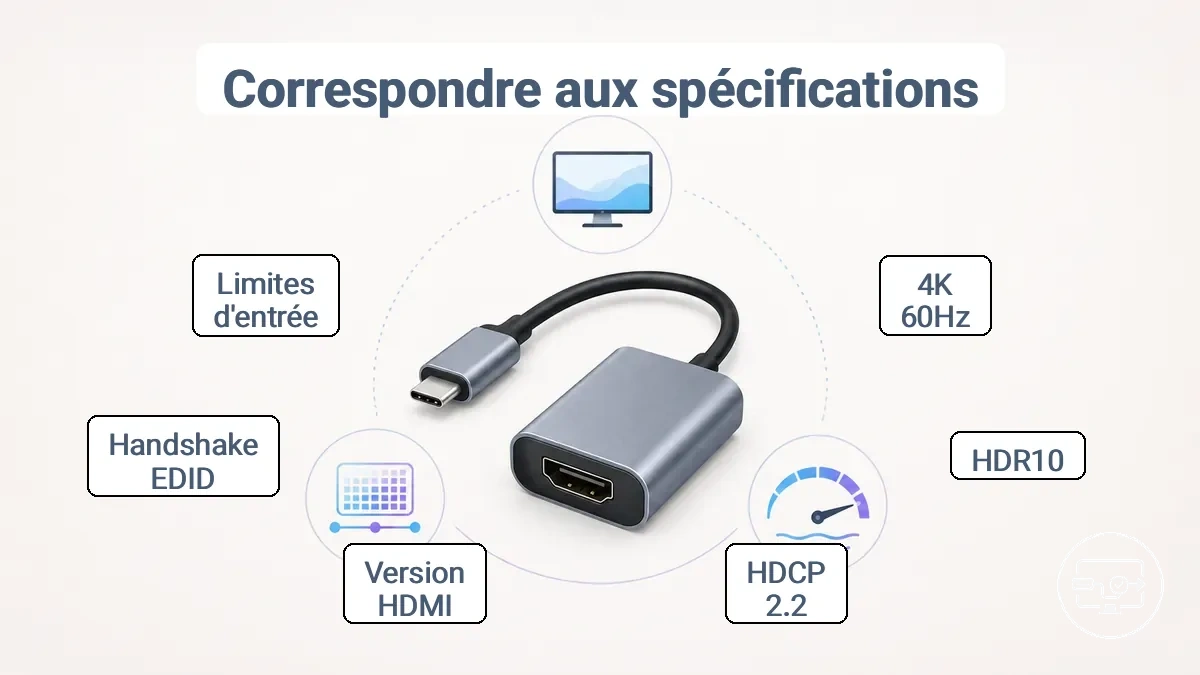
| Mention | Ce qu’il faut vérifier | Limite à garder en tête |
|---|---|---|
| 4K à 60 Hz | La source, l’accessoire et l’entrée HDMI doivent tous annoncer ce mode ; le câble HDMI séparé doit avoir une capacité suffisante. | « 4K » seul ne précise ni 30/60 Hz ni le format de couleur. |
| HDR / HDR10 | Prise en charge HDR de bout en bout, profondeur de couleur et bande passante compatibles. | Le HDR peut imposer un compromis de fréquence ou de chrominance sur une liaison limitée. |
| HDCP | Compatibilité HDCP de la source, de l’accessoire et de l’écran pour le contenu protégé. | La version requise dépend du service, du contenu et des appareils. |
| Audio HDMI | Transmission audio de l’accessoire et formats acceptés par l’écran/récepteur. | Le nombre de canaux et les formats audio peuvent être limités. |
| « Compatible avec tous les écrans » | Résolutions/fréquences réellement listées et comportement avec le modèle d’écran ciblé. | Une formule générale ne remplace pas des valeurs de mode précises. |
Comparez des modes complets — résolution + taux de rafraîchissement + HDR/couleur si nécessaire — plutôt que des mots-clés isolés comme « 4K » ou « HDMI 2.0 ».
Exigences 4K à 60 Hz, revendications de bande passante et limites de version HDMI
Pour viser le 4K à 60 Hz, la chaîne doit disposer d’une bande passante suffisante et annoncer explicitement le mode 3840 × 2160 à 60 Hz. Évitez de déduire cette capacité d’une seule étiquette de version.
| Mode visé | Condition à fermer | Échec typique si la marge manque |
|---|---|---|
| 1080p à 60 Hz | Sortie vidéo native + accessoire et écran annonçant 1080p60. | Absence d’image si la source n’a pas de sortie vidéo ; sinon ce mode est généralement peu exigeant. |
| 4K à 30 Hz | Accessoire et écran annonçant 4K30, liaison HDMI adéquate. | Retour à une résolution plus basse ou écran noir si le mode n’est pas accepté. |
| 4K à 60 Hz SDR | Source, adaptateur, entrée HDMI et câble séparé capables du débit requis pour 4K60. | Scintillements, pertes de signal ou limitation à 30 Hz. |
| 4K à 60 Hz HDR | Conditions 4K60 + HDR, profondeur de couleur et format de chrominance compatibles sur toute la chaîne. | HDR indisponible, réduction du format de couleur, scintillement ou mode inférieur. |
Sur une liaison HDMI 2.0, certaines combinaisons 4K60 HDR à forte profondeur de couleur peuvent nécessiter un compromis de chrominance ; une liaison plus récente peut offrir davantage de marge. Vérifiez les modes exacts annoncés plutôt qu’un nombre de voies DisplayPort supposé.
Pour approfondir ces combinaisons, consultez le guide vérifications 4K et HDR.
Attentes HDR et format de couleur qui affectent la sortie réelle
Le HDR dépend de la chaîne complète : source → adaptateur → câble/liaison HDMI → écran. Le mode choisi doit tenir dans la bande passante disponible tout en conservant la profondeur de couleur et la chrominance nécessaires.
| Attribut | Valeur/condition utile | Effet pratique |
|---|---|---|
| Profondeur de couleur | 10 bits lorsque la chaîne HDR et l’écran l’acceptent | Réduit le risque de bandes visibles dans les dégradés HDR. |
| Chrominance | RVB/4:4:4 pour une netteté maximale du texte ; 4:2:2 ou 4:2:0 peut réduire le débit requis | Un sous-échantillonnage peut aider à tenir dans une liaison limitée, avec une netteté moindre sur le bureau. |
| Espace colorimétrique | Doit être pris en charge par la source et l’écran | Évite des couleurs délavées ou mal interprétées. |
| Bande passante | Doit couvrir résolution + fréquence + profondeur de couleur | Une marge insuffisante peut désactiver le HDR ou provoquer des coupures. |
Si le HDR ne s’active pas alors que l’image SDR fonctionne, testez d’abord un mode moins exigeant ou vérifiez le format de couleur avant de conclure à une panne matérielle.
Compatibilité HDCP en cas d'échec du contenu protégé
HDCP est la protection anticopie utilisée sur de nombreux flux HDMI protégés. Pour que le contenu soit lu, la source, l’accessoire et l’écran doivent réussir la négociation HDCP requise par ce contenu.
| Symptôme | Cause possible | Vérification / action |
|---|---|---|
| Erreur HDCP ou écran noir uniquement dans une application protégée | Négociation HDCP incomplète dans la chaîne | Vérifier la prise en charge HDCP des trois maillons, puis reconnecter/redémarrer la chaîne. |
| Interface du système visible, mais vidéo protégée absente | Le signal vidéo de base fonctionne ; la protection de contenu est le point suspect | Tester une autre entrée HDMI/câble et consulter les exigences du service. |
| 4K protégé indisponible, définition inférieure possible | Version ou capacité HDCP insuffisante pour ce contenu | De nombreux services 4K exigent HDCP 2.2 de bout en bout ; confirmer la règle du service et des appareils concernés. |
Une erreur HDCP ne prouve donc pas que l’adaptateur est défectueux : elle indique surtout que l’authentification du chemin protégé n’a pas abouti.
Facteurs de stabilité à l'origine de problèmes de signal intermittents
Les scintillements et pertes de signal apparaissent souvent lorsque la chaîne fonctionne près d’une limite de bande passante, d’alimentation, de température ou de qualité de connexion. Ils ne permettent pas, à eux seuls, d’identifier une cause unique.
| Symptôme | Cause possible | Contrôle prioritaire | Action à moindre coût |
|---|---|---|---|
| Scintillement surtout en 4K60 | Marge de bande passante insuffisante | Comparer le mode annoncé par source, accessoire, câble et écran | Tester une fréquence/résolution inférieure ; si stable, vérifier le maillon limitant |
| Coupures quand plusieurs périphériques sont actifs | Budget d’alimentation ou de bande passante partagé | Hub alimenté, puissance vers l’hôte, périphériques connectés | Déconnecter les périphériques non essentiels puis réintroduire un à un |
| Instabilité après une longue session | Échauffement possible de l’accessoire | Température, ventilation, charge simultanée | Améliorer la ventilation et réduire la charge pour comparer |
| Signal perdu au mouvement du câble | Connexion mécanique ou câble endommagé | Jeu du connecteur et état du câble | Réinsérer puis tester un câble/accessoire connu pour fonctionner |
| Aucun signal après changement de réglage | Mode d’affichage non accepté | Résolution, fréquence, entrée HDMI | Revenir à un mode pris en charge puis augmenter progressivement |
La logique utile est de modifier une variable à la fois. Un problème qui suit le même câble ou accessoire sur plusieurs écrans devient plus suspect ; un problème limité à un mode précis indique plutôt une contrainte de configuration ou de bande passante.
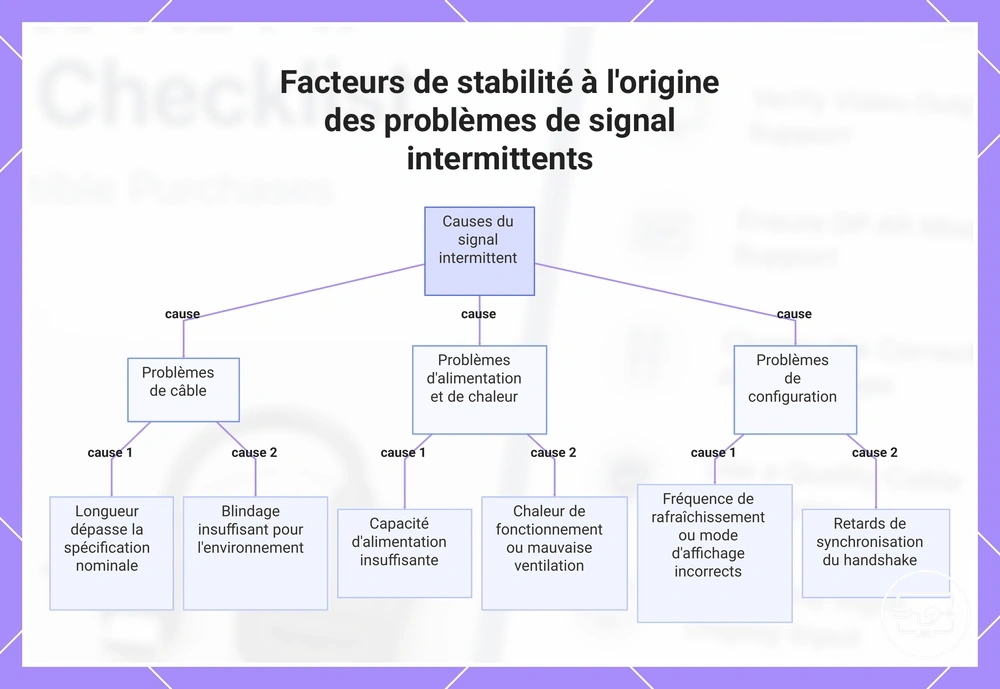
Longueur et qualité de fabrication du câble comme variables du signal
La longueur réduit progressivement la marge de signal, surtout lorsque la résolution, la fréquence et la profondeur de couleur augmentent. Il n’existe pas de longueur universelle à partir de laquelle tous les câbles échouent : le débit du mode vidéo et la qualité de la liaison déterminent la marge réelle.
- Choisissez un câble dont les spécifications ou la certification couvrent le mode HDMI visé plutôt qu’un simple argument « 4K » sans fréquence.
- Évitez les connecteurs lâches, les pliures serrées et les dommages visibles qui peuvent créer des contacts intermittents.
- Pour une liaison plus longue, conservez une marge de capacité au lieu d’utiliser un câble à la limite exacte de votre mode.
- Ne confondez pas une gaine extérieure tressée avec un blindage électrique garanti : fiez-vous aux spécifications et à la conformité annoncée.
Un câble stable en 1080p peut devenir instable en 4K60 parce que ce second mode exige davantage de bande passante ; ce comportement indique une marge de signal insuffisante pour le mode supérieur, pas nécessairement une incompatibilité totale.
Chaleur, consommation électrique et contrainte du connecteur dans les adaptateurs et hubs compacts
Dans un hub compact, plusieurs causes peuvent se cumuler : alimentation des périphériques, conversion vidéo, recharge PD et dissipation thermique. La chaleur n’est pas une preuve de panne, mais une instabilité qui apparaît sous forte charge puis disparaît lorsque la charge baisse justifie un contrôle thermique et électrique.
| Condition | Effet possible | Contrôle |
|---|---|---|
| Plusieurs périphériques alimentés | Puissance disponible par port réduite ou déconnexions | Comparer le budget d’alimentation total et la puissance délivrée à l’hôte |
| Recharge + vidéo + données simultanées | Échauffement et partage des ressources | Tester chaque fonction séparément puis ensemble |
| Boîtier très chaud et coupures après un délai | Limitation thermique possible | Améliorer la ventilation et comparer à charge réduite |
| Coupure au mouvement | Contrainte mécanique sur le câble ou le connecteur | Soulager le câble et inspecter le port |
Si le hub doit alimenter plusieurs périphériques et maintenir un écran exigeant, un modèle alimenté séparément peut offrir davantage de marge, sous réserve que l’hôte prenne déjà en charge la voie vidéo requise.
Firmware, pilotes et paramètres d'affichage du système d'exploitation qui affectent la sortie HDMI
Une chaîne matériellement compatible peut rester sans image à cause d’un réglage ou d’un pilote. Le logiciel peut activer, limiter ou mal configurer une capacité existante, mais il ne crée pas une sortie vidéo matérielle absente.
- Mode d’affichage : vérifier que l’écran externe est activé et que la bonne entrée HDMI est sélectionnée.
- Résolution et taux de rafraîchissement : revenir à un mode connu comme pris en charge avant de tester un mode plus exigeant.
- Pilote graphique : confirmer qu’il est installé et fonctionnel lorsque le système utilise un GPU nécessitant son pilote.
- Pilote de la solution vidéo USB : indispensable seulement pour les technologies de graphique USB qui en dépendent, pas pour un adaptateur Alt Mode standard.
- Firmware/BIOS : consulter les mises à jour et notes du fabricant uniquement si elles mentionnent des problèmes d’affichage, de dock ou d’USB-C pertinents.
- Format de couleur/HDR : si l’image disparaît en HDR ou à forte profondeur de couleur, comparer avec un mode SDR moins exigeant.
Un fonctionnement stable dans un mode inférieur mais pas dans le mode cible indique souvent une limite de configuration ou de bande passante plutôt qu’une absence complète de compatibilité.
Liste de contrôle rapide avant achat pour éviter les achats incompatibles
Avant l’achat, fermez les dépendances dans l’ordre suivant. La sortie vidéo de l’appareil source est le premier filtre : si elle n’est pas confirmée, les autres caractéristiques ne suffisent pas à garantir le fonctionnement.
- Confirmer que le port USB-C utilisé fournit une sortie vidéo native : DisplayPort Alt Mode, Thunderbolt ou une autre voie vidéo explicitement documentée.
- Relever le mode cible complet : résolution + taux de rafraîchissement, puis HDR/couleur si nécessaire.
- Choisir un accessoire qui annonce ce mode et le sens USB-C → HDMI.
- Vérifier que l’entrée HDMI de l’écran accepte le même mode.
- Si un câble HDMI séparé est utilisé, confirmer qu’il couvre la bande passante du mode visé.
- Si la recharge est nécessaire, vérifier USB Power Delivery côté hôte, hub, chargeur et câble.
- Pour du contenu protégé, vérifier HDCP de bout en bout selon les exigences du service.
- Lorsque les spécifications restent ambiguës, privilégier un accessoire dont la documentation mentionne votre modèle ou conservez une option de retour clairement indiquée par le vendeur.
Ne supposez pas qu’un câble ou un hub USB-C prend en charge simultanément toutes les fonctions. Vidéo, données et alimentation sont des attributs distincts à vérifier.
Voici des exemples de produits qui peuvent faciliter la comparaison. Avant d’acheter, vérifiez toujours les critères de compatibilité, les caractéristiques essentielles et les détails du produit.
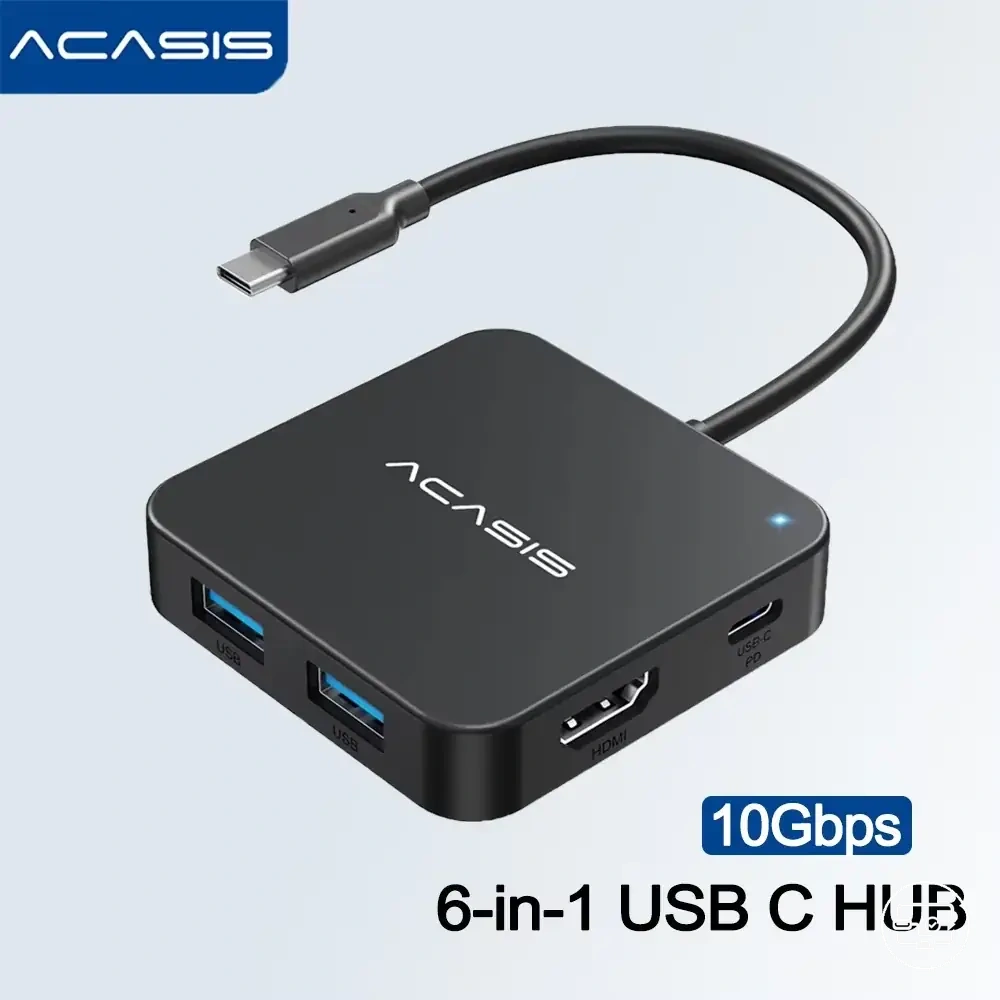
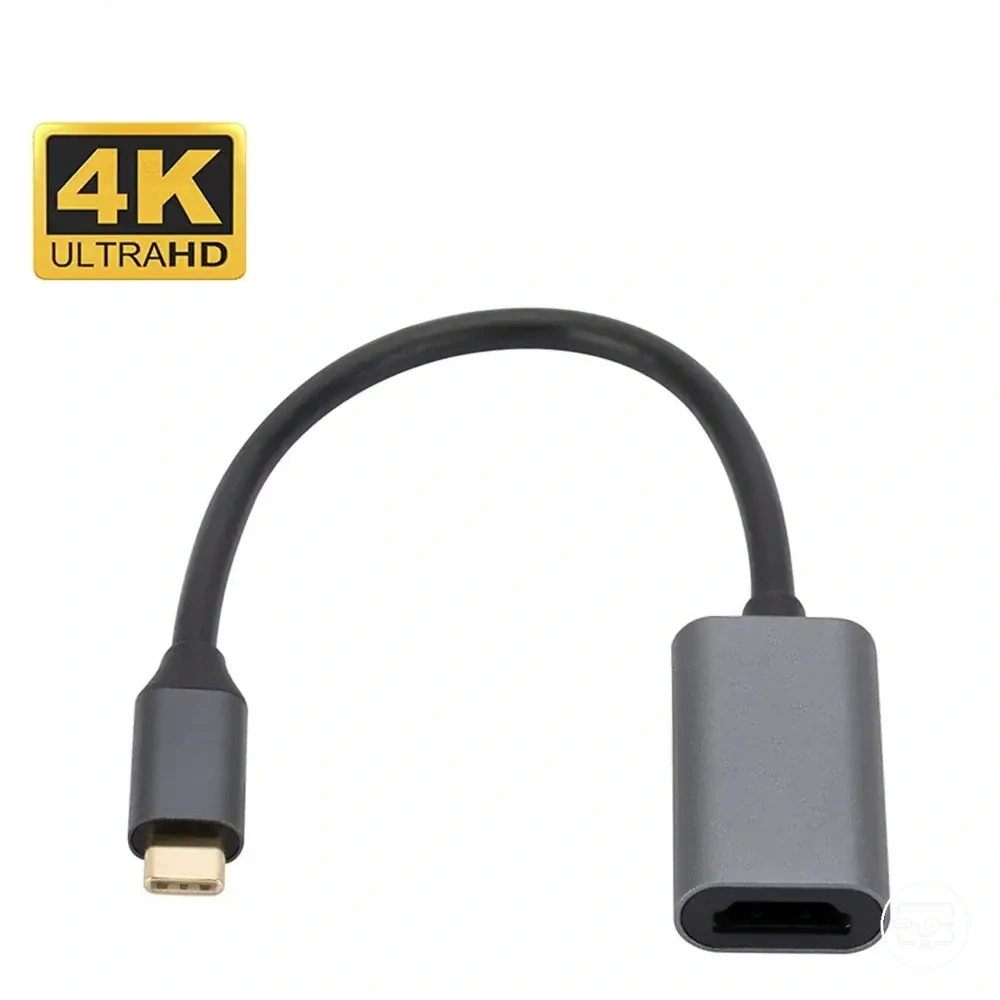
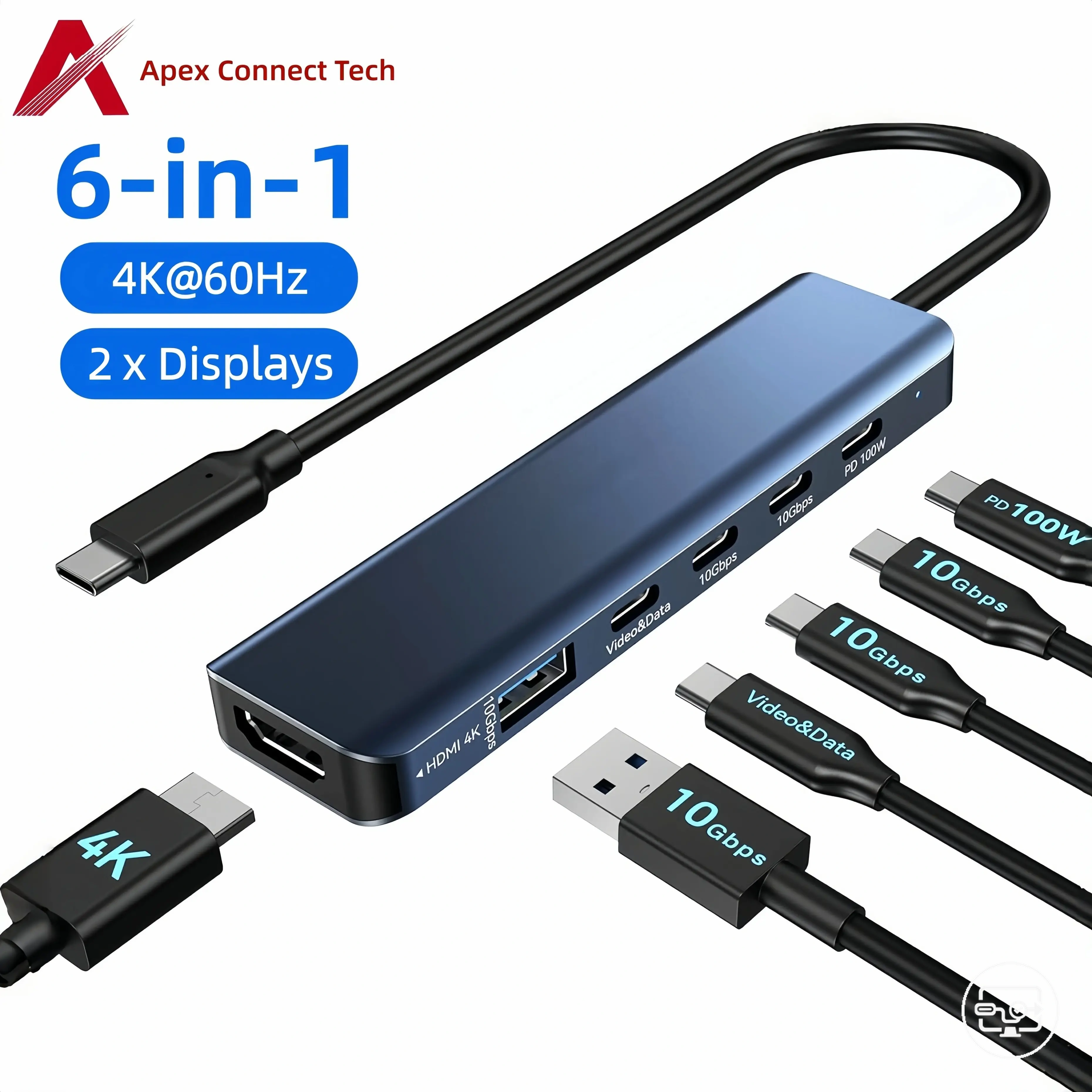
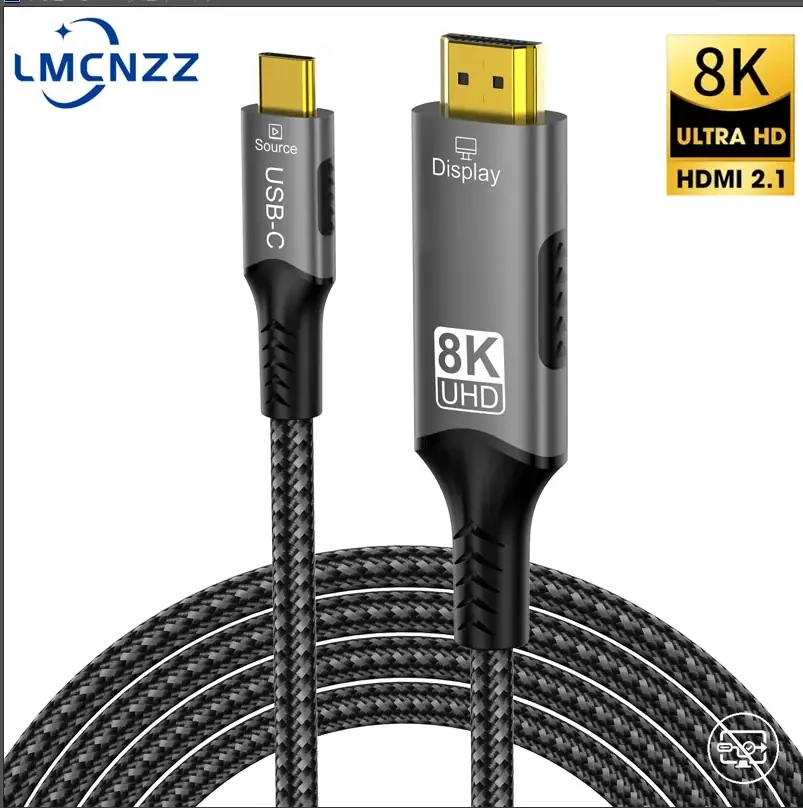
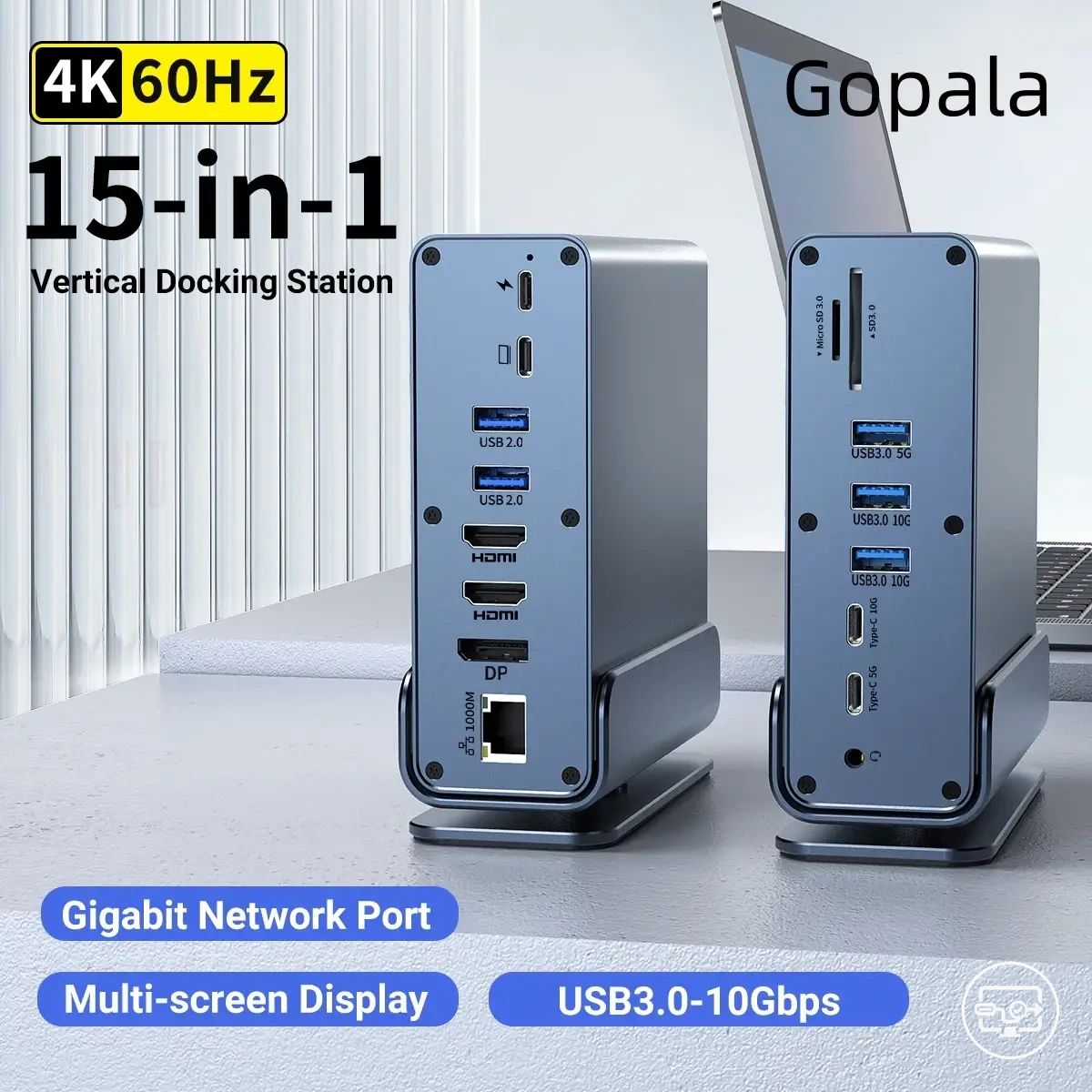
Les exemples de produits ci-dessus servent de points de comparaison. Les caractéristiques et conditions commerciales peuvent évoluer : contrôlez toujours la fiche actuelle du produit et les critères de compatibilité avant de suivre un lien marchand.
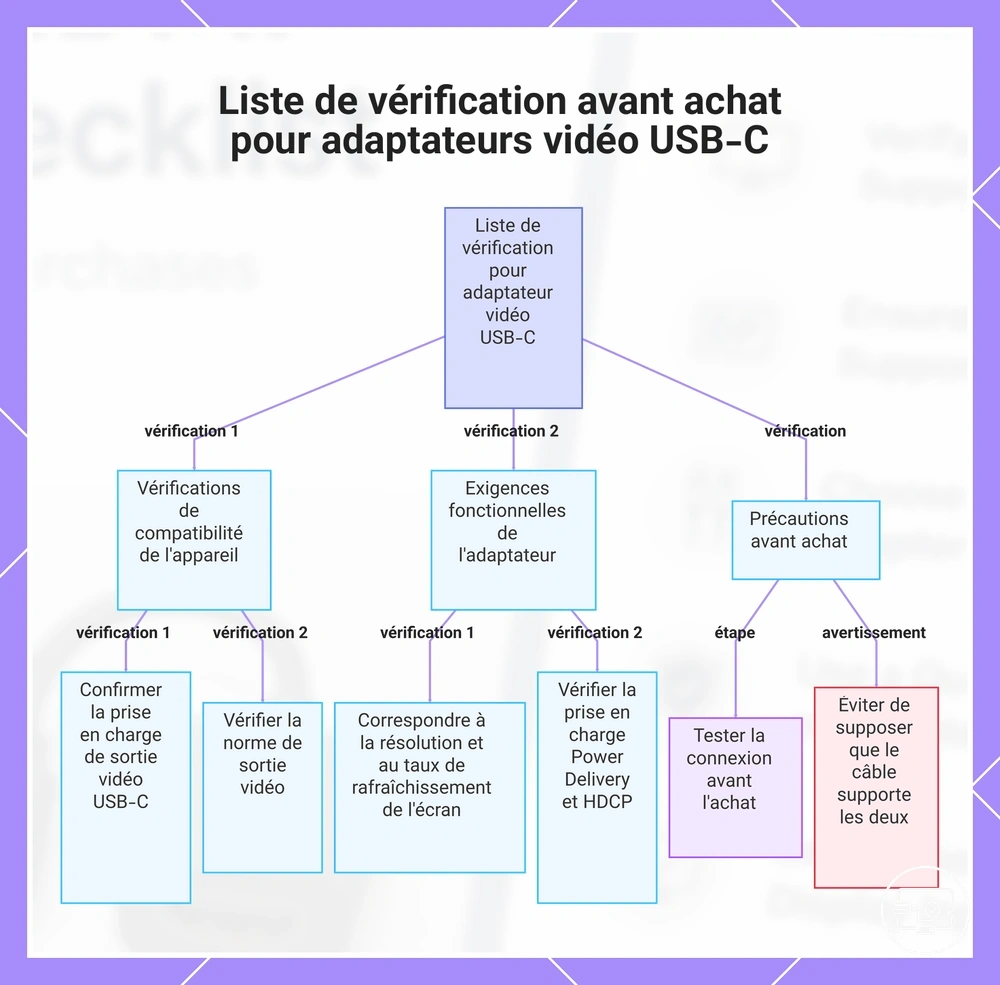
Vérifications côté appareil
Le côté appareil doit être confirmé avec des preuves de capacité propres au modèle, puis éventuellement par un test.
| Méthode | Valeur de la vérification | Limite |
|---|---|---|
| Fiche technique ou manuel officiel | Prioritaire : confirme DisplayPort Alt Mode, Thunderbolt ou une sortie d’écran explicite | Vérifier le numéro de modèle et le port exact |
| Marquage du port | Indice utile pour DisplayPort/Thunderbolt | L’absence de symbole ne prouve pas l’absence de vidéo |
| Test avec un accessoire connu pour fonctionner | Confirme que ce mode fonctionne avec cette chaîne | Ne définit pas automatiquement les limites maximales |
| Rapports d’utilisateurs du même modèle | Indication secondaire lorsqu’ils décrivent précisément la configuration | Moins fiable qu’une spécification officielle |
Si aucune méthode ne permet de confirmer la sortie vidéo, gardez l’état inconnu et évitez de traiter le port comme compatible par défaut.
Vérifications des spécifications de l'adaptateur, du hub ou de la station d'accueil
Une fiche produit utile doit donner des valeurs vérifiables, pas seulement « 4K » ou « compatible USB-C ». Relevez les attributs qui affectent directement votre usage.
| Attribut | Valeur/condition à relever | Décision qu’elle permet |
|---|---|---|
| Méthode vidéo | DisplayPort Alt Mode/Thunderbolt ou technologie de graphique USB à pilote | Détermine ce que l’hôte doit fournir |
| Sortie maximale | Résolution et taux de rafraîchissement, par ex. 3840 × 2160 à 60 Hz | Compare directement au mode cible |
| Nombre d’écrans | Nombre simultané et limites par système | Évite de supposer qu’un dock multiport gère plusieurs écrans |
| HDR / couleur | Prise en charge HDR et formats annoncés | Vérifie si le mode HDR visé est possible |
| HDCP | Version/capacité annoncée lorsqu’un contenu protégé est prévu | Réduit le risque d’échec de lecture protégée |
| USB Power Delivery | Puissance d’entrée et puissance maximale délivrée à l’hôte | Vérifie si la recharge peut suivre l’usage |
| Ports de données/réseau | Débits annoncés par port | Évalue les compromis de partage de bande passante |
Pour un hub, la puissance du chargeur connecté peut être supérieure à celle réellement transmise à l’ordinateur, car le hub consomme une partie du budget. Comparez donc la sortie vers l’hôte, pas seulement l’entrée du chargeur.
Vérifications de l'écran et du câble
Un écran mal réglé ou un câble HDMI insuffisant peut imiter une panne d’adaptateur. Vérifiez d’abord les conditions simples, puis les limites de mode.
| Signal observé | Contrôle | Interprétation |
|---|---|---|
| « Aucun signal » immédiatement | Bonne entrée HDMI, câble bien inséré, écran réveillé | Élimine les causes de sélection/connexion avant d’accuser l’adaptateur |
| 1080p fonctionne, 4K60 échoue | Mode maximal de l’entrée HDMI, de l’accessoire et du câble | Indique souvent une limite de bande passante du mode supérieur |
| Image détectée à une résolution inférieure | EDID, mode pris en charge par l’écran et réglages de la source | La chaîne fonctionne, mais négocie un mode plus bas |
| Scintillements/parasites | Câble HDMI, longueur, connecteurs et mode vidéo | Peut signaler une marge de signal insuffisante |
| HDR ou contenu protégé seulement en échec | HDR/couleur ou HDCP de bout en bout | Le signal vidéo de base n’est pas nécessairement en cause |
Certains écrans ont des capacités différentes selon leurs entrées HDMI. Utilisez l’entrée dont la documentation couvre le mode visé plutôt que de supposer que tous les ports sont équivalents.
Questions résiduelles avant achat qui bloquent une sélection confiante
Après la checklist principale, trois incertitudes restent fréquentes : la variation entre appareils, la différence entre plug-and-play et compatibilité conditionnelle, et l’absence de spécification claire. Les réponses ci-dessous traitent ces cas sans supposer que la forme USB-C suffit.
Règle de décision commune
- Capacité différente selon l’appareil
- Vérifier le modèle et le port exacts, puis la voie vidéo requise par l’accessoire.
- Plug-and-play attendu
- Il est réaliste lorsque la sortie vidéo native, l’accessoire, le mode HDMI et les réglages de base sont déjà compatibles.
- Spécification manquante
- Conserver l’état « non confirmé » et chercher une documentation plus précise ou un test reproductible.
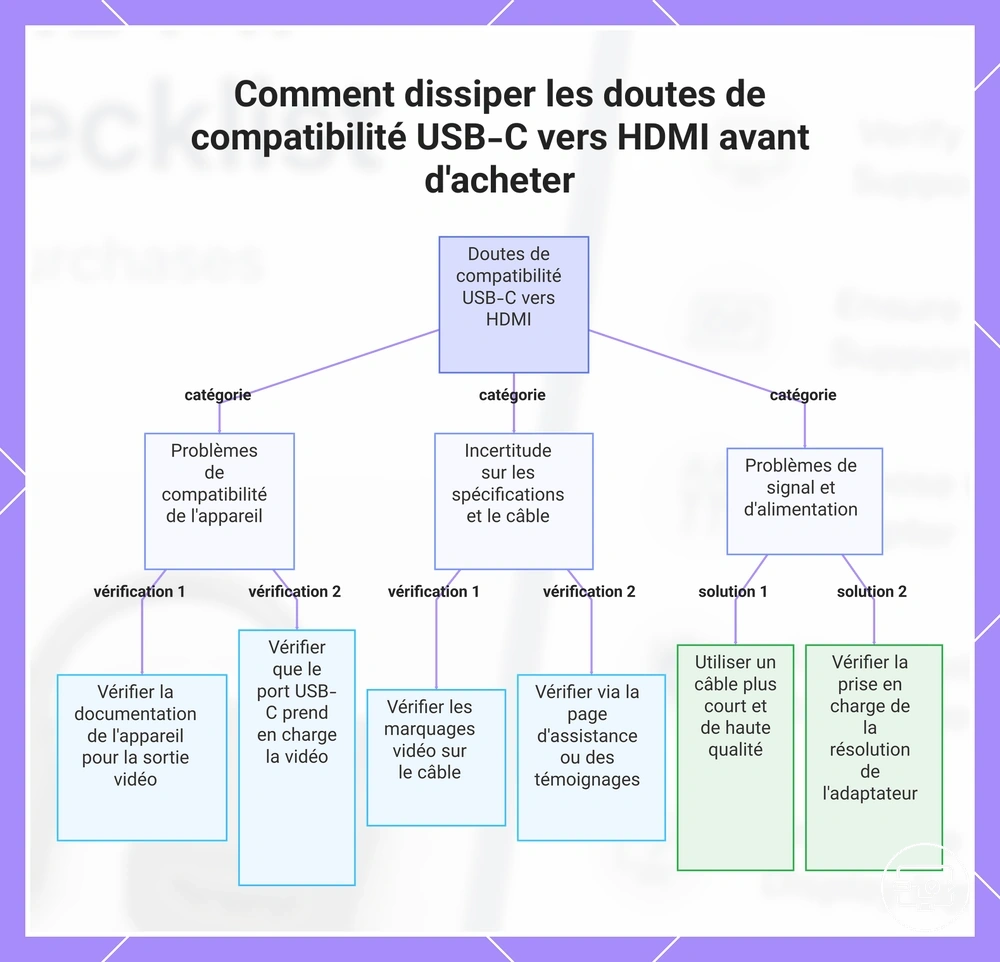
Pourquoi le même adaptateur USB-C vers HDMI fonctionne sur un appareil mais pas sur un autre
Le même adaptateur peut fonctionner sur un appareil et échouer sur un autre parce que la source ne fournit pas nécessairement le même signal ni les mêmes limites.
| Différence | Cause possible | Vérification |
|---|---|---|
| Aucune image sur le second appareil | Absence de DisplayPort Alt Mode/voie vidéo native | Documentation du port du second appareil |
| Image seulement à une fréquence/résolution inférieure | Limite de sortie de l’hôte ou de l’écran | Modes annoncés par les trois maillons |
| Le câble est utilisé en sens inverse | Accessoire unidirectionnel USB-C → HDMI | Direction explicitement indiquée |
| Échec uniquement avec un hub/dock | Alimentation, câble hôte, bande passante ou pilote supplémentaire | Tester un adaptateur direct pour isoler le maillon |
| Coupures intermittentes | Connexion mécanique, câble ou marge de signal | Tester un câble/port connu pour fonctionner et un mode moins exigeant |
Quand l'USB-C vers HDMI est réellement plug-and-play et quand il ne l'est pas
USB-C vers HDMI est réellement plug-and-play lorsque les capacités nécessaires existent déjà et que le système peut négocier automatiquement un mode commun.
Plug-and-play probable
- Sortie vidéo native confirmée sur le port USB-C.
- Accessoire conçu pour le sens USB-C → HDMI.
- Écran sur la bonne entrée HDMI et mode commun disponible.
- Aucun pilote supplémentaire requis pour un adaptateur Alt Mode standard.
Intervention ou autre technologie probable
- Port USB-C limité aux données.
- Solution de graphique USB dépendant d’un pilote.
- Mode d’affichage, résolution, HDR ou HDCP à ajuster.
- Hub/dock soumis à des limites d’alimentation ou de multi-écrans.
Le terme « plug-and-play » décrit donc la simplicité de mise en service d’une chaîne déjà compatible ; il ne transforme pas un port dépourvu de sortie vidéo en port vidéo.
Que faire lorsque les spécifications du port sont manquantes ou peu claires avant l'achat
Si les spécifications du port sont manquantes, gardez la capacité vidéo à l’état non confirmé jusqu’à obtenir un signal plus solide.
- Identifiez le numéro de modèle exact de l’appareil et, si pertinent, du dock ou du câble hôte.
- Consultez la fiche technique et le manuel officiels ; recherchez DisplayPort Alt Mode, DisplayPort via USB-C, Thunderbolt, sortie vidéo ou écran externe.
- Vérifiez si la capacité s’applique à tous les ports USB-C ou à un port particulier.
- Si la documentation ne tranche pas, cherchez une confirmation du fabricant ou des tests reproductibles portant sur le même modèle.
- Lorsque c’est possible, testez avec un accessoire et un écran connus pour fonctionner avant de tirer une conclusion sur le port.
- Si l’achat doit être fait malgré l’incertitude, privilégiez une fiche produit qui documente clairement votre cas d’usage et vérifiez la politique de retour du vendeur.
L’absence d’une mention dans une fiche technique ne prouve pas à elle seule l’absence de la fonction ; elle signifie surtout que la compatibilité n’est pas suffisamment établie pour acheter sur une simple supposition.