
Checklist de compatibilidade do adaptador USB-C para HDMI
Antes de comprar, confirme primeiro que a porta USB-C do dispositivo oferece saída de vídeo documentada — normalmente por DisplayPort Alt Mode ou por uma implementação Thunderbolt/USB4 com vídeo — porque uma porta apenas de dados ou energia não passa a emitir vídeo com um adaptador USB-C → HDMI comum. Depois, faça resolução e taxa de atualização, direção do acessório, entrada HDMI, cabo e recursos necessários como HDR, HDCP e Power Delivery coincidirem em toda a cadeia.
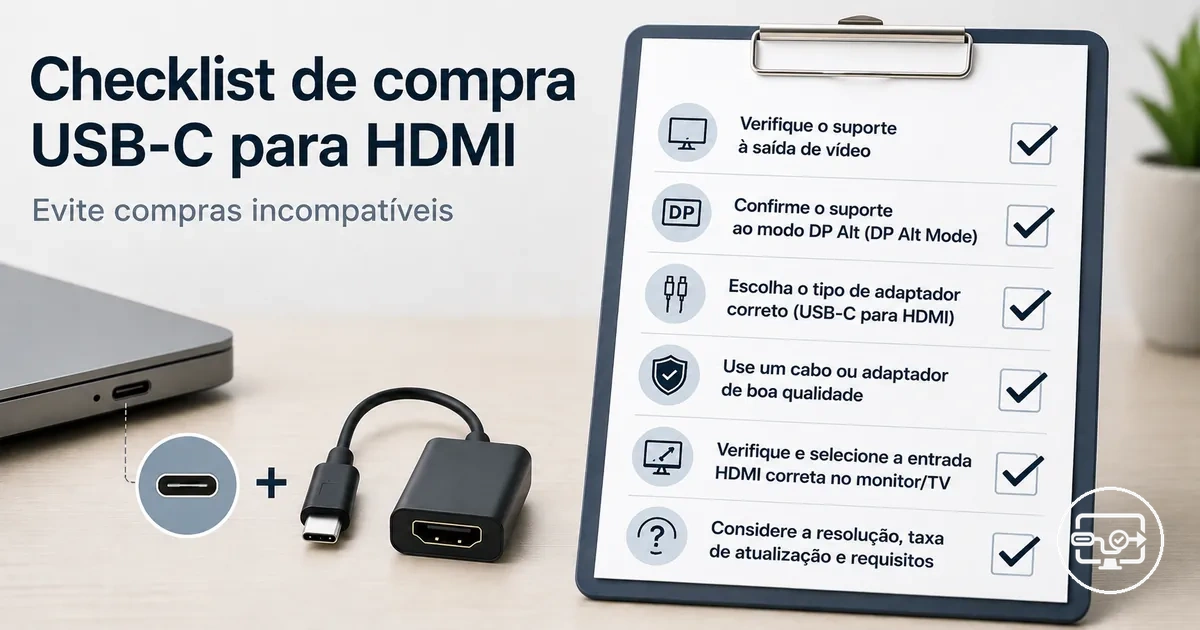
Assistente de compatibilidade antes da compra
Verifique os elos que determinam se a conexão USB-C → HDMI é adequada ao seu caso. O resultado indica se a compatibilidade está documentada, se há uma incompatibilidade explícita ou quais pontos ainda precisam de confirmação.
Este assistente verifica compatibilidade documental; ele não transforma uma porta USB-C sem vídeo nativo em saída HDMI e não substitui as especificações do modelo exato.
O mesmo método vale para laptop + monitor, telefone + TV ou tablet + projetor, mas a capacidade de saída de vídeo varia por modelo. Verifique o modelo exato antes de escolher o acessório.
A incompatibilidade de maior risco é uma porta USB-C sem saída de vídeo nativa. Nessa situação, um adaptador USB-C → HDMI comum não resolve a ausência do sinal.
Use a documentação oficial do fabricante do dispositivo de origem como referência principal. Mesmo dentro da mesma família, portas com o mesmo formato podem ter capacidades diferentes.
Para uma visão geral mais ampla dos fatores de compatibilidade, visite nosso hub de compatibilidade USB-C para HDMI.
Escopo de compatibilidade para uma compra de USB-C para HDMI
Uma compra USB-C → HDMI só é compatível quando a fonte oferece vídeo, o acessório aceita esse caminho e o monitor recebe um modo que toda a cadeia suporta.
O conector USB-C, por si só, não garante vídeo. A capacidade deve estar documentada para a porta e o modelo exatos, por exemplo como DisplayPort Alt Mode ou como uma implementação Thunderbolt/USB4 com vídeo. O diagrama mostra onde cada incompatibilidade pode surgir.
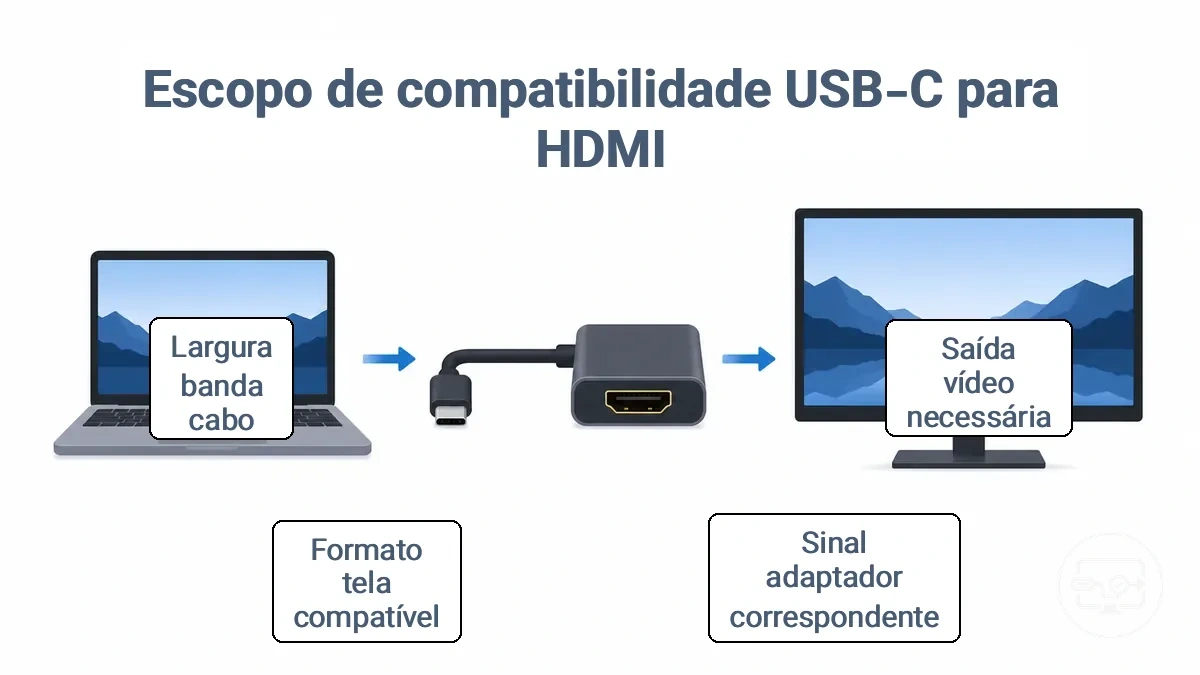
- Saída de vídeo da porta USB-C: confirme DisplayPort Alt Mode, DisplayPort via USB-C ou outra implementação de vídeo documentada para o modelo exato.
- Caminho do acessório: escolha cabo, adaptador, hub ou dock que aceite o sinal da fonte e entregue HDMI na direção correta; se for um adaptador gráfico USB, confirme também chipset e driver.
- Entrada HDMI do monitor: confirme a porta usada, a resolução e a taxa de atualização que ela aceita.
- Modo de vídeo: fonte, acessório, cabo e monitor precisam compartilhar um modo compatível; o elo de menor capacidade limita o resultado.
- HDR e HDCP: verifique-os somente quando fizerem parte do uso, sempre ponta a ponta.
- Cabos: confirme capacidade e comprimento adequados ao modo pretendido; o conector físico sozinho não indica largura de banda.
- Power Delivery: se o host precisa carregar pela mesma porta, verifique entrada PD no host, passagem de PD no acessório e potência negociável do carregador/cabo.
O foco aqui é a verificação pré-compra. Ajustes pós-compra — modo de exibição, drivers, firmware ou troca de cabo — só fazem sentido depois que a capacidade básica de hardware está confirmada.
Suporte de saída de vídeo da porta USB-C versus USB-C apenas para dados
Algumas portas USB-C oferecem apenas dados e/ou carregamento; outras também transportam vídeo. Sem uma função de saída de vídeo documentada para aquela porta, um adaptador USB-C → HDMI comum não recebe sinal de vídeo, mesmo que se encaixe fisicamente.
- Documentação “DisplayPort Alt Mode” ou “DisplayPort via USB-C”: confirma um caminho de vídeo nativo quando associado à porta/modelo em questão.
- Thunderbolt: normalmente transporta DisplayPort, mas confirme quais portas e quais monitores o modelo suporta.
- USB4: não use apenas o nome “USB4” como prova de saída de vídeo; procure suporte de vídeo/DisplayPort explícito na documentação do dispositivo.
- Ícones na porta: um símbolo DisplayPort ou Thunderbolt é um indício útil, mas a ficha técnica do modelo exato é mais confiável que a aparência do conector.
- Apenas “USB-C”, dados ou carregamento: não confirma saída de vídeo.
Quando a porta e a ficha técnica não são claras, use a documentação do modelo exato. Se você já possui o dispositivo, um teste com uma cadeia conhecida como compatível pode confirmar a combinação testada, mas não deve ser generalizado para todos os acessórios.
Vídeo nativo via USB-C vs adaptadores gráficos por USB com conversão por chipset
Em uma conexão USB-C → HDMI comum, a fonte precisa fornecer vídeo nativo pela porta USB-C, normalmente por DisplayPort Alt Mode ou por uma implementação Thunderbolt/USB4 que transporte vídeo. O acessório então entrega HDMI; o rótulo “ativo” ou “passivo”, sozinho, não prova compatibilidade.
Se a porta USB-C não oferece vídeo nativo, um adaptador USB-C → HDMI comum não cria esse sinal. A alternativa pertence a outra categoria: um adaptador gráfico por USB que envia vídeo como dados USB, usa chipset próprio e normalmente depende de driver e suporte do sistema operacional.
Acessório para vídeo nativo via USB-C
- Requisito da fonte: a porta USB-C deve ter saída de vídeo documentada.
- Função do acessório: transportar ou converter o vídeo nativo para HDMI de acordo com sua implementação.
- Limite: resolução, taxa de atualização, HDR e HDCP dependem da capacidade combinada de fonte, acessório, cabo e monitor.
- Decisão: confirme o modelo exato e a direção USB-C → HDMI; não use “USB-C” como sinônimo de “saída de vídeo”.
Adaptador gráfico USB com chipset e driver
- Quando faz sentido: a fonte não tem vídeo nativo na porta, mas o sistema operacional oferece suporte ao chipset gráfico USB do acessório.
- Dependência: instalação ou suporte de driver pode ser necessário; a compatibilidade varia por sistema e versão.
- Contrapartida: compressão e processamento adicionais podem aumentar latência e uso de recursos em comparação com vídeo nativo.
- Limitação: conteúdo protegido, recursos HDR e resoluções/taxas máximas devem ser confirmados para o acessório específico.
Verificações do dispositivo de origem antes de comprar um adaptador USB-C para HDMI
Antes de comprar um adaptador USB-C → HDMI, confirme se a porta USB-C do dispositivo oferece saída de vídeo. Sem essa capacidade, um adaptador USB-C → HDMI comum não funcionará como saída de vídeo.
Em laptops, a saída de vídeo pode estar disponível por DisplayPort Alt Mode, Thunderbolt ou outra implementação USB4 com vídeo documentado; a presença do conector USB-C, por si só, não confirma isso. Em smartphones e tablets a variação por modelo é ainda maior.
Use estas verificações para confirmar o suporte a saída de vídeo:
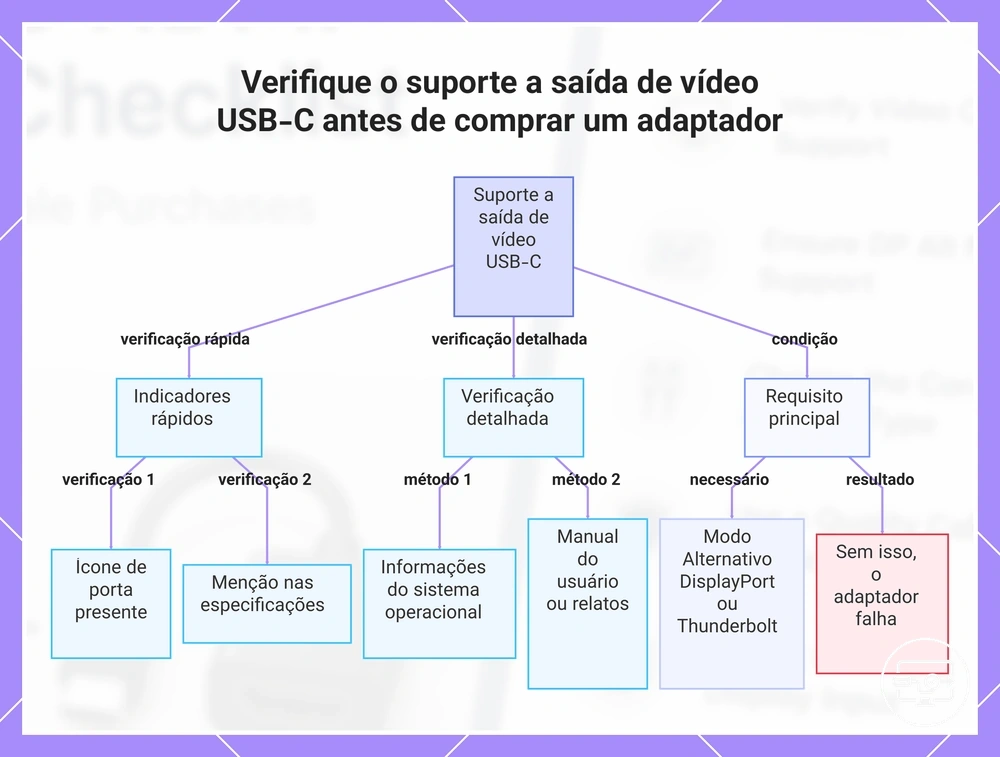
- Ficha técnica do modelo: procure “DisplayPort Alt Mode”, “DisplayPort via USB-C”, “saída de vídeo” ou Thunderbolt/USB4 com vídeo associado à porta correta.
- Ícone da porta: símbolos DisplayPort ou Thunderbolt são indícios úteis; a ausência ou presença do ícone não substitui a documentação.
- Manual e suporte: confirme quais portas suportam monitor externo, especialmente quando o dispositivo possui mais de uma USB-C.
- Teste, se você já possui o host: use uma cadeia conhecida como compatível e observe se o sistema detecta o monitor; o resultado vale para a combinação testada.
- Relatos do mesmo modelo: podem complementar a documentação, mas trate-os como evidência secundária, não como substituto da especificação oficial.
Sem saída de vídeo nativa documentada na porta USB-C, um adaptador USB-C → HDMI comum não pode emitir vídeo. Um adaptador gráfico por USB com chipset e driver é uma categoria diferente e deve ter compatibilidade verificada separadamente.
Este gráfico ajuda você a verificar se o seu dispositivo suporta saída de vídeo USB-C usando indicadores rápidos, métodos de verificação detalhados e o requisito essencial para compatibilidade.
Como verificar o suporte de saída de vídeo DisplayPort Alt Mode ou Thunderbolt
Verifique o suporte de saída de vídeo DisplayPort Alt Mode ou Thunderbolt consultando as especificações do dispositivo em busca de palavras-chave explícitas, em vez de confiar apenas no formato do conector USB-C.
Fichas técnicas geralmente listam capacidades de forma inconsistente, então saber quais termos procurar é importante. A captura de tela mostra como verificar o suporte de saída de vídeo DisplayPort Alt Mode ou Thunderbolt, destacando a redação exata da especificação a ser procurada, incluindo um destaque do identificador do modelo e uma nota de cautela de que apenas USB-C não garante vídeo.
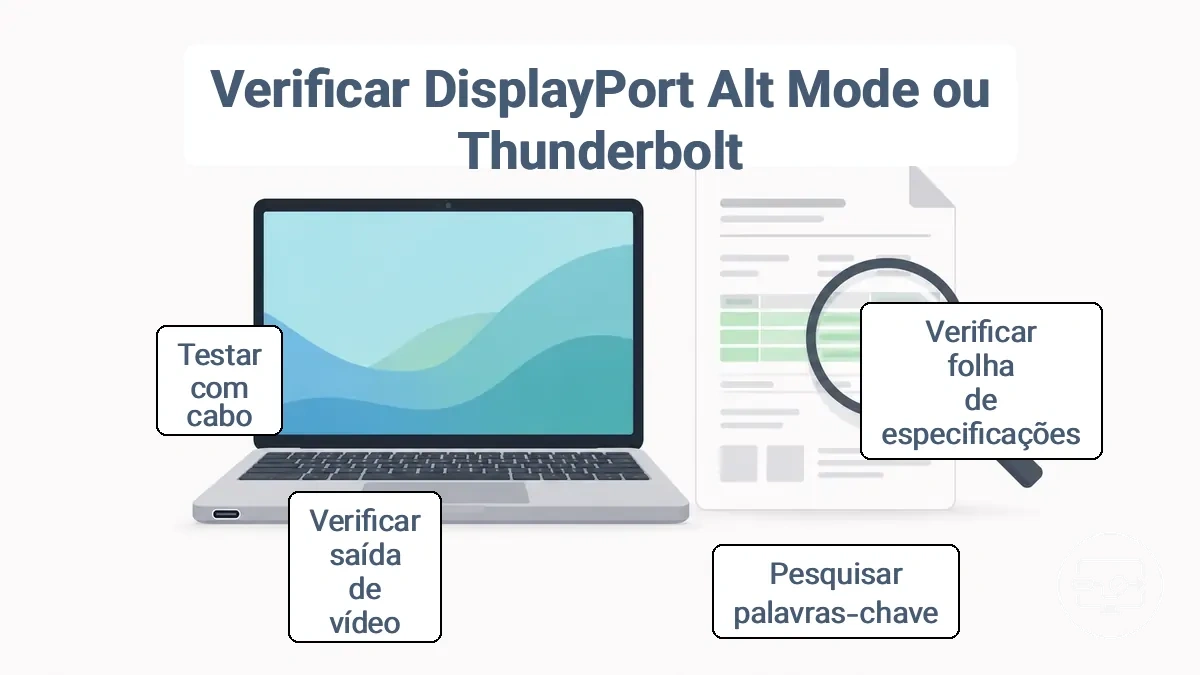
- Encontre o número completo do modelo do seu dispositivo (laptop, tablet ou telefone).
- Acesse a ficha técnica oficial ou a página do produto do fabricante.
- Pesquise por “DisplayPort Alt Mode”, “DisplayPort via USB-C”, “saída de vídeo” ou “Thunderbolt/USB4 com vídeo” na seção de conectividade.
- Procure por frases como 'suporta saída de vídeo', 'monitor externo' ou 'saída de vídeo' ao lado da descrição da porta USB-C.
- Consulte o manual do usuário ou a página de suporte se a ficha técnica não estiver clara.
- Se você já possui o dispositivo e a documentação não é clara, teste com uma cadeia conhecida como compatível: fonte → acessório/cabo de vídeo → monitor.
- Um teste positivo confirma a combinação testada; não prova que todo adaptador, cabo ou modo de vídeo funcionará.
Se a documentação não confirma saída de vídeo, trate a porta como compatibilidade não confirmada. Um adaptador USB-C → HDMI comum não deve ser usado como forma de “adicionar” vídeo a uma porta apenas de dados.
Portas USB-C de laptop que parecem compatíveis, mas falham na prática
Mesmo quando o cabo se encaixa, a porta USB-C de um laptop pode não suportar monitores externos porque a capacidade da porta depende de como o fabricante a implementou.
O mesmo conector físico pode esconder diferentes níveis de suporte: uma porta pode carregar e acionar um monitor 4K, enquanto outra no mesmo laptop pode lidar apenas com dados em velocidades USB 2.0. O resultado depende de como a porta está conectada à GPU e se a placa-mãe roteia o Modo Alternativo DisplayPort para esse conector.
| Condição | Efeito provável | Verificação útil |
|---|---|---|
| Sem saída de vídeo nativa na porta | Nenhum vídeo por um adaptador USB-C → HDMI comum. | Procure DisplayPort Alt Mode, DisplayPort via USB-C ou Thunderbolt/USB4 com vídeo no modelo exato. |
| Roteamento de GPU diferente entre portas | O monitor pode funcionar, mas com limitações de GPU ou de desempenho. | Se o uso depende da GPU dedicada, confirme o roteamento de vídeo descrito pelo fabricante. |
| Porta sem USB Power Delivery | O vídeo pode funcionar, mas o laptop não carregará por essa porta. | Verifique a capacidade de Power Delivery por porta; vídeo e carregamento são atributos separados. |
| Dock Thunderbolt ou USB-C com requisitos específicos | Parte das funções do dock pode não ativar mesmo que o conector se encaixe. | Confirme o padrão exigido pelo dock. Um adaptador HDMI simples e um dock Thunderbolt não têm os mesmos requisitos. |
| Mais de uma camada de hub/dock | A negociação de vídeo, dados e energia ganha novas dependências. | Para isolar compatibilidade, teste ou valide primeiro um caminho direto fonte → adaptador → monitor. |
| Restrições de carregamento do fabricante | Carregamento pode ser limitado sem impedir necessariamente o vídeo. | Separe a verificação de energia da verificação de saída de vídeo. |
| Conector USB-C desgastado ou frouxo | Pode haver quedas intermitentes mesmo com especificações compatíveis. | Inspecione o encaixe e danos físicos, especialmente em equipamentos usados. |
A diferença geralmente vem de uma escolha de projeto, não de um defeito; o sinal de vídeo é roteado através de uma porta específica.
Se sua configuração depende de Thunderbolt, confirme na documentação quais portas oferecem Thunderbolt e quais capacidades de vídeo o modelo suporta. Ícones podem ajudar a identificar a porta, mas não substituem a ficha técnica.
Portas USB-C de telefones e tablets onde a saída HDMI é restrita ou indisponível
A saída de vídeo via USB-C em telefones e tablets geralmente é restrita e depende do modelo. Mesmo portas com aparência idêntica podem não suportar vídeo.
| Condição | O que pode acontecer | O que confirmar |
|---|---|---|
| Sem saída de vídeo USB-C documentada | Um adaptador USB-C → HDMI comum não gera imagem. | Confirme o modelo exato e procure suporte explícito a DisplayPort Alt Mode ou outra saída de vídeo. |
| Saída de vídeo limitada pelo fabricante ou software | A porta pode oferecer dados e carga, mas não vídeo externo naquele modelo ou modo. | Consulte a documentação do dispositivo e do sistema operacional. |
| Modo desktop, como Samsung DeX, disponível | O modo desktop muda a interface exibida, mas não substitui o requisito de saída de vídeo. | Confirme separadamente se o modelo suporta vídeo USB-C e quais modos de exibição oferece. |
| Energia insuficiente para hub ou acessórios | Podem ocorrer desconexões ou funcionamento instável em configurações multiporta. | Se o dispositivo e o hub suportarem, use alimentação externa/Power Delivery conforme as especificações. |
| Entrada ou modo do monitor incorreto | A TV ou o monitor pode permanecer em “sem sinal”. | Selecione a entrada HDMI correta e um modo de vídeo suportado. |
| Compatibilidade específica do acessório | Um acessório pode funcionar em um modelo e não em outro. | Verifique a direção, o modo de vídeo e o suporte declarado para o dispositivo. |
| Mudança de software | Atualizações podem alterar detecção, permissões ou suporte de drivers de acessórios. | Revise notas de suporte e configurações antes de concluir que houve falha de hardware. |
Como as restrições variam por modelo, confirme primeiro se existe saída de vídeo USB-C. Depois verifique modos de interface oferecidos pelo fabricante, energia necessária para hubs e o modo aceito pelo monitor.
Escolhendo o adaptador, cabo, hub ou dock corretos para sua configuração
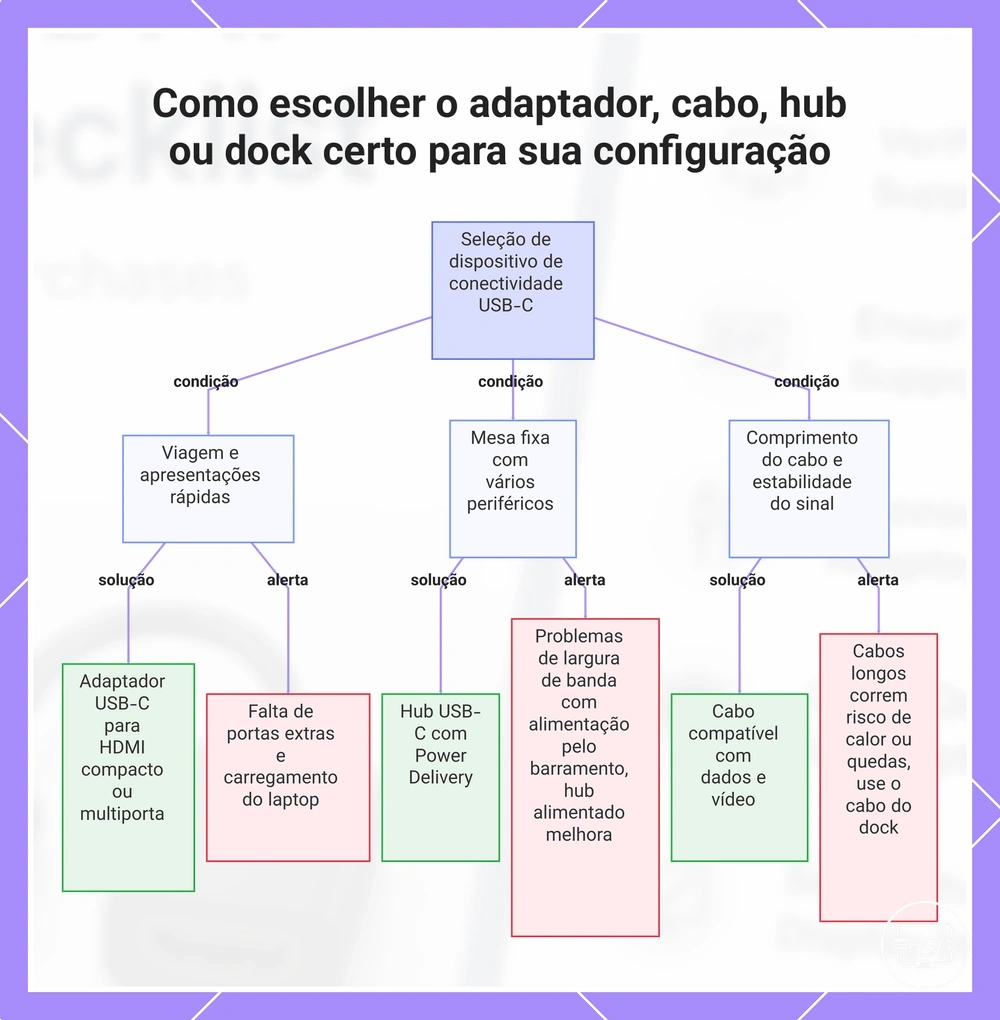
Escolha o formato pelo uso, mas mantenha a mesma regra de compatibilidade. Para um único monitor, cabo ou adaptador direto costuma ser mais simples de verificar; para mesa com vários periféricos e carga, hub ou dock pode ser mais adequado quando o host suporta as funções exigidas.
Vários monitores, altas taxas de atualização, armazenamento rápido e Power Delivery aumentam o número de atributos compartilhados. Nesses casos, confirme capacidade de vídeo, largura de banda, quantidade de monitores e orçamento de energia do host e do acessório.
Para viagens e apresentações rápidas
- Melhor encaixe: cabo USB-C → HDMI ou adaptador compacto para um único monitor, quando a fonte oferece vídeo nativo.
- Vantagem: menos conexões, pouco volume e menos variáveis para verificar.
- Contrapartida: normalmente oferece menos portas; se você precisa carregar pela mesma USB-C, confirme Power Delivery no acessório.
Para uma mesa fixa com vários periféricos
- Melhor encaixe: hub USB-C ou dock quando monitor, teclado, mouse, armazenamento e carga precisam compartilhar uma conexão.
- Vantagem: concentra expansão e, em modelos compatíveis, Power Delivery.
- Contrapartida: vídeo, dados e energia dividem recursos do host/acessório; confirme largura de banda, potência e suporte de monitores simultâneos.
Quando o comprimento do cabo e a estabilidade do sinal importam
- Use o menor comprimento prático e um cabo especificado para o modo de vídeo pretendido.
- Para dock com cabo destacável, use um cabo que suporte o padrão, a largura de banda e a potência exigidos pelo dock; um cabo USB-C apenas de carga não é equivalente.
- Se a imagem falha apenas em modos mais exigentes, teste outro cabo conhecido antes de concluir que a porta ou o adaptador é incompatível.
Este gráfico mostra os três principais casos de uso — viagem, mesa fixa e estabilidade do cabo — e suas melhores escolhas e desvantagens.
Adaptador vs cabo vs hub ou dock como decisão de compatibilidade
O formato do acessório não muda o requisito básico: a fonte precisa fornecer um caminho de vídeo compatível. A escolha entre cabo, adaptador, hub e dock muda principalmente número de conexões, energia, complexidade e possibilidade de expansão.
Compare opções com os mesmos critérios antes de escolher:
| Opção | Melhor encaixe | Requisitos centrais | Contrapartida |
|---|---|---|---|
| Cabo USB-C → HDMI | Um monitor, conexão direta | Vídeo USB-C nativo + direção correta + modo de vídeo suportado | Menos portas e nenhuma expansão; o cabo inteiro deve atender ao modo desejado. |
| Adaptador USB-C → HDMI + cabo HDMI | Um monitor com cabo HDMI removível | Vídeo USB-C nativo + adaptador e cabo adequados | Facilita trocar o cabo HDMI, mas adiciona um ponto de conexão. |
| Hub USB-C multiporta | Monitor + USB + eventual Power Delivery | Vídeo USB-C nativo, largura de banda e orçamento de energia compartilhados | Mais funções em pouco espaço; recursos simultâneos podem reduzir a margem de dados/energia. |
| Dock alimentado | Mesa fixa com vários periféricos e carga | Compatibilidade do host com o padrão do dock, vídeo, drivers quando aplicável e fonte de alimentação adequada | Maior expansão e energia, porém mais dependências de compatibilidade. |
Quanto mais funções o acessório concentra, mais atributos precisam ser compatíveis ao mesmo tempo. Para um único monitor, um caminho direto costuma ser mais simples de verificar; para uma mesa fixa, hub ou dock pode ser melhor quando as portas, a energia e o vídeo necessários estão explicitamente suportados.
Veja a comparação de tipos de solução para uma visão geral mais detalhada.
Quando um adaptador gráfico USB é alternativa ao USB-C para HDMI nativo
Quando a porta USB-C não oferece DisplayPort Alt Mode nem outra saída de vídeo nativa documentada, um adaptador USB-C → HDMI comum não funciona como conversor de dados em vídeo. Para usar a porta apenas de dados, é necessário um adaptador gráfico USB de outra categoria, com chipset próprio e suporte do sistema operacional.
- Suporte do sistema operacional: confirme driver e versões compatíveis com o chipset do adaptador gráfico USB.
- Proteção de conteúdo: HDCP e serviços de streaming podem impor limitações; confirme o suporte declarado do acessório.
- Latência e compressão: o caminho por dados USB pode ter mais atraso e carga de processamento que o vídeo nativo.
- Energia e calor: chipsets de conversão consomem energia e podem aquecer sob carga sustentada; isso não implica falha por si só, mas pode afetar o projeto térmico.
Use essa alternativa somente quando o fabricante do adaptador gráfico declarar compatibilidade com o modelo de sistema operacional e o modo de vídeo que você precisa. Ela não deve ser confundida com um adaptador USB-C → HDMI baseado em vídeo nativo.
Quando a passagem de HDMI mais Power Delivery é o requisito decisivo
A passagem de USB Power Delivery (PD) é decisiva quando a mesma porta USB-C precisa alimentar o dispositivo host enquanto envia vídeo HDMI. Ela é um requisito de energia separado da compatibilidade de vídeo: uma conexão pode exibir imagem sem carregar, ou carregar sem oferecer saída de vídeo.
Verifique os atributos abaixo apenas se você realmente precisa de carregamento pela mesma conexão.
Obrigatório para carregar pelo mesmo USB-C
- Entrada de carga no host: a porta usada deve aceitar USB Power Delivery; sem isso, o hub não pode carregar o dispositivo por aquela porta.
- Passagem de PD no hub/dock: o acessório deve declarar entrada de energia e potência de saída para o host.
- Carregador e cabo de energia: ambos devem suportar a potência negociada necessária; o hub pode reservar parte da potência para si e para periféricos.
- Perfil de potência compatível: a potência efetivamente entregue é limitada pelo menor valor negociado entre carregador, cabo, hub e host.
Conforme o uso
- Carregamento rápido: confirme a potência aceita pelo host e a potência de passagem do hub, em vez de depender apenas do número da versão de PD.
- Portas adicionais: quanto mais periféricos alimentados, maior a necessidade de verificar o orçamento de energia compartilhado.
- Cabo integrado ou removível: confirme que o cabo especificado para o hub suporta simultaneamente o modo de dados/vídeo e a potência necessários.
- Fonte dedicada no dock: em mesa fixa, uma fonte própria pode oferecer mais margem para host e periféricos do que um hub alimentado apenas pelo barramento.
Para uma mesa fixa, um hub ou dock alimentado pode manter vídeo, dados e carga em um único cabo quando host, carregador, cabo e acessório negociam uma potência compatível. Em viagem, confirme a potência real disponível do carregador portátil; baixa potência pode reduzir a velocidade de carga sem necessariamente afetar o vídeo.
Correspondência entre alegações de desempenho e os requisitos do seu monitor
Alegações como 4K a 60 Hz, HDR e HDCP descrevem capacidades condicionais: o modo só fica disponível quando fonte, acessório, cabo e entrada HDMI do monitor compartilham os requisitos necessários.
Não interprete o valor máximo impresso no adaptador como resultado garantido. EDID ajuda fonte e monitor a negociar modos disponíveis, mas a capacidade final também depende do caminho de vídeo da fonte, do conversor e dos cabos.
O gráfico abaixo transforma alegações comuns em verificações que podem ser conferidas na ficha técnica de cada elo.
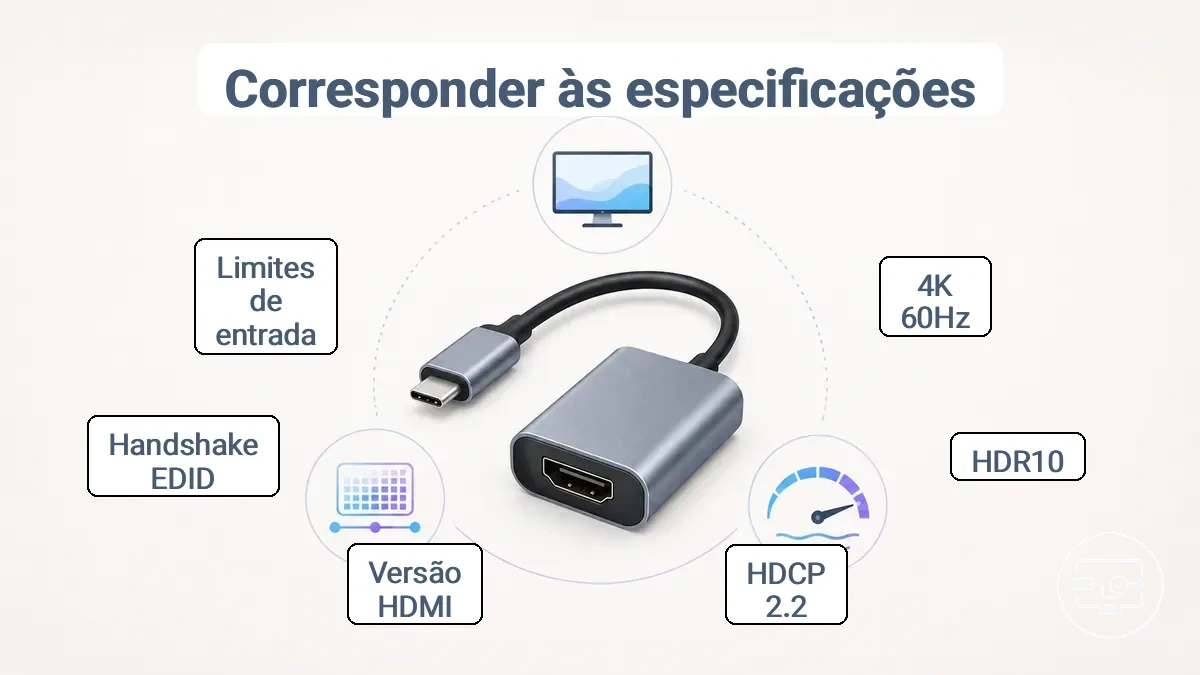
- Alegação “4K 60 Hz”: confirme 3840 × 2160 a 60 Hz na saída da fonte, no acessório e na entrada HDMI usada pelo monitor; a capacidade do cabo também precisa ser suficiente.
- Alegação “HDR”: confirme suporte HDR na fonte/sistema, no caminho do acessório e no monitor, além de largura de banda compatível com resolução, taxa de atualização e profundidade de cor escolhidas.
- Alegação “HDCP”: confirme a versão exigida pelo serviço ou conteúdo protegido e o suporte ponta a ponta entre fonte, acessório e monitor.
Se a entrada HDMI usada no monitor aceita no máximo 4K a 30 Hz, ela se torna o elo limitante mesmo quando o acessório declara 4K a 60 Hz.
Compare o mesmo modo de saída — resolução, taxa de atualização, HDR/cor quando relevante — entre fonte, acessório e monitor.
Rótulos vagos como “compatível com 4K” não especificam a taxa de atualização, a profundidade de cor nem as condições do modo. Prefira especificações que fechem esses valores.
Essa correspondência reduz o risco de comprar por um valor máximo que sua cadeia não consegue usar.
Requisitos para 4K a 60 Hz, alegações de largura de banda e limites da versão HDMI
Para 4K a 60 Hz, verifique a capacidade efetiva de toda a cadeia: modo de vídeo suportado pela fonte, capacidade do adaptador, entrada HDMI correta no monitor e cabo adequado. O número de pistas DisplayPort e o uso de DSC dependem da implementação da fonte e do acessório, portanto não devem ser inferidos apenas do rótulo “4K60”.
Use a tabela como regra de verificação de atributos, não como promessa de que um único componente garantirá o modo final.
| Modo pretendido | O que precisa coincidir | Se faltar capacidade |
|---|---|---|
| 4K a 30 Hz | Fonte, acessório, entrada HDMI e cabo devem suportar 3840 × 2160 a 30 Hz. No trecho HDMI, HDMI 1.4 ou superior pode transportar esse modo em condições usuais. | O sistema pode limitar a resolução/taxa, perder o sinal ou negociar um modo inferior. |
| 4K a 60 Hz SDR | A cadeia completa deve suportar 3840 × 2160 a 60 Hz e largura de banda suficiente; no trecho HDMI, HDMI 2.0 ou superior é a referência comum para 4K60 em formatos SDR usuais. | Pode ocorrer negociação para 30 Hz/1080p, tela preta ou instabilidade se algum elo for insuficiente. |
| 4K a 60 Hz com HDR | Além de 4K60, fonte, acessório e monitor precisam suportar HDR/profundidade de cor compatível; o formato de cor pode mudar para caber na largura de banda disponível. | HDR pode não ativar, o sistema pode reduzir croma/profundidade de cor ou negociar um modo inferior. |
Não existe uma contagem universal de pistas DisplayPort que possa ser deduzida do lado HDMI sem conhecer a taxa de link, o compartilhamento de pistas USB e o suporte a DSC da implementação. Para expectativas de 4K e HDR, consulte as verificações de 4K e HDR (em inglês).
Expectativas de HDR e formato de cor que afetam a saída no mundo real
A saída HDR e o formato de cor dependem de toda a cadeia de sinal, não apenas da configuração do modo HDR do monitor. A placa de vídeo, o cabo, o padrão da porta e o monitor devem concordar quanto ao formato de cor, profundidade de bits e processamento de croma para que o HDR funcione como esperado.
- Profundidade de cor: HDR costuma usar 10 bits por componente, mas a disponibilidade depende do modo de vídeo e da cadeia completa; ausência de 10 bits pode reduzir a gradação tonal.
- Formato de cor: YCbCr 4:2:2 ou 4:2:0 pode reduzir a largura de banda em modos exigentes, com possível perda de nitidez em texto em comparação com RGB/4:4:4.
- Capacidade de gama do monitor: suporte a P3/BT.2020 varia por painel; o rótulo HDR não significa que todo monitor reproduza a mesma gama ou brilho.
- Largura de banda: resolução, taxa de atualização, profundidade de bits e croma competem pela mesma capacidade do enlace; um modo mais exigente pode exigir outra combinação.
- Configuração do sistema: ative HDR quando necessário e confirme se o sistema detecta o monitor como HDR compatível.
- Mapeamento de tons: o resultado visual também depende das capacidades e do processamento do monitor; aparência diferente não prova, sozinha, falha do adaptador.
Quando essas condições não são atendidas, os sintomas típicos de incompatibilidade incluem contraste sem vida e mudanças de cor. A causa raiz geralmente é uma lacuna entre o que a fonte envia e o que o monitor espera, em vez de um recurso HDR quebrado.
Quando o HDR não aparece como esperado, verifique modo de vídeo, profundidade de cor, croma, largura de banda e detecção do monitor antes de substituir hardware.
Compatibilidade HDCP quando o conteúdo protegido falha
O HDCP é uma proteção de conteúdo usada em conexões digitais. Para conteúdo protegido, fonte, acessório e monitor precisam concluir a autenticação exigida pelo serviço ou player; uma falha pode produzir erro, tela preta ou redução de qualidade.
Os sintomas de HDCP devem ser interpretados como um problema de autenticação da cadeia, não como prova automática de defeito no adaptador.
- Um adaptador USB-C para HDMI pode causar erro HDCP?
- Sim. Se o acessório não suportar o nível de HDCP exigido, ou se o handshake falhar entre os dispositivos, o conteúdo protegido pode não ser exibido. Confirme o suporte declarado para o modo de reprodução necessário.
- Por que um serviço pode reduzir a qualidade?
- Alguns serviços limitam a resolução quando a cadeia de proteção de conteúdo não atende aos requisitos para HD/UHD. A regra exata depende do serviço, do dispositivo e do conteúdo.
- O que verificar quando aparece um erro HDCP?
- Confirme o suporte de fonte, adaptador e monitor, teste outra entrada/cabo HDMI e reinicie os equipamentos para refazer a negociação. Se conteúdo não protegido funciona e apenas o protegido falha, HDCP se torna uma hipótese mais forte.
- A versão do HDCP importa para streaming em 4K?
- Muitos serviços comerciais de streaming UHD exigem HDCP 2.2 no caminho de reprodução protegido. Isso não significa que todo vídeo 4K/HDR, especialmente conteúdo local não protegido, dependa de HDCP 2.2.
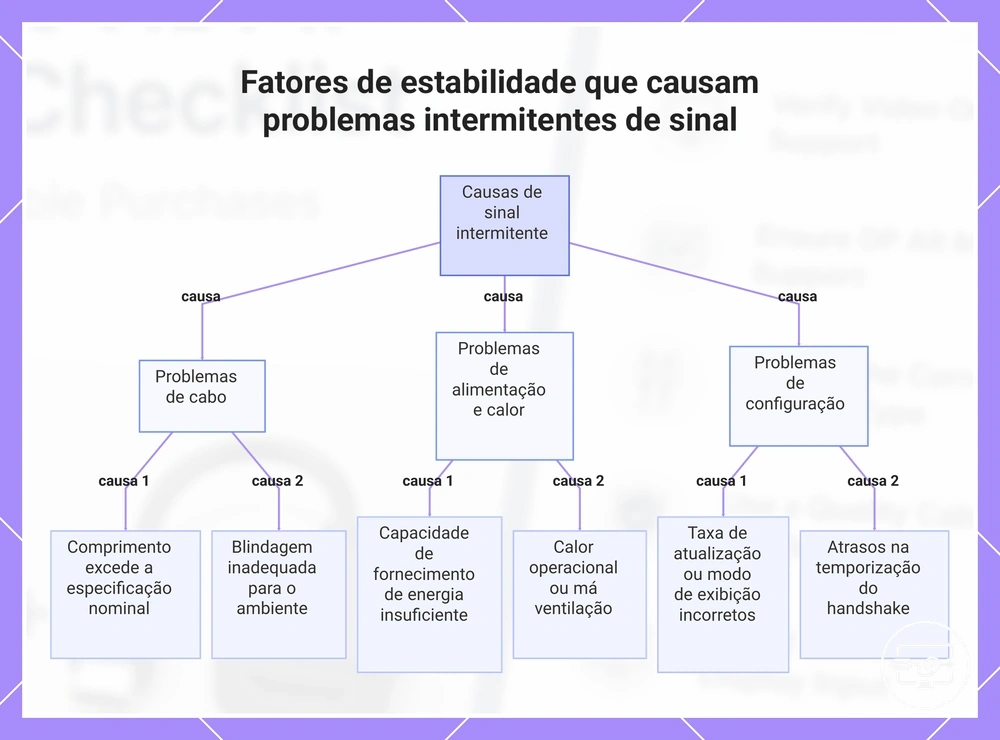
Fatores de estabilidade que causam problemas intermitentes de sinal
Oscilação, quedas e eventos de “sem sinal” podem vir de diferentes pontos da cadeia. O padrão da falha ajuda a decidir qual fator testar primeiro.
Os fatores mais úteis para isolar são cabo/conector, largura de banda do modo, energia compartilhada, temperatura e configuração de vídeo. A tabela relaciona cada fator ao sintoma típico e à próxima verificação.
| Fator | Padrão de sintoma | Próxima verificação |
|---|---|---|
| Comprimento e capacidade do cabo | Oscilação, tela preta ou modo de vídeo reduzido sob maior largura de banda | Use o menor comprimento prático e um cabo especificado para o modo necessário; teste outro cabo conhecido se houver falha. |
| Integridade e blindagem do cabo | Falhas que aparecem com movimento, interferência ou encaixe instável | Inspecione conectores, danos e especificação do cabo; evite tensão mecânica. |
| Orçamento de energia | Hub/periféricos desconectam ou carga cai quando várias funções são usadas | Confirme potência do carregador, passagem de PD e consumo compartilhado do hub. |
| Temperatura do acessório | Instabilidade que surge somente após uso prolongado | Garanta ventilação e evite superfícies/ambientes que retenham calor; compare o comportamento a frio e após aquecimento. |
| Resolução/taxa de atualização | Falha apenas nos modos mais exigentes | Teste temporariamente um modo de menor largura de banda para identificar falta de margem na cadeia. |
| Modo de exibição e software | Problema surge após mudar espelhar/estender, driver ou configuração | Revise configurações do sistema, drivers e firmware aplicável antes de substituir hardware. |
| Handshake HDMI/EDID/HDCP | “Sem sinal” na inicialização ou falha apenas com conteúdo protegido | Reconecte a cadeia, selecione a entrada correta e isole fonte, cabo, adaptador e monitor em testes simples. |
Se a falha desaparece ao reduzir temporariamente a taxa de atualização ou ao trocar um único cabo, você encontrou um indício de margem de sinal, não uma prova de que todos os outros componentes estejam defeituosos.
Considere troca ou devolução somente depois de isolar o mesmo componente como ponto recorrente de falha em testes comparáveis. Se o problema aparece apenas em um aplicativo ou após uma mudança de software, revise primeiro configuração e suporte.
Este gráfico mostra os principais fatores de estabilidade que causam problemas intermitentes de sinal, incluindo problemas de cabo, alimentação, calor e configuração.
Comprimento do cabo e qualidade de construção como variáveis de sinal
Cabos mais longos ou com menor margem de sinal aumentam o risco de instabilidade, mas não existe um comprimento universal que falhe em todas as configurações. O resultado depende do tipo de enlace, do modo de vídeo, do cabo e da qualidade dos conectores.
- Especificação: escolha um cabo explicitamente adequado ao modo de vídeo ou à largura de banda necessária; não deduza desempenho apenas pela espessura externa.
- Conectores: confirme encaixe firme e ausência de folga, oxidação ou dano físico.
- Margem: modos de maior resolução, taxa de atualização ou profundidade de cor exigem mais da mesma cadeia; um cabo estável em 1080p pode falhar em 4K60.
- Comprimento: prefira o menor comprimento prático para a instalação e siga a especificação/certificação aplicável ao cabo escolhido.
Se a falha aparece apenas em modos de maior largura de banda, reduza temporariamente a resolução ou a taxa de atualização e teste outro cabo conhecido. Essa comparação ajuda a separar limite de sinal de incompatibilidade básica da porta.
Calor, consumo de energia e tensão no conector em adaptadores e hubs compactos
Adaptadores compactos podem desestabilizar a saída devido ao calor e orçamentos de energia compartilhados. O design compacto restringe o fluxo de ar, então o calor se acumula perto de componentes sensíveis. Quando o fornecimento de energia e a transferência de dados ocorrem simultaneamente, o consumo de energia de várias portas pode exceder o orçamento de energia disponível.
- Múltiplos periféricos: compartilham o orçamento de energia e de dados do hub; quedas podem aparecer quando várias funções são usadas ao mesmo tempo.
- Passagem de Power Delivery: parte da potência de entrada pode ser usada pelo próprio hub; a potência que chega ao host pode ser menor que a potência nominal do carregador.
- Dissipação térmica: invólucros compactos podem ficar quentes sob carga; temperatura elevada persistente acompanhada de falhas merece investigação.
- Conversão de vídeo: chipsets ativos consomem energia e geram calor; o efeito depende do projeto e do modo usado.
- Tensão mecânica no conector: movimento ou peso do cabo pode causar contato intermitente sem relação com a compatibilidade lógica.
- Fonte insuficiente: se host e periféricos pedem mais potência do que a cadeia consegue negociar, pode haver carga lenta, desconexões ou limitação funcional.
Por exemplo, carregar um laptop através de um hub enquanto emite vídeo 4K e conecta vários periféricos coloca uma carga alta no orçamento de energia e gera calor. Isso pode levar a quedas de desempenho, oscilação de vídeo ou desconexões de dispositivos.
Firmware, drivers e configurações de vídeo do SO que afetam a saída HDMI
Mesmo com hardware compatível, configurações do sistema, drivers e firmware aplicável podem alterar a detecção do monitor ou os modos disponíveis. Esses fatores explicam falhas de configuração, mas não criam saída de vídeo em uma porta que não possui essa capacidade.
Antes de concluir que o cabo ou a porta está com defeito, verifique:
- Modo de exibição: selecione estender ou espelhar e confirme que o monitor externo está habilitado.
- Resolução e taxa de atualização: escolha primeiro um modo que o monitor declare suportar; depois aumente gradualmente.
- Drivers de GPU/USB/Thunderbolt: quando aplicável ao dispositivo, mantenha os componentes fornecidos pelo fabricante em uma versão suportada.
- Firmware de dock ou monitor: atualize somente quando o fabricante disponibilizar uma correção relevante e siga as instruções do modelo exato.
- Formato de cor e HDR: confirme se a configuração escolhida cabe na capacidade da cadeia e é aceita pelo monitor.
- Mudanças recentes: se a falha começou após atualização de sistema ou driver, compare configurações e notas de suporte antes de atribuir o problema ao hardware.
Software pode bloquear, limitar ou alterar a apresentação do vídeo; não pode acrescentar suporte físico de saída de vídeo a uma porta USB-C que não o possui.
Uma lista de verificação rápida pré-compra para evitar compras incompatíveis
Confirme, no mínimo, que seu dispositivo suporta saída de vídeo via USB-C e verifique os requisitos de resolução e taxa de atualização do seu monitor.
Usar uma lista de verificação pré-compra reduz o risco de desperdiçar dinheiro em um adaptador ou cabo incompatível. Use os passos do teste de compatibilidade para confirmar cada dependência antes de gastar.
- Confirme no modelo exato se a porta USB-C oferece saída de vídeo.
- Identifique o caminho de vídeo documentado, como DisplayPort Alt Mode ou uma implementação Thunderbolt/USB4 que transporte vídeo.
- Defina a resolução e a taxa de atualização que você realmente precisa no monitor.
- Escolha um cabo/adaptador/hub que declare suporte a esse modo e à direção USB-C → HDMI.
- Se você precisa carregar o host pela mesma porta, confirme USB Power Delivery, potência negociável e passagem de PD do acessório.
- Se o uso inclui conteúdo protegido, confirme o HDCP exigido pelo serviço/dispositivo na cadeia completa.
- Confirme que o cabo HDMI e, quando aplicável, o cabo USB-C atendem ao modo de vídeo necessário.
- Se você já possui o dispositivo, teste a cadeia com um acessório conhecido; se comprar online, teste dentro do período de devolução aplicável.
- Revise suporte, drivers e firmware somente quando forem relevantes para o tipo de acessório escolhido.
- Antes de pagar, confira a política de devolução e as condições de garantia do vendedor específico; elas podem variar por anúncio e marketplace.
Se uma especificação essencial continuar incerta, não trate compatibilidade como confirmada. Prefira um acessório cuja ficha técnica explicite o caminho de vídeo, o modo de saída e os requisitos do host que correspondem ao seu dispositivo.
Evite presumir que “USB-C” significa vídeo, carga e dados completos ao mesmo tempo. Verifique cada função separadamente.
Os produtos abaixo servem como exemplos para comparação de atributos. Antes de seguir um link de produto, confirme no anúncio atual os critérios desta checklist; preço, disponibilidade, entrega e condições do vendedor podem mudar.
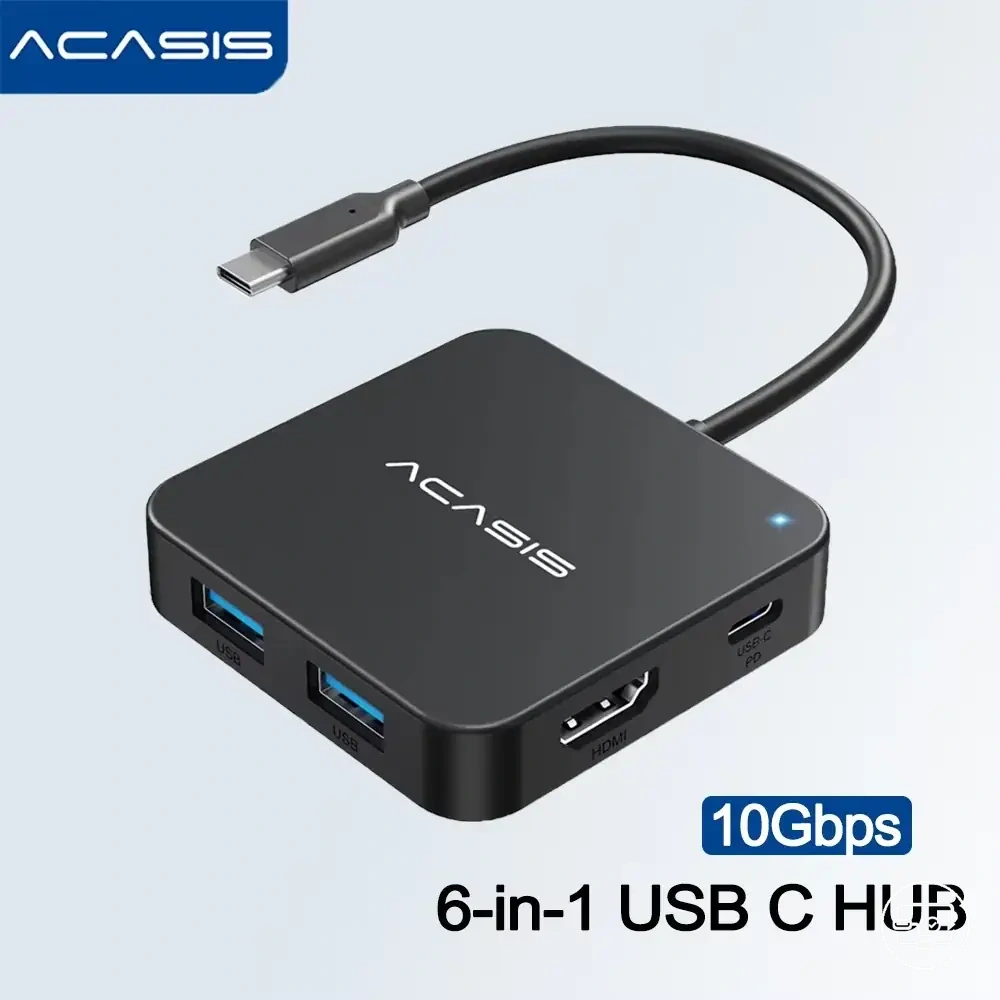
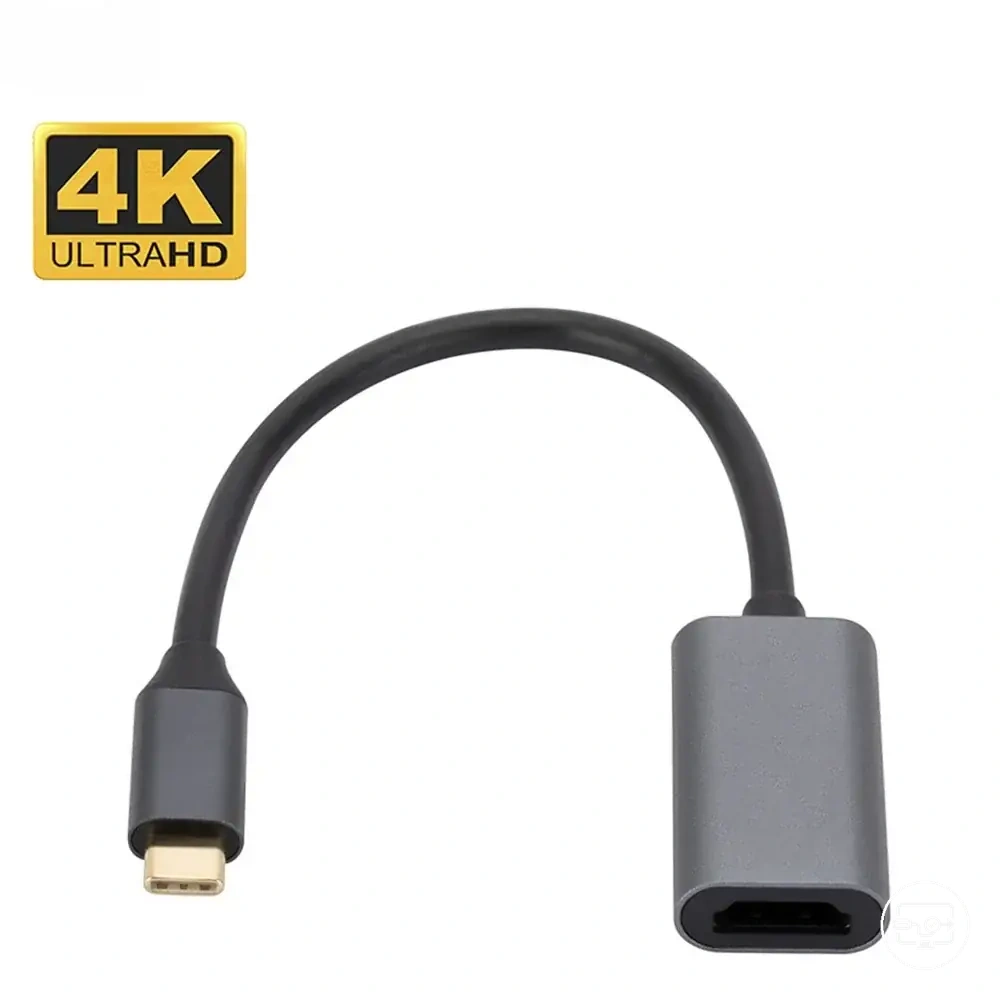
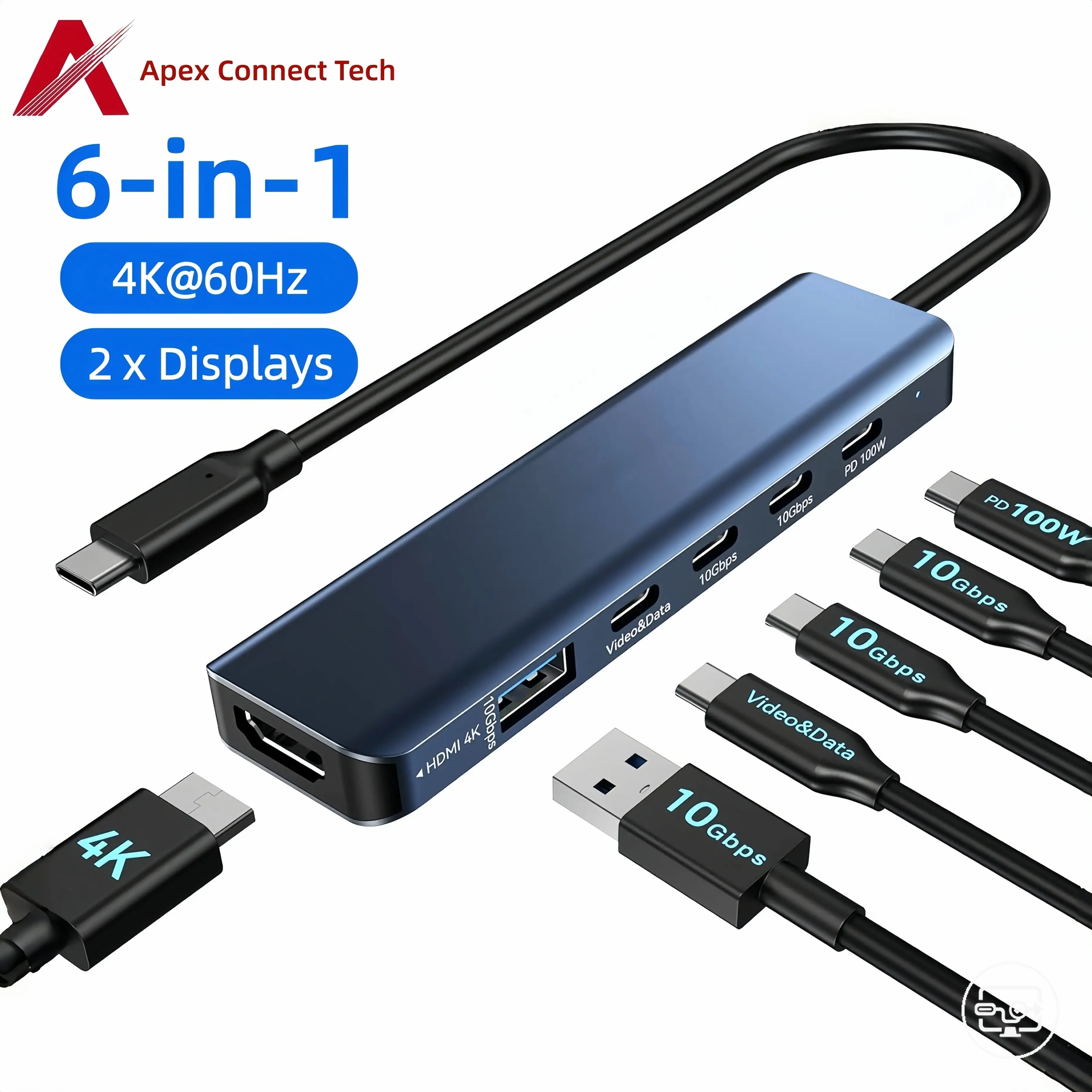
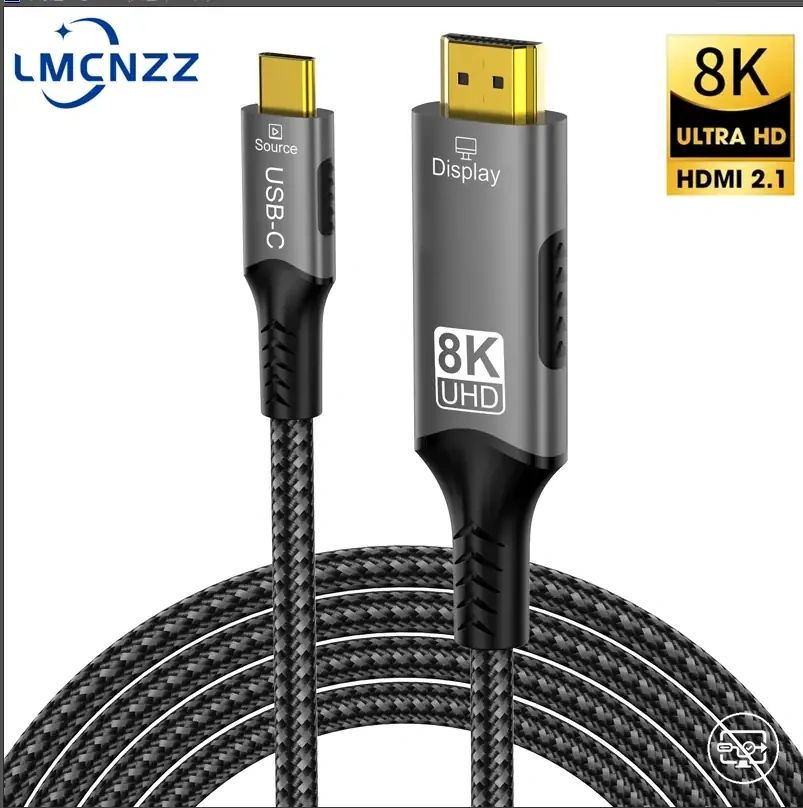
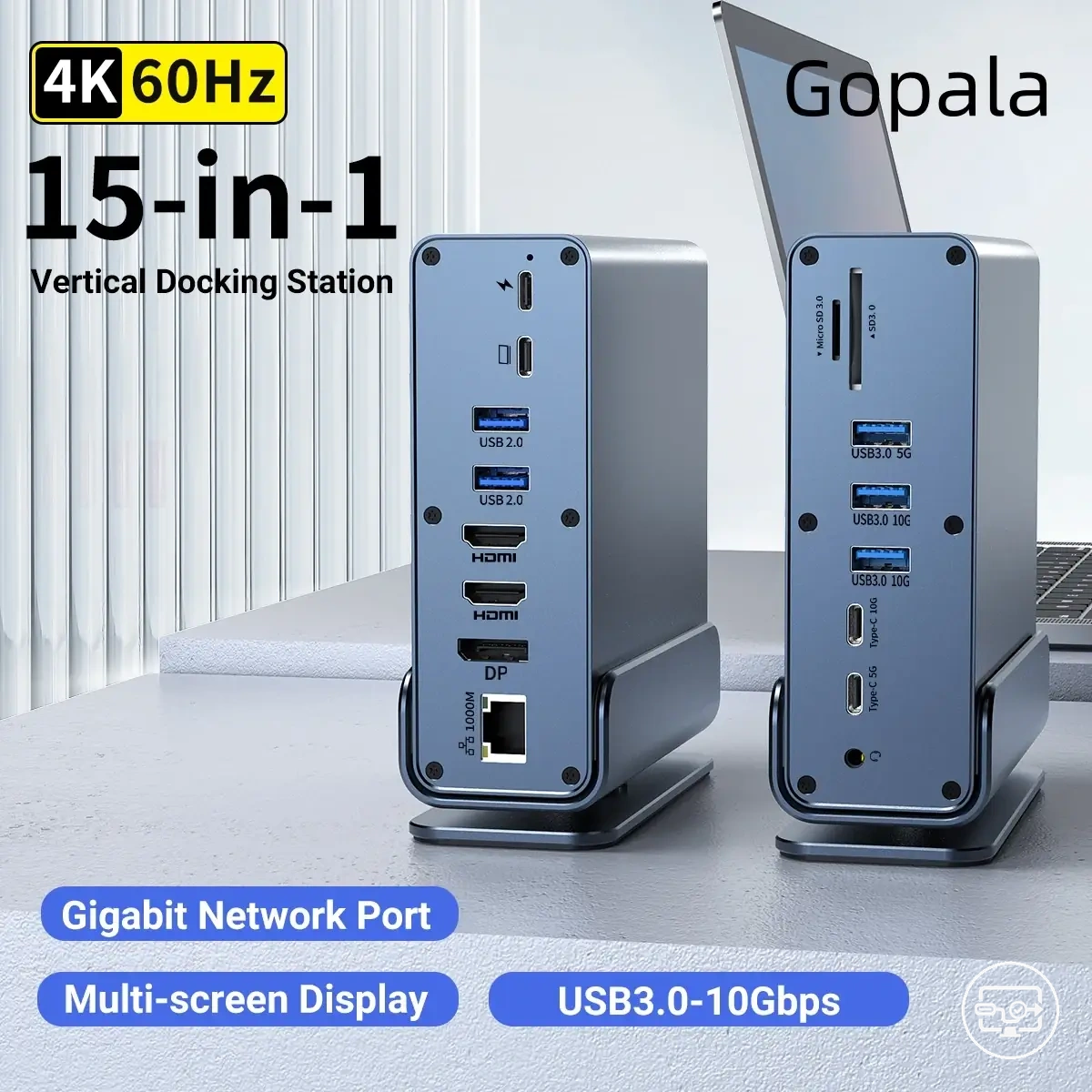
Este gráfico resume as verificações e alertas essenciais para evitar comprar um adaptador ou cabo USB-C de vídeo incompatível.
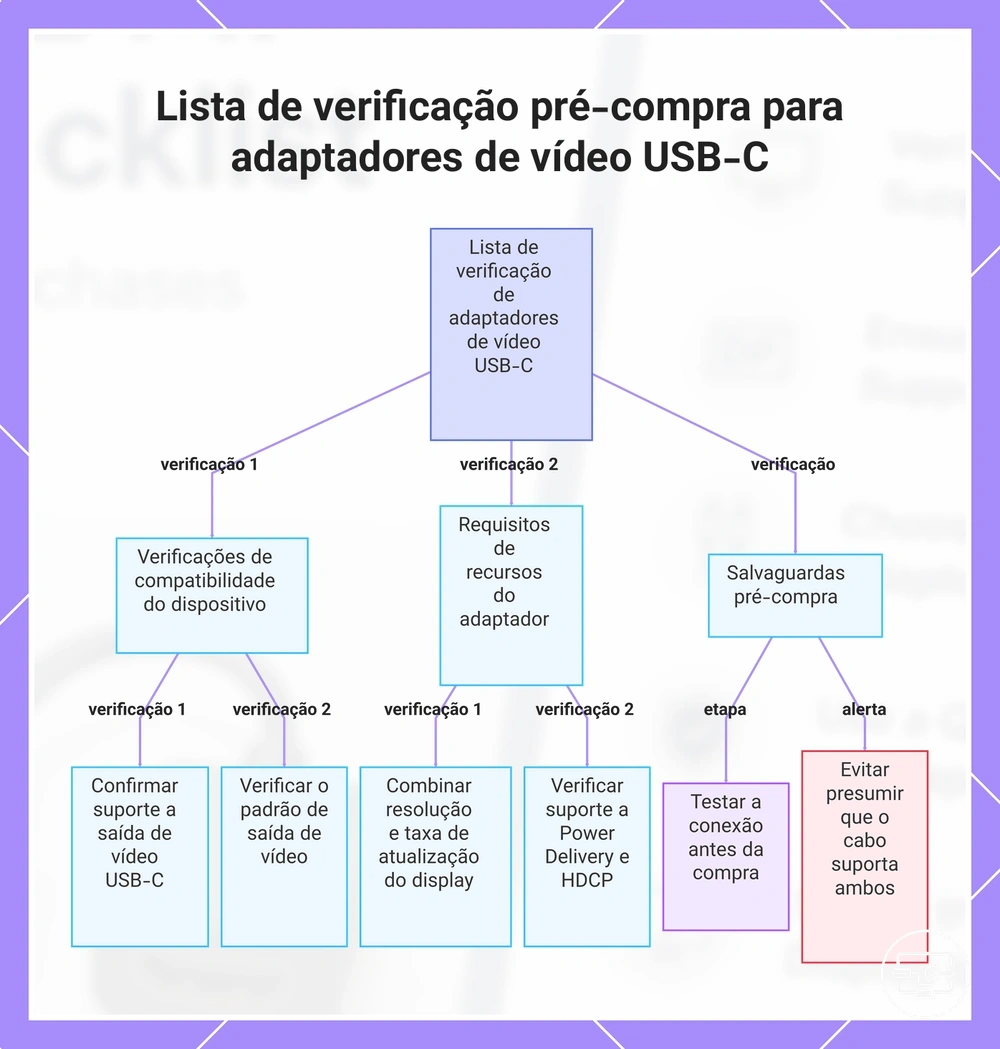
Verificações do lado do dispositivo
As verificações do lado do dispositivo começam confirmando saída de vídeo pela porta USB-C usada; o formato do conector não é suficiente.
- Documentação do modelo: consulte manual ou suporte oficial e procure “DisplayPort Alt Mode”, “DisplayPort via USB-C”, “saída de vídeo” ou Thunderbolt/USB4 com suporte de vídeo.
- Teste observável, se você já possui o dispositivo: use um adaptador/cabo que funcione em outra configuração compatível e veja se o sistema detecta um monitor externo. Um teste positivo confirma a combinação testada, não todas as combinações possíveis.
Se alguma verificação estiver ausente ou não for conclusiva, trate a capacidade de saída HDMI do dispositivo como desconhecida.
Verificações de especificações do adaptador, hub ou dock
A ficha técnica do acessório lista as capacidades de saída de vídeo, carregamento e dados a serem verificadas antes da compra.
- Tipo de caminho de vídeo: confirme se o acessório usa vídeo nativo da porta USB-C ou se é um adaptador gráfico USB dependente de chipset/driver.
- Saída máxima declarada: resolução + taxa de atualização, sempre condicionadas à capacidade da fonte, cabo e monitor.
- Número de monitores: confirme quantos displays simultâneos são suportados e sob quais modos; esse atributo depende do host e do dock.
- HDR: trate como requisito ponta a ponta, não como atributo isolado do adaptador.
- HDCP: confirme suporte quando reprodução de conteúdo protegido fizer parte do uso.
- Power Delivery: verifique potência de entrada e potência máxima entregue ao host; o acessório pode consumir parte do orçamento.
- Direção e cabos: confirme USB-C → HDMI e os cabos exigidos para o modo declarado.
Prefira produtos com divulgação clara para cada um desses parâmetros.
Verificações do monitor e do cabo
Limites do lado do monitor podem simular incompatibilidade do adaptador. Verificar fatores do lado do monitor primeiro pode economizar tempo e evitar devoluções desnecessárias.
- Verifique a seleção de entrada HDMI — Se o monitor estiver na entrada errada, você verá 'Sem sinal' ou uma tela preta.
- Verifique a versão HDMI que sua TV ou monitor suporta — Se suportar apenas HDMI 1.4, pode não aceitar 4K a 60 Hz, resultando em tela em branco ou limite de resolução.
- Verifique o handshake EDID — Se a fonte não conseguir ler o EDID do monitor corretamente, o monitor pode não ser detectado ou funcionar em resolução inferior.
- Verifique a adequação do cabo — Se o cabo não tiver largura de banda suficiente, os sintomas podem incluir oscilação, sinal intermitente ou cintilações.
- Verifique a resolução e a taxa de atualização pretendidas — Se o monitor não suportar o modo de saída, ele pode exibir 'Fora do Alcance' ou ficar preto.
- Verifique qual porta HDMI você está usando — Em muitas TVs e monitores, apenas uma porta suporta a versão HDMI mais alta; usar uma porta de capacidade inferior pode bloquear 4K HDR ou altas taxas de atualização.
- Verifique a conexão do cabo — Um cabo solto ou parcialmente inserido pode causar ausência de sinal ou detecção intermitente.
- Verifique as configurações de economia de energia ou suspensão automática do monitor — Se o monitor estiver em espera, pode não fazer o handshake corretamente ao acordar, levando a uma mensagem de 'verifique o cabo de vídeo'.
Em TVs e monitores com várias entradas HDMI, as capacidades podem variar entre portas. Use a entrada indicada pelo fabricante para o modo pretendido e confirme suas especificações em vez de presumir que todas são idênticas.
Perguntas residuais pré-compra que impedem uma seleção confiante
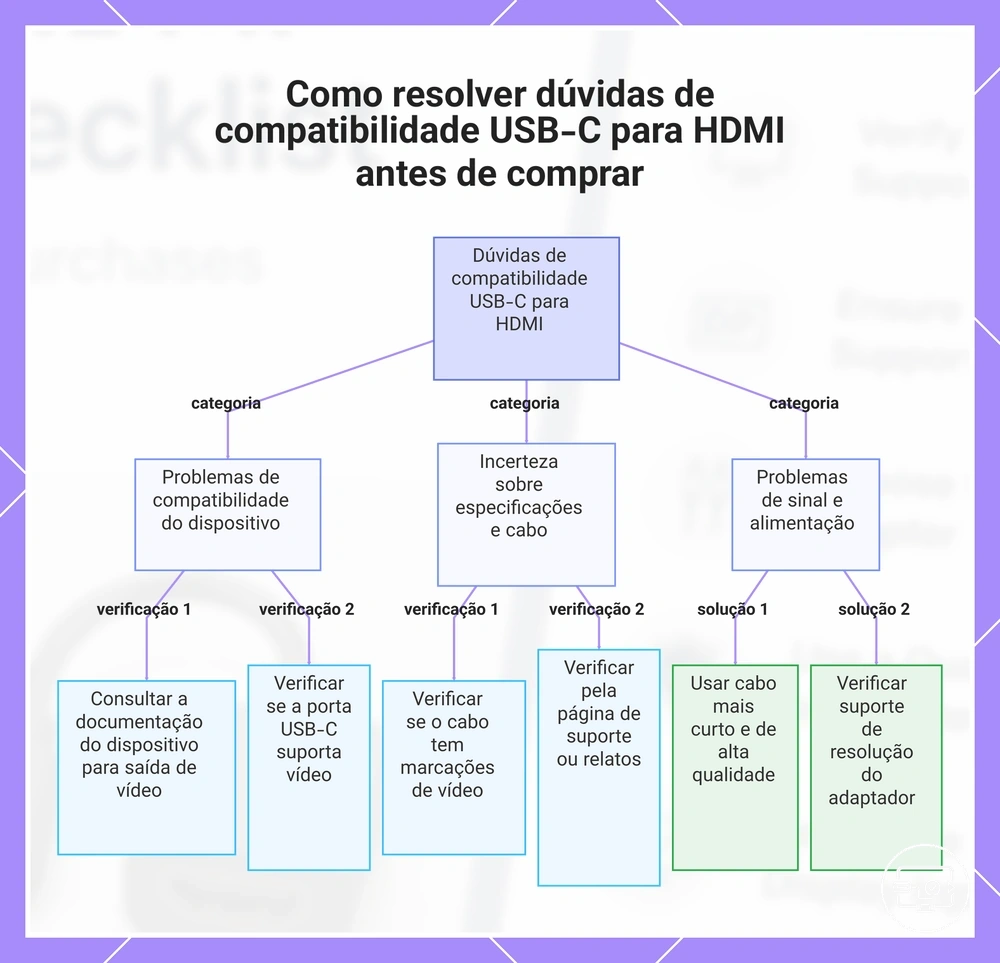
Estas perguntas frequentes abordam dúvidas persistentes sobre compatibilidade USB-C para HDMI que permanecem após revisar a lista de verificação principal. Elas focam em variação de capacidade, expectativas de conexão automática e como lidar com especificações ausentes para ajudar você a sair da incerteza e chegar a uma decisão de compra.
- Como saber se um cabo USB-C participa de uma saída de vídeo?
- Procure suporte explícito ao modo exigido pelo dispositivo, como DisplayPort Alt Mode/DisplayPort via USB-C, além da capacidade de dados/vídeo necessária. Um cabo USB-C apenas de carga não deve ser tratado como cabo de vídeo.
- O que investigar quando a imagem oscila de forma intermitente?
- Comece por cabo, conectores, largura de banda do modo escolhido e orçamento de energia do hub; depois revise configuração e temperatura. Se a falha aparece só em 4K60, por exemplo, teste temporariamente um modo de menor largura de banda para isolar a causa.
O resumo visual abaixo agrupa as dúvidas em três decisões: confirmar a fonte, confirmar o caminho do acessório e confirmar o monitor/cabo. As subseções seguintes detalham cada caso.
Por que o mesmo adaptador USB-C para HDMI funciona em um dispositivo, mas não em outro
O mesmo adaptador USB-C para HDMI funciona em um dispositivo, mas não em outro porque o suporte a saída de vídeo varia entre dispositivos, juntamente com o caminho do adaptador e os limites do monitor. Diferenças comuns incluem:
- Saída de vídeo da fonte: sem vídeo nativo documentado na porta USB-C, um adaptador USB-C → HDMI comum não recebe um sinal para converter.
- Direção: acessórios unidirecionais para USB-C → HDMI não funcionam no sentido HDMI → USB-C.
- Modo suportado: fonte, acessório e monitor precisam ter pelo menos uma combinação comum de resolução, taxa de atualização e formato de cor.
- HDCP: conteúdo protegido pode falhar mesmo quando a área de trabalho funciona, se a autenticação exigida não for suportada ponta a ponta.
- Configuração e software: modo de exibição, driver ou firmware aplicável podem mudar a detecção sem alterar o hardware.
- Integridade física: cabo ou conector frouxo pode causar perda intermitente e simular incompatibilidade.
Quando o USB-C para HDMI é verdadeiramente plug-and-play e quando não é
USB-C → HDMI é plug-and-play quando existe vídeo nativo na porta USB-C, o acessório está na direção correta, fonte e monitor negociam um modo comum e o sistema detecta o display sem driver adicional.
Tende a funcionar imediatamente quando:
- a porta USB-C oferece DisplayPort Alt Mode ou outra saída de vídeo nativa documentada;
- o cabo/adaptador foi projetado para USB-C → HDMI;
- o monitor está na entrada HDMI correta e aceita um modo enviado pela fonte;
- o sistema operacional reconhece o display externo sem exigir driver do acessório.
Deixa de ser realmente plug-and-play quando:
- a porta USB-C não oferece vídeo nativo e a solução depende de adaptador gráfico USB/driver;
- o acessório está na direção errada ou exige um padrão que o host não suporta;
- resolução, taxa de atualização, HDR ou HDCP ultrapassam a capacidade comum da cadeia;
- é necessário ajustar manualmente modo de exibição, entrada do monitor ou configuração de vídeo.
Assim, “plug-and-play” descreve uma cadeia já compatível; não é uma propriedade garantida pelo formato USB-C isoladamente.
O que fazer quando as especificações da porta estão ausentes ou pouco claras antes da compra
Se as especificações da porta estiverem ausentes ou pouco claras, trate a porta como desconhecida até confirmar suas capacidades de saída de vídeo.
- Encontre o número exato do modelo do laptop, telefone, tablet, dock ou acessório.
- Consulte ficha técnica e manual oficial em busca de “DisplayPort Alt Mode”, “DisplayPort via USB-C”, “saída de vídeo” ou Thunderbolt/USB4 com vídeo.
- Se a documentação não mencionar saída de vídeo, registre a capacidade como não confirmada; não transforme ausência de informação em confirmação negativa ou positiva.
- Use relatos de usuários do mesmo modelo apenas como evidência secundária e procure a mesma combinação de host, acessório e monitor.
- Se você já possui o host, teste com uma cadeia conhecida como compatível. Se ainda vai comprar, prefira especificações explícitas e confira previamente as condições de devolução do vendedor.
Quando a função é essencial, escolha uma solução que declare explicitamente a capacidade de saída de vídeo necessária para reduzir a incerteza antes da compra.