
Lista de verificación de compatibilidad de adaptadores USB-C a HDMI
Antes de comprar, confirma primero que el puerto USB‑C del dispositivo fuente admite salida de vídeo, normalmente mediante DisplayPort Alt Mode o Thunderbolt. Si no la admite, un adaptador USB‑C a HDMI convencional no puede crear vídeo; una solución que genere vídeo desde datos USB pertenece a otra categoría y depende de controladores y compatibilidad del sistema operativo. Después, haz coincidir resolución y frecuencia de actualización, HDR/HDCP cuando sean necesarios y Power Delivery si quieres cargar el equipo al mismo tiempo.
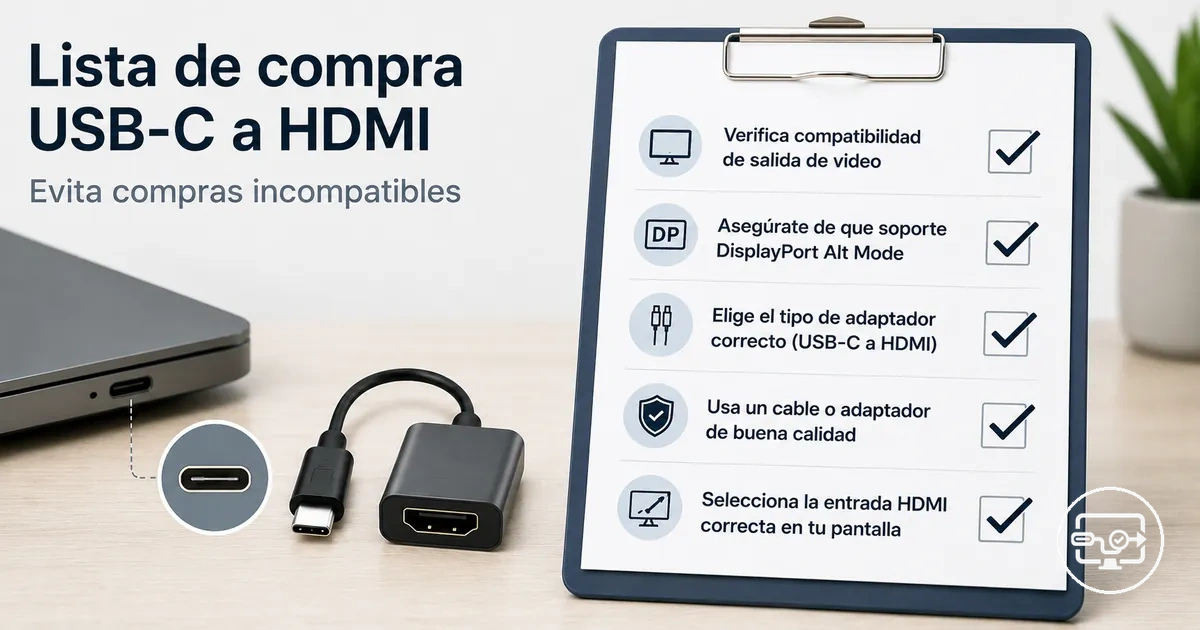
Comprueba la ruta USB‑C → HDMI antes de comprar
El resultado combina tres decisiones del artículo: capacidad de vídeo del dispositivo fuente, tipo de accesorio que necesitas y exigencia de la pantalla. No sustituye las especificaciones del modelo concreto.
Resultado:
Confirma primero la salida de vídeo del puerto USB‑C del modelo exacto. Sin esa comprobación, una compra USB‑C a HDMI convencional sigue siendo incierta.
Regla decisiva: un convertidor DisplayPort→HDMI puede traducir una señal de vídeo existente, pero no añade DisplayPort Alt Mode a un puerto USB‑C que no lo tiene.
La forma del puerto USB-C no garantiza la salida de vídeo. Muchos suponen que cualquier puerto USB-C puede enviar vídeo, pero esa capacidad depende de si el puerto es compatible con el modo alternativo DisplayPort (DP Alt Mode) o Thunderbolt. Sin esta función, el puerto solo maneja datos o alimentación, no vídeo.
Verificar los tres antes de la compra evita una incompatibilidad, porque cada eslabón debe admitir el paso de vídeo.
- Salida de vídeo del dispositivo: comprueba DP Alt Mode, Thunderbolt o una mención explícita a pantalla externa en las especificaciones del modelo.
- Ruta del accesorio: confirma que el adaptador o cable acepte la señal de vídeo que entrega el dispositivo; un convertidor DP→HDMI no sustituye la salida de vídeo del host.
- Requisitos de pantalla: confirma que toda la cadena admite la resolución y la frecuencia de actualización deseadas, por ejemplo 4K a 60 Hz.
Los escenarios de compra habituales incluyen conectar un portátil a un monitor de escritorio, un teléfono a un televisor o una tableta a un proyector. En cada caso, se aplica la misma cadena, pero la compatibilidad del dispositivo con la salida de vídeo varía mucho. Los portátiles con puertos Thunderbolt suelen funcionar, mientras que los teléfonos económicos pueden carecer de DP Alt Mode.
La incompatibilidad de mayor riesgo es comprar un accesorio USB‑C a HDMI convencional para un dispositivo sin salida de vídeo por USB‑C; comprueba primero las especificaciones del modelo exacto.
Una práctica segura es basarse en la documentación del fabricante del dispositivo fuente en lugar de asumir la compatibilidad. Incluso dentro de la misma línea de productos, algunos modelos incluyen salida de vídeo y otros no. Este enfoque de lista de verificación cambia el enfoque de la suposición a la verificación sistemática, reduciendo el riesgo de incompatibilidad.
Para una visión más amplia de los factores de compatibilidad, visita nuestro hub de compatibilidad USB-C a HDMI.
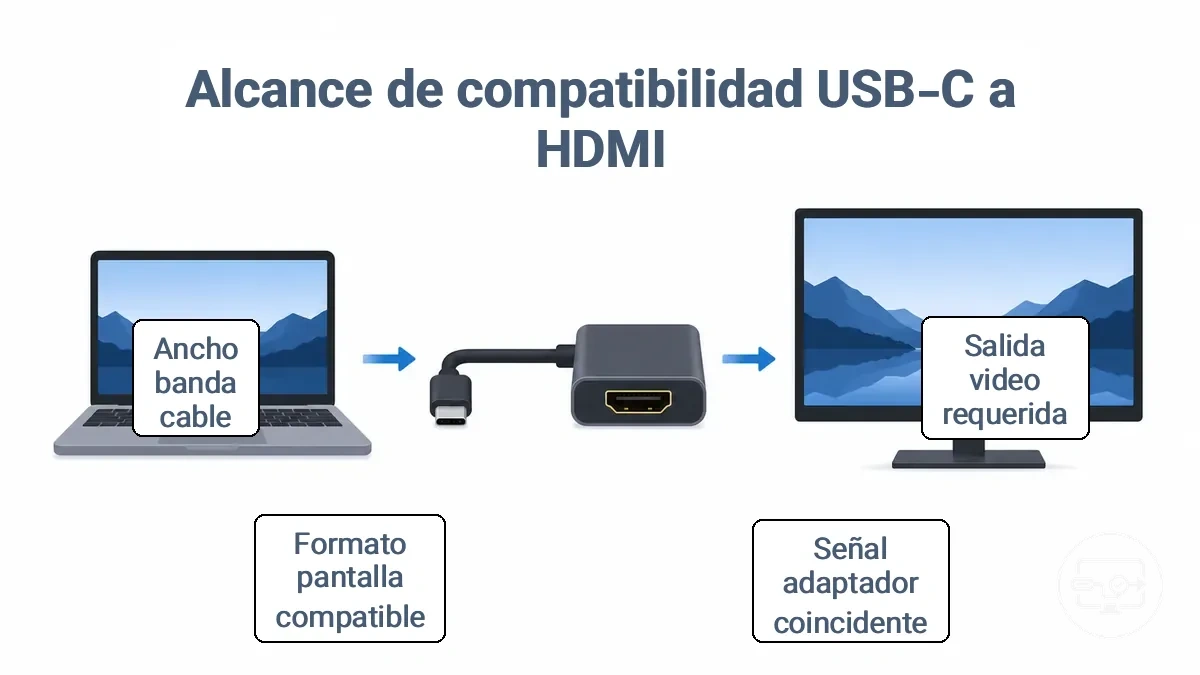
Alcance de la compatibilidad para una compra USB-C a HDMI
Para una compra compatible de USB-C a HDMI, el puerto USB-C del dispositivo fuente debe admitir salida de vídeo, el adaptador debe convertir correctamente esa señal y la pantalla HDMI debe aceptar el formato resultante.
Muchas personas asumen que cualquier puerto USB-C puede emitir vídeo. En realidad, muchos son solo de datos o solo de carga. La forma del conector USB-C por sí sola no garantiza la salida HDMI; el puerto debe ser compatible con DisplayPort Alt Mode o un estándar de vídeo equivalente. El diagrama muestra el alcance de la compatibilidad para una compra USB-C a HDMI e indica dónde se produce la incompatibilidad.
- Soporte de vídeo del puerto USB-C – Verifica que el puerto USB-C del dispositivo fuente admita salida de vídeo; esto a menudo requiere DisplayPort Alt Mode y depende del modelo específico y del sistema operativo.
- Ruta del accesorio – Elige un adaptador o cable que acepte la salida de vídeo del dispositivo y entregue un modo HDMI compatible con la pantalla. Un convertidor interno DisplayPort→HDMI puede ser activo, pero sigue necesitando una señal de vídeo del host.
- Límites de entrada HDMI – Revisa las especificaciones de entrada HDMI de la pantalla para asegurarte de que puede manejar la resolución y la frecuencia de actualización que planeas usar.
- Compatibilidad con el sistema operativo – Algunos adaptadores requieren actualizaciones de controladores o firmware específico en ciertas versiones del sistema operativo; revisa la compatibilidad indicada del adaptador.
- Capacidades de la pantalla – El monitor o televisor debe admitir el mismo formato de vídeo (resolución, frecuencia de actualización, profundidad de color) que el dispositivo fuente y el adaptador pueden proporcionar.
- Calidad del cable – Usa cables clasificados para el ancho de banda requerido para evitar pérdida de señal; esto depende de la longitud total de la cadena.
- Paso de alimentación (Power Delivery) – Si necesitas cargar el dispositivo fuente mientras usas vídeo, confirma que el adaptador admite suficiente entrega de alimentación.
La lista de verificación cubre solo la verificación previa a la compra. No incluye la resolución de problemas posterior a la compra (como ajustar la configuración de pantalla o actualizar controladores), que puede ser necesaria si la compatibilidad es límite.
Soporte de salida de vídeo del puerto USB-C frente a USB-C solo de datos
Algunos puertos USB-C son solo de datos y no pueden emitir vídeo. Otros admiten salida de vídeo mediante DisplayPort Alt Mode o Thunderbolt. Sin estos protocolos, el puerto no puede enviar una señal de pantalla a un adaptador HDMI o monitor, incluso si el cable y el adaptador son compatibles.
- Icono de Thunderbolt (rayo) junto al puerto → salida de vídeo admitida
- Icono de DisplayPort (DP) junto al puerto → DisplayPort Alt Mode admitido
- La hoja de especificaciones indica 'DisplayPort Alt Mode' o 'DP Alt Mode' → capacidad de salida de vídeo
- La hoja de especificaciones indica 'USB-C con salida de vídeo' o 'admite pantalla externa' → salida de vídeo
- El manual menciona 'salida de vídeo por USB‑C', 'pantalla externa' o el uso de un adaptador de vídeo USB‑C → capacidad de salida de vídeo indicada por el fabricante
- Puerto etiquetado solo como 'USB 3.1 Gen 1' o 'SuperSpeed USB-C' → puede ser solo de datos; compruebe más a fondo
Cuando la hoja de especificaciones o el puerto carecen de etiquetas claras, consultar la documentación oficial del dispositivo en busca de 'DisplayPort Alt Mode', 'DP Alt Mode' o 'Thunderbolt' es un siguiente paso seguro. Cuando la información sigue sin estar clara, probar el puerto con un monitor externo que funcione y un cable USB-C de todas las funciones puede confirmar la compatibilidad con salida de vídeo.
Ruta de vídeo nativa frente a conversión de vídeo basada en datos USB
En una conexión USB‑C a HDMI convencional, el dispositivo fuente debe entregar vídeo nativo por USB‑C, normalmente mediante DisplayPort Alt Mode o Thunderbolt. El adaptador puede incorporar un convertidor activo de DisplayPort a HDMI, pero ese circuito traduce una señal de vídeo que ya existe; no crea salida de vídeo en un puerto USB‑C solo de datos.
Si el dispositivo no ofrece vídeo nativo, la alternativa pertenece a otra categoría: adaptadores USB‑gráficos basados en datos. Estos generan una pantalla mediante un chipset y software compatibles con el sistema operativo, por lo que deben evaluarse por controladores, latencia, protección de contenido y límites de resolución; no deben confundirse con un adaptador USB‑C a HDMI convencional.
Accesorio con vídeo nativo del dispositivo
- Requisito: el puerto USB‑C debe admitir DisplayPort Alt Mode, Thunderbolt o una salida de vídeo equivalente documentada.
- Conversión: el accesorio puede convertir DisplayPort a HDMI internamente sin cambiar el requisito de vídeo del host.
- Comportamiento esperado: suele funcionar sin controladores de gráficos adicionales cuando fuente, adaptador y pantalla negocian un modo compatible.
- Límite: la resolución, frecuencia, HDR y HDCP quedan limitados por el eslabón menos capaz de la cadena.
Adaptador USB‑gráfico basado en datos
- Uso: genera una pantalla a partir de datos USB cuando el producto lo declara explícitamente y el sistema operativo es compatible.
- Software: puede requerir controladores o una capa de software específica.
- No equivale a Alt Mode: su funcionamiento no convierte el puerto físico en un puerto DisplayPort Alt Mode.
- Limitaciones posibles: latencia, consumo de recursos, compatibilidad de contenido protegido y modos de pantalla dependen del chipset y del sistema.
Verificaciones del dispositivo fuente antes de comprar un adaptador USB-C a HDMI
Antes de comprar un adaptador USB-C a HDMI, confirma que el puerto USB-C de tu dispositivo admita salida de vídeo. Si no lo hace, el adaptador no funcionará.
Los portátiles con puertos USB-C a menudo admiten salida de vídeo si tienen DisplayPort Alt Mode o Thunderbolt 3/4. Los teléfonos inteligentes y las tabletas difieren; muchos no admiten salida de vídeo a través de USB-C incluso si el puerto tiene el mismo aspecto.
Usa estas comprobaciones para verificar la compatibilidad con salida de vídeo:
- Especificaciones del fabricante: busca el número de modelo exacto. Si la documentación menciona DisplayPort Alt Mode, Thunderbolt, salida de vídeo o pantalla externa para ese puerto, la capacidad queda confirmada. Si no lo menciona, trátala como no confirmada en lugar de asumir compatibilidad o incompatibilidad.
- Icono del puerto: revisa el puerto USB-C en busca de un icono pequeño de monitor, un símbolo 'DP' o un rayo (Thunderbolt). Un icono presente puede indicar compatibilidad con salida de vídeo. Un icono ausente no lo descarta.
- Información del sistema operativo: en Windows, abre Configuración de pantalla y mira si aparecen las opciones 'Varias pantallas' al conectar un monitor. En macOS, abre Informe del sistema en Thunderbolt/USB-C y busca compatibilidad con 'Salida de vídeo'.
- Manual de usuario: busca en el manual de usuario términos como 'salida de vídeo', 'pantalla externa' o 'USB-C Alt Mode'. Si el manual indica que el puerto admite vídeo, puedes continuar.
- Informes de usuarios: busca tu modelo de dispositivo más 'salida de vídeo USB-C' o 'pantalla externa'. Los informes de usuarios pueden proporcionar confirmación en el mundo real.
Un dispositivo cuyo puerto USB‑C no ofrece salida de vídeo nativa no funcionará con un adaptador USB‑C a HDMI convencional. Una solución USB‑gráfica basada en datos es una categoría distinta y solo debe considerarse cuando declare compatibilidad con el sistema y el uso previstos.
Este gráfico te ayuda a comprobar si tu dispositivo admite la salida de vídeo por USB-C mediante indicadores rápidos, métodos de verificación detallados y el requisito principal de compatibilidad.
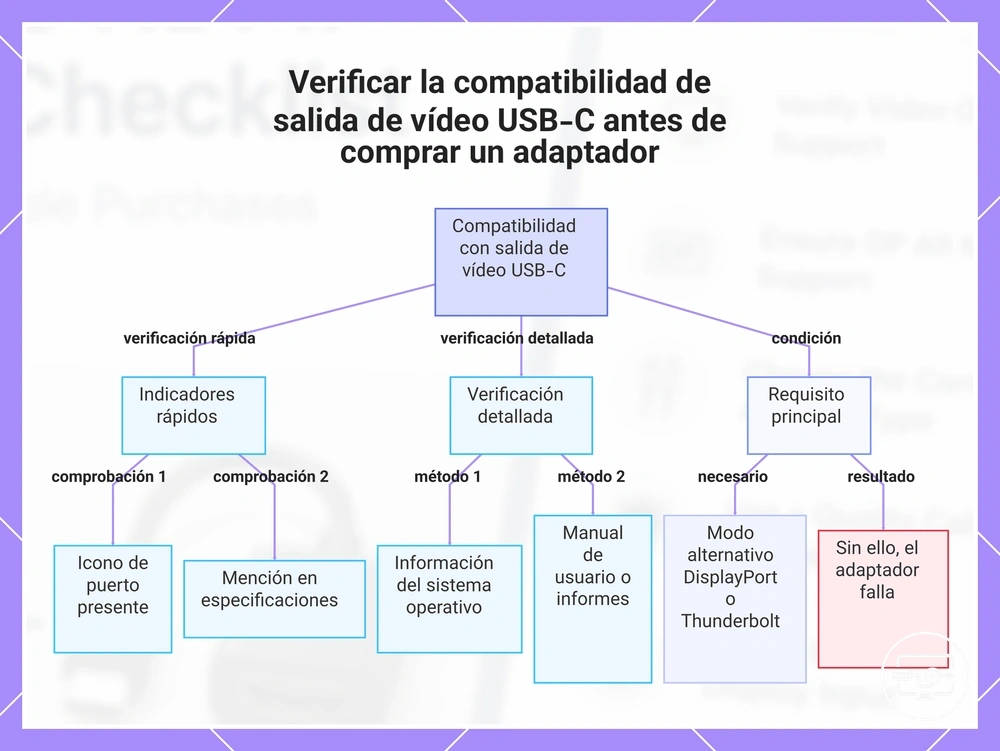
Cómo verificar la compatibilidad de salida de vídeo con DisplayPort Alt Mode o Thunderbolt
Verifica la compatibilidad de salida de vídeo con DisplayPort Alt Mode o Thunderbolt revisando las especificaciones del dispositivo en busca de palabras clave explícitas en lugar de confiar solo en la forma del conector USB-C.
Las hojas de especificaciones a menudo enumeran las capacidades de manera inconsistente, por lo que es importante saber qué términos buscar. La captura de pantalla muestra cómo verificar la compatibilidad de salida de vídeo con DisplayPort Alt Mode o Thunderbolt al resaltar la redacción exacta de la especificación que se debe buscar, incluida una referencia al identificador del modelo y una nota de advertencia de que USB-C por sí solo no garantiza el vídeo.
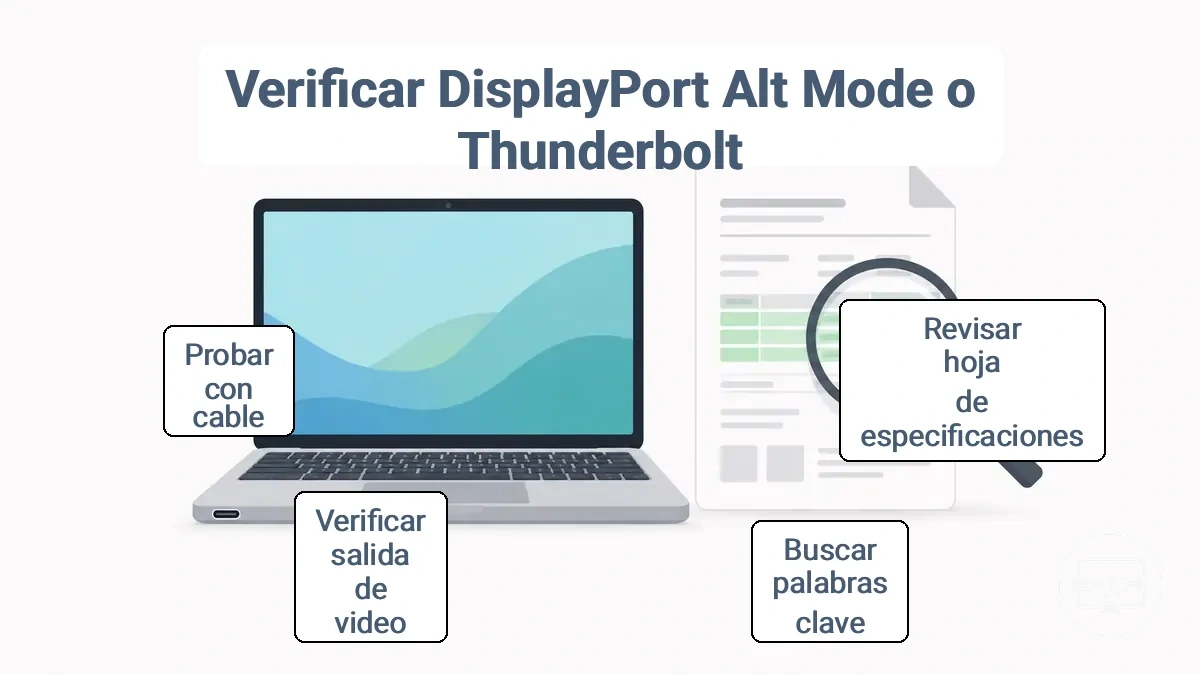
- Encuentra el número de modelo completo de tu dispositivo (portátil, tableta o teléfono).
- Abre la hoja de especificaciones oficial o la página del producto del fabricante.
- Busca ‘DisplayPort Alt Mode,’ ‘DP Alt Mode’ o ‘Thunderbolt’ en la sección de conectividad.
- Busca frases como ‘admite salida de pantalla,’ ‘pantalla externa’ o ‘salida de vídeo’ junto a la descripción del puerto USB-C.
- Revisa el manual de usuario o la página de soporte si la hoja de especificaciones no es clara.
- Si falta documentación, prueba con un cable USB-C que funcione y admita salida de vídeo y un monitor compatible con DP Alt Mode.
- Considera una pantalla que funciona como señal de compatibilidad, no como prueba garantizada, porque las variables del cable y del monitor pueden afectar el resultado.
Sin una mención clara de DisplayPort Alt Mode o Thunderbolt, el puerto USB-C puede no transportar una señal de vídeo, y un adaptador USB-C a HDMI no puede crear una de la nada.
Puertos USB-C de portátiles que parecen compatibles pero fallan en la práctica
Incluso cuando el cable encaja, el puerto USB-C de un portátil puede no admitir pantallas externas porque la capacidad del puerto depende de cómo lo implementó el fabricante.
El mismo conector físico puede ocultar diferentes niveles de compatibilidad: un puerto puede cargar y manejar un monitor 4K, mientras que otro en el mismo portátil solo puede manejar datos a velocidades USB 2.0. El resultado depende de cómo está conectado el puerto a la GPU y si la placa base enruta DisplayPort Alt Mode a ese conector.
- El puerto carece de salida de vídeo nativa → un adaptador USB‑C a HDMI convencional no recibirá señal; busca DP Alt Mode, Thunderbolt o una mención explícita de pantalla externa.
- El puerto está conectado a una ruta gráfica distinta → la pantalla puede funcionar, pero ciertos modos avanzados o límites pueden depender del diseño del portátil; verifica la documentación si necesitas funciones concretas de GPU o pantalla.
- El puerto no admite USB Power Delivery de entrada → puede emitir vídeo y aun así no cargar el portátil por ese mismo puerto; comprueba vídeo y carga como atributos separados.
- Usas una base Thunderbolt → la base y el cable deben cumplir los requisitos Thunderbolt de esa configuración. Un puerto Thunderbolt compatible también puede funcionar con accesorios USB‑C de vídeo más simples cuando usan la ruta DisplayPort admitida.
- La base añade negociación y recursos compartidos → si falla, prueba primero una ruta directa USB‑C→HDMI para aislar la base del diagnóstico.
- El portátil exige un perfil o potencia USB PD concreta → una fuente insuficiente puede cargar lentamente o no mantener la batería; comprueba la potencia admitida por el modelo y la potencia neta entregada por el hub.
- Hay desgaste mecánico en USB‑C → un conector flojo o dañado puede causar cortes intermitentes; comprueba el estado físico si el comportamiento cambia al mover el cable.
La diferencia a menudo se debe a una decisión de diseño, no a un defecto; la señal de pantalla se enruta a través de un puerto específico.
Para un puerto Thunderbolt o USB‑C multifunción, no dependas solo del icono: usa la hoja técnica del modelo para confirmar vídeo, Power Delivery y cualquier requisito específico de la base o del cable.
Puertos USB-C de teléfonos y tabletas donde la salida HDMI está restringida o no disponible
La salida de pantalla a través de USB-C en teléfonos y tabletas a menudo está restringida y depende del modelo. Incluso los puertos que tienen el mismo aspecto pueden no admitir vídeo.
- El puerto carece de salida de vídeo por USB‑C → no se envía una señal de pantalla a un adaptador HDMI convencional.
- La función de pantalla está limitada por el modelo o el sistema → dos teléfonos con USB‑C pueden ofrecer capacidades de vídeo distintas; verifica el modelo exacto.
- Modo de escritorio frente a duplicación → algunos dispositivos ofrecen un modo de escritorio además de la duplicación; confirma cuál admite tu dispositivo y qué comportamiento necesitas.
- Alimentación durante la salida de vídeo → si vas a usar la pantalla durante periodos largos, comprueba si el dispositivo puede cargarse simultáneamente mediante un hub con PD compatible.
- Entrada y modo de la pantalla → selecciona la entrada HDMI correcta y un modo que el teléfono, adaptador y pantalla puedan negociar.
- Compatibilidad del accesorio → un adaptador puede funcionar con un modelo y no con otro si la ruta de vídeo o el software necesario son distintos.
- Cambios de software → una actualización del sistema puede modificar detección o permisos; si el comportamiento cambia, comprueba primero el soporte del fabricante antes de concluir que el hardware se ha averiado.
Dado que las restricciones varían, verifica si tu dispositivo admite explícitamente la salida de pantalla a través de USB-C, si se requiere un modo de escritorio y prueba el adaptador con tu pantalla de destino si es posible.
Cómo elegir el adaptador, cable, concentrador o base adecuados para tu configuración
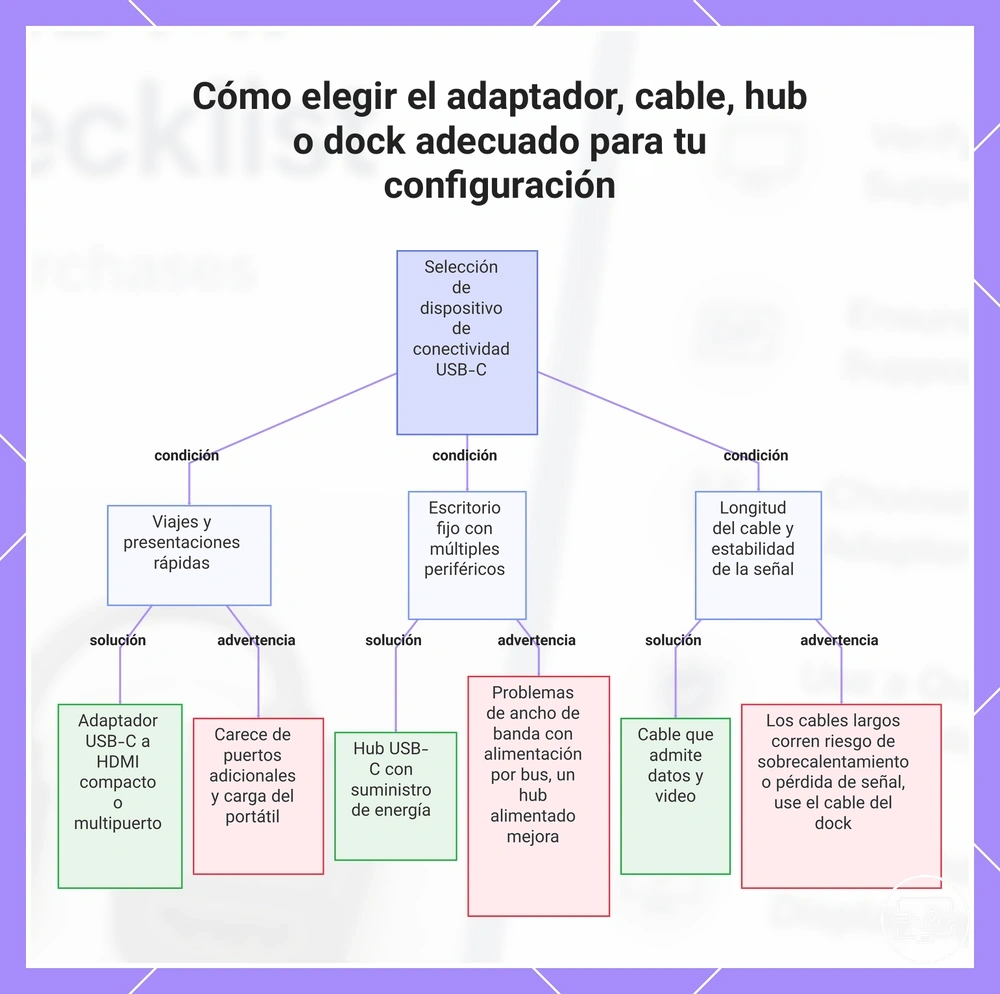
Comienza por considerar el uso de tu pantalla y los dispositivos conectados para elegir el adaptador, cable, concentrador o base adecuados. Para un monitor externo único durante presentaciones de viaje, un adaptador USB-C a HDMI compacto o un adaptador multipuerto suele funcionar bien. Para un escritorio fijo con varios periféricos, una estación de acoplamiento o un concentrador USB-C con alimentación proporciona alimentación estable y expansión de puertos a través de un solo cable.
Conectar varios monitores de alta resolución o necesitar un ancho de banda de datos elevado a menudo requiere una base o concentrador que admita esos requisitos.
Para viajes y presentaciones rápidas
- Para conectar solo una pantalla externa con la necesidad ocasional de un puerto USB, un adaptador USB-C a HDMI o un adaptador multipuerto compacto mantiene tu equipo de viaje mínimo.
- Compensación: estos adaptadores normalmente carecen de puertos adicionales para muchos periféricos y no cargan el portátil anfitrión cuando se alimentan solo del portátil.
Para un escritorio fijo con varios periféricos
- Para una configuración de escritorio con teclado, ratón, unidad externa y monitor, un concentrador USB-C con Power Delivery puede gestionar todas las conexiones a través de un solo cable.
- Compensación: los concentradores alimentados por bus pueden tener problemas de ancho de banda cuando varios dispositivos están activos; un concentrador con alimentación o una estación de acoplamiento mejora la estabilidad y reduce el riesgo de cortes.
Cuando la longitud del cable y la estabilidad de la señal importan
- Para una salida de pantalla fiable, elige un cable USB-C que admita tanto datos como vídeo en lugar de un cable solo de carga.
- Compensación: los cables más largos pueden causar acumulación de calor o cortes intermitentes. Para configuraciones de escritorio, usar el cable incluido con tu base puede ayudar a mantener un rendimiento estable.
Este gráfico muestra los tres casos de uso principales — viaje, escritorio fijo y estabilidad del cable — y sus mejores opciones y desventajas.
Adaptador frente a cable, concentrador o base como decisión de compatibilidad
El formato adecuado depende de cuántas funciones quieras concentrar en la misma conexión. Menos funciones reducen variables de compatibilidad; más puertos exigen comprobar también ancho de banda, alimentación y soporte del dispositivo fuente.
Usa esta matriz para relacionar el formato con el requisito dominante de tu configuración:
| Formato | Encaja mejor cuando | Condición que debes verificar | Compensación principal |
|---|---|---|---|
| Cable USB‑C→HDMI directo | Solo necesitas una pantalla y quieres el mínimo de conexiones. | El host ofrece vídeo por USB‑C y el cable declara el modo de salida que necesitas. | Longitud fija y sin puertos adicionales. |
| Adaptador HDMI de un puerto | Quieres usar un cable HDMI independiente o cambiar su longitud. | Vídeo nativo del host y salida del adaptador suficiente para resolución y frecuencia. | Añade un punto de conexión y una conversión adicional. |
| Concentrador multipuerto | Necesitas HDMI junto con USB, red o carga. | Ancho de banda compartido, Power Delivery neto al host y compatibilidad de los puertos simultáneos. | Más funciones comparten alimentación y recursos del enlace USB‑C. |
| Base de escritorio | Buscas una estación fija con varios periféricos o varias pantallas. | Capacidad del puerto del portátil, número de pantallas admitidas, sistema operativo y fuente de alimentación. | Mayor complejidad y dependencia de la plataforma. |
Los concentradores y las bases introducen variables como presupuestos de alimentación compartidos, controladores de chipset y disipación de calor que pueden provocar problemas de compatibilidad inesperados. Elegir un concentrador o base con alimentación propia y suministro de alimentación adecuado puede reducir los riesgos de estabilidad para los usuarios que necesitan varios puertos.
Consulta la comparativa de tipos de solución para obtener una visión más detallada.
Cuándo necesitas una solución USB‑gráfica en lugar de un adaptador USB‑C a HDMI convencional
Si el puerto USB‑C no admite salida de vídeo, un adaptador USB‑C a HDMI convencional —aunque incorpore conversión activa de DisplayPort a HDMI— no resolverá la carencia. Para crear una pantalla desde un puerto de datos se necesita un adaptador USB‑gráfico explícitamente diseñado para esa función, siempre que exista compatibilidad con el sistema operativo.
- Controladores y sistema operativo: confirma que el chipset USB‑gráfico disponga de soporte para tu versión del sistema.
- Resolución y frecuencia: usa los modos declarados por ese adaptador como límite; no asumas que igualará una salida DisplayPort Alt Mode nativa.
- Contenido protegido: verifica la compatibilidad HDCP del producto y del servicio si vas a reproducir vídeo protegido.
- Latencia y carga del sistema: una ruta de vídeo basada en datos puede añadir procesamiento y no es la opción preferida cuando el host ya ofrece vídeo nativo.
Decisión práctica: si tu dispositivo sí ofrece DP Alt Mode o Thunderbolt, elige la ruta de vídeo nativa. Considera USB‑gráficos solo cuando el puerto sea de datos y el producto declare de forma explícita compatibilidad con tu sistema y con el modo de pantalla que necesitas.
Cuando la transmisión HDMI junto con Power Delivery es el requisito decisivo
Power Delivery (USB PD) es relevante cuando el mismo puerto USB‑C debe mantener la carga del dispositivo fuente mientras envía vídeo. El hub o adaptador debe admitir paso de PD y el propio dispositivo debe aceptar carga por USB PD en ese puerto.
Esta lista separa las funciones imprescindibles de Power Delivery de las opcionales. Cada elemento muestra el requisito y el riesgo si falta.
Imprescindible
- El dispositivo fuente acepta carga USB PD por el puerto que usarás con el hub.
- El hub o adaptador admite entrada y paso de Power Delivery y declara la potencia máxima de entrada y, preferiblemente, la potencia máxima que puede entregar al host.
- El cargador y el cable USB‑C admiten la potencia necesaria para el equipo; la potencia nominal del cargador no siempre llega íntegra al host porque el hub consume parte.
- La alimentación sigue siendo suficiente con los periféricos conectados; si el presupuesto se queda corto, la carga puede ralentizarse o algunos puertos pueden desconectarse.
Opcional
- Fuente de alimentación dedicada para la base cuando vas a usar varios periféricos de forma permanente.
- Puertos USB‑C adicionales si necesitas separar carga, datos y otros accesorios.
- Indicador o documentación de potencia neta al host para comparar hubs que reservan distinta energía para su propio funcionamiento.
En un escritorio, puedes mantener el portátil conectado a un cargador de pared que alimente el concentrador, permitiendo una carga estable mientras el monitor HDMI funciona con normalidad. En una configuración de viaje, el mismo concentrador debe depender de la batería del portátil o de un cargador portátil de menor potencia; sin suficiente presupuesto de alimentación, el sistema puede reducir la carga o perder la señal HDMI bajo carga.
Coincidencia de las afirmaciones de rendimiento con los requisitos de tu pantalla
Las especificaciones anunciadas—como 4K a 60 Hz, HDR o compatibilidad con HDCP—se aplican solo cuando tu monitor o televisor admite realmente esos modos. Un adaptador USB-C a HDMI puede listar estas salidas, pero el resultado final depende de las capacidades de tu pantalla y de la versión de conexión.
Las cifras máximas del accesorio describen un techo condicionado, no un resultado garantizado. El modo final lo limita el eslabón menos capaz entre fuente, ruta USB‑C, adaptador, cable, entrada HDMI y pantalla.
Este gráfico muestra la coincidencia de las afirmaciones de rendimiento con los requisitos de tu pantalla al traducir las afirmaciones en comprobaciones que puedes verificar.
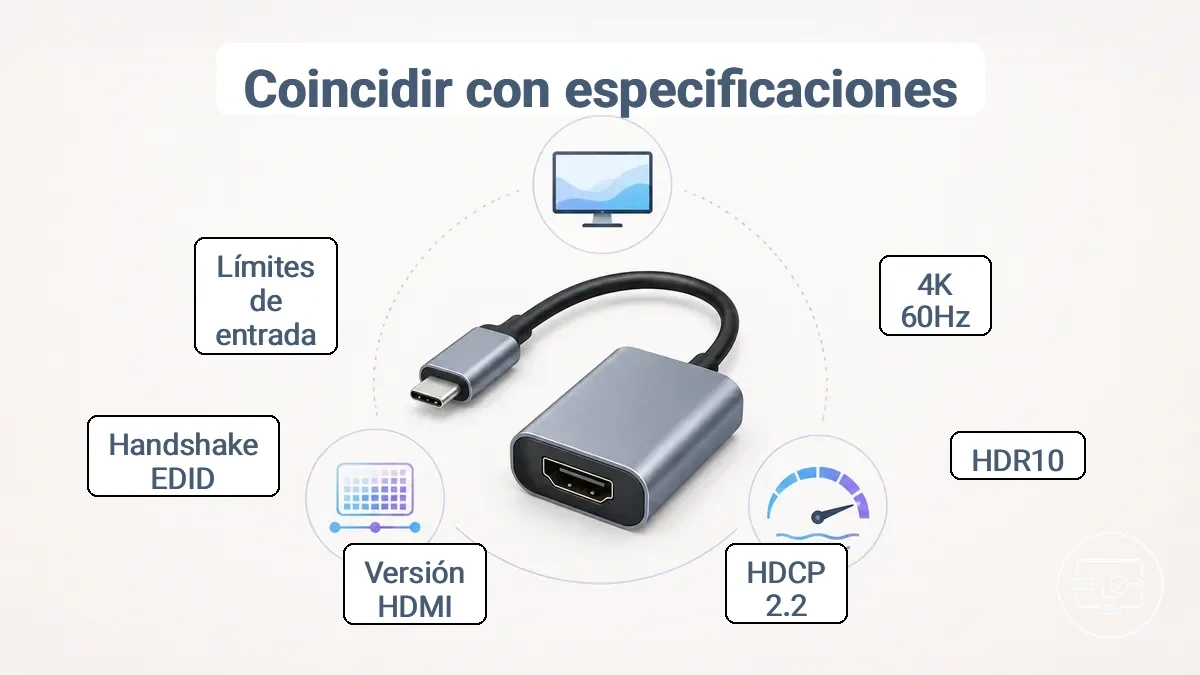
- Afirmación: 4K a 60 Hz → confirma 4K60 en la fuente, el accesorio, la entrada HDMI y el cable; el puerto USB‑C del host debe ofrecer vídeo con ancho de banda suficiente.
- Afirmación: HDR10 → confirma HDR10 en fuente, accesorio y pantalla, además del formato/profundidad de color disponible en la resolución y frecuencia elegidas.
- Afirmación: HDCP 2.2 → comprueba ese nivel en los eslabones relevantes cuando el contenido o servicio lo exija; la etiqueta 4K por sí sola no lo demuestra.
- Afirmación: HDMI 2.0 → úsala como pista de capacidad, pero verifica el modo explícito de resolución, frecuencia y color; una versión nominal no garantiza todas las combinaciones.
- Afirmación: 4K a 30 Hz → confirma 4K30 de forma explícita en la salida del accesorio y la entrada de la pantalla en lugar de inferirlo solo por la versión HDMI.
- Afirmación: varios formatos (1080p, 1440p, 4K) → comprueba cada combinación de resolución y frecuencia que realmente vayas a usar.
- Afirmación: audio por HDMI → confirma que la fuente y el accesorio transporten audio HDMI y que la pantalla o receptor acepte el formato necesario.
- Afirmación: “compatible con todas las pantallas” → trátala como demasiado general; compara modos concretos, EDID/HDCP cuando corresponda y requisitos del dispositivo fuente.
Los límites de entrada de la pantalla pueden limitar la salida del adaptador. Un monitor limitado a 4K 30 Hz impide que un adaptador emita 4K 60 Hz, incluso si el adaptador afirma ser compatible.
Antes de comprar, compara las especificaciones máximas indicadas del adaptador con las especificaciones de entrada de tu pantalla.
Etiquetas como "escalado 4K" o "compatible con 4K" no garantizan 4K nativo a una frecuencia de actualización específica. "Listo para HDR" puede indicar solo paso de señal.
Usa las comprobaciones de verificación anteriores para evitar sorpresas al conectar tus dispositivos.
Requisitos de 4K a 60 Hz, afirmaciones de ancho de banda y límites de versión HDMI
Para asegurar 4K a 60 Hz, verifica la capacidad de la cadena completa: salida de vídeo del dispositivo, capacidad DisplayPort disponible por USB‑C, convertidor USB‑C→HDMI, entrada HDMI de la pantalla y cable HDMI. Una etiqueta de versión por sí sola no garantiza el modo final.
En muchos accesorios, HDMI 2.0 o una capacidad equivalente de 4K 60 Hz es el punto de partida del lado HDMI, pero el ancho de banda que llega desde USB‑C también puede compartirse con datos USB. La tabla usa condiciones verificables en lugar de asumir un número fijo de líneas DisplayPort para todos los diseños.
| Modo de salida | Requisito | Síntoma de fallo común |
|---|---|---|
| 1080p a 60 Hz | Fuente, adaptador y pantalla declaran 1080p60; el cable HDMI debe ser apto para ese modo. | Sin señal, modo inferior o parpadeo si falla la negociación o el cable. |
| 4K a 30 Hz | Toda la cadena declara 4K30; suele requerir menos ancho de banda que 4K60. | La pantalla puede limitarse a 1080p o mostrar inestabilidad. |
| 4K a 60 Hz | Fuente y accesorio declaran 4K60 en esa combinación; el enlace DisplayPort disponible, el convertidor HDMI y el cable tienen ancho de banda suficiente. | 4K limitado a 30 Hz, pantalla negra o cortes cuando un eslabón no alcanza el modo. |
| 4K a 60 Hz con HDR | Además de 4K60, fuente, adaptador, cable y pantalla coinciden en HDR, profundidad/formato de color y requisitos HDCP del contenido protegido. | HDR no aparece, cambia el formato de color o el contenido protegido falla. |
Para la mayoría de los televisores y monitores, el adaptador debe cumplir con los requisitos de ancho de banda y líneas tanto de la pantalla como de la salida de la fuente. La longitud y la calidad de construcción del cable pueden afectar la estabilidad, especialmente en anchos de banda más altos. Para más información sobre qué esperar de 4K y HDR en diferentes frecuencias de actualización, consulta la guía guía sobre 4K y HDR.
Expectativas de HDR y formato de color que afectan la salida real
La salida HDR y el formato de color dependen de la cadena de señal completa, no solo del ajuste del modo HDR del monitor. La tarjeta gráfica, el cable, el estándar del puerto y la pantalla deben coincidir en el formato de color, la profundidad de bits y el manejo de croma para que HDR funcione según lo esperado.
- Salida de GPU configurada en RGB de 10 bits → puede ofrecer detalle de color completo y transiciones tonales suaves; si falta, puede causar banding en degradados
- Submuestreo de croma (p. ej., YCbCr 4:2:2) a alto ancho de banda → puede preservar HDR de 10 bits en frecuencias de actualización altas, pero puede reducir la claridad del texto en el escritorio
- Compatibilidad de la pantalla con una amplia gama de colores (Rec.2020 o P3) → puede permitir colores más ricos y saturados; sin ella, el contenido HDR a menudo parece limitado a sRGB
- Ancho de banda del cable y del puerto suficiente para la resolución, frecuencia de actualización y profundidad de bits elegidas → puede prevenir destellos negros, parpadeos o que HDR se desactive
- Modo HDR del sistema operativo activado solo para contenido HDR → puede evitar una apariencia deslavada en material SDR del escritorio
- Monitor que identifica correctamente su brillo máximo y metadatos de mapeo de tonos → puede prevenir altas luces recortadas o sombras demasiado oscuras
Cuando no se cumplen estas condiciones, los síntomas típicos de falta de coincidencia incluyen contraste apagado y cambios de color. La causa raíz suele ser un desfase entre lo que envía la fuente y lo que espera la pantalla, más que una función HDR defectuosa.
Revisar cada eslabón de la cadena, desde la configuración del panel de control de la GPU hasta la certificación del cable, puede resolver la mayoría de los problemas sin reemplazar hardware.
Compatibilidad HDCP cuando falla el contenido protegido
HDCP (High-bandwidth Digital Content Protection) afecta al contenido protegido, no a toda imagen HDMI. Cuando una aplicación o reproductor exige HDCP, la fuente, el adaptador y la pantalla deben completar una negociación compatible.
Si el escritorio se ve pero una película o servicio protegido falla, usa este diagnóstico antes de culpar al puerto USB‑C:
| Síntoma | Posible causa | Qué comprobar | Acción |
|---|---|---|---|
| El escritorio funciona, pero el contenido protegido muestra un error. | Algún eslabón no cumple el nivel HDCP exigido por ese contenido. | Especificación HDCP de fuente, adaptador y entrada HDMI utilizada. | Usa una cadena cuyos componentes declaren el nivel requerido; reconecta después de apagar y encender fuente y pantalla. |
| El contenido protegido baja de resolución. | El servicio o dispositivo negocia un modo de protección inferior. | Requisitos del servicio y capacidades HDCP de la pantalla y del adaptador. | Prueba otra entrada HDMI compatible y elimina adaptadores intermedios innecesarios. |
| 4K protegido falla, aunque 4K local funciona. | Mucho contenido comercial 4K exige HDCP 2.2 a lo largo de la ruta. | Que los eslabones usados declaren HDCP 2.2 cuando el servicio lo requiera. | Evita asumir que “4K” implica automáticamente compatibilidad HDCP. |
| El error aparece de forma intermitente. | Fallo de negociación, cable o entrada HDMI inestable. | Conectores, cable, entrada seleccionada y secuencia de encendido. | Vuelve a conectar, prueba otro cable o puerto conocido y reinicia la negociación. |
Factores de estabilidad que causan problemas de señal intermitentes
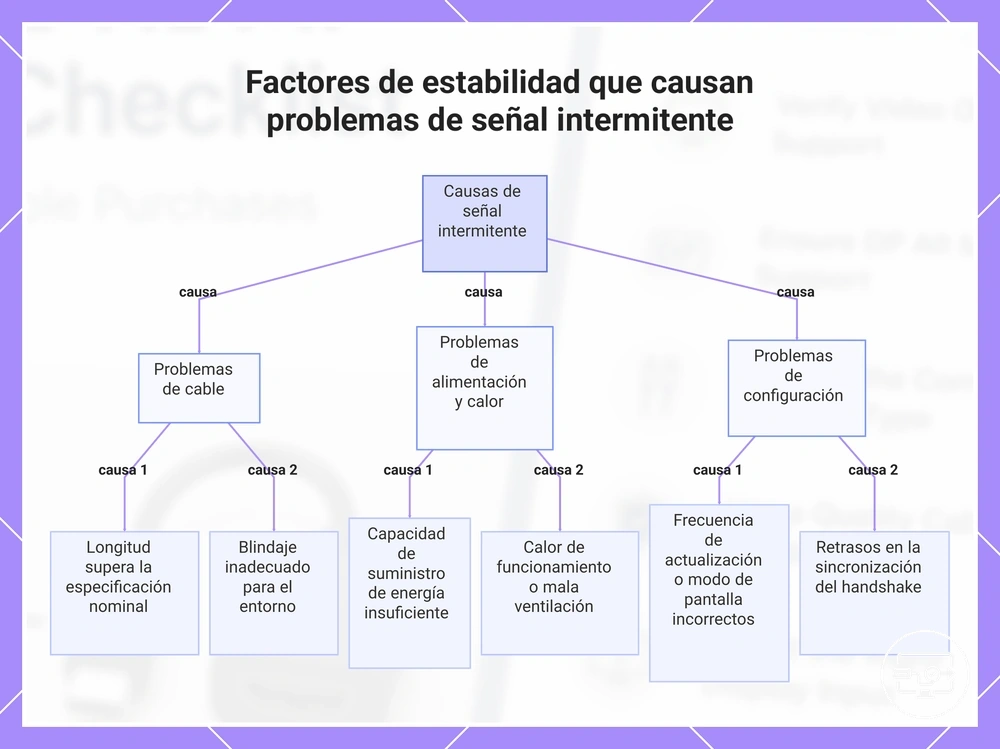
Los problemas intermitentes—parpadeo, cortes o eventos de falta de señal—no son aleatorios; normalmente se remontan a factores de estabilidad que puedes identificar y evitar antes de la compra.
Una cadena de señal estable depende del cable, el presupuesto de alimentación, la temperatura de funcionamiento y la configuración de la pantalla. La inestabilidad suele seguir uno de estos caminos, y saber cuál se aplica ayuda a acotar la decisión de compra.
- Longitud del cable → parpadeo o corte cuando el cable supera la especificación nominal → elige una longitud de cable que coincida con el ancho de banda nominal de tus dispositivos
- Blindaje del cable → eventos intermitentes de falta de señal cerca de otros dispositivos electrónicos → prefiere cables trenzados o con blindaje de lámina para entornos con cables inalámbricos o de alimentación cercanos
- Clasificación de ancho de banda del cable → parpadeo en resoluciones o frecuencias de actualización más altas → confirma que el cable admite el ancho de banda completo que requieren tu pantalla y tu fuente
- Capacidad de Power Delivery → desconexiones cuando la alimentación del bus se agota → usa un adaptador o cable que suministre suficiente alimentación para el dispositivo conectado
- Presupuesto de alimentación del puerto anfitrión → cortes aleatorios bajo carga → verifica que el puerto USB‑C pueda entregar la potencia que necesita tu cable más el adaptador HDMI
- Calor de funcionamiento → degradación gradual de la señal durante sesiones largas → evita carcasas cerradas o luz solar directa sobre el adaptador
- Ventilación alrededor del adaptador → parpadeo intermitente después de horas de uso → deja espacios de aire alrededor del adaptador o elige un modelo con refrigeración pasiva
- Ajuste de la frecuencia de actualización de la pantalla → parpadeo persistente o ciclos de falta de señal → comienza en la frecuencia de actualización nativa de la pantalla y aumenta solo si es estable
- Selección del modo de pantalla (duplicar vs. extender) → cortes al cambiar de modo → prueba la conexión una vez en cada modo antes de finalizar la configuración
- Tiempo de negociación entre la fuente y la pantalla → sin señal en la primera conexión → permite que los dispositivos completen la negociación antes de solucionar problemas
Alguna inestabilidad se resuelve después de un cambio de configuración, como ajustar la frecuencia de actualización o alternar el modo de pantalla. Otros casos indican un hardware que no puede satisfacer las demandas de tu configuración.
Devuelve o cambia un cable o adaptador cuando se produzcan parpadeos o cortes en el mismo punto de la cadena cada vez, en varios puertos y pantallas. Vale la pena probar primero los cambios de configuración cuando el problema aparece solo en una aplicación, después de una actualización del sistema o cuando se conecta una segunda pantalla. Una conexión fiable depende de igualar los requisitos de estabilidad de tus dispositivos, no de encontrar una pieza que funcione a pesar de un desajuste.
Este gráfico muestra los principales factores de estabilidad que causan problemas de señal intermitente, incluidos problemas de cable, alimentación, calor y configuración.
Longitud y calidad de construcción del cable como variables de señal
A medida que aumenta la longitud del cable y el ancho de banda exigido, disminuye el margen eléctrico disponible. Esto aumenta el riesgo de errores de señal, pero no define por sí solo una longitud universal: el resultado depende del modo de vídeo, del tipo de cable y de la calidad de toda la cadena.
- Clasificación adecuada: elige un cable cuya especificación cubra la resolución y frecuencia que vas a usar.
- Longitud mínima necesaria: evita extensiones y adaptadores intermedios que añadan pérdidas y puntos de fallo.
- Conectores firmes: un ajuste flojo o desgastado puede producir cortes intermitentes.
- Estado físico: sustituye cables con dobleces severos, aislamiento dañado o conectores deformados.
Un cable que funciona a 1080p puede fallar al subir a 4K a 60 Hz porque el segundo modo exige más ancho de banda. La prueba útil es el modo completo que realmente quieres usar, no solo que aparezca una imagen a una resolución inferior.
Calor, consumo de energía y tensión del conector en adaptadores y concentradores compactos
Los adaptadores compactos pueden desestabilizar la salida debido al calor y a los presupuestos de alimentación compartidos. El diseño compacto restringe el flujo de aire, por lo que el calor se acumula cerca de los componentes sensibles. Cuando la entrega de alimentación y la transferencia de datos ocurren simultáneamente, el consumo de energía de varios puertos puede superar el presupuesto de alimentación disponible.
- Alto consumo de energía de los periféricos: calor excesivo y posible reducción de rendimiento.
- Uso multipuerto: el presupuesto de alimentación compartido puede reducir la velocidad de carga o causar cortes en los dispositivos.
- Mala disipación de calor del gabinete: la acumulación de calor puede causar inestabilidad de rendimiento y parpadeo.
- Salida de vídeo de alta resolución: la mayor carga de trabajo de conversión eleva la temperatura interna.
- Tensión del conector por movimiento del cable: el estrés físico puede causar pérdida intermitente de señal.
- Carga y datos simultáneos: la competencia por la entrega de alimentación puede provocar un apagado térmico.
- Factor de forma compacto: el espacio limitado para disipadores de calor provoca una acumulación de calor más rápida.
Por ejemplo, cargar un portátil a través de un concentrador mientras se emite vídeo 4K y se conectan varios periféricos supone una carga alta para el presupuesto de alimentación y genera calor. Esto puede provocar caídas de rendimiento, parpadeo de vídeo o desconexiones de dispositivos.
Firmware, controladores y ajustes de pantalla del SO que afectan la salida HDMI
Incluso con hardware compatible, los controladores, el firmware y los ajustes de pantalla pueden cambiar la detección del monitor y los modos disponibles. Estos factores pueden bloquear o limitar una salida que el hardware sí soporta, pero no pueden añadir una capacidad de vídeo que el puerto USB‑C no tenga.
Antes de sustituir el cable o el adaptador, comprueba estos estados de software y configuración:
- Modo de pantalla: confirma que el sistema está configurado para duplicar o extender al monitor externo.
- Controladores de GPU, USB‑C o Thunderbolt: usa versiones compatibles con el modelo del fabricante si la detección cambió después de una actualización.
- Resolución y frecuencia: selecciona un modo que la pantalla y el adaptador declaren como compatible.
- HDR y formato de color: actívalos solo cuando toda la cadena admita el modo; un ajuste incompatible puede reducir claridad o impedir HDR.
- Firmware del monitor, base o portátil: actualízalo únicamente cuando el fabricante publique una corrección relevante para conectividad o pantalla.
Límite diagnóstico: si el modelo no admite salida de vídeo por USB‑C, cambiar controladores o ajustes de pantalla no convierte ese puerto en DisplayPort Alt Mode.
Lista de verificación rápida previa a la compra para evitar compras incompatibles
Confirma al menos que tu dispositivo admita salida de vídeo a través de USB-C y verifica los requisitos de resolución y frecuencia de actualización de tu pantalla.
Usar una lista de verificación previa a la compra reduce el riesgo de malgastar dinero en un adaptador o cable incompatible. Usa los pasos de prueba de compatibilidad para confirmar cada dependencia antes de gastar.
- Verifica si tu dispositivo admite salida de vídeo a través de USB-C.
- Confirma la ruta de salida de vídeo que usa tu dispositivo, normalmente DisplayPort Alt Mode o Thunderbolt, o la denominación equivalente que indique el fabricante.
- Confirma la resolución y la frecuencia de actualización de la pantalla que planeas usar.
- Elige un adaptador o cable que admita esa resolución y frecuencia de actualización.
- Asegúrate de que el adaptador pueda manejar Power Delivery si necesitas cargar el dispositivo mientras está conectado.
- Verifica la compatibilidad con HDCP si planeas transmitir contenido protegido desde servicios.
- Inspecciona el cable en cuanto a calidad de construcción y blindaje para reducir la interferencia de señal.
- Prueba la conexión con tu pantalla antes de finalizar la compra.
- Busca problemas de compatibilidad conocidos o actualizaciones de firmware del fabricante.
- Revisa la política de devolución o la garantía de compatibilidad del vendedor antes de finalizar la compra.
Si no estás seguro sobre alguna especificación, elige una ruta de menor riesgo, como un adaptador que se sepa que funciona con varios dispositivos. Muchos fabricantes publican listas de compatibilidad en línea.
Evita asumir que todos los cables USB-C admiten vídeo o alimentación simultáneamente. Confirma cada función por separado para ayudar a evitar incompatibilidades.
Ejemplos para continuar la comparación: verifica primero salida de vídeo del host, modo de pantalla y Power Delivery cuando lo necesites. Los enlaces llevan a fichas de producto de terceros; revisa allí las especificaciones y condiciones vigentes antes de decidir.
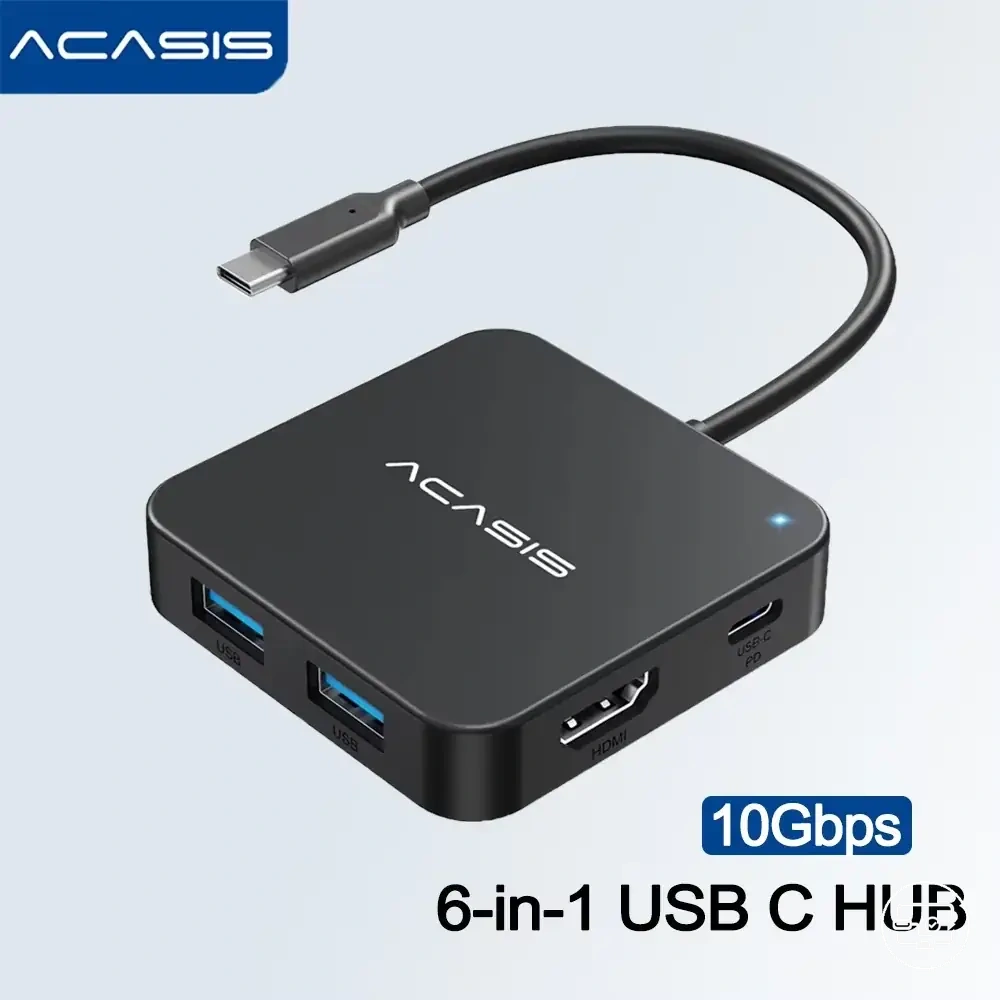
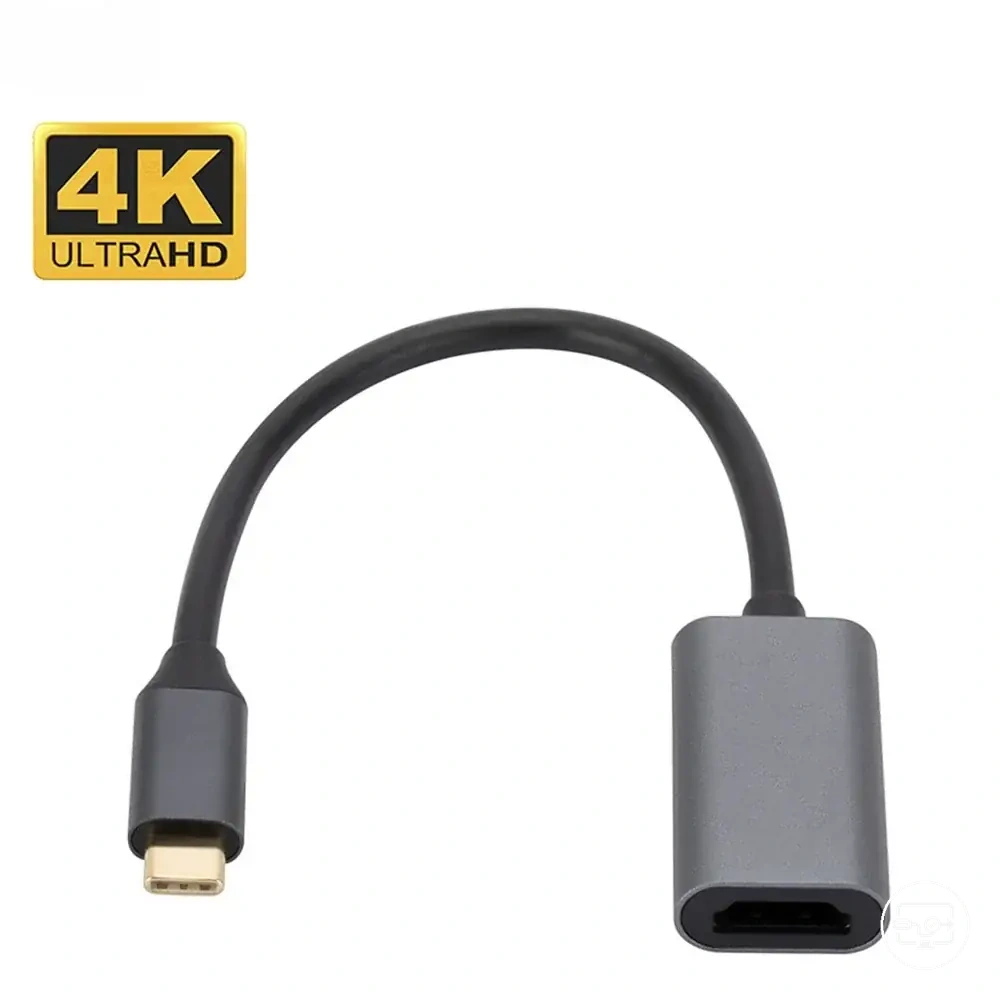
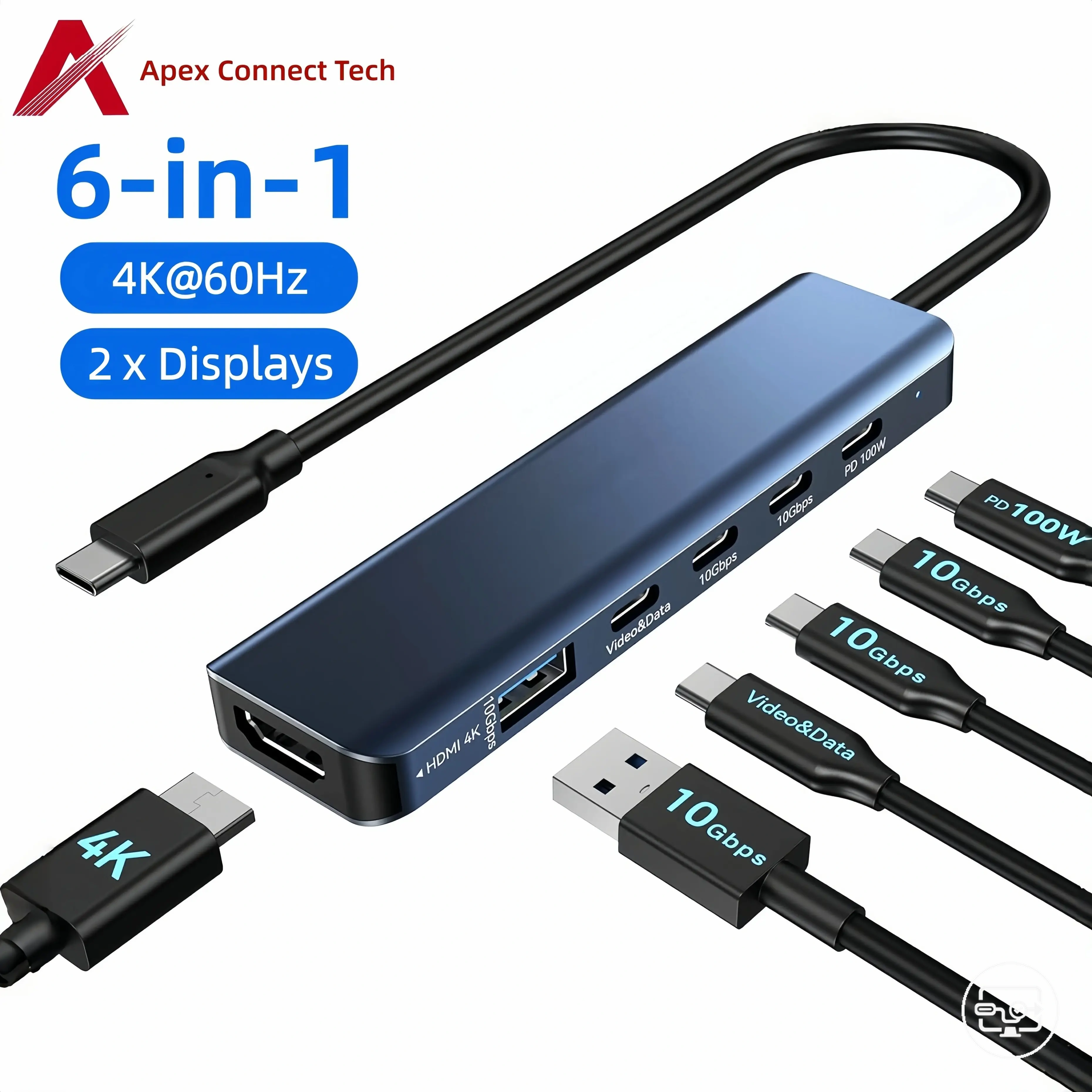
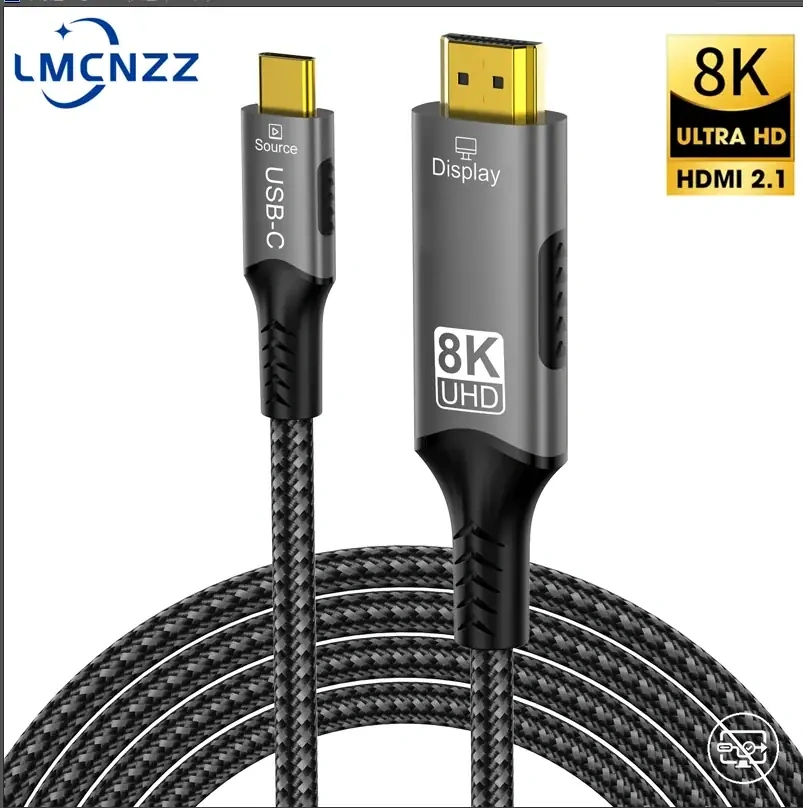
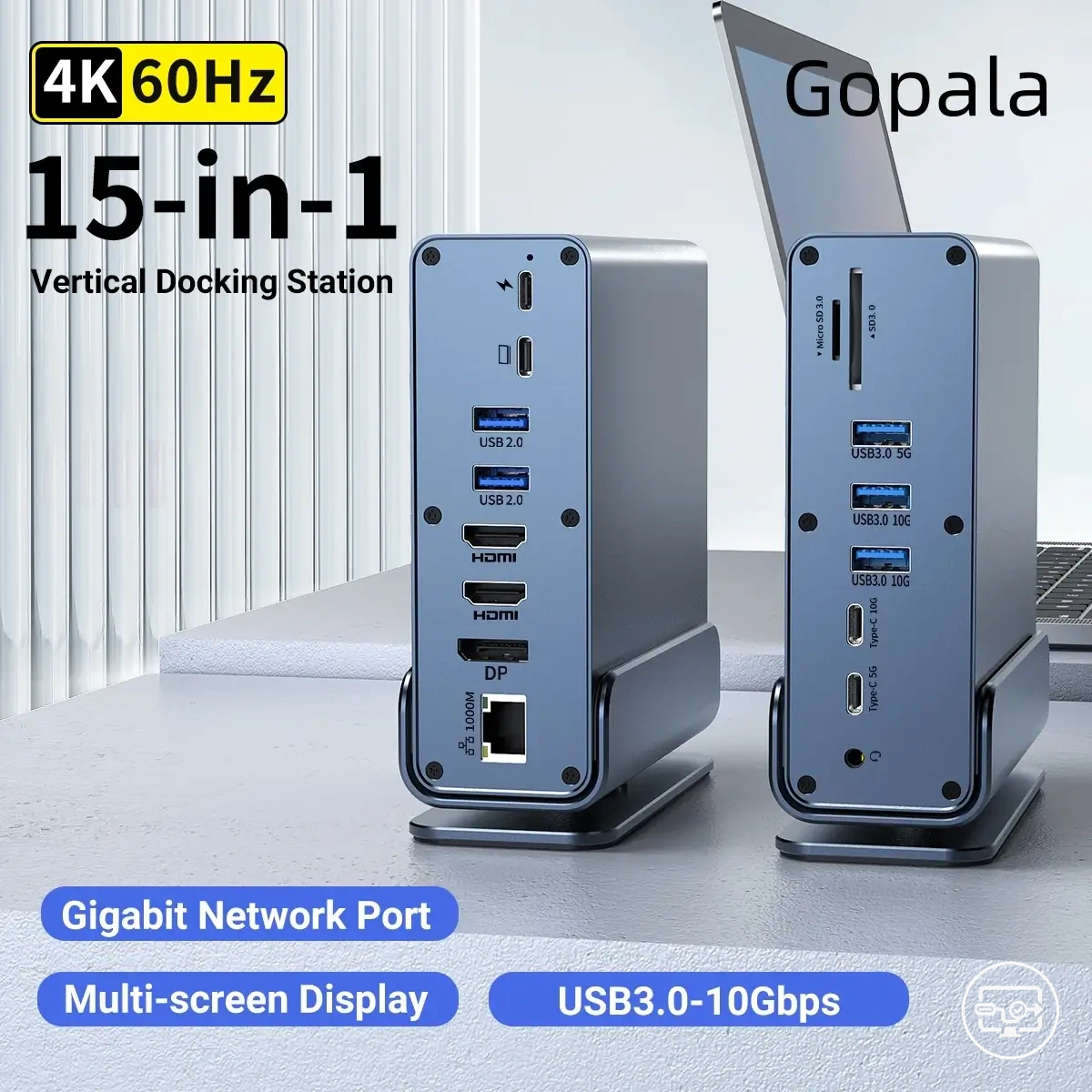
Este gráfico resume las comprobaciones y advertencias esenciales para evitar comprar un adaptador o cable USB-C de vídeo incompatible.
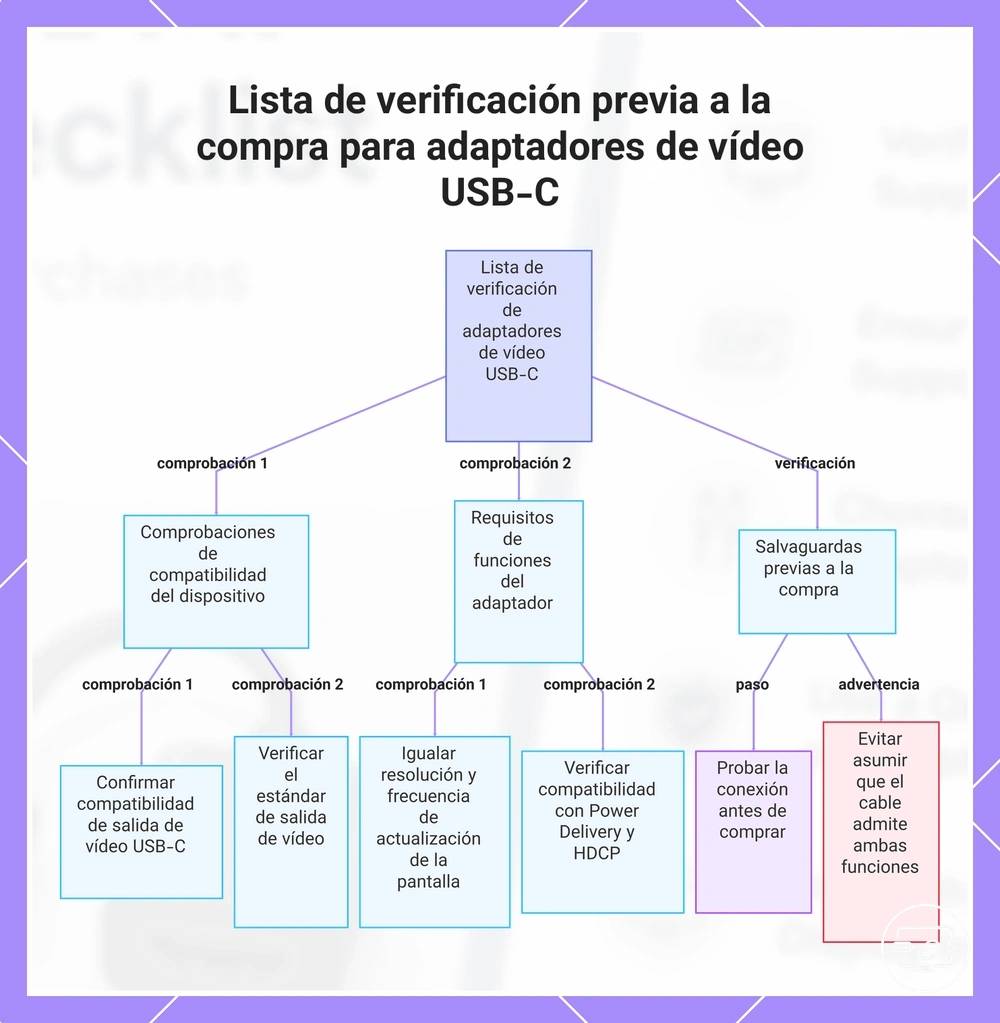
Comprobaciones del lado del dispositivo
Las comprobaciones del lado del dispositivo comienzan por confirmar la compatibilidad con USB-C Alt Mode para salida de vídeo.
- Evidencia en especificaciones:
- Revisa el manual del dispositivo o la página de soporte en busca de términos explícitos como "USB-C Alt Mode" o "DisplayPort Alt Mode" para salida de vídeo.
- Confirma que el identificador del modelo admita DisplayPort a través de USB-C.
- Indicadores observables:
- Conecta el cable USB-C y verifica si el SO muestra "pantalla detectada" o una opción de segundo monitor en la configuración de pantalla (Windows, macOS, Chrome OS).
- Prueba con un adaptador o cable HDMI que funcione para descartar problemas de cable o adaptador.
- Verifica que la pantalla del dispositivo no se quede en blanco ni parpadee al conectar; esto puede indicar una negociación Alt Mode parcial o fallida.
Si alguna comprobación falta o no es concluyente, trata la capacidad de salida HDMI del dispositivo como desconocida.
Comprobaciones de especificaciones del adaptador, concentrador o base
La hoja de especificaciones del accesorio enumera las capacidades de salida de vídeo, carga y datos que se deben comprobar antes de comprar.
- Ruta de vídeo – distingue entre vídeo nativo del host (DP Alt Mode/Thunderbolt) y una solución USB‑gráfica basada en datos que requiera controladores.
- Salida de vídeo máxima compatible – confirma resolución y frecuencia juntas, por ejemplo 4K a 60 Hz, y las condiciones necesarias para alcanzarlas.
- Número de pantallas simultáneas – comprueba cuántos monitores admite con tu sistema operativo y con el puerto concreto del host.
- Compatibilidad con HDR – verifica HDR junto con profundidad/formato de color y el modo de resolución/frecuencia que usarás.
- Compatibilidad HDCP – relevante para contenido protegido; comprueba el nivel requerido por el servicio o reproductor.
- Power Delivery al host – compara la potencia máxima de entrada del hub con la potencia máxima que realmente puede entregar al dispositivo fuente.
- Alimentación del hub – identifica si es alimentado por bus, admite paso de PD o utiliza una fuente dedicada.
- Presupuesto compartido – verifica si varios puertos activos reducen la carga, el ancho de banda o la estabilidad.
- Ethernet – si lo necesitas, comprueba la velocidad declarada del puerto y no la deduzcas del número de puertos del hub.
- Puertos de datos USB – comprueba la velocidad declarada de cada puerto; diferentes puertos del mismo hub pueden tener capacidades distintas.
Prefiere accesorios que declaren estas capacidades por puerto y por modo de uso, especialmente cuando vídeo, datos y carga funcionarán al mismo tiempo.
Comprobaciones de pantalla y cable
Los límites del lado de la pantalla pueden simular una incompatibilidad del adaptador. Verificar primero los factores del lado de la pantalla puede ahorrar tiempo y evitar devoluciones innecesarias.
- Verifica la selección de entrada HDMI: si la pantalla está en la entrada incorrecta, verás 'Sin señal' o una pantalla negra.
- Verifica la versión HDMI que admite tu televisor o monitor: si solo admite HDMI 1.4, puede no aceptar 4K a 60 Hz, lo que resulta en una pantalla en blanco o un límite de resolución.
- Verifica la negociación EDID: si la fuente no puede leer el EDID de la pantalla correctamente, es posible que la pantalla no se detecte o que funcione a una resolución inferior.
- Verifica la idoneidad del cable: si el cable no tiene suficiente ancho de banda, los síntomas pueden incluir parpadeo, señal intermitente o artefactos de imagen.
- Verifica la resolución y frecuencia de actualización previstas: si la pantalla no admite el modo de salida, el monitor puede mostrar 'Fuera de rango' o ponerse en negro.
- Verifica qué puerto HDMI estás usando: en muchos televisores y monitores, solo un puerto admite la versión HDMI más alta; usar un puerto de menor capacidad puede bloquear 4K HDR o altas frecuencias de actualización.
- Verifica la conexión del cable: un cable suelto o parcialmente insertado puede causar falta de señal o detección intermitente.
- Verifica la configuración de ahorro de energía o reposo automático de la pantalla: si la pantalla está en espera, es posible que no realice la negociación correctamente al activarse, lo que lleva a un mensaje de 'compruebe el cable de vídeo'.
Los diferentes puertos HDMI en el mismo televisor o monitor a menudo admiten diferentes límites de ancho de banda. Conectarse a un puerto HDMI 1.4 antiguo mientras se usa un cable y adaptador HDMI 2.0 puede producir los mismos síntomas que un adaptador defectuoso. Saber qué puerto usar y asegurar un margen de cable adecuado ayuda a aislar la causa real sin reemplazar hardware.
Preguntas residuales previas a la compra que bloquean una selección segura
Estas preguntas frecuentes abordan dudas persistentes sobre la compatibilidad USB-C a HDMI que quedan tras revisar la lista de verificación principal. Se centran en la variabilidad de capacidades, las expectativas de plug-and-play y cómo manejar especificaciones faltantes para ayudarte a pasar de la incertidumbre a una decisión de compra.
Pregunta: ¿Por qué funciona mi adaptador USB-C a HDMI en un dispositivo pero no en otro?
Respuesta: La compatibilidad varía según el modelo del dispositivo porque la implementación de USB-C difiere entre fabricantes. Algunos dispositivos admiten DisplayPort Alt Mode, mientras que otros no proporcionan salida de vídeo. Revisar la documentación de tu dispositivo antes de la compra puede confirmar si la salida de vídeo es compatible.
Ejemplos para continuar la comparación: verifica primero salida de vídeo del host, modo de pantalla y Power Delivery cuando lo necesites. Los enlaces llevan a fichas de producto de terceros; revisa allí las especificaciones y condiciones vigentes antes de decidir.
Pregunta: ¿Cuándo debo esperar una verdadera conexión plug-and-play con una conexión USB-C a HDMI?
Respuesta: El plug-and-play normalmente funciona cuando tanto el dispositivo fuente como el adaptador admiten el mismo estándar de vídeo a través de USB-C. La detección puede requerir ajustar la configuración de pantalla en algunos dispositivos. Si el adaptador no se detecta, verifica que el puerto USB-C del dispositivo admita salida de vídeo.
Pregunta: ¿Qué debo hacer cuando faltan las especificaciones de un dispositivo o adaptador?
Respuesta: Verifica la compatibilidad consultando la página de soporte oficial del producto, contactando al fabricante o revisando informes de usuarios que indiquen claramente si la combinación funciona. La falta de especificaciones aumenta el riesgo de incompatibilidad.
Pregunta: ¿Cómo puedo saber si un cable USB-C admite salida de vídeo?
Respuesta: Busca cables marcados explícitamente como compatibles con vídeo, DisplayPort Alt Mode o salida 4K. No todos los cables USB-C transportan señales de vídeo. Si el etiquetado no es claro, elige un cable de una marca reconocida que incluya compatibilidad con vídeo en sus especificaciones.
Pregunta: ¿Qué causa el parpadeo intermitente de la pantalla con un adaptador USB-C a HDMI?
Respuesta: El parpadeo intermitente a menudo se debe a la longitud del cable, la interferencia de señal o una entrega de alimentación insuficiente a través de la conexión USB-C. Usar un cable más corto y de alta calidad y asegurarse de que el dispositivo esté alimentado puede reducir el parpadeo. Si el problema persiste, es posible que el adaptador no admita completamente la resolución o frecuencia de actualización de la pantalla.
Cuando no puedes confirmar la compatibilidad del modelo exacto, no la des por supuesta: prioriza un accesorio que documente expresamente el dispositivo o el estándar de vídeo requerido.
Este gráfico agrupa las preguntas frecuentes previas a la compra sobre compatibilidad USB-C a HDMI en tres áreas y muestra las comprobaciones y soluciones clave para tomar una decisión segura.
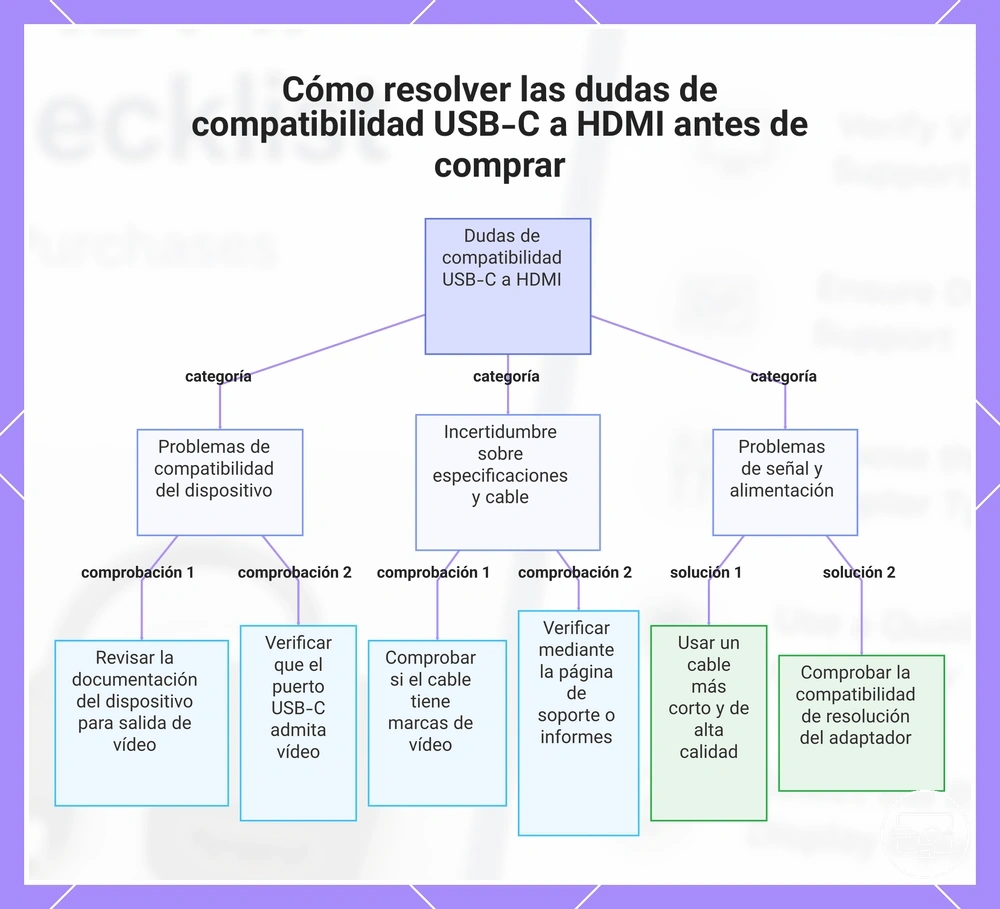
Por qué el mismo adaptador USB-C a HDMI funciona en un dispositivo pero no en otro
El mismo adaptador USB-C a HDMI funciona en un dispositivo pero no en otro porque la compatibilidad de salida de vídeo varía entre dispositivos, junto con la ruta del adaptador y los límites de la pantalla. Las diferencias comunes incluyen:
- Un puerto USB-C fuente que no admite DisplayPort Alt Mode impide que el adaptador entregue cualquier señal de vídeo, independientemente de la calidad del adaptador.
- Un adaptador unidireccional diseñado solo para USB-C a HDMI no producirá salida cuando se use en la dirección inversa.
- Un adaptador USB‑C a HDMI convencional combinado con una fuente que no ofrece vídeo por USB‑C no recibe una señal que convertir, por lo que la pantalla queda sin imagen.
- Cuando la pantalla solicita una resolución, frecuencia de actualización o nivel HDCP más allá de la capacidad del adaptador o la fuente, el monitor puede no reconocer la señal.
- Una actualización de controlador, una configuración de ahorro de energía del sistema o una configuración de BIOS puede bloquear la salida de vídeo, provocando que la misma configuración de hardware deje de funcionar sin una falla de hardware.
- Una conexión USB‑C o HDMI floja o desgastada puede causar una pérdida de señal intermitente que simula una falla completa.
Cuándo USB-C a HDMI es realmente plug-and-play y cuándo no lo es
USB-C a HDMI funciona como una conexión plug-and-play cuando el dispositivo fuente admite Alt Mode, el sistema operativo detecta automáticamente la pantalla, y el cable o adaptador es compatible.
USB-C a HDMI normalmente funciona de inmediato cuando:
- El dispositivo fuente admite DisplayPort Alternate Mode (Alt Mode) a través de su puerto USB-C.
- El cable o adaptador está diseñado para enviar vídeo de USB-C a HDMI (unidireccional).
- El sistema operativo detecta automáticamente la pantalla externa al conectar.
- La pantalla acepta entrada HDMI sin necesidad de ajustes especiales o cambio de modo.
El plug-and-play a menudo falla cuando:
- El puerto USB-C del dispositivo fuente no admite Alt Mode (común en teléfonos económicos y tabletas antiguas).
- El cable está diseñado para la dirección inversa (HDMI a USB-C) pero se usa para salida de vídeo USB-C.
- El SO requiere seleccionar un modo de pantalla (extender, duplicar, resolución) antes de que aparezca el vídeo.
- El adaptador o concentrador no admite la versión HDMI o el formato HDR que espera la pantalla.
- El contenido protegido por HDCP (aplicaciones de streaming, copias de Blu‑ray) puede provocar un error de negociación en el adaptador.
Para cualquier configuración, espera excepciones según el ecosistema del dispositivo.
Qué hacer cuando faltan las especificaciones del puerto o no están claras antes de la compra
Si faltan las especificaciones del puerto o no están claras, trata el puerto como desconocido hasta que confirmes sus capacidades de salida de vídeo.
- Encuentra el número de modelo exacto del portátil, base o adaptador. Las páginas de soporte del fabricante pueden enumerar las especificaciones detalladas de ese modelo.
- Revisa la hoja de especificaciones oficial del producto o el manual de usuario en busca de términos como Alternate Mode, DisplayPort sobre USB-C, salida de vídeo o Thunderbolt.
- Si la documentación no menciona la compatibilidad con salida de vídeo, trata el puerto como no confirmado. Antes de la compra, confirma que el término de salida de vídeo requerido aparece en la documentación oficial. Si está ausente, no confíes en el puerto para la salida de vídeo.
- Consulta foros de la comunidad o hilos de soporte técnico para el mismo modelo para ver si otros han usado con éxito la salida de vídeo. Trata esto solo como evidencia secundaria.
- Prueba el puerto con un adaptador USB-C a HDMI o monitor que funcione, y usa un vendedor con política de devolución.
Si no puedes confirmarlo antes de la compra, elige un dispositivo que enumere la capacidad de salida de vídeo requerida en sus especificaciones oficiales.