
استكشاف أخطاء عدم اكتشاف الشاشة عبر USB-C إلى HDMI
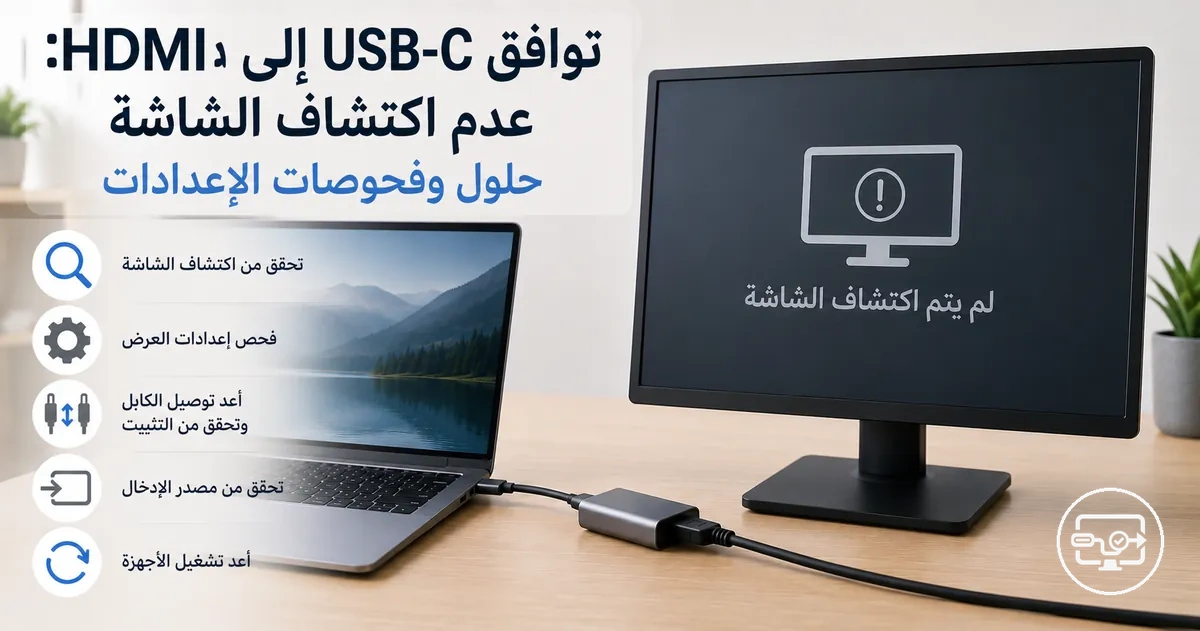
إذا كانت الشاشة الخارجية غير مدرجة إطلاقًا في إعدادات العرض، فابدأ بتأكيد أن منفذ USB-C يدعم إخراج الفيديو عبر وضع DisplayPort البديل (DP Alt Mode) أو Thunderbolt، ثم اختبر اتصالًا مباشرًا وكابل HDMI سليمًا والمدخل الصحيح في الشاشة. أمّا إذا كانت الشاشة مدرجة ولكنها سوداء أو تعرض «لا توجد إشارة»، فقد تم الاكتشاف مبدئيًا ويصبح التركيز على وضع العرض ومدخل HDMI والكابل أو تفاوض الإشارة.
مسار تشخيص سريع: أين ينقطع اتصال USB-C إلى HDMI؟
حدّد أولًا ما يراه نظام التشغيل؛ فالنتيجة تفصل بين قدرة منفذ USB-C، ومسار المحول أو الموزع، وإعدادات العرض، وجانب الشاشة.
| حالة الشاشة | المعنى الأقرب | الفحص الأول | الخطوة التالية |
|---|---|---|---|
| غير مدرجة في إعدادات العرض | فشل قبل أو أثناء اكتشاف مسار الفيديو | تحقق من دعم المنفذ للفيديو ومن سلامة المحول والكابل | اختبر اتصالًا مباشرًا، ثم اعزل المنفذ والمحول والشاشة واحدًا تلو الآخر |
| مدرجة لكن سوداء أو «لا توجد إشارة» | تم التعرف على الشاشة، لكن الإخراج أو الاستقبال غير صحيح | وضع التوسيع/النسخ ومدخل HDMI الصحيح | أعد تثبيت الكابل واضبط الدقة/معدل التحديث على وضع تدعمه الشاشة |
| الموزع أو القاعدة ظاهرة لكن الشاشة غير مدرجة | المضيف يرى جهاز USB، لكن مسار الفيديو لم يكتمل | دعم الفيديو في الموزع، وطاقة القاعدة، ودعم المنفذ المضيف لـ DP Alt Mode | افصل الملحقات واختبر المحول مباشرة أو على شاشة أخرى |
| الاكتشاف متقطع | اتصال أو طاقة أو تفاوض غير مستقر | الكابل، طاقة الموزع، وسلسلة المحولات | نفّذ إيقافًا كاملًا ودورة طاقة، ثم قلّل عدد نقاط الاتصال واختبر من جديد |
لا يثبت أي عَرَض سببًا واحدًا بمفرده؛ استخدم الفحص المقابل لعزل المتغير قبل استبدال الأجهزة.
شكل موصل USB-C وحده لا يضمن وجود مخرج فيديو. أكثر نقاط الفشل أهمية هي قدرة المنفذ، ومسار التحويل داخل المحول أو الموزع، وإعدادات نظام التشغيل، ومدخل الشاشة؛ لذلك يكون العزل المتدرج أكثر فائدة من تبديل عدة أجزاء في وقت واحد.
التمييز بين «الشاشة غير مكتشفة» و«لا توجد إشارة» مهم: الأولى تعني أن نظام التشغيل لا يدرج الشاشة، بينما الثانية تعني غالبًا أن الشاشة قد عُرفت لكن لا يصلها فيديو صالح. وللسياق الأوسع حول المتطلبات، راجع نظرة عامة على توافق USB-C إلى HDMI.
ما معنى “الشاشة غير مكتشفة” في اتصال USB-C إلى HDMI
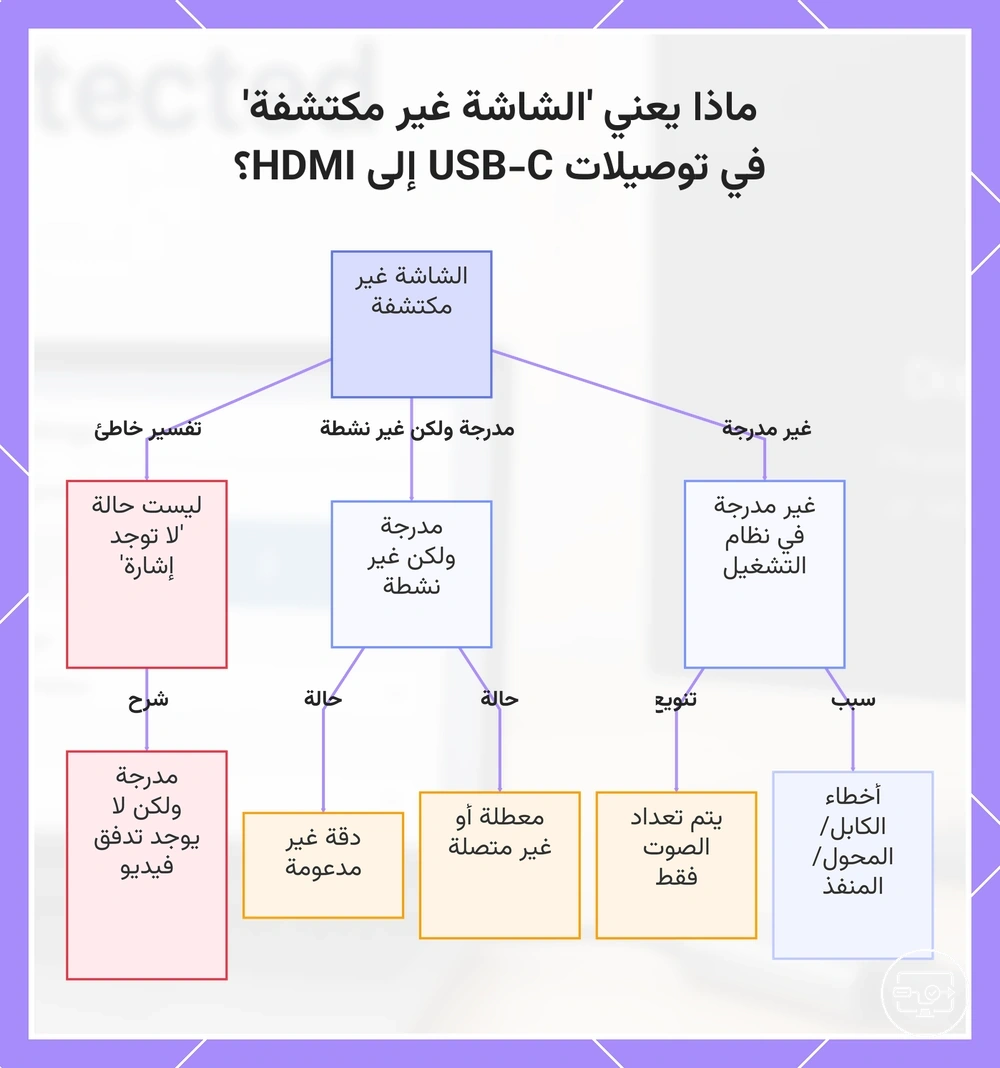
تعني «الشاشة غير مكتشفة» أن نظام التشغيل لا يدرج الشاشة الخارجية ضمن إعدادات العرض بعد توصيل USB-C إلى HDMI. أما ظهور الشاشة في قائمة النظام مع صورة سوداء أو رسالة «لا توجد إشارة» فهو حالة مختلفة لأن مرحلة التعرف الأساسية قد نجحت.
| الحالة | ما الذي يراه النظام؟ | الدلالة العملية |
|---|---|---|
| غير مكتشفة | الشاشة غير مدرجة | افحص قدرة منفذ USB-C على الفيديو، ثم المحول والكابل ومسار التوصيل. |
| مدرجة لكنها غير مفعلة | الشاشة موجودة في الإعدادات | فعّلها واختر التوسيع أو النسخ حسب الحاجة. |
| مدرجة لكن بلا صورة | الشاشة معروفة للنظام | افحص مدخل الشاشة والكابل ووضع الإخراج والدقة أو معدل التحديث. |
| يظهر صوت HDMI فقط | قد يظهر جهاز صوت دون سطح عرض صالح | لا تعتبر ظهور الصوت دليلًا كافيًا على اكتمال مسار الفيديو؛ افحص مسار العرض نفسه. |
| مشكلة HDCP | غالبًا تبقى الشاشة مكتشفة | مشكلات HDCP ترتبط عادةً بتشغيل المحتوى المحمي، لا بمجرد إدراج الشاشة في إعدادات العرض. |
ابدأ دائمًا من هذه الحالة المرئية؛ فهي تحدد ما إذا كان التشخيص يجب أن يركز على الاكتشاف أو على الإشارة بعد الاكتشاف.
يوضح المخطط التالي حالات الكشف المختلفة وكيفية تمييزها عن التفسيرات الخاطئة.
فصل السبب الجذري: عدم وجود مخرج فيديو مقابل وضع العرض الخاطئ مقابل الإدخال الخاطئ
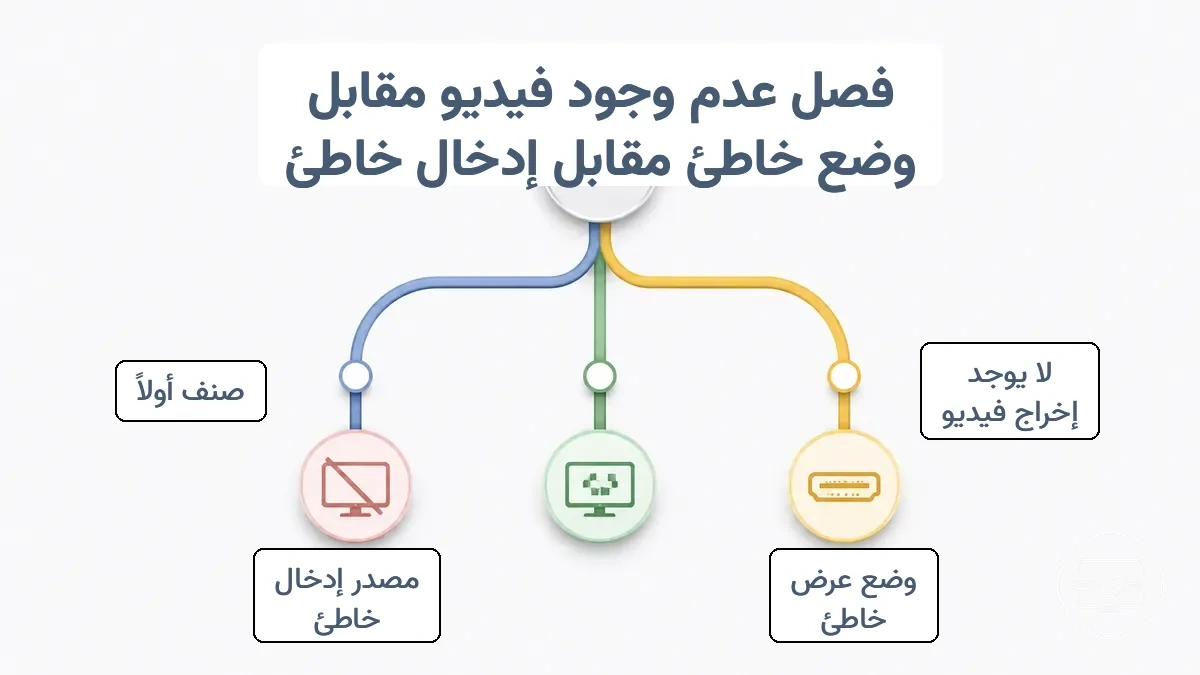
قسّم العطل إلى ثلاثة مسارات: هل لا يخرج فيديو من المصدر أصلًا، أم أن الشاشة مكتشفة لكن وضع العرض غير مناسب، أم أن الشاشة تستمع إلى مدخل مختلف؟ هذا التصنيف يقلل التجارب العشوائية ويحدد الفحص التالي.
يوضح المخطط مسار القرار بين مخرج الفيديو ووضع العرض ومصدر الإدخال.
| العَرَض | الفحص | إذا تغيّر السلوك | إذا لم يتغيّر |
|---|---|---|---|
| الشاشة غير مدرجة في النظام | أكد أن منفذ USB-C يدعم الفيديو، ثم اختبر محولًا وكابلًا معلومَي السلامة | المتغير الذي استبدلته هو موضع الاشتباه الأقوى | انتقل إلى فحوصات المنفذ ومسار التحويل |
| الشاشة مدرجة لكنها سوداء | بدّل بين التوسيع والنسخ، واختر الشاشة الخارجية صراحةً | كان وضع العرض أو تمكين الشاشة هو السبب | تحقق من مدخل HDMI والكابل والوضع المدعوم |
| الشاشة تعرض «لا توجد إشارة» | اختر منفذ HDMI المطابق للكابل من قائمة الشاشة | كان مصدر الإدخال غير صحيح | افحص الكابل والمحول ومسار الفيديو |
| التوسيع لا يعمل رغم ظهور الشاشة | اختر «توسيع» وتحقق من ترتيب الشاشات | كان الإعداد البرمجي هو المتغير | انتقل إلى الدقة/معدل التحديث ثم الاتصال المادي |
الرجوع لصفحة حل المشكلات حسب العَرَض
فحوصات العزل السريعة: المنافذ والكابلات والمحولات وترتيب التوصيل
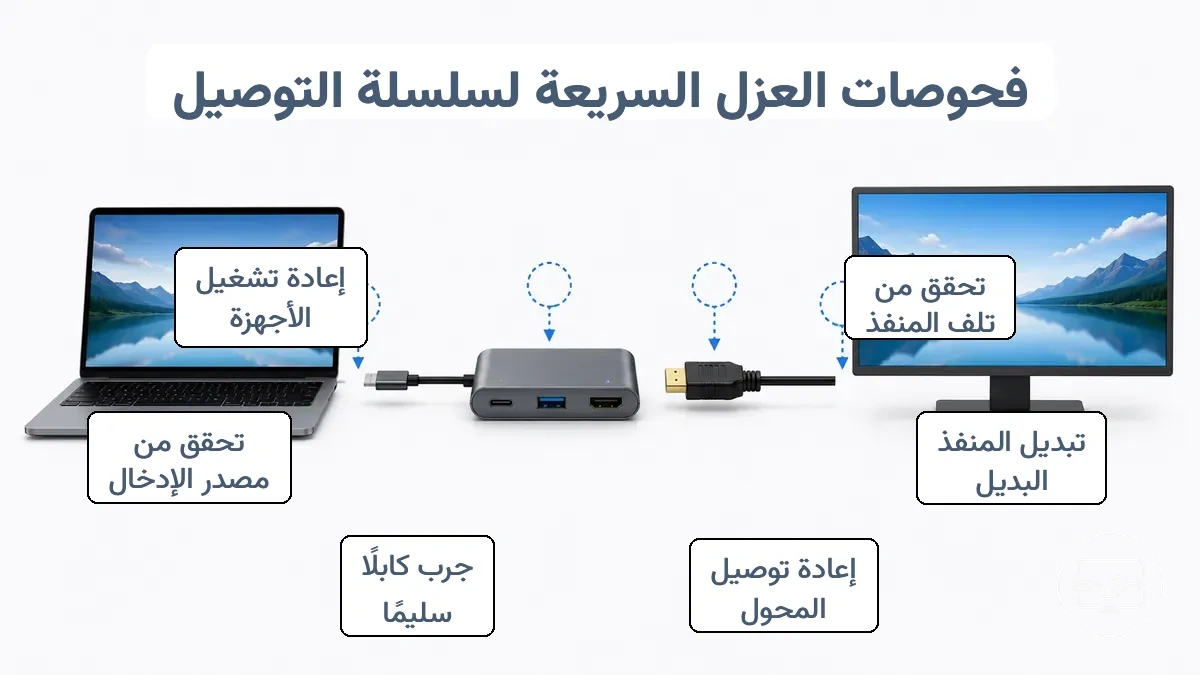
نفّذ فحوصات العزل بالترتيب، وغيّر متغيرًا واحدًا في كل مرة. توقف عندما تظهر الشاشة أو يتغير العَرَض؛ فهذا التغير يحدد الجزء الذي يحتاج متابعة.
يوضح الرسم التالي سلسلة الاتصال المادية ونقاط الفشل التي يمكن عزلها بالتسلسل.
- تحقق من منفذ USB-C ومنفذ HDMI بحثًا عن تلف ظاهر أو حطام، ثم أعد تركيب الموصلات بالكامل.
- إذا كان الجهاز يحتوي على منفذ USB-C آخر معروف بدعمه للفيديو، اختبره؛ فالمنافذ المتشابهة شكليًا قد تختلف في قدراتها.
- إذا كنت تستخدم موزعًا أو قاعدة، اختبر محول USB-C إلى HDMI مباشرةً بالجهاز لتحديد ما إذا كانت الوسيطة تضيف نقطة فشل.
- استخدم كابل HDMI معلوم السلامة، ثم أعد فحص إدراج الشاشة في إعدادات النظام.
- اختر يدويًا مدخل HDMI المطابق للكابل على الشاشة أو التلفزيون.
- إذا كان الموزع أو القاعدة مصممًا للعمل بمصدر طاقة خارجي، وصّل مصدر الطاقة ثم أعد الاختبار.
- أوقف تشغيل المصدر والشاشة إيقافًا كاملًا، افصل الطاقة والملحقات نحو 30 ثانية، ثم أعد التشغيل والتوصيل.
- اختبر الشاشة والكابل مع مصدر آخر معلوم السلامة، أو اختبر المحول مع شاشة أخرى، لعزل جانب الشاشة عن جانب المصدر.
- إذا كان ترتيب التوصيل يبدو مؤثرًا، شغّل الشاشة واختر مدخلها أولًا ثم أعد توصيل المحول؛ بعض التركيبات قد تعيد التفاوض عند إعادة التوصيل.
- إذا توفر محول بديل متوافق، اختبره كآخر متغير مادي قبل الانتقال إلى إعدادات النظام.
إذا بقيت الشاشة غير مكتشفة، انتقل إلى خطوات الإعداد ووضع العرض ثم تحقق من قدرة المنفذ المضيف.
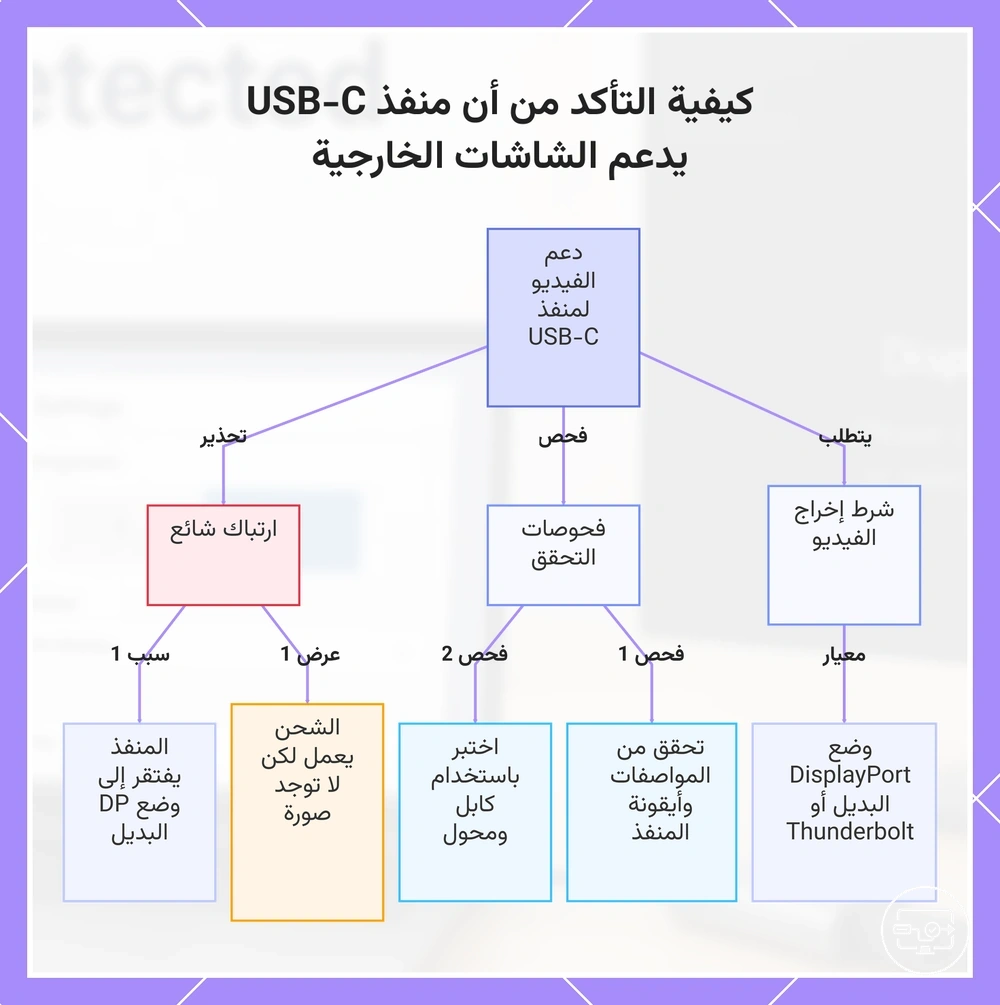
تأكيد أن منفذ USB-C يدعم الشاشات الخارجية (وضع DisplayPort البديل / Thunderbolt)
لتشغيل شاشة عبر محول USB-C إلى HDMI تقليدي، يجب أن يوفر المنفذ المضيف مسار فيديو مناسبًا، وغالبًا يكون ذلك عبر وضع DisplayPort البديل (DisplayPort Alternate Mode / DP Alt Mode)؛ كما تنقل منافذ Thunderbolt ذات موصل USB-C فيديو DisplayPort. وجود موصل USB-C أو نجاح الشحن لا يثبت دعم الفيديو.
العلاقة الحاسمة
منفذ USB-C → قدرة الفيديو → DP Alt Mode أو Thunderbolt. إذا كان المنفذ بيانات/شحن فقط، فلن يضيف محول USB-C إلى HDMI المعتمد على Alt Mode قدرة فيديو غير موجودة في المصدر.
استخدم قائمة التحقق التالية لتأكيد القدرة بدل الاعتماد على شكل المنفذ:
- راجع مواصفات رقم الطراز الكامل وابحث عن DisplayPort Alt Mode أو إخراج DisplayPort عبر USB-C أو Thunderbolt.
- تعامل مع أيقونة DisplayPort أو Thunderbolt بجانب المنفذ كدليل مفيد، لكن أعطِ المواصفات الرسمية الأولوية لأن وضع العلامات يختلف بين الأجهزة.
- إذا كانت للجهاز عدة منافذ USB-C، تحقق من كل منفذ على حدة؛ ليست كل المنافذ متساوية بالضرورة.
- اختبر بمنظومة معلومة السلامة: شاشة وكابل/محول ثبت عملهما على مصدر USB-C آخر يدعم الفيديو.
- إذا كانت لديك شاشة تقبل USB-C للفيديو مباشرةً، يمكن أن يساعد الاختبار المباشر في فصل مشكلة منفذ المضيف عن محول HDMI.
إذا كان المنفذ يشحن الجهاز لكنه لا يدعم فيديو USB-C، فالحل ليس تغيير كابل HDMI؛ يلزم استخدام مخرج فيديو آخر يدعمه الجهاز أو حل عرض يعتمد تقنية مختلفة ومناسبة للنظام.
للتفاصيل، راجع قائمة التحقق من التوافق.
يوضح المخطط التالي الشرط وطرق التحقق والالتباس الشائع بين الشحن ودعم الفيديو.
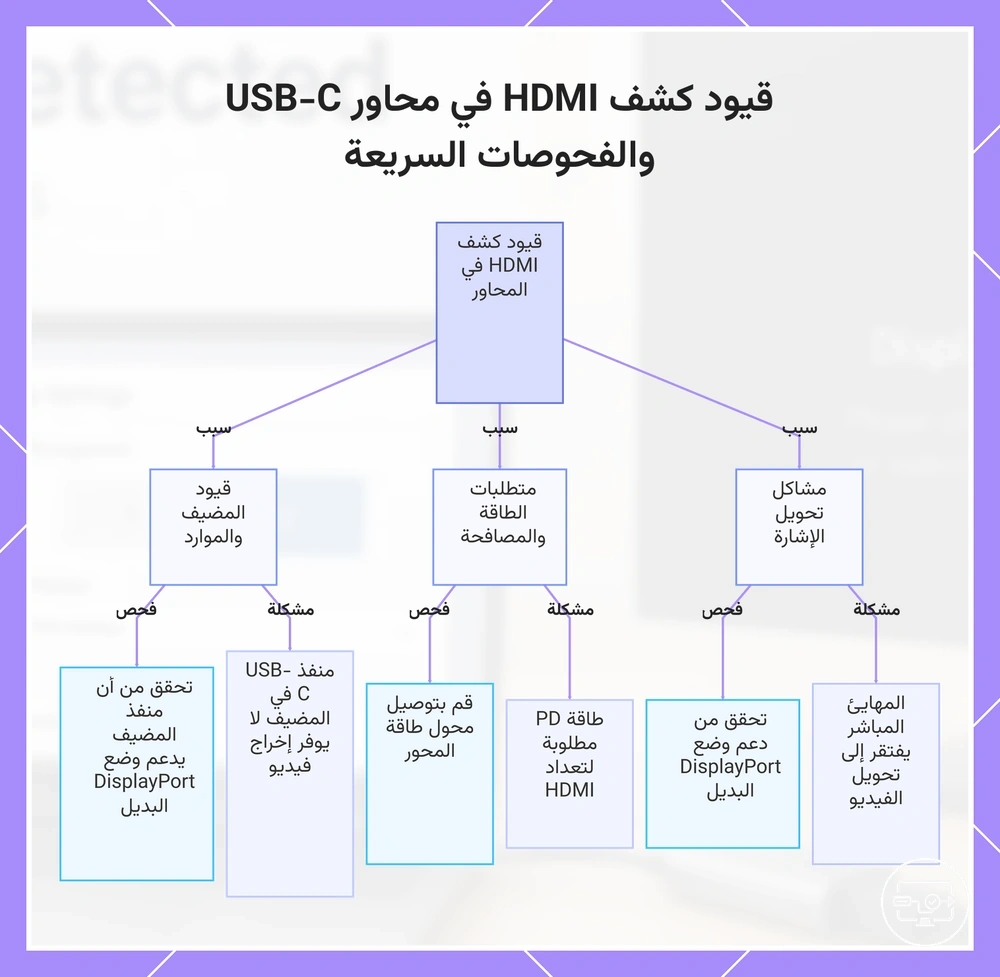
قيود الموزع والقاعدة والمحول التي تمنع اكتشاف HDMI
قد يتعرف النظام على موزع أو قاعدة USB-C كجهاز USB من دون أن ينجح مسار HDMI. السبب هو أن التعرف على الموزع لا يساوي نجاح مسار الفيديو: قدرة المضيف، وتصميم المحول، والطاقة، وتفاوض EDID كلها علاقات مستقلة.
| القيد | العَرَض المعتاد | ما الذي يجب التحقق منه؟ | إجراء العزل |
|---|---|---|---|
| المضيف لا يوفر فيديو USB-C | الموزع يعمل للبيانات أو الشحن لكن لا تظهر الشاشة | DP Alt Mode أو Thunderbolt في منفذ المضيف | اختبر مخرج فيديو آخر معروفًا بدعمه |
| الموزع لا يدعم إخراج الفيديو أو يحتاج تقنية/برنامجًا مختلفًا | تظهر وظائف USB الأخرى فقط | مواصفات منفذ HDMI في الموزع ومتطلبات البرنامج إن وُجدت | اختبر محولًا مباشرًا متوافقًا مع طريقة إخراج المضيف |
| طاقة القاعدة غير كافية أو غير موصولة | اكتشاف متقطع أو منافذ لا تعمل معًا | ما إذا كانت القاعدة مصممة لمصدر طاقة خارجي | وصّل مصدرها المخصص وافصل الملحقات غير الضرورية |
| فشل EDID أو تفاوض الرابط | الموزع ظاهر لكن الشاشة لا تُدرج أو تظهر بصورة متقطعة | الشاشة والكابل ومسار التحويل | اختبر شاشة أو كابلًا آخر، ثم اتصالًا مباشرًا إن أمكن |
| حدود عدد الشاشات أو النطاق في المضيف/القاعدة | تعمل شاشة منفردة وتفشل عند إضافة شاشات أو تجهيزات أخرى | حدود الجهاز والقاعدة للدقة وعدد الشاشات وتقسيم النطاق | اختبر شاشة واحدة فقط وبوضع عرض مدعوم |
لا تجعل «إصدار HDMI» وحده أول مشتبه به؛ إصدارات HDMI متوافقة عادةً رجعيًا، بينما قد تظهر المشكلة عند طلب دقة أو معدل تحديث أو ميزة تتجاوز ما يدعمه أضعف جزء في السلسلة.
يوضح الرسم التالي قيود مسار HDMI في الموزعات والقواعد والفحوصات المقابلة.
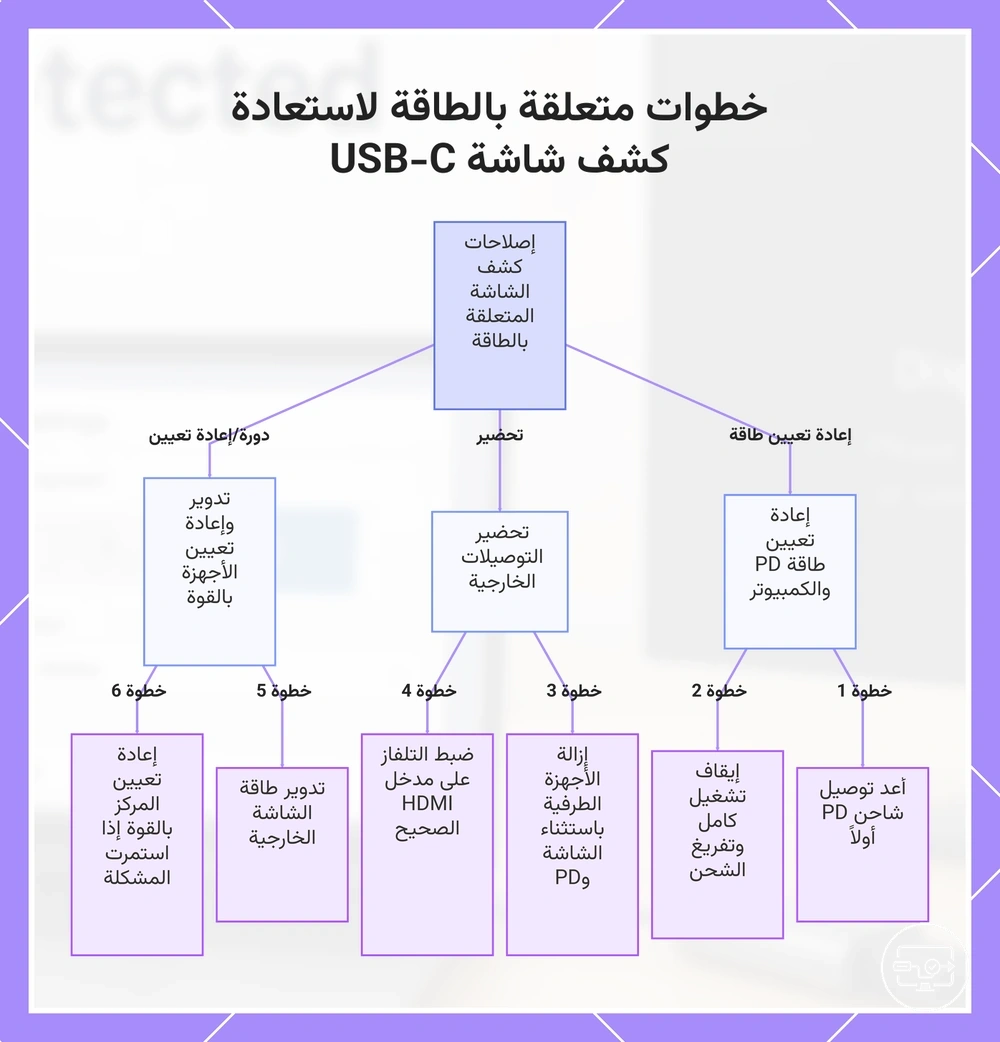
إصلاحات متعلقة بالطاقة تستعيد الكشف (طاقة PD، إعادة ضبط كاملة، دورات إعادة التوصيل)
قد تمنع حالة الطاقة أو تفاوض القاعدة إعادة اكتشاف الشاشة رغم صحة التوافق الأساسي. نفّذ الخطوات التالية بالتسلسل، وبعد كل خطوة تحقق مما إذا كانت الشاشة أصبحت مدرجة.
- إذا كان الموزع أو القاعدة يستخدم مصدر طاقة خارجيًا أو شاحن PD، افصل القاعدة عن المضيف، وصّل مصدر طاقتها، ثم أعد توصيلها بالمضيف.
- نفّذ إيقاف تشغيل كامل للكمبيوتر بدل الاكتفاء بالنوم، وافصل الملحقات غير الضرورية نحو 30 ثانية ثم شغّل الجهاز من جديد.
- اختبر القاعدة مع الشاشة ومصدر الطاقة فقط؛ افصل وحدات التخزين والشبكة وبقية ملحقات USB مؤقتًا.
- شغّل الشاشة أو التلفزيون واختر مدخل HDMI الصحيح قبل إعادة توصيل مسار USB-C إلى HDMI.
- نفّذ دورة طاقة للشاشة: أوقفها، افصلها من الكهرباء نحو 30 ثانية، ثم أعد تشغيلها واختر المدخل الصحيح.
- إذا استمرت المشكلة، افصل جميع كابلات الموزع أو القاعدة ثم أعد بناء الاتصال من أبسط حالة: طاقة القاعدة، ثم المضيف، ثم الشاشة. لا تفترض ترتيبًا خاصًا إلا إذا نصت تعليمات الجهاز عليه.
PD يزوّد الطاقة ولا يضيف قدرة فيديو. إذا كان منفذ USB-C المضيف لا يدعم طريقة إخراج الفيديو المطلوبة، فلن يجعل شاحن PD منفذ HDMI في الموزع يعمل.
يوضح المخطط تسلسل فحوصات الطاقة وإعادة الاتصال التي تساعد على التخلص من حالات التفاوض المؤقتة.
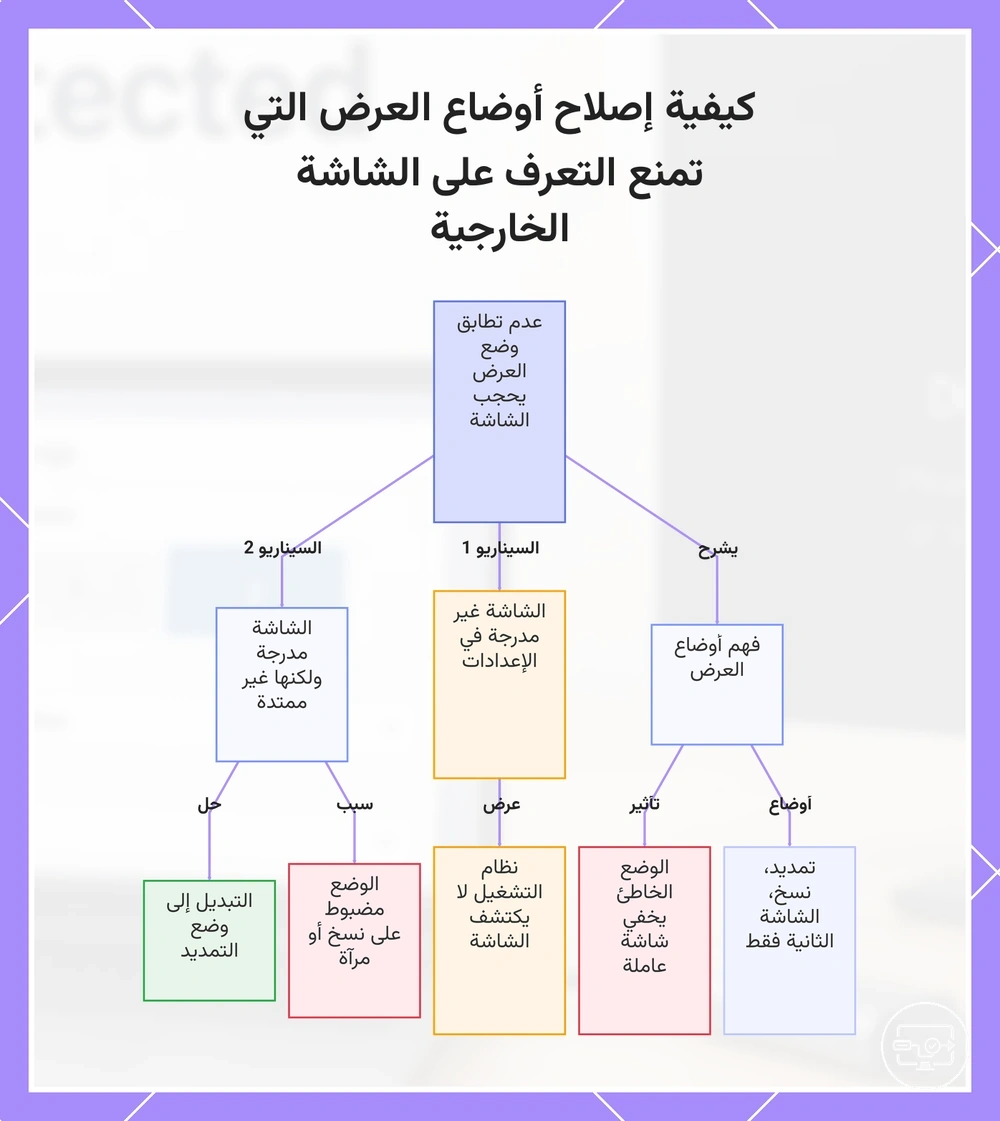
كيفية إصلاح أوضاع العرض التي تمنع التعرف على الشاشة الخارجية
إذا كانت الشاشة مدرجة في إعدادات النظام لكنها لا تعرض سطح المكتب المتوقع، فافحص وضع العرض قبل استبدال أي جهاز. وضع العرض يحدد أين يرسل النظام الصورة؛ لكنه لا يخلق شاشة غير مكتشفة من الصفر.
| الوضع | ما يفعله | متى يبدو كأنه عطل؟ | التصرف |
|---|---|---|---|
| توسيع | ينشئ مساحة سطح مكتب إضافية | قد تكون النوافذ خارج مجال النظر بسبب ترتيب الشاشات | رتّب الشاشات لتطابق مواضعها الفعلية |
| نسخ/مرآة | يعرض المحتوى نفسه على الشاشتين | قد يفرض وضعًا مشتركًا أقل أو يبدو وكأن التوسيع لا يعمل | اختر «توسيع» إذا كنت تريد سطح مكتب منفصلًا |
| الشاشة الخارجية فقط | يعطّل الشاشة المدمجة ويوجه سطح المكتب للخارج | قد يبدو الجهاز مظلمًا إذا كانت الشاشة الخارجية على مدخل خاطئ | ارجع إلى النسخ/التوسيع وتحقق من المدخل |
إذا لم تكن الشاشة مدرجة أصلًا، فارجع إلى فحوصات المنفذ والمحول؛ تغيير «توسيع/نسخ» وحده لا يصلح مسار فيديو لم يتم اكتشافه.
يوضح المخطط التالي الفرق بين مشكلة الاكتشاف ومشكلة وضع العرض.
Windows: اكتشاف الشاشات، إعدادات الإسقاط، واختيار مخرج الرسومات
في Windows، افصل بين حالتين: شاشة غير مدرجة، وشاشة مدرجة لكنها غير مفعلة أو مضبوطة على وضع غير مناسب. ابدأ من إعدادات العرض ثم انتقل إلى الاتصال المادي إذا لم تظهر الشاشة.
- اضغط Windows + P واختر «توسيع» أو «نسخ» حسب الاستخدام المقصود.
- افتح الإعدادات ← النظام ← العرض، ثم افتح خيارات «شاشات متعددة» وابحث عن خيار اكتشاف إذا كان متاحًا في إصدارك.
- إذا ظهرت الشاشة، حددها وتأكد من أنها مفعلة واضبط الدقة على القيمة التي يعرضها Windows بوصفها «موصى بها» عندما تكون مناسبة.
- إذا كانت الشاشة مدرجة لكن تعرض «لا توجد إشارة»، أعد تركيب HDMI واختر مدخل الشاشة الصحيح.
- إذا لم تُدرج، اختبر منفذ فيديو آخر معروفًا بدعمه للشاشات الخارجية. توصيلات الرسومات الداخلية تختلف بين أجهزة الكمبيوتر، لذلك لا تفترض أن منفذًا معينًا مرتبط دائمًا بالـ GPU المخصص.
ركّز على المنفذ، والمحول، والكابل، وبرنامج تشغيل الرسومات عند الاشتباه البرمجي.
ركّز على وضع العرض، والترتيب، والدقة ومعدل التحديث المدعومين.
macOS: اكتشاف الشاشة، المرآة، وقيود ترتيب الشاشة
في macOS، ابدأ من إعدادات «الشاشات» للتحقق من ظهور الشاشة الخارجية، ثم اضبط الاستخدام والترتيب. تختلف أسماء الأزرار ومسارات القوائم بين إصدارات macOS.
- تحقق من الاكتشاف: افتح إعدادات الشاشات وابحث عن الشاشة الخارجية. إذا كان خيار «اكتشاف الشاشات» متاحًا في إصدارك فاستخدمه؛ وفي بعض الإصدارات قد يظهر عند الضغط على Option.
- اختر الاستخدام: استخدم «مرآة» لنسخ الشاشة أو «استخدام كشاشة منفصلة»/التوسيع لإضافة مساحة عمل.
- اضبط الترتيب: رتّب الشاشات لتطابق مواقعها الفعلية حتى لا تنتقل المؤشرات والنوافذ إلى جهة غير متوقعة.
- تحقق من مدخل HDMI الصحيح ومن أن الشاشة ليست في وضع السكون.
- إذا كانت قاعدة USB-C مزودة بالطاقة، اختبرها بمصدرها المخصص ومع أقل عدد من الملحقات.
- تحقق من حد عدد الشاشات الخارجية الذي يدعمه طراز Mac والقاعدة؛ هذا الحد يختلف حسب العتاد.
- إذا كانت القاعدة تعتمد على برنامج مثل تقنيات العرض المعتمدة على برنامج تشغيل، فتأكد من تثبيت البرنامج المطلوب ومنح الأذونات التي يطلبها. أما خرج USB-C/HDMI الأصلي فلا يحتاج عادةً إلى إذن «تسجيل الشاشة» لمجرد اكتشاف الشاشة.
- على التلفزيون، اختر منفذ HDMI المتصل يدويًا إذا لم يعمل التبديل التلقائي كما تتوقع.
عندما يتم التعرف على المحول ولكن شاشة HDMI لا تزال غير مكتشفة
إذا كان النظام يتعرف على المحول أو الموزع كجهاز USB لكن الشاشة نفسها غير مدرجة، فهذا يثبت فقط أن جزءًا من الاتصال يعمل. استخدم الاستبدال المتبادل لتحديد هل المتغير هو كابل HDMI أو الشاشة أو مسار التحويل أو المصدر.
| اختبار العزل | ما الذي يبقى ثابتًا؟ | إذا نجح الاختبار |
|---|---|---|
| كابل HDMI معلوم السلامة | المصدر والمحول والشاشة | الكابل الأصلي هو المتغير الأقوى |
| شاشة أو تلفزيون آخر | المصدر والمحول والكابل | افحص مدخل الشاشة الأصلية أو سلوك EDID فيها |
| مصدر آخر معلوم السلامة | الشاشة وكابل HDMI | المحول أو مخرج الفيديو في المصدر الأصلي يحتاج متابعة |
| تجاوز الموزع واتصال مباشر | المصدر والشاشة قدر الإمكان | القاعدة/الموزع أو طاقته أو حدوده هي موضع الاشتباه |
| إيقاف كامل ودورة طاقة | نفس العتاد | كان هناك خلل تفاوض أو حالة مؤقتة |
على Windows، قد يفيد تحديث برنامج تشغيل الرسومات من الشركة المصنعة عندما تظهر المشكلة بعد تغيير برنامج التشغيل أو عندما تفشل عدة مخارج مع عتاد سليم. على macOS، تأتي برامج تشغيل الرسومات الأصلية مع تحديثات النظام؛ أما القواعد التي تعتمد برنامجًا خارجيًا فتتبع متطلبات برنامجها الخاص.
إعدادات وسلوكيات جانب الشاشة التي تمنع الكشف (مدخلات الشاشة مقابل التلفزيون)
جانب الشاشة يمكن أن يمنع ظهور الصورة حتى عندما يكون المصدر والمحـول قادرين على الإخراج. أهم قيمة يجب مطابقتها هي مدخل HDMI الفعلي الذي يتصل به الكابل؛ أما أسماء القوائم فتختلف حسب الطراز.
في الشاشات يُختار المدخل عادةً من قائمة OSD، وفي أجهزة التلفزيون من قائمة «المصدر/الإدخال». استخدم التبديل التلقائي كميزة مساعدة فقط، لا كدليل على اختيار المنفذ الصحيح.
- اختر HDMI 1 أو HDMI 2 أو المدخل المطابق للكابل يدويًا.
- جرّب منفذ HDMI آخر على الشاشة إذا كان متاحًا؛ قد تختلف إمكانات بعض المنافذ في أجهزة التلفزيون بحسب الطراز.
- إذا كان التلفزيون يغيّر المدخل تلقائيًا، عطّل أو اضبط التبديل التلقائي مؤقتًا أثناء التشخيص.
- إذا توفر «وضع HDMI» أو وضع توافق خاص في جهازك، استخدم الوضع الذي توصي به تعليمات الطراز بدل التخمين.
- نفّذ دورة طاقة للشاشة نحو 30 ثانية ثم أعد اختيار المدخل.
إذا كانت الشاشة مدرجة في نظام التشغيل لكن لا تعرض صورة، فإن نجاح اختيار المدخل الصحيح ينقل التشخيص من «الاكتشاف» إلى «الإشارة/الوضع» بدل استبدال محول USB-C مباشرةً.
متى يجب تغيير نوع الحل للحصول على كشف مستقر
غيّر نوع الحل فقط بعد تأكيد أن منفذ USB-C يدعم طريقة إخراج الفيديو المطلوبة وأن الشاشة والكابل يعملان. الهدف من التغيير هو تقليل نقطة الفشل أو تلبية شرط وظيفي حقيقي، لا استبدال الأجهزة عشوائيًا.
| السيناريو | المعيار الحاسم | نوع الاختبار أو الحل الأنسب | المقايضة |
|---|---|---|---|
| شاشة واحدة ولا حاجة إلى ملحقات أخرى | أبسط مسار ممكن | محول مباشر متوافق لاختبار الاستقرار | منافذ أقل، لكن نقاط تفاوض أقل |
| تحتاج HDMI مع USB/شبكة/طاقة | عدد الوظائف والطاقة المطلوبة | موزع أو قاعدة مصممة لهذه الوظائف، ويفضل اختبارها بمصدر طاقتها إن كان مطلوبًا | مرونة أعلى مقابل تعقيد أكبر في المسار |
| الاكتشاف يعمل منفردًا ويفشل مع ملحقات إضافية | حدود القاعدة والطاقة/النطاق | اختبر شاشة واحدة ثم أضف الملحقات تدريجيًا | قد تحتاج قاعدة بقدرات أعلى أو توزيع الملحقات |
| لا تُكتشف الشاشة مطلقًا رغم ثبوت قدرة المنفذ وسلامة الشاشة والكابل | مسار التحويل نفسه | اختبر محولًا متوافقًا مختلفًا أو مخرج فيديو آخر يدعمه الجهاز | يحدد الاختبار ما إذا كان المحول الحالي هو نقطة الفشل |
| الاكتشاف متقطع | استقرار الاتصال | قصّر السلسلة، استخدم كابلًا معلوم السلامة، واختبر اتصالًا مباشرًا | قد تضحي ببعض المنافذ أثناء العزل مقابل تشخيص أوضح |
العمل المتقطع قد يشير إلى مشكلة طاقة أو كابل أو تفاوض، لكنه لا يثبت أن الموزع هو السبب. وعدم الاكتشاف مطلقًا بعد اختبارات عزل سليمة يجعل مسار التحويل أو توافقه متغيرًا أقوى للاختبار. إذا اختلفت الأعراض، الرجوع لصفحة حل المشكلات حسب العَرَض.