
Solução de Problemas: Monitor USB-C para HDMI Não Detectado
Se um monitor USB-C para HDMI não é detectado, primeiro confirme se a porta USB-C do computador oferece saída de vídeo — normalmente por DisplayPort Alt Mode ou Thunderbolt — e verifique se o monitor aparece nas configurações de vídeo do sistema. Se ele não aparece, isole porta, adaptador ou hub, cabo, alimentação necessária e monitor; se aparece mas fica preto ou sem sinal, concentre-se na entrada HDMI, no modo de exibição e em uma resolução e taxa de atualização compatíveis.
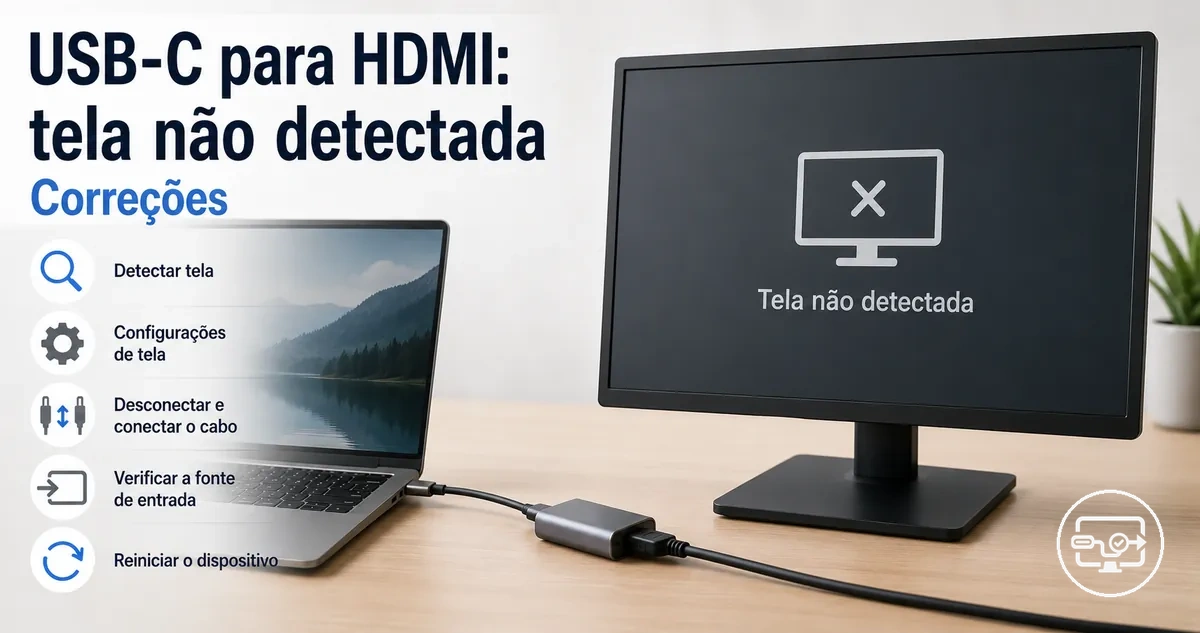
Diagnóstico rápido pelo estado observado
A pergunta principal é se o sistema operacional consegue listar o monitor externo. Esse estado separa uma falha de detecção de um problema que ocorre depois da detecção.
1. O monitor não aparece no sistema
Foco: caminho de detecção. Confirme saída de vídeo na porta USB-C, depois teste adaptador ou hub, cabo HDMI, alimentação exigida pelo hub e um monitor conhecido.
2. O monitor aparece, mas fica preto ou “sem sinal”
Foco: sinal utilizável. Selecione a entrada HDMI correta, ajuste o modo de exibição e use uma resolução e taxa de atualização aceitas pelo monitor e pelo caminho de vídeo.
3. A detecção é intermitente
Foco: estabilidade. Remova periféricos do hub, forneça energia quando o modelo exigir, faça um ciclo completo de energia e teste um adaptador direto para isolar o hub ou dock.
Regra de decisão: uma porta USB-C apenas para dados ou carregamento não passa a ter saída de vídeo nativa por trocar o cabo HDMI; o método de conexão precisa ser compatível com a capacidade real da porta.
As causas mais comuns se agrupam em quatro pontos do caminho de vídeo:
- Porta USB-C: pode não oferecer saída de vídeo, mesmo que suporte dados ou carregamento.
- Adaptador, hub ou dock: pode não oferecer a conversão de vídeo necessária, pode depender de energia externa ou pode introduzir uma falha de negociação.
- Sistema operacional: o monitor pode estar detectado, porém desativado, espelhado ou configurado em um modo de vídeo inadequado.
- Monitor ou TV: a entrada selecionada, o cabo HDMI ou uma configuração de compatibilidade da entrada pode impedir a exibição correta.
Comece por uma verificação de isolamento: mude uma variável por vez, usando quando possível um cabo, monitor ou adaptador que você já sabe que funciona.
Use a mesma distinção em todo o diagnóstico: “não detectado” significa que o monitor não aparece na lista do sistema; “sem sinal” pode ocorrer mesmo depois que o monitor já foi detectado.
Cenários comuns incluem um laptop conectado por um hub USB-C que não reconhece um segundo monitor, ou um adaptador direto que para de detectar uma TV após uma atualização do SO. Para uma visão mais ampla sobre compatibilidade USB-C para HDMI, consulte a visão geral da compatibilidade USB-C para HDMI.
O que “monitor não detectado” significa em uma conexão USB-C para HDMI
“Monitor não detectado” descreve um estado de detecção: o sistema operacional não lista a tela externa após a conexão USB-C para HDMI. O ponto decisivo é verificar se a tela aparece ou não na lista de monitores.
Compare o estado observado com a próxima ação mais útil:
| Estado observado | O que significa | Próximo foco |
|---|---|---|
| Monitor não listado | O sistema ainda não detectou a tela externa. | Capacidade de vídeo da porta USB-C, adaptador ou hub, cabo HDMI, alimentação exigida e monitor. |
| Monitor listado, mas desativado | A detecção ocorreu, porém a tela não está ativa no layout. | Ativar a tela e escolher espelhar ou estender, conforme o uso desejado. |
| Monitor listado, mas preto ou “sem sinal” | A detecção ocorreu, mas não há imagem utilizável. | Entrada HDMI, cabo, resolução, taxa de atualização e modo de exibição. |
| Áudio HDMI aparece, mas a tela não | A presença de um dispositivo de áudio HDMI, por si só, não confirma que a tela foi enumerada corretamente. | Voltar à lista de monitores e verificar o caminho de vídeo. |
| Erro de HDCP durante conteúdo protegido | É um problema de proteção de conteúdo e normalmente é distinto da detecção básica do monitor. | Compatibilidade HDCP da cadeia e do conteúdo, depois de confirmar que a tela já está detectada. |
A diferença entre detecção e sinal utilizável evita diagnósticos incorretos: alterar o modo de exibição pode ajudar quando a tela já está listada, mas não substitui a verificação de porta, adaptador e cabo quando ela não aparece no sistema.
A imagem abaixo resume esses estados e ajuda a separar “não detectado” de problemas que acontecem depois da detecção.
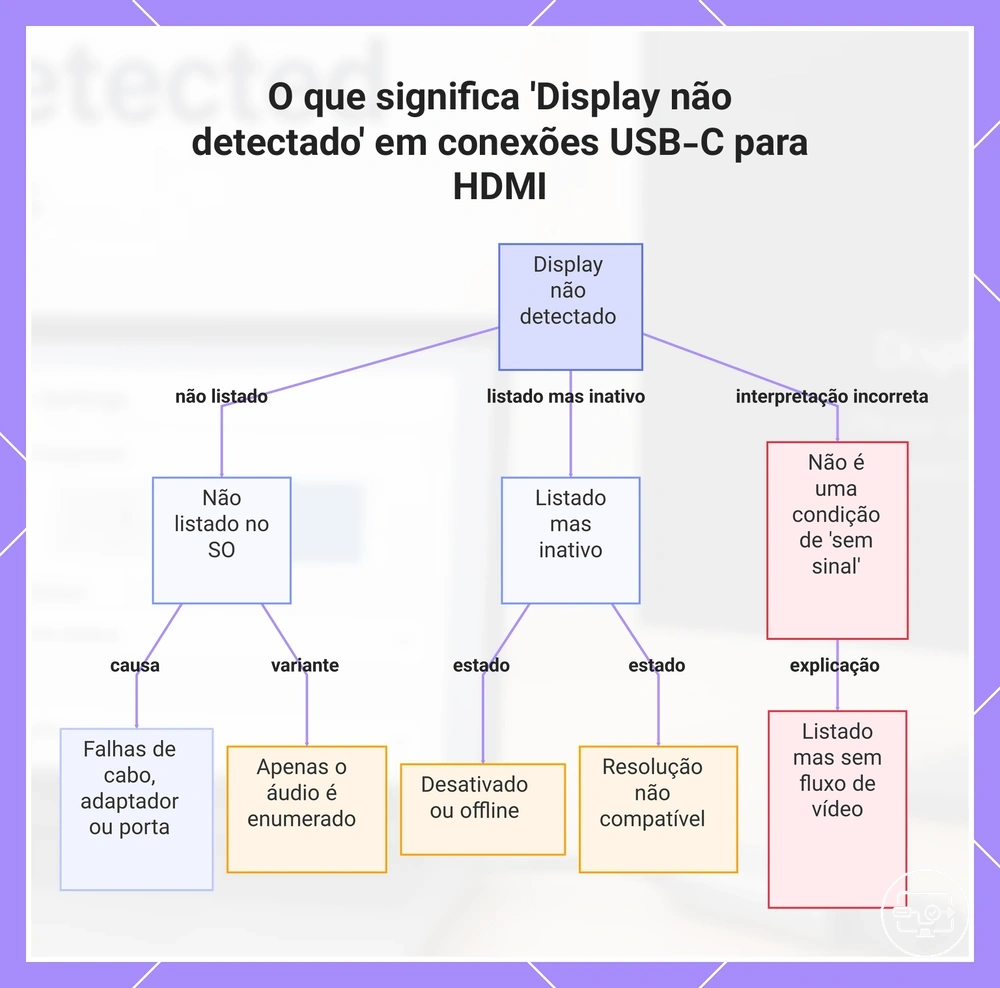
Separe a causa raiz: sem saída de vídeo vs modo de exibição incorreto vs entrada incorreta
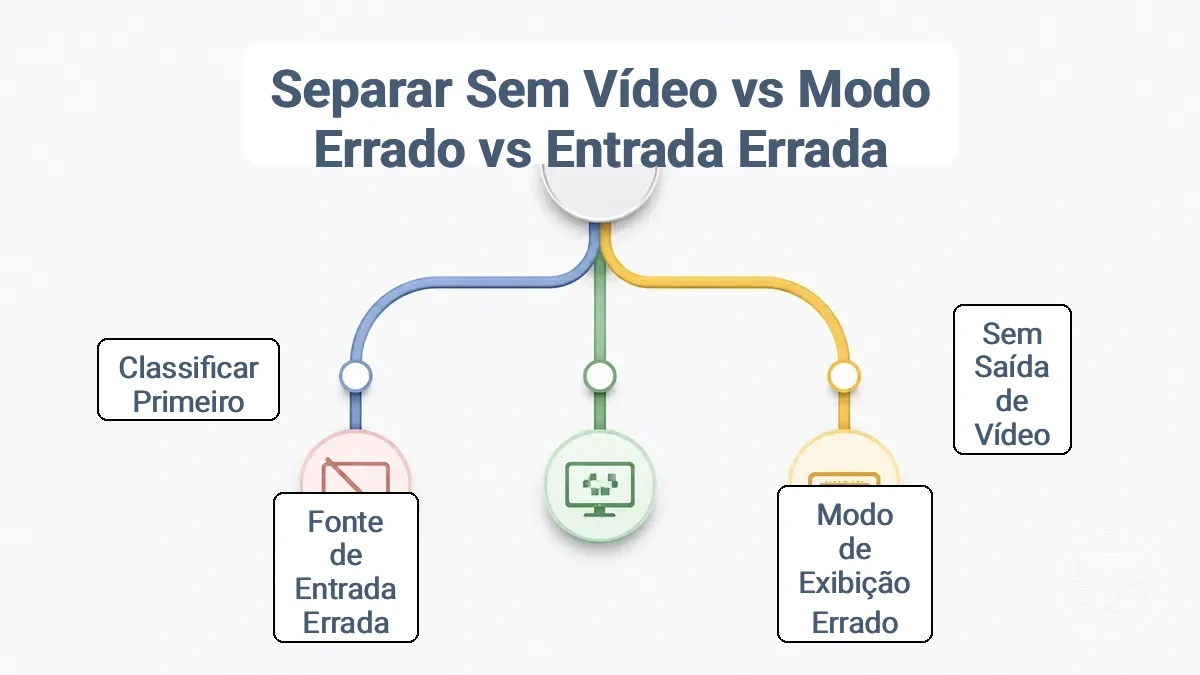
Classifique a falha pelo estado que o sistema e a tela mostram. “Sem saída de vídeo”, “modo de exibição incorreto” e “entrada incorreta” exigem verificações diferentes; começar pelo estado observado evita trocar componentes sem necessidade.
A árvore visual abaixo mostra o fluxo geral. A matriz em seguida traduz os sintomas em uma primeira verificação objetiva.
| Sintoma | Grupo mais provável | Verificação | Próxima ação |
|---|---|---|---|
| O monitor não aparece nas configurações do sistema | Caminho de detecção / saída de vídeo | Confirme que a porta USB-C oferece vídeo e teste cabo, adaptador ou hub e monitor conhecidos. | Se a porta não oferece vídeo, troque o método de saída; se oferece, isole cada componente. |
| O monitor aparece, mas está desativado, espelhado ou fora da disposição esperada | Modo de exibição | Alterne entre estender e espelhar e confirme que a tela está ativa. | Mantenha o modo que corresponde ao uso desejado e ajuste a disposição. |
| O sistema lista o monitor, mas a tela mostra “Sem sinal” | Sinal / entrada / modo | Selecione a entrada HDMI correta e teste uma resolução e taxa de atualização compatíveis. | Se continuar sem imagem, teste cabo e caminho de adaptação. |
| A TV ou monitor está em outra entrada HDMI | Entrada incorreta | Selecione manualmente a porta HDMI física utilizada. | Se a imagem aparecer, a causa era a seleção de entrada; se não, volte ao caminho de sinal. |
| A detecção aparece e desaparece ao reconectar o hub | Energia / negociação / hub | Remova periféricos, forneça energia ao hub quando o modelo exigir e teste um adaptador direto. | Se o caminho direto ficar estável, investigue o hub, sua alimentação ou sua capacidade de vídeo. |
Verificações rápidas de isolamento: portas, cabos, adaptadores e ordem de conexão
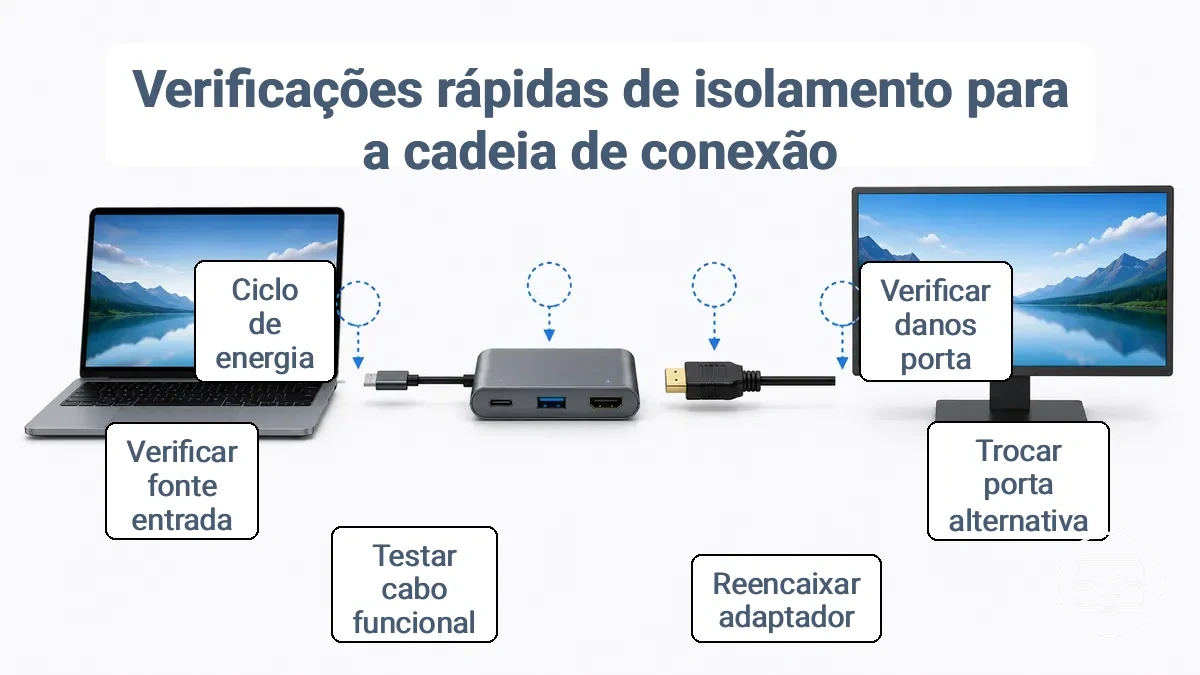
Faça estas verificações de isolamento uma variável por vez e pare quando o monitor voltar a aparecer. Assim, o resultado de cada teste indica qual parte do caminho mudou.
O diagrama abaixo representa o caminho físico entre porta USB-C, adaptador ou hub, cabo HDMI e tela; use-o para localizar o ponto de falha antes de substituir vários componentes ao mesmo tempo.
- Inspecione a porta: verifique sujeira, dano visível ou encaixe incompleto; depois reveja a lista de monitores.
- Teste outra porta USB-C, quando o dispositivo tiver outra porta que também suporte vídeo.
- Reconecte o adaptador ou hub nas duas extremidades e confirme o encaixe completo.
- Troque apenas o cabo HDMI por um cabo conhecido e funcional entre adaptador e monitor.
- Selecione a entrada HDMI correta no monitor ou na TV, correspondendo à porta física usada.
- Verifique a alimentação do hub ou dock: conecte a fonte externa quando esse modelo exigir energia para suas funções de vídeo.
- Faça um ciclo completo de energia: desligue computador e tela, aguarde cerca de 30 segundos e ligue novamente antes de revisar a detecção.
- Isole o hub: quando possível, teste um adaptador direto no dispositivo para saber se o hub adiciona o ponto de falha.
- Refaça a conexão de forma consistente: com a tela ligada e na entrada correta, conecte o HDMI ao adaptador e então o adaptador à porta USB-C. Não existe uma ordem universal, mas uma reconexão completa pode reiniciar a negociação.
- Teste um adaptador conhecido e compatível, se houver outro disponível, e verifique a detecção logo após a troca.
Se o monitor continuar não detectado, prossiga para passos de configuração e modo de tela para separar configuração de uma falha no caminho de vídeo.
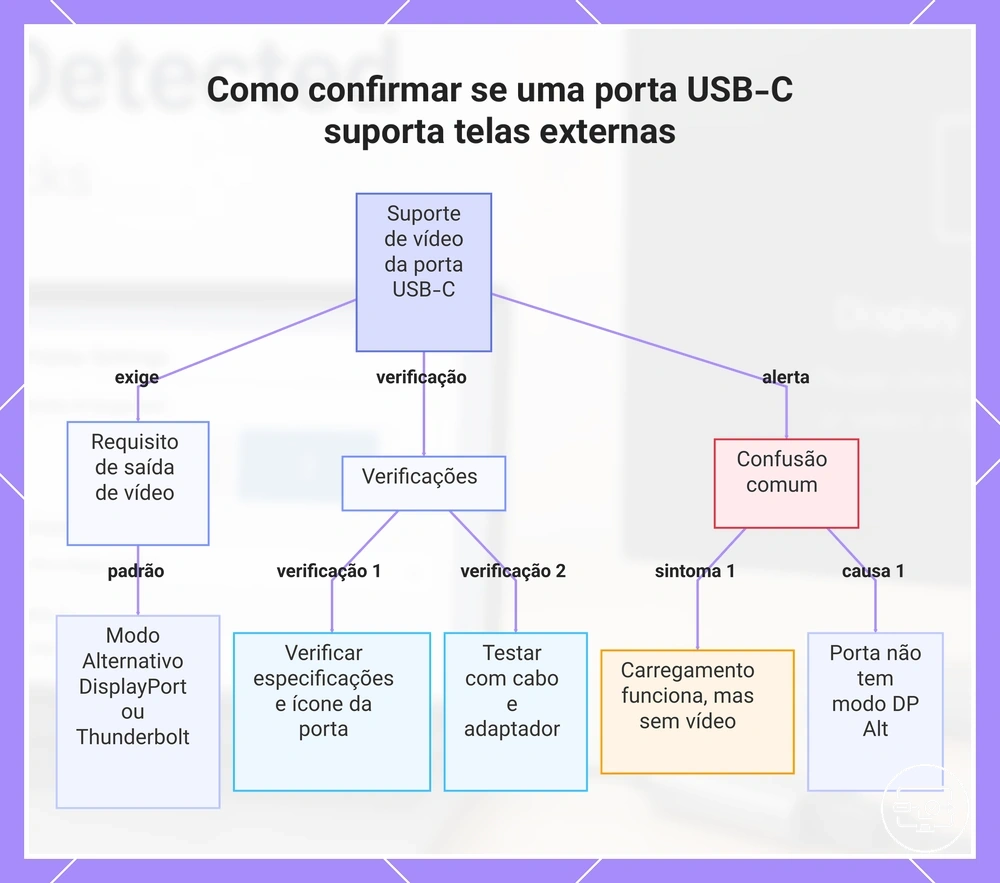
Confirme que a porta USB-C suporta monitores externos (DisplayPort Alt Mode / Thunderbolt)
O conector USB-C, por si só, não garante saída de vídeo. Para um adaptador USB-C para HDMI baseado no caminho nativo de vídeo, a porta do computador precisa fornecer DisplayPort por USB-C, como DisplayPort Alt Mode, ou oferecer vídeo por uma interface compatível como Thunderbolt.
Portas USB-C visualmente idênticas podem ter funções diferentes no mesmo computador: uma pode aceitar apenas dados e carregamento, enquanto outra também oferece vídeo. Por isso, a especificação do modelo é mais confiável do que o formato do conector.
Use esta checklist para confirmar a capacidade da porta antes de continuar:
- Especificação oficial: procure por “DisplayPort Alt Mode”, “DP Alt Mode”, saída de vídeo via USB-C ou suporte a monitor pelo Thunderbolt.
- Número completo do modelo: confirme a documentação da variante exata do computador, porque portas parecidas podem ter capacidades distintas.
- Marcação física: um símbolo DisplayPort ou Thunderbolt pode indicar capacidade de vídeo, mas a ausência de símbolo não prova que a porta não a tenha.
- Teste cruzado: use um adaptador USB-C para HDMI ou DisplayPort conhecido e funcional e uma tela conhecida para verificar se a porta produz vídeo.
- Comparação com outra fonte: teste o mesmo adaptador, cabo e monitor em outro dispositivo que você saiba oferecer vídeo por USB-C; isso valida o restante da cadeia.
Um caso comum é a porta carregar o notebook normalmente e ainda assim não produzir imagem. USB Power Delivery (PD) e saída de vídeo são capacidades diferentes; suportar carregamento não implica suportar DisplayPort Alt Mode.
Para confirmar os requisitos do caminho completo, consulte o checklist de compatibilidade.
A imagem abaixo resume o requisito da porta e as verificações que diferenciam carregamento, dados e vídeo.
Limitações de Hub, Dock e Adaptador que Impedem a Detecção de HDMI
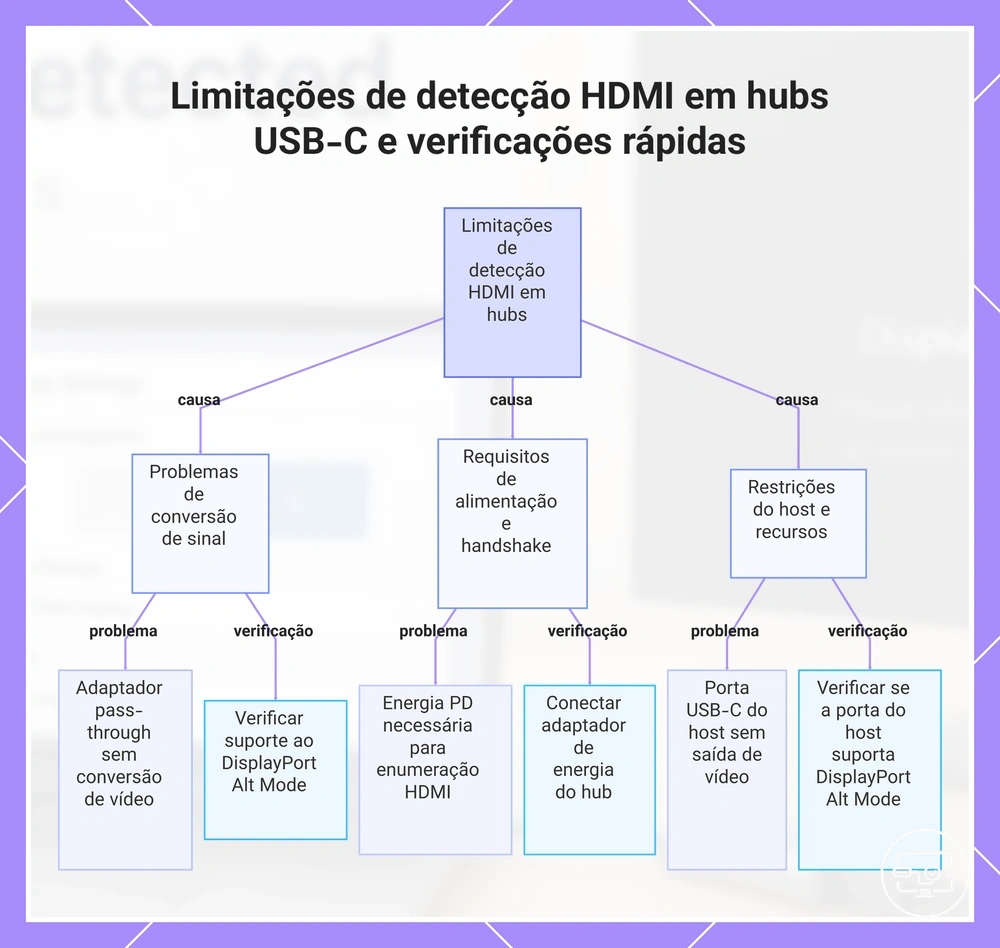
Hubs, docks e adaptadores USB-C podem expor caminhos de vídeo diferentes. O fato de o sistema reconhecer a parte USB de um hub não prova que a saída HDMI desse hub esteja ativa ou compatível.
O diagnóstico deve separar capacidade de vídeo do host, alimentação do acessório, negociação EDID/HPD e limites de largura de banda. Cada relação produz um sintoma diferente.
Use a matriz para relacionar a limitação ao estado observado e ao teste que realmente isola a variável:
| Limitação | Estado típico | Verificação útil | Interpretação |
|---|---|---|---|
| Hub ou adaptador sem caminho de vídeo | O acessório USB aparece, mas não há monitor. | Confirme que a saída HDMI do acessório é projetada para vídeo e qual capacidade ela exige do host. | Uma porta HDMI no acessório só funciona quando o projeto do hub e a porta do host sustentam o método de vídeo usado. |
| Alimentação externa exigida pelo modelo | A saída HDMI fica ausente ou instável sem a fonte do dock. | Conecte a alimentação especificada para o hub ou dock e repita o teste. | PD externo é requisito de alguns acessórios, não de todos. |
| Falha de EDID / Hot Plug Detect | O hub aparece, mas a tela não entra na lista ou entra de forma intermitente. | Faça ciclo de energia e teste outra tela e um caminho direto conhecido. | Se outra tela funcionar, a negociação entre o acessório e a tela original passa a ser a variável principal. |
| Compartilhamento de largura de banda | O vídeo perde modos de alta resolução/taxa ou fica instável quando outros periféricos são conectados. | Remova temporariamente armazenamento, rede e outros dispositivos do hub. | Melhora sem os periféricos aponta para limite de banda ou recursos do hub/host, não necessariamente para defeito do monitor. |
| Modo HDMI acima da capacidade do caminho | A tela é detectada, mas certos modos não exibem imagem ou são instáveis. | Teste uma resolução e taxa de atualização menores e compatíveis. | A diferença entre “HDMI 1.4” e “HDMI 2.0” por si só não deveria impedir a conexão; o problema prático é exceder a capacidade comum da cadeia. |
| Host sem vídeo nativo por USB-C | Nenhum monitor aparece com adaptadores que dependem de DisplayPort por USB-C. | Confirme DP Alt Mode, Thunderbolt ou outro método de vídeo explicitamente suportado. | Trocar apenas o cabo HDMI não adiciona uma função de vídeo que a porta do host não possui. |
A imagem abaixo reúne esses pontos de falha; use a tabela para interpretar o resultado sem tratar reconhecimento do hub e reconhecimento do monitor como o mesmo evento.
Correções relacionadas à energia que restauram a detecção (energia PD, reinicialização a frio, ciclos de reconexão)
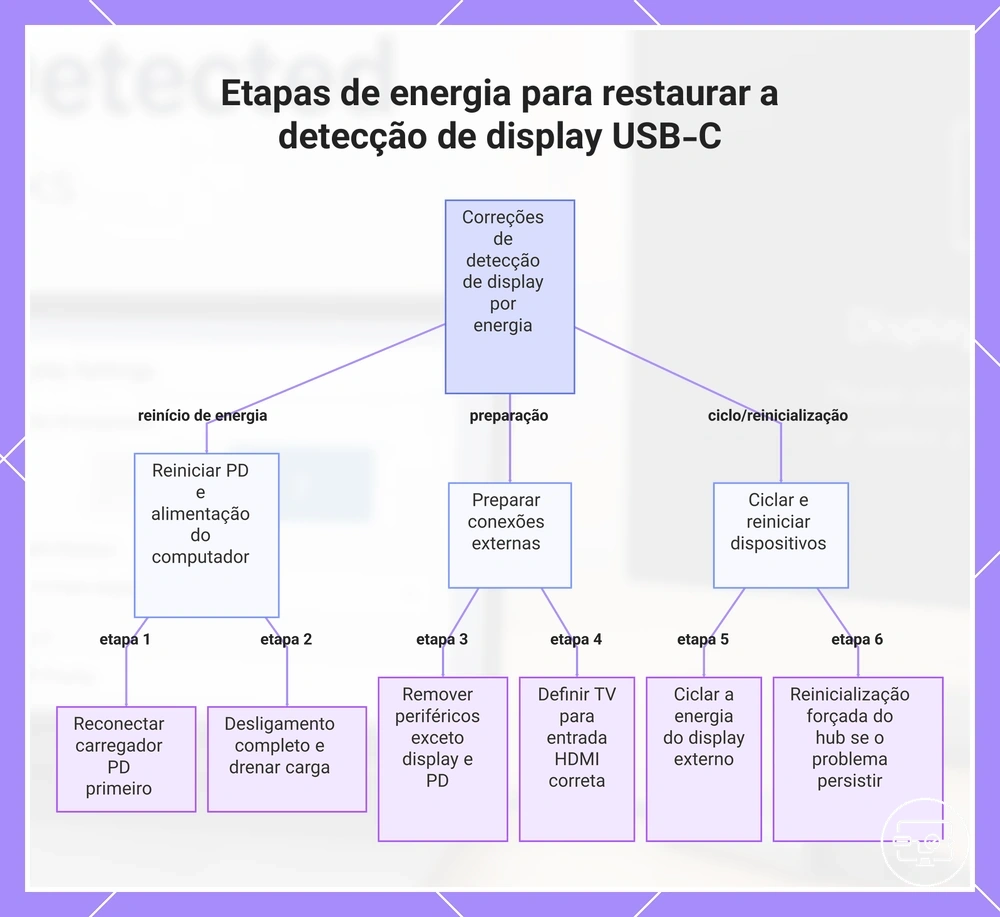
Estados temporários de energia e negociação podem interromper a detecção mesmo quando os componentes são compatíveis. A sequência abaixo serve para reiniciar a cadeia de energia e de conexão; depois de cada etapa, verifique novamente a lista de monitores.
- Reinicie a alimentação do hub ou dock, quando aplicável: desconecte-o do computador e de sua fonte externa; reconecte a fonte exigida pelo acessório e só depois refaça a ligação USB-C.
- Faça um desligamento completo do computador: desligue o sistema em vez de apenas suspender ou fechar a tampa. Após religar, teste novamente o monitor.
- Reduza a cadeia ao mínimo: deixe no hub apenas a tela e a alimentação que o modelo requer. Se a detecção voltar, reconecte os demais periféricos um por vez.
- Faça um ciclo de energia da tela: desligue monitor ou TV, desconecte a alimentação por alguns segundos, religue e selecione a entrada HDMI usada.
- Reconecte o caminho de vídeo: com a tela pronta, reconecte HDMI e USB-C para forçar uma nova negociação de presença e informações da tela.
- Use apenas o procedimento de reset documentado do acessório: se o dock tiver um controle de reinicialização previsto pelo fabricante, siga esse procedimento; não presuma que manter botões pressionados funciona da mesma forma em todos os modelos.
A imagem abaixo organiza essa sequência. A alimentação pode ser a variável quando a falha é intermitente, mas energia suficiente não substitui suporte de vídeo na porta USB-C.
Como Corrigir Modos de Exibição que Bloqueiam o Reconhecimento do Monitor Externo
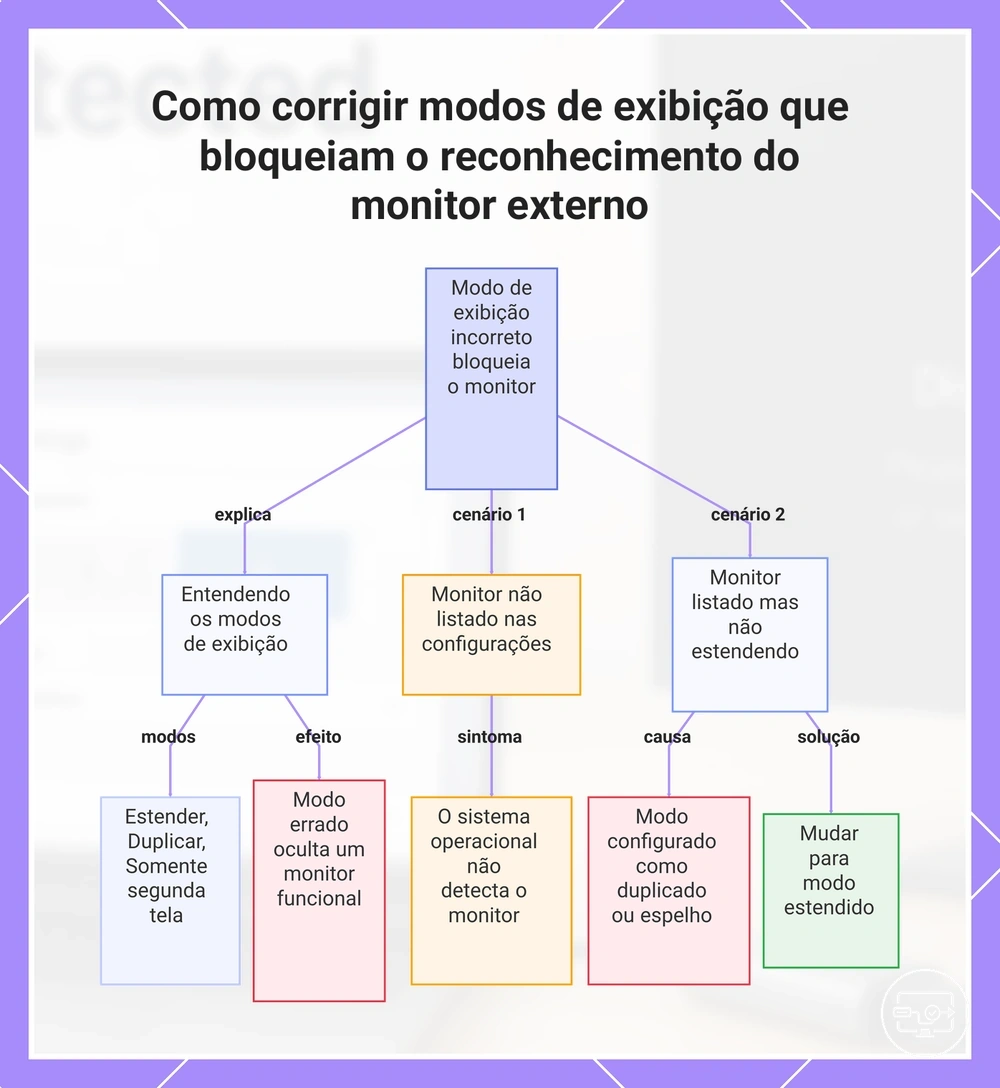
Se o monitor está listado nas configurações de vídeo, mas não mostra a área de trabalho como esperado, o modo de exibição pode ser a causa. Se ele não está listado, trate primeiro a detecção de hardware; mudar entre estender e espelhar normalmente não corrige uma tela que o sistema ainda não enumerou.
Estender cria uma área de trabalho adicional; espelhar/duplicar mostra o mesmo conteúdo em ambas as telas; um modo de “somente segunda tela”, quando disponível, direciona a imagem para a tela externa. Esses modos alteram o uso de uma tela detectada, não a capacidade física da porta USB-C.
Use o estado do sistema para decidir se vale a pena continuar nas configurações de vídeo:
| Estado | Modo de exibição é o foco? | Ação |
|---|---|---|
| Monitor não listado | Não como primeira hipótese. | Volte à capacidade da porta, adaptador/hub, cabo, energia e tela. |
| Monitor listado, mas desativado ou duplicado | Sim. | Ative a tela e escolha estender ou espelhar conforme o objetivo. |
| Monitor listado, mas preto / “sem sinal” | Possivelmente. | Teste um modo compatível e verifique também entrada HDMI, resolução e taxa de atualização. |
Os nomes dos controles variam conforme a versão do sistema operacional e, no Windows, também podem variar com o driver gráfico.
A imagem abaixo mostra a diferença entre uma tela não listada e uma tela já detectada cujo modo de exibição precisa de ajuste.
Windows: detectar monitores, configurações de projeção e seleção de saída gráfica
No Windows, primeiro abra Configurações de vídeo e confirme se o segundo monitor aparece. Se aparecer, escolha o modo de projeção adequado; se não aparecer, use a detecção manual quando disponível e retorne aos testes de hardware se nada mudar.
Siga esta sequência sem alterar várias variáveis ao mesmo tempo:
- Pressione Windows + P e escolha Estender ou Duplicar, conforme o objetivo.
- Abra Configurações de vídeo pelo menu da área de trabalho ou pelas Configurações do Windows.
- Na área de vários monitores, use Detectar quando esse controle estiver disponível para solicitar nova busca.
- Se a tela aparecer mas mostrar “sem sinal”, confirme a entrada HDMI, reconecte o cabo e teste uma resolução e taxa de atualização compatíveis.
- Se o computador tiver mais de uma porta de vídeo ou mais de uma porta USB-C, teste outra saída que a documentação do modelo confirme como capaz de vídeo; a ligação interna com GPU integrada ou dedicada é específica de cada equipamento.
O resultado da lista de monitores define a próxima ação:
| Resultado no Windows | Próxima ação |
|---|---|
| Não aparece nas configurações | Teste outra porta de vídeo confirmada, cabo/adaptador conhecido e reinicie a cadeia; depois volte à verificação de capacidade USB-C. |
| Aparece, mas está desativado ou em modo inadequado | Ative a tela, selecione estender ou duplicar e use a resolução recomendada ou outro modo compatível com o monitor. |
macOS: detecção de monitores, espelhamento e restrições de disposição da tela
No macOS, abra Monitores nas Configurações do Sistema e confirme se a tela externa aparece. Os nomes e a posição dos controles variam entre versões, mas a lógica permanece: detectar a tela, escolher espelhar ou usar como tela separada e ajustar a disposição.
- Verifique a detecção: procure a tela externa em Monitores. Se ela não aparecer, reconecte o cabo e, em versões que oferecem o recurso, use “Detectar Monitores” — em algumas versões essa opção aparece ao manter a tecla Option pressionada.
- Escolha o uso: selecione espelhar para repetir a tela integrada ou usar como tela separada/estendida para ampliar a área de trabalho.
- Ajuste a disposição: posicione os ícones das telas de acordo com a posição física para que o ponteiro e as janelas atravessem a borda esperada.
Alguns fatores do macOS merecem distinção porque dependem do tipo de adaptador:
- Adaptadores nativos por DisplayPort Alt Mode: normalmente usam o caminho de vídeo do próprio sistema e não dependem de permissão de Gravação de Tela.
- Docks de vídeo baseados em software: soluções que criam vídeo por USB por meio de aplicativo/driver próprio, como tecnologias do tipo DisplayLink, podem exigir instalação e permissões do macOS.
- Energia do dock: se o modelo exige fonte externa, teste com essa alimentação conectada; isso é diferente de afirmar que todo adaptador USB-C para HDMI precisa de PD.
- Monitor em repouso: acorde a tela e refaça a conexão para renovar a negociação.
- Entrada da TV ou monitor: selecione a porta HDMI utilizada. Em TVs com modos “padrão”, “compatibilidade” ou “aprimorado”, teste primeiro um modo compatível quando a tela é detectada mas não há imagem.
Quando o adaptador é reconhecido, mas o monitor HDMI ainda não é detectado
Quando o sistema reconhece o hub ou adaptador USB, mas não lista o monitor HDMI, o reconhecimento do acessório não confirma o caminho de vídeo. Isole cabo, tela, entrada, hub e fonte usando trocas controladas.
| Teste de isolamento | Se funcionar | O que fica mais provável |
|---|---|---|
| Trocar apenas o cabo HDMI por um cabo conhecido | A tela passa a ser detectada ou exibir imagem. | Cabo original ou sua capacidade para o modo usado. |
| Usar outro monitor ou TV HDMI conhecido | A tela alternativa funciona com o mesmo adaptador. | Entrada, configuração ou negociação EDID da tela original. |
| Ligar a tela a uma fonte HDMI conhecida, sem o adaptador USB-C | A tela e o cabo funcionam diretamente. | Adaptador/hub ou saída USB-C da fonte original. |
| Selecionar manualmente a entrada HDMI correta | A imagem aparece. | Seleção de entrada, não falha da porta USB-C. |
| Contornar o hub e usar um adaptador direto compatível | A detecção fica estável. | Hub, sua alimentação, largura de banda ou negociação interna. |
| Fazer desligamento completo e reconexão | A detecção volta temporariamente. | Estado de negociação/energia; ainda vale isolar o componente que torna a falha recorrente. |
| Atualizar driver gráfico no Windows, quando aplicável | A enumeração volta após a correção do driver. | Camada gráfica do sistema. Adaptadores nativos por DP Alt Mode normalmente não exigem um driver USB de vídeo separado. |
Configurações e comportamentos do lado do monitor que impedem a detecção (entradas de monitor vs TV)
Se o sistema já detecta a tela mas o monitor ou a TV mostra “sem sinal”, a entrada selecionada e as configurações da própria tela são verificações prioritárias. Se a tela nem aparece no sistema, a seleção de entrada sozinha não explica necessariamente toda a falha.
Monitores normalmente usam o menu OSD para escolher a fonte; TVs podem acrescentar troca automática e modos de compatibilidade HDMI. Esses controles afetam principalmente qual sinal é exibido e quais modos de vídeo a entrada aceita.
- Selecione a porta HDMI física correta no menu OSD do monitor ou nas configurações da TV.
- Teste outra entrada HDMI quando houver mais de uma; portas diferentes podem ter recursos ou configurações diferentes no mesmo aparelho.
- Desative temporariamente a troca automática de fonte se a TV sair da entrada usada durante o teste.
- Use um modo HDMI compatível: se a TV oferece opções como padrão/compatibilidade/aprimorado, comece pelo modo mais compatível e só use o modo de maior largura de banda quando o formato de vídeo exigir.
- Faça um ciclo de energia da tela: desligue, desconecte da tomada por cerca de 30 segundos, religue e selecione novamente a entrada usada.
Os nomes dessas opções variam por fabricante e modelo; use o manual da tela para identificar o equivalente local sem presumir que todas as TVs têm os mesmos modos.
Quando mudar o tipo de solução para detecção estável
Mude o tipo de conexão somente depois de confirmar qual capacidade de vídeo a porta realmente oferece. Trocar entre adaptadores que dependem do mesmo método não corrige uma porta que não suporta esse método.
A escolha entre adaptador direto, hub e dock deve reduzir o número de variáveis sem perder os recursos de que você precisa. Um caminho direto é útil para isolamento; um dock alimentado pode ser necessário para vários periféricos, mas continua limitado pelas capacidades de vídeo do host e do próprio dock.
Use esta matriz para decidir quando a arquitetura da conexão deve mudar:
| Cenário | O que o teste indica | Direção de solução | Limite importante |
|---|---|---|---|
| Um monitor, host compatível, sem periféricos extras | Você pode eliminar a complexidade do hub. | Teste um adaptador direto compatível. | O adaptador ainda precisa corresponder ao método de vídeo da porta. |
| Vários periféricos e HDMI no mesmo hub | Energia e recursos do hub passam a fazer parte do caminho. | Use um hub/dock dimensionado para as saídas e, quando exigido, com alimentação externa. | Alimentação não supera limites de número de telas, banda ou vídeo do host. |
| Funciona de forma intermitente e melhora sem o hub | O hub, sua energia ou sua negociação é uma variável relevante. | Prefira o caminho direto para estabilidade ou substitua o hub por um modelo compatível com os requisitos. | Confirme também cabo e tela antes de atribuir a causa ao hub. |
| Nunca detecta, embora a porta USB-C tenha vídeo confirmado | A falha está mais adiante na cadeia. | Teste adaptador, cabo e tela conhecidos; só depois compare outro método/chipset de conversão. | Evite concluir incompatibilidade de protocolo sem isolar os componentes. |
| A porta USB-C não oferece vídeo nativo | Adaptadores que dependem de DP Alt Mode não receberão um sinal de vídeo nativo. | Use outra saída de vídeo suportada pelo computador ou uma solução de vídeo por USB explicitamente projetada para funcionar por dados e seu software necessário. | Essa solução é uma categoria diferente de um adaptador USB-C para HDMI baseado em DP Alt Mode. |
Se o comportamento não se encaixar nesses padrões, volte ao guia por sintoma e reclassifique o problema pelo estado observado antes de comprar ou substituir outro componente.