
USB-C-zu-HDMI: Display wird nicht erkannt – Fehlerbehebung
Wenn ein USB-C-zu-HDMI-Display nicht erkannt wird, prüfen Sie zuerst, ob der verwendete USB-C-Anschluss Video ausgeben kann und ob der externe Bildschirm in den Anzeigeeinstellungen des Betriebssystems überhaupt aufgeführt ist. Nicht aufgeführt spricht für einen Fehler im Erkennungs- oder Verbindungsweg; aufgeführt, aber dunkel lenkt die Prüfung dagegen auf Eingangsquelle, Anzeigemodus, Kabel und unterstützte Signalparameter.
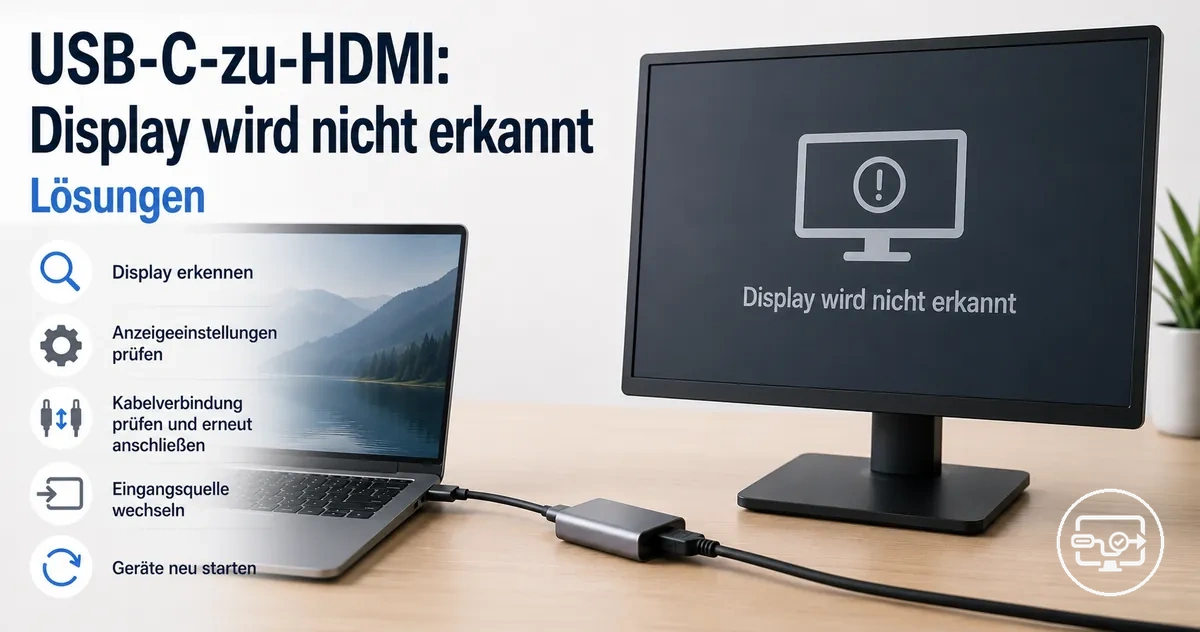
Schnelldiagnose: den richtigen Fehlerpfad wählen
Die Diagnose trennt zuerst Erkennung von Signal- oder Modusproblemen. Wählen Sie den beobachteten Zustand und den Verbindungsweg; das Ergebnis nennt den nächsten sinnvollen Prüfschritt.
Ausgangspunkt
Beginnen Sie mit dem Status in den Anzeigeeinstellungen. Erst danach lässt sich entscheiden, ob Portfähigkeit und Signalkette oder eher Modus und Eingang geprüft werden sollten.
Die Ausgabe ist eine Fehlereingrenzung, keine garantierte Diagnose. Ein einfacher USB-C-Stecker beweist keine Videoausgabe, und bei Hubs oder Docks können zusätzlich Stromversorgung, Bandbreite und deren eigene Videoarchitektur eine Rolle spielen.
Die Reihenfolge ist entscheidend: Erkennungsstatus feststellen, dann Portfähigkeit und physische Signalkette prüfen und erst danach Anzeigemodus, Eingangsquelle und Hub-/Dock-Einflüsse isolieren. Die grundlegenden Voraussetzungen bündelt die USB-C-zu-HDMI-Übersicht.
Was „Display nicht erkannt“ bei einer USB-C-zu-HDMI-Verbindung bedeutet
„Display nicht erkannt“ bedeutet hier, dass das Betriebssystem den externen Bildschirm nach dem Verbinden nicht als Display auflistet. Entscheidend ist deshalb nicht allein, was auf dem Monitor steht, sondern ob das Betriebssystem bereits ein externes Display enumeriert hat.
Die folgenden Zustände sehen ähnlich aus, verlangen aber unterschiedliche nächste Prüfungen.
| Beobachtung | Bedeutung | Nächster Fokus |
|---|---|---|
| Display nicht aufgelistet | Die Display-Erkennung ist noch nicht abgeschlossen. | Video-fähigen USB-C-Port, Adapter/Hub, HDMI-Kabel, Stromversorgung und Verbindungsweg prüfen. |
| Display aufgelistet, aber deaktiviert oder nicht aktiv genutzt | Die grundlegende Erkennung funktioniert; die Ausgabe ist nicht passend aktiviert. | Anzeigemodus, Aktivierung und Anordnung im Betriebssystem prüfen. |
| Display aufgelistet, aber schwarz oder „Kein Signal“ | Die Erkennung kann erfolgreich sein, obwohl kein nutzbares Bild ankommt. | Richtigen HDMI-Eingang, Kabel, Auflösung/Bildwiederholfrequenz und Signalweg prüfen. |
| Nur ein HDMI-Audio-Endpunkt erscheint | Ein Teil des Ausgabewegs oder Treibers kann sichtbar sein; das beweist noch keine vollständige Display-Erkennung. | Weiter prüfen, ob ein externes Display in den Anzeigeeinstellungen erscheint. |
| Nur geschützte Inhalte bleiben schwarz | Das ist eher ein HDCP-/Wiedergabeproblem als ein grundlegendes Erkennungsproblem. | Erkennung und normale Bildausgabe getrennt von geschützter Wiedergabe testen. |
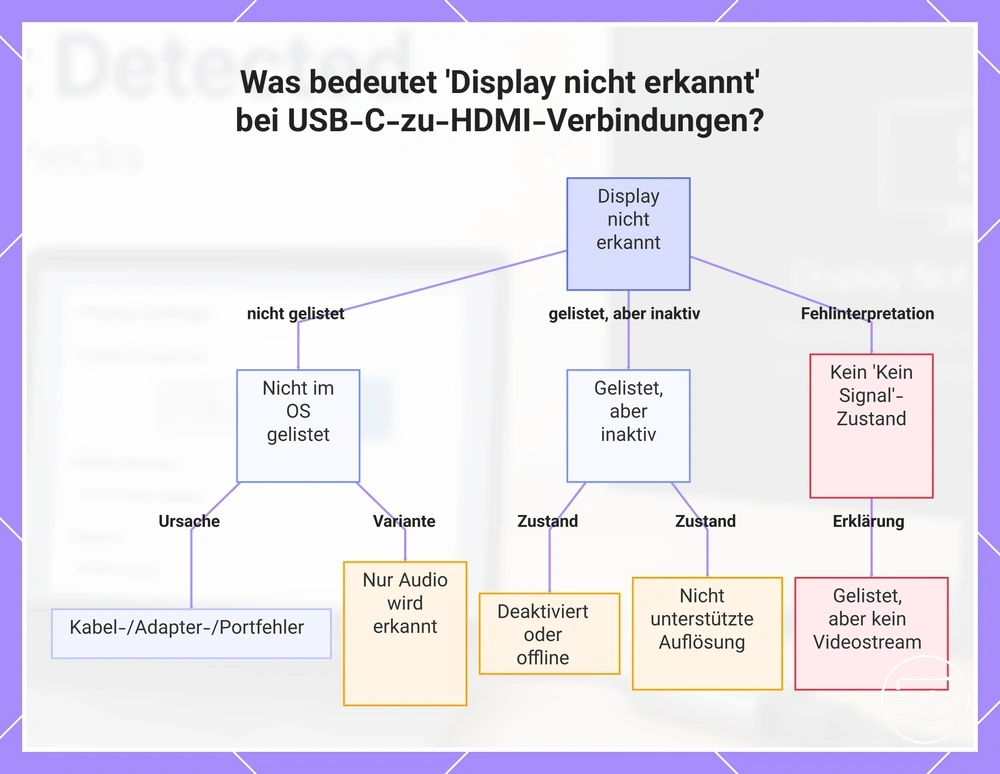
Die wichtigste Grenze lautet: „nicht erkannt“ betrifft die Enumeration des Displays; „Kein Signal“ bei bereits aufgelistetem Display betrifft häufiger den nachgelagerten Signal-, Eingangs- oder Moduspfad. Diese Unterscheidung verhindert, dass Softwareeinstellungen geprüft werden, obwohl der Host das Display noch gar nicht sieht.
Die Grafik ordnet diese Erkennungszustände visuell ein.
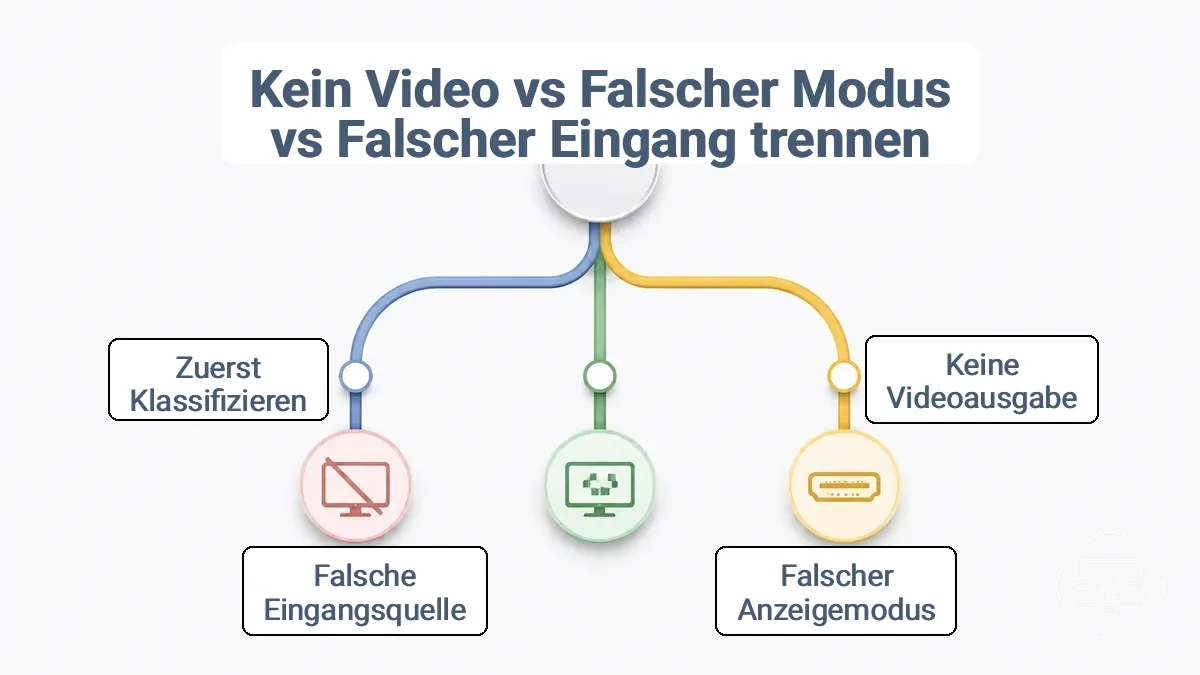
Kernproblem eingrenzen: keine Videoausgabe vs. falscher Anzeigemodus vs. falsche Eingangsquelle
Grenzen Sie zuerst ein, ob die Verbindung an der Videoausgabe/Erkennung, am Anzeigemodus oder an der Eingangsquelle des Displays scheitert. Die Meldung auf dem Monitor allein reicht für die Zuordnung nicht aus; der Status in den Betriebssystem-Anzeigeeinstellungen ist der zuverlässigere erste Trennpunkt.
Der Entscheidungsbaum zeigt die drei Hauptpfade. Die Tabelle verbalisiert denselben Ablauf und ordnet jedem Signal die nächste Prüfung zu.
| Beobachtung | Einordnung | Nächste Prüfung |
|---|---|---|
| Externes Display fehlt in den Anzeigeeinstellungen. | Erkennungs- oder Verbindungsweg noch nicht hergestellt. | Zuerst USB-C-Videoausgabe bestätigen; danach Adapter/Hub, HDMI-Kabel, Strom und alternative Ports isolieren. |
| Display ist aufgelistet, Monitor meldet aber „Kein Signal“ oder bleibt schwarz. | Erkennung kann funktionieren; das Problem liegt eher nach der Enumeration. | Richtigen HDMI-Eingang wählen, Kabel neu verbinden und einen vom Display unterstützten Ausgabemodus verwenden. |
| Display ist aufgelistet, aber Spiegelung/Erweiterung verhält sich falsch. | Falscher Anzeigemodus oder falsche Anordnung. | Im Betriebssystem zwischen Erweitern und Spiegeln/Duplizieren wechseln und die Anordnung kontrollieren. |
| Monitor/TV zeigt die falsche Quelle oder wechselt selbst auf einen anderen Eingang. | Falsche Eingangsquelle auf der Display-Seite. | Den tatsächlich verwendeten HDMI-Port manuell auswählen und den Eingang dort belassen. |
Wenn keine dieser Beobachtungen passt, wechseln Sie zurück zur Fehlerbehebung nach Symptom, statt eine Ursache aus einem einzelnen Hinweis abzuleiten.
Schnelle Isolationsprüfungen: Anschlüsse, Kabel, Adapter und Verbindungsreihenfolge
Führen Sie die Isolationsprüfungen nacheinander durch und ändern Sie möglichst nur eine Variable pro Test. Sobald das Display erscheint, ist die zuletzt geänderte Komponente oder Bedingung ein wichtiger Hinweis auf den Fehlerpfad.
Die Grafik zeigt die physische Kette vom USB-C-Ausgang über Adapter/Hub und HDMI-Kabel bis zum Display-Eingang.
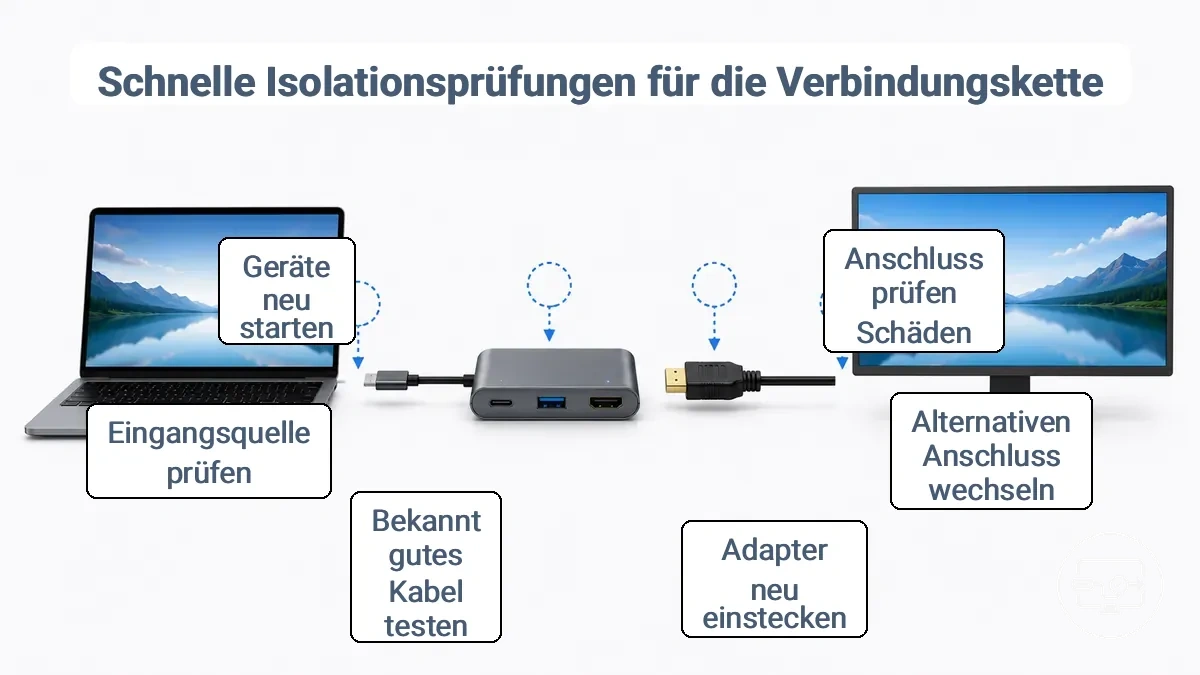
Empfohlene Prüfreihenfolge
- Wählen Sie am Monitor oder Fernseher den tatsächlich verwendeten HDMI-Eingang aus.
- Stecken Sie USB-C-, Adapter-/Hub- und HDMI-Verbindungen vollständig neu ein und prüfen Sie Anschlüsse auf sichtbare Beschädigung oder Verschmutzung.
- Ersetzen Sie das HDMI-Kabel testweise durch ein bekanntermaßen funktionierendes Kabel.
- Testen Sie, falls vorhanden, einen anderen video-fähigen USB-C-/Thunderbolt-Anschluss am Quellgerät.
- Bei einem Hub oder Dock: schließen Sie die vorgesehene Stromversorgung an und trennen Sie vorübergehend andere Peripheriegeräte.
- Umgehen Sie einen Hub oder ein Dock testweise mit einem direkten, kompatiblen USB-C-zu-HDMI-Adapter. Funktioniert die Direktverbindung, ist der Hub-/Dock-Pfad die zusätzliche Variable.
- Fahren Sie Quellgerät und Display vollständig herunter bzw. schalten Sie sie aus, starten Sie beide neu und stellen Sie die Verbindung erneut her.
- Wenn möglich, testen Sie ein anderes Display oder einen anderen bekannten Adapter, um Quelle, Adapterpfad und Display voneinander zu trennen.
Eine bestimmte Einsteckreihenfolge ist keine allgemeine Kompatibilitätsanforderung. Das vollständige Trennen und erneute Verbinden kann jedoch einen festgefahrenen Handshake oder Gerätezustand zurücksetzen. Bleibt das Display unerkannt, fahren Sie mit den Einrichtungsschritten und dem Anzeigemodus fort.
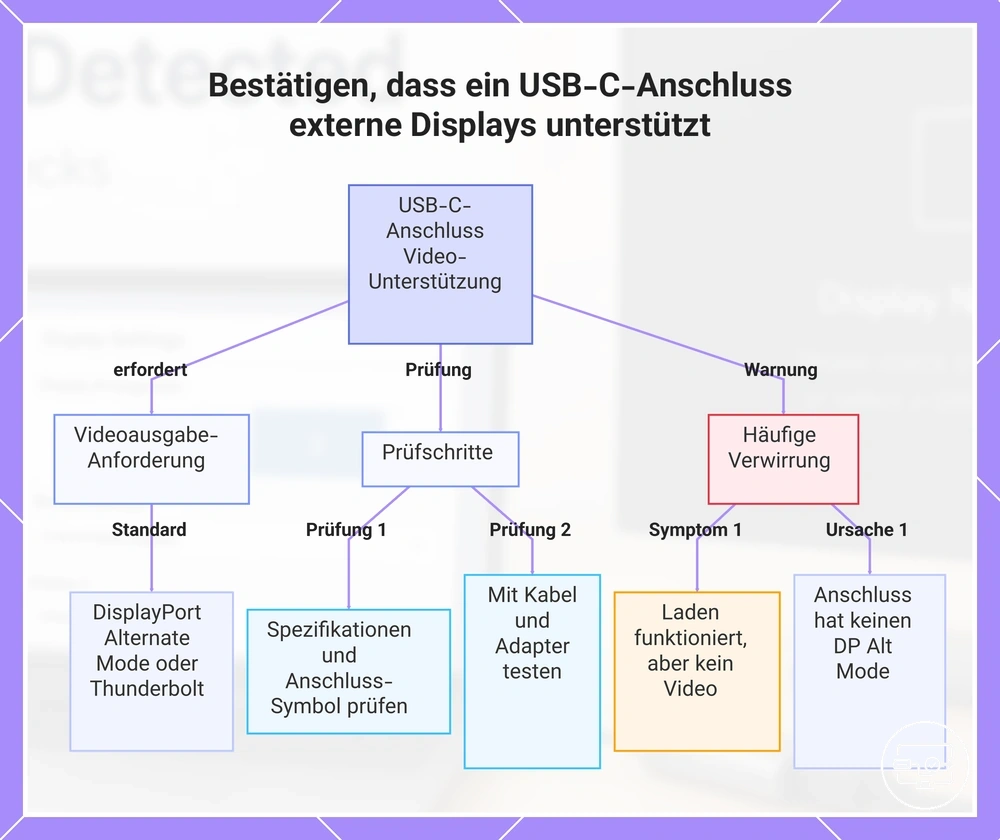
Bestätigen, dass der USB-C-Anschluss externe Displays unterstützt (DisplayPort-Alt-Modus / Thunderbolt)
Bei einem herkömmlichen USB-C-zu-HDMI-Adapter muss der verwendete USB-C-Port eine Videoausgabe bereitstellen, typischerweise über DisplayPort-Alt-Modus oder einen videofähigen Thunderbolt-Anschluss. Die USB-C-Steckerform allein garantiert keine Videoausgabe.
Ein Port kann Laden und USB-Daten unterstützen, ohne ein natives DisplayPort-Signal bereitzustellen. Prüfen Sie die Fähigkeit deshalb am konkreten Gerätemodell und nicht nur am Aussehen des Anschlusses.
Videoausgabe verifizieren
- In den offiziellen Gerätespezifikationen nach „DisplayPort Alt Mode“, „DP Alt Mode“, „Thunderbolt“ oder ausdrücklich unterstützten externen Displays suchen.
- Eine eventuelle DisplayPort- oder Thunderbolt-Kennzeichnung am Port als Hinweis verwenden, aber die Modellspezifikation als maßgeblich betrachten.
- Die vollständige Modellnummer prüfen, weil optisch identische USB-C-Ports je nach Gerätevariante unterschiedliche Funktionen haben können.
- Mit einem bekannten, video-fähigen USB-C-Kabel bzw. Adapter und einem funktionierenden Display gegenprüfen.
- Wenn mehrere USB-C-Ports vorhanden sind, gezielt den in der Dokumentation als video-fähig ausgewiesenen Port testen.
Wichtige Ausnahme: Softwarebasierte USB-Grafiklösungen wie DisplayLink können Video über USB-Daten übertragen und benötigen dafür nicht denselben nativen DP-Alt-Mode-Pfad. Das funktioniert aber nur, wenn der konkrete Hub/Dock diese Technik ausdrücklich unterstützt und die erforderliche Software installiert ist.
Wenn ein USB-C-Port den Laptop lädt, aber kein Bild ausgibt, beweist das nur die Ladefunktion des Ports – nicht seine Video-Fähigkeit. Weitere Anforderungen finden Sie in der USB-C-zu-HDMI-Checkliste.
Die Grafik fasst Portanforderung, Prüfschritte und die häufige Verwechslung von Laden, Daten und Video zusammen.
Einschränkungen von Hubs, Docks und Adaptern, die die HDMI-Erkennung verhindern
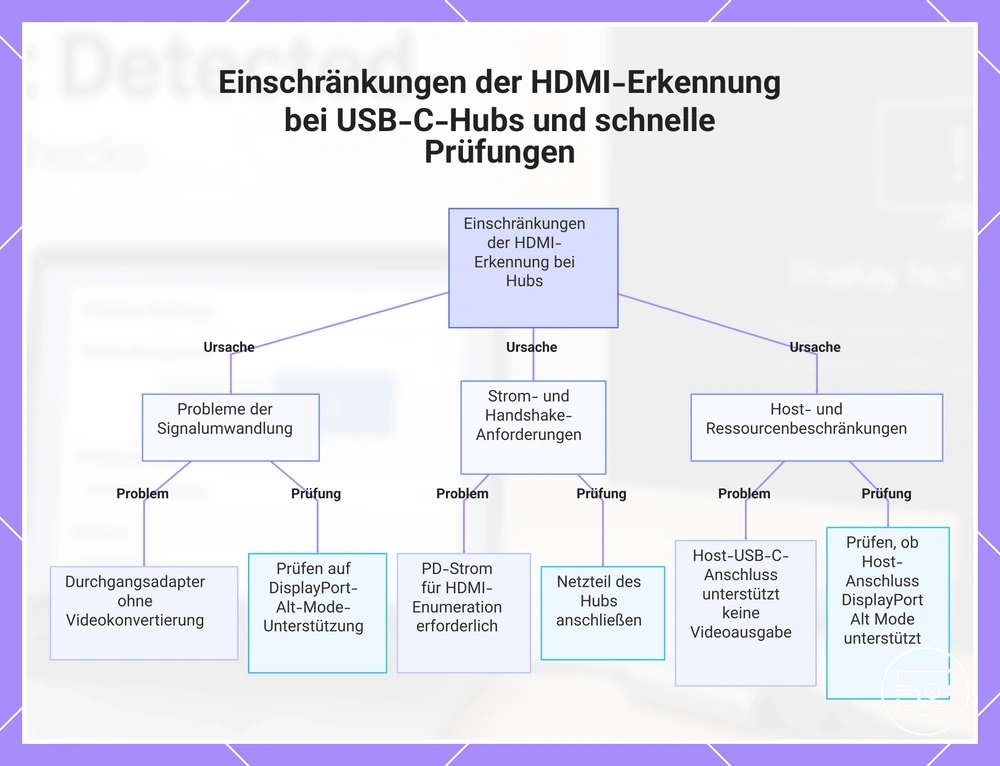
Hubs, Docks und Adapter können zusätzliche Fehlerpunkte zwischen USB-C-Port und HDMI-Display einführen. Relevant sind vor allem Host-Video-Unterstützung, Stromversorgung, Bandbreite, Display-Anzahl und der interne Konvertierungspfad.
Die wichtigste Frage lautet nicht, ob der Hub als USB-Gerät erscheint, sondern ob sein HDMI-Ausgang mit dem konkreten Host und der gewünschten Display-Konfiguration arbeiten kann.
| Einschränkung | Typisches Muster | Schneller Gegencheck |
|---|---|---|
| Host liefert keinen passenden nativen Videopfad. | Hub kann als USB-Gerät erscheinen, das Display aber nicht. | DP-Alt-Mode/Thunderbolt-Unterstützung des Host-Ports bestätigen oder prüfen, ob der Dock ausdrücklich eine softwarebasierte USB-Grafiklösung unterstützt. |
| Dock/Hub benötigt eigene Stromversorgung. | Erkennung ist ohne Netzteil instabil oder einzelne Funktionen fehlen. | Die für das konkrete Gerät vorgesehene Stromversorgung anschließen und nur Display + Strom testen. |
| EDID-/Handshake-Problem im Konvertierungspfad. | Hub wird erkannt, ein bestimmtes Display erscheint jedoch nicht oder nur sporadisch. | Bekannt funktionierendes HDMI-Kabel und ein alternatives Display testen; falls möglich den Hub umgehen. |
| Gemeinsame Bandbreite oder Strombudget unter Last. | HDMI funktioniert allein, wird mit weiteren USB-Geräten aber instabil. | Andere Peripheriegeräte vorübergehend trennen. Bleibt HDMI dann stabil, den Hub-/Dock-Pfad und dessen Spezifikationen prüfen. |
| Ausgabemodus überschreitet eine Grenze von Adapter, Kabel oder Display. | Display kann erkannt sein, zeigt aber bei einer bestimmten Auflösung/Bildwiederholfrequenz kein stabiles Bild. | Einen unterstützten, niedrigeren Modus testen. Unterschiedliche HDMI-Versionen sind nicht automatisch inkompatibel; häufig begrenzen sie vielmehr den maximal nutzbaren Modus. |
| Display-Anzahl oder Multi-Display-Verfahren wird nicht unterstützt. | Ein Bildschirm funktioniert, ein weiterer nicht. | Maximal unterstützte externe Displays und das vom Host/Dock verwendete Multi-Display-Verfahren für das konkrete Modell prüfen. |
Wenn eine Direktverbindung funktioniert, derselbe Bildschirm über den Hub/Dock aber nicht, ist das ein starker Hinweis auf den zusätzlichen Hub-/Dock-Pfad – nicht automatisch auf einen Defekt des Displays.
Die Grafik zeigt diese Hub-/Dock-Einschränkungen und passende Isolationsprüfungen.
Strombezogene Korrekturen, die die Erkennung wiederherstellen (PD-Strom, Kaltstart, Einsteckzyklen)
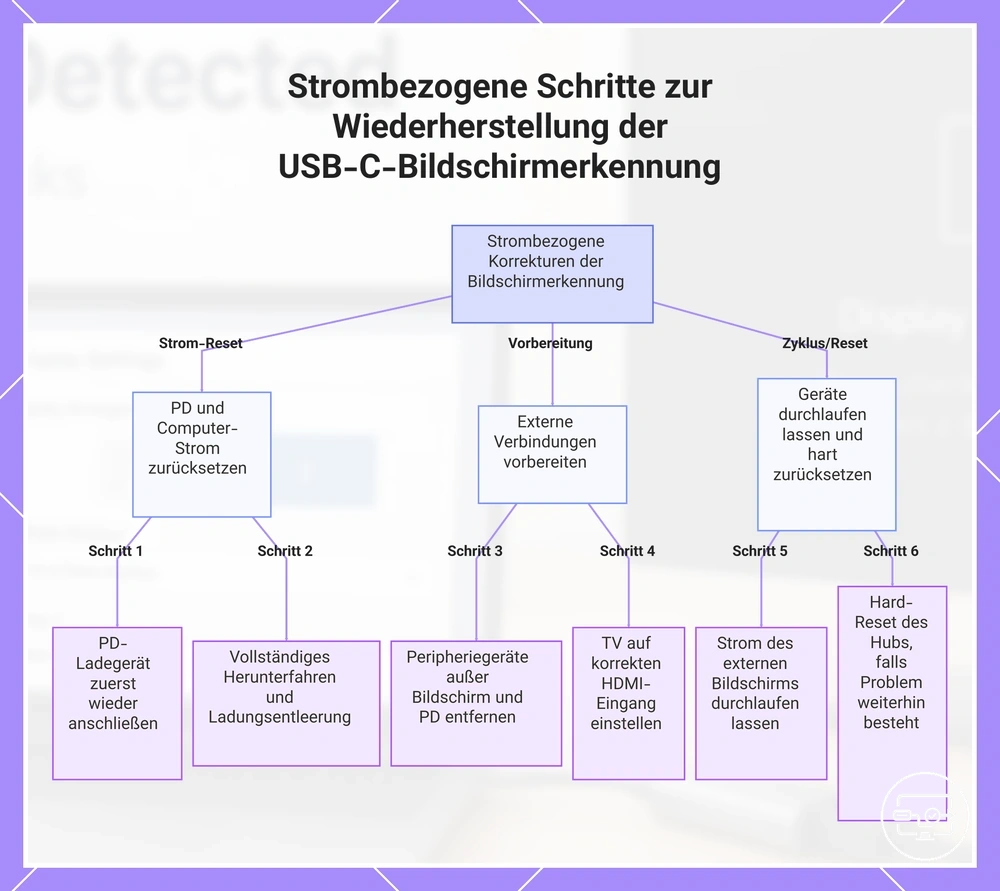
Ein festgefahrener Strom- oder Gerätezustand kann die Initialisierung eines Hubs/Docks und damit die Display-Erkennung stören. Ein Stromzyklus ist deshalb ein sinnvoller Test, beweist aber für sich allein keine bestimmte Ursache.
Strom- und Neuinitialisierungsfolge
- Fahren Sie den Computer vollständig herunter und schalten Sie das externe Display aus. Trennen Sie Hub/Dock sowie dessen Netzteil vom Host.
- Schalten Sie das Display wieder ein und wählen Sie den korrekten HDMI-Eingang.
- Bei einem Hub/Dock mit eigener Stromversorgung: schließen Sie zuerst das dafür vorgesehene Netzteil an, danach HDMI/Display und anschließend die USB-C-Verbindung zum Host.
- Entfernen Sie testweise alle nicht benötigten USB-Geräte vom Hub/Dock. So lässt sich prüfen, ob Last, Strombudget oder gemeinsame Ressourcen zur Instabilität beitragen.
- Bleibt der Zustand unverändert, trennen Sie den Hub/Dock vollständig, warten Sie kurz und verbinden Sie die Kette neu. Bei einem direkten, busgespeisten Adapter ohne eigenes Netzteil entfallen die PD-Schritte.
Prüfen Sie nach jedem Schritt, ob das externe Display in den Anzeigeeinstellungen erscheint. Eine wiederkehrende Besserung erst nach Neuverbinden deutet auf Zustands-, Strom- oder Handshake-Instabilität hin und sollte anschließend durch einen Direktvergleich ohne Hub/Dock eingegrenzt werden.
Die Grafik zeigt die strombezogene Prüffolge für USB-C-Hubs, Docks und Displays.
So beheben Sie Anzeigemodi, die die Erkennung externer Monitore blockieren
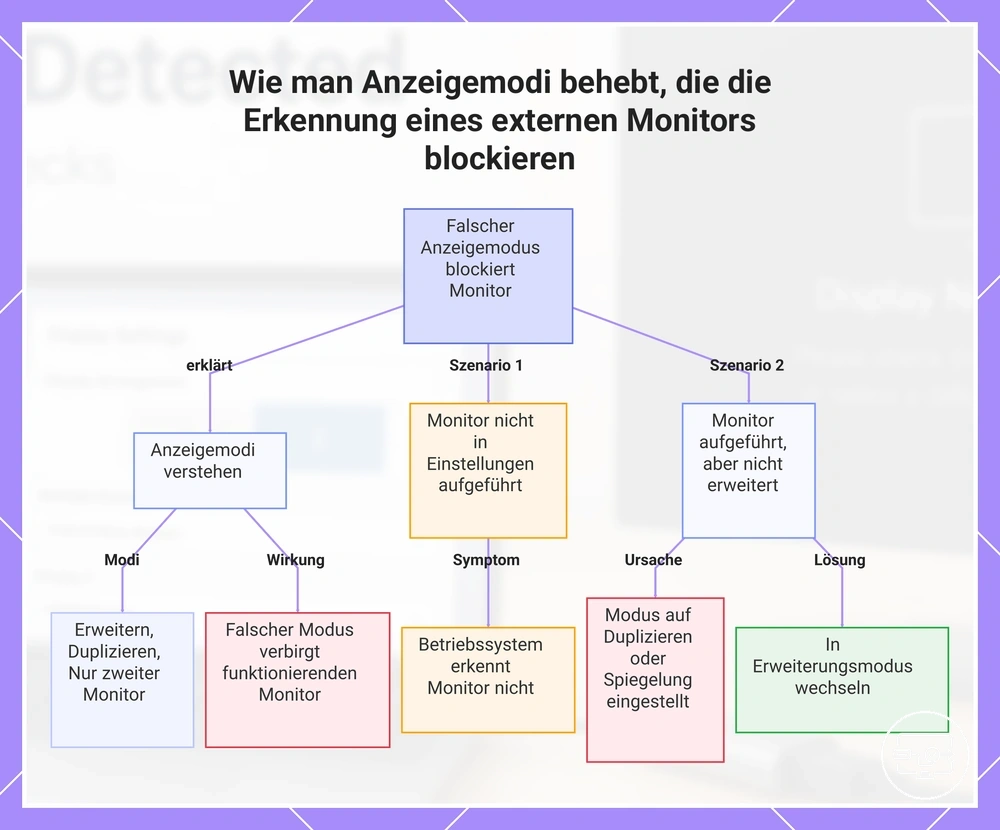
Ein Anzeigemodus kann ein bereits erkanntes Display deaktivieren, spiegeln oder anordnen – er kann aber keine fehlende Video-Fähigkeit des USB-C-Ports ersetzen. Prüfen Sie daher zuerst, ob der Bildschirm im Betriebssystem aufgelistet ist.
| Status | Was der Modus leisten kann | Was Sie tun sollten |
|---|---|---|
| Nicht aufgelistet | Erweitern/Duplizieren kann das Display nicht aktivieren, solange es nicht erkannt wird. | Zur Port-, Kabel-, Adapter- und Hub-Prüfung zurückkehren. |
| Aufgelistet, aber deaktiviert | Der Modus kann die Ausgabe auf den externen Bildschirm aktivieren. | Erweitern, Spiegeln/Duplizieren oder „nur externer Bildschirm“ passend auswählen. |
| Aufgelistet, Bild vorhanden, Anordnung falsch | Der Modus und die Bildschirmposition steuern Arbeitsfläche und Spiegelung. | Anordnung korrigieren und gewünschten Nutzungsmodus festlegen. |
Die genauen Menübezeichnungen unterscheiden sich zwischen Betriebssystemversionen. Die Grafik verdeutlicht die Grenze zwischen fehlender Erkennung und einer nur falsch konfigurierten Anzeige.
Windows: Displays erkennen, Projektionseinstellungen und Grafikausgabeauswahl
Unter Windows ist der erste Kontrollpunkt Einstellungen → System → Anzeige. Erscheint der externe Bildschirm dort, arbeiten Sie mit Projektion, Aktivierung und Signalmodus weiter; fehlt er, kehren Sie zur Hardware- und Portdiagnose zurück.
Windows-Prüffolge
- Drücken Sie Windows-Taste + P und wählen Sie bei bereits erkanntem Display „Erweitern“ oder „Duplizieren“. Diese Auswahl ändert den Projektionsmodus, sie erzeugt jedoch keine Video-Fähigkeit an einem nicht video-fähigen Port.
- Öffnen Sie die Anzeigeeinstellungen und prüfen Sie, ob Windows mehr als einen Bildschirm zeigt. Falls die Schaltfläche „Erkennen“ verfügbar ist, verwenden Sie sie, um erneut nach einem Display zu suchen.
- Ist das Display aufgelistet, aber dunkel, kontrollieren Sie den richtigen HDMI-Eingang, stecken Sie das HDMI-Kabel neu ein und wählen Sie zunächst eine vom Display unterstützte bzw. empfohlene Auflösung und Bildwiederholfrequenz.
- Ist das Display nicht aufgelistet, testen Sie einen anderen video-fähigen USB-C-Port, einen bekannten Adapter/Kabelpfad oder die Direktverbindung ohne Hub/Dock.
- Bleibt die Erkennung trotz funktionierender Hardware aus, aktualisieren Sie Grafik- und gegebenenfalls Dock-/USB-Grafiktreiber über den Gerätehersteller, Windows Update oder den zuständigen Grafik-/Dock-Anbieter.
Entscheidungsregel: „Aufgelistet, aber ohne Bild“ führt zu Modus-, Eingangs- und Signalprüfungen; „nicht aufgelistet“ führt zurück zu Portfähigkeit, Adapter/Hub und Verbindungsweg.
macOS: Display-Erkennung, Spiegelung und Anordnungseinschränkungen
Unter macOS prüfen Sie zuerst in den Display-Einstellungen, ob der externe Bildschirm als eigenes Display erscheint. Ist er vorhanden, lassen sich Spiegelung, Erweiterung und Anordnung konfigurieren; fehlt er, liegt der nächste Schritt außerhalb der reinen Anordnungseinstellung.
macOS-Prüffolge
- Öffnen Sie die Display-Einstellungen und suchen Sie nach dem externen Bildschirm. In einigen macOS-Versionen wird eine Funktion zum erneuten Erkennen erst sichtbar, wenn die Wahltaste (Option) gedrückt wird; die genaue Oberfläche variiert nach Version.
- Ist das Display vorhanden, wählen Sie unter „Verwenden als“ bzw. der entsprechenden Option zwischen Spiegelung und erweitertem Desktop.
- Passen Sie die Anordnung der Bildschirme so an, dass die Positionen der realen Aufstellung entsprechen.
- Fehlt das Display, verbinden Sie Kabel/Adapter neu, prüfen Sie den richtigen Display-Eingang und testen Sie – falls vorhanden – einen anderen video-fähigen USB-C-/Thunderbolt-Port.
Zusätzliche Bedingungen
- Bei softwarebasierten USB-Grafik-Docks muss die dafür vorgesehene Treiber-/App-Lösung installiert sein und die erforderlichen macOS-Berechtigungen besitzen.
- Bei einem Dock mit eigener Stromversorgung sollte die spezifizierte Stromversorgung angeschlossen sein; ein instabiler Dock-Zustand kann die Erkennung unterbrechen.
- Die Anzahl unterstützter externer Displays hängt vom konkreten Mac-Modell, Chip und verwendeten Dock-Verfahren ab.
- Bei Monitoren und Fernsehern mit mehreren Eingängen muss der Eingang gewählt sein, an dem der HDMI-Pfad tatsächlich angeschlossen ist.
Wenn das Display in macOS aufgelistet ist, aber nur bei bestimmten Inhalten oder Signalmodi ausfällt, behandeln Sie das als Ausgabe-/Kompatibilitätsproblem und nicht als fehlende Grund-Erkennung.
Wenn der Adapter erkannt wird, das HDMI-Display aber weiterhin nicht erkannt wird
Wenn ein Hub/Dock oder ein aktiver Adapter im System sichtbar ist, das HDMI-Display aber fehlt, ist nur ein Teil des Verbindungswegs bestätigt. Ein einfacher USB-C-zu-HDMI-Adapter muss außerdem nicht zwingend als eigenes USB-Gerät im Betriebssystem erscheinen; die sichtbare „Adapter-Erkennung“ ist deshalb vor allem bei Hubs, Docks und aktiven USB-Grafiklösungen aussagekräftig.
Mit Austauschtests lässt sich die verbleibende Variable bestimmen.
| Test | Wenn es danach funktioniert | Was damit eingegrenzt wird |
|---|---|---|
| Bekannt funktionierendes HDMI-Kabel einsetzen | Display erscheint. | Das ursprüngliche HDMI-Kabel oder dessen Kontakt war die relevante Variable. |
| Gleichen Adapter/Kabelpfad an einem anderen HDMI-Display testen | Alternatives Display erscheint. | Originaldisplay, dessen Eingang oder die EDID-/Handshake-Kombination wird wahrscheinlicher. |
| Originaldisplay mit einer bekannten HDMI-Quelle testen | Originaldisplay funktioniert. | Display und HDMI-Eingang sind grundsätzlich nutzbar; Quelle/Adapterpfad bleibt zu prüfen. |
| Hub/Dock umgehen und direkt verbinden | Direktverbindung funktioniert. | Hub/Dock, dessen Stromversorgung, Bandbreite oder Konvertierungspfad ist die zusätzliche Variable. |
| Anderen video-fähigen USB-C-/Thunderbolt-Port am Host verwenden | Display erscheint. | Port-spezifische Fähigkeit, Konfiguration oder Kontaktproblem wird wahrscheinlicher. |
| Computer, Display und Hub/Dock vollständig neu initialisieren | Problem verschwindet vorübergehend. | Das spricht für einen Zustands- oder Handshake-Effekt, nicht automatisch für einen Hardwaredefekt. |
Treiber- oder Softwareupdates sind besonders dann relevant, wenn eine aktive USB-Grafiklösung, ein Dock mit eigener Treiberkomponente oder ein Grafiktreiberproblem beteiligt ist. Bei einem rein nativen DP-Alt-Mode-Adapter sollte dagegen zuerst der physische und protokollseitige Pfad isoliert werden.
Anzeigeeinstellungen und Verhaltensweisen, die die Erkennung verhindern (Monitor- vs. TV-Eingänge)
Die Eingangsauswahl auf Monitor oder Fernseher bestimmt, welchen HDMI-Port das Display tatsächlich anzeigt. Eine falsche Quelle kann deshalb wie „kein Signal“ wirken, auch wenn der Computer das Display bereits erkannt hat.
Monitor und TV unterscheiden sich vor allem in der Bedienung und in zusätzlichen HDMI-Modi; die Grundprüfung bleibt identisch: richtigen Port wählen, Signalmodus passend halten und das Display bei Bedarf neu initialisieren.
| Attribut | Monitor | Fernseher |
|---|---|---|
| Eingangsauswahl | Im OSD den angeschlossenen HDMI-Port, z. B. HDMI 1 oder HDMI 2, manuell wählen. | Im Quellen-/Eingangsmenü den tatsächlich verwendeten HDMI-Port auswählen. |
| Automatische Quellenwahl | Je nach Modell vorhanden; bei Unsicherheit manuell auf HDMI festlegen. | Auto-Switch kann auf einen anderen aktiven Eingang wechseln. Manuelle Auswahl vermeidet diese Verwechslung. |
| HDMI-Kompatibilitäts-/Erweiterter Modus | Oft automatisch oder nur eingeschränkt konfigurierbar. | Manche TVs bieten pro HDMI-Port Standard-/Erweitert-/Enhanced-Modi. Bei Bildausfall einen zum Quellsignal passenden Modus verwenden. |
| Neustart | Display aus- und wieder einschalten; bei Bedarf kurz vom Strom trennen. | TV vollständig aus- und wieder einschalten und danach die Quelle erneut wählen. |
Wichtig: Ist das Display im Betriebssystem überhaupt nicht aufgelistet, reicht eine Änderung des TV-/Monitor-Eingangs allein häufig nicht aus. Dann müssen weiterhin USB-C-Videoausgabe, Adapter/Hub und Kabelpfad geprüft werden. Menünamen und verfügbare HDMI-Modi sind modellabhängig.
Wann die Lösungsart für eine stabile Erkennung gewechselt werden sollte
Wechseln Sie die Verbindungsmethode erst, nachdem die Video-Fähigkeit des Quellports und ein grundsätzlich funktionierendes Display bestätigt sind. Der Wechsel ist dann sinnvoll, wenn Tests zeigen, dass der aktuelle Adapter-/Hub-Pfad selbst die zusätzliche Fehlerquelle ist.
Ein direkter Adapter hat weniger Zwischenkomponenten und eignet sich deshalb gut zur Diagnose; das macht ihn nicht in jeder Konfiguration automatisch „besser“. Hubs und Docks sind sinnvoll, wenn zusätzliche Anschlüsse, mehrere Displays oder eigene Stromversorgung benötigt werden und die konkrete Host-/Dock-Kombination diese Funktionen unterstützt.
| Situation | Entscheidungssignal | Sinnvolle Richtung |
|---|---|---|
| Ein Display, keine zusätzlichen USB-Geräte erforderlich | Hub/Dock schafft nur zusätzliche Variablen. | Direkten kompatiblen Adapter als einfachsten Referenzpfad testen. |
| HDMI funktioniert allein, wird aber mit weiteren Hub-Geräten instabil | Last, Strombudget oder gemeinsame Ressourcen beeinflussen den Hub-/Dock-Pfad. | Mit eigener vorgesehener Stromversorgung testen oder ein Dock wählen, dessen Spezifikationen zur benötigten Anschluss- und Display-Konfiguration passen. |
| Erkennung kommt erst nach wiederholtem Neuverbinden zurück | Zustands-, Strom- oder Handshake-Instabilität ist wahrscheinlicher. | Direktpfad gegen Hub/Dock vergleichen und die Variante bevorzugen, die reproduzierbar stabil bleibt. |
| Display wird trotz bestätigter Port-Videoausgabe nie erkannt | Adapter-/Konvertierungspfad oder die konkrete Host-/Display-Kombination bleibt verdächtig. | Einen bekannt kompatiblen Adapter-/Dock-Typ mit passender Videoarchitektur testen; keine Kompatibilität allein aus der USB-C-Steckerform ableiten. |
| Quellport unterstützt keine native Videoausgabe | Ein konventioneller DP-Alt-Mode-USB-C-zu-HDMI-Adapter kann kein Videosignal erzeugen. | Einen tatsächlich unterstützten Videoausgang des Geräts verwenden oder – falls passend – eine ausdrücklich unterstützte softwarebasierte USB-Grafiklösung einsetzen. |
Das entscheidende Signal ist die reproduzierbare Gegenprobe: Funktioniert ein anderer, technisch passender Pfad stabil, wurde die Ursache sinnvoll eingegrenzt. Weichen die Symptome davon ab, nutzen Sie die Fehlerbehebung nach Symptom.