
Dépannage : écran non détecté sur USB-C vers HDMI
Si un écran relié en USB-C vers HDMI n’est pas détecté, vérifiez d’abord s’il apparaît dans les réglages d’affichage et si le port USB-C prend réellement en charge la vidéo via DisplayPort Alt Mode (DP Alt Mode) ou Thunderbolt. S’il n’est pas listé alors que le port est vidéo-compatible, isolez ensuite l’adaptateur ou le hub, le câble HDMI, l’alimentation et l’entrée de l’écran ; s’il est listé, le problème relève plutôt du mode d’affichage ou du chemin du signal que de la détection elle-même.
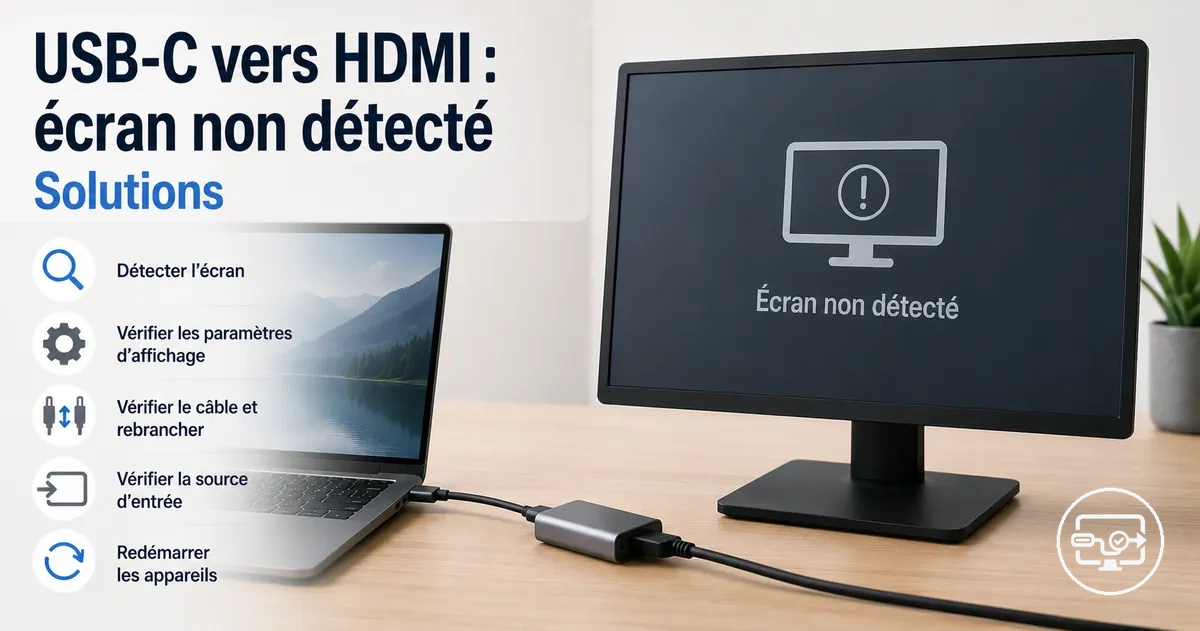
Priorité de diagnostic : où chercher en premier ?
Cet assistant classe le problème à partir de trois observations : présence de l’écran dans le système, capacité vidéo du port USB-C et type de connexion. Il ne remplace pas les spécifications du fabricant ; il indique simplement le prochain contrôle le plus utile.
Un connecteur USB-C identique visuellement peut offrir des fonctions différentes selon l’appareil. En cas de doute sur la sortie vidéo, la référence déterminante reste la fiche technique du modèle exact.
Les causes principales se répartissent entre capacité vidéo du port USB-C, adaptateur ou station d’accueil, état d’alimentation et de liaison, réglages Windows/macOS, câble HDMI et entrée sélectionnée sur le moniteur ou le téléviseur. Un test d’isolement — remplacer une seule variable à la fois par un élément connu comme fonctionnel — réduit plus vite le champ du problème qu’une succession de réglages au hasard.
La distinction centrale est la suivante : « écran non détecté » signifie que le système ne liste pas l’écran externe, tandis que « aucun signal » peut survenir alors que l’écran est déjà détecté. Pour replacer ce dépannage dans le contexte de compatibilité général, consultez la vue d’ensemble USB-C vers HDMI.
Ce que signifie « écran non détecté » dans une connexion USB-C vers HDMI
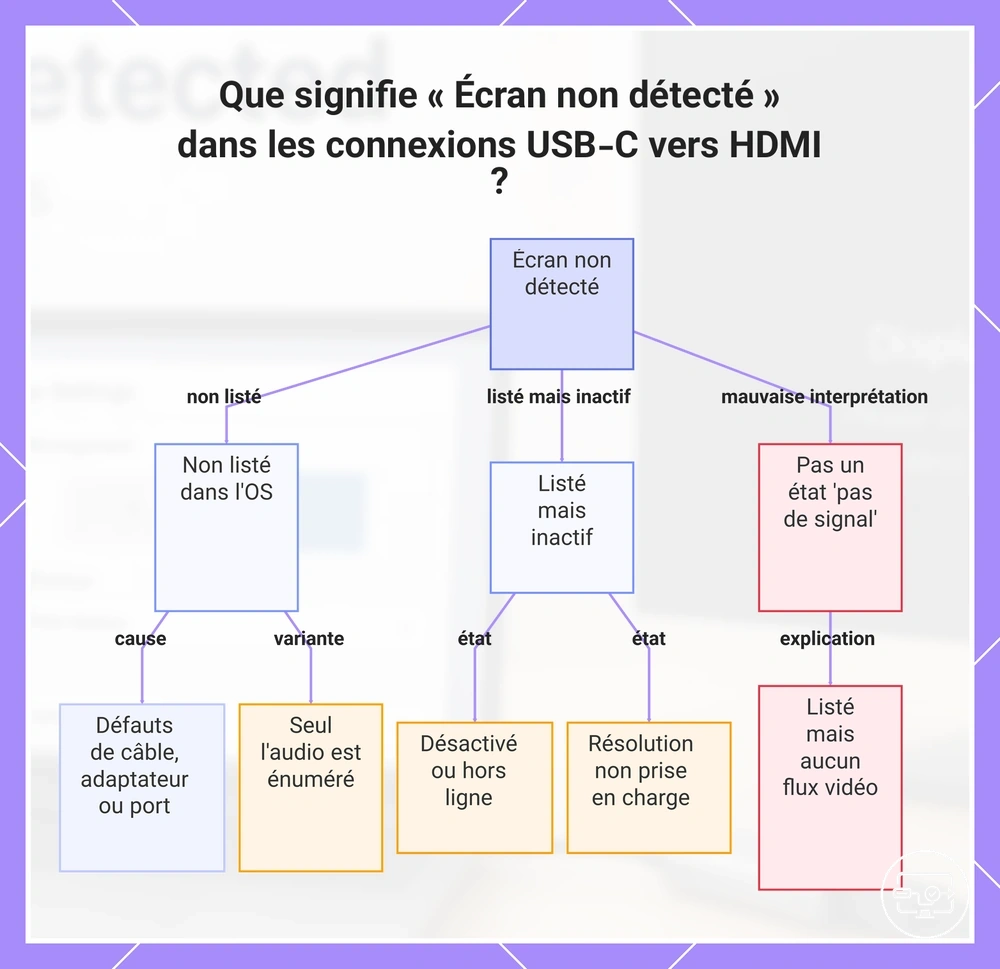
Un écran non détecté est un écran externe absent de la liste des écrans du système d’exploitation. Le premier diagnostic consiste donc à distinguer l’absence d’énumération d’un écran déjà reconnu mais inutilisable.
| État observé | État de détection | Interprétation utile | Priorité de contrôle |
|---|---|---|---|
| L’écran n’est pas listé | Détection non établie | Le système ne recense pas l’écran externe. | Capacité vidéo du port USB-C, adaptateur/hub, câble, alimentation et liaison vers l’écran. |
| L’écran est listé mais désactivé ou mal configuré | Détection établie | Le problème se situe après l’énumération. | Activation, mode Étendre/Dupliquer et disposition des écrans. |
| L’écran est listé mais reste noir ou affiche « Aucun signal » | Détection établie | Le système connaît l’écran, mais le flux vidéo utilisable n’atteint pas correctement l’affichage. | Entrée HDMI, câble, résolution/taux de rafraîchissement et stabilité de la liaison. |
| Un périphérique audio HDMI apparaît sans écran vidéo | Chemin partiellement reconnu | La présence de l’audio HDMI ne prouve pas que la chaîne vidéo est opérationnelle. | Sortie vidéo du port, adaptateur et chemin d’affichage. |
| Le contenu protégé échoue alors que l’écran est détecté | Détection généralement établie | Une négociation HDCP défaillante concerne surtout la lecture de contenu protégé ; ce n’est pas équivalent à une absence totale de détection. | Chaîne HDMI/HDCP et compatibilité du contenu, séparément du diagnostic d’énumération. |
En pratique, si l’écran figure dans les réglages du système, il est déjà détecté. Cherchez alors un problème de mode d’affichage, d’entrée HDMI ou de signal ; s’il est absent de la liste, remontez la chaîne depuis le port USB-C et l’adaptateur.
Ce graphique montre les différents états de détection et comment les distinguer des interprétations erronées.
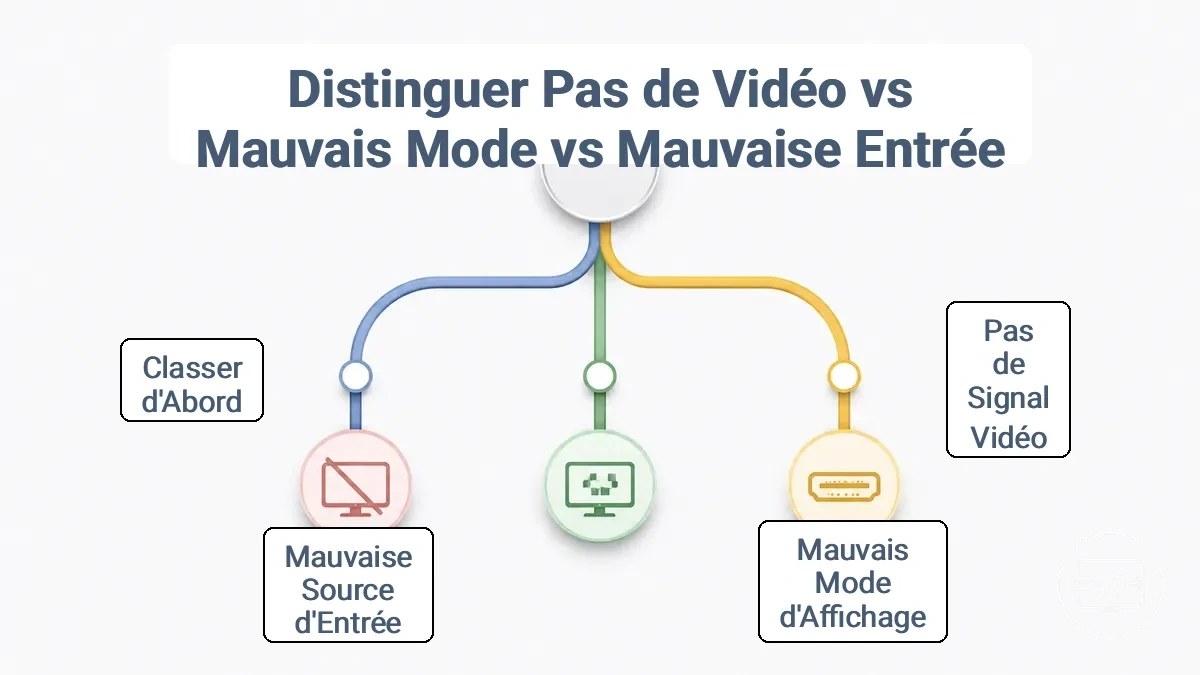
Distinguer la cause principale : absence de sortie vidéo, mauvais mode d'affichage ou mauvaise entrée
Classez d’abord le symptôme selon trois relations : sortie vidéo absente, écran détecté mais mode d’affichage inadapté, ou mauvaise entrée sélectionnée sur l’écran. Cette classification évite de modifier les réglages du système lorsqu’un port USB-C ne fournit tout simplement pas de vidéo.
Le tableau relie chaque état observable à une vérification et à la suite logique du diagnostic. Le message affiché par le moniteur seul ne suffit pas : croisez-le avec la présence ou l’absence de l’écran dans le système.
| Catégorie | Indice principal | Vérification | Suite logique |
|---|---|---|---|
| Sortie vidéo absente | L’écran n’est pas listé dans le système. | Confirmez que le port USB-C du modèle exact prend en charge DP Alt Mode ou Thunderbolt, puis testez un chemin vidéo connu comme fonctionnel. | Si le port n’offre pas de vidéo, changez de port ou de méthode prise en charge par l’appareil. S’il l’offre, isolez adaptateur, hub, câble et écran. |
| Mode d’affichage inadapté | L’écran est listé, mais il est désactivé, dupliqué ou mal disposé. | Basculez entre Étendre et Dupliquer, puis contrôlez la disposition et l’activation de l’écran. | Si l’image apparaît, la détection fonctionnait déjà : le réglage d’affichage était la variable. |
| Mauvaise entrée HDMI | Le moniteur ou téléviseur est allumé mais affiche « Aucun signal » sur une autre source. | Sélectionnez manuellement l’entrée HDMI correspondant au câble connecté. | Si l’image apparaît, la chaîne vidéo était fonctionnelle. Sinon, poursuivez par câble/adaptateur et alimentation. |
retour au dépannage par symptôme
Vérifications d'isolement rapides : ports, câbles, adaptateurs et ordre de connexion
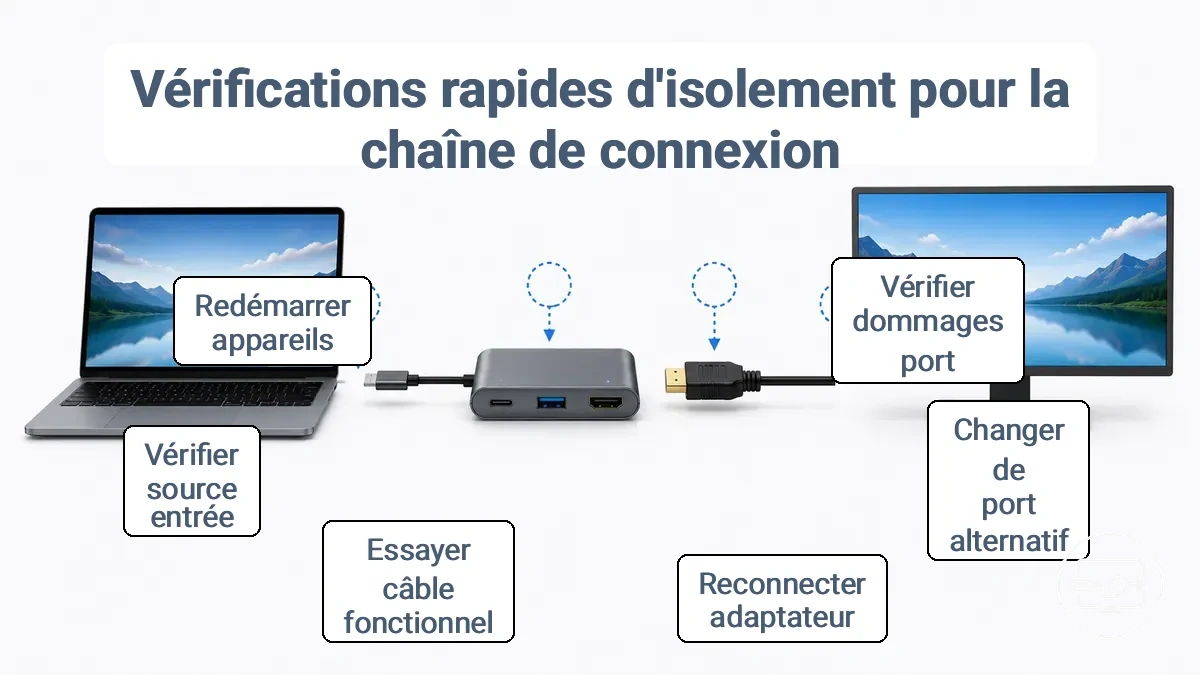
Effectuez ces vérifications d'isolement rapides avant de supposer un problème de compatibilité. Arrêtez-vous dès que l'écran apparaît.
Le schéma ci-dessous montre la chaîne physique correcte — ports, câbles, adaptateurs et ordre de connexion — et les points de défaillance les plus courants à vérifier dans l'ordre. Chaque point peut révéler une connexion desserrée, un problème d'alimentation ou une sélection d'entrée incorrecte.
- Inspectez le port. Éteignez l’appareil si un nettoyage est nécessaire, puis vérifiez l’absence de dommage ou de débris sans introduire d’objet métallique. Revérifiez ensuite la liste des écrans.
- Essayez un autre port USB-C si l’appareil en possède plusieurs ; des ports identiques visuellement peuvent avoir des capacités différentes.
- Rebranchez l’adaptateur ou le hub aux deux extrémités pertinentes et vérifiez immédiatement si l’écran réapparaît.
- Remplacez le câble HDMI par un câble connu comme fonctionnel pour éliminer une rupture du chemin HDMI.
- Sélectionnez l’entrée HDMI exacte utilisée sur le moniteur ou le téléviseur (HDMI 1, HDMI 2, etc.).
- Vérifiez l’alimentation du hub ou de la station d’accueil si son fabricant prévoit une alimentation externe ; testez avec l’alimentation requise connectée.
- Redémarrez complètement l’appareil source et l’écran, puis contrôlez de nouveau les réglages d’affichage.
- Réduisez la chaîne. Si vous utilisez un hub, testez si possible un adaptateur direct compatible pour déterminer si le hub ajoute le point de défaillance.
- Refaites la liaison de façon contrôlée. Allumez l’écran, sélectionnez la bonne entrée, puis rebranchez la chaîne USB-C/HDMI. Il n’existe pas d’ordre universel : l’objectif est de forcer une nouvelle négociation propre.
- Essayez un autre adaptateur connu comme compatible si vous en disposez, puis vérifiez immédiatement si l’écran est listé.
Si l'écran reste non détecté après ces vérifications, passez aux étapes de configuration et mode d’affichage pour continuer le dépannage.
Confirmer que le port USB-C prend en charge les écrans externes (DisplayPort Alt Mode / Thunderbolt)
La forme USB-C ne garantit pas la sortie vidéo. Pour qu’un adaptateur USB-C vers HDMI fondé sur la sortie vidéo native fonctionne, le port hôte doit exposer une fonction vidéo compatible, le plus souvent DisplayPort Alt Mode (DP Alt Mode) ou Thunderbolt.
Un même appareil peut posséder plusieurs ports USB-C avec des fonctions différentes : charge, données et vidéo sont des attributs distincts du port. La fiche technique du modèle exact est donc plus fiable que la forme du connecteur.
Pour fermer cette vérification de compatibilité, utilisez les contrôles suivants :
- Spécification du modèle : recherchez explicitement « DisplayPort Alt Mode », « DP Alt Mode », une sortie DisplayPort via USB-C ou Thunderbolt.
- Marquage du port : une icône DisplayPort ou Thunderbolt peut aider, mais l’absence d’icône n’est pas une preuve ; vérifiez la documentation.
- Numéro de modèle complet : consultez l’assistance du fabricant, car deux variantes proches peuvent avoir des ports différents.
- Chaîne de test connue : utilisez un adaptateur/câble vidéo compatible et un écran connus comme fonctionnels ; un test croisé évite de conclure à tort que le port est en cause.
- Test sur un autre appareil vidéo-compatible : le même adaptateur, le même câble HDMI et le même écran doivent fonctionner ailleurs pour valider le matériel de test.
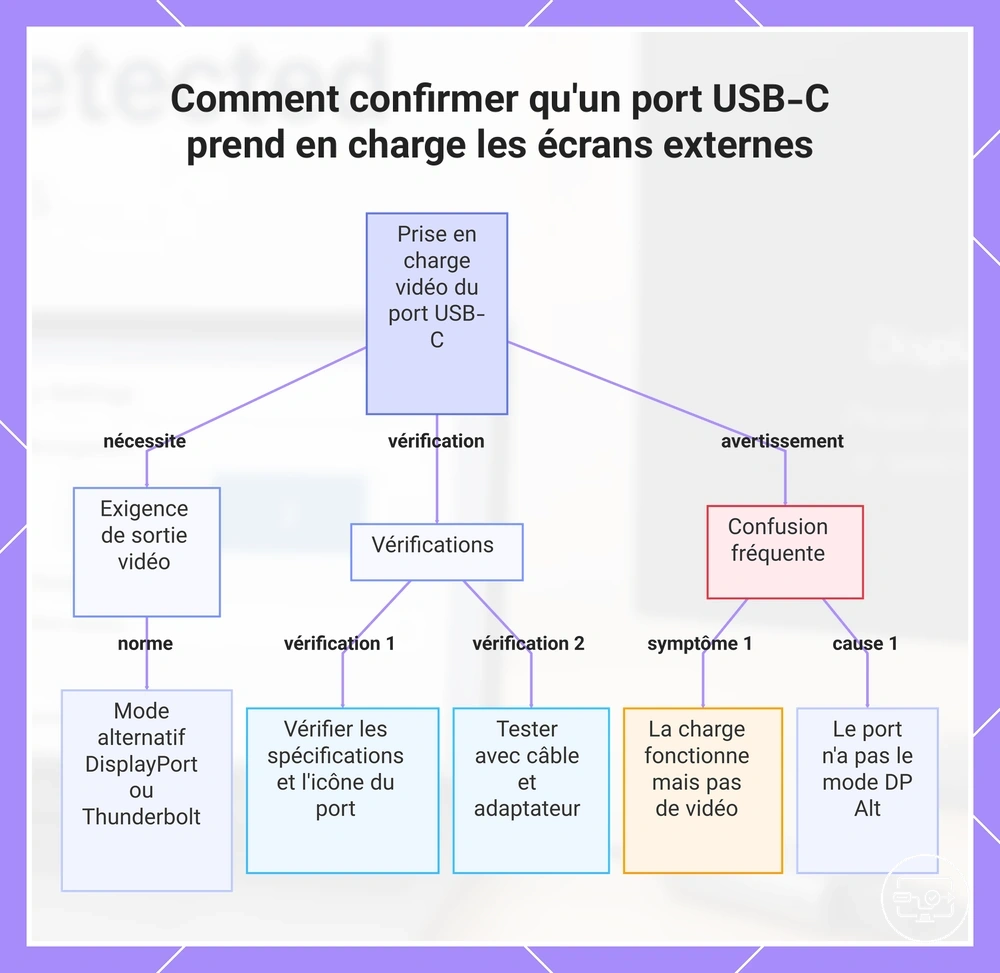
Un port USB-C peut charger correctement sans transporter de vidéo. Power Delivery (PD) décrit l’alimentation ; DP Alt Mode/Thunderbolt décrit la capacité de transport vidéo. L’un ne prouve pas l’autre.
Pour plus de détails, consultez la liste de contrôle de compatibilité.
Ce schéma montre l'exigence, les vérifications et la confusion fréquente lorsque l'on vérifie si un port USB-C peut piloter un écran externe.
Limites des hubs, stations d'accueil et adaptateurs qui empêchent la détection HDMI
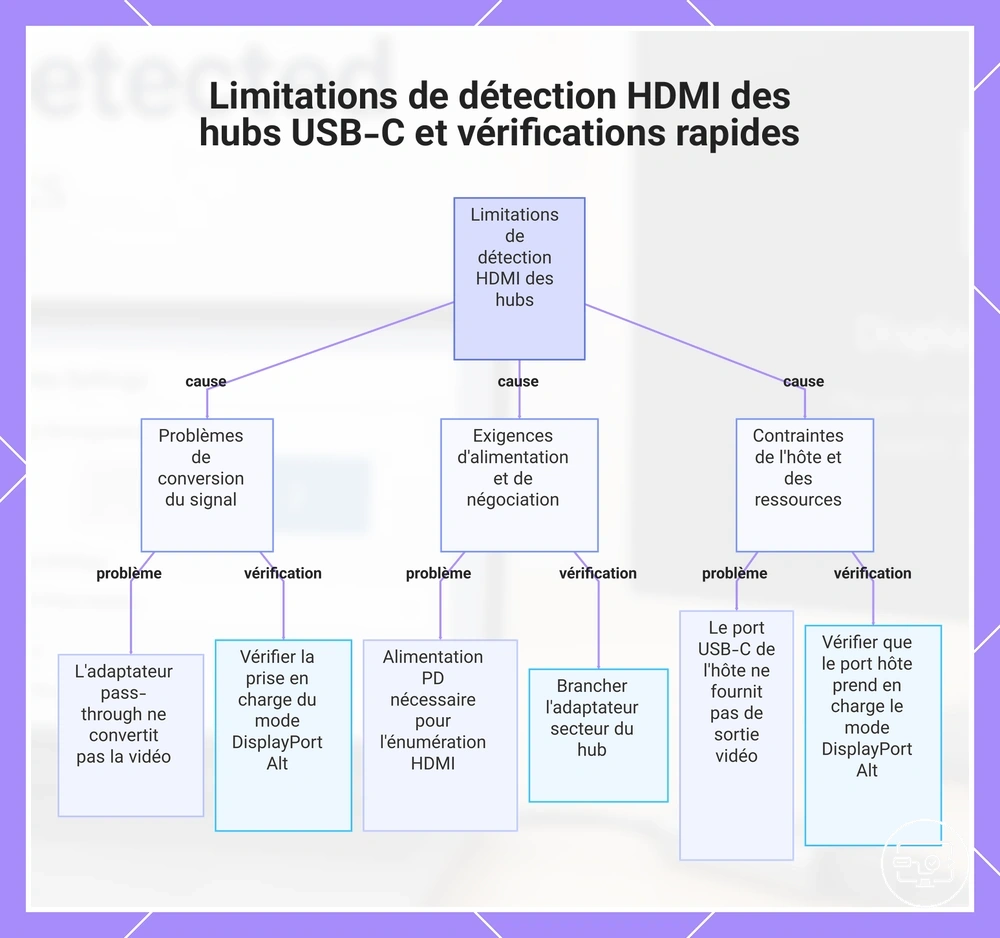
Un hub, une station d’accueil ou un adaptateur ajoute des composants entre le port USB-C et l’entrée HDMI. Le fait que le hub soit visible par le système ne prouve pas que sa sortie HDMI dispose d’un chemin vidéo opérationnel.
Les limites les plus utiles à distinguer concernent la prise en charge vidéo de l’hôte, la fonction vidéo du hub, son alimentation éventuelle, la négociation avec l’écran et les ressources partagées.
Utilisez les symptômes ci-dessous pour choisir la vérification la plus discriminante.
| Limitation | Symptôme typique | Vérification utile | Valeur diagnostique |
|---|---|---|---|
| Hub sans sortie vidéo adaptée | Le hub USB fonctionne, mais aucun écran n’apparaît. | Vérifiez que le modèle du hub annonce explicitement une sortie vidéo/HDMI et la technologie hôte requise. | Un hub limité aux données et à la charge ne peut pas créer une sortie HDMI native à partir d’un port sans vidéo. |
| Port hôte sans vidéo | Les fonctions USB du hub marchent, l’HDMI jamais. | Confirmez DP Alt Mode, une sortie DisplayPort via USB-C ou Thunderbolt sur le port hôte. | Si cette capacité manque, un hub dépendant de la vidéo native ne peut pas fournir d’image. |
| Alimentation requise par le dock | Détection absente ou intermittente lorsque la station n’est pas alimentée. | Si le fabricant prévoit une alimentation externe, connectez-la avant de retester. | L’alimentation peut être une condition de fonctionnement du dock, mais elle ne remplace pas la capacité vidéo du port hôte. |
| Négociation EDID / liaison HDMI | Le hub est reconnu, mais l’écran reste absent ou intermittent. | Testez un autre écran ou un chemin direct connu comme fonctionnel. | Si le chemin direct fonctionne, le hub ou sa négociation avec cet écran devient la variable prioritaire. |
| Ressources partagées / multi-écrans | La configuration fonctionne seule mais devient instable avec d’autres écrans ou périphériques. | Réduisez temporairement la configuration et vérifiez les limites d’affichage du hub et de l’hôte. | Une topologie plus simple permet de distinguer limite de ressources et panne de base. |
| Mode vidéo au-delà du chemin pris en charge | L’écran peut être listé mais rester noir, clignoter ou afficher « Aucun signal ». | Testez une résolution et un taux de rafraîchissement plus modestes. | Une limite de mode concerne souvent le signal après détection ; une différence de « version HDMI » seule ne signifie pas automatiquement incompatibilité. |
Ce graphique présente les limitations courantes des hubs, docks et adaptateurs qui empêchent la détection HDMI, ainsi que les vérifications rapides correspondantes pour identifier chaque problème.
Correctifs liés à l'alimentation qui rétablissent la détection (alimentation PD, réinitialisation matérielle, cycles de rebranchement)
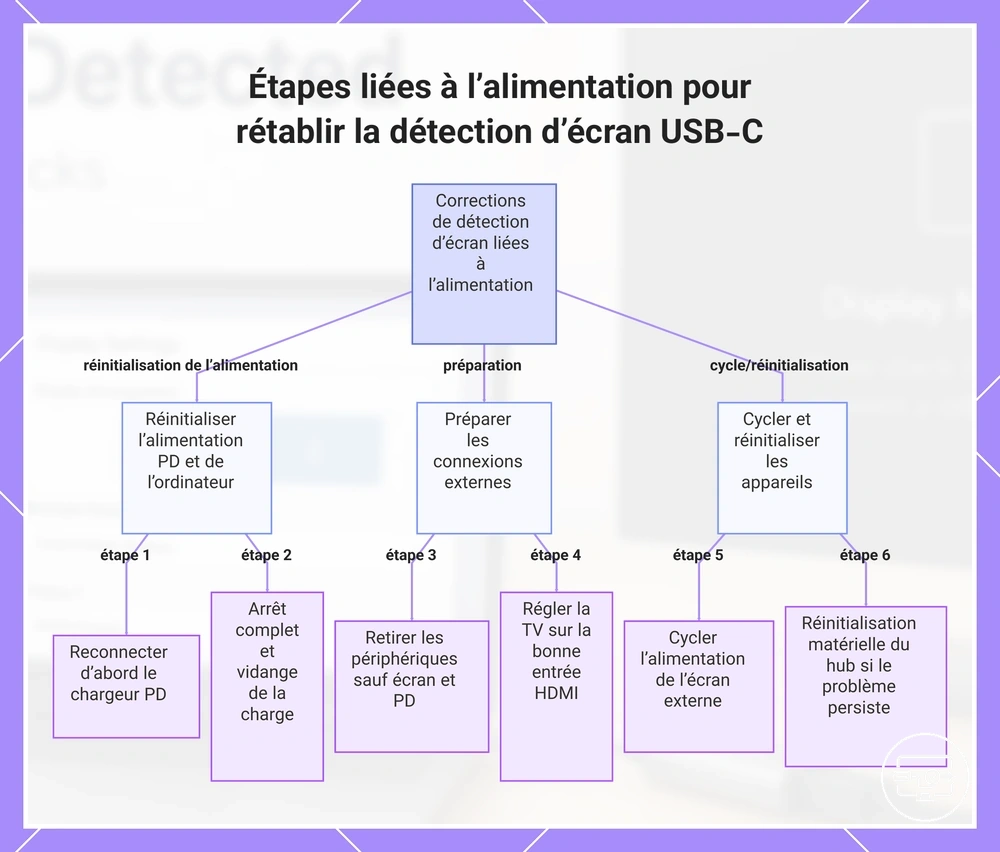
La négociation d'alimentation et l'état de l'appareil peuvent bloquer l'énumération même lorsque la compatibilité est correcte. Après chaque étape, revérifiez si l'écran est listé dans les paramètres d'affichage de votre système.
- Réinitialisez la négociation du hub alimenté. Déconnectez le hub de l’ordinateur et son alimentation, puis reconnectez l’alimentation prévue par le fabricant avant de relier le hub à l’ordinateur. Vérifiez ensuite si l’écran est listé.
- Faites un arrêt complet de l’ordinateur plutôt qu’une simple sortie de veille, puis redémarrez. Pour toute procédure de réinitialisation électrique spécifique, suivez les instructions du fabricant du modèle.
- Allégez le hub. Déconnectez temporairement les périphériques non indispensables, gardez l’écran et l’alimentation requise, puis retestez. Si la détection revient, réintroduisez les périphériques un par un.
- Sur un téléviseur, sélectionnez d’abord l’entrée HDMI utilisée, puis refaites la liaison. Cette étape élimine une erreur de source sans supposer un défaut USB-C.
- Redémarrez l’écran lui-même. Éteignez-le complètement, coupez son alimentation quelques instants, rallumez-le et sélectionnez de nouveau l’entrée HDMI avant de contrôler la détection.
- Réinitialisez la station uniquement selon sa procédure prévue. Si le dock dispose d’un bouton ou d’une méthode de réinitialisation documentée, utilisez-la ; sinon, contentez-vous d’un cycle complet de déconnexion/reconnexion.
Ce graphique montre la séquence des actions liées à l’alimentation pour résoudre les problèmes de détection d’écran USB-C, notamment l’ordre d’alimentation PD, le redémarrage à froid, le retrait des périphériques, la vérification de l’entrée TV, le cycle d’alimentation de l’écran et la réinitialisation matérielle du hub.
Corriger le mode d'affichage quand l'écran est détecté mais inutilisable
Un mode d’affichage inadapté n’explique généralement pas un écran totalement absent des réglages du système. Il devient prioritaire lorsque l’écran est déjà listé mais reste inactif, dupliqué ou mal disposé.
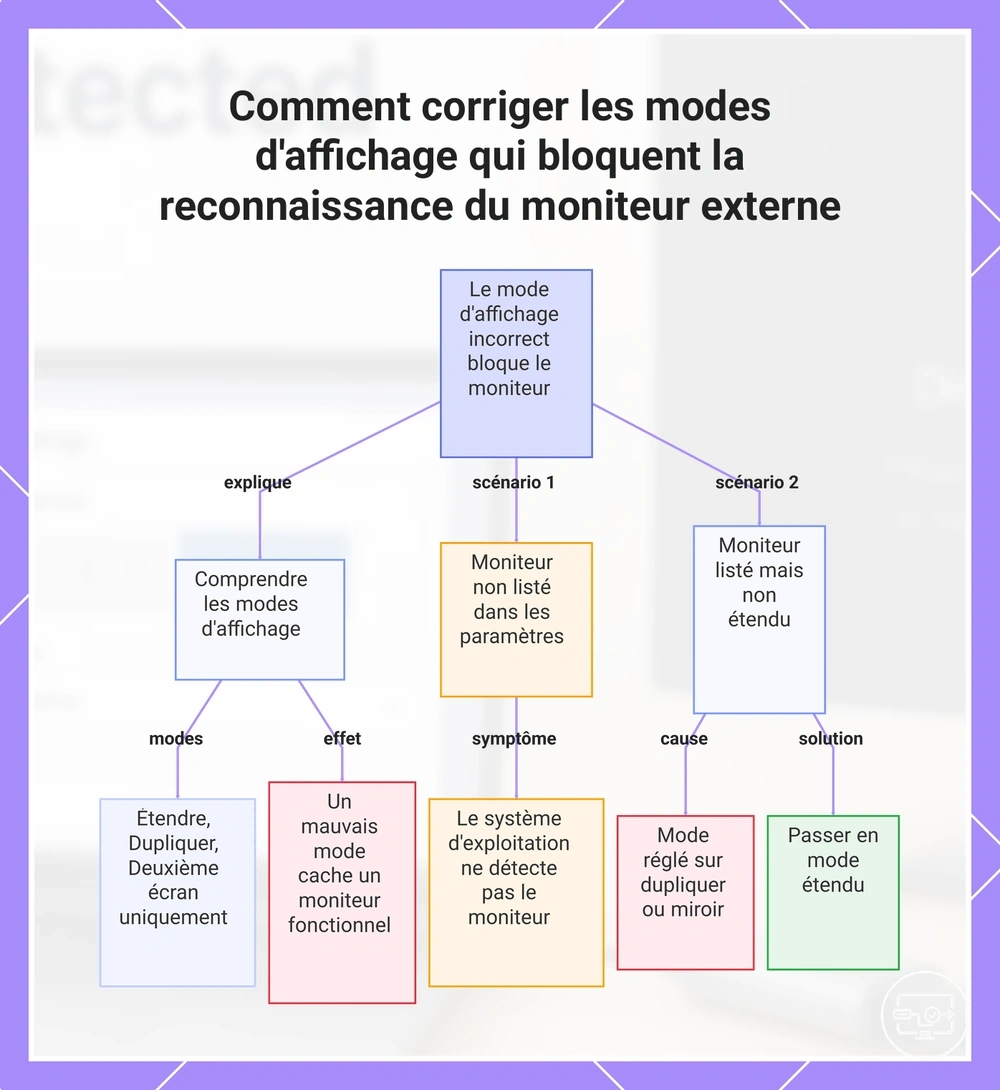
Étendre crée un espace de bureau supplémentaire, Dupliquer affiche le même contenu sur plusieurs écrans et « deuxième écran uniquement » désactive l’affichage principal au profit de l’externe. Ces modes modifient l’utilisation d’un écran détecté, pas la capacité vidéo du port USB-C.
Utilisez d’abord l’état de détection, puis appliquez les étapes Windows ou macOS correspondantes.
| État | Ce qu’il signifie | Action prioritaire |
|---|---|---|
| Écran non listé | Le système ne l’a pas énuméré. | Revenez au port USB-C, à l’adaptateur/hub, au câble, à l’alimentation et à l’écran. |
| Écran listé mais inutilisable | La détection est établie ; le mode ou le signal peut être en cause. | Activez l’écran, choisissez Étendre/Dupliquer selon le besoin, vérifiez la disposition puis l’entrée et le signal. |
Notez que les libellés des menus peuvent varier selon la version de Windows et le pilote graphique.
Ce graphique montre les deux scénarios dans lesquels des modes d'affichage incompatibles empêchent la détection du moniteur externe et comment les résoudre.
Windows : détection des écrans, paramètres de projection et sélection de sortie graphique
Sous Windows, commencez par vérifier si le deuxième écran apparaît dans Paramètres d’affichage. S’il est listé, testez le mode de projection ; s’il est absent, utilisez la commande de détection lorsqu’elle est disponible puis revenez au matériel.
Si le deuxième moniteur n'est toujours pas détecté, suivez ces étapes :
- Appuyez sur Windows + P et choisissez Étendre ou Dupliquer pour tester un mode d’affichage actif.
- Ouvrez Paramètres d’affichage depuis le bureau ou les Paramètres Windows, puis repérez l’écran externe.
- Dans la zone des écrans multiples, utilisez Détecter si ce bouton est proposé par votre version de Windows.
- Si l’écran est listé mais affiche « Aucun signal », rebranchez le câble HDMI et confirmez que l’écran est allumé sur la bonne entrée.
- Si l’ordinateur possède plusieurs sorties vidéo, utilisez la sortie que le fabricant prévoit pour l’affichage. Sur un PC de bureau avec carte graphique dédiée, les sorties actives sont souvent celles de la carte ; sur un ordinateur portable, le routage dépend du modèle.
Si le deuxième moniteur n'apparaît toujours pas, utilisez la correspondance suivante pour déterminer votre prochaine action :
| Résultat Windows | Prochaine action |
|---|---|
| L’écran reste non listé | Testez un autre port vidéo compatible, un autre câble/adaptateur connu comme fonctionnel, puis redémarrez complètement. |
| L’écran est listé mais désactivé, mal disposé ou dans un mode inadapté | Activez-le, choisissez Étendre/Dupliquer selon le besoin et utilisez la résolution recommandée par l’écran lorsque Windows la propose. |
macOS : détection des écrans, mise en miroir et contraintes de disposition
Sous macOS, ouvrez les Réglages Système > Moniteurs (le chemin et les libellés peuvent varier selon la version) et vérifiez si l’écran externe apparaît avant de modifier la mise en miroir ou la disposition.
- Détection : recherchez l’écran externe. S’il n’apparaît pas, rebranchez la chaîne ; sur certaines versions de macOS, maintenir Option peut faire apparaître une commande de détection des moniteurs.
- Mise en miroir ou extension : si l’écran est listé, choisissez Miroir ou l’utilisation comme écran séparé selon le besoin.
- Disposition : placez les écrans logiquement dans l’interface afin que le pointeur et les fenêtres passent dans la direction attendue.
Si la détection reste incohérente, vérifiez aussi ces dépendances propres à certaines configurations Mac :
- Adaptateurs pilotés par logiciel : certaines solutions d’affichage USB reposant sur un pilote ou une application peuvent demander des autorisations macOS. Cette exigence ne s’applique pas de la même manière à une sortie vidéo native via DP Alt Mode.
- Alimentation de la station : si le dock exige une alimentation externe, testez-le avec cette alimentation ; un câble USB-C conforme reste également nécessaire.
- Écran en veille : réveillez ou rallumez le moniteur puis vérifiez à nouveau la liste des écrans.
- Sélection d’entrée : choisissez sur le moniteur ou le téléviseur l’entrée correspondant au câble réellement connecté.
- Nombre d’écrans pris en charge : la limite dépend du modèle de Mac, de sa puce et de la technologie de la station d’accueil ; vérifiez les spécifications du modèle exact avant d’interpréter un écran supplémentaire absent comme une panne.
Quand l'adaptateur est reconnu mais que l'écran HDMI n'est toujours pas détecté
Si l’adaptateur ou le hub apparaît dans le système mais pas l’écran HDMI, la reconnaissance de l’accessoire ne valide pas encore le chemin vidéo. Remplacez une seule variable à la fois pour localiser la rupture entre source, adaptateur, câble et écran.
| Test d’isolement | Si le test réussit | Ce que cela rend plus probable |
|---|---|---|
| Autre câble HDMI | L’écran apparaît avec le câble de remplacement. | Le câble d’origine ou sa connexion était la variable. |
| Autre écran | Le même adaptateur et câble fonctionnent sur un autre affichage. | L’entrée, le mode ou la négociation avec l’écran d’origine mérite d’être contrôlé. |
| Source connue comme fonctionnelle | L’écran et le câble fonctionnent depuis une autre source HDMI. | Le chemin USB-C/adaptateur de la source d’origine devient prioritaire. |
| Sélection manuelle de l’entrée | L’image apparaît après choix du bon HDMI. | La mauvaise source d’entrée était la cause pratique. |
| Autre port ou chemin | La détection revient sur un autre port compatible ou sans le hub. | Le port initial, le hub ou sa topologie est la variable à isoler. |
| Redémarrage complet des deux appareils | La détection revient après remise sous tension. | Un état temporaire de négociation ou d’alimentation était impliqué ; surveillez si le problème se répète. |
| Mise à jour du pilote / système | La détection revient après une mise à jour officielle. | La pile graphique ou le pilote pouvait contribuer au problème. Privilégiez les canaux de mise à jour du système ou du fabricant. |
Paramètres côté écran à vérifier : entrées du moniteur et du téléviseur
Côté écran, la vérification prioritaire est simple : sélectionnez l’entrée HDMI physiquement utilisée. Le moniteur ou le téléviseur peut rester sur une autre source même si la chaîne USB-C fonctionne.
Les contrôles diffèrent surtout par l’interface : menu OSD sur un moniteur, menu Sources/Entrées et parfois réglages HDMI supplémentaires sur un téléviseur.
| Contrôle | Moniteur | Téléviseur | Interprétation |
|---|---|---|---|
| Entrée active | Choisissez HDMI 1/HDMI 2 dans le menu OSD. | Choisissez le port dans Sources/Entrées. | Si l’image apparaît, la chaîne était fonctionnelle mais l’écran écoutait la mauvaise source. |
| Autre port HDMI | Testez un autre port si disponible. | Testez un autre port, surtout si les ports ont des fonctions différentes selon le modèle. | Un résultat différent isole le port de l’écran ou un réglage associé. |
| Commutation automatique | Fonction parfois absente. | Peut changer de source automatiquement selon le modèle. | Si la TV bascule seule, désactivez ou ajustez cette fonction pour stabiliser le test. |
| Mode HDMI spécifique | Variable selon le modèle. | Certains téléviseurs proposent des modes de compatibilité ou de format HDMI. | Ces réglages peuvent affecter le format du signal accepté, mais ne créent pas une capacité vidéo absente du port USB-C. |
| Cycle d’alimentation | Éteignez complètement l’écran, coupez brièvement son alimentation, rallumez-le puis resélectionnez l’entrée. | Peut réinitialiser un état temporaire de liaison ; si le défaut revient, poursuivez l’isolement. | |
Notez que les noms des menus et les options disponibles peuvent varier selon le modèle de téléviseur ou de moniteur.
Quand changer le type de solution pour une détection stable
Changez de type de connexion seulement après avoir confirmé la capacité vidéo du port hôte et testé une chaîne simple. Sinon, remplacer le hub ou l’adaptateur risque de masquer la cause réelle sans la résoudre.
Un adaptateur direct réduit le nombre de composants à négocier, tandis qu’un hub ou une station d’accueil ajoute des fonctions utiles mais aussi des dépendances d’alimentation, de bande passante et de compatibilité. Moins de composants facilite le diagnostic ; cela ne garantit pas à lui seul une meilleure compatibilité.
Choisissez la prochaine méthode en fonction du besoin réel et du résultat des tests :
| Scénario | Critère dominant | Orientation utile | Pourquoi |
|---|---|---|---|
| Un seul écran, aucun périphérique supplémentaire | Simplicité du chemin | Tester un adaptateur direct compatible. | Réduit les points de défaillance et aide à déterminer si le hub est impliqué. |
| Plusieurs écrans ou périphériques USB nécessaires | Capacité de la station | Utiliser un hub/dock explicitement compatible avec l’hôte, le nombre d’écrans et l’alimentation requise. | La compatibilité dépend de la technologie de sortie vidéo et des limites de l’hôte, pas du nombre de ports visible. |
| Détection intermittente surtout via un hub | Stabilité de liaison | Alléger et alimenter correctement le hub, puis comparer avec un adaptateur direct. | Le test distingue une instabilité du hub/topologie d’un problème commun à toute la chaîne. |
| Jamais détecté malgré un port vidéo-compatible confirmé | Compatibilité ou composant défaillant | Tester un autre adaptateur/câble connu comme compatible ou une autre méthode explicitement prise en charge par l’appareil. | Un échec constant après validation du port justifie de changer une variable matérielle, sans supposer qu’un « chipset différent » sera automatiquement meilleur. |
Intermittent oriente davantage vers un état de liaison, d’alimentation ou un faux contact ; jamais détecté oriente davantage vers la capacité du port, la compatibilité ou un composant défaillant. Aucun de ces symptômes ne prouve à lui seul la cause. Si le schéma reste différent, consultez le dépannage par symptôme.