
Solución de problemas: pantalla no detectada en USB-C a HDMI
Si la pantalla externa no aparece en la configuración de pantallas, confirme primero que el puerto USB-C del equipo disponga de una ruta de vídeo compatible y después aísle adaptador, cable HDMI, concentrador/base y pantalla. Si el sistema operativo sí la lista pero el monitor muestra «Sin señal» o una pantalla negra, la pantalla ya está detectada: revise la entrada HDMI, la ruta de señal y el modo de pantalla.
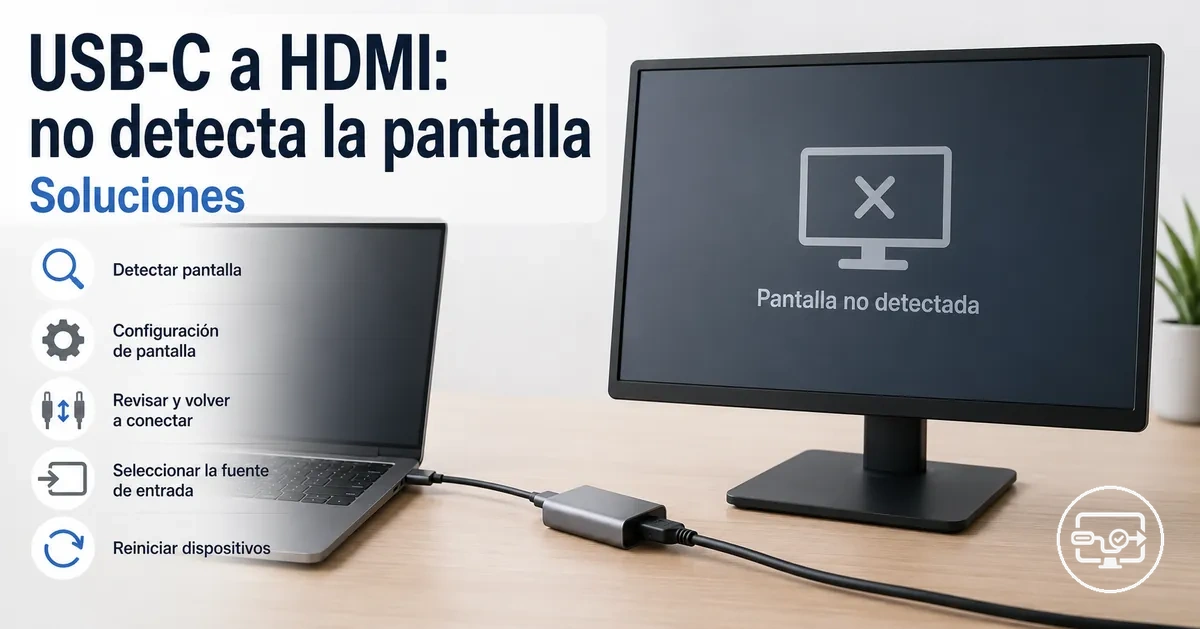
Diagnóstico rápido de la ruta USB-C a HDMI
Responda a estas tres comprobaciones. El resultado indica qué relación conviene verificar primero; no sustituye las especificaciones del modelo del equipo, del adaptador ni de la pantalla.
Regla base: «Sin señal» en el monitor no equivale por sí solo a «pantalla no detectada». La referencia principal es si el sistema operativo enumera la pantalla.
La ruta USB-C a HDMI puede fallar en cuatro puntos: capacidad de vídeo del puerto USB-C, adaptador o base, configuración del sistema y ruta HDMI de la pantalla. La forma del conector USB-C no confirma por sí sola que exista salida de vídeo.
Estas son las cuatro categorías que conviene separar antes de cambiar hardware:
- El puerto USB-C puede admitir solo datos o carga y no ofrecer una ruta de vídeo compatible con el adaptador.
- El adaptador, concentrador o base puede depender de una ruta de vídeo del host, de alimentación externa o de un controlador específico.
- El sistema operativo puede detectar la pantalla pero tenerla duplicada, deshabilitada o configurada con un modo de salida inadecuado.
- La pantalla puede estar en una entrada HDMI distinta o existir un fallo de cable, puerto HDMI, alimentación o negociación EDID/HPD.
Empiece por una prueba de aislamiento: cambie una sola variable cada vez y vuelva a comprobar la lista de pantallas. Probar la misma pantalla con otra fuente o el mismo adaptador con otro equipo compatible permite localizar el tramo que falla.
Distinción clave: si la pantalla aparece en Windows o macOS, existe detección aunque no haya imagen. «Sin señal», pantalla negra, duplicación incorrecta o contenido protegido que no se reproduce pertenecen a fases posteriores de la ruta.
Los casos más comunes son un equipo que deja de enumerar la pantalla al pasar por una base, o una pantalla que sí aparece en el sistema pero no muestra imagen. Para el contexto general, consulte la visión general de compatibilidad USB-C a HDMI.
Qué significa «pantalla no detectada» en una conexión USB-C a HDMI
«Pantalla no detectada» significa que el sistema operativo no incluye la pantalla externa en su lista de pantallas después de conectar la ruta USB-C a HDMI. Si la pantalla aparece en esa lista, aunque esté negra, deshabilitada o con una disposición incorrecta, el estado ya no es de falta de detección sino de señal o configuración.
La relación entre lo que muestra el sistema y la siguiente comprobación se resume así:
Estado de detección y siguiente comprobación
| Lo que observa | Estado | Qué comprobar después |
|---|---|---|
| La pantalla no aparece en la configuración | No detectada | Capacidad de vídeo del puerto USB-C, adaptador/base, cable HDMI, alimentación y continuidad de la negociación EDID/HPD. |
| La pantalla aparece pero el monitor indica «Sin señal» | Detectada, sin imagen utilizable | Entrada HDMI seleccionada, cable/puerto HDMI, resolución y frecuencia de actualización compatibles. |
| La pantalla aparece deshabilitada, duplicada o fuera de la disposición esperada | Detectada, con configuración inadecuada | Habilitarla y elegir duplicar, extender o la disposición correcta. |
| Aparece audio HDMI, pero no una pantalla de vídeo | Inicialización parcial de la ruta | Volver a conectar, aislar adaptador/cable/pantalla y revisar el controlador gráfico o del dock si ese tipo de dispositivo lo requiere. |
| El escritorio se ve, pero falla solo contenido protegido | No es un fallo de detección | La negociación de protección de contenido (por ejemplo, HDCP) afecta a ese contenido, no a la enumeración básica de la pantalla. |
En una conexión HDMI, la presencia de la pantalla se comunica mediante señales como Hot Plug Detect (HPD) y el intercambio de EDID. Si esa información no atraviesa correctamente el cable y el adaptador hasta el sistema gráfico, la pantalla puede no enumerarse.
La imagen siguiente ayuda a distinguir visualmente los estados de detección, señal y configuración.
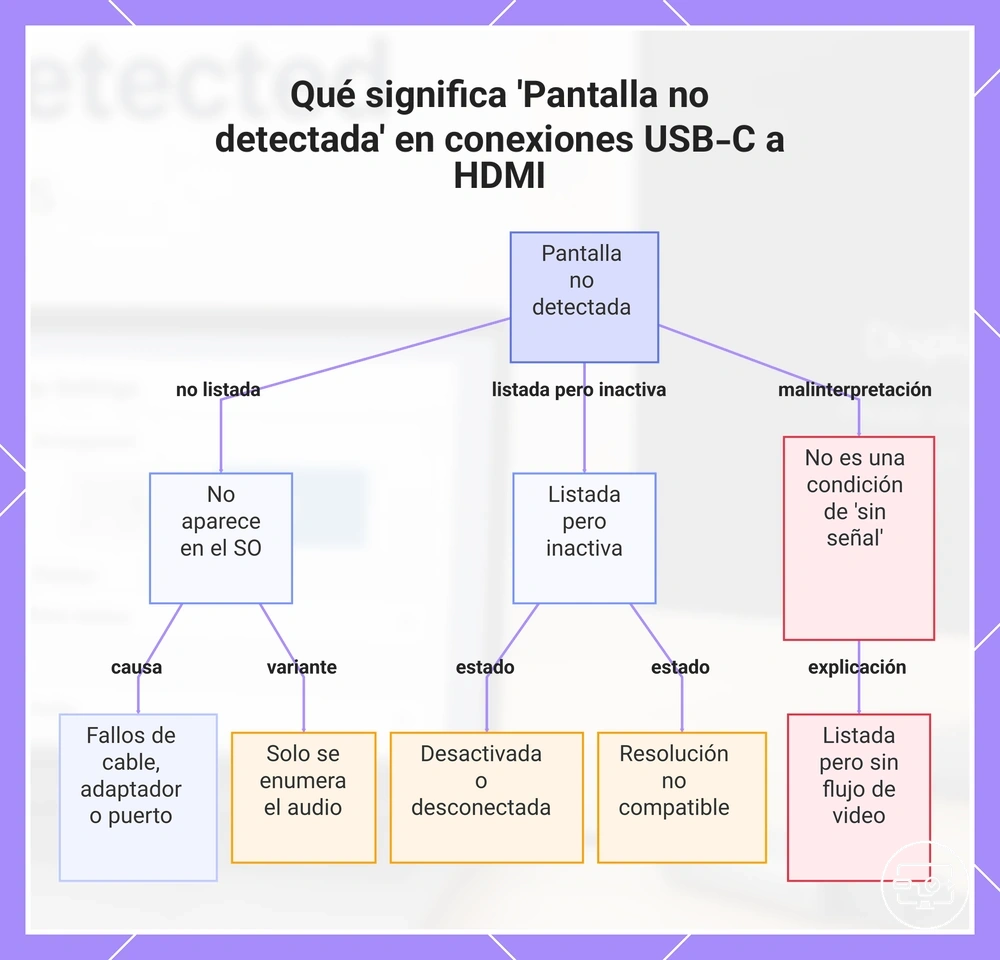
Separar el síntoma: sin ruta de vídeo vs modo de pantalla incorrecto vs entrada HDMI incorrecta
Antes de cambiar cables o adaptadores, separe falta de enumeración de falta de imagen. Un modo de pantalla o una entrada HDMI incorrectos pueden hacer que una pantalla parezca ausente, pero si el sistema operativo ya la lista, la detección básica sí se ha completado.
Use estos estados observables para elegir el primer punto de comprobación:
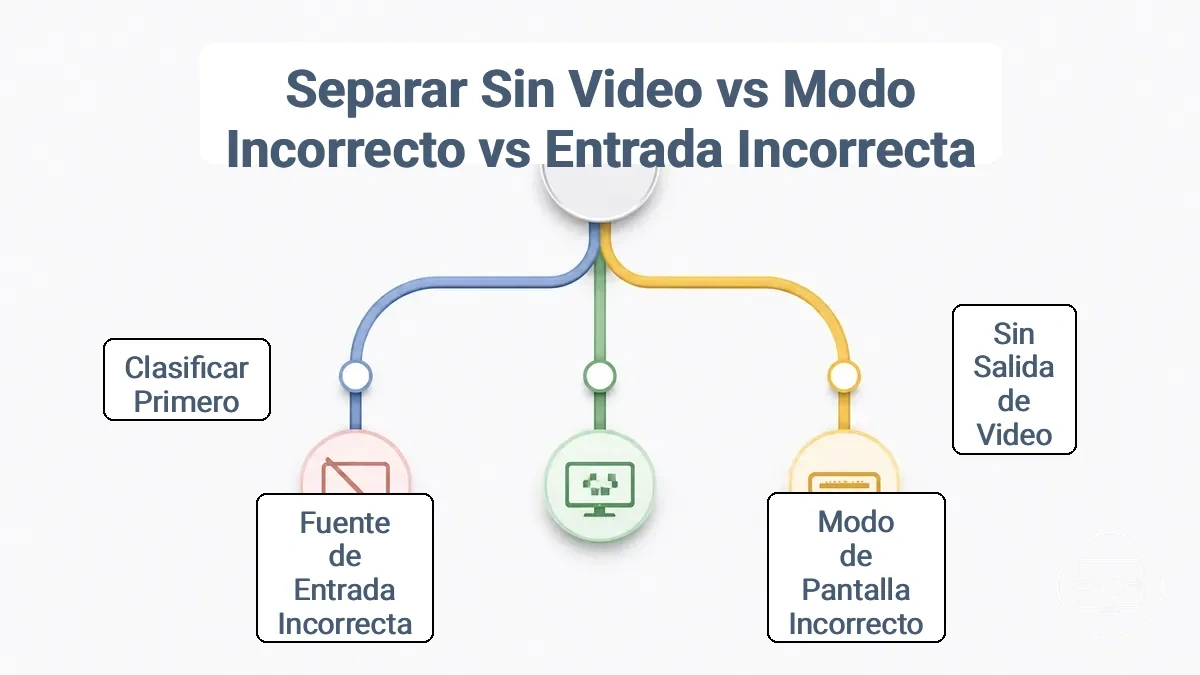
Clasificación rápida por síntoma
| Síntoma | Clasificación útil | Primera acción |
|---|---|---|
| La pantalla no aparece en la configuración del sistema | Fallo de enumeración o de la ruta de vídeo | Confirme que el puerto USB-C admite vídeo y pruebe una ruta simple con adaptador/cable/pantalla conocidos. |
| La pantalla aparece, pero está negra o muestra «Sin señal» | Detección completada; falla la ruta de imagen | Seleccione la entrada HDMI correcta, vuelva a asentar el cable y pruebe un modo de señal compatible. |
| La pantalla aparece, pero duplica o extiende de forma incorrecta | Configuración de pantalla | Cambie entre duplicar, extender o la disposición adecuada; no lo trate como «no detectada». |
| La imagen aparece al cambiar manualmente la entrada del monitor o TV | Entrada HDMI incorrecta | Mantenga seleccionada la entrada física conectada; si el sistema nunca la listó, continúe con la ruta de enumeración. |
Comprobaciones rápidas de aislamiento: puertos, cables, adaptadores y orden de conexión
Realice una prueba de aislamiento antes de asumir incompatibilidad. Cambie una sola variable cada vez y deténgase cuando la pantalla vuelva a aparecer en la configuración del sistema.
La secuencia sigue la cadena física desde el equipo hasta la pantalla y separa puerto, adaptador/base, cable HDMI, alimentación y entrada:
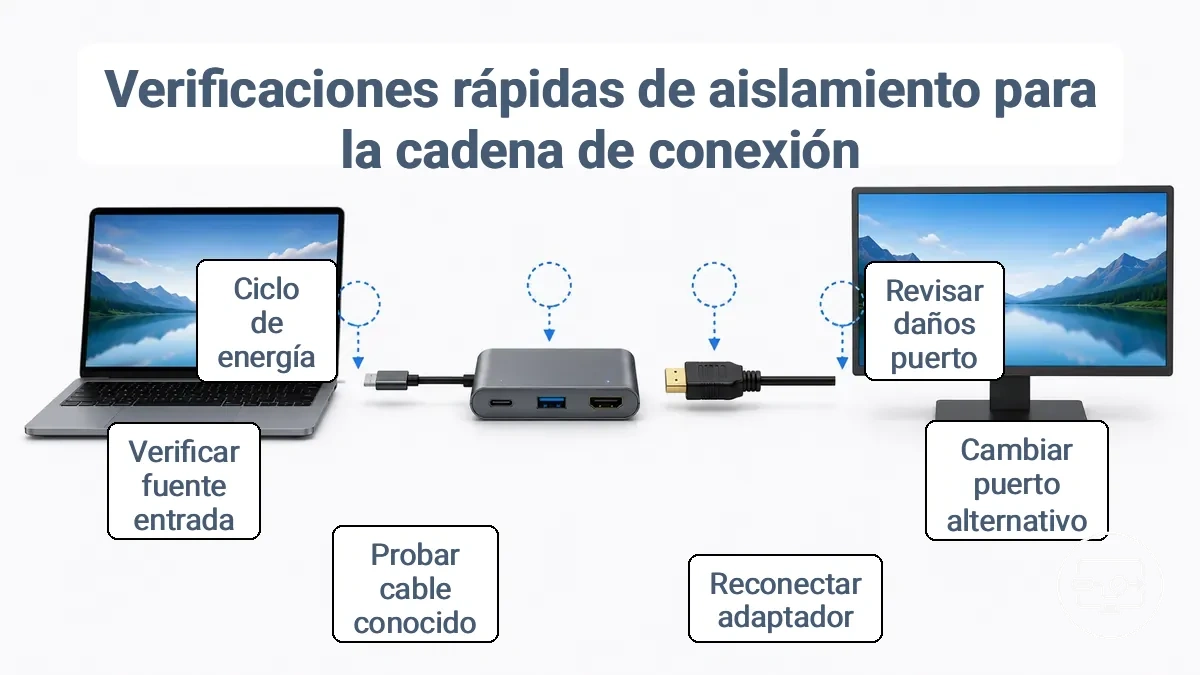
Secuencia de aislamiento
- Confirme que la pantalla está encendida y seleccione manualmente la entrada HDMI física que está conectada.
- Vuelva a insertar el conector USB-C y el cable HDMI; inspeccione puertos y conectores por suciedad, holgura o daño visible.
- Pruebe un cable HDMI que sepa que funciona con otra fuente y la misma pantalla.
- Si el equipo tiene otro puerto USB-C con salida de vídeo confirmada, pruebe ese puerto.
- Si usa un concentrador o una base que requiere alimentación externa, conecte su fuente de alimentación y vuelva a probar.
- Si es posible, omita el concentrador/base y conecte un adaptador USB-C a HDMI directamente al equipo.
- Apague por completo el equipo y la pantalla, desconecte la ruta de vídeo durante unos segundos y vuelva a conectarla.
- Pruebe la misma pantalla y cable con otra fuente HDMI que funcione; después pruebe el adaptador con otro equipo USB-C con vídeo confirmado.
- Si dispone de otro adaptador compatible, cámbielo para aislar el convertidor USB-C a HDMI.
- Después de cada cambio, vuelva a la configuración de pantallas: que la pantalla aparezca en la lista es la señal de que la enumeración se ha recuperado.
Si la pantalla sigue sin aparecer después de aislar la cadena física, continúe con los pasos de configuración y modo de pantalla.
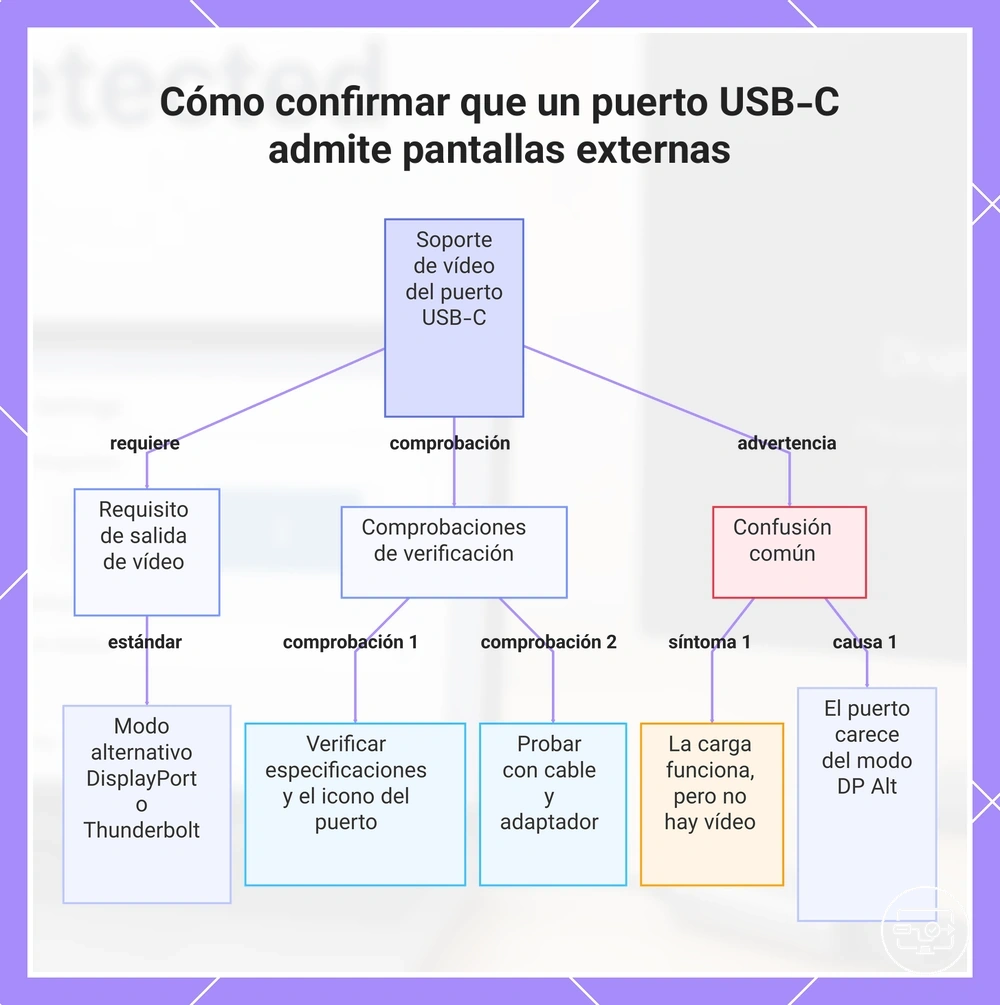
Confirmar que el puerto USB-C admite pantallas externas (modo alternativo DisplayPort / Thunderbolt)
Para un adaptador USB-C a HDMI convencional, el equipo debe ofrecer una ruta de vídeo compatible, normalmente mediante modo alternativo DisplayPort o Thunderbolt. Un puerto USB-C que solo admite datos o carga no adquiere salida HDMI por la forma del conector ni por admitir USB Power Delivery.
La capacidad de vídeo es un atributo del puerto y del modelo concreto del equipo; dos puertos USB-C físicamente iguales pueden tener funciones distintas.
Confírmelo con estas comprobaciones, de mayor a menor certeza:
- Especificación del modelo: Busque en la documentación del fabricante «DisplayPort Alt Mode», «DP Alt Mode», «Thunderbolt» o una indicación explícita de salida de pantalla por ese puerto.
- Marcado del puerto: Un icono DisplayPort o Thunderbolt es una pista útil, pero la documentación del modelo es la referencia más fiable.
- Prueba cruzada: Use un adaptador o cable de vídeo conocido y una pantalla conocida; después repita con otro equipo que tenga salida de vídeo USB-C confirmada.
- Excepción de vídeo por USB: Algunas bases de gráficos USB transmiten imagen como datos y requieren software/controladores propios. No deben confundirse con un adaptador USB-C a HDMI que depende de DP Alt Mode.
Que un puerto USB-C cargue el portátil no demuestra que tenga salida de vídeo. Power Delivery describe alimentación; la salida de pantalla es una capacidad distinta.
Para revisar los requisitos del puerto con más detalle, consulte la lista de verificación de compatibilidad.
El gráfico resume la diferencia entre forma del conector, alimentación y capacidad real de salida de pantalla.
Limitaciones de concentradores, bases y adaptadores que impiden la detección HDMI
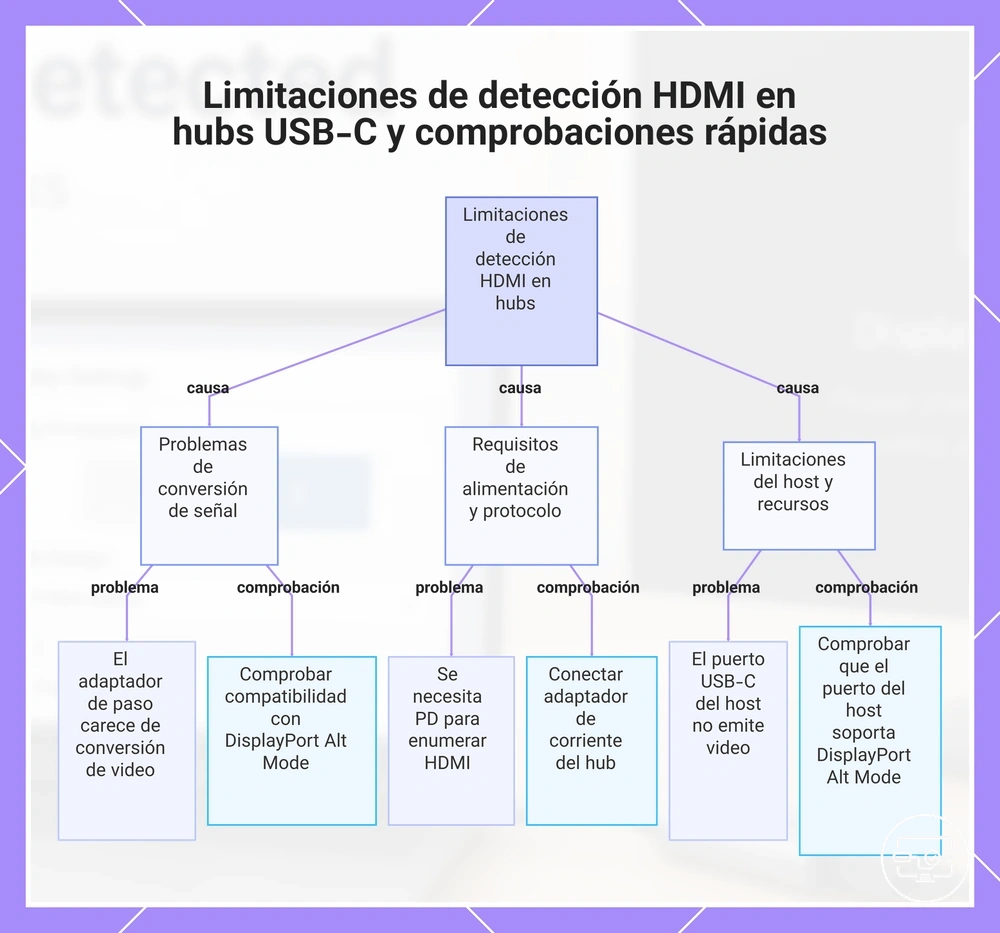
Un concentrador, una base o un adaptador añade otra ruta entre el controlador gráfico y HDMI. Que el sistema reconozca el dispositivo USB no confirma que la ruta de pantalla esté funcionando.
Las causas útiles de separar son la dependencia de vídeo del host, la alimentación de la base, el intercambio EDID/HPD, el ancho de banda compartido y, en las bases de gráficos USB, el controlador necesario.
La relación entre limitación, síntoma y comprobación queda más clara en esta matriz:
Limitaciones de la ruta a través de concentradores y bases
| Limitación | Qué suele observarse | Comprobación que la aísla |
|---|---|---|
| La base HDMI depende de DP Alt Mode/Thunderbolt del host | El concentrador USB aparece, pero no se enumera la pantalla. | Confirme la salida de vídeo del puerto USB-C. Un puerto de solo datos/carga no alimentará esta clase de salida HDMI. |
| La base requiere alimentación externa | La base o su salida HDMI es intermitente o no se inicializa. | Conecte la fuente de alimentación especificada para la base y pruebe de nuevo con los demás periféricos desconectados. |
| Falla el intercambio EDID/HPD | La base aparece, pero la pantalla no figura en la configuración. | Pruebe otro cable y otra pantalla; después omita la base con una conexión directa para localizar el tramo. |
| Ancho de banda o recursos compartidos | La pantalla funciona sola, pero pierde estabilidad al añadir periféricos o modos de vídeo exigentes. | Desconecte periféricos y use un modo de pantalla menos exigente. El ancho de banda suele afectar antes a resolución/frecuencia que a la detección básica. |
| La pantalla está detectada, pero el modo HDMI no se muestra | El sistema lista la pantalla; el monitor muestra «Sin señal» o parpadea. | Pruebe una resolución y frecuencia admitidas y otro puerto/cable HDMI. No lo clasifique como falta de detección si la pantalla ya está listada. |
| Base de gráficos USB con software propio | El dispositivo USB se reconoce, pero la pantalla gestionada por software no aparece. | Compruebe que el controlador requerido por esa base esté instalado y sea compatible con el sistema operativo. |
Si una conexión directa funciona y la misma pantalla falla solo a través de la base, el foco pasa a alimentación, ruta de vídeo, controlador o recursos de la base, no al monitor por sí solo.
Soluciones relacionadas con la alimentación que restauran la detección (alimentación PD, reinicio completo, ciclos de reconexión)
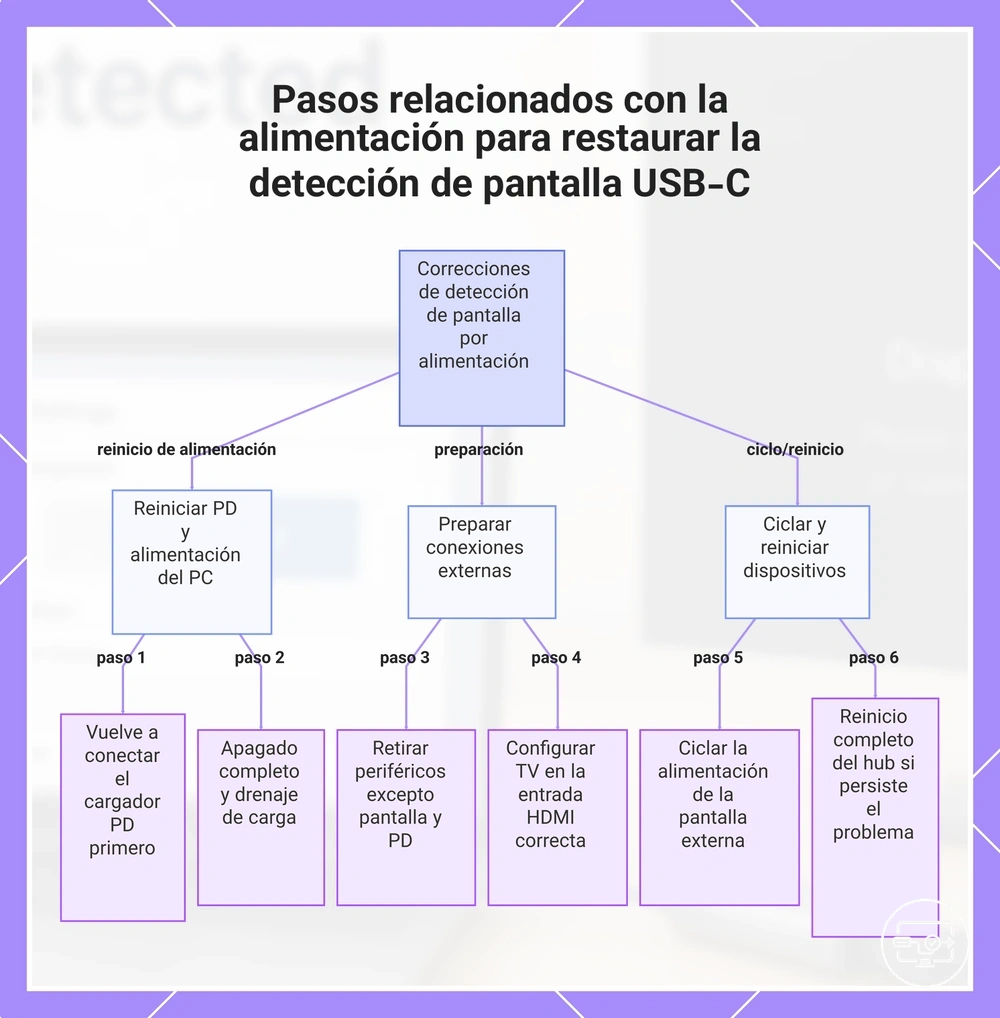
La alimentación puede afectar a la inicialización de una base o concentrador y a la negociación de la ruta de vídeo. Aplique esta secuencia solo cuando el dispositivo intermedio use o requiera alimentación externa, y compruebe la lista de pantallas tras cada paso.
Secuencia de reinicialización de alimentación
- Apague por completo el equipo y la pantalla; desconecte USB-C, HDMI y la alimentación de la base o concentrador.
- Si la base requiere una fuente externa, vuelva a conectar esa alimentación según sus instrucciones y deje desconectados los periféricos que no sean necesarios.
- Encienda la pantalla y seleccione la entrada HDMI física conectada. Esto corrige un problema de imagen visible; no sustituye la comprobación de enumeración en el sistema.
- Conecte la base o el adaptador al equipo y después la ruta HDMI. Abra la configuración de pantallas para comprobar si la pantalla aparece.
- Si no aparece, desconecte de nuevo la alimentación de la base durante unos segundos para reinicializarla; use un botón de restablecimiento solo si el fabricante lo contempla.
- Si una conexión directa funciona después del ciclo de alimentación y la base no, centre las siguientes pruebas en la base, su fuente de alimentación y cualquier controlador que necesite.
El gráfico muestra la secuencia de desconexión, alimentación y reconexión que puede restablecer una ruta USB-C a HDMI bloqueada.
Cómo corregir los modos de pantalla cuando el monitor está detectado pero no se muestra correctamente
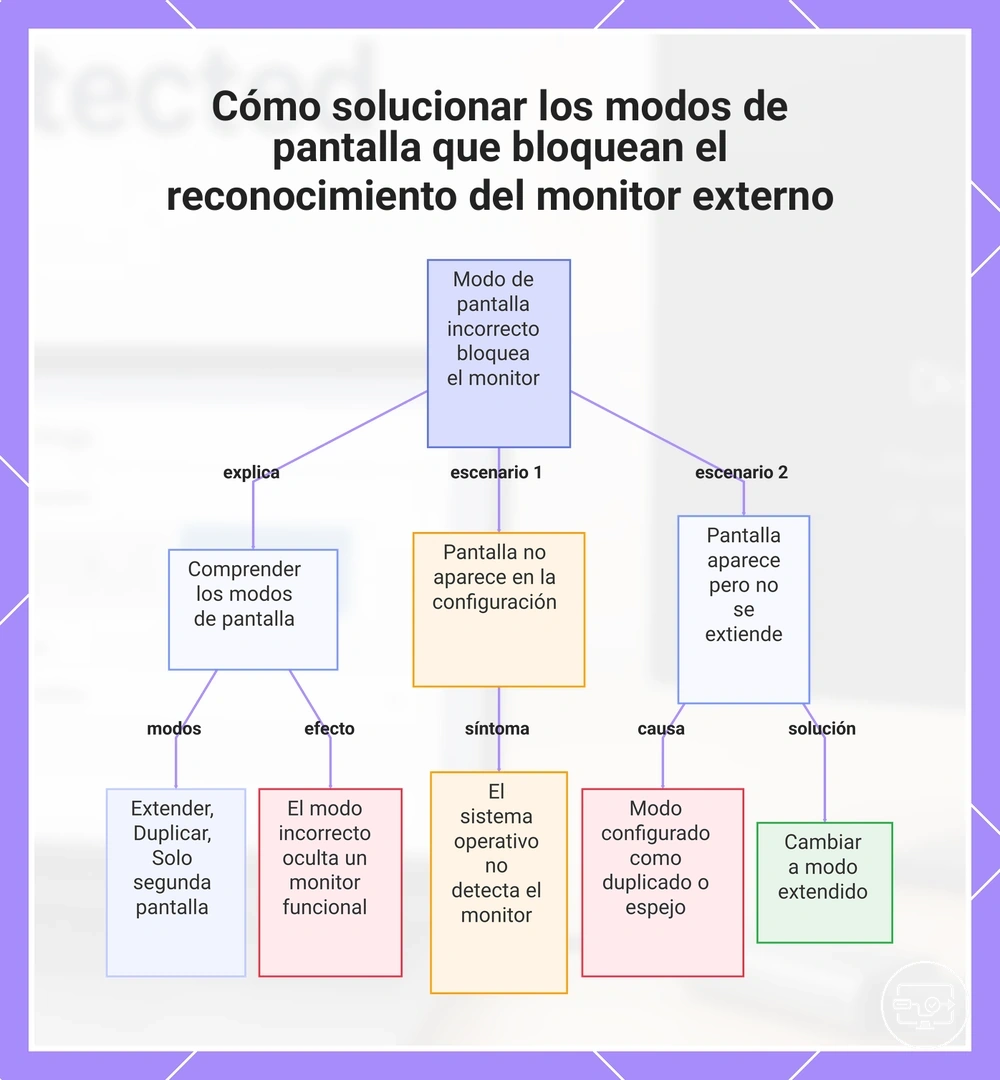
Los modos de duplicación, extensión o «solo segunda pantalla» no suelen impedir la enumeración; actúan después de que el sistema haya reconocido la pantalla. Pueden, eso sí, hacer que una pantalla detectada parezca ausente o muestre el contenido en un lugar inesperado.
La decisión correcta depende de una sola comprobación: si la pantalla figura o no en la configuración del sistema.
Use esta matriz antes de entrar en los pasos específicos de Windows o macOS:
Pantalla no listada vs pantalla listada
| Estado | Qué significa | Siguiente acción |
|---|---|---|
| No aparece en la configuración | No está detectada | Vuelva a puerto, adaptador/base, cable, alimentación y EDID/HPD; cambiar entre duplicar y extender no repara por sí solo una ruta de vídeo inexistente. |
| Aparece en la configuración, pero no se ve como espera | Está detectada | Elija duplicar o extender, revise la disposición y después confirme entrada HDMI, resolución y frecuencia si no hay imagen. |
Los nombres exactos de menús y opciones pueden cambiar entre versiones del sistema operativo.
El gráfico ilustra la diferencia entre una pantalla ausente de la lista y una pantalla detectada con un modo de uso incorrecto.
Windows: detección de pantallas, configuración de proyección y selección de salida gráfica
En Windows, compruebe primero si el monitor aparece en Configuración de pantalla. El botón Detectar puede solicitar otra búsqueda, mientras que Windows + P cambia el modo de proyección de las pantallas que el sistema ya puede usar.
Siga esta secuencia sin confundir detección con modo de proyección:
- Abra Configuración de pantalla y compruebe si la pantalla externa figura en la lista.
- Si no figura, use la opción Detectar cuando esté disponible y vuelva a conectar la ruta USB-C a HDMI.
- Si figura, pulse Windows + P y elija Extender o Duplicar según el uso previsto.
- Si figura pero el monitor indica «Sin señal», confirme la entrada HDMI, vuelva a insertar el cable y pruebe una resolución/frecuencia admitidas.
- Si la pantalla nunca aparece, pruebe otro puerto o adaptador compatible y revise el controlador gráfico; en equipos con varias rutas de salida, use el puerto documentado para la configuración gráfica activa.
El estado que queda después de esos pasos determina la acción siguiente:
Correspondencia rápida en Windows
| Estado en Windows | Acción |
|---|---|
| No listado | Trate el problema como enumeración: puerto con vídeo, adaptador/base, cable, alimentación y controlador gráfico. |
| Listado pero deshabilitado | Habilite la pantalla y seleccione duplicar o extender. |
| Listado pero sin imagen o con modo incorrecto | Revise entrada HDMI y elija una resolución y frecuencia compatibles con la pantalla. |
macOS: detección de pantalla, duplicación y restricciones de disposición de pantalla
En macOS, abra los ajustes de Pantallas y compruebe si el monitor externo figura entre las pantallas disponibles. Las opciones de duplicación, extensión y disposición son relevantes después de que macOS haya detectado la pantalla.
- Abra Pantallas y busque el monitor externo. Si no aparece, vuelva a conectar la ruta; en algunas versiones de macOS la opción para detectar pantallas puede mostrarse al mantener pulsada la tecla Opción.
- Si aparece, elija duplicar o usarla como pantalla independiente según el resultado deseado.
- Ajuste la disposición de las pantallas para que el escritorio extendido coincida con su posición física.
- Si una pantalla funciona pero una segunda no, compruebe el número y tipo de pantallas externas admitidas por el modelo concreto de Mac; ese límite depende del hardware.
Estos factores requieren una interpretación específica en macOS:
- Adaptadores gestionados por software: Las soluciones de gráficos USB, como las que dependen de software propio, pueden requerir controlador y permisos de macOS. Un adaptador DP Alt Mode convencional no necesita esos permisos por el mero hecho de ser HDMI.
- Alimentación de una base: Si la base requiere alimentación externa, una inicialización incompleta puede hacer que la pantalla no aparezca o sea intermitente.
- Pantalla en reposo: Active la pantalla y vuelva a comprobar la lista de Pantallas; el estado de energía puede afectar a la negociación del enlace.
- Entrada del monitor o TV: Seleccione la entrada HDMI conectada para corregir «Sin señal». Una entrada incorrecta explica la imagen ausente, pero no prueba por sí sola que macOS no haya enumerado la pantalla.
- Límite del modelo: La cantidad y combinación de pantallas externas admitidas varían según el Mac; verifique el modelo exacto cuando el problema afecta solo a una pantalla adicional.
Cuando el adaptador se reconoce pero la pantalla HDMI sigue sin detectarse
Que el sistema reconozca un adaptador o una base USB indica que existe comunicación con ese dispositivo, pero no demuestra que la pantalla HDMI haya completado su propia enumeración. La forma más útil de aislar el fallo es intercambiar un componente cada vez.
Pruebas cruzadas para localizar el tramo que falla
| Prueba | Si funciona | Qué sugiere |
|---|---|---|
| Cambiar solo el cable HDMI por uno conocido | La pantalla aparece | El cable anterior o su conexión era la variable. |
| Usar la misma ruta con otra pantalla HDMI conocida | La otra pantalla aparece | Revise el puerto HDMI, alimentación o intercambio EDID/HPD de la pantalla original. |
| Probar la pantalla y el cable con otra fuente HDMI | La pantalla funciona | La variable queda en el adaptador/base o en la salida USB-C del equipo original. |
| Omitir la base y usar una ruta directa compatible | La pantalla aparece | La base, su alimentación, controlador o topología es el foco principal. |
| Usar otro puerto USB-C con vídeo confirmado | La pantalla aparece | El primer puerto no ofrece la misma ruta de vídeo o tiene un problema físico/lógico. |
| Actualizar o reinstalar el controlador requerido por la solución | La pantalla aparece | El fallo estaba en la capa de software; esto es especialmente relevante para gráficos USB o controladores de base, no para todos los adaptadores pasivos. |
Ajustes del monitor o TV que pueden dejar la pantalla sin imagen (entradas y negociación HDMI)
Una entrada HDMI incorrecta explica con frecuencia el mensaje «Sin señal», pero no equivale automáticamente a que el sistema operativo no detecte la pantalla. La enumeración también depende de que la pantalla, el puerto HDMI, el cable y el adaptador mantengan correctamente HPD/EDID.
En monitores y televisores, compruebe primero los ajustes que cambian la entrada visible y después los que pueden reinicializar la negociación HDMI:
- Entrada correcta: Seleccione manualmente el puerto HDMI físico conectado en el OSD del monitor o en el menú del televisor.
- Otro puerto HDMI: Pruebe otro puerto del monitor o TV para descartar un conector concreto.
- Cambio automático: Si el televisor salta de entrada por sí solo, desactive o ajuste esa función mientras realiza la prueba.
- Modo HDMI del televisor: Si el modelo ofrece modos de compatibilidad o de formato HDMI, use uno compatible con la fuente; los nombres cambian según el fabricante.
- Ciclo de alimentación: Apague la pantalla, desconéctela durante unos segundos, vuelva a encenderla, seleccione la entrada correcta y compruebe de nuevo la lista de pantallas del sistema.
Los nombres de estas opciones dependen del modelo; no cambie ajustes avanzados si no identifica su función.
Cuándo cambiar el tipo de solución para una detección estable
Cambie el tipo de solución solo después de confirmar la capacidad de vídeo del puerto y de aislar cable y pantalla. El objetivo es elegir una ruta que coincida con el host y con el número de pantallas/periféricos necesarios, no sustituir hardware al azar.
Un adaptador directo reduce puntos de negociación; una base añade puertos y alimentación, pero también una topología más compleja. Una solución de gráficos USB es una categoría distinta y puede requerir software.
Use estas condiciones para decidir qué tipo de ruta tiene más sentido:
Matriz para elegir el tipo de solución
| Escenario | Condición decisiva | Tipo de solución a probar | Por qué |
|---|---|---|---|
| Una sola pantalla y puerto USB-C con vídeo confirmado | No necesita otros periféricos | Adaptador directo USB-C → HDMI | Reduce puntos intermedios y facilita aislar cable, adaptador y pantalla. |
| HDMI junto con varios periféricos | La base es necesaria y su alimentación es suficiente | Base o concentrador con salida de vídeo compatible | Centraliza conexiones; confirme la ruta de vídeo del host y cualquier requisito de alimentación/controlador. |
| Puerto USB-C de solo datos/carga | No existe DP Alt Mode/Thunderbolt para un adaptador convencional | Otra salida de vídeo del equipo o una solución de gráficos USB compatible con el sistema | Usa un mecanismo distinto; puede requerir software y no equivale a un adaptador DP Alt Mode. |
| La pantalla funciona directa pero falla a través de la base | La prueba cruzada ya aísla la base | Revise o sustituya la ruta de la base | Alimentación, controlador, firmware del dispositivo o recursos compartidos pasan a ser las variables principales. |
| Nunca se detecta ni con ruta directa y componentes conocidos | Puerto con vídeo confirmado, cable y pantalla ya aislados | Pruebe otro adaptador compatible o una salida de vídeo distinta | La conversión o el adaptador actual queda como variable probable; un chipset distinto puede cambiar compatibilidad, pero no garantiza el resultado. |
Regla de decisión: si la conexión directa es estable y la base no, cambie la ruta de la base; si ninguna ruta compatible enumera la pantalla tras las pruebas cruzadas, vuelva a aislar puerto, adaptador, cable y pantalla. Para otros patrones, vuelva a la guía por síntomas.