
USB-C’den HDMI’ye Ekran Algılanmıyor Sorun Giderme
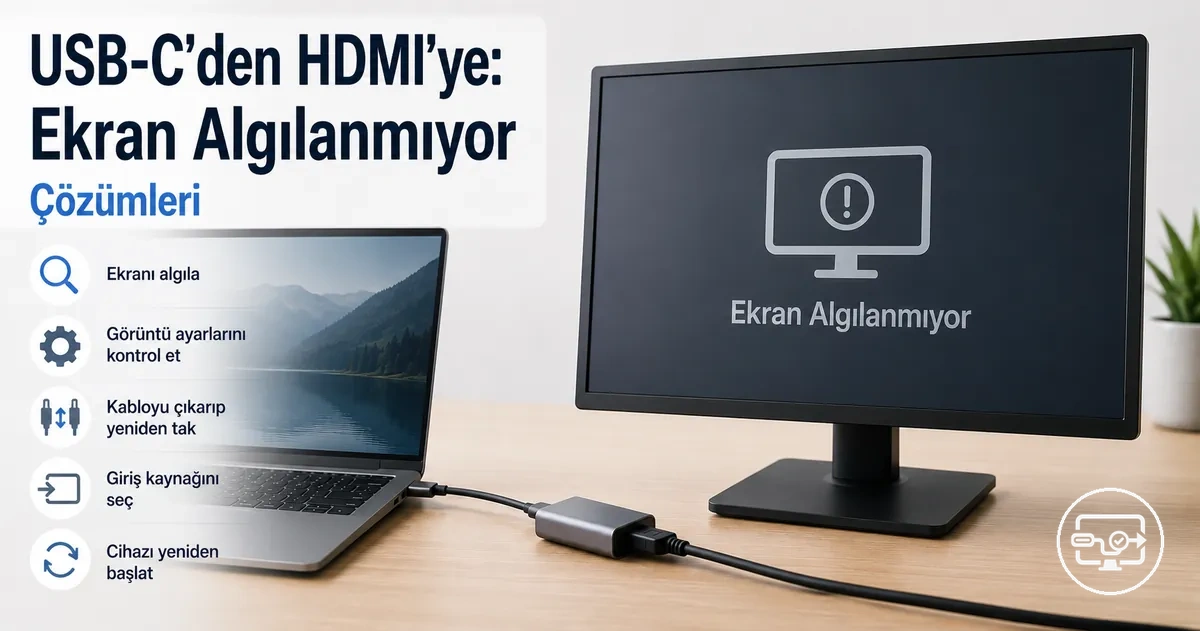
USB-C’den HDMI’ye ekran sistem ayarlarında hiç görünmüyorsa önce kaynak USB-C portunun görüntü çıkışını desteklediğini, adaptör veya hub’ın gerçek bir video yolu sunduğunu ve ekranın doğru HDMI girişinde olduğunu doğrulayın. Ekran işletim sisteminde listeleniyorsa sorun artık yalnızca bir “algılanmama” durumu değildir; ekran modu, çözünürlük/yenileme hızı, kablo-el sıkışması ve giriş seçimi üzerinde ilerleyin. En hızlı yöntem, her adımda yalnızca bir değişkeni değiştirerek çalışan parçayı izole etmektir.
Belirtiye göre ilk kontrol
Bu tanı yardımcısı, ekranın sistem tarafından görülüp görülmediğine göre ilk kontrol noktasını seçer. Sonuç bir kesin arıza teşhisi değil, hangi değişkeni önce izole etmeniz gerektiğini gösterir.
Temel ayrım: “Ekran algılanmadı” işletim sisteminin harici ekranı listelememesi; “Sinyal yok” ise ekranın bir girişte geçerli görüntü sinyali alamaması durumudur. İki belirti aynı kök nedenden kaynaklanabilir, ancak kontrol sırası aynı değildir.
Bu rehber, önce algılama durumunu sınıflandırır, ardından fiziksel bağlantıyı, USB-C port yeteneğini, hub/dock yolunu, gücü ve Windows/macOS ekran ayarlarını sırayla izole eder. Genel gereksinimler için USB-C’den HDMI’ye uyumluluk özeti sayfasını kullanabilirsiniz.
USB-C’den HDMI’ye bağlantıda “ekran algılanmadı” ne anlama gelir
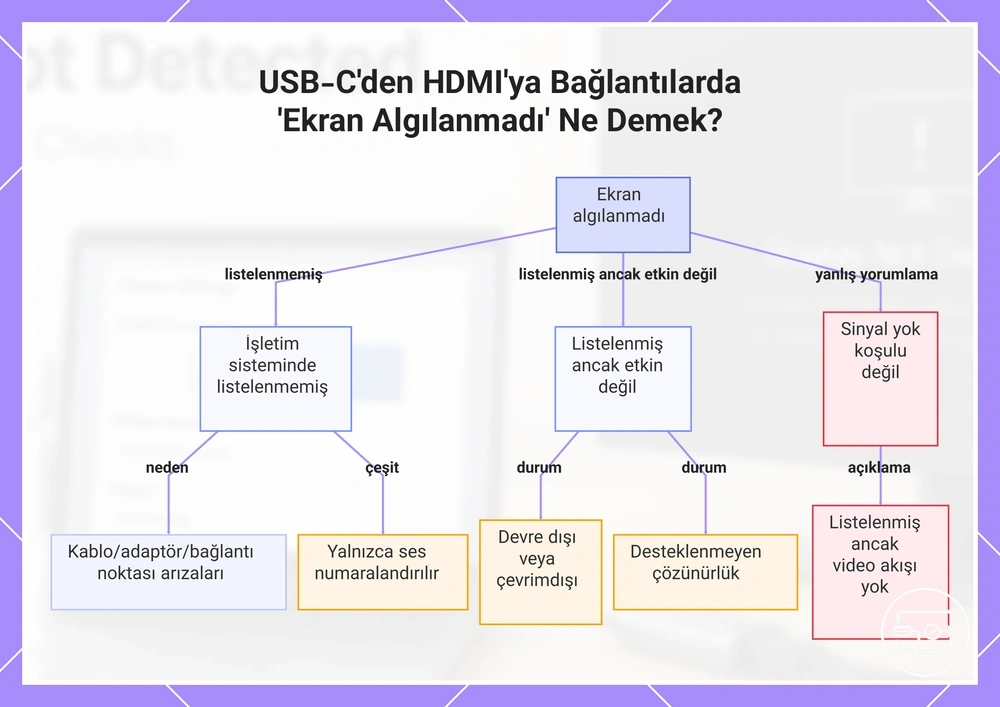
“Ekran algılanmadı”, USB-C’den HDMI’ye bağlantı kurulduktan sonra işletim sisteminin harici ekranı ekran listesinde göstermemesi durumudur. İlk ayrım, ekranın sistem tarafından hiç tanınmaması ile tanınıp görüntü vermemesi arasındadır.
Aşağıdaki durum tablosu aynı görünen belirtilerin hangi ilişkiye işaret ettiğini ayırır:
| Gözlenen durum | Ne anlama gelir? | Sonraki odak |
|---|---|---|
| Ekran sistem ayarlarında hiç listelenmiyor | İşletim sistemi harici ekranı tanımamıştır. | USB-C video desteği, adaptör/hub yolu, HDMI kablosu ve bağlantı zinciri. |
| Ekran listeleniyor ancak devre dışı veya kullanılmıyor | Donanım yolu en azından kısmen tanınmıştır; ekran düzeni veya etkinleştirme durumu sorun olabilir. | Yansıtma, genişletme ve ekranı etkin kullanma ayarları. |
| Ekran listeleniyor ancak siyah / “Sinyal yok” | Artık yalnızca algılama sorunu değildir; geçerli görüntü modu veya sinyal yolu tamamlanmamış olabilir. | Doğru HDMI girişi, kablo, çözünürlük/yenileme hızı ve HDMI/EDID el sıkışması. |
| HDMI ses aygıtı görünüyor ancak görüntü ekranı görünmüyor | Ses aygıtının tanınması, görüntü yolunun kurulduğunu tek başına kanıtlamaz. | Kaynak portun video yeteneği ve adaptörün görüntü yolu. |
| Yalnız korumalı içerik siyah kalıyor | HDCP gibi içerik koruma sorunları genellikle ekranın tamamen algılanmamasından farklıdır. | İçerik, uygulama ve korumalı sinyal zinciri; genel ekran algılamasından ayrı değerlendirin. |
Pratik kural: Ekran işletim sistemi listesinde görünüyorsa “algılanmadı” teşhisinden çıkın ve görüntü modu/sinyal yoluna geçin. Hiç görünmüyorsa önce fiziksel ve protokol seviyesindeki video yolunu doğrulayın.
Aşağıdaki görsel, bu durumların birbirinden nasıl ayrıldığını özetler.
Temel sorunu ayırın: video çıkışı yok, yanlış ekran modu veya yanlış giriş
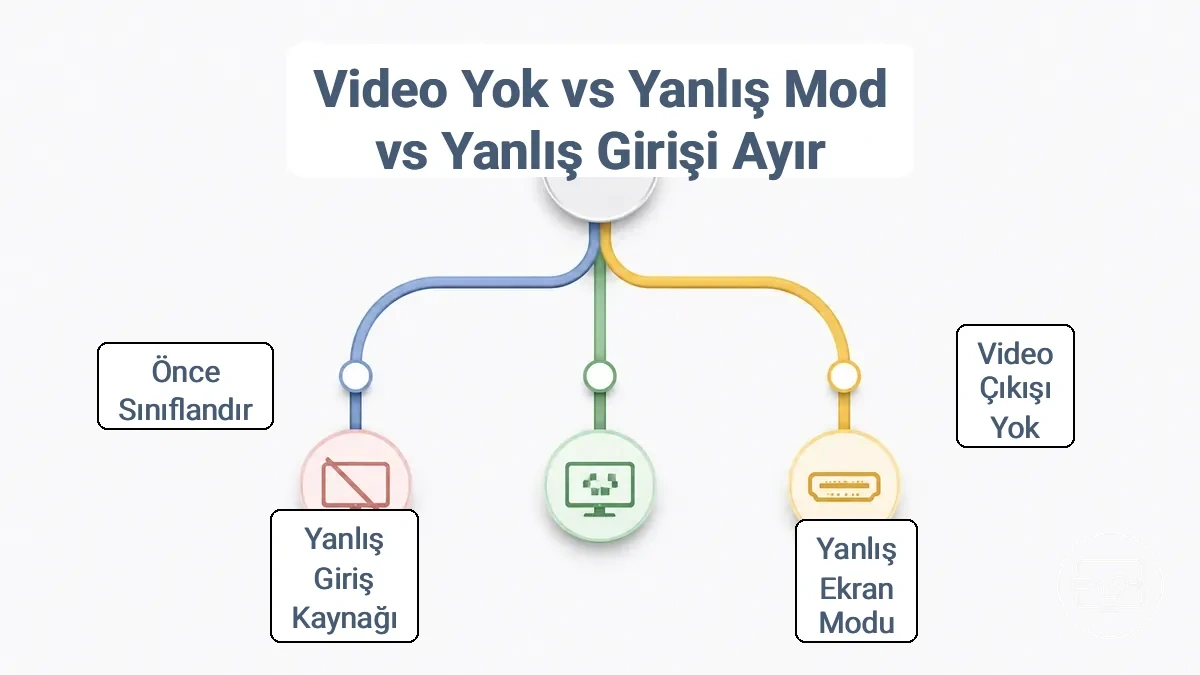
İlk amaç, sorunu üç ana gruptan birine yerleştirmektir: video yolu kurulmamış, ekran modu yanlış veya ekran yanlış HDMI girişinde. “Sinyal yok” mesajı tek başına nedeni kanıtlamaz; işletim sisteminin ekranı listeliyor olup olmadığıyla birlikte yorumlanmalıdır.
Aşağıdaki karar matrisi, belirtiyi ilk test ve sonraki yönle eşler:
| Belirti | İlk kontrol | Sonraki yön |
|---|---|---|
| Monitör “Sinyal yok” / “Cihaz yok” diyor ve ekran sistemde listelenmiyor | Kaynak USB-C portunun görüntü çıkışını desteklediğini ve bağlantı zincirinin tam oturduğunu doğrulayın. | Video destekli port doğrulanmıyorsa port yeteneğine; doğrulanıyorsa kablo/adaptör/hub izolasyonuna geçin. |
| Ekran sistemde listeleniyor ancak siyah veya beklenmeyen içerik gösteriyor | “Yansıt” ve “Genişlet” arasında geçiş yapın; ardından doğru HDMI girişini kontrol edin. | Mod değişikliği işe yararsa ekran düzeni; yaramazsa sinyal yolu, giriş ve görüntü modu. |
| Windows “ikinci ekran algılanmadı” diyor | Ekran ayarlarında Algıla seçeneğini ve Win+P ekran modlarını deneyin. | Hiç listelenmiyorsa port/bağlantı; listelenirse etkinleştirme ve düzen. |
| Ekranın gücü var ancak “kabloyu/girişi kontrol edin” uyarısı veriyor | Monitör veya TV menüsünden kablonun bağlı olduğu tam HDMI girişini seçin. | Görüntü gelirse yanlış giriş; gelmezse kablo ve sinyal yolu. |
| Ekran algılanıyor ancak genişletilmiş masaüstü çalışmıyor | Ekran modunu “Bu ekranları genişlet” eşdeğerine getirin. | Genişletme hâlâ çalışmıyorsa çözünürlük/yenileme hızı ve sinyal zincirini kontrol edin. |
Belirtiniz bu gruplara uymuyorsa belirtiye göre sorun giderme sayfasına dön bağlantısını kullanın.
Hızlı izolasyon kontrolleri: portlar, kablolar, adaptörler ve bağlantı sırası
Bir uyumluluk arızası varsaymadan önce fiziksel zinciri izole edin. Her adımda yalnızca bir şeyi değiştirin ve ekran görünür görünmez durun; böylece hangi bileşenin sonucu değiştirdiğini bilirsiniz.
Aşağıdaki diyagram, kaynak porttan ekrana kadar kontrol edilecek bağlantı noktalarını gösterir.
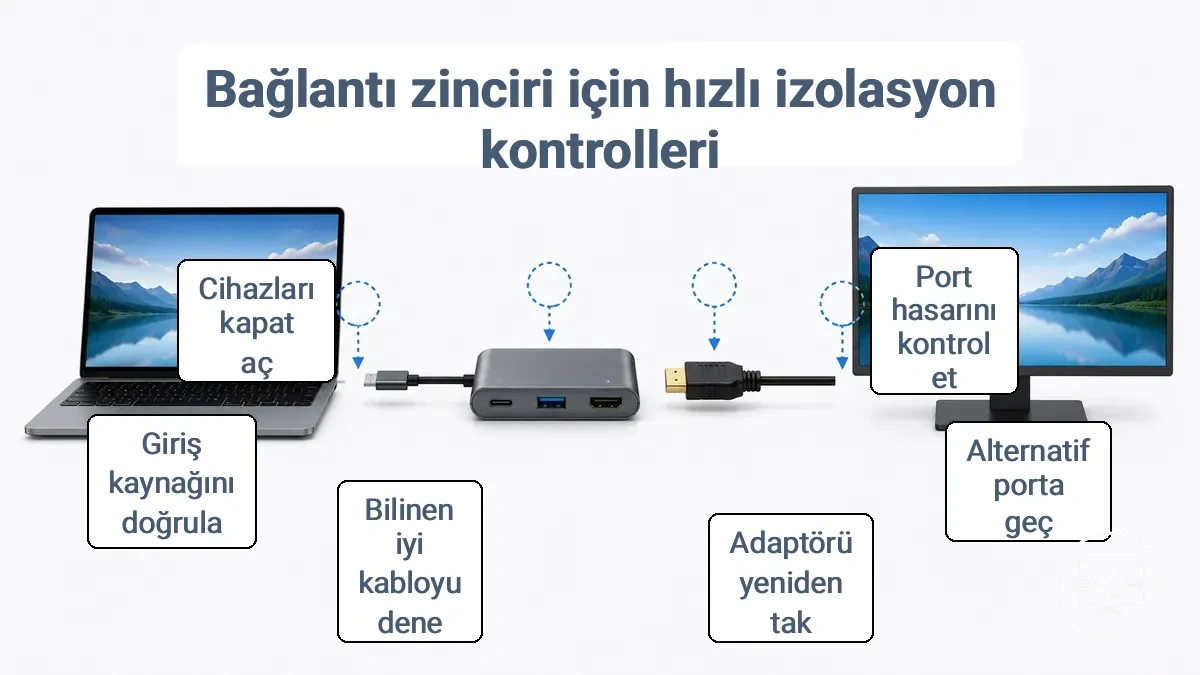
- Kullanılan USB-C ve HDMI portlarında görünür hasar, gevşeklik veya yabancı madde olup olmadığını kontrol edin; bağlantıları tam oturtun.
- Ekran menüsünden kablonun bağlı olduğu doğru HDMI girişini (örneğin HDMI 1 veya HDMI 2) seçin.
- Adaptör ile ekran arasında çalıştığı bilinen başka bir HDMI kablosu deneyin.
- Cihazda başka bir USB-C portu varsa, yalnızca o portun da görüntü çıkışını desteklediğini doğruladıktan sonra aynı kurulumla test edin.
- Hub veya dock kullanıyorsanız, mümkünse onu devreden çıkarıp adaptörü doğrudan video destekli USB-C porta bağlayın.
- Hub/dock üretici tasarımına göre harici güç veya USB Power Delivery (PD) girişi gerektiriyorsa gerekli güç kaynağını bağlayın.
- Hub üzerindeki diğer USB aygıtlarını geçici olarak çıkarın ve yalnızca ekran bağlantısıyla yeniden deneyin.
- Kaynak cihazı ve ekranı tamamen kapatıp yeniden açın; ardından bağlantıyı yeniden kurun.
- Bağlantıyı yeniden kurarken önce gerekli hub/dock gücünü, ardından kaynak USB-C bağlantısını ve HDMI yolunu bağlayın; bu, geçici el sıkışma durumunu yeniden başlatabilir.
- Mümkünse çalıştığı bilinen başka bir adaptörle aynı kaynak, kablo ve ekranı test edin.
İzolasyon sonucu: Tek bir bileşen değiştiğinde ekran görünmeye başlarsa, sonraki testleri o bileşen veya bağlantı yoluna yoğunlaştırın.
Bu kontrollerden sonra ekran hâlâ algılanmıyorsa kurulum adımları ve ekran modu sayfasına geçin.
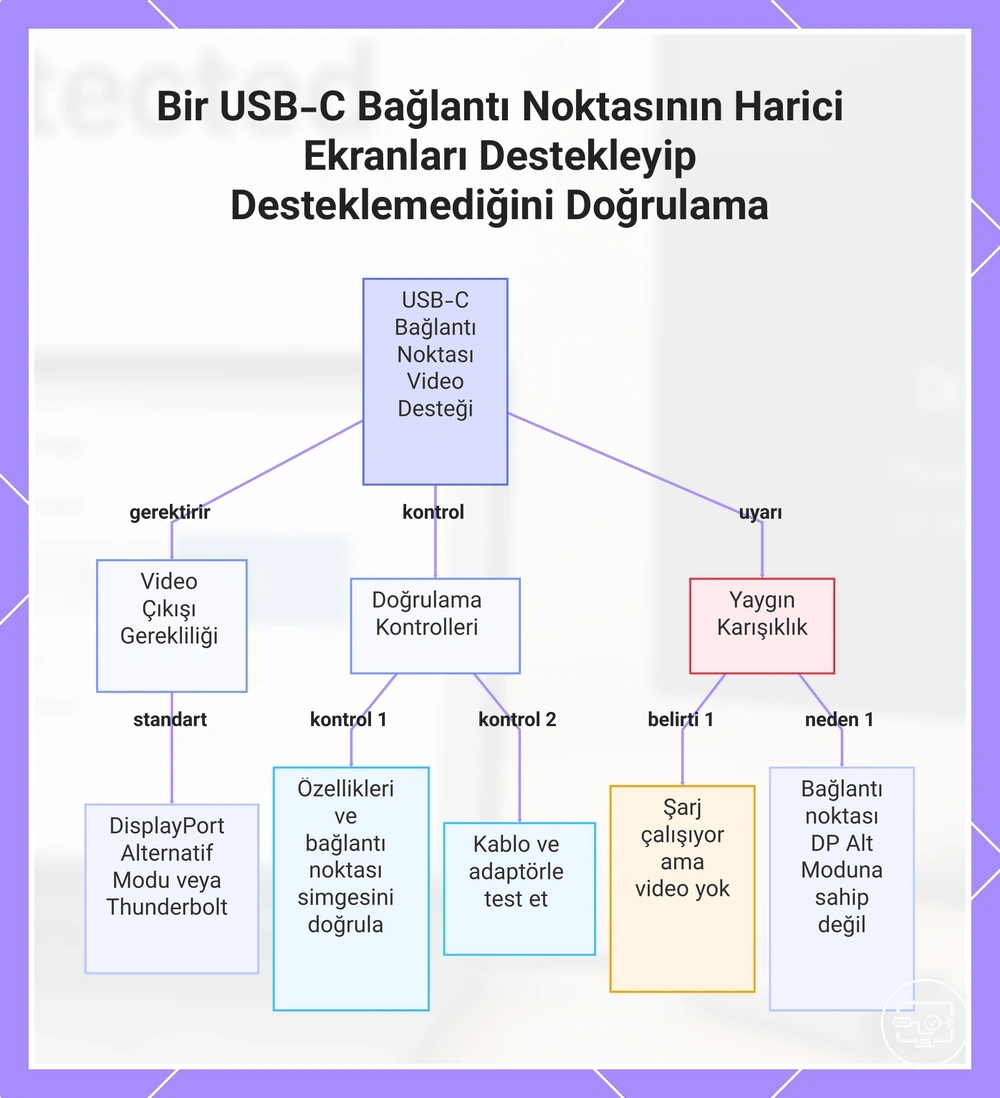
USB-C portunun harici ekranları desteklediğini doğrulayın (DisplayPort Alt Modu / Thunderbolt)
USB-C yalnızca konektör biçimini tanımlar; her USB-C portu görüntü çıkışı taşımaz. Standart bir USB-C’den HDMI’ye video yolunun çalışması için kaynak portunun DisplayPort Alt Modu veya üreticinin açıkça belirttiği Thunderbolt tabanlı görüntü çıkışı gibi uyumlu bir video özelliğini desteklemesi gerekir.
Şarjın çalışması da görüntü desteğini kanıtlamaz: USB Power Delivery (PD) ve video çıkışı ayrı yeteneklerdir.
| Kontrol | Değeri | Nasıl yorumlanır? |
|---|---|---|
| Üreticinin teknik özellikleri | “DisplayPort Alt Mode”, “DP Alt Mode”, “Thunderbolt” veya açık bir harici ekran desteği ifadesi | En güvenilir doğrulama budur. Tam cihaz modelini ve mümkünse port bazındaki özellikleri kontrol edin. |
| Port yanındaki simge | DisplayPort veya Thunderbolt işaretlemesi | Yararlı bir ipucudur ancak üreticinin belgesiyle doğrulanmalıdır; simgesiz portlar da modele göre video destekleyebilir. |
| Şarj / veri çalışıyor | PD veya USB veri bağlantısı başarılı | Video desteği hakkında kesin sonuç vermez; aynı port yalnızca şarj ve veri sunabilir. |
| Çalıştığı bilinen video kurulumu | Aynı adaptör/kablo/ekran başka bir video destekli USB-C cihazda çalışıyor | Test düzeneğinin çalıştığını gösterir; sorun kaynak portun yeteneği veya yapılandırmasına daralır. |
| Başka video destekli USB-C port | Aynı cihazda farklı bir doğrulanmış portla görüntü geliyor | İlk portun özelliği veya port özelindeki arıza/yapılandırma daha olası hale gelir. |
Bu nedenle yalnızca “USB-C ile şarj oluyor” gözlemiyle HDMI uyumluluğu varsaymayın. Kaynak port görüntü çıkışı sunmuyorsa, DisplayPort Alt Moduna dayanan sıradan bir USB-C’den HDMI’ye adaptör görüntü oluşturamaz.
Daha ayrıntılı port doğrulaması için uyumluluk kontrol listesi sayfasına bakın.
Aşağıdaki görsel, port yeteneği ile fiziksel USB-C biçimi arasındaki farkı özetler.
HDMI Algılamayı Engelleyen Hub, Dock ve Adaptör Sınırlamaları
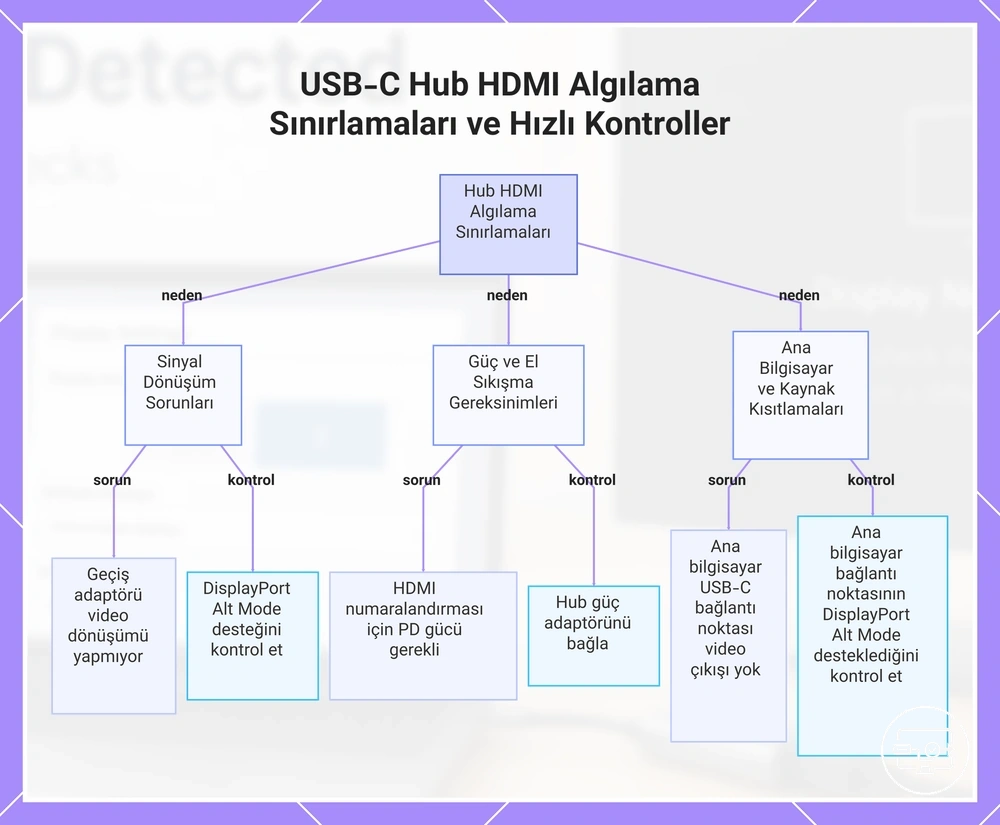
USB-C hub, dock ve adaptörler aynı görüntü yolunu kullanmak zorunda değildir. Bir hub’ın bilgisayar tarafından tanınması, HDMI çıkışının da çalıştığını kanıtlamaz; görüntü desteği ana bilgisayar portunun yeteneğine, hub’ın video mimarisine, güç gereksinimine ve desteklenen görüntü modlarına bağlıdır.
| Sınırlama | Tipik belirti | Hızlı doğrulama |
|---|---|---|
| Ana bilgisayar portunda video yok | USB aygıtları çalışır, HDMI ekran hiç görünmez. | Kaynak USB-C portunun DisplayPort Alt Modu/uyumlu görüntü çıkışını resmi teknik özelliklerden doğrulayın. |
| Hub’ın video yolu veya çalışma yöntemi farklı | Hub tanınır ancak HDMI çıkışı kurulmaz; bazı USB grafik çözümleri ayrıca yazılım/sürücü gerektirebilir. | Hub/dock’un görüntü çıkışı yöntemini ve ana bilgisayar gereksinimlerini üretici bilgisinden kontrol edin; mümkünse doğrudan adaptörle karşılaştırın. |
| Harici güç / PD gereksinimi | Hub veya ekran yolu aralıklı çalışır ya da çevre birimleri eklendiğinde kararsızlaşır. | Cihazın öngördüğü güç kaynağını bağlayın ve ekranı diğer çevre birimleri olmadan yeniden test edin. |
| EDID / tak-çıkar algılama el sıkışması geçici olarak kurulmamış | Hub tanınır, ekran listelenmez veya yalnız yeniden takınca görünür. | HDMI kablosunu ve ekranı yeniden bağlayın; farklı ekranla veya doğrudan bağlantıyla karşılaştırın. |
| Bant genişliği veya desteklenen görüntü modu sınırı | Ekran algılanabilir fakat yüksek çözünürlük/yenileme hızı kombinasyonunda siyah veya kararsız olabilir. | Ekranı desteklenen daha muhafazakâr bir moda alın ve hub/dock teknik özelliklerindeki maksimum görüntü modunu kontrol edin. |
| HDMI nesli/özellik sınırı | Bazı yüksek bant genişlikli özellikler kullanılamaz. | HDMI 1.4 çıkışın HDMI 2.0 girişe bağlanması tek başına temel algılamayı engellemez; ortak desteklenen modda geriye dönük uyumluluk beklenir. Sorunu yalnız “sürüm uyuşmazlığı” olarak sınıflandırmayın. |
Birden çok ekran, USB çevre birimi ve şarj aynı dock üzerinden geçiyorsa, yalnız “port sayısına” değil ana bilgisayarın ekran sınırlarına, dock’un görüntü mimarisine ve güç/bant genişliği bütçesine bakın.
Aşağıdaki görsel, bu hub/dock sınırlamalarını ve karşılık gelen kontrolleri gösterir.
Güçle ilgili algılamayı düzelten çözümler (PD gücü, soğuk yeniden başlatma, yeniden takma döngüleri)
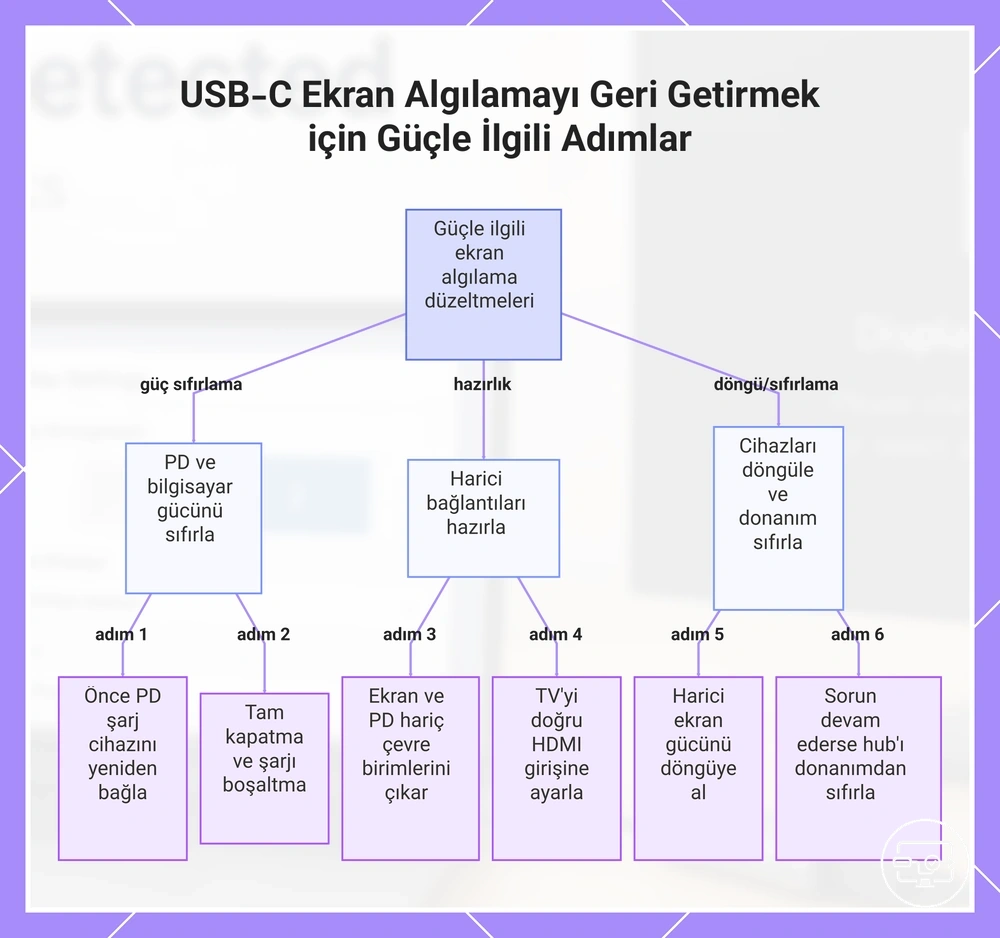
Güç anlaşması ve geçici cihaz durumu, teknik olarak uyumlu bir bağlantının tanınmasını aksatabilir. Aşağıdaki adımları sırayla uygulayın ve her adımdan sonra ekranın sistem ekran listesinde görünüp görünmediğini kontrol edin.
- Hub/dock’u bilgisayardan ve varsa PD güç kaynağından ayırın. Cihaz harici güçle çalışacak şekilde tasarlanmışsa önce gerekli PD/güç kaynağını, ardından hub/dock’u bilgisayara bağlayın.
- Kaynak bilgisayarı yalnız uyku modundan uyandırmak yerine tamamen kapatıp yeniden başlatın. Yeniden açıldıktan sonra ekranı tekrar kontrol edin.
- Hub/dock üzerindeki diğer USB çevre birimlerini geçici olarak çıkarın; yalnız ekran ve gerekiyorsa güç bağlantısıyla test edin.
- Monitör veya TV’yi kapatın, güç bağlantısını kısa süre ayırın, ardından açıp doğru HDMI girişini seçin.
- HDMI ve USB-C bağlantılarını yeniden oturtun; ekran açık ve doğru girişteyken ekran listesini tekrar kontrol edin.
- Hub/dock üreticisinin tanımladığı bir donanım sıfırlama yöntemi varsa onu uygulayın. Üretici tarafından belirtilmemiş bir düğme kombinasyonunu veya sıfırlama prosedürünü varsaymayın.
Bu işlemler özellikle bağlantı yeniden takıldığında geçici olarak düzeliyorsa anlamlıdır. Hiçbir kurulumda ekran tanınmıyorsa güç döngüsünü tekrar etmek yerine port video desteği ve adaptör yolunu doğrulayın.
Aşağıdaki görsel güç, yeniden başlatma ve yeniden bağlama sırasını özetler.
Harici Monitör Tanımayı Engelleyen Ekran Modlarını Düzeltme
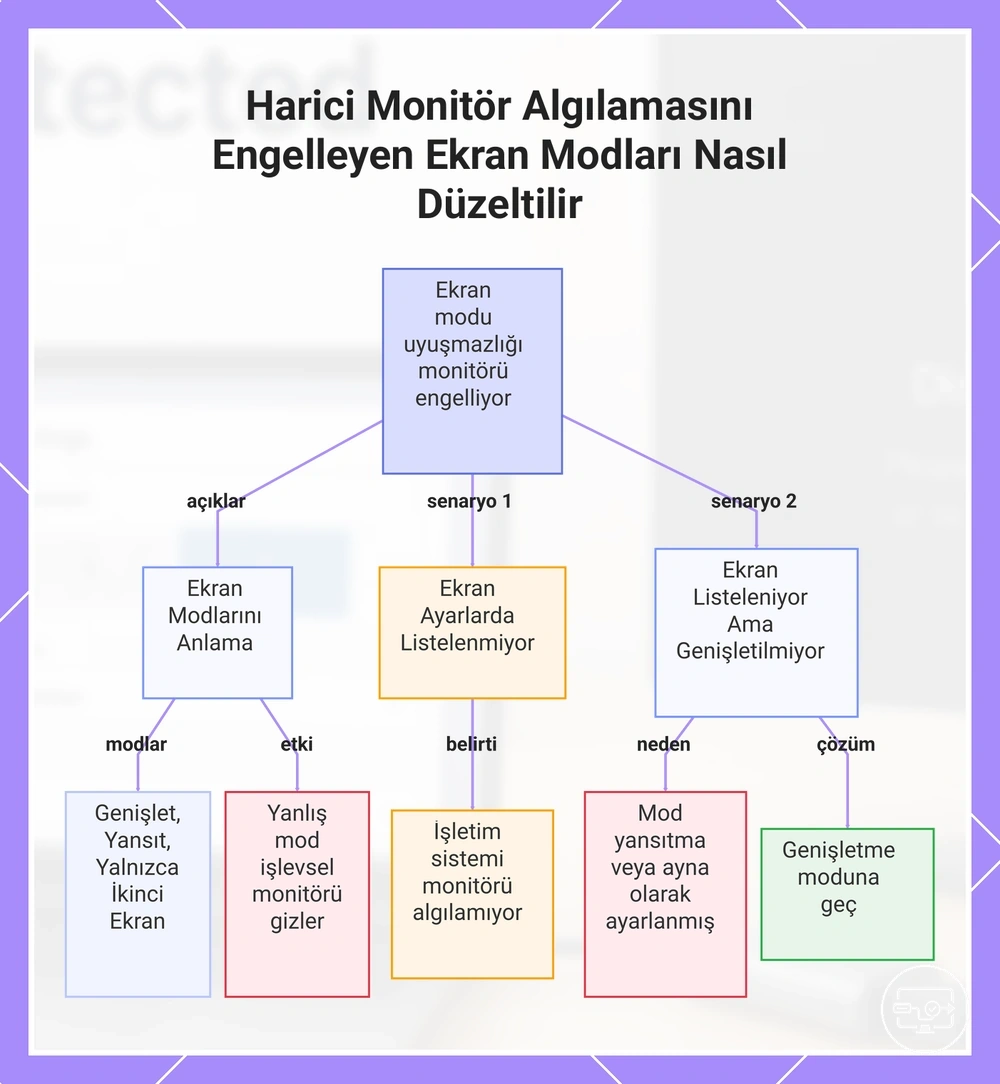
Ekran modu yalnızca işletim sistemi ekranı zaten tanıyorsa ana şüphelilerden biridir. Ekran listede hiç görünmüyorsa “Yansıt/Genişlet” seçimi eksik bir fiziksel video yolunu oluşturmaz; önce port ve bağlantı zincirini kontrol edin.
Ekran listeleniyorsa aşağıdaki modların yaptığı işi karşılaştırın:
| Mod | Ne yapar? | Ne zaman kontrol edilir? |
|---|---|---|
| Genişlet | Her ekranda ayrı çalışma alanı oluşturur. | Ekran tanınıyor ancak ikinci masaüstü görünmüyorsa veya düzen yanlışsa. |
| Yansıt | Aynı içeriği yerleşik ve harici ekranda gösterir. | Harici ekranın hızlı işlev kontrolünde veya kopya görüntü gerektiğinde. |
| Yalnızca ikinci ekran / harici ekran | Görüntüyü harici ekrana yönlendirir ve yerleşik ekranı kapatabilir. | Yanlışlıkla seçildiyse yerleşik ekranın kararmasını açıklayabilir; mod değiştirerek doğrulayın. |
Durum sınırı: Ekran listeleniyor ama görüntü vermiyorsa doğru giriş, önerilen/uyumlu çözünürlük ve yenileme hızı ile kablo-el sıkışmasını da kontrol edin. Menü adları işletim sistemi sürümüne göre değişebilir.
Aşağıdaki görsel, ekranın hiç algılanmaması ile algılanıp yanlış modda kullanılması arasındaki farkı gösterir.
Windows: ekranları algılama, yansıtma ayarları ve grafik çıkışı seçimi
Windows’ta önce harici ekranın Ayarlar → Sistem → Ekran görünümünde listelenip listelenmediğini belirleyin. Listeleniyorsa mod ve düzeni düzeltin; listelenmiyorsa Algıla seçeneğini kullandıktan sonra donanım yoluna dönün.
- Win + P tuşlarına basın ve ihtiyaca göre Genişlet veya Yansıt seçin.
- Ayarlar → Sistem → Ekran’ı açın; birden çok ekran bölümündeki Algıla seçeneğini kullanın. Etiket ve konum Windows sürümüne göre değişebilir.
- Ekran görünüyorsa onu seçin, etkin kullanım modunu ve masaüstü düzenini kontrol edin.
- Ekran görünmesine rağmen siyahsa monitörün doğru HDMI girişinde olduğunu doğrulayın; ardından çözünürlük ve yenileme hızını ekranın desteklediği/önerilen bir moda getirin.
- Hiç görünmüyorsa farklı, görüntü destekli bir kaynak portu veya çalıştığı bilinen kablo/adaptör yolu ile izolasyon yapın. Donanım yolu doğrulandığı hâlde sorun sürerse grafik sürücüsü güncellemesini değerlendirin.
| Windows’taki durum | Sonraki adım |
|---|---|
| Ekran listede yok | Port video desteği, adaptör/hub, HDMI kablosu ve güç yoluna geri dönün. |
| Ekran listede var ancak devre dışı/yanlış modda | Genişlet/Yansıt seçimini ve ekran düzenini düzeltin. |
| Ekran listede var ancak siyah / “Sinyal yok” | Doğru HDMI girişi, kablo ve desteklenen çözünürlük/yenileme hızını kontrol edin. |
Windows’ta ekran listede yoksa ayar menülerini tekrar tekrar değiştirmek yerine video yoluna geri dönmek; ekran listede varsa mod ve sinyal ayarlarında kalmak en hızlı ayrımdır.
macOS: ekran algılama, yansıtma ve ekran düzeni kısıtlamaları
macOS’ta Ekranlar ayarını açın ve harici ekranın listede olup olmadığını kontrol edin. Ekran görünüyorsa yansıtma/genişletme ve düzeni ayarlayın; görünmüyorsa bağlantıyı yeniden kurun ve desteklenen sürümlerde Ekranları Algıla seçeneğini deneyin.
- Algılama: Sistem Ayarları → Ekranlar bölümünde harici ekranı arayın. Bazı macOS sürümlerinde Option tuşu ek algılama seçeneğini gösterebilir; menü davranışı sürüme göre değişir.
- Mod: Yansıtma, genişletme veya “ayrı ekran olarak kullan” eşdeğerini ihtiyacınıza göre seçin.
- Düzen: Ekran yerleşimini fiziksel konuma göre ayarlayın; işaretçinin beklenmeyen kenardan geçmesi gibi düzen sorunlarını burada düzeltin.
| Koşul | Ne kontrol edilmeli? |
|---|---|
| Standart USB-C görüntü adaptörü | DisplayPort Alt Modu/Thunderbolt tabanlı sıradan görüntü yolu genellikle ayrı “Ekran Kaydı” izni gerektirmez; önce fiziksel video yolunu doğrulayın. |
| USB grafik/DisplayLink sınıfı çözüm | İlgili üretici yazılımı, sürücü ve macOS izinleri gerekebilir. Bu gereksinim adaptör teknolojisine bağlıdır, tüm USB-C’den HDMI’ye adaptörler için geçerli değildir. |
| İkinci veya daha fazla harici ekran çalışmıyor | Desteklenen harici ekran sayısı Mac modeline ve çipine göre değişir. İlk ekran çalışırken ek ekran çalışmıyorsa model sınırını doğrulayın. |
| TV’de görüntü yok | TV’nin doğru HDMI girişini seçin; yüksek bant genişlikli görüntü modlarında TV’nin HDMI giriş ayarı modele göre ayrıca önem taşıyabilir. |
| Dock ile aralıklı algılama | Dock gücünü, çevre birimlerini ve doğrudan adaptörle karşılaştırmayı kullanarak yolu izole edin. |
Birinci harici ekran çalışıyor ama ek ekran çalışmıyorsa, kabloyu suçlamadan önce Mac modelinin desteklediği harici ekran sayısını doğrulayın; hiçbir ekran görünmüyorsa önce port ve adaptör yoluna dönün.
Adaptör tanındığında ancak HDMI ekran hala algılanmadığında
Adaptörün USB aygıtı olarak tanınması, HDMI görüntü yolunun kurulduğunu kanıtlamaz. Ekran hâlâ listelenmiyorsa aynı anda birden çok parçayı değiştirmek yerine aşağıdaki ikame testleriyle arızanın hangi tarafta olduğunu daraltın.
| Test | Sonuç | Pratik anlamı |
|---|---|---|
| Çalıştığı bilinen başka HDMI kablosu | Yeni kabloyla ekran görünür | İlk kablo veya bağlantı bütünlüğü ana şüphelidir. |
| Aynı adaptör/kabloyla farklı HDMI ekran | Alternatif ekran görünür | Orijinal ekranın girişi, HDMI portu veya EDID/el sıkışma davranışı üzerinde yoğunlaşın. |
| Aynı ekranı bilinen iyi bir HDMI kaynakla doğrudan test | Ekran doğrudan kaynakla çalışır | Ekranın temel HDMI yolu çalışıyor; adaptör, hub veya kaynak USB-C video yolu daha olasıdır. |
| Hub/dock’u atlayıp doğrudan adaptör | Doğrudan bağlantı çalışır | Hub/dock mimarisi, gücü veya bağlantı yolu sonucu etkiliyordur. |
| Başka doğrulanmış video destekli USB-C/Thunderbolt portu | Diğer port çalışır | İlk portun özelliği, yapılandırması veya fiziksel durumu üzerinde yoğunlaşın. |
| Kaynak ve ekranı tamamen kapatıp yeniden bağlama | Bağlantı geri gelir | Geçici hot-plug/EDID/güç müzakeresi durumu olasıdır; tekrar ediyorsa güç ve hub yolunu inceleyin. |
| Grafik/USB görüntü yazılımı kontrolü | Yazılım düzeltildikten sonra ekran görünür | Yalnız yazılım tabanlı USB grafik çözümlerinde özel sürücü/uygulama gerekebilir; sıradan DP Alt Modu adaptörleri genellikle özel adaptör sürücüsü istemez. |
Yalnız bir ikame testi sonucu değiştiriyorsa, o testin değiştirdiği bileşen veya bağlantı yolu en güçlü sonraki inceleme noktasıdır. Birden fazla şeyi aynı anda değiştirmek teşhis değerini azaltır.
Ekran tarafı ayarları ve algılamayı durduran davranışlar (monitör vs TV girişleri)
Ekran tarafında en önemli kontrol, kablonun bağlı olduğu doğru HDMI girişinin seçili olmasıdır. Monitör veya TV yanlış girişte kalırsa bilgisayar ekranı kısmen tanısa bile ekranda “Sinyal yok” görülebilir; bu, işletim sistemi seviyesindeki “hiç algılanmıyor” durumuyla aynı şey değildir.
| Ekran türü | Ana kontrol | Önemli ayrım |
|---|---|---|
| Monitör | OSD menüsünden fiziksel kablonun bağlı olduğu HDMI 1/HDMI 2 girişini seçin. | Otomatik giriş seçimi her modelde aynı davranmaz; manuel seçim hızlı doğrulamadır. |
| TV | Kaynak/Giriş menüsünden doğru HDMI portunu seçin. | Otomatik giriş geçişi veya gelişmiş HDMI modu gibi seçenekler modele göre değişir; yüksek bant genişlikli modları etkileyebilir. |
- Doğru HDMI girişini manuel olarak seçin ve birkaç saniye sinyal kurulmasını bekleyin.
- Mümkünse ekrandaki farklı bir HDMI portunu aynı kabloyla test edin.
- TV beklenmedik biçimde başka girişe geçiyorsa otomatik giriş geçişi ayarını inceleyin.
- TV’de “gelişmiş/uyumlu HDMI modu” benzeri bir ayar varsa yalnız modelin kullanım kılavuzuna göre değiştirin; ad ve etkisi üreticiye göre farklıdır.
- Ekranı kapatıp güç bağlantısını kısa süre ayırın, yeniden açın ve doğru HDMI girişini tekrar seçin.
Menü adları ve kullanılabilir seçenekler monitör/TV modeline göre değişir. Giriş doğru olduğu hâlde ekran işletim sisteminde hiç görünmüyorsa kaynak port ve adaptör yoluna geri dönün.
Kararlı algılama için çözüm türünü ne zaman değiştirmeli
Portun gerçekten video çıkışı sunduğunu ve temel kurulumun çalışabilir olduğunu doğruladıktan sonra sorun sürüyorsa, bağlantı mimarisini değiştirmek anlamlı olabilir. Video desteği olmayan bir kaynak portu yalnız adaptör değiştirerek video destekli hâle gelmez.
Doğrudan adaptör, hub ve dock arasında seçim yaparken amaç “en pahalı” veya “en çok portlu” seçeneği bulmak değil; ihtiyaç duyulan ekran sayısı, güç, çevre birimleri ve görüntü yöntemini en az belirsizlikle karşılayan yolu seçmektir.
| Senaryo | Karar kriteri | Uygun yön |
|---|---|---|
| Tek HDMI ekran; ek USB çevre birimi gerekmiyor | Kaynak portun video desteği doğrulanmış | Daha basit doğrudan adaptör/kablo yolu hub’ı bir değişken olarak ortadan kaldırır; bu bir garanti değil, izolasyonu kolaylaştıran bir seçimdir. |
| HDMI ile birlikte USB aygıtları ve/veya şarj gerekli | Hub/dock’un video yöntemi, güç gereksinimi ve desteklediği görüntü modu | Gerekli gücü sağlayan ve kaynak cihazla belgelenmiş uyumluluğu olan hub/dock. |
| Hub ile bağlantı yalnız yeniden takınca çalışıyor | Güç ve el sıkışma kararsızlığı | Önce PD/güç sırasını ve çevre birimlerini izole edin; doğrudan adaptör kararlıysa hub/dock yolu ana değişkendir. |
| Birden çok harici ekran gerekli | Kaynak cihazın desteklediği harici ekran sayısı ve dock’un çoklu ekran yöntemi | Kaynak cihazın sınırlarına ve işletim sistemine uygun çoklu ekran çözümü; yalnız HDMI port sayısına bakmayın. |
| Video destekli port doğrulanmış, bilinen iyi ekran/kabloyla hiçbir adaptör yolu çalışmıyor | Dönüşüm teknolojisi veya cihaz-özel uyumluluk | Kaynak gereksinimleriyle uyumlu farklı bir adaptör/dock mimarisini test edin; mevcut yolun protokolünü ve gerekiyorsa yazılım gereksinimini doğrulayın. |
Aralıklı çalışma güç, tak-çıkar algılama veya hub/dock müzakeresini; hiç algılanmama ise önce port video yeteneği ve temel görüntü yolunu kontrol etmeyi gerektirir. Belirti bu kalıplara uymuyorsa belirtiye göre sorun giderme sayfasına dön.