
توافق USB-C إلى HDMI لأجهزة اللابتوب
يعمل USB-C إلى HDMI على اللابتوب فقط عندما يوفّر منفذ USB-C مسار فيديو فعلياً—غالباً عبر DisplayPort Alt Mode أو عبر Thunderbolt/USB4 مع دعم العرض—ويستطيع المحول أو الكابل والشاشة تشغيل الدقة ومعدل التحديث المطلوبين. إذا كان المنفذ مخصصاً للشحن أو البيانات فقط، فلن يضيف محول USB-C إلى HDMI التقليدي إخراج فيديو؛ أما الاختيار بين محول وموزع وقاعدة توصيل فيعتمد أساساً على عدد الشاشات، وضع العرض المستهدف، والحاجة إلى الشحن والأجهزة الطرفية.
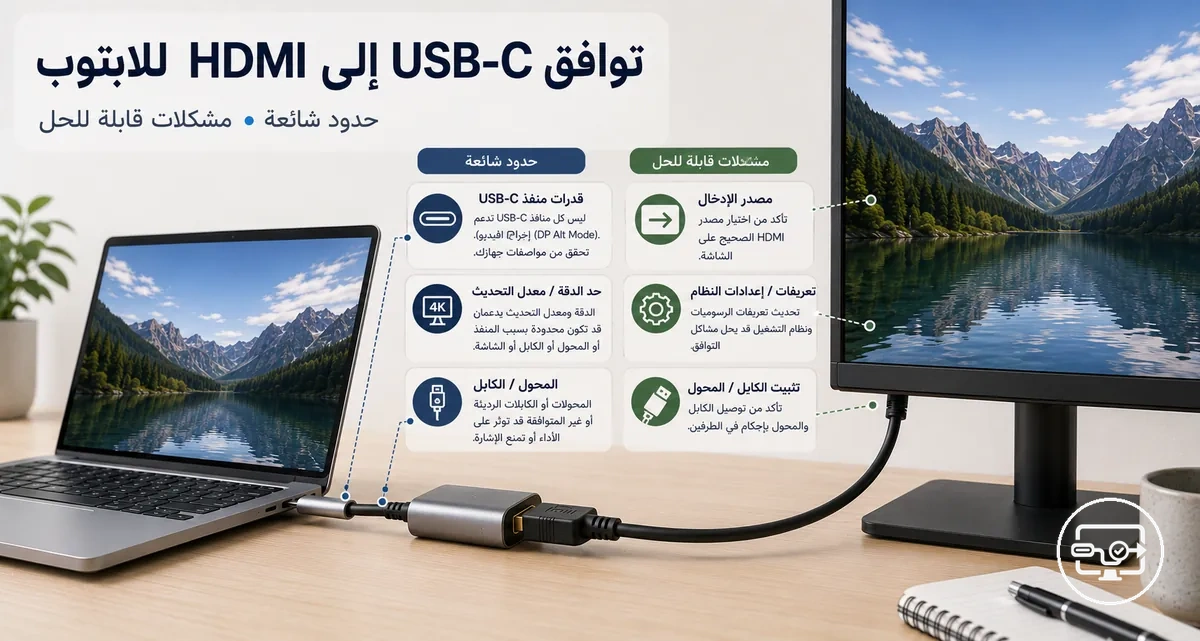
مساعد قرار توافق USB-C إلى HDMI
أجب عن أربع نقاط من مواصفات جهازك. النتيجة تحدد فئة الحل المناسبة وما الذي يجب التحقق منه قبل الشراء، ولا تفترض أن شكل منفذ USB-C وحده يعني دعم الفيديو.
النتيجة المبدئية: تحقّق أولاً من مواصفات منفذ USB-C.
ابحث عن دعم إخراج شاشة صريح. رمز المنفذ وحده دليل ثانوي، وليس بديلاً عن مواصفات طراز اللابتوب.
هذا المساعد لا يحدد سعراً أو منتجاً بعينه. أي نتيجة متعددة الشاشات أو عالية الدقة تظل مقيدة بقدرات اللابتوب، نظام التشغيل، المحول/القاعدة، والشاشة معاً.
فكّر في التوافق كسلسلة: اللابتوب → منفذ USB-C ومسار الفيديو → المحول/الكابل أو القاعدة → HDMI → الشاشة. أضعف حلقة في هذه السلسلة تحدد الوضع الذي سيعمل فعلياً.
- قدرة المنفذ: دعم إخراج الفيديو هو الشرط الأول؛ USB-C اسم للموصل وليس وعداً بالفيديو.
- طريقة التحويل: المحول أو الكابل أو الموزع يجب أن يطابق مسار الفيديو الذي يخرجه اللابتوب.
- وضع الشاشة: الدقة ومعدل التحديث وHDR تحتاج دعماً متوافقاً عبر السلسلة كلها.
- التوسعة والطاقة: الشاشات المتعددة ومرور PD والأجهزة الطرفية تضيف قيوداً على النطاق الترددي والطاقة.
للتفاصيل العامة حول أنواع المنافذ وفئات الملحقات، راجع صفحة توافق USB-C إلى HDMI الرئيسية.
ما معنى "توافق USB-C إلى HDMI" على اللابتوب
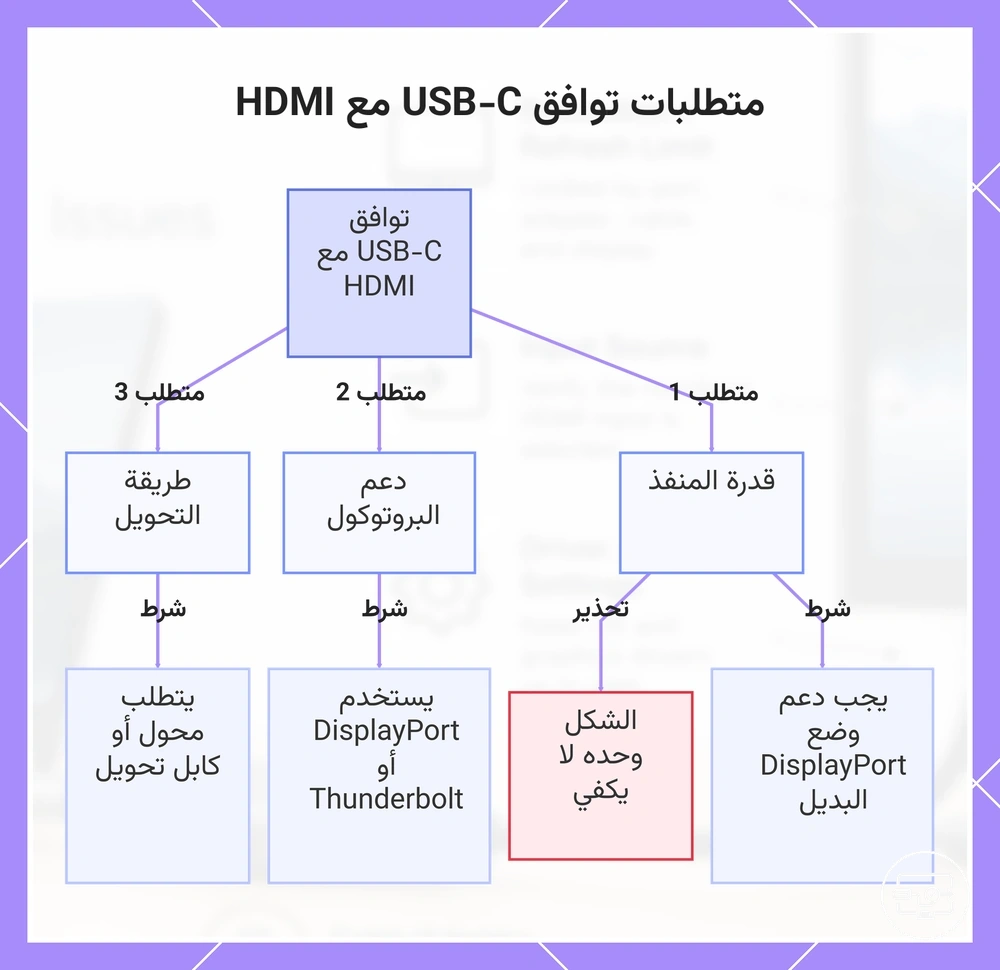
يعني التوافق هنا أن سلسلة الاتصال تستطيع نقل إشارة فيديو من اللابتوب إلى مدخل HDMI بالوضع المطلوب، وليس مجرد أن الموصلين يمكن ربطهما ميكانيكياً. تتحقق النتيجة عندما تُغلق ثلاثة شروط أساسية:
| العنصر | القيمة المطلوبة | إذا غابت |
|---|---|---|
| منفذ USB-C في اللابتوب | دعم إخراج شاشة، مثل DisplayPort Alt Mode أو مسار DisplayPort عبر Thunderbolt/USB4 | المحول التقليدي لا يملك إشارة فيديو ليحوّلها. |
| المحول أو الكابل | تحويل متوافق من مسار الفيديو في اللابتوب إلى HDMI مع دعم الوضع المستهدف | قد لا تظهر صورة أو قد يتاح وضع أقل من المطلوب. |
| الشاشة أو التلفزيون | مدخل HDMI مضبوط بشكل صحيح ودعم الدقة/معدل التحديث والميزات المطلوبة | قد يظهر فشل في الاكتشاف أو تفاوض على وضع أقل. |
التمييز الحاسم: شكل USB-C لا يثبت وجود الفيديو. تحقق من مواصفات المنفذ في طراز اللابتوب نفسه قبل تقييم المحول.
يوضح المخطط التالي طبقات التوافق نفسها بصرياً.
منافذ USB-C غير القادرة على إخراج الفيديو وسبب عدم فائدة المحولات
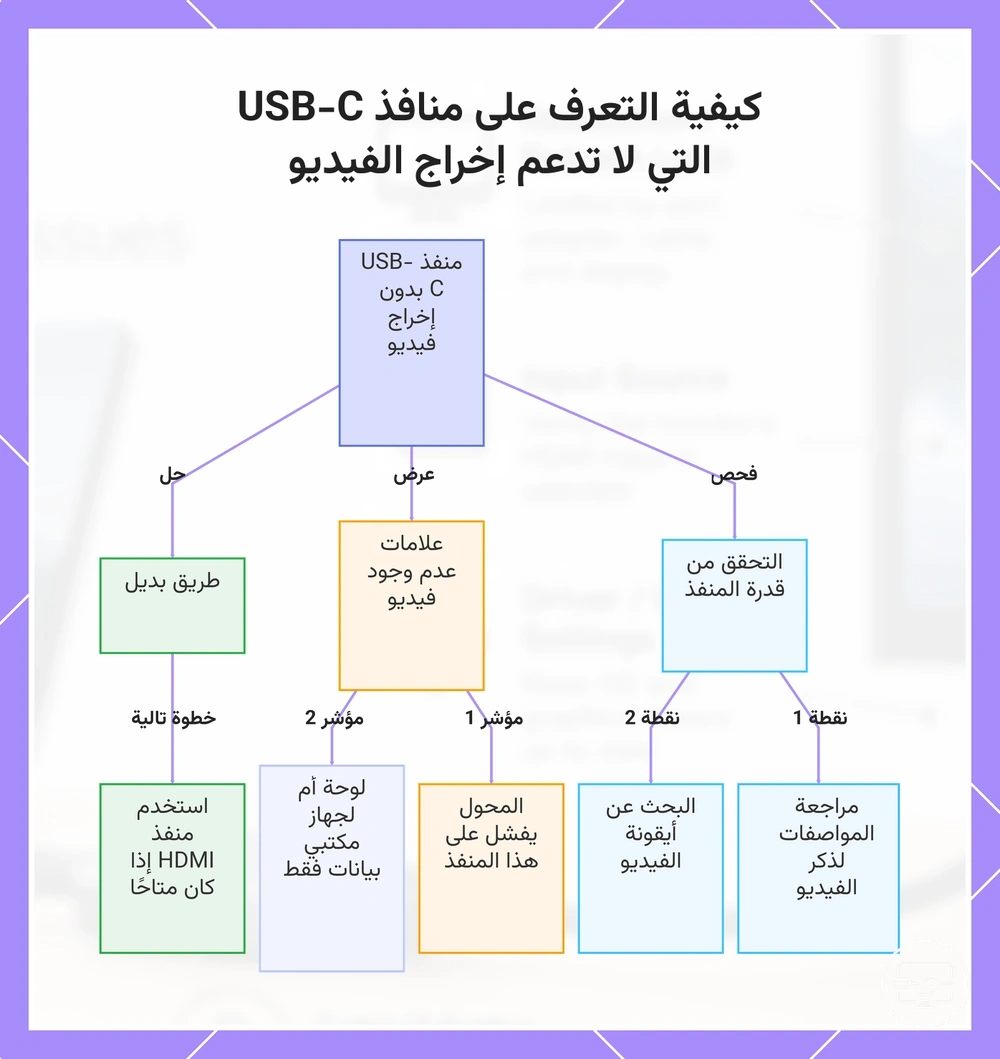
إذا كانت مواصفات المنفذ لا تتضمن إخراج شاشة، فإن محول USB-C إلى HDMI المعتمد على DisplayPort Alt Mode لن يضيف قدرة فيديو غير موجودة. استخدم هذه المؤشرات بالترتيب من الأقوى إلى الأضعف:
- المواصفات الرسمية لطراز اللابتوب تصف المنفذ بأنه بيانات/شحن فقط ولا تذكر DisplayPort أو إخراج شاشة.
- دليل المنافذ يميز منفذاً آخر للفيديو بينما لا يمنح هذا المنفذ تلك القدرة.
- محول معروف أنه يعمل لا يعطي إشارة بعد التأكد من مدخل الشاشة ووضع العرض والكابل؛ هذه نتيجة تشخيصية، لكنها لا تغني عن المواصفات.
- غياب رمز DisplayPort أو Thunderbolt قد يكون مؤشراً فقط؛ غياب الرمز ليس دليلاً قاطعاً لأن التسمية تختلف بين الشركات.
إذا لم يدعم المنفذ فيديو أصلياً، استخدم مخرج عرض مدمجاً مثل HDMI/DisplayPort إن وُجد. توجد أيضاً حلول رسوميات عبر USB تعتمد على معالجة/برنامج تشغيل مستقلين عن DP Alt Mode، لكنها فئة مختلفة عن محولات USB-C إلى HDMI التقليدية ولها مفاضلات أداء خاصة بها.
يوضح المخطط التالي طريقة تمييز المنفذ غير القادر على الفيديو والحلول البديلة.
منافذ USB-C القادرة على الفيديو والإشارات التي يمكنها نقلها
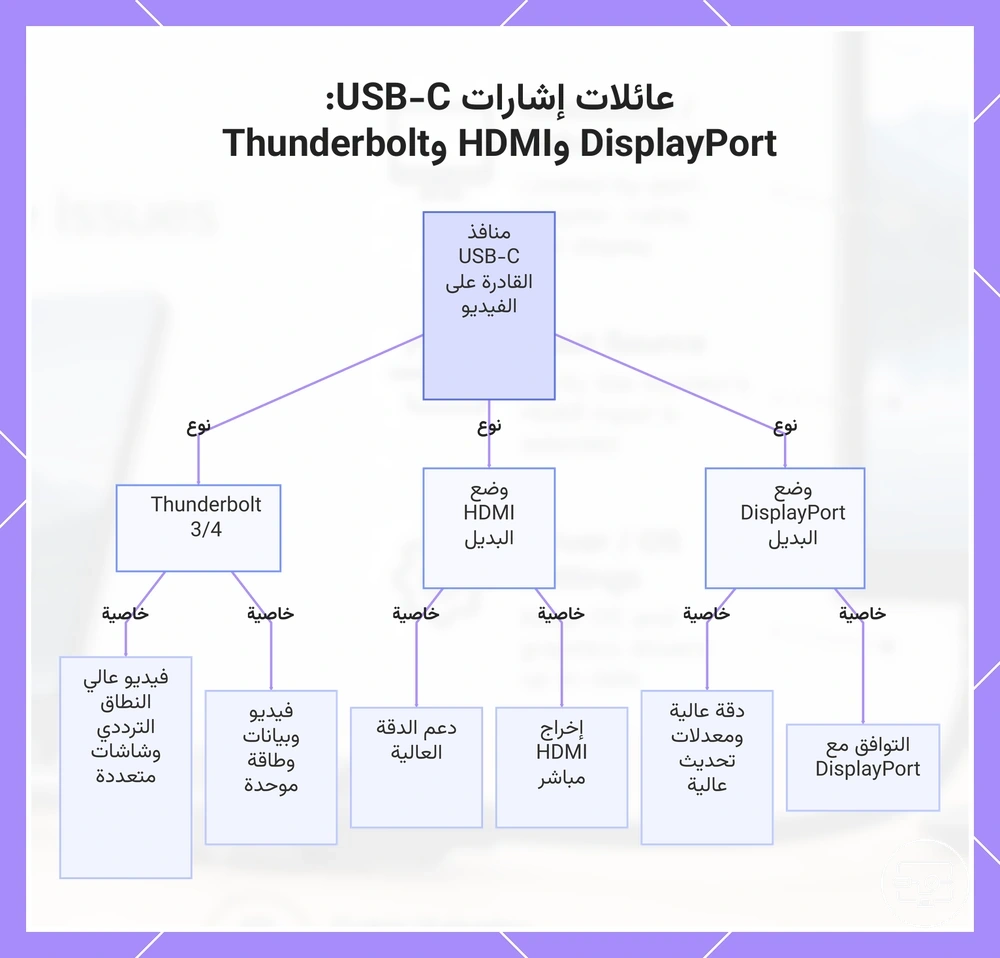
عندما يدعم منفذ USB-C الفيديو، المهم هو معرفة مسار الإشارة الفعلي الذي يخرجه اللابتوب وما الذي يستطيع الملحق تحويله إلى HDMI.
| المسار | ما يعنيه عملياً | ما يجب التحقق منه |
|---|---|---|
| DisplayPort Alt Mode | المسار الأكثر شيوعاً لمحولات USB-C إلى HDMI؛ يحمل DisplayPort عبر موصل USB-C ثم يحوّله الملحق إلى HDMI. | إصدار/قدرة DisplayPort في اللابتوب ودعم المحول لوضع العرض المطلوب. |
| Thunderbolt | يحمل بيانات ونفق DisplayPort عبر الاتصال، ويمكن استخدام قاعدة أو محول متوافق لإخراج HDMI. | عدد مسارات العرض وحدود الدقة/التحديث الخاصة بطراز اللابتوب والقاعدة. |
| USB4 | قد يحمل DisplayPort ضمن الاتصال في أجهزة اللابتوب التي تعلن دعم العرض عبر USB4. | لا تستنتج عدد الشاشات أو أقصى وضع من كلمة USB4 وحدها؛ اقرأ مواصفات المضيف. |
| HDMI Alt Mode | مسار مباشر عُرّف تاريخياً لكنه نادر في أجهزة اللابتوب العملية. | لا تفترض وجوده إلا إذا ذكرته المواصفات صراحةً. |
التوجيه الداخلي للـGPU ووحدة تحكم المنفذ قد يغيّران عدد الشاشات والميزات المتاحة حتى مع وجود مسار فيديو صالح.
المخطط التالي يوضح عائلات الإشارات؛ عملياً، ركّز على المسار الذي تعلنه مواصفات جهازك بدلاً من افتراض أي عائلة من شكل الموصل.
متطلبات جانب اللابتوب التي تحدد نجاح توصيل USB-C إلى HDMI
ينجح الاتصال عندما يوفّر اللابتوب مسار فيديو عبر منفذ USB-C ويستطيع محرك العرض الداخلي إخراج الوضع المطلوب. بعد ذلك تؤثر البرامج الثابتة وبرامج التشغيل وإدارة الطاقة في الاكتشاف والاستقرار والميزات، لكنها لا تنشئ قدرة فيديو غير موجودة في العتاد.
قد يشغّل لابتوبان الشاشة نفسها بنتائج مختلفة لأن أحدهما يملك نطاقاً ترددياً أو مسار عرض أعلى، أو لأن الآخر يواجه مشكلة تهيئة قابلة للحل. لذلك افصل بين حد قدرة ثابت في العتاد وبين مشكلة إعداد أو برنامج تشغيل.
يوضح المخطط مسار الإشارة داخل اللابتوب من منفذ USB-C إلى محرك العرض.
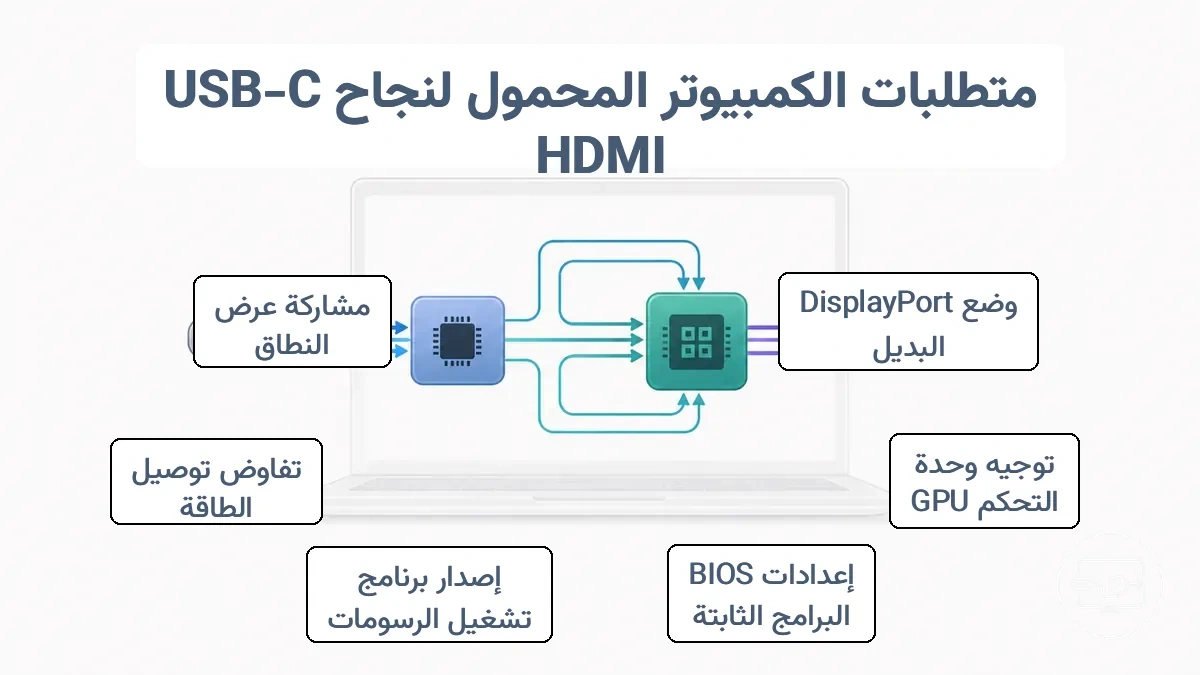
تساعد العلاقات التالية في تحديد مكان القيد قبل تغيير أي إعداد:
| عامل اللابتوب | القيمة أو الحالة المطلوبة | الأثر العملي |
|---|---|---|
| قدرة منفذ USB-C | إخراج شاشة صريح عبر DP Alt Mode أو Thunderbolt/USB4 مع دعم العرض | يحدد ما إذا كان محول USB-C إلى HDMI التقليدي ممكناً أصلاً. |
| محرك العرض وتوجيه GPU | دعم عدد الشاشات والوضع المطلوبين | يحدد أقصى عدد شاشات ودقة/تحديث وميزات رسومية متاحة. |
| تخصيص النطاق الترددي | موارد كافية للفيديو مع الأجهزة الطرفية المتصلة | قد يفرض وضعاً أقل عند مشاركة الرابط أو القاعدة. |
| البرامج الثابتة/BIOS وبرامج التشغيل | حالة سليمة ومتوافقة مع طراز الجهاز | قد تؤثر في الاكتشاف والتوصيل السريع والاستقرار؛ لا تضيف DP Alt Mode إذا كان غائباً. |
| توصيل الطاقة PD عند استخدامه | قدرة خرج فعلية تناسب حمل اللابتوب بعد خسائر القاعدة | يؤثر في الشحن وقد يسبب إعادة تهيئة بعض الموزعات إذا كان التفاوض غير مستقر. |
دعم DisplayPort Alt Mode وكيف يظهر في المواصفات
أفضل إثبات لدعم DisplayPort Alt Mode هو وصف المنفذ في المواصفات الرسمية لطراز اللابتوب، لا الرمز المطبوع وحده.
- ابحث في قسم المنافذ/العرض عن “DisplayPort Alt Mode” أو “DisplayPort over USB-C” أو “video out”.
- تحقق من كل منفذ USB-C على حدة؛ بعض الأجهزة تمنح الفيديو لمنافذ محددة فقط.
- إذا ذُكر إصدار DisplayPort أو أقصى وضع عرض، استخدمه لمقارنة الدقة ومعدل التحديث المستهدفين.
- رمز DP أو Thunderbolt قرب المنفذ دليل مساعد، لكنه ليس شرطاً لتوثيق القدرة.
- إذا كانت الشاشة HDMI، تأكد أيضاً من أن المحول أو الكابل يذكر دعماً صريحاً لوضع العرض المطلوب.
وجود Alt Mode يغلق سؤال “هل يوجد فيديو؟”، لكنه لا يغلق تلقائياً سؤال “ما أقصى دقة/تحديث؟”.
يوضح المخطط التالي أين تبحث عن هذه الإشارات في مواصفات الكمبيوتر المحمول.
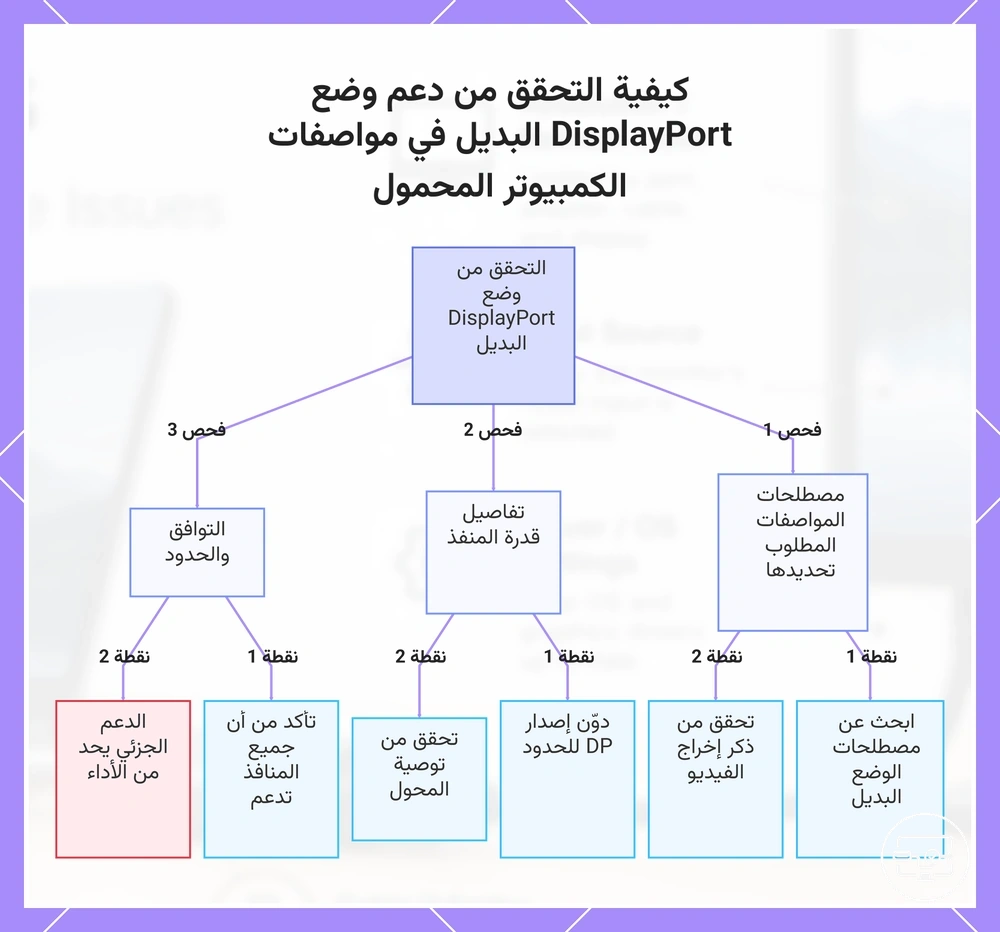
Thunderbolt و USB4 كمؤشرات توافق أقوى
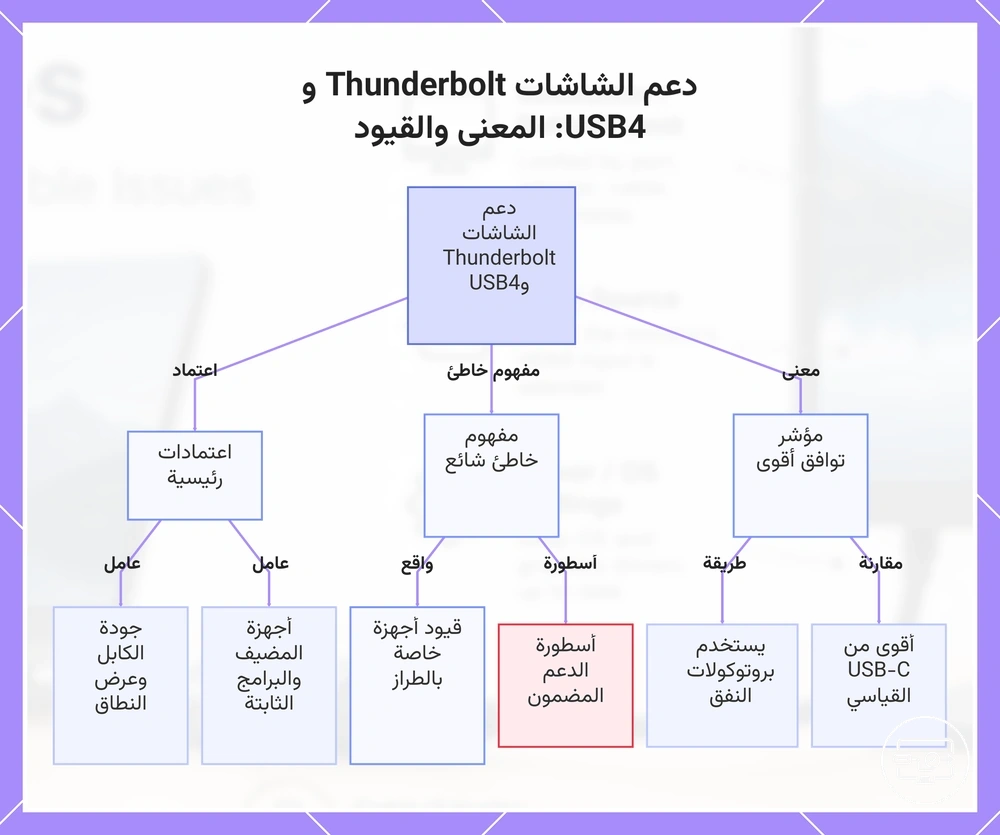
Thunderbolt وUSB4 مؤشرات أقوى من USB-C عام، لكنهما لا يمنحان نتيجة واحدة لكل جهاز. المهم هو ما يعلنه المضيف والقاعدة معاً عن مسارات DisplayPort وعدد الشاشات والأوضاع المدعومة.
| الوسم | ما يمكن استنتاجه | ما لا ينبغي استنتاجه |
|---|---|---|
| Thunderbolt | وجود مسار/أنفاق DisplayPort للشاشات مع بيانات عبر الاتصال. | لا يضمن عدداً ثابتاً من الشاشات أو دقة/تحديثاً واحداً لكل لابتوب. |
| USB4 مع دعم عرض معلن | إمكانية نقل DisplayPort وفق تنفيذ المضيف. | لا يعني توافقاً كاملاً مع كل ملحق Thunderbolt أو كل تخطيط متعدد الشاشات. |
| قاعدة Thunderbolt/USB4 | قد تجمع منافذ شاشة وبيانات وطاقة في رابط واحد. | لا تتجاوز تلقائياً حدود محرك العرض في اللابتوب أو سياسات نظام التشغيل. |
إذا كان هدفك شاشتين أو أكثر، راجع مواصفات طراز اللابتوب نفسه للعدد الأقصى للشاشات الخارجية، ثم طابق ذلك مع طوبولوجيا القاعدة ونظام التشغيل.
يوضح المخطط التالي معنى هذه المؤشرات وحدود ما يمكن استنتاجه منها.
قيود توجيه GPU و BIOS ووحدة تحكم USB-C على أجهزة اللابتوب
بعد تأكيد وجود الفيديو، يحدد التوجيه الداخلي أي GPU ومحرك عرض يقود المنفذ. هذه علاقة أداء/ميزات أكثر من كونها سؤال “هل يتوافق الموصل؟”.
| العامل | ما قد يغيّره | الحد الذي لا يتجاوزه |
|---|---|---|
| توجيه منفذ USB-C إلى iGPU أو dGPU | الأداء وبعض ميزات المزامنة ومخرجات الألوان حسب التصميم. | لا يمكن للمستخدم عادةً تغيير الأسلاك الداخلية بمجرد تبديل الكابل. |
| محرك العرض في GPU | عدد الشاشات الخارجية والأوضاع التي يمكن تشغيلها معاً. | وجود منافذ أكثر في القاعدة لا يعني أن محرك العرض يستطيع تشغيلها جميعاً أصلياً. |
| BIOS/UEFI | قد يعرض في بعض الطرز خيارات رسومية أو USB/Thunderbolt تؤثر في الاكتشاف أو المسار. | لا يضيف دعماً لـDP Alt Mode غير موجود في العتاد. |
| برنامج/برنامج ثابت لوحدة USB-C أو Thunderbolt | التوصيل السريع والاستقرار والتوافق مع قواعد محددة. | حدود الدقة/العدد المعلنة للعتاد تظل هي السقف. |
إذا اختلف الأداء بين USB-C وHDMI، تعامل مع ذلك كإشارة إلى اختلاف مسار GPU أو قدرات المنفذ قبل اتهام الكابل وحده.
خيارات المحول والموزع وقاعدة التوصيل التي تغير التوافق
المحول والموزع وقاعدة التوصيل لا يختلفون فقط في عدد المنافذ؛ الاختيار يغيّر مشاركة النطاق الترددي والطاقة وطوبولوجيا الشاشات. لا توجد فئة “أكثر استقراراً” في كل الحالات، لذلك اختر أبسط فئة تحقق متطلباتك المؤكدة.
يوضح المخطط التالي اختلاف عوامل الشكل ومسارات المشاركة.
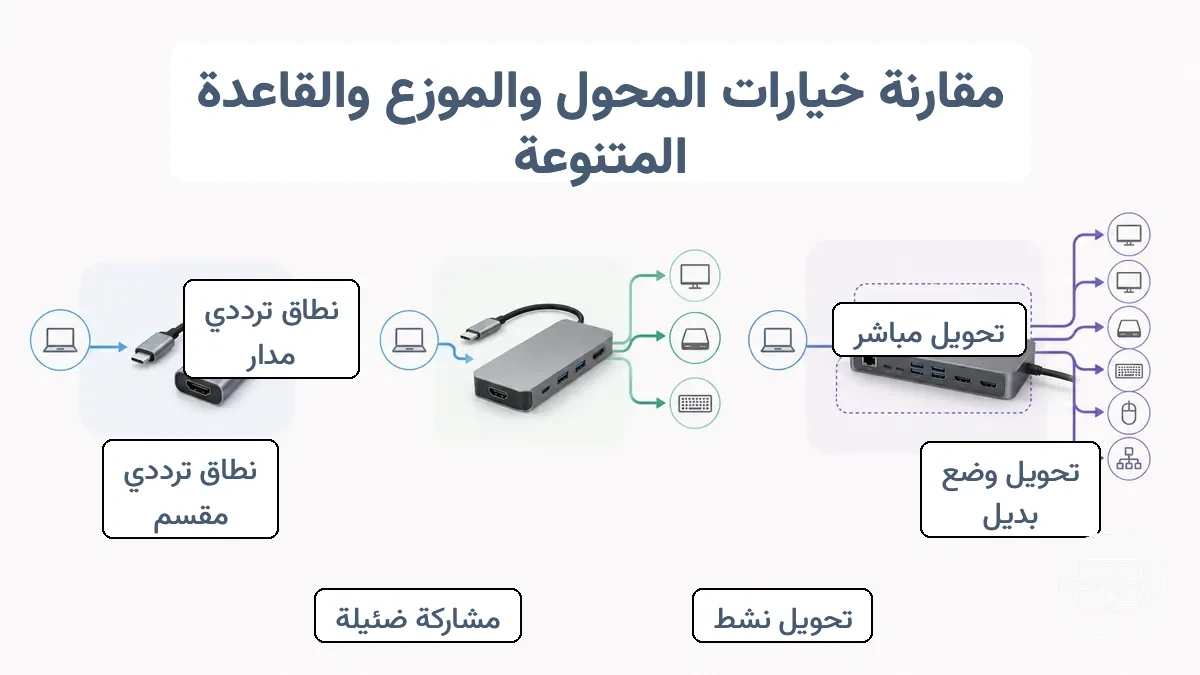
| المعيار | محول/كابل مباشر | موزع USB-C | قاعدة توصيل |
|---|---|---|---|
| الوظيفة الأساسية | إخراج HDMI واحد بأقل تعقيد. | HDMI مع USB/بطاقات/شبكة أو PD حسب الطراز. | تجميع شاشات وأجهزة وطاقة في محطة واحدة. |
| مشاركة الموارد | مشاركة أقل عادةً لأن المسار مخصص للفيديو. | قد تتشارك البيانات والفيديو موارد الرابط وفق تصميم الموزع. | تعتمد على نوع الرابط وطوبولوجيا القاعدة؛ ليست كل القواعد متساوية. |
| الشاشات المتعددة | ليس الهدف المعتاد. | ممكن فقط إذا دعمتها بنية الموزع واللابتوب ونظام التشغيل. | غالباً الأنسب وظيفياً، لكن العدد الحقيقي تحدده قدرات المضيف والقاعدة. |
| الشحن PD | عادةً غير موجود في محول فيديو بسيط. | متاح في بعض الموزعات بقدرة خرج محددة. | شائع، ويجب مقارنة القدرة التي تصل للابتوب بمتطلباته. |
| أفضل ملاءمة | شاشة واحدة وHDMI فقط. | شاشة مع عدة منافذ إضافية. | مكتب ثابت، عدة أجهزة، أو حاجة تنظيمية لشاشات متعددة. |
للمقارنة التفصيلية بين عوامل الشكل، راجع خيارات محول/كابل/Dock. القرار الصحيح يبدأ من متطلبات اللابتوب والشاشة، لا من عدد المنافذ في صورة المنتج.
محولات USB-C إلى HDMI مقابل كابلات USB-C إلى HDMI على أجهزة اللابتوب
في أغلب اتصالات USB-C إلى HDMI الحديثة، المحول المنفصل والكابل ذو الطرفين يعتمدان على القدرة نفسها في اللابتوب: وجود مسار فيديو مناسب، ثم تحويله إلى HDMI داخل الملحق.
| الخيار | البنية | أفضل حالة استخدام | فحص التوافق الحاسم |
|---|---|---|---|
| محول USB-C إلى HDMI | محول قصير + كابل HDMI منفصل. | عندما تريد إعادة استخدام كابل HDMI أو تبديله بطول مختلف. | دعم منفذ اللابتوب للفيديو + دعم المحول للوضع المطلوب. |
| كابل USB-C إلى HDMI | التحويل مدمج في كابل واحد. | اتصال مباشر قليل القطع لشاشة واحدة. | دعم منفذ اللابتوب للفيديو + دعم الكابل للوضع المطلوب. |
| محول/كابل مع إلكترونيات تحويل | إلكترونيات تحول DisplayPort إلى HDMI في الملحق. | وهو السيناريو الشائع عند استخدام DP Alt Mode مع شاشة HDMI. | لا تعالج الإلكترونيات غياب إخراج الفيديو من المضيف؛ هي تحوّل إشارة موجودة. |
اختر عامل الشكل حسب المرونة والطول وعدد نقاط الاتصال، وليس على أساس أن أحدهما يستطيع تجاوز منفذ USB-C غير القادر على الفيديو.
موزعات USB-C المزودة بـ HDMI ومفاضلات الموثوقية الشائعة
الموزع يضيف وظائف على رابط واحد، لذلك تصبح الموثوقية مرتبطة بكيفية توزيع الفيديو والبيانات والطاقة وبجودة التنفيذ، لا بمجرد وجود شعار “4K”.
| الحالة | ما قد يحدث | فحص عملي |
|---|---|---|
| نقل بيانات كثيف مع فيديو مرتفع | قد يقل النطاق المتاح للفيديو أو يتغير الوضع المدعوم إذا كان الرابط/الموزع يشارك الموارد. | اختبر الشاشة مع فصل الأجهزة عالية النقل، ثم أعدها واحداً واحداً. |
| مرور PD مع حمل لابتوب مرتفع | قد يشحن الجهاز ببطء أو يفرغ إذا كانت القدرة الواصلة أقل من الطلب؛ بعض الموزعات قد تعيد التهيئة عند تفاوض الطاقة. | قارن حالة الطاقة مع وبدون PD، واستخدم مصدر طاقة مناسباً لمواصفات الموزع واللابتوب. |
| مشكلة تظهر فقط عبر الموزع | قد تكون في برنامج الموزع الثابت أو التحويل أو مشاركة الرابط. | اختبر محول فيديو مباشر معروفاً بأنه يعمل لعزل الموزع عن بقية السلسلة. |
إذا كان احتياجك شاشة واحدة فقط، فالمسار المباشر يقلل عدد المتغيرات التي يجب تشخيصها؛ أما الموزع فيكون منطقياً عندما تحتاج فعلاً إلى منافذه الإضافية.
قواعد التوصيل وقيود الشاشات المتعددة على أجهزة اللابتوب
في الشاشات المتعددة، لا يكفي عدّ مخارج HDMI في القاعدة. يجب أن تتوافق قدرة محرك العرض في اللابتوب، طريقة نقل عدة شاشات، نظام التشغيل، وطوبولوجيا القاعدة.
| الطريقة | شرط المضيف | سلوك نظام التشغيل | المفاضلة |
|---|---|---|---|
| شاشة خارجية أصلية واحدة | منفذ USB-C قادر على الفيديو ووضع مستهدف مدعوم. | مدعوم على نطاق واسع. | أبسط مسار وأقل متغيرات. |
| DisplayPort MST عبر موزع/قاعدة | دعم MST ومسارات/نطاق كافٍ في المضيف. | يمكن لويندوز وأنظمة متوافقة توسيع شاشات مستقلة؛ macOS لا يستخدم MST لتوسيع شاشات مستقلة من تيار واحد. | قد تتقاسم الشاشات النطاق المتاح. |
| Thunderbolt/USB4 بعدة مسارات عرض | أن يوفّر اللابتوب العدد المطلوب من مسارات DisplayPort وتدعمه القاعدة. | يعتمد العدد الفعلي على طراز المضيف والنظام. | حل أصلي قوي عندما تتطابق الطوبولوجيا. |
| رسوميات USB غير مباشرة مثل DisplayLink | USB مناسب + برنامج تشغيل مدعوم. | يمكن أن يضيف شاشات خارج حدود طوبولوجيا العرض الأصلية في بعض الأجهزة. | استهلاك CPU/ضغط وتأخير محتمل؛ أنسب عادةً لأعمال المكتب من الاستخدام شديد الحساسية للزمن. |
قبل شراء قاعدة متعددة المخارج، تحقق من العدد الأقصى للشاشات الخارجية لطراز اللابتوب ومن الطريقة التي تستخدمها القاعدة لتحقيق هذا العدد.
حدود الإخراج 4K 60Hz وغيرها التي تؤثر على توافق اللابتوب
الوضع الذي ستراه فعلياً هو أعلى وضع تدعمه كل حلقة: محرك عرض اللابتوب، مسار USB-C/DisplayPort، التحويل إلى HDMI، الكابل، ومدخل الشاشة. عبارة “4K” وحدها لا تضمن 4K عند 60Hz أو HDR.
يوضح الرسم التالي فكرة عوامل الاختناق في أوضاع العرض المختلفة.
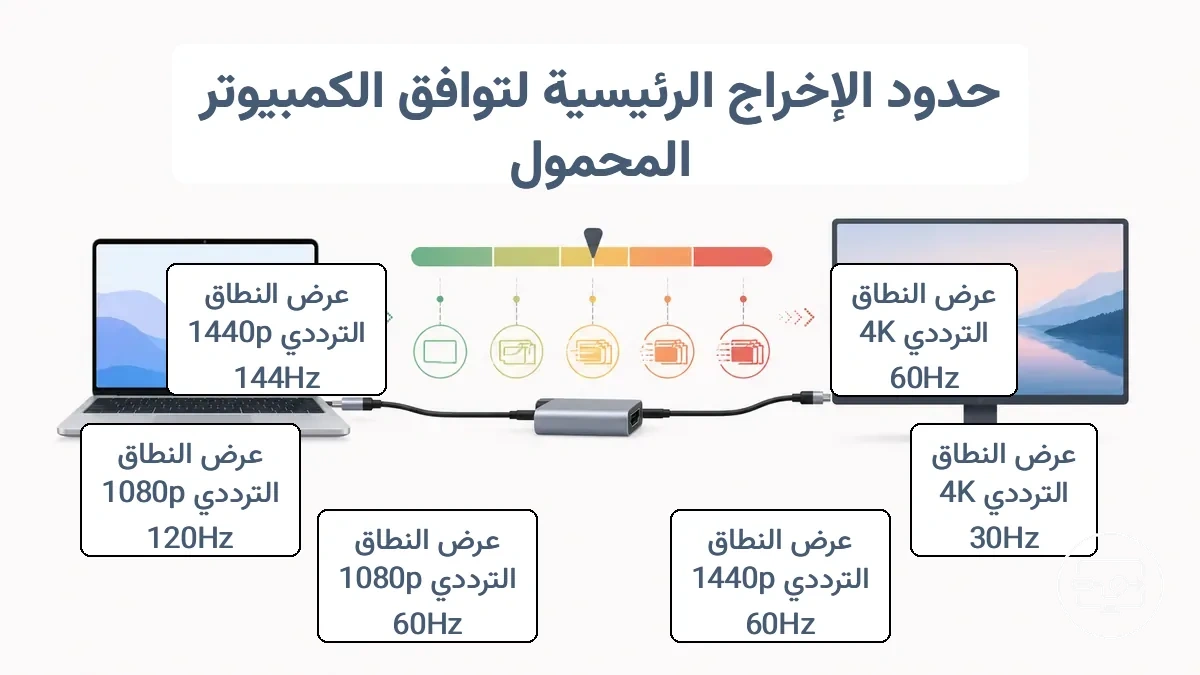
| الوضع المستهدف | ما يجب أن يكون مدعوماً عبر السلسلة | إذا لم يتطابق أحد العناصر |
|---|---|---|
| 1080p @ 60Hz | منفذ فيديو فعلي + محول/كابل وشاشة تدعم الوضع. | قد لا تظهر إشارة إذا كان المنفذ بلا فيديو، رغم انخفاض متطلبات النطاق. |
| 1440p @ 60Hz | دعم صريح أو نطاق كافٍ في المصدر والتحويل والشاشة. | قد يعود النظام إلى دقة أو معدل تحديث أقل. |
| 4K @ 30Hz | سلسلة تدعم 4K ضمن معدل التحديث هذا. | قد يكون حلاً بديلاً عندما لا تسمح السلسلة بـ4K/60Hz. |
| 4K @ 60Hz | دعم 4K/60Hz في اللابتوب ومسار التحويل ومدخل HDMI والكابل. | قد يتاح 4K/30Hz أو دقة أقل بدلاً منه. |
| HDR أو معدل تحديث مرتفع | إضافة دعم عمق/تنسيق الألوان وHDR أو معدل التحديث إلى متطلبات الدقة الأساسية. | قد تعمل الدقة نفسها مع تعطيل HDR أو خفض معدل التحديث/عمق اللون. |
لذلك، نجاح 3840×2160 لا يثبت وحده أن 60Hz أو HDR متاحان؛ تحقق من الوضع الكامل كما يظهر في مواصفات المصدر والملحق والشاشة.
حدود النطاق الترددي التي تحدد الدقة ومعدل التحديث
النطاق الترددي هو السعة التي يجب أن تحمل مجموع الدقة × معدل التحديث × عمق/تنسيق اللون مع أي مشاركة للوصلة. عندما لا تكفي السعة، لا يوجد “فشل واحد” ثابت؛ قد يختار النظام وضعاً أقل أو يغير تنسيق اللون أو يصبح الاتصال غير مستقر.
| التغيير | الأثر المتوقع | ما يعنيه تشخيصياً |
|---|---|---|
| إضافة شاشة أو أجهزة بيانات على رابط مشترك | قد تقل الموارد المتاحة لكل مسار عرض. | قارن النتيجة بعد فصل الأجهزة/الشاشات الأخرى. |
| رفع الدقة أو معدل التحديث | يزداد طلب البيانات. | إذا اختفى الخلل عند خفض أحدهما، فالنطاق أو سلامة الإشارة مرشحان قويان. |
| تفعيل HDR/عمق لون أعلى | قد يرفع الطلب أو يغيّر تنسيق النقل. | نجاح SDR لا يضمن نجاح HDR في الوضع نفسه. |
| محول أو كابل بقدرة أقل من الهدف | قد يحد قائمة الأوضاع التي تعلنها الشاشة للنظام. | طابق المواصفات مع الوضع الكامل، لا مع كلمة “4K” فقط. |
مشكلات HDR وتنسيقات الألوان و HDCP التي تبدو كعدم توافق
HDR وتنسيق الألوان وHDCP طبقات مختلفة. HDCP يحمي تشغيل المحتوى المحمي؛ لا يحدد وحده ما إذا كان رابط الفيديو يستطيع 4K أو HDR. لذلك اربط كل عرض بالطبقة المناسبة قبل تغيير العتاد.
| العرض | الطبقة الأرجح | ما يجب التحقق منه |
|---|---|---|
| خيار HDR غير ظاهر | قدرة الشاشة/المحول، EDID، إعدادات النظام، أو تنسيق/عمق اللون. | تأكد أن الشاشة ومدخلها والمحول يعلنون HDR في الوضع المستخدم، ثم راجع إعدادات العرض. |
| شاشة سوداء أو رسالة HDCP فقط مع محتوى محمي | مصادقة HDCP عبر السلسلة. | تحقق من دعم HDCP المطلوب في المصدر والمحول/القاعدة والشاشة، واختبر مساراً أبسط. |
| ألوان باهتة أو سوداء/بيضاء غير صحيحة | نطاق RGB/YUV أو عمق اللون أو وضع HDR في الشاشة. | طابق إعداد النطاق/التنسيق بين برنامج الرسومات والشاشة. |
| 4K غير متاح رغم أن الشاشة 4K | النطاق الترددي، EDID، قدرة منفذ المصدر أو المحول/الكابل. | تحقق من وضع 4K الكامل الذي تدعمه كل حلقة؛ لا تستخدم HDCP كتشخيص أول. |
| محتوى محمي يعمل بدقة/وضع مختلف | سياسة DRM أو مصادقة HDCP قد تكون عاملاً. | اختبر محتوى غير محمي والوضع نفسه لفصل مشكلة النقل عن الحماية. |
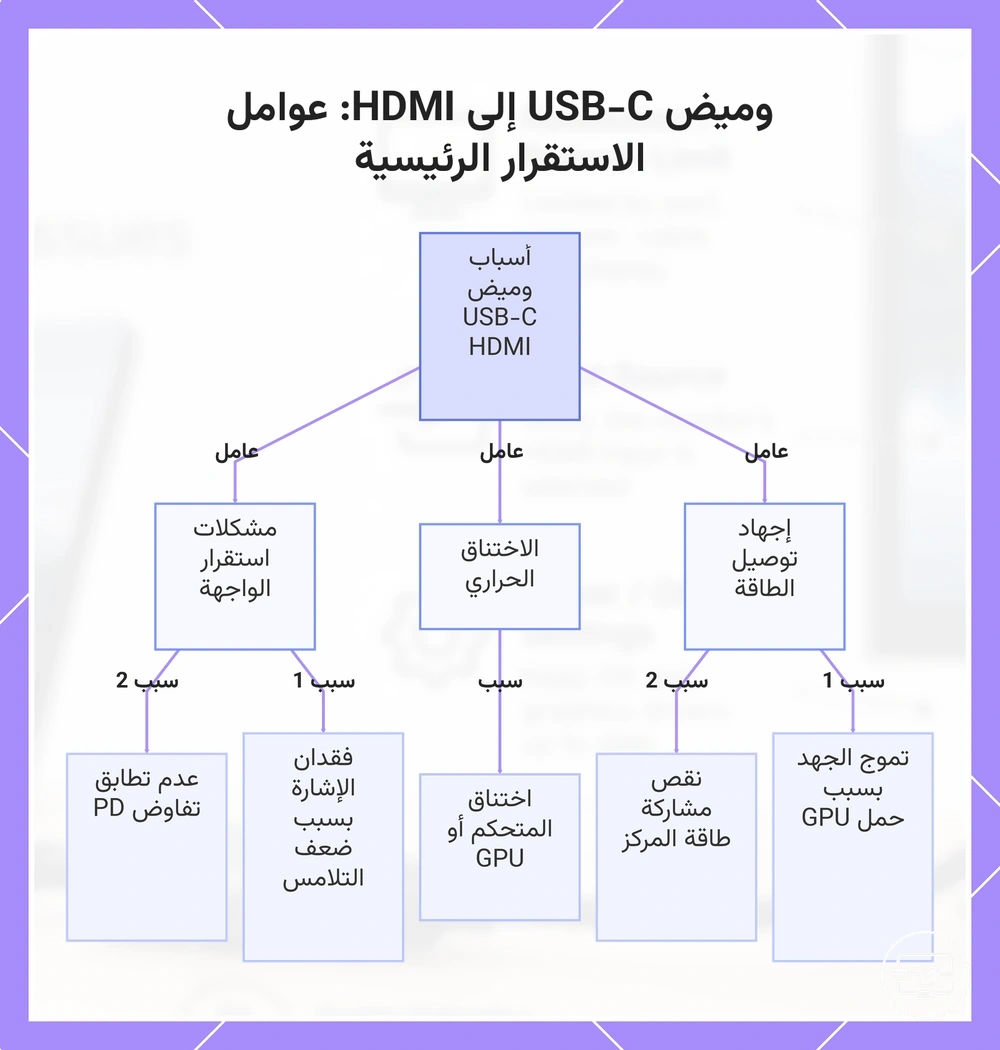
عوامل توصيل الطاقة واستقرار الإشارة المسببة للوميض أو الانقطاعات
الوميض والانقطاع المتقطع يعنيان غالباً أن المسار يعمل أحياناً لكنه يفقد هامش الاستقرار تحت شرط معين. افصل بين سلامة الإشارة، طاقة الموزع/القاعدة، الحرارة، والتلامس الميكانيكي بدلاً من وصف الحالة كلها بأنها “عدم توافق”.
| النمط الملحوظ | سبب محتمل | اختبار عزل بسيط |
|---|---|---|
| يظهر الخلل فقط عند 4K/HDR أو تحديث أعلى | هامش نطاق/إشارة غير كافٍ في الكابل أو التحويل. | اخفض الدقة أو التحديث مؤقتاً؛ إذا استقر الاتصال فاختبر كابلاً/محوّلاً يطابق الوضع الأعلى. |
| يظهر عند توصيل/فصل الشاحن أو أجهزة من الموزع | إعادة تفاوض PD أو إعادة تهيئة الموزع. | اختبر الفيديو دون مرور PD أو مع مصدر طاقة مناسب للقاعدة. |
| يتغير عند تحريك الموصل | تلامس أو كابل/منفذ متضرر. | أعد التركيب واختبر كابلاً ومنفذاً معروفين بأنهما سليمان. |
| يبدأ بعد سخونة المحول/القاعدة | مشكلة حرارية أو مكوّن هامشي. | حسّن التهوية واختبر بديلاً معروفاً؛ لا تفترض أن الحرارة وحدها هي السبب دون مقارنة. |
يوضح المخطط التالي فئات عوامل الاستقرار بصرياً.
المرور عبر شحن USB-C أثناء استخدام الشاشة الخارجية
مرور USB Power Delivery (PD) يضيف مسار تفاوض طاقة إلى نفس الإعداد. افصل سؤال “هل الفيديو يعمل؟” عن سؤال “هل القدرة الواصلة تكفي لشحن اللابتوب تحت الحمل؟”.
| الحالة | القيمة/النتيجة الممكنة | القرار العملي |
|---|---|---|
| قدرة PD الواصلة أقل من استهلاك اللابتوب | قد يثبت مستوى البطارية أو يهبط ببطء حتى مع ظهور رمز الشحن. | قارن قدرة الخرج التي تصل فعلياً للابتوب بمتطلباته، لا قدرة دخل القاعدة فقط. |
| الموزع/القاعدة يمرر PD ويشغّل فيديو | يمكن أن يعمل المساران معاً إذا كان التصميم ومصدر الطاقة مناسبين. | استخدم مصدر الطاقة الموصى به للقاعدة ولا تفترض أن كل القدرة الاسمية تمر إلى اللابتوب. |
| الوميض يتزامن مع توصيل/فصل الطاقة | قد تكون إعادة تفاوض PD أو إعادة تهيئة القاعدة عاملاً. | اختبر العرض مع شاحن اللابتوب المنفصل أو دون PD لعزل طبقة الطاقة. |
| الفيديو ثابت لكن الشحن بطيء | مشكلة قدرة، لا دليل مباشر على مشكلة توافق فيديو. | عالج القدرة بشكل منفصل ما دام وضع العرض مستقراً. |
تقييم جودة الكابل وطول الكابل والحدود الحرارية للمحول
الأوضاع الأعلى تحتاج هامش إشارة أكبر، لذلك قد يعمل إعداد عند 1080p ويفشل عند 4K/HDR من دون أن يكون أي طرف “غير متوافق” بالكامل. قيّم الخصائص التي يمكن التحقق منها بدلاً من افتراض جودة الكابل من السماكة أو السعر وحدهما.
| السمة | ما الذي تبحث عنه | إشارة المشكلة |
|---|---|---|
| دعم الوضع المستهدف | مواصفة صريحة للدقة ومعدل التحديث/الميزات التي تحتاجها. | يعمل وضع أقل بينما يفشل الوضع الأعلى. |
| طول المسار | طول مناسب للتطبيق دون وصلات زائدة؛ الأطوال الأكبر تقلل هامش الإشارة عادةً. | يختفي الخلل مع كابل أقصر معروف الجودة. |
| سلامة الموصل | تثبيت محكم بلا انثناء أو ارتخاء أو تلف. | وميض يتغير بالحركة أو الضغط على الموصل. |
| جودة التنفيذ/التدريع | منتج مصمم للوضع المطلوب من مصدر موثوق، مع كابل غير متضرر. | انقطاعات تظهر في بيئة معينة أو مع حمل إشارة أعلى. |
| حرارة المحول | تشغيل مستقر دون سخونة غير اعتيادية أو إعادة اتصال. | انقطاع يتكرر بعد فترة ويزول بعد التبريد أو مع محول بديل. |
غيّر متغيراً واحداً في كل اختبار؛ هذا يحدد إن كان القيد من الكابل أو المحول أو من وضع العرض نفسه.
فحوصات التوافق التي يجب إجراؤها قبل شراء محول أو موزع أو قاعدة توصيل
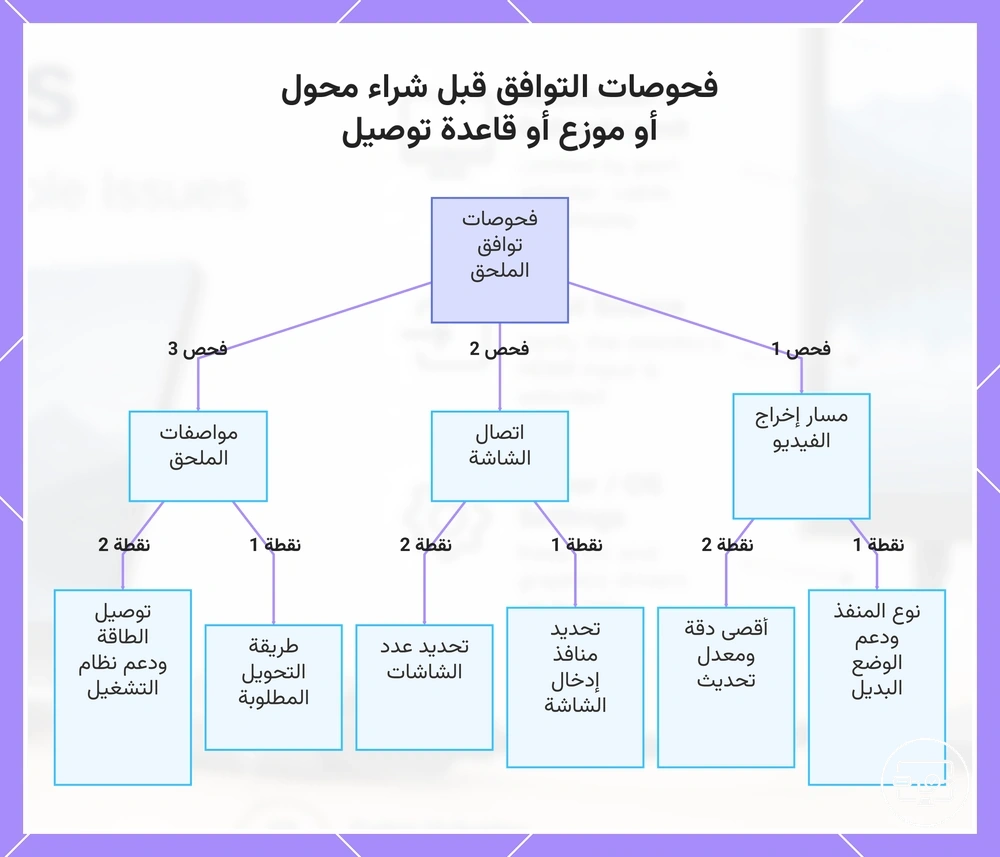
ابدأ بالخصائص الثابتة التي يمكن التحقق منها: قدرة منفذ اللابتوب، وضع الشاشة المستهدف، وطريقة التحويل. ثم قارن عوامل الشكل والمنتجات.
لشاشة واحدة ومنفذ USB-C مؤكد الفيديو، يكون المحول أو الكابل المباشر غالباً أبسط. إذا احتجت منافذ بيانات أو شبكة أو شحناً عبر PD أو عدة شاشات، انتقل إلى موزع أو قاعدة توصيل بعد التحقق من حدود المضيف ونظام التشغيل.
- حدد المنفذ الدقيق في طراز اللابتوب. تأكد من دعم إخراج شاشة عبر DP Alt Mode أو Thunderbolt/USB4 مع دعم العرض؛ USB-A لا يوفّر هذا المسار مباشرةً ويحتاج فئة رسوميات USB مختلفة.
- حدد وضع الشاشة المطلوب كاملاً. سجّل الدقة ومعدل التحديث وHDR إن كان مهماً، ومدخل HDMI الذي ستستخدمه.
- حدد عدد الشاشات. لشاشتين أو أكثر، تحقق من العدد الذي يدعمه اللابتوب أصلياً وطريقة MST/Thunderbolt/USB graphics التي تعتمدها القاعدة.
- اختر عامل الشكل بعد المتطلبات. شاشة واحدة فقط تميل إلى محول/كابل مباشر؛ المنافذ الإضافية تميل إلى موزع؛ محطة مكتبية متعددة الأجهزة تميل إلى قاعدة توصيل.
- تحقق من PD إذا أردت الشحن. قارن القدرة التي تصل إلى اللابتوب بمتطلباته، مع مراعاة أن القاعدة قد تستهلك جزءاً من القدرة.
- طابق الملحق مع الوضع المستهدف. لا تعتمد على كلمة “4K” وحدها؛ تحقق من الدقة ومعدل التحديث والميزات المطلوبة.
- قارن العروض التجارية بعد إغلاق التوافق التقني. الأسعار والتوفر والشحن متغيرات سوقية منفصلة عن قدرة الجهاز على تشغيل الشاشة.
للحصول على مرجع تفصيلي خطوة بخطوة، راجع قائمة متطلبات منفذ USB-C.
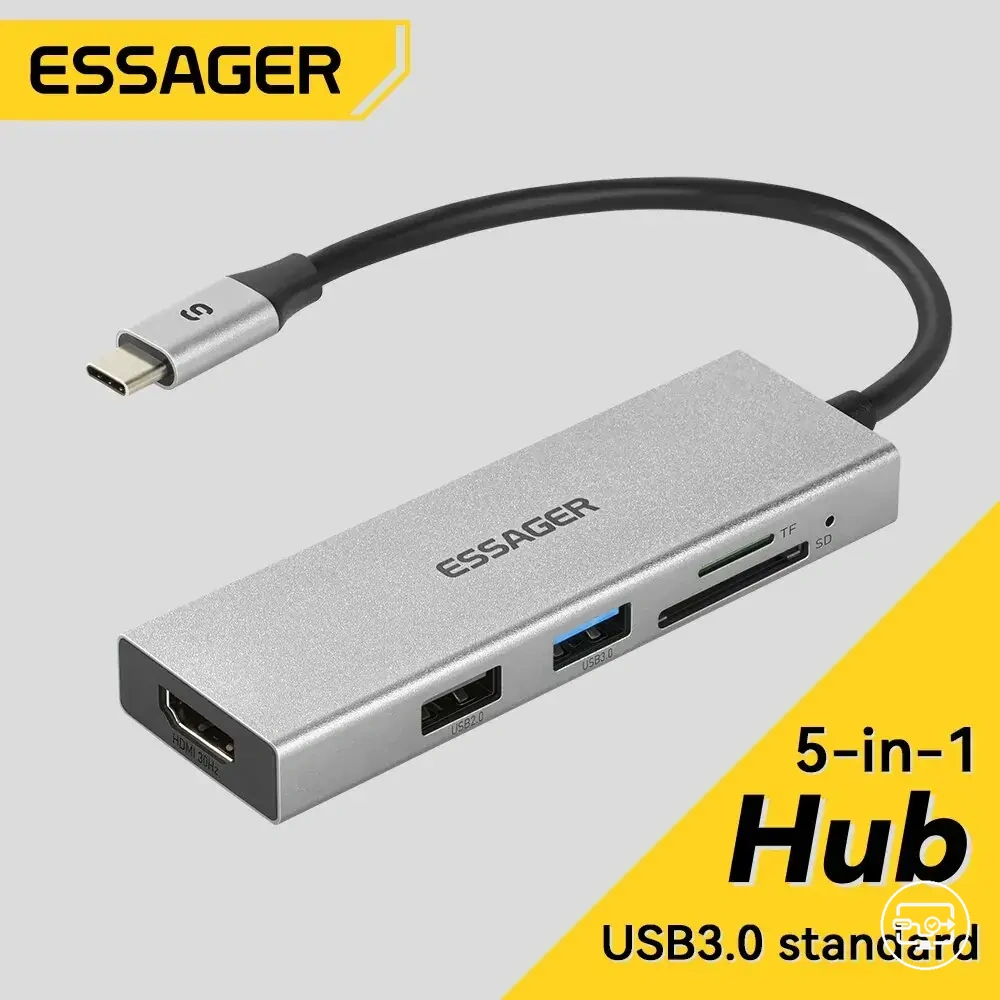
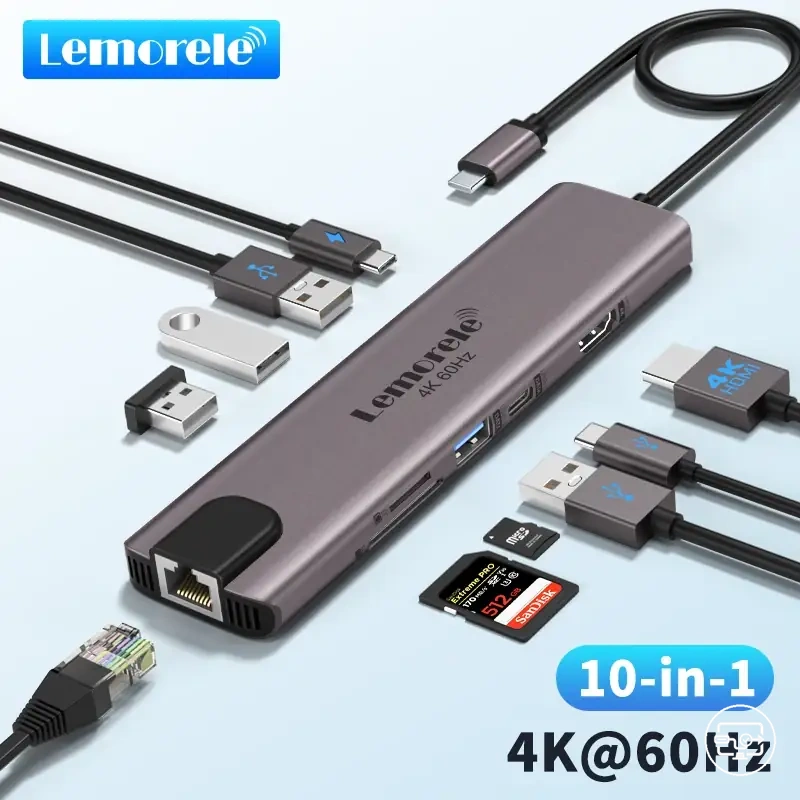
هذه أمثلة لخيارات موجودة في الصفحة للمقارنة بعد تأكيد التوافق التقني. لا تعتمد على كلمة «4K» وحدها؛ راجع دعم المنفذ، عدد الشاشات، وضع العرض، وPD في مواصفات المنتج، وتحقق من السعر والتوفر عند الوجهة.
يوضح هذا المخطط المجالات الثلاثة الرئيسية التي يجب التحقق منها عند اختيار محول أو موزع أو قاعدة توصيل متوافقة: إخراج الفيديو من الكمبيوتر المحمول، متطلبات الشاشة، ومواصفات الملحق.
كيفية التحقق من دعم إخراج الفيديو عبر USB-C في اللابتوب دون تخمين
لا تختبر الدعم بالتخمين من شكل الموصل. استخدم المواصفات الرسمية أولاً، ثم استخدم الاختبار العملي لتأكيد الوضع الفعلي.
- ابحث في صفحة دعم طراز اللابتوب عن DisplayPort Alt Mode أو DisplayPort over USB-C أو Thunderbolt/USB4 مع إخراج شاشة.
- تحقق من المنفذ المحدد؛ لا تفترض أن كل منافذ USB-C في الجهاز لها الوظائف نفسها.
- استخدم رمز DP/Thunderbolt قرب المنفذ كمؤشر مساعد فقط، لا كدليل وحيد.
- عند التوصيل، افتح إعدادات العرض في نظام التشغيل وتحقق من اكتشاف الشاشة والوضع الذي يعرضه النظام.
- إذا فشل الاختبار العملي، لا تستنتج فوراً أن المنفذ بلا فيديو؛ استبعد مدخل الشاشة والكابل/المحول وبرنامج التشغيل أولاً.
إثبات القدرة يأتي من مواصفات المنفذ؛ إثبات أن الوضع المستهدف يعمل يأتي من توافق السلسلة واختبارها معاً.
ما يجب التحقق منه في الشاشة أو التلفزيون لتجنب تشخيص خاطئ لعدم التوافق
يمكن أن تُنتج الشاشة نتيجة تبدو كفشل من اللابتوب رغم أن مسار USB-C يعمل. افحص طبقة العرض قبل تغيير الملحق.
| الفحص | القيمة الصحيحة | ما الذي يستبعده |
|---|---|---|
| مصدر الإدخال | مدخل HDMI الفعلي الذي يتصل به الكابل. | شاشة “لا توجد إشارة” بسبب اختيار مدخل آخر. |
| الوضع المستهدف | دقة/تحديث يدعمهما المدخل والشاشة. | توقيت غير مدعوم أو وضع أعلى من قدرة أحد الأطراف. |
| EDID/اكتشاف الشاشة | ظهور اسم الشاشة وأوضاعها في النظام عند التوصيل. | يساعد على فصل فشل المصافحة عن مجرد اختيار وضع عرض خاطئ. |
| HDCP للمحتوى المحمي | سلسلة تدعم مستوى HDCP الذي يطلبه المحتوى. | مشكلات تظهر فقط أثناء تشغيل محتوى محمي، لا كل استخدامات الشاشة. |
| السكون/الاستعداد | الشاشة مستيقظة أو يمكن إيقاظها عند إعادة التوصيل. | نتيجة سلبية بسبب وضع طاقة الشاشة. |
تفعيل إخراج شاشة USB-C عندما يدعم جهاز اللابتوب ذلك
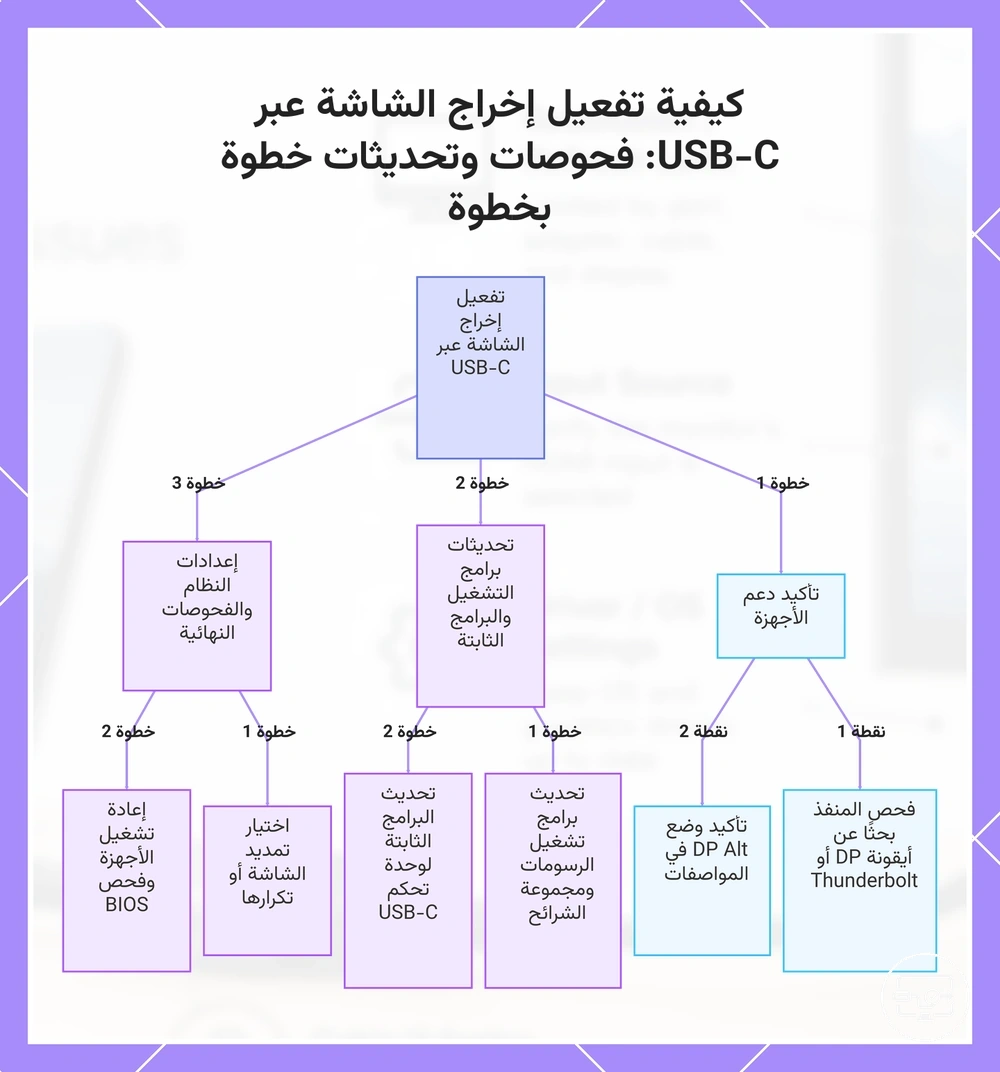
بعد تأكيد أن المنفذ يدعم الفيديو، فعّل الاتصال من الأبسط إلى الأعمق: التوصيل ومدخل الشاشة أولاً، ثم إعدادات العرض، ثم البرامج/البرامج الثابتة عند الحاجة.
غيّر متغيراً واحداً في كل مرة وسجّل النتيجة؛ هذا يمنع خلط مشكلة كابل بمشكلة برنامج تشغيل أو طاقة.
BIOS لا ينشئ إخراج فيديو. إذا كان منفذ USB-C لا يدعم مسار فيديو في العتاد، فلن تجعل إعدادات النظام محول DP-Alt-Mode-to-HDMI يعمل.
- أكد من مواصفات اللابتوب أن منفذ USB-C المستخدم يدعم إخراج شاشة.
- صل المحول/الكابل بالشاشة واضبط الشاشة على مدخل HDMI الصحيح.
- في إعدادات العرض، استخدم “اكتشاف” إن كان متاحاً واختر التمديد أو النسخ حسب الحاجة.
- ابدأ بوضع محافظ مثل الدقة الأصلية مع معدل تحديث قياسي، ثم ارفع الإعدادات إلى الهدف بعد ثبات الصورة.
- إذا لم تُكتشف الشاشة، حدّث برنامج تشغيل الرسومات وحزم USB-C/Thunderbolt/USB4 من دعم الشركة المصنعة لطراز اللابتوب، ثم أعد التشغيل.
- عند استخدام موزع/قاعدة، تأكد من مصدر طاقتها وبرنامجها الثابت، ثم قارن بمحول مباشر لعزل القاعدة.
- راجع BIOS/UEFI فقط إذا توثق الشركة المصنعة خياراً متعلقاً بالرسومات الخارجية أو USB/Thunderbolt؛ لا تغيّر إعدادات غير مفهومة لمجرد التجربة.
بمجرد اكتشاف الشاشة واستقرارها، يمكنك ضبط الدقة وتمديد سطح المكتب. للحصول على إرشادات اتصال أكثر تفصيلاً، راجع خطوات إعداد للابتوب.
يوضح هذا المخطط تسلسل الفحوصات وتحديثات برامج التشغيل وإعدادات النظام اللازمة لتفعيل إخراج الشاشة عبر USB-C عندما يدعمه الجهاز.
إعدادات العرض واختيار الإدخال ووضع الإخراج على اللابتوب
بعد اكتشاف الشاشة، حدد وضع سطح المكتب ومدخل الشاشة والوضع المرئي بشكل منفصل؛ قد يكون الاتصال سليماً بينما يكون أحد هذه الخيارات خاطئاً.
- اضبط الشاشة أو التلفزيون على منفذ HDMI المتصل فعلياً.
- افتح إعدادات العرض في نظام التشغيل وتحقق من ظهور الشاشة الخارجية.
- اختر تمديد لإنشاء مساحة سطح مكتب إضافية أو نسخ/مرآة لعرض المحتوى نفسه.
- حدد الشاشة الخارجية ثم اختر دقة ومعدل تحديث مدعومين؛ ابدأ بقيمة مستقرة قبل اختبار وضع أعلى.
- إذا كانت الشاشة مكتشفة لكن سوداء، جرّب وضعاً أقل ثم افحص الكابل/المحول وHDR بدلاً من التبديل العشوائي بين الأوضاع.
إعدادات برامج التشغيل والبرامج الثابتة وBIOS التي قد تؤثر في إخراج الشاشة الخارجية
عندما تكون قدرة الفيديو مؤكدة، افحص طبقات البرامج بترتيب منخفض المخاطر. الهدف هو عزل الاكتشاف والاستقرار لا محاولة تجاوز حد عتاد ثابت.
| الطبقة | إجراء محافظ | ما الذي تعنيه النتيجة |
|---|---|---|
| برنامج تشغيل الرسومات | حدّث من صفحة دعم الشركة المصنعة، أو ارجع للإصدار السابق إذا بدأت المشكلة مباشرة بعد تحديث. | عودة الدقة/الاكتشاف تشير إلى مشكلة برنامج تشغيل. |
| حزمة USB-C/Thunderbolt/USB4 | ثبت الحزمة/البرنامج الثابت المخصص لطراز اللابتوب إن وُجد. | تحسن التوصيل السريع أو الثبات يشير إلى طبقة التحكم بالمنفذ. |
| برنامج القاعدة الثابت | حدّث فقط من الشركة المصنعة للقاعدة وبالطريقة الموثقة. | إذا تحسن الاتصال عبر القاعدة فقط، فالعائق كان في القاعدة لا منفذ اللابتوب. |
| BIOS/UEFI | راجع الخيارات الموثقة المتعلقة بالرسومات الخارجية/Thunderbolt، وسجّل الحالة قبل التعديل. | تغير السلوك قد يدل على تهيئة؛ عدم وجود DP Alt Mode في العتاد لا يمكن إصلاحه من BIOS. |
عندما لا تظهر إشارة أو يكون الإخراج غير مستقر من USB-C إلى HDMI على اللابتوب
حل “لا توجد إشارة” أو الانقطاع يبدأ بتصنيف نمط الفشل. افصل قدرة المنفذ، التهيئة، الملحق، وسلامة الإشارة/الطاقة ثم اختبر متغيراً واحداً في كل مرة.
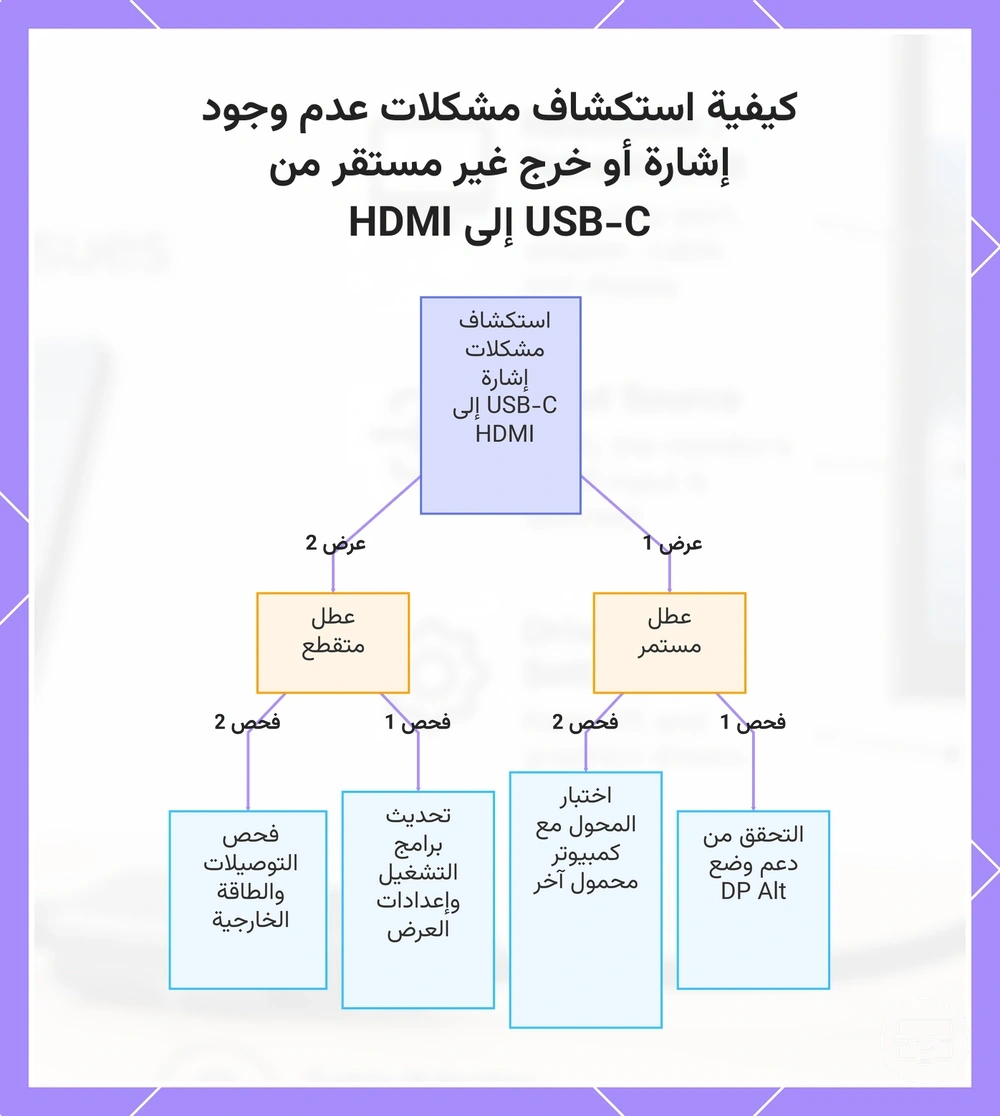
الفشل الدائم منذ أول محاولة يرجح شرطاً أساسياً مفقوداً أو مساراً غير متوافق؛ الفشل المتقطع يرجح هامش إشارة أو طاقة أو تلامس أو برنامجاً ثابتاً.
لم يعمل أبداً
أكد إخراج الفيديو من المنفذ، مدخل HDMI، وقدرة المحول على الوضع المطلوب.
يعمل على وضع أقل فقط
اختبر النطاق الترددي وسلامة الإشارة؛ خفض الدقة/التحديث يميز قيد الوضع عن غياب الفيديو.
يومض أو ينقطع
افحص الكابل والموصل وPD والحرارة، ثم افصل الأجهزة الطرفية لتقليل المتغيرات.
يفشل عبر القاعدة فقط
قارن بمحول مباشر، ثم افحص طاقة القاعدة وبرنامجها الثابت وطوبولوجيا الشاشات.
للحصول على تفصيل أكثر حسب الأعراض، راجع حل مشكلات عرض اللابتوب مع إرشادات خطوة بخطوة.
يوضح هذا المخطط كيفية تحديد سبب مشكلات الإشارة من USB-C إلى HDMI من خلال معرفة ما إذا كان العطل مستمرًا أو متقطعًا، ثم تطبيق فحوصات مستهدفة.
هذه أمثلة لخيارات موجودة في الصفحة للمقارنة بعد تأكيد التوافق التقني. لا تعتمد على كلمة «4K» وحدها؛ راجع دعم المنفذ، عدد الشاشات، وضع العرض، وPD في مواصفات المنتج، وتحقق من السعر والتوفر عند الوجهة.
عدم وجود إشارة أو عدم الاكتشاف وكيفية عزل السبب
“لا توجد إشارة” تعني أن الشاشة لا تستقبل وضع فيديو صالحاً حالياً؛ لا تحدد وحدها أي مكوّن هو المسبب. استخدم تبديلات مضبوطة:
| الاختبار | إذا عمل بعد التغيير | إذا لم يعمل |
|---|---|---|
| تأكيد منفذ USB-C القادر على الفيديو من المواصفات | إذا كنت تستخدم منفذاً آخر مدعوماً ونجح، فالمنفذ الأول أو وظيفته هي الفارق. | انتقل إلى السلسلة الخارجية؛ لا تكرر تبديل المنافذ عشوائياً. |
| تبديل مدخل HDMI/شاشة معروفة العمل | الشاشة أو المدخل الأصلي كان عاملاً. | يبقى المصدر/المحول/الكابل ضمن الاحتمالات. |
| تبديل كابل HDMI أو محول معروف العمل | القطعة المستبدلة مرشح قوي للعطل أو عدم ملاءمة الوضع. | راجع برنامج التشغيل وإعدادات العرض وقدرة المضيف. |
| خفض الدقة/معدل التحديث مؤقتاً | قيد نطاق/تحويل/إشارة مرجح. | الفشل ليس مجرد حمل وضع مرتفع. |
| تجاوز الموزع/القاعدة بمحول مباشر | القاعدة أو طاقتها أو برنامجها الثابت أو طوبولوجيتها عامل. | ركز على اللابتوب/المحول المباشر/الشاشة. |
كيفية تحديد سبب الوميض والانقطاعات المتقطعة
الوميض المتقطع يصبح أسهل في التشخيص عندما تربطه بمحفز قابل للتكرار بدلاً من تبديل كل شيء دفعة واحدة.
| المحفز | الطبقة المحتملة | الخطوة التالية |
|---|---|---|
| تحريك الكابل أو لمس الموصل | تلامس/كابل/منفذ. | أعد التركيب واختبر كابلاً آخر معروفاً بالسلامة؛ أوقف الاستخدام إذا كان المنفذ متضرراً ميكانيكياً. |
| تفعيل 4K/HDR أو رفع معدل التحديث | هامش الإشارة أو قدرة التحويل/النطاق. | ارجع إلى وضع أقل وثابت، ثم طابق الملحق والكابل مع الهدف الأعلى. |
| إضافة جهاز USB عالي النقل | مشاركة موارد الرابط أو تصميم الموزع. | افصل الجهاز وأعد الاختبار، ثم استخدم قاعدة/رابطاً يناسب الحمل إن ثبت الارتباط. |
| توصيل/فصل PD | تفاوض طاقة أو إعادة تهيئة الموزع. | اختبر شاحن اللابتوب المنفصل أو مصدر PD مناسباً للقاعدة. |
| مرور وقت مع سخونة الملحق | حرارة أو مكوّن هامشي. | حسّن التهوية وقارن بملحق معروف العمل تحت الوضع نفسه. |
عندما تكون المشكلة في المحول أو قاعدة التوصيل مقابل قصور حقيقي في اللابتوب
أفضل فصل بين عيب اللابتوب وعيب الملحق هو اختبار تبادلي يحافظ على بقية السلسلة ثابتة.
| التبديل | النتيجة | الاستنتاج الأقوى |
|---|---|---|
| نفس اللابتوب + محول معروف العمل | يعمل | المحول/القاعدة الأصلية مرشح قوي للمشكلة. |
| نفس الملحق + لابتوب آخر مؤكد الفيديو | يفشل بالطريقة نفسها | المشكلة تتبع الملحق أو كابل HDMI/الشاشة المستخدمة معه. |
| نفس اللابتوب + محول مباشر بدلاً من القاعدة | يعمل | طاقة القاعدة أو برنامجها الثابت أو طوبولوجيتها/مشاركتها للموارد تحتاج فحصاً. |
| نفس السلسلة + وضع عرض أقل | يستقر | القدرة الأساسية موجودة؛ قيد نطاق/إشارة أو دعم الوضع الأعلى هو الأرجح. |
| عدة شاشات على macOS عبر MST | تتكرر أو لا تمتد مستقلاً | قد تكون هذه قيود طريقة MST في macOS وليست عيباً في اللابتوب؛ استخدم طوبولوجيا عرض أصلية مدعومة أو حلاً رسومياً عبر USB إذا كان مناسباً. |
وثّق كل تبديل ونتيجته؛ عندما تتبع المشكلة مكوّناً واحداً باستمرار، يصبح استبداله أو تحديثه قراراً قائماً على دليل بدلاً من التخمين.