
Compatibilidad USB-C a HDMI en portátiles
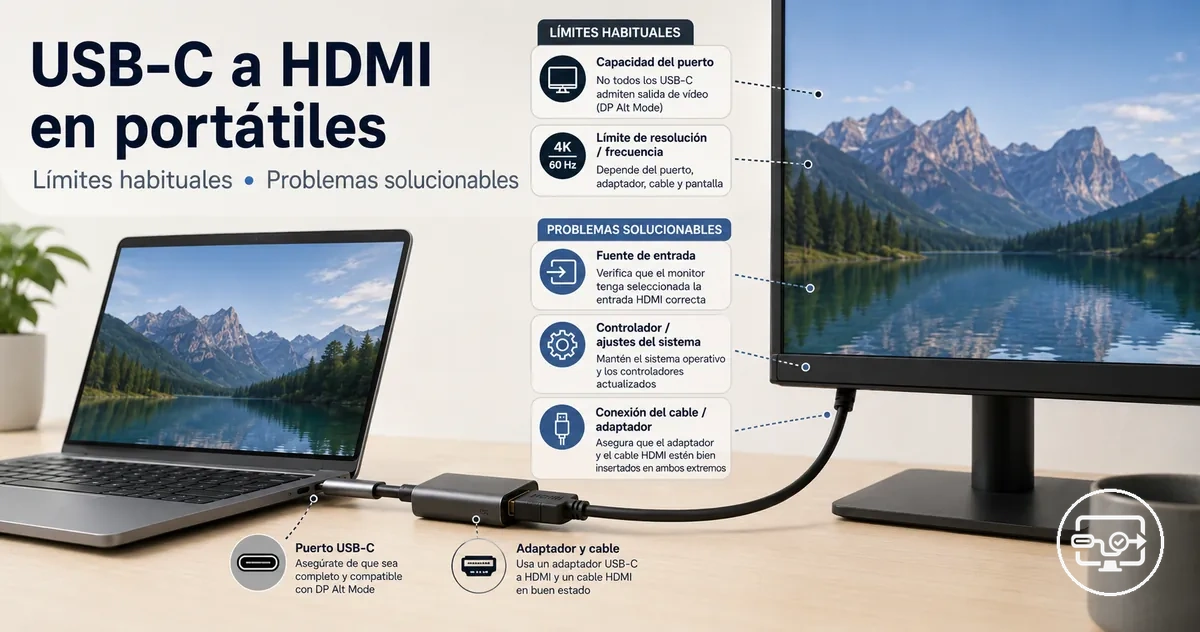
Un portátil es compatible con USB-C a HDMI cuando su puerto USB-C dispone de salida de vídeo —habitualmente mediante DisplayPort Alt Mode, Thunderbolt o una implementación USB4 con salida DisplayPort— y el adaptador o cable y la pantalla admiten el modo de imagen objetivo. Si el USB-C es solo de datos o carga, un adaptador USB-C a HDMI convencional que dependa de esa salida de vídeo no puede crear una salida nativa que el puerto no ofrece; confirme primero la ficha técnica del modelo.
Verificador de compatibilidad y tipo de accesorio
Evalúa tres relaciones: capacidad de vídeo del puerto, modo de pantalla deseado y función del accesorio. El resultado indica una ruta de comprobación o un perfil de accesorio; no garantiza la compatibilidad de un modelo concreto.
Verificación pendiente.
Compruebe en las especificaciones oficiales del portátil que el puerto admite salida de vídeo. Los logotipos del conector son una pista secundaria, no una prueba suficiente.
Para modos exigentes, la capacidad real queda limitada por el eslabón más restrictivo de la cadena: portátil → puerto → adaptador/hub/base → cable HDMI → entrada de la pantalla.
La forma física de USB-C no determina sus funciones. Una vez confirmada la salida de vídeo, compare resolución, frecuencia de actualización, número de pantallas y requisitos de alimentación. Para revisar las categorías de puerto y accesorios, consulte el hub de compatibilidad USB-C a HDMI.
Qué significa «compatible con USB-C a HDMI» en un portátil
La compatibilidad USB-C a HDMI significa que el portátil puede entregar una señal de vídeo utilizable desde ese puerto USB-C y convertirla a una entrada HDMI compatible.
Compruebe estas tres relaciones antes de considerar la conexión compatible:
- Puerto: debe ofrecer salida de vídeo; DisplayPort Alt Mode es la ruta directa más habitual, y Thunderbolt o algunas implementaciones USB4 también pueden transportar DisplayPort.
- Cadena de conversión: el adaptador, cable, hub o base debe aceptar la señal que entrega el portátil y producir una salida HDMI compatible.
- Pantalla: la entrada HDMI debe admitir la resolución, frecuencia, profundidad de color y funciones necesarias para el modo objetivo.
Si falla la capacidad de vídeo del puerto, una ruta USB-C a HDMI convencional no puede completar la cadena. Si el puerto sí emite vídeo, los límites posteriores pueden reducir el modo disponible sin convertir necesariamente la conexión en incompatible.
El conector USB-C describe la forma física; las funciones disponibles dependen de la implementación del portátil.
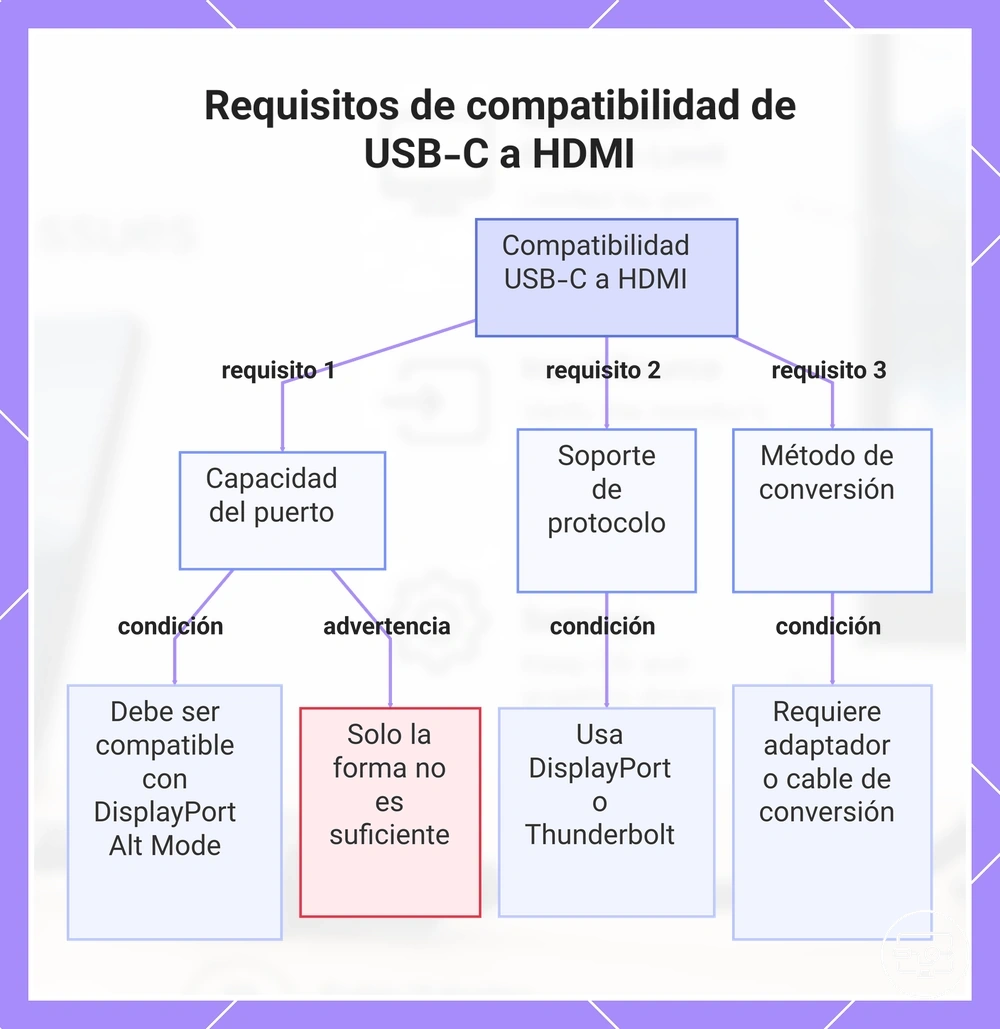
Este gráfico muestra las tres clases de requisitos para que el puerto USB-C de un portátil pueda emitir vídeo a una pantalla HDMI.
Puertos USB-C que no pueden emitir vídeo y por qué los adaptadores no ayudan
Si el puerto USB-C no ofrece salida de vídeo, un adaptador USB-C a HDMI convencional basado en DisplayPort Alt Mode no puede añadirla. Primero verifique la función del puerto; un adaptador gráfico USB que use otra tecnología y controladores es una categoría distinta, con sus propias limitaciones.
- La ficha técnica describe el puerto solo para datos y/o carga y no menciona salida de vídeo, DisplayPort Alt Mode, Thunderbolt ni compatibilidad con pantallas.
- El manual del modelo asigna la salida de pantalla a otro puerto y no atribuye esa función al USB-C que pretende usar.
- Un adaptador USB-C a HDMI conocido y funcional no produce señal en ese puerto, mientras que sí funciona en un puerto de vídeo confirmado.
- El sistema no detecta ninguna pantalla mediante una ruta directa conocida, incluso después de verificar entrada, cable y configuración.
- La ausencia de un símbolo de DisplayPort o Thunderbolt es solo un indicio: algunos fabricantes no etiquetan los puertos de forma uniforme, por lo que la especificación oficial tiene más peso.
Si ese USB-C es solo de datos o carga, use una salida de vídeo integrada del portátil, como HDMI o DisplayPort, cuando exista. Las soluciones de vídeo indirecto por USB deben identificarse explícitamente como tales y no equivalen a habilitar DisplayPort Alt Mode.
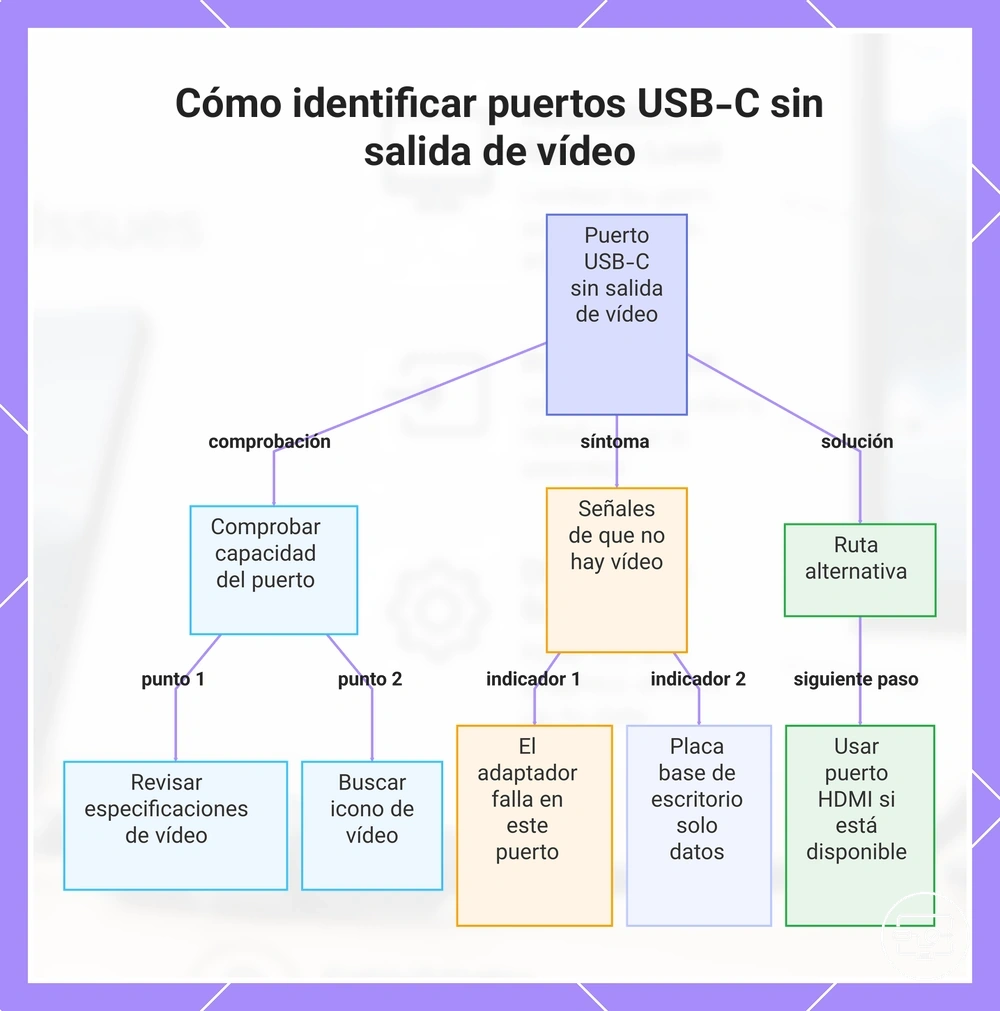
Este gráfico muestra cómo comprobar si un puerto USB-C admite salida de vídeo, las señales que indican que no tiene soporte de vídeo y la solución alternativa mediante otros puertos de pantalla.
Puertos USB-C con capacidad de vídeo y las señales que pueden transportar
Los puertos USB-C con vídeo no representan una única tecnología. Para una conexión HDMI, la distinción práctica es cómo sale DisplayPort del portátil y cómo se convierte a HDMI: mediante DisplayPort Alt Mode, mediante tunelización DisplayPort en Thunderbolt o mediante una implementación USB4 que anuncie salida de pantalla.
El enrutamiento interno y la implementación del anfitrión determinan qué funciones llegan a cada puerto. Por eso, dos conectores USB-C físicamente iguales pueden admitir modos de pantalla diferentes.
- DisplayPort Alt Mode: usa líneas del conector USB-C para transportar DisplayPort; es la base más habitual de los adaptadores USB-C a HDMI de vídeo directo.
- Thunderbolt: puede transportar DisplayPort junto con datos; la cantidad de pantallas y los modos máximos siguen dependiendo del portátil, la GPU y el accesorio.
- USB4: puede ofrecer salida de pantalla, pero no debe asumirse solo por la etiqueta «USB4»; verifique las capacidades de vídeo declaradas para ese puerto.
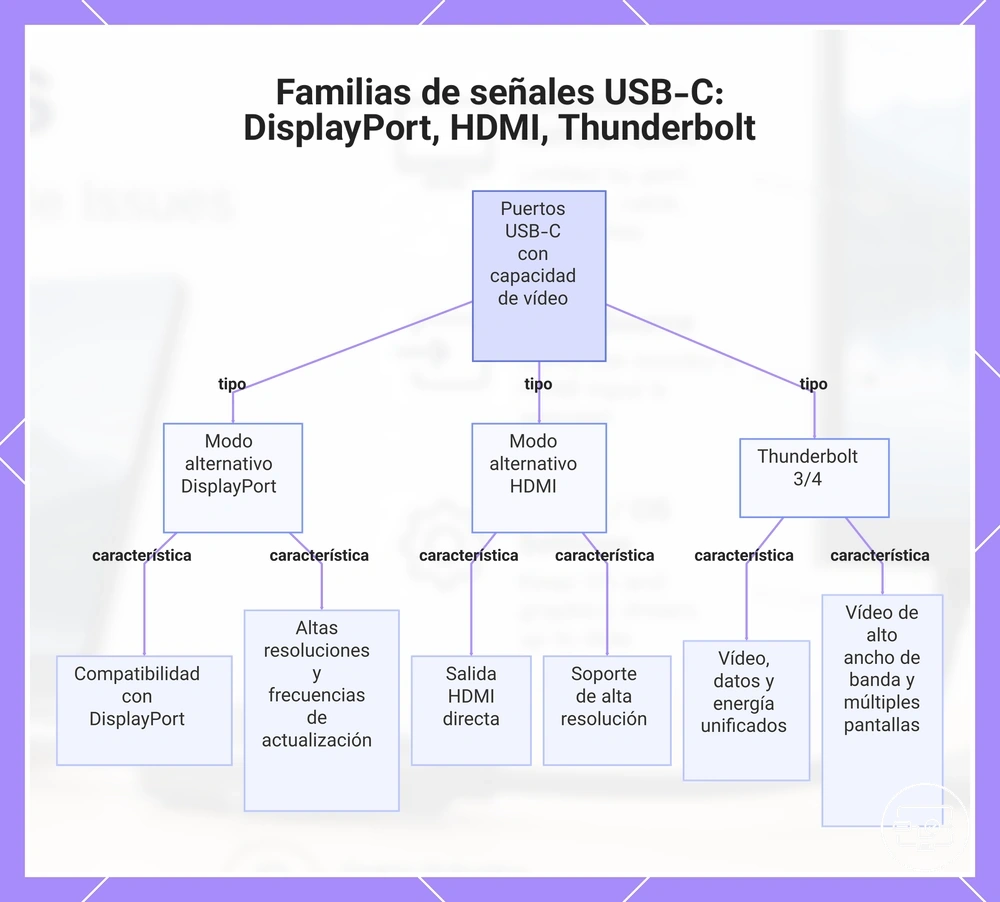
El gráfico resume las familias de señal que pueden aparecer en USB-C; para una compra concreta, la especificación del puerto del portátil prevalece sobre la apariencia del conector.
Requisitos del lado del portátil que determinan el éxito de USB-C a HDMI
El éxito desde el lado del portátil depende primero de una ruta de vídeo implementada en el puerto USB-C. Después, el controlador de pantalla, el enrutamiento de la GPU, el firmware y la asignación de líneas o ancho de banda determinan los modos disponibles y la estabilidad.
Dos portátiles con USB-C pueden dar resultados distintos con el mismo monitor porque uno puede disponer de más ancho de banda de DisplayPort, más flujos de pantalla o un enrutamiento diferente. Distinga un límite físico —que no se corrige con software— de un bloqueo de configuración —que sí puede resolverse con ajustes, controladores o firmware.
La ruta de la señal desde el lado del portátil, desde el puerto USB-C a través del controlador, el enrutamiento y el flujo de la GPU hasta la salida HDMI, ayuda a explicar por qué dos portátiles con el mismo puerto USB-C pueden comportarse de manera diferente.
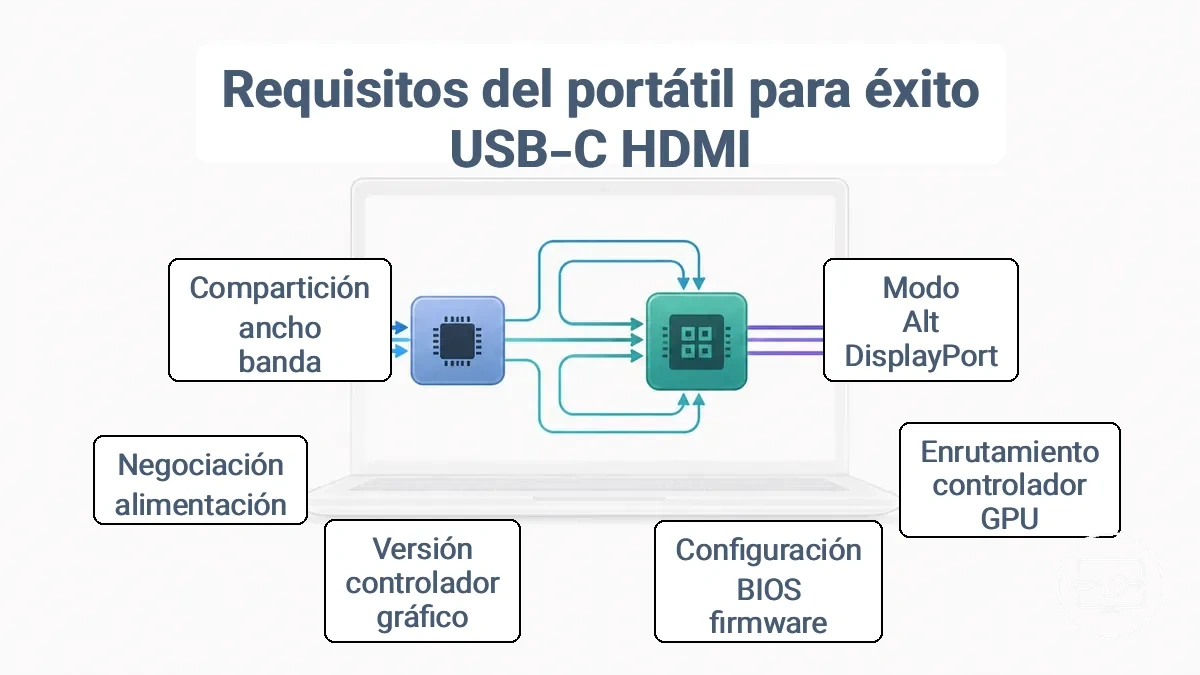
Los requisitos del lado del portátil que determinan el éxito se agrupan según lo que afectan. La influencia de cada factor en los resultados observables se muestra en la tabla.
| Factor del portátil | Valor o condición relevante | Efecto práctico |
|---|---|---|
| Función del puerto USB-C | Salida de vídeo confirmada mediante DisplayPort Alt Mode, Thunderbolt o USB4 con capacidad de pantalla | Determina si existe una ruta de vídeo directa hacia el adaptador HDMI. |
| Capacidad de DisplayPort y líneas disponibles | Depende de la implementación concreta del puerto | Limita combinaciones de resolución, frecuencia, color y número de pantallas. |
| Motor de pantalla y enrutamiento de GPU | iGPU, dGPU o ruta híbrida según el modelo | Puede cambiar el número de pantallas, algunas funciones de sincronización y el rendimiento gráfico; no se deduce por el conector. |
| Firmware, BIOS/UEFI y controladores | Deben inicializar correctamente la ruta ya soportada por hardware | Pueden causar ausencia de detección o modos incorrectos, pero no añaden una función de vídeo inexistente. |
| Uso compartido del enlace | Algunos hubs reservan líneas para USB de alta velocidad y otras para DisplayPort | Puede reducir el ancho de banda disponible para la pantalla en determinadas configuraciones. |
| USB Power Delivery | Potencia negociada suficiente para el portátil y el accesorio | Afecta a la carga y puede influir en la estabilidad de un hub/base; no determina por sí sola la capacidad de vídeo. |
Compatibilidad con el modo alternativo DisplayPort y cómo aparece en las especificaciones
Consulte la especificación técnica del modelo exacto para confirmar DisplayPort Alt Mode; los símbolos del puerto sirven como pista, pero no sustituyen la documentación.
- Busque «DisplayPort Alt Mode», «DP Alt Mode», «DisplayPort over USB-C», «salida de vídeo» o una especificación equivalente junto al puerto.
- Compruebe si la ficha distingue entre varios USB-C; no todos los puertos de un mismo portátil tienen que ofrecer las mismas funciones.
- Si se indica una versión o capacidad de DisplayPort, úsela para valorar el modo objetivo, pero verifique también las capacidades del adaptador y de la pantalla.
- Para una pantalla HDMI, confirme que el accesorio convierte la salida de vídeo del puerto a HDMI y declara el modo que necesita.
- Si la ficha es ambigua, use el manual o la página de soporte del fabricante del portátil antes de comprar el accesorio.
Una mención genérica a «USB-C» no cierra la relación de compatibilidad. El dato que necesita es USB-C → capacidad de vídeo → modo de salida soportado.
Este gráfico muestra las comprobaciones clave para confirmar la compatibilidad con el modo alternativo DisplayPort al leer las especificaciones del portátil, evitando depender de los símbolos del puerto.
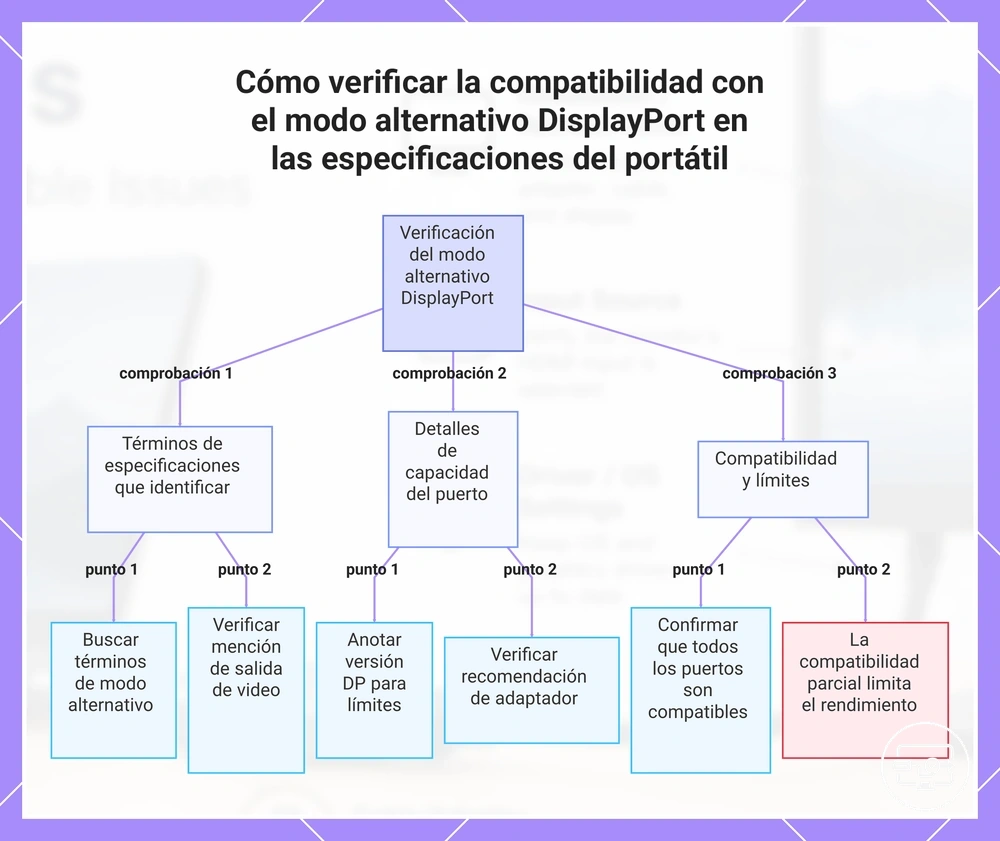
Thunderbolt y USB4 como indicadores de compatibilidad más fiables
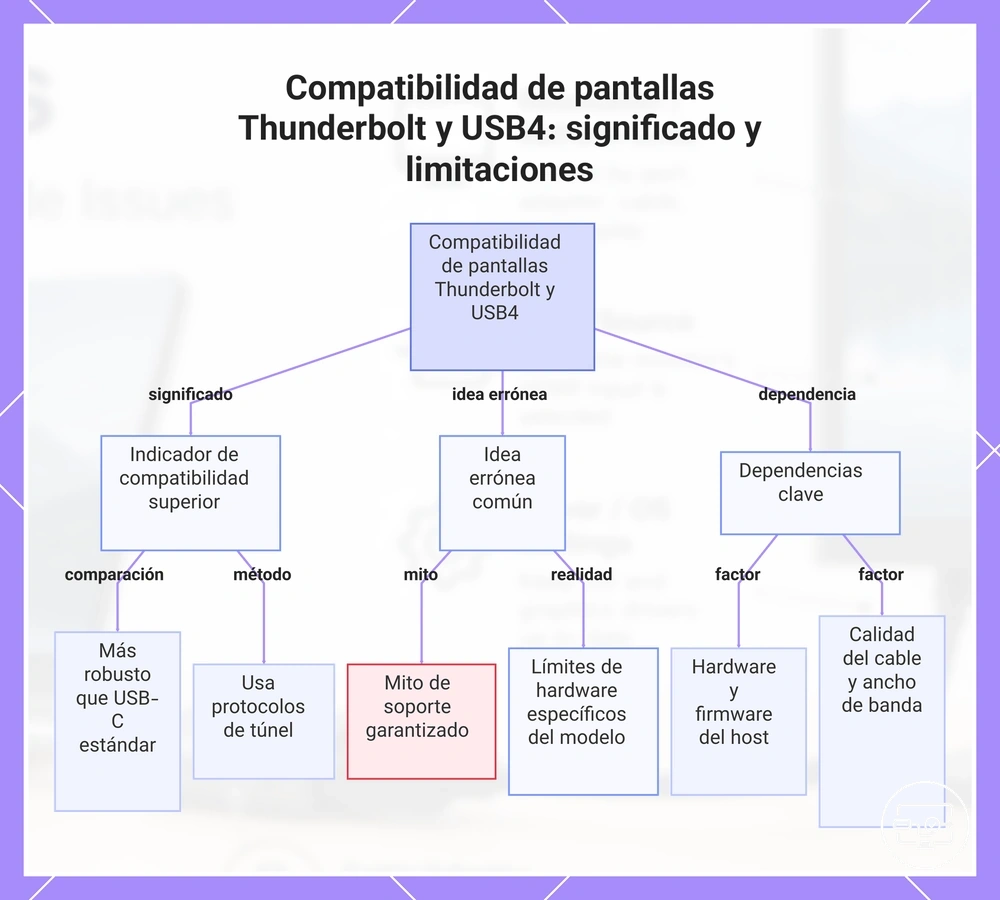
Thunderbolt es un indicador fuerte de capacidad de pantalla porque integra transporte de DisplayPort. USB4 requiere una comprobación adicional de las funciones de vídeo anunciadas por el equipo; la etiqueta USB4 por sí sola no define cuántas pantallas ni qué modos puede manejar el portátil.
Ni Thunderbolt ni USB4 garantizan por sí solos una configuración concreta de varios monitores. La salida real depende del motor de pantalla del anfitrión, del ancho de banda asignado, del sistema operativo, del accesorio y de la pantalla.
- Thunderbolt 3/4/5: transporta DisplayPort y puede admitir pantallas externas; la cantidad de flujos y los modos máximos dependen del host y de la generación.
- USB4: puede incorporar transporte o salida DisplayPort, pero la compatibilidad con accesorios Thunderbolt y las capacidades de pantalla dependen de la implementación; compruébelas en el modelo concreto.
- Conexión en cadena o varias pantallas: requiere que el portátil, el accesorio, la topología de pantalla y el sistema operativo admitan esa configuración; un logotipo de puerto no basta.
El gráfico debe leerse como una guía de familias de conexión; la decisión final debe basarse en las capacidades declaradas para el puerto del portátil.
Límites de enrutamiento de GPU, BIOS y controlador USB-C en portátiles
Una salida USB-C con vídeo puede funcionar y, aun así, ofrecer modos o funciones diferentes según la ruta interna de la pantalla. El dato útil no es solo qué GPU tiene el portátil, sino qué motor de pantalla está conectado a ese puerto y qué permite el firmware.
| Elemento | Condición | Qué puede cambiar |
|---|---|---|
| Ruta de la GPU | Puerto conectado a iGPU, dGPU o diseño híbrido | Rendimiento, disponibilidad de determinadas funciones de sincronización y límites de pantallas. |
| Motor de pantalla | Número de flujos y modos que el hardware puede generar | Resolución/frecuencia simultánea y cantidad de pantallas. |
| BIOS/UEFI y firmware | Inicialización y opciones documentadas por el fabricante | Detección del puerto o selección de rutas cuando el equipo ofrece esa posibilidad. |
| Controlador USB-C/retimer | Enlace correctamente inicializado y estable | Negociación y estabilidad de la conexión; un fallo puede parecer un problema del adaptador. |
| Perfil de energía | Equipo en batería o con potencia de entrada limitada | Puede cambiar el rendimiento del sistema, pero no convierte un puerto sin vídeo en uno con vídeo. |
Regla de diagnóstico: si el mismo puerto detecta la pantalla pero faltan modos o funciones, investigue el enrutamiento, el ancho de banda y la configuración; si el puerto no tiene ruta de vídeo por diseño, el software no puede añadirla.
Adaptador, hub y base de conexión: opciones que cambian la compatibilidad
El tipo de accesorio cambia la complejidad de la ruta, no la capacidad de vídeo básica del portátil. Un adaptador o cable sirve para una conexión directa; un hub combina vídeo con otros puertos; una base coordina más periféricos y, en algunos diseños, varias salidas de pantalla.
La elección debe partir de la función que necesita y de las capacidades verificadas del portátil.
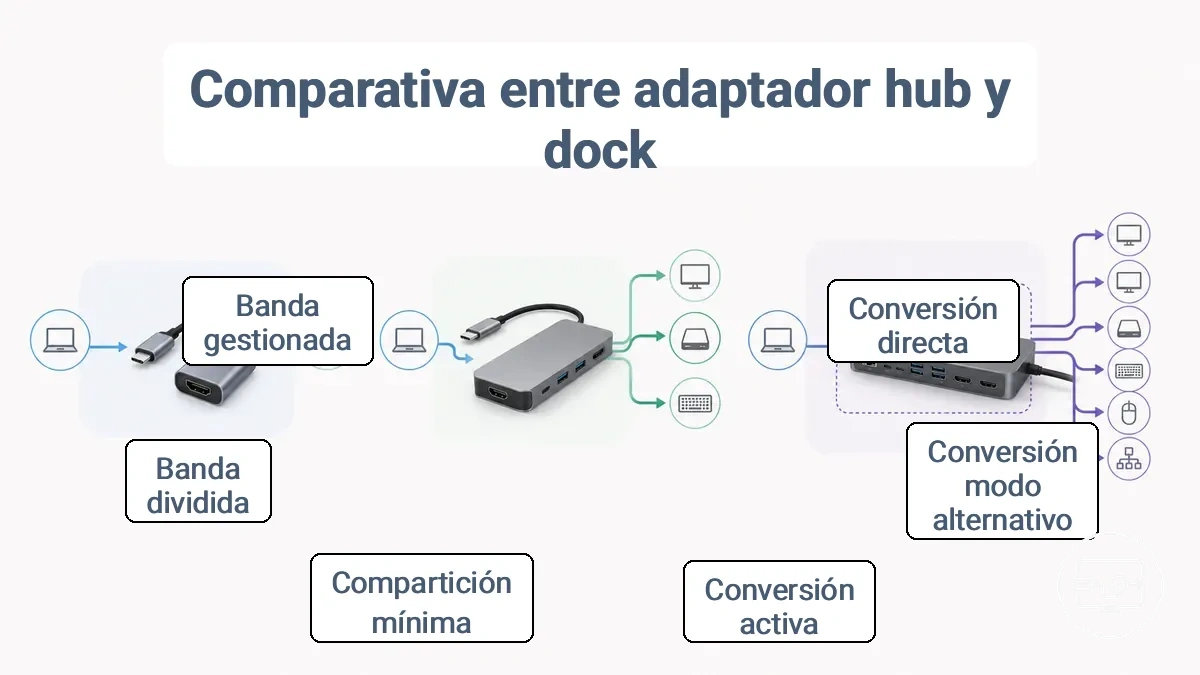
| Opción | Mejor encaje | Dependencia principal | Contrapartida a comprobar |
|---|---|---|---|
| Adaptador o cable USB-C a HDMI | Una pantalla, conexión sencilla | Salida de vídeo del puerto y modo HDMI declarado por el accesorio | Sin puertos adicionales; el modo máximo depende de toda la cadena. |
| Hub USB-C con HDMI | Pantalla + USB/red/lector de tarjetas | Asignación de líneas entre DisplayPort y USB, además de USB PD si se usa | El vídeo puede tener menos ancho de banda en diseños que mantienen USB de alta velocidad. |
| Base de conexión | Escritorio con varios periféricos y posible carga | Topología de vídeo del portátil y tecnología real de la base | Varios conectores de vídeo no garantizan varias pantallas extendidas independientes. |
Para una comparación específica de formatos, consulte opciones: adaptador, cable o base. Para una sola pantalla, priorice una ruta simple; para más periféricos, elija hub o base solo después de verificar el modo de pantalla, la alimentación y la topología que necesita.
Adaptadores USB-C a HDMI frente a cables USB-C a HDMI en portátiles
Un «cable USB-C a HDMI» y un «adaptador USB-C a HDMI + cable HDMI» pueden usar la misma ruta lógica de vídeo. La diferencia principal es el formato físico y dónde se realiza la conversión; ninguno elimina la necesidad de que el portátil proporcione una señal de vídeo compatible.
| Formato | Qué debe admitir | Ventaja práctica | Qué verificar |
|---|---|---|---|
| Cable USB-C a HDMI | Salida de vídeo del USB-C + conversión integrada en el propio cable | Menos uniones físicas | Resolución/frecuencia declaradas, longitud y sentido de señal si el cable es unidireccional. |
| Adaptador USB-C a HDMI + HDMI | Salida de vídeo del USB-C + adaptador + cable HDMI | Permite reutilizar o sustituir el cable HDMI por separado | Capacidad del adaptador y del cable para el mismo modo objetivo. |
| Conversor de vídeo indirecto por USB | Compatibilidad específica de hardware, sistema operativo y controladores | Puede añadir pantallas sin usar una ruta DisplayPort Alt Mode convencional | No equivale a una salida nativa; puede añadir compresión, latencia o carga de CPU/GPU. |
No elija entre cable y adaptador por la forma. Elija según el modo de pantalla, la longitud necesaria, la posibilidad de sustituir el cable y la compatibilidad declarada de cada eslabón.
Hubs USB-C con HDMI y contrapartidas comunes de fiabilidad
Un hub USB-C con HDMI añade una capa de reparto de recursos. La estabilidad depende de cómo el hub asigna líneas de DisplayPort, datos USB y alimentación, por lo que la misma etiqueta «4K» no describe necesariamente el comportamiento cuando todos los puertos se usan a la vez.
| Condición | Relación técnica | Qué puede observar | Comprobación útil |
|---|---|---|---|
| Vídeo + USB de alta velocidad | Algunos modos USB-C reservan líneas para datos y dejan menos líneas para DisplayPort | Menor modo de vídeo disponible que con un adaptador dedicado | Revise qué resolución/frecuencia declara el hub con USB 3.x activo. |
| Vídeo + carga de paso | USB PD negocia potencia por separado del vídeo, pero el hub necesita operar de forma estable con ambas funciones | Carga insuficiente o reconexiones si la fuente, el cable o el hub no cubren la demanda | Compare la potencia de entrada/salida PD declarada con el requisito del portátil. |
| Varios periféricos | Datos y alimentación se comparten dentro del hub | Caídas de rendimiento USB o inestabilidad de periféricos | Pruebe primero solo vídeo y añada dispositivos uno a uno. |
| Modo de vídeo exigente | Mayor resolución, frecuencia y profundidad de color requieren más capacidad del enlace | Parpadeo, pantalla negra o reducción del modo si la cadena está al límite | Pruebe un modo inferior y un adaptador dedicado conocido para aislar el hub. |
Si solo necesita una pantalla, una ruta dedicada suele ser más fácil de diagnosticar. Use un hub cuando los puertos adicionales aporten valor y sus especificaciones cubran el uso simultáneo real que pretende.
Bases de conexión y limitaciones de múltiples pantallas en portátiles
El número de monitores externos de una base no se deduce contando sus conectores. Depende de cuántos flujos de pantalla puede generar el portátil, de cómo la base los distribuye y de lo que admite el sistema operativo.
- Portátil/anfitrión: límite de pantallas externas, ancho de banda de DisplayPort/Thunderbolt y ruta de GPU.
- Base: MST, Thunderbolt u otra tecnología de distribución; cada mecanismo tiene requisitos diferentes.
- Sistema operativo: determina cómo se presentan y extienden los flujos; la compatibilidad con MST para escritorio extendido no es uniforme entre plataformas.
| Objetivo | Qué debe confirmar en el portátil | Qué debe confirmar en la base | Resultado posible |
|---|---|---|---|
| Una pantalla externa | Una ruta de vídeo compatible con el modo objetivo | Salida HDMI compatible | Configuración directa cuando todos los eslabones admiten el modo. |
| Dos o más pantallas extendidas | Número de pantallas externas admitidas y topología de salida | Mecanismo usado para distribuir los flujos | Puede funcionar, duplicar pantallas o quedar limitado según host y sistema operativo. |
| Varias pantallas mediante MST | Salida DisplayPort con MST y soporte de la plataforma | Hub/base MST | Habitual en Windows compatibles; macOS no usa MST para extender un único flujo DisplayPort a varias pantallas independientes. |
| Más pantallas mediante vídeo USB indirecto | Compatibilidad con controladores y recursos del sistema | Base que identifique explícitamente esa tecnología | Puede ampliar el número de pantallas, con posibles compromisos de latencia, compresión y uso de recursos. |
Verifique la especificación del modelo exacto de portátil antes de elegir una base. Una base no puede superar por sí sola los límites nativos del host salvo que use una tecnología de vídeo indirecto claramente indicada.
4K 60 Hz y otros límites de salida que afectan la compatibilidad del portátil
4K a 60 Hz no es una propiedad del conector USB-C por sí solo. Requiere que el portátil entregue suficiente capacidad de vídeo y que el adaptador, el cable HDMI y la entrada de la pantalla acepten ese mismo modo.
La capacidad efectiva es la del eslabón más restrictivo. HDR, mayor profundidad de color o varias pantallas pueden aumentar los requisitos o cambiar la forma en que se reparte el enlace.
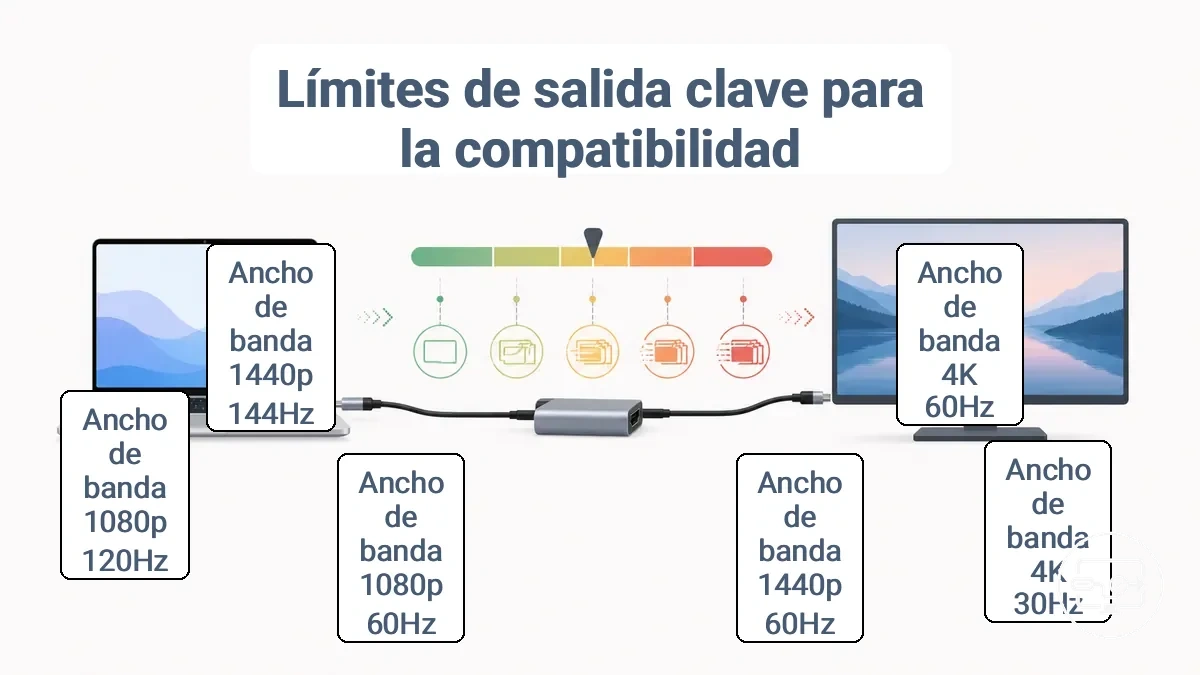
| Modo objetivo | Condición mínima útil | Si la cadena no llega | Decisión práctica |
|---|---|---|---|
| 1080p a 60 Hz | Ruta de vídeo USB-C y HDMI compatible con 1080p60 | Puede no haber señal si el puerto no emite vídeo; el ancho de banda suele ser menos exigente que en modos superiores | Buen modo de prueba inicial para aislar una cadena inestable. |
| 1440p a 60 Hz | Más capacidad que 1080p60 en toda la cadena | Puede reducirse a 1080p o a menor frecuencia | Confirme el modo máximo declarado del puerto y del adaptador. |
| 4K a 30 Hz | Cadena que declare 3840×2160 a 30 Hz | Puede caer a 1440p/1080p o no ofrecer 4K | Adecuado para escritorio estático si 60 Hz no es necesario. |
| 4K a 60 Hz | Portátil, conversor y entrada HDMI capaces de sostener 4K60 | 4K puede quedar limitado a 30 Hz o a menor resolución | Verifique el modo explícito «4K 60 Hz»; no infiera 60 Hz solo porque el producto diga «4K». |
| Alta frecuencia o HDR | Capacidad adicional para resolución, frecuencia y profundidad de color elegidas | El sistema puede reducir frecuencia, profundidad de color, croma o resolución | Compruebe el modo completo, no cada atributo por separado. |
Si el portátil detecta una pantalla 4K pero solo ofrece 30 Hz, la conexión puede ser funcional y estar limitada por el modo disponible. Cambiar el adaptador solo ayuda si el puerto del portátil también puede entregar el modo superior.
Límites de ancho de banda que limitan la resolución y la frecuencia de actualización
El ancho de banda disponible limita la combinación de resolución + frecuencia + profundidad de color que puede transportarse. Cuando el modo solicitado supera la capacidad efectiva de la cadena, el sistema puede ofrecer un modo inferior, cambiar el formato de color o perder estabilidad.
En USB-C, la capacidad de vídeo también puede depender de cuántas líneas se asignan a DisplayPort frente a datos USB. Por eso un hub puede comportarse de forma distinta a un adaptador dedicado aunque ambos usen el mismo puerto.
- Varias pantallas: comparten los recursos de salida del host y pueden reducir el modo máximo simultáneo.
- Cable o adaptador marginal: la integridad de señal, longitud y electrónica de conversión pueden impedir que un modo alto sea estable aunque los extremos lo anuncien.
- Color/HDR: una mayor profundidad de color exige más capacidad; algunas cadenas recurren a formatos de croma menos exigentes o a compresión cuando la tecnología lo permite.
- Prueba diagnóstica: si bajar resolución o frecuencia elimina el parpadeo, el ancho de banda o la integridad de señal pasan a ser causas probables, pero la prueba no identifica por sí sola qué eslabón falla.
Problemas de HDR, formatos de color y HDCP que parecen incompatibilidad
HDR, formato de color y HDCP son capas distintas. HDR no depende de HDCP para existir, aunque el contenido protegido puede exigir una versión de HDCP compatible; por eso una pantalla negra durante streaming protegido y la ausencia de la opción HDR no deben diagnosticarse como el mismo problema.
| Síntoma | Capa probable | Qué comprobar | Acción segura |
|---|---|---|---|
| No aparece la opción HDR | Capacidad HDR del sistema, adaptador o entrada HDMI; configuración de la pantalla | Que GPU/sistema operativo, adaptador y monitor admitan HDR en el modo seleccionado y que la entrada HDMI esté configurada para el modo de señal necesario | Active el modo HDMI mejorado si el monitor/TV lo requiere y pruebe primero resolución/frecuencia compatibles. |
| Pantalla negra solo con contenido protegido | Negociación HDCP | Compatibilidad HDCP de todos los elementos de la cadena | Quite divisores/receptores intermedios y pruebe un adaptador/cable conocido. |
| Negros/grises o colores lavados | Rango RGB/YCbCr o profundidad de color | Rango completo/limitado y formato de color en GPU y pantalla | Haga coincidir el rango y use un formato que ambos extremos acepten. |
| 4K disponible pero no 4K60/HDR | Ancho de banda o modo HDMI/DisplayPort | Modo completo declarado para puerto, adaptador, cable y entrada | Reduzca temporalmente frecuencia o profundidad de color para identificar el límite. |
| La imagen aparece y desaparece al activar HDR | Margen de señal o conversión | Si el problema desaparece con SDR o menor frecuencia | Pruebe una cadena más corta y un adaptador/cable que declare el modo HDR objetivo. |
Interprete el síntoma por la función que falla: HDCP afecta principalmente a contenido protegido; HDR y el formato de color dependen de capacidades de imagen y ancho de banda además de la configuración.
Factores de suministro de energía y estabilidad de señal que causan parpadeo o desconexiones
El parpadeo y las desconexiones intermitentes suelen indicar una ruta que funciona pero pierde estabilidad. Las causas más útiles de aislar son integridad de señal, conexiones físicas, ancho de banda, comportamiento del hub/base, alimentación y temperatura del conversor.
Un fallo intermitente no demuestra por sí solo que el cable esté defectuoso; el patrón del fallo permite elegir la siguiente comprobación.
| Patrón | Causa posible | Comprobación | Interpretación |
|---|---|---|---|
| Estable a menor resolución/frecuencia | Margen de ancho de banda o integridad de señal | Baje temporalmente el modo y use una cadena más corta/conocida | Si mejora, investigue puerto, conversor y cable antes de culpar a la pantalla. |
| Falla al mover el conector | Contacto físico o cable | Reconecte, inspeccione y pruebe otro cable/adaptador conocido | Un cambio reproducible con el movimiento apunta a la conexión física. |
| Falla solo con hub/base y varios periféricos | Hub, reparto de recursos o alimentación | Pruebe vídeo solo y añada periféricos uno a uno | Si el fallo aparece al añadir una carga concreta, esa condición ayuda a aislar el problema. |
| Falla tras calentarse el adaptador | Componente o conversor térmicamente inestable | Deje enfriar y compare con otro adaptador en las mismas condiciones | Una correlación repetible con temperatura hace probable un límite térmico del accesorio. |
| Cambia al conectar/desconectar alimentación | Negociación USB PD o perfil de energía del sistema | Pruebe con la fuente recomendada y, si es posible, una ruta de carga separada | El cambio de estado de energía es una pista; no significa que PD reduzca directamente el ancho de banda de vídeo. |
El gráfico agrupa estas causas por señal, alimentación, interfaz y temperatura.
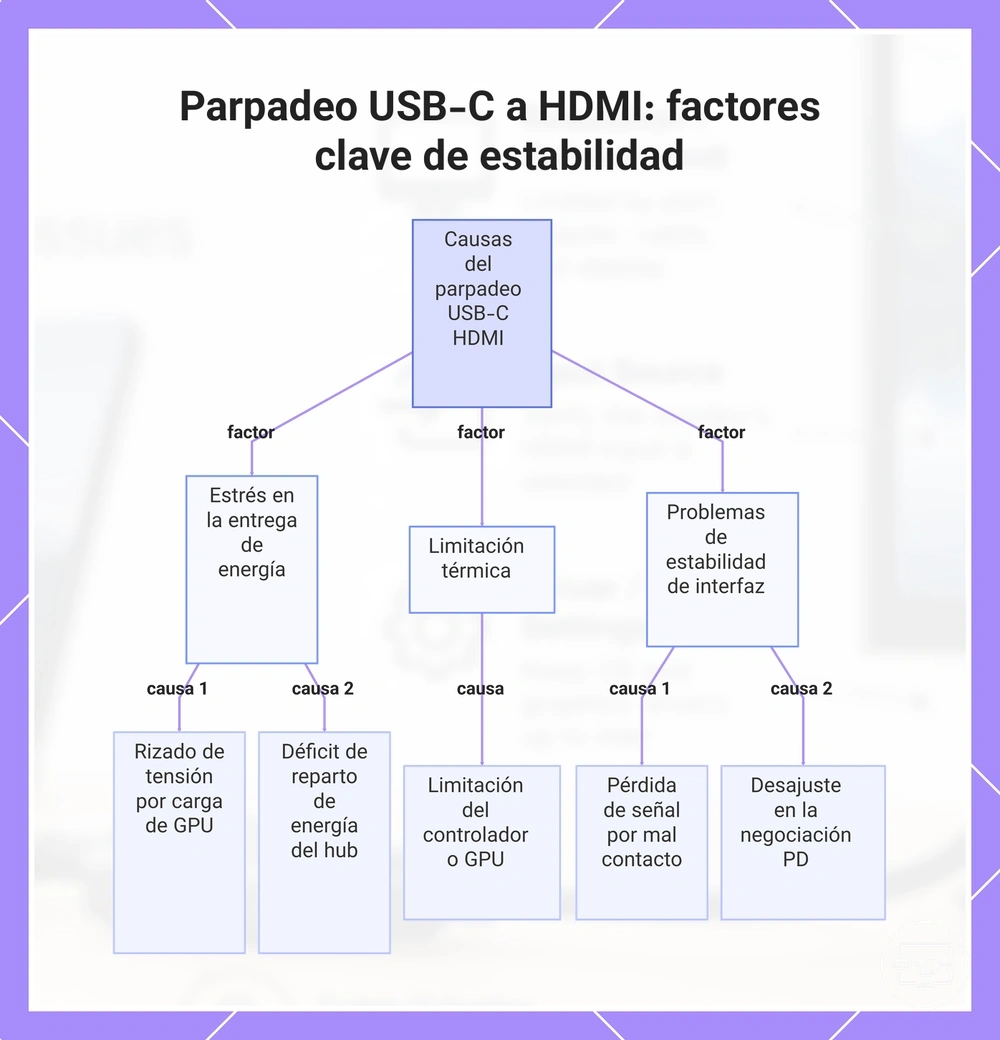
Carga de paso USB-C durante el uso de una pantalla externa
La carga de paso USB Power Delivery (PD) comparte el conector y el accesorio con el vídeo, pero la potencia y el ancho de banda de pantalla son relaciones diferentes. Lo que debe comprobar es si la fuente, el cable y el hub/base pueden negociar suficiente potencia sin volver inestable el conjunto.
| Condición | Valor/estado útil | Efecto esperado | Qué hacer |
|---|---|---|---|
| Potencia PD disponible menor que la que necesita el portátil bajo carga | Insuficiente para mantener el consumo del sistema | La batería puede cargarse lentamente, mantenerse o descargarse aun conectado | Use una fuente y un hub/base cuya potencia de salida PD cubra el requisito del portátil. |
| Hub/base consume parte de la potencia de entrada | Salida al portátil menor que la potencia del cargador | El portátil recibe menos potencia que la cifra de entrada del accesorio | Compruebe la salida PD al host, no solo la entrada máxima. |
| Vídeo estable con cargador separado | Ruta de energía aislada | Reduce una variable del diagnóstico | Si es posible, pruebe la alimentación original del portátil mientras usa USB-C solo para vídeo. |
| Reconexión al enchufar el cargador al hub | Renegociación del enlace/PD | Puede producir una interrupción breve en algunos accesorios | Si se repite o no se recupera, actualice firmware cuando exista soporte oficial o pruebe otro hub/base. |
Evaluación de la calidad del cable, la longitud del cable y los límites térmicos del adaptador
La integridad de señal empeora cuando la cadena tiene poco margen. Un modo que funciona a 1080p puede fallar a 4K60 o HDR porque esos modos exigen más de la ruta completa. En lugar de inferir la calidad por el grosor o el precio, use especificaciones, longitud necesaria y pruebas controladas.
- Capacidad declarada: el cable/adaptador debe indicar el modo de vídeo que necesita; «4K» sin frecuencia puede ser insuficiente para quien necesita 4K60.
- Longitud: use solo la necesaria. A igualdad de diseño, una ruta más corta deja más margen de señal que una más larga.
- Conectores: deben quedar firmes, sin juego ni daño visible. Un fallo que aparece al mover un extremo apunta a contacto físico.
- Cadena: elimine extensores, divisores o convertidores no imprescindibles durante el diagnóstico.
- Temperatura del conversor: algo de calor puede ser normal; si el fallo aparece repetidamente después de calentarse y desaparece al enfriarse o cambiar de adaptador, investigue un límite térmico.
La prueba más informativa es cambiar una sola variable cada vez: primero el modo de pantalla, después el cable/adaptador, y por último los elementos intermedios.
Verificaciones de compatibilidad que realizar antes de comprar un adaptador, hub o base
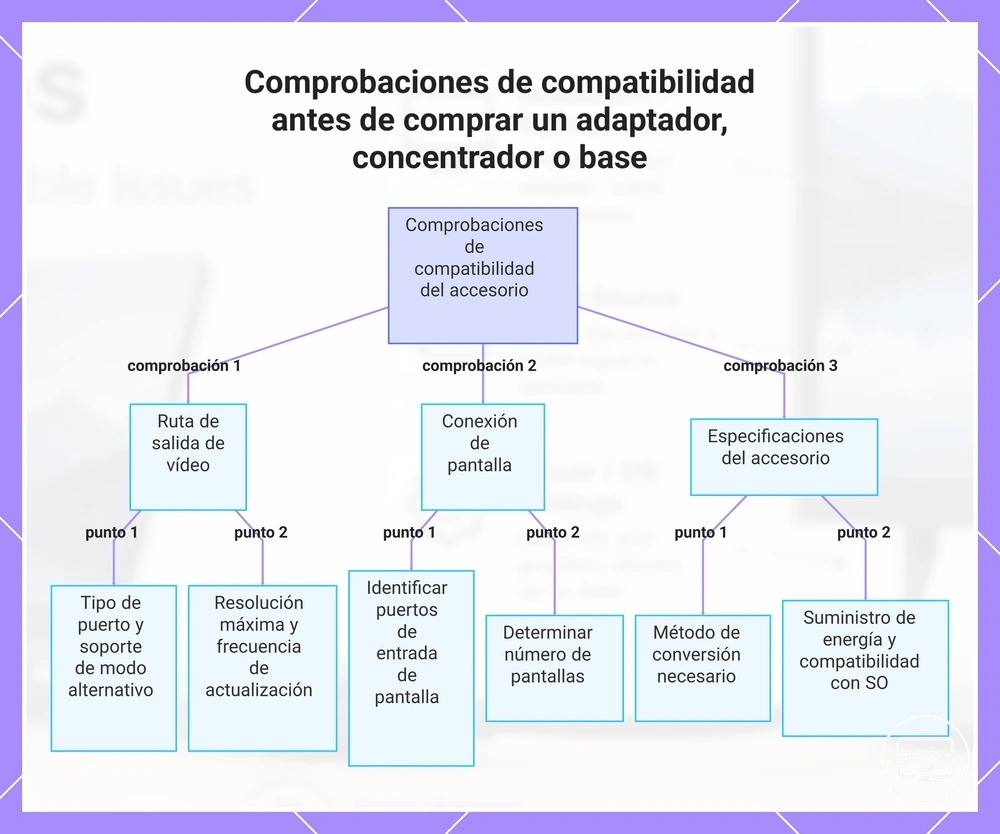
Antes de comprar, cierre tres relaciones: portátil → salida de vídeo, modo objetivo → capacidad de la cadena y necesidad de uso → tipo de accesorio. Verifique en ese orden.
Para una sola pantalla, un adaptador o cable puede ser suficiente. Si necesita puertos USB/red o carga de paso, evalúe un hub; para varias pantallas y más periféricos, evalúe una base, pero confirme primero los límites de pantallas del portátil.
- Identifique el puerto exacto. Confirme qué USB-C pretende usar y si otros USB-C del mismo portátil tienen funciones diferentes.
- Confirme la salida de vídeo. Busque DisplayPort Alt Mode, Thunderbolt o una declaración explícita de salida de pantalla; no confíe solo en la forma del conector.
- Defina el modo objetivo. Anote resolución, frecuencia de actualización y, si importa, HDR/profundidad de color.
- Compruebe la pantalla. Verifique la entrada HDMI que usará y el modo que admite esa entrada.
- Elija la categoría de accesorio. Cable/adaptador para una ruta simple; hub para puertos adicionales; base para un escritorio más complejo.
- Compruebe uso simultáneo. Si necesita USB de alta velocidad, carga PD o varias pantallas, confirme esas funciones juntas en las especificaciones del accesorio.
- Compare el eslabón más restrictivo. El modo final no puede superar la capacidad del portátil, del conversor, del cable ni de la entrada HDMI.
Para una referencia detallada paso a paso, consulte la lista de requisitos del puerto USB-C.
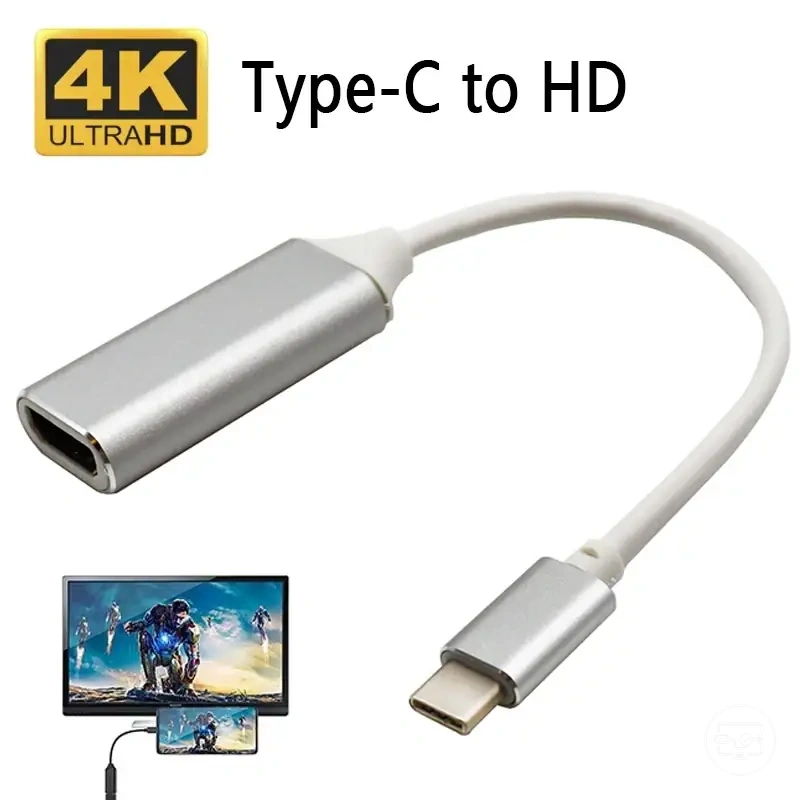
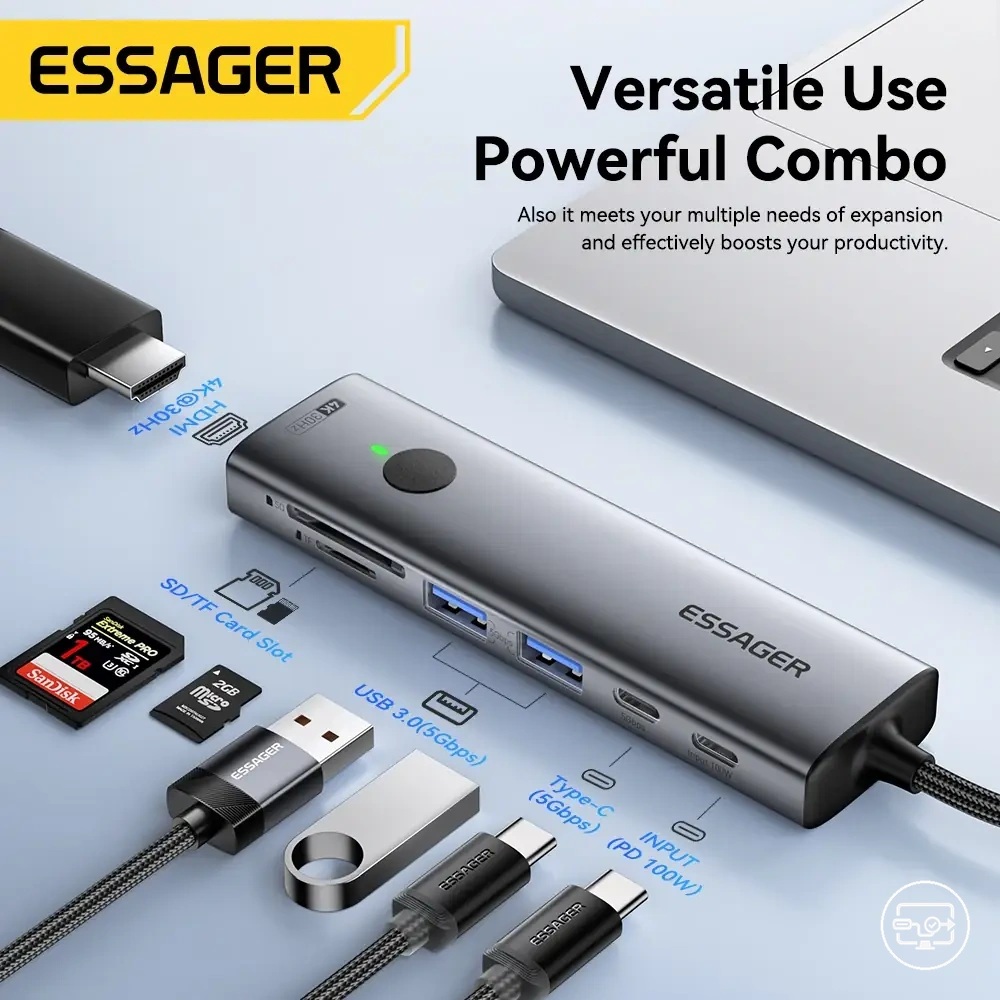
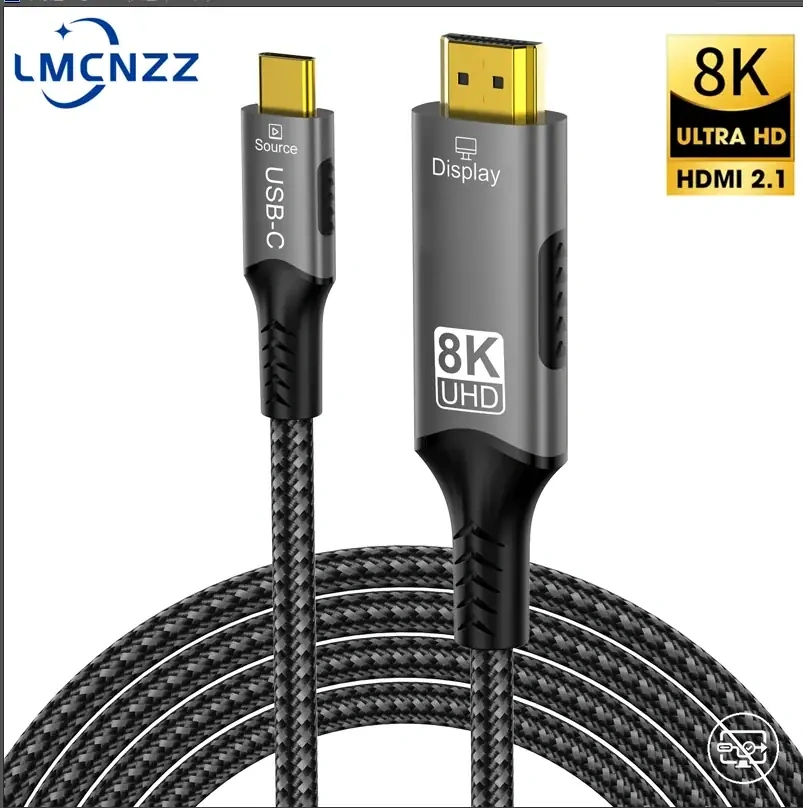
Los productos siguientes son ejemplos para continuar la comparación. Antes de abrir una ficha comercial, confirme que el tipo de accesorio y sus especificaciones coinciden con los criterios anteriores.
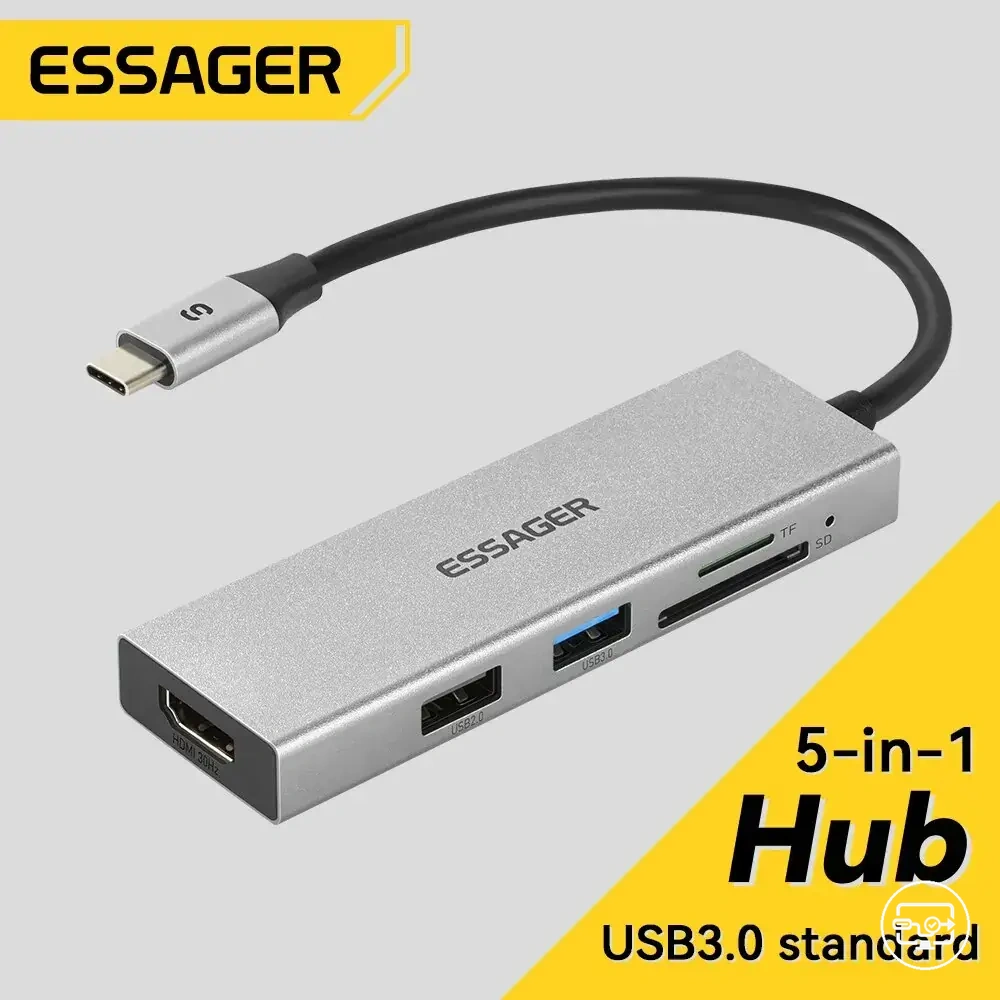
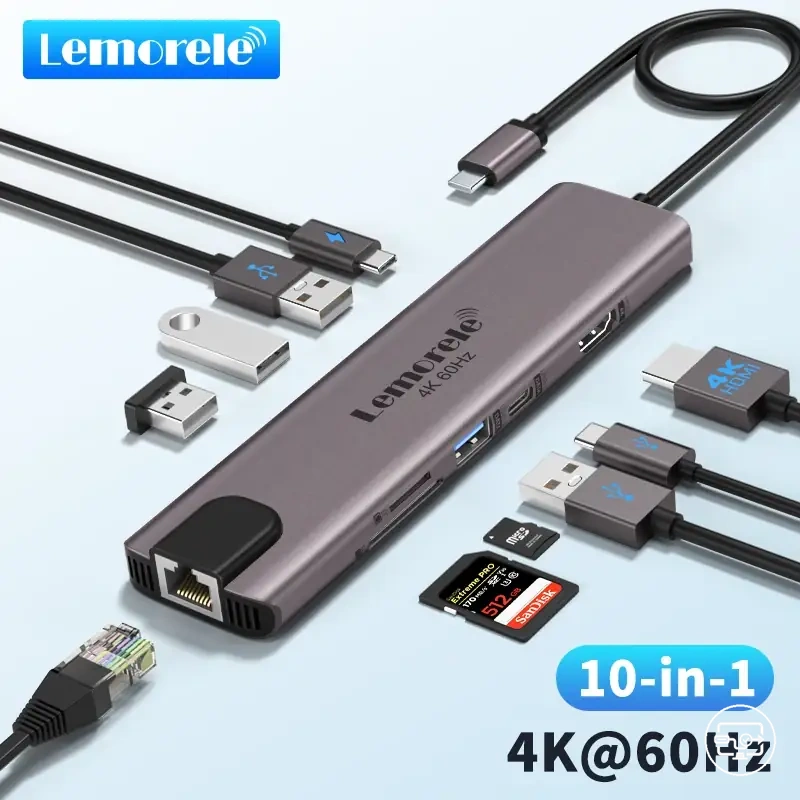
Este gráfico describe las tres áreas principales que se deben verificar al seleccionar un adaptador, concentrador o base compatible: salida de vídeo del portátil, requisitos de pantalla y especificaciones del accesorio.
Cómo verificar la compatibilidad de salida de vídeo USB-C del portátil sin conjeturas
La forma más fiable de verificar la salida de vídeo es cruzar la documentación del modelo exacto con una prueba de conexión conocida. Los logotipos del puerto y la detección del sistema operativo sirven como señales auxiliares.
- Busque en la ficha técnica o manual «DisplayPort Alt Mode», «DisplayPort over USB-C», «Thunderbolt», «salida de vídeo» o una formulación equivalente.
- Compruebe si esa función corresponde al puerto concreto que usará; algunos portátiles tienen USB-C con capacidades diferentes.
- Use un adaptador/cable y una pantalla conocidos para probar el puerto. La detección confirma que esa cadena funciona, no que el puerto admita todos los modos posibles.
- En la configuración de pantallas del sistema operativo, compruebe si aparece la pantalla externa y qué resoluciones/frecuencias ofrece.
- Si la documentación es ambigua, priorice el manual o soporte del fabricante frente a símbolos no documentados.
Conclusión útil: «USB-C» es el conector; la compatibilidad se cierra cuando el fabricante o una prueba controlada confirma la función de vídeo de ese puerto.
Qué verificar en el lado del monitor o TV para evitar falsos negativos
Una pantalla puede producir un falso «no compatible» aunque el portátil sí entregue vídeo. Antes de cambiar el adaptador, descarte la entrada, el modo HDMI y la cadena física del monitor o TV.
- Entrada seleccionada: el monitor/TV debe estar en el HDMI físico al que llega el cable.
- Modo de la entrada: algunos televisores y monitores requieren activar un modo «mejorado», «HDMI 2.x» o equivalente para aceptar modos de mayor ancho de banda.
- Resolución/frecuencia: pruebe primero un modo conservador; si aparece imagen, aumente después hacia el objetivo.
- Cadena directa: quite temporalmente receptores AV, divisores o extensores para eliminar variables.
- HDCP: si el fallo aparece solo con contenido protegido, compruebe la compatibilidad HDCP de la cadena; no confunda ese síntoma con ausencia total de salida de vídeo.
- Otra fuente HDMI: pruebe la misma entrada de la pantalla con una fuente conocida para confirmar que la entrada funciona.
Cómo habilitar la salida de pantalla USB-C cuando el hardware del portátil lo admite
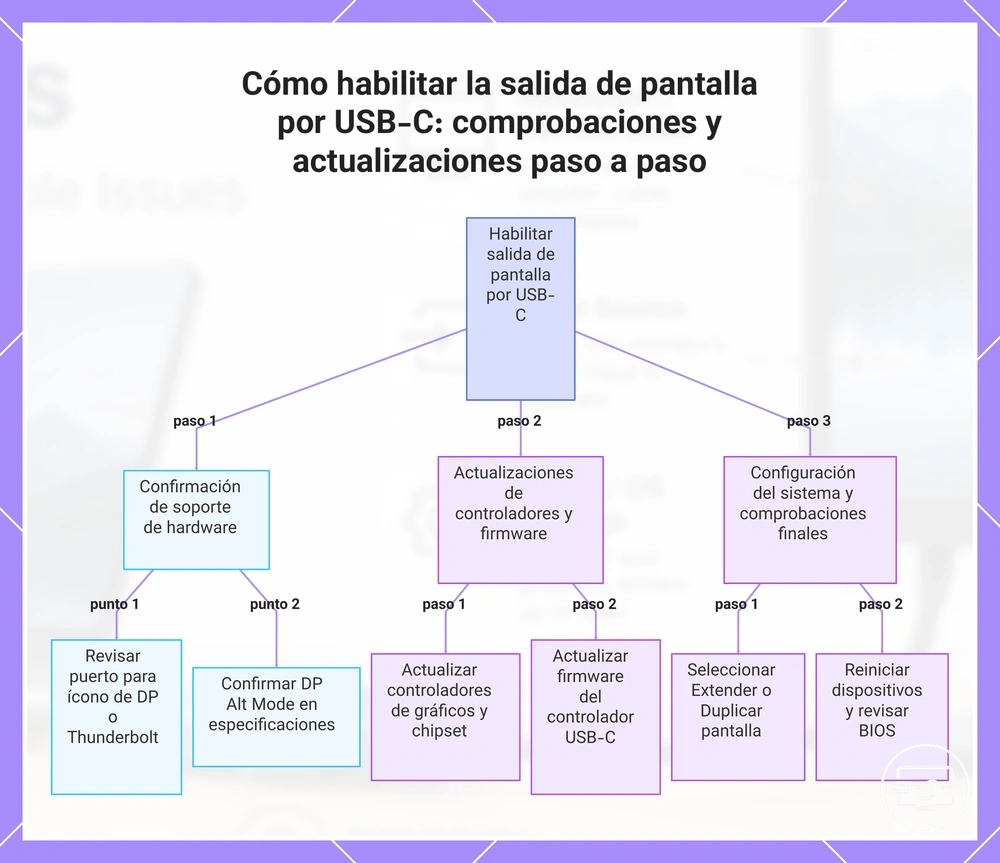
Cuando el hardware del portátil ya admite vídeo por USB-C, el objetivo es conseguir que la ruta se detecte y negocie un modo estable. Empiece por lo reversible y deje BIOS/firmware para después de descartar cable, entrada y configuración.
El software no puede añadir DisplayPort Alt Mode a un puerto que carece de esa función por hardware. Use este proceso solo después de confirmar la capacidad de vídeo.
- Confirme el puerto. Verifique la salida de vídeo en la documentación del modelo exacto.
- Monte una cadena mínima. Portátil → adaptador/cable → una sola pantalla, sin extensores ni otros periféricos.
- Seleccione el HDMI correcto en el monitor o TV y empiece con un modo de pantalla estándar.
- Active la pantalla externa desde la configuración del sistema operativo y elija extender o duplicar según su objetivo.
- Actualice controladores del fabricante si hay problemas de detección o modos incorrectos.
- Revise firmware/BIOS solo si el fabricante documenta una corrección o una opción relevante para USB-C, Thunderbolt o gráficos.
- Aumente el modo gradualmente. Una vez estable, pruebe la resolución, frecuencia y HDR que necesita.
Cuando la pantalla se detecte y sea estable, continúe con los pasos de configuración en portátiles para ajustar la disposición y el modo final.
El diagrama resume la secuencia de comprobaciones desde hardware hasta configuración.
Configuración de pantalla, selección de entrada y modo de salida en el portátil
Una vez que la conexión física existe, configure la entrada de la pantalla y el modo de escritorio. El objetivo es distinguir «hay señal pero está configurada de otra forma» de «no hay señal».
- Seleccione en el monitor o TV el HDMI al que está conectado el portátil.
- Abra la configuración de pantallas del sistema operativo y compruebe si la pantalla externa aparece.
- Elija Duplicar si quiere la misma imagen o Extender si quiere un escritorio independiente.
- Empiece con una resolución y frecuencia compatibles; después suba al modo objetivo.
- Si el sistema detecta la pantalla pero queda negra, pruebe un modo inferior antes de cambiar hardware.
La detección del monitor indica que parte de la ruta de señal funciona; los modos disponibles ayudan a localizar si el límite está en ancho de banda, conversión o configuración.
Controladores, firmware y configuración de BIOS que pueden bloquear la salida de pantalla externa
Si el puerto y el accesorio son compatibles, una capa de software o firmware todavía puede impedir la detección o exponer modos incorrectos. Revise de menor a mayor impacto y mantenga una forma de revertir los cambios.
| Capa | Señal de problema | Comprobación | Acción prudente |
|---|---|---|---|
| Controlador de gráficos | Resoluciones faltantes, detección inconsistente tras una actualización | Compare la versión instalada con la recomendada por el fabricante del portátil/GPU | Instale o revierta mediante el paquete oficial; reinicie y vuelva a probar. |
| Controlador/chipset USB-C o Thunderbolt | El dispositivo se conecta/desconecta o el puerto no enumera correctamente el accesorio | Revise actualizaciones oficiales del fabricante | Actualice solo con paquetes destinados al modelo exacto. |
| Firmware del hub/base | El problema aparece solo con ese accesorio | Compruebe si el fabricante publica una actualización para síntomas de vídeo o PD | Aplique el firmware siguiendo el procedimiento oficial y con alimentación estable. |
| BIOS/UEFI | El fabricante documenta una opción o corrección relacionada con gráficos/USB-C/Thunderbolt | Revise notas de versión y configuración actual | Cambie solo opciones documentadas; no desactive GPU ni seguridad de forma experimental. |
| EDID/configuración de pantalla | La pantalla se detecta pero ofrece modos inesperados | Pruebe otra entrada/cable/pantalla y un modo estándar | Evite sobrescribir EDID o crear modos personalizados hasta descartar primero la cadena física. |
Prioridad: controladores y firmware pueden corregir una ruta existente, pero no convierten un puerto USB-C de datos en una salida de vídeo.
Cuando USB-C a HDMI no muestra señal o presenta salida inestable en un portátil
Para resolver «sin señal» o una salida inestable, clasifique primero la causa en capacidad del puerto, configuración, accesorio o integridad de señal. Cambiar piezas sin esta clasificación aumenta el número de pruebas y puede ocultar la causa.
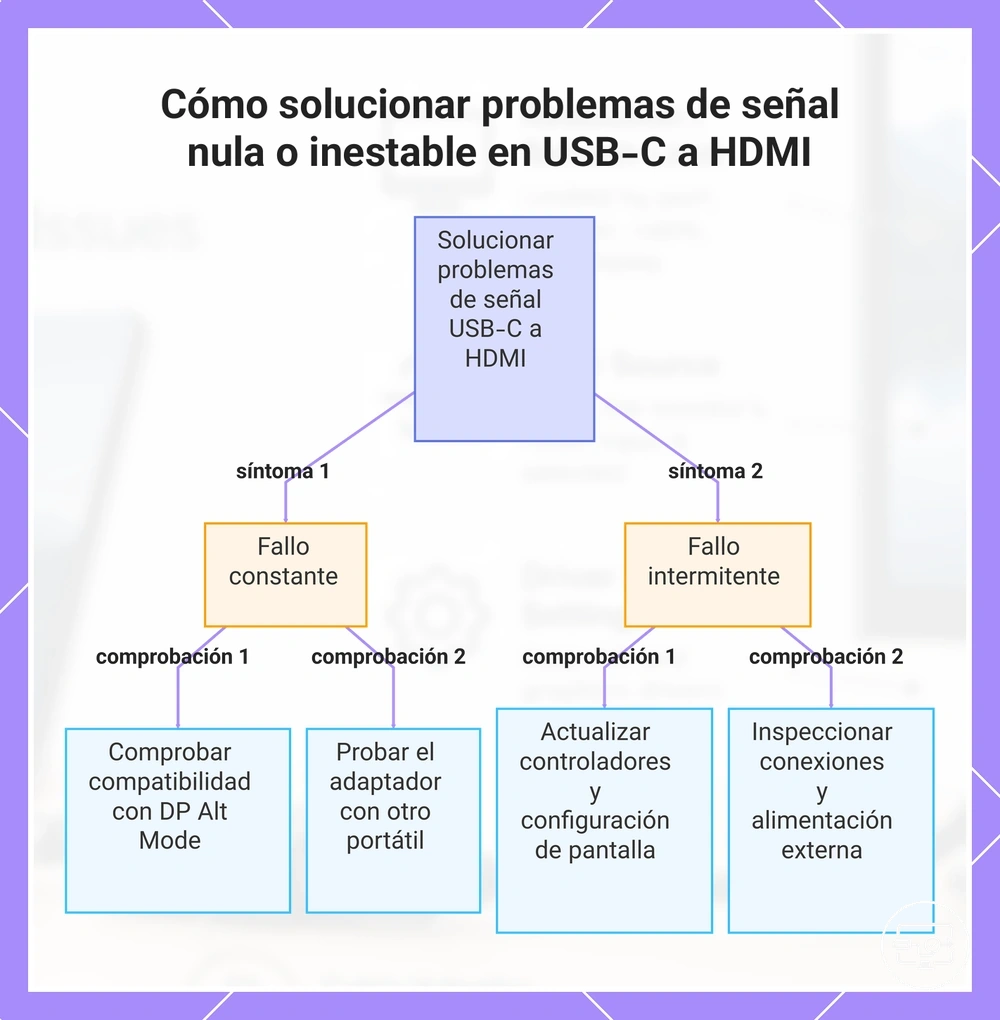
Un fallo constante desde la primera conexión hace prioritaria la verificación de capacidad, entrada y accesorio. Un fallo intermitente desplaza la atención hacia señal, conectores, hub/base, alimentación y temperatura.
- Confirme que el puerto ofrece salida de vídeo. Busque DisplayPort Alt Mode, Thunderbolt o una implementación USB4 con salida de pantalla. Si es solo de datos/carga, una ruta USB-C a HDMI convencional no funcionará.
- Compruebe entrada y cadena mínima. Seleccione el HDMI correcto y conecte portátil → adaptador/cable → pantalla sin elementos intermedios.
- Pruebe un modo conservador. Si 1080p60 funciona y el modo objetivo no, investigue ancho de banda, conversión e integridad de señal.
- Intercambie un solo accesorio. Pruebe otro adaptador o cable conocido; si el fallo sigue al accesorio, este pasa a ser la causa probable.
- Revise configuración y controladores. Si la pantalla debería ser compatible pero no se detecta, use controladores oficiales y vuelva a probar.
- Aísle hub/base y alimentación. Quite periféricos y carga de paso; añádalos después uno a uno para ver si una condición concreta dispara el fallo.
- Inspeccione conexiones. Holgura, daño o un fallo que aparece al mover el conector apuntan a una causa física.
Para un diagnóstico más detallado, consulte la guía de solución de problemas por síntoma, que amplía las pruebas paso a paso.
Este gráfico muestra cómo aislar la causa de los problemas de señal de USB-C a HDMI identificando si el fallo es constante o intermitente y aplicando comprobaciones específicas.
Los productos siguientes son ejemplos para comparar solo después de aislar que el accesorio es una causa probable. Verifique las capacidades del puerto y el modo objetivo antes de seguir un enlace comercial.
Sin señal o no detectado y cómo aislar la causa
«Sin señal» significa que la pantalla no está recibiendo un modo utilizable. Aísle una variable cada vez para distinguir capacidad del puerto, entrada de la pantalla, accesorio y software.
- Confirme la salida de vídeo del USB-C. Si el puerto es solo de datos/carga, detenga la prueba de adaptadores DP Alt Mode y use otra salida o una tecnología de vídeo indirecto explícitamente compatible.
- Seleccione la entrada HDMI correcta y pruebe la pantalla con otra fuente conocida.
- Pruebe una cadena mínima conocida. Un adaptador/cable y una pantalla, sin hub, divisor ni extensión.
- Pruebe otro adaptador o cable conocido manteniendo el resto igual. Si el problema sigue al accesorio, este pasa a ser la causa probable.
- Pruebe un modo conservador como 1080p60. Si aparece imagen, aumente resolución/frecuencia hasta localizar el límite.
- Revise controladores y configuración si el hardware compatible sigue sin detectarse; priorice paquetes y procedimientos oficiales.
El objetivo no es «probar todo», sino obtener un cambio observable después de cada sustitución o ajuste.
Cómo identificar el desencadenante de parpadeos y desconexiones intermitentes
El patrón temporal del parpadeo permite reducir el diagnóstico. Relacione cuándo ocurre con una variable concreta y cambie solo esa variable.
| Desencadenante observado | Causa probable | Prueba | Acción |
|---|---|---|---|
| Al mover cable o conector | Contacto físico o cable dañado | Mantenga la conexión inmóvil y pruebe otro cable/adaptador | Sustituya el elemento que reproduce el fallo. |
| Solo a 4K60/HDR o alta frecuencia | Margen de ancho de banda/integridad de señal | Reduzca temporalmente resolución, frecuencia o HDR | Use una cadena que declare y sostenga el modo objetivo. |
| Al añadir dispositivos al hub | Hub, reparto de recursos o alimentación | Quite periféricos y vuelva a añadirlos uno a uno | Identifique la combinación que dispara el fallo o use una ruta de vídeo dedicada. |
| Al conectar/desconectar carga PD | Renegociación PD o comportamiento del hub/base | Pruebe con la fuente recomendada o carga separada | Actualice firmware oficial o compare con otro accesorio. |
| Después de varios minutos de uso | Adaptador térmicamente inestable | Compare frío/caliente y otro adaptador en el mismo modo | Si el patrón sigue al accesorio, sustitúyalo por uno adecuado al modo objetivo. |
Cuándo es el adaptador o la base frente a una limitación real del portátil
Distinguir una limitación del portátil de un fallo del accesorio requiere un intercambio controlado. Mantenga constantes pantalla y modo siempre que sea posible.
| Resultado de la prueba | Qué sugiere | Siguiente comprobación |
|---|---|---|
| El mismo adaptador falla en varios portátiles compatibles | Problema probable del adaptador/cable | Pruebe otro accesorio conocido y revise su modo máximo declarado. |
| Varios adaptadores conocidos fallan solo en un puerto concreto | Puerto, configuración o limitación del portátil | Confirme la función de vídeo de ese puerto y revise controladores/firmware. |
| El adaptador funciona a 1080p60 pero falla en el modo objetivo | Límite de ancho de banda o integridad de señal | Compare las capacidades de puerto, adaptador, cable y pantalla. |
| La base muestra una pantalla pero no varias independientes | Límite/topología de múltiples pantallas | Verifique flujos soportados por el host, MST/Thunderbolt y comportamiento del sistema operativo. |
| El problema aparece solo con carga o periféricos conectados | Hub/base, USB PD o uso simultáneo | Quite cargas, pruebe alimentación separada y añada dispositivos uno a uno. |
Conclusión: si el fallo sigue al accesorio, investigue el accesorio; si permanece ligado al mismo puerto del portátil con accesorios conocidos, investigue la capacidad y configuración del portátil.