
Compatibilité USB-C vers HDMI pour ordinateurs portables
Pour qu’un ordinateur portable soit compatible USB-C vers HDMI, son port USB-C doit fournir une sortie vidéo — le plus souvent via DisplayPort Alt Mode, ou au moyen d’une liaison Thunderbolt/USB4 qui transporte DisplayPort — et l’accessoire doit convertir cette vidéo vers HDMI. Un port USB-C limité à la charge et aux données ne fonctionnera pas avec un adaptateur USB-C vers HDMI qui dépend du mode alternatif ; une fois la vidéo confirmée, la résolution, le taux de rafraîchissement et la stabilité dépendent aussi de l’ordinateur, de l’accessoire et de l’écran.
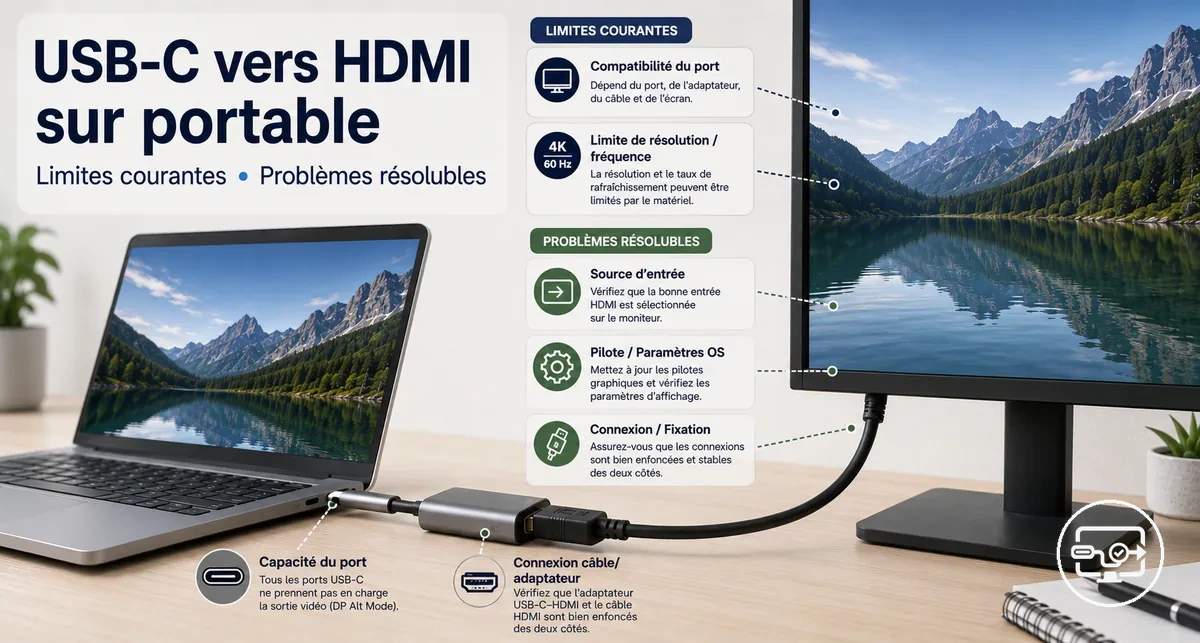
Vérificateur de compatibilité avant achat
Ce vérificateur transforme les critères de l’article en une décision de type d’accessoire. Il n’évalue ni un vendeur ni une offre : il vérifie d’abord la capacité vidéo du port, puis le besoin d’affichage et le mode visé.
Règle de départ : confirmez d’abord la sortie vidéo du port. Sans cette capacité, un adaptateur USB-C vers HDMI reposant sur DisplayPort Alt Mode ne peut pas créer une liaison vidéo native. Si elle est confirmée, choisissez ensuite l’accessoire selon le nombre d’écrans et les fonctions nécessaires, puis vérifiez le mode maximal de toute la chaîne.
Pour plusieurs écrans ou pour 4K 60 Hz/HDR, la présence de plusieurs sorties sur un hub ou une station ne suffit pas : l’ordinateur portable doit lui-même prendre en charge le nombre d’écrans, la bande passante et le mode visé.
La forme du connecteur ne suffit donc pas à prédire le résultat. Une fois la capacité vidéo du port confirmée, vérifiez le mode d’affichage visé (par exemple 4K à 60 Hz), le nombre d’écrans, les besoins en ports supplémentaires ou en Power Delivery, puis les limites de l’écran HDMI.
Plusieurs variables déterminent le résultat :
- Port USB-C de l’ordinateur portable (capacité de sortie vidéo vs. charge uniquement/données uniquement)
- Type d’adaptateur ou de câble (USB-C vers HDMI vs. hub/station d’accueil avec port HDMI)
- Capacités de l’écran HDMI (résolution native, taux de rafraîchissement, prise en charge HDCP)
- Qualité du câble ou de l’adaptateur (intégrité du signal, longueur, chipset intégré)
Une idée reçue courante est que n’importe quel port USB-C peut produire une sortie vidéo car la forme du port est identique. En réalité, la sortie vidéo est une fonctionnalité optionnelle. Pour une analyse plus détaillée des types de ports et des catégories d’accessoires, consultez le hub compatibilité USB-C vers HDMI.
Ce que signifie « compatible USB-C vers HDMI » sur un ordinateur portable
La compatibilité USB-C vers HDMI signifie que le port USB-C d’un ordinateur portable peut produire une sortie vidéo vers un écran HDMI dans des conditions spécifiques.
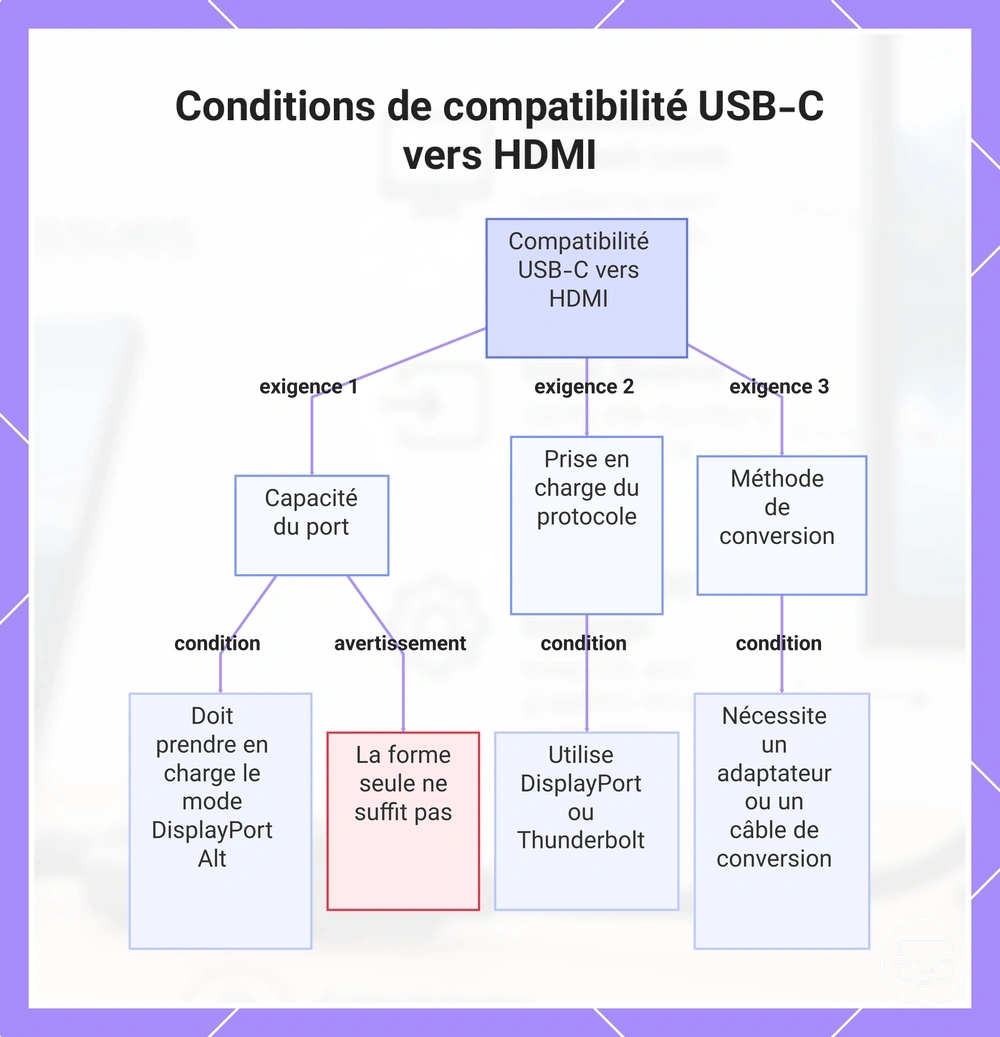
Cette compatibilité dépend de trois catégories d’exigences :
- Capacité du port : le port USB-C doit prendre en charge la sortie vidéo, souvent via le mode alternatif DisplayPort (DisplayPort Alt Mode).
- Prise en charge du protocole : le port doit utiliser un standard vidéo pris en charge, comme DisplayPort ou Thunderbolt.
- Méthode de conversion : comme HDMI utilise un format de signal différent, un adaptateur ou un câble convertissant le protocole vidéo de l’ordinateur portable vers HDMI est nécessaire.
L’absence de l’un de ces éléments signifie que le signal vidéo ne peut pas atteindre l’écran.
La forme du connecteur USB-C ne garantit pas la capacité vidéo ; seul un port USB-C capable de sortie vidéo peut émettre des signaux d’affichage.
Ce diagramme présente les trois classes de conditions pour qu'un port USB-C d'un ordinateur portable puisse transmettre une vidéo vers un écran HDMI.
Ports USB-C ne pouvant pas produire de sortie vidéo et pourquoi les adaptateurs ne sont d'aucune aide
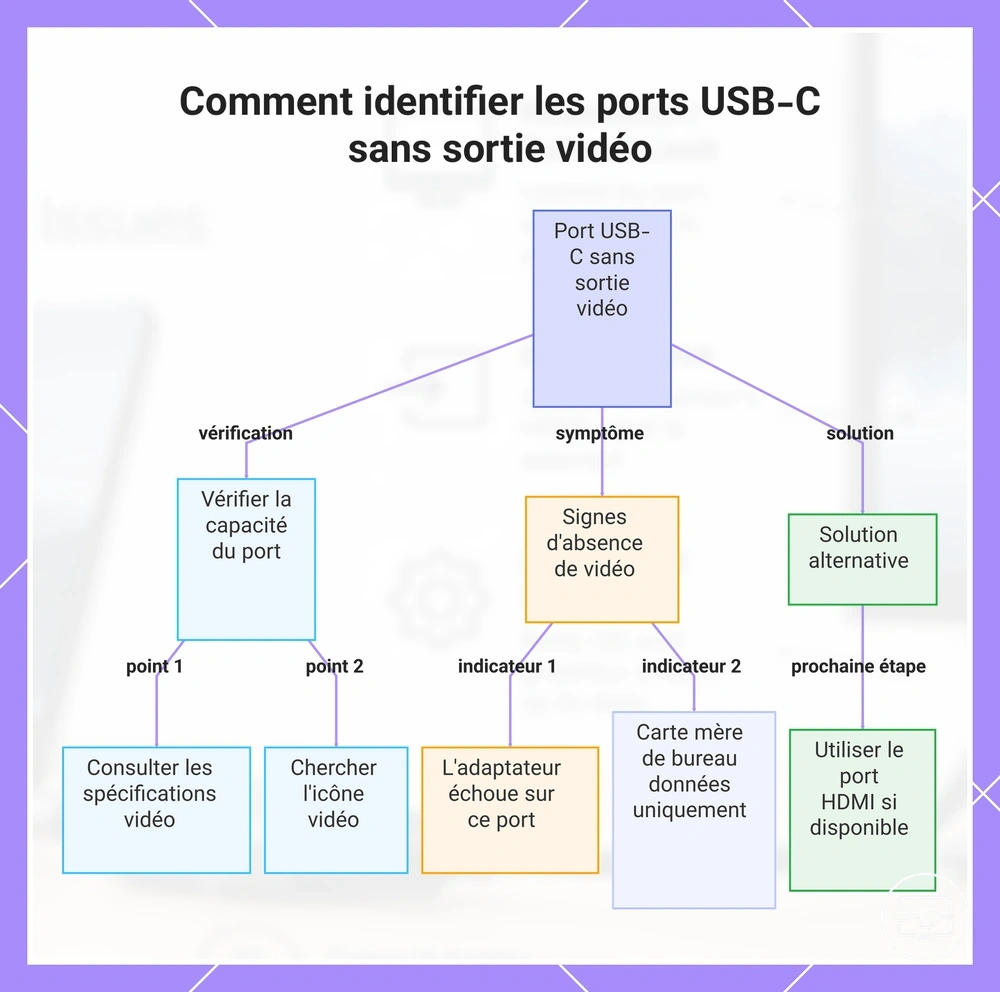
Si le port USB-C ne fournit pas de sortie vidéo native, un adaptateur USB-C vers HDMI qui dépend de DisplayPort Alt Mode ne peut pas ajouter cette capacité. Vérifiez donc d’abord le modèle exact du port ; les signes suivants indiquent qu’une liaison vidéo native n’est pas confirmée.
- La fiche technique décrit uniquement la charge et les débits USB, sans mention de DisplayPort Alt Mode, Thunderbolt, USB4 avec affichage ou sortie vidéo.
- Aucun symbole DisplayPort ou Thunderbolt n’est présent près du connecteur ; l’absence de symbole n’est toutefois pas une preuve à elle seule.
- Un adaptateur USB-C vers HDMI connu comme fonctionnel sur un autre ordinateur ne produit aucune image sur ce port, après vérification de l’entrée HDMI et du câble.
- Le manuel du modèle exact ne répertorie aucun écran externe parmi les fonctions de ce port USB-C.
Si ce port ne fournit pas de vidéo native, utilisez plutôt une sortie vidéo intégrée disponible, comme HDMI ou DisplayPort. Les adaptateurs d’affichage USB qui créent une sortie vidéo à partir des données (par exemple avec une technologie d’affichage indirect nécessitant un pilote) constituent une autre catégorie et ne doivent pas être confondus avec un simple adaptateur USB-C vers HDMI en mode alternatif.
Ce diagramme montre comment vérifier si un port USB-C prend en charge la sortie vidéo, les signes indiquant l'absence de support vidéo et la solution alternative utilisant d'autres ports d'affichage.
Ports USB-C capables de sortie vidéo et signaux qu'ils peuvent transporter
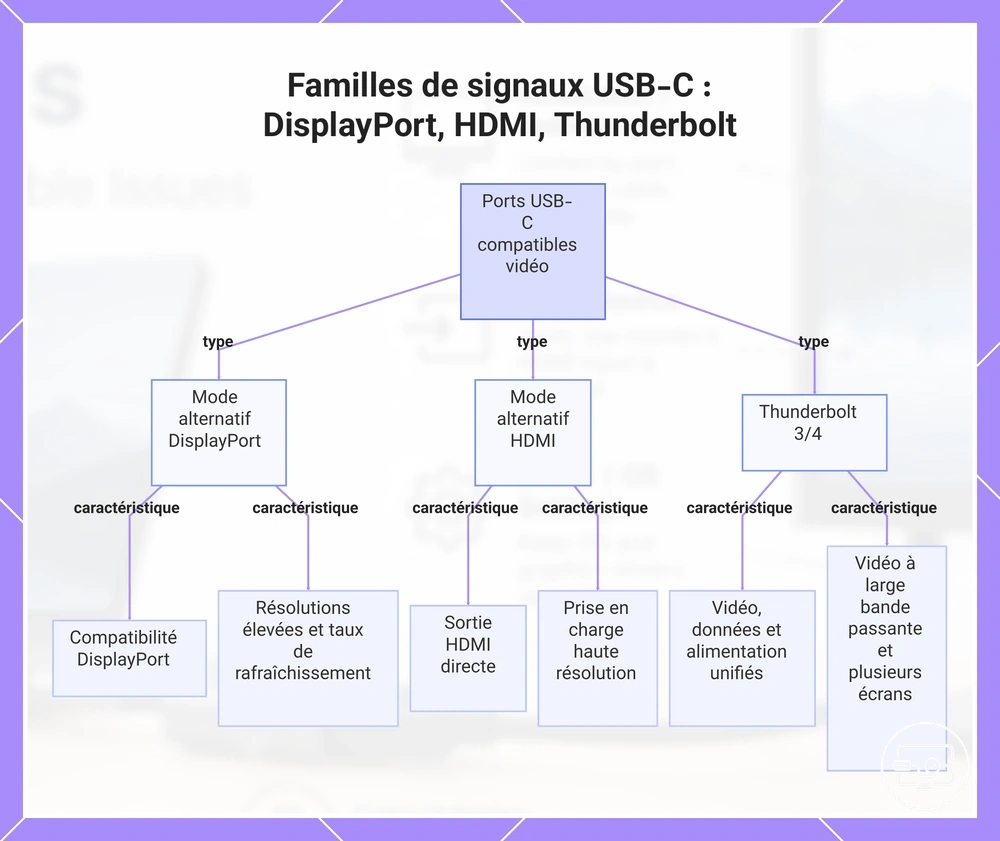
Les ports USB-C capables d’affichage transportent le plus souvent DisplayPort via USB-C, soit directement avec DisplayPort Alt Mode, soit dans une liaison Thunderbolt/USB4. Pour un écran HDMI, l’accessoire convertit ensuite ce signal d’affichage vers HDMI. HDMI Alt Mode a existé comme spécification distincte, mais il est rare dans les ordinateurs portables et ne doit pas être supposé.
La capacité d’affichage du connecteur dépend de l’implémentation du modèle d’ordinateur : la même prise USB-C peut donc être câblée différemment d’un ordinateur à l’autre. L’accessoire doit être compatible à la fois avec la sortie du portable et avec le mode demandé par l’écran HDMI.
- DisplayPort Alt Mode — transporte un signal DisplayPort sur les broches USB-C ; un adaptateur USB-C vers HDMI compatible le convertit vers HDMI.
- Thunderbolt — transporte DisplayPort avec les données sur la liaison Thunderbolt ; les limites de résolution et de nombre d’écrans restent propres au modèle hôte.
- USB4 — peut transporter/tunneler DisplayPort selon l’implémentation ; vérifiez les capacités d’affichage annoncées pour le port du portable plutôt que de déduire un mode précis du logo USB4 seul.
Ce graphique montre les trois principales familles de signaux prises en charge par les ports USB-C compatibles vidéo et leurs caractéristiques clés.
Exigences côté ordinateur portable déterminant la réussite de la connexion USB-C vers HDMI
La réussite d’une liaison USB-C vers HDMI dépend d’abord de la capacité vidéo du port, puis du routage interne, du GPU, du firmware et du mode que l’ordinateur peut réellement sortir. DisplayPort Alt Mode, Thunderbolt ou une implémentation USB4 avec affichage peuvent fournir cette capacité ; le modèle exact détermine ensuite la résolution, le taux de rafraîchissement, le nombre d’écrans et la stabilité disponibles.
Deux ordinateurs portables dotés d’une prise USB-C peuvent donc produire des résultats différents avec le même moniteur 4K. L’un peut atteindre 4K à 60 Hz, tandis qu’un autre reste à 4K à 30 Hz ou ne produit aucun signal. Distinguez une limite matérielle (capacité du port, lignes DisplayPort, GPU, topologie d’affichage) d’un blocage réparable (entrée incorrecte, pilote/firmware défectueux ou configuration d’affichage).
Le chemin du signal côté ordinateur portable, du port USB-C à travers le contrôleur, le routage et le pipeline GPU jusqu'à la sortie HDMI, aide à expliquer pourquoi deux ordinateurs portables avec le même port USB-C peuvent se comporter différemment.
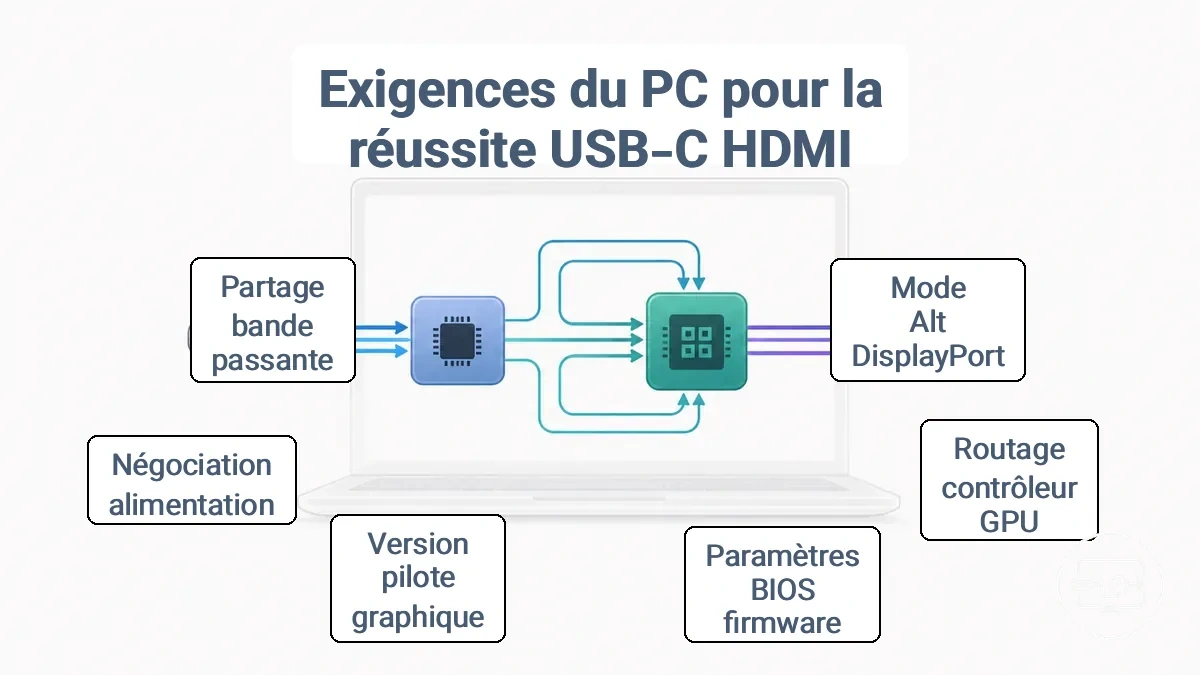
Les exigences côté ordinateur portable qui déterminent la réussite sont regroupées par ce qu'elles affectent. L'influence de chaque facteur sur les résultats observables est présentée dans le tableau.
| Facteur | Valeur ou condition à vérifier | Effet pratique |
|---|---|---|
| Capacité vidéo du port USB-C | DisplayPort Alt Mode, Thunderbolt ou USB4 avec fonction d’affichage documentée | Détermine si une liaison vidéo native vers HDMI est possible. |
| Topologie GPU et contrôleur | Nombre d’écrans et modes pris en charge par le modèle | Fixe les limites de résolution, fréquence, HDR et écrans simultanés. |
| Firmware / BIOS | État fonctionnel et paramètres propres au fabricant | Peut empêcher la détection lorsqu’un réglage ou un firmware est en cause, mais ne crée pas une capacité vidéo absente du matériel. |
| Pilote graphique / contrôleur | Version compatible avec le modèle et le système | Influence la détection, l’EDID, les modes proposés et la stabilité. |
| Power Delivery, si utilisé | Puissance réellement fournie après les pertes et la consommation du hub | Une alimentation insuffisante peut faire baisser la batterie ou exposer une instabilité, sans changer la capacité vidéo de base. |
| Partage des lignes et de la bande passante | Vidéo seule ou vidéo + données/périphériques | Peut réduire les modes disponibles lorsqu’une même liaison doit transporter plusieurs flux. |
Prise en charge du DisplayPort Alt Mode et son apparition dans les spécifications
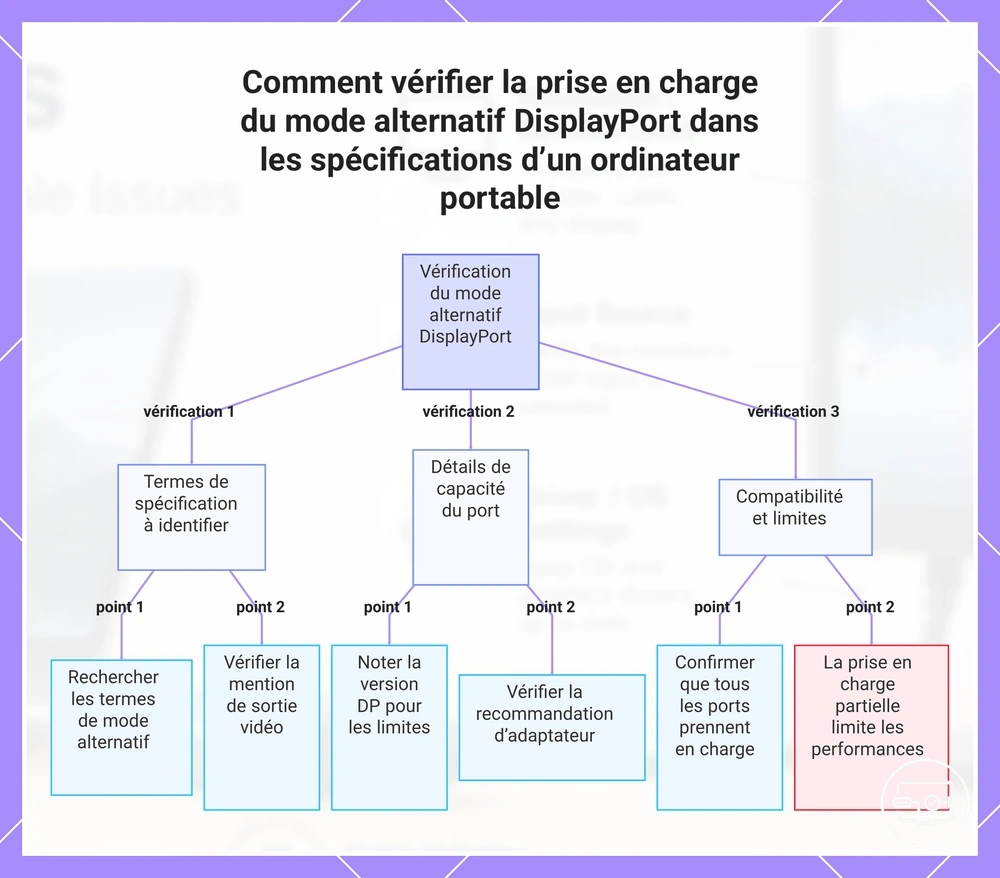
La preuve la plus fiable est la fiche technique du modèle exact. Un symbole près du port peut aider, mais il ne remplace pas une spécification indiquant DisplayPort Alt Mode, « DisplayPort over USB-C », « sortie vidéo » ou une capacité d’affichage équivalente.
- Recherchez « DisplayPort Alt Mode », « DP Alt Mode », « DisplayPort over USB-C » ou une mention explicite de sortie d’affichage sur le port concerné.
- Vérifiez chaque port USB-C séparément : certains ordinateurs portables n’activent la vidéo que sur un ou plusieurs ports précis.
- Si une version ou un mode DisplayPort est indiqué, utilisez cette information avec les limites GPU et de l’accessoire pour évaluer la résolution et le taux de rafraîchissement possibles.
- Pour un écran HDMI, confirmez que l’adaptateur ou le câble convertit bien la sortie vidéo de ce port vers le mode HDMI demandé.
Une mention « USB-C » ou un débit USB, même élevé, ne prouve pas à elle seule la sortie vidéo. Si le fabricant ne documente pas le mode d’affichage, évitez de déduire une capacité précise du connecteur seul.
Ce graphique présente les vérifications clés pour confirmer la prise en charge du mode alternatif DisplayPort en lisant les spécifications de l’ordinateur portable, sans se fier aux symboles des ports.
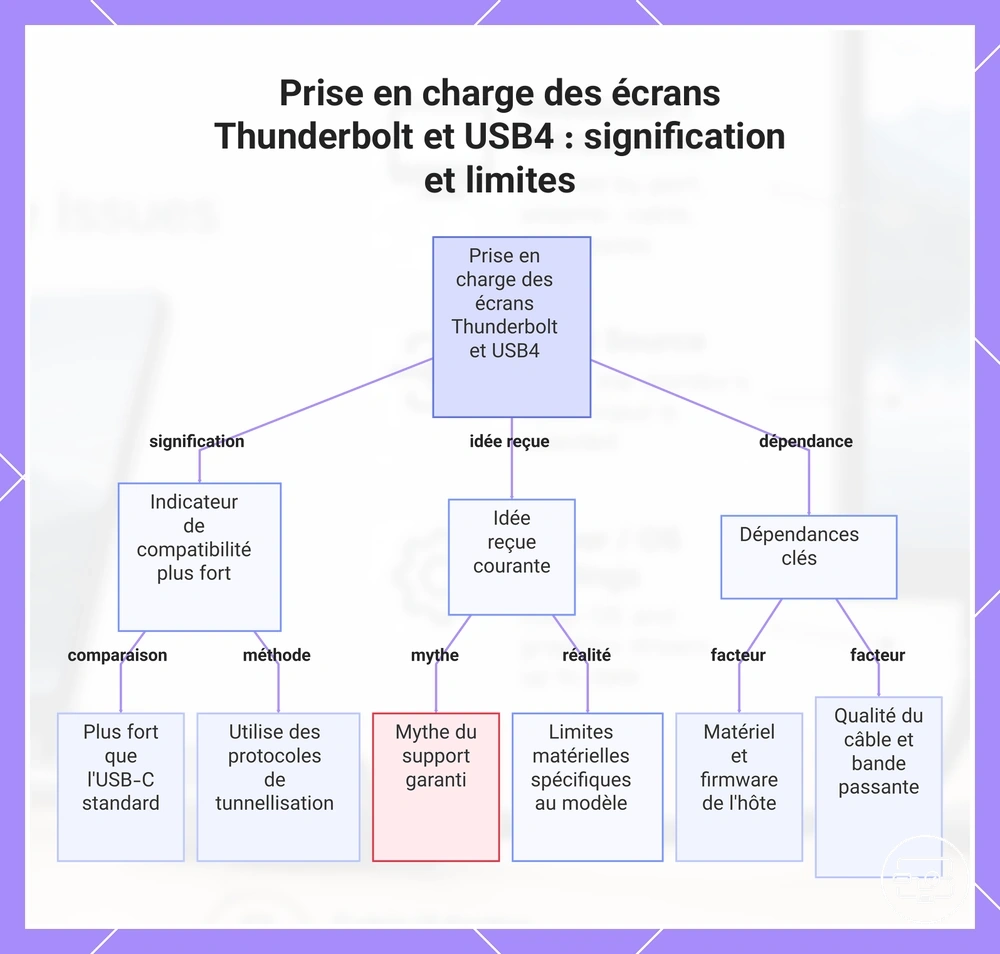
Thunderbolt et USB4 comme indicateurs de compatibilité plus solides
Thunderbolt est un indicateur particulièrement fort de capacité d’affichage externe, car la liaison transporte DisplayPort avec les données. USB4 peut également transporter l’affichage, mais les capacités concrètes doivent être vérifiées pour le port et le modèle : nombre d’écrans, résolution, fréquence et compatibilité des accessoires ne se déduisent pas du connecteur USB-C seul.
Une idée reçue courante est que n'importe quel port Thunderbolt ou USB4 garantit une prise en charge multi-écran haute résolution. La réalité est plus conditionnelle : la sortie d'affichage réelle dépend de la configuration matérielle interne et du firmware de l'ordinateur portable, ce qui rend le résultat spécifique au modèle.
- Thunderbolt 3/4/5 : prend en charge le transport de DisplayPort ; le mode maximal dépend ensuite du GPU, du contrôleur, du câble et de la topologie d’affichage du portable.
- USB4 : vérifiez la documentation de l’ordinateur pour la sortie d’affichage et la compatibilité Thunderbolt annoncées ; toutes les fonctions possibles d’un écosystème USB4 ne sont pas identiques sur tous les appareils.
- Plusieurs écrans : une station comportant plusieurs sorties ne garantit pas plusieurs bureaux étendus. L’hôte, le système d’exploitation et la méthode de transport (MST, Thunderbolt ou affichage indirect) déterminent le résultat.
Ce graphique explique la véritable signification des ports Thunderbolt et USB4 en tant qu'indicateurs de compatibilité d'affichage, l'idée reçue courante sur un support garanti et les dépendances clés qui déterminent la sortie d'affichage réelle.
Limites de routage du GPU, du BIOS et du contrôleur USB-C sur les ordinateurs portables
Même avec DisplayPort Alt Mode, le routage interne entre le port USB-C, le contrôleur et les GPU détermine quelles fonctions graphiques sont disponibles. Ce routage est propre au modèle : il peut influencer les performances 3D, certaines fonctions de synchronisation variable et le nombre de sorties simultanées.
| Élément | État possible | Conséquence |
|---|---|---|
| Routage du port | Port relié à l’iGPU, au dGPU ou à une topologie hybride | Détermine quel GPU pilote directement l’écran et quelles fonctions graphiques sont disponibles. |
| Commutateur MUX / mode hybride | Présent, absent ou contrôlé automatiquement | Peut changer le chemin d’affichage, mais uniquement si le matériel du modèle le permet. |
| BIOS / firmware | Options graphiques ou de port propres au fabricant | Peut modifier un routage ou corriger une détection, sans créer une sortie vidéo absente physiquement. |
| Alimentation | Sur secteur, sur batterie ou via Power Delivery | Peut modifier les limites de puissance et donc les performances, sans changer la compatibilité vidéo fondamentale. |
Si un écran fonctionne sur une sortie HDMI intégrée mais se comporte différemment via USB-C, cela peut donc refléter deux chemins GPU distincts. Comparez les spécifications du modèle et les paramètres graphiques avant d’attribuer le problème au câble.
Choix d'adaptateur, de hub et de station d'accueil qui modifient la compatibilité
Le type d’accessoire change surtout le nombre de fonctions à partager sur la liaison USB-C. Un adaptateur ou câble direct minimise les fonctions intermédiaires ; un hub ajoute des ports ; une station d’accueil ajoute davantage d’E/S et parfois plusieurs méthodes d’affichage. Aucune catégorie n’est intrinsèquement « plus compatible » : elle doit correspondre aux capacités de l’hôte et au besoin réel.
Les facteurs de forme illustrent comment la méthode de conversion et le comportement de partage dictent les compromis.
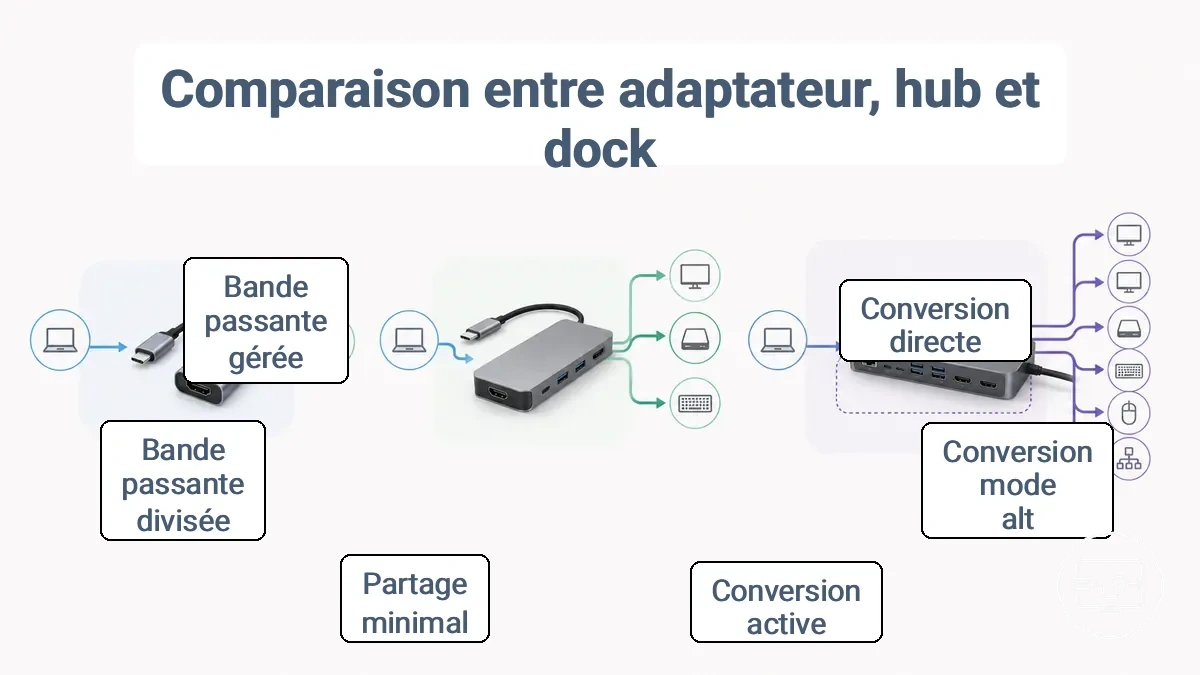
Comparer ces choix qui modifient la compatibilité par risque, limites de sortie et stabilité montre comment la méthode de conversion et le comportement de partage affectent les résultats réels.
| Critère | Adaptateur / câble direct | Hub USB-C | Station d’accueil |
|---|---|---|---|
| Besoin principal | Un écran HDMI | Un écran + quelques ports | Plusieurs périphériques et, si l’hôte le permet, plusieurs écrans |
| Partage de la liaison | Faible complexité : surtout le flux vidéo | Vidéo + données et éventuellement Power Delivery | Vidéo + données + réseau + charge, selon le modèle |
| Point de compatibilité décisif | Sortie vidéo USB-C + mode HDMI visé | Sortie vidéo + répartition des lignes/bande passante + alimentation | Capacité multi-écrans de l’hôte + méthode de transport + alimentation |
| Meilleur cas d’usage | Connexion simple et fixe | Bureau léger avec ports supplémentaires | Poste de travail à connexion unique |
| Limite à ne pas confondre | Ne crée pas une sortie vidéo absente du port | Plus de ports peut réduire les ressources disponibles pour l’affichage | Plusieurs sorties physiques ne garantissent pas plusieurs écrans étendus |
Pour en savoir plus sur la comparaison entre adaptateurs, câbles et stations d'accueil, consultez notre guide sur les choix adaptateur/câble/dock.
Pour un seul écran, un adaptateur ou câble direct est généralement le choix le plus simple. Choisissez un hub lorsque les ports supplémentaires sont nécessaires, et une station d’accueil lorsque le poste de travail exige davantage d’E/S ou plusieurs écrans — après vérification des limites de l’ordinateur portable.
Adaptateurs USB-C vers HDMI vs câbles USB-C vers HDMI sur ordinateurs portables
Un câble USB-C vers HDMI et un adaptateur USB-C vers HDMI accomplissent généralement la même relation fonctionnelle : ils convertissent une sortie vidéo disponible sur USB-C vers HDMI. Le format physique ne contourne donc pas une absence de DisplayPort/vidéo sur le port du portable.
| Type | Dépendance | Quand le choisir |
|---|---|---|
| Adaptateur + câble HDMI séparé | Sortie vidéo USB-C compatible + câble HDMI adapté au mode visé | Utile si vous possédez déjà des câbles HDMI ou devez varier leur longueur. |
| Câble USB-C vers HDMI intégré | Sortie vidéo USB-C compatible ; conversion intégrée au câble | Connexion directe avec moins de jonctions physiques. |
| Solution d’affichage USB indirect | Données USB + matériel/logiciel explicitement prévu pour créer un affichage | Catégorie distincte pour certains scénarios où la vidéo native n’est pas disponible ou lorsque des écrans supplémentaires sont nécessaires. |
Pour une connexion native classique, choisissez surtout selon le mode pris en charge, la longueur nécessaire et la simplicité de câblage ; « actif » ou « intégré » n’est pas, à lui seul, un gage de compatibilité.
Hubs USB-C avec HDMI et compromis de fiabilité courants
Un hub USB-C peut combiner vidéo, données et alimentation sur la même liaison. La stabilité dépend donc de sa conception et, surtout, de la manière dont l’ordinateur alloue lignes DisplayPort, bande passante USB et Power Delivery.
- Lorsque la liaison réserve moins de ressources à la vidéo parce que des données à haut débit partagent le port, certains modes d’affichage peuvent devenir indisponibles.
- Une alimentation Power Delivery insuffisante peut faire baisser la batterie sous charge ou révéler une instabilité d’un hub, mais elle ne réduit pas automatiquement la résolution HDMI.
- Des coupures qui apparaissent uniquement lorsque plusieurs périphériques sont actifs orientent le diagnostic vers le hub, l’alimentation ou le partage de liaison plutôt que vers l’écran seul.
- Si un adaptateur direct est stable au même mode d’affichage alors que le hub ne l’est pas, le hub ou sa configuration devient la variable la plus probable à examiner.
Pour un seul écran exigeant (par exemple 4K 60 Hz), un adaptateur direct peut réduire la complexité du chemin. Cela ne garantit pas une meilleure stabilité si le port, le câble HDMI ou le mode demandé dépasse les capacités de la chaîne.
Stations d'accueil et contraintes multi-écrans sur ordinateurs portables
Dans une configuration multi-écrans, le nombre d’écrans externes dépend de trois relations : capacité d’affichage de l’hôte → méthode utilisée par la station → bande passante/modes de chaque écran.
- Le pipeline d'affichage propre à l'ordinateur portable
- La configuration de sortie de la station d'accueil
- La manière dont ces deux éléments allouent la bande passante vidéo disponible
Même lorsqu'une station d'accueil offre plusieurs ports vidéo, les capacités du GPU et des ports de l'ordinateur portable déterminent généralement le nombre maximal d'écrans pouvant être pilotés simultanément.
Le tableau distingue les principales méthodes. Il ne faut pas déduire le nombre d’écrans du seul nombre de connecteurs HDMI/DisplayPort présents sur la station.
| Objectif | Condition côté ordinateur | Méthode / limite à vérifier |
|---|---|---|
| Un écran externe | Une sortie vidéo native documentée sur le port utilisé | Vérifier le mode maximal de la chaîne et l’entrée de l’écran. |
| Deux écrans étendus | L’hôte doit pouvoir générer deux flux externes compatibles avec la méthode de la station | MST peut convenir sur certains PC Windows ; Thunderbolt peut transporter plusieurs flux ; sur macOS, les capacités dépendent du modèle et macOS ne fournit pas généralement deux bureaux étendus via un simple hub MST. |
| Trois écrans ou plus | Le nombre total d’écrans pris en charge par le modèle devient déterminant | Une station native ne dépasse pas automatiquement cette limite. Une station à affichage indirect (par ex. DisplayLink) suit une autre architecture et nécessite généralement un pilote. |
| Écrans à haute résolution/fréquence | Chaque flux consomme une partie de la capacité d’affichage disponible | Plus d’écrans peut imposer des compromis sur résolution, fréquence, profondeur de couleur ou HDR. |
Avant de sélectionner une station, vérifiez dans la documentation du modèle le nombre d’écrans externes pris en charge et leurs modes maximaux, puis confirmez que la station utilise une méthode compatible avec le système d’exploitation.
Limites de sortie 4K 60 Hz et autres restrictions affectant la compatibilité des ordinateurs portables
La sortie 4K à 60 Hz n’est possible que si toute la chaîne — sortie vidéo du portable, adaptateur/hub, câble HDMI et entrée de l’écran — accepte ce mode avec une bande passante suffisante. Une seule limite intermédiaire peut ramener la connexion à 4K 30 Hz, 1080p ou à un format de couleur moins exigeant.
Le graphique ci-dessous montre comment la sortie 4K 60 Hz et d'autres limites de sortie s'alignent sur les facteurs de goulot d'étranglement courants, aidant à définir des attentes réalistes.
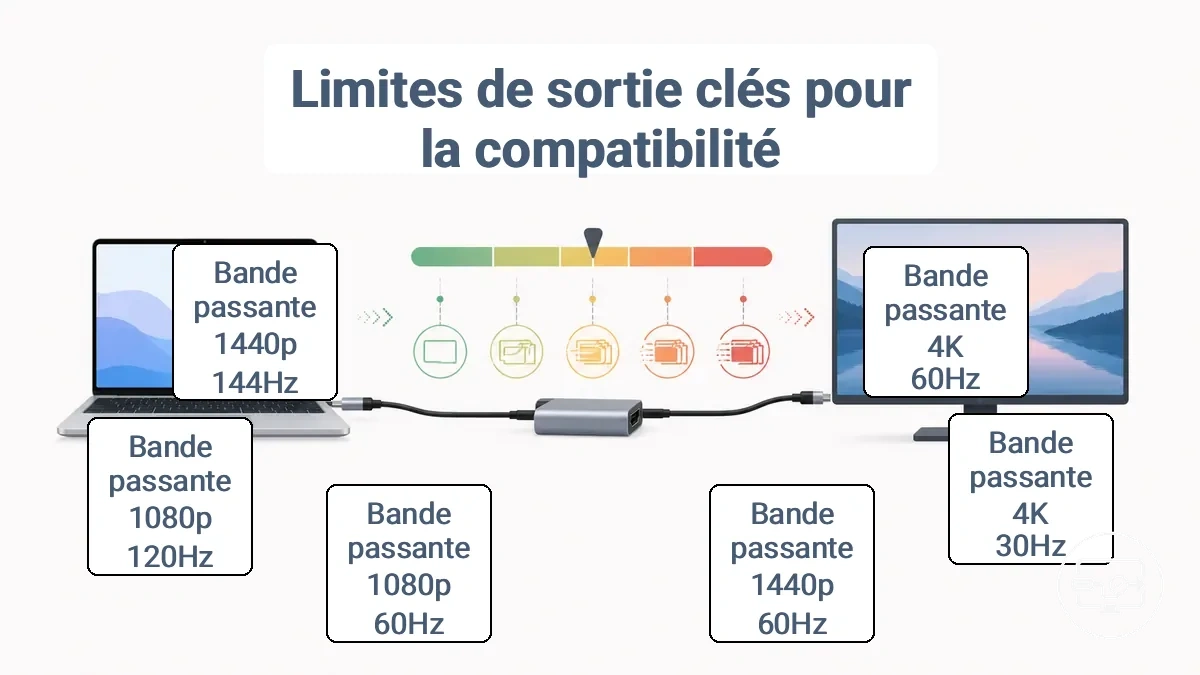
Le tableau ci-dessous fait correspondre les modes cibles courants à leurs exigences de bande passante et aux contraintes de l'ordinateur portable.
| Mode cible | Ce qui doit être confirmé | Si une limite est rencontrée |
|---|---|---|
| 4K à 60 Hz | Sortie USB-C/DisplayPort suffisante, conversion vers un mode HDMI compatible, câble et entrée d’écran adaptés | Le système peut proposer 4K 30 Hz, une fréquence plus basse ou une autre combinaison de couleur. |
| 4K à 30 Hz | Sortie vidéo native et chaîne capable de 3840 × 2160 à 30 Hz | Peut rester utilisable pour bureautique/vidéo, mais moins fluide pour le défilement et le pointeur. |
| 1440p à 60 Hz | Mode annoncé par le portable, l’adaptateur et l’écran | Un repli vers 1080p indique souvent une limite de mode, d’EDID ou de bande passante. |
| 1080p à 60 Hz | Mode relativement peu exigeant, mais toujours conditionné par une sortie vidéo USB-C réelle | Si ce mode échoue aussi, cherchez d’abord un problème de capacité, d’entrée, de câble ou de détection. |
| Fréquence élevée (120/144 Hz) | Résolution + fréquence + format couleur explicitement supportés sur toute la chaîne | Réduire la fréquence ou la résolution aide à identifier une limite de bande passante. |
Ainsi, un écran 4K détecté à 3840 × 2160 mais limité à 30 Hz n’est pas « incompatible » au sens binaire : la liaison fonctionne, mais le mode 4K 60 Hz n’est pas disponible dans cette configuration.
Limites de bande passante qui plafonnent la résolution et le taux de rafraîchissement
La bande passante disponible limite la combinaison résolution × fréquence × profondeur de couleur que la chaîne peut transporter. Quand le mode demandé dépasse cette capacité, le système peut proposer un mode inférieur, utiliser une autre représentation de couleur, recourir à une compression compatible ou ne pas établir le mode.
Par exemple, un même ordinateur portable peut prendre en charge du 1440p à haute fréquence de rafraîchissement sur un moniteur mais seulement du 1080p à la même fréquence sur un autre. La version du câble, de l'adaptateur ou l'implémentation du port réduit souvent la bande passante effective, donc cette variation est normale lorsque les configurations matérielles diffèrent.
- Plusieurs écrans partagent les ressources d’affichage disponibles : un mode maximal peut diminuer lorsque plusieurs flux sont actifs.
- Un câble ou un adaptateur qui ne prend pas en charge le mode visé peut plafonner la fréquence même si le GPU et l’écran savent aller plus haut.
- HDR et une profondeur de couleur plus élevée augmentent les besoins de transport ; le système peut changer de format ou refuser le mode si la chaîne ne suit pas.
- La compression d’affichage, lorsqu’elle est prise en charge de bout en bout, peut permettre un mode qui dépasserait autrement la bande passante non compressée ; elle n’est pas disponible dans toutes les chaînes USB-C vers HDMI.
Problèmes HDR, formats de couleur et HDCP qui ressemblent à une incompatibilité
HDR, format de couleur et HDCP peuvent produire des symptômes ressemblant à une incompatibilité, mais ils représentent des relations différentes. HDCP concerne surtout la protection du contenu ; l’absence d’option HDR ou de 4K n’est donc pas, à elle seule, une preuve d’échec HDCP.
| Symptôme | Cause à vérifier en priorité | Vérification utile |
|---|---|---|
| Option HDR absente | Mode HDR non annoncé par l’écran/EDID, réglage système, limite de bande passante ou chaîne ne prenant pas en charge le format requis | Confirmer HDR sur l’entrée utilisée, puis vérifier résolution/fréquence et capacités de l’adaptateur. |
| Écran noir ou erreur pendant un contenu protégé | Négociation HDCP sur un élément de la chaîne | Tester sans répartiteur intermédiaire et vérifier la compatibilité HDCP des appareils concernés. |
| Couleurs délavées, noirs écrasés ou teinte incorrecte | Plage RGB limitée/complète ou format YCbCr/RGB mal apparié | Comparer les réglages de plage et de format dans le pilote graphique et le menu de l’écran. |
| 4K disponible mais pas 60 Hz | Bande passante ou mode maximal de la sortie/adaptateur/entrée HDMI | Réduire temporairement profondeur de couleur/HDR ou fréquence pour identifier le goulot d’étranglement. |
| HDR ou haute résolution uniquement instable | Chaîne marginale à bande passante élevée | Tester un câble plus court/approprié et une connexion directe avant de conclure à une incompatibilité du portable. |
Facteurs d'alimentation électrique et de stabilité du signal provoquant des scintillements ou des coupures
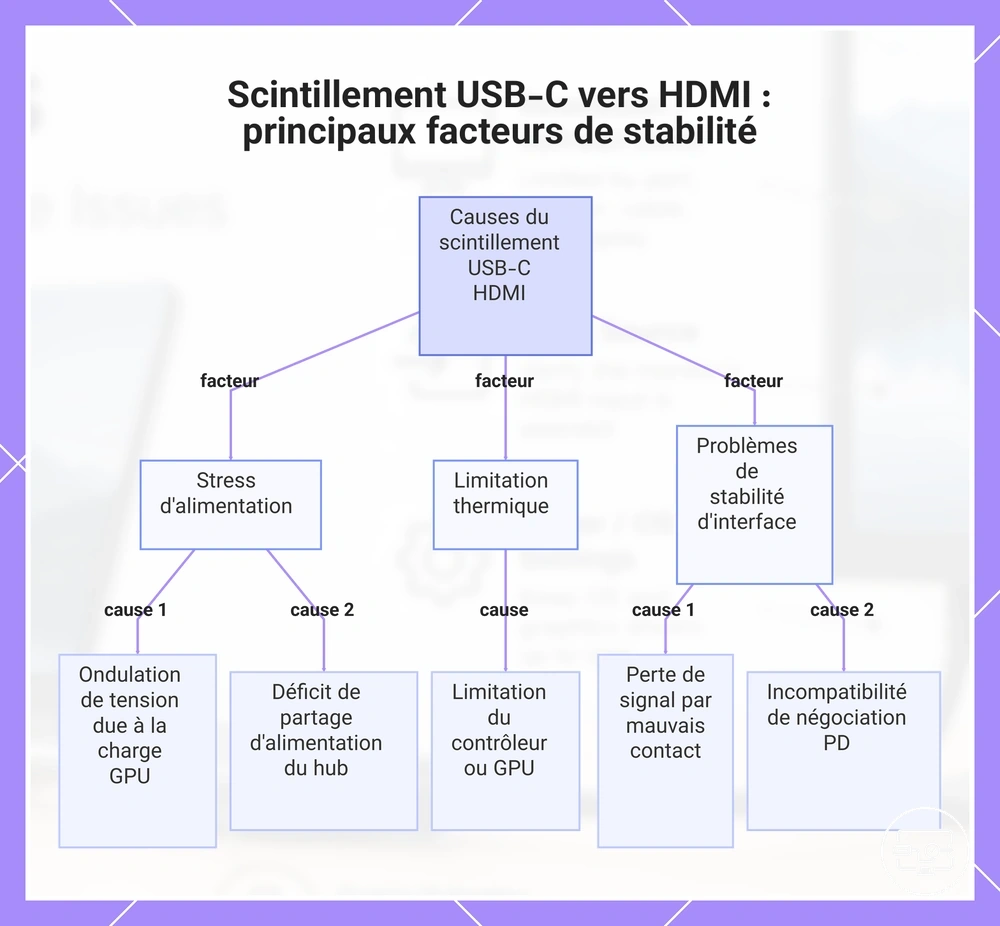
Les scintillements et coupures intermittentes indiquent surtout une instabilité de liaison : alimentation insuffisante d’un hub, connecteur marginal, chaleur, partage de ressources ou mode vidéo trop exigeant. Le symptôme seul ne permet pas d’attribuer la cause à l’alimentation.
Cherchez un déclencheur reproductible : changement lorsque le chargeur est branché, apparition sous forte charge, réaction au mouvement du câble, stabilité retrouvée à une résolution/fréquence plus basse ou disparition avec une connexion directe.
| Déclencheur observé | Relation probable | Test de confirmation |
|---|---|---|
| Le problème apparaît lorsque plusieurs périphériques du hub sont actifs | Partage de liaison ou alimentation du hub à examiner | Déconnecter les périphériques non essentiels puis retester au même mode vidéo. |
| Le comportement change entre batterie, chargeur et Power Delivery | Alimentation ou profil de puissance à examiner | Comparer avec le chargeur constructeur branché directement, si la configuration le permet. |
| Le scintillement réagit au mouvement du câble | Connecteur, câble ou contact physique marginal | Rebrancher puis tester un câble/adaptateur connu comme fonctionnel. |
| Le problème apparaît après échauffement | Adaptateur/hub ou ordinateur proche d’une limite thermique | Laisser refroidir, améliorer la ventilation et retester sans dépasser les conditions normales d’utilisation. |
| La liaison devient stable à une résolution ou fréquence plus basse | Marge de signal ou bande passante insuffisante au mode supérieur | Tester une chaîne plus directe et un câble adapté au mode visé. |
Ce graphique montre les principaux facteurs de stabilité qui provoquent un scintillement ou des coupures intermittentes dans une connexion USB-C vers HDMI, regroupés par problèmes d'alimentation, thermiques et d'interface.
Pass-through de charge USB-C pendant l'utilisation d'un écran externe
Avec un hub ou une station qui fait transiter la charge, la puissance négociée doit couvrir la consommation de l’accessoire puis celle de l’ordinateur. La puissance annoncée à l’entrée du hub n’est pas nécessairement la puissance réellement livrée au portable.
| Configuration | Valeur/condition à observer | Implication |
|---|---|---|
| Vidéo + charge sur le même port | Puissance reçue inférieure à la consommation du portable | La batterie peut se décharger lentement même si l’icône de charge est active. |
| Hub avec entrée Power Delivery | Le chargeur doit couvrir les besoins du hub et du portable | Une marge insuffisante peut réduire la puissance disponible pour l’ordinateur. |
| Moniteur fournissant de l’USB-C PD | Puissance de sortie du moniteur comparée aux besoins du portable | Charge lente ou maintien sans recharge si la puissance est trop faible. |
| Chargeur du portable utilisé séparément | Alimentation indépendante du chemin vidéo | Utile pour isoler un problème de Power Delivery d’un problème de signal vidéo. |
Évaluation de la qualité du câble, de la longueur du câble et des limites thermiques de l'adaptateur
Pour les modes exigeants, la qualité utile d’un câble se juge surtout par sa conformité au mode visé, son intégrité de signal, sa longueur et l’état de ses connecteurs. Des défauts marginaux peuvent fonctionner en 1080p puis devenir visibles en 4K/HDR ou à fréquence élevée.
| Attribut | Relation | Indice pratique |
|---|---|---|
| Spécification du câble | Doit prendre en charge le mode HDMI/USB-C réellement demandé | Un câble non adapté peut plafonner ou rendre instable le mode supérieur. |
| Longueur | Une longueur plus grande réduit généralement la marge de signal à débit élevé | Un câble court connu comme fonctionnel est un bon test d’isolement. |
| Blindage et intégrité électrique | Influencent la résistance aux perturbations et la qualité du signal | Écrans noirs ou scintillements qui disparaissent avec un autre câble orientent vers cette variable. |
| Connecteurs | Un contact intermittent coupe momentanément les lignes de signal | Un symptôme déclenché par le mouvement est un indice fort. |
| Thermique de l’adaptateur/hub | Un appareil anormalement chaud peut devenir instable | Si l’instabilité apparaît après échauffement et disparaît à froid, tester un autre accessoire et améliorer la ventilation. |
Évaluez ces variables une par une : commencez par une connexion directe et un câble court connu comme fonctionnel, puis réintroduisez les éléments. Si un accessoire devient anormalement chaud ou présente une odeur/déformation, débranchez-le plutôt que de poursuivre les tests.
Vérifications de compatibilité à effectuer avant d'acheter un adaptateur, un hub ou une station d'accueil
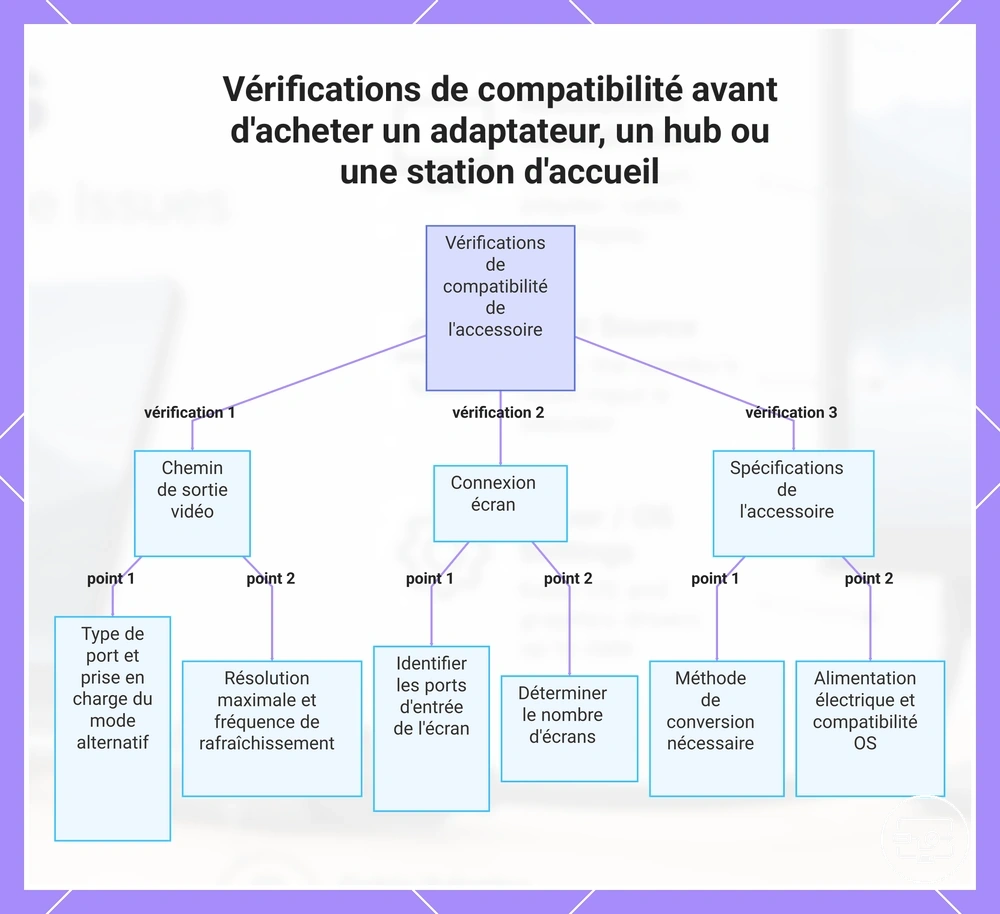
Avant d’acheter, vérifiez dans cet ordre : capacité vidéo du port → mode cible de l’écran → méthode de conversion → fonctions supplémentaires. Cet ordre évite de comparer des accessoires avant de savoir si l’ordinateur peut produire le signal demandé.
Pour un seul écran, un adaptateur ou câble direct suffit souvent lorsque la sortie vidéo USB-C et le mode cible sont confirmés. Un hub devient pertinent pour ajouter des ports ou la charge ; une station d’accueil devient pertinente pour un poste de travail plus complet ou plusieurs écrans, sous réserve des limites de l’hôte.
- Identifiez le port exact utilisé et confirmez une sortie vidéo documentée (DisplayPort Alt Mode, Thunderbolt ou capacité d’affichage USB4).
- Notez le mode cible de l’écran : résolution, taux de rafraîchissement et, si nécessaire, HDR.
- Vérifiez que l’ordinateur peut fournir ce mode par ce port, pas seulement qu’il possède un écran interne de cette résolution.
- Vérifiez que l’accessoire convertit le signal vers HDMI et prend en charge le même mode cible.
- Vérifiez le câble HDMI et l’entrée HDMI de l’écran pour ce mode.
- Si vous ajoutez des ports de données, plusieurs écrans ou Power Delivery, vérifiez les limites de partage et la puissance réellement livrée au portable.
- Pour plusieurs écrans, confirmez le nombre d’écrans externes pris en charge par le modèle et la méthode utilisée par la station (MST, Thunderbolt ou affichage indirect).
Pour une référence détaillée étape par étape, consultez la liste de contrôle du port USB-C.
Les produits ci-dessous sont des exemples à comparer après la vérification de compatibilité. Leur présence ou une mention « 4K/4K60 » ne prouve pas que votre ordinateur fournira ce mode : contrôlez la sortie vidéo du port, le nombre d’écrans, le mode cible, l’alimentation et les spécifications de la fiche produit avant de suivre le lien marchand.
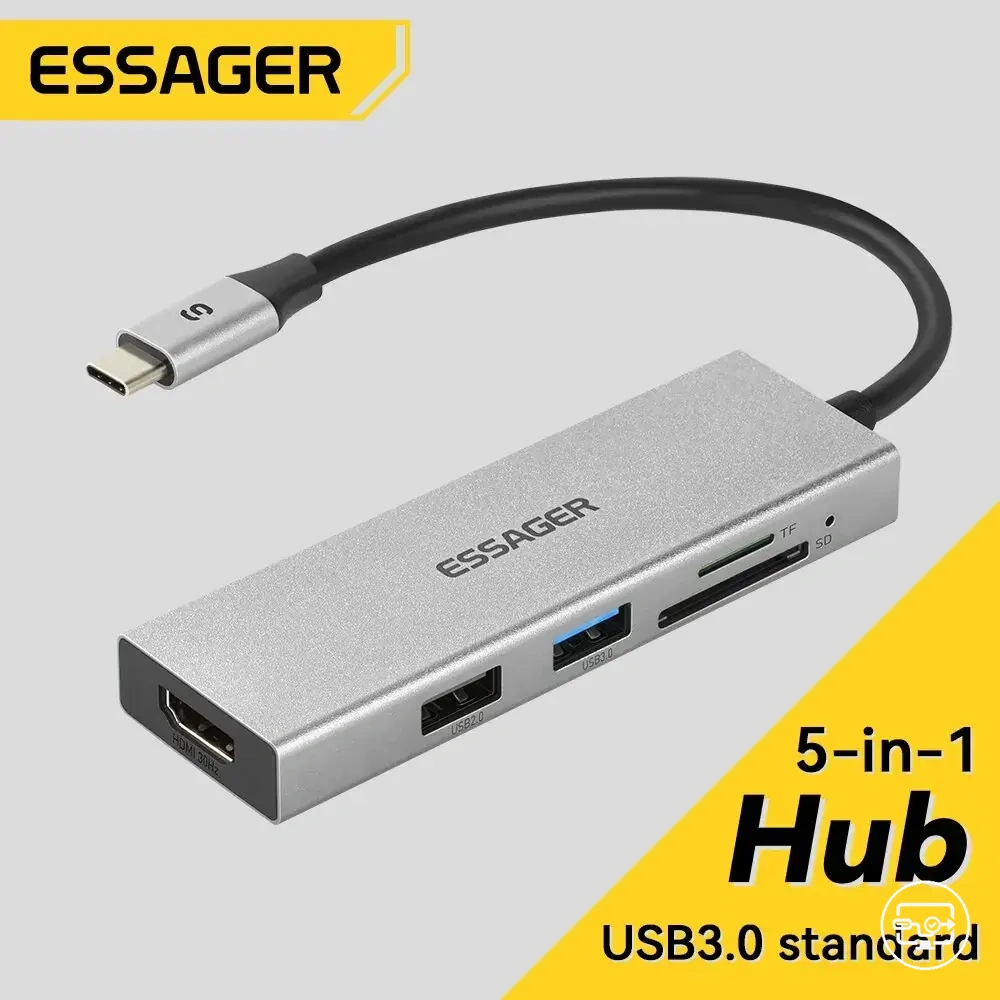
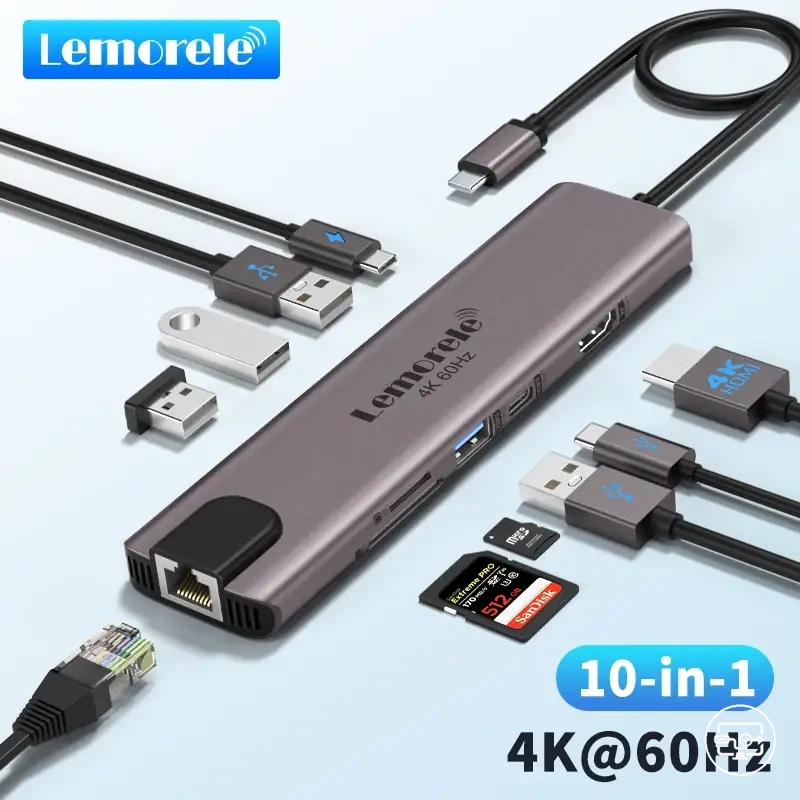
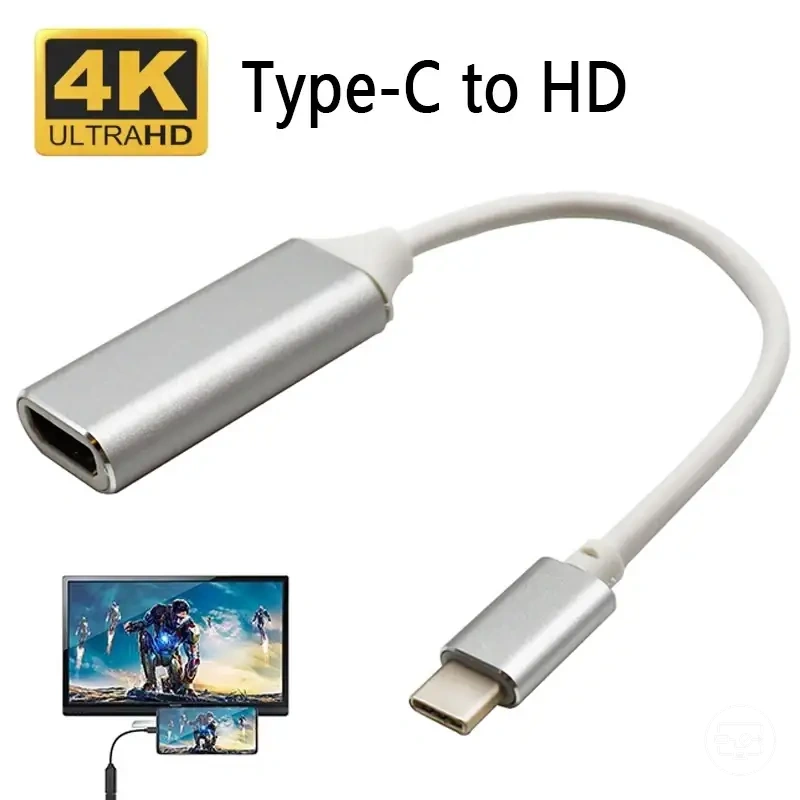
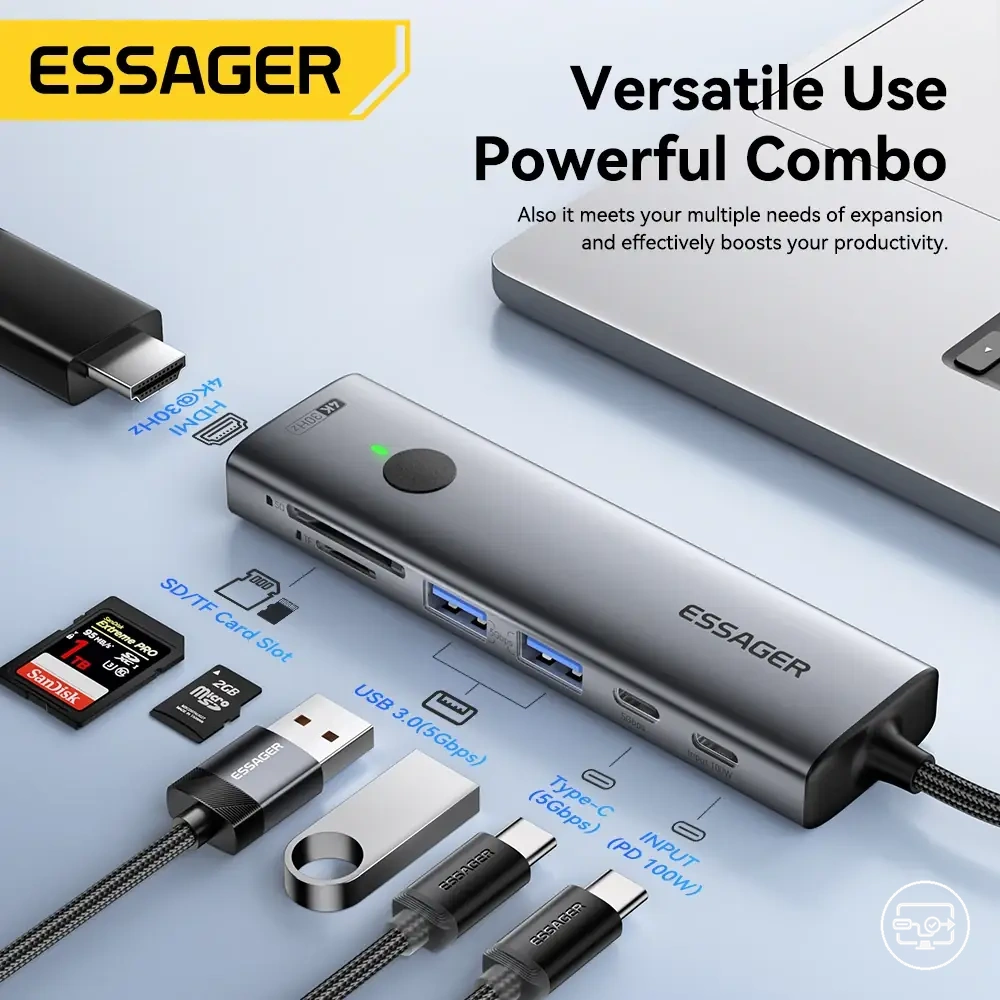
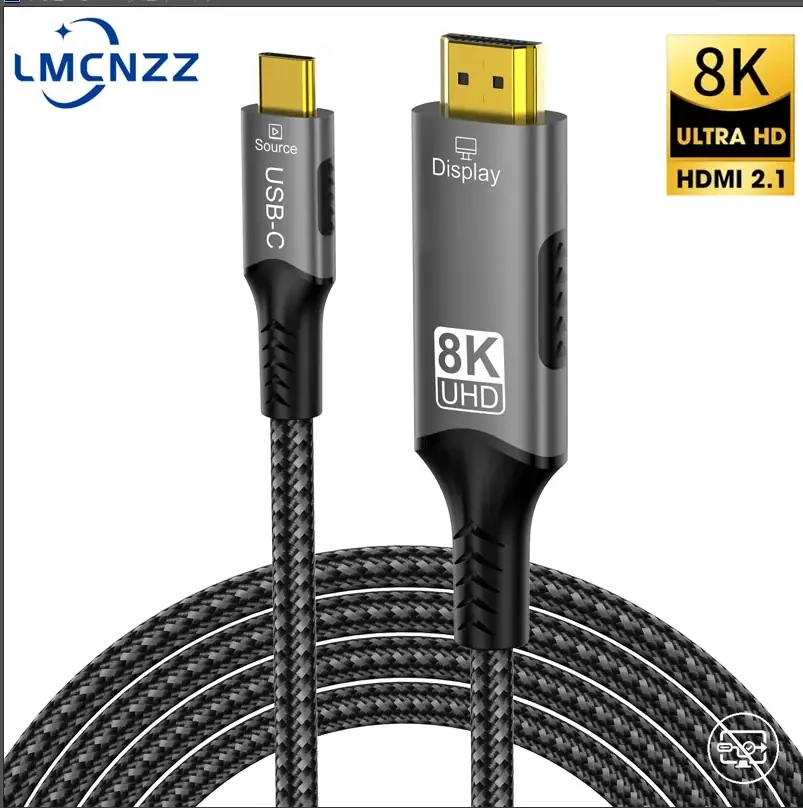
Ce diagramme présente les trois principaux domaines à vérifier lors du choix d'un adaptateur, d'un hub ou d'une station d'accueil compatible : sortie vidéo de l'ordinateur portable, exigences de l'écran et spécifications de l'accessoire.
Comment vérifier la prise en charge de la sortie vidéo USB-C d'un ordinateur portable sans conjectures
Pour vérifier la sortie vidéo sans conjecture, utilisez d’abord la documentation officielle du modèle exact, puis un test avec une chaîne connue comme fonctionnelle. Les symboles du port et la détection par le système servent d’indices secondaires.
- Relevez la référence exacte de l’ordinateur et consultez la fiche technique ou le manuel du fabricant.
- Recherchez une mention explicite de DisplayPort Alt Mode, DisplayPort over USB-C, Thunderbolt ou sortie d’affichage sur le port concerné.
- Ne concluez pas à l’absence de vidéo uniquement parce qu’aucun logo n’est imprimé près du connecteur.
- Si la documentation confirme la vidéo, testez un adaptateur/câble et un écran connus comme fonctionnels au même mode.
- Sous Windows ou macOS, la détection d’un écran connecté confirme qu’un chemin d’affichage fonctionne ; elle ne remplace pas la fiche technique pour déterminer tous les modes maximaux.
Les fabricants ne marquent pas toujours les ports USB-C de manière cohérente.
Ce qu'il faut vérifier du côté du moniteur ou du téléviseur pour éviter les faux négatifs
Un écran réglé sur la mauvaise entrée, un port HDMI aux capacités différentes ou un mode non pris en charge peut produire un faux négatif. Vérifiez le côté écran avant d’attribuer l’échec au port USB-C.
- Sélectionnez manuellement l’entrée HDMI réellement utilisée.
- Si le téléviseur/moniteur possède plusieurs entrées HDMI, vérifiez si toutes acceptent le même mode 4K/HDR/fréquence.
- Testez d’abord un mode plus simple (par exemple 1080p à 60 Hz) pour distinguer une absence de signal d’une limite de mode supérieur.
- Retirez temporairement répartiteurs, commutateurs et récepteurs intermédiaires afin de tester une chaîne directe.
- Pour un problème uniquement sur du contenu protégé, examinez ensuite HDCP ; pour l’absence d’option HDR ou de 4K, examinez d’abord les modes annoncés, la bande passante et les réglages d’entrée.
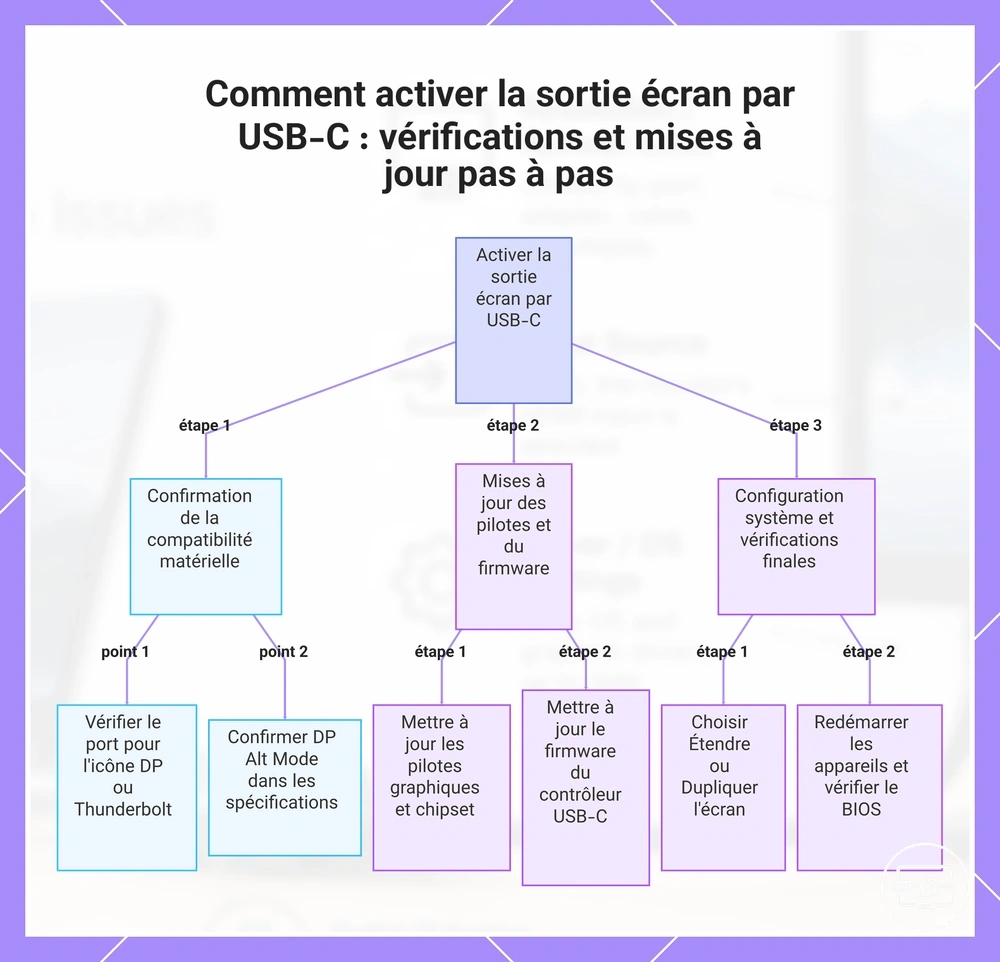
Activation de la sortie écran USB-C lorsque le matériel de l'ordinateur portable la prend en charge
Lorsque le matériel prend déjà en charge l’affichage par USB-C, l’activation consiste surtout à établir une chaîne correcte puis faire détecter l’écran par le système. Aucun réglage logiciel ne peut ajouter DisplayPort Alt Mode à un port qui en est dépourvu.
Procédez du moins invasif au plus spécifique : entrée de l’écran et câbles, détection dans le système, pilotes/firmware, puis réglages BIOS propres au fabricant uniquement si la documentation du modèle les mentionne.
Un réglage BIOS n’est donc pas un substitut à la capacité matérielle. Si le port est documenté pour les données/charge uniquement, utilisez une autre sortie vidéo ou une solution d’affichage USB explicitement conçue pour ce cas.
- Confirmez dans la documentation que le port utilisé fournit une sortie vidéo. Résultat attendu : le modèle autorise bien un écran externe sur ce port.
- Branchez l’adaptateur/câble adapté au mode visé et sélectionnez la bonne entrée HDMI sur l’écran. Résultat attendu : l’écran sort de veille ou apparaît dans les paramètres d’affichage.
- Choisissez Étendre ou Dupliquer dans le système d’exploitation. Résultat attendu : un bureau ou une image apparaît sur l’écran externe.
- Si l’écran est détecté mais les modes sont incorrects, mettez à jour les pilotes graphiques/chipset et, lorsque le fabricant le fournit, le firmware Thunderbolt/USB4/USB-C. Résultat attendu : les modes documentés deviennent disponibles ou la détection se stabilise.
- Si la documentation du portable décrit un réglage BIOS lié à l’affichage externe ou au mode graphique, vérifiez-le en dernier et notez l’état initial avant modification.
Une fois le moniteur détecté et stable, vous pouvez ajuster la résolution et étendre votre bureau. Pour des conseils de connexion plus détaillés, consultez les étapes de configuration sur ordinateur portable.
Ce diagramme présente la séquence des vérifications, mises à jour de pilotes et configurations système nécessaires pour activer la sortie écran par USB-C lorsque le matériel le prend en charge.
Paramètres d'affichage, sélection d'entrée et mode de sortie sur l'ordinateur portable
Après détection matérielle, choisissez le mode d’affichage correspondant au besoin : Étendre pour un bureau supplémentaire ou Dupliquer pour afficher la même image. La sélection de l’entrée HDMI se fait sur le moniteur/téléviseur, pas sur le portable.
- Connectez l’écran puis ouvrez les paramètres d’affichage du système d’exploitation (ou le raccourci de projection sous Windows).
- Vérifiez que l’écran externe est détecté ; s’il ne l’est pas, utilisez la fonction de détection disponible avant de modifier résolution ou fréquence.
- Choisissez Étendre ou Dupliquer selon l’usage souhaité.
- Sélectionnez ensuite la résolution et le taux de rafraîchissement réellement pris en charge par la chaîne.
- Sur le moniteur/téléviseur, sélectionnez l’entrée HDMI à laquelle le câble est physiquement connecté.
Paramètres de pilote, de firmware et de BIOS pouvant bloquer la sortie d'affichage externe
Si le port est compatible matériellement mais que la détection ou les modes restent incorrects, examinez les couches logicielles dans un ordre réversible. Commencez par les mises à jour du fabricant et évitez les manipulations avancées tant qu’un test simple n’a pas isolé le problème.
- Pilote graphique/chipset : installer ou réinstaller la version recommandée pour le modèle peut corriger la détection, l’EDID ou les modes proposés. Un outil de suppression complète de pilotes est une étape avancée, pas le premier recours.
- Firmware USB-C/Thunderbolt/USB4 : appliquer uniquement les mises à jour destinées au modèle exact et suivre la procédure du fabricant.
- BIOS/UEFI : vérifier les notes de version et les options d’affichage documentées. Ne modifiez pas des réglages sans rapport avec le symptôme ; notez l’état initial avant changement.
- EDID : si l’écran est détecté mais des modes manquent, testez d’abord un autre câble/port/écran avant de forcer une résolution personnalisée.
- Régression après mise à jour : si le problème a commencé immédiatement après une mise à jour, consultez la procédure officielle de retour à une version compatible lorsqu’elle existe.
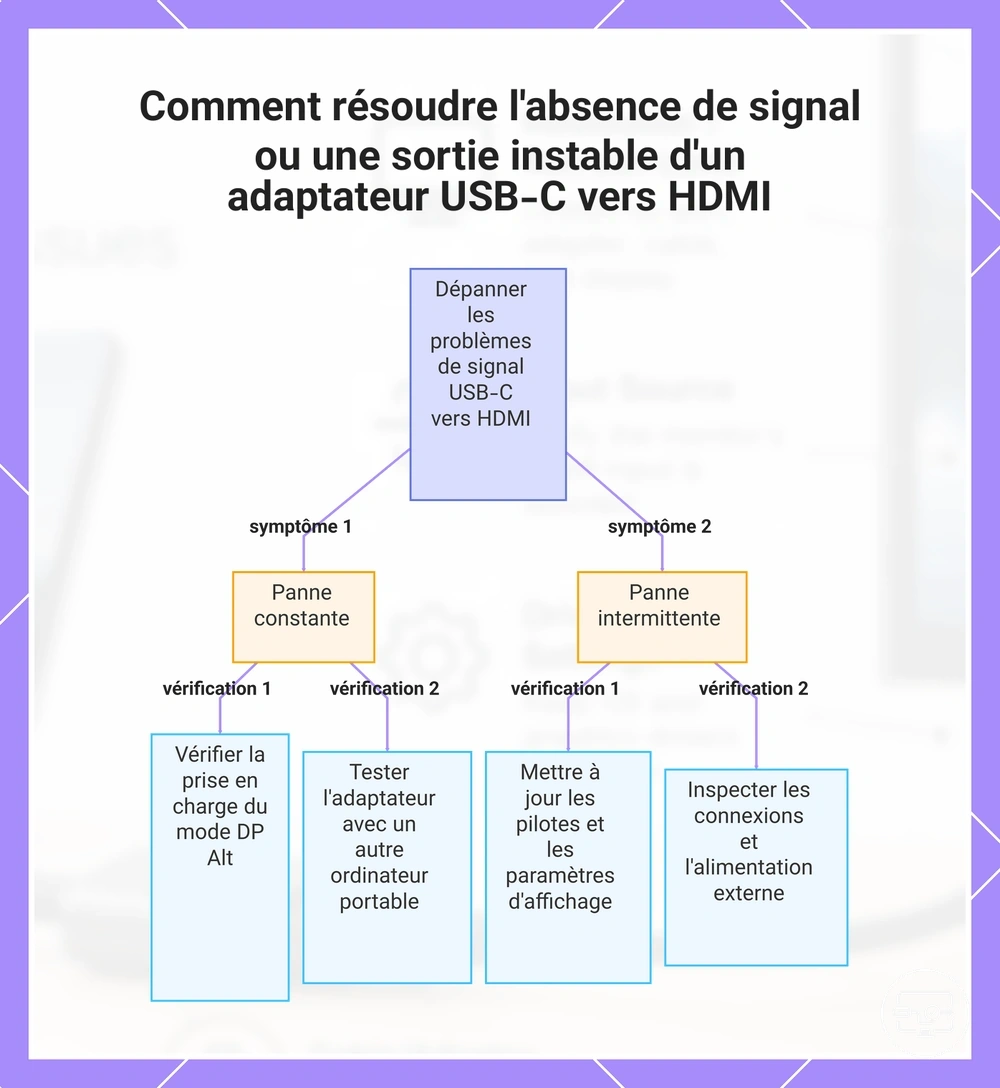
Quand USB-C vers HDMI n'affiche aucun signal ou une sortie instable sur un ordinateur portable
Pour dépanner « aucun signal » ou une sortie instable, isolez d’abord la classe de cause : capacité vidéo du port, configuration/entrée, accessoire, mode d’affichage ou intégrité du signal. Changer plusieurs variables à la fois rend le diagnostic moins fiable.
Un échec constant dès la première connexion oriente d’abord vers une capacité non prise en charge, une mauvaise entrée ou un accessoire incompatible. Un échec intermittent oriente davantage vers câble/contact, alimentation, thermique ou marge de signal — sans constituer une preuve automatique.
- Confirmez la sortie vidéo du port USB-C. Si elle n’existe pas, un adaptateur natif DisplayPort-Alt-Mode-vers-HDMI ne peut pas fonctionner sur ce port.
- Sélectionnez l’entrée HDMI correcte et testez 1080p à 60 Hz pour établir une base simple.
- Testez un câble/adaptateur connu comme fonctionnel, puis un autre écran si disponible, une variable à la fois.
- Si le mode simple fonctionne, remontez progressivement vers la résolution, la fréquence et HDR souhaités afin d’identifier une limite de mode.
- Si le problème apparaît avec un hub/station, testez une connexion vidéo plus directe et, séparément, l’alimentation du hub.
- Lorsque le matériel est confirmé et que le symptôme persiste, vérifiez pilotes et firmware du modèle.
Pour une analyse plus détaillée par symptôme, consultez le guide de dépannage des problèmes d’affichage.
Ce graphique montre comment isoler la cause des problèmes de signal USB-C vers HDMI en déterminant si la panne est constante ou intermittente, puis en effectuant des vérifications ciblées.
Les produits ci-dessous sont des exemples à comparer après la vérification de compatibilité. Leur présence ou une mention « 4K/4K60 » ne prouve pas que votre ordinateur fournira ce mode : contrôlez la sortie vidéo du port, le nombre d’écrans, le mode cible, l’alimentation et les spécifications de la fiche produit avant de suivre le lien marchand.
Aucun signal ou non détecté et comment isoler la cause
« Aucun signal » signifie seulement que l’écran ne reçoit pas un mode qu’il peut afficher ; le message ne distingue pas à lui seul une limite du port, une mauvaise entrée, un défaut de câble/adaptateur ou un problème logiciel. Utilisez des échanges contrôlés.
- Entrée écran : sélectionnez l’entrée HDMI exacte. Si l’image apparaît, la cause était la sélection d’entrée.
- Mode simple : essayez 1080p à 60 Hz. Si ce mode fonctionne mais pas le mode cible, examinez la bande passante et les capacités de la chaîne.
- Câble/adaptateur : remplacez un seul élément par une alternative connue comme fonctionnelle. Si le symptôme suit l’accessoire, celui-ci devient la cause la plus probable.
- Écran : testez la même sortie sur un autre écran connu comme fonctionnel. Un succès oriente vers l’écran ou son entrée/configuration d’origine.
- Port/ordinateur : testez le même accessoire sur un autre port vidéo compatible ou un autre ordinateur. Si l’accessoire fonctionne ailleurs mais jamais sur le port d’origine, revenez aux capacités et au routage de ce port.
- Logiciel : seulement après confirmation matérielle, mettez à jour ou réinstallez les pilotes/firmwares recommandés pour le modèle.
Comment identifier le déclencheur des scintillements et déconnexions intermittentes
Le meilleur indice pour un scintillement intermittent est le déclencheur reproductible. Associez le moment où le problème apparaît à une variable, puis modifiez uniquement cette variable.
| Schéma observé | Variable à examiner | Action d’isolement |
|---|---|---|
| Le scintillement change quand le câble bouge | Connecteur ou câble | Rebrancher puis tester un câble/adaptateur connu comme fonctionnel. |
| Le problème apparaît seulement via un hub chargé de périphériques | Hub, partage de liaison ou alimentation | Déconnecter les périphériques, puis tester une connexion directe. |
| Le problème change entre batterie et secteur/PD | Chemin d’alimentation | Comparer avec l’alimentation constructeur directe si possible. |
| Le problème disparaît en passant de 4K 60 Hz à 4K 30 Hz ou 1080p | Bande passante ou marge de signal | Vérifier le mode maximal de chaque élément et tester un câble approprié plus court. |
| Le problème apparaît après plusieurs minutes et disparaît à froid | Thermique d’un accessoire ou du portable | Améliorer la ventilation et comparer avec un autre accessoire. |
Quand il s'agit de l'adaptateur ou de la station d'accueil par rapport à une véritable limitation de l'ordinateur portable
Pour séparer une limite de l’ordinateur d’un défaut d’accessoire, utilisez un échange croisé : même ordinateur avec un autre accessoire, puis même accessoire avec un autre ordinateur compatible. La variable suivie par le symptôme est la piste la plus forte.
- Si un autre adaptateur/câble fonctionne au même mode sur le même port, l’accessoire d’origine est probablement en cause.
- Si le même accessoire fonctionne sur un autre ordinateur mais pas sur le vôtre, vérifiez la capacité vidéo, le mode maximal et le routage du port de votre modèle.
- Si plusieurs accessoires échouent uniquement au mode élevé mais fonctionnent en 1080p, suspectez d’abord une limite de mode ou de bande passante plutôt qu’une absence totale de compatibilité.
- Pour plusieurs écrans, vérifiez la méthode de la station : MST, Thunderbolt ou affichage indirect. macOS ne traite pas un simple hub MST comme Windows pour plusieurs bureaux étendus, et les limites d’écrans externes restent propres au modèle.
- Une station utilisant une technologie d’affichage indirect telle que DisplayLink nécessite généralement son logiciel/pilote ; elle ne doit pas être diagnostiquée comme une simple liaison DisplayPort Alt Mode.
- Notez chaque changement et résultat afin d’éviter d’attribuer un succès à plusieurs modifications simultanées.