
USB-C-zu-HDMI-Kompatibilität für Laptops
Ein Laptop ist nur dann direkt per USB-C-zu-HDMI kompatibel, wenn der verwendete USB-C-Port tatsächlich Video ausgibt – typischerweise über DisplayPort Alternate Mode oder über einen DisplayPort-Signalpfad in Thunderbolt/USB4 – und Adapter bzw. Kabel sowie das HDMI-Display den gewünschten Ausgabemodus unterstützen. Die USB-C-Steckerform allein garantiert keine Videoausgabe; fehlt sie am Port, kann ein gewöhnlicher USB-C-zu-HDMI-Adapter sie nicht nachrüsten.
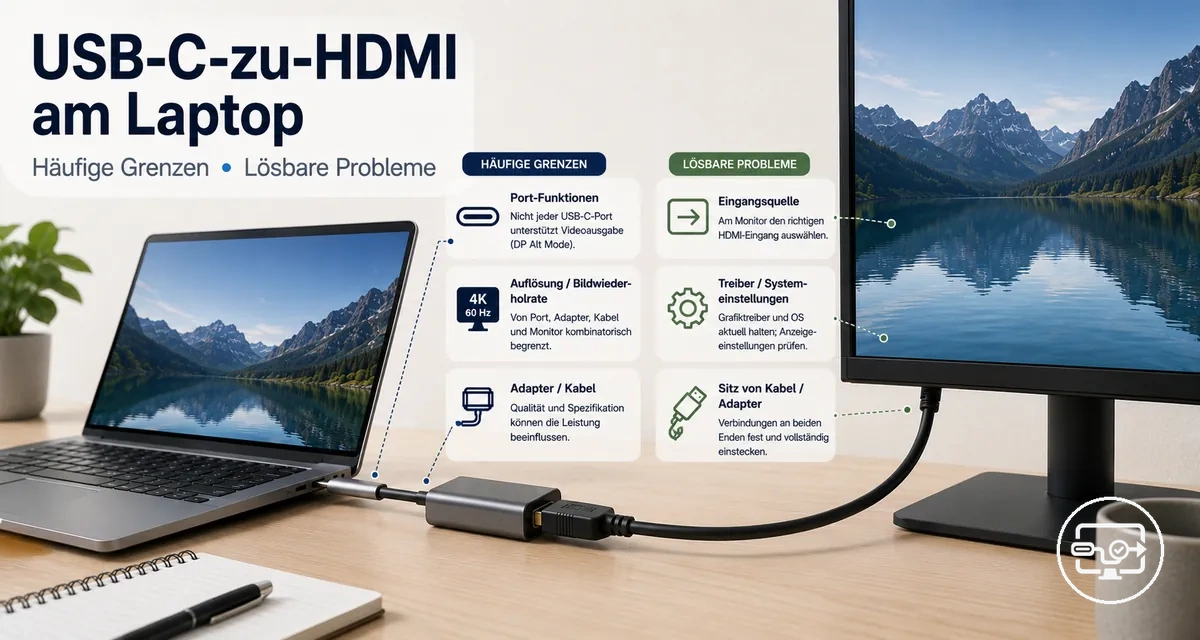
Kompatibilität in vier Schritten einschätzen
Der Assistent ordnet Ihre Anforderungen einem passenden Zubehörprofil zu. Er prüft keine Live-Produktdaten und ersetzt nicht die technischen Daten des konkreten Laptop-Ports.
Einordnung
Bestätigen Sie zuerst, ob der konkrete USB-C-Port Video ausgeben kann. Ohne diese Information lässt sich ein direktes USB-C-zu-HDMI-Zubehör nicht zuverlässig auswählen.
- Herstellerdaten des exakten Laptop-Modells und Ports prüfen.
- Gewünschte Auflösung und Bildwiederholfrequenz festlegen.
- Erst danach Adapter, Hub oder Dock nach denselben Anforderungen auswählen.
Wichtig: Mehrere Videoausgänge an einem Dock bedeuten nicht automatisch, dass der Laptop alle Displays unabhängig ansteuern kann. Host-GPU, Port-Bandbreite, Betriebssystem und Dock-Technik bleiben entscheidend.
Für die Kompatibilitätsprüfung ist die Reihenfolge entscheidend: zuerst die Videoausgabefähigkeit des konkreten USB-C-Ports, dann Zielauflösung und Bildwiederholfrequenz, danach Zubehörtyp und Display-Eingang. So lässt sich unterscheiden, ob eine Grenze hardwarebedingt ist oder durch Konfiguration, Kabel, Hub bzw. Dock verursacht wird.
Mehrere Variablen bestimmen das Ergebnis:
- USB-C-Port: Videoausgabe bestätigt oder nicht bestätigt; die Buchsenform allein ist kein Wert für die Display-Fähigkeit.
- Zielmodus: Auflösung, Bildwiederholfrequenz und bei Bedarf HDR/Farbtiefe müssen über die gesamte Kette unterstützt werden.
- Zubehörprofil: Adapter/einteiliges Kabel für einen direkten Einzel-Display-Pfad; Hub/Dock bei zusätzlichen Anschlüssen, Laden oder mehreren Displays.
- Stabilität: Kabelrating, Steckerzustand, Hub-/Dock-Stromversorgung und thermisches Verhalten werden relevant, wenn ein grundsätzlich funktionierender Pfad intermittierend ausfällt.
Ein häufiges Missverständnis ist, dass jeder USB-C-Anschluss Video ausgeben kann, da die Anschlussform gleich aussieht. In Wirklichkeit ist die Videoausgabe eine optionale Funktion. Für eine detailliertere Aufschlüsselung der Anschlusstypen und Zubehörkategorien siehe die USB-C-zu-HDMI-Übersicht.
Was „USB-C-zu-HDMI-kompatibel“ bei einem Laptop bedeutet
USB-C-zu-HDMI-Kompatibilität bedeutet, dass der USB-C-Anschluss eines Laptops unter bestimmten Bedingungen Video an ein HDMI-Display ausgeben kann.
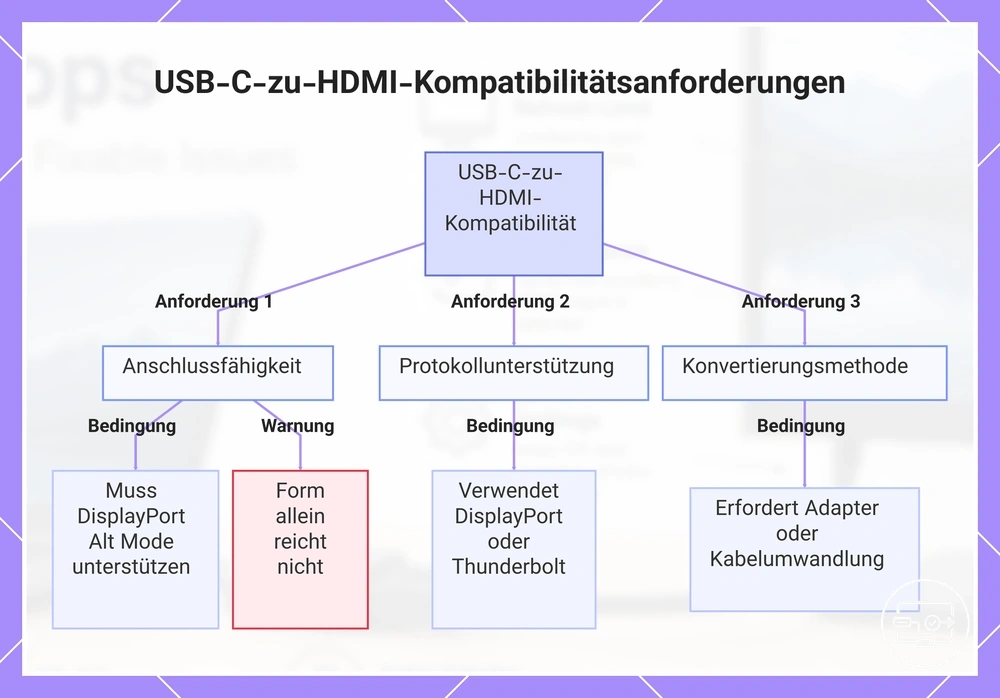
Für eine direkte USB-C-zu-HDMI-Verbindung müssen drei Beziehungen geschlossen sein:
- Portfähigkeit: Der verwendete USB-C-Port muss Video ausgeben können, meist über DisplayPort Alt Mode oder einen DisplayPort-Signalpfad in Thunderbolt/USB4.
- Ausgabemodus: Laptop-Port, Konverter und Display müssen die gewünschte Kombination aus Auflösung, Bildwiederholfrequenz, Farbtiefe und gegebenenfalls HDR gemeinsam unterstützen.
- Konvertierung: Bei einem HDMI-Display übernimmt der Adapter, das Kabel, der Hub oder das Dock die notwendige Umsetzung vom USB-C-seitigen Videosignal auf HDMI.
Fehlt die Videoausgabe am Port, endet der direkte Signalweg dort. Ein normaler USB-C-zu-HDMI-Konverter kann keine nicht vorhandene Display-Ausgabe erzeugen.
Die identische USB-C-Buchsenform kann daher unterschiedliche Fähigkeiten verbergen; maßgeblich ist die dokumentierte Funktion des konkreten Ports.
Dieses Diagramm zeigt die drei Anforderungsklassen, damit der USB-C-Anschluss eines Laptops Video an einen HDMI-Bildschirm ausgeben kann.
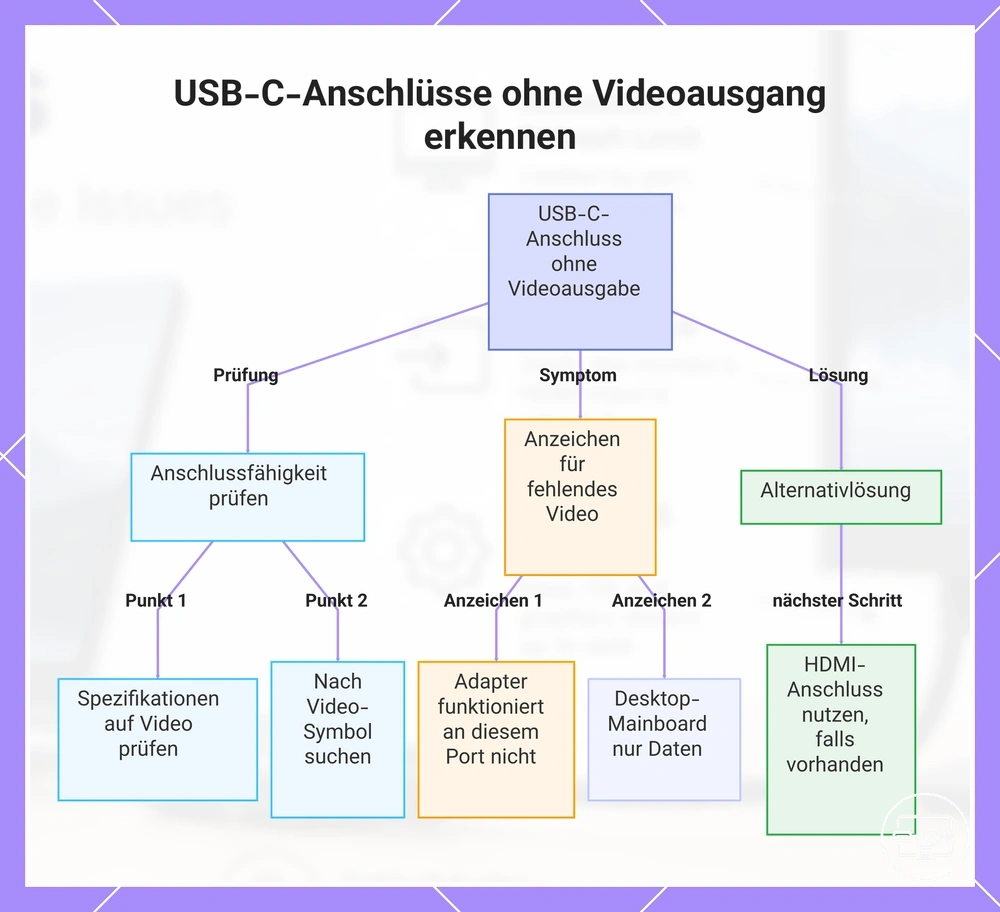
USB-C-Anschlüsse, die kein Video ausgeben können – und warum Adapter nicht helfen
Wenn der verwendete USB-C-Port keine Videoausgabe unterstützt, hilft ein gewöhnlicher USB-C-zu-HDMI-Adapter nicht. Prüfen Sie deshalb die Port-Fähigkeit vor dem Zubehör.
- In den technischen Daten werden für den Port nur USB-Daten und/oder Laden genannt, aber keine Display- oder Videoausgabe.
- Das Handbuch nennt DisplayPort Alt Mode, Thunderbolt oder externe Displays nur für einen anderen USB-C-Port desselben Laptops.
- Ein bekanntermaßen funktionierender USB-C-zu-HDMI-Adapter liefert an diesem Port kein Bild, obwohl Laptop und Display ansonsten korrekt eingerichtet sind.
- Anschlusssymbole fehlen oder sind uneindeutig; das ist nur ein Hinweis, kein Beweis. Die Herstellerdokumentation hat Vorrang.
- Bei mehreren gleich aussehenden USB-C-Ports kann nur ein Teil davon für Video verdrahtet sein; prüfen Sie deshalb jeden Port nach Modellangabe.
Fehlt die USB-C-Videoausgabe, kann ein anderer nativer Videoausgang des Laptops wie HDMI oder DisplayPort die bessere Alternative sein. Treiberbasierte USB-Grafiklösungen sind eine separate Technik und nicht mit DP-Alt-Mode-Adaptern gleichzusetzen.
Diese Grafik zeigt, wie Sie prüfen, ob ein USB-C-Anschluss Videoausgabe unterstützt, welche Anzeichen auf fehlende Videounterstützung hindeuten und welche Alternative andere Bildschirmanschlüsse bieten.
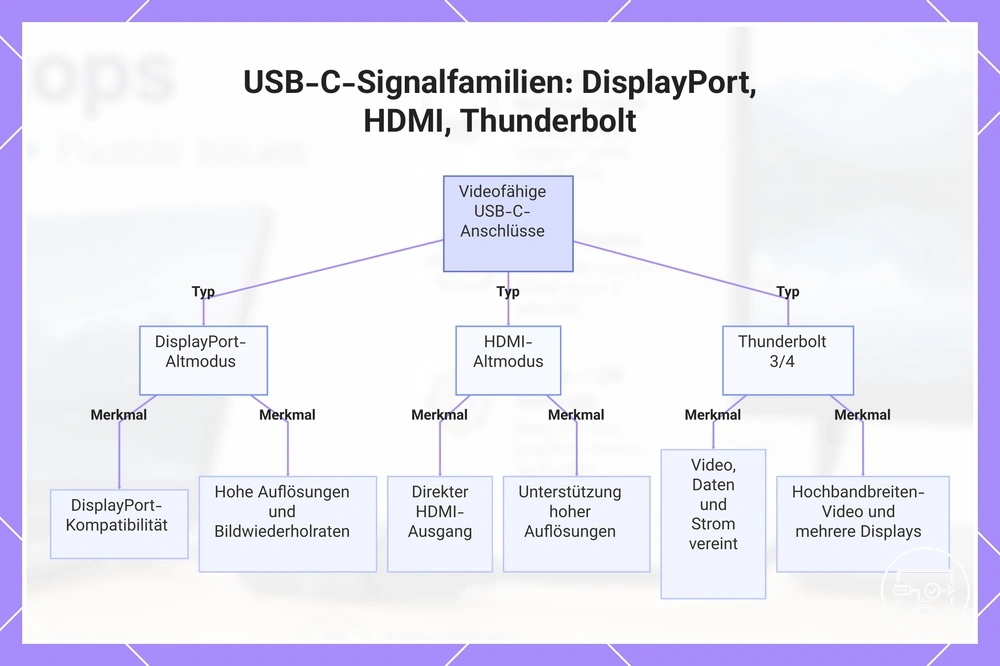
Videofähige USB-C-Anschlüsse und die Signale, die sie übertragen können
Bei aktuellen Laptops stammt Video über USB-C in der Praxis vor allem aus DisplayPort Alternate Mode oder aus einem DisplayPort-Signalpfad über Thunderbolt bzw. USB4. Welcher Pfad verfügbar ist, muss für den konkreten Port geprüft werden.
Die interne Verdrahtung des Laptops bestimmt zusätzlich, welche GPU und welche Display-Pipeline den Port speisen. Für HDMI muss das Zubehör den bereitgestellten Videopfad in ein vom Ziel-Display unterstütztes HDMI-Signal umsetzen.
- DisplayPort Alt Mode: überträgt DisplayPort über USB-C; für HDMI wird üblicherweise ein DP-zu-HDMI-Konverter im Adapter oder Kabel verwendet.
- Thunderbolt: kann DisplayPort-Traffic zusammen mit Daten tunneln; die Zahl und der maximale Modus externer Displays bleiben host- und dockabhängig.
- USB4: kann DisplayPort-Tunneling bzw. Display-Ausgabe unterstützen; die genaue Display-Fähigkeit und Thunderbolt-Zubehörkompatibilität sind implementationsabhängig und sollten im Datenblatt geprüft werden.
Die Grafik ordnet die relevanten USB-C-Videosignalpfade ein. Historische oder selten implementierte Varianten sollten nicht ohne Herstellerangabe vorausgesetzt werden.
Laptopseitige Anforderungen, die den USB-C-zu-HDMI-Erfolg bestimmen
Auf Laptop-Seite entscheiden vor allem Port-Videoausgabe, interne GPU-/Controller-Weiterleitung und der unterstützte Display-Modus. Ein Port mit DisplayPort Alt Mode oder Thunderbolt ist ein klarer Video-Pfad; bei USB4 muss die konkrete Display-Unterstützung des Host-Ports bestätigt werden. Treiber und Firmware können Erkennung oder Stabilität beeinflussen, aber fehlende Video-Hardware nicht nachrüsten.
Zwei Laptops mit gleich aussehenden USB-C-Ports können am selben 4K-Monitor unterschiedliche Ergebnisse liefern. Ein Gerät kann 4K bei 60 Hz erreichen, während ein anderes nur 4K bei 30 Hz anbietet oder kein Signal liefert. Hardwaregrenzen wie DisplayPort-Version, Lane-Zuordnung und GPU-Pipeline sind von behebbaren Konfigurationsproblemen wie fehlerhaften Treibern oder Firmwarezuständen zu trennen.
Der laptopseitige Signalweg vom USB-C-Anschluss über Controller, Routing und GPU-Pipeline zum HDMI-Ausgang hilft zu erklären, warum sich zwei Laptops mit demselben USB-C-Anschluss unterschiedlich verhalten können.
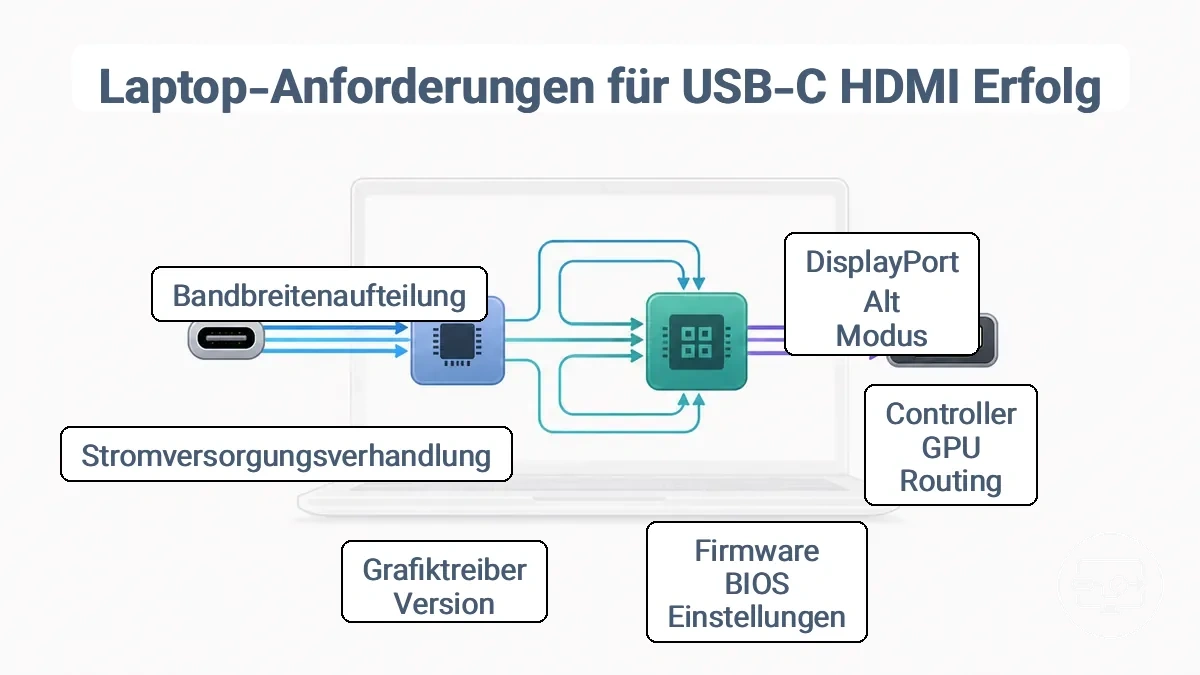
Die laptopseitigen Anforderungen, die den Erfolg bestimmen, sind nach ihrer Auswirkung gruppiert. Der Einfluss jedes Faktors auf die beobachtbaren Ergebnisse ist in der Tabelle dargestellt.
| Faktor | Auswirkung |
|---|---|
| Videoausgabe des USB-C-Ports | Ob ein direkter Videosignalpfad vorhanden ist; maßgeblich sind z. B. DisplayPort Alt Mode, Thunderbolt oder dokumentierte USB4-Displayausgabe. |
| Interner Controller und GPU-Routing | Maximal unterstützte Auflösung und Bildwiederholfrequenz (z. B. 4K bei 30 Hz vs. 4K bei 60 Hz). |
| Firmware-/BIOS-Einstellungen | Ob Videoausgabe aktiviert ist; kann Erkennung blockieren. |
| Grafiktreiberversion | Stabilität und korrekte Modusaushandlung; veraltete Treiber können fehlschlagen. |
| Power-Delivery-Aushandlung (falls PD verwendet) | Ladeverhalten und die Stromstabilität eines Hubs/Docks; ein unterversorgtes Zubehör kann zurücksetzen, während die Video-Bandbreite davon getrennt bewertet werden muss. |
| Bandbreitenteilung des Anschlusses (falls USB-C-Anschluss auch Daten verarbeitet) | Verfügbare DisplayPort-Lanes bzw. Tunnel-Bandbreite; USB-Daten, mehrere Displays und Dock-Funktionen können je nach Implementierung dieselben Ressourcen teilen. |
DisplayPort-Alt-Modus-Unterstützung und wie sie in den Spezifikationen erscheint
Bestätigen Sie DisplayPort Alt Mode in den offiziellen technischen Daten des exakten Laptop-Modells und Ports. Portsymbole sind nur ein Hinweis; bei widersprüchlichen Angaben ist die Herstellerdokumentation die bessere Entscheidungsgrundlage.
- Suchen Sie nach Begriffen wie 'DisplayPort Alt Mode', 'DP Alt Mode' oder 'DisplayPort over USB-C' im Abschnitt für Anschlüsse oder Displayausgabe des Datenblatts.
- Prüfen Sie, ob die Anschlussbeschreibung 'Videoausgabe' oder 'Display-Unterstützung' zusammen mit USB-C enthält.
- Notieren Sie die unterstützte DisplayPort-Version (falls angegeben), um die maximale Auflösung und Bildwiederholfrequenz des Anschlusses abzuschätzen.
- Für Monitore mit einer anderen Schnittstelle (z. B. HDMI) prüfen Sie, ob der Laptop-Hersteller einen Adapter oder Konverter für diesen Anschluss empfiehlt.
- Bestätigen Sie, dass die Spezifikation die gleiche Alt-Modus-Unterstützung für alle USB-C-Anschlüsse angibt, da einige Laptops diese nur an bestimmten Anschlüssen aktivieren.
Auch bestätigter DisplayPort Alt Mode garantiert noch keinen bestimmten Zielmodus. DisplayPort-Version, Lane-Zuordnung, GPU-Ausgabe sowie Adapter- und Displaygrenzen bestimmen gemeinsam die maximal nutzbare Auflösung und Bildwiederholfrequenz.
Dieses Diagramm zeigt die wichtigsten Prüfungen, um die DisplayPort-Alt-Mode-Unterstützung beim Lesen von Laptop-Spezifikationen zu bestätigen, ohne sich auf Portsymbole zu verlassen.
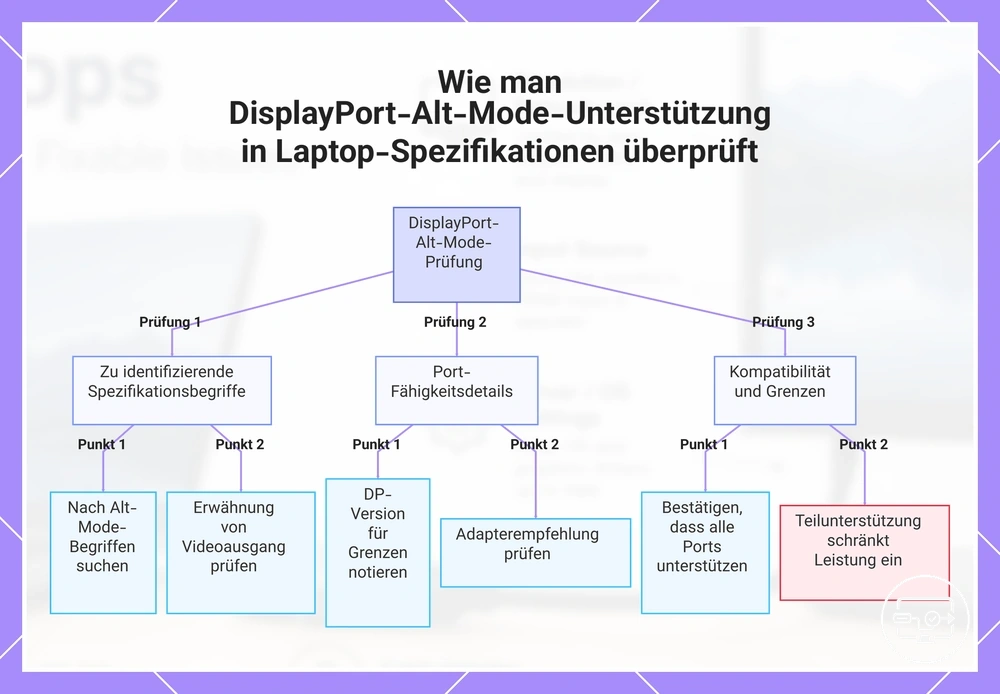
Thunderbolt und USB4 als stärkere Kompatibilitätsindikatoren
Thunderbolt ist ein starker Hinweis auf externe Display-Unterstützung; USB4 ist aussagekräftiger als eine unbeschriftete USB-C-Buchse, benötigt aber weiterhin die Prüfung der konkreten Host-Implementierung. Die erreichbare Auflösung, Bildwiederholfrequenz und Display-Anzahl sind modellabhängig.
Weder die Thunderbolt- noch die USB4-Bezeichnung allein garantiert jedes hochauflösende Multi-Monitor-Szenario. Entscheidend bleiben die vom Laptop bereitgestellten DisplayPort-Streams, die GPU-Grenzen, das Betriebssystem und die Dock- bzw. Adaptertechnik.
- Thunderbolt 3/4/5: transportiert DisplayPort-Signale und unterstützt grundsätzlich externe Displays; der konkrete Höchstmodus hängt vom Host und Zubehör ab.
- USB4: kann DisplayPort-Tunneling und – je nach Implementierung – Thunderbolt-Zubehör unterstützen. Prüfen Sie die Angaben des Laptop-Herstellers statt pauschaler Kompatibilitätsannahmen.
- Mehrere Displays: Daisy-Chaining oder mehrere Dock-Ausgänge funktionieren nur, wenn Host, Betriebssystem, Dock und Display-Topologie dieselbe Mehrbildschirmtechnik unterstützen.
Dieses Diagramm erklärt die tatsächliche Bedeutung von Thunderbolt- und USB4-Anschlüssen als Anzeige-Kompatibilitätsindikatoren, den verbreiteten Mythos der garantierten Unterstützung und die wichtigsten Abhängigkeiten, die die tatsächliche Bildschirmausgabe bestimmen.
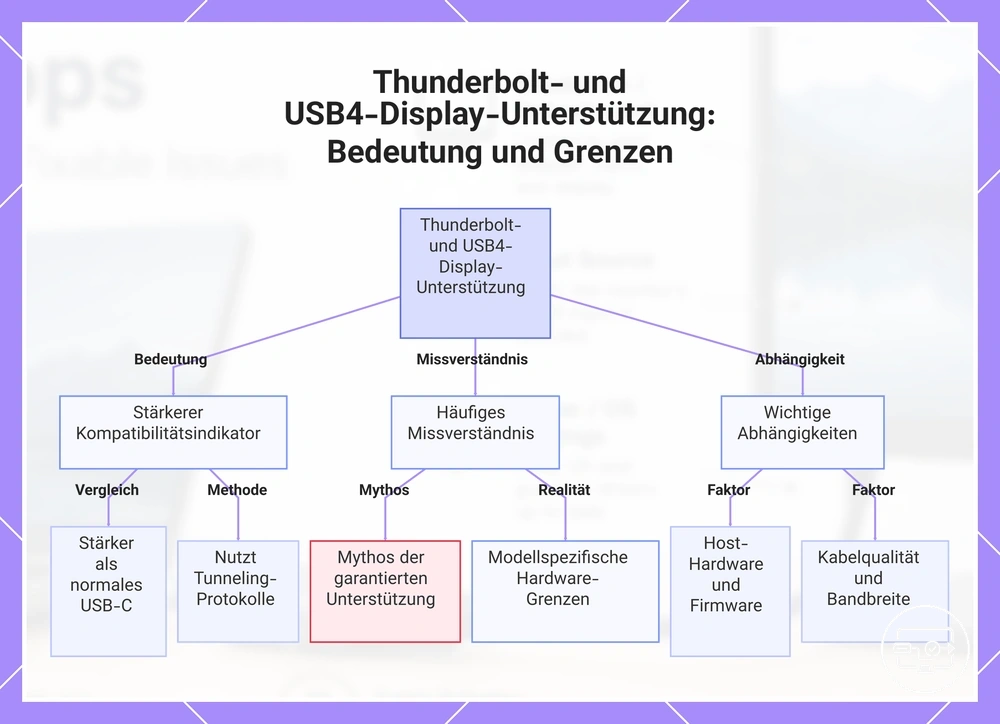
GPU-, BIOS- und USB-C-Controller-Routing-Grenzen bei Laptops
Selbst bei bestätigtem DisplayPort Alt Mode bestimmt das interne GPU- und Controller-Routing, welche Grafikpipeline den USB-C-Port versorgt. Dadurch können sich Leistung, adaptive Synchronisation und maximaler Display-Modus von einem anderen Videoausgang desselben Laptops unterscheiden.
- USB-C an die integrierte GPU geroutet → das externe Display läuft über die iGPU-Pipeline; dGPU-spezifische Funktionen oder Leistung können je nach Hybridgrafik-Design eingeschränkt sein.
- Leistungsprofil bei unzureichender USB-C-Ladeleistung → der Laptop kann unter Last ein niedrigeres Leistungsbudget verwenden; das beeinflusst die Systemleistung, ohne die Port-Video-Fähigkeit selbst zu ändern.
- Kein MUX/kein umschaltbarer Ausgangspfad → der Benutzer kann die physische Zuordnung des USB-C-Ports zur GPU möglicherweise nicht ändern.
- Keine passende BIOS-/Firmware-Option → eine hardwareseitige Routing-Grenze lässt sich nicht durch einen Adapter erzwingen.
Wenn USB-C intern an die iGPU, ein anderer Videoausgang aber direkt an die dGPU angebunden ist, kann derselbe Monitor über beide Anschlüsse unterschiedlich arbeiten. Dann liegt der Unterschied im Laptop-Routing und nicht automatisch am Kabel oder Monitor.
Wie die Wahl von Adapter, Hub oder Dock die Kompatibilität beeinflusst
Adapter, Hub und Dock unterscheiden sich vor allem durch Signalpfad, geteilte Ressourcen und Zusatzfunktionen. Ein einfacher Adapter hat meist den kürzesten Pfad zu einem einzelnen HDMI-Display. Ein Hub teilt USB-C-Ressourcen mit weiteren Anschlüssen. Ein Dock kann mehrere Display- und Peripheriefunktionen bündeln, bleibt aber vollständig von den Fähigkeiten des Host-Ports und seiner eigenen Technik abhängig.
Die Formfaktoren veranschaulichen, wie Konvertierungsmethode und Teilungsverhalten die Kompromisse bestimmen.
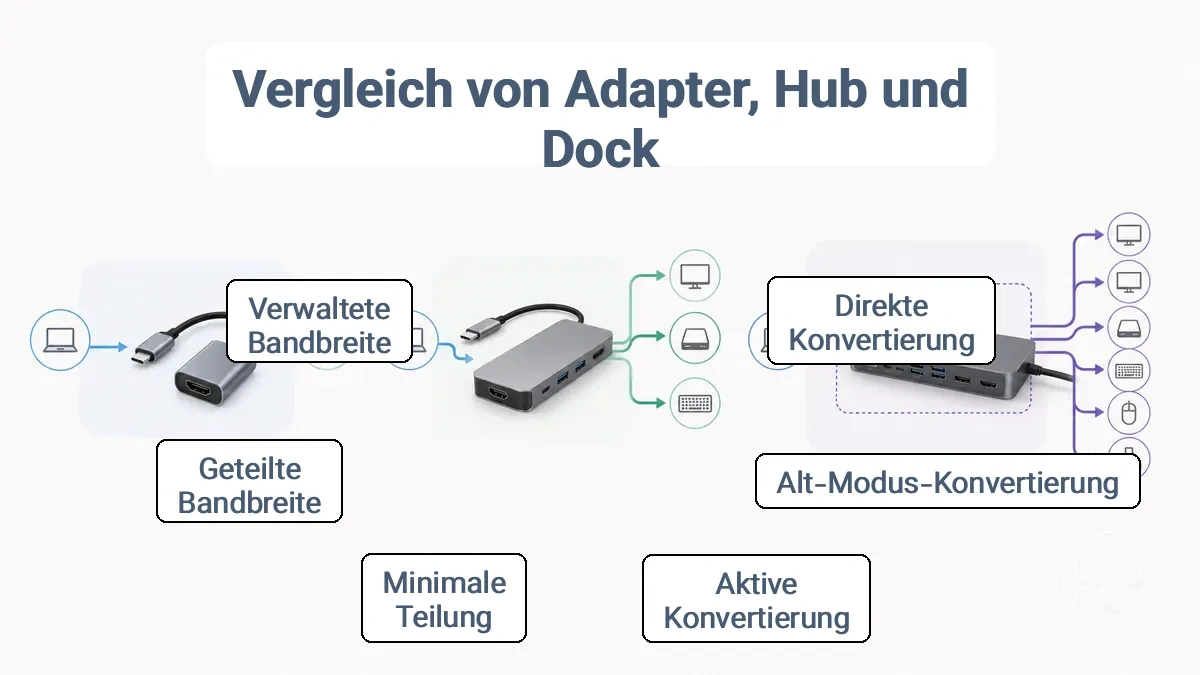
Ein Vergleich dieser Optionen, die die Kompatibilität verändern, nach Risiko, Ausgabelimits und Stabilität zeigt, wie Konvertierungsmethode und Teilungsverhalten die Ergebnisse in der Praxis beeinflussen.
| Kriterium | Adapter / einteiliges Kabel | Hub | Dockingstation |
|---|---|---|---|
| Primäre Aufgabe | Ein Display direkt auf HDMI umsetzen | HDMI plus zusätzliche USB-/Karten-/Netzwerkfunktionen | Arbeitsplatz mit mehreren Anschlüssen, optional mehreren Displays und Laden |
| Signal- und Ressourcenpfad | Meist direkter DisplayPort-zu-HDMI-Pfad | Display-Lanes/Tunnel können mit USB-Datenressourcen geteilt werden | Je nach Dock über DP Alt Mode, Thunderbolt, USB4 oder treiberbasierte USB-Grafik |
| Display-Anzahl | Typischerweise ein Ausgang | Vom Hub und Host abhängig | Mehrere Ausgänge möglich; nutzbare unabhängige Displays werden vom Host und der Dock-Technik begrenzt |
| Laden | Nur bei dafür ausgelegtem Adapter/Hub | Häufig PD-Passthrough, dessen Ausgangsleistung geprüft werden muss | Häufig Host-Laden; verfügbare Leistung und Netzteilgröße sind modellabhängig |
| Beste Passform | Ein Monitor, wenige Zusatzfunktionen | Ein Monitor plus einige Peripheriegeräte | Mehrere Peripheriegeräte oder Display-Ziele, die der Laptop nachweislich unterstützt |
Weitere Informationen zum Vergleich von Adaptern mit Kabeln und Docks finden Sie unter Adapter/Kabel/Dock auswählen.
Für ein einzelnes Display oder gelegentliche Nutzung bietet ein Adapter oft den einfachsten Weg. Für mehrere Peripheriegeräte und Monitore kann eine Dockingstation zuverlässigere Ergebnisse liefern, abhängig von der Ausgabefähigkeit des Laptops. Die Anpassung des Zubehörs an Ihre Gegebenheiten vermeidet die Annahme universeller Leistung.
USB-C-zu-HDMI-Adapter vs. USB-C-zu-HDMI-Kabel bei Laptops
Bei USB-C-zu-HDMI ist „Adapter“ versus „Kabel“ vor allem eine Formfaktorfrage. Beide benötigen einen videofähigen USB-C-Port und enthalten bei der üblichen DisplayPort-zu-HDMI-Verbindung die notwendige Signalumsetzung.
| Bauform | Abhängigkeit | Praktische Bedeutung |
|---|---|---|
| USB-C-zu-HDMI-Adapter | Videoausgabe am USB-C-Port; Adapter muss Zielmodus und Richtung unterstützen | Flexibel, weil ein separates HDMI-Kabel verwendet wird; die erreichbare Qualität hängt nicht allein von der Bauform ab. |
| Einteiliges USB-C-zu-HDMI-Kabel | Dieselben Port- und Modusanforderungen; Konverterelektronik ist im Kabel integriert | Weniger Steckverbindungen, aber feste Kabellänge; bei gleicher Spezifikation nicht grundsätzlich kompatibler als ein Adapter. |
| Aktive Signalumsetzung | Elektronik setzt das bereitgestellte DisplayPort-Signal auf HDMI um | Sie kann erforderlicher Bestandteil der normalen Konvertierung sein, ersetzt aber keine fehlende Videoausgabe am USB-C-Port. |
Ein „aktiver“ Adapter ist daher kein Mittel, um einen reinen Daten-/Ladeport videofähig zu machen. Prüfen Sie stattdessen Port-Fähigkeit, unterstützten Zielmodus und Signalrichtung.
USB-C-Hubs mit HDMI und häufige Zuverlässigkeitskompromisse
USB-C-Hubs mit HDMI können zuverlässig arbeiten, aber ihr internes Design bestimmt, wie DisplayPort-Lanes bzw. Tunnel-Bandbreite, USB-Daten und Power Delivery verteilt werden. Diese Ressourcen sind zu unterscheiden: weniger Ladeleistung senkt nicht automatisch die Video-Bandbreite, ein instabil versorgter Hub kann jedoch zurücksetzen.
- Lane-/Bandbreitenaufteilung: Ein Hub, der gleichzeitig schnelle USB-Daten bereitstellt, kann je nach USB-C-Modus weniger DisplayPort-Ressourcen für HDMI zur Verfügung haben.
- Power Delivery: Ist die an den Laptop weitergereichte Leistung zu niedrig, kann der Akku unter Last langsamer laden oder entladen. Ein schlecht versorgter Hub kann zusätzlich Verbindungsabbrüche verursachen.
- Hotplug und Lastwechsel: Das An- oder Abstecken stromhungriger Peripherie kann einen Hub neu initialisieren; ein kurzer schwarzer Bildschirm weist dann eher auf den Hub-Zustand als auf fehlende Port-Videoausgabe hin.
- Zielmodus: 4K bei 60 Hz oder hohe Bildwiederholraten erfordern genügend Video-Bandbreite in der gesamten Kette. PD-Leistung und Video-Bandbreite müssen getrennt geprüft werden.
Wenn Sie ein einzelnes 4K-Display verwenden und Flackern auftritt, kann ein dedizierter USB-C-zu-HDMI-Adapter stabiler sein als ein Multi-Port-Hub.
Dockingstationen und Multi-Display-Einschränkungen bei Laptops
In einer Multi-Display-Konfiguration hängt die Anzahl der externen Monitore, die ein Laptop über eine Dockingstation unterstützen kann, von drei miteinander verbundenen Einschränkungen ab:
- Der eigenen Display-Pipeline des Laptops
- Der Ausgangskonfiguration der Dockingstation
- Wie diese beiden die verfügbare Videobandbreite verteilen
Selbst wenn ein Dock mehrere Videoanschlüsse bietet, bestimmen die GPU und die Anschlussfähigkeiten des Laptops in der Regel die maximale Anzahl gleichzeitig betreibbarer Bildschirme.
Die Tabelle ordnet diese Einschränkungen nach gängigen Multi-Display-Zielen, laptopseitigen Faktoren, die die Machbarkeit beeinflussen, und wahrscheinlichen Ergebnissen – ohne spezialisierte Technologien wie indirekte Display-Adapter.
| Ziel | Laptop-/Systemgrenze | Was das für die Auswahl bedeutet |
|---|---|---|
| Ein externer Monitor | Ein nativer Display-Stream und ausreichende Bandbreite genügen in der Regel. | Ein einfacher Adapter, Hub oder Dock kann passen, sofern Port und Zielmodus kompatibel sind. |
| Zwei unabhängige externe Monitore | Der Laptop muss mindestens zwei nutzbare externe Display-Streams bzw. eine unterstützte Mehrbildschirmtechnik bereitstellen. | Unter Windows kann DisplayPort MST je nach Host/Dock helfen. macOS unterstützt DP-MST nicht allgemein für zwei unabhängige erweiterte Displays aus einem einzelnen Stream. |
| Mehr Displays als der Laptop nativ unterstützt | Die native GPU-/Host-Grenze lässt sich durch zusätzliche Buchsen am Dock nicht aufheben. | Nur eine andere Technik wie treiberbasierte USB-Grafik kann zusätzliche Displays bereitstellen; sie hat eigene Treiber- und Leistungsbedingungen. |
| Hohe Auflösung auf mehreren Displays | Die gesamte Video-Bandbreite wird auf die gleichzeitig aktiven Streams verteilt. | Prüfen Sie Display-Anzahl, Auflösung, Bildwiederholfrequenz und Dock-Technik gemeinsam – nicht nur die Anzahl der HDMI-/DP-Buchsen. |
Die erreichbare Display-Anzahl ist modell-, GPU-, Betriebssystem- und dockabhängig. Prüfen Sie die native externe Display-Unterstützung des Laptops und die verwendete Dock-Technik, bevor Sie aus der Anzahl der Buchsen auf die Zahl unabhängiger Bildschirme schließen.
4K bei 60 Hz und andere Ausgabelimits, die die Laptop-Kompatibilität beeinflussen
4K bei 60 Hz funktioniert nur, wenn jeder Abschnitt der Kette genügend Video-Bandbreite und den Zielmodus unterstützt: Laptop-Port, USB-C-zu-HDMI-Konverter, HDMI-Kabel und Display-Eingang. Der schwächste Abschnitt bestimmt den maximal stabilen Modus.
Die folgende Grafik zeigt, wie 4K bei 60 Hz und andere Ausgabelimits mit häufigen Engpassfaktoren zusammenhängen, um realistische Erwartungen zu setzen.
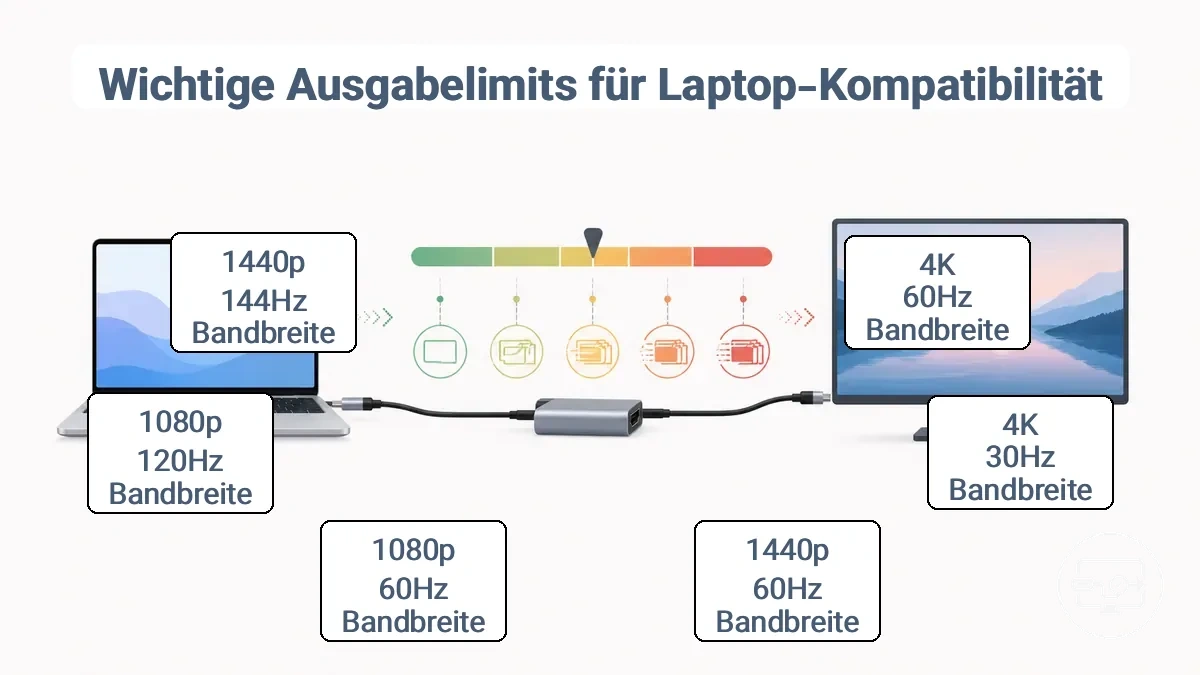
Die folgende Tabelle ordnet gängige Zielmodi ihren Bandbreitenanforderungen und Laptop-Einschränkungen zu.
| Zielmodus | Anforderung an den Signalpfad | Typischer Engpass | Praktische Einordnung |
|---|---|---|---|
| 4K @ 60 Hz | Ausreichende Bandbreite im USB-C/DisplayPort-Pfad und HDMI-Pfad | Port-Lanes, Adapter-Chipsatz, HDMI-Eingang oder Kabelrating | Erreichbar nur, wenn die gesamte Kette 4K60 unterstützt; sonst fällt der Modus niedriger aus. |
| 4K @ 30 Hz | Geringere Bandbreite als 4K60 | Ältere oder niedriger spezifizierte HDMI-/Adapterpfade | Für statische Desktop-Inhalte nutzbar, bei Bewegung aber sichtbar weniger flüssig als 60 Hz. |
| 1440p @ 60 Hz | Mittlere Bandbreite | Adapter oder geteilte Dock-Ressourcen | Häufig leichter erreichbar als 4K60, bleibt aber vom konkreten Port abhängig. |
| 1080p @ 60 Hz | Relativ geringe Bandbreite | Meist nicht die Bandbreite, sondern fehlende Videoausgabe oder Handshake | Guter Basistest, um einen grundsätzlich funktionierenden Signalpfad zu bestätigen. |
| 1080p @ 120 Hz | Mehr Bandbreite als 1080p60 | Adapter-/Display-Unterstützung und Timing | Kann auf 60 Hz begrenzt werden, obwohl 1080p als Auflösung funktioniert. |
| 1440p @ 144 Hz | Hohe Bandbreite | Host-Port, Konverter, Farbtiefe und Display-Eingang | Nur erreichbar, wenn alle Komponenten den Modus gemeinsam unterstützen. |
Ein Laptop kann einen 4K-Monitor korrekt erkennen und dennoch nur 30 Hz anbieten. Das ist eine Modusgrenze, keine vollständige Inkompatibilität. Für 60 Hz muss der Engpass in Port, Konverter, Kabel oder Display-Eingang beseitigt werden.
Bandbreitengrenzen, die Auflösung und Bildwiederholfrequenz begrenzen
Die verfügbare Video-Bandbreite begrenzt die Kombination aus Auflösung, Bildwiederholfrequenz, Farbtiefe und Farbformat. Überschreitet ein Zielmodus die Kapazität eines Glieds der Kette, wird er meist gar nicht angeboten oder nur mit reduzierten Parametern stabil.
Beispielsweise kann derselbe Laptop an einem Monitor 1440p mit hoher Bildwiederholfrequenz unterstützen, an einem anderen jedoch nur 1080p mit derselben Bildwiederholfrequenz. Die Kabelversion, der Adapter oder die Anschlussimplementierung reduzieren oft die effektive Bandbreite, daher ist diese Abweichung bei unterschiedlicher Hardware normal.
- Bei mehreren Displays kann die verfügbare Bandbreite auf mehrere Streams verteilt werden; dadurch sinkt der maximal erreichbare Modus pro Display.
- Ein Kabel oder Adapter mit zu geringer spezifizierter Bandbreite kann die maximale Bildwiederholfrequenz begrenzen, obwohl GPU und Monitor mehr unterstützen.
- Eine geringere Farbtiefe oder ein anderes Chroma-Format kann Bandbreite sparen; die Bilddarstellung ist dann nicht identisch mit einem unkomprimierten RGB-/4:4:4-Pfad.
- Display Stream Compression (DSC) kann bei beidseitiger Unterstützung höhere Modi ermöglichen; fehlt DSC in einem notwendigen Glied, muss der Modus ohne diese Kompression auskommen.
HDR-, Farbformat- und HDCP-Probleme, die wie Inkompatibilität aussehen
HDR-, Farbformat- und HDCP-Probleme können wie eine allgemeine Inkompatibilität wirken, betreffen aber unterschiedliche Teile des Signal-Handshakes. HDCP ist vor allem für geschützte Inhalte relevant; es bestimmt nicht allein, ob der Desktop grundsätzlich in 4K ausgegeben werden kann.
| Symptom | Wahrscheinliche Beziehung | Sinnvolle Prüfung |
|---|---|---|
| HDR-Option fehlt | HDR-Fähigkeit, EDID, Farbtiefe oder Bandbreite wird in der Kette nicht vollständig ausgehandelt. | HDR-Unterstützung von GPU/OS, Adapter und Display sowie Zielmodus und Kabelpfad prüfen. |
| Schwarzer Bildschirm nur bei geschützten Inhalten | HDCP-Handshake oder HDCP-Version passt nicht durch die gesamte Kette. | Splitter/Dock umgehen und HDCP-Unterstützung von Quelle, Konverter und Display prüfen. |
| Ausgewaschene oder übersättigte Farben | RGB-Bereich, YCbCr-Format oder Farbtiefe ist zwischen Quelle und Display unterschiedlich eingestellt. | Farbformat und Dynamikbereich in Grafiktreiber und Display-Menü abgleichen. |
| 4K-Modus fehlt generell | Meist Bandbreite, EDID oder eine Adapter-/Eingangsgrenze – nicht automatisch HDCP. | 4K-Fähigkeit des Laptop-Ports, Konverters, HDMI-Eingangs und Kabels separat bestätigen. |
| HDR funktioniert nur bei niedrigerem Modus | HDR-Farbtiefe erhöht den Bandbreitenbedarf; die Kette erreicht den höheren Modus nicht stabil. | Bildwiederholfrequenz/Farbtiefe testweise reduzieren und die Spezifikation des schwächsten Glieds prüfen. |
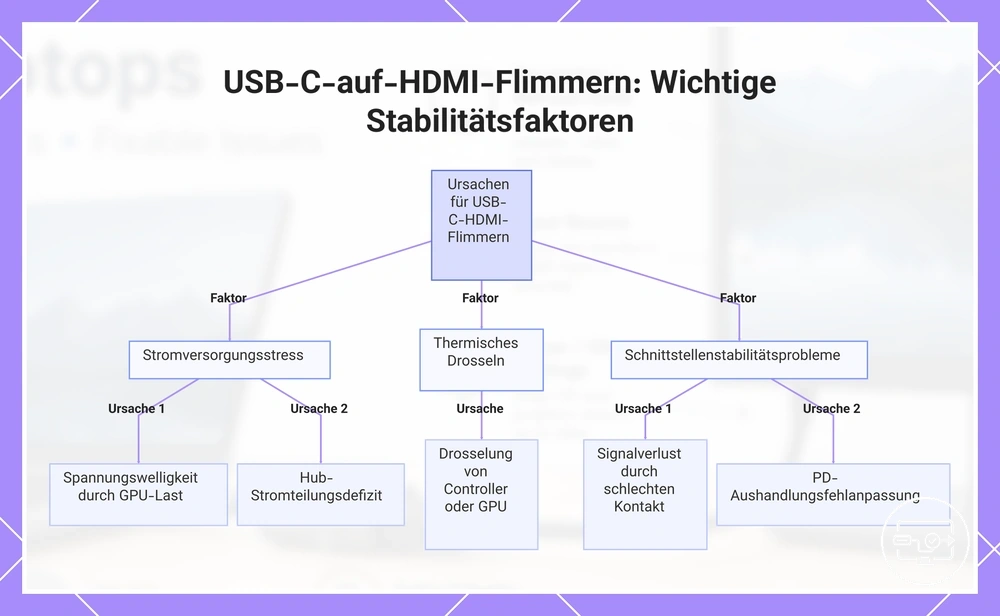
Power-Delivery- und Signalstabilitätsfaktoren, die Flackern oder Aussetzer verursachen
Flackern oder kurze Aussetzer bedeuten, dass ein Signalweg zeitweise instabil ist. Häufige Kategorien sind Signalintegrität, Hub-/Dock-Stromversorgung, Hotplug-Zustände, thermische Probleme oder ein zu anspruchsvoller Zielmodus. Das unterscheidet sich von einem Port, der grundsätzlich kein Video ausgeben kann.
Ein Austausch von Kabel oder Adapter kann sinnvoll sein, sollte aber als kontrollierter Test erfolgen. Ordnen Sie zuerst das beobachtete Muster einer Ursachenklasse zu.
| Beobachtung | Mögliche Ursache | Prüfrichtung |
|---|---|---|
| Aussetzer unter hoher Dock-/Peripherielast | Hub/Dock erreicht Strom- oder Controllergrenze und initialisiert sich neu. | Zusatzgeräte entfernen, Dock-Netzteil und Host-Ladeleistung prüfen. |
| Aussetzer beim An-/Abstecken eines Geräts | Hotplug oder Hub-Neuaushandlung unterbricht den Displaypfad kurz. | Verhalten ohne weitere Peripherie vergleichen und Firmware des Docks prüfen. |
| Fehler nach Erwärmung | Adapter/Hub kann thermisch instabil werden. | Abkühlen lassen, Belüftung verbessern und mit einem anderen bekannten Zubehör vergleichen. |
| Flackern bei Kabelbewegung | Stecker/Kontakt oder Signalintegrität ist grenzwertig. | Stecker neu setzen und mit einem kurzen, passend spezifizierten Kabel gegenprüfen. |
| Nur hohe Modi instabil | Bandbreite oder Signalqualität reicht für 4K60/HDR/hohe Hz nicht zuverlässig. | Auflösung, Hz oder Farbtiefe reduzieren; stabilen niedrigeren Modus als Vergleich verwenden. |
Diese Grafik zeigt die wichtigsten Stabilitätsfaktoren, die zu gelegentlichem Flimmern oder Aussetzern bei einer USB-C-auf-HDMI-Verbindung führen, gruppiert nach Stromversorgung, thermischen und Schnittstellenproblemen.
USB-C-Lade-Durchschleifung bei Verwendung eines externen Displays
Bei einem Hub oder Dock mit Power-Delivery-Passthrough handeln Netzteil, Zubehör und Laptop die Ladeleistung aus. Entscheidend ist die Leistung, die tatsächlich am Laptop ankommt – sie kann unter der Nennleistung des angeschlossenen Netzteils liegen, weil das Zubehör selbst Strom benötigt.
| Konfiguration | Erwartbares Verhalten | Was prüfen |
|---|---|---|
| Video und Laden über dasselbe Hub/Dock | Der Laptop kann normal laden, langsam laden oder unter Last entladen. | Vom Dock an den Host weitergereichte PD-Leistung mit der vom Laptop benötigten Leistung vergleichen. |
| Hub/Dock mit separatem PD-Eingang | Video und Laden können parallel laufen, wenn Netzteil und Dock genügend Leistung bereitstellen. | PD-Eingangsgrenze des Docks und maximale Host-Ausgangsleistung unterscheiden. |
| USB-C-Monitor/Dock liefert weniger Leistung als der Laptop benötigt | Display kann funktionieren, während der Akku dennoch langsam sinkt. | Akkuverhalten unter vergleichbarer Last beobachten; eine Warnung über langsames Laden beachten. |
| Separates Laptop-Netzteil plus USB-C-Video | Die Ladeaushandlung läuft über das Laptop-Netzteil; USB-C-Zubehör muss nicht gleichzeitig laden. | Nur verwenden, wenn das Laptop-Modell diese Stromquellenkombination unterstützt. |
Kabelqualität, Kabellänge und thermische Grenzen von Adaptern bewerten
Kabel und Adapter werden vor allem dann verdächtig, wenn ein niedriger Modus stabil funktioniert, ein höherer jedoch flackert oder aussetzt. Signalrating, Länge, Steckerzustand und thermisches Verhalten sind praktisch aussagekräftiger als unbelegte Materialversprechen.
| Attribut | Relevanter Wert/Zustand | Praktische Wirkung |
|---|---|---|
| Spezifiziertes Signalrating | Muss den gewünschten HDMI-/USB-C-zu-HDMI-Modus abdecken. | Unzureichend spezifizierte Kabel oder Konverter können hohe Modi begrenzen oder instabil machen. |
| Kabellänge | Kürzer ist bei gleicher Bauqualität signaltechnisch weniger anspruchsvoll. | Ein kurzes Vergleichskabel hilft, Dämpfung als Ursache einzugrenzen, ohne eine universelle Maximaldistanz zu erfinden. |
| Abschirmung / Bauqualität | Ausreichend für die geforderte Datenrate und Umgebung. | Schlechte Signalqualität kann Bildfehler, Aussetzer oder fehlende hohe Modi verursachen. |
| Thermisches Verhalten des Adapters | Warm kann normal sein; wiederholte Ausfälle nach Erwärmung sind auffällig. | Mit einem anderen bekannten Adapter vergleichen und für Belüftung sorgen. |
| Stecker- und Kontaktzustand | Sitz fest, keine sichtbare Beschädigung oder starke Verschmutzung. | Bewegungsabhängiges Flackern weist auf Kontakt- oder Kabelprobleme hin. |
Bewerten Sie die Faktoren als Vergleichstest: Zielmodus senken, ein kurzes passend spezifiziertes Kabel einsetzen, Stecker neu setzen und das thermische Verhalten beobachten. Ändert sich das Symptom reproduzierbar, ist der physische Signalpfad wahrscheinlicher beteiligt.
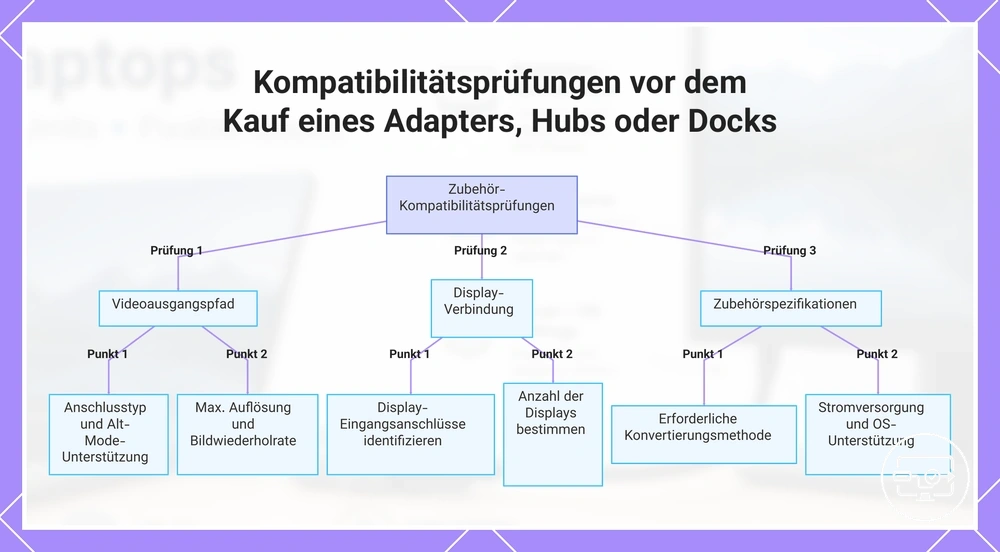
Kompatibilitätsprüfungen vor dem Kauf eines Adapters, Hubs oder Docks
Vor dem Kauf sollten Sie die Entscheidung in dieser Reihenfolge schließen: Port-Videoausgabe → Zielmodus → Display-Anzahl → Laden/Zusatzfunktionen → Zubehörprofil. Erst wenn diese Werte feststehen, lässt sich Adapter, Hub oder Dock sinnvoll vergleichen.
Für einen einzelnen HDMI-Monitor ohne weitere Funktionen ist ein einfacher Adapter oder einteiliges Kabel oft die übersichtlichste Lösung. Für zusätzliche USB-Geräte, Netzwerk, Laden oder mehrere Displays kann ein Hub bzw. Dock passender sein – sofern der Laptop die benötigten Display-Streams und Modi tatsächlich unterstützt.
- Bestätigen Sie am exakten USB-C-Port des Laptops die Videoausgabe: DisplayPort Alt Mode, Thunderbolt oder ausdrücklich dokumentierte USB4-Display-Unterstützung.
- Notieren Sie den Zielmodus des Displays: Auflösung, Bildwiederholfrequenz sowie bei Bedarf HDR/Farbtiefe.
- Prüfen Sie den HDMI-Eingang des Monitors oder Fernsehers und ob genau dieser Eingang den Zielmodus unterstützt.
- Wählen Sie die richtige Signalrichtung USB-C → HDMI; ein Adapter muss den vom Laptop bereitgestellten Videopfad auf HDMI umsetzen.
- Wenn Laden erforderlich ist, vergleichen Sie die an den Laptop weitergereichte PD-Leistung mit der Ladeanforderung des Laptop-Modells.
- Für mehrere Displays prüfen Sie zuerst die native externe Display-Anzahl des Laptops sowie MST/Thunderbolt/USB4- oder treiberbasierte Dock-Technik.
- Bei treiberabhängigen Universal-Docks prüfen Sie die Betriebssystem- und Treiberunterstützung. Einfache DP-Alt-Mode-Adapter benötigen dagegen normalerweise keinen speziellen Display-Treiber.
Eine detaillierte Schritt-für-Schritt-Referenz finden Sie in der Checkliste für USB-C-Port.
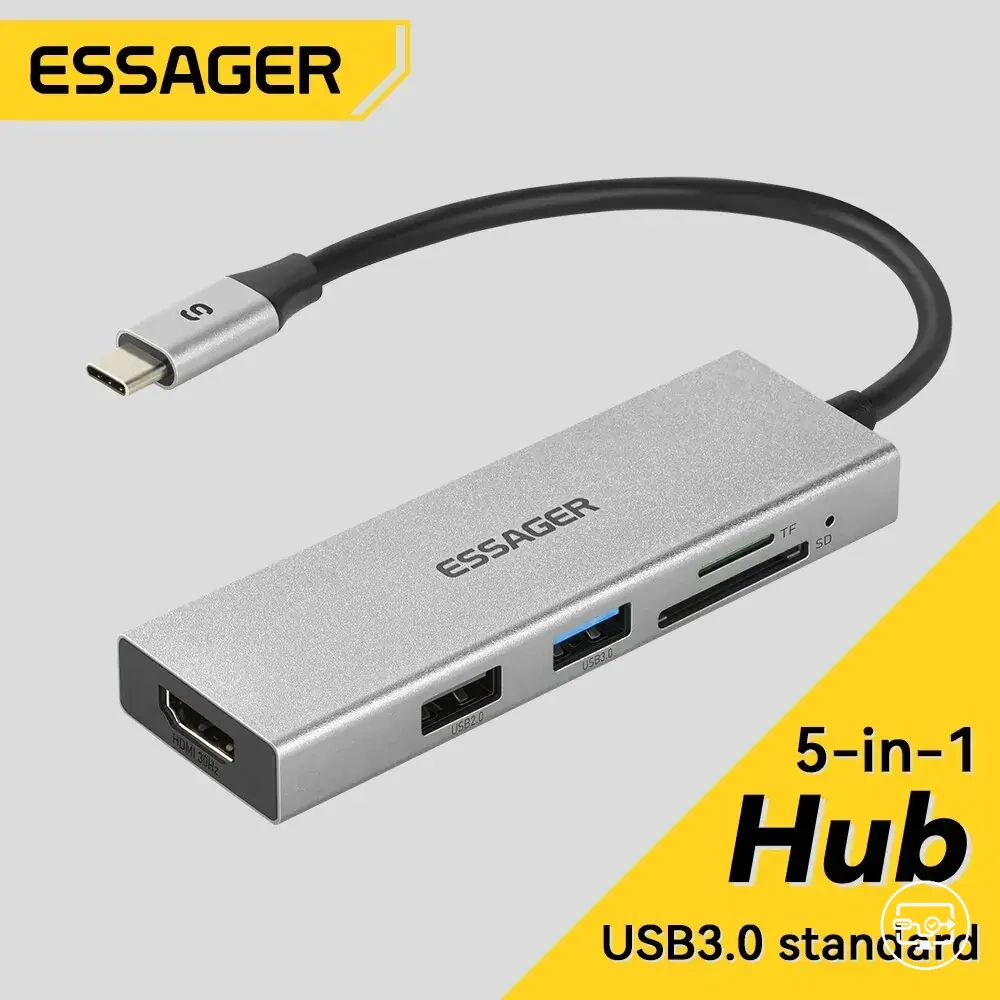
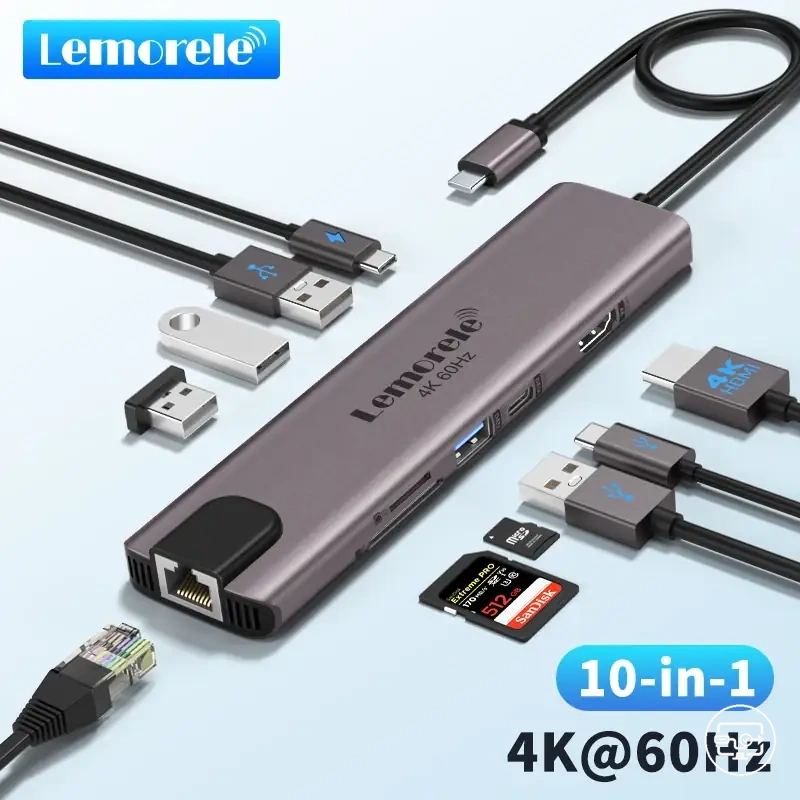
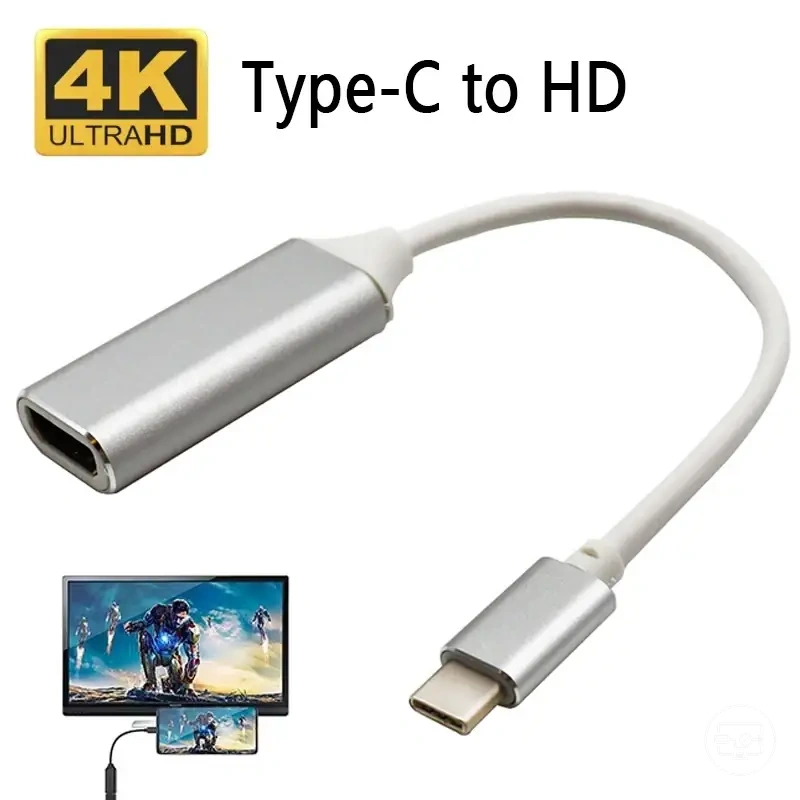
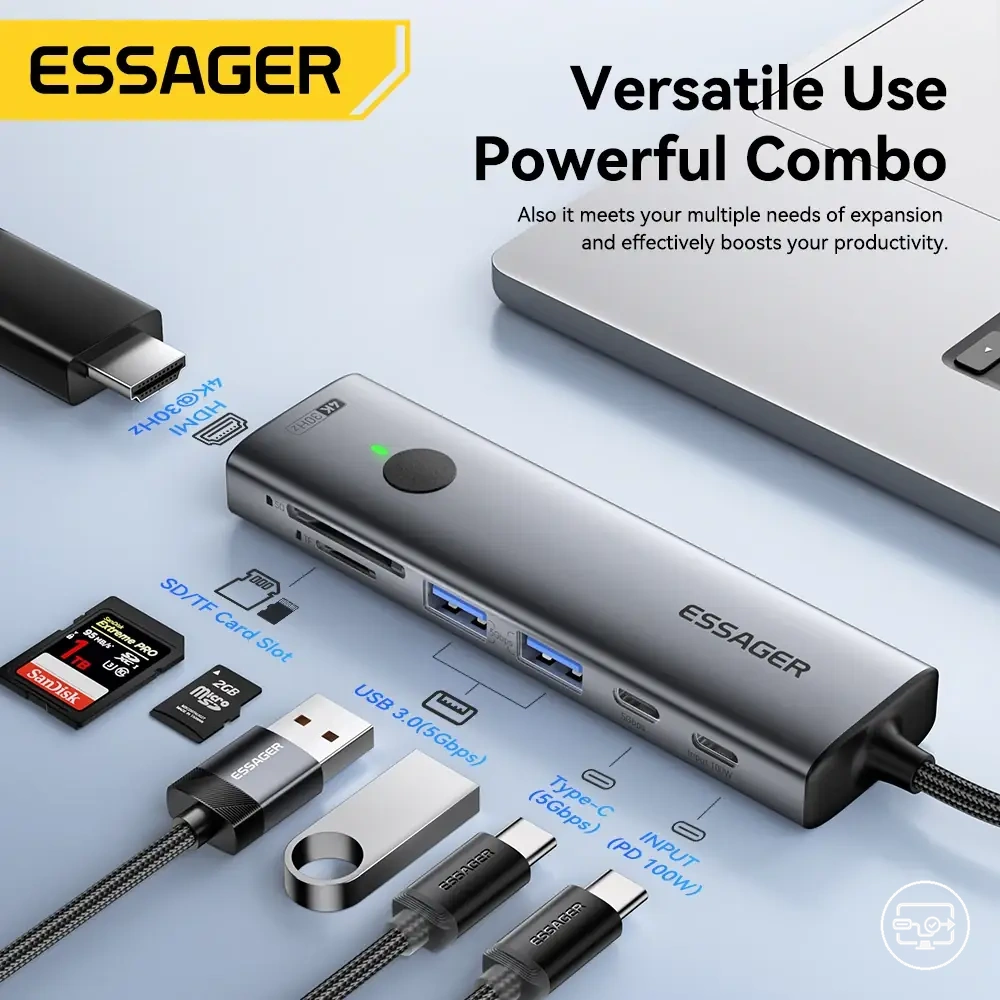
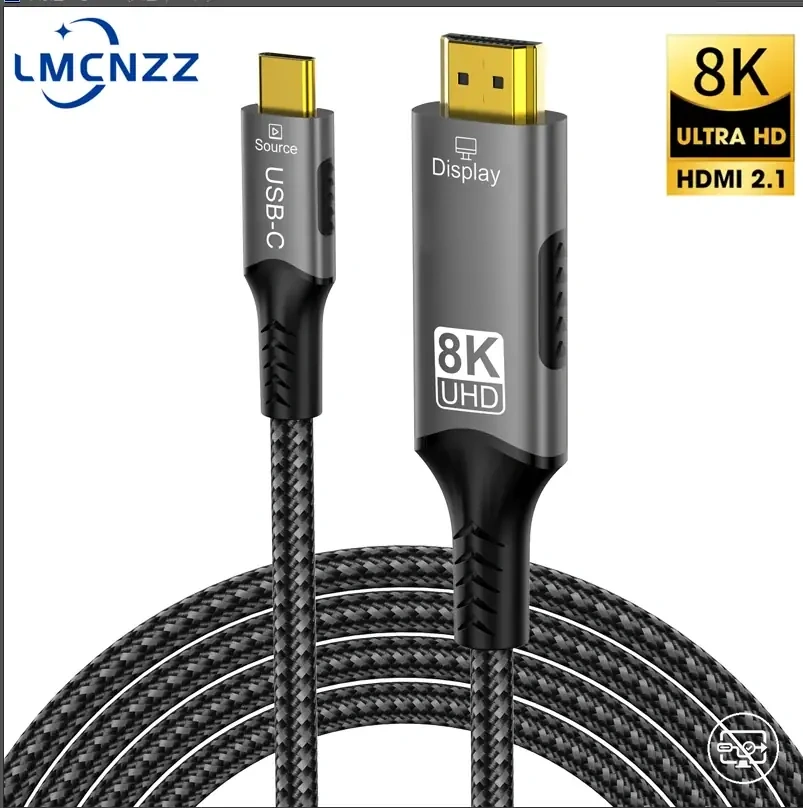
Die folgenden Produktbeispiele zeigen vorhandene Zubehörtypen und verlinken zu Drittanbieter-Angeboten. Sie sind kein Kompatibilitätsnachweis: Öffnen Sie ein Angebot erst, wenn Port-Videoausgabe, Zielmodus, Display-Anzahl und Ladebedarf zu Ihrem Laptop passen.
Dieses Diagramm zeigt die drei Hauptbereiche, die bei der Auswahl eines kompatiblen Adapters, Hubs oder Docks zu überprüfen sind: Laptop-Videoausgang, Display-Anforderungen und Zubehörspezifikationen.
So überprüfen Sie die USB-C-Videoausgabeunterstützung des Laptops ohne Rätselraten
Die zuverlässigste Prüfung kombiniert offizielle Port-Spezifikationen mit einem praktischen Test an einem bekannten Display. Symbole am Gehäuse sind nur sekundäre Hinweise.
- Suchen Sie in den technischen Daten des exakten Laptop-Modells nach „DisplayPort Alt Mode“, „DisplayPort over USB-C“, „Thunderbolt“ oder einer ausdrücklichen Angabe zur externen Display-Ausgabe.
- Prüfen Sie bei mehreren USB-C-Buchsen, ob die Videoangabe für genau den verwendeten Port gilt.
- Schließen Sie einen bekannten, passend spezifizierten Adapter und Monitor an. Wird das Display im Betriebssystem erkannt, ist der verwendete Port praktisch als Videoausgang bestätigt.
- Unter Windows finden Sie erkannte Displays unter Einstellungen → System → Anzeige. Unter macOS werden angeschlossene Displays in den Anzeigeeinstellungen bzw. im Systembericht sichtbar.
- Fehlen oder widersprechen sich Herstellerangaben, verwenden Sie die Support-Dokumentation für die exakte Modell-/Serienvariante; Anschlusslogos allein reichen nicht für eine sichere Auswahl.
Hersteller kennzeichnen USB-C-Anschlüsse nicht immer einheitlich; Dokumentation und ein erfolgreicher Display-Test wiegen stärker als ein fehlendes Symbol.
Was auf der Monitor- oder TV-Seite zu überprüfen ist, um Fehlalarme zu vermeiden
Auch ein vollständig kompatibler Laptop-Pfad kann am Display scheitern. Prüfen Sie deshalb Eingangsauswahl, unterstützten Zielmodus und Handshake, bevor Sie den Laptop-Port als inkompatibel einstufen.
- Wählen Sie am Monitor/TV manuell den tatsächlich verwendeten HDMI-Eingang; automatische Erkennung kann auf dem falschen Eingang verbleiben.
- Starten Sie bei Problemen mit einem konservativen Modus wie 1080p bei 60 Hz und erhöhen Sie danach Auflösung bzw. Bildwiederholfrequenz. So erkennen Sie, ob nur der Zielmodus zu hoch ist.
- Umgehen Sie testweise Splitter, AV-Receiver oder zusätzliche Konverter. Dadurch lässt sich ein EDID- oder HDCP-Handshake-Problem in einem Zwischengerät isolieren.
- Beenden Sie Tiefschlaf/Standby und schalten Sie Display und Laptop einmal vollständig neu ein, wenn ein Hotplug-Handshake hängen geblieben sein könnte.
- Bei mehreren HDMI-Eingängen kann deren maximaler Modus unterschiedlich sein; prüfen Sie die Dokumentation des konkreten Eingangs.
USB-C-Displayausgabe aktivieren, wenn die Laptop-Hardware sie unterstützt
Wenn der Port Video hardwareseitig unterstützt, besteht die „Aktivierung“ meist aus korrektem Signalpfad, passendem Zubehör und sauberer Systemerkennung. Software kann DP Alt Mode nicht nachrüsten, aber einen vorhandenen Pfad blockieren oder fehlerhaft initialisieren.
Arbeiten Sie von risikoarmen Prüfungen zu tieferen Änderungen. Nach jedem Schritt sollte ein beobachtbares Ergebnis zeigen, ob Sie der Ursache näherkommen.
Ein BIOS-Schalter macht einen reinen Daten-/Ladeport nicht videofähig. Führen Sie die folgenden Schritte nur durch, wenn die technische Dokumentation des Laptops Video über den verwendeten USB-C-Port unterstützt.
- Bestätigen Sie die Videoausgabe des verwendeten Ports in der Laptop-Dokumentation. Ergebnis: Der Port ist als geeigneter Signalweg bestätigt oder als Ursache ausgeschlossen.
- Verwenden Sie einen USB-C-zu-HDMI-Adapter bzw. ein Kabel, das den gewünschten Zielmodus ausdrücklich unterstützt. Bei Docks müssen auch die Host-Verbindung und gegebenenfalls das Dock-Netzteil passen.
- Wählen Sie am Monitor/TV den richtigen HDMI-Eingang und testen Sie zunächst einen konservativen Modus. Ergebnis: Ein Basisbild bestätigt den Signalpfad.
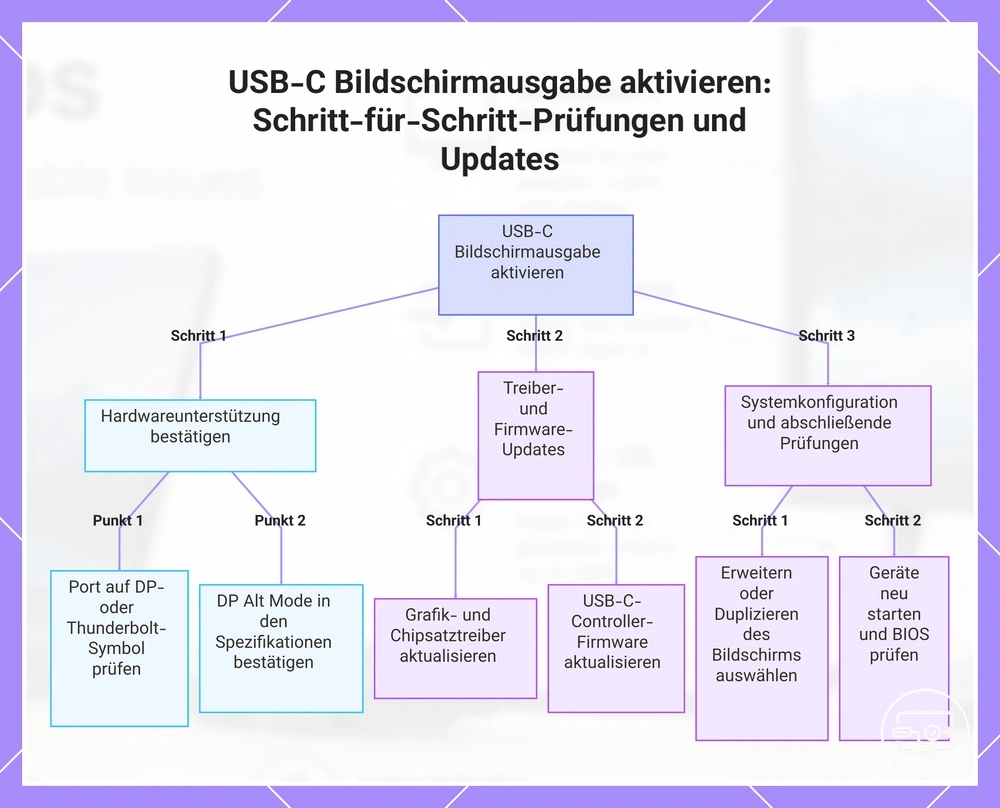
- Aktualisieren Sie Grafik-, Chipsatz- und – falls vorhanden – Thunderbolt/USB4-/Dock-Treiber bevorzugt über den Laptop- bzw. Dock-Hersteller. Starten Sie danach neu.
- Öffnen Sie die Anzeigeeinstellungen und wählen Sie Erweitern oder Duplizieren. Prüfen Sie, ob das externe Display erkannt und aktiviert ist.
- Wenn der Hersteller eine relevante USB-C-/Thunderbolt-/BIOS-Firmware anbietet, installieren Sie sie nach dessen Anleitung. Ändern Sie BIOS-Displayoptionen nur, wenn sie für Ihr Modell dokumentiert sind.
- Erhöhen Sie erst nach stabiler Basisausgabe Auflösung, Bildwiederholfrequenz, HDR oder weitere Displays. Ergebnis: Der höchste stabile Modus lässt sich dem tatsächlichen Engpass zuordnen.
Sobald der Monitor erkannt wird und stabil läuft, können Sie die Auflösung anpassen und Ihren Desktop erweitern. Eine detailliertere Anleitung zur Verbindung finden Sie unter Einrichtungsschritte am Laptop.
Dieses Diagramm zeigt die Reihenfolge der Prüfungen, Treiberaktualisierungen und Systemkonfigurationen, die erforderlich sind, um die Bildschirmausgabe über USB-C zu aktivieren, wenn die Hardware dies unterstützt.
Anzeigeeinstellungen, Eingangsauswahl und Ausgabemodus am Laptop
Sobald das Display erkannt wird, entscheidet der Ausgabemodus, ob es tatsächlich Bildinhalt erhält. „Erweitern“ schafft einen zusätzlichen Desktop-Bereich, „Duplizieren“ spiegelt einen bestehenden Bildschirm.
- Drücken Sie die Tastenkombination für den Anzeigemodus (oft eine Funktionstaste), um die Projektionsoptionen zu öffnen.
- Wählen Sie einen Ausgabemodus wie Erweitern oder Duplizieren. Erweitern schafft einen separaten Desktop-Bereich; Duplizieren spiegelt den Laptop-Bildschirm.
- Prüfen Sie das externe Display auf die erwartete Ausgabe. Der Laptop-Bildschirm kann sich ebenfalls ändern, um den gewählten Modus widerzuspiegeln.
- Wenn auf dem externen Display kein Signal erscheint, schalten Sie durch die verfügbaren Modi, bis das Display aktiviert wird.
- Bei Multi-Display-Konfigurationen kann die Wahl des falschen Modus ein funktionierendes Signal verbergen.
Treiber-, Firmware- und BIOS-Einstellungen, die die externe Display-Ausgabe blockieren können
Wenn die Hardware Video unterstützt, können Treiber oder Firmware die Erkennung und die angebotenen Modi beeinflussen. Beginnen Sie mit reversiblen, herstellerunterstützten Maßnahmen und ändern Sie immer nur eine Variable, damit die Wirkung zuordenbar bleibt.
| Ebene | Prüfung | Sichere Aktion / Interpretation |
|---|---|---|
| Grafiktreiber | Fehlt das externe Display oder fehlen native Modi? | Treiber des Laptop-/GPU-Herstellers normal aktualisieren oder – wenn der Fehler direkt nach einem Update begann – auf eine bekannte vorherige Version zurückgehen. |
| Chipsatz / USB-C / Thunderbolt / USB4 | Hotplug oder Dock-Erkennung ist unzuverlässig. | Herstellerpakete und Dock-Firmware prüfen; nach Aktualisierung vollständig neu starten. |
| BIOS/UEFI | Hersteller dokumentiert eine Option für USB-C/Thunderbolt/Display-Routing. | Aktuelle Einstellung notieren und nur dokumentierte Optionen ändern. Fehlende Hardwareunterstützung wird dadurch nicht ergänzt. |
| EDID / Zielmodus | Display wird erkannt, aber gewünschte Auflösung oder Hz fehlen. | Zuerst anderen Eingang/Kabel/Adapter und einen Standardmodus testen. Benutzerdefinierte Timings sind kein erster Diagnoseschritt. |
| Erweiterte Treiberbereinigung | Normale Neuinstallation behebt einen reproduzierbaren Treiberfehler nicht. | Eine vollständige Treiberbereinigung ist ein fortgeschrittener Schritt; vorher Wiederherstellungsmöglichkeit und Herstellerhinweise sichern. |
Wenn USB-C-zu-HDMI am Laptop kein Signal liefert oder instabil ist
Bei „Kein Signal“ oder instabiler Ausgabe sollten Sie zuerst die Ursachenkategorie bestimmen: fehlende Port-Fähigkeit, falscher Zielmodus/Konfiguration, Zubehörfehler oder Signalintegrität. So vermeiden Sie Änderungen an Stellen, die den Fehler nicht verursachen können.
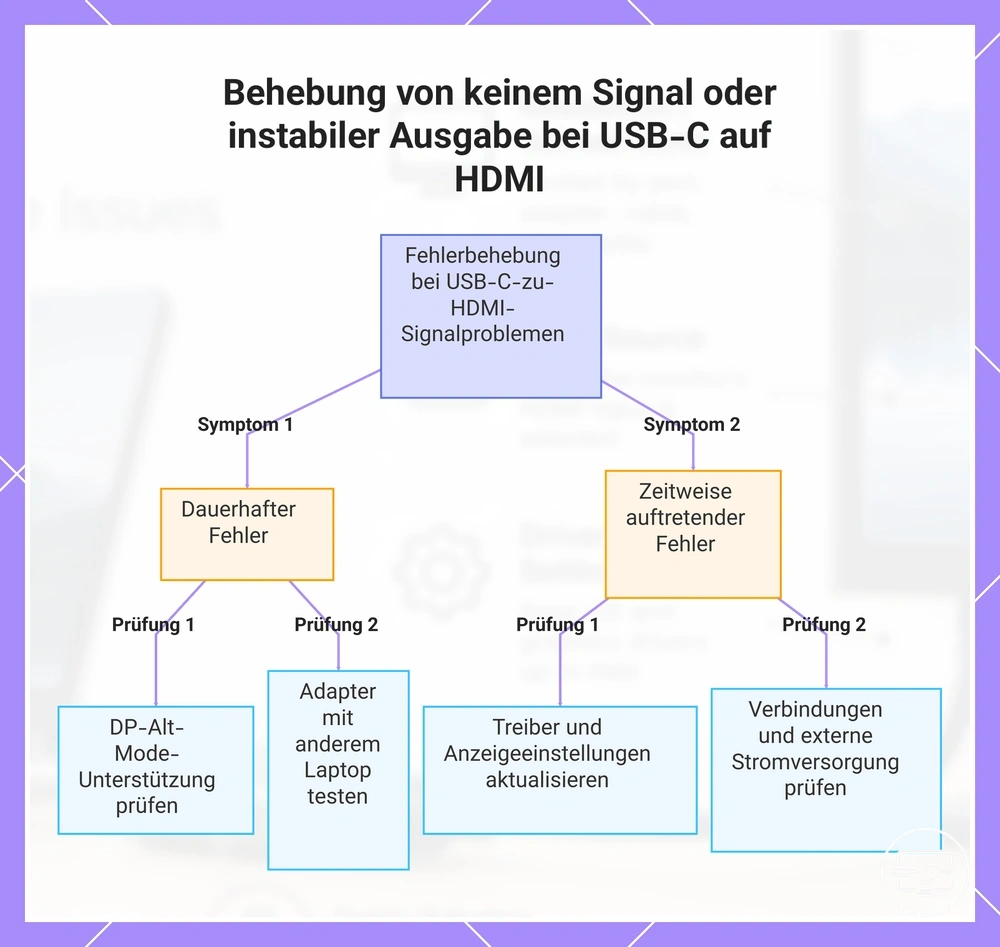
Ein Fehler, der nie ein Bild liefert, spricht eher für Port-Fähigkeit, Eingangsauswahl oder einen grundsätzlichen Signalpfadfehler. Ein Fehler, der zeitweise funktioniert, spricht eher für Kabel/Stecker, Hub-Stromversorgung, Hotplug, Wärme oder einen grenzwertigen hohen Modus.
- Port-Fähigkeit prüfen: Bestätigen Sie DisplayPort Alt Mode, Thunderbolt oder eine dokumentierte USB4-Displayausgabe für den verwendeten USB-C-Port. Fehlt jeder direkte Videopfad, kann ein normaler USB-C-zu-HDMI-Adapter unabhängig von Einstellungen oder Kabelqualität kein Bild erzeugen.
- Wenn dem Anschluss der DP-Alt-Modus fehlt, kann der Adapter unabhängig von Einstellungen oder Kabelqualität in der Regel kein Anzeigesignal übertragen.
- Aktualisieren Sie die Grafik- und USB-C-Controller-Treiber, starten Sie dann neu und schließen Sie erneut an; wenn sich die Ausgabe stabilisiert, deutet dies auf ein Konfigurations- oder Treiberproblem hin.
- Überprüfen Sie die Anzeigeeinstellungen, um sicherzustellen, dass der Monitor auf Erweitern oder Duplizieren eingestellt ist; wenn er deaktiviert war, deutet dies auf eine konfigurationsbedingte Ursache hin.
- Testen Sie den Adapter und das HDMI-Kabel mit einem anderen bekanntermaßen funktionierenden Laptop; wenn das Problem dem Zubehör folgt, deutet dies auf eine Zubehörkompatibilität oder einen Defekt hin.
- Wenn der Adapter externe Stromversorgung benötigt, stellen Sie sicher, dass er an eine funktionierende Quelle angeschlossen ist; instabile Ausgabe aufgrund von Strom deutet auf ein Problem mit der Zubehör-Stromversorgung hin.
- Überprüfen Sie die physischen Verbindungen auf Lockerheit oder Beschädigung; ein teilweise eingesteckter Stecker, der intermittierenden Verlust verursacht, deutet auf ein Signalintegritätsproblem hin.
- Verwenden Sie das kürzestmögliche HDMI-Kabel; längere Kabel können die Signalintegrität verschlechtern, was auf eine signalintegritätsbedingte Ursache hindeutet.
Eine detailliertere Aufschlüsselung nach Symptom finden Sie unter Laptop-Anzeigeprobleme beheben mit Schritt-für-Schritt-Anleitung.
Dieses Diagramm zeigt, wie die Ursache von USB-C-zu-HDMI-Signalproblemen eingegrenzt wird, indem ermittelt wird, ob der Fehler dauerhaft oder zeitweise auftritt, und dann gezielte Prüfungen durchgeführt werden.
Produktbeispiele sind hier nur als mögliche Austausch- oder Zubehörtypen verlinkt. Ersetzen Sie Zubehör erst, wenn ein kontrollierter Vergleich darauf hindeutet, dass Adapter, Hub oder Dock tatsächlich Teil der Ursache ist.
Kein Signal oder nicht erkannt – und wie man die Ursache isoliert
„Kein Signal“ bedeutet nur, dass am Display kein verwertbarer Videopfad ankommt. Die Meldung beweist weder einen defekten Adapter noch einen inkompatiblen Laptop; testen Sie eine Variable nach der anderen.
- Port-Fähigkeit bestätigen: Prüfen Sie für genau diesen USB-C-Port DP Alt Mode/Thunderbolt/dokumentierte USB4-Displayausgabe. Fehlt sie, ist ein normaler USB-C-zu-HDMI-Adapter nicht der richtige Signalweg.
- Display-Eingang prüfen: Wählen Sie den verwendeten HDMI-Eingang manuell. Verschwindet „Kein Signal“, war die Eingangsauswahl die Ursache.
- Bekanntes Kabel/Adapter gegenprüfen: Tauschen Sie nur ein Element gleichzeitig. Folgt der Fehler dem Zubehör, steigt die Wahrscheinlichkeit eines Zubehörproblems.
- Mit einem zweiten Display testen: Funktioniert dieselbe Laptop-/Adapter-Kette dort, liegt die Ursache eher am ursprünglichen Display-Eingang oder dessen Modus.
- Basis-Ausgabemodus setzen: 1080p bei 60 Hz ist ein sinnvoller Vergleichsmodus. Funktioniert er, aber 4K60 nicht, liegt eher eine Modus-/Bandbreitengrenze als völlige Inkompatibilität vor.
- Treiber/Firmware prüfen: Wenn die Hardware bestätigt ist und der Fehler softwareseitig begann, aktualisieren oder rollen Sie relevante Grafik-/USB-C-/Dock-Komponenten kontrolliert zurück.
- Hybridgrafik nur über Herstelleroptionen testen: Nutzen Sie dokumentierte MUX-/Grafikmodi, falls vorhanden. Das Deaktivieren von GPUs im Geräte-Manager ist kein notwendiger Standardtest.
- Neustart und Neuinitialisierung: Fahren Sie Laptop und Display vollständig herunter, trennen Sie das Zubehör kurz und bauen Sie die Verbindung danach neu auf.
Wie man den Auslöser für Flackern und intermittierende Verbindungsabbrüche eingrenzt
Bei Flackern ist das Muster des Fehlers oft aussagekräftiger als ein zufälliger Teiletausch. Ordnen Sie Zeitpunkt und Auslöser einer reproduzierbaren Bedingung zu.
| Muster | Wahrscheinliche Klasse | Kontrollierter Test |
|---|---|---|
| Flackern reagiert auf Kabelbewegung | Stecker/Kabel/Signalintegrität | Stecker neu setzen und mit einem kurzen, passend spezifizierten Kabel vergleichen. |
| Aussetzer nur über einen Hub/Dock unter Last | Stromversorgung oder Hub-/Controllerzustand | Weitere Peripherie entfernen und mit korrektem Dock-Netzteil erneut testen. |
| Fehler nur bei 4K60/HDR/hohen Hz | Bandbreite oder Signalqualität | Auflösung/Hz/Farbtiefe reduzieren; bleibt ein niedriger Modus stabil, ist der hohe Modus der Engpasshinweis. |
| Fehler tritt erst nach Erwärmung auf | Thermische Instabilität im Adapter/Hub | Abkühlen lassen und mit anderer Hardware unter gleichem Zielmodus vergleichen. |
| Fehler nur mit einer bestimmten Laptop-/Display-Kombination | Handshake, EDID, Firmware oder konkrete Kompatibilitätsgrenze | Gleichen Adapter an einem zweiten Display bzw. gleichen Display-Pfad mit anderem Zubehör vergleichen; Treiber/Firmware prüfen. |
Adapter oder Dock versus echte Laptop-Grenze: Ursache unterscheiden
Die sauberste Trennung zwischen Laptop-Grenze und Zubehörproblem ist ein kontrollierter Kreuztest. Das Problem „folgt“ entweder dem Adapter/Dock oder bleibt am selben Laptop-Port/Zielmodus bestehen.
- Tauschen Sie Adapter oder Kabel gegen eine bekanntermaßen funktionierende, passend spezifizierte Alternative aus.
- Testen Sie dasselbe Zubehör an einem zweiten Laptop mit bestätigter Videoausgabe. Folgt der Fehler dem Zubehör, ist dieses wahrscheinlicher beteiligt.
- Bleibt der Fehler nur am ursprünglichen Laptop, prüfen Sie dessen Port-Fähigkeit, GPU-/Display-Grenzen und den konkreten Zielmodus.
- Bei treiberbasierten Universal-Docks (z. B. USB-Grafik/DisplayLink) muss der passende Treiber installiert sein. Ein normaler DP-Alt-Mode-Adapter benötigt solche Treiber nicht.
- Unter macOS ist DisplayPort-MST nicht generell für mehrere unabhängige erweiterte Displays aus einem einzelnen Stream verfügbar; ein Dock mit mehreren Buchsen hebt diese Betriebssystem-/Hostgrenze nicht automatisch auf.
- Starten Sie mit getrenntem Dock neu und schließen Sie es danach an. Tritt das Symptom reproduzierbar erst beim Dock auf, ist dessen Signal-/Treiber-/Strompfad stärker verdächtig.
- Dokumentieren Sie eine Änderung und ein Ergebnis pro Test; nur so lässt sich die verantwortliche Komponente sinnvoll eingrenzen.