Compatibilidade USB-C para HDMI em notebooks
Uma conexão USB-C para HDMI funciona quando a porta USB-C do notebook realmente fornece vídeo — normalmente por DisplayPort Alt Mode ou por uma implementação Thunderbolt/USB4 com saída DisplayPort — e toda a cadeia suporta o modo de exibição desejado. Se a porta USB-C for apenas de dados ou carregamento, um adaptador USB-C para HDMI que depende desse sinal não cria uma saída de vídeo.
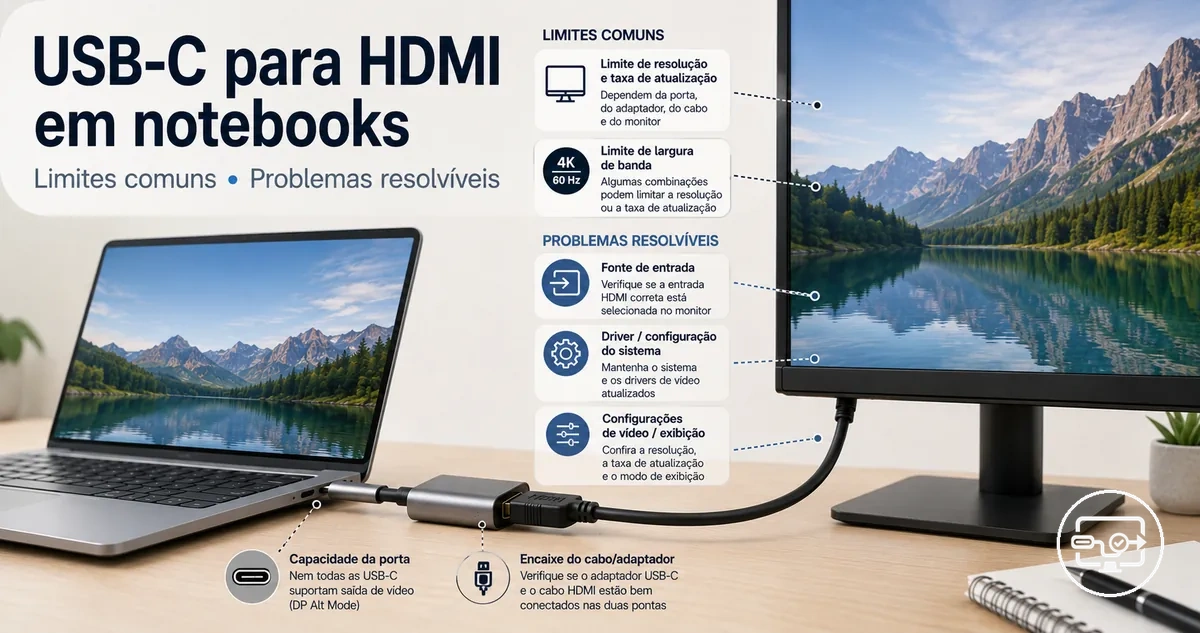
Verificador rápido de compatibilidade USB-C → HDMI
Use três condições do artigo para identificar se a conexão direta é viável e qual perfil de acessório faz sentido. O resultado não substitui a ficha técnica do seu modelo.
Regra principal: confirme primeiro que a porta fornece vídeo. Só depois compare o modo de exibição, o acessório e a alimentação.
Sem saída de vídeo: a conversão USB-C → HDMI direta não funciona.
Com saída de vídeo: a compatibilidade depende do modo alvo e de toda a cadeia.
Vários monitores: as portas do dock não aumentam, por si só, o limite de telas do notebook.
Depois de confirmar a saída de vídeo da porta, verifique resolução e taxa de atualização, tipo de acessório, entrada HDMI do monitor e, quando aplicável, alimentação USB Power Delivery (PD). O conector USB-C sozinho não informa essas capacidades.
Quatro relações determinam o resultado com mais frequência:
- Porta do notebook: deve oferecer uma rota de vídeo compatível; portas apenas de dados/carregamento não servem para conversão direta.
- Modo de exibição: resolução, taxa de atualização, HDR e número de monitores precisam caber no limite do host e da conexão.
- Acessório e cabos: adaptador, cabo, hub ou dock devem declarar suporte ao modo alvo e à conversão necessária.
- Monitor ou TV: a entrada HDMI selecionada e suas capacidades precisam aceitar o sinal negociado.
O erro mais comum é tratar o formato USB-C como garantia de vídeo. A capacidade pertence à porta e à implementação do notebook, não ao formato físico do conector. Para comparar tipos de porta e categorias de acessórios, consulte o hub de compatibilidade USB-C para HDMI.
O que significa "compatível com USB-C para HDMI" em um notebook
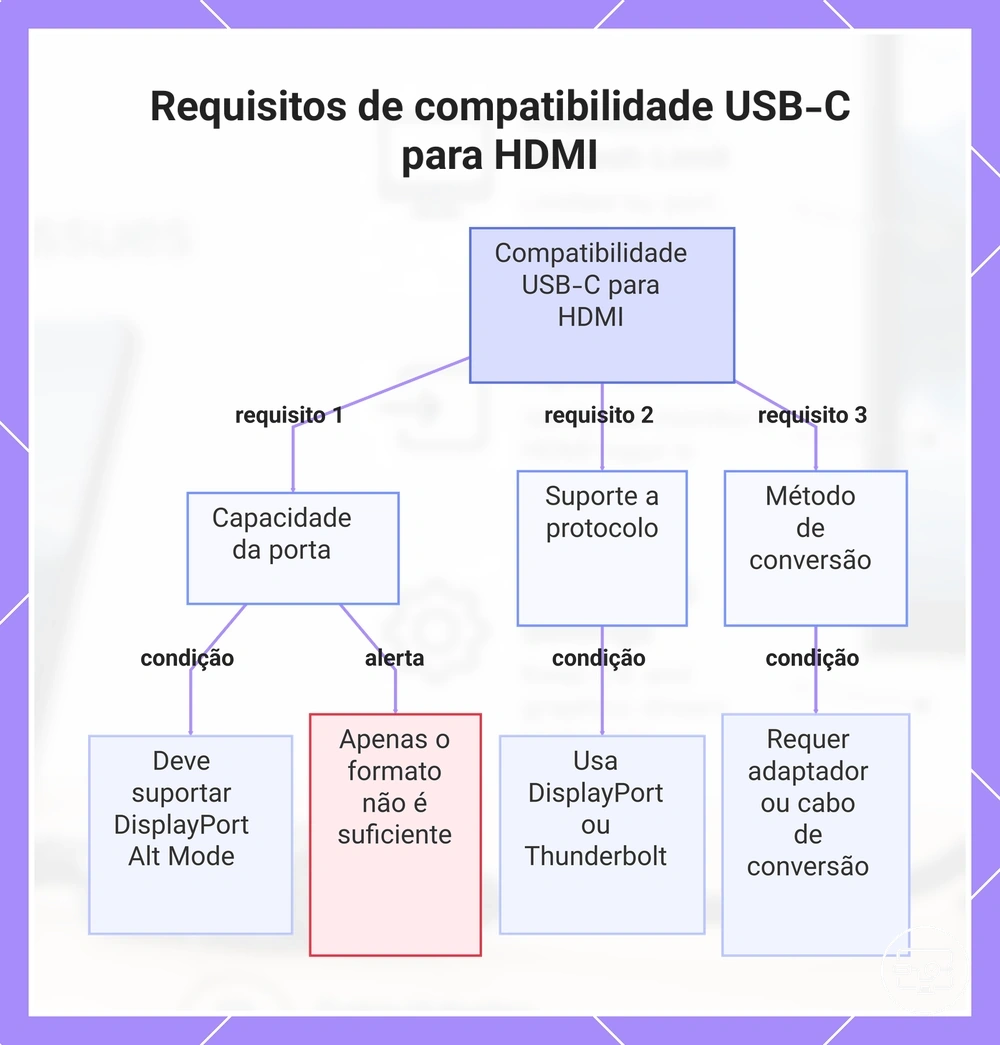
Compatibilidade USB-C para HDMI significa que o notebook consegue entregar um sinal de vídeo pela porta USB-C e que esse sinal pode ser convertido para uma entrada HDMI no modo desejado.
A cadeia precisa fechar três condições:
- Capacidade da porta: a USB-C precisa oferecer saída de vídeo, normalmente por DisplayPort Alt Mode ou por um caminho DisplayPort em Thunderbolt/USB4.
- Capacidade de modo: o host precisa oferecer largura de banda e recursos suficientes para a resolução, taxa de atualização e número de telas pretendidos.
- Conversão e destino: o adaptador/cabo e a entrada HDMI do monitor precisam aceitar o mesmo modo de exibição.
Se a porta não fornece vídeo, a cadeia falha antes do adaptador. Trocar apenas o conversor não cria um sinal que o notebook não entrega.
Por isso, duas portas USB-C visualmente idênticas podem ter capacidades de vídeo diferentes.
A imagem resume a relação entre capacidade da porta, caminho de vídeo e conversão para HDMI.
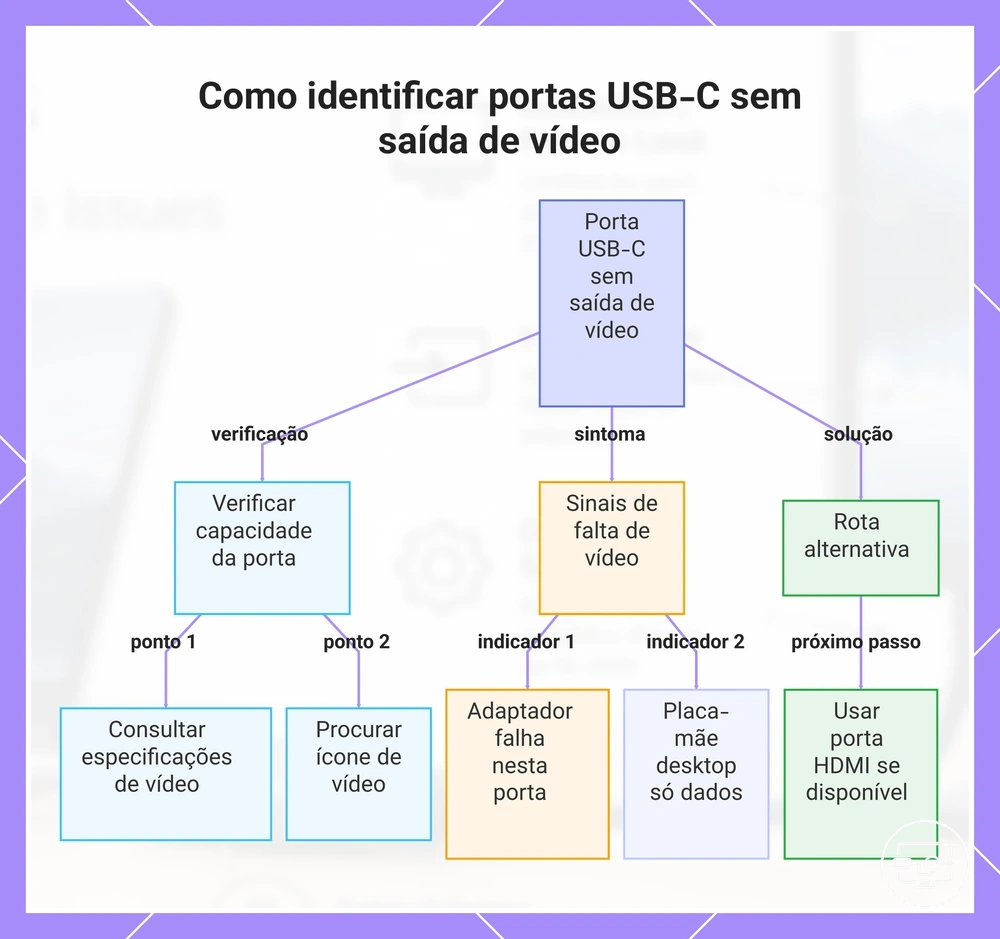
Portas USB-C que não podem emitir vídeo e por que adaptadores não ajudam
Se a especificação do notebook informa que a porta USB-C é apenas para dados e/ou carregamento, um adaptador USB-C para HDMI baseado em DisplayPort Alt Mode não consegue adicionar vídeo. Ausência de símbolo na carcaça, sozinha, não prova falta de suporte.
- Confirmação forte: a ficha técnica ou o manual descreve a porta como dados/carregamento e não atribui saída de vídeo a ela.
- Confirmação por porta: em notebooks com várias USB-C, verifique cada conector; o suporte de vídeo pode existir apenas em uma delas.
- Teste controlado: um adaptador e monitor comprovadamente funcionais podem ajudar a isolar a porta, mas um teste negativo isolado não substitui a documentação.
- Símbolos físicos: logotipos de DisplayPort ou Thunderbolt são pistas úteis quando presentes; a ausência deles não é conclusiva.
Se essa porta não tiver vídeo, use outra saída de vídeo nativa do notebook quando disponível, como HDMI ou DisplayPort.
A imagem organiza os sinais de verificação, mas a especificação do modelo exato continua sendo a referência principal.
Portas USB-C com capacidade de vídeo e os sinais que podem transportar
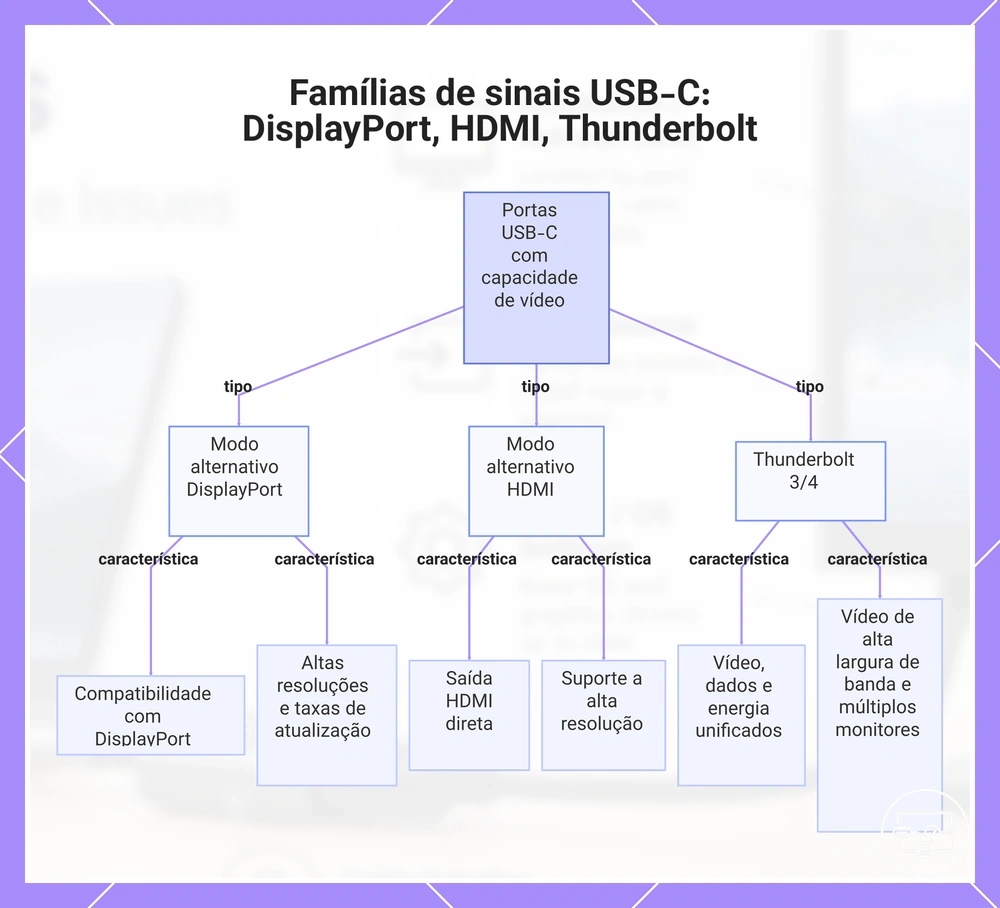
Em notebooks, o caminho mais comum para vídeo pela USB-C é DisplayPort Alt Mode ou DisplayPort transportado por Thunderbolt/USB4. O antigo HDMI Alt Mode existe como conceito de especificação, mas é raro em notebooks e não deve ser presumido.
A família de transporte define como o vídeo sai do notebook; o adaptador ou dock ainda precisa converter ou encaminhar esse sinal para a entrada HDMI.
| Caminho de vídeo | O que a porta fornece | Implicação para HDMI |
|---|---|---|
| DisplayPort Alt Mode | Vídeo DisplayPort diretamente pelos pinos USB-C. | O adaptador ou cabo converte DisplayPort para HDMI e precisa suportar o modo alvo. |
| Thunderbolt | Dados e vídeo DisplayPort dentro do link Thunderbolt. | Monitores e docks podem receber vídeo, mas quantidade de telas e modos máximos dependem do notebook. |
| USB4 com vídeo | Pode transportar DisplayPort conforme a implementação do host. | Verifique a documentação do notebook para os limites de exibição; a marca “USB4” não substitui essa verificação. |
| HDMI Alt Mode | Caminho HDMI nativo pela USB-C em implementações específicas e pouco comuns. | Não baseie uma compra nessa suposição sem confirmação explícita do fabricante. |
A imagem resume famílias de sinal; para uma decisão de compatibilidade, priorize o caminho realmente documentado para o seu notebook.
Requisitos do notebook que determinam a compatibilidade USB-C para HDMI
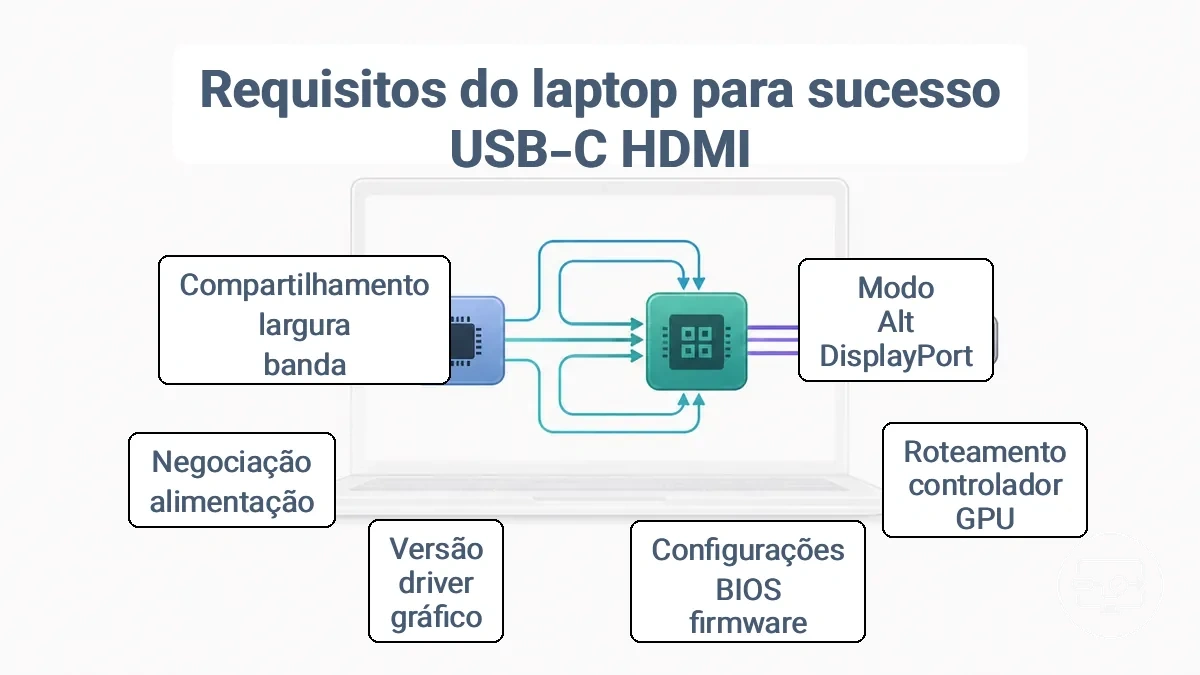
No lado do notebook, a compatibilidade depende de quatro relações: capacidade de vídeo da porta, versão e largura de banda do caminho DisplayPort, roteamento do mecanismo gráfico e estado de driver/firmware. O rótulo USB-C do conector não informa sozinho resolução, taxa de atualização ou quantidade de monitores.
Dois notebooks podem usar o mesmo adaptador e o mesmo monitor, mas entregar modos diferentes porque o caminho de vídeo, o número de lanes, a versão do DisplayPort e o mecanismo gráfico variam por modelo. Drivers ou firmware podem corrigir detecção e estabilidade, mas não adicionam uma capacidade de vídeo ausente no hardware.
O caminho interno do sinal ajuda a separar limites físicos do notebook de problemas corrigíveis de configuração.
A tabela relaciona cada fator do notebook ao efeito que o usuário realmente observa.
| Fator do notebook | Valor/estado relevante | Efeito prático |
|---|---|---|
| Capacidade da porta USB-C | Com vídeo ou apenas dados/carregamento | Decide se a conversão direta USB-C → HDMI é possível. |
| Versão e configuração do caminho DisplayPort | Largura de banda disponível e quantidade de lanes | Limita resolução, taxa de atualização, profundidade de cor e, em alguns casos, múltiplos monitores. |
| Roteamento da GPU/mecanismo de exibição | iGPU, dGPU ou caminho híbrido, conforme o modelo | Pode alterar número de telas, VRR, HDR e desempenho de renderização disponíveis na saída. |
| Driver e firmware | Compatível, atualizado e estável | Pode afetar detecção, negociação de modo e estabilidade; não cria suporte de vídeo que o hardware não possui. |
| USB Power Delivery em hub/dock | Potência negociada suficiente ou insuficiente para a carga do notebook | Afeta carregamento e pode contribuir para reinicializações do acessório quando há instabilidade de alimentação. |
| Compartilhamento de lanes/largura de banda | Vídeo dedicado ou dividido com dados/periféricos | Pode reduzir o modo de vídeo disponível em determinados hubs e docks. |
Suporte ao DisplayPort Alt Mode e como aparece nas especificações
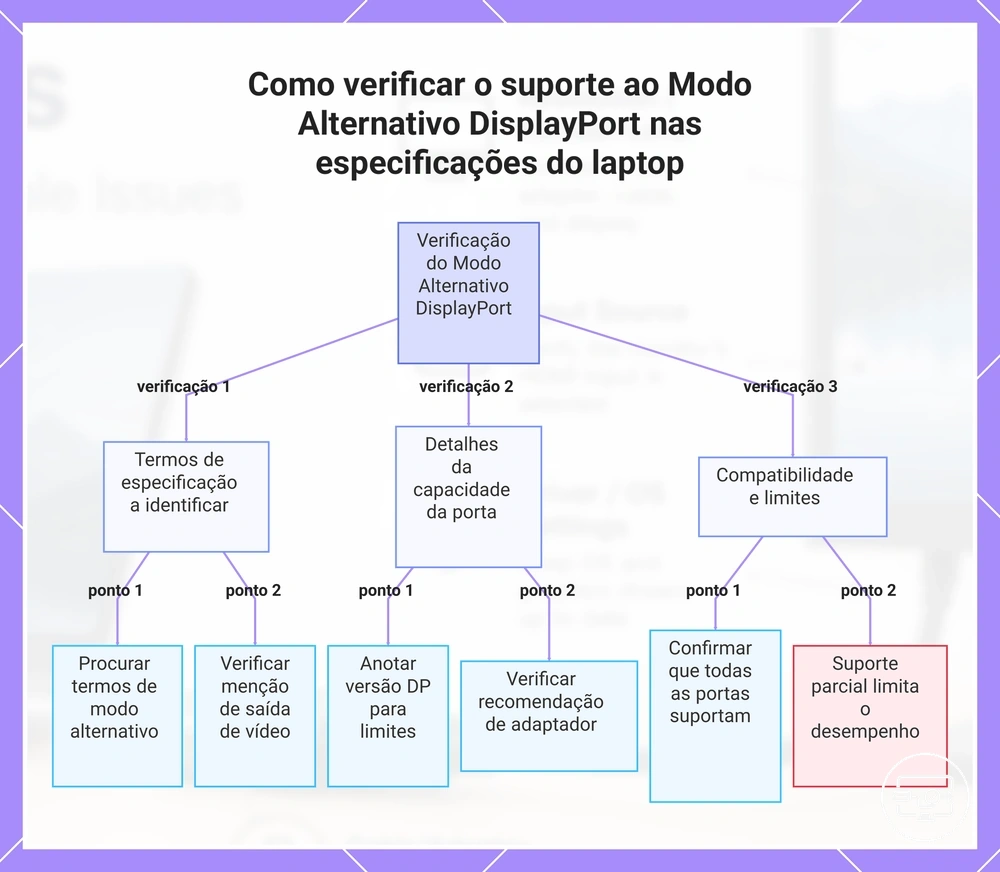
Confirme DisplayPort Alt Mode na documentação do modelo exato do notebook. Símbolos próximos à porta são apenas indícios; a ficha técnica ou o manual deve ter prioridade.
- Procure termos como “DisplayPort Alt Mode”, “DisplayPort over USB-C”, “DP” ou “saída de vídeo” na descrição da porta.
- Confirme qual porta USB-C possui o recurso; algumas máquinas têm conectores com capacidades diferentes.
- Quando a versão de DisplayPort ou o modo máximo estiver listado, use esse valor para comparar resolução e taxa de atualização.
- Para HDMI, confira também o modo máximo declarado pelo adaptador, cabo, hub ou dock; ter DP Alt Mode não garante automaticamente 4K a 60 Hz ou HDR.
O suporte a DisplayPort Alt Mode confirma a existência do caminho de vídeo; a capacidade máxima desse caminho ainda depende da implementação do notebook.
A imagem mostra onde procurar essa informação nas especificações sem depender apenas de símbolos físicos.
Thunderbolt e USB4 como indicadores de compatibilidade mais fortes
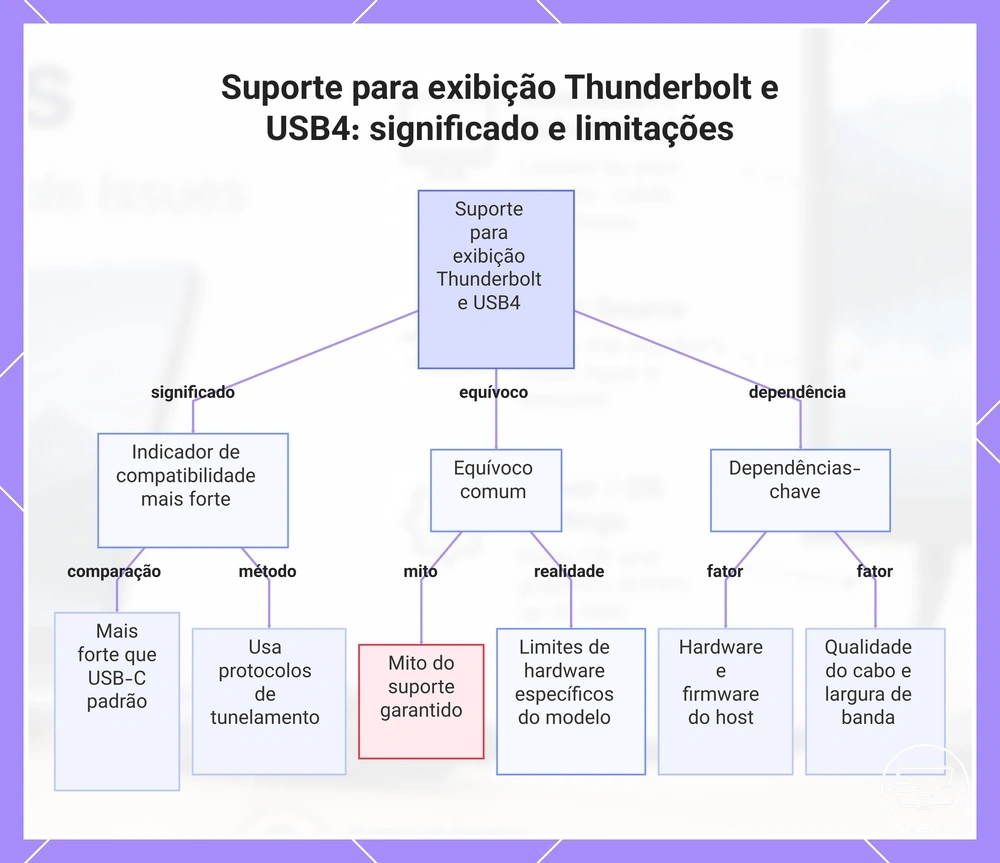
Thunderbolt e USB4 são indicadores mais fortes de um caminho de vídeo do que uma USB-C descrita apenas como dados, mas o número de monitores e os modos máximos continuam específicos do host.
A presença do protocolo não deve ser convertida em uma promessa universal de dois ou mais monitores em alta resolução; GPU, controlador, sistema operacional e dock continuam fazendo parte da relação.
| Identificação | O que você pode inferir | O que ainda precisa confirmar |
|---|---|---|
| Thunderbolt 3/4/5 | Existe um caminho previsto para vídeo DisplayPort junto com dados. | Quantidade de monitores, resolução/taxa máximas, compatibilidade do dock e limitações do modelo. |
| USB4 | É uma plataforma de alta velocidade que pode transportar vídeo DisplayPort conforme a implementação. | Capacidade de vídeo publicada pelo fabricante, modo máximo e suporte do acessório. |
| USB-C sem outra indicação | Apenas o formato do conector. | Não assuma vídeo: procure DisplayPort Alt Mode, Thunderbolt, USB4 com vídeo ou especificação equivalente. |
A imagem resume por que esses rótulos aumentam a confiança, sem substituir a especificação do notebook.
Limites de roteamento da GPU, BIOS e controlador USB-C em notebooks
Mesmo com DisplayPort Alt Mode, o roteamento interno do sinal pode determinar quais recursos chegam à porta USB-C. Esse roteamento é definido pelo projeto do notebook e não pode ser alterado por um cabo.
| Elemento interno | Estado possível | Consequência |
|---|---|---|
| Roteamento para iGPU ou dGPU | A saída pode estar ligada a um mecanismo gráfico específico ou a um caminho híbrido. | Recursos como VRR, HDR, desempenho 3D e número de telas podem variar por porta e por modelo. |
| MUX/graphics switching | Alguns notebooks permitem alterar o caminho; outros têm roteamento fixo. | A disponibilidade de uma opção de MUX não deve ser presumida e não cria novas saídas físicas. |
| BIOS/firmware | Pode expor opções de gráficos, segurança Thunderbolt ou comportamento do dock. | Pode bloquear ou liberar uma função já prevista pelo hardware, mas não adiciona DP Alt Mode a uma porta sem suporte. |
| Controlador USB-C | Portas diferentes podem usar controladores e lanes diferentes. | O mesmo notebook pode ter USB-C com capacidades distintas entre conectores. |
Quando HDMI e USB-C entregam desempenho ou recursos diferentes no mesmo notebook, compare primeiro o roteamento documentado de cada saída antes de culpar o monitor ou o cabo.
Escolhas de adaptador, hub e docking station que alteram a compatibilidade
A escolha entre adaptador, hub e dock muda quantos controladores, portas e recursos compartilham o mesmo link USB-C. Um dock não é automaticamente mais rápido ou mais estável; ele só é a categoria adequada quando seus recursos correspondem ao que o notebook consegue fornecer.
A imagem mostra os três formatos; a diferença decisiva é a relação entre simplicidade, compartilhamento de recursos e quantidade de conexões.
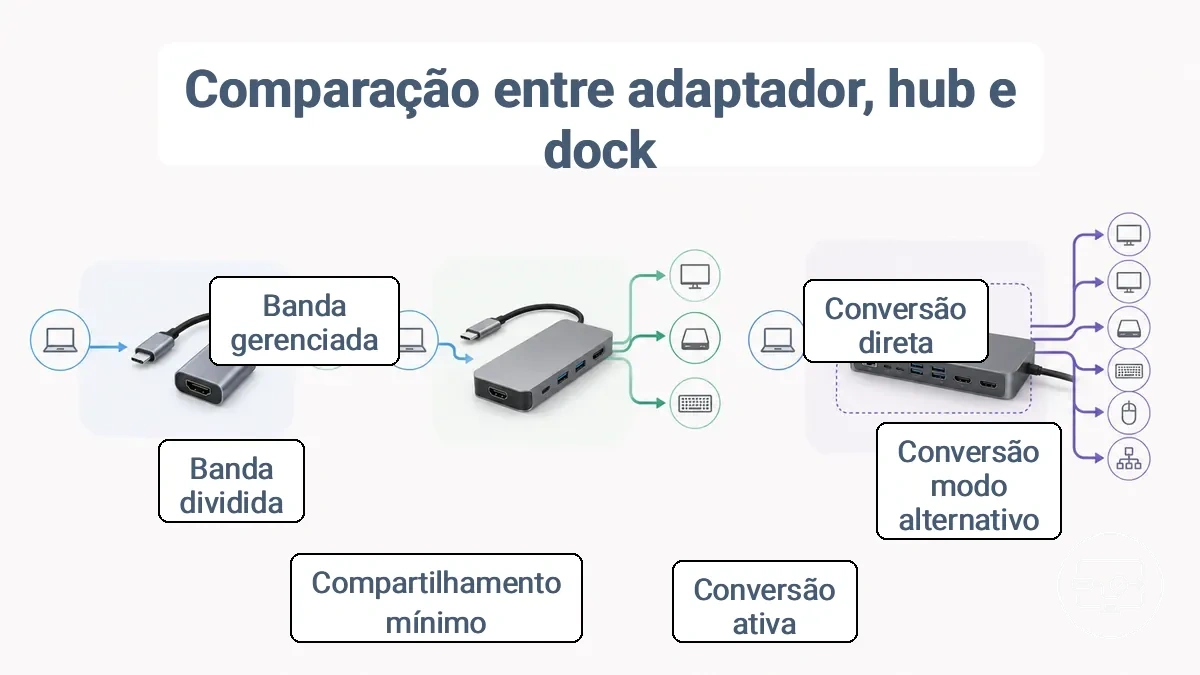
Compare o acessório pelo uso pretendido, não apenas pelo número de portas.
| Critério | Adaptador | Hub | Dock |
|---|---|---|---|
| Uso mais simples | Um monitor e poucas funções extras | Um monitor + periféricos | Vários periféricos e, quando o host permite, múltiplos monitores |
| Caminho de vídeo | Conversão direta para uma saída | Vídeo + dados compartilham o link USB-C conforme o projeto | Um ou mais controladores gerenciam vídeo, dados, rede e energia |
| Compartilhamento de largura de banda | Normalmente menor | Pode ocorrer entre vídeo e USB 3.x | Pode ocorrer entre vídeo, dados e várias saídas |
| Carregamento do notebook | Somente se o modelo tiver entrada PD dedicada | Comum em modelos com PD passthrough | Comum, mas a potência entregue deve atender ao notebook |
| Múltiplos monitores | Normalmente não é o objetivo | Depende de MST/Thunderbolt/USB4, host e sistema operacional | Depende da tecnologia do dock e, principalmente, do limite do host |
| Melhor escolha quando… | Você quer reduzir variáveis para uma única tela | Precisa de portas extras sem uma estação completa | Precisa consolidar periféricos, energia e telas em uma conexão |
Para mais informações sobre como adaptadores se comparam a cabos e docks, consulte nossa comparação sobre opções: adaptador, cabo ou dock.
Para um único monitor, um adaptador ou cabo dedicado reduz variáveis. Para periféricos, rede, alimentação e várias telas, um hub ou dock pode ser mais adequado — desde que a porta, a GPU e o sistema operacional suportem a configuração desejada.
Adaptadores USB-C para HDMI vs cabos USB-C para HDMI em notebooks
Adaptador e cabo USB-C para HDMI usam o mesmo requisito de origem: o notebook precisa fornecer vídeo pela USB-C. A diferença prática está no formato físico da conversão e na flexibilidade do cabo HDMI.
| Formato | Dependência | Vantagem | Limitação |
|---|---|---|---|
| Adaptador USB-C → HDMI | Porta USB-C com vídeo + conversor compatível com o modo alvo | Permite escolher/trocar o cabo HDMI e seu comprimento | Adiciona uma conexão física extra |
| Cabo USB-C → HDMI | Mesma capacidade de vídeo no host; conversão integrada ao cabo | Caminho físico simples, sem cabo HDMI separado | Comprimento e conversor ficam fixos no mesmo produto |
| Solução de exibição indireta por USB | Tecnologia e driver específicos, diferentes de DP Alt Mode | Pode atender casos em que um dock compatível oferece essa tecnologia | Não deve ser confundida com conversão USB-C → HDMI direta; há dependências de driver e uso |
Nenhum dos dois formatos adiciona DisplayPort Alt Mode a uma porta que não o possui. “Ativo” no nome do acessório não significa que ele cria uma saída de vídeo inexistente no host.
Hubs USB-C com HDMI e compensações comuns de confiabilidade
Hubs USB-C com HDMI adicionam variáveis de compartilhamento porque o mesmo link pode transportar vídeo, USB 3.x, rede e energia. A principal pergunta é como o hub aloca lanes e largura de banda para o modo de vídeo escolhido.
- Lanes de DisplayPort: alguns hubs preservam dados USB 3.x usando menos lanes para vídeo; isso pode reduzir a margem disponível para modos de alta resolução ou alta taxa de atualização.
- Controlador interno: chipset e firmware do hub precisam negociar corretamente o modo de vídeo com o notebook e o monitor.
- USB Power Delivery: potência insuficiente afeta o carregamento e, se o hub reiniciar ou renegociar energia, pode interromper o vídeo; ela não “reduz a resolução para economizar energia” como regra.
- Periféricos de alta taxa: armazenamento, rede e outras portas podem competir por recursos do link dependendo do projeto do hub.
Se você precisa apenas de um monitor 4K e não usa portas extras, um adaptador dedicado pode reduzir as variáveis de compartilhamento. Isso não garante estabilidade; o modo alvo ainda precisa ser suportado em toda a cadeia.
Docking stations e restrições de múltiplos monitores em notebooks
Em múltiplos monitores, o número de telas independentes depende de três limites que precisam ser compatíveis entre si:
- Host: quantas telas e fluxos de vídeo a GPU e a porta do notebook suportam.
- Tecnologia do dock: MST, Thunderbolt/USB4 ou exibição indireta por USB têm comportamentos diferentes.
- Sistema operacional: a forma como cada plataforma trata múltiplos fluxos pode alterar se as telas estendem ou apenas espelham.
Ter duas ou três portas HDMI no dock não garante duas ou três telas estendidas. A capacidade do host continua sendo o teto para caminhos de vídeo nativos.
Use a meta de telas para escolher o tipo de tecnologia e depois confirme o limite no modelo exato do notebook.
| Meta | O que o notebook precisa oferecer | O que verificar no dock/SO |
|---|---|---|
| 1 monitor externo | Uma saída de vídeo compatível e largura de banda para o modo alvo | Uma saída HDMI compatível costuma ser suficiente |
| 2 monitores pelo mesmo USB-C | Dois fluxos/rotas de vídeo compatíveis ou tecnologia equivalente suportada pelo host | No Windows, MST pode permitir telas estendidas quando o host e o dock suportam; no macOS, MST não cria normalmente duas telas estendidas independentes a partir de um único fluxo DisplayPort |
| Várias telas via Thunderbolt/USB4 | Host com quantidade de monitores e túneis de vídeo compatíveis | Verifique a matriz de compatibilidade do dock e o limite de telas do modelo; o protocolo sozinho não define o número final |
| Telas adicionais por exibição indireta USB | USB e sistema operacional compatíveis com a tecnologia/driver | Pode contornar limites de vídeo nativo em alguns usos, mas adiciona dependência de software e não equivale a uma saída GPU nativa |
Antes de selecionar um dock, confirme quantidade de telas, resolução/taxa por tela e tecnologia usada para transportá-las; esses três valores precisam ser compatíveis entre host, dock e sistema operacional.
4K a 60 Hz e outros limites de saída que afetam a compatibilidade do notebook
4K a 60 Hz só é alcançável quando o notebook, o caminho DisplayPort pela USB-C, o conversor, o cabo HDMI e a entrada do monitor aceitam esse modo. Um único elo limitado pode reduzir a resolução, a taxa de atualização ou a profundidade de cor.
A imagem mostra a cadeia de gargalos; a tabela converte esses limites em decisões por modo de exibição.
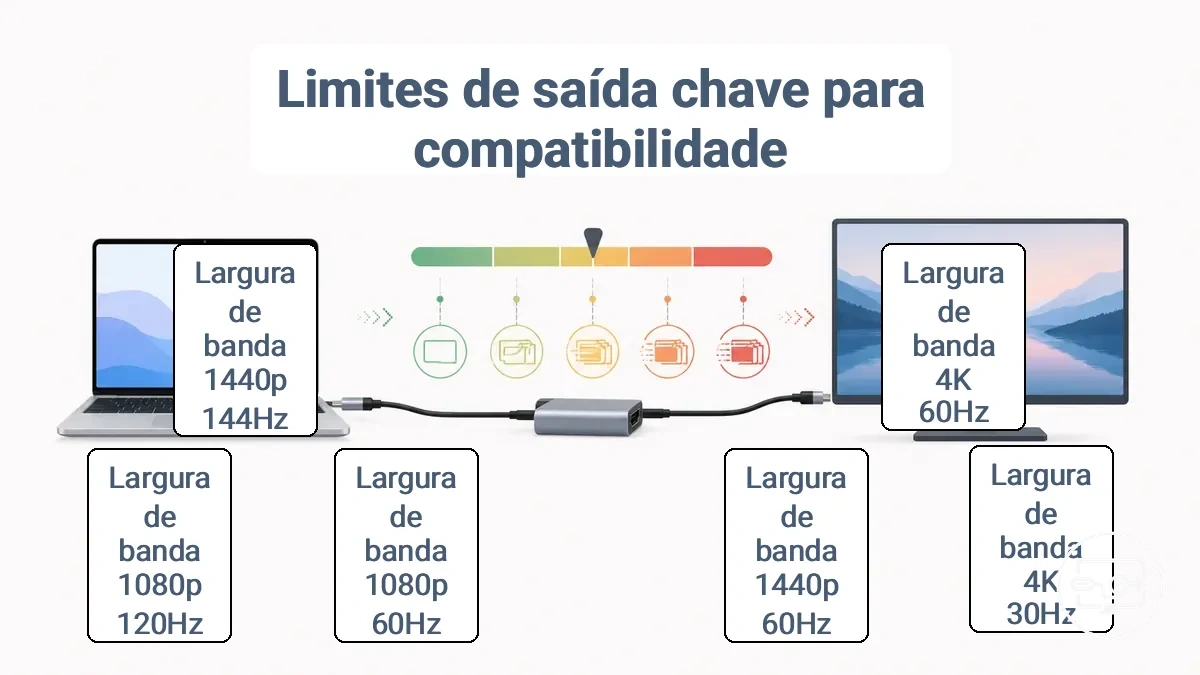
Use o modo que você realmente pretende usar como valor de comparação entre notebook, acessório e monitor.
| Modo alvo | Condição necessária | Se a cadeia não suportar |
|---|---|---|
| 1080p a 60 Hz | Saída de vídeo USB-C funcional e conversor/entrada compatíveis | É um bom modo de teste para separar “sem vídeo” de um limite de largura de banda. |
| 4K a 30 Hz | Todos os elos precisam suportar 4K, ainda que não cheguem a 60 Hz | Pode servir como fallback quando 4K a 60 Hz excede o limite da cadeia. |
| 4K a 60 Hz | O host e o acessório devem declarar suporte ao modo, e a entrada/cabo HDMI precisam comportar a largura de banda correspondente | O sistema pode negociar 4K a 30 Hz ou resolução inferior. |
| 4K a 60 Hz com HDR | Além de 4K60, fonte, conversor e monitor precisam suportar HDR e o formato/profundidade de cor negociados | HDR pode ficar indisponível ou exigir outra combinação de formato de cor/taxa. |
| 1440p/1080p em alta taxa | Confirmação explícita da taxa de atualização na resolução desejada | Um acessório rotulado apenas como “4K” não garante altas taxas em resoluções menores. |
Por exemplo, um notebook cuja porta é classificada para 4K a 30Hz pode ainda detectar um monitor 4K e permitir a seleção da resolução 3840x2160, mas a taxa de atualização será limitada a 30Hz porque a largura de banda ou o método de conversão não pode suportar 60Hz. Neste caso, a conexão funciona, mas o modo limitado ainda é considerado compatível para uso básico.
Limites de largura de banda que limitam resolução e taxa de atualização
A largura de banda disponível define quais combinações de resolução, taxa de atualização, profundidade de cor e número de fluxos cabem no link. Quando o modo excede esse limite, o sistema precisa negociar um modo menor ou a conexão pode ficar instável.
A largura de banda efetiva pode ser menor que a capacidade nominal do notebook quando um hub divide lanes com USB 3.x, quando um dock atende várias telas ou quando o conversor/entrada HDMI suporta um modo inferior.
- Mais monitores: a mesma largura de banda precisa ser distribuída entre mais fluxos de vídeo quando a tecnologia usa um link compartilhado.
- Maior taxa de atualização: aumenta a quantidade de dados por segundo e pode exigir reduzir resolução ou profundidade de cor.
- HDR/profundidade de cor: pode aumentar a demanda de dados; o formato de cor negociado também influencia a largura de banda necessária.
- DSC: quando fonte, caminho e display suportam Display Stream Compression, modos mais exigentes podem caber no link; se algum elo não aceitar DSC, o sistema precisa usar um modo compatível sem essa compressão.
Problemas de HDR, formatos de cor e HDCP que parecem incompatibilidade
HDR, formato de cor e HDCP são atributos diferentes. HDR depende da capacidade de imagem e da largura de banda; HDCP é uma proteção de conteúdo e costuma importar quando a tela falha especificamente em vídeo protegido. Tratar tudo como “HDCP” pode levar ao diagnóstico errado.
| Sintoma | Relação mais provável | Teste útil |
|---|---|---|
| HDR não aparece nas configurações | O host, conversor, entrada ou monitor não anuncia HDR no modo atual, ou a largura de banda/formato de cor não comporta o modo escolhido | Confirme HDR em todos os elos e teste uma taxa/resolução menor antes de alterar outros componentes |
| Tela preta apenas ao reproduzir conteúdo protegido | Falha de HDCP em algum ponto da cadeia | Teste conteúdo não protegido e verifique a compatibilidade HDCP declarada do adaptador/dock e do monitor |
| Cores lavadas ou excessivamente contrastadas | Faixa RGB, espaço de cor ou modo HDR/SDR negociado de forma inadequada | Compare faixa completa/limitada e RGB/YUV nas opções disponíveis, mantendo um modo suportado pelo monitor |
| 4K não aparece, mas 1080p funciona | Limite de largura de banda, EDID, porta HDMI ou conversor — não é, por si só, um problema de HDCP | Teste 4K em taxa menor e confirme o modo máximo de cada elo |
| HDR funciona apenas em combinação de modo reduzido | A cadeia pode não ter largura de banda suficiente para resolução, taxa, HDR e profundidade de cor ao mesmo tempo | Reduza uma variável por vez e identifique qual combinação permanece estável |
Fatores de fornecimento de energia e estabilidade de sinal que causam piscadas ou quedas
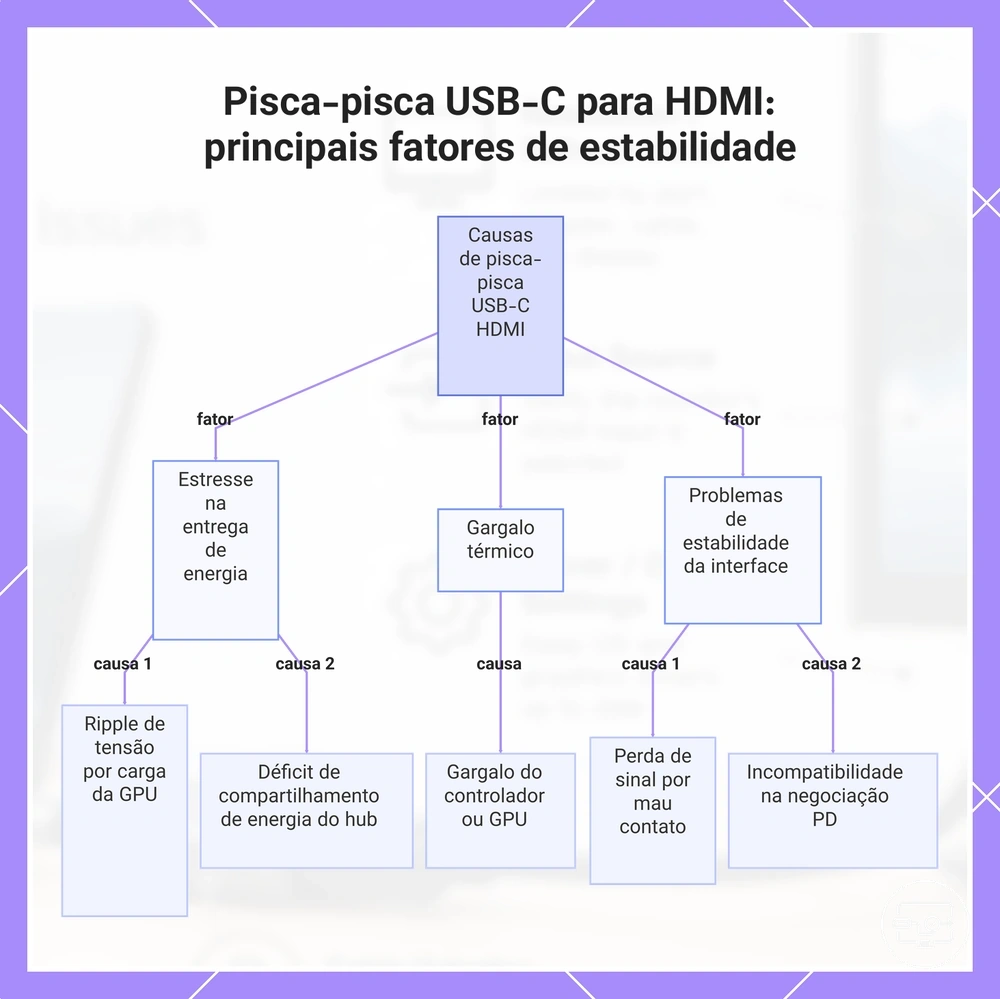
Piscadas, telas pretas breves ou desconexões que aparecem depois de a conexão funcionar normalmente apontam mais para estabilidade de sinal, alimentação, conector ou calor do acessório do que para ausência total de capacidade de vídeo.
O padrão temporal é o valor diagnóstico: falha desde a primeira conexão e falha intermitente devem ser testadas por caminhos diferentes.
| Gatilho observado | Classe provável | Teste controlado |
|---|---|---|
| A tela cai quando periféricos ou carregamento são adicionados ao hub | Alimentação/renegociação do hub ou compartilhamento de recursos | Teste vídeo sozinho; depois adicione energia e periféricos um por vez |
| Funciona em 1080p, mas pisca em 4K ou alta taxa | Margem de sinal/largura de banda | Reduza resolução ou taxa; depois teste cabo/adaptador com especificação adequada ao modo alvo |
| A falha muda quando o cabo ou conector é movimentado | Contato físico ou integridade do cabo | Reposicione sem tensão mecânica e compare com um cabo comprovadamente funcional |
| Falha surge após aquecimento do adaptador/dock | Possível instabilidade térmica do acessório | Compare o comportamento a frio e após uso; teste outro acessório se a falha for repetível |
| A falha coincide com carga alta do sistema | Alimentação, temperatura ou limite do caminho do host | Teste com o carregador recomendado e sem periféricos extras; observe se o padrão desaparece |
A imagem agrupa os fatores de estabilidade por alimentação, temperatura, interface e integridade do sinal.
Passagem de energia USB-C durante o uso de monitor externo
Quando um hub ou dock usa USB Power Delivery (PD) passthrough, a potência negociada precisa atender ao próprio acessório e à necessidade do notebook. O resultado pode ser carregamento normal, carga lenta ou descarga gradual mesmo com o carregador conectado.
- Potência entregue menor que a demanda do notebook: a bateria pode descarregar lentamente sob carga, mesmo enquanto o sistema indica alimentação externa.
- Hub/dock com entrada PD: parte da potência pode ser consumida pelo próprio acessório; compare a potência efetivamente entregue ao notebook com a exigência do modelo.
- Monitor USB-C com PD: a potência anunciada pelo monitor pode ser suficiente para uso leve e insuficiente para carga alta, dependendo do notebook.
- Carregador dedicado separado do vídeo: remove o PD do caminho de vídeo e é um bom teste para saber se a alimentação compartilhada participa da instabilidade.
- Teste prático: se o sintoma muda quando o carregamento é conectado ou removido, trate PD/alimentação como uma variável real do diagnóstico.
Avaliação da qualidade do cabo, comprimento do cabo e limites térmicos do adaptador
Cabos e conversores têm margem de sinal limitada. Quanto mais exigente o modo de exibição, menor a tolerância a cabos longos, conexões adicionais, blindagem ruim ou um adaptador instável.
- Especificação do modo: use cabo/adaptador que declare suporte à resolução e taxa de atualização pretendidas; rótulos genéricos como “4K” podem omitir a taxa.
- Comprimento e extensões: para diagnóstico, reduza o caminho e remova extensores, divisores e acopladores desnecessários.
- Conector: folga, tensão mecânica ou dano físico que altera o sinal ao tocar o cabo aponta para problema de contato.
- Interferência/integridade: um cabo diferente e comprovadamente funcional é um teste mais útil do que tentar inferir a qualidade pelo acabamento externo.
- Temperatura do acessório: aquecimento moderado pode ser normal; calor acompanhado de quedas repetíveis justifica comparar com outro adaptador ou dock.
Avalie uma variável por vez: primeiro modo de exibição, depois cabo/conector e, por fim, comportamento térmico. Isso preserva a relação entre mudança e resultado observado.
Verificações de compatibilidade antes de comprar um adaptador, hub ou dock
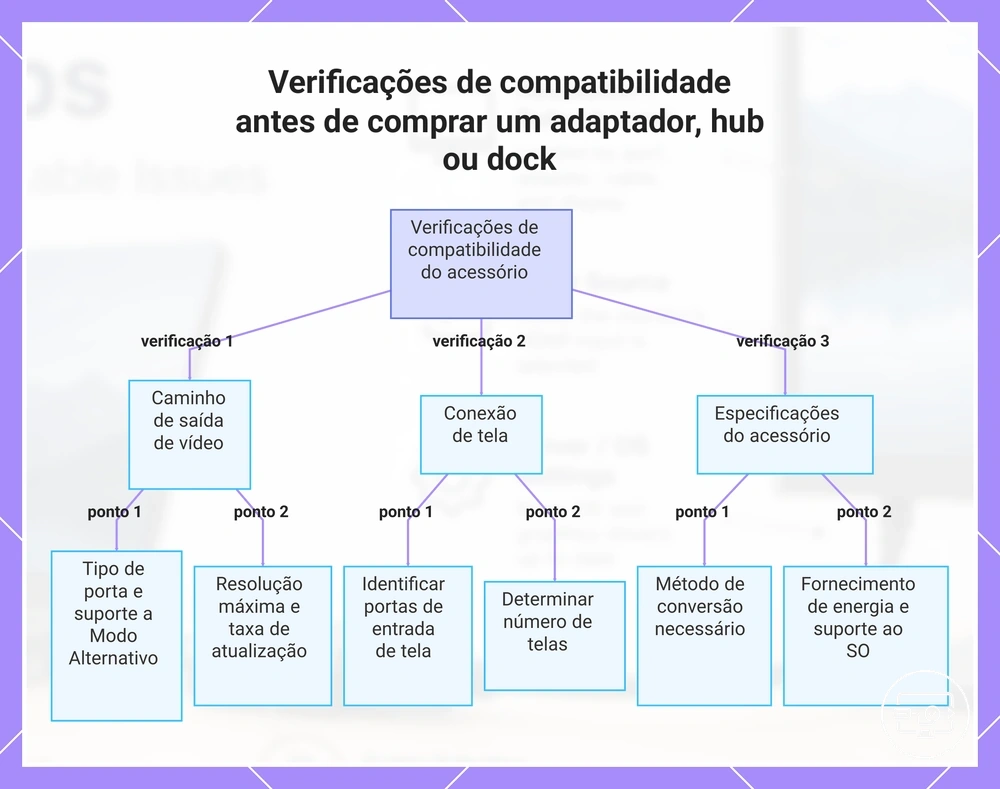
Antes de comprar, valide a cadeia na ordem notebook → modo alvo → acessório → monitor → energia. Essa sequência evita escolher um produto que anuncia recursos que o host não consegue fornecer.
Para um único monitor, um adaptador ou cabo dedicado costuma ser a opção mais simples. Hub ou dock faz sentido quando você também precisa de portas, rede, alimentação ou várias telas — sempre dentro dos limites documentados do notebook.
- Identifique a porta exata. Confirme qual USB-C oferece DisplayPort Alt Mode, Thunderbolt ou USB4 com vídeo.
- Defina o modo alvo. Anote resolução, taxa de atualização, HDR e quantidade de monitores que você realmente precisa.
- Confirme o limite do notebook. A ficha técnica deve permitir o modo ou a quantidade de telas pretendida nessa porta.
- Escolha a categoria do acessório. Adaptador/cabo para caminho simples; hub para portas extras; dock para consolidação de periféricos, energia e possíveis múltiplas telas.
- Compare a saída HDMI. O acessório precisa declarar o modo alvo na porta HDMI que você usará.
- Verifique o monitor/TV. Confirme qual entrada HDMI aceita o modo desejado e se há configurações específicas da entrada.
- Se houver carregamento, valide PD. A potência efetivamente entregue pelo hub/dock precisa ser adequada ao notebook.
- Para várias telas, valide host + SO + dock. A quantidade de portas físicas no dock não é uma garantia de telas independentes.
Para uma referência detalhada passo a passo, consulte o checklist de requisitos da porta USB-C.
Exemplos de acessórios relacionados estão listados abaixo. Use-os apenas depois de confirmar porta, modo de exibição, quantidade de telas e alimentação exigida.
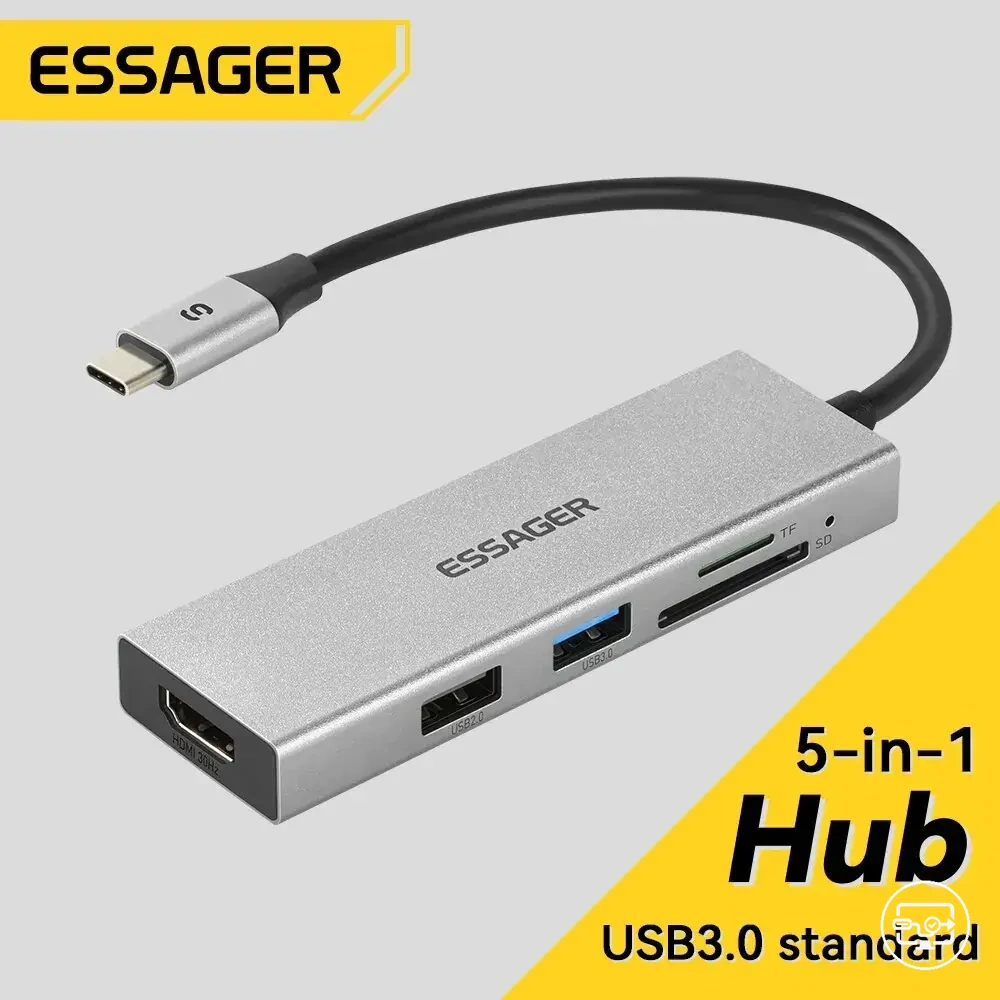
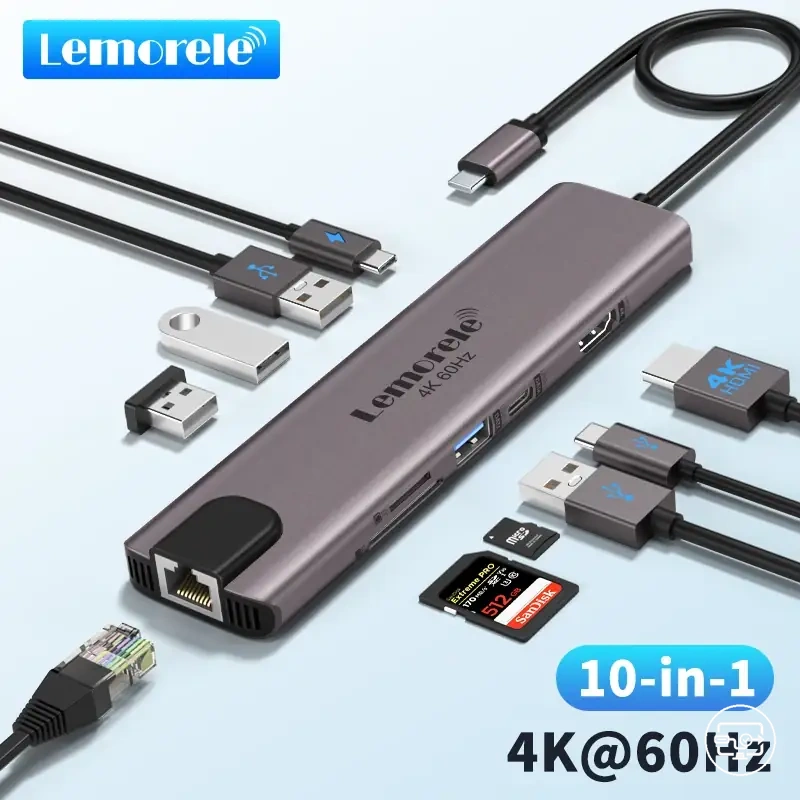
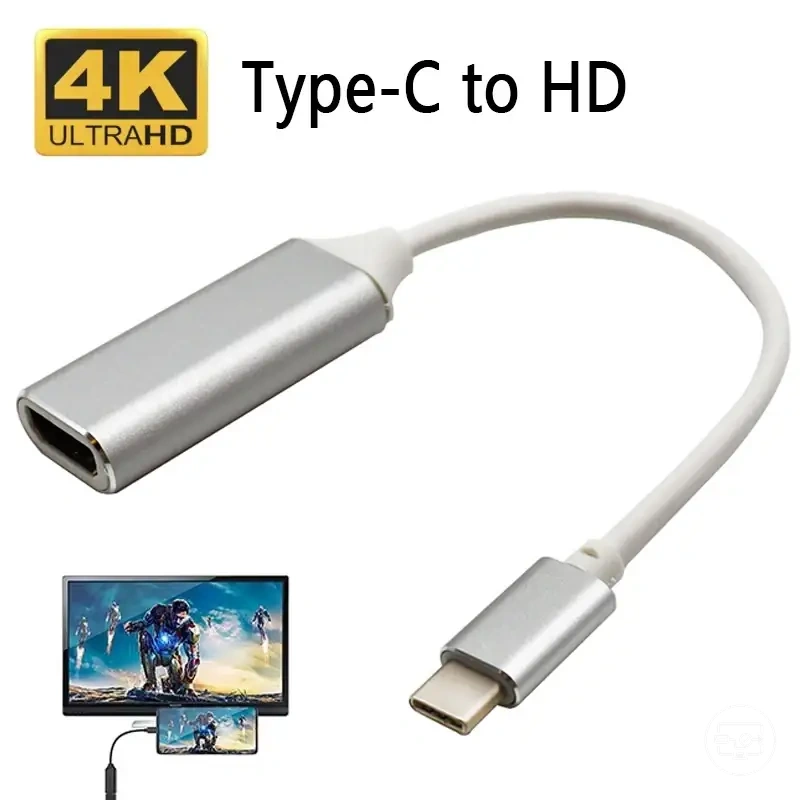
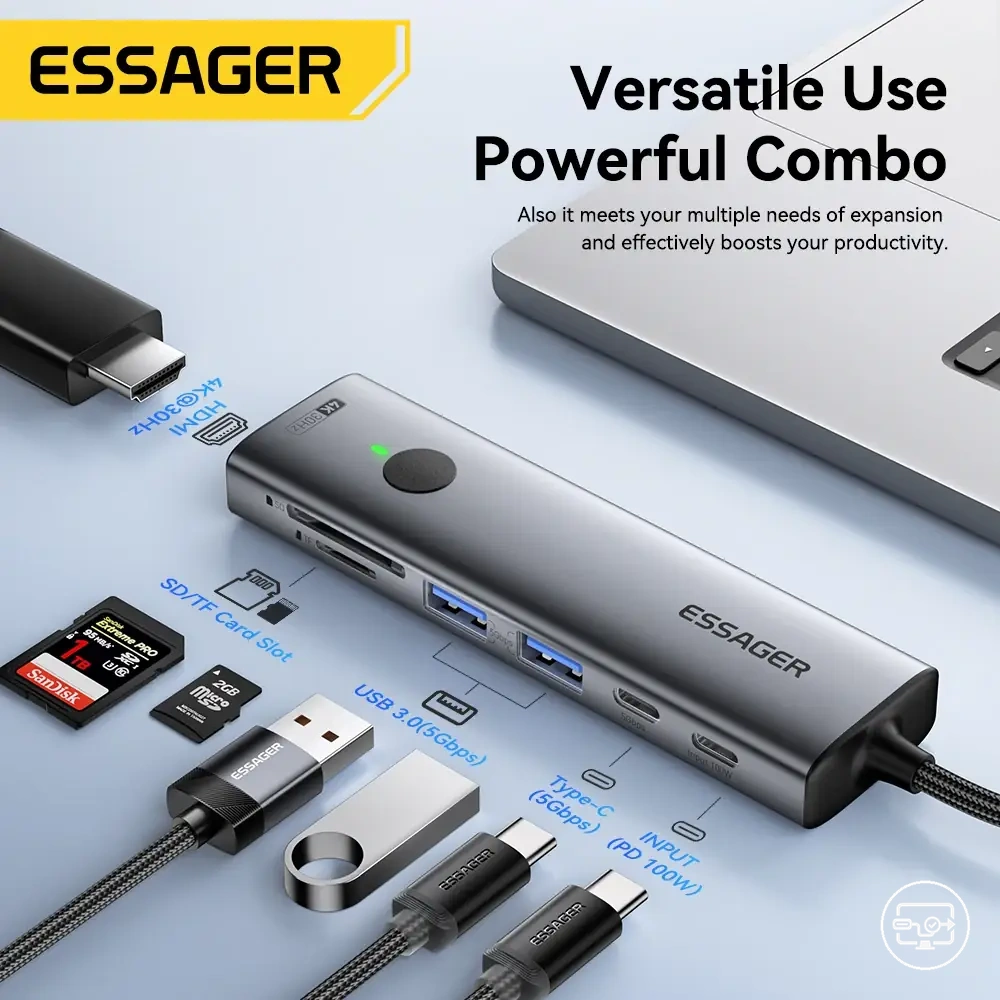
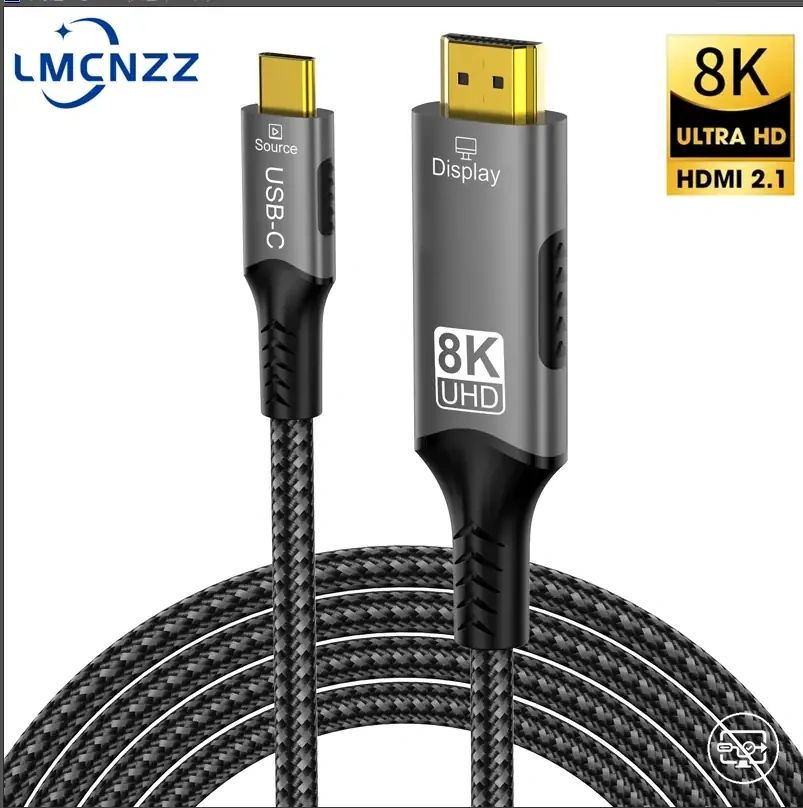
A imagem resume as três áreas de verificação: capacidade do notebook, requisitos da tela e especificações do acessório.
Como verificar o suporte à saída de vídeo USB-C do notebook sem suposições
A confirmação mais forte vem da documentação do modelo exato; símbolos e testes práticos são evidências complementares. Um teste que funciona prova a existência do caminho, mas um teste que falha não prova sozinho que a porta não tem vídeo.
- Ficha técnica/manual: procure “DisplayPort Alt Mode”, “DisplayPort over USB-C”, Thunderbolt, USB4 com capacidade de display ou “video out”.
- Mapa de portas: confirme se a capacidade se aplica ao conector que você está usando, especialmente quando há duas ou mais USB-C.
- Símbolo na carcaça: DP ou Thunderbolt aumenta a confiança quando presente, mas ausência de símbolo não encerra a verificação.
- Teste com cadeia conhecida: um monitor e adaptador comprovadamente funcionais podem validar a porta; se falhar, ainda verifique entrada, modo e driver antes de concluir que não há vídeo.
- Detecção no sistema operacional: ver o monitor nas configurações confirma que a rota de vídeo foi enumerada; não vê-lo é apenas um sintoma, não uma prova da causa.
Fabricantes não rotulam portas USB-C de forma uniforme, por isso o nome comercial do conector não deve substituir a documentação.
O que verificar no lado do monitor ou TV para evitar falsos negativos
Uma entrada errada, um modo HDMI específico do monitor ou uma temporização acima do limite pode produzir “sem sinal” mesmo quando o notebook fornece vídeo. Isole o lado da tela antes de condenar a porta USB-C.
- Entrada correta: selecione manualmente a HDMI à qual o cabo está conectado.
- Modo da entrada: alguns monitores/TVs têm opções de compatibilidade, “enhanced”, PC ou similares que alteram os modos aceitos; use a configuração indicada pelo fabricante.
- Fallback seguro: teste primeiro 1080p a 60 Hz; se funcionar, aumente resolução e taxa gradualmente para encontrar o limite.
- Cadeia direta: durante o diagnóstico, remova receiver AV, splitter, switch ou extensor para eliminar handshakes intermediários.
- HDCP: investigue-o principalmente quando a falha ocorre com conteúdo protegido, não como explicação padrão para toda tela preta.
Como habilitar a saída de vídeo USB-C quando o hardware do notebook suporta
Quando o hardware já oferece vídeo pela USB-C, a habilitação deve começar por verificações de baixo risco: entrada correta, cadeia direta, detecção no sistema e drivers/firmware do fabricante. Configurações de BIOS só entram depois, e apenas quando o fabricante documenta uma opção relevante.
A sequência abaixo separa confirmação de hardware, negociação de sinal e configuração de software sem presumir que uma única opção resolva todos os casos.
Software não adiciona DisplayPort Alt Mode a uma porta sem suporte de hardware. Se a documentação indicar apenas dados/carregamento, pare o diagnóstico de conversão direta e use uma saída de vídeo realmente suportada.
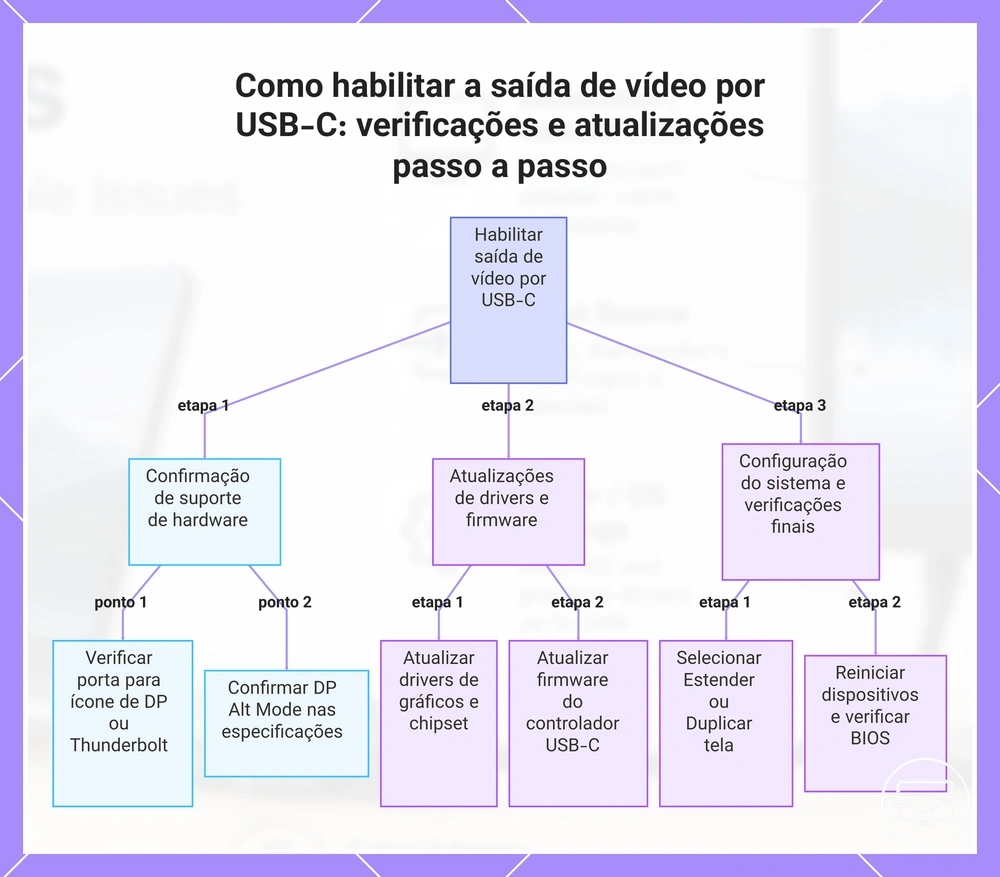
- Confirme a capacidade da porta. Verifique no manual/ficha técnica que a USB-C usada fornece vídeo.
- Faça uma conexão direta. Conecte notebook → adaptador/cabo → monitor, removendo switches, extensores e periféricos do hub durante o teste.
- Selecione a entrada HDMI correta. Depois abra as configurações de vídeo do sistema operacional e procure o monitor externo.
- Comece por um modo conservador. Teste 1080p a 60 Hz; se houver imagem, aumente resolução e taxa gradualmente até o modo alvo.
- Atualize software relevante. Instale drivers gráficos, chipset e, quando aplicável, Thunderbolt/USB4 e firmware do dock a partir do fabricante do notebook/acessório.
- Reinicialize a cadeia. Desligue monitor/dock, reinicie o notebook e reconecte para forçar nova negociação de EDID e hot-plug.
- Revise BIOS/UEFI apenas se documentado. Procure opções específicas de USB-C/Thunderbolt/gráficos indicadas para o seu modelo; anote o estado original antes de qualquer mudança.
Assim que o monitor for detectado e ficar estável, ajuste o modo desejado. Para a sequência completa de conexão, consulte os passos de configuração no notebook.
O diagrama organiza a mesma sequência: validar hardware, estabelecer sinal, atualizar software e só então revisar firmware/BIOS quando necessário.
Configurações de vídeo, seleção de entrada e modo de saída no notebook
Depois que a rota física está conectada, use as configurações do sistema para distinguir “monitor não detectado” de “monitor detectado, mas configurado no modo errado”.
- Selecione a HDMI correta no monitor/TV.
- Abra as configurações de vídeo do notebook e use a opção de detectar telas, se disponível.
- Escolha Estender ou Espelhar/Duplicar. Estender cria uma área de trabalho adicional; Espelhar mostra o mesmo conteúdo nas duas telas.
- Se a tela for detectada sem imagem, selecione uma resolução e taxa de atualização mais conservadoras e teste novamente.
- Se a tela não for detectada, volte para cabo, adaptador, porta e driver; trocar apenas o modo de projeção não corrige uma rota física ausente.
Configurações de driver, firmware e BIOS que podem bloquear a saída de vídeo externa
Quando a porta e o acessório já foram validados, investigue driver, firmware e BIOS/UEFI do menos invasivo para o mais invasivo. Evite remover drivers, desabilitar GPUs ou criar EDIDs personalizados como primeiro passo; essas ações podem introduzir uma segunda variável no diagnóstico.
| Camada | Ação de baixo risco | O que o resultado indica |
|---|---|---|
| Driver gráfico/chipset | Atualize ou reinstale pelo fabricante do notebook/GPU e reinicie | Se detecção ou modos retornarem, havia uma questão de software/negociação |
| Thunderbolt/USB4/dock | Atualize driver/firmware oficial do controlador ou dock quando aplicável | Mudança após a atualização aponta para compatibilidade do controlador/acessório |
| Sistema operacional | Confirme detecção, modo de projeção e resolução/taxa selecionadas | Monitor detectado sem imagem sugere negociação de modo; não detectado exige voltar à cadeia física/driver |
| BIOS/UEFI | Revise apenas opções documentadas para USB-C, Thunderbolt, gráficos ou dock; registre o valor original | Uma mudança só é relevante se alterar de forma repetível o comportamento da saída |
| EDID/monitor | Teste outro cabo/entrada/monitor antes de editar EDID | Se o problema acompanha uma tela específica, o foco muda para handshake/entrada da tela |
Quando a conexão USB-C para HDMI mostra “sem sinal” ou saída instável
Para resolver “sem sinal” ou saída instável, classifique primeiro a falha em capacidade do host, configuração, acessório, integridade do sinal ou alimentação. Testar categorias nessa ordem reduz trocas aleatórias.
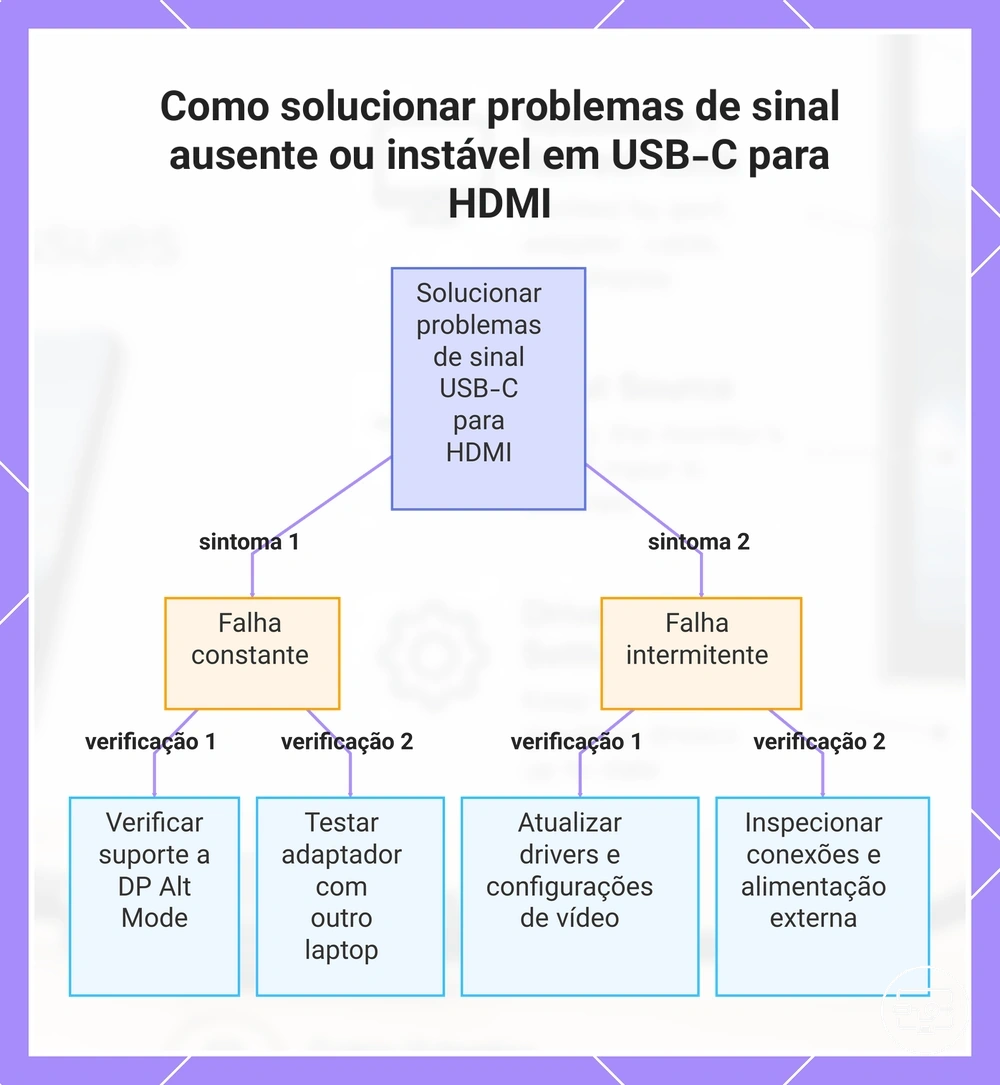
Falha constante desde a primeira conexão favorece capacidade/configuração/acessório; falha intermitente depois de funcionar favorece sinal, contato, alimentação ou temperatura. Isso é uma pista, não uma prova.
| Categoria | Observação | Próximo teste | Interpretação |
|---|---|---|---|
| Capacidade do notebook | Nunca houve imagem nessa USB-C | Confirme DisplayPort Alt Mode/Thunderbolt/USB4 com vídeo na porta exata | Sem rota de vídeo, o adaptador direto não pode funcionar |
| Configuração | Monitor aparece no sistema, mas está preto ou inativo | Selecione entrada, modo de projeção e 1080p a 60 Hz | Imagem nesse modo aponta para configuração ou limite do modo anterior |
| Acessório | A porta tem vídeo confirmado, mas um adaptador específico falha | Compare com acessório/cabo comprovadamente funcional | Se a falha acompanha o acessório, concentre o diagnóstico nele |
| Sinal | Funciona em modo menor ou muda ao tocar o cabo | Reduza o modo e teste outro cabo/conector | Mudança repetível aponta para margem de sinal/contato |
| Alimentação | Falha aparece ao conectar carregamento/periféricos | Teste vídeo sozinho e depois adicione PD/periféricos um por vez | O gatilho identifica a variável de alimentação/compartilhamento |
Para uma análise mais detalhada por sintoma, consulte o guia de solução de problemas por sintoma (em inglês).
A imagem resume a divisão entre falhas constantes e intermitentes e os testes direcionados para cada ramo.
Exemplos de acessórios relacionados estão listados abaixo. Confirme a compatibilidade do notebook, do modo de exibição e da tela antes de abrir um produto.
Sem sinal ou não detectado e como isolar a causa
“Sem sinal” informa apenas que o monitor não recebeu um modo utilizável. Para localizar a causa, mantenha três elementos fixos e altere uma variável por vez.
- Confirme a porta USB-C. Valide na documentação que ela fornece vídeo.
- Confirme a entrada do monitor. Selecione manualmente a HDMI correta e teste 1080p a 60 Hz.
- Teste o acessório. Use cabo/adaptador comprovadamente funcional ou teste o mesmo conjunto em outro host que ofereça vídeo pela USB-C.
- Teste a tela. Se possível, conecte a cadeia a outro monitor/TV conhecido; uma mudança de resultado desloca o foco para a entrada/EDID da tela original.
- Atualize drivers relevantes e reinicie. Faça isso apenas depois de validar a rota física.
- Reteste o modo alvo. Depois que 1080p a 60 Hz funcionar, aumente resolução, taxa e HDR uma variável por vez para identificar o limite.
Como identificar o gatilho de piscadas e desconexões intermitentes
Em falhas intermitentes, procure uma mudança observável que anteceda a queda. O gatilho ajuda a escolher o próximo teste sem transformar correlação em certeza.
| Padrão | Suspeita prioritária | Ação |
|---|---|---|
| Pisca ao mover o cabo | Conector, cabo ou tensão mecânica | Reposicione e compare com cabo/adaptador conhecido |
| Falha ao conectar carregador ou periféricos ao hub | PD, reinicialização do hub ou compartilhamento de recursos | Teste vídeo isolado e adicione cada função separadamente |
| Estável em 1080p/30 Hz e instável em modo mais alto | Largura de banda ou margem de sinal | Confirme o modo declarado por host, adaptador, cabo e monitor |
| Falha somente após aquecimento | Possível problema térmico do adaptador/dock | Repita o teste a frio e compare com outro acessório |
| Falha começou após atualização de driver/firmware | Regressão ou incompatibilidade de software | Verifique atualização/correção oficial ou, quando suportado, restaure uma versão estável conhecida |
Quando o problema está no adaptador ou dock versus uma limitação real do notebook
A distinção exige uma troca controlada: mantenha notebook, monitor e modo tão constantes quanto possível e troque apenas o acessório; depois faça o teste inverso em outro host compatível.
| Teste | Se o problema acompanha… | Conclusão mais útil |
|---|---|---|
| Trocar cabo/adaptador, mantendo notebook e monitor | O acessório original | Priorize defeito, especificação ou compatibilidade do acessório |
| Usar o mesmo acessório em outro notebook com vídeo USB-C confirmado | O notebook original | Priorize capacidade da porta, driver, firmware ou limite do host |
| Reduzir resolução/taxa no mesmo conjunto | Apenas o modo alto | Priorize largura de banda/sinal, não ausência total de vídeo |
| Remover PD e periféricos do hub/dock | Carregamento ou carga adicional | Priorize alimentação/compartilhamento do acessório |
| Testar várias telas no mesmo dock | Quantidade/layout de telas | Confirme o limite nativo do host, o comportamento do sistema operacional e a tecnologia do dock |