
Dizüstü Bilgisayarlar için USB-C’den HDMI’ye Uyumluluk
Bir dizüstü bilgisayarda USB-C’den HDMI’ye bağlantı, USB-C bağlantı noktası görüntü çıkışı sağlıyorsa (en yaygın olarak DisplayPort Alt Modu, Thunderbolt veya görüntü desteği açıkça belirtilmiş bir USB4 bağlantısı üzerinden) ve seçilen adaptör/kablo ile HDMI ekran hedef görüntü modunu birlikte destekliyorsa çalışır. Yalnızca veri veya şarj sunan bir USB-C bağlantı noktası, standart USB-C–HDMI adaptörüyle yerel video üretemez; bu durumda başka bir görüntü çıkışı ya da sürücü kullanan USB grafik adaptörü gibi farklı bir yöntem gerekir.
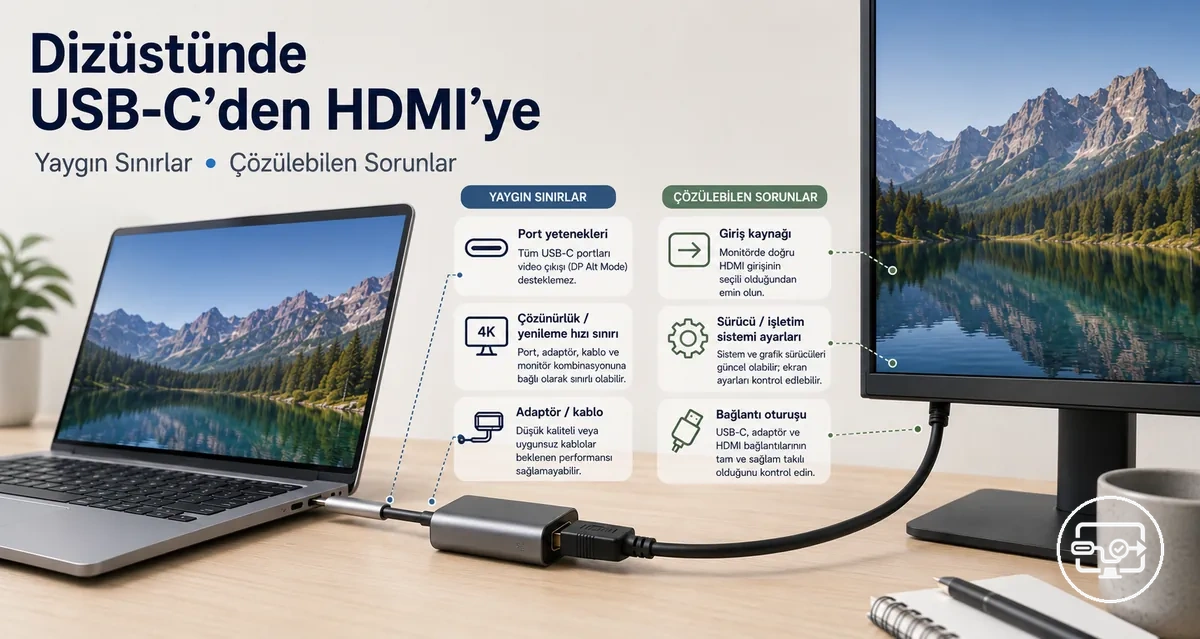
USB-C’den HDMI’ye uyumluluk karar yardımcısı
Bu araç, dizüstü bilgisayarın bağlantı noktası yeteneğini, hedef görüntü modunu ve aksesuar türünü birlikte değerlendirir. Sonuç bir garanti değil; hangi koşulun önce doğrulanması gerektiğini gösteren bir karar kuralıdır.
Üç alanı seçin. Önce bağlantı noktasının video yeteneği, sonra hedef modun tüm sinyal zincirindeki desteği değerlendirilir.
Belirsiz bir bağlantı noktası için USB-C bağlantı noktası gereksinimlerini; aksesuar türü için adaptör/kablo/dock seçeneklerini doğrulayın.
Bu sayfadaki karar sırası bağlantı noktası yeteneği → sinyal yolu → aksesuar → ekran modu şeklindedir. USB-C konektörünün fiziksel şekli bu özellikleri tek başına göstermez.
Bağlantının sonucunu dört temel değişken belirler:
- Dizüstü USB-C bağlantı noktası: yerel görüntü çıkışı var mı, hangi yol üzerinden ve hangi üst sınıra kadar?
- Adaptör / hub / dock: hangi görüntü taşıma ve dönüştürme yöntemini kullanıyor, hedef modu destekliyor mu?
- HDMI ekran: hedef çözünürlük, yenileme hızı, HDR/renk modu ve gerekirse HDCP gereksinimini kabul ediyor mu?
- Kablo ve fiziksel zincir: hedef modu taşıyabilecek özellikte ve kararlı mı?
Yaygın bir yanılgı, her USB-C bağlantı noktasının video çıkışı yapabileceğidir, çünkü bağlantı noktası şekli aynı görünür. Gerçekte video çıkışı isteğe bağlı bir özelliktir. Bağlantı noktası türleri ve aksesuar kategorileri hakkında daha ayrıntılı bir döküm için USB-C’den HDMI’ye uyumluluk sayfasına bakın.
Bir dizüstü bilgisayarda “USB-C’den HDMI’ye uyumlu” ne anlama gelir
USB-C’den HDMI’ye uyumluluk, bir dizüstü bilgisayarın USB-C bağlantı noktasının belirli koşullar altında bir HDMI ekrana video çıkışı yapabileceği anlamına gelir.
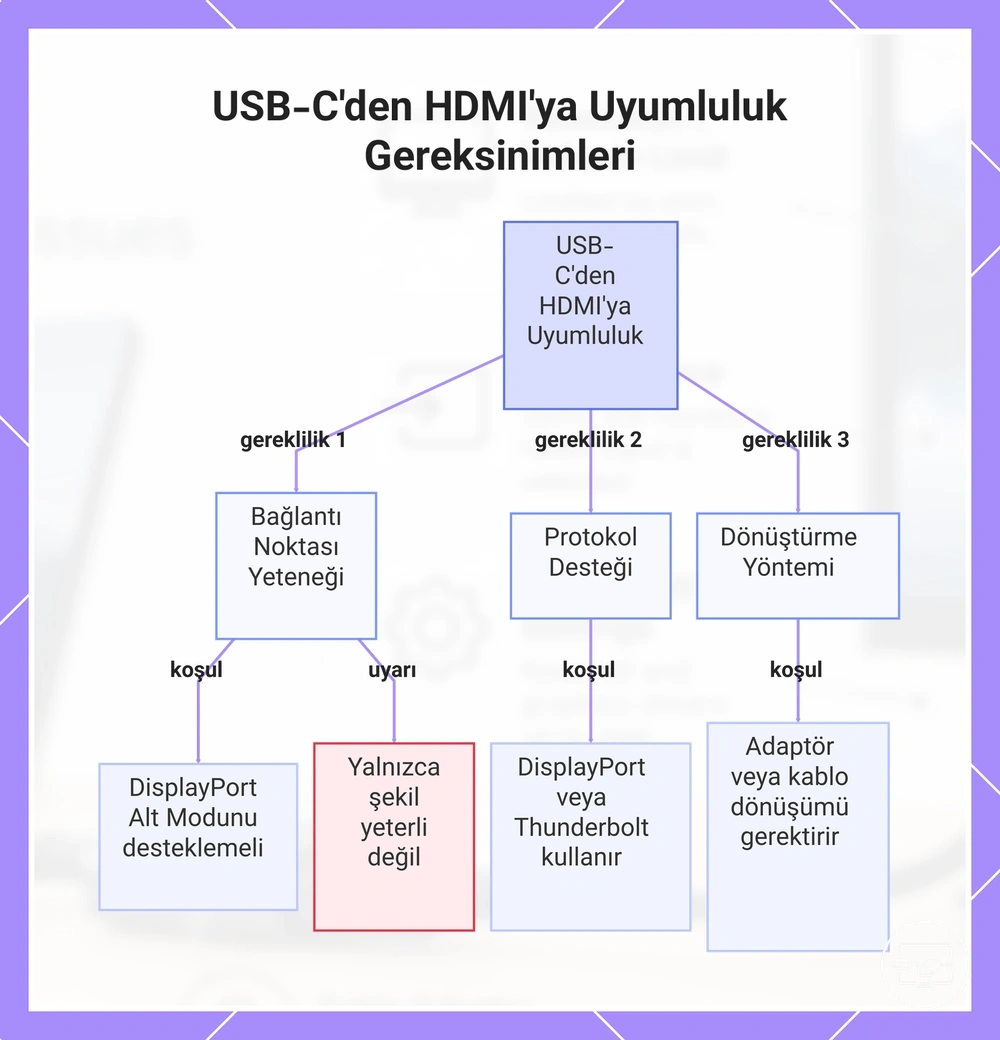
Bu uyumluluk üç gereksinim sınıfına bağlıdır:
- Bağlantı noktası yeteneği: USB-C bağlantı noktası yerel görüntü çıkışı taşımalıdır; dizüstülerde en yaygın yol DisplayPort Alt Modu veya Thunderbolt üzerinden DisplayPort’tur.
- Sinyal yolu: GPU ve USB-C/Thunderbolt denetleyicisi, görüntü akışını o fiziksel bağlantı noktasına yönlendirmelidir.
- Dönüştürme zinciri: USB-C–HDMI adaptörü veya hub, kaynak görüntü akışını HDMI’ye dönüştürmeli; HDMI kablosu ve ekran da hedef çözünürlük, yenileme hızı ve gerekli özellikleri desteklemelidir.
Standart yerel USB-C–HDMI yolu için bu üç koşul birlikte gerekir. Koşullardan biri eksikse bağlantının aynı mimariyle çalışması beklenmez.
USB-C konektörünün şekli veri, şarj ve görüntü yeteneklerini ayırt etmez; bu nedenle video desteği fiziksel konektörden değil port belirtiminden doğrulanmalıdır.
Bu grafik, bir dizüstü bilgisayarın USB-C bağlantı noktasının bir HDMI ekrana video çıkışı verebilmesi için gereken üç gereksinim sınıfını gösterir.
Video çıkışı olmayan USB-C bağlantı noktalarında standart adaptör neden çalışmaz
USB-C bağlantı noktası yerel görüntü çıkışı sunmuyorsa, DisplayPort Alt Modu veya Thunderbolt görüntü akışına dayanan standart USB-C–HDMI adaptörü/kablosu görüntü üretemez. USB veri üzerinden çalışan DisplayLink benzeri USB grafik adaptörleri farklı bir ürün sınıfıdır; sürücü ve işletim sistemi desteğine bağlıdır ve yerel video çıkışının yerine bire bir geçmez.
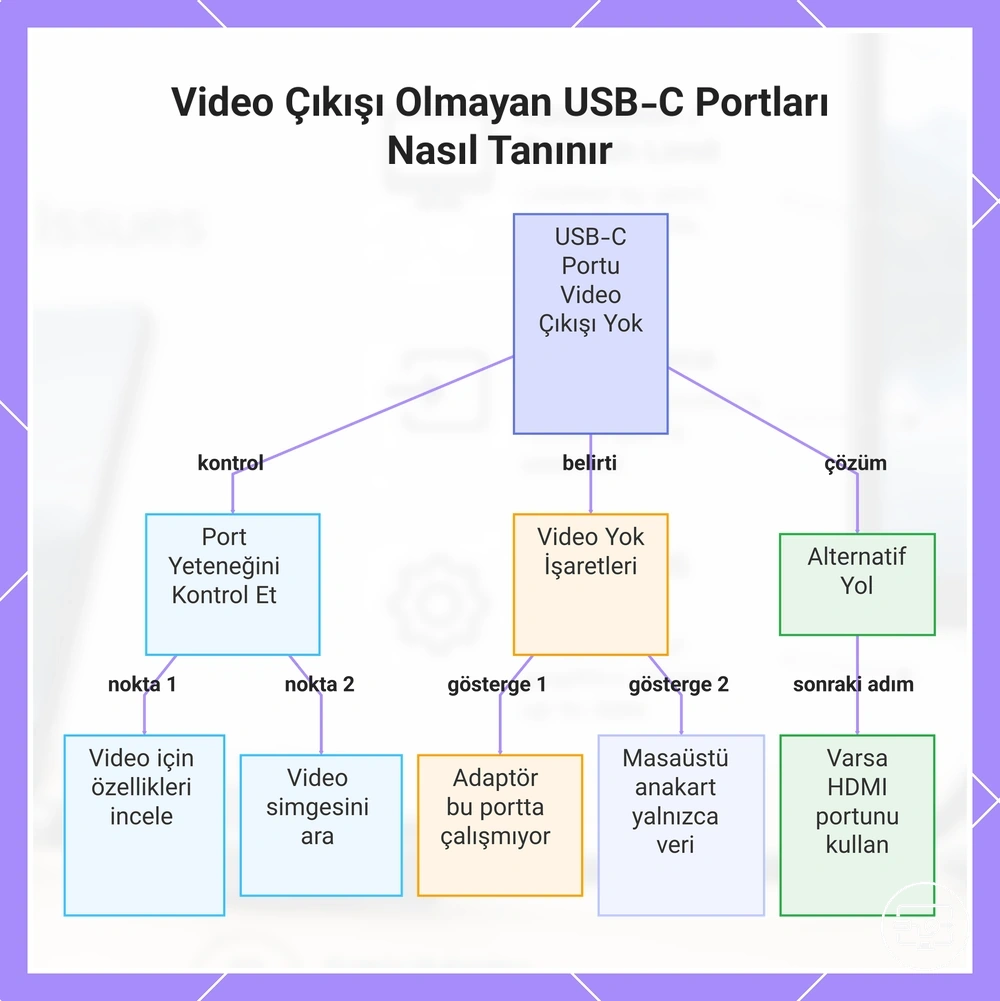
Video desteğini değerlendirirken şu işaretleri birlikte kullanın:
- Resmî teknik özellik: “DisplayPort Alt Modu”, “USB-C üzerinden DisplayPort”, Thunderbolt veya açık bir “display/video out” ifadesi en güçlü göstergedir.
- Açık olumsuz belirtim: üretici bağlantı noktasını yalnızca veri ve/veya şarj için tanımlıyorsa standart USB-C–HDMI yolu uygun değildir.
- Bağlantı noktası simgesi: DP veya Thunderbolt simgesi yardımcı bir ipucudur; simgenin olmaması tek başına video desteğinin olmadığı anlamına gelmez.
- Kontrollü test: çalıştığı bilinen adaptör, HDMI kablosu ve ekranla yine görüntü yoksa port yeteneğini modelin teknik belgesiyle doğrulayın; tek bir başarısız deneme portu kesin olarak sınıflandırmaz.
Yerel USB-C video desteği yoksa, dizüstünün HDMI/DisplayPort gibi başka bir görüntü çıkışını kullanmak genellikle en doğrudan çözümdür.
Bu grafik, standart USB-C–HDMI yolunun neden önce bağlantı noktası video yeteneğine bağlı olduğunu görselleştirir.
Video destekli USB-C bağlantı noktalarının taşıdığı görüntü yolları
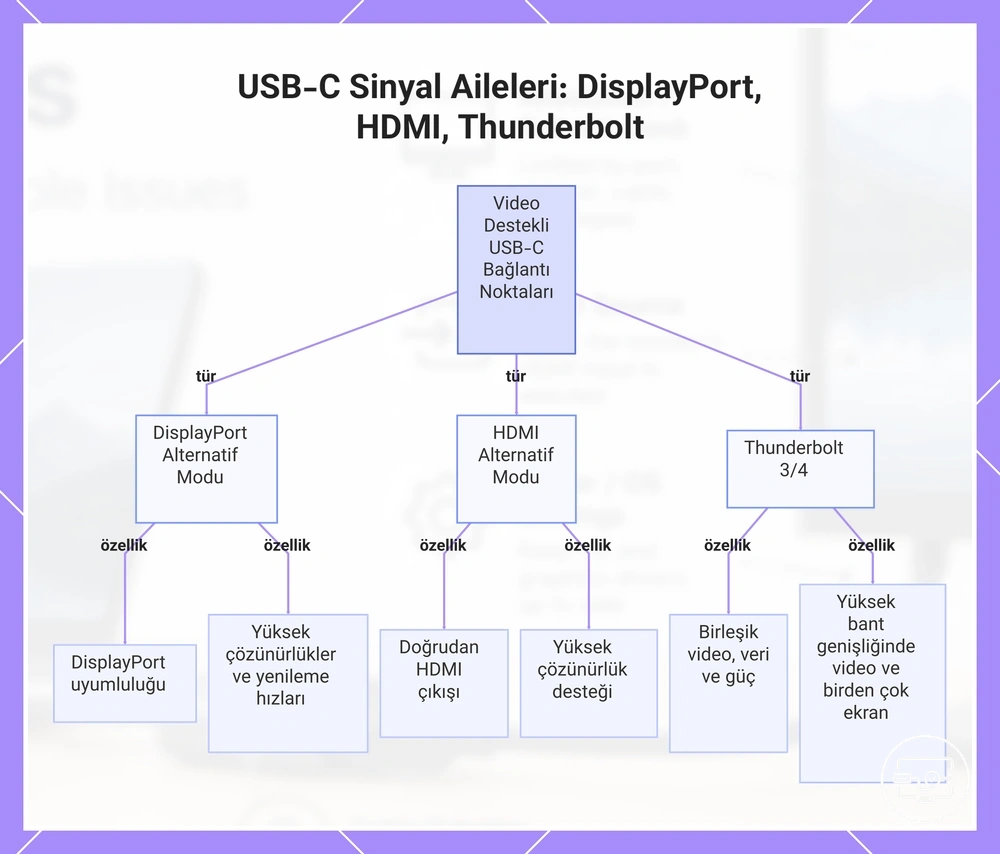
Video destekli bir USB-C bağlantı noktasında önemli olan konektör değil, hangi görüntü taşıma yolunun gerçekten uygulanmış olduğudur. HDMI ekrana geçişte modern dizüstülerde en yaygın kaynak, DisplayPort görüntü akışının bir adaptör veya dock içinde HDMI’ye dönüştürülmesidir.
| Görüntü yolu | Ne sağlar | USB-C–HDMI açısından karar değeri |
|---|---|---|
| DisplayPort Alt Modu | DisplayPort görüntüsünü USB-C hatları üzerinden taşır. | Doğrudan USB-C–HDMI adaptör ve kablolarının en yaygın yerel kaynağıdır; hedef mod ayrıca bağlantı hızı ve dönüştürücüyle sınırlanır. |
| Thunderbolt | DisplayPort görüntüsünü veriyle birlikte tünelleyebilir. | Görüntü desteği için güçlü bir göstergedir; ekran sayısı, çözünürlük ve yenileme hızı ana bilgisayar ile dock/adaptör uygulamasına bağlıdır. |
| USB4 + görüntü desteği | Uygulamaya bağlı olarak DisplayPort tünelleme/çıktı yetenekleri sunabilir. | “USB4” etiketi tek başına hedef ekran topolojisini kanıtlamaz; üreticinin görüntü çıkışı özellikleri doğrulanmalıdır. |
| HDMI Alt Modu | USB-C üzerinden HDMI sinyali için tanımlanmış ayrı bir alternatif mod yaklaşımıdır. | Modern dizüstü seçiminde yaygın varsayım olarak kullanılmamalıdır; gerçek ürün desteği açıkça belirtilmedikçe DP tabanlı yolları doğrulayın. |
Bu grafikte gösterilen sinyal ailelerini, ürünün gerçek teknik özellikleriyle birlikte okuyun; standart adı tek başına hedef çözünürlük veya ekran sayısı garantisi değildir.
USB-C’den HDMI’ye bağlantıyı belirleyen dizüstü bilgisayar gereksinimleri
USB-C’den HDMI’ye bağlantının başarısını önce dizüstü bilgisayarın yerel görüntü çıkışı yeteneği, sonra GPU/denetleyici yönlendirmesi ve hedef moda ayrılan bağlantı bant genişliği belirler. Adaptör etiketi, dizüstünün sağlamadığı bir yerel görüntü akışını oluşturamaz.
Aynı 4K monitör iki dizüstünde farklı sonuç verebilir: biri 4K 60 Hz sunarken diğeri 4K 30 Hz ile sınırlı kalabilir. Bu fark tek başına “USB-C sürümü”nden değil; DisplayPort bağlantı hızı, görüntü hatlarının paylaşımı, GPU sınırı, DSC desteği ve dönüştürücü gibi zincirin tamamından doğabilir.
USB-C bağlantı noktasından denetleyici, yönlendirme ve GPU hattı üzerinden HDMI çıkışına giden dizüstü bilgisayar tarafı sinyal yolu, aynı USB-C bağlantı noktasına sahip iki dizüstü bilgisayarın neden farklı davranabileceğini açıklamaya yardımcı olur.
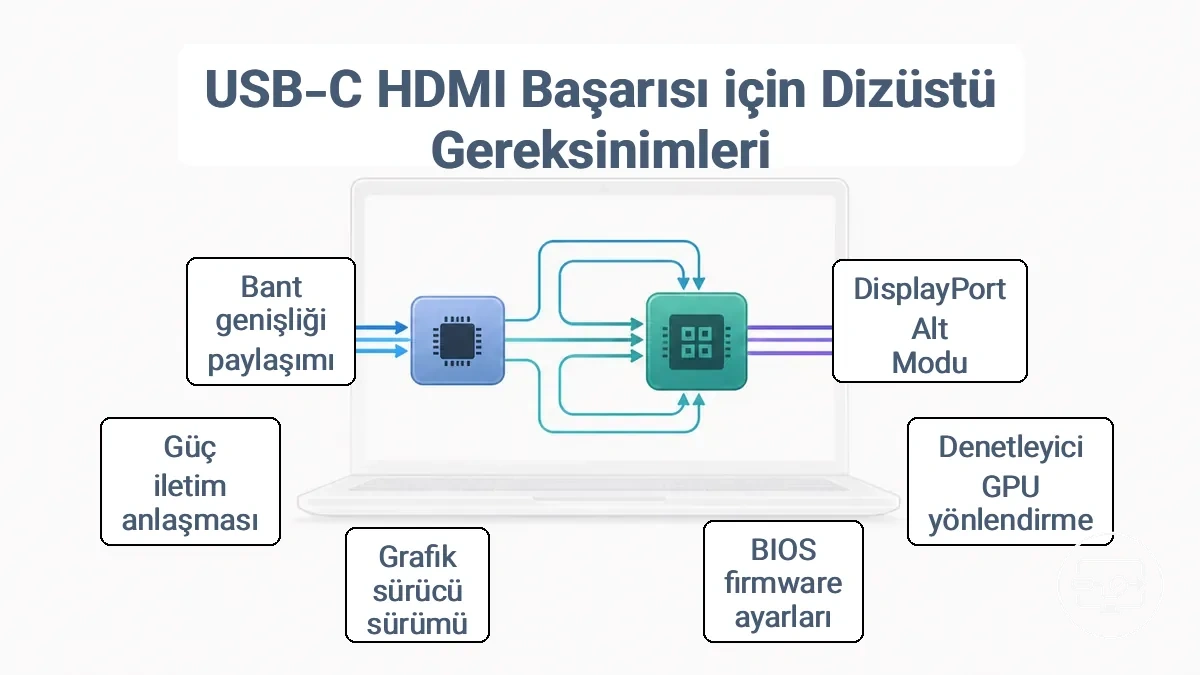
Başarıyı belirleyen dizüstü bilgisayar tarafı gereksinimleri, etkiledikleri şeye göre gruplandırılır. Her faktörün gözlemlenebilir sonuçlar üzerindeki etkisi tabloda gösterilmiştir.
| Faktör | Değer / durum | Pratik etkisi |
|---|---|---|
| USB-C görüntü yeteneği | DP Alt Modu, Thunderbolt veya açıkça belirtilmiş USB4 görüntü çıkışı | Standart yerel USB-C–HDMI yolunun mümkün olup olmadığını belirler. |
| GPU ve denetleyici yönlendirmesi | Modelde sabit veya üretici tarafından seçilebilir | Azami ekran sayısını, bazı VRR özelliklerini ve ulaşılabilen görüntü modlarını etkileyebilir. |
| BIOS/UEFI ve denetleyici donanım yazılımı | Mevcut görüntü yolunu yapılandırabilir | Algılama ve yönlendirmeyi etkileyebilir; eksik donanım video desteğini ekleyemez. |
| Sürücü durumu | İşletim sistemi ve üretici sürücüsüyle uyumlu | Algılama, mod seçimi ve kararlılığı etkileyebilir. |
| PD / güç yolu | Hub veya dock geçişli şarj kullanıyorsa yeterli güç bütçesi | Şarj davranışı ve hub kararlılığını etkileyebilir; görüntü bant genişliğinin yerine geçmez. |
| DisplayPort hat tahsisi / bağlantı bant genişliği | Doğrudan adaptör, hub ve dock tasarımına göre değişir | Çözünürlük, yenileme hızı, renk derinliği ve çoklu ekran kapasitesinin üst sınırını belirler. |
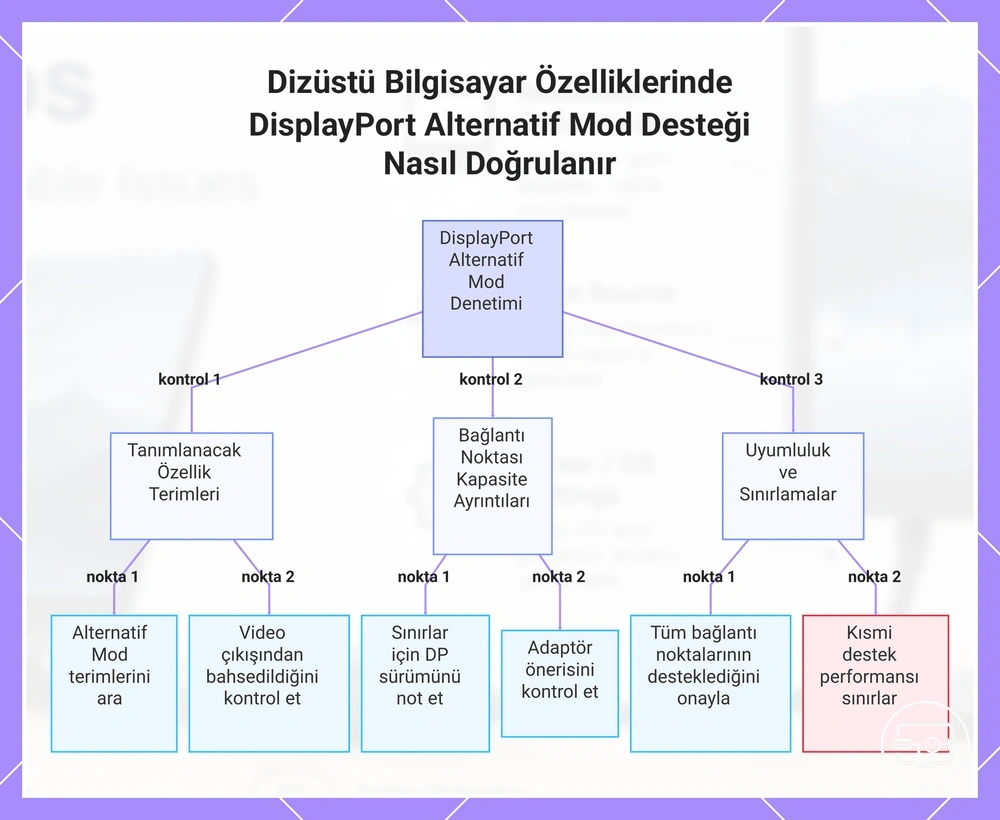
DisplayPort Alt Modu desteğini teknik özelliklerden doğrulama
DisplayPort Alt Modu desteğini doğrularken en yüksek güven, tam dizüstü modelinin üretici teknik özelliklerinden gelir. USB-C logosu veya port şekli tek başına DP Alt Modu kanıtı değildir.
- Bağlantı noktası veya ekran çıkışı bölümünde “DisplayPort Alt Modu”, “DP Alt Modu”, “DisplayPort over USB-C” ya da eşdeğer açık görüntü çıkışı ifadesini arayın.
- Dizüstünde birden fazla USB-C bağlantı noktası varsa her portu ayrı kontrol edin; aynı kasadaki portların yetenekleri farklı olabilir.
- Üretici azami harici çözünürlük/yenileme hızı veriyorsa bunu hedefinizle karşılaştırın; yalnızca DisplayPort sürüm adı, gerçek üst sınırı tek başına belirlemez.
- HDMI ekran için kullanılacak adaptör/hub’ın hedef HDMI modunu desteklediğini ayrıca doğrulayın.
- DP/Thunderbolt simgesini yardımcı ipucu olarak kullanın; teknik özellik açıkça destekliyorsa simgesiz port da video çıkışı verebilir.
“DP Alt Modu var” bilgisi video çıkışının mevcut olduğunu kapatır; 4K 60 Hz, HDR veya yüksek yenileme gibi değerler için bağlantı hızı, hat tahsisi, DSC ve dönüştürücü zinciri ayrıca kontrol edilmelidir.
Bu grafik, port simgesinden tahmin etmek yerine teknik özellikten DisplayPort Alt Modu doğrulama sırasını gösterir.
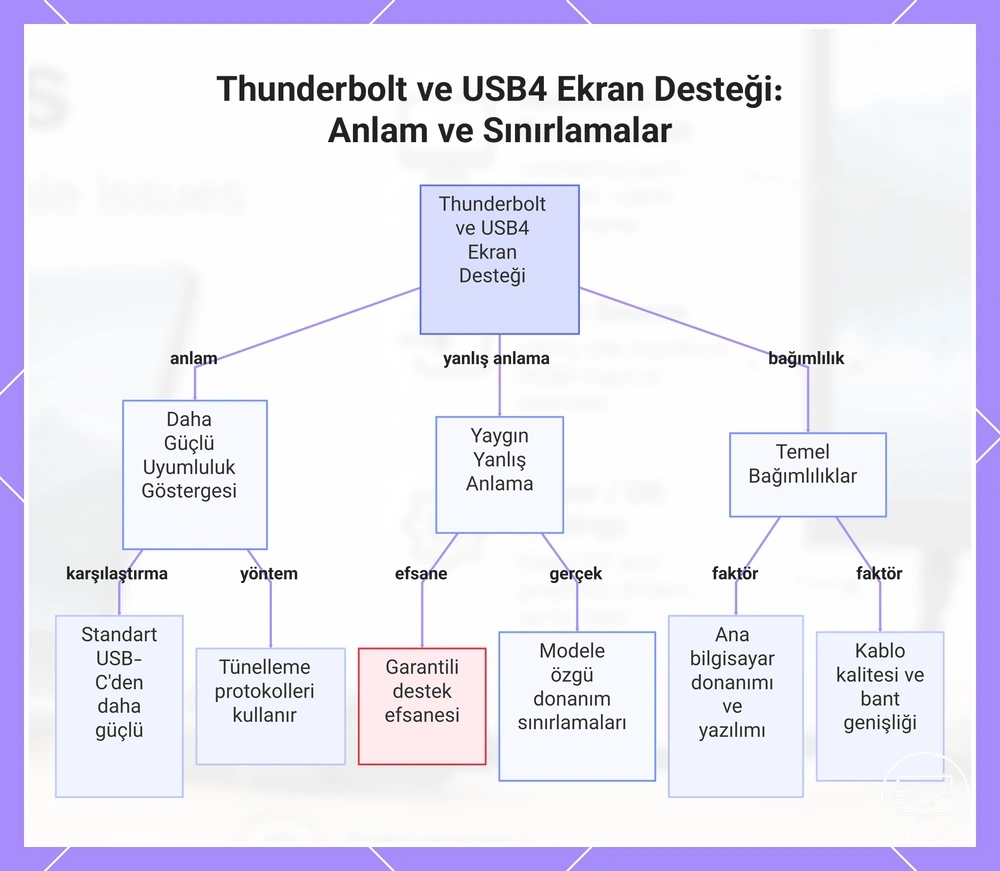
Thunderbolt ve USB4 ne ölçüde uyumluluk göstergesidir
Thunderbolt ve USB4, sıradan bir “USB-C veri” etiketinden daha fazla bilgi verir; ancak yüksek çözünürlük veya çoklu ekran kapasitesi yine dizüstü modeline özgüdür. Özellikle USB4’te, bağlantı noktasının görüntü çıkışı ve aksesuar uyumluluğu üretici belirtiminden doğrulanmalıdır.
| İşaret | Güvenle çıkarılabilecek sonuç | Ayrıca doğrulanması gerekenler |
|---|---|---|
| Thunderbolt | Harici görüntü taşımak için DisplayPort tünellemesi sağlayan güçlü bir yerel video göstergesidir. | Dizüstünün desteklediği ekran sayısı ve modlar, dock/adaptör türü ve uygun kablo. |
| USB4 | Yüksek hızlı tünelleme mimarisi sunar; görüntü yetenekleri uygulamanın parçası olabilir. | Modelin açık DisplayPort/görüntü çıkışı belirtimi ve kullanılacak dock/aksesuarla protokol uyumluluğu. |
| Zincirleme / çoklu ekran | Tek bir USB-C konektörü birden fazla görüntü akışına aracılık edebilir. | Ana bilgisayarın görüntü akışı sayısı, işletim sistemi davranışı, monitör/dock topolojisi ve toplam bağlantı bant genişliği. |
Bu nedenle Thunderbolt logosu veya USB4 adı, “her çözünürlükte ve her sayıda ekran” anlamına gelmez; ana bilgisayarın görüntü sınırı üst sınırı belirler.
GPU, BIOS/UEFI ve USB-C denetleyici yönlendirme sınırlamaları
USB-C bağlantı noktası DisplayPort Alt Modu desteklese bile görüntü yolunun hangi GPU’ya ve denetleyiciye bağlı olduğu performansı ve özellikleri etkileyebilir. Bu, kablo seçiminden ayrı bir dizüstü bilgisayar tasarımı konusudur.
| Koşul | Olası etki | Pratik karar |
|---|---|---|
| USB-C görüntü yolu tümleşik GPU’ya bağlı | Harici ekran iGPU görüntü yolundan geçebilir; bazı değişken yenileme hızı veya doğrudan dGPU özellikleri kullanılamayabilir. | Oyun/VRR için dizüstü üreticisinin port–GPU yönlendirmesini doğrulayın; yalnızca konektöre bakmayın. |
| USB-C görüntü yolu ayrık GPU’ya bağlı | dGPU’ya özgü özellikler daha doğrudan erişilebilir olabilir. | Gerçek destek yine modelin GPU, port ve sürücü uygulamasına bağlıdır. |
| MUX / grafik modu seçimi mevcut | Seçilen mod bazı bağlantı noktalarının hangi GPU’dan beslendiğini değiştirebilir. | Yalnızca üreticinin belgelediği modları kullanın; bir MUX seçeneğinin varlığını varsaymayın. |
| BIOS/UEFI veya denetleyici donanım yazılımı | Algılama ya da yönlendirme davranışını etkileyebilir. | Güncelleme/ayar, donanımda bulunmayan DP Alt Modu desteğini ekleyemez. |
Aynı monitörün USB-C ve yerleşik HDMI bağlantısında farklı performans göstermesi bu yönlendirmeden kaynaklanabilir; karşılaştırmayı aynı çözünürlük, yenileme hızı ve güç koşullarında yapmak nedeni ayırmayı kolaylaştırır.
Adaptör, hub ve dock seçimi uyumluluğu nasıl değiştirir
Aksesuar türü uyumluluğu, sinyal yolundaki ek dönüştürme, DisplayPort hat tahsisi, güç geçişi ve çoklu ekran topolojisi üzerinden değiştirir. Basit adaptör daha az değişken içerirken hub ve dock daha fazla işlev sunar; bu ek işlevler dizüstünün kendi ekran sınırlarını aşmaz.
Form faktörleri, dönüştürme yöntemi ve paylaşım davranışının ödünleşimleri nasıl belirlediğini gösterir.
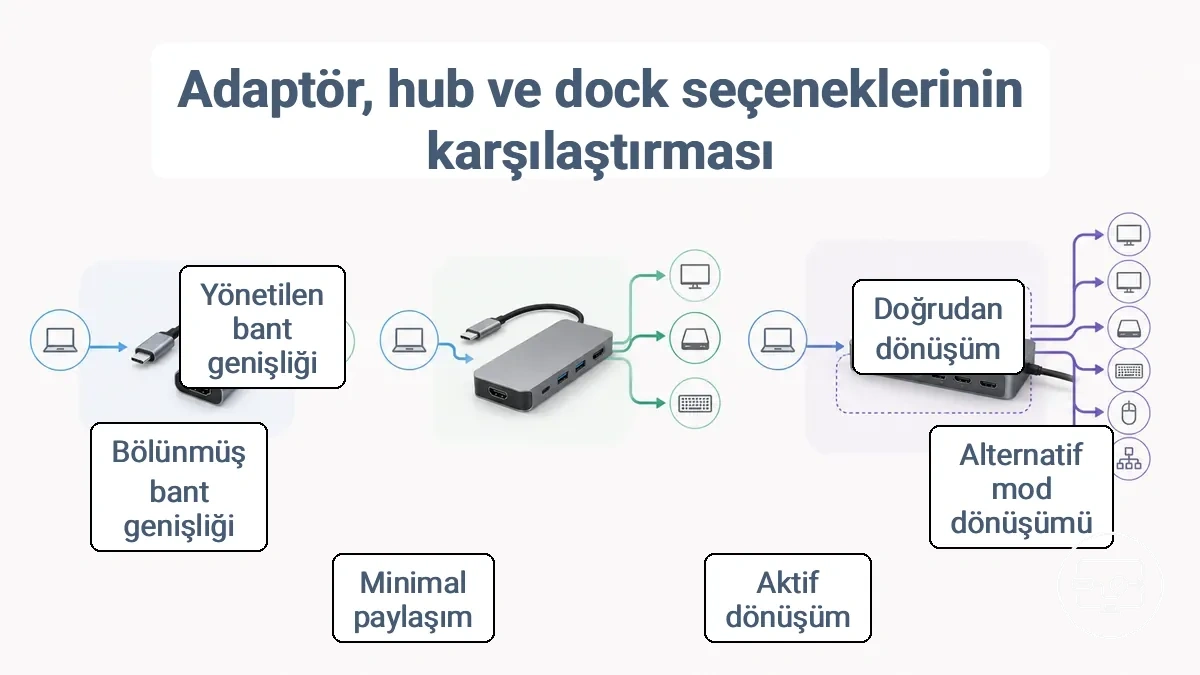
Uyumluluğu risk, çıkış sınırlamaları ve kararlılık açısından değiştiren bu seçimleri karşılaştırmak, dönüştürme yöntemi ve paylaşım davranışının gerçek dünya sonuçlarını nasıl etkilediğini gösterir.
| Kriter | Doğrudan adaptör/kablo | USB-C hub | Dock istasyonu |
|---|---|---|---|
| Sinyal yolu | Genellikle DP Alt Modu/Thunderbolt görüntüsünü HDMI’ye dönüştüren en kısa yol. | DP Alt Modu veya başka desteklenen ana bilgisayar protokolünü birden çok porta dağıtır. | DP Alt Modu, Thunderbolt/USB4 veya bazı modellerde sürücülü USB grafik teknolojisi kullanabilir; ürün mimarisi doğrulanmalıdır. |
| Bant genişliği ödünleşimi | USB veri portlarıyla paylaşım en azdır. | USB 3.x veri ile video için hat tahsisi hedef görüntü modunu sınırlayabilir. | Birden çok görüntü akışı ve çevre birimi aynı ana bağlantının sınırlarına tabidir. |
| Güç | Çoğu basit görüntü adaptörü dizüstünü şarj etmez. | PD geçişi olabilir; giriş gücü ve dizüstüne ulaşan güç aynı değer olmak zorunda değildir. | Harici güç ve PD sık görülür; kesin güç kapasitesi modele bağlıdır. |
| Çoklu ekran | Tipik kullanım tek HDMI çıkışıdır. | Birden fazla video portu, otomatik olarak birden fazla bağımsız genişletilmiş masaüstü anlamına gelmez. | Çoklu ekran için uygundur, ancak ana bilgisayar GPU’su, işletim sistemi ve dock teknolojisi üst sınırı belirler. |
| En uygun kullanım | Tek ekran, en az karmaşıklık | Tek bağlantıda ek USB/ağ/kart okuyucu gereksinimi | Masaüstü kurulumunda güç + çevre birimleri + bir veya daha fazla ekran |
Adaptörlerin kablolar ve dock'larla nasıl karşılaştırıldığı hakkında daha fazla bilgi için adaptör/kablo/dock seçenekleri karşılaştırmamıza bakın.
Tek bir ekran veya ara sıra kullanım için doğrudan adaptör genellikle en az karmaşıklığı sunar. Birden çok çevre birimi, geçişli şarj veya birden fazla ekran gerekiyorsa hub ya da dock daha uygun olabilir; uygunluk, port sayısından değil doğrulanmış ana bilgisayar ve hedef-mod desteğinden gelir.
USB-C–HDMI adaptörü ile USB-C–HDMI kablosu arasındaki fark
Adaptör ile tek parça kablo arasındaki temel fark çoğu zaman protokol değil form faktörü ve kablo yönetimidir. Her iki ürün de yaygın olarak dizüstünün yerel DisplayPort tabanlı USB-C görüntü çıkışına dayanır; ürün açıklamasında farklı bir USB grafik teknolojisi açıkça belirtiliyorsa onu ayrı değerlendirin.
| Tip | Bağımlılık | En önemli fark |
|---|---|---|
| USB-C–HDMI adaptörü | Yerel USB-C görüntü çıkışı + adaptörün hedef HDMI modunu desteklemesi | Ayrı HDMI kablosu seçme/değiştirme esnekliği verir. |
| Tek parça USB-C–HDMI kablosu | Çoğu üründe aynı yerel DP Alt Modu/Thunderbolt görüntü kaynağı gerekir | Dönüştürücü kabloya entegredir; form faktörü değişir, portun temel video gereksinimi değişmez. |
| USB veri tabanlı grafik adaptörü | USB veri bağlantısı + desteklenen işletim sistemi/sürücü | Yerel DP Alt Modu olmadan da görüntü oluşturabilen farklı bir mimaridir; sürücü, sıkıştırma ve kullanım sınırlamaları vardır. |
HDMI’lı USB-C hub’larda güvenilirlik ve bant genişliği ödünleşimleri
HDMI’lı USB-C hub’larda görüntü sınırı, “kaç cihazın o anda çalıştığından” çok hub’ın DisplayPort hatlarını nasıl ayırdığı, hangi dönüştürücüyü kullandığı ve güç tasarımı ile belirlenir. USB 3.x veri bağlantıları için hat ayrılan tasarımlar, doğrudan video adaptörüne göre daha düşük görüntü bant genişliği bırakabilir.
| Hub özelliği | Görüntüye etkisi | Ne zaman önemlidir |
|---|---|---|
| DP Alt Modu hat tahsisi | Video için ayrılan hat sayısı, erişilebilen çözünürlük/yenileme hızını sınırlayabilir. | Özellikle 4K 60 Hz veya daha yüksek bant genişliği hedeflerinde. |
| USB 3.x veri + video birlikte | Hub tasarımı video ile yüksek hızlı USB veri arasında fiziksel hat/bant genişliği ödünleşimi kurabilir. | Çok portlu hub’larda ürünün hedef görüntü modunu açıkça belirtmesi gerekir. |
| PD geçişi / harici güç | Yetersiz güç, hub’ın yeniden başlamasına veya bağlantıların kesilmesine katkıda bulunabilir; güç kapasitesi video bant genişliğini artırmaz. | Aynı hub hem dizüstünü şarj ediyor hem de çevre birimlerini besliyorsa. |
| Dönüştürücü ve ısı yönetimi | Kararsız veya aşırı ısınan elektronikler uzun kullanımda siyah ekran/kopma oluşturabilir. | Belirti yalnızca ısındıktan sonra başlıyorsa veya başka bir adaptörle kayboluyorsa. |
Tek ekranlı bir kurulumda sorun giderirken doğrudan USB-C–HDMI adaptörü, daha az değişken içerdiği için yararlı bir kontrol testi olabilir; bu, her doğrudan adaptörün her hub’dan daha kaliteli olduğu anlamına gelmez.
Dock istasyonları ve çoklu ekran sınırlamaları
Bir dock üzerindeki HDMI/DisplayPort yuvası sayısı, dizüstünün aynı anda o kadar bağımsız ekran sürebileceği anlamına gelmez. Ana bilgisayarın görüntü akışı sayısı, bağlantı bant genişliği, işletim sistemi ve dock teknolojisi birlikte değerlendirilmelidir.
Bir dock birden çok video bağlantı noktası sunsa bile, aynı anda sürülebilecek maksimum ekran sayısını genellikle dizüstü bilgisayarın GPU'su ve bağlantı noktası yetenekleri belirler.
Aşağıdaki tablo, yerel MST/Thunderbolt görüntü yollarını ve sürücülü USB grafik teknolojisini birbirinden ayırarak, çoklu ekran hedefinde hangi katmanın sınır koyduğunu gösterir.
| Hedef | Gerekli koşul | Karar sınırı |
|---|---|---|
| Tek harici ekran | Yerel bir görüntü çıkışı ve hedef modu destekleyen aksesuar | En basit topolojidir; yine de çözünürlük/yenileme zincirin en düşük yeteneğiyle sınırlanır. |
| İki bağımsız ekran, DP MST tabanlı hub | Ana bilgisayarın MST ve yeterli DisplayPort bant genişliği sunması | Windows/Linux uygulamalarında mümkün olabilir; macOS tek bir DP MST akışını genellikle birden çok bağımsız genişletilmiş masaüstü olarak kullanmaz. |
| İki veya daha fazla ekran, Thunderbolt/USB4 dock | Ana bilgisayarın birden fazla görüntü akışı ve dock’un ilgili topolojiyi desteklemesi | Port sayısı tek başına ekran sayısını belirlemez; dizüstü modelinin azami harici ekran desteği doğrulanmalıdır. |
| USB grafik teknolojisiyle ek ekranlar | Uyumlu USB veri bağlantısı + sürücü + desteklenen işletim sistemi | Yerel GPU görüntü yolundan farklıdır; CPU/GPU yükü, gecikme ve korumalı içerik davranışı kullanım amacına göre değerlendirilmelidir. |
Sonuç, tam dizüstü modeli ve dock mimarisine bağlıdır. Satın almadan önce üreticinin azami harici ekran sayısı ve hedef çözünürlük/yenileme kombinasyonunu açıkça desteklediğini doğrulayın.
4K 60 Hz ve diğer görüntü modlarını sınırlayan etkenler
4K 60 Hz gibi bir hedef mod, tek bir “4K destekler” etiketine değil kaynak bağlantısı → adaptör/hub → HDMI kablosu → ekran zincirinin tamamına bağlıdır. Zincirdeki en düşük çözünürlük/yenileme/bant genişliği yeteneği kullanılabilir üst sınırı belirler.
Aşağıdaki grafik, 4K 60 Hz ve diğer görüntü modlarının hangi darboğaz sınıflarıyla kesişebileceğini görselleştirir.
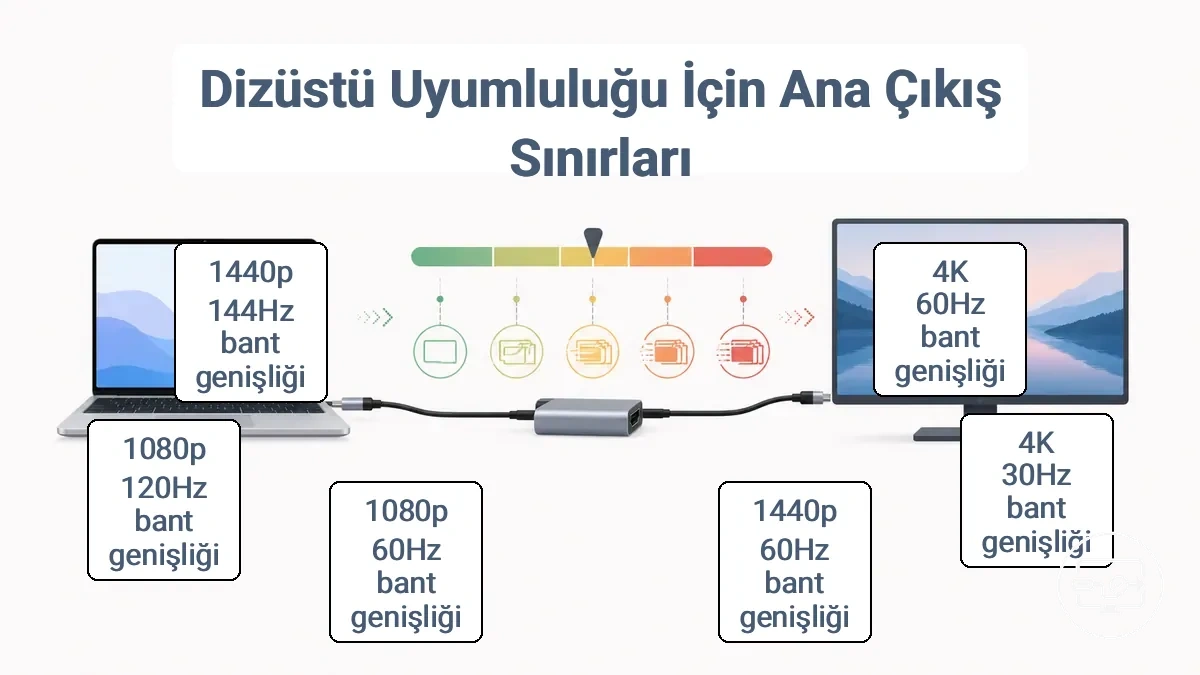
Aşağıdaki tablo, yaygın hedef modları bant genişliği gereksinimleri ve dizüstü bilgisayar sınırlamalarıyla eşleştirir.
| Hedef mod | Bant genişliği talebi | Mutlaka doğrulayın | Sınır oluşursa tipik sonuç |
|---|---|---|---|
| 1080p 60 Hz | Görece düşük | Yerel video çıkışı, adaptör ve ekran desteği | Çoğu uyumlu zincirde temel referans modu olarak kullanışlıdır. |
| 1440p 60 Hz | 1080p 60 Hz’den yüksek | Kaynak bağlantısı ve adaptörün hedef modu | Yetersiz zincirde daha düşük çözünürlük veya yenileme seçilebilir. |
| 4K 30 Hz | 4K nedeniyle yüksek piksel hızı, 60 Hz’den daha düşük yenileme | USB-C’nin gerçekten video taşıması ve tüm HDMI zincirinin 4K 30 Hz’i desteklemesi | Çalışabilir fakat hareket/arayüz akıcılığı 60 Hz’e göre daha düşüktür. |
| 4K 60 Hz | 4K 30 Hz’den belirgin biçimde daha yüksek | Kaynak DisplayPort bağlantı kapasitesi, dönüştürücü, HDMI kablosu ve ekranın 4K 60 Hz desteği | Zincirin bir halkası yetmezse 4K 30 Hz veya daha düşük bir moda inilebilir. |
| 1080p 120 Hz ve üzeri | Yenileme hızı nedeniyle artar | Adaptörün yalnızca “1080p” değil hedef yenileme hızını da desteklemesi | Destek yoksa daha düşük yenileme hızı seçilir. |
| 1440p 144 Hz ve benzeri | Yüksek | Kaynak bağlantı hızı/DSC, dönüştürücü ve ekranın birlikte desteklediği gerçek zamanlama | Çözünürlük, yenileme, renk derinliği veya renk örnekleme arasında ödünleşim gerekebilir. |
Örneğin 3840 × 2160 çözünürlük seçilebildiği hâlde 60 Hz seçilemiyorsa bağlantı bütünüyle “uyumsuz” değildir; kullanılabilir mod 4K 30 Hz gibi daha düşük bir yenileme hızıyla sınırlanmış olabilir. Hangi halkanın sınır koyduğunu belirlemek için kaynak portu, adaptör/hub, HDMI kablosu ve ekranı ayrı ayrı kontrol edin.
Çözünürlük ve yenileme hızını sınırlayan bant genişliği
Bant genişliği, kaynak ile ekran arasındaki video yolunun taşıyabildiği veri miktarını sınırlar. Çözünürlük, yenileme hızı, bit derinliği ve renk örnekleme birlikte bu bütçeyi tüketir; hedef zamanlama sığmıyorsa sistem daha düşük bir modu seçebilir veya bağlantı kararsızlaşabilir.
Aynı dizüstünün farklı ekranlarda farklı üst sınıra ulaşması normal olabilir: ekranın kabul ettiği zamanlamalar, adaptörün dönüştürücüsü, HDMI kablosu ve USB-C/DisplayPort bağlantı kapasitesi zinciri değiştirir.
- Çoklu ekran: aynı ana bağlantıda birden fazla görüntü akışı varsa toplam bağlantı bütçesi bölünebilir.
- Hub hat tahsisi: USB 3.x veri için ayrılan USB-C hatları, bazı DP Alt Modu hub tasarımlarında video için daha az hat bırakabilir.
- Renk derinliği / örnekleme: daha yüksek bit derinliği ve bazı renk biçimleri daha fazla bant genişliği gerektirir; desteklenen zincir gerektiğinde farklı bir biçim seçebilir.
- DSC: hem kaynak hem ara cihazlar hem de ekran destekliyorsa Display Stream Compression, aynı fiziksel bağlantı üzerinden daha yüksek görüntü modlarını mümkün kılabilir; destek varsayılmamalıdır.
HDR, renk formatı ve HDCP sorunlarını ayırma
HDR, renk formatı ve HDCP aynı sorun değildir. HDCP esas olarak korumalı içeriğin yetkilendirilmesiyle ilgilidir; HDR’nin görünmemesi ise çoğu zaman ekranın EDID bilgisi, işletim sistemi/GPU ayarı, bit derinliği, renk biçimi veya mevcut bant genişliğiyle ilişkilidir.
| Belirti | Daha olası katman | Önce kontrol edin |
|---|---|---|
| HDR seçeneği görünmüyor | HDR yeteneği/EDID, işletim sistemi veya görüntü yolu | Ekranda HDR’nin ilgili HDMI girişinde etkin olması, GPU/işletim sistemi ayarı ve adaptörün hedef mod desteği. |
| Korumalı video oynatılırken siyah ekran veya HDCP hatası | HDCP zinciri | Kaynak, adaptör/ara cihaz ve ekranın aynı korumalı içerik gereksinimini karşılayıp karşılamadığı. |
| HDR’de soluk, aşırı koyu veya aşırı doygun renk | RGB/Y′CbCr biçimi, tam/sınırlı aralık veya bit derinliği | GPU çıkış biçimi ile ekranın giriş ayarının eşleşmesi. |
| HDR açılınca 4K 60 Hz kayboluyor | Bant genişliği / bit derinliği / renk örnekleme | Zincirin hedef çözünürlük, yenileme hızı ve renk modunu birlikte desteklemesi. |
| Mod değişiminde kısa siyah ekran | Bağlantının yeniden eğitilmesi / HDMI el sıkışması | Kablonun ve adaptörün kararlılığı; kısa mod değişimi ile sürekli kopmayı ayırın. |
Tanıyı tek bir etikete bağlamayın: HDR sorunu HDCP sorunu değildir; HDCP hatası da bağlantı noktasının bütünüyle uyumsuz olduğunu kanıtlamaz.
Titreşim ve bağlantı kesintilerinde güç ve sinyal kararlılığı
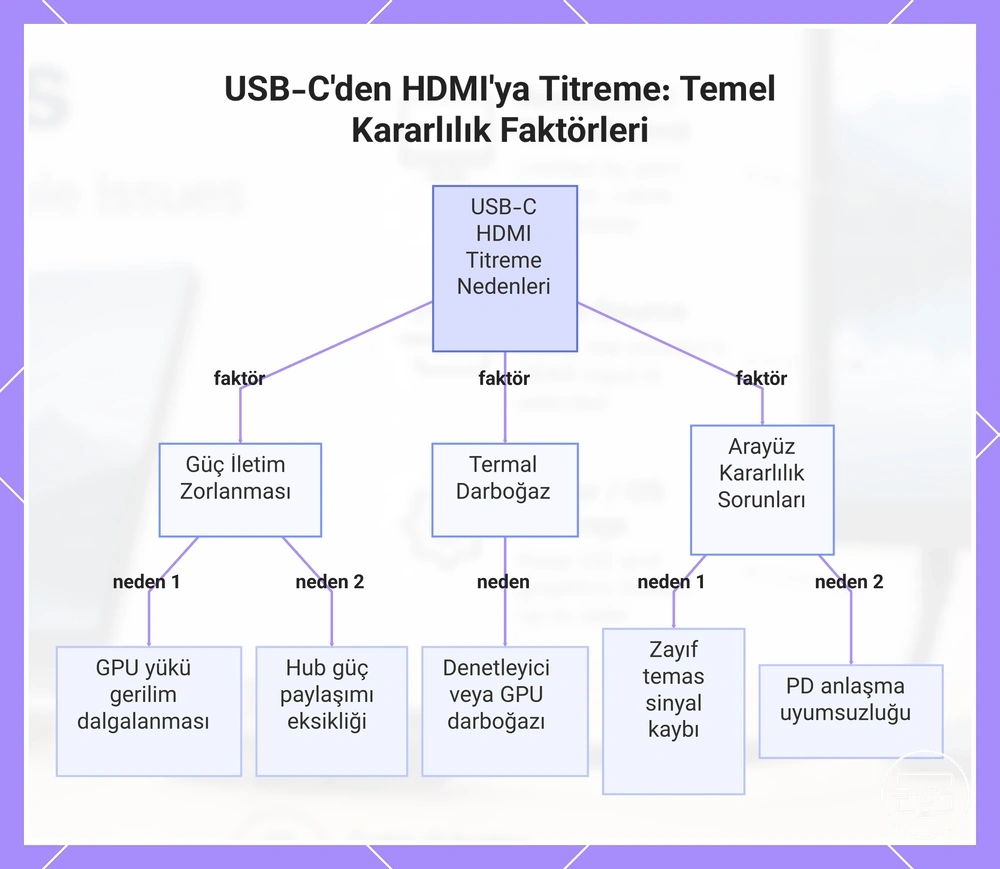
USB-C’den HDMI’ye bağlantıda titreme veya kısa kesinti, çoğu zaman “tam uyumsuzluk”tan çok sinyal marjı, bağlantı teması, hub/dock güç kararlılığı veya ısınma gibi aralıklı koşullara işaret eder. Güç ve video aynı USB-C aksesuarında birleştiğinde bir hub yeniden başlatması görüntü bağlantısını da yeniden başlatabilir; bu, güç kapasitesinin doğrudan görüntü bant genişliği olduğu anlamına gelmez.
| Belirti | Olası katman | Ayırıcı test |
|---|---|---|
| Kablo hareketinde anlık siyah ekran | Temas / kablo sinyal bütünlüğü | Bağlantıları yeniden oturtun ve bilinen sağlam, uygun özellikli kabloyla karşılaştırın. |
| Yalnızca yüksek çözünürlük/yenilemede kopma | Bant genişliği / sinyal marjı | Geçici olarak daha düşük bir görüntü moduna inin; kararlılık dönüyorsa hedef mod zincirini doğrulayın. |
| Hub’a yeni cihaz takınca tüm bağlantıların kısa süreli sıfırlanması | Hub güç bütçesi / denetleyici yeniden başlatması | Çevre birimi yükünü azaltın veya uygun harici güç kaynağıyla tekrar test edin. |
| Uzun kullanım sonrası başlayan kopma | Adaptör/hub ısısı veya bileşen kararlılığı | Havalandırmayı engellemeyin; aynı koşulda bilinen sağlam başka aksesuarla karşılaştırın. |
| Yalnızca belirli ekran + adaptör kombinasyonunda sorun | El sıkışma / dönüştürücü uyumluluğu | Bir seferde yalnızca bir bileşeni değiştirerek sorunun hangi bileşeni izlediğini belirleyin. |
Bu grafik, aralıklı görüntü sorunlarını güç, termal ve fiziksel bağlantı sınıflarıyla ilişkilendirir. Tanıda tek bir sebebi varsaymak yerine, belirtinin ne zaman başladığını kullanın.
Harici ekran kullanırken USB-C üzerinden geçişli şarj
USB-C Güç Dağıtımı (PD) geçişi, aynı hub/dock üzerinden hem görüntü hem şarj kullanıldığında dizüstünün güç durumunu belirler. PD giriş değeri ile dizüstüne ulaşan net güç aynı olmak zorunda değildir; aksesuarın kendisi ve bağlı çevre birimleri de güç tüketebilir.
| Durum | Beklenen anlam | Ne kontrol edilmeli |
|---|---|---|
| Bağlıyken pil yavaşça azalıyor | Dizüstüne ulaşan net güç mevcut sistem yükünden düşük olabilir. | Şarj adaptörünün gücü, hub’ın PD giriş/çıkış sınırı ve dizüstünün kabul ettiği USB-C PD profili. |
| Pil sabit kalıyor ama hızlı şarj olmuyor | Net güç çalışma yükünü karşılıyor, ancak yüksek şarj payı bırakmıyor olabilir. | Aksesuarın dizüstüne ilettiği azami PD değerini model gereksinimiyle karşılaştırın. |
| Çevre birimi takılınca hub yeniden bağlanıyor | Hub güç bütçesi veya denetleyici kararlılığı etkileniyor olabilir. | Bağlı cihaz yükünü azaltın; aksesuar harici güç destekliyorsa uygun kaynakla test edin. |
| Dizüstü ayrı üretici şarj cihazıyla besleniyor | USB-C video yolunun şarj yükünden ayrılması mümkün olabilir. | Modelin aynı anda iki güç kaynağı kullanımına ilişkin üretici talimatını izleyin. |
Buradaki karar değeri pil davranışıdır: şarjın yavaşlaması video uyumsuzluğunu tek başına göstermez. Görüntü kararlılığı ve güç durumunu ayrı gözlemleyin.
Kablo kalitesi, uzunluğu ve adaptör ısısının değerlendirilmesi
Fiziksel bağlantı kalitesi özellikle yüksek bant genişlikli görüntü modlarında önem kazanır. Kablo uzunluğu tek başına kaliteyi belirlemez; kablonun ilgili HDMI/USB-C kullanımına uygun sertifikasyonu/özelliği, konektör durumu ve dönüştürücünün kararlılığı birlikte değerlendirilmelidir.
| Özellik | Olumsuz durum | Gözlenebilir etki / karar |
|---|---|---|
| Kablo ve konektör bütünlüğü | Hasar, gevşek oturma veya aralıklı temas | Hareketle tetiklenen titreme/kopma görülebilir; bilinen sağlam kabloyla karşılaştırın. |
| Kablo uzunluğu ve hedef mod | Uzun yol + yetersiz sinyal marjı | Daha düşük mod çalışırken yüksek mod kararsız olabilir; mümkünse daha kısa, hedef moda uygun kabloyla test edin. |
| EMI/kalkanlama ve yapı kalitesi | Sinyal bozulmasına düşük tolerans | Parıldama, anlık siyah ekran veya bağlantı eğitiminin tekrarlanması görülebilir. |
| Adaptör/hub ısı yönetimi | Uzun kullanım sonrası kararsızlık | Belirti ısınmayla tekrarlanıyorsa havalandırmayı engellemeyin ve başka bilinen sağlam aksesuarla karşılaştırın. |
Dokunarak sıcaklık ölçmek güvenilir bir teşhis değildir. Daha yararlı gözlem, sorunun kullanım süresiyle tekrarlanması ve aynı koşulda başka bir adaptörle kaybolup kaybolmamasıdır.
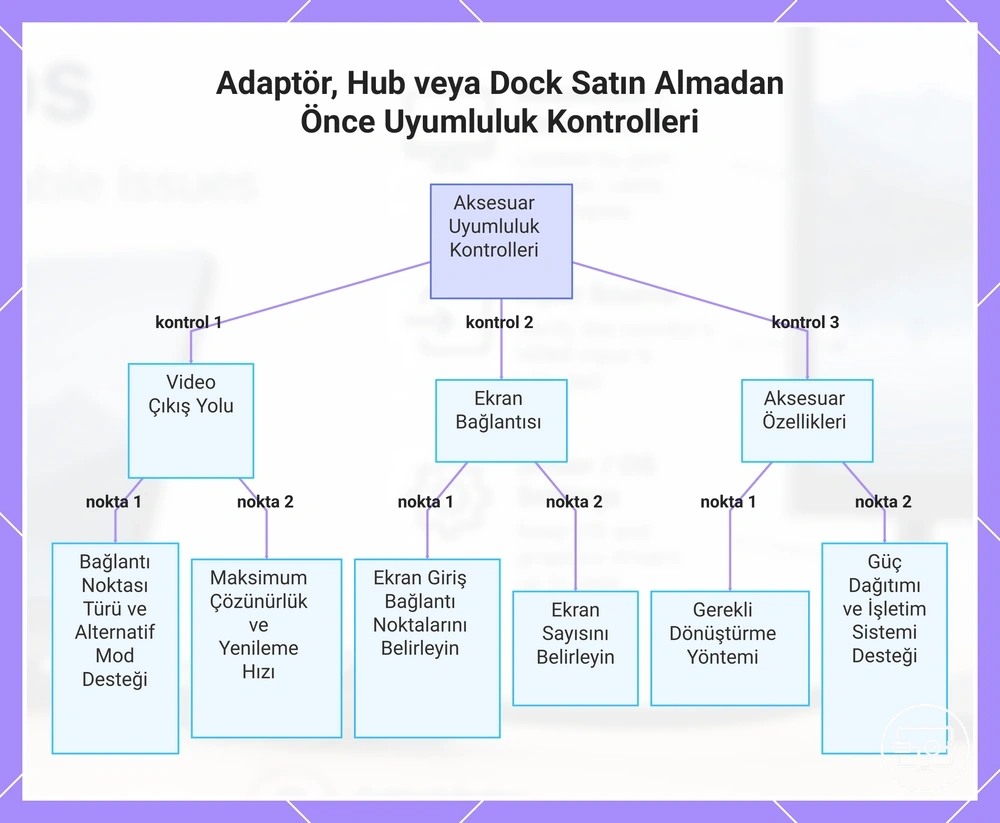
Adaptör, hub veya dock satın almadan önce uyumluluk kontrolleri
Satın almadan önce üç şeyi sırayla kapatın: dizüstünün video çıkışı → hedef ekran modu → aksesuarın bu yolu ve modu desteklemesi. Ürün kartındaki “4K” gibi tek bir etiket, bu üç koşulun yerine geçmez.
Tek bir HDMI ekran ve yerel DP Alt Modu/Thunderbolt için doğrudan adaptör genellikle en basit seçimdir. Ek USB/ağ bağlantıları veya geçişli şarj gerekiyorsa hub; masaüstü tipi çoklu çevre birimi ve ekran düzeni için dock daha uygun olabilir. Seçim, ihtiyaca göre yapılmalı; daha fazla port otomatik olarak daha yüksek uyumluluk anlamına gelmez.
- Port yeteneği: tam dizüstü modelinin USB-C bağlantı noktası için DP Alt Modu, Thunderbolt veya açık USB4 görüntü desteğini doğrulayın.
- Hedef görüntü modu: çözünürlük ve yenileme hızını birlikte belirleyin; örneğin “4K” tek başına 30 Hz ile 60 Hz’i ayırmaz.
- Aksesuar mimarisi: doğrudan DP Alt Modu dönüştürücüsü mü, hub/dock mu, yoksa sürücülü USB grafik adaptörü mü olduğunu ayırın.
- HDMI zinciri: adaptör çıkışı, HDMI kablosu ve ekran girişinin hedef modu birlikte desteklediğini kontrol edin.
- Çoklu ekran: yalnızca dock üzerindeki port sayısını değil, dizüstünün azami harici ekran sayısını ve işletim sistemi topolojisini doğrulayın.
- Geçişli şarj: gerekiyorsa hub/dock’ın dizüstüne iletebildiği net PD gücünü ve dizüstünün kabul ettiği şarj profilini kontrol edin.
- İşletim sistemi / sürücü: USB grafik teknolojisi veya özel dock sürücüsü gerekiyorsa kullandığınız işletim sistemi sürümünde desteklendiğini doğrulayın.
- Değişken pazar yeri bilgisi: fiyat, stok, teslimat ve satıcı koşullarını karar anında ilgili pazar yeri ürün sayfası üzerinde ayrıca kontrol edin.
Ayrıntılı adım adım referans için USB-C bağlantı noktası gereksinimlerine bakın.
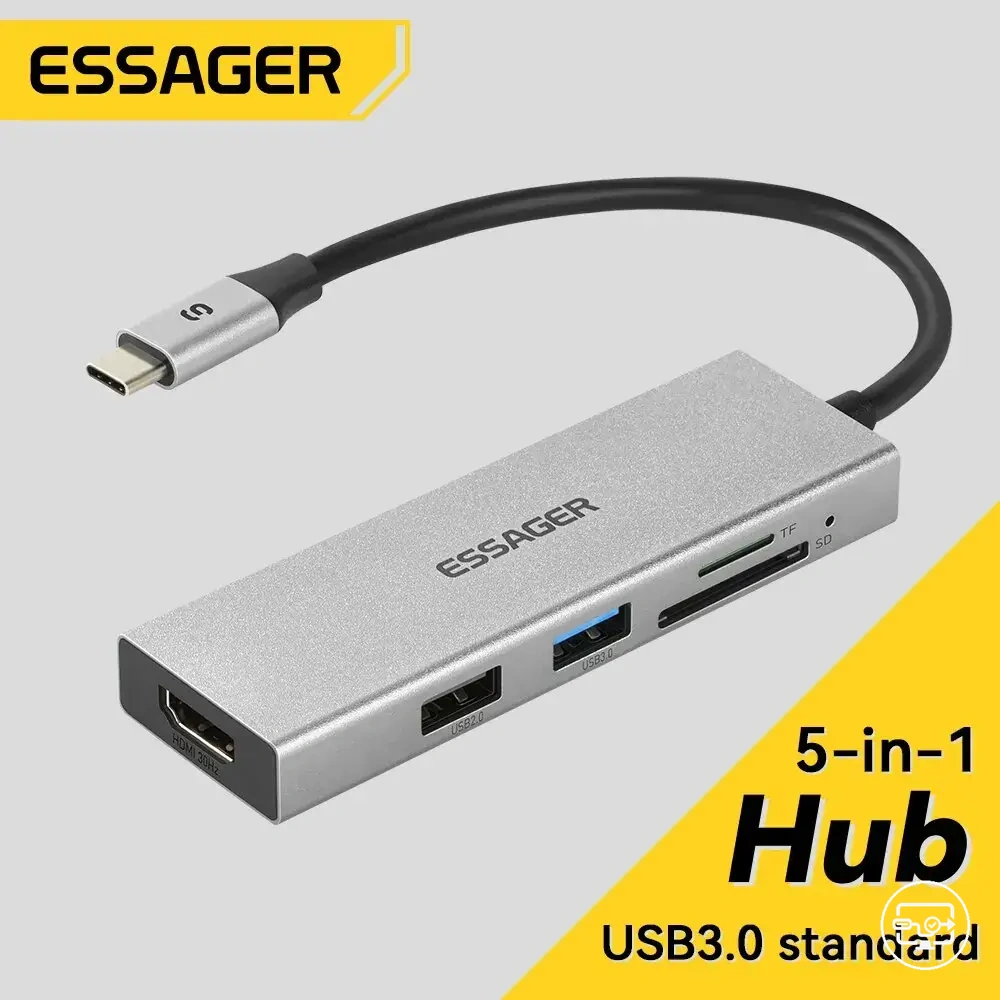
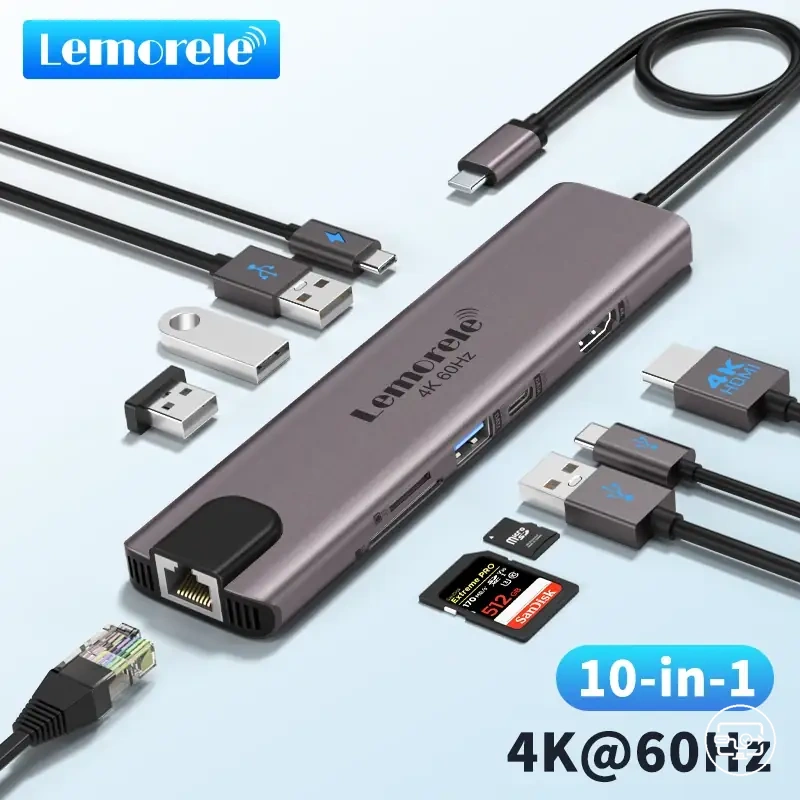
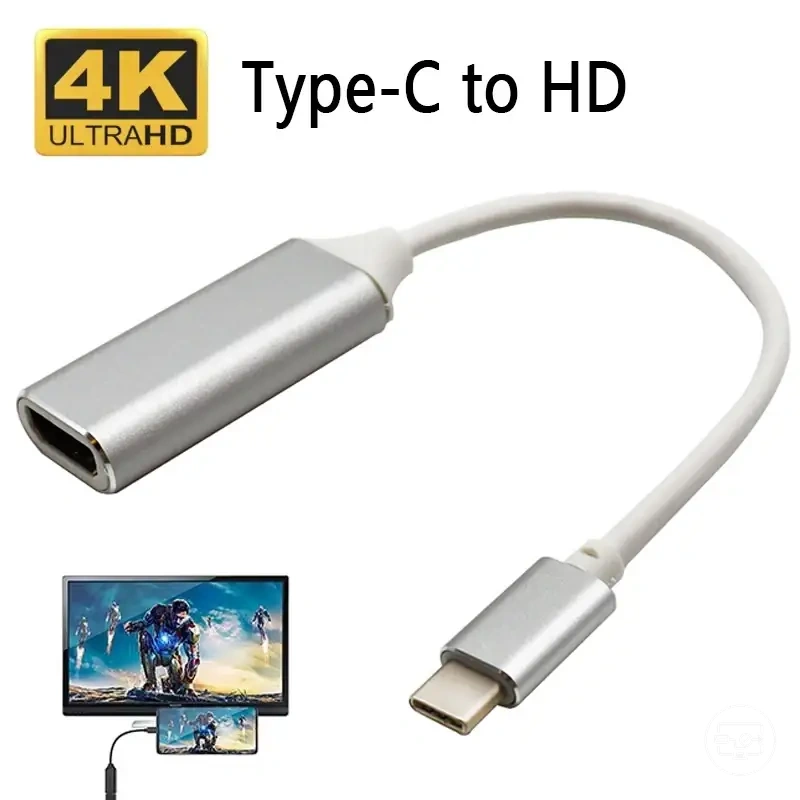
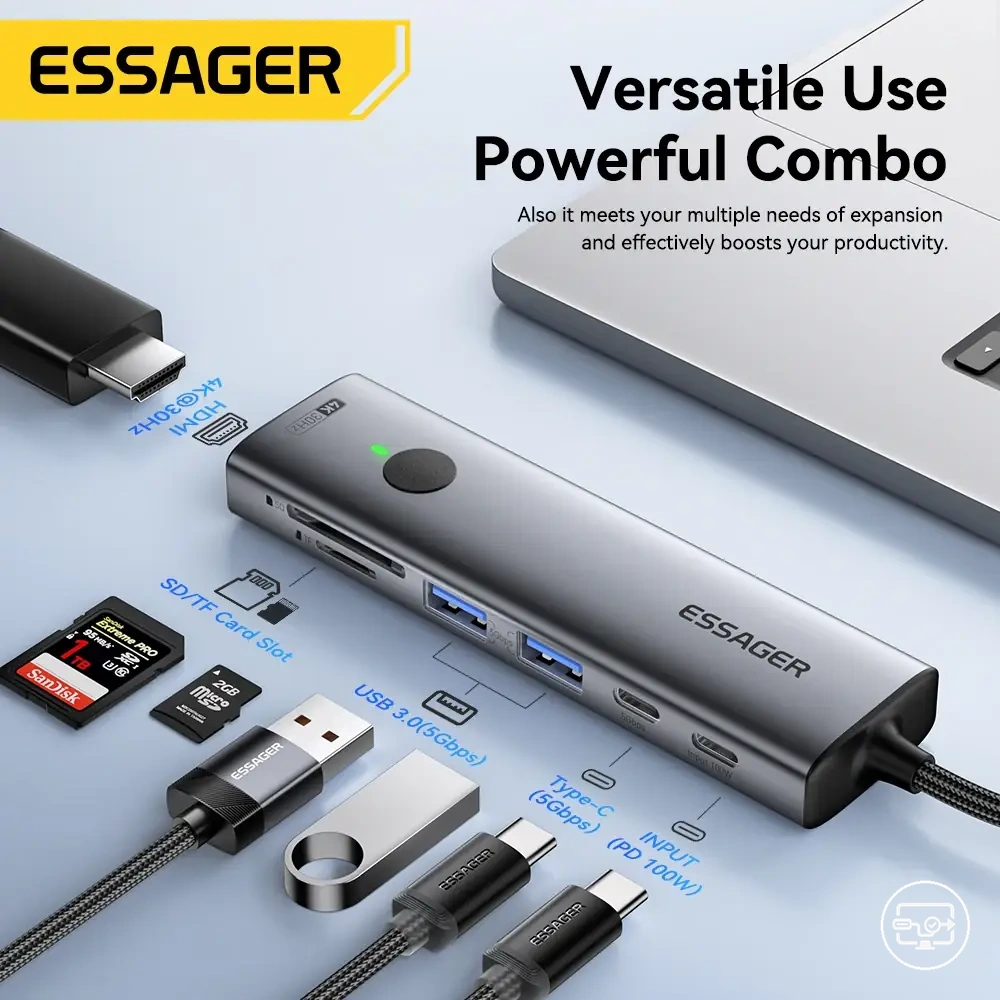
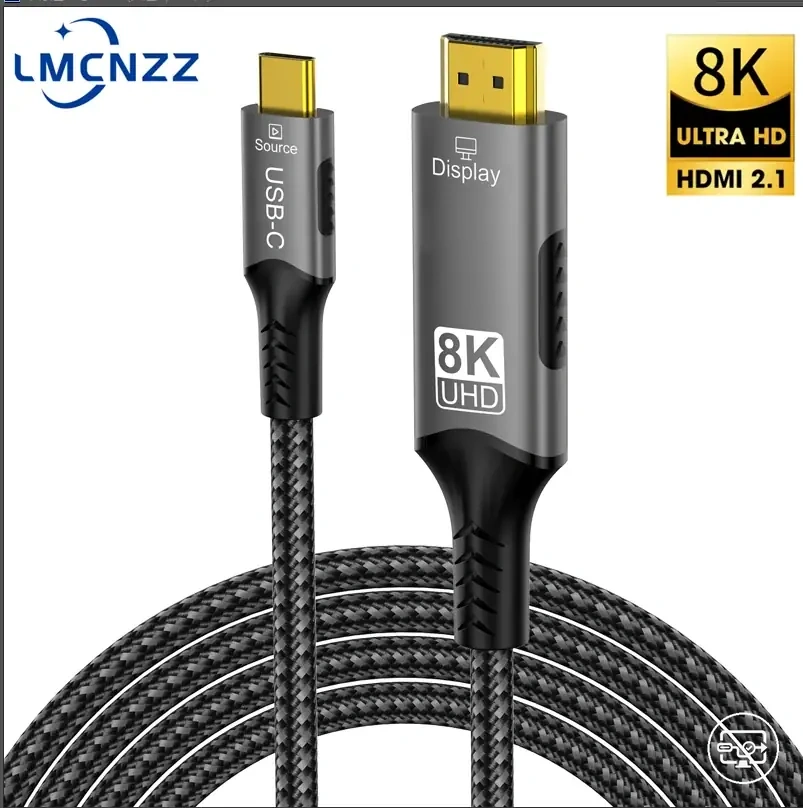
Aşağıdaki mevcut ürün kartlarını, yalnızca yukarıdaki gereksinimleri karşıladıkları ölçüde karşılaştırma adayı olarak değerlendirin. Ürün adı tek başına dizüstünüzle uyumluluğu garanti etmez.
Bu grafik, uyumlu bir adaptör, hub veya dock seçerken doğrulanması gereken üç ana alanı özetler: dizüstü bilgisayar video çıkışı, ekran gereksinimleri ve aksesuar özellikleri.
USB-C video çıkışı desteğini tahmine dayanmadan doğrulama
USB-C video desteğini tahmine dayanmadan doğrulamak için göstergeleri güvenilirlik sırasına koyun. Tam modelin resmî teknik özelliği birincil kaynaktır; port logosu ve başarılı bağlantı testi destekleyici göstergelerdir.
- Üreticinin tam model için bağlantı noktası özelliklerinde “DisplayPort Alt Modu”, “USB-C üzerinden DisplayPort”, Thunderbolt veya açık bir görüntü çıkışı ifadesi arayın.
- DP/Thunderbolt simgesini ikincil işaret olarak kullanın; simgenin olmaması tek başına olumsuz kanıt değildir.
- Belge USB4 diyorsa, ayrıca görüntü/DisplayPort çıkışının ve hedef ekran sayısının açıkça belirtildiğini kontrol edin.
- Çalıştığı bilinen ekran + HDMI kablosu + adaptörle başarılı görüntü almak, portun pratikte video taşıdığını doğrular; başarısız test ise tek başına portun video desteklemediğini kanıtlamaz.
- Belgeler çelişkiliyse, tam model numarası için üreticinin destek sayfası veya teknik kılavuzunu esas alın.
İşletim sistemi ekran menüsü, bağlanan ekranın algılandığını gösterebilir; ancak menüde ekran görünmemesi tek başına donanım yeteneği hakkında kesin hüküm değildir.
Monitör veya TV tarafında yanlış negatifleri önleyen kontroller
Ekran tarafındaki yanlış giriş veya desteklenmeyen zamanlama, dizüstü bilgisayar uyumsuzluğu gibi görünebilir. Kaynak portu suçlamadan önce aşağıdaki koşulları doğrulayın.
- Doğru HDMI girişi: TV/monitörde kablonun takılı olduğu fiziksel giriş seçili olmalıdır.
- Temel zamanlama: önce ekranın kesin desteklediği standart bir çözünürlük/yenileme modu deneyin; bu çalışırsa daha yüksek hedef modu ayrı değerlendirin.
- Girişe özgü özellikler: bazı ekranlarda HDR veya yüksek bant genişliği modu belirli HDMI girişlerinde ayrıca etkinleştirilebilir; üretici menüsünü kontrol edin.
- Ara cihazlar: splitter, AV alıcısı veya KVM varsa geçici olarak çıkarıp dizüstü → adaptör → HDMI kablosu → ekran şeklinde en kısa zinciri test edin.
- Uyku/otomatik giriş: ekranı uyandırın ve otomatik algılamaya güvenmek yerine girişi elle seçin.
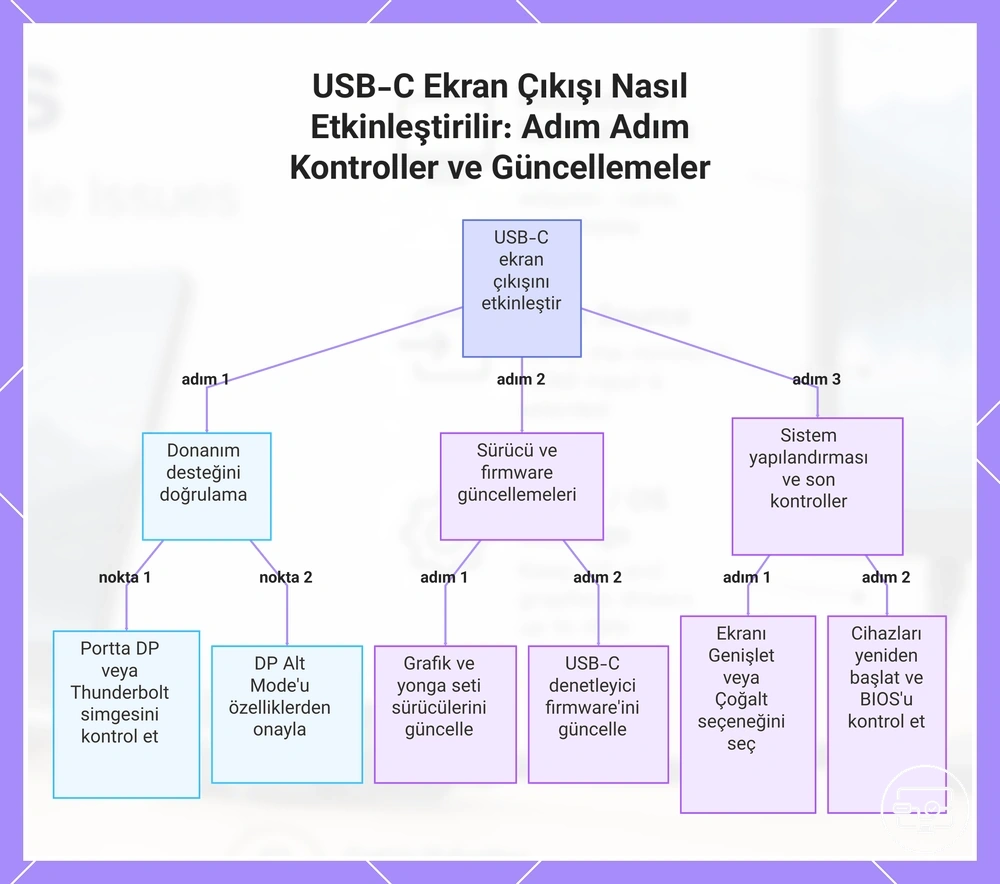
Donanım destekliyorsa USB-C ekran çıkışını etkinleştirme
Donanım USB-C üzerinden görüntü çıkışını destekliyorsa etkinleştirme sırası, en basit fiziksel kontrollerden işletim sistemi ve üretici yazılımına doğru ilerlemelidir. Yazılım, donanımda bulunmayan DisplayPort Alt Modu veya başka bir yerel görüntü yolunu oluşturamaz.
- Port desteğini doğrulayın. Tam modelin teknik özelliklerinde DP Alt Modu, Thunderbolt veya açık USB4 görüntü çıkışı desteği bulunmalıdır.
- Sinyal zincirini basitleştirin. Dizüstü → uyumlu adaptör → bilinen sağlam HDMI kablosu → ekran şeklinde ara cihazsız bağlantı kurun.
- Ekranın doğru HDMI girişini seçin. İlk testte ekranın kesin desteklediği standart bir çözünürlük ve yenileme hızı kullanın.
- İşletim sisteminde ekranı algılatın ve etkinleştirin. Genişlet veya Yansıt/Çoğalt modlarından uygun olanı seçin.
- Üretici sürücülerini ve denetleyici yazılımını kontrol edin. Grafik, yonga seti ve varsa Thunderbolt/USB4 güncellemelerini dizüstü üreticisinin destek sayfasından uygulayın.
- BIOS/UEFI’yi yalnızca belgelenmiş bir neden varsa değiştirin. Üretici dokümantasyonu görüntü/Thunderbolt/USB4 yönlendirmesiyle ilgili açık bir ayar veya güncelleme gösteriyorsa onu izleyin; rastgele seçenek değiştirmeyin.
Monitör algılanıp kararlı çalıştıktan sonra hedef çözünürlük ve yenileme hızını yükseltin. Daha ayrıntılı bağlantı sırası için dizüstü için kurulum adımlarına bakın.
Bu diyagram, donanım desteği doğrulandıktan sonra fiziksel bağlantı, işletim sistemi, sürücü ve gerektiğinde BIOS/UEFI katmanlarının hangi sırayla kontrol edilmesi gerektiğini gösterir.
Ekran ayarları, giriş seçimi ve çıkış modu
Port ve aksesuar çalışıyorsa, görüntünün görünmesi için hem dizüstünde çıkış modu hem de monitör/TV’de giriş kaynağı doğru seçilmelidir.
- Harici ekranda, HDMI kablosunun takılı olduğu doğru HDMI girişini seçin.
- İşletim sisteminin ekran ayarlarında harici ekranı algılatın; görünüyorsa etkin olduğundan emin olun.
- Genişlet bağımsız masaüstü alanı, Yansıt/Çoğalt aynı görüntüyü verir; kullanım amacınıza uygun modu seçin.
- İlk testte desteklenen temel bir çözünürlük/yenileme kullanın; bağlantı kararlıysa hedef yüksek moda geçin.
Sürücü, donanım yazılımı ve BIOS/UEFI kaynaklı engeller
Donanım yerel video çıkışını destekliyorsa sürücü, USB-C/Thunderbolt/USB4 donanım yazılımı veya BIOS/UEFI yapılandırması algılamayı etkileyebilir. En güvenli yaklaşım, geri alınabilir ve üreticinin desteklediği adımlardan başlamaktır; düşük seviyeli ayarları rastgele değiştirmek yerine her değişiklikten sonra sonucu test edin.
| Katman | Kontrol | Sonucun anlamı |
|---|---|---|
| İşletim sistemi ekran ayarı | Harici ekran algılanıyor mu, etkin mi ve desteklenen standart bir mod seçili mi kontrol edin. | Algılanıp görüntü yoksa sorun çoğunlukla mod/el sıkışma tarafındadır; hiç algılanmıyorsa daha alt katmanları kontrol edin. |
| Grafik ve yonga seti sürücüsü | Dizüstü üreticisinin önerdiği sürümü kurun; sorun bir güncellemeden hemen sonra başladıysa üreticinin desteklediği geri alma yolunu değerlendirin. | Davranış sürümle değişiyorsa yazılım uyumluluğu olasıdır. |
| Thunderbolt / USB4 / USB-C denetleyici | Üreticinin sunduğu sürücü ve donanım yazılımı güncellemelerini kontrol edin. | Dock veya tak-çıkar algılaması düzelirse denetleyici katmanı etkili olabilir. |
| BIOS/UEFI | Yalnızca üretici dokümantasyonunda ekran, Thunderbolt/USB4 veya grafik yönlendirmesiyle ilgili açık bir ayar/güncelleme varsa uygulayın. | BIOS ayarı donanımda bulunmayan video desteğini oluşturmaz; yalnızca mevcut yolu yapılandırabilir. |
Güvenli sınır: EDID değerlerini elle zorlamak, GPU’ları Aygıt Yöneticisi’nden rastgele devre dışı bırakmak veya otomatik sürücü güncellemelerini topluca engellemek ilk teşhis adımı olmamalıdır. Önce desteklenen mod, bilinen sağlam kablo/adaptör ve üretici sürücüleriyle sorunu izole edin.
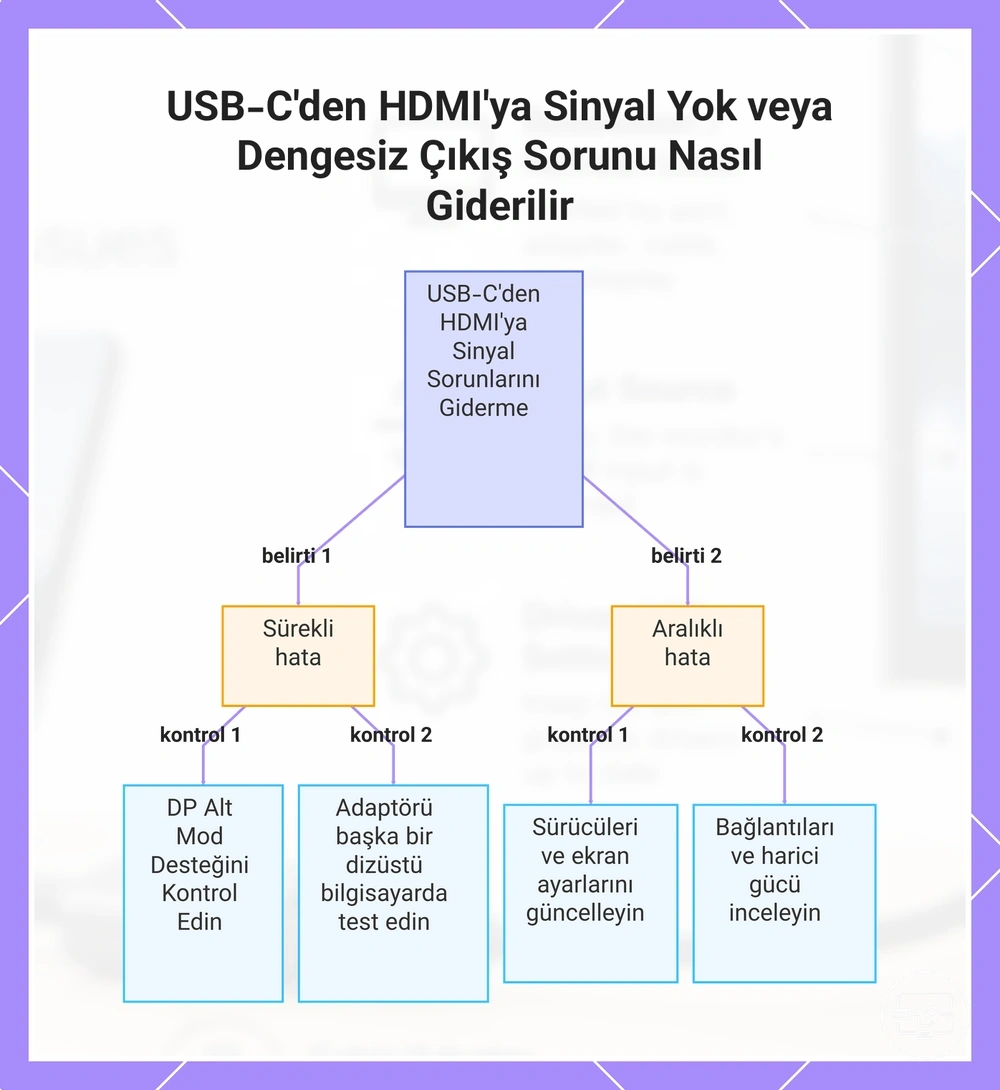
USB-C’den HDMI’ye sinyal yoksa veya görüntü kararsızsa
USB-C’den HDMI’ye bağlantıda “sinyal yok” veya kararsız görüntü için önce neden sınıfını ayırın: port yeteneği, ekran/işletim sistemi yapılandırması, aksesuar zinciri veya sinyal kararlılığı. Sürekli başarısızlık ile aralıklı kopma aynı teşhis yolunu gerektirmez.
- Port yeteneğini kapatın: tam modelde DP Alt Modu, Thunderbolt veya açık USB4 görüntü çıkışını doğrulayın. Veri/şarj amaçlı USB-C’de standart yerel adaptör çalışmaz.
- En kısa zinciri kurun: hub, splitter veya KVM gibi ara cihazları geçici olarak çıkarın; doğru HDMI girişini seçin.
- Temel görüntü modunu deneyin: 1080p 60 Hz gibi ekranın kesin desteklediği bir mod çalışıyor ancak yüksek mod çalışmıyorsa sorun tam uyumsuzluktan çok bant genişliği/özellik sınırıdır.
- Bileşeni tek tek değiştirin: bilinen sağlam HDMI kablosu, adaptör ve mümkünse ikinci ekranla kontrollü karşılaştırma yapın.
- Yazılım katmanını kontrol edin: üretici grafik/yonga seti ve varsa Thunderbolt/USB4 sürücü-donanım yazılımını güncelleyin; her değişiklikten sonra yeniden test edin.
- Aralıklı sorunda tetikleyiciyi kaydedin: kablo hareketi, yüksek görüntü modu, hub’a cihaz takılması veya ısınma ile bağlantıyı eşleştirin.
Genel gereksinimleri tekrar kontrol etmek için USB-C’den HDMI’ye uyumluluk sayfasına dönün.
Bu grafik, sürekli ve aralıklı belirtileri ayırıp daha hedefli bir teşhis dalına geçmeyi görselleştirir.
Kontrollü testler sorunun mevcut adaptör veya hub’ı takip ettiğini gösteriyorsa, aşağıdaki mevcut ürün kartlarını yalnızca doğrulanmış port, hedef görüntü modu ve işletim sistemi gereksinimlerinize göre karşılaştırın.
Sinyal yok / algılanmıyor: nedeni izole etme
“Sinyal yok” veya “algılanmıyor” mesajı yalnızca ekranın kullanılabilir bir görüntü akışı almadığını söyler. Nedeni bulmak için her testte tek değişken değiştirin ve çalışan bir referans bileşen kullanın.
| Test | Gözlem | En güçlü çıkarım |
|---|---|---|
| 1. USB-C video yeteneğini doğrulayın | Model teknik özellikleri DP Alt Modu/Thunderbolt veya açık görüntü çıkışı gösteriyor mu? | Hayırsa standart USB-C–HDMI yolunun sınırı port yeteneğidir; yazılım bu yeteneği ekleyemez. |
| 2. Ekran girişini ve temel modu doğrulayın | Doğru HDMI girişi seçildiğinde 1080p 60 Hz gibi desteklenen bir temel mod görünür mü? | Temel mod çalışıp hedef yüksek mod çalışmıyorsa bant genişliği/özellik zincirini inceleyin. |
| 3. Bilinen sağlam HDMI kablosu/adaptörle değiştirin | Sorun aynı dizüstü ve ekranda kayboluyor mu? | Kayboluyorsa çıkarılan aksesuar güçlü şüphelidir; kaybolmuyorsa sonraki değişkene geçin. |
| 4. Mümkünse başka ekranla test edin | Aynı kaynak ve aksesuar başka ekranda çalışıyor mu? | Çalışıyorsa orijinal ekranın giriş/EDID/ayar katmanını inceleyin. |
| 5. Üretici sürücüsü ve donanım yazılımını kontrol edin | Güncelleme veya desteklenen geri alma sonrası davranış değişiyor mu? | Değişiyorsa yazılım/denetleyici katmanı olasıdır. |
Bir test sonucu yalnızca o değişken için kanıt üretir. Örneğin başka kabloyla çalışması eski kablonun veya dönüştürücünün sorunlu olduğunu güçlü biçimde düşündürür; başka kabloyla da çalışmaması tek başına dizüstünün arızalı olduğunu kanıtlamaz.
Titreşim ve aralıklı kesintilerin tetikleyicisini daraltma
Aralıklı titreme ve kopmalarda zamanlama kalıbı, sürekli “sinyal yok” durumundan daha fazla bilgi verir. Belirtiyi hareket, yük, hedef görüntü modu ve ısınma ile eşleştirin.
| Tetikleyici | Daha olası neden | Doğrulama |
|---|---|---|
| Kablo veya konektör hareket edince kopuyor | Temas veya kablo bütünlüğü | Bağlantıları yeniden oturtun ve bilinen sağlam kablo/adaptörle karşılaştırın. |
| Yalnızca 4K 60 Hz / yüksek yenilemede kopuyor | Bant genişliği ya da sinyal marjı | Geçici olarak daha düşük çözünürlük/yenileme seçin; kararlılık geri gelirse hedef mod zincirini doğrulayın. |
| Hub’a güç tüketen cihaz takılınca tüm bağlantılar sıfırlanıyor | Hub güç bütçesi veya hub yeniden başlatması | Çevre birimi yükünü azaltın veya hub’ın uygun harici güç/PD kaynağıyla davranışını karşılaştırın. |
| Uzun kullanım ve ısınma sonrası başlıyor | Adaptör/hub termal kararlılığı | Havalandırmayı engellemeyin; aynı koşulda bilinen sağlam farklı bir adaptörle karşılaştırın. |
| Yalnızca belirli ekran + adaptör kombinasyonunda oluşuyor | El sıkışma/uyumluluk veya dönüştürücü uygulaması | Bileşenleri tek tek değiştirerek sorunun hangi bileşeni takip ettiğini belirleyin. |
Sorun adaptör/dock kaynaklı mı, dizüstü bilgisayar sınırı mı?
Adaptör/dock sorunu ile dizüstü bilgisayar sınırını ayırmanın en iyi yolu kontrollü çapraz testtir. Sorunun hangi bileşeni takip ettiği tanıda en değerli gözlemdir.
| Kontrollü değişim | Sonuç | Daha olası açıklama |
|---|---|---|
| Aynı dizüstü + ekran, farklı bilinen sağlam adaptör | Sorun kaybolur | Orijinal adaptör/kablo veya onun hedef mod desteği. |
| Aynı adaptör + ekran, görüntü destekli başka dizüstü | Sorun devam eder | Adaptör/kablo veya ekran tarafı. |
| Aynı adaptör + ekran, görüntü destekli başka dizüstü | Çalışır | İlk dizüstünün port yeteneği, yönlendirme, sürücü veya görüntü sınırı. |
| Daha düşük çözünürlük/yenilemede kararlı olur | Yüksek modda sorun geri gelir | Toplam sinyal/bant genişliği sınırı; “tam uyumsuzluk” değil. |
| USB grafik tabanlı dock çalışır, yerel DP Alt Modu adaptörü çalışmaz | Yalnızca sürücülü USB grafik yolu görüntü verir | Yerel USB-C video yolu yok veya kullanılamıyor olabilir; iki teknolojiyi aynı uyumluluk türü olarak değerlendirmeyin. |