
توافق USB-C إلى HDMI للهواتف والأجهزة اللوحية: ما الذي يحدد الإخراج ولماذا يفشل غالبًا
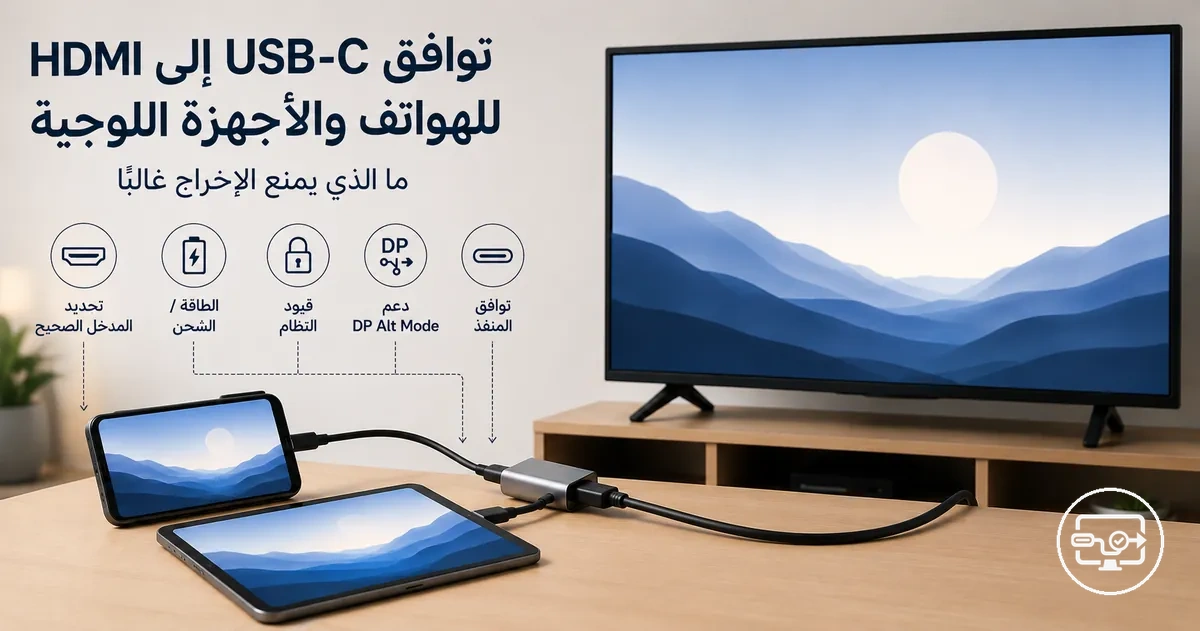
في الاتصال السلكي المعتاد، لا يكفي وجود موصل USB-C؛ يجب أن يدعم الهاتف أو الجهاز اللوحي إخراج فيديو أصليًا عبر USB-C، وغالبًا عبر DisplayPort Alt Mode (DP Alt Mode) أو مسار DisplayPort موثّق عبر Thunderbolt. بعد ثبوت قدرة الجهاز، يتحدد نجاح USB-C إلى HDMI بتوافق الملحق مع وضع العرض المطلوب، ومدخل الشاشة، والمصافحة مثل EDID/HDCP، وبمسار الطاقة عند استخدام موزع مع تمرير الشحن. إذا كان المنفذ للشحن والبيانات فقط، فلن يحوّله محول HDMI التقليدي إلى منفذ فيديو.
فاحص توافق ومسار تشخيص USB-C إلى HDMI
اختر ما تعرفه عن منفذ الجهاز والعَرَض الذي تواجهه. الأداة لا تختبر العتاد فعليًا؛ بل ترتب الخطوة التالية وفق علاقات التوافق الموضحة في هذه الصفحة.
ترتيب التشخيص هو: قدرة الجهاز أولًا، ثم مسار المحول/الكابل، ثم الشاشة والمصافحة، ثم الطاقة عندما يكون تمرير الشحن جزءًا من الإعداد.
الخطوة التالية الأنسب
لا تعتبر شكل USB-C أو سرعة USB وحدهما دليلًا على إخراج الفيديو. ابدأ بمواصفات الطراز نفسه وابحث عن DP Alt Mode أو DisplayPort عبر USB-C أو دعم شاشة خارجية موثّق.
إذا لم تعرف قدرة المنفذ، فابدأ بالتوثيق الخاص بطراز جهازك ثم استخدم اختبار عزل بمحول وكابل وشاشة معروفة العمل. وللسياق الأوسع حول اختلاف مسارات USB-C بين الأجهزة، راجع صفحة توافق USB-C إلى HDMI الرئيسية.
ما معنى "USB-C إلى HDMI" على الهواتف والأجهزة اللوحية وما لا يعنيه
USB-C إلى HDMI يعني نقل صورة وصوت من جهاز ذي منفذ USB-C إلى مدخل HDMI عبر مسار فيديو متوافق. اسم الموصل لا يحدد وحده الوظائف التي ينفذها المنفذ؛ فقد يكون المنفذ للشحن والبيانات فقط، أو قد يضيف إخراج فيديو أصليًا.
العلاقة التي يجب التحقق منها
- موصل الجهاز
- USB-C: شكل وواجهة مادية لا تضمن الفيديو بحد ذاتها.
- مسار الفيديو الأصلي
- DP Alt Mode / DisplayPort عبر USB-C أو مسار DisplayPort موثّق عبر Thunderbolt.
- التحويل إلى HDMI
- المحول أو الكابل المتوافق يحوّل إشارة فيديو موجودة إلى HDMI؛ لا يضيف دعم فيديو أصليًا إلى منفذ شحن/بيانات فقط.
- استثناء مختلف تقنيًا
- محولات رسوميات USB، مثل فئة DisplayLink، قد تستخدم مسار البيانات مع برنامج/تطبيق متوافق؛ هذا ليس بديلًا مضمونًا لـ DP Alt Mode على كل هاتف أو جهاز لوحي.
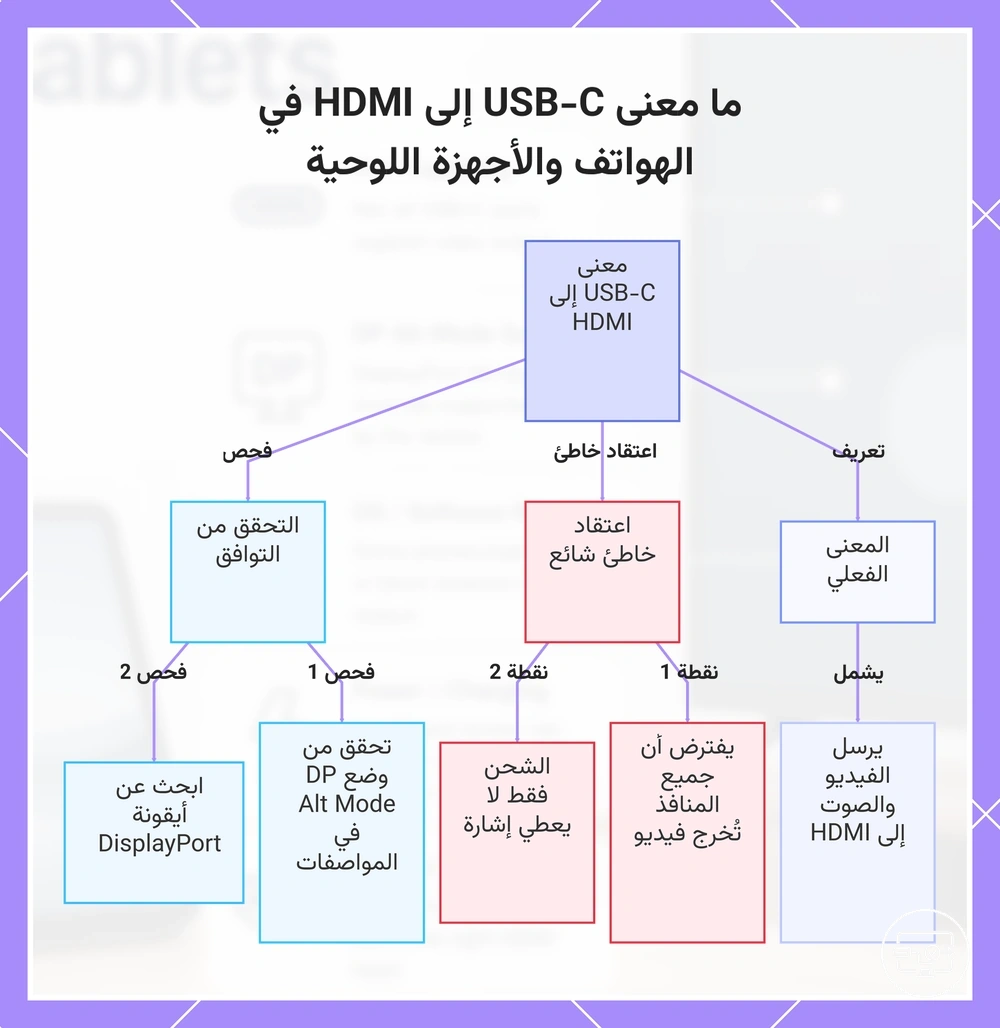
لذلك، إذا لم تظهر إشارة، فلا تبدأ بافتراض أن الكابل تالف. أثبت أولًا أن الجهاز نفسه يوفّر مسار فيديو مناسبًا، ثم انتقل إلى الملحق والشاشة.
لماذا لا تتساوى منافذ USB-C في الهواتف والأجهزة اللوحية في القدرة على إخراج HDMI
تختلف منافذ USB-C لأن الشركات المصنعة تختار الوظائف التي ينفذها المنفذ داخل كل طراز. قد يتطابق شكل منفذين تمامًا بينما يدعم أحدهما إخراج DisplayPort ويفتقر الآخر إليه.
- إصدار USB أو سرعة البيانات وحدهما لا يثبتان دعم الفيديو. قد توجد منافذ USB سريعة بلا DP Alt Mode، وقد يختلف تنفيذ العرض عن تنفيذ البيانات.
- نظام التشغيل يحدد كيفية استخدام الشاشة الخارجية — مثل النسخ المتطابق أو وضع سطح مكتب — لكنه لا يحوّل منفذًا يفتقر إلى مسار فيديو أصلي إلى منفذ DisplayPort.
- قد ينجح المحول نفسه مع جهاز ويفشل مع آخر لأن قدرة المصدر جزء من سلسلة التوافق، وليست خاصية في المحول وحده.
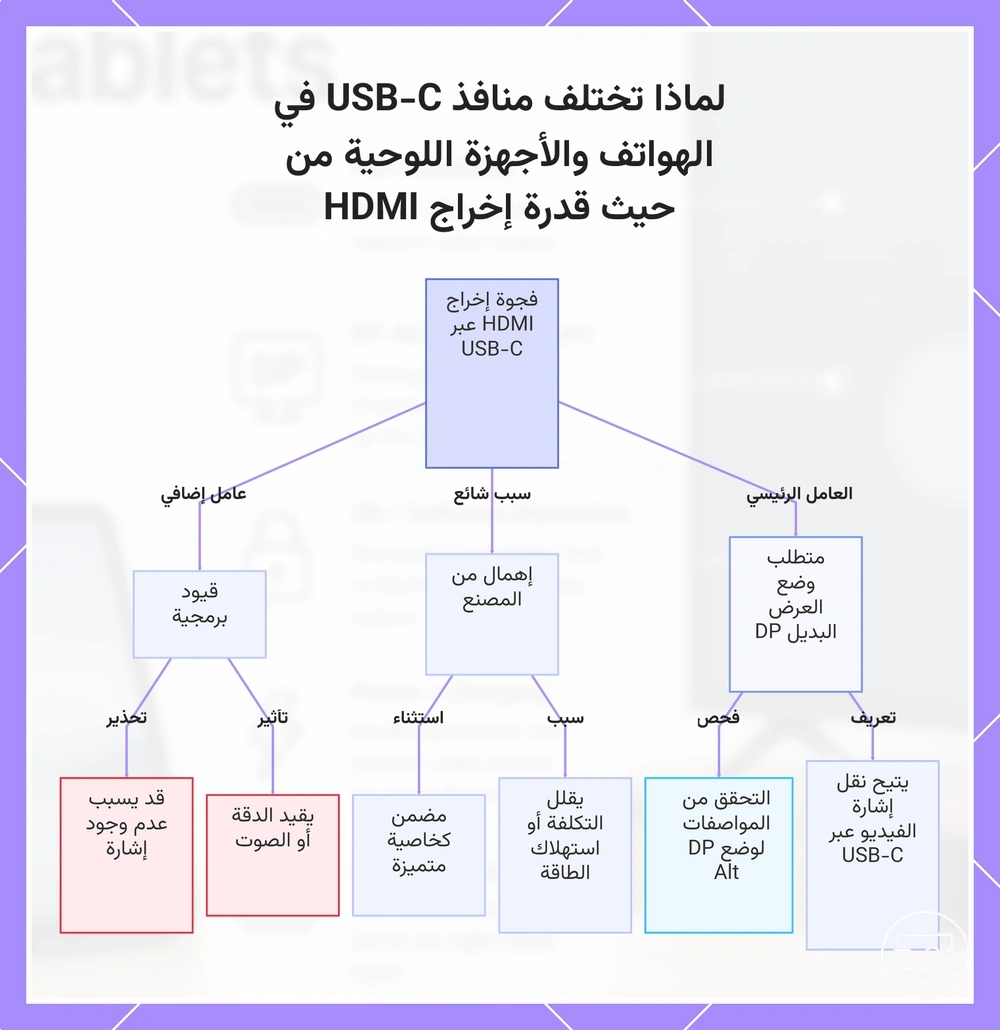
النتيجة العملية: لا تستنتج التوافق من شكل USB-C أو فئة الهاتف أو إصدار نظام التشغيل؛ استخدم مواصفات الطراز نفسه أو اختبارًا معروف المكونات.
أنماط شائعة على مستوى الجهاز ترتبط بدعم إخراج HDMI
بعض الإشارات في المواصفات أقوى من غيرها. الأفضل هو التفريق بين ما يثبت مسار عرض فعليًا وما يصف USB فقط دون علاقة مباشرة بالفيديو.
| الإشارة | قوة الدلالة | التفسير العملي |
|---|---|---|
| ذكر صريح لـ DisplayPort Alt Mode أو DisplayPort عبر USB-C أو إخراج شاشة خارجية عبر USB-C | قوية | يدل مباشرةً على وجود مسار فيديو أصلي؛ راجع حدود الدقة ومعدل التحديث للطراز نفسه. |
| Thunderbolt مع توثيق دعم شاشة خارجية | قوية | يدل على مسار عرض يعتمد DisplayPort ضمن اتصال Thunderbolt. |
| محول عرض رسمي مذكور لطراز الجهاز نفسه أو مواصفة واضحة للشاشة الخارجية | مساندة قوية | يدعم الاستنتاج، مع ضرورة مطابقة الطراز/الإصدار الإقليمي عند وجود اختلافات. |
| USB 3.1 / USB 3.2 أو رقم سرعة بيانات مرتفع | غير كافية وحدها | سرعة USB تصف نقل البيانات ولا تضمن تفعيل DP Alt Mode. |
| وجود موصل USB-C أو إصدار حديث من Android/iPadOS | غير كافية | لا يمكن استنتاج إخراج HDMI من الشكل أو إصدار النظام وحده. |
| منفذ HDMI مستقل على جهاز لوحي | دليل على HDMI المباشر فقط | يثبت قدرة المنفذ HDMI نفسه، لكنه لا يثبت أن منفذ USB-C يدعم الفيديو. |
المواصفة الصريحة لإخراج الفيديو هي الإشارة الأهم. المؤشرات العامة تساعد على البحث، لكنها لا ينبغي أن تحل محل التحقق من الطراز.
متطلبات جانب الجهاز لإخراج العرض السلكي عبر USB-C
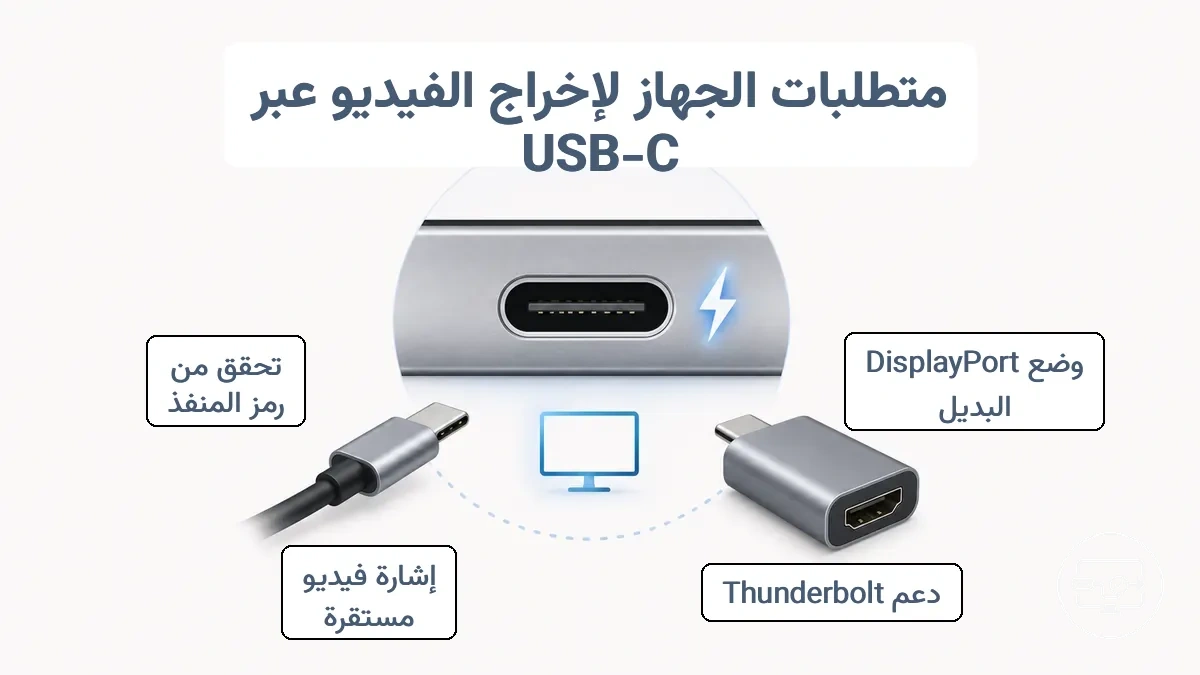
المتطلب الأساسي على جانب الجهاز هو وجود مسار فيديو أصلي موثّق عبر USB-C؛ في أغلب اتصالات USB-C إلى HDMI التقليدية يكون ذلك عبر DP Alt Mode، أو عبر Thunderbolt عندما توثق الشركة دعم الشاشة الخارجية. بعد ذلك يجب أن يسمح النظام بتفعيل الشاشة الخارجية وأن تتفق أوضاع العرض بين المصدر والملحق والشاشة.
قائمة تحقق من جانب الجهاز
- قدرة المنفذ: مواصفات الطراز تذكر DP Alt Mode أو DisplayPort عبر USB-C أو إخراج شاشة خارجية متوافقًا.
- سلوك النظام: لا يوجد وضع برمجي أو سياسة تطبيق تمنع الإخراج المطلوب، خصوصًا للمحتوى المحمي.
- وضع العرض: الدقة ومعدل التحديث اللذان يحاول الجهاز إخراجهما يقعان ضمن ما يدعمه الملحق والشاشة.
وجود رمز DP أو Thunderbolt قرب المنفذ — إن وُجد — قد يكون إشارة مفيدة، لكن غياب الرمز على هاتف لا يثبت غياب الفيديو. للحصول على خطوات أكثر تحديدًا، راجع التأكد من دعم إخراج الفيديو عبر USB-C.
قدرة إخراج الفيديو عبر USB-C في الجهاز: وضع DisplayPort البديل والحدود العملية
تصف مواصفات المنفذ درجة اليقين حول الفيديو بصورة أفضل من اسم USB-C وحده. الجدول التالي يربط الوصف الموجود في المواصفات بالحالة التي يمكن استنتاجها دون افتراضات زائدة.
| وصف المنفذ أو الميزة | حالة إخراج الفيديو الأصلي | ما يبقى معتمدًا على الإعداد |
|---|---|---|
| DisplayPort Alt Mode / DP Alt Mode / DisplayPort عبر USB-C | مدعوم | أقصى دقة ومعدل تحديث يعتمدان على تنفيذ الجهاز، وعدد مسارات DisplayPort المستخدمة، والمحول، وكابل HDMI، والشاشة. |
| Thunderbolt مع دعم شاشة خارجية موثّق | مدعوم عبر مسار DisplayPort | عدد الشاشات ووضع العرض الأقصى يعتمدان على تنفيذ الجهاز. |
| USB-C للشحن والبيانات فقط | غير مدعوم عبر المسار الأصلي | محول HDMI التقليدي لا يستطيع إنشاء إشارة DisplayPort غير موجودة. |
| USB-C مع ذكر USB 2.0/3.x فقط من دون أي وصف للفيديو | غير محسوم | إصدار USB وحده لا يثبت الدعم أو ينفيه؛ يلزم توثيق إضافي للطراز. |
حتى عند وجود DP Alt Mode، لا توجد قيمة عالمية واحدة للدقة أو معدل التحديث؛ الحد الفعلي هو تقاطع قدرات الجهاز والملحق والشاشة والكابل.
قيود البرمجيات والوضع على الهواتف والأجهزة اللوحية: النسخ المتطابق مقابل إخراج نمط سطح المكتب
وجود إخراج فيديو لا يحدد شكل تجربة الشاشة الخارجية. النظام قد ينسخ شاشة الجهاز أو يوفّر واجهة سطح مكتب مستقلة، وقد يختلف السلوك بين التطبيقات.
| السمة | النسخ المتطابق | وضع سطح المكتب / الشاشة الخارجية |
|---|---|---|
| المحتوى | يعرض غالبًا ما يظهر على شاشة الهاتف أو الجهاز اللوحي. | قد يقدّم مساحة عمل منفصلة أو واجهة محسّنة للشاشة الكبيرة. |
| تخطيط التطبيقات | قد يبقى بتخطيط الهاتف، مع أشرطة سوداء أو قياس مختلف. | قد يدعم النوافذ أو تخطيطًا مختلفًا إذا كان النظام والتطبيق يقدمان ذلك. |
| التوفر | يعتمد على الجهاز والنظام والتطبيق. | ليس ميزة عامة لكل جهاز يدعم إخراج الفيديو. |
| ما يثبت سلامة العتاد | ظهور صورة مستقرة يؤكد أن مسار الفيديو يعمل لهذا الإعداد. | غياب وضع سطح المكتب لا يعني وحده أن منفذ الفيديو معطل. |
إذا ظهرت الصورة لكن التخطيط أو القياس مختلفان عن المتوقع، فتعامل مع ذلك أولًا كسلوك نظام/تطبيق، لا كدليل تلقائي على عطل في الكابل.
متطلبات جانب الملحق: اختيار مسار USB-C إلى HDMI الصحيح للهواتف والأجهزة اللوحية
بعد تأكيد قدرة الجهاز على إخراج الفيديو، اختر الملحق وفق المهمة التي تريدها: شاشة فقط، شاشة مع شحن، أو شاشة مع منافذ إضافية. الملحق لا يعوض غياب مسار الفيديو في المصدر.
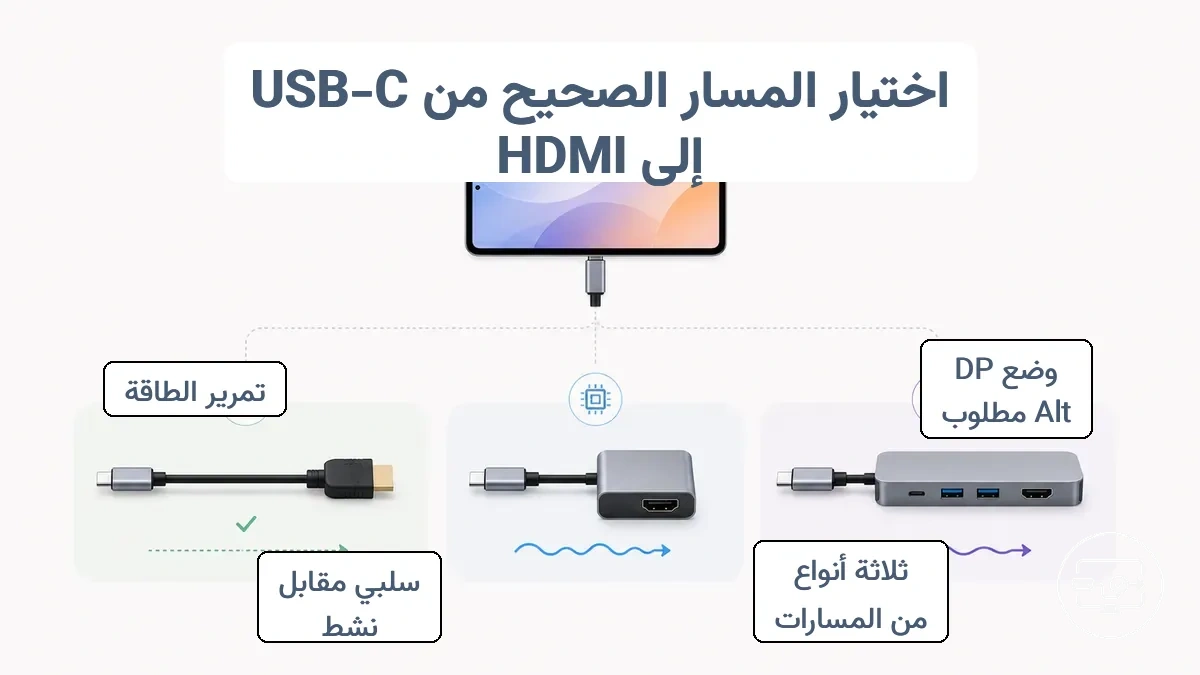
| احتياج المستخدم | الملف الأنسب للملحق | الشرط الحاسم |
|---|---|---|
| توصيل شاشة واحدة بأقل تعقيد | كابل أو محول USB-C إلى HDMI مصمم لمسار DisplayPort عبر USB-C | وجود إخراج فيديو أصلي في الجهاز وتوافق وضع العرض مع الشاشة. |
| شاشة مع شحن متزامن | موزع/محول يتضمن HDMI ومدخل USB Power Delivery للتمرير | دعم الفيديو في الجهاز، ثم توافق الشاحن والكابل والموزع مع تفاوض الطاقة. |
| شاشة مع USB أو قارئ بطاقات أو شبكة | موزع أو قاعدة توصيل متعددة المنافذ | قدرات الجهاز الفعلية وعرض النطاق والطاقة المطلوبة لكل الملحقات. |
| الجهاز لا يدعم DP Alt Mode أو أي إخراج فيديو أصلي موثّق | محول HDMI التقليدي غير كافٍ | لا يُنظر إلى حل رسوميات USB إلا إذا كان نظام الجهاز/التطبيق يذكر دعمه صراحةً. |
لا تختَر الملحق من دقة تسويقية في الاسم وحدها؛ يجب أن يدعم الجهاز والملحق والشاشة وضع العرض نفسه. ولتفصيل الفروق العملية، راجع أي نوع حل تختار.
مسار DisplayPort عبر USB-C مقابل محول رسوميات USB: متى يعمل كل منهما ولماذا يهم على الأجهزة المحمولة
هناك فرق مهم بين محول يعتمد على إشارة DisplayPort أصلية خارجة من الجهاز، وبين محول رسوميات USB ينقل صورة عبر بيانات USB بمساعدة برنامج. الخلط بين المسارين يؤدي إلى توقع أن أي “محول نشط” يستطيع إنشاء فيديو من منفذ بيانات فقط، وهذا غير صحيح.
| المسار | ما يحتاجه من الجهاز | البرمجيات | إذا لم يوجد DP Alt Mode |
|---|---|---|---|
| USB-C → DisplayPort Alt Mode → تحويل إلى HDMI | DP Alt Mode أو مسار DisplayPort مكافئ وموثّق عبر Thunderbolt | عادةً لا يحتاج برنامج تشغيل منفصل للعرض الأساسي | لا يعمل كمسار فيديو أصلي |
| محول رسوميات USB (مثل فئة DisplayLink) | اتصال بيانات USB يعمل ودعم صريح من نظام التشغيل/التطبيق للمحول | يحتاج عادةً برنامجًا أو تطبيقًا متوافقًا | قد يعمل على بعض الأجهزة، لكنه ليس بديلًا مضمونًا وقد تفرض التطبيقات المحمية قيودًا. |
لذلك لا تستخدم كلمتي “سلبي” و“نشط” وحدهما للحكم على التوافق. السؤال الأكثر فائدة هو: هل الملحق يتوقع DP Alt Mode من المصدر، أم أنه محول رسوميات USB بمتطلبات برمجية خاصة؟
موزع USB-C مقابل المحول الصغير مقابل الكابل: ما الذي يتغير للهواتف والأجهزة اللوحية
الفرق بين الكابل والمحول الصغير والموزع هو في عدد الوظائف التي تضيفها حول مسار الفيديو، لا في قدرتها على اختراع فيديو من منفذ لا يدعمه.
| الخيار | المنافذ الإضافية | الشحن المتزامن | أفضل ملاءمة |
|---|---|---|---|
| كابل USB-C إلى HDMI مباشر | لا يوجد عادةً | غالبًا لا، ما لم يذكر التصميم غير ذلك | شاشة واحدة وإعداد بسيط عندما يدعم الجهاز إخراج الفيديو. |
| محول صغير USB-C إلى HDMI | قليل أو لا يوجد | فقط إذا تضمن منفذ طاقة مخصصًا | الاستخدام المتنقل مع كابل HDMI موجود لديك. |
| موزع/قاعدة توصيل USB-C | HDMI مع USB/شبكة/قارئ بطاقات بحسب الطراز | قد يتوفر تمرير PD؛ يجب التحقق من المواصفات | جلسات أطول تحتاج شحنًا أو ملحقات متعددة. |
إذا كان لديك منفذ USB-C واحد وتحتاج العرض والشحن معًا، يصبح الموزع عمليًا أكثر؛ أما إذا كان العرض مؤقتًا فقط، فالمسار الأبسط يقلل عدد نقاط الفشل.
تبعيات الطاقة والتفاوض على الأجهزة المحمولة: عندما يؤثر تمرير الشحن على إخراج الفيديو
تمرير الشحن لا يضيف دعم الفيديو؛ بل يضيف تفاوض USB Power Delivery إلى إعداد العرض. إذا كان الفيديو مستقرًا من دون الشاحن ثم يبدأ الوميض أو الانقطاع بعد توصيل الشحن، تصبح سلسلة الطاقة مشتبهًا بها أكثر من قدرة الفيديو الأساسية.
| العَرَض | الفحص | التفسير الأقرب |
|---|---|---|
| الفيديو يعمل دون شاحن ويصبح غير مستقر مع تمرير الشحن | افصل الشحن، ثم أعد الاختبار بشاحن وكابل طاقة معروفين ومتوافقين مع متطلبات الموزع والجهاز. | احتمال مشكلة في تفاوض PD أو مسار الطاقة أو توافق الموزع. |
| لا توجد إشارة سواء وُصل الشاحن أم لا | ارجع أولًا إلى دعم الفيديو في الجهاز، ومدخل الشاشة، وكابل HDMI، والمحول. | الطاقة ليست أول متغير ينبغي افتراضه. |
| الفيديو أو ملحقات USB تنقطع عند إضافة أجهزة أخرى إلى الموزع | اختبر الموزع بأقل عدد من الملحقات ثم أضفها واحدًا في كل مرة. | قد تكون ميزانية الطاقة أو توافق الموزع/الشاحن جزءًا من المشكلة. |
لا توجد قدرة شحن واحدة تصلح لكل هاتف وموزع؛ استخدم القيم الموثقة للجهاز والموزع والشاحن بدل افتراض رقم عام.
فحص توافق سريع قبل الشراء: كيفية فصل قيود الجهاز عن مشكلات الملحق
يمكن فصل قيد الجهاز عن مشكلة الملحق باختبار متغير واحد في كل مرة. الهدف هو تكوين سلسلة مرجعية تعمل ثم معرفة أي جزء يغيّر النتيجة.
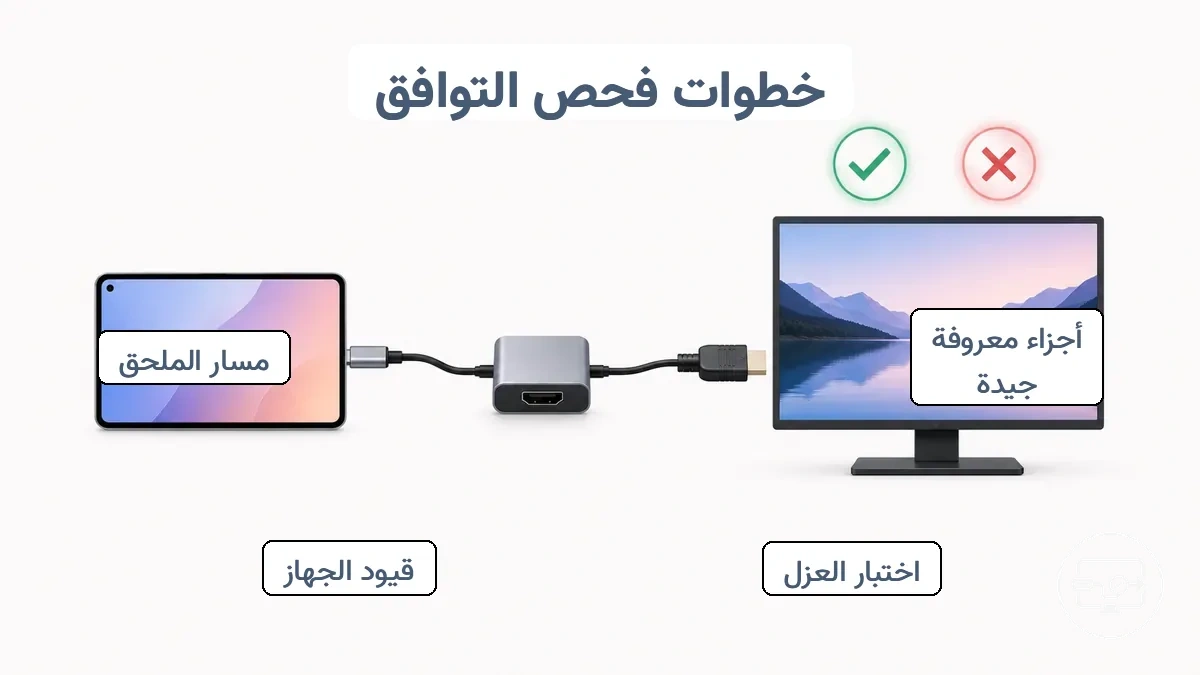
- تحقق من مواصفات الجهاز بحثًا عن إخراج فيديو عبر USB-C قبل شراء أي ملحق.
- استخدم شاشة معروفة العمل واختر مدخل HDMI الصحيح.
- استخدم كابل HDMI سبق أن تحقق من عمله.
- استخدم محول USB-C إلى HDMI معروف العمل مع مصدر يدعم إخراج الفيديو.
- إذا لم تظهر إشارة، بدّل عنصرًا واحدًا فقط في كل محاولة: كابل HDMI، ثم المحول، ثم الشاشة/المدخل.
- اختبر سلسلة المحول والكابل والشاشة بمصدر ثانٍ معروف بدعمه للفيديو؛ نجاحها هناك يعزل الملحقات جزئيًا ويعيد التركيز إلى جهازك أو توافقه مع المسار.
فشل اختبار واحد لا يثبت وحده أن الهاتف يفتقر إلى الفيديو. اجمع نتيجة الاختبار مع مواصفات الطراز، لأن عدم تطابق واحد في السلسلة قد ينتج العَرَض نفسه.
بعد إثبات التوافق، يمكنك متابعة خطوات إعداد لاتصال يعمل.
إشارات المواصفات والمنفذ التي تشير عادةً إلى دعم إخراج العرض السلكي
عند قراءة المواصفات، رتّب الإشارات حسب قوة علاقتها بإخراج الفيديو بدل جمع مؤشرات عامة عن USB.
دلائل قوية
- ذكر صريح لـ DP Alt Mode أو DisplayPort عبر USB-C.
- مواصفة شاشة خارجية أو دقة/معدل تحديث خارجي للطراز نفسه.
- Thunderbolt مع توثيق إخراج شاشة خارجية.
- دليل الشركة المصنعة يذكر محول عرض أو وضع شاشة خارجية للطراز نفسه.
لا تكفي وحدها
- شكل موصل USB-C.
- USB 3.x أو سرعة بيانات مرتفعة من دون ذكر الفيديو.
- إصدار Android أو iPadOS وحده.
- سعر الجهاز أو كون طراز آخر من العائلة يدعم العرض.
توثيق الشركة المصنعة للطراز المحدد هو المرجع الأقوى. غياب رمز قرب المنفذ ليس دليلًا كافيًا على غياب الدعم، كما أن وجود USB-C ليس دليلًا على وجوده.
اختبار عزل بسيط لتأكيد ما إذا كان الهاتف/الجهاز اللوحي يمكنه إخراج الفيديو من الأساس
اختبار العزل لا يحتاج إلى تخمينات: استخدم مكونات سبق التأكد من عملها، وغيّر متغيرًا واحدًا في كل مرة حتى تعرف أين تتغير النتيجة.
- صل الهاتف أو الجهاز اللوحي بمحول USB-C إلى HDMI معروف العمل.
- استخدم كابل HDMI معروف العمل وشاشة مضبوطة على المدخل الصحيح.
- اختبر محتوى عاديًا غير محمي أولًا، لا تطبيق بث فقط.
- إذا ظهرت الصورة، فقد تأكد مسار الفيديو لهذا الإعداد.
- إذا لم تظهر، بدّل المحول أو كابل HDMI فقط، ثم أعد الاختبار.
- اختبر الملحقات نفسها مع مصدر آخر معروف بدعمه للفيديو.
نجاح الاختبار: يثبت أن جهازك يستطيع إخراج الفيديو عبر المسار المستخدم؛ مشكلة ملحق آخر تصبح أكثر احتمالًا إذا فشل وحده.
فشل الاختبار: لا يثبت غياب إخراج الفيديو بمفرده؛ راجع مواصفات الجهاز وكرر الاختبار بسلسلة مرجعية ثانية قبل الحكم.
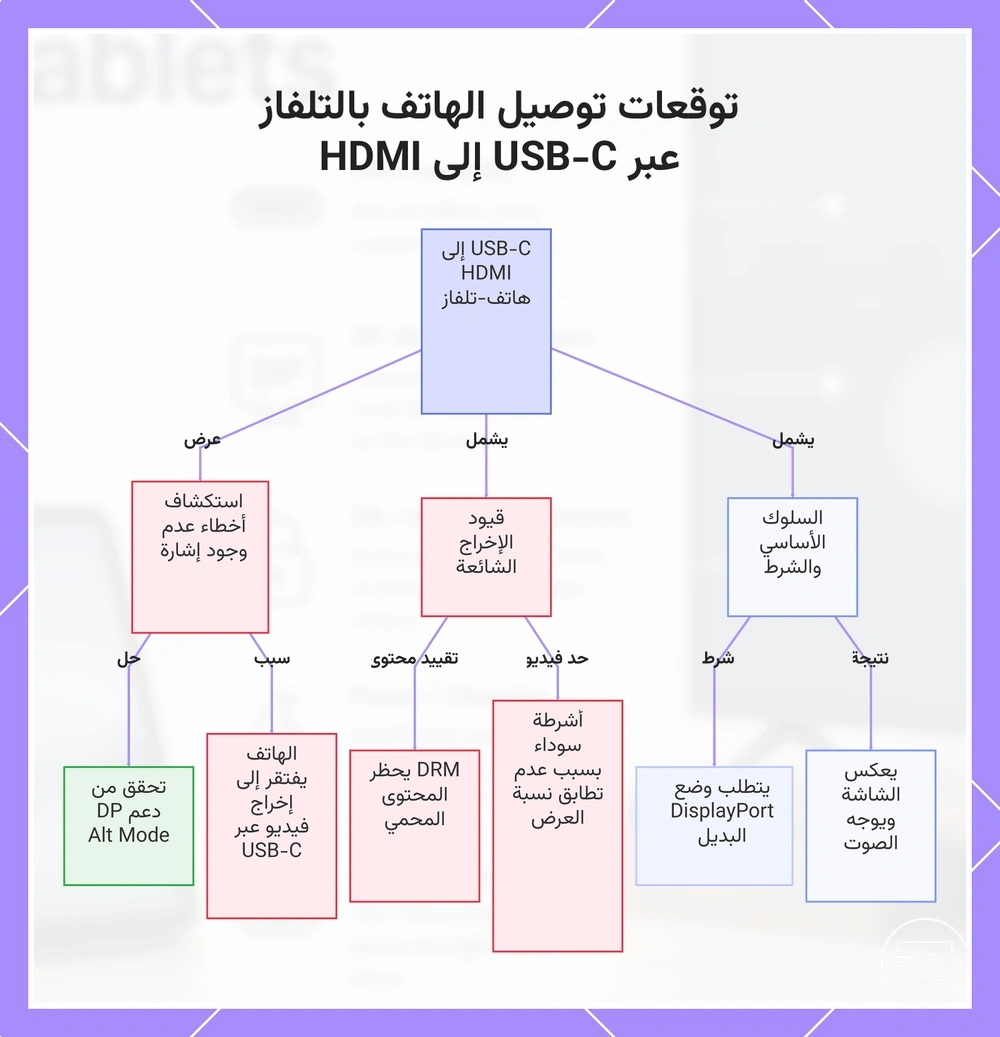
توقعات توصيل الهاتف بالتلفاز عبر USB-C إلى HDMI: مما يتكون "الإعداد" عادةً على الأجهزة المحمولة
عندما ينجح المسار، قد يعرض الهاتف نسخة من شاشته أو واجهة شاشة خارجية مستقلة، وقد يمر الصوت عبر HDMI. التفاصيل ليست موحدة بين الأجهزة والتطبيقات، لذلك افصل بين نجاح الاتصال وبين شكل التجربة بعد الاتصال.
| السمة | ما يمكن توقعه | ما قد يغير النتيجة |
|---|---|---|
| الصورة | نسخ متطابق أو وضع شاشة خارجية/سطح مكتب بحسب الجهاز. | دعم النظام والتطبيق لوضع العرض الخارجي. |
| نسبة الأبعاد والقياس | قد تظهر أشرطة سوداء أو قياس مختلف بدل ملء الشاشة تمامًا. | نسبة أبعاد الهاتف، دقة الإخراج، وطريقة قياس التلفاز. |
| الصوت | HDMI قادر على حمل الصوت مع الفيديو. | توجيه الصوت في النظام/التطبيق وإعدادات التلفاز أو الشاشة. |
| المحتوى المحمي | قد يعمل المحتوى العادي بينما يُقيّد تطبيق بث معين الإخراج الخارجي. | سياسة DRM وتوافق HDCP عبر السلسلة. |
| زمن الاستجابة | المسار السلكي الأصلي عادةً مباشر، لكن لا توجد قيمة ثابتة لكل إعداد. | نوع المحول، وضع العرض، ومعالجة الجهاز/الشاشة؛ محولات رسوميات USB قد تضيف معالجة إضافية. |
إذا كانت المشكلة مرتبطة بشاشة أو جهاز عرض معينين، راجع توافق التلفاز وجهاز العرض.
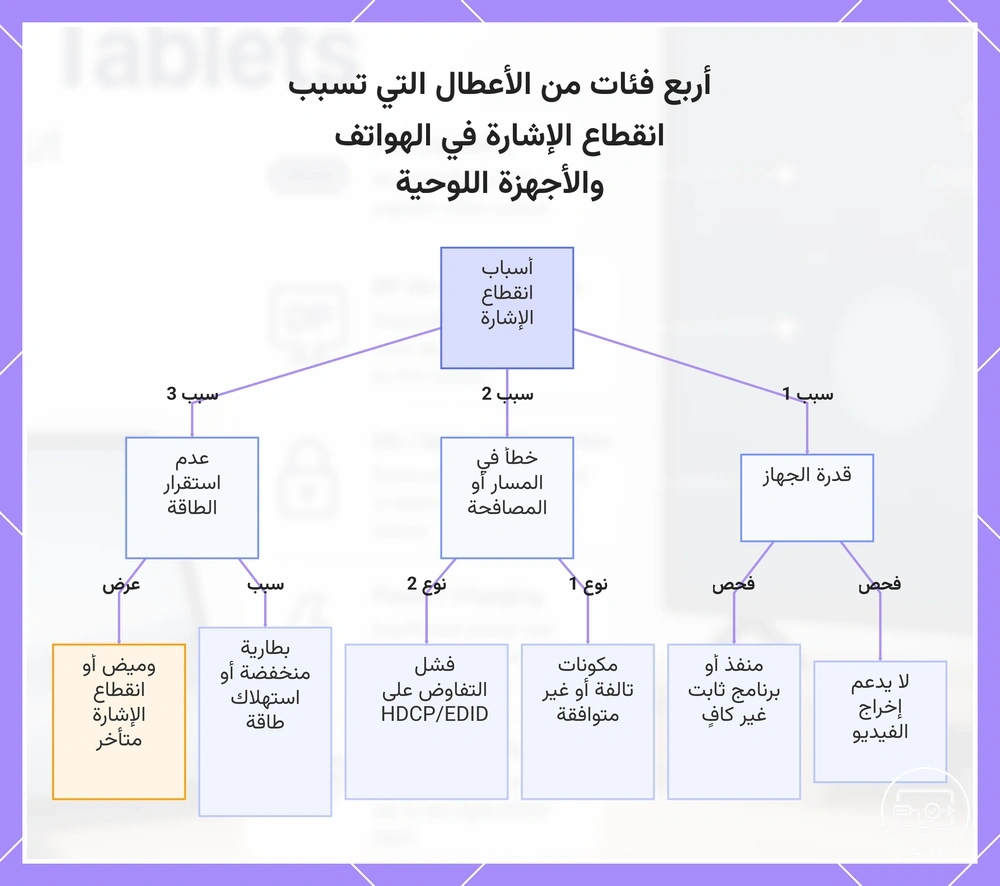
ما الذي يمنع الإخراج عادةً على الهواتف والأجهزة اللوحية: فئات فشل "لا توجد إشارة" السائدة
الأعراض المتشابهة لا تعني سببًا واحدًا. أفضل طريقة هي ربط العَرَض بالفئة ثم إجراء فحص يفصل الاحتمالات بدل استبدال الملحقات عشوائيًا.
| فئة الفشل | نمط عَرَض نموذجي | الفحص التالي |
|---|---|---|
| قدرة الجهاز | لا توجد إشارة عبر أكثر من محول/شاشة معروفة العمل. | تحقق من DP Alt Mode أو إخراج شاشة خارجية في مواصفات الطراز. |
| المسار أو الملحق | يعمل جهازك مع محول معيّن ويفشل مع آخر، أو يتغير العَرَض عند تغيير الكابل/المدخل. | بدّل عنصرًا واحدًا، وابقِ بقية السلسلة ثابتة. |
| المصافحة / EDID / HDCP | تتعرف الشاشة ثم تنقطع، أو يعمل المحتوى العادي بينما يفشل محتوى محمي. | جرّب مدخلًا/شاشة أخرى ومحتوى غير محمي لتحديد ما إذا كان الخلل عامًا أم مرتبطًا بالحماية. |
| الطاقة / تمرير PD | يظهر الوميض أو الانقطاع عند توصيل الشاحن أو إضافة ملحقات للموزع. | اختبر من دون تمرير الشحن، ثم أضف الطاقة والملحقات تدريجيًا. |
إذا بقي السبب غير واضح بعد عزل هذه الفئات، اتبع حل أعطال شائعة عند توصيل الهاتف بالشاشة بدل افتراض أن المشكلة في الكابل فقط.
عدم دعم إخراج الفيديو على منفذ USB-C أو الميزة محدودة بتصميم الجهاز
إذا لم يظهر الفيديو مع أكثر من محول وكابل وشاشة معروفة العمل، فإن غياب إخراج الفيديو الأصلي في الجهاز يصبح احتمالًا قويًا — خصوصًا عندما تصف مواصفات المنفذ بأنه للشحن/البيانات فقط.
قاعدة تفسير عملية
- يدعم الاستنتاج: فشل متكرر عبر سلسلة مرجعية + مواصفات لا تذكر أي إخراج شاشة وتذكر وظيفة شحن/بيانات فقط.
- لا يكفي وحده: عدم وجود رمز DisplayPort قرب المنفذ أو فشل محول واحد فقط.
- الخطوة الحاسمة: تحقق من مواصفات الطراز، ثم اختبر الملحقات نفسها مع مصدر آخر معروف بدعمه للفيديو.
إذا ثبت أن المنفذ لا يوفر مسار فيديو أصليًا، فإن تبديل محولات HDMI التقليدية لن يغير تلك القدرة.
عدم التطابق بين قدرة الجهاز ومسار المحول: لماذا قد يعمل على الكمبيوتر المحمول ولا يعمل على الهاتف
نجاح المحول على كمبيوتر محمول لا يثبت أنه سيعمل على الهاتف؛ ما يثبته هو أن جزءًا من سلسلة الملحقات قادر على العمل مع ذلك المصدر. يبقى الهاتف مطالبًا بتوفير المسار الذي يتوقعه المحول.
| الاختبار | النتيجة | ما الذي يمكن استنتاجه |
|---|---|---|
| المحول + كابل HDMI + الشاشة تعمل مع كمبيوتر محمول | صورة مستقرة | السلسلة تعمل مع الكمبيوتر؛ لا يثبت ذلك دعم الهاتف للفيديو. |
| السلسلة نفسها لا تعطي إشارة مع الهاتف | لا توجد إشارة | تحقق أولًا من قدرة USB-C في الهاتف ومن توافقه مع نوع المسار. |
| الهاتف يعمل مع محول آخر | صورة مستقرة | الجهاز يملك مسار فيديو، ويصبح اختلاف الملحق/التوافق أكثر احتمالًا. |
| لا يعمل أي مصدر معروف مع السلسلة | لا توجد إشارة | ركز على المحول أو كابل HDMI أو الشاشة/المدخل. |
هذه المقارنة تمنع خطأ شائعًا في التشخيص: “يعمل على الكمبيوتر” لا يساوي “متوافق مع كل هاتف USB-C”.
فشل المصافحة وحماية المحتوى الذي يبدو كمشكلة في الكابل أو المحول
EDID يعرّف المصدر بقدرات الشاشة، بينما يدخل HDCP في حماية بعض المحتوى. لذلك قد تشبه مشكلات المصافحة عطل الكابل، لكن نمط العَرَض يساعد على تضييق الاحتمال.
| نمط العَرَض | ما الذي قد يعنيه | اختبار تمييزي |
|---|---|---|
| لا توجد إشارة مع كل المحتوى | لا يمكن نسبة المشكلة إلى HDCP وحده؛ قدرة الجهاز أو المدخل أو الكابل أو المحول ما زالت احتمالات أساسية. | اختبر سلسلة معروفة العمل ومحتوى محليًا عاديًا. |
| الصورة العادية تعمل لكن تطبيق بث محمي يعرض شاشة سوداء | قيد DRM/HDCP يصبح أكثر احتمالًا. | قارن محتوى غير محمي بالتطبيق نفسه على الشاشة الخارجية. |
| الشاشة تُكتشف ثم تختفي أو تتغير الدقة مرارًا | قد تكون هناك مشكلة مصافحة أو كابل/مدخل أو وضع عرض غير مستقر. | جرّب مدخلًا أو شاشة أو كابل HDMI آخر مع إبقاء المصدر ثابتًا. |
| الفيديو يعمل والصوت فقط مفقود | مسار الصورة قائم؛ توجيه الصوت أو إعدادات التطبيق/الشاشة أكثر ارتباطًا من فشل HDMI كامل. | راجع مخرج الصوت ومستوى الصوت ومدخل الشاشة. |
وجود عَرَض واحد لا يعطي تشخيصًا يقينيًا؛ استخدم الاختبار المقارن لتحديد أي علاقة تتغير عند تغيير مصدر أو شاشة أو نوع محتوى.
عدم استقرار الطاقة على الأجهزة المحمولة: لماذا يمكن أن يؤدي تمرير الشحن إلى الوميض أو الانقطاعات أو عدم بدء التشغيل
إذا ارتبط الوميض أو الانقطاع ببدء الشحن أو بإضافة ملحقات إلى الموزع، فافصل مسار الطاقة عن مسار الفيديو قبل الحكم على المحول. الارتباط الزمني يقوّي الاشتباه في الطاقة، لكنه لا يثبت وحده السبب.
اختبار الطاقة بالتدرّج
- أثبت إخراج فيديو مستقرًا من دون تمرير الشحن إن أمكن.
- أضف الشاحن وكابل الطاقة فقط، ثم راقب الاستقرار.
- أضف ملحقات USB الأخرى واحدًا في كل مرة.
- إذا ظهر الخلل عند خطوة محددة، اختبر شاحنًا/كابلًا أو موزعًا معروف التوافق مع متطلبات الجهاز.
- استخدم قيم الطاقة الموثقة لكل جهاز؛ لا تفترض أن قدرة شاحن واحدة تناسب كل الموزعات والهواتف.
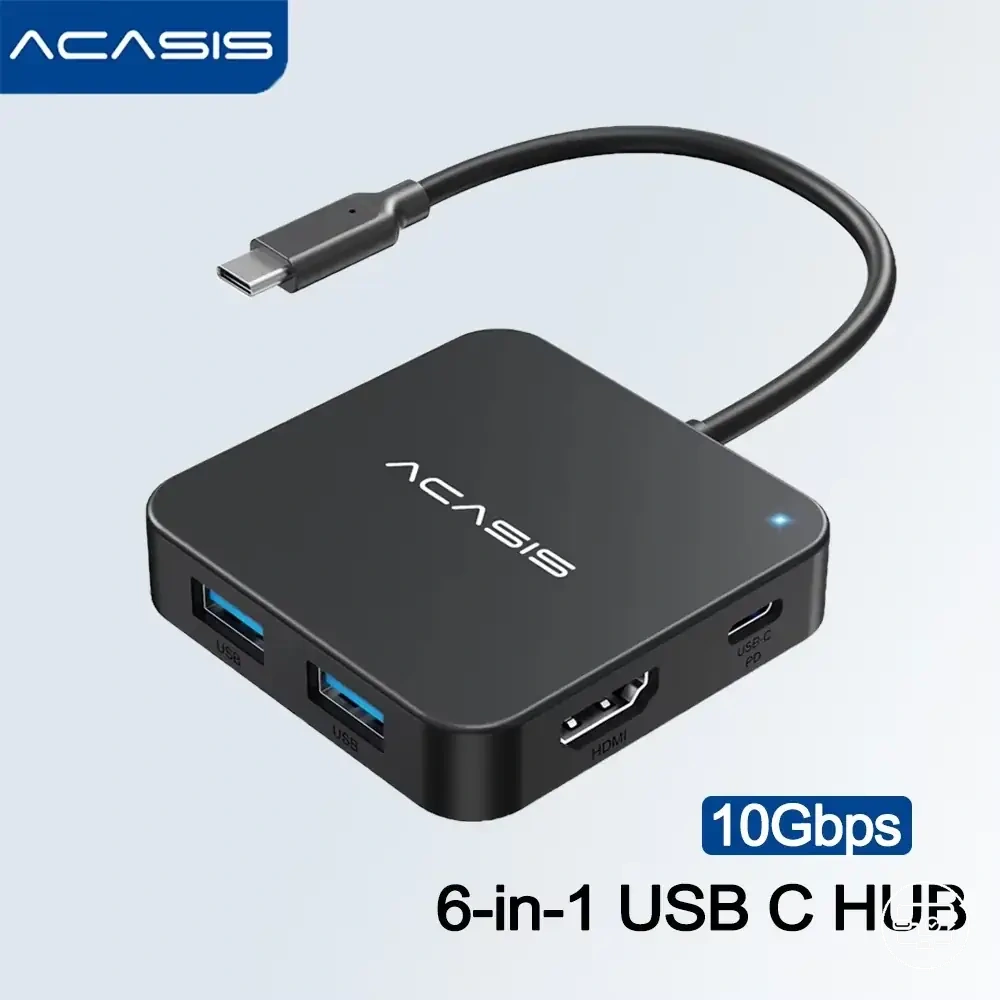
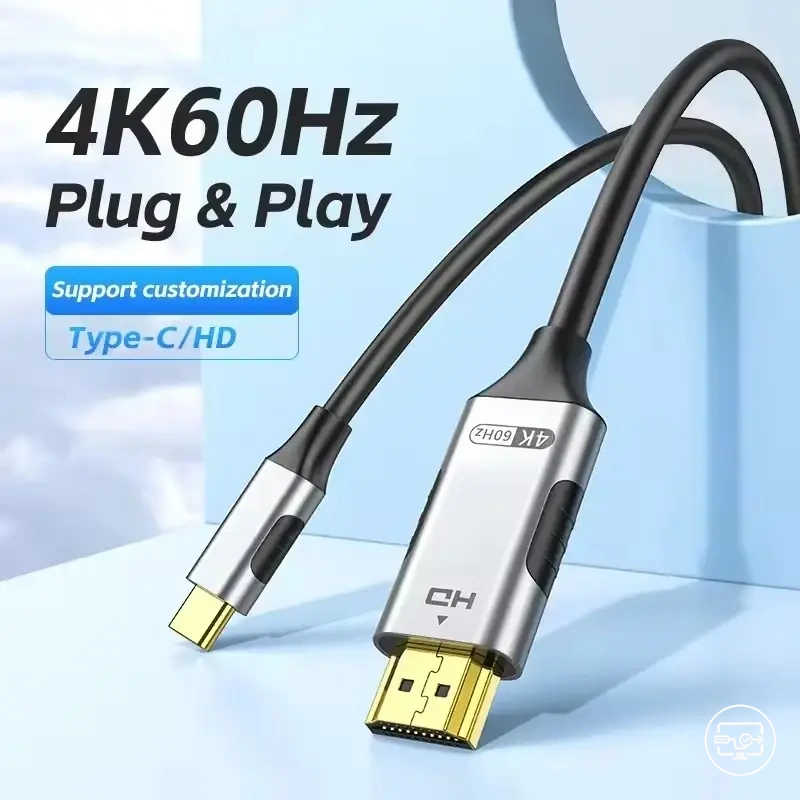
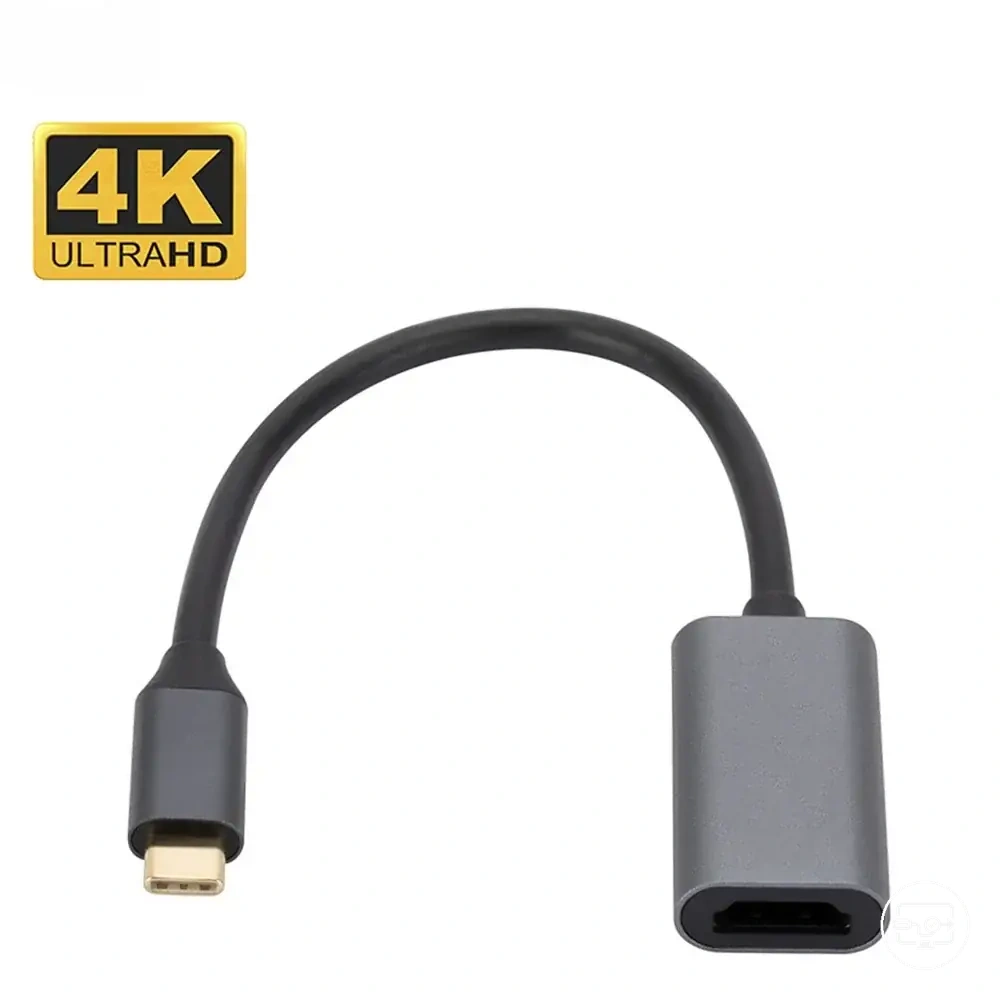
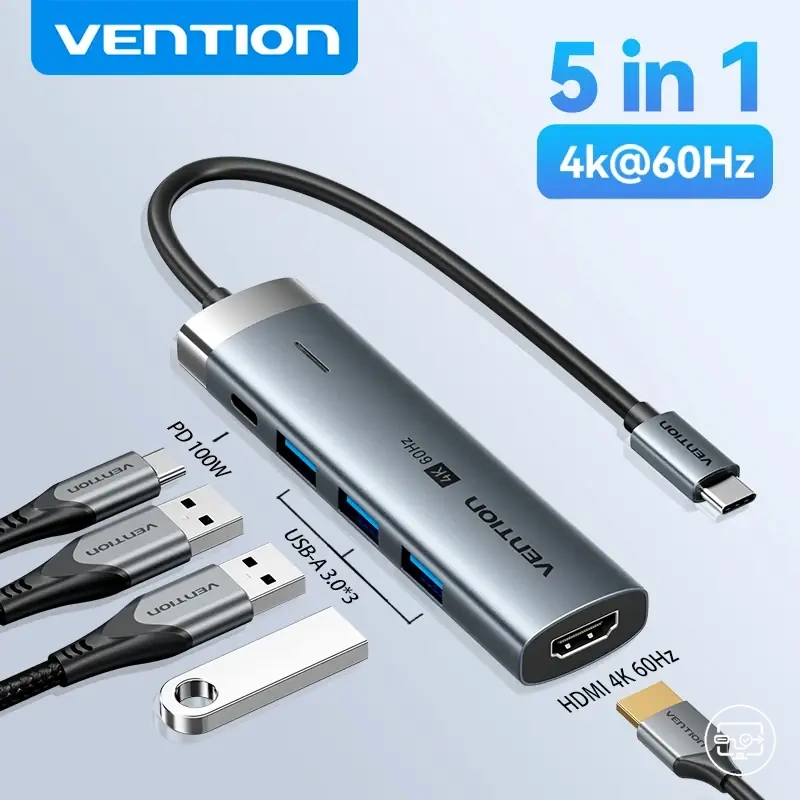
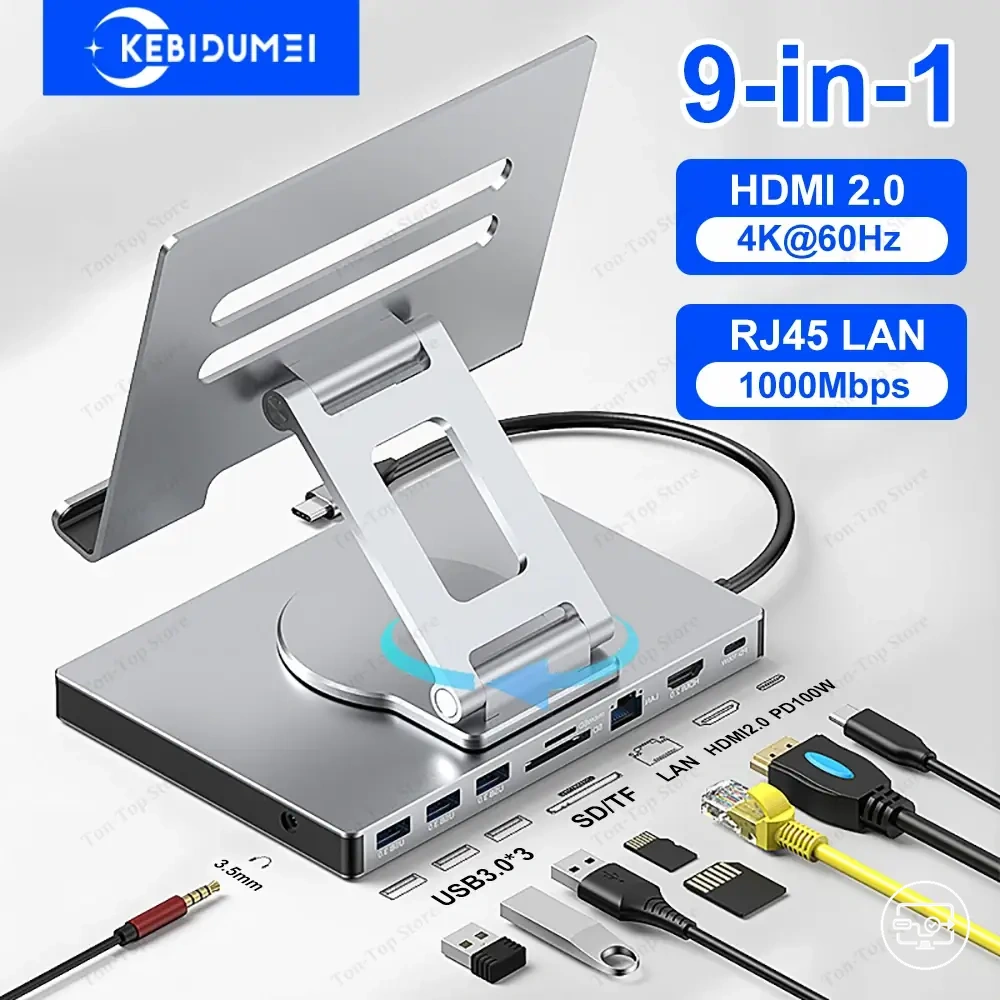
المنتجات أدناه أمثلة موجودة في الصفحة لمقارنة شكل الموزعات المتاحة. وجود HDMI أو 4K60 في اسم المنتج لا يثبت أن هاتفك سيدعم الإخراج بذلك الوضع؛ تحقق أولًا من دعم الفيديو في الجهاز، ثم من مواصفات الموزع والشحن والشاشة قبل الشراء.
الأسئلة الشائعة: إجابات سريعة لأسئلة التوافق المتكررة بين USB-C إلى HDMI للهواتف والأجهزة اللوحية
الإجابات التالية تفصل بين قدرة المنفذ، ومسار الملحق، والطاقة، والصوت. استخدم كل إجابة كقاعدة تشخيص قصيرة ثم ارجع إلى القسم التفصيلي عند الحاجة.
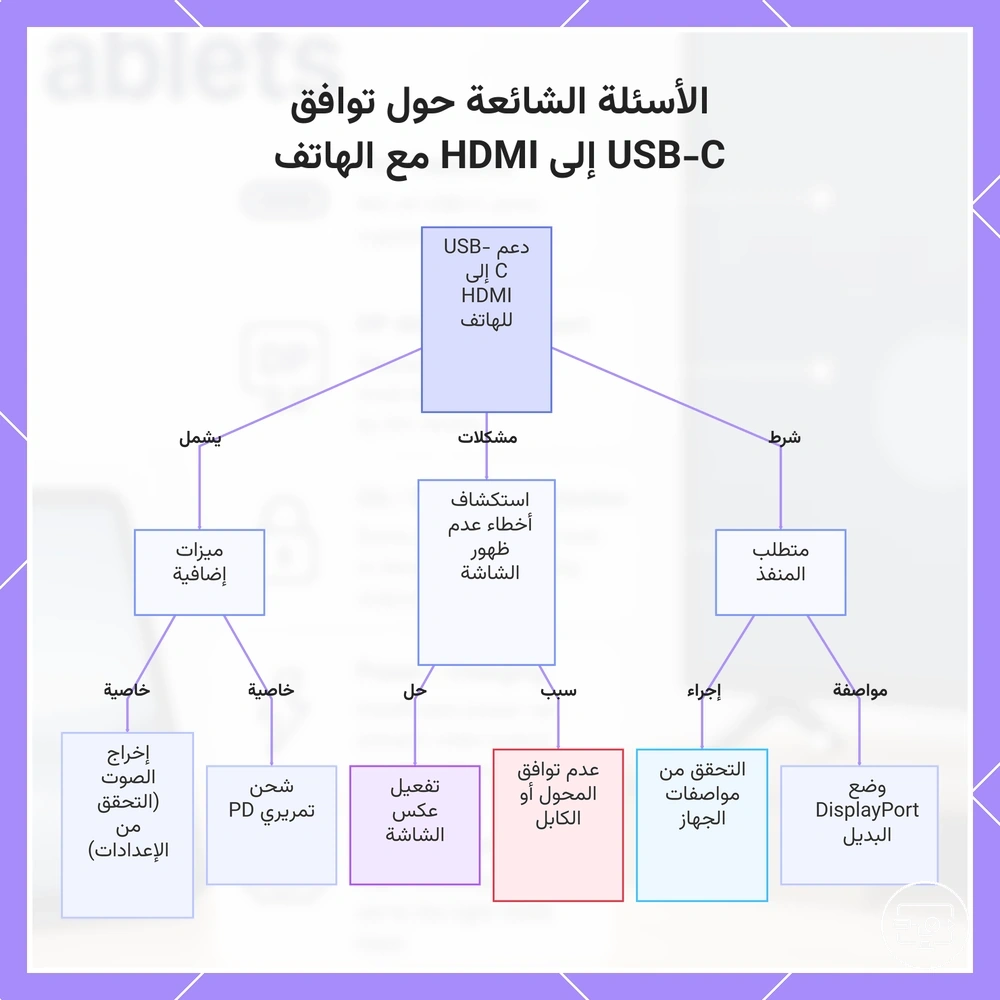
هل تدعم جميع الهواتف والأجهزة اللوحية المزودة بـ USB-C إخراج HDMI؟
لا. وجود USB-C يثبت نوع الموصل فقط، لا إخراج HDMI. بالنسبة للمحول أو الكابل التقليدي، يحتاج الجهاز إلى إخراج فيديو أصلي موثّق — عادةً DP Alt Mode أو مسار DisplayPort عبر Thunderbolt — إضافةً إلى ملحق وشاشة متوافقين.
هل يتطلب USB-C إلى HDMI دائمًا وضع DisplayPort البديل على الهواتف والأجهزة اللوحية؟
بالنسبة لمسار USB-C إلى HDMI التقليدي، DP Alt Mode أو مسار DisplayPort أصلي مكافئ هو المتطلب المعتاد. توجد فئة مختلفة من محولات رسوميات USB التي تنقل الصورة عبر بيانات USB وتحتاج برنامجًا/تطبيقًا متوافقًا؛ قد تعمل دون DP Alt Mode على بعض الأجهزة، لكنها ليست حلًا عالميًا وقد تخضع لقيود الأداء أو المحتوى المحمي.
هل يمكن شحن هاتف أو جهاز لوحي أثناء استخدام HDMI دون قطع الاتصال؟
نعم، بشرط أن يدعم الموزع/المحول تمرير USB Power Delivery وأن تتوافق سلسلة الشاحن والكابل والجهاز معه. إذا كان الفيديو مستقرًا من دون الشحن ويصبح غير مستقر عند توصيله، اختبر مسار الطاقة منفصلًا. راجع خطوات إعداد لاتصال يعمل.
إذا كان الفيديو يعمل لكن صوت HDMI لا يعمل، فما الذي يشير إليه ذلك عادةً؟
إذا كان الفيديو مستقرًا لكن الصوت مفقود، فهذا يعني أن مسار الصورة قد تأسس، لذا ابدأ بتوجيه الصوت في الهاتف أو الجهاز اللوحي، ومستوى صوت التلفاز/الشاشة ومدخلها، ثم قيود التطبيق. لا يعني ذلك تلقائيًا أن HDMI غير متوافق بالكامل. للحصول على تسلسل فحص أوسع، راجع حل أعطال شائعة عند توصيل الهاتف بالشاشة.