
USB-C-zu-HDMI-Kompatibilität für Handys und Tablets: Was die Ausgabe bestimmt und warum sie oft fehlschlägt
Ob USB-C-zu-HDMI an einem Handy oder Tablet funktioniert, entscheidet zuerst die Gerätefähigkeit: Für einen üblichen direkten USB-C-zu-HDMI-Pfad muss der USB-C-Anschluss eine kabelgebundene Videoausgabe bereitstellen, meist über DisplayPort Alt Mode. Danach müssen Adapter oder Kabel, der HDMI-Eingang und die Aushandlung mit dem Display zusammenpassen; bei „Kein Signal“ sollte deshalb in genau dieser Reihenfolge geprüft werden.
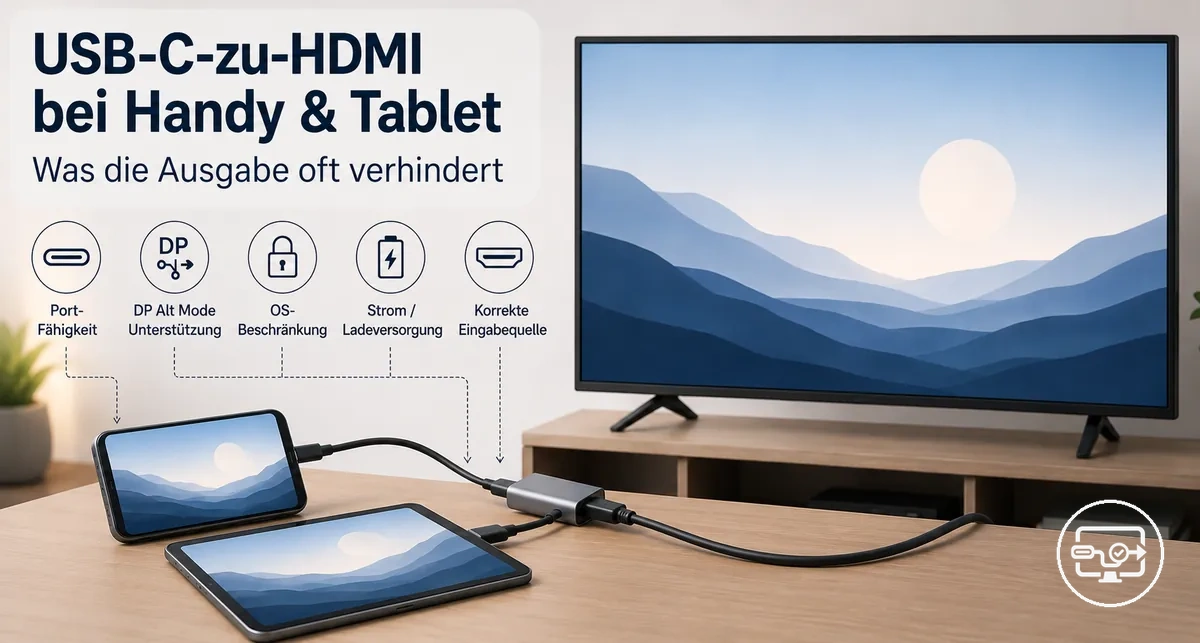
Kompatibilitäts- und Fehlercheck
Der Check ordnet die vier wichtigsten Ebenen: Geräte-Videoausgabe, Zubehörpfad, Display/Handshake sowie Strom oder Software. Er ersetzt keine modellspezifische Herstellerangabe, zeigt aber, welche Variable als Nächstes isoliert werden sollte.
- Gerätefähigkeit bestätigen
- Zubehörpfad isolieren
- Display und Handshake prüfen
- Strom, Audio oder App eingrenzen
Ein als „4K60“ bezeichnetes Zubehör kann nur das Signal verarbeiten, das das Quellgerät tatsächlich ausgibt; eine höhere Zubehörangabe fügt dem Handy keine fehlende Videoausgabe hinzu.
Für die Einordnung ist die Trennung zwischen Quelle → Konvertierungspfad → Display entscheidend. Ein funktionierender Adapter an einem Laptop beweist nur, dass dieser konkrete Pfad mit dem Laptop funktioniert, nicht dass das Handy denselben Videopfad bereitstellt. Einen breiteren Überblick bietet die USB-C-zu-HDMI-Übersicht.
Was „USB-C zu HDMI“ bei Handys und Tablets bedeutet – und was es nicht bedeutet
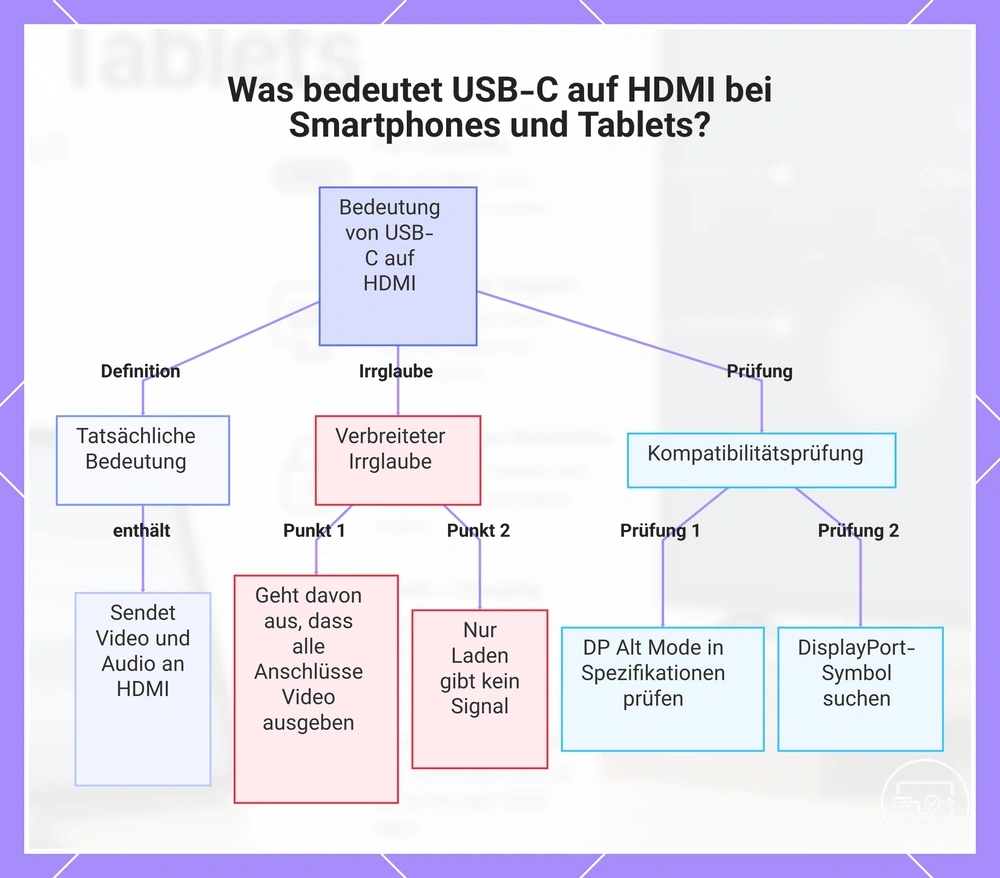
USB-C zu HDMI bezeichnet hier die kabelgebundene Ausgabe von Bild und meist auch Ton von einem Handy oder Tablet an einen HDMI-Fernseher, Monitor oder Projektor. USB-C beschreibt jedoch zunächst die Steckerform; die für einen normalen USB-C-zu-HDMI-Adapter benötigte Videoausgabe muss das Quellgerät zusätzlich unterstützen.
Drei Begriffe, drei unterschiedliche Rollen
USB-C
Physischer Anschluss mit je nach Gerät unterschiedlichen Funktionen für Laden, Daten und optional Video.
DisplayPort Alt Mode
Ein verbreiteter Videopfad, über den ein kompatibles Quellgerät DisplayPort-Signale über USB-C ausgeben kann.
HDMI
Ziel-Schnittstelle am Display; ein USB-C-zu-HDMI-Zubehör setzt den vorhandenen Quell-Videopfad in ein HDMI-Signal um.
USB-Grafiklösungen
Separate, softwareabhängige Lösungen können Video über USB-Daten transportieren. Sie sind nicht mit einem gewöhnlichen DP-Alt-Mode-Adapter gleichzusetzen.
Viele USB-C-Anschlüsse an Handys und Tablets unterstützen nur Laden und Daten. USB 2.0, USB 3.x, Power Delivery oder schnelles Laden sind für sich allein kein Nachweis für Videoausgabe. Am zuverlässigsten ist eine ausdrückliche Herstellerangabe zu DisplayPort Alt Mode, USB-C-Videoausgabe oder externer Display-Unterstützung.
Ein Handy ohne passenden kabelgebundenen Videopfad zeigt mit einem üblichen USB-C-zu-HDMI-Kabel daher typischerweise „Kein Signal“. Ein Symbol am Anschluss kann hilfreich sein, fehlt bei Mobilgeräten aber häufig; die modellspezifische Dokumentation ist aussagekräftiger.
Die folgende Grafik fasst die Unterscheidung zwischen USB-C-Stecker, Videofähigkeit und HDMI-Ziel zusammen.
Warum USB-C-Anschlüsse von Handys und Tablets nicht gleichermaßen für HDMI-Ausgabe geeignet sind
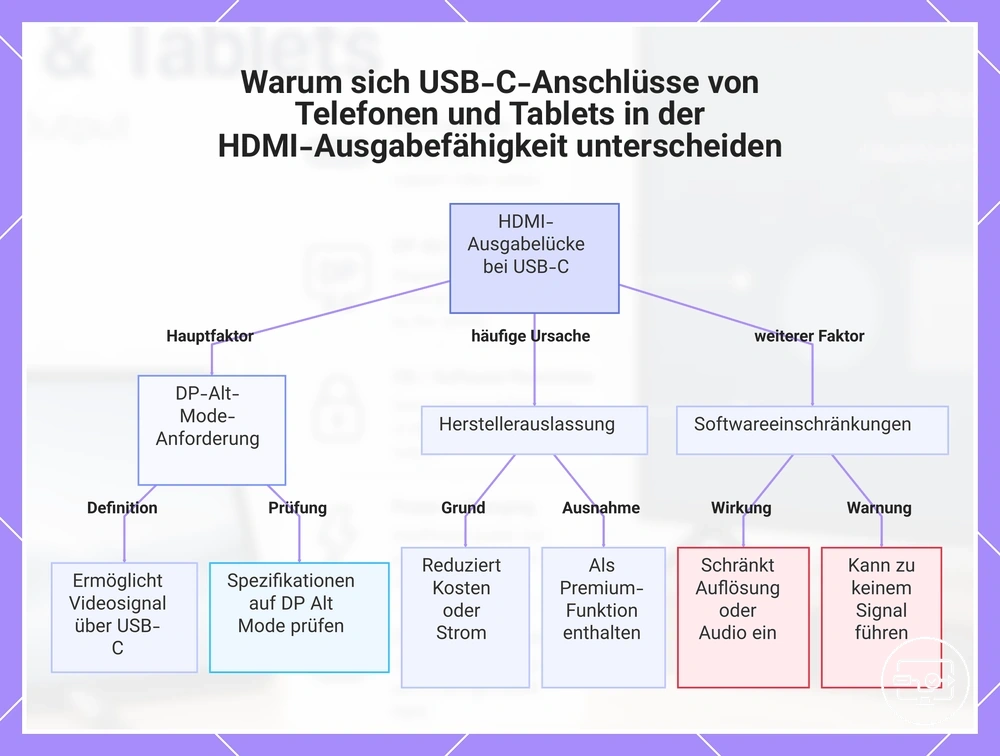
Zwei Handys oder Tablets können identisch aussehende USB-C-Buchsen besitzen und sich am selben HDMI-Zubehör trotzdem unterschiedlich verhalten. Der Grund: Der Steckverbinder legt nicht fest, welche Protokolle das Gerät dahinter implementiert.
| Merkmal | Aussage | Keine sichere Aussage |
|---|---|---|
| USB-C-Stecker | Mechanische Schnittstelle ist vorhanden. | Ob Video ausgegeben werden kann. |
| USB-Version / Datenrate | Beschreibt den unterstützten USB-Datenpfad. | USB 3.x allein garantiert keinen DisplayPort Alt Mode. |
| DisplayPort Alt Mode / dokumentierte USB-C-Videoausgabe | Direkter Hinweis auf kabelgebundene Display-Ausgabe. | Maximale Auflösung, Bildwiederholrate und Ausgabemodus; diese bleiben gerätespezifisch. |
| Betriebssystem / Gerätemodus | Bestimmt, ob gespiegelt, ein Desktop-Modus genutzt oder die Ausgabe eingeschränkt wird. | Software kann fehlende physische Videoausgabe nicht in einen normalen DP-Alt-Mode-Pfad verwandeln. |
Deshalb kann derselbe Adapter an einem Tablet sofort funktionieren und an einem Handy dauerhaft „Kein Signal“ liefern. Das ist kein Widerspruch: Der Adapter erhält nur dann ein verwertbares Videosignal, wenn das jeweilige Quellgerät eines bereitstellt.
Die Grafik zeigt die Trennung zwischen Anschlussform, Hardwarefähigkeit und Softwaremodus.
Häufige gerätebezogene Muster, die auf HDMI-Ausgabeunterstützung hindeuten
Gerätemerkmale sind nur dann nützlich, wenn zwischen starken Nachweisen und bloßen Indizien unterschieden wird. Für eine Kaufentscheidung sollte die genaue Modellvariante geprüft werden.
| Signal | Bewertung | Praktische Prüfung |
|---|---|---|
| „DisplayPort Alt Mode“, „DisplayPort over USB-C“ oder „USB-C video out“ in offiziellen Spezifikationen | Starker Nachweis | Exakte Modellnummer und Herstellerdokumentation abgleichen. |
| Offiziell dokumentierter kabelgebundener Desktop- oder Externer-Display-Modus | Starker Hinweis | Prüfen, ob die Funktion ausdrücklich über USB-C und nicht nur drahtlos beschrieben ist. |
| Externe Display-Auflösung oder Bildwiederholrate in den Gerätespezifikationen | Starker Hinweis | Auf den genannten Anschluss und Modus achten. |
| Thunderbolt oder USB4 | Bedingter Hinweis | Bei Mobilgeräten zusätzlich die dokumentierte externe Display-Unterstützung des konkreten Modells prüfen. |
| USB 3.1/3.2, Android-Version, schnelles Laden, USB-IF-Logo | Kein Beweis | Nach einer separaten Video-/DisplayPort-Angabe suchen. |
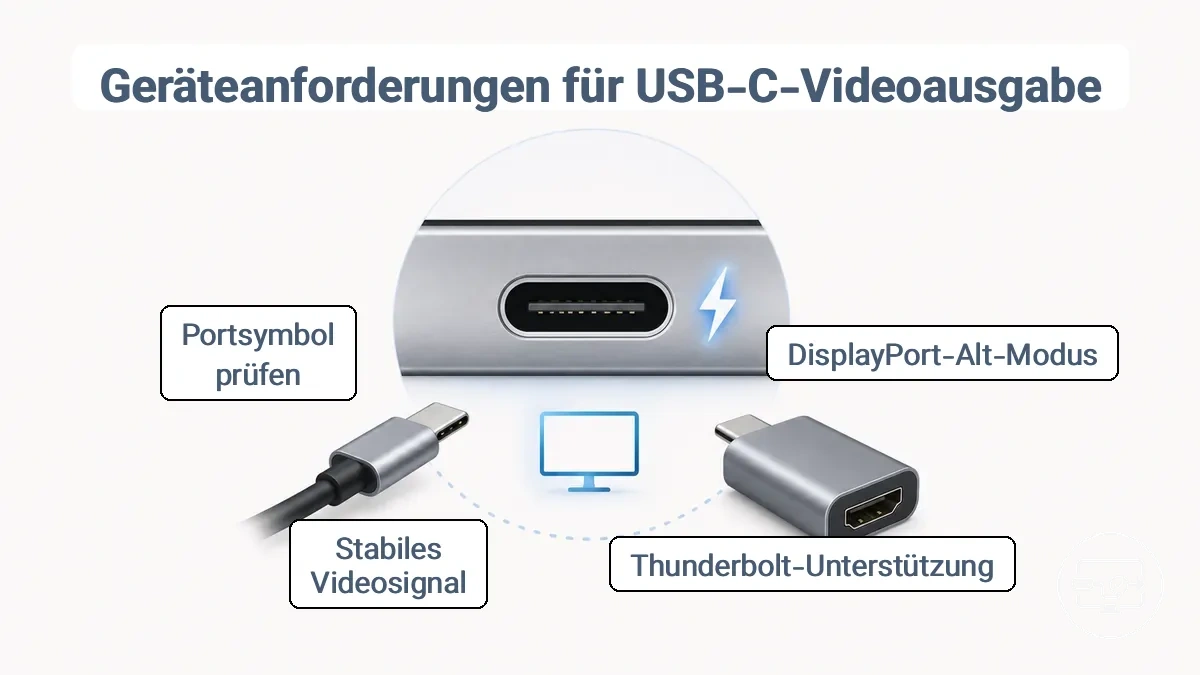
Geräteseitige Anforderungen für kabelgebundene Display-Ausgabe über USB-C
Für einen üblichen direkten USB-C-zu-HDMI-Pfad muss das Handy oder Tablet selbst eine kabelgebundene Videoausgabe bereitstellen. Bei den meisten entsprechenden Mobilgeräten geschieht das über DisplayPort Alt Mode; bei anderen USB-C-Implementierungen muss die externe Display-Ausgabe ausdrücklich dokumentiert sein.
Geräteseitige Mindestkette
- Videoquelle: Der USB-C-Anschluss des Geräts stellt einen unterstützten Videopfad bereit.
- Softwarefreigabe: Betriebssystem und Gerätemodus erlauben die kabelgebundene externe Anzeige.
- Aushandlung: Quelle, Adapter und Display einigen sich auf einen unterstützten Modus; Auflösung und Bildwiederholrate werden dadurch begrenzt.
Die reine USB-C-Anschlusskennzeichnung reicht für diese Prüfung nicht aus. Nutzen Sie die genaue Gerätespezifikation oder die Videoausgabe am USB-C prüfen, bevor Sie aus Datenrate oder Ladefunktion auf Display-Unterstützung schließen.
Ist der Videopfad vorhanden, bleibt die tatsächliche Ausgabe gerätespezifisch: maximale Auflösung, Bildwiederholrate, HDR, Audioformate und Spiegel-/Desktop-Modus hängen von Quelle, Zubehör und Display ab. Eine höhere Nennleistung des Adapters hebt die Grenzen des Handys oder Tablets nicht an.
USB-C-Videoausgabefähigkeit am Gerät: DisplayPort Alt Mode und praktische Grenzen
Für normale USB-C-zu-HDMI-Adapter und -Kabel ist eine vom Quellgerät bereitgestellte Videoausgabe entscheidend. DisplayPort Alt Mode ist dafür bei Handys und Tablets der typische direkte Pfad; eine USB-C-Buchse ohne dokumentierte Videoausgabe sollte nicht allein wegen ihrer USB-Version als kompatibel eingestuft werden.
| Angabe | Videoausgabe über USB-C | Was zusätzlich offen bleibt |
|---|---|---|
| DisplayPort Alt Mode / DisplayPort over USB-C | Unterstützt grundsätzlich einen direkten DisplayPort-basierten Videopfad. | Auflösung, Bildwiederholrate, HDR, Audio und Modus. |
| Externer Monitor über USB-C mit konkreter Maximalauflösung | Videoausgabe ist für diesen dokumentierten Modus vorgesehen. | Kompatibilität mit jedem Adapter oder jedem Display. |
| Thunderbolt 3/4 oder USB4 mit dokumentierter Display-Unterstützung | Externe Display-Ausgabe ist vorgesehen. | Modell- und OS-spezifische Grenzen. |
| Nur „USB-C“, „USB 3.x“, „Power Delivery“ oder Lade-/Datenangaben | Unklar; daraus folgt kein Video-Nachweis. | Ob überhaupt ein Videopfad vorhanden ist. |
Wenn Video unterstützt wird, bestimmt die gemeinsam ausgehandelte Verbindung den tatsächlich nutzbaren Modus. Deshalb kann ein Adapter mit einer hohen Maximalangabe funktionieren, während das Handy trotzdem nur eine niedrigere Auflösung oder Bildwiederholrate ausgibt.
Software- und Modus-Einschränkungen bei Handys und Tablets: Spiegelung vs. Desktop-ähnliche Ausgabe
Eine erfolgreiche physische Videoverbindung sagt noch nicht, wie das externe Display genutzt wird. Das Betriebssystem kann nur Spiegelung anbieten, einen separaten Desktop-Modus bereitstellen oder einzelne Apps auf dem externen Display einschränken.
| Aspekt | Spiegelung | Desktop-ähnlicher Modus |
|---|---|---|
| Arbeitsfläche | Dupliziert den Gerätebildschirm. | Kann eine separate Oberfläche oder einen erweiterten Arbeitsbereich bereitstellen. |
| Darstellung | Seitenverhältnis des Mobilgeräts kann zu schwarzen Balken führen. | Fenster, Taskleiste und Skalierung können unabhängig vom internen Display sein. |
| App-Verhalten | Apps verhalten sich meist wie auf dem Mobilgerät. | Fenstergröße, Eingabegeräte und App-Unterstützung können variieren. |
| Fehlinterpretation | Schwarze Balken oder abweichende Skalierung sind nicht automatisch ein Hardwarefehler. | Eine App kann eingeschränkt sein, obwohl die HDMI-Verbindung selbst funktioniert. |
Wenn Systemoberfläche oder andere Apps sichtbar sind, aber nur bestimmte geschützte Inhalte schwarz bleiben, ist die Grundverbindung bereits vorhanden. Dann sind App-Richtlinien oder Content-Protection/HDCP wahrscheinlicher als eine vollständig fehlende USB-C-Videoausgabe.
Anforderungen auf Zubehörseite: Den richtigen USB-C-zu-HDMI-Pfad für Handys und Tablets auswählen
Sobald die Videoausgabe des Handys oder Tablets bestätigt ist, richtet sich die Zubehörwahl nach dem Nutzungsszenario: direkter Bildschirmanschluss, Wiederverwendung eines vorhandenen HDMI-Kabels oder gleichzeitiges Laden und weitere Anschlüsse. Zubehör kann ein vorhandenes Videosignal umsetzen, aber bei einem normalen DP-Alt-Mode-Pfad keine fehlende Quell-Videoausgabe erzeugen.
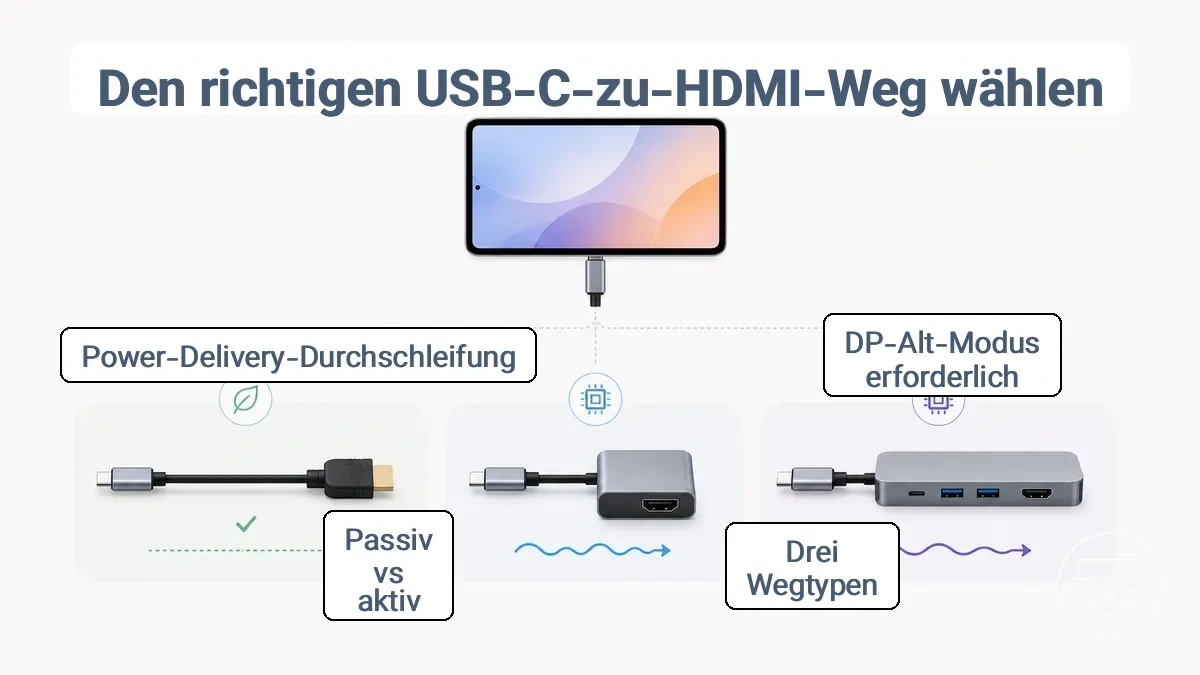
| Option | Stärke | Trade-off | Passt am besten, wenn … |
|---|---|---|---|
| Direktes USB-C-zu-HDMI-Kabel | Wenig Teile, kompakte Verbindung. | Laden ist meist nicht gleichzeitig möglich; Kabellänge ist fest. | nur Bild/Ton zu einem HDMI-Display benötigt werden. |
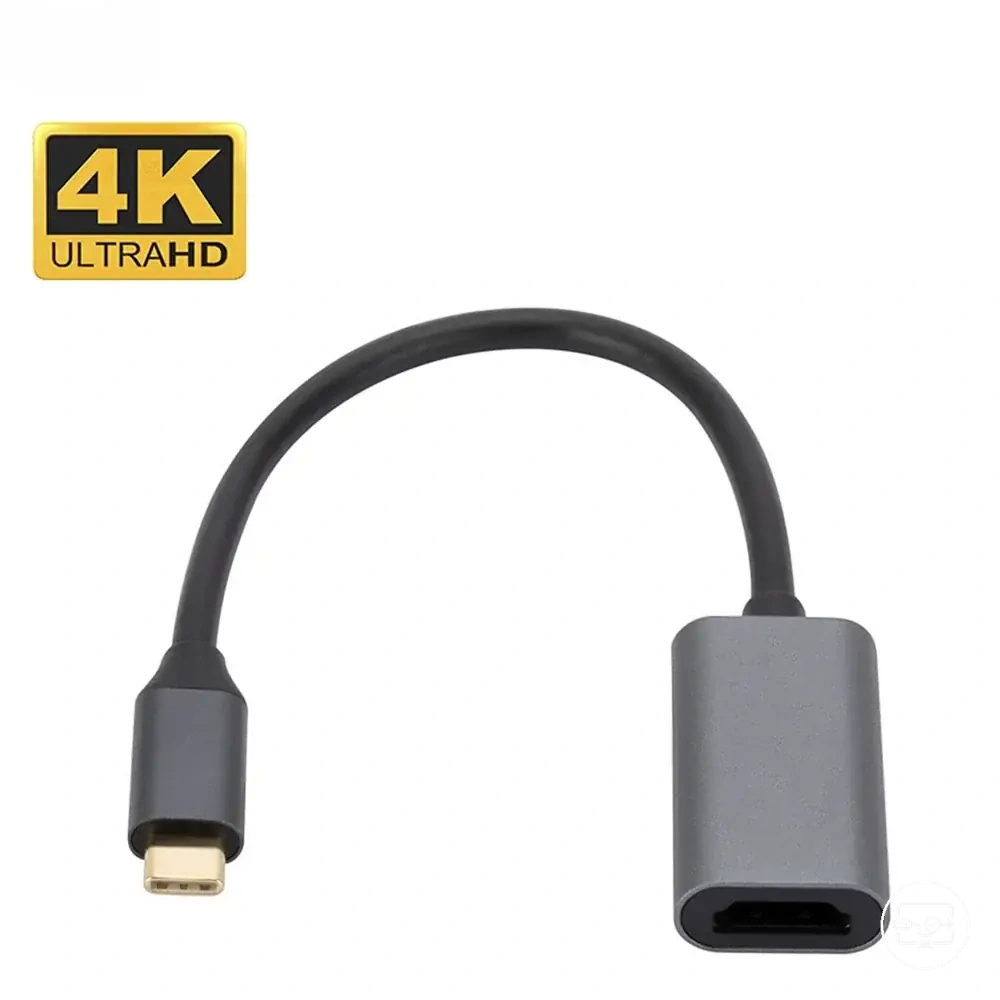
| Kompakter USB-C-zu-HDMI-Adapter + HDMI-Kabel | Vorhandenes HDMI-Kabel bleibt nutzbar; Kabel lässt sich separat tauschen. | Zusätzliche Steckverbindung. | Flexibilität beim HDMI-Kabel wichtig ist. |
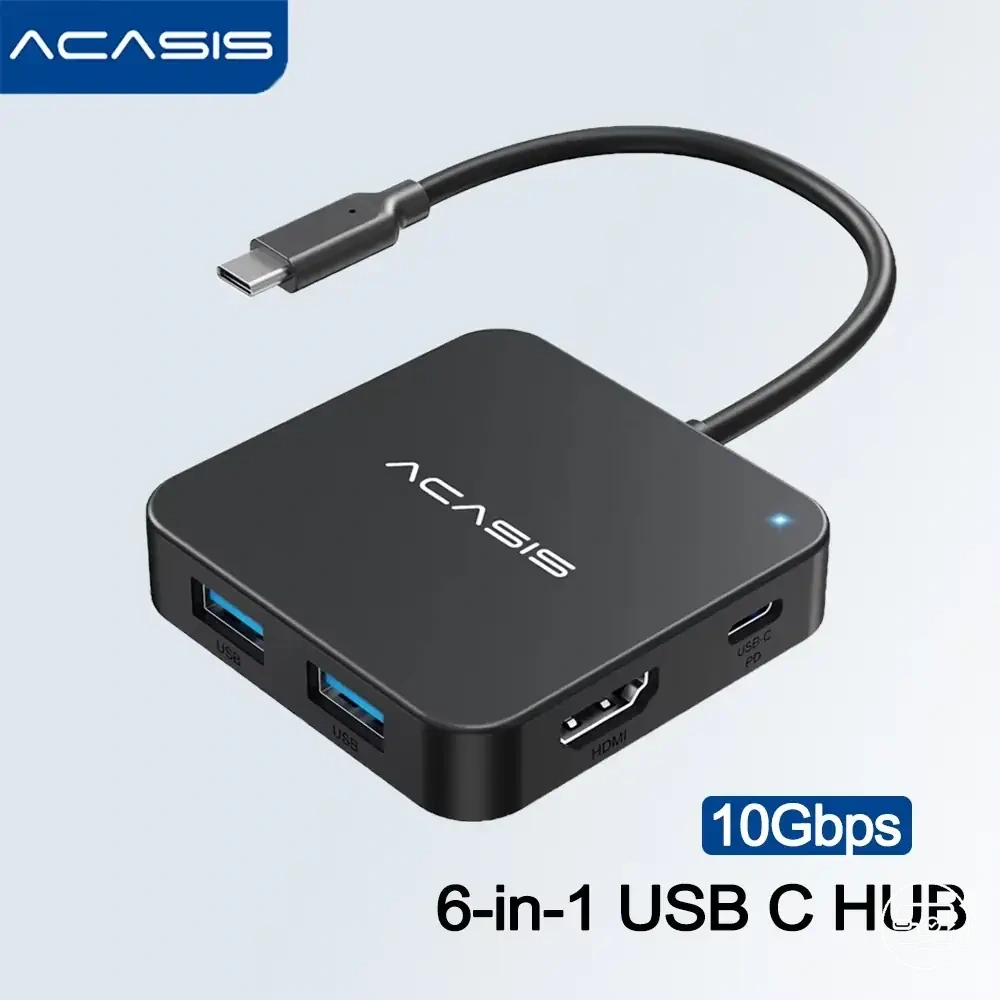
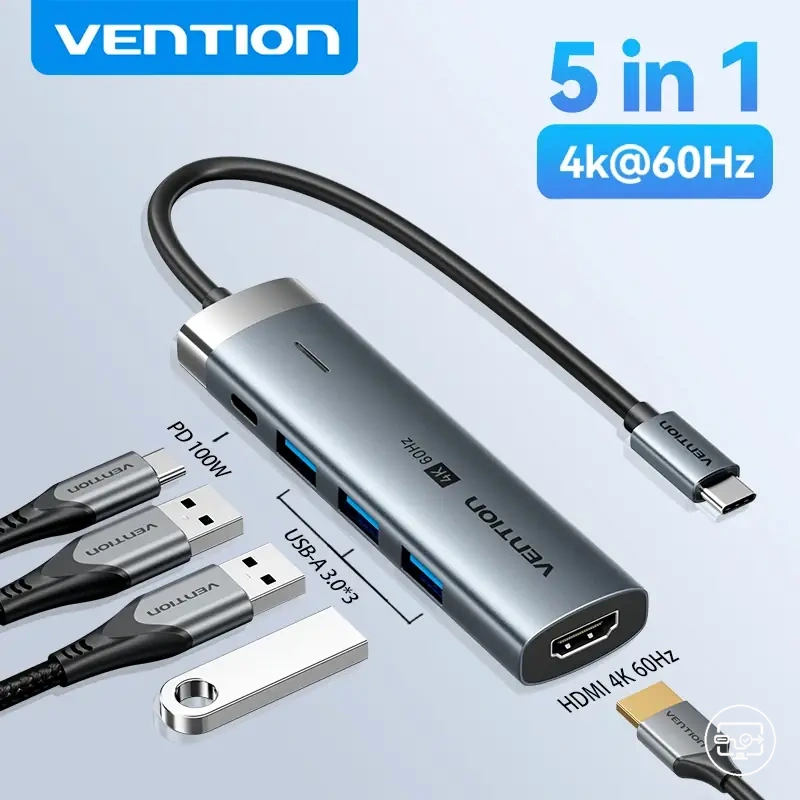
| USB-C-Hub mit HDMI und Power Delivery | Video, Laden und oft weitere Anschlüsse in einem Gerät. | Mehr Komplexität bei Stromversorgung, Bandbreite und Aushandlung. | das Mobilgerät während längerer Nutzung geladen oder mit Peripherie verbunden werden soll. |
Wählen Sie die Zubehörklasse nach dem benötigten Funktionsprofil und danach die unterstützte Auflösung/Bildwiederholrate. Die tatsächliche Ausgabe ist immer durch das schwächste Glied der Kette begrenzt. Der Vergleich welche Lösung passt vertieft die Unterschiede zwischen Adapter, Kabel und Dock.
Passives USB-C-zu-HDMI vs. aktive Konvertierung: Wann welche funktioniert und warum das bei Mobilgeräten wichtig ist
Die Bezeichnungen „passiv“ und „aktiv“ werden bei USB-C-zu-HDMI-Produkten nicht immer einheitlich verwendet. Für die Kompatibilitätsentscheidung ist deshalb wichtiger, welches Quellsignal das Zubehör erwartet, als wie es vermarktet wird.
| Bezeichnung / Technik | Was sie leistet | Geräteseitige Voraussetzung |
|---|---|---|
| Als „passiv“ bezeichnetes USB-C-zu-HDMI-Kabel/Adapter | Leitet bzw. setzt den vom USB-C-Videopfad bereitgestellten Signalweg zum HDMI-Ziel um; die Produktbezeichnung sagt nicht zuverlässig, ob intern Elektronik vorhanden ist. | Ein mit dem Zubehör kompatibler Videopfad der Quelle muss vorhanden sein. |
| Aktiver DisplayPort-zu-HDMI-Wandler | Konvertiert ein vorhandenes DisplayPort-Signal in HDMI. | Er kann fehlende USB-C-Videoausgabe nicht ersetzen. |
| USB-Grafikadapter mit Software/Codec | Transportiert Bilddaten über den normalen USB-Datenpfad und rekonstruiert die Anzeige mit spezieller Hardware/Software. | Kompatibles Betriebssystem, Treiber/App und passende Hardware; nicht gleichbedeutend mit einem normalen USB-C-zu-HDMI-Adapter. |
Ein Adapter, der am Laptop funktioniert, kann am Handy scheitern, obwohl der Adapter selbst intakt ist. Entscheidend ist, ob das Handy genau den vom Zubehör erwarteten Ausgangspfad unterstützt.
USB-C-Hub vs. kompakter Adapter vs. Kabel: Was sich für Handys und Tablets ändert
Bei Handys und Tablets ist der einzelne USB-C-Anschluss oft gleichzeitig Lade-, Daten- und möglicher Videoanschluss. Deshalb ist die Wahl zwischen Kabel, Adapter und Hub vor allem eine Entscheidung über Portabilität, Laden und zusätzliche Anschlüsse.
| Kriterium | Direktes Kabel | Kompakter Adapter | Hub mit HDMI |
|---|---|---|---|
| Teilezahl | Niedrig | Adapter + separates HDMI-Kabel | Hub + HDMI-Kabel + optional Ladegerät |
| Gleichzeitiges Laden | Meist nicht | Nur bei Modell mit PD-Eingang | Häufig vorgesehen, wenn PD-Pass-Through vorhanden ist |
| Weitere Peripherie | Nein | Meist nein | Oft USB-, Karten- oder Netzwerkanschlüsse |
| Komplexität | Gering | Gering bis mittel | Höher: mehr Aushandlungen und gemeinsames Leistungs-/Bandbreitenbudget |
| Geeignet für | Gelegentliche, direkte Anzeige | Vorhandenes HDMI-Kabel und kompakte Lösung | Längere Nutzung mit Laden und/oder Peripherie |
Keiner dieser Formfaktoren umgeht die Geräteanforderung. Wenn der USB-C-Anschluss des Handys keinen für das Zubehör passenden Videopfad bereitstellt, hilft der Wechsel von Kabel zu Hub allein nicht.
Strom- und Aushandlungsabhängigkeiten bei Mobilgeräten: Wann die Durchladung die Videoausgabe beeinflusst
Power-Delivery-Durchladung kann Video und Laden gleichzeitig ermöglichen, fügt aber eine weitere Aushandlung zwischen Ladegerät, Hub und Mobilgerät hinzu. Eine begrenzte Ladeleistung bedeutet nicht automatisch, dass DisplayPort Alt Mode deaktiviert ist; instabile Stromversorgung oder wiederholte USB-C-Neuverbindungen können jedoch auch die Videoaushandlung neu starten.
| Beobachtung | Wahrscheinliche Beziehung | Isolationsschritt |
|---|---|---|
| Video stabil ohne Ladegerät, instabil mit PD-Pass-Through | Hub-, Ladegerät- oder PD-Aushandlung beeinflusst die Verbindung. | Hub zunächst ohne Ladeeingang testen, danach ein geeignetes Ladegerät separat prüfen. |
| Video stabil, Gerät lädt nur langsam | Leistungsbudget begrenzt die Ladeleistung, nicht zwingend den Videopfad. | Ausgehandelte Ladeleistung und Hub-Spezifikation prüfen; Video nicht vorschnell als inkompatibel bewerten. |
| Flackern oder wiederholte Neuverbindung | Strom, Kabelkontakt oder Handshake können beteiligt sein. | Direkten Minimalpfad verwenden und jeweils nur eine Variable ändern. |
Das genaue Verhalten bleibt modell-, hub- und ladegerätespezifisch. Für eine belastbare Diagnose ist der Vergleich mit und ohne Durchladung hilfreicher als eine pauschale Wattzahl.
Schneller Kompatibilitätscheck vor dem Kauf: Gerätelimitierungen von Zubehörproblemen unterscheiden
Vor einem Neukauf sollte zuerst geklärt werden, ob das konkrete Handy oder Tablet überhaupt den benötigten Videopfad bereitstellt. Danach lässt sich mit einem bekannten funktionierenden Zubehörpfad unterscheiden, ob die Grenze am Gerät, am Adapter/Kabel oder am Display liegt.
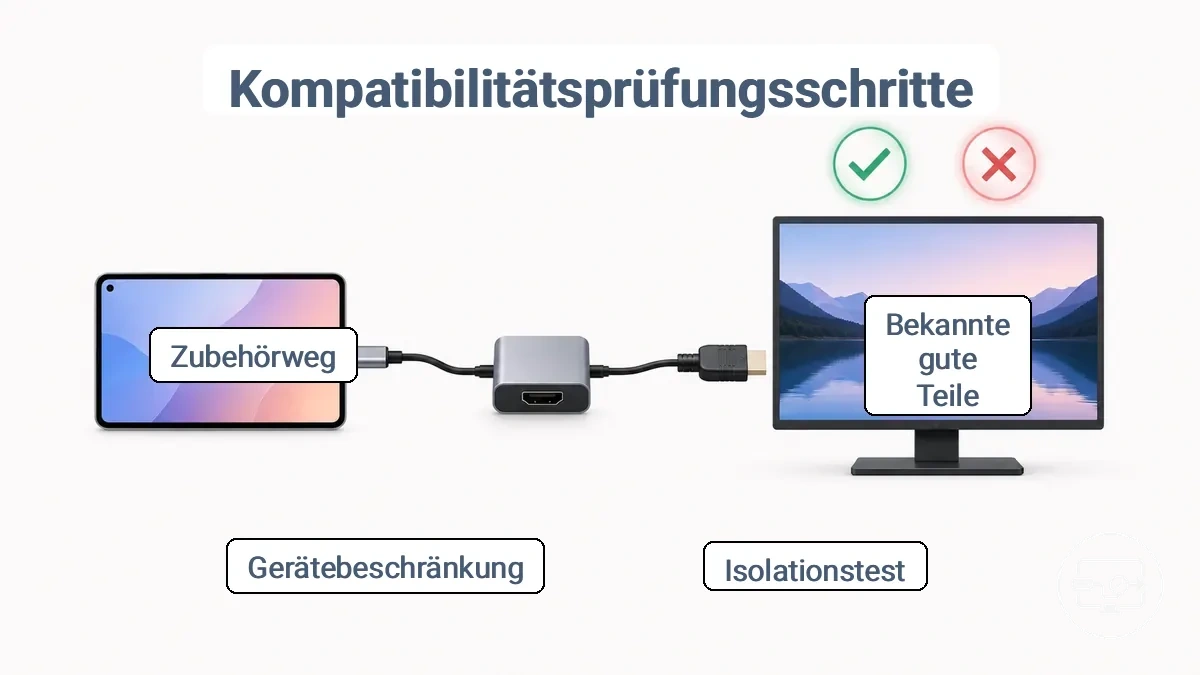
Zweistufiger Kompatibilitätscheck
- Vor dem Kauf: Exakte Modellnummer prüfen und nach dokumentierter USB-C-Videoausgabe, DisplayPort Alt Mode oder externer Display-Unterstützung suchen.
- Anforderung festlegen: Benötigte Display-Auflösung/Bildwiederholrate und gleichzeitiges Laden bestimmen; Zubehör nur innerhalb dieser Anforderungen auswählen.
- Wenn Zubehör vorhanden ist: Mit einem bekannten funktionierenden HDMI-Eingang und möglichst einem bekannten funktionierenden Adapter/Kabel testen.
- Nur eine Variable ändern: HDMI-Kabel, Adapter/Hub, Display und Quellgerät nacheinander tauschen, nicht gleichzeitig.
- Muster interpretieren: Funktioniert dieselbe Kette an einer videofähigen Quelle, aber nicht am Handy, rückt die Gerätefähigkeit oder die gerätespezifische Pfadkompatibilität in den Vordergrund.
Ist die grundsätzliche Kompatibilität bestätigt, hilft die Einrichtung für eine funktionierende Verbindung dabei, Eingang, Reihenfolge und Zubehörpfad stabil aufzubauen.
Spezifikations- und Anschlusssignale, die normalerweise auf kabelgebundene Display-Ausgabeunterstützung hinweisen
Am zuverlässigsten sind modellspezifische Herstellerangaben. Allgemeine USB- oder Betriebssystemmerkmale sollten nur als Suchhinweise dienen, nicht als Beweis für kabelgebundene Display-Ausgabe.
| Dokumentationssignal | Aussagekraft | Was prüfen? |
|---|---|---|
| DisplayPort Alt Mode / DisplayPort over USB-C | Sehr hoch | Exakte Modellnummer und Anschlusszuordnung. |
| „USB-C video out“ / „External display“ mit Auflösung | Sehr hoch | Genannter Modus, Maximalauflösung und ggf. erforderliches Zubehör. |
| Hersteller-Supportseite beschreibt kabelgebundenen Anschluss an Monitor/TV | Hoch | Ob Anleitung für genau dieses Modell bzw. diese Modellfamilie gilt. |
| Thunderbolt/USB4 plus dokumentierte externe Anzeige | Hoch | Konkrete Display-Unterstützung des Geräts. |
| Nur USB 3.1/3.2, Power Delivery, Schnellladen, USB-IF-Logo oder Android-Version | Niedrig | Separate Videoangabe suchen; diese Merkmale allein bestätigen keinen Alt Mode. |
Ein fehlendes Symbol an der Buchse ist bei Handys und Tablets ebenfalls kein Gegenbeweis. Entscheidend ist die dokumentierte Funktion des konkreten Anschlusses, nicht sein Aussehen.
Minimaler Isolationstest zur Bestätigung, ob das Handy/Tablet überhaupt Video ausgeben kann
Ein Isolationstest ist aussagekräftig, wenn Adapter/Kabel und Display zuvor mit einer bekannt videofähigen USB-C-Quelle funktioniert haben. Ein einzelnes „Kein Signal“ beweist dagegen weder einen Gerätefehler noch fehlenden DP Alt Mode.
Minimaltest mit kontrollierten Variablen
- Adapter und HDMI-Kabel an einer bekannten videofähigen USB-C-Quelle sowie am vorgesehenen HDMI-Eingang testen.
- Dasselbe Adapter-Kabel-Display-Setup unverändert mit dem Handy oder Tablet verbinden.
- Am Display den richtigen HDMI-Eingang wählen und einige Sekunden für die Aushandlung geben.
- Bei „Kein Signal“ den Anschluss einmal sauber neu verbinden; danach nicht mehrere Komponenten gleichzeitig tauschen.
- Den Test mit einem zweiten bekannten funktionierenden Adapter wiederholen, wenn die Gerätespezifikation Videoausgabe ausdrücklich unterstützt.
- Bleibt das Ergebnis nur mit dem ursprünglichen Handy negativ, Gerätemodell, Videoausgabemodus und Pfadkompatibilität priorisieren.
Bestanden bestätigt die Grundfähigkeit dieses konkreten Pfads. Nicht bestanden ist erst nach Kontrolle der anderen Glieder ein brauchbarer Hinweis auf eine Geräte- oder Pfadgrenze.
Erwartungen an Telefon-zu-Fernseher mit USB-C-zu-HDMI: Woraus das „Setup“ bei Mobilgeräten typischerweise besteht
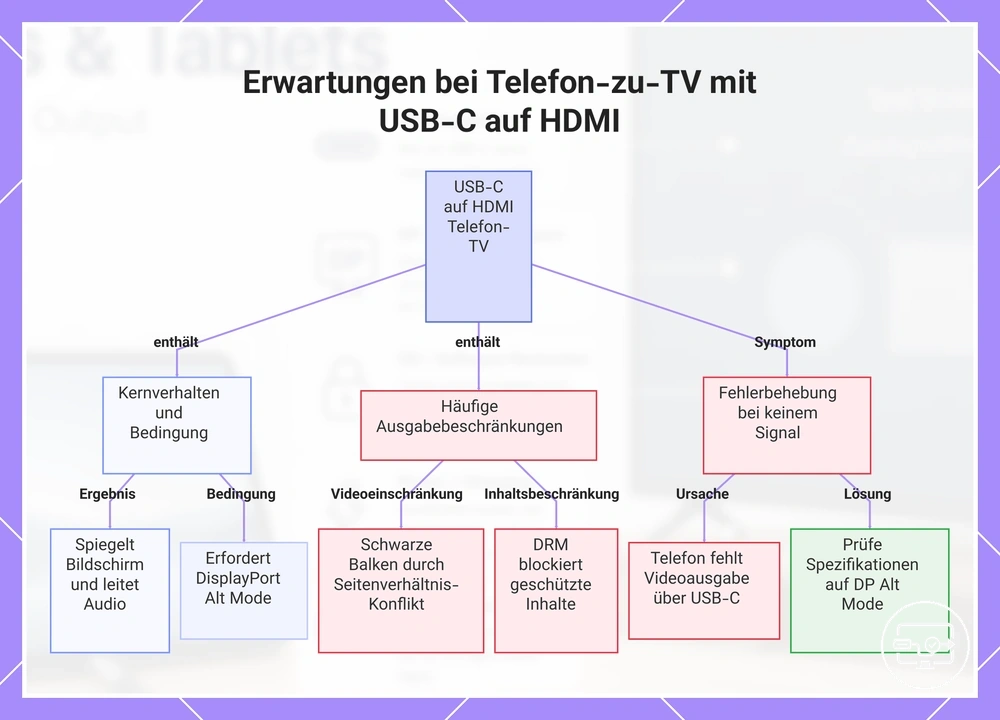
Wenn die kabelgebundene Videoausgabe unterstützt wird, zeigt ein Fernseher typischerweise entweder eine Spiegelung des Mobilbildschirms oder einen vom Betriebssystem bereitgestellten externen/desktop-ähnlichen Modus. Was tatsächlich erscheint, hängt vom Gerät, der App, dem ausgehandelten Displaymodus und dem HDMI-Ziel ab.
| Aspekt | Typischer Zustand | Wichtige Abhängigkeit |
|---|---|---|
| Bildmodus | Spiegelung oder gerätespezifischer Desktop-/Externer-Display-Modus. | Betriebssystem und Gerätemodell. |
| Seitenverhältnis | Schwarze Balken sind möglich. | Seitenverhältnis und Skalierung zwischen Mobilgerät und Fernseher. |
| Audio | HDMI kann Bild und Ton gemeinsam transportieren. | Audio-Routing des Betriebssystems, App und Adapter-/Display-Fähigkeiten. |
| Latenz | Kabelgebundene Ausgabe vermeidet Funkübertragung, bleibt aber nicht latenzfrei. | Geräteverarbeitung, Modus und App. |
| Geschützte Inhalte | Bestimmte Apps können externen Inhalt einschränken oder bei fehlgeschlagener Content-Protection schwarz bleiben. | App-Richtlinie, DRM/HDCP-Kette und Display. |
Wenn die Systemoberfläche sichtbar ist, aber nur eine Streaming-App schwarz bleibt, ist das ein anderes Fehlerbild als ein vollständig fehlendes HDMI-Signal. Für ältere oder problematische Displays siehe TV- und Projektor-Kompatibilität.
Die Grafik fasst typische Ausgabemodi und Einschränkungen beim Anschluss an einen Fernseher zusammen.
Was die Ausgabe bei Handys und Tablets meist verhindert: Die dominierenden „Kein Signal“-Fehlerklassen
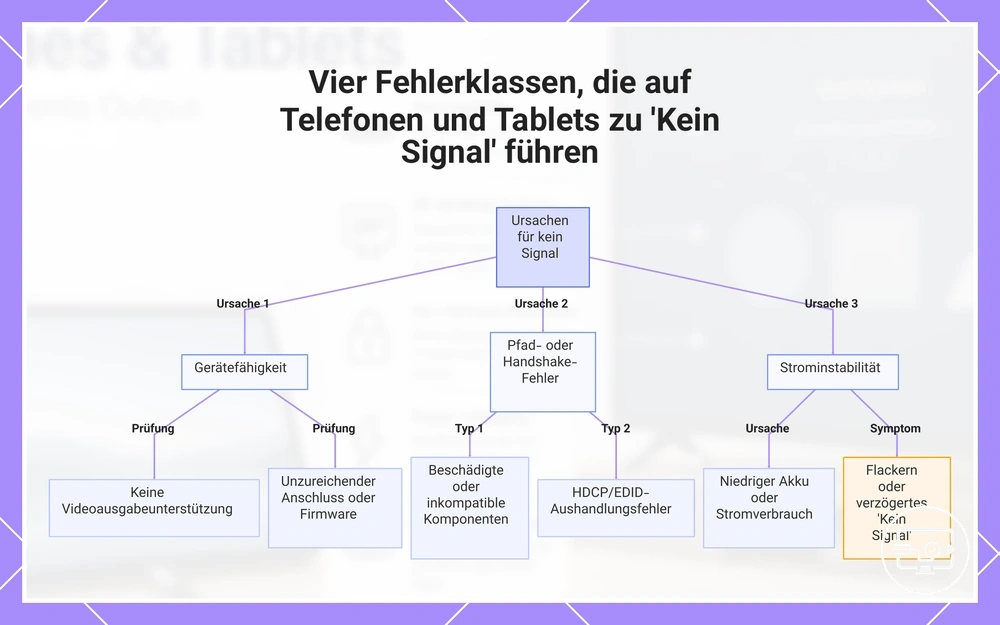
„Kein Signal“, ein schwarzer Bildschirm oder Flackern lässt sich sinnvoll in vier Fehlerklassen zerlegen: Gerätefähigkeit, Zubehörpfad, Display/Handshake und Strom/Software. Das Symptom allein reicht nicht aus; entscheidend ist, welche kontrollierte Prüfung das Verhalten verändert.
| Symptom | Mögliche Ursache | Prüfung | Nächste Aktion |
|---|---|---|---|
| Dauerhaft „Kein Signal“ an mehreren bekannten funktionierenden Displays | Fehlende oder nicht passende USB-C-Videoausgabe am Gerät. | Modellspezifikation + bekannten funktionierenden Zubehörpfad prüfen. | Gerätefähigkeit klären, bevor neues Zubehör gekauft wird. |
| Adapter funktioniert an Laptop, nicht am Handy | Unterschiedliche Quellfähigkeit oder gerätespezifische Pfadkompatibilität. | Videoausgabe des Handys ausdrücklich bestätigen. | Pfad an die dokumentierte Handy-Ausgabe anpassen. |
| Systemoberfläche sichtbar, einzelne App bleibt schwarz | App-Richtlinie oder Content-Protection/HDCP. | Andere ungeschützte App bzw. Systemoberfläche vergleichen. | App-/HDCP-Pfad prüfen statt den USB-C-Port vorschnell auszuschließen. |
| Flackern/Abbrüche, besonders mit PD-Hub | Strom-, Kontakt- oder erneute Handshake-Aushandlung. | Minimalpfad ohne Durchladung testen. | Stromquelle, Hub und Kabel einzeln wieder hinzufügen. |
Bleibt die Ursache nach dieser Einordnung offen, führt Fehler bei Handy-zu-Display beheben symptomorientiert durch weitere Prüfungen.
Die folgende Grafik visualisiert dieselben vier Fehlerklassen.
Keine Videoausgabeunterstützung am USB-C-Anschluss oder die Funktion ist durch das Gerätedesign eingeschränkt
Wenn ein Handy oder Tablet mit mehreren bekannt funktionierenden USB-C-zu-HDMI-Pfaden und Displays kein Videosignal liefert und die Herstellerdokumentation keine kabelgebundene Display-Ausgabe nennt, ist eine Gerätebegrenzung wahrscheinlich. Die Steckerform oder USB-Version ändert daran nichts.
Entscheidungsregel
Ein einzelnes „Kein Signal“ bestätigt fehlende Videoausgabe nicht. Erst die Kombination aus modellspezifischer Dokumentation und einem kontrollierten Gegencheck mit funktionierendem Zubehör grenzt die Gerätefähigkeit zuverlässig ein.
Wird DisplayPort Alt Mode oder ein anderer unterstützter kabelgebundener Display-Pfad ausdrücklich genannt, sollte dagegen der Adapter-, Kabel-, Eingangs- oder Handshake-Pfad weiter geprüft werden.
Missverhältnis zwischen Gerätefähigkeit und Adapterpfad: Der häufigste Grund, warum es „am Laptop, aber nicht am Handy funktioniert“
Dass ein USB-C-zu-HDMI-Adapter an einem Laptop funktioniert, aber am Handy nicht, zeigt zunächst nur: Der Adapter funktioniert mit dem Videopfad des Laptops. Für das Handy muss derselbe Ausgangspfad separat vorhanden und kompatibel sein.
| Szenario | Ergebnis | Interpretation |
|---|---|---|
| Laptop + gleicher Adapter/Kabel + gleiches Display | Bild vorhanden | Zubehörpfad ist grundsätzlich funktionsfähig. |
| Handy + gleicher Adapter/Kabel + gleiches Display | Kein Signal | Handy-Videoausgabe oder handyspezifische Pfadkompatibilität wird zum Hauptverdacht. |
| Handy + zweiter bekannter funktionierender Adapter | Weiterhin kein Signal | Gerätefähigkeit gewinnt an Wahrscheinlichkeit, sofern Display/Eingang kontrolliert sind. |
Die sinnvolle Konsequenz ist nicht, blind einen leistungsstärkeren Adapter zu kaufen, sondern zuerst die Videoausgabe des exakten Handymodells zu bestätigen.
Handshake- und Content-Protection-Fehler, die wie ein Kabel- oder Adapterproblem aussehen
Nach einer grundsätzlich erfolgreichen USB-C-Videoverbindung müssen Quelle, Adapter und Display weiterhin Timing-, EDID- und gegebenenfalls HDCP-/Content-Protection-Informationen austauschen. Ein Fehler in dieser Kette kann wie ein Kabeldefekt wirken, obwohl die Gerätefähigkeit vorhanden ist.
| Beobachtung | Wahrscheinlicher Bereich | Prüfung |
|---|---|---|
| Systemoberfläche sichtbar, nur geschützte App bleibt schwarz | App-Richtlinie / DRM / HDCP | Ungeschützte App oder Systemoberfläche vergleichen. |
| Signal erscheint kurz und fällt wieder aus | Handshake, Kabel/Adapter oder Eingang | Minimalpfad, anderen Eingang und bekannt funktionierendes Kabel testen. |
| Bild vorhanden, Ton fehlt | Audio-Routing oder Format | Audioausgabe im Betriebssystem und Fernseher prüfen. |
| Kein Inhalt von irgendeiner Quelle am HDMI-Eingang | Display/Eingang | Andere HDMI-Quelle am selben Eingang testen. |
Diese Muster sind Hinweise, keine alleinigen Beweise. Der wichtigste Unterschied lautet: Wenn irgendein korrektes Bild über denselben USB-C-Pfad erscheint, ist eine vollständig fehlende Videoausgabe des Geräts bereits unwahrscheinlich.
Strominstabilität bei Mobilgeräten: Warum die Durchladung Flackern, Aussetzer oder Startschwierigkeiten auslösen kann
Stromprobleme sind besonders dann plausibel, wenn die Verbindung ohne Ladeeingang stabil ist, aber mit Power-Delivery-Durchladung flackert, neu verbindet oder abbricht. Dabei können instabile Versorgung, Hub-Firmware, Kabelkontakt oder wiederholte USB-C-Aushandlung zusammenspielen.
Schneller Gegencheck
Testen Sie zuerst Handy/Tablet → USB-C-zu-HDMI → Display ohne Durchladung. Ist das stabil, fügen Sie Ladegerät und weitere Hub-Geräte einzeln wieder hinzu. So wird sichtbar, welche Ergänzung das Fehlerbild auslöst.
Ein Ladegerät mit geringerer Leistung kann lediglich langsamer laden; daraus folgt nicht automatisch ein Videoausfall. Entscheidend ist das beobachtete Verhalten des konkreten Geräte-Hub-Ladegerät-Pfads.
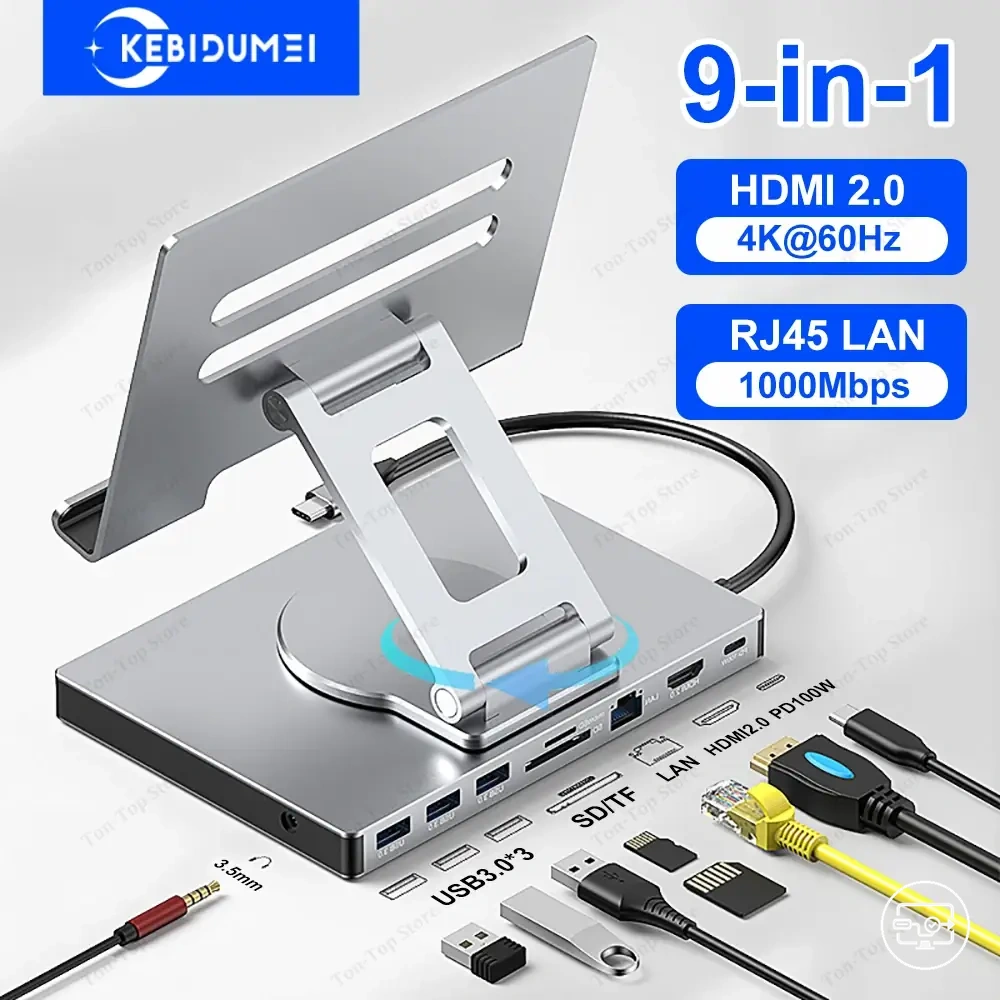
Produktbeispiele sind erst sinnvoll, nachdem die USB-C-Videoausgabe des Geräts bestätigt wurde. Angaben wie „4K60“ beschreiben eine Zubehörfähigkeit und garantieren weder die Ausgabe des Handys noch die Kompatibilität mit jedem Gerät. Prüfen Sie die Produktdetails und die Anforderungen Ihres Geräts vor einer Weiterleitung.
FAQ: Kurze Antworten auf häufige Fragen zur USB-C-zu-HDMI-Kompatibilität bei Handys und Tablets
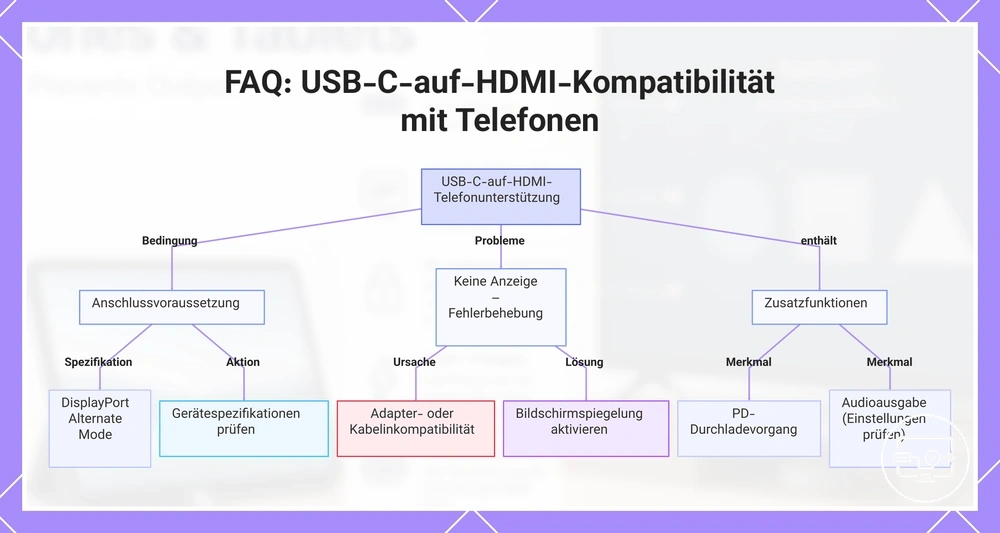
Die Kurzantworten unten trennen die vier wiederkehrenden Fragen: Gerätefähigkeit, benötigter Videopfad, gleichzeitiges Laden und Audio-Routing. Die Antworten beziehen sich auf die üblichen kabelgebundenen USB-C-zu-HDMI-Verbindungen und nennen Ausnahmen dort, wo sie die Entscheidung verändern.
Die Grafik fasst diese Prüfpunkte zusammen.
Unterstützen alle USB-C-Handys und -Tablets die HDMI-Ausgabe?
Nein. USB-C ist keine Garantie für HDMI- oder andere kabelgebundene Videoausgabe. Für einen normalen USB-C-zu-HDMI-Adapter muss das konkrete Handy oder Tablet einen kompatiblen Videopfad bereitstellen; bei Mobilgeräten ist das häufig DisplayPort Alt Mode. Die exakte Modellvariante sollte in der Herstellerdokumentation geprüft werden.
Erfordert USB-C-zu-HDMI bei Handys und Tablets immer DisplayPort Alt Mode?
Für einen üblichen direkten USB-C-zu-HDMI-Adapter auf DisplayPort-Basis benötigt das Quellgerät eine entsprechende USB-C-Videoausgabe, typischerweise DisplayPort Alt Mode. Das ist jedoch keine universelle Aussage über jede denkbare USB-Videotechnik.
Separate USB-Grafiklösungen können Bilddaten über den normalen USB-Datenpfad übertragen, benötigen dafür aber kompatible Hardware und Betriebssystem-/Treiber- oder App-Unterstützung. Sie sind eine andere Produkt- und Kompatibilitätsklasse als ein gewöhnlicher DP-Alt-Mode-zu-HDMI-Adapter.
Kann man ein Handy oder Tablet während der HDMI-Nutzung laden, ohne die Verbindung zu unterbrechen?
Ja, wenn das Zubehör einen geeigneten Ladeeingang/Power-Delivery-Pass-Through unterstützt und Handy, Hub sowie Ladegerät sauber zusammenarbeiten. Die erreichbare Ladeleistung ist geräte- und zubehörabhängig. Wenn Flackern oder Abbrüche erst mit angeschlossenem Ladegerät beginnen, testen Sie den Videopfad zunächst ohne Durchladung und bauen die Stromkette danach schrittweise wieder auf.
Für die Anschlussreihenfolge und weitere Stabilitätsprüfungen siehe Einrichtung für eine funktionierende Verbindung.
Wenn Video funktioniert, aber HDMI-Audio nicht – worauf deutet das in der Regel hin?
Wenn das Bild stabil funktioniert, aber der HDMI-Ton fehlt, ist die Grund-Videoverbindung bereits bestätigt. Wahrscheinlicher sind Audio-Routing, ein nicht unterstütztes Audioformat, eine App-Einschränkung oder Einstellungen am Fernseher/Monitor als eine vollständig fehlende USB-C-Videoausgabe.
Prüfreihenfolge bei Bild ohne Ton
Audioausgabe im Betriebssystem auswählen → Lautstärke/Stummschaltung am Display prüfen → andere App testen → bei Bedarf Adapter/Display mit einer zweiten Quelle vergleichen. Weitere Schritte stehen unter Fehler bei Handy-zu-Display beheben.