
Compatibilidade USB-C para HDMI em celulares e tablets: o que determina a saída e por que ela frequentemente falha
Em celulares e tablets, uma conexão USB-C para HDMI convencional só funciona quando o dispositivo oferece saída de vídeo pela porta USB-C — normalmente por DisplayPort Alt Mode ou por um caminho USB4/Thunderbolt que transporte DisplayPort — e quando acessório, cabo HDMI, entrada da tela e negociação de sinal são compatíveis. Se a especificação do modelo não indicar saída de vídeo externa, trocar apenas o cabo ou o adaptador normalmente não resolve; confirme primeiro a capacidade da porta e depois isole o restante da cadeia.
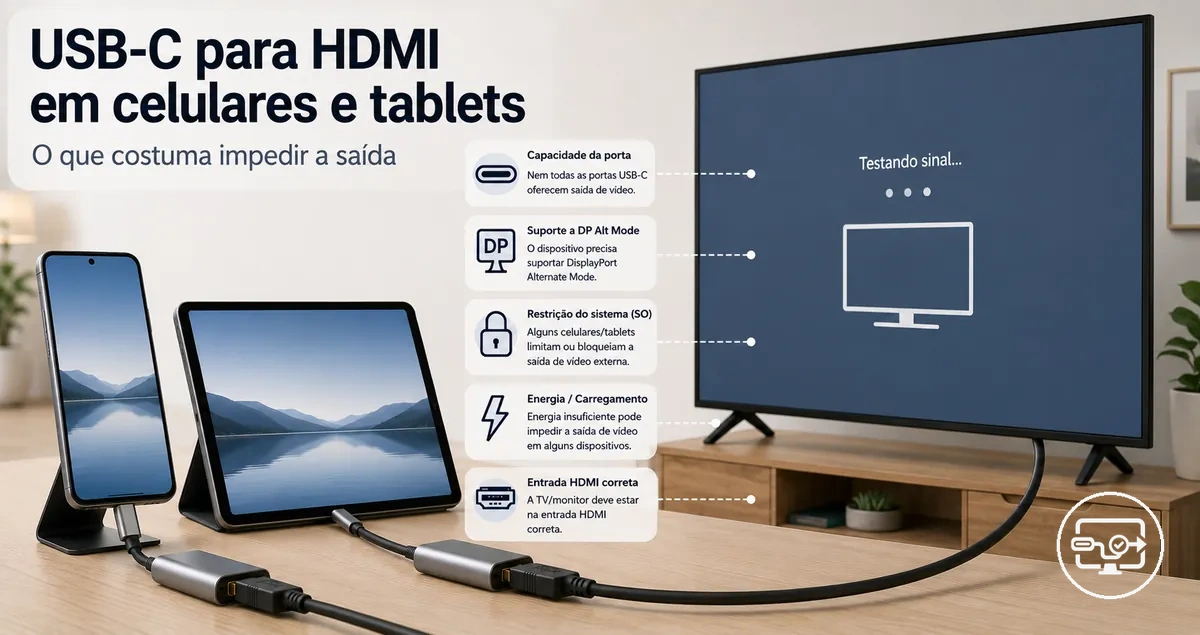
Verificador rápido de compatibilidade e “sem sinal”
Este verificador organiza três sinais que a página usa para separar limitação do dispositivo de problemas no caminho do acessório, da tela ou da alimentação.
Como usar: confirme primeiro a capacidade de vídeo do modelo. Depois teste o caminho com componentes sabidamente funcionais e interprete o sintoma sem trocar várias variáveis ao mesmo tempo.
O resultado é orientativo. Adaptadores de vídeo que enviam gráficos como dados USB e dependem de software/driver formam uma categoria diferente do caminho USB-C para HDMI convencional e devem ser verificados separadamente quanto ao suporte do sistema.
Pense na conexão como uma cadeia: dispositivo → USB-C → adaptador/cabo/hub → HDMI → tela. A primeira pergunta é se o modelo realmente oferece saída de vídeo; só depois vale investigar o acessório, a entrada HDMI, o handshake e a alimentação. Para a visão geral da tecnologia, consulte o hub de compatibilidade USB-C para HDMI.
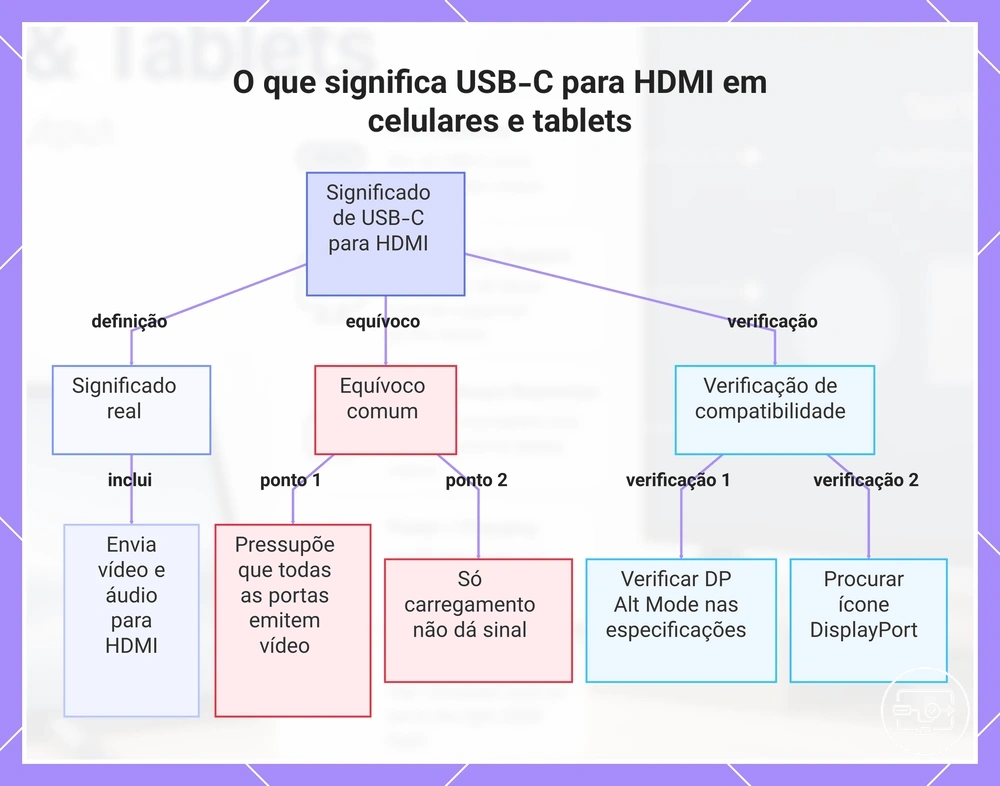
O que “USB-C para HDMI” significa em celulares e tablets e o que isso não implica
USB-C para HDMI descreve o caminho que leva vídeo — e, quando suportado, áudio — de um celular ou tablet com USB-C até uma entrada HDMI. O conector USB-C identifica o formato físico da porta; não garante saída de vídeo.
O que cada parte determina
Porta USB-C
É o conector. Pode oferecer apenas carga/dados ou também um caminho de vídeo.
Dispositivo
Precisa expor saída de vídeo compatível, normalmente DisplayPort Alt Mode ou DisplayPort por USB4/Thunderbolt.
Acessório
Converte ou encaminha um sinal que já existe. Um adaptador HDMI convencional não cria uma saída de vídeo ausente no dispositivo.
Por isso, conectar um celular cuja USB-C serve somente para carga e dados a uma TV por um adaptador USB-C para HDMI convencional tende a resultar em “sem sinal”. A confirmação mais confiável é a documentação do modelo para “saída de vídeo”, “DisplayPort Alt Mode” ou suporte explícito a monitor externo.
Distinção importante: adaptadores de vídeo baseados em dados USB, que dependem de software ou driver, são uma arquitetura diferente. Eles não devem ser tratados como equivalentes a um adaptador USB-C para HDMI baseado no sinal DisplayPort da porta.
A imagem resume a diferença entre ter apenas um conector USB-C e ter, de fato, uma rota de vídeo até HDMI.
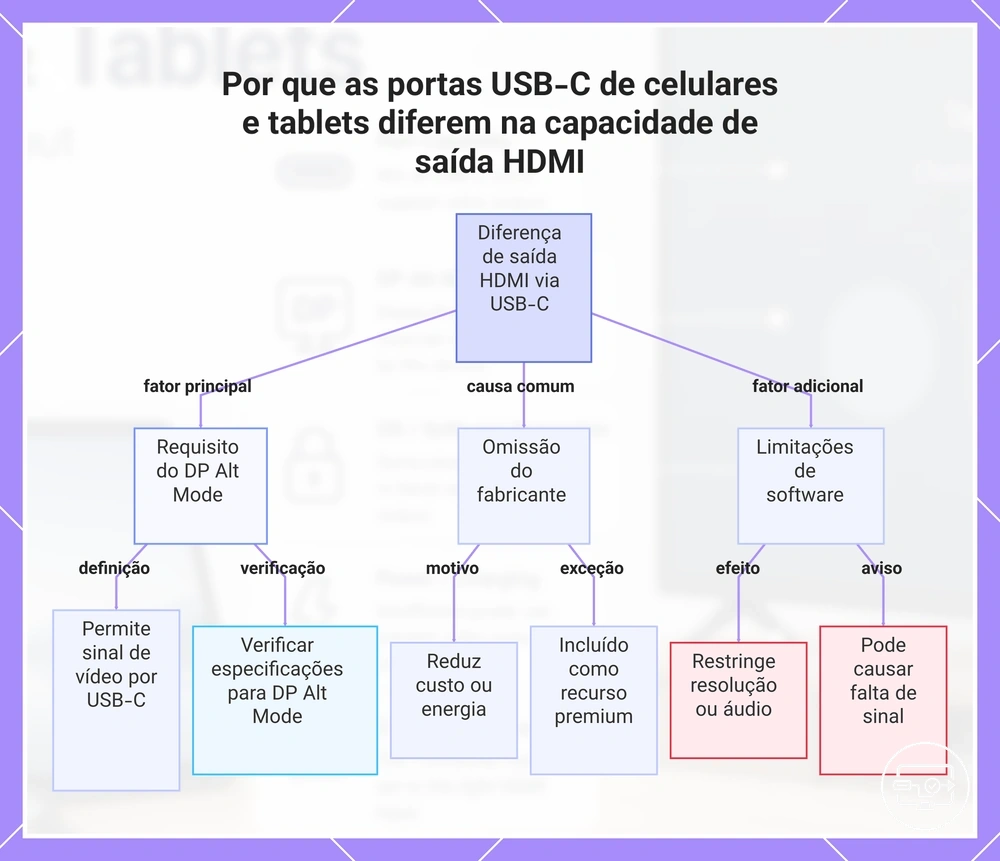
Por que as portas USB-C de celulares e tablets não têm a mesma capacidade de saída HDMI
Duas portas USB-C visualmente idênticas podem ter capacidades diferentes porque o conector não define sozinho os recursos elétricos, de dados e de vídeo implementados pelo fabricante. Para a saída HDMI, o que importa é a cadeia de capacidades, não apenas o formato da porta.
| Camada | Atributo a verificar | Valor/condição útil | Implicação |
|---|---|---|---|
| Dispositivo | Saída de vídeo na USB-C | Documentada para o modelo | É o requisito de origem para o caminho HDMI convencional. |
| Porta/protocolo | Modo de vídeo | DP Alt Mode ou DisplayPort transportado por USB4/Thunderbolt | Permite que um sinal de vídeo chegue ao acessório. |
| Sistema | Modo de exibição | Espelhamento, tela externa ou modo desktop, conforme o dispositivo | Define como a imagem é apresentada, não se o conector físico é USB-C. |
| Acessório + tela | Conversão e handshake | Compatíveis com o sinal negociado | Uma falha aqui pode produzir “sem sinal” mesmo quando a porta oferece vídeo. |
Assim, o mesmo adaptador pode funcionar em um tablet com saída de vídeo e não produzir imagem em um celular cuja porta oferece apenas carga e dados. A versão USB, isoladamente, não confirma suporte a vídeo.
A imagem mostra por que capacidades de hardware e software diferentes podem existir sob o mesmo conector USB-C.
Padrões comuns no nível do dispositivo que se correlacionam com suporte a saída HDMI
Alguns sinais aumentam a confiança de que o dispositivo suporta uma tela externa, mas nenhum deve substituir a confirmação do modelo exato.
Sinais úteis, do mais direto ao mais indireto
- Confirmação explícita: “DisplayPort Alt Mode”, “DisplayPort over USB-C”, “saída de vídeo USB-C” ou especificação de monitor externo.
- USB4/Thunderbolt com vídeo: indica um caminho capaz de transportar DisplayPort quando isso é declarado para o dispositivo.
- Modo desktop ou suporte oficial a monitor externo: é um forte indício de que o fabricante projetou o dispositivo para saída com fio.
- Apenas “USB-C”, “USB 2.0/3.x” ou carregamento rápido: não é evidência suficiente de saída de vídeo.
Quando a documentação for ambígua, trate a compatibilidade como não confirmada até encontrar uma especificação ou instrução oficial de conexão a monitor/TV para aquele modelo.
Requisitos no lado do dispositivo para saída de vídeo com fio via USB-C
No lado do celular ou tablet, o requisito central é uma saída de vídeo real pela USB-C. Para o caminho USB-C para HDMI convencional, isso normalmente significa DisplayPort Alt Mode ou um caminho USB4/Thunderbolt que transporte DisplayPort; um adaptador não consegue adicionar essa capacidade ao dispositivo de origem.
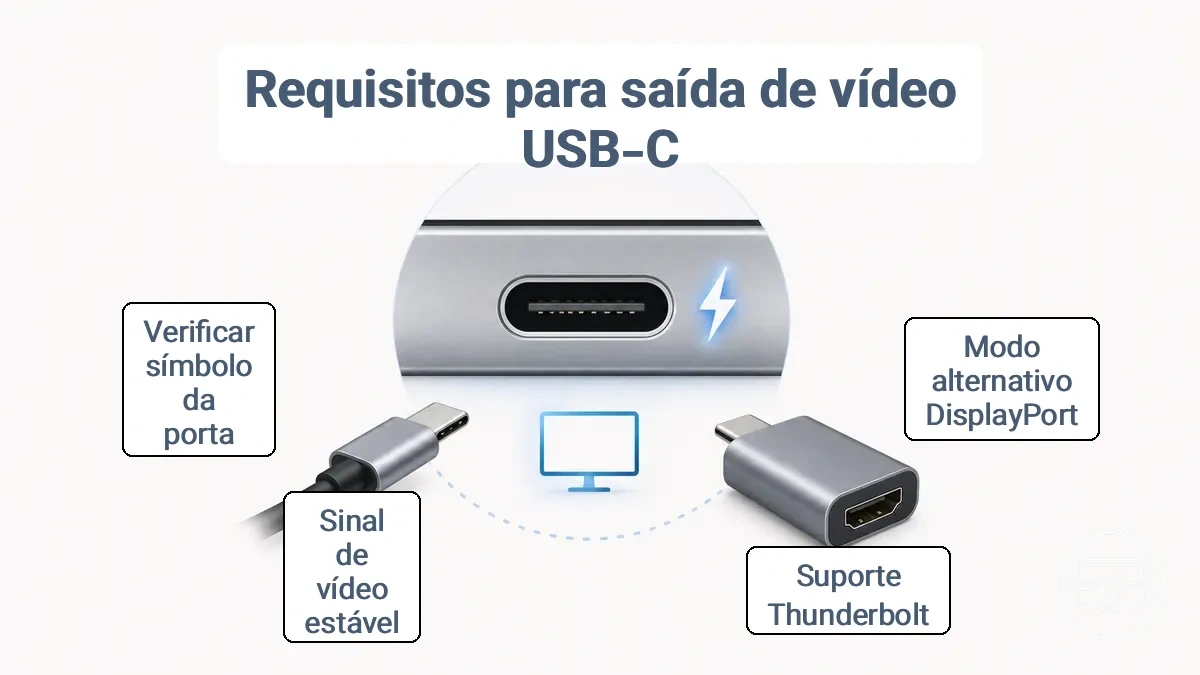
Verificação do dispositivo antes de testar o HDMI
- Confirme no modelo exato suporte a saída de vídeo pela USB-C ou a monitor externo.
- Verifique qual modo de exibição o sistema oferece: espelhamento, tela externa ou ambiente desktop.
- Considere resolução/taxa de atualização como limites do dispositivo e da cadeia, não como uma propriedade garantida pelo conector USB-C.
Se a capacidade de vídeo não estiver documentada, comece por verificar suporte a saída de vídeo antes de comprar ou substituir acessórios.
Capacidade de saída de vídeo USB-C no dispositivo: DisplayPort Alt Mode e limites práticos
A capacidade de vídeo é uma propriedade do modelo e da implementação da porta. Em um caminho convencional para HDMI, a descrição da USB-C precisa indicar uma rota de vídeo; a simples presença de dados USB e carregamento não basta.
| Descrição encontrada | Estado da relação com vídeo | Decisão prática |
|---|---|---|
| DP Alt Mode / DisplayPort over USB-C | Saída de vídeo indicada | Verifique a resolução/taxa admitida pelo dispositivo e pelo acessório. |
| USB4 ou Thunderbolt com suporte a tela externa | Saída de vídeo indicada | Confirme o modo de vídeo e a compatibilidade do adaptador/hub. |
| USB-C apenas para carga e dados | Sem saída de vídeo convencional | Um adaptador USB-C para HDMI baseado em DisplayPort não resolverá. |
| Somente “USB-C” ou versão USB | Compatibilidade indeterminada | Procure a especificação de vídeo do modelo; não infira pelo conector. |
Mesmo com saída de vídeo confirmada, resolução e taxa de atualização máximas variam conforme o dispositivo e toda a cadeia. Use a especificação do modelo e do acessório em vez de presumir um valor universal.
Restrições de software e modo em celulares e tablets: espelhamento vs saída estilo desktop
Depois que a camada física de vídeo está disponível, o sistema operacional decide como usar a tela externa. Espelhamento e modo desktop/tela externa são comportamentos diferentes e não devem ser confundidos com a existência da saída de vídeo.
| Modo | O que aparece na tela externa | O que o usuário deve esperar |
|---|---|---|
| Espelhamento | Cópia da interface do celular/tablet | Proporções diferentes podem gerar barras; a interface continua pensada para a tela interna. |
| Desktop / tela externa | Área de trabalho ou interface adaptada | Janelas, escala e entrada por mouse/teclado dependem do sistema e do fabricante. |
| Aplicativo com restrição própria | Conteúdo pode ser limitado ou ficar preto | Se outros conteúdos funcionam, investigue o aplicativo/DRM antes de concluir que a porta falhou. |
Uma aparência diferente da tela interna, barras pretas ou um aplicativo específico que não renderiza não provam falha de hardware. Primeiro verifique se a tela externa foi detectada e se outros conteúdos são exibidos normalmente.
Requisitos do lado do acessório: escolhendo o caminho USB-C para HDMI correto para celulares e tablets
Depois de confirmar a saída de vídeo no dispositivo, escolha o acessório conforme a tarefa: conexão simples, reaproveitamento de um cabo HDMI ou uso simultâneo de carregamento e periféricos. Nenhum desses formatos substitui a capacidade de vídeo do dispositivo de origem.
A imagem compara os caminhos físicos mais comuns.
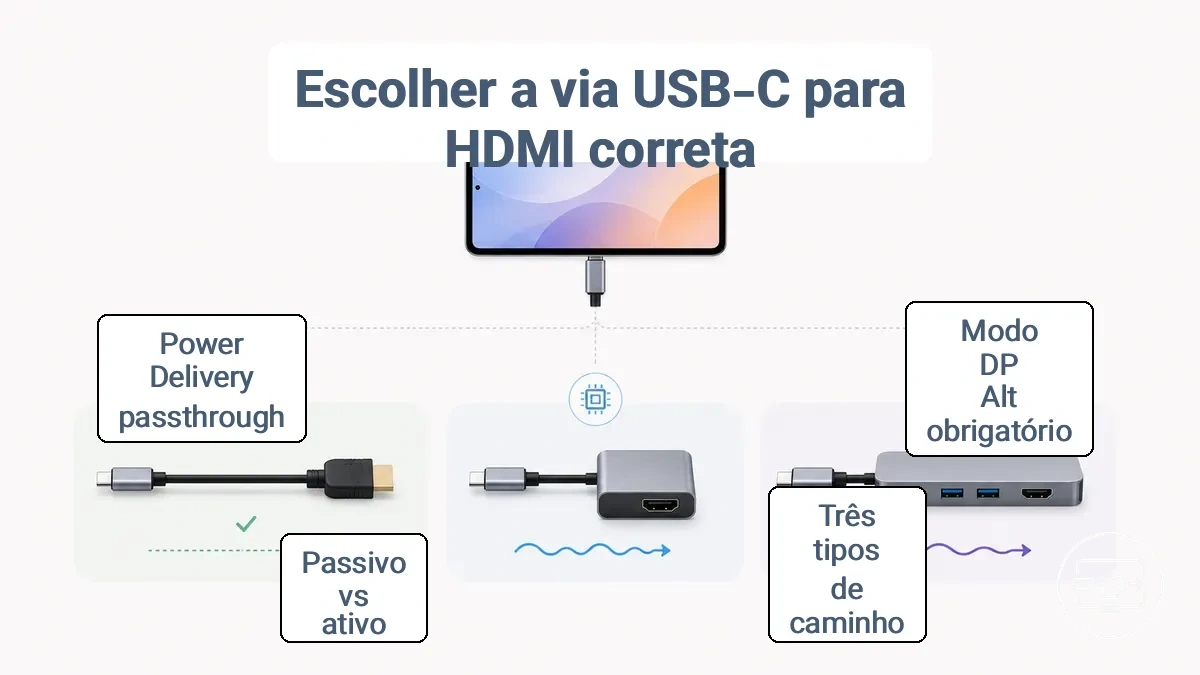
| Opção | Vantagem principal | Contrapartida | Melhor encaixe |
|---|---|---|---|
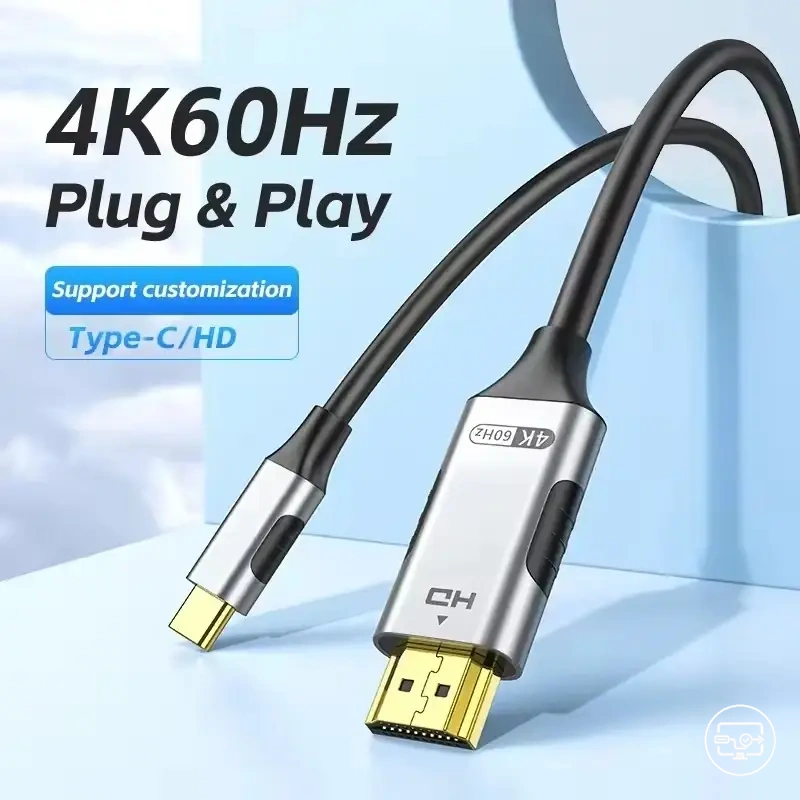
| Cabo USB-C para HDMI | Menos conexões intermediárias | Normalmente ocupa a única USB-C durante o uso | Uso simples quando não é preciso carregar ao mesmo tempo. |
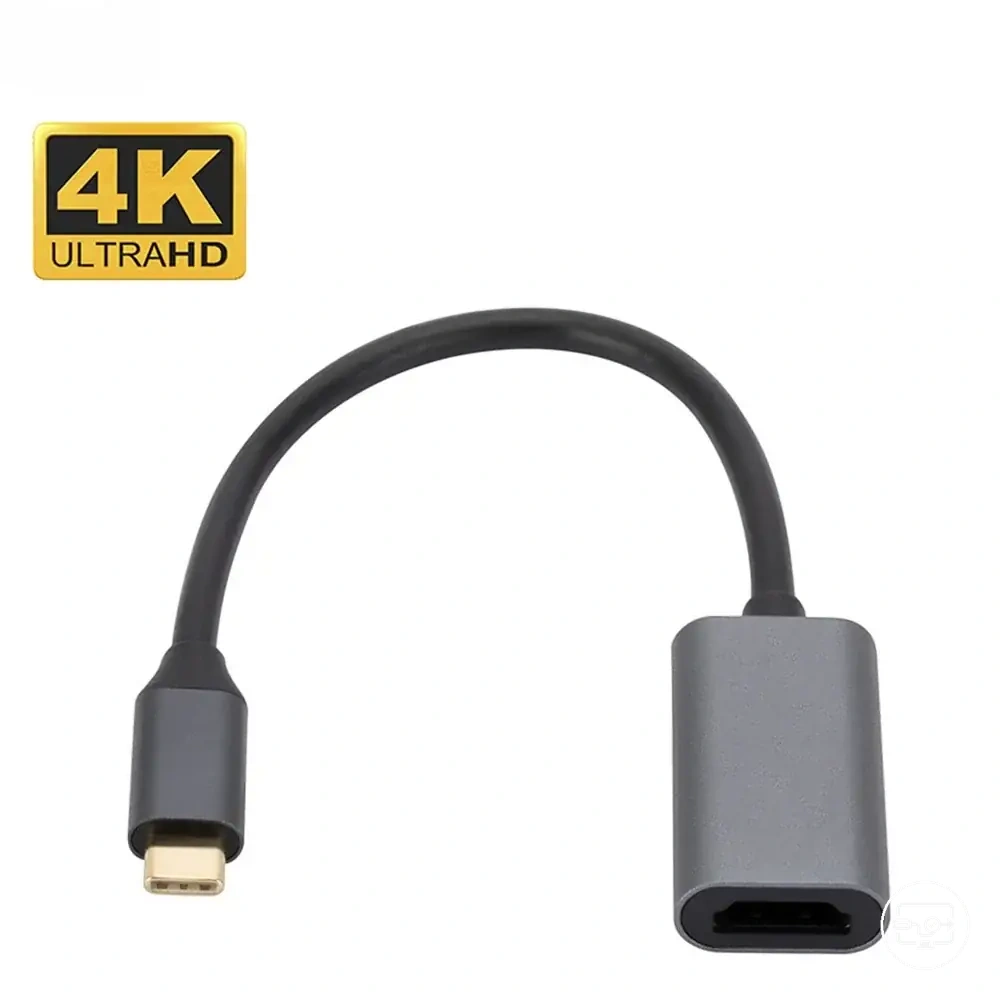
| Adaptador USB-C para HDMI | Permite reutilizar um cabo HDMI separado | Adiciona uma conexão física ao caminho | Uso ocasional e troca fácil do cabo HDMI. |
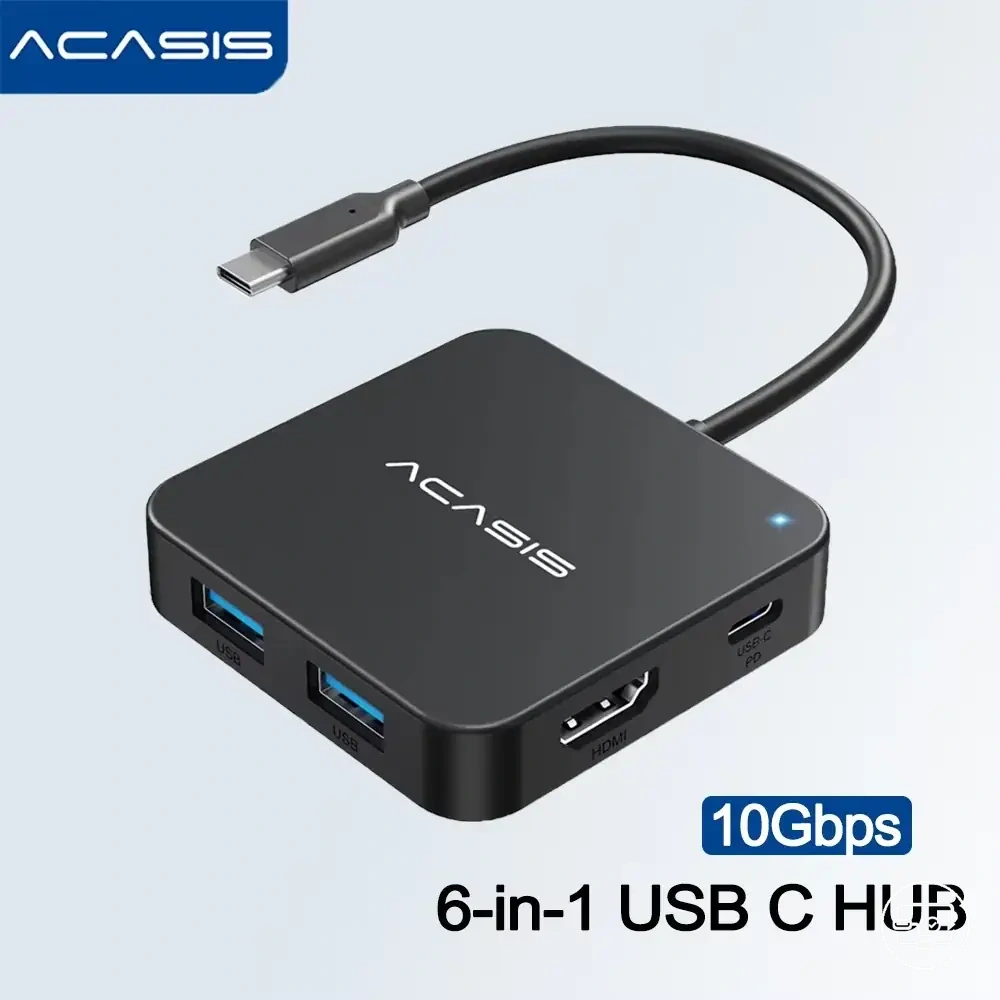
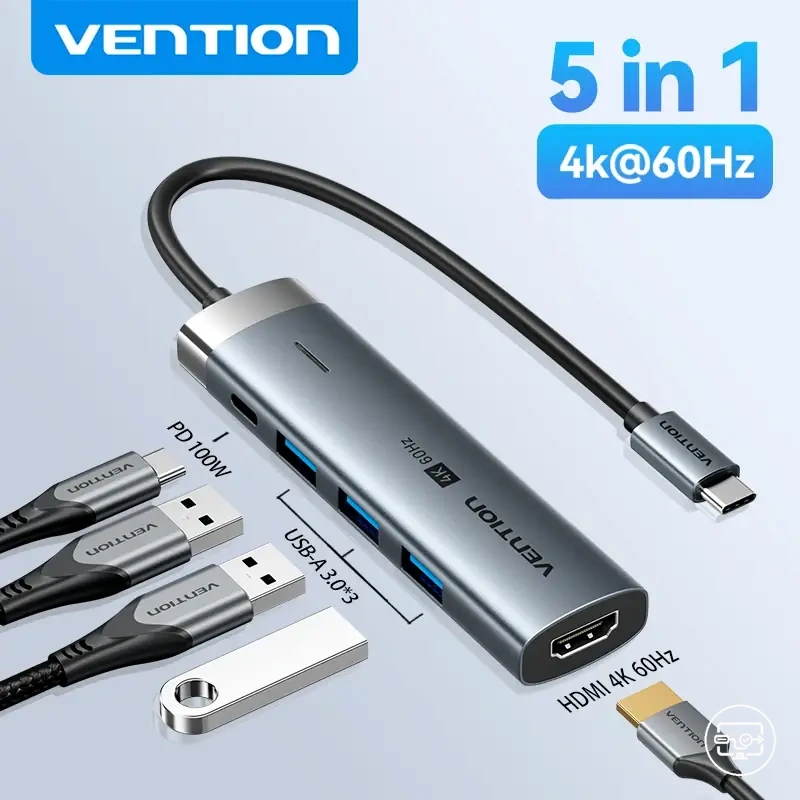
| Hub USB-C com HDMI | Pode combinar HDMI, carregamento e periféricos | Mais portas, negociação e alimentação para compatibilizar | Uso prolongado ou necessidade de carga/periféricos simultâneos. |
Para comparar essas categorias com mais detalhe, veja qual tipo de solução usar. Escolha a resolução, taxa de atualização e recursos extras somente depois de confirmar que o dispositivo fornece vídeo pela USB-C.
Conversão passiva USB-C para HDMI vs ativa: quando cada uma funciona e por que isso importa em dispositivos móveis
Os rótulos “passivo” e “ativo” podem ser usados de forma inconsistente em anúncios. Para a compatibilidade do celular ou tablet, a pergunta decisiva é se o acessório recebe um sinal de vídeo suportado pelo dispositivo de origem; um chip de conversão pode transformar esse sinal em HDMI, mas não cria uma capacidade de vídeo que a porta não oferece.
| Tipo de caminho | O que precisa existir no dispositivo | O que o acessório faz | Se o dispositivo não oferece vídeo |
|---|---|---|---|
| Caminho baseado em DisplayPort Alt Mode | Saída DisplayPort pela USB-C | Encaminha/converte o sinal para HDMI conforme o projeto | Não há sinal de vídeo para converter. |
| USB4/Thunderbolt com DisplayPort | Suporte de vídeo declarado no dispositivo | Adapta a rota de vídeo compatível até HDMI | Não se deve presumir vídeo apenas pelo nome USB4/Thunderbolt. |
| Adaptador gráfico baseado em dados USB | USB de dados + suporte de software/driver | É uma arquitetura distinta, que envia gráficos como dados | Pode ter regras próprias; confirme compatibilidade do sistema. |
Portanto, não use “ativo” como sinônimo de “funciona sem DP Alt Mode”. O tipo de sinal de origem e o suporte do sistema são os critérios que fecham a compatibilidade.
Hub USB-C vs adaptador compacto vs cabo: o que muda para celulares e tablets
A escolha entre hub, adaptador compacto e cabo deve partir da tarefa durante o uso, não de uma suposição de que um formato seja universalmente mais compatível.
| Critério | Cabo direto | Adaptador compacto | Hub com HDMI |
|---|---|---|---|
| Portabilidade | Alta | Alta | Menor |
| Reutiliza cabo HDMI | Não | Sim | Sim |
| Carregamento simultâneo | Normalmente não | Somente se o modelo oferecer passagem de energia | Possível quando o hub oferece entrada de Power Delivery compatível |
| Portas extras | Não | Geralmente não | Frequentemente sim |
| Complexidade de diagnóstico | Menor | Moderada | Maior, porque há mais funções e negociações |
Regra de seleção: use cabo/adaptador simples quando precisa apenas de vídeo; considere um hub quando precisa manter carga ou conectar periféricos. Em qualquer caso, confirme primeiro a saída de vídeo do celular ou tablet.
Dependências de energia e negociação em dispositivos móveis: quando o carregamento com passagem afeta a saída de vídeo
Em hubs e adaptadores com carregamento de passagem, vídeo e energia compartilham a mesma conexão USB-C. O carregador, o hub e o dispositivo precisam negociar um estado de energia compatível; uma renegociação ou alimentação insuficiente pode coincidir com quedas, reconexões ou imagem intermitente.
Quando suspeitar do caminho de energia
- O vídeo é estável sem o carregador, mas fica instável quando a passagem de energia é conectada.
- O dispositivo alterna repetidamente entre carregar e não carregar ao mesmo tempo em que a imagem cai.
- Trocar apenas a fonte/cabo de alimentação por um conjunto compatível e sabidamente funcional muda o sintoma.
Carregamento de passagem não habilita saída de vídeo. Ele só alimenta a cadeia quando o dispositivo e o hub oferecem esse recurso. Se não houver vídeo nem com a alimentação desconectada, volte à verificação da capacidade da porta e do caminho de sinal.
Uma verificação rápida de compatibilidade antes de comprar: como separar limitações do dispositivo de problemas do acessório
Antes de comprar outro cabo, adaptador ou hub, isole a cadeia com uma sequência fixa. O objetivo é descobrir se a limitação acompanha o dispositivo ou o caminho do acessório/tela.
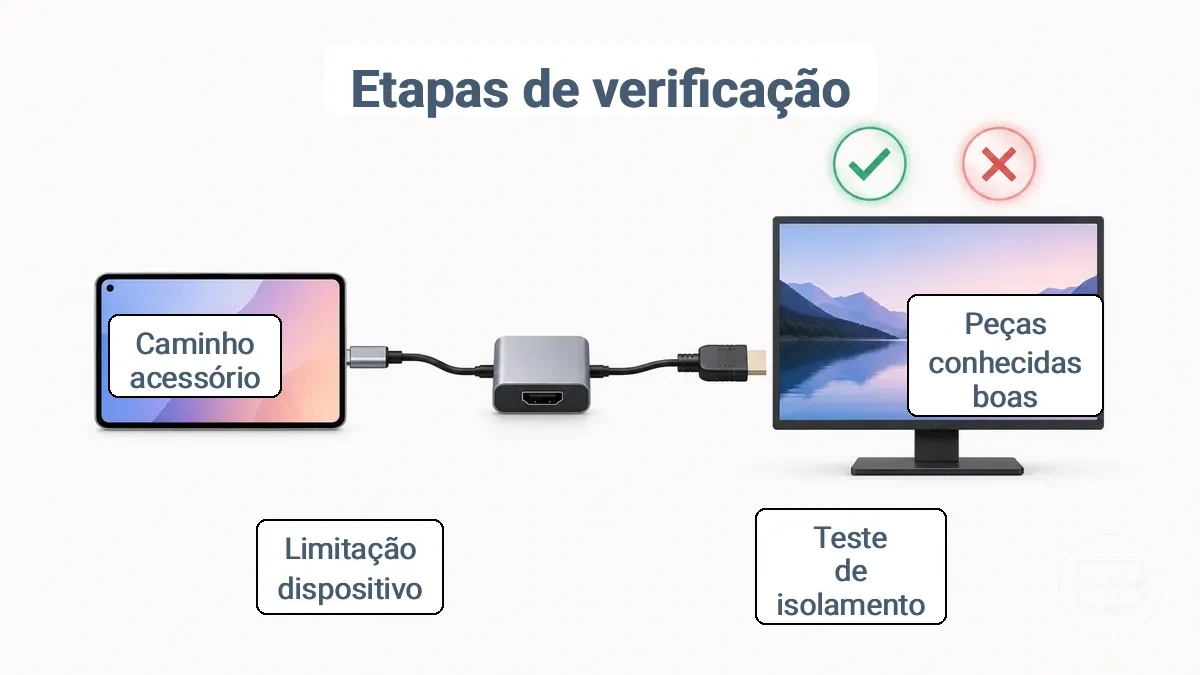
Sequência mínima de verificação
- Confirme na documentação do modelo que a USB-C oferece saída de vídeo externa.
- Use uma entrada HDMI da tela que você sabe que funciona e selecione a fonte correta.
- Teste um cabo HDMI e um adaptador/hub sabidamente funcionais.
- Se ainda houver “sem sinal”, teste esse mesmo caminho com outra fonte que tenha saída de vídeo confirmada.
- Altere uma variável por vez e registre em qual troca o comportamento muda.
Depois de isolar a compatibilidade básica, siga os passos de configuração para funcionar sem trocar vários componentes ao mesmo tempo.
Sinais de especificação e porta que geralmente indicam suporte a saída de vídeo com fio
Em celulares e tablets, a documentação do modelo exato é mais confiável do que o formato da porta ou a versão USB.
Sinais para confirmar
- Mais forte: “DisplayPort Alt Mode”, “DisplayPort over USB-C”, “saída de vídeo USB-C” ou especificação explícita de monitor externo.
- Também forte: manual do fabricante mostrando conexão por USB-C a monitor/TV ou limites de resolução para tela externa.
- Condicional: USB4/Thunderbolt, quando a documentação do próprio dispositivo confirma suporte de vídeo DisplayPort.
- Insuficiente sozinho: USB-C, USB 2.0/3.x, Power Delivery, carregamento rápido ou a aparência física da porta.
Se a ficha técnica não declarar vídeo e não houver instrução oficial de monitor externo, classifique o suporte como não confirmado em vez de assumir compatibilidade.
Um teste de isolamento mínimo para confirmar se o telefone ou tablet consegue emitir vídeo
O teste de isolamento não prova sozinho qual protocolo existe na porta; ele serve para localizar a falha comparando um caminho conhecido com duas fontes.
Teste passa/falha
- Monte uma cadeia com tela, entrada HDMI, cabo e adaptador/hub sabidamente funcionais.
- Teste essa cadeia com uma fonte cuja saída de vídeo USB-C já esteja confirmada.
- Sem alterar cabo, adaptador nem tela, conecte o celular ou tablet em avaliação.
- Se houver imagem, a cadeia básica de vídeo funciona; passe a verificar modo de exibição, áudio e aplicativos.
- Se houver “sem sinal”, volte à especificação do modelo e depois teste uma segunda combinação conhecida antes de atribuir a causa a uma única peça.
| Resultado | O que ele indica | Próxima ação |
|---|---|---|
| Cadeia funciona com outra fonte e com seu dispositivo | Compatibilidade básica confirmada | Ajuste modo, áudio ou aplicativo se necessário. |
| Cadeia funciona com outra fonte, mas não com seu dispositivo | Limitação/configuração do dispositivo ou negociação específica | Reconfirme saída de vídeo do modelo e o modo de exibição. |
| Cadeia falha também com outra fonte compatível | Problema provável no caminho | Troque uma peça por vez: entrada, HDMI, adaptador/hub. |
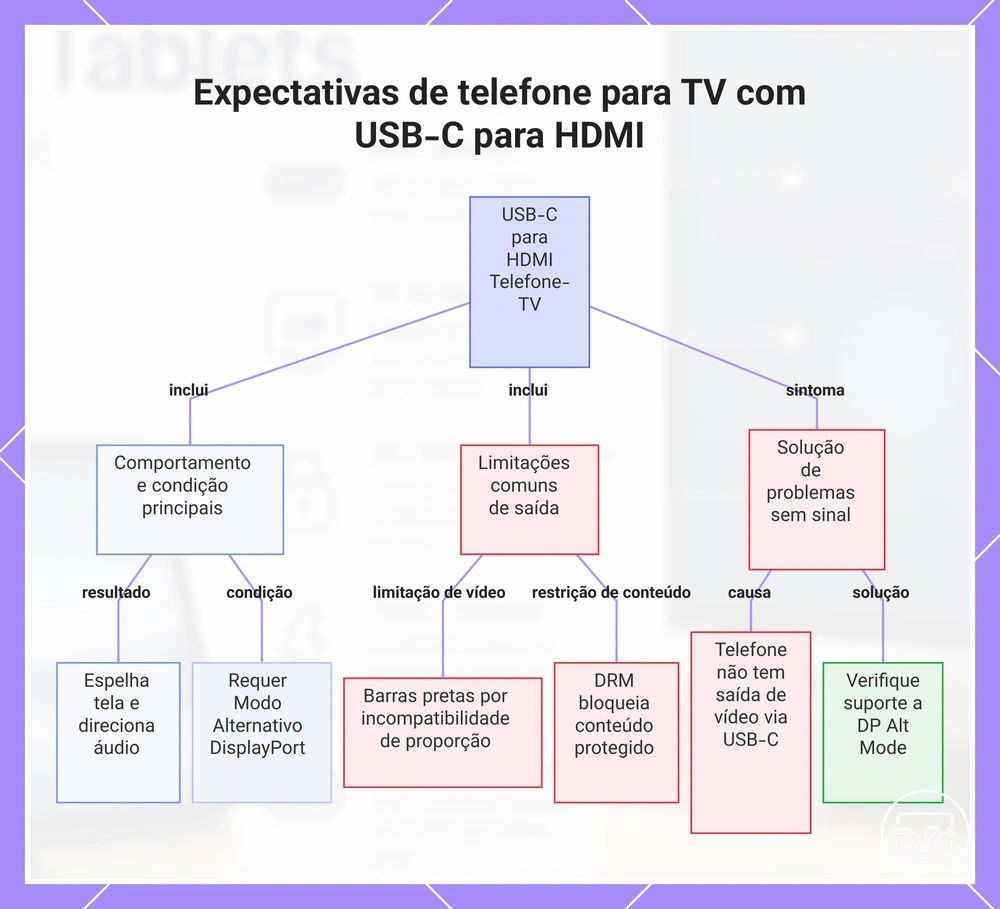
Expectativas de celular para TV com USB-C para HDMI: em que consiste a "configuração" em dispositivos móveis
Quando a saída de vídeo do dispositivo e o caminho do acessório são compatíveis, a TV ou o monitor recebe um modo de vídeo negociado. O comportamento visível depende do sistema: alguns dispositivos espelham a tela; outros oferecem uma interface própria para a tela externa.
| Aspecto | Comportamento possível | Como interpretar |
|---|---|---|
| Imagem | Espelhamento ou modo desktop/tela externa | Diferença de interface não significa incompatibilidade. |
| Proporção/escala | Barras, redimensionamento ou resolução negociada | Depende da saída do dispositivo e das capacidades anunciadas pela tela. |
| Áudio | Pode seguir para HDMI ou permanecer em outra saída | Se o vídeo funciona, investigue roteamento e aplicativo antes de culpar o cabo. |
| Aplicativos protegidos | Alguns conteúdos podem ser bloqueados ou ficar pretos | Se outros conteúdos funcionam, considere DRM/HDCP ou política do aplicativo. |
| Entrada da TV | A fonte HDMI correta precisa estar selecionada | “Sem sinal” na entrada errada não testa a capacidade do celular. |
Para telas com entradas, conversores ou limitações próprias, consulte a página de compatibilidade com TVs e projetores.
Se não houver sinal desde o início, não conclua automaticamente que o celular não suporta vídeo: primeiro confirme a capacidade do modelo e use um caminho sabidamente funcional. Se apenas um aplicativo falha, a causa pode estar na proteção de conteúdo ou no próprio aplicativo.
A imagem resume o que costuma acontecer na configuração entre dispositivo móvel e TV.
O que geralmente impede a saída em celulares e tablets: as classes dominantes de falha "sem sinal"
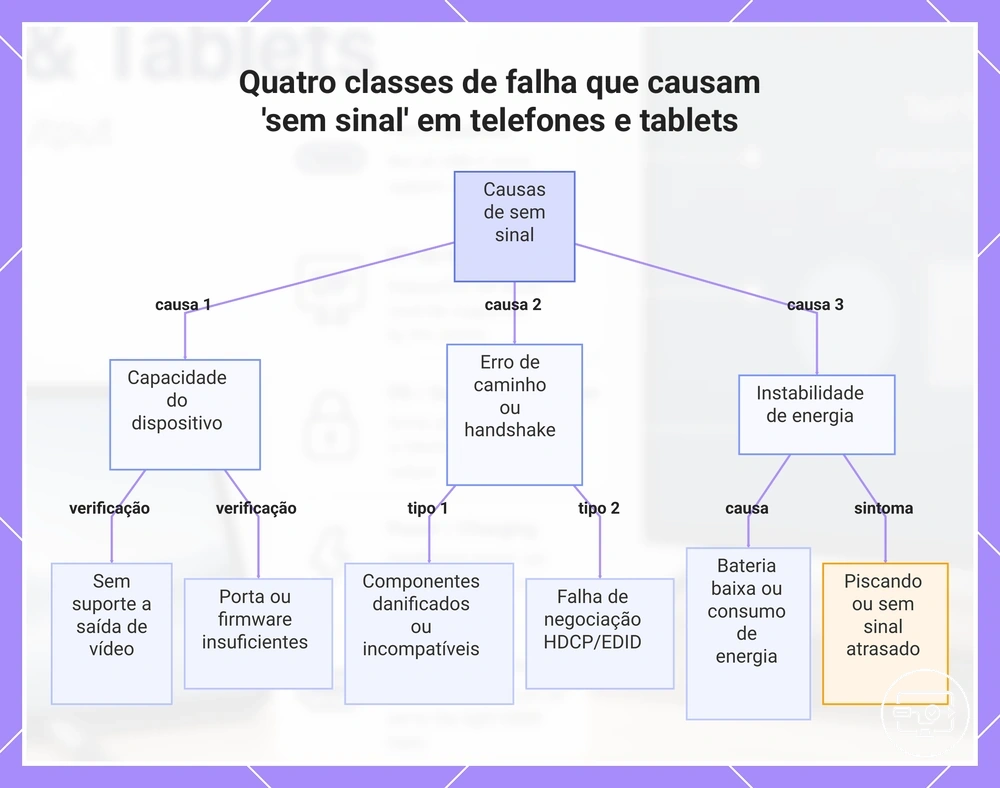
Quando a tela mostra “sem sinal”, o sintoma por si só não identifica a causa. Separe a falha em quatro classes e teste a mais básica primeiro: capacidade do dispositivo, caminho físico, handshake/proteção e energia.
| Classe | Sintoma compatível | Verificação principal | Ação |
|---|---|---|---|
| Capacidade do dispositivo | Nunca há imagem com o dispositivo em avaliação | Saída de vídeo documentada no modelo | Confirme DP Alt Mode/rota de vídeo antes de trocar acessórios. |
| Caminho do acessório/tela | Falha também com outra fonte compatível | Entrada HDMI, cabo e adaptador/hub, um por vez | Substitua somente a peça que muda o resultado. |
| Handshake / proteção | Imagem intermitente, tela preta ou falha apenas em alguns conteúdos | Outra tela, outra entrada e conteúdo sem restrição | Isole EDID/HDCP/DRM ou incompatibilidade de negociação. |
| Energia | Quedas coincidem com carga/passagem de energia | Teste sem carregamento e depois com fonte compatível | Separe o caminho de energia do caminho de vídeo. |
Para sintomas persistentes depois da verificação básica, solucione falhas comuns de celular para tela testando uma variável por vez.
A imagem organiza visualmente essas quatro classes de falha.
Porta USB-C sem suporte a saída de vídeo ou recurso limitado pelo design do dispositivo
Uma porta USB-C pode carregar e transferir dados sem oferecer vídeo. Quando a documentação do modelo exato não lista saída de vídeo e uma cadeia sabidamente funcional continua sem imagem, a limitação do dispositivo se torna a hipótese principal.
Confirme antes de concluir
- Procure “DisplayPort Alt Mode”, “DisplayPort over USB-C”, “saída de vídeo” ou suporte explícito a tela externa.
- Teste o mesmo adaptador/cabo/tela com uma fonte cuja saída de vídeo esteja confirmada.
- Não trate a ausência de logotipo na porta como prova; celulares e tablets nem sempre exibem símbolos junto ao conector.
Se a porta realmente não fornece vídeo para esse tipo de acessório, trocar apenas o adaptador USB-C para HDMI convencional não adiciona essa função.
Incompatibilidade entre a capacidade do dispositivo e o caminho do adaptador: por que “funciona em laptops, mas não em celulares”
O mesmo adaptador funcionar em um laptop e falhar em um celular prova que o acessório consegue funcionar em pelo menos uma cadeia, mas não prova que o celular tenha o mesmo recurso de vídeo. A diferença pode estar na capacidade da porta, no modo de saída ou na negociação específica do dispositivo.
| Cenário | O que se pode concluir | O que ainda precisa ser verificado |
|---|---|---|
| Laptop + mesmo acessório = imagem | O acessório e a tela são capazes de formar uma cadeia funcional nesse contexto | Compatibilidade do celular continua independente. |
| Celular + mesmo acessório = “sem sinal” | Há uma diferença entre as duas cadeias | Saída de vídeo do celular, modo do sistema e negociação com o acessório. |
| Celular com saída de vídeo confirmada + outro acessório = imagem | O primeiro caminho é incompatível com esse celular | Especificações do primeiro adaptador/hub e do modo de vídeo. |
Por isso, “funciona no laptop” é um teste de isolamento, não uma garantia de compatibilidade com qualquer celular ou tablet.
Falhas de handshake e proteção de conteúdo que parecem ser problema de cabo ou adaptador
Quando o dispositivo já tem saída de vídeo confirmada, tela preta, imagem intermitente ou falha restrita a certos aplicativos pode apontar para a negociação entre fonte, adaptador e tela ou para proteção de conteúdo. EDID ajuda a fonte a conhecer os modos aceitos pela tela; HDCP/DRM pode condicionar a reprodução de conteúdo protegido.
| Sintoma | Hipótese compatível | Teste que diferencia |
|---|---|---|
| Alguns aplicativos funcionam e outros ficam pretos | Política do aplicativo ou proteção de conteúdo | Teste conteúdo local ou aplicativo sem a mesma restrição. |
| A tela detecta algo, mas perde imagem | Handshake, modo negociado ou caminho físico | Troque a entrada/tela ou reduza variáveis da cadeia. |
| Vídeo funciona, áudio não | Roteamento de áudio, aplicativo ou capacidade do caminho | Verifique a saída de áudio do sistema e teste outra fonte de conteúdo. |
Uma falha de aplicativo não equivale a incompatibilidade total do hardware. Se a interface do sistema ou outro conteúdo aparece normalmente na TV, concentre o diagnóstico em proteção, áudio e comportamento do software.
Instabilidade de energia em dispositivos móveis: por que o carregamento com passagem pode causar oscilação, quedas ou comportamento de não iniciar
O carregamento com passagem adiciona uma segunda negociação à mesma conexão. Se a imagem é estável sem carregamento e se torna instável somente quando a energia é conectada, a cadeia de alimentação merece ser isolada antes de substituir o caminho de vídeo.
Teste de energia sem adivinhar a causa
- Teste primeiro o vídeo sem alimentação de passagem, quando o acessório permitir.
- Depois conecte uma fonte e um cabo de energia compatíveis com o hub/dispositivo e observe se o sintoma muda.
- Se a instabilidade aparecer apenas com a passagem de energia, investigue fonte, cabo de alimentação e negociação de Power Delivery.
- Se o vídeo nunca aparece, volte à capacidade da porta e ao caminho HDMI; energia extra não cria saída de vídeo.
Se você já confirmou que o dispositivo oferece vídeo e precisa de HDMI com carregamento ou portas extras, os hubs abaixo são opções existentes na página para comparar. Verifique os detalhes de compatibilidade de cada listagem antes de seguir para o marketplace.
FAQ: respostas rápidas para perguntas recorrentes sobre compatibilidade USB-C para HDMI em celulares e tablets
As respostas abaixo resumem as decisões mais recorrentes sem repetir a regra central: USB-C é o conector; a saída de vídeo é uma capacidade separada do dispositivo.
Todos os celulares e tablets com USB-C suportam saída HDMI?
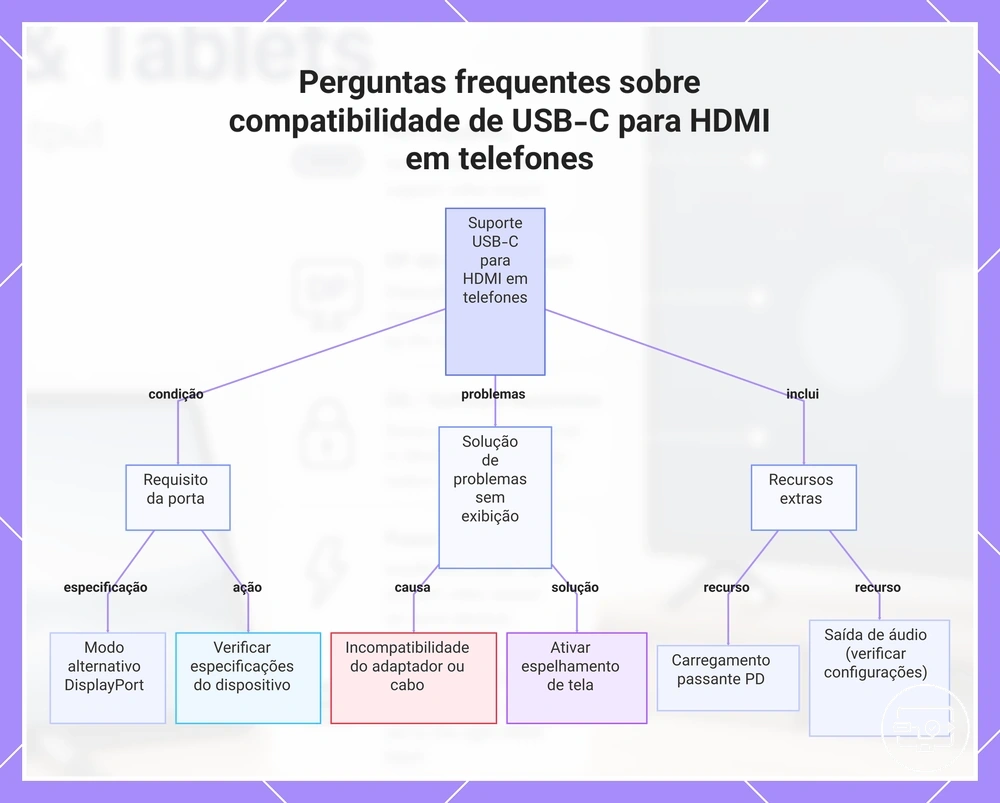
Não. Uma porta USB-C pode oferecer apenas carregamento e dados. Para usar um adaptador USB-C para HDMI convencional, o modelo precisa fornecer uma rota de vídeo compatível, normalmente DisplayPort Alt Mode ou DisplayPort por USB4/Thunderbolt, além de um acessório e uma tela compatíveis.
USB-C para HDMI sempre exige DisplayPort Alt Mode em celulares e tablets?
Para o caminho USB-C para HDMI convencional, o dispositivo precisa fornecer um sinal de vídeo pela USB-C; em celulares e tablets, isso é normalmente DisplayPort Alt Mode ou DisplayPort transportado por USB4/Thunderbolt quando o modelo oferece essa função.
Há adaptadores gráficos que usam dados USB + software/driver em vez de DP Alt Mode, mas eles pertencem a uma arquitetura diferente e a compatibilidade depende do sistema operacional e do suporte específico do acessório.
É possível carregar um celular ou tablet enquanto usa HDMI sem interromper a conexão?
Sim, quando o hub/adaptador oferece passagem de energia compatível e o dispositivo aceita essa negociação. Carregamento e vídeo são capacidades separadas: Power Delivery pode manter a bateria enquanto o vídeo funciona, mas não habilita uma porta que não tenha saída de vídeo. Se a imagem ficar instável apenas com o carregador conectado, isole a fonte e o cabo de energia; depois siga os passos de configuração para funcionar.
Se o vídeo funciona, mas o áudio HDMI não, o que isso geralmente indica?
Se o vídeo chega à TV, mas o áudio não, a cadeia já demonstrou compatibilidade de vídeo básica. O próximo diagnóstico é o roteamento de áudio do sistema, o aplicativo e as capacidades negociadas com a tela, não a existência de DP Alt Mode. Verifique a saída de áudio selecionada e teste outra fonte de conteúdo; se necessário, use o guia para solucionar falhas comuns de celular para tela.