
Compatibilité USB-C vers HDMI pour téléphones et tablettes : ce qui détermine la sortie et pourquoi elle échoue souvent
La compatibilité d’un téléphone ou d’une tablette USB‑C avec un écran HDMI dépend d’abord d’une sortie vidéo réellement prise en charge par le port USB‑C, le plus souvent via DisplayPort Alt Mode (ou via une implémentation Thunderbolt qui transporte DisplayPort). Si cette capacité existe, l’accessoire doit accepter cette voie vidéo et la chaîne HDMI doit négocier correctement le signal ; si elle n’existe pas, un adaptateur USB‑C→HDMI standard ne peut pas créer la sortie vidéo.
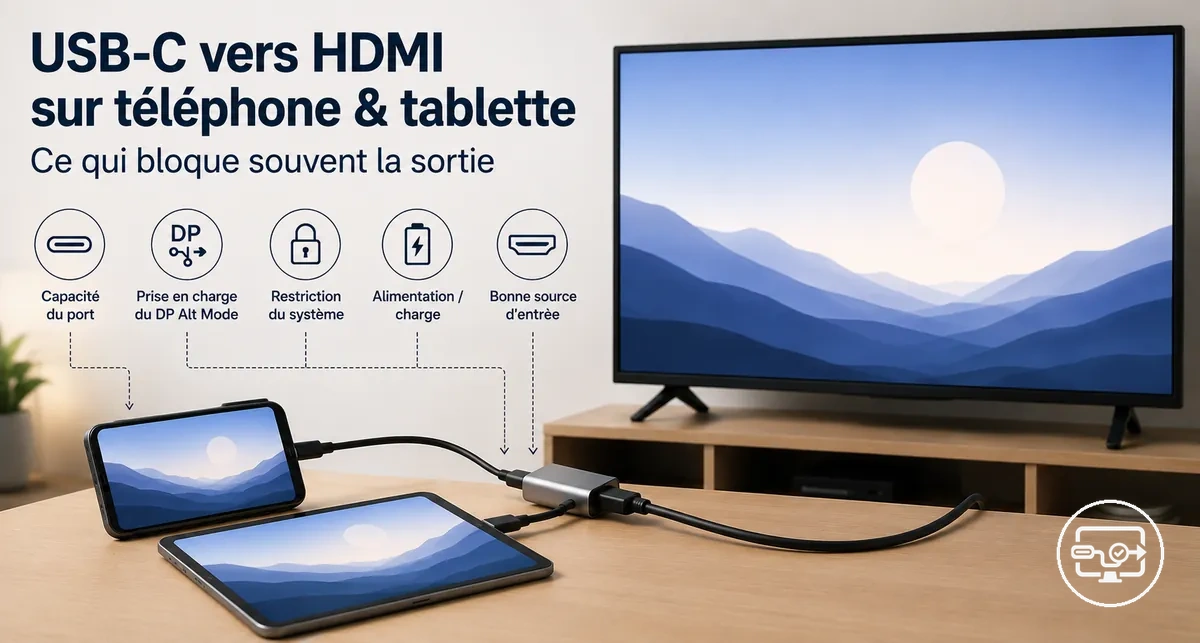
Vérificateur de compatibilité en 3 étapes
Ce contrôle suit la chaîne réelle : appareil → accessoire → écran. Utilisez la documentation du modèle exact et des éléments déjà vérifiés quand c’est possible.
- Pas de sortie vidéo côté appareil : la voie USB‑C→HDMI standard ne peut pas fonctionner.
- Sortie vidéo confirmée : l’accessoire puis l’écran deviennent les variables à isoler.
- Trois éléments validés mais toujours aucun signal : examinez ensuite la négociation, le mode logiciel, la protection du contenu et, avec un hub, l’alimentation.
La méthode la plus fiable consiste donc à confirmer d’abord la capacité vidéo du modèle exact, puis à changer une seule variable à la fois. La forme du connecteur et la vitesse USB ne suffisent pas à prouver la sortie vidéo. Pour replacer ce diagnostic dans l’ensemble des cas d’usage, consultez le hub compatibilité USB‑C vers HDMI.
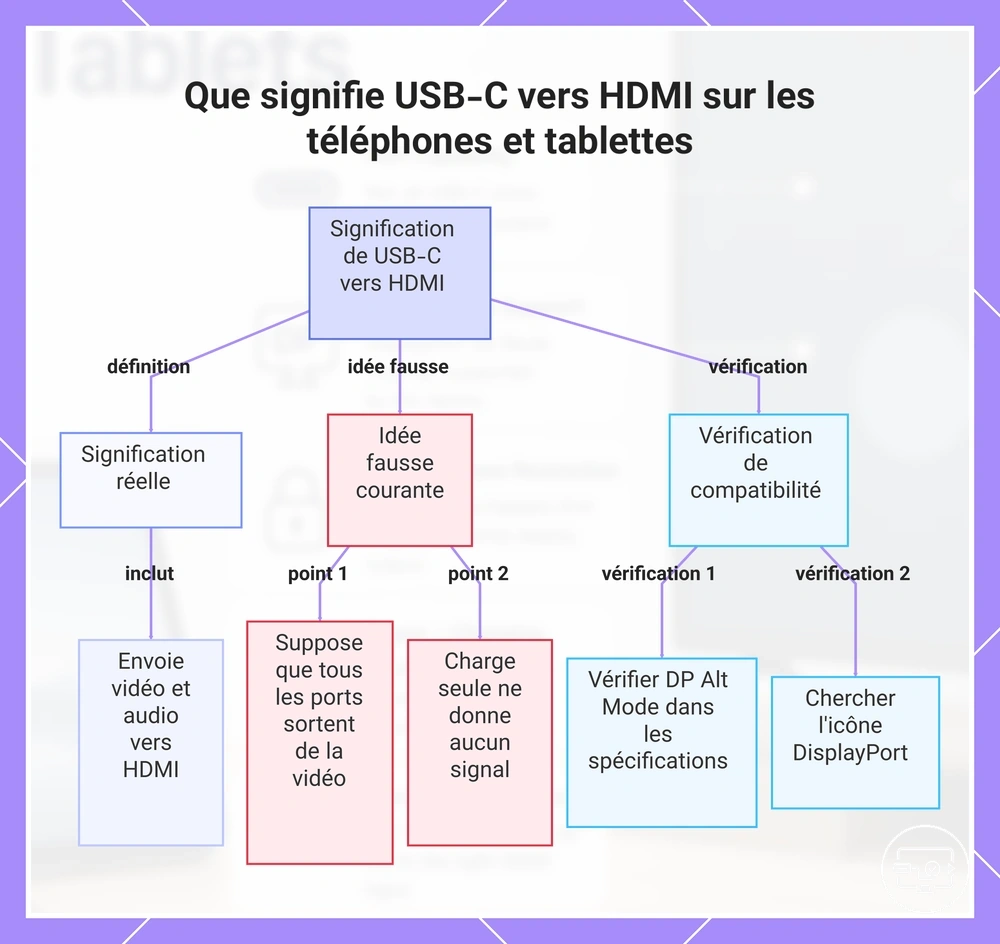
Ce que « USB-C vers HDMI » signifie sur les téléphones et tablettes et ce que cela n'implique pas
USB‑C vers HDMI décrit une chaîne qui transporte une image depuis l’appareil vers une entrée HDMI ; cela ne signifie pas que chaque connecteur USB‑C possède une fonction vidéo. Dans la voie standard décrite ici, l’appareil fournit d’abord un signal DisplayPort via USB‑C, puis le câble, l’adaptateur ou le hub le convertit vers HDMI.
Trois notions à ne pas confondre
- USB‑C
- Connecteur physique pouvant transporter charge, données et, selon l’implémentation, vidéo.
- DisplayPort Alt Mode
- Capacité vidéo qui permet au port USB‑C de transporter un signal DisplayPort vers un écran ou un convertisseur.
- Sortie HDMI
- Résultat de la chaîne après conversion compatible et négociation avec l’écran ; elle n’est pas garantie par la seule présence d’un port USB‑C.
Si les spécifications indiquent seulement « USB‑C », « charge » ou une vitesse de données, la sortie vidéo reste non confirmée. Une solution graphique USB qui envoie l’affichage comme données via un logiciel ou un pilote constitue une autre architecture ; elle ne doit pas être confondue avec un adaptateur USB‑C→HDMI standard et sa compatibilité mobile doit être vérifiée séparément.
Le schéma ci-dessous illustre cette différence entre la forme du port et la fonction vidéo effectivement prise en charge.
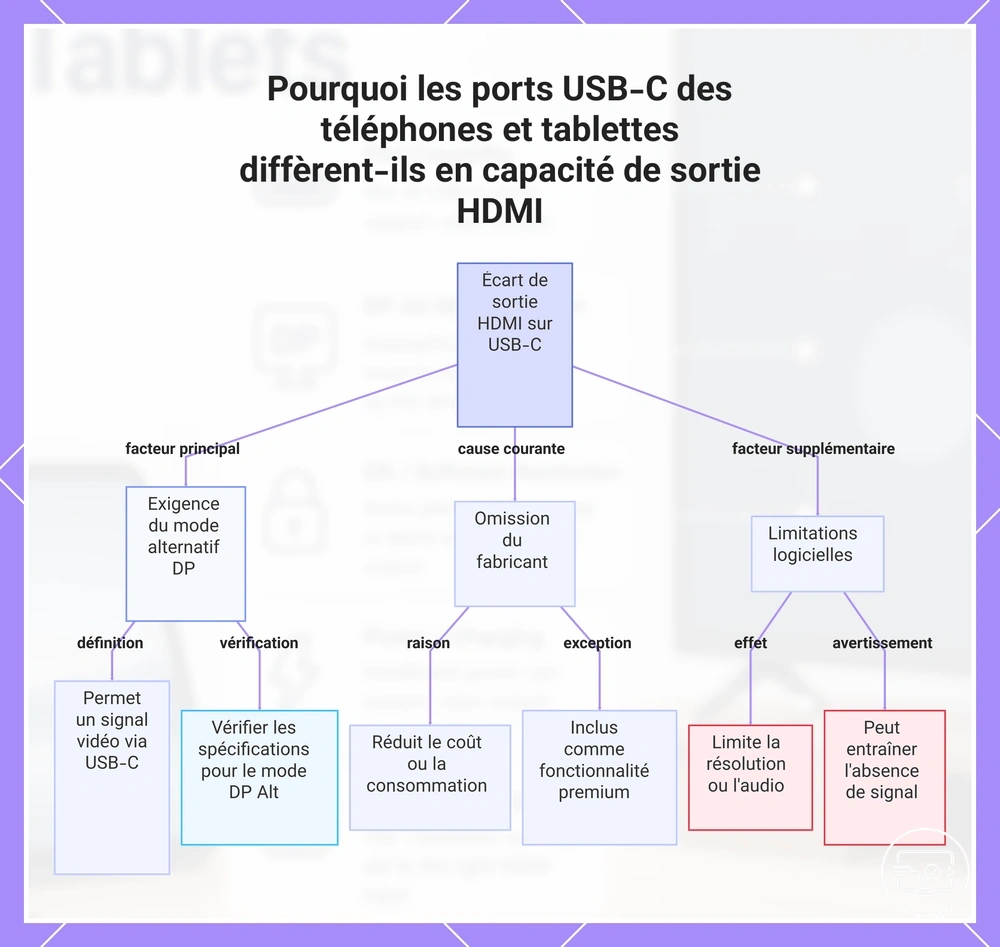
Pourquoi les ports USB-C des téléphones et tablettes ne sont pas tous capables de sortie HDMI
Deux ports USB‑C d’apparence identique peuvent avoir des fonctions différentes parce que USB‑C définit d’abord le connecteur, tandis que la charge, la vitesse de données et la vidéo dépendent de l’implémentation du fabricant pour le modèle concerné.
- Capacité vidéo du port : une mention explicite de DisplayPort Alt Mode, DisplayPort via USB‑C ou d’une sortie écran externe est un indicateur direct pour la voie standard USB‑C→HDMI.
- Fonctions logicielles : lorsque la vidéo matérielle existe, le système peut proposer uniquement la recopie d’écran ou, sur certains appareils, un mode bureau/écran externe plus élaboré.
- Ce qui ne suffit pas : la version USB, la vitesse de données, la présence d’Android ou la forme USB‑C ne prouvent pas à elles seules la sortie vidéo.
Ainsi, le même adaptateur peut fonctionner immédiatement avec un appareil et afficher « aucun signal » avec un autre. Avant de remplacer l’accessoire, vérifiez la fiche technique du modèle exact.
Le schéma suivant montre pourquoi des ports physiquement similaires peuvent exposer des fonctions différentes.
Indicateurs courants au niveau de l'appareil liés à la prise en charge de la sortie HDMI
Les indices n’ont pas tous la même valeur. Pour éviter un faux positif, distinguez une preuve explicite de sortie vidéo d’un simple indice de connectique ou de performance USB.
| Indicateur | Valeur pour la compatibilité | Interprétation |
|---|---|---|
| « DisplayPort Alt Mode », « DisplayPort via USB‑C » ou « sortie vidéo USB‑C » dans la fiche du fabricant | Forte | Confirme la fonction vidéo nécessaire à la voie USB‑C→HDMI standard, sous réserve des limites du modèle. |
| Thunderbolt avec prise en charge d’un écran externe | Forte | Le port peut transporter DisplayPort ; vérifiez néanmoins le nombre d’écrans, la résolution et les modes prévus par l’appareil. |
| Documentation officielle expliquant la connexion à un moniteur ou à un téléviseur par USB‑C | Forte | La fonction d’affichage filaire est explicitement prévue pour ce modèle. |
| Mode bureau, affichage étendu ou accessoire vidéo officiel | Moyenne | Indice utile, mais la méthode de connexion peut être propre au fabricant ; confirmez le protocole et le port utilisés. |
| USB 3.x, 10 Gbit/s, version d’Android ou simple présence d’un port USB‑C | Insuffisante | Ces caractéristiques ne démontrent pas la présence de DisplayPort Alt Mode. |
| Port HDMI physique séparé sur une tablette | Hors sujet pour le port USB‑C | Il peut fournir une sortie HDMI directe, mais ne prouve rien sur la capacité vidéo du port USB‑C. |
Pour décider, donnez la priorité à une mention explicite du fabricant plutôt qu’à un indice indirect.
Exigences côté appareil pour la sortie écran filaire via USB-C
Pour une connexion USB‑C→HDMI standard, l’exigence côté appareil est une sortie vidéo fournie par le port USB‑C, le plus souvent via DisplayPort Alt Mode. Un appareil Thunderbolt capable de piloter un écran externe transporte également DisplayPort, mais ses limites d’affichage restent propres au modèle.
Une icône près du port peut être un indice, mais la documentation officielle du modèle est plus fiable : un symbole d’éclair peut désigner Thunderbolt ou simplement la charge selon l’appareil.
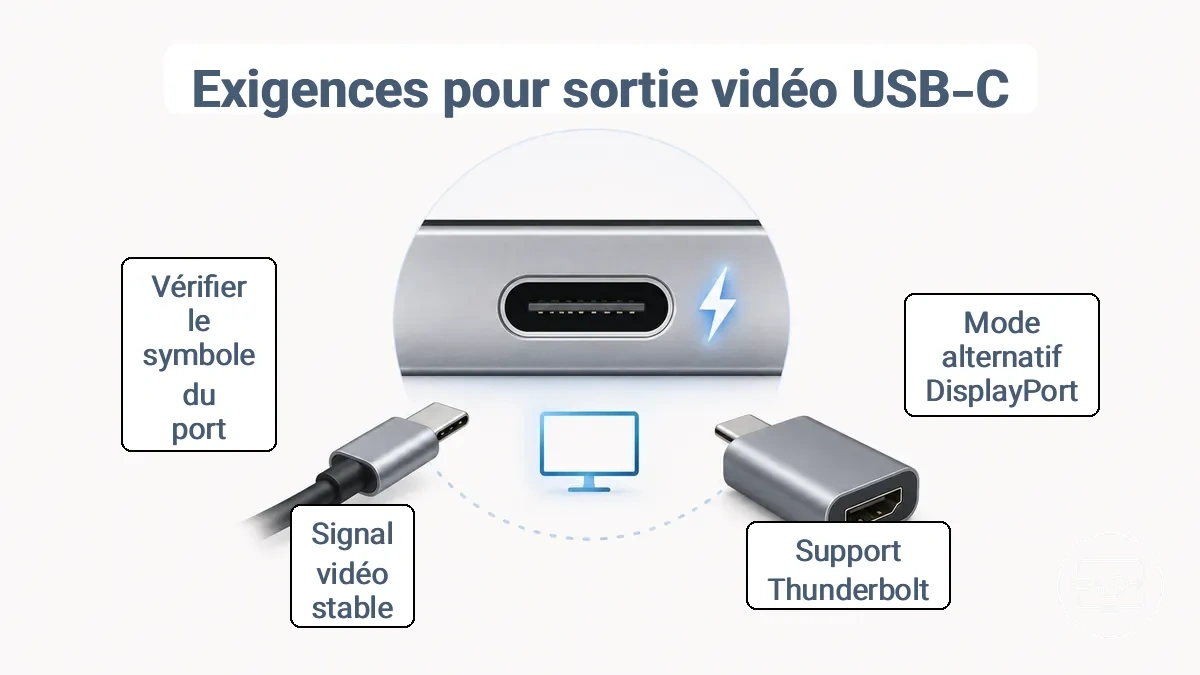
Après détection de l’accessoire, l’appareil et l’écran négocient un mode d’affichage. La résolution et le taux de rafraîchissement obtenus dépendent des capacités de l’appareil, de la conversion et de l’écran ; aucune valeur ne doit être déduite du seul connecteur USB‑C.
- Sortie vidéo USB‑C confirmée pour le modèle exact.
- Mode d’affichage autorisé par le système et, lorsque cela s’applique, par l’application.
- Mode vidéo négociable dans les limites communes à l’appareil, à l’accessoire et à l’écran.
Règle de décision : une vitesse USB élevée ne remplace jamais une mention explicite de sortie vidéo.
Capacité de sortie vidéo USB-C sur l'appareil : Mode Alternatif DisplayPort et limites pratiques
Pour la voie USB‑C→HDMI standard, le téléphone ou la tablette doit fournir un signal vidéo via son port USB‑C. DisplayPort Alt Mode est la formulation la plus courante ; sans fonction vidéo annoncée, charge et données peuvent fonctionner alors que l’écran externe reste sans signal.
Les libellés de fiche technique se lisent ainsi :
| Description du port | État de la sortie vidéo | Conséquence pratique |
|---|---|---|
| USB‑C avec « DisplayPort Alt Mode » / « DisplayPort via USB‑C » | Prise en charge confirmée | Un adaptateur, câble ou hub compatible peut convertir/transmettre le signal vers HDMI ; résolution et rafraîchissement restent dépendants du modèle. |
| Thunderbolt avec écran externe pris en charge | Prise en charge confirmée | DisplayPort peut être transporté via le port ; vérifiez les limites d’affichage propres à l’appareil. |
| USB‑C « charge et données uniquement » | Pas de sortie vidéo standard | Un adaptateur USB‑C→HDMI standard ne peut pas créer le signal manquant. |
| USB‑C / USB 2.0 / USB 3.x sans mention d’affichage | Non déterminé | La vitesse et la génération USB ne suffisent pas ; recherchez une mention explicite de DisplayPort ou d’écran externe. |
Lorsque la vidéo est prise en charge, la résolution maximale, le taux de rafraîchissement et le nombre d’écrans peuvent varier selon l’appareil et la voie utilisée ; vérifiez ces valeurs sur la fiche technique du modèle plutôt que de les déduire du connecteur.
Contraintes logicielles et de mode sur les téléphones et tablettes : mirroring vs sortie de type bureau
Une fois la sortie vidéo matériellement disponible, le système décide comment l’écran externe est utilisé. La recopie d’écran et le mode bureau ne sont pas équivalents et tous les appareils ne proposent pas les deux.
| Mode / condition | Comportement | Ce qui peut varier |
|---|---|---|
| Recopie d’écran (mirroring) | L’écran externe affiche le même contenu que l’écran mobile. | La résolution de sortie est négociée ; un rapport d’image différent peut produire des bandes noires ou une mise à l’échelle. |
| Mode bureau / écran externe | Sur les appareils qui l’implémentent, l’interface externe peut avoir son propre espace de travail. | Fenêtrage, périphériques d’entrée, résolution et applications compatibles dépendent du système et du fabricant. |
| Comportement d’une application | Une application peut s’afficher normalement, être limitée ou bloquer un contenu protégé. | Le fait que l’interface système fonctionne ne garantit pas que chaque application autorise la lecture externe. |
Un affichage mal cadré, une application noire alors que le bureau reste visible ou l’absence d’un mode bureau peuvent donc être des limitations logicielles, pas nécessairement une panne du câble.
Exigences côté accessoire : choisir la bonne voie USB-C vers HDMI pour téléphones et tablettes
Le choix entre câble, adaptateur et hub intervient après la confirmation de la sortie vidéo de l’appareil. Pour la voie standard, aucun de ces accessoires ne peut fabriquer un signal DisplayPort absent du port USB‑C.
Un câble USB‑C→HDMI direct, un adaptateur compact relié à un câble HDMI ou un hub avec HDMI peuvent tous convenir si leur entrée correspond à la sortie vidéo de l’appareil. Le choix dépend ensuite surtout de la charge simultanée, du nombre de ports, de l’encombrement et des limites d’affichage prises en charge.
Le fait qu’un accessoire fonctionne sur un ordinateur portable ne prouve pas qu’il fonctionnera sur un téléphone : le portable peut exposer une fonction vidéo que le téléphone n’a pas, ou utiliser une autre implémentation du port.
L’image compare les principales formes d’accessoires ; les libellés commerciaux « passif » et « actif » ne suffisent pas, à eux seuls, à établir la compatibilité.
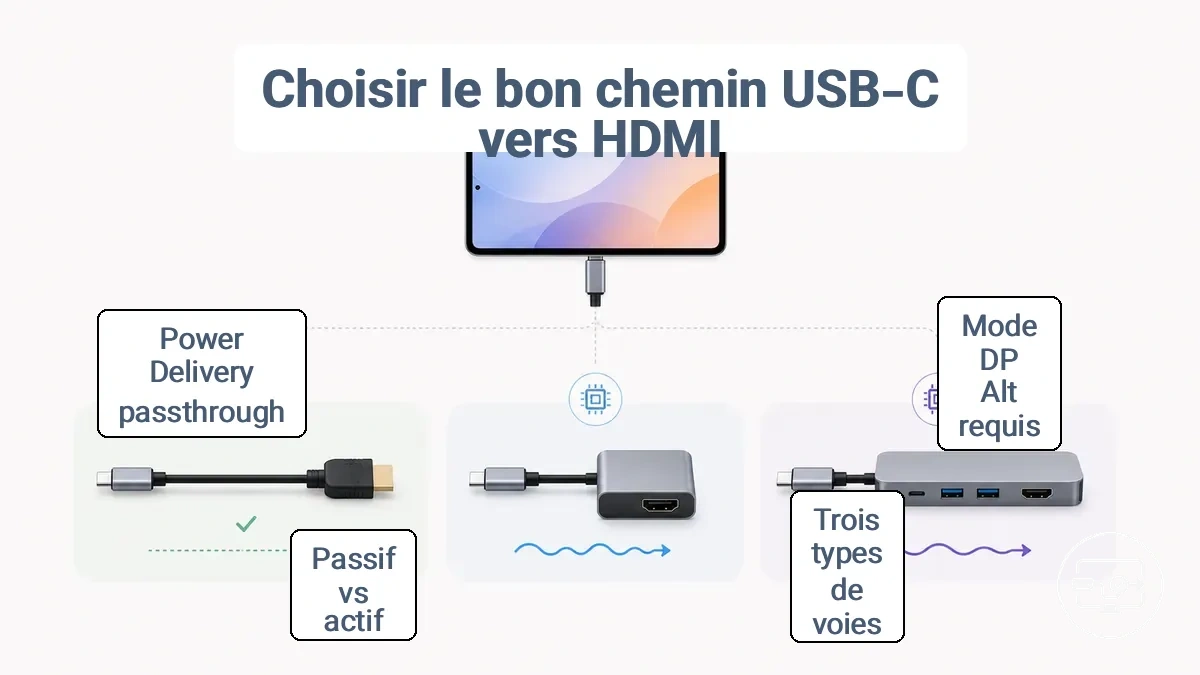
Si la vidéo USB‑C est confirmée, choisissez la forme d’accessoire adaptée à votre usage. Pour détailler ces compromis, consultez la comparaison adaptateur, câble et dock.
Conversion USB‑C vers HDMI : pourquoi les mentions « passive » et « active » ne suffisent pas sur mobile
Sur USB‑C→HDMI, les mots « passif » et « actif » sont souvent utilisés de façon imprécise. Beaucoup de câbles ou adaptateurs directs contiennent une puce qui convertit DisplayPort en HDMI ; le critère utile n’est donc pas l’étiquette commerciale, mais le type de signal attendu à l’entrée.
| Architecture | Ce que l’appareil doit fournir | Ce que fait l’accessoire | Si le port n’a pas de vidéo |
|---|---|---|---|
| Câble ou adaptateur USB‑C→HDMI standard via DisplayPort Alt Mode | Signal DisplayPort via USB‑C | Convertit ou adapte ce signal vers HDMI. | Aucun signal : la conversion ne crée pas une source vidéo. |
| Hub USB‑C avec sortie HDMI | Signal vidéo USB‑C compatible, plus une négociation correcte du hub | Distribue les fonctions USB‑C et convertit/transmet la vidéo vers HDMI. | Le port HDMI du hub ne peut pas compenser l’absence de sortie vidéo standard côté hôte. |
| Adaptateur graphique USB utilisant les données et un logiciel/pilote | Connexion de données USB et prise en charge logicielle spécifique | Transporte un affichage encodé comme données plutôt que d’utiliser la voie DisplayPort Alt Mode standard. | Peut constituer une autre voie sur certains systèmes compatibles, mais ce n’est pas interchangeable avec un adaptateur standard et les limitations mobiles/applicatives doivent être vérifiées. |
Décision pratique : pour un adaptateur ou un câble USB‑C→HDMI standard, vérifiez d’abord DisplayPort Alt Mode ou une sortie écran explicitement annoncée sur l’appareil ; ne choisissez pas sur la seule mention « actif ».
Hub USB-C vs adaptateur compact vs câble : ce qui change pour les téléphones et tablettes
Une fois la sortie vidéo confirmée, choisissez la forme d’accessoire selon les fonctions réellement nécessaires pendant l’utilisation.
| Option | Convient surtout quand… | Charge simultanée | Compromis principal |
|---|---|---|---|
| Câble USB‑C→HDMI direct | Vous voulez une liaison simple entre l’appareil et un seul écran. | Généralement non, car le port USB‑C est occupé. | Peu de fonctions annexes ; il faut vérifier la compatibilité vidéo et les limites d’affichage. |
| Adaptateur compact + câble HDMI | Vous possédez déjà un câble HDMI ou voulez pouvoir le remplacer séparément. | Seulement si l’adaptateur prévoit explicitement une entrée d’alimentation. | Petit et mobile, mais peut exercer davantage de contrainte mécanique s’il pend directement du port. |
| Hub USB‑C avec HDMI | Vous avez besoin de HDMI avec charge ou ports USB supplémentaires. | Possible si le hub prévoit un pass-through Power Delivery compatible. | Plus volumineux et plus complexe à négocier ; la vidéo reste dépendante de la capacité du port hôte. |
Pour une sortie occasionnelle sans charge, câble ou adaptateur compact réduit la complexité. Pour un usage prolongé avec alimentation et périphériques, un hub peut mieux correspondre au besoin, à condition que le téléphone ou la tablette fournisse déjà la vidéo.
Dépendances de puissance et de négociation sur mobile : quand le transit de charge affecte la sortie vidéo
Avec un hub ou un adaptateur qui accepte une alimentation en transit, la stabilité dépend de la négociation entre chargeur, hub et appareil. Une anomalie d’alimentation peut réinitialiser le hub ou interrompre la liaison, mais elle ne doit pas être supposée avant d’avoir confirmé la capacité vidéo du téléphone ou de la tablette.
- Testez d’abord sans charge en transit : si la vidéo devient stable, la voie d’alimentation mérite d’être isolée.
- Utilisez un chargeur et un câble compatibles avec les exigences du hub et de l’appareil : la puissance effectivement négociée dépend de leurs profils communs, pas du seul chiffre imprimé sur le chargeur.
- Changez une variable à la fois : chargeur, câble USB‑C d’alimentation, hub, puis écran/câble HDMI.
Si les coupures apparaissent uniquement lorsque la charge est connectée, l’hypothèse la plus utile est un problème de voie d’alimentation ou de négociation du hub ; si elles existent aussi sans charge, revenez à la capacité vidéo, à l’accessoire et à l’écran.
Un contrôle de compatibilité rapide avant d'acheter : comment distinguer les limitations de l'appareil des problèmes d'accessoire
Un contrôle avant achat doit séparer deux questions : le téléphone ou la tablette sait-il produire de la vidéo, puis la chaîne accessoire + HDMI sait-elle la transporter ? Un test avec des éléments connus pour fonctionner réduit le risque de remplacer la mauvaise pièce.
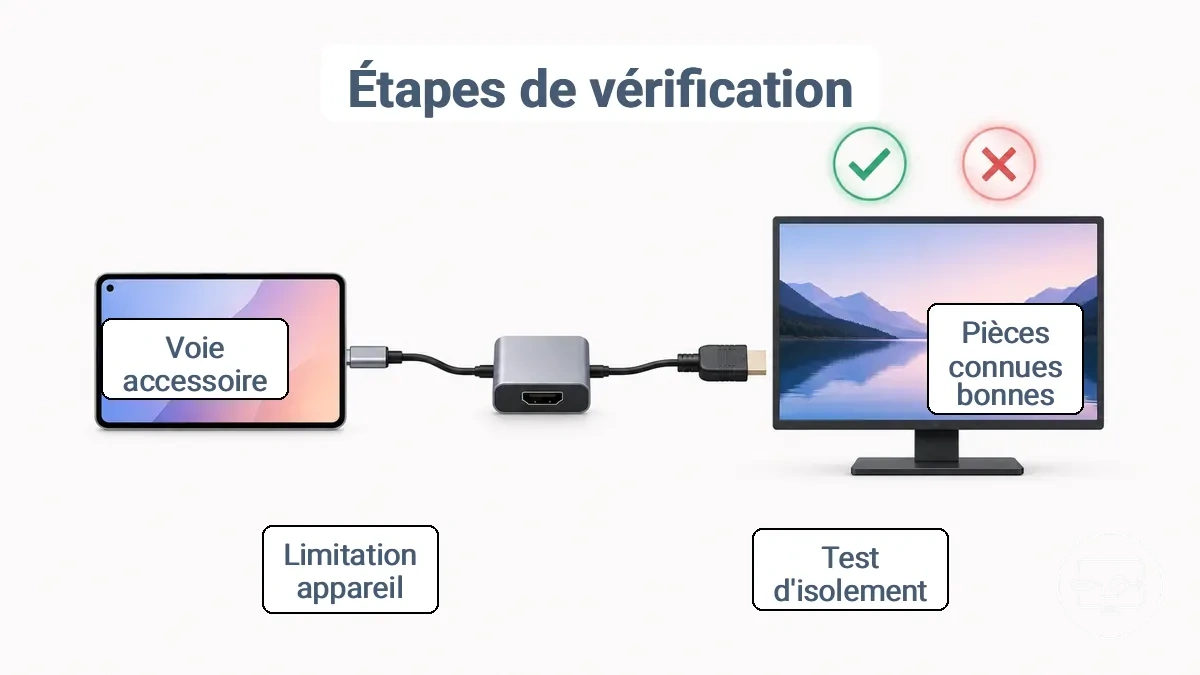
- Confirmez la fiche technique du modèle exact pour DisplayPort Alt Mode, DisplayPort via USB‑C, Thunderbolt avec écran externe ou une autre mention explicite de sortie vidéo.
- Connectez l’appareil à un écran et un câble HDMI déjà vérifiés avec un adaptateur USB‑C→HDMI compatible.
- Si aucun signal n’apparaît, testez un second câble HDMI connu pour fonctionner sans changer les autres variables.
- Si le résultat ne change pas, testez un second adaptateur connu pour fonctionner avec ce type de source.
- Enfin, testez la même chaîne accessoire + écran avec un autre appareil dont la sortie vidéo USB‑C est confirmée.
Un échec isolé ne prouve pas à lui seul l’absence de sortie vidéo. Si l’écran, le câble et l’adaptateur sont validés sur une autre source et que la documentation de l’appareil n’annonce aucune vidéo USB‑C, la limitation côté appareil devient l’explication la plus probable.
Indicateurs dans les spécifications et les ports signalant généralement une prise en charge de la sortie écran filaire
Pour confirmer la fonction vidéo avant achat, recherchez une formulation liée au modèle exact, pas seulement au type de connecteur.
| Où vérifier | Formulation utile | Conclusion |
|---|---|---|
| Fiche technique du fabricant | « DisplayPort Alt Mode », « DisplayPort via USB‑C », « sortie vidéo USB‑C » | Preuve directe pour la voie vidéo standard, avec les limites indiquées par le fabricant. |
| Manuel ou page d’assistance | Connexion à un écran externe, moniteur ou téléviseur via USB‑C | Preuve directe que le modèle prévoit un affichage filaire par ce port. |
| Spécification Thunderbolt | Thunderbolt et prise en charge d’un écran externe | Preuve forte de transport DisplayPort ; vérifiez résolution, nombre d’écrans et restrictions propres au modèle. |
| Fiche indiquant seulement USB‑C, USB 2.0/3.x, débit ou recharge | Aucune mention d’affichage | Insuffisant : ces données ne permettent pas d’inférer DisplayPort Alt Mode. |
| Icône ou symbole près du port | Symbole DisplayPort ou Thunderbolt clairement identifié | Indice utile ; si le symbole est ambigu, confirmez dans la documentation car un éclair peut aussi désigner la charge. |
Une documentation officielle qui décrit explicitement l’écran externe est plus probante qu’un logo générique, une version USB ou une supposition fondée sur le système d’exploitation.
Un test d'isolement minimal pour confirmer si le téléphone/la tablette peut produire une sortie vidéo
Le test d’isolement vise à savoir si une chaîne vidéo fonctionnelle peut être établie avec le téléphone ou la tablette, sans attribuer trop vite l’échec à une seule pièce.
- Validez l’adaptateur USB‑C→HDMI, le câble HDMI et l’écran avec une autre source compatible.
- Branchez l’adaptateur au téléphone ou à la tablette, puis reliez-le à l’entrée HDMI validée.
- Sélectionnez la bonne entrée sur l’écran et attendez l’établissement du signal.
- Si l’image apparaît, la sortie vidéo de l’appareil et cette voie d’accessoires sont fonctionnelles ensemble.
- Si « aucun signal » persiste, répétez avec un second adaptateur connu pour fonctionner et confrontez le résultat à la fiche technique de l’appareil.
Interprétation : un test réussi confirme une combinaison fonctionnelle. Un test échoué n’établit une limitation côté appareil qu’après validation indépendante de la voie et vérification de la documentation.
Attentes téléphone-vers-TV avec USB-C vers HDMI : en quoi consiste typiquement la « configuration » sur mobile
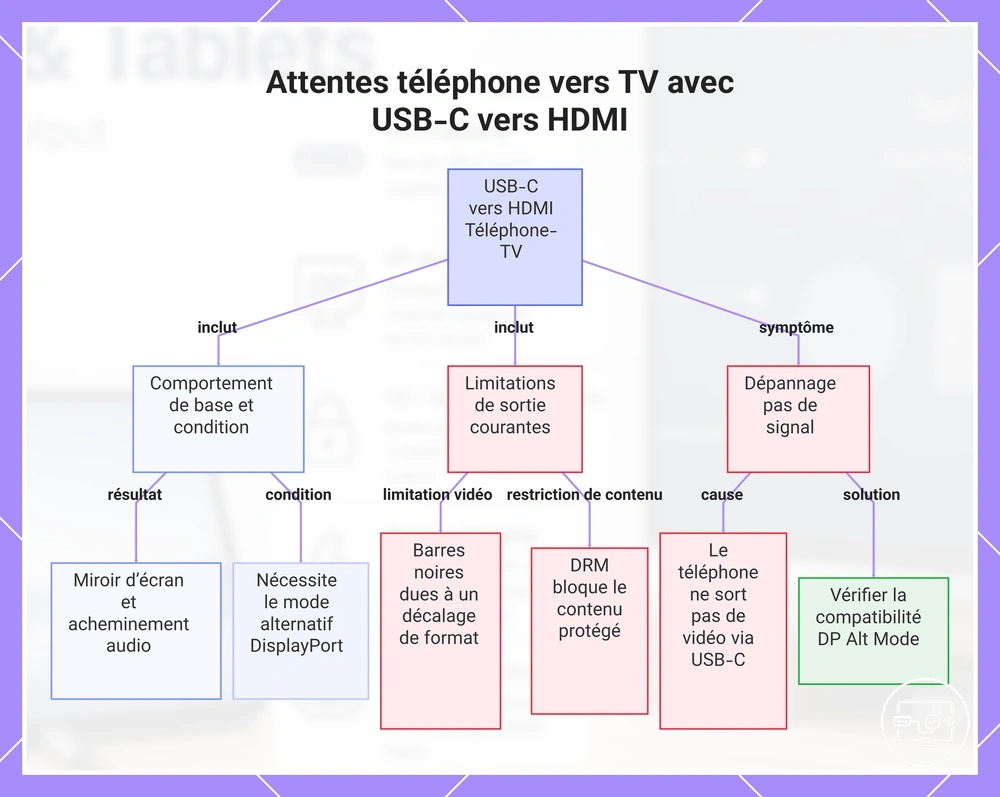
Lorsqu’une connexion USB‑C→HDMI compatible est établie, le comportement visible dépend du mode d’affichage choisi par l’appareil et de ce que l’application autorise. La recopie d’écran est courante, mais elle n’est pas l’unique comportement possible.
| Aspect | Comportement courant | Ce qui peut changer |
|---|---|---|
| Vidéo | Recopie de l’écran ou, sur certains appareils, mode bureau/écran externe. | La résolution et le taux de rafraîchissement sont négociés ; ils ne correspondent pas forcément à la résolution native de l’écran du téléphone. |
| Format d’image | L’image est adaptée à la sortie négociée. | Des bandes noires ou une mise à l’échelle peuvent apparaître lorsque les rapports d’image diffèrent. |
| Audio | HDMI peut transporter l’audio avec la vidéo. | Le routage dépend du système, de l’application et de la chaîne ; une image fonctionnelle ne garantit pas à elle seule la sortie audio souhaitée. |
| Contenu protégé | L’interface système peut s’afficher normalement. | Une application de streaming peut limiter la lecture externe si ses exigences de protection/HDCP ne sont pas satisfaites. |
| Stabilité | Une liaison filaire peut être stable avec une chaîne compatible. | Câble, adaptateur, hub, alimentation et négociation peuvent introduire des coupures ou un scintillement. |
Si aucun signal n’apparaît du tout, vérifiez d’abord la sortie vidéo du téléphone ou de la tablette, puis l’entrée du téléviseur, le câble et l’adaptateur. Pour les différences liées aux écrans, consultez compatibilité TV et vidéoprojecteur.
Le schéma suivant résume les comportements d’affichage et les points de contrôle courants d’une connexion téléphone‑vers‑TV.
Ce qui empêche généralement la sortie sur les téléphones et tablettes : les classes d'échec « aucun signal » dominantes
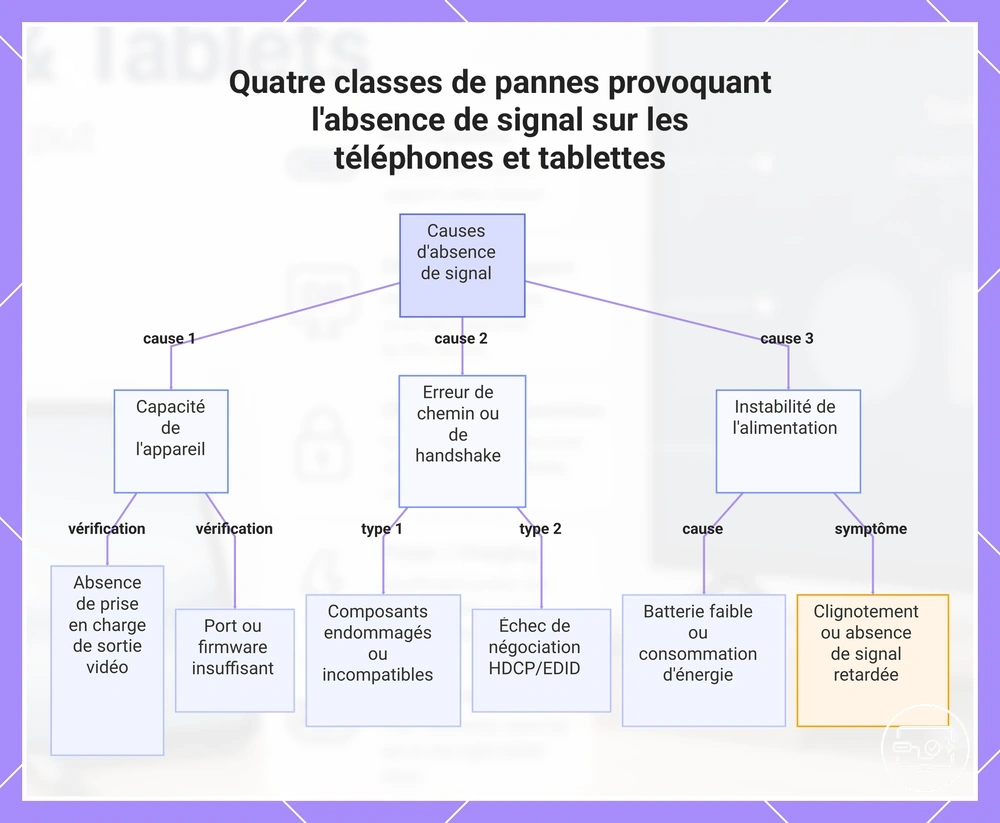
Un message « aucun signal », un écran noir ou des coupures peuvent provenir de plusieurs niveaux de la chaîne. Le symptôme seul ne suffit pas : utilisez-le comme signal pour choisir le prochain contrôle.
| Schéma observé | Classe à examiner | Contrôle utile | Action suivante |
|---|---|---|---|
| Aucun signal avec plusieurs accessoires et écrans validés | Capacité de l’appareil | Fiche technique du modèle exact : DisplayPort Alt Mode / sortie écran USB‑C / Thunderbolt. | Si la vidéo USB‑C n’est pas prise en charge, changer d’adaptateur standard ne résoudra pas la limitation. |
| Le même adaptateur fonctionne sur un ordinateur mais pas sur le téléphone | Inadéquation hôte ↔ accessoire | Comparer la capacité vidéo des deux ports et les exigences d’entrée de l’accessoire. | Choisir une voie compatible avec le téléphone seulement après confirmation de sa sortie vidéo. |
| L’interface s’affiche, mais une application reste noire ; ou le signal apparaît puis disparaît | Négociation / protection | Tester l’interface système, un contenu non protégé, un autre câble/écran et une reconnexion complète. | Isoler EDID/HDCP, l’application ou la chaîne HDMI plutôt que conclure immédiatement à un câble défectueux. |
| Scintillement ou coupures surtout lorsque la charge traverse un hub | Alimentation / Power Delivery | Tester sans charge en transit, puis avec un chargeur et un câble d’alimentation compatibles. | Si la vidéo devient stable sans charge, isoler la voie PD ou le hub. |
Principe de diagnostic : changez une seule variable à la fois. Cela distingue une limitation du téléphone d’un problème de câble, d’adaptateur, d’écran, de négociation ou d’alimentation.
Le schéma ci-dessous présente les mêmes classes d’échec sous forme visuelle.
Absence de prise en charge de la sortie vidéo sur le port USB-C ou fonctionnalité limitée par la conception de l'appareil
Si un téléphone ou une tablette n’émet aucun signal avec plusieurs chaînes HDMI déjà validées, la capacité vidéo du port devient la première hypothèse à vérifier. Un port USB‑C peut fonctionner normalement pour la charge et les données tout en ne proposant aucune sortie d’affichage.
Vérification décisive : une fiche technique qui indique « charge et données uniquement » exclut la voie vidéo USB‑C standard. À l’inverse, la simple absence du mot « DisplayPort » dans une page marketing ne prouve pas à elle seule que la fonction n’existe pas ; consultez le manuel ou la fiche complète du modèle.
Tester le même adaptateur, le même câble HDMI et le même écran avec un appareil dont la sortie vidéo USB‑C est confirmée permet d’écarter une grande partie des défauts de la voie accessoire.
Inadéquation entre la capacité de l’appareil et la voie de l’adaptateur : pourquoi « ça marche sur un ordinateur portable mais pas sur un téléphone »
Le succès d’un adaptateur sur un ordinateur portable démontre surtout que cet ordinateur, cet accessoire et cet écran savent fonctionner ensemble. Il ne démontre pas que le téléphone fournit le même signal par son port USB‑C.
| Scénario | Ce que le test établit | Prochain contrôle |
|---|---|---|
| L’ordinateur portable fonctionne ; le téléphone affiche « aucun signal » avec le même adaptateur | La chaîne accessoire/écran est fonctionnelle avec l’ordinateur, mais la capacité vidéo du téléphone reste à confirmer. | Vérifier DisplayPort Alt Mode ou la sortie écran du modèle de téléphone. |
| Le téléphone fonctionne avec un second adaptateur, mais pas avec le premier | La sortie vidéo du téléphone existe ; le premier accessoire ou sa compatibilité avec cette voie est suspect. | Comparer les exigences d’entrée, la résolution prise en charge et, si présent, le hub/PD. |
| Le téléphone échoue avec plusieurs voies validées et sa fiche indique charge/données seulement | La limitation côté appareil est fortement établie pour la voie USB‑C→HDMI standard. | Ne pas multiplier les adaptateurs standards ; utiliser une méthode d’affichage réellement prise en charge par l’appareil. |
La bonne correction vient donc de la capacité du port et des exigences de l’accessoire, pas du fait qu’un produit a réussi sur un autre type d’hôte.
Échecs de négociation et de protection du contenu ressemblant à un problème de câble ou d'adaptateur
Une chaîne matériellement compatible peut encore échouer pendant la négociation d’affichage. Les informations d’écran (EDID), la protection HDCP, l’état de l’adaptateur et les règles de l’application peuvent produire des symptômes proches d’un défaut de câble.
| Symptôme | Interprétation prudente | Contrôle suivant |
|---|---|---|
| L’interface système s’affiche, mais une application vidéo reste noire | Protection du contenu ou règle de l’application possible. | Tester un contenu non protégé et vérifier si le problème est limité à cette application. |
| Écran noir ou « aucun signal » après détection initiale | Négociation écran ↔ adaptateur possible. | Rebrancher la chaîne, vérifier l’entrée, puis essayer un câble ou un écran connu pour fonctionner. |
| Vidéo sans audio, ou audio sans vidéo | La chaîne n’est pas nécessairement totalement incompatible ; le routage ou le format peut être en cause. | Vérifier les réglages de sortie et tester une autre application/source. |
Ces symptômes ne constituent pas un diagnostic certain. Ils servent à choisir le prochain test tout en conservant séparées la capacité du port, la voie HDMI et les restrictions de contenu.
Instabilité de l'alimentation sur mobile : pourquoi le transit de charge peut provoquer des scintillements, des coupures ou un non-démarrage
Lorsque la vidéo est stable sans charge mais devient instable avec un hub alimenté, la voie Power Delivery mérite d’être testée. Une mauvaise négociation ou un reset du hub peut interrompre la vidéo ; il n’est pas nécessaire de supposer une valeur de puissance universelle, car les besoins dépendent de l’appareil, du hub et des périphériques connectés.
- Testez l’affichage sans alimentation en transit.
- Si l’affichage est stable, reconnectez la charge avec un chargeur et un câble conformes aux exigences du hub et de l’appareil.
- Si les coupures réapparaissent uniquement avec la charge, testez séparément le chargeur, le câble d’alimentation puis le hub.
- Si les coupures persistent même sans charge, revenez à la voie vidéo, au câble HDMI, à l’écran et à la négociation.
Cette séquence distingue un problème d’alimentation d’une incompatibilité vidéo sans attribuer automatiquement les scintillements au câble HDMI.
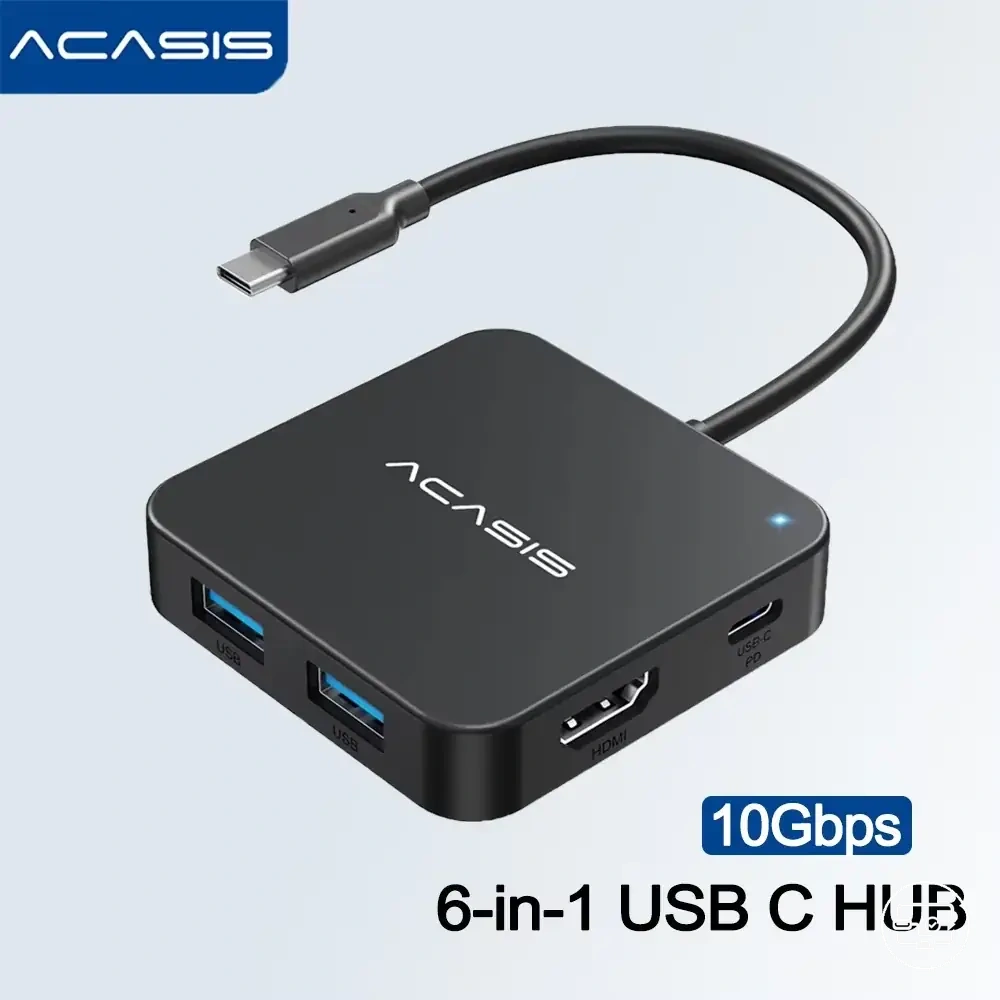
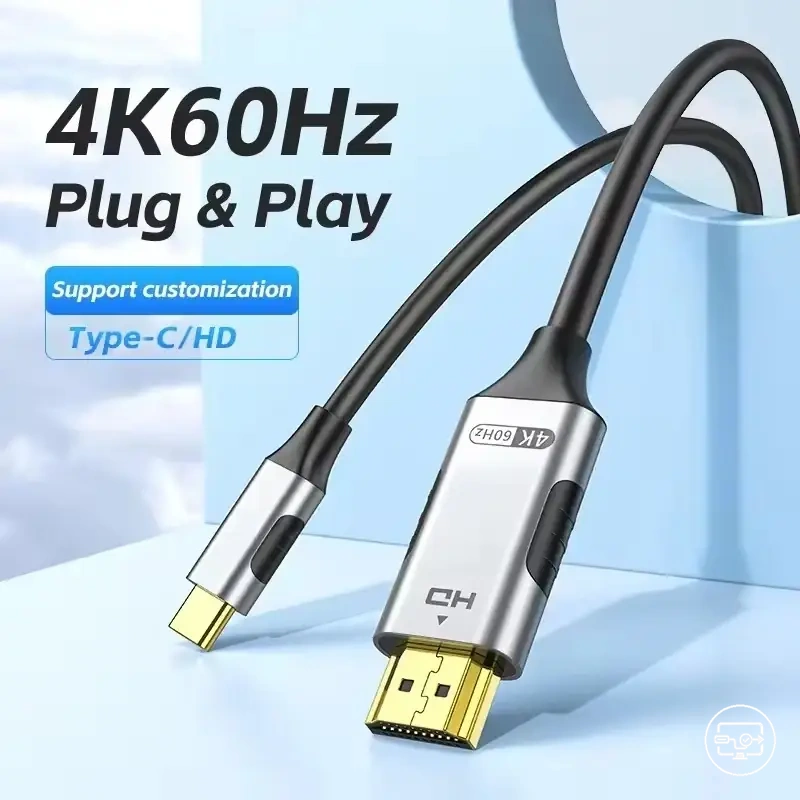
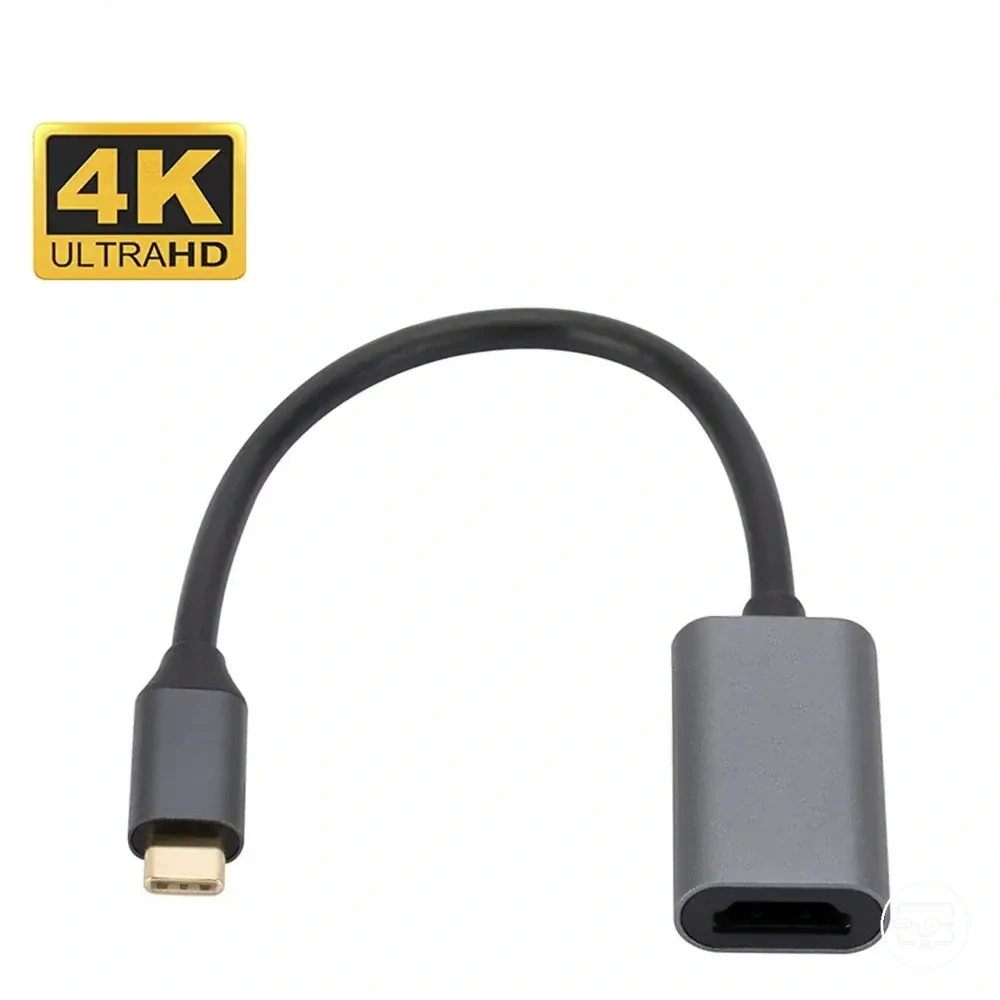
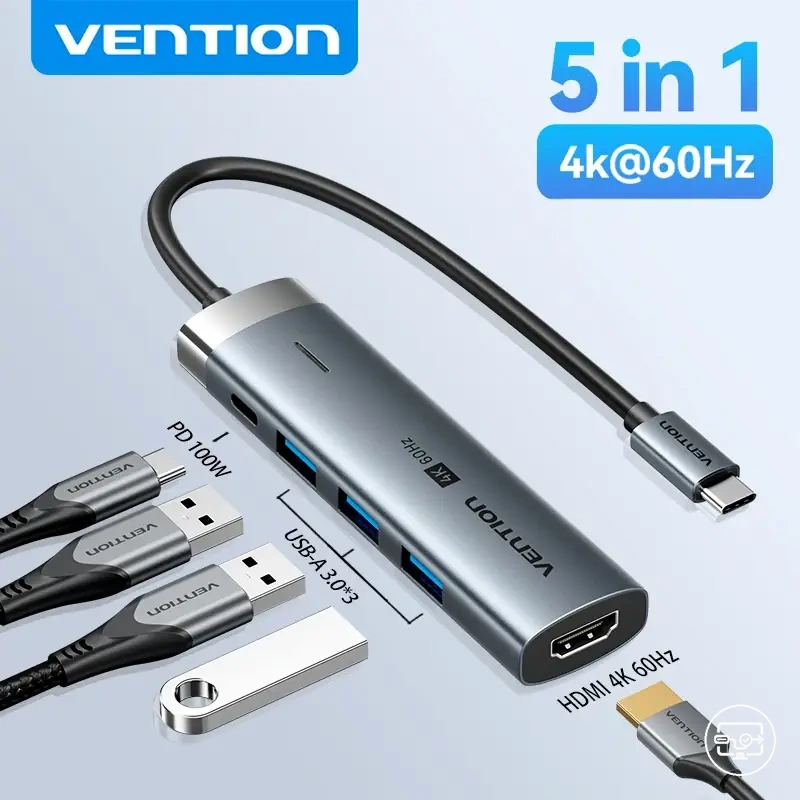
Si votre appareil prend déjà en charge la sortie vidéo USB‑C et que votre besoin est d’ajouter HDMI avec charge ou ports supplémentaires, les hubs ci-dessous servent de points de comparaison. Vérifiez sur la fiche du produit ses entrées, sa sortie HDMI, son Power Delivery et les limites d’affichage avant toute décision.
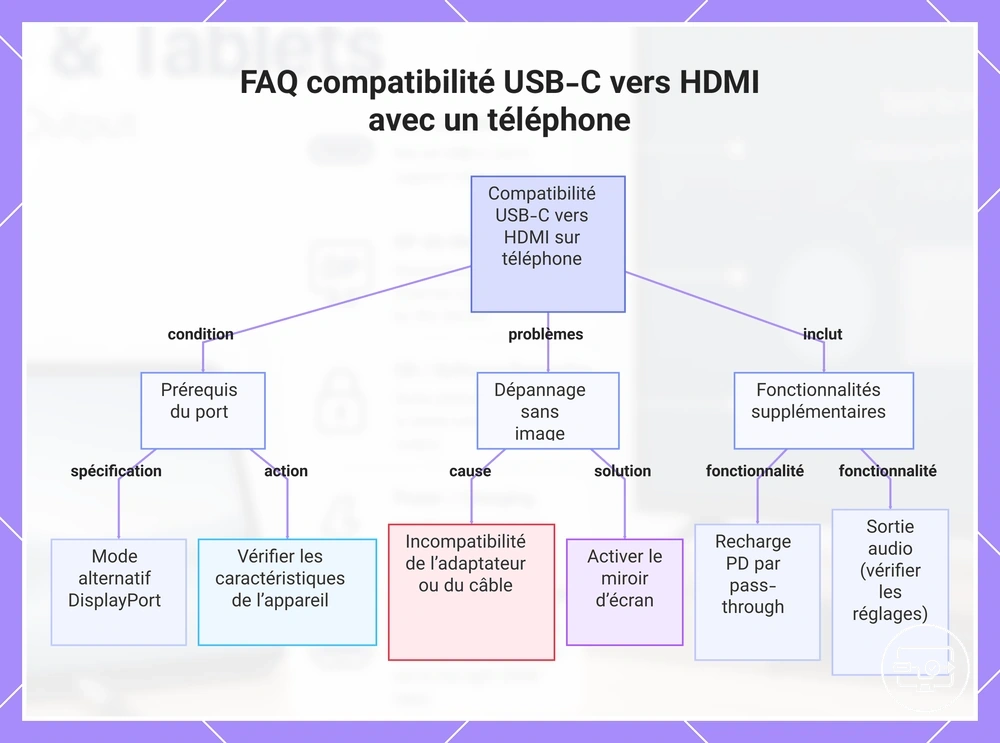
FAQ : réponses rapides aux questions récurrentes sur la compatibilité USB-C vers HDMI des téléphones et tablettes
Les réponses ci-dessous reprennent les quatre décisions les plus utiles : le port USB‑C fournit-il de la vidéo, la voie choisie correspond-elle à ce signal, la charge peut-elle coexister avec l’affichage, et l’audio est-il correctement routé ?
Le schéma suivant résume ces points avant les réponses détaillées.
Tous les téléphones et tablettes USB-C prennent-ils en charge la sortie HDMI ?
Non. USB‑C décrit le connecteur, pas l’ensemble de ses fonctions. Pour une connexion USB‑C→HDMI standard, le téléphone ou la tablette doit fournir une sortie vidéo via USB‑C, le plus souvent DisplayPort Alt Mode ; l’accessoire et l’écran doivent ensuite être compatibles avec cette voie.
L’USB‑C vers HDMI nécessite-t-il toujours le Mode Alternatif DisplayPort sur les téléphones et tablettes ?
Pour un câble, adaptateur ou hub USB‑C→HDMI standard, oui dans la pratique : l’appareil doit fournir un signal vidéo via USB‑C, généralement DisplayPort Alt Mode ou une implémentation comme Thunderbolt qui transporte DisplayPort.
Ce n’est pas une règle absolue pour toute technologie imaginable : certains adaptateurs graphiques USB transmettent l’affichage comme données et exigent une prise en charge logicielle spécifique. Ils constituent une autre architecture et leur compatibilité avec un téléphone, une tablette, une application ou un contenu protégé doit être vérifiée séparément.
Peut-on charger un téléphone ou une tablette tout en utilisant le HDMI sans interrompre la connexion ?
Oui, si l’accessoire prévoit une entrée Power Delivery et si la négociation est compatible entre le chargeur, le hub et l’appareil. La présence d’un port de charge ne garantit pas une puissance précise ni une stabilité universelle : utilisez les exigences publiées pour chaque élément et, en cas de coupures, comparez le comportement avec et sans charge en transit. Voir aussi la configuration pour une connexion fonctionnelle.
Si la vidéo fonctionne mais pas l'audio HDMI, qu'est-ce que cela indique généralement ?
Si la vidéo fonctionne mais pas l’audio, la chaîne n’est pas totalement incompatible : le signal vidéo est déjà établi. Vérifiez plutôt le périphérique de sortie audio choisi par le système, le comportement de l’application et les capacités de l’adaptateur/écran ; une restriction applicative ou un routage audio différent peut laisser l’image intacte. Pour une méthode d’isolement plus large, consultez le guide de dépannage par symptôme.