
توافق USB-C إلى HDMI مع التلفاز وأجهزة العرض
يعمل اتصال USB‑C إلى HDMI مع التلفاز أو جهاز العرض فقط عندما يوفّر منفذ USB‑C في الجهاز المصدر إخراج فيديو فعليًا—عادةً عبر DisplayPort Alt Mode أو Thunderbolt—وتدعم سلسلة التحويل والشاشة الدقة ومعدل التحديث المطلوبين. شكل موصل USB‑C وحده لا يثبت دعم الفيديو؛ وإذا ظهرت الصورة بينما يفشل HDR أو المحتوى المحمي أو الصوت، فافحص تفاوض HDR/EDID أو HDCP أو توجيه الصوت بدل افتراض أن الاتصال كله غير متوافق.
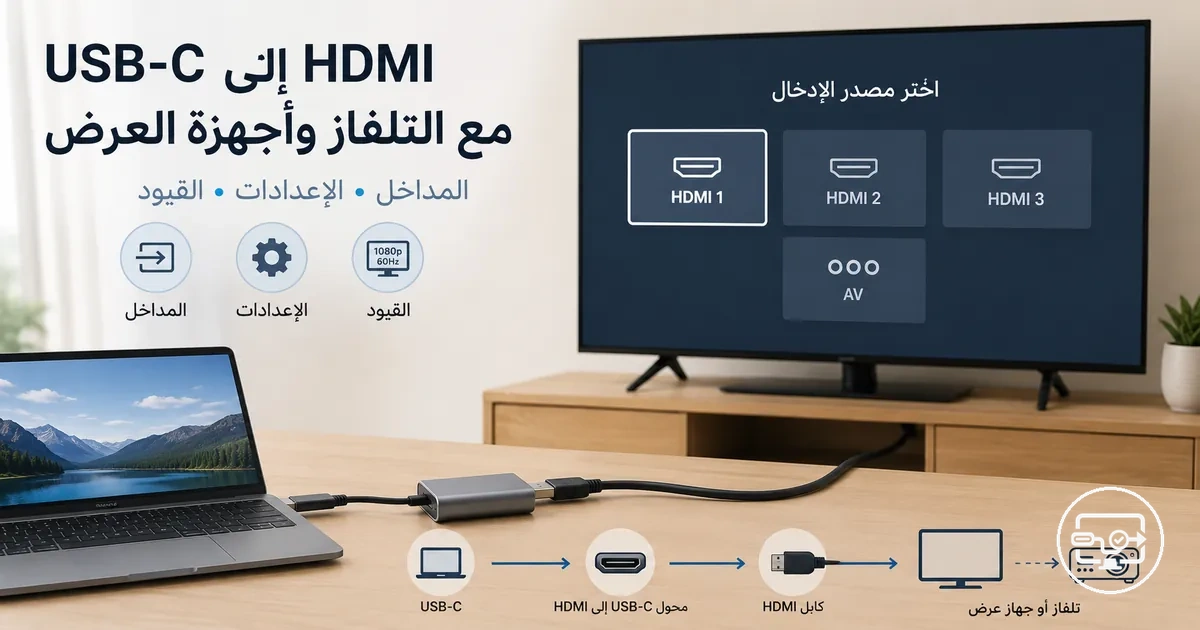
اختبار التوافق عبر أربع بوابات
مرّ بهذه البوابات بالترتيب. فشل أي بوابة يحدد نوع القيد قبل تغيير الكابلات أو الإعدادات عشوائيًا.
يجب أن يوفّر USB‑C فيديو عبر DisplayPort Alt Mode أو Thunderbolt لمحول USB‑C→HDMI القياسي.
يجب أن يدعم المحول والكابل وضع الإشارة المطلوب: الدقة، معدل التحديث، وHDR عند الحاجة.
اختر مدخل HDMI الصحيح وتأكد من أن التلفاز أو جهاز العرض يقبل التوقيت وتنسيق اللون ووضع HDR المطلوب.
للبث المحمي يجب أن ينجح HDCP عبر الأجهزة الفعالة؛ وللصوت يجب اختيار جهاز إخراج HDMI وتنسيق مدعوم.
قاعدة القرار: إذا فشلت البوابة الأولى، فلن يجعل «المحول النشط» القياسي منفذ USB‑C المخصص للبيانات قادرًا على إخراج فيديو؛ محولات الرسوميات التي تعمل عبر USB وبرنامج تشغيل هي فئة مختلفة.
إذا نجح الاتصال مع شاشة حاسوب وفشل مع تلفاز أو جهاز عرض، فابدأ بمقارنة قدرات إدخال الشاشة والتوقيت المقبول ووضع HDMI قبل افتراض أن المحول تالف. للحصول على الصورة العامة لسلسلة التوافق، راجع صفحة توافق USB-C إلى HDMI الرئيسية.
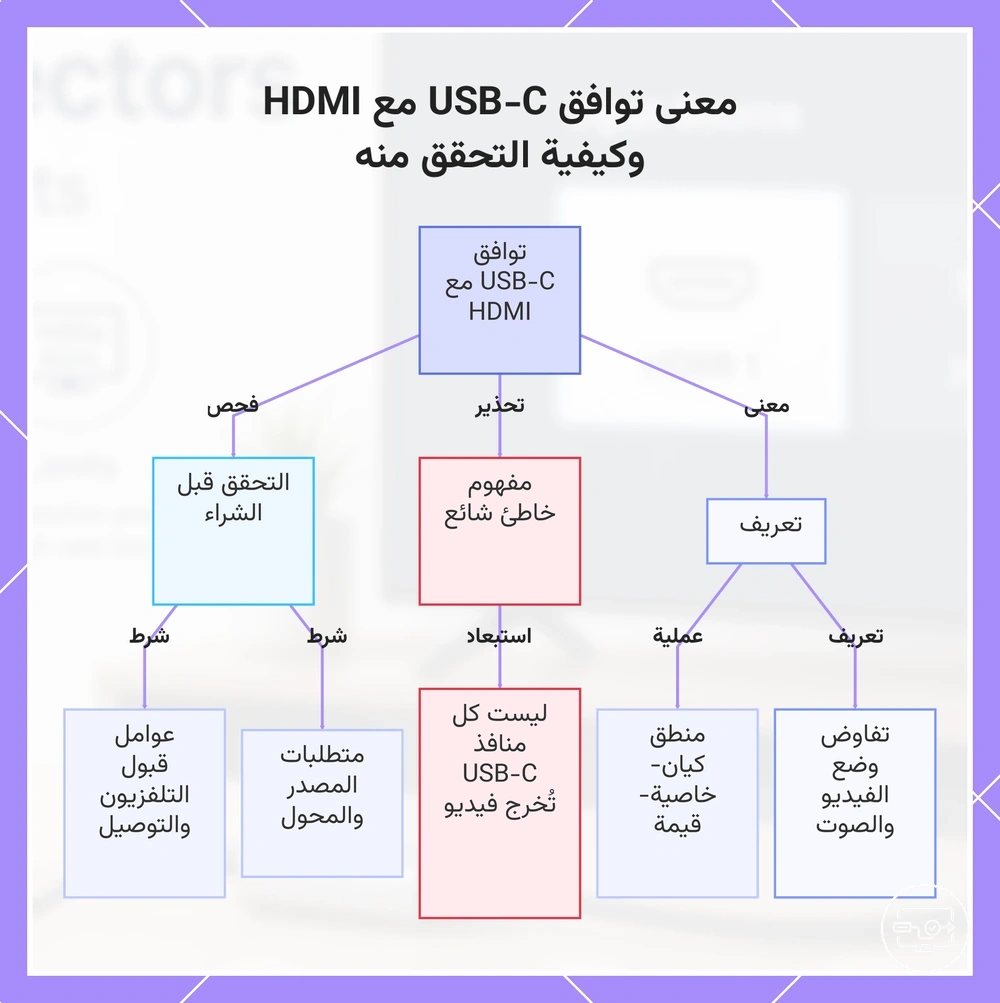
ما معنى 'متوافق' لاتصال USB-C إلى HDMI مع التلفاز أو جهاز العرض
يعني توافق USB‑C إلى HDMI أن المصدر يخرج إشارة فيديو من USB‑C، وأن المحول أو الكابل يحوّلها إلى HDMI، وأن التلفاز أو جهاز العرض يقبل التوقيت وخصائص الإشارة المطلوبة. يجب أن تنجح السلسلة كاملة؛ مطابقة شكل الموصلات وحدها لا تكفي.
أهم نقطة تحقق هي منفذ المصدر: كثير من منافذ USB‑C مخصصة للشحن والبيانات فقط. يحتاج محول USB‑C→HDMI القياسي إلى DisplayPort Alt Mode أو Thunderbolt مع إخراج شاشة؛ ولا يضيف المحول هذه القدرة إلى منفذ لا يخرج فيديو.
قبل الشراء أو بدء استكشاف العطل، تحقّق من الشروط التالية بالترتيب:
- المصدر: يدعم منفذ USB‑C إخراج الفيديو عبر DisplayPort Alt Mode أو Thunderbolt.
- المحول والمسار: تدعم المكونات الدقة ومعدل التحديث وHDR المطلوبة إن كنت ستستخدمها.
- الشاشة: تقبل الدقة والتوقيت وتنسيق اللون، ويكون مدخل HDMI الصحيح محددًا.
- المحتوى المحمي: عند تشغيل محتوى محمي يجب أن يدعم المصدر والمحول/الـHub والشاشة إصدار HDCP المطلوب؛ لا يملك كابل HDMI «إصدار HDCP» مستقلًا.
حتى عندما يظل التلفاز أو جهاز العرض كما هو، فإن فئة الجهاز—مثل الهاتف مقابل الحاسوب المحمول—يمكن أن تغير احتمالية نجاح التوافق. لمزيد من التفاصيل، راجع ملاحظات توافق الهاتف واللوحي.
يوضح هذا المخطط معنى التوافق وشروط المصدر والمسار والشاشة التي ينبغي التحقق منها قبل الشراء أو استبدال المكونات.
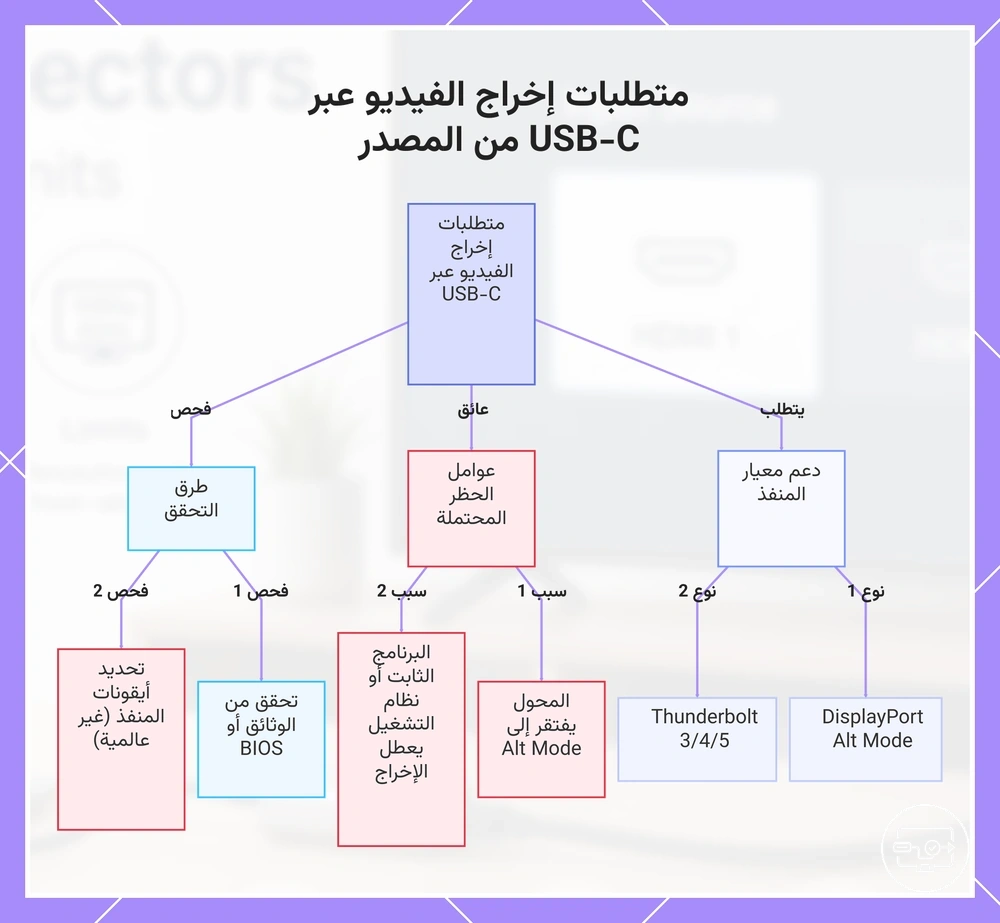
متطلبات مصدر USB-C التي تحدد إمكانية إخراج الفيديو
يتطلب إخراج الفيديو من مصدر USB‑C لمحول HDMI القياسي عادةً أن يدعم المنفذ DisplayPort Alt Mode أو Thunderbolt مع إخراج شاشة.
- DisplayPort Alt Mode: يعيد استخدام المسارات عالية السرعة في USB‑C لنقل إشارة DisplayPort إلى المحول أو الشاشة.
- Thunderbolt: تدعم منافذ Thunderbolt 3/4/5 عادةً شاشات خارجية عبر DisplayPort؛ تبقى الدقة وعدد الشاشات الفعليان مرتبطين بالجهاز والتنفيذ.
- قدرة المحول: دعم الفيديو في المصدر لا يكفي إذا كان المحول نفسه لا يدعم الدقة أو معدل التحديث أو HDR المطلوب.
- البرامج الثابتة والنظام: قد تؤثر إعدادات الجهاز أو النظام في اكتشاف الشاشة أو تفعيلها، لكنها لا تحوّل منفذ USB‑C المخصص للبيانات فقط إلى منفذ فيديو.
- علامات المنفذ: رمز DisplayPort أو الصاعقة قرينة مفيدة عندما يكون موجودًا، لكن غياب الرمز لا يثبت غياب دعم الفيديو؛ مواصفات الجهاز هي المرجع الأدق.
يوضح هذا المخطط المتطلبات الأساسية لإخراج الفيديو عبر USB-C، والعوائق الشائعة، وطرق التحقق من الدعم.
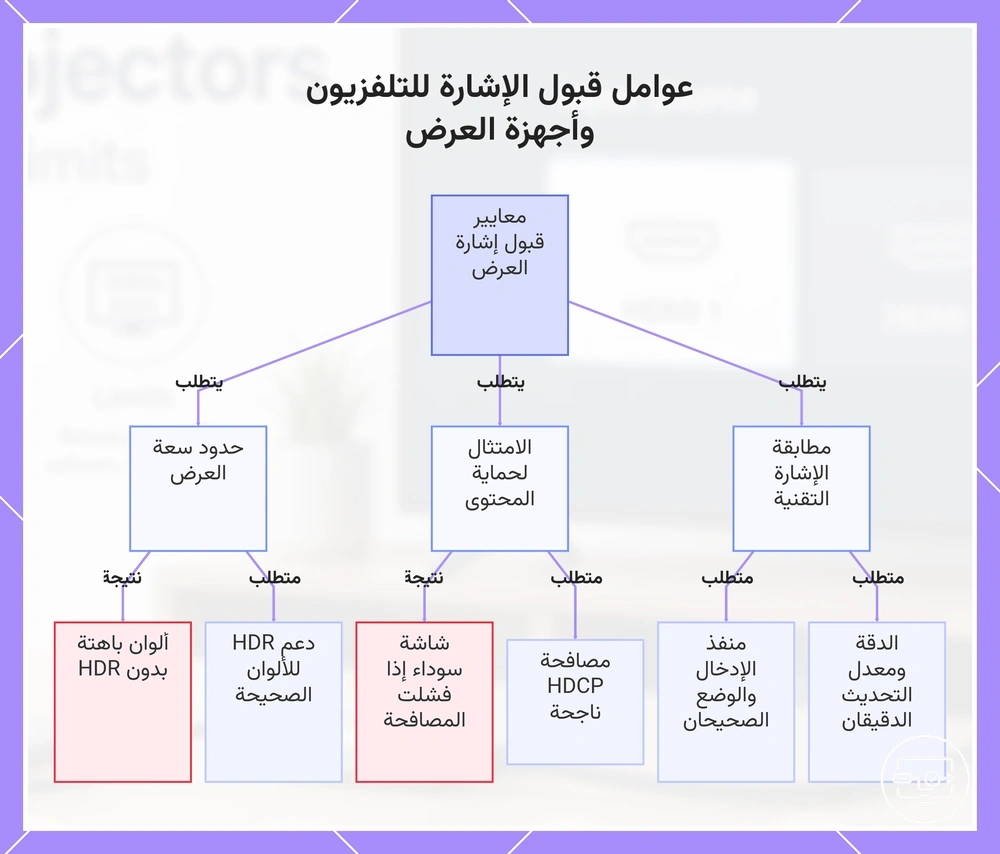
عوامل قبول التلفاز أو جهاز العرض التي تحدد ما إذا كانت الإشارة قابلة للاستخدام
تظهر صورة قابلة للاستخدام عندما يقبل التلفاز أو جهاز العرض توقيت الإشارة وتنسيقها، وتنجح المتطلبات الإضافية مثل HDR أو HDCP عندما تكون مطلوبة. قد توجد صورة أساسية بينما تفشل خاصية واحدة فقط.
فرّق بين قبول الفيديو الأساسي وقبول الخصائص الإضافية؛ يساعد ذلك على تفسير سبب ظهور سطح المكتب مع فشل HDR أو المحتوى المحمي.
| عامل القبول | القيمة أو الشرط | عند عدم المطابقة |
|---|---|---|
| الدقة ومعدل التحديث | يجب أن يقع التوقيت ضمن الأوضاع التي يعلنها مدخل الشاشة. | قد تظهر «لا توجد إشارة»، أو يعود المصدر إلى وضع أقل، أو يحدث وميض. |
| وضع إدخال HDMI | يجب اختيار المنفذ الصحيح ووضع الإشارة المناسب لذلك المنفذ. | قد لا تظهر صورة أو قد تُقيد أوضاع 4K/HDR حسب طراز الشاشة. |
| اللون وHDR | تحتاج الشاشة والمصدر والمحول إلى دعم التنسيق المتفق عليه، مع إعلان القدرة عبر EDID. | قد يعمل SDR بينما لا يتفعّل HDR، أو تظهر ألوان غير صحيحة عند سوء المطابقة. |
| HDCP للمحتوى المحمي | يجب أن تدعم الأجهزة الفعالة في السلسلة إصدار HDCP المطلوب للمحتوى. | قد يبقى سطح المكتب ظاهرًا بينما تكون طبقة الفيديو المحمي سوداء. |
يوضح المخطط طبقات قبول الإشارة في التلفاز أو جهاز العرض، من التوقيت الأساسي إلى HDR وHDCP.
سلوك التلفاز مقابل جهاز العرض الذي يغير نتائج USB-C إلى HDMI
قد تختلف نتيجة سلسلة USB‑C→HDMI بين تلفاز وجهاز عرض لأن كل شاشة تعلن مجموعة مختلفة من التوقيتات وتطبق معالجة مختلفة للصورة. نوع الشاشة قرينة تشخيصية لا قاعدة مطلقة؛ الطراز وإعداد المنفذ أهم من التصنيف وحده.
تميل أجهزة التلفاز إلى توفير مزيد من أوضاع التحجيم ومعالجة الفيديو، بينما تختلف أجهزة العرض كثيرًا في التوقيتات المقبولة ومعالجة الألوان والتحجيم. لذلك استخدم العرض الظاهر لتحديد الإعداد الذي ينبغي فحصه أولًا.
توضح الصورة كيف يمكن لاختلاف معالجة الصورة والتوقيت بين الشاشات أن يغيّر الأعراض حتى عند استخدام المصدر والمحول نفسيهما.
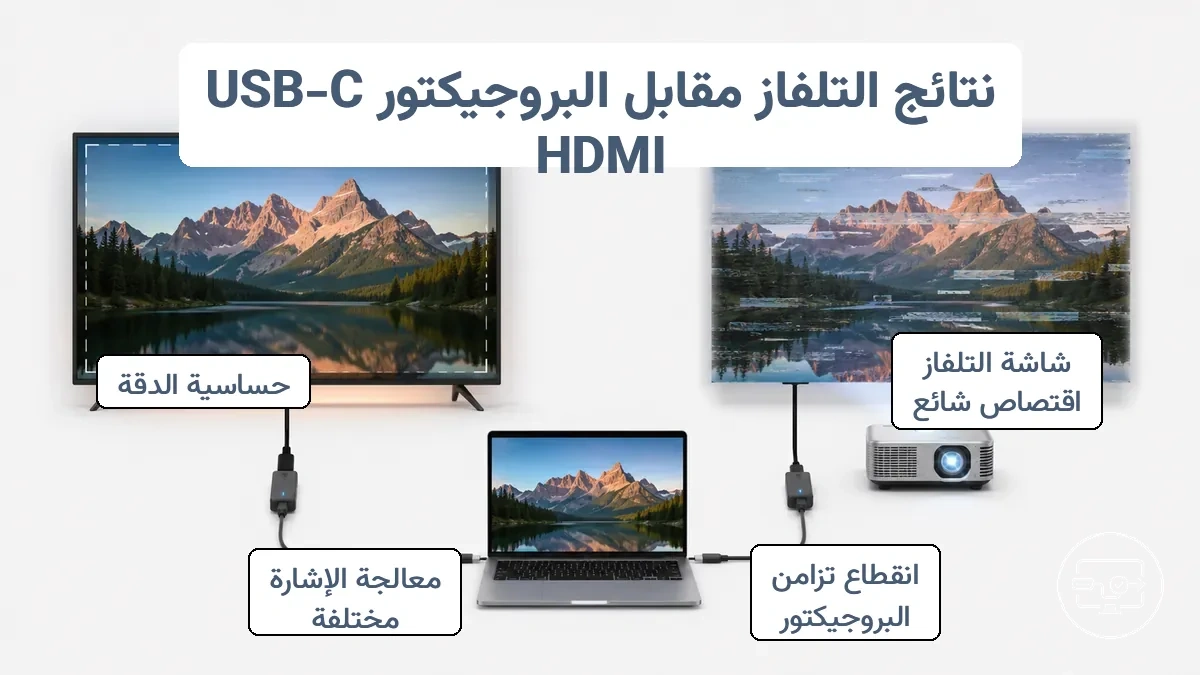
إذا كانت الحواف مقصوصة، ابدأ بإعدادات المسح الزائد ونسبة العرض. وإذا كان العرض وميضًا أو فقدان إشارة، ابدأ بالتوقيت والكابل والمصافحة. لا يفترض أي من العرضين وحده أن التلفاز أو جهاز العرض هو سبب العطل.
| الجانب | التلفاز: ما يُفحص عادةً | جهاز العرض: ما يُفحص عادةً |
|---|---|---|
| معالجة الصورة | قد يضيف تحجيمًا، تحسين حركة، حدة، أو معالجة فيديو بحسب الوضع. | قد يطبق تحجيمًا وتصحيحًا ومعالجة ألوان؛ مقدار المعالجة يختلف حسب الطراز. |
| المسح الزائد ونسبة العرض | بعض المداخل أو أوضاع الصورة قد تقص الحواف؛ ابحث عن 1:1 أو Just Scan أو Screen Fit إن وُجد. | تحقق من نسبة العرض، التحجيم، وتصحيح الصورة؛ لا تفترض أن القص مستحيل على جهاز العرض. |
| الدقة والتوقيت | يجب أن يكون التوقيت ضمن ما يقبله منفذ HDMI المحدد؛ قد يختلف الدعم بين المنافذ. | يجب أن يكون التوقيت ضمن قائمة الأوضاع المقبولة؛ بعض الطرازات تفرّق بين توقيتات الفيديو والحاسوب. |
| عند الوميض أو فقدان المزامنة | افحص وضع HDMI، الكابل، معدل التحديث، والأجهزة الوسيطة. | افحص التوقيت والكابل والمحول والأجهزة الوسيطة بالطريقة نفسها؛ الحساسية ليست صفة ثابتة لكل أجهزة العرض. |
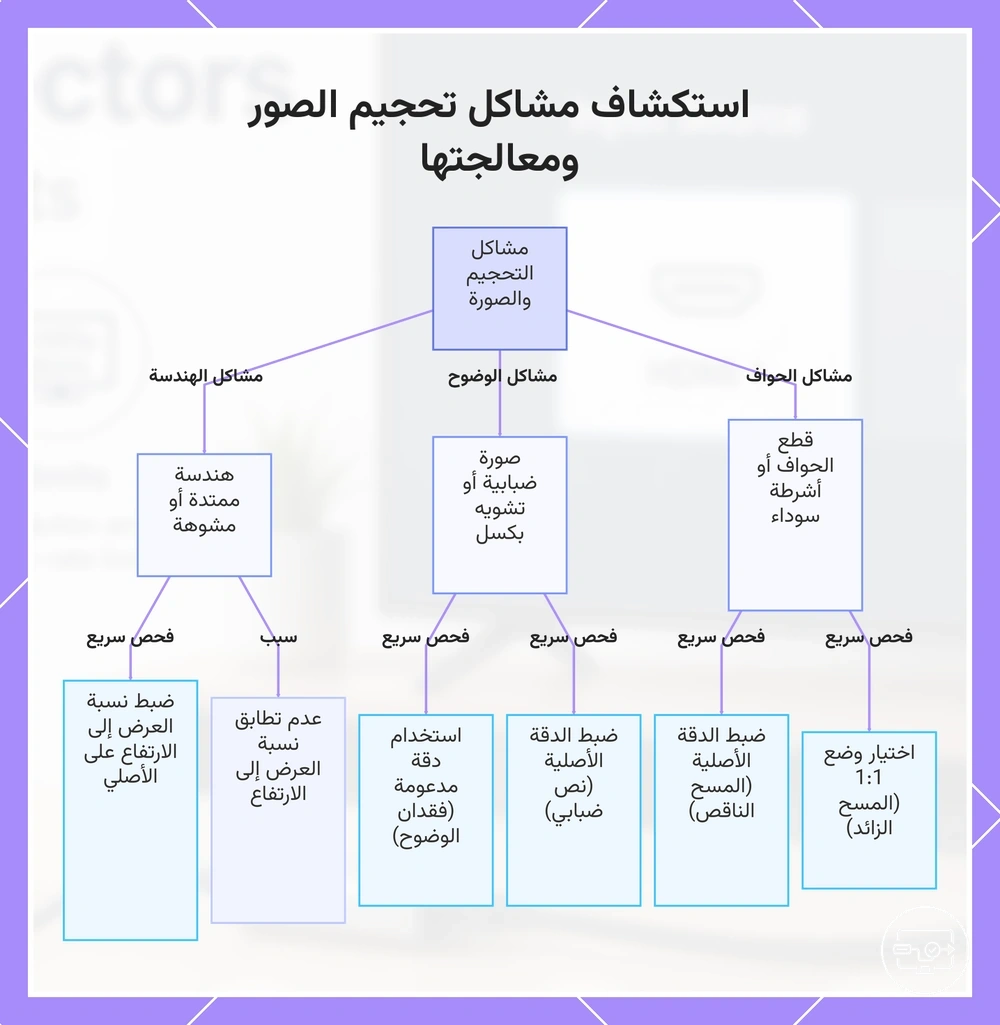
اختلافات التحجيم ومعالجة الصورة التي تسبب المسح الزائد أو الضبابية أو نسبة العرض إلى الارتفاع الخاطئة
الصورة المقصوصة أو الممتدة أو الضبابية تعني غالبًا أن الفيديو وصل إلى الشاشة لكن التحجيم أو نسبة العرض لا يطابقان طريقة عرض البكسلات. استخدم العرض لتحديد الإعداد قبل تبديل المحول.
| العَرَض | السبب المحتمل | الفحص السريع |
|---|---|---|
| حواف مقصوصة | المسح الزائد أو التكبير مفعّل | ابحث عن Just Scan / Screen Fit / 1:1 أو ما يعادلها، وأوقف التكبير إن لم يكن مطلوبًا. |
| أشرطة سوداء حول الصورة | مسح ناقص أو نسبة عرض/دقة لا تملأ اللوحة | طابق دقة الإخراج ونسبة العرض مع الوضع الأصلي للشاشة، ثم افحص إعدادات التحجيم. |
| نص وتفاصيل دقيقة ضبابية | تحجيم دقة غير أصلية أو معالجة صورة إضافية | جرّب الدقة الأصلية/الموصى بها للشاشة ووضع PC إن كان متاحًا. |
| الصورة ممددة أو مضغوطة | نسبة عرض مفروضة لا تطابق المحتوى | اختر وضعًا يحافظ على النسبة الأصلية بدل Stretch/Zoom. |
| الصورة كاملة لكن الحدة ضعيفة | تحجيم في المصدر أو الشاشة أو تنسيق لون غير مناسب للنص | تحقق من الدقة الأصلية والتحجيم و4:4:4/RGB عندما يكون ذلك مدعومًا للاستخدام المكتبي. |
يربط المخطط بين أعراض التحجيم وأسبابها المحتملة؛ العَرَض يوجّه الفحص لكنه لا يثبت السبب وحده.
اختلافات المصافحة والتزامن التي تؤثر على الموثوقية عبر الشاشات
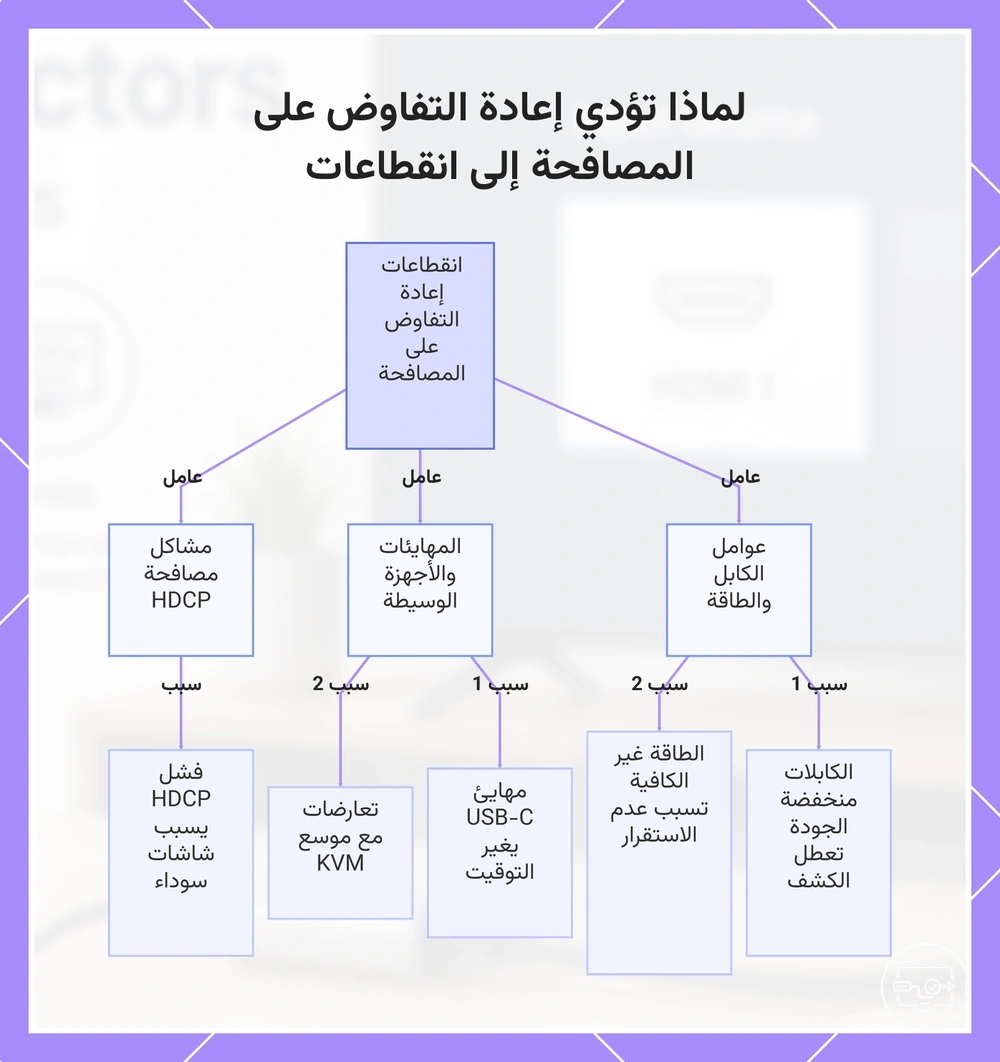
قد تؤدي إعادة تفاوض HDMI/EDID/HDCP عند الاستيقاظ أو تبديل المدخل أو إعادة توصيل الكابل إلى انقطاع مؤقت أو اكتشاف متقطع. هذا يختلف عن عدم التوافق الثابت؛ المشكلة التي تظهر بعد تغيير حالة الاتصال تشير أولًا إلى المصافحة أو ثبات الإشارة.
راقب المتغير الذي يتزامن مع الانقطاع:
- جودة الكابل وطوله: هامش سلامة الإشارة ينخفض مع المسارات الأطول أو الكابلات الرديئة، خصوصًا عند أوضاع البيانات الأعلى، وقد يظهر ذلك كوميض أو إعادة مزامنة.
- طاقة الـHub أو قاعدة التوصيل: إذا كان الجهاز الوسيط يعتمد على طاقة غير كافية أو توصيل طاقة غير مستقر، فقد يعيد ضبط منفذ العرض أو يختفي لحظيًا.
- المحول: حدود شريحة التحويل أو برنامجها الثابت قد تظهر عند تغيير الدقة أو HDR أو الاستيقاظ من السكون.
- الأجهزة الوسيطة: المبدلات وKVM والموسعات تضيف نقاط EDID/HDCP واتصال ساخن إضافية، لذلك قد تزيد فرص إعادة التفاوض.
- HDCP: فشل التفاوض على المحتوى المحمي قد ينتج شاشة سوداء أو وميضًا حتى مع استمرار نجاح رابط الفيديو الأساسي.
تكرار العَرَض بعد حدث محدد—مثل تبديل المدخل أو تشغيل HDR—يساعد على تحديد الحلقة التي ينبغي اختبارها أولًا.
يوضح هذا الرسم البياني العوامل الرئيسية التي تسبب انقطاعات إعادة التفاوض على المصافحة بين المصدر والشاشة، مما يساعد على تحديد الحلقة الضعيفة في سلسلة الإشارة.
اختيار المحول أو الكابل أو الـHub المناسب لتوصيلات التلفاز وأجهزة العرض
اختيار الكابل أو المحول أو الـHub يبدأ من قدرة USB‑C في المصدر ثم من متطلبات الشاشة والاستخدام. بعد إثبات إخراج الفيديو، اختر أقل سلسلة تحقق الدقة ومعدل التحديث وHDR المطلوبة، ثم أضف الشحن أو المنافذ الإضافية فقط عند الحاجة.
ينظم المخطط الانسيابي التالي القرار من إخراج المصدر إلى نوع المسار ثم قبول الشاشة؛ الجدول بعده يحوّل المتطلبات إلى فئة اتصال مناسبة.
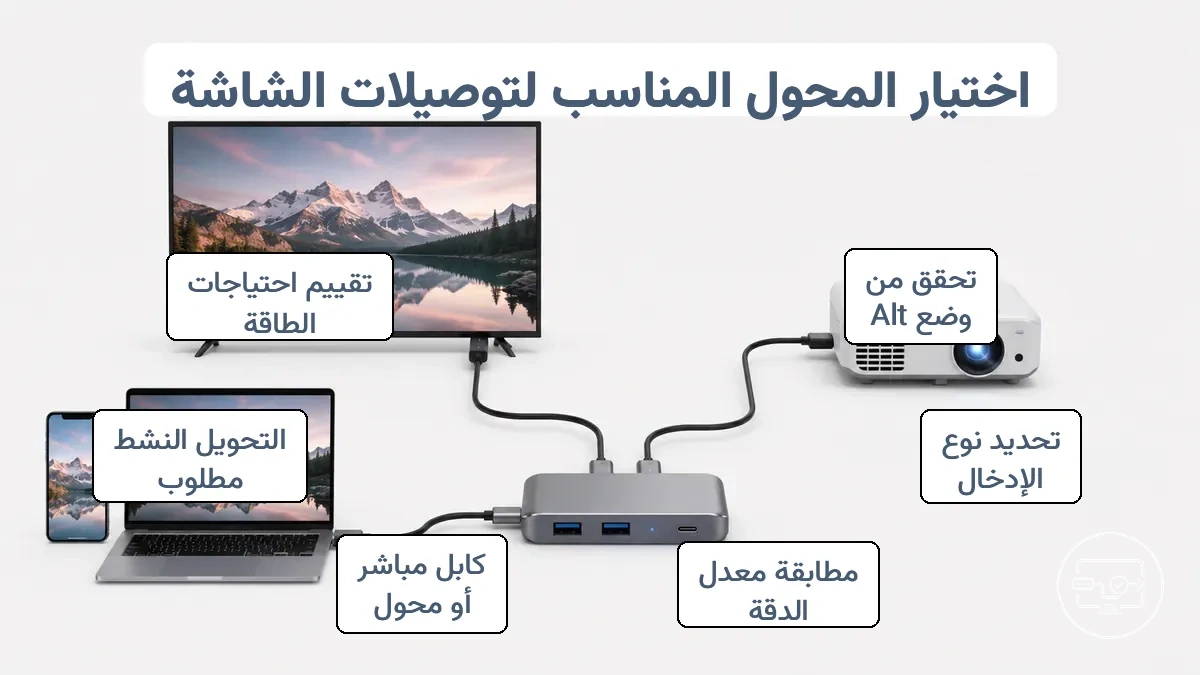
لشاشة واحدة ومن دون ملحقات، يقلل الكابل المباشر أو المحول الصغير مع كابل HDMI من نقاط الفشل. أما إذا كنت تحتاج شحن USB‑C Power Delivery أو منافذ USB إضافية أثناء العرض، فقد يكون الـHub أو قاعدة التوصيل أنسب بشرط أن تدعم مواصفات الفيديو المطلوبة.
| حالتك | فئة الاتصال الأنسب | شرط القرار |
|---|---|---|
| USB‑C يخرج فيديو وتحتاج HDMI فقط | كابل USB‑C→HDMI مباشر أو محول صغير + كابل HDMI | تحقق من الدقة ومعدل التحديث وHDR المعلنة للمحول؛ لا يكفي شكل الموصل. |
| تحتاج HDMI + شحن الجهاز | Hub/قاعدة توصيل تدعم الفيديو وتمرير Power Delivery | تأكد من أن قدرة الشحن والفيديو مدعومتان معًا في التكوين المطلوب. |
| تحتاج HDMI + أجهزة USB إضافية | Hub/قاعدة توصيل متعددة المنافذ | قد تتشارك مسارات USB والفيديو في موارد المنفذ؛ اعتمد مواصفات الجهاز لا التخمين. |
| الشاشة القديمة تستخدم VGA | محول نشط مناسب من مسار الفيديو الرقمي إلى VGA | VGA تناظري، لذلك يحتاج تحويل إشارة فعليًا ولا ينقل صوت HDMI. |
| الشاشة تستخدم DVI | محول متوافق مع نوع DVI والدقة المطلوبة | DVI ليس حالة واحدة؛ تحقق من نوع الإدخال، والدقة، ولا تفترض نقل الصوت. |
| تحتاج 4K60 أو HDR | مسار يصرّح صراحةً بدعم المجموعة المطلوبة | تحقق من المصدر والمحول والكابل ومدخل الشاشة معًا؛ أضعف حلقة تحد النتيجة. |
تحقق من التوافق قبل الشراء. للحصول على مقارنة أكثر تفصيلاً بين الكابلات المباشرة والمحولات والـHubs، اختيار المحول أو الـHub المناسب.
التحويل النشط مقابل التمرير عبر الوضع البديل ولماذا تعمل بعض المحولات بينما لا تعمل أخرى
مصطلح «نشط» يصف وجود شريحة لتحويل الإشارة، ولا يعني أن المحول يستطيع إنشاء فيديو من منفذ USB‑C لا يخرج فيديو. في محولات USB‑C→HDMI القياسية، يبقى المصدر بحاجة إلى مسار عرض مثل DisplayPort Alt Mode أو Thunderbolt.
إذا كان USB‑C مخصصًا للبيانات فقط، فالمحول القياسي—سواء وُصف بأنه نشط أو غير ذلك—لن يضيف دعم العرض. محولات الرسوميات عبر USB التي تعتمد برنامج تشغيل هي فئة مختلفة وتعمل بمنطق مختلف.
| الخاصية | مسار فيديو USB‑C مباشر/وضع بديل | تحويل نشط من DisplayPort إلى HDMI |
|---|---|---|
| ما الذي يصل من المصدر | إشارة DisplayPort عبر USB‑C أو Thunderbolt. | إشارة DisplayPort عبر USB‑C أو Thunderbolt؛ الشريحة تحوّلها إلى HDMI. |
| هل يلزم DisplayPort Alt Mode أو مسار عرض مكافئ؟ | نعم في المحولات القياسية. | نعم أيضًا؛ التحويل النشط لا يعوّض غياب إخراج الفيديو من المصدر. |
| هل DP++ شرط عام؟ | ليس شرطًا عامًا لكل مسار USB‑C→HDMI؛ يعتمد الأمر على بنية المحول. | المحول النشط يستطيع تحويل DisplayPort إلى HDMI من دون الاعتماد على DP++ في المصدر. |
| USB‑C بيانات فقط | لا ينتج فيديو عبر محول HDMI قياسي. | لا ينتج فيديو عبر محول HDMI قياسي؛ يلزم حل رسومي عبر USB/برنامج تشغيل من فئة مختلفة إن كان النظام يدعمه. |
| نمط الفشل الشائع | لا تُكتشف الشاشة أو لا تظهر إشارة عندما لا يوجد إخراج فيديو. | قد يظهر حد في الدقة أو HDR أو الثبات إذا كانت شريحة التحويل أو بقية السلسلة دون المتطلبات. |
الطاقة، طول الكابل، وعوامل الثبات التي تؤثر على الجلسات الطويلة
في الجلسات الطويلة افصل بين مشكلتين: سلامة الإشارة في مسار HDMI، واستقرار الطاقة في الـHub أو قاعدة التوصيل. طول كابل HDMI يؤثر أساسًا في هامش الإشارة، وليس في طاقة محول USB‑C الموجودة عند طرف المصدر.
| العامل | العلاقة الفنية | العَرَض المحتمل | الفحص العملي |
|---|---|---|---|
| كابل HDMI طويل أو هامشي | يزداد احتمال أخطاء الإشارة مع أوضاع البيانات الأعلى | وميض، نقاط/تشوش، انقطاع أو رجوع لوضع أقل | جرّب كابلًا أقصر أو معروفًا بالعمل مع الوضع نفسه. |
| وصلة/امتداد USB‑C غير مناسب | قد يضعف مسار DisplayPort أو USB أو Power Delivery | فقدان شاشة أو إعادة اتصال متقطعة | تجنب الامتدادات غير المخصصة للمواصفات المطلوبة واستخدم كابلًا معتمدًا للجهاز/القاعدة. |
| Hub أو قاعدة توصيل تعتمد على طاقة غير كافية | قد تعيد المكونات الداخلية الضبط عند الحمل | اختفاء مؤقت للشاشة أو الأجهزة الطرفية | استخدم مصدر الطاقة/Power Delivery المطلوب إذا كانت القاعدة مصممة لذلك. |
| حرارة المحول أو القاعدة | قد تقل هوامش الثبات عند ارتفاع الحرارة في بعض الأجهزة | انقطاع يظهر بعد مدة ثم يختفي بعد التبريد | حسّن التهوية وقلل الحمل واختبر مكونًا واحدًا في كل مرة. |
| كثرة المبدلات والموسعات | كل جهاز وسيط يضيف وصلة ومصافحة إضافية | إعادة تفاوض متكرر أو فشل بعد الاستيقاظ | بسّط السلسلة مؤقتًا إلى أقل عدد من المكونات لعزل السبب. |
لا توجد مسافة واحدة تصلح لكل كابل ووضع إشارة؛ كلما ارتفعت الدقة ومعدل التحديث، زادت أهمية جودة الكابل وتقليل نقاط الاتصال.
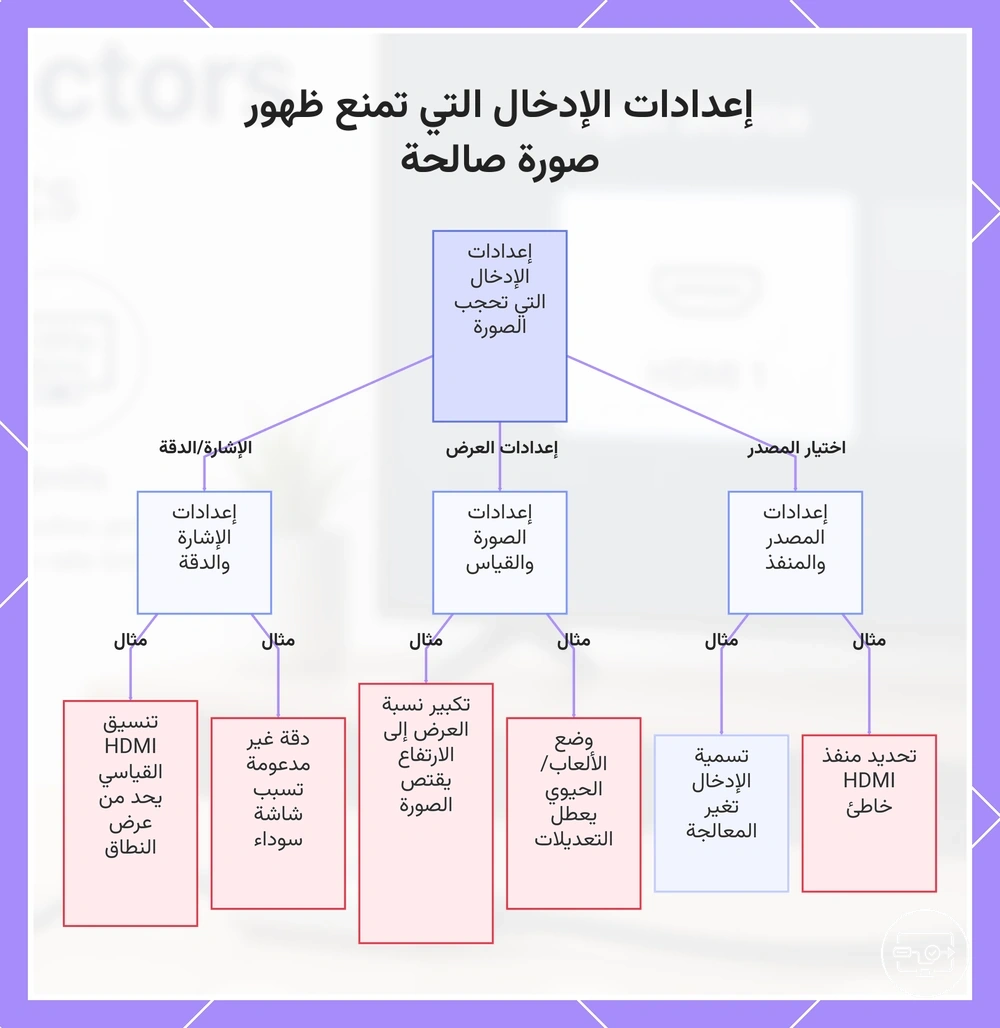
إعدادات إدخال التلفاز وجهاز العرض التي تمنع ظهور صورة سليمة بشكل شائع
قد تمنع إعدادات الإدخال الخاطئة ظهور صورة سليمة، أو قد تسمح بالصورة مع تقييد HDR أو التحجيم. تختلف أسماء القوائم بين الشركات، لذلك ركّز على وظيفة الإعداد لا على الاسم التجاري.
راجع خطوات الإعداد واختيار الشاشة للتوصيل الكامل، ثم طابق منفذ HDMI ووضع الإشارة والدقة مع ما يرسله المصدر.
| الإعداد | ما الذي يغيّره | ما الذي تفحصه |
|---|---|---|
| مصدر الإدخال | يحدد أي منفذ تستمع إليه الشاشة | اختر رقم HDMI المتصل فعليًا؛ الإدخال الخاطئ يعطي «لا توجد إشارة» حتى لو كان المصدر يعمل. |
| نسبة العرض/التكبير | تتحكم في القص والتحجيم | استخدم 1:1/Screen Fit/Just Scan أو ما يعادلها عند الحاجة إلى عرض دون قص. |
| الدقة ومعدل التحديث | يحددان توقيت الفيديو الداخل | اختر وضعًا تعلن الشاشة دعمه؛ الوضع الخارج عن النطاق قد يسبب شاشة سوداء أو فقدان مزامنة. |
| تنسيق إشارة HDMI | قد يفتح أو يقيّد أوضاع النطاق الترددي الأعلى بحسب الطراز | إذا كان 4K/HDR لا يعمل، تحقق من Standard/Enhanced أو الاسم المكافئ في دليل الشاشة. |
| تسمية الإدخال PC/AV | قد تغيّر التحجيم ومعالجة اللون أو الحدة في بعض أجهزة التلفاز | جرّب وضع/تسمية PC للنصوص إذا كان الطراز يستخدمها لتعطيل المسح الزائد أو المعالجة. |
| وضع الصورة Game/Vivid وغيرها | يغيّر معالجة الصورة والكمون أكثر مما يحدد وجود الإشارة | لا تجعله أول فحص عند «لا توجد إشارة»؛ استخدمه بعد استقرار الرابط لضبط الصورة أو الكمون. |
يوضح هذا الرسم البياني إعدادات الإدخال في أجهزة التلفاز وأجهزة العرض التي تمنع عادةً ظهور صورة صالحة، مجمعة حسب اختيار المصدر ووضع العرض ومشاكل الإشارة/الدقة.
إعدادات وضع إدخال التلفاز التي تغير سلوك النطاق الترددي والتعرف
قد يغيّر وضع مدخل HDMI في التلفاز الأوضاع التي يعلنها المنفذ للمصدر، كما قد يغيّر المعالجة المطبقة على الصورة. الأسماء والحدود الفعلية خاصة بالطراز والمنفذ، لذلك لا تفترض أن كلمة Standard أو Enhanced تعني قيمة موحدة بين الشركات.
| فئة وضع الإدخال | الأثر المحتمل | قاعدة التحقق |
|---|---|---|
| Standard / قياسي | قد يقيّد أوضاع النطاق الترددي الأعلى في بعض الطرازات، بينما يكون كافيًا لأوضاع أبسط. | إذا كان 4K60 أو HDR مفقودًا، قارن وضع المدخل بما يطلبه دليل التلفاز. |
| Enhanced / موسّع أو عالي النطاق | قد يتيح أوضاعًا أعلى مثل 4K60/HDR عندما يدعمها المنفذ والمصدر وبقية السلسلة. | تفعيله لا يضمن 4K60/HDR إذا كان المحول أو الكابل أو المصدر هو الحلقة المحدِّدة. |
| PC أو تسمية «حاسوب» | قد يقلل المسح الزائد ومعالجة الفيديو ويحافظ على تفاصيل اللون للنصوص في بعض الأجهزة. | مفيد عند ضبابية النص أو قص الحواف؛ قد يغيّر بعض خيارات الصورة المتاحة. |
| Game / VRR | يقلل عادةً معالجة الصورة والكمون، وقد يفعّل VRR عندما يدعمه الطرفان. | لا يفترض أن يخفض الدقة أو HDR تلقائيًا؛ الحدود تأتي من قدرات المنفذ والمصدر والمسار. |
إعدادات إدخال جهاز العرض والإشارة التي تغير معالجة التزامن والألوان
عندما تظهر الصورة ثم تفقد المزامنة، أو تكون مستويات الأسود والألوان غير صحيحة، افحص إعدادات الإشارة في جهاز العرض قبل استبدال المكونات. هذه الإعدادات تؤثر في تفسير الإشارة، لكن فقدان المزامنة قد يكون أيضًا من الكابل أو المحول أو توقيت غير مدعوم.
طابق إعداد جهاز العرض مع ما يخرجه المصدر، واترك الخيارات التلقائية عندما تعمل بصورة صحيحة بدل فرض قيمة لا يحتاجها الرابط.
| الإعداد | ما الذي يغيّره | الأثر العملي |
|---|---|---|
| نطاق HDMI / مستوى الفيديو | يضبط تفسير المستويات المحدودة والكاملة | عدم المطابقة قد يسحق الظلال أو يجعل الأسود رماديًا؛ استخدم Auto عندما يكون موثوقًا أو طابق المصدر يدويًا. |
| RGB / YCbCr أو نوع الإشارة | يحدد طريقة تفسير مكونات اللون | الإعداد الخاطئ قد يسبب ألوانًا غير صحيحة؛ فقدان المزامنة ليس نتيجة حتمية لهذا الاختيار. |
| الدقة ومعدل التحديث | يحددان التوقيت الذي يجب أن يقبله جهاز العرض | استخدم توقيتًا ضمن المواصفات؛ الوضع الخارج عن النطاق قد يعطي شاشة فارغة أو مزامنة متقطعة. |
| HDR / مساحة اللون | يحدد كيفية تفسير نطاق السطوع واللون | إذا لم يدعم جهاز العرض أو المسار HDR المطلوب، استخدم SDR أو تنسيقًا مدعومًا بدل فرض HDR. |
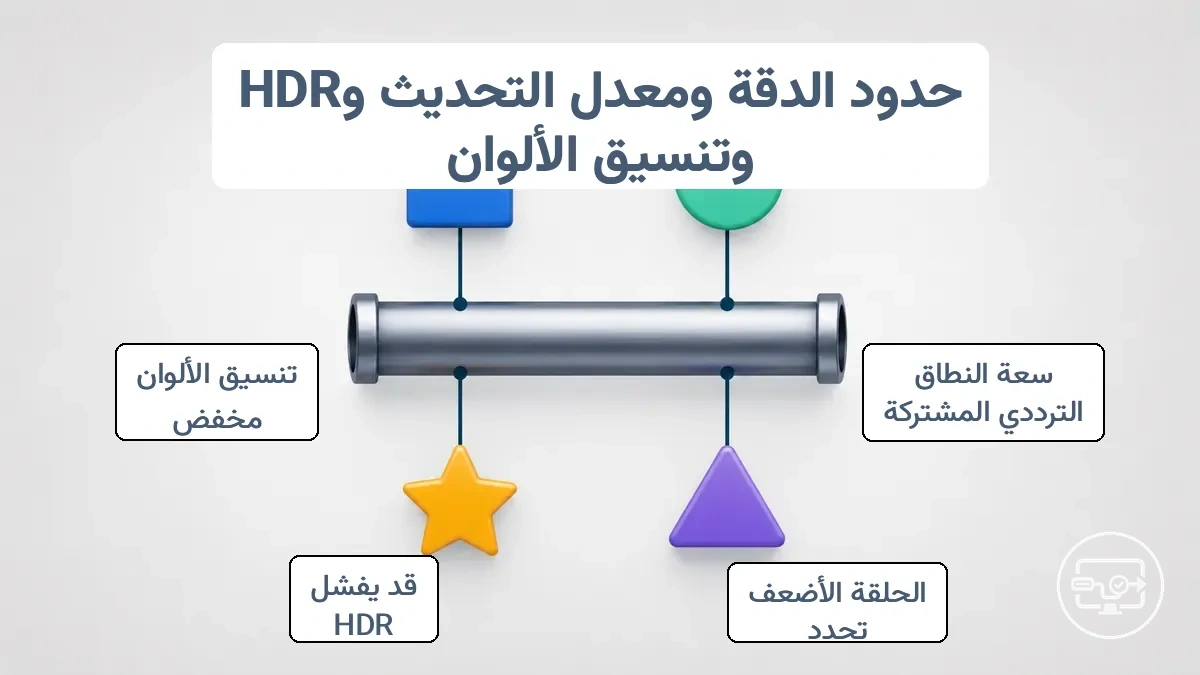
حدود الدقة ومعدل التحديث و HDR وتنسيق الألوان مع أجهزة التلفاز وأجهزة العرض
تتشارك الدقة ومعدل التحديث وعمق اللون وHDR سعة الرابط نفسها؛ لذلك تحدد أضعف حلقة في السلسلة الوضع الذي يمكن الحفاظ عليه من منفذ USB‑C مرورًا بالمحول والكابل حتى مدخل HDMI.
يوضح الرسم البياني هذه المفاضلات. لا يكفي أن تدعم الشاشة 4K أو HDR إذا كان المصدر أو المحول أو وضع مدخل HDMI لا يدعم المجموعة نفسها.
يساعد الجدول التالي على اختيار وضع اختبار منطقي. القيم أمثلة تشغيلية، وليست ضمانًا بأن كل جهاز ضمن الفئة سيقبلها.
| الدقة | معدل التحديث | النطاق الديناميكي | تنسيق اللون | ما الذي يعنيه عمليًا |
|---|---|---|---|---|
| 1080p | 60 Hz | SDR | RGB/4:4:4 شائع | حمل أقل نسبيًا؛ خيار عزل جيد إذا كانت الشاشة تدعمه، لكنه لا يثبت دعم الأوضاع الأعلى. |
| 4K | 30 Hz | SDR | 8‑بت عادةً | يتطلب دعم 4K من المصدر والمحول والشاشة؛ قد يعمل في سلاسل لا تصل إلى 4K60. |
| 4K | 60 Hz | SDR | 8‑بت RGB/4:4:4 عند الدعم | يتطلب مسارًا يدعم 4K60 كاملًا؛ مهم للنصوص والحاسوب لأن 4:4:4 يحافظ على تفاصيل اللون الدقيقة. |
| 4K | 60 Hz | HDR 10‑بت | قد يستخدم 4:2:2 أو 4:2:0 على مسارات HDMI ذات سعة محدودة | يحتاج HDR وعمق اللون والنطاق الترددي المناسب عبر السلسلة؛ قد يعمل 4K60 SDR بينما يفشل هذا الوضع. |
| 4K | 120 Hz | HDR أو SDR | يعتمد على السلسلة | متطلب عالٍ جدًا؛ لا تفترض دعمه من محول مكتوب عليه 4K60. يجب أن تصرّح كل حلقة بدعم 4K120 المطلوب. |
إذا نجح وضع أخف وفشل وضع أثقل، فهذا يشير إلى حد في القدرة أو التفاوض أكثر مما يثبت عطلًا ماديًا. اخفض متغيرًا واحدًا فقط—مثل معدل التحديث أو HDR—ثم أعد الاختبار لتحديد الحد.
لماذا قد تعمل دقة 4K بينما يفشل HDR في بعض إعدادات التلفاز أو جهاز العرض
قد يعمل 4K في وضع SDR بينما لا يتفعّل HDR لأن HDR يضيف متطلبات في إعلان القدرة عبر EDID، وعمق اللون، وتنسيق اللون، ووضع مدخل HDMI، إضافة إلى سعة الرابط. نجاح 4K وحده لا يثبت نجاح 4K HDR.
افحص هذه الشروط بالترتيب:
- المصدر: فعّل HDR فقط إذا كان الجهاز ونظام التشغيل يقدمانه للشاشة المتصلة، واختر وضعًا تدعمه الشاشة.
- EDID ووضع HDMI: يجب أن تعلن الشاشة قدرة HDR وأن يكون المدخل في وضع يسمح بالمجموعة المطلوبة من الدقة ومعدل التحديث وعمق اللون.
- المحول: يجب أن يصرّح بدعم HDR مع الدقة ومعدل التحديث المستهدفين؛ عبارة «4K» وحدها لا تحدد 4K30 أو 4K60 أو HDR.
- الكابل: الكابل الهامشي قد يسبب أخطاء رابط أو وميضًا عند معدل بيانات أعلى. لا يُفترض أنه «يسقط بيانات HDR الوصفية فقط» مع بقاء الرابط سليمًا؛ اختبر كابلًا معروفًا بالعمل مع الوضع نفسه.
مشاكل المسح الزائد والمسح الناقص والصورة الضبابية الناتجة عن عدم تطابق التحجيم والتوقيت
المسح الزائد (حواف مقصوصة)، والمسح الناقص (حدود سوداء)، والضبابية هي أعراض عرض أكثر منها أعراض فشل اتصال. ابدأ بإعدادات الدقة الأصلية ونسبة العرض والتحجيم.
- حواف مقصوصة — المسح الزائد: أوقف Zoom/Overscan واختر 1:1 أو Screen Fit/Just Scan إذا كان الطراز يوفره.
- حدود سوداء — المسح الناقص أو عدم ملء اللوحة: افحص دقة المصدر وتحجيم برنامج تشغيل الرسومات ونسبة العرض في الشاشة.
- نص أو صورة ضبابية: استخدم الدقة الأصلية للشاشة، وقلل التحجيم المزدوج بين المصدر والشاشة؛ للاستخدام المكتبي تحقق من RGB/4:4:4 عندما يكون مدعومًا.
- تمدد أو انضغاط: أعد نسبة العرض إلى الوضع الأصلي/التلقائي بدل فرض 16:9 أو 4:3 على محتوى مختلف.
- اختلاف السلوك بين منافذ HDMI: بعض الشاشات تحفظ إعدادات صورة منفصلة لكل مدخل؛ قارن الإعدادات قبل لوم الكابل أو المحول.
حدود HDCP والمحتوى المحمي على أجهزة التلفاز وأجهزة العرض
HDCP هو بروتوكول حماية للمحتوى الرقمي بين المصدر والأجهزة الوسيطة والشاشة. قد يعمل سطح المكتب أو الفيديو غير المحمي بينما يفشل تشغيل محتوى محمي، لأن نجاح رابط HDMI الأساسي لا يضمن نجاح مصادقة HDCP.
استخدم قائمة التحقق التالية للتمييز بين مشكلة في رابط الفيديو ومشكلة في مسار المحتوى المحمي:
- المحول/الـHub/المبدل: يجب أن يمرر أو يكرر إصدار HDCP الذي يتطلبه المصدر والمحتوى. الأجهزة الفعالة هي التي تفاوض HDCP.
- كابل HDMI: لا يملك إصدار HDCP خاصًا به، لكن الكابل التالف أو الهامشي يمكن أن يزعزع رابط HDMI نفسه ويؤثر بصورة غير مباشرة في المصادقة.
- الشاشة والمدخل: يجب أن يدعم مدخل HDMI المستخدم إصدار HDCP المطلوب؛ قد تختلف القدرة بين الطرازات أو المنافذ.
- المصدر والتطبيق: قد تفرض خدمة أو وضع فيديو محمي إصدارًا أعلى من HDCP، خصوصًا لبعض أوضاع الدقة العالية؛ عند عدم المطابقة قد تُخفض الجودة أو يُمنع الفيديو.
- الأجهزة الوسيطة الأخرى: المقسمات والمستقبلات وقواعد التوصيل وبطاقات الالتقاط قد تصبح الحلقة المحدِّدة إذا لم تمرر المصادقة المطلوبة.
إذا ظهر سطح المكتب لكن أصبحت نافذة البث المحمي سوداء، فهذا مؤشر قوي على مسار HDCP لكنه ليس دليلًا منفردًا. بسّط السلسلة، ثم أعد إضافة الأجهزة الوسيطة واحدًا تلو الآخر.
يوضح المخطط العلامة التشخيصية الرئيسية ونقاط فحص HDCP عندما يعمل الفيديو الأساسي ويُمنع المحتوى المحمي.
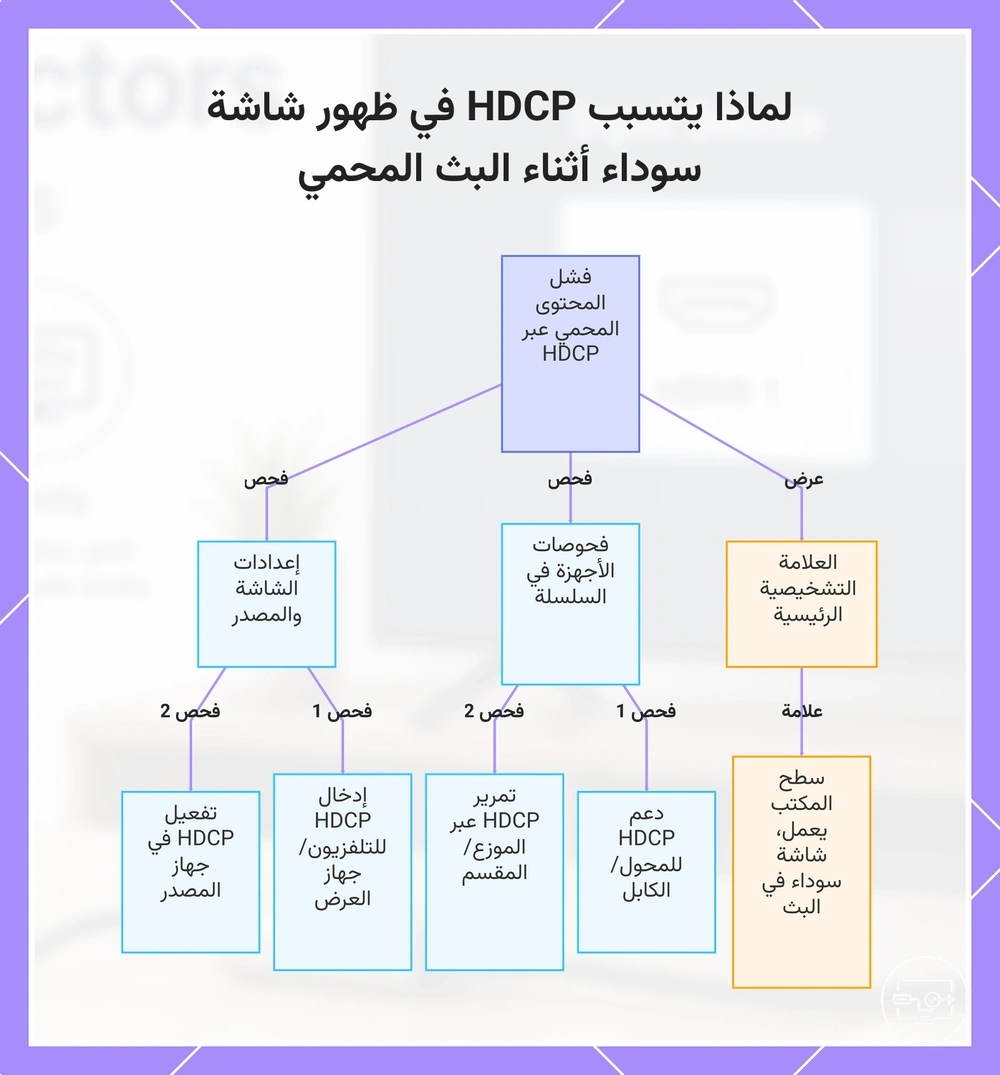
عندما تظهر تطبيقات البث شاشة سوداء على الرغم من وجود إشارة سطح مكتب تعمل
عندما تكون واجهة النظام مرئية لكن فيديو تطبيق البث أسود، افصل بين نجاح رابط HDMI ونجاح المحتوى المحمي. هذا النمط غالبًا ما يوجّه الفحص نحو HDCP أو سياسة التطبيق بدل افتراض تعطل المحول.
المحتوى غير المحمي قد يمر من دون مصادقة HDCP المطلوبة للمحتوى المحمي، لذلك يمكن أن يبقى سطح المكتب ظاهرًا بينما تُحجب طبقة الفيديو.
اختبر السلسلة من الأقل تعقيدًا إلى الأكثر؛ المقارنة مع مسار معروف بالعمل تعطي إشارة أقوى من تبديل عدة مكونات معًا.
| نقطة الفحص | السؤال التشخيصي | ما الذي يعنيه الاختبار |
|---|---|---|
| رابط HDMI نفسه | هل يوجد وميض أو انقطاع حتى خارج تطبيق البث؟ | إذا نعم، اختبر سلامة الكابل والتوقيت أولًا؛ المشكلة قد لا تكون HDCP فقط. |
| المحول أو قاعدة التوصيل | هل يختفي العطل عند إزالة الأجهزة الوسيطة غير الضرورية؟ | إذا نعم، أعدها واحدًا تلو الآخر لتحديد الجهاز الذي يغيّر تفاوض HDCP. |
| دعم HDCP في الشاشة | هل يدعم المدخل المستخدم الإصدار الذي يطلبه المحتوى؟ | جرّب مدخلًا موثقًا أو شاشة معروفة بالعمل مع المحتوى نفسه. |
| المقسم/المبدل/بطاقة الالتقاط | هل يوجد جهاز وسيط آخر بين المصدر والشاشة؟ | أزله مؤقتًا؛ هذه الأجهزة تحتاج أن تتعامل مع HDCP بصورة صحيحة. |
| المصدر أو التطبيق | هل يفشل تطبيق واحد أو وضع دقة محمي بينما تعمل استخدامات أخرى؟ | تحقق من إعدادات المصدر ومتطلبات التطبيق؛ لا تفترض أن كل التطبيقات تطلب المستوى نفسه. |
ما يجب فحصه في سلسلة المحولات عند فشل تفاوض HDCP
عند الاشتباه في فشل HDCP، اعزل جهازًا واحدًا في كل مرة. لا يمكن تجاوز تحويل USB‑C→HDMI إذا كان المصدر لا يملك HDMI؛ المقصود هو إزالة الـHubs والمبدلات والموسعات الإضافية والإبقاء على أقل مسار ضروري.
- أعد تشغيل المصدر والشاشة والمحول/الـHub لإجبار السلسلة على تفاوض جديد، ثم اختبر المحتوى نفسه.
- بسّط المسار إلى محوّل أو كابل USB‑C→HDMI واحد معروف بالعمل متصل مباشرة بالشاشة، مع إزالة المبدلات والمقسمات والموسعات.
- استبدل كابل HDMI—إن كان منفصلًا—بكابل معروف بالعمل مع وضع الفيديو نفسه؛ الهدف هنا اختبار سلامة الرابط لا «إصدار HDCP» للكابل.
- أعد الأجهزة الوسيطة واحدًا تلو الآخر واختبر بعد كل إضافة؛ عودة العطل بعد مكوّن محدد تربط المشكلة به أو بتفاعله مع بقية السلسلة.
- تحقق من دعم HDCP في المصدر والمحول/الـHub والشاشة. بعض خدمات الفيديو المحمية بدقة 4K قد تتطلب HDCP 2.2، لذلك قد يعمل وضع أبسط بينما يفشل الوضع المحمي الأعلى.
- أزل بطاقة الالتقاط أو المقسم أو المبدل مؤقتًا إذا كان موجودًا؛ هذه أجهزة فعالة في سلسلة HDCP وقد تمنع المصادقة عندما لا تدعم المطلوب.
- قارن بشاشة أو مسار آخر معروف بالعمل مع المحتوى نفسه لتحديد ما إذا كان القيد مرتبطًا بالشاشة الأصلية أم بالسلسلة قبلها.
سلوك الصوت وتوقعات إخراج الصوت عبر USB-C إلى HDMI
ينتقل الصوت عبر مسار العرض عندما يقدّم المصدر جهاز صوت HDMI ويكون هذا الجهاز محددًا، وتقبل الشاشة تنسيق الصوت المرسل. إذا كانت الصورة موجودة ولا يوجد صوت، فابدأ بـ اختيار جهاز الإخراج وتنسيق الصوت قبل استبدال كابل الفيديو.
يلخص الجدول علاقة اختيار إخراج الصوت بتنسيق HDMI وقدرة الشاشة:
| اختيار إخراج المصدر | حالة الصوت عبر HDMI | حالة الشاشة/السلسلة | النتيجة والفحص |
|---|---|---|---|
| HDMI/الشاشة محدد كجهاز إخراج | المصدر يرسل تنسيقًا تقبله الشاشة | التلفاز أو جهاز العرض يملك مكبرًا أو مسار إخراج مناسبًا | يُفترض أن يعمل الصوت؛ اضبط مستوى الصوت والمسار إذا بقي صامتًا. |
| مكبرات الجهاز الداخلية محددة | لا يُرسل الصوت إلى مسار HDMI | الشاشة قد تستقبل الفيديو فقط | اختر جهاز HDMI/اسم الشاشة من إعدادات الصوت. |
| جهاز صوت HDMI غير ظاهر في النظام | لم يكتمل اكتشاف الصوت عبر رابط العرض أو توجد مشكلة برنامج تشغيل/قدرة | الشاشة تستقبل الفيديو لكن النظام لا يعرض مسار الصوت | أعد توصيل الشاشة، افحص برنامج التشغيل وقدرات المصدر، ثم اختبر تنسيقًا بسيطًا. |
| HDMI محدد لكن تنسيق الصوت غير مدعوم | Bitstream/تنسيق متعدد القنوات لا تفكّه الشاشة أو الجهاز التالي | قد يكون الفيديو طبيعيًا مع صمت أو خطأ صوت | جرّب PCM/ستيريو كاختبار توافق ثم فعّل التنسيقات الأعلى التي تدعمها السلسلة. |
وجود صورة من دون صوت يشير غالبًا إلى مسار صوت أو تنسيق غير متطابق. عيّن جهاز HDMI/الشاشة كإخراج، ثم جرّب PCM أو ستيريو لتحديد ما إذا كان الخلل في تنسيق متعدد القنوات.
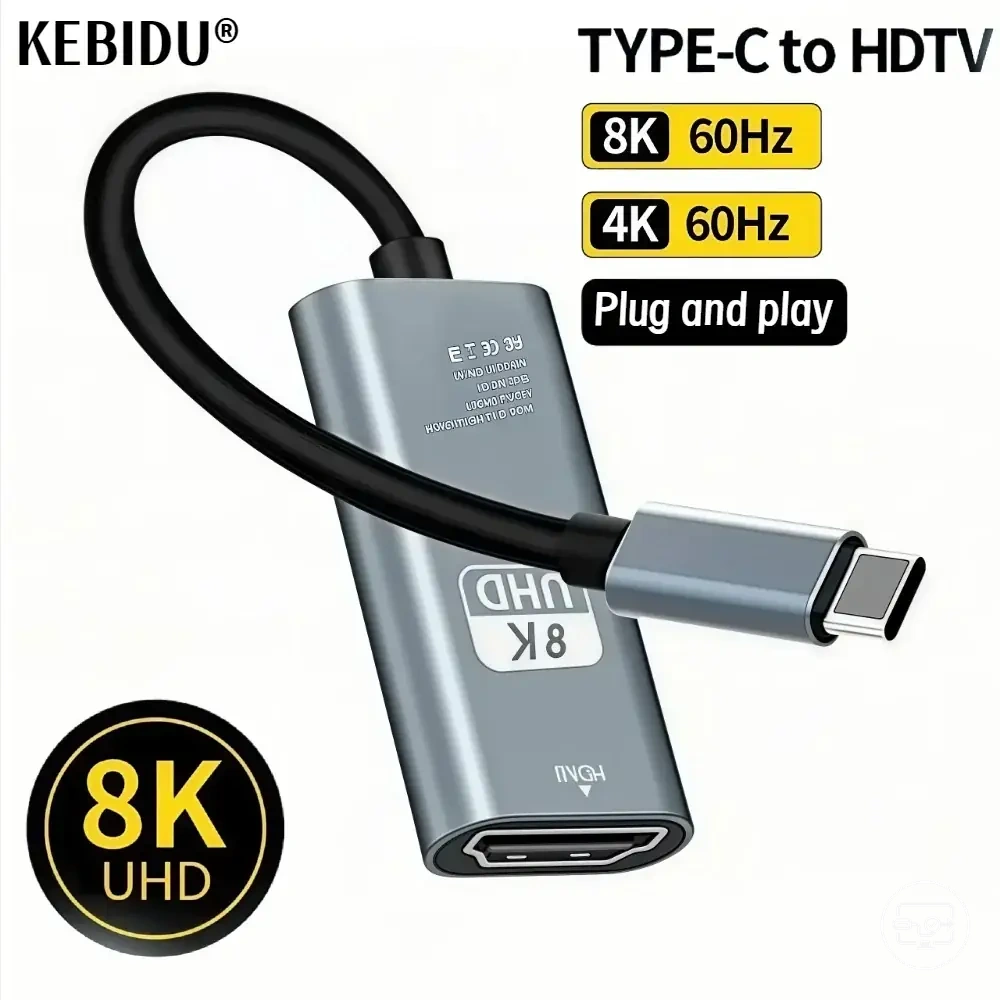
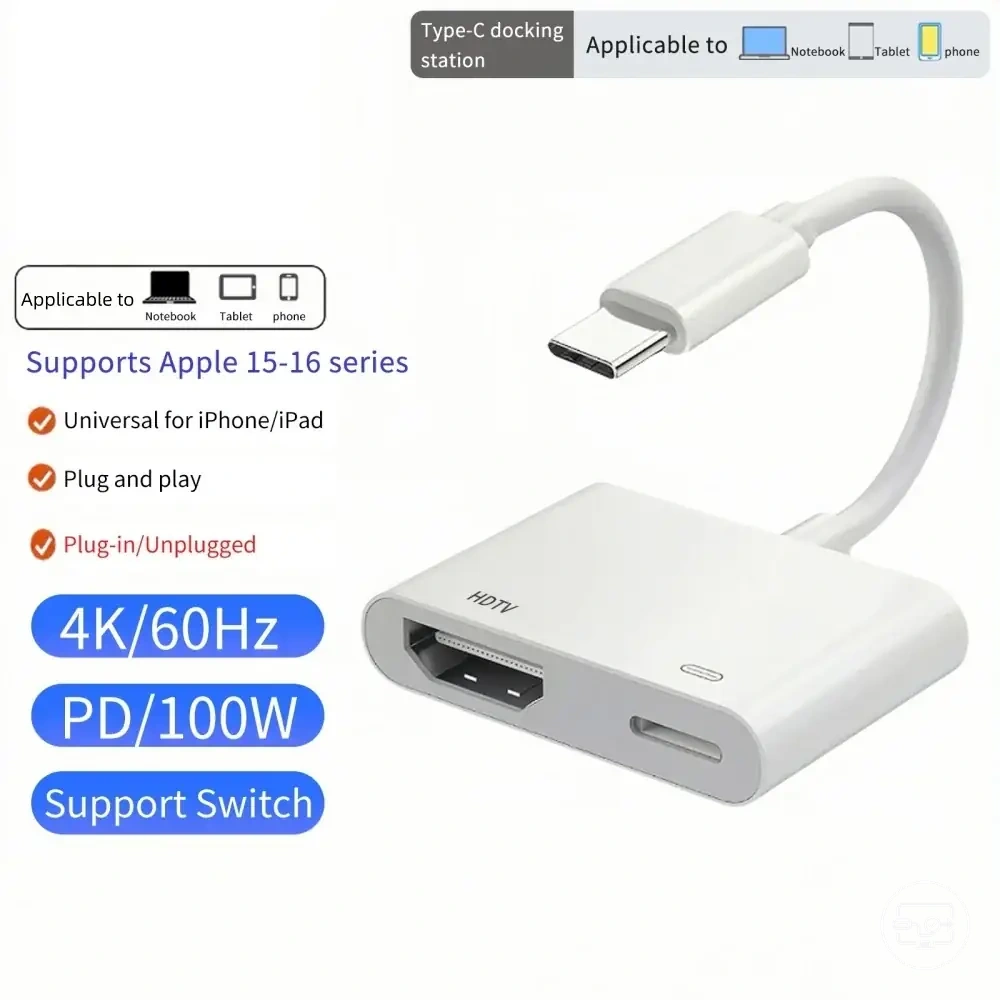
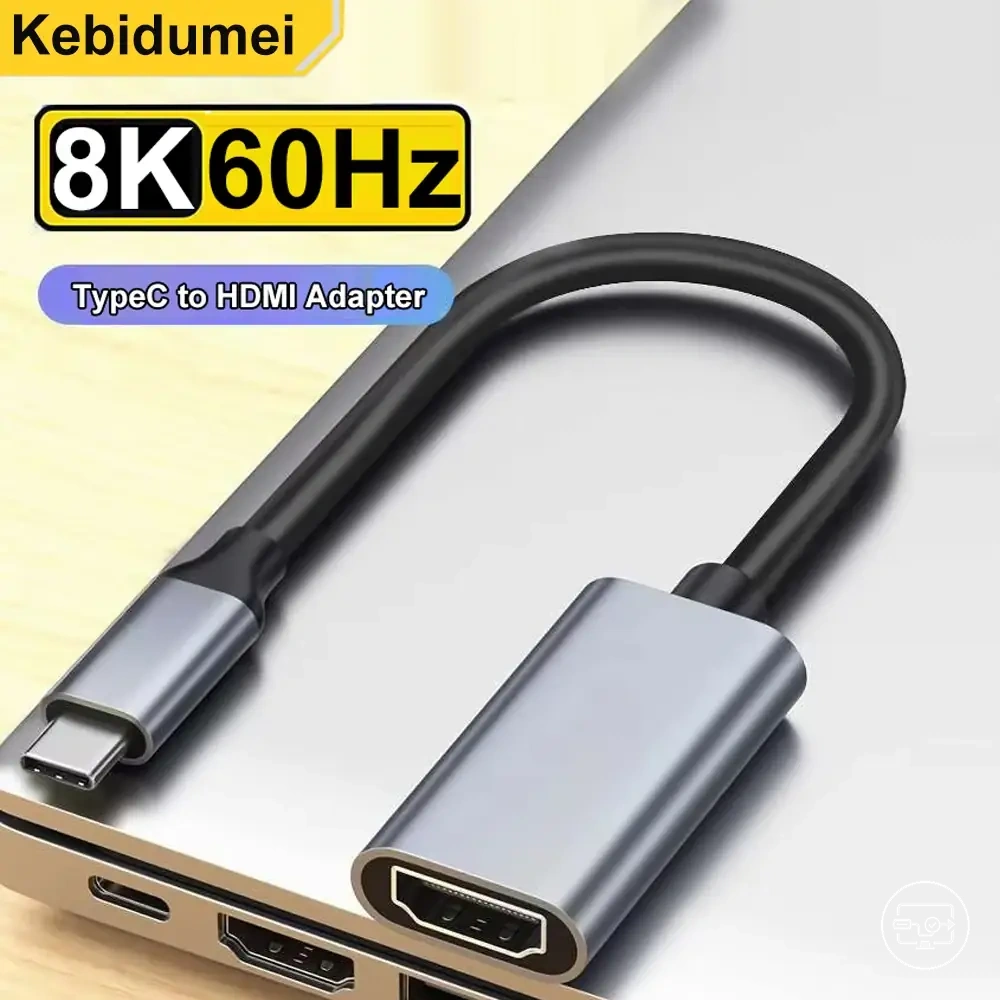
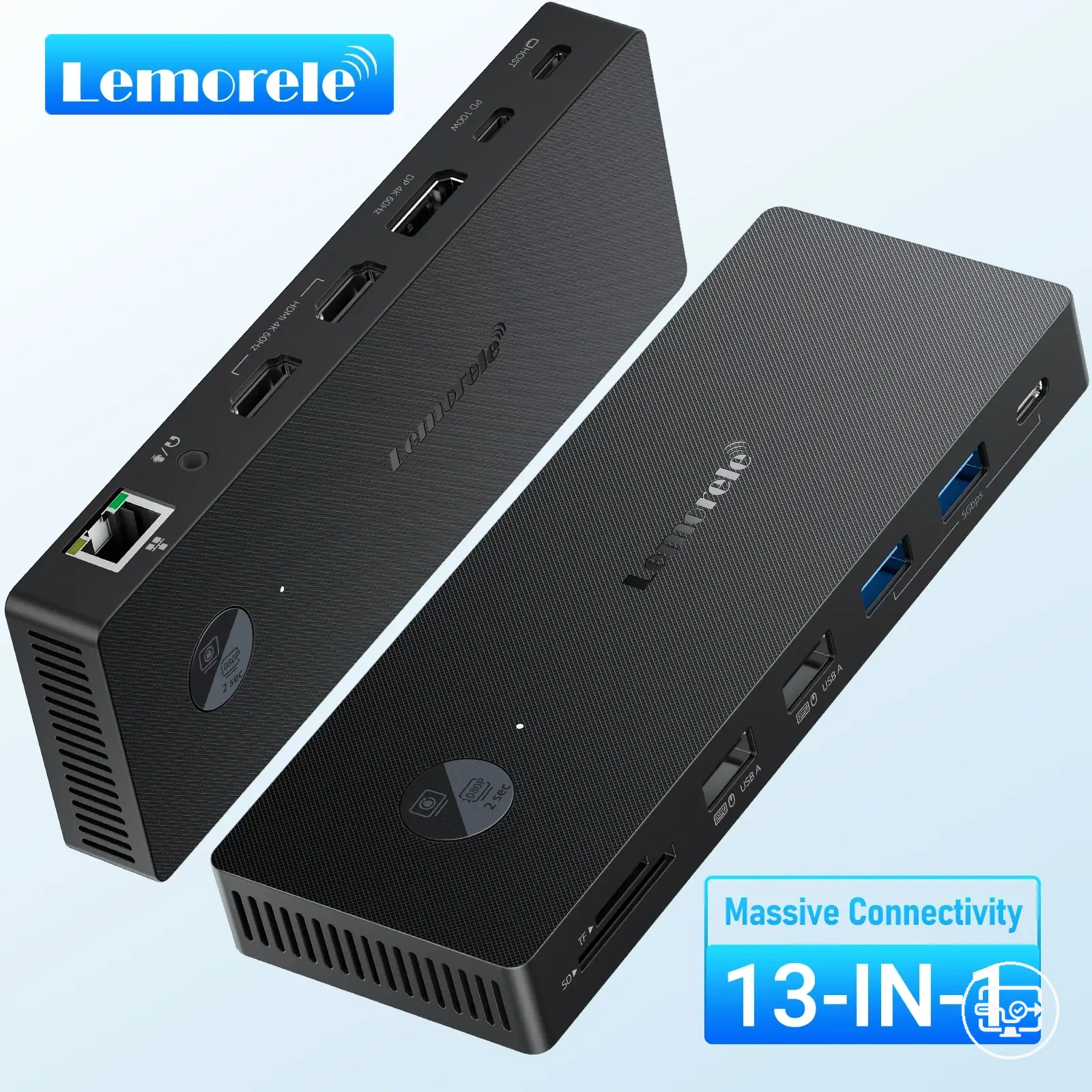
المنتجات أدناه هي أمثلة مفيدة لمقارنة الخيارات المتاحة. قبل أي عملية شراء، تحقق من أن معايير التوافق، والخصائص، وتفاصيل المنتج تناسب احتياجك.
حدود إخراج الصوت في التلفاز والإعدادات التي تتحكم في تشغيل الصوت
في التلفاز، افصل بين صوت HDMI الداخل من المصدر وبين الصوت الذي يخرجه التلفاز إلى جهاز آخر. ARC/eARC يخص عادةً إخراج الصوت من التلفاز إلى مستقبل أو شريط صوت، وليس شرطًا لوصول صوت USB‑C→HDMI إلى مكبرات التلفاز.
| الإعداد | ما الذي تتحقق منه | التأثير العملي |
|---|---|---|
| جهاز الإخراج في المصدر | هل تم اختيار اسم التلفاز/HDMI؟ | إذا لا، لن يصل الصوت إلى HDMI حتى لو كانت الصورة سليمة. |
| تنسيق الصوت الداخل | PCM مقابل Bitstream/تنسيق متعدد القنوات | جرّب PCM/ستيريو إذا كان التلفاز لا يفك التنسيق الحالي. |
| مكبرات التلفاز أو مسار الصوت | مكبرات داخلية مقابل نظام خارجي | تأكد أن التلفاز يوجه الصوت إلى الجهاز الذي تريد سماعه فعليًا. |
| الإخراج الرقمي ARC/eARC/Optical | يؤثر في الصوت الذي يغادر التلفاز إلى نظام خارجي | طابق التنسيق مع قدرة الجهاز الخارجي؛ لا تخلطه مع مشكلة وصول الصوت عبر HDMI من المصدر. |
قيود صوت جهاز العرض ومتى يكون التوجيه الصوتي الخارجي مطلوبًا
تختلف أجهزة العرض في وجود مكبرات مدمجة ومخارج صوت. حتى عندما يقبل جهاز العرض الصوت عبر HDMI، قد تكون مكبراته مناسبة للتنبيه أو الكلام أكثر من الاستماع السينمائي. إذا لم يوفر مسار إخراج مناسبًا، وجّه الصوت من المصدر أو عبر مستقبل صوتي.
- مكبرات مدمجة: تحقق أولًا من وجودها ومن اختيار HDMI كمصدر صوت؛ القدرة والجودة تختلفان بشدة بين الطرازات.
- مخرج 3.5 مم أو بصري: إذا كان جهاز العرض يوفّره، يمكن تمرير الصوت منه إلى مكبرات خارجية؛ لا تفترض وجود هذه المخارج في كل جهاز.
- Bluetooth: قد يكون خيارًا في بعض الطرازات، لكنه قد يضيف تأخرًا في الصوت؛ تحقق من دعم جهاز العرض أو المصدر.
- مستقبل AV أو توجيه من المصدر: حل عملي عندما لا يوفر جهاز العرض صوتًا مناسبًا أو مخرجًا ملائمًا، مع إبقاء مسار الفيديو إلى جهاز العرض.
فشل عدم الإشارة والانقطاع: فحوصات عزل سريعة خاصة بأجهزة التلفاز وأجهزة العرض
رسالة «لا توجد إشارة» أو الانقطاع المتكرر لا تحدد السبب وحدها. الأسباب الشائعة تشمل إدخالًا خاطئًا، غياب إخراج الفيديو من USB‑C، توقيتًا غير مدعوم، كابلًا هامشيًا، طاقة غير مستقرة في Hub/قاعدة توصيل، أو فشل تفاوض HDMI.
استخدم مسارات حل المشكلات حسب العَرَض للتشخيص الأوسع. هنا الهدف هو عزل الطبقة الفاشلة بأقل عدد من التغييرات.
نفّذ الفحوصات بالترتيب، وغيّر متغيرًا واحدًا فقط في كل مرة:
- تحقق من أن التلفاز أو جهاز العرض مضبوط على مدخل HDMI المتصل فعليًا.
- تأكد من أن المصدر مستيقظ وأن منفذ USB‑C نفسه يدعم إخراج الفيديو؛ الشحن أو نقل البيانات وحدهما لا يكفيان.
- اختر دقة ومعدل تحديث موثقين للشاشة. إذا كانت الشاشة تقبل 1080p60، فاستخدامه كاختبار أقل حملًا يمكن أن يفرق بين رابط أساسي يعمل ووضع 4K أثقل.
- بسّط السلسلة وأزل المبدلات والموسعات، ثم اختبر بكابل HDMI معروف بالعمل مع الوضع نفسه إذا كان الكابل منفصلًا.
- أعد تشغيل المصدر والشاشة والمحول/الـHub لإجبار EDID/HDMI على تفاوض جديد، ثم أعد التوصيل.
- جرّب مدخل HDMI آخر في الشاشة إذا كان متاحًا؛ قد تختلف قدرات المنافذ أو إعداداتها.
إذا فشل 4K ونجح وضع أخف، فهذا يشير إلى حد في التوقيت أو النطاق الترددي أو التفاوض، ولا يثبت وحده أن الشاشة لا تدعم 4K. اختبر المصدر والمحول والكابل ووضع مدخل HDMI قبل تحديد الحلقة.
المنتجات أدناه هي أمثلة مفيدة لمقارنة الخيارات المتاحة. قبل أي عملية شراء، تحقق من أن معايير التوافق، والخصائص، وتفاصيل المنتج تناسب احتياجك.
يوضح المخطط فئات العطل الرئيسية والفحوصات التي تساعد على تمييز قيد المصدر عن المحول/المسار وعن الشاشة.
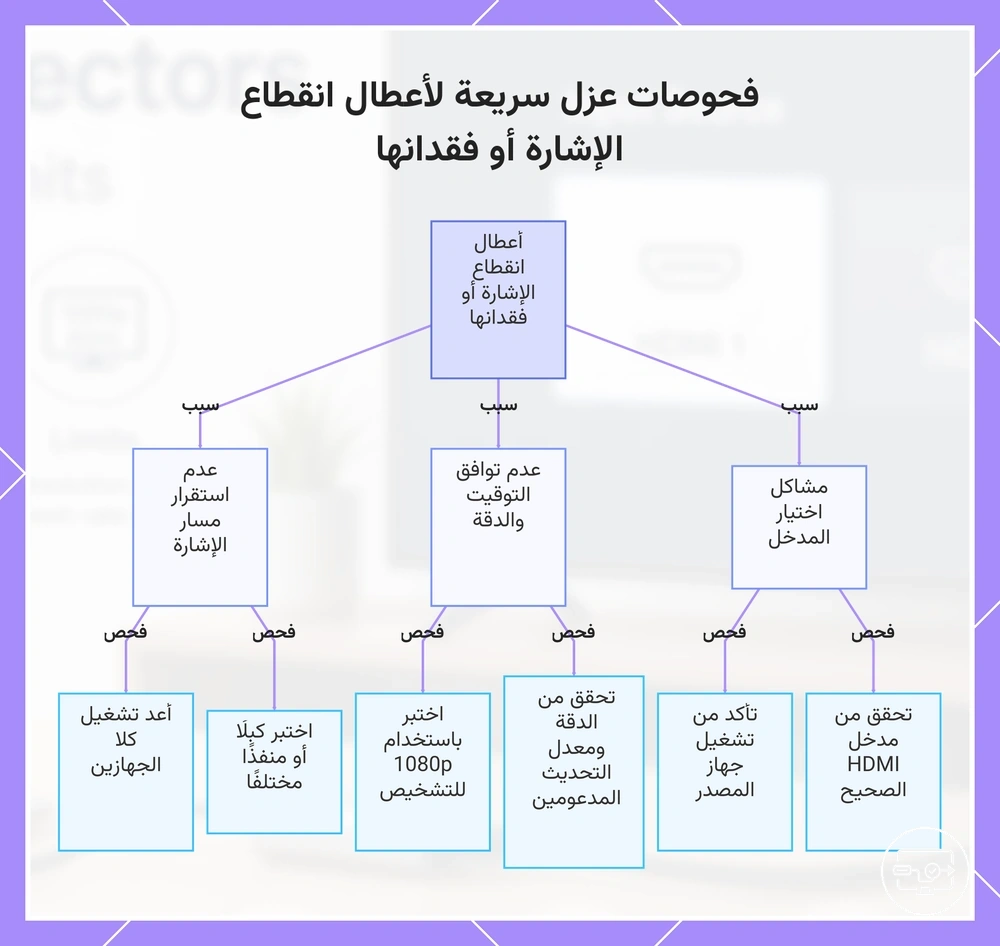
الأسباب الشائعة لرسالة "لا توجد إشارة" المرتبطة باختيار الإدخال والطاقة والتوقيتات غير المدعومة
تعني رسالة «لا توجد إشارة» أن الشاشة لا ترى فيديو صالحًا على المدخل المحدد في تلك اللحظة؛ لا تحدد الرسالة ما إذا كان السبب هو المصدر أو المحول أو الكابل أو الشاشة. استخدم النمط والاختبار المقابل لعزل السبب.
| السبب المحتمل | القرينة | الفحص | التفسير |
|---|---|---|---|
| مدخل غير صحيح | الشاشة على HDMI مختلف عن المنفذ الموصول | طابق رقم المدخل مع الكابل وحاول إعادة اختياره | إذا ظهرت الصورة، كان القيد في اختيار المصدر لا في التوافق الأساسي. |
| المصدر لا يخرج فيديو من USB‑C | الجهاز يشحن/ينقل بيانات لكن المنفذ لا يدعم DisplayPort Alt Mode/Thunderbolt display | تحقق من مواصفات منفذ المصدر واختبر مسار عرض معروفًا | إذا لا توجد قدرة فيديو أصلًا، فلن يعمل محول HDMI القياسي. |
| طاقة Hub/قاعدة التوصيل غير مستقرة | اختفاء متزامن للشاشة أو ملحقات USB، أو إعادة اتصال متكررة | استخدم مصدر الطاقة/PD المطلوب أو اختبر المحول من دون Hub | التحسن بعد تبسيط الطاقة يربط العطل بالـHub أو تغذيته. |
| كابل أو وصلة هامشية | وميض، نقاط، أو انقطاع يتغير عند لمس الوصلة أو رفع معدل البيانات | أعد تثبيت الموصلات واختبر كابلًا معروفًا بالعمل | تغير العَرَض مع الكابل يوجه إلى سلامة الرابط. |
| دقة/توقيت خارج قدرة المسار أو الشاشة | يعمل وضع أخف بينما يفشل وضع أعلى | اخفض الدقة أو معدل التحديث أو HDR متغيرًا واحدًا فقط | نجاح الوضع الأخف يشير إلى حد في القدرة أو التفاوض لا إلى عطل شامل. |
خطوات تقاطع بسيطة لعزل ما إذا كان القيد في المصدر أم المحول أم الشاشة
بسّط السلسلة واختبر متغيرًا واحدًا في كل مرة. الهدف هو تحديد أول نقطة يتغير عندها العَرَض، لا استبدال كل المكونات معًا.
- اعزل الأجهزة الوسيطة: استخدم أقل مسار ممكن. إذا كان المصدر USB‑C فقط، أبقِ محول USB‑C→HDMI واحدًا لازمًا وأزل الـHub والمبدلات والموسعات الإضافية.
- اعزل الشاشة: اختبر المصدر والمسار المصغر نفسيهما على شاشة أخرى تدعم الوضع المطلوب. نجاحهما هناك يوجه الفحص نحو الشاشة الأصلية أو إعداد مدخلها.
- اعزل المصدر: اختبر الشاشة والمحول نفسيهما مع مصدر آخر معروف بأنه يخرج فيديو متوافقًا. نجاحه يوجه الفحص نحو المصدر الأول أو منفذ USB‑C فيه.
- اعزل الكابل: إذا كان HDMI منفصلًا، استبدله بكابل معروف بالعمل مع الدقة ومعدل التحديث نفسيهما ولا تغيّر شيئًا آخر.
- اعزل مدخل الشاشة: جرّب منفذ HDMI آخر وأعد تطبيق الإعداد المناسب لذلك المدخل؛ بعض الشاشات تحفظ أوضاعًا منفصلة لكل منفذ.