
Compatibilidad USB-C a HDMI en móviles y tablets: qué determina la salida de vídeo y por qué suele fallar
La compatibilidad USB-C a HDMI en móviles y tablets depende primero de que el dispositivo pueda emitir vídeo por USB-C, normalmente mediante DisplayPort Alt Mode (DP Alt Mode); tener un conector USB-C no lo garantiza. Si esa capacidad está confirmada, la salida depende de que la ruta del adaptador o cable y la pantalla negocien correctamente la señal; ante «sin señal», comprueba en este orden: dispositivo → accesorio → pantalla/handshake.
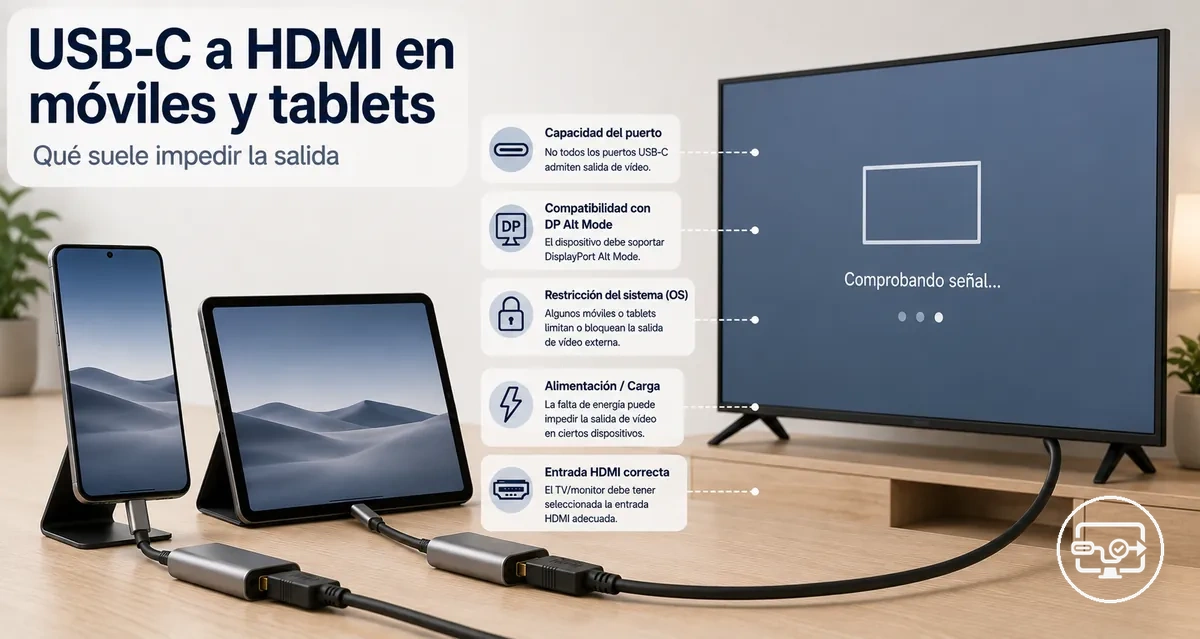
Comprobador de compatibilidad y punto probable de fallo
Evalúa tres relaciones: dispositivo → capacidad de vídeo; accesorio → ruta de señal; síntoma → punto probable de fallo. El resultado no presupone compatibilidad por la forma del conector ni por el nombre comercial del accesorio.
Qué comprobar primero
Empieza por confirmar en la documentación del modelo si el puerto USB-C ofrece salida de vídeo. Sin esa relación cerrada, cambiar de cable o adaptador no demuestra compatibilidad.
La resolución, la frecuencia de actualización, la carga simultánea y el comportamiento con contenido protegido son atributos adicionales: dependen del dispositivo, del accesorio y de la pantalla, y no deben inferirse solo a partir de «USB-C».
Antes de comprar un accesorio, confirma la capacidad de salida de vídeo del modelo exacto. Después compara la ruta que necesitas —cable, adaptador o hub— y, si ya tienes «sin señal», aísla una variable cada vez. Para el contexto general, consulta el hub de compatibilidad USB-C a HDMI.
Lo que significa “USB-C a HDMI” en móviles y tablets y lo que no implica
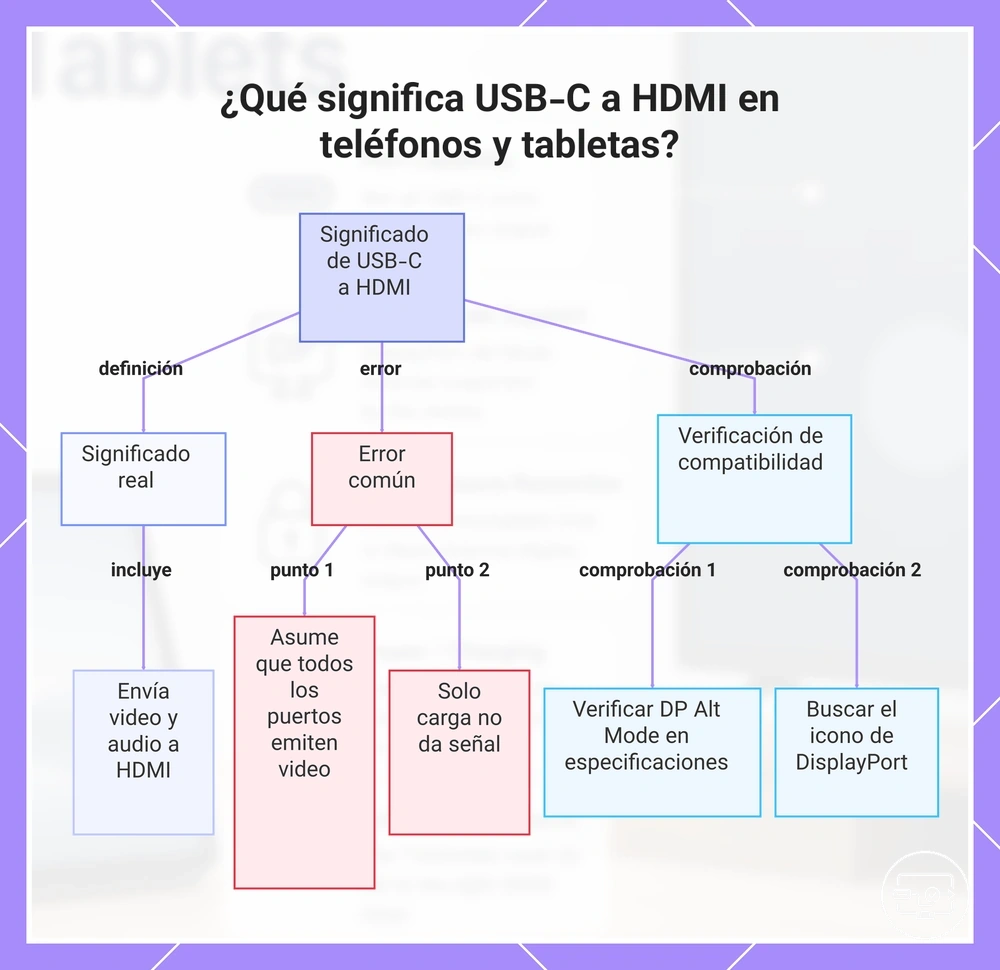
USB-C a HDMI describe una ruta de vídeo y audio desde un dispositivo con USB-C hasta una entrada HDMI. El conector USB-C identifica la forma física; la capacidad de emitir vídeo es una función aparte del puerto y del dispositivo.
Conector
USB-C puede transportar carga, datos y, en algunos dispositivos, vídeo. Su presencia por sí sola no confirma salida de vídeo.
Señal del dispositivo
En móviles y tablets, la ruta nativa más habitual usa DisplayPort Alt Mode u otra implementación que documente salida de pantalla por USB-C.
Conversión a HDMI
El cable, adaptador o hub debe aceptar la señal que entrega el dispositivo y convertirla o encaminarla a HDMI de forma compatible con la pantalla.
Regla de decisión: si la documentación del modelo no confirma salida de vídeo por USB-C, no deduzcas compatibilidad por el icono, la versión USB o la forma del puerto. Comprueba la ficha técnica del fabricante.
Un móvil cuyo USB-C solo ofrece carga y datos no obtiene salida HDMI por conectar un adaptador convencional: el accesorio no puede crear una señal de vídeo nativa que el dispositivo no emite.
La imagen resume la diferencia entre conector USB-C y capacidad de vídeo.
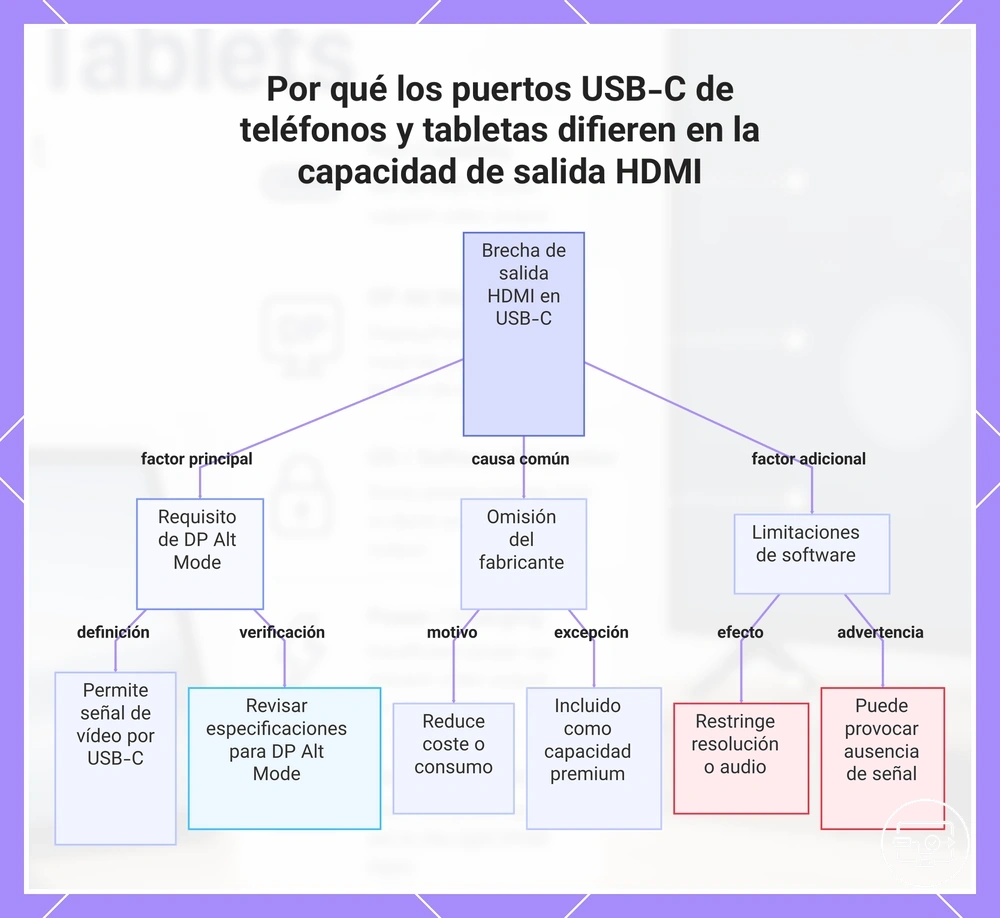
Por qué los puertos USB-C de móviles y tablets no tienen la misma capacidad de salida HDMI
Dos puertos USB-C físicamente iguales pueden ofrecer funciones distintas porque USB-C define el conector, mientras que el fabricante decide qué capacidades implementa el dispositivo. Para la salida a HDMI importa la cadena completa, no una sola etiqueta.
| Capa | Atributo que puede variar | Implicación práctica |
|---|---|---|
| Dispositivo | Salida de vídeo por USB-C, normalmente DP Alt Mode | Si no existe una señal de vídeo de origen, un adaptador USB-C a HDMI convencional no tendrá qué convertir. |
| Software / modo de pantalla | Duplicación, modo de escritorio, resolución y enrutamiento de audio | Puede cambiar el comportamiento de una salida que el hardware sí admite, pero no sustituye la capacidad física de vídeo. |
| Accesorio | Conversión, ancho de banda admitido, carga de paso y calidad de la conexión | Debe ser compatible con la señal del dispositivo y con el uso previsto. |
| Pantalla | Entrada HDMI seleccionada, EDID, HDCP y formatos admitidos | Un fallo de negociación puede producir pantalla negra, «sin señal» o comportamiento intermitente. |
Por eso, el mismo adaptador puede funcionar con un portátil y no con un móvil sin que el adaptador esté averiado: la diferencia puede estar en la capacidad de salida del dispositivo anfitrión.
La imagen muestra estas capas de hardware y software que explican por qué dos puertos USB-C no son funcionalmente equivalentes.
Patrones habituales a nivel de dispositivo que se correlacionan con la compatibilidad de salida HDMI
Estas señales ayudan a priorizar la comprobación, pero solo la documentación o una prueba controlada cierra la relación dispositivo → salida de vídeo.
Señales útiles para verificar
- Mención explícita a DisplayPort Alt Mode, DisplayPort por USB-C o salida de pantalla: señal fuerte de compatibilidad con una ruta nativa de vídeo.
- Modo de escritorio o duplicación por cable documentados por el fabricante: indica que el modelo contempla una pantalla externa.
- USB4 o Thunderbolt con salida de pantalla documentada: puede proporcionar una ruta de vídeo, pero conviene verificar la implementación del modelo exacto.
Lo que no basta por sí solo
- Que el conector sea USB-C.
- Que el puerto cargue rápidamente o transfiera datos a alta velocidad.
- Que el mismo adaptador funcione en otro equipo.
Requisitos del dispositivo para la salida de vídeo por cable a través de USB-C
Para una conexión USB-C a HDMI nativa, el dispositivo debe entregar una señal de vídeo por USB-C. En móviles y tablets, la implementación más habitual es DisplayPort Alt Mode; otras arquitecturas deben estar expresamente soportadas por el dispositivo y el accesorio.
Requisitos que deben quedar cerrados
- Capacidad de vídeo: el modelo documenta salida de pantalla por USB-C.
- Software habilitado: el sistema permite el modo de salida correspondiente, como duplicación o escritorio externo cuando exista.
- Modo negociable: dispositivo, accesorio y pantalla comparten una combinación de señal que pueden establecer.
La versión USB anunciada no es un sustituto de esta comprobación. Un puerto puede admitir carga y datos sin exponer una ruta de vídeo.
El diagrama muestra las señales que conviene buscar en la documentación y en el comportamiento del puerto.
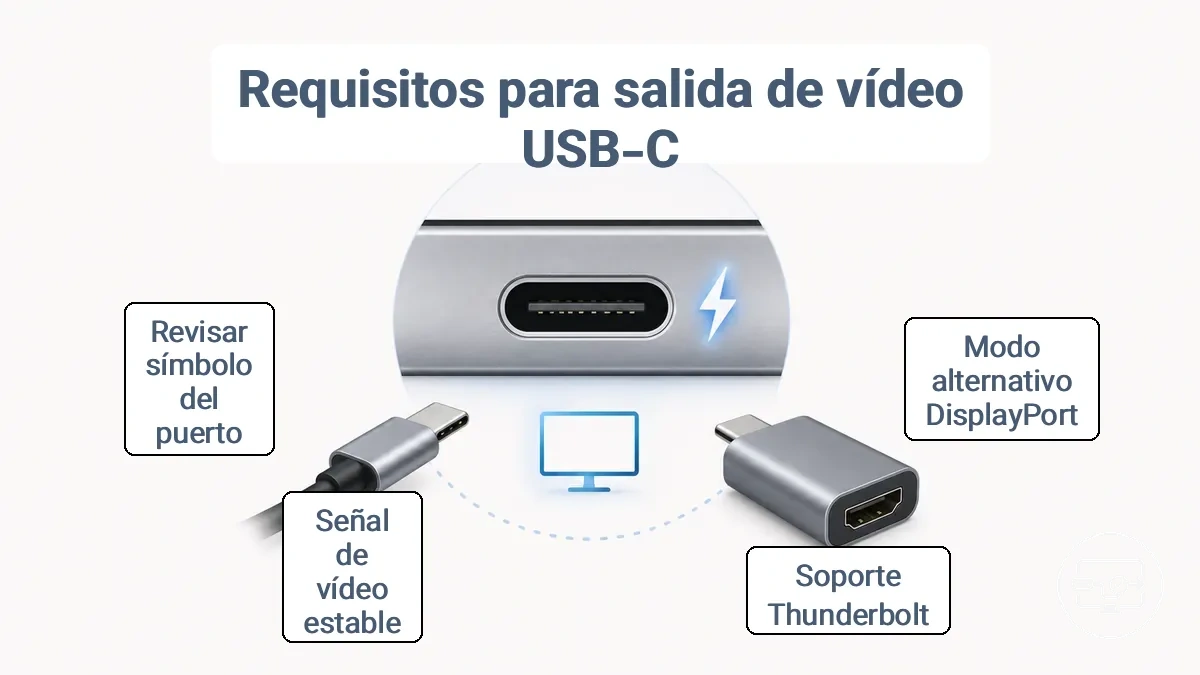
Si necesitas una verificación más detallada, usa la guía comprueba la salida de vídeo por USB-C.
Capacidad de salida de vídeo USB-C en el dispositivo: DisplayPort Alt Mode y límites prácticos
DisplayPort Alt Mode permite usar parte de los enlaces de alta velocidad del conector USB-C para transportar vídeo DisplayPort. Cuando esa función está disponible, un adaptador USB-C a HDMI compatible puede convertir esa señal para una pantalla HDMI.
| Descripción en la ficha del dispositivo | Valor para la decisión | Qué todavía falta comprobar |
|---|---|---|
| DisplayPort Alt Mode / DisplayPort por USB-C | Confirma una ruta nativa de vídeo por USB-C. | Resolución, frecuencia, HDR, audio y compatibilidad del adaptador/pantalla. |
| Salida de pantalla por USB-C | Confirma la función aunque el fabricante no use exactamente la expresión «DP Alt Mode». | Modo de pantalla y límites del modelo concreto. |
| USB-C con carga y datos, sin mención de vídeo | No confirma compatibilidad HDMI. | Buscar documentación adicional o realizar una prueba de aislamiento. |
| USB4 / Thunderbolt | Puede incluir transporte de pantalla cuando la implementación lo documenta. | No asumir el modo o las prestaciones solo por el nombre de la interfaz. |
DP Alt Mode no fija por sí solo una resolución o frecuencia concreta. El máximo utilizable es el menor límite común entre dispositivo, modo de enlace, adaptador/cable y pantalla.
Restricciones del software y los modos en móviles y tablets: duplicación frente a salida tipo escritorio
Una vez confirmada la salida de vídeo, el software determina cómo se presenta la pantalla externa. La diferencia principal suele ser entre duplicación y un modo de escritorio o pantalla externa cuando el fabricante lo ofrece.
| Modo | Relación entre pantallas | Qué puede confundirse con un fallo |
|---|---|---|
| Duplicación | La pantalla externa muestra el mismo contenido que el móvil o tablet. | Barras negras, escala distinta o rotación pueden ser normales por la relación de aspecto. |
| Escritorio / pantalla externa | La interfaz externa puede usar un espacio de trabajo distinto o adaptado. | Algunas aplicaciones, ventanas o controles pueden comportarse de forma diferente al panel interno. |
| Contenido protegido | La salida general puede funcionar mientras una aplicación limita el contenido externo. | Una pantalla negra solo en determinadas apps no demuestra una incompatibilidad completa del puerto. |
El sistema operativo puede influir en resolución, audio y comportamiento de las aplicaciones, pero no convierte un puerto sin salida de vídeo nativa en uno compatible con un adaptador USB-C a HDMI convencional.
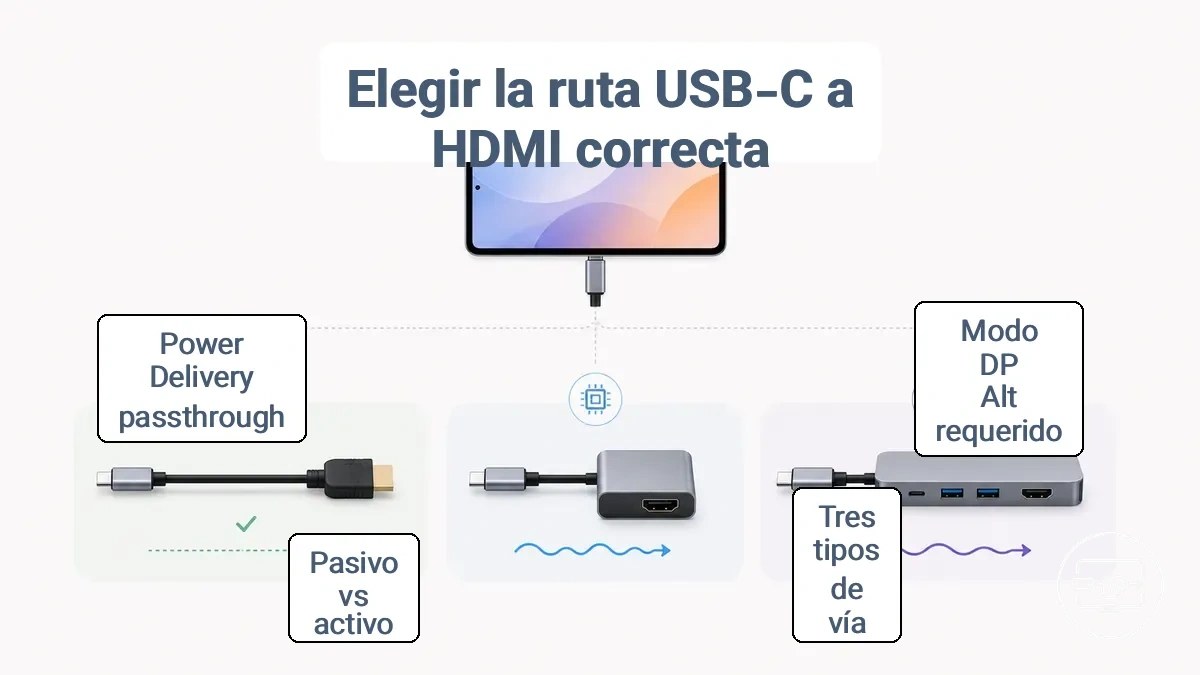
Requisitos del lado del accesorio: elegir la ruta USB-C a HDMI correcta para móviles y tablets
Después de confirmar que el móvil o tablet emite vídeo por USB-C, elige el accesorio por la tarea que debe resolver. La forma más simple suele ser la mejor cuando no necesitas carga simultánea ni puertos adicionales.
| Ruta | Mejor encaje | Condición clave | Trade-off |
|---|---|---|---|
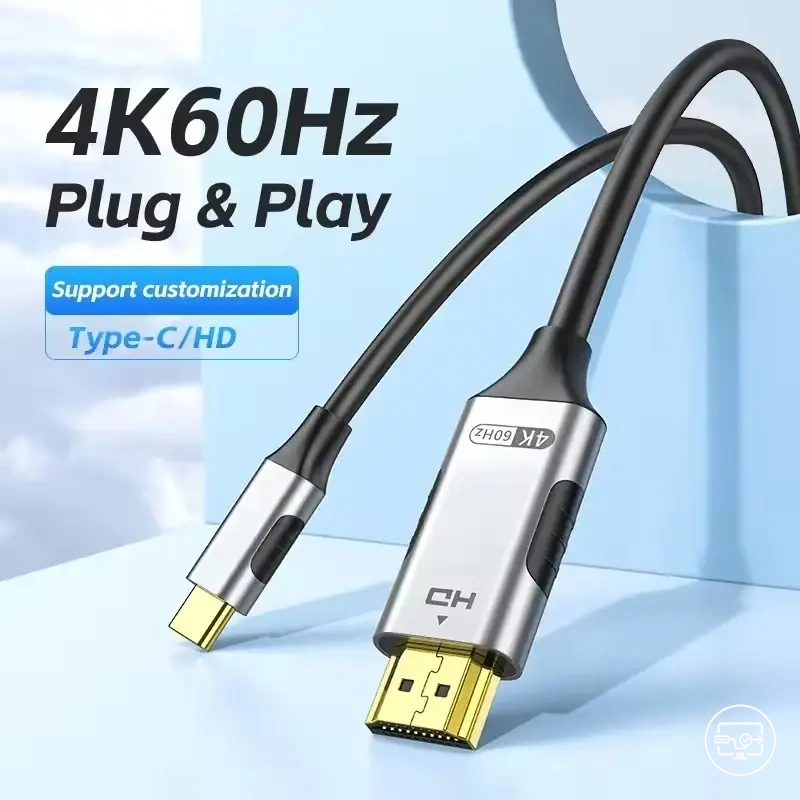
| Cable USB-C a HDMI | Una pantalla, conexión directa. | El cable debe aceptar la salida de vídeo del dispositivo y el formato que necesitas. | Normalmente no deja libre el único puerto USB-C para carga. |
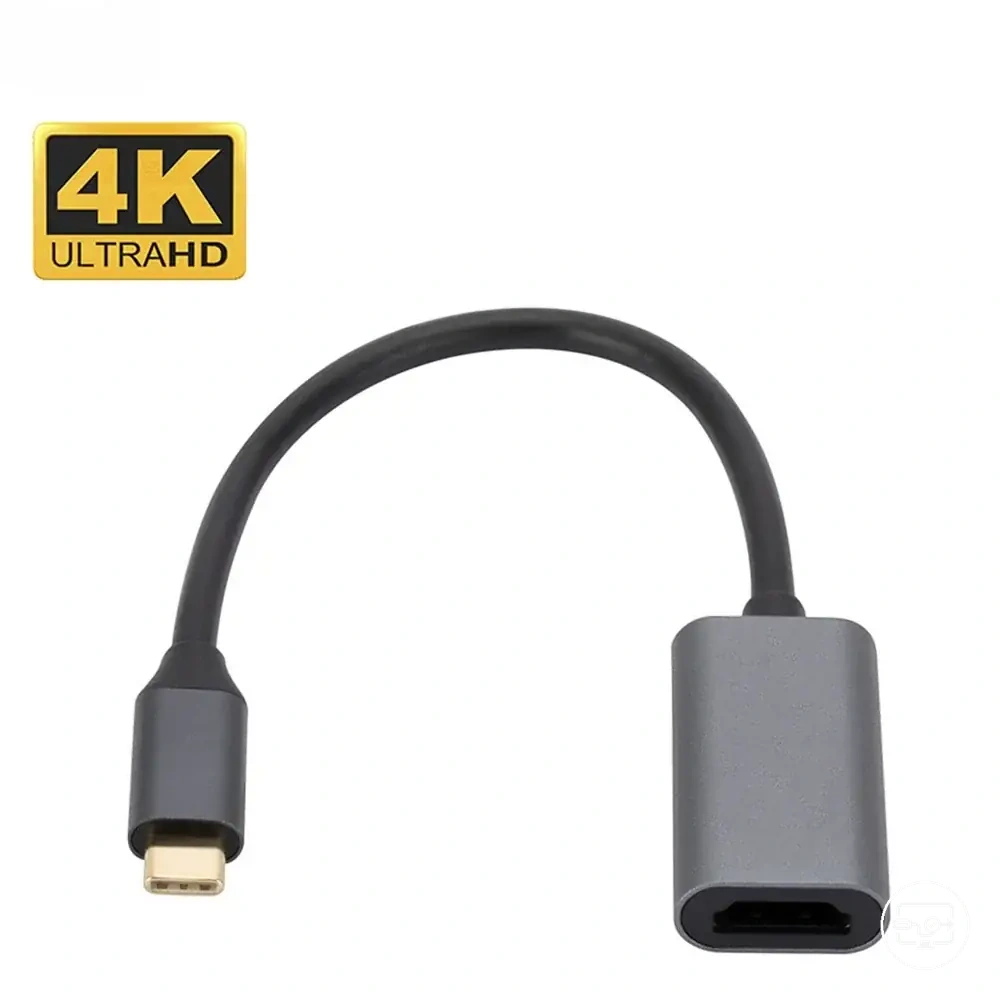
| Adaptador USB-C a HDMI | Ya tienes un cable HDMI o quieres sustituirlo por separado. | Compatibilidad con la ruta de vídeo del dispositivo y con la pantalla. | Añade un punto de conexión, pero facilita cambiar el cable HDMI. |
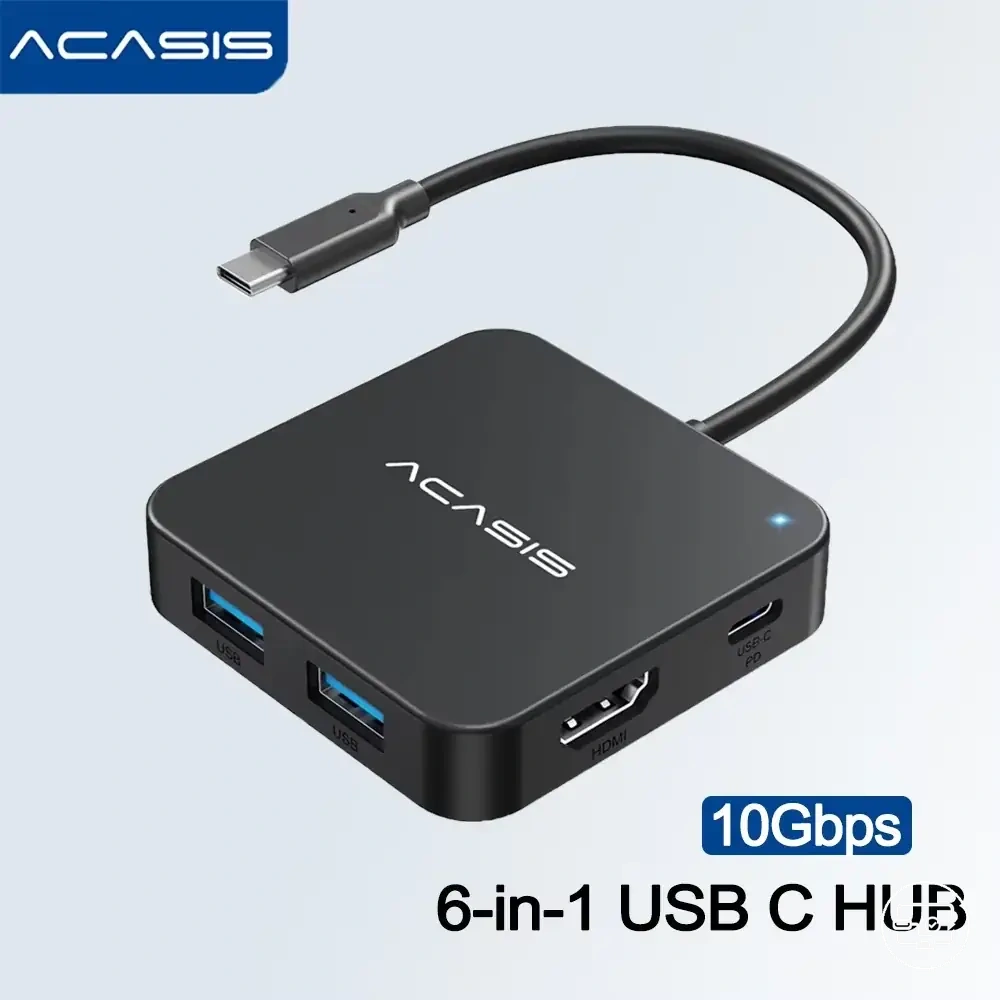
| Hub USB-C con HDMI | Necesitas HDMI más carga o periféricos. | Vídeo compatible y, si se usa, Power Delivery negociado correctamente. | Más funciones, pero también más variables de alimentación y compatibilidad. |
La imagen compara estas rutas y sus criterios. La etiqueta comercial «pasivo/activo» no debe sustituir la comprobación de la señal que exige el accesorio.
Antes de seguir a un producto: confirma primero la salida de vídeo del dispositivo. Si además necesitas carga simultánea o más puertos, los hubs existentes de esta página sirven para comparar formato y funciones; comprueba en cada ficha la compatibilidad concreta. Un nombre como «4K60» describe una capacidad anunciada del accesorio y no demuestra por sí solo que tu móvil sea compatible.
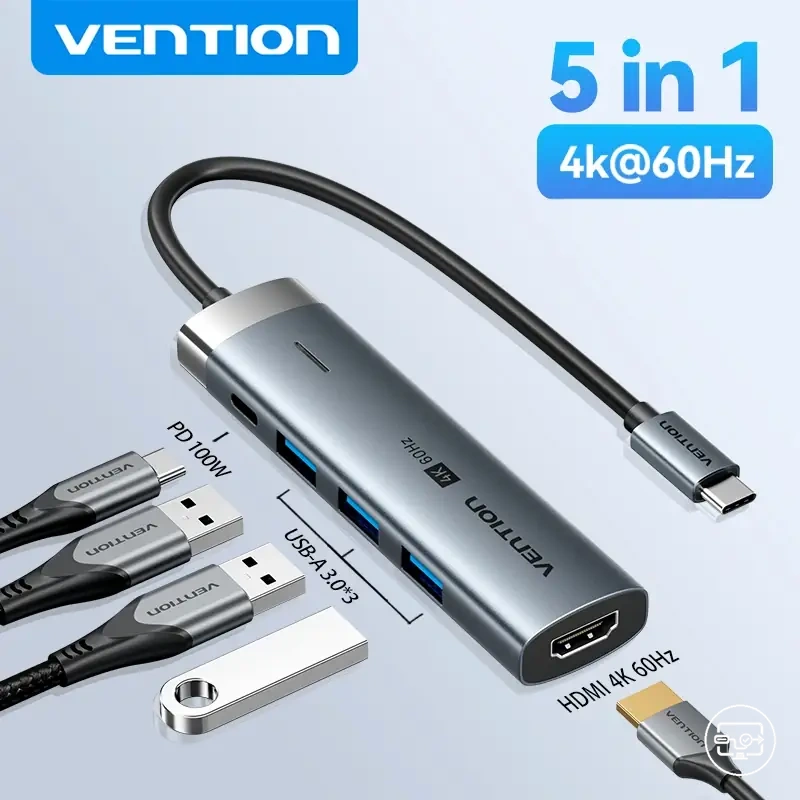
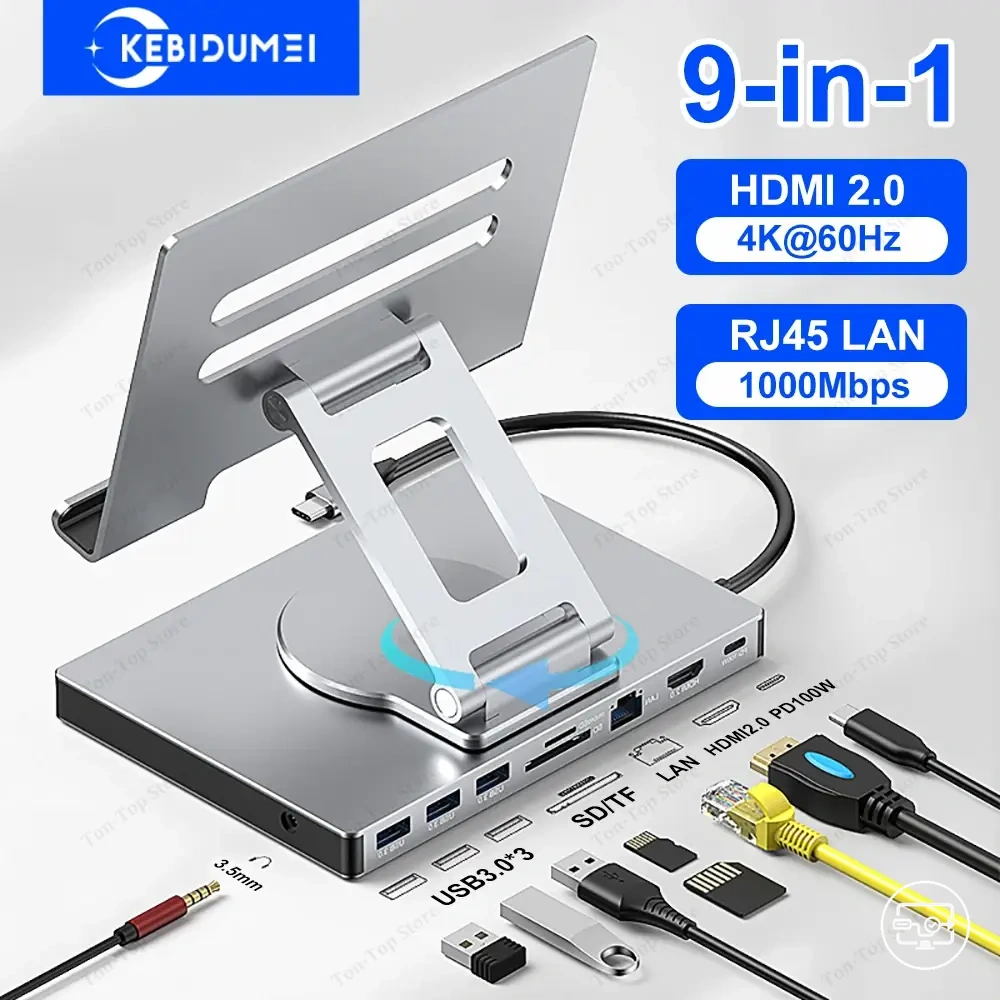
Conversión pasiva USB-C a HDMI frente a activa: cuándo funciona cada una y por qué es importante en dispositivos móviles
En USB-C a HDMI, las palabras «pasivo» y «activo» se usan de forma inconsistente en fichas comerciales. Para decidir compatibilidad, es más útil distinguir qué señal recibe el accesorio y si necesita software.
| Tipo de ruta | Qué necesita del dispositivo | Qué hace el accesorio | Conclusión |
|---|---|---|---|
| Cable o adaptador para vídeo nativo por USB-C | Salida de vídeo compatible, habitualmente DisplayPort Alt Mode. | Encamina o convierte la señal de vídeo hacia HDMI. | No añade salida de vídeo a un puerto que solo ofrece carga/datos. |
| Conversor activo DisplayPort → HDMI | También necesita una señal DisplayPort procedente del dispositivo. | Un chip convierte el protocolo/señal a HDMI. | «Activo» no significa que pueda crear vídeo sin una fuente de vídeo. |
| Adaptador gráfico USB basado en software | USB de datos más soporte de controlador/aplicación en el sistema. | Genera la salida de pantalla mediante una arquitectura distinta a DP Alt Mode. | Puede tener límites propios de compatibilidad, latencia y contenido protegido; no es equivalente a una ruta nativa. |
Regla práctica: no compres basándote solo en «activo» o «pasivo». Comprueba si el accesorio exige DP Alt Mode, USB4/Thunderbolt con pantalla o una solución gráfica USB con software, y compáralo con lo que realmente admite tu dispositivo.
Hub USB-C frente a adaptador compacto frente a cable: qué cambia para móviles y tablets
La elección entre hub, adaptador y cable cambia sobre todo la cantidad de funciones disponibles y el número de variables que intervienen en la conexión.
| Opción | Puertos / carga | Complejidad | Úsala cuando… |
|---|---|---|---|
| Cable directo | Normalmente solo vídeo/audio; el USB-C queda ocupado. | Baja | Quieres una conexión sencilla a una sola pantalla. |
| Adaptador compacto | HDMI; algunos modelos añaden carga u otros puertos. | Baja–media | Ya dispones de un cable HDMI y valoras poder cambiarlo. |
| Hub | Puede combinar HDMI, carga y periféricos. | Media–alta | Necesitas carga simultánea o más conexiones durante el uso. |
Un hub no mejora la capacidad de vídeo del móvil por sí mismo. Añade funciones alrededor de una capacidad de salida que debe existir o estar soportada por la arquitectura concreta del hub.
Dependencias de alimentación y negociación en dispositivos móviles: cuándo el paso de corriente de carga afecta a la salida de vídeo
Con un hub que admite carga de paso, intervienen tres participantes: cargador, hub y móvil/tablet. La alimentación debe negociarse de forma compatible mientras la ruta de vídeo permanece estable.
Cargador → hub
Debe ofrecer un perfil de alimentación que el hub pueda aceptar. La potencia anunciada del cargador no garantiza por sí sola lo que recibe el dispositivo.
Hub → dispositivo
El hub consume parte de la energía y negocia el resto con el móvil o tablet; el resultado depende de ambos.
Vídeo durante la carga
Si aparecen cortes solo al conectar la alimentación, prueba primero la misma ruta sin carga de paso para aislar la variable.
- Parpadeo o reinicio al enchufar el cargador: sospecha de negociación o estabilidad de alimentación.
- Vídeo estable sin carga y fallos con carga: la ruta de vídeo base funciona; el problema se introduce al añadir Power Delivery.
- Sin señal tanto con carga como sin ella: vuelve a comprobar primero la capacidad de vídeo y el accesorio.
El comportamiento exacto depende del dispositivo, del cargador y del hub, por lo que no debe asumirse una potencia universal como requisito.
Una comprobación rápida de compatibilidad antes de comprar: cómo separar las limitaciones del dispositivo de los problemas del accesorio
La comprobación más eficiente separa capacidad del dispositivo de estado de la cadena de accesorios. No compres otro adaptador antes de saber cuál de esas relaciones está abierta.
- Confirma la salida de vídeo del modelo exacto. Busca en la documentación oficial DP Alt Mode, DisplayPort por USB-C o una descripción explícita de salida de pantalla.
- Verifica la pantalla y su entrada HDMI. Usa una entrada seleccionada correctamente y un cable HDMI que funcione con otra fuente.
- Prueba el adaptador o cable con una fuente compatible conocida. Si falla también allí, el accesorio o la pantalla pasan a ser sospechosos.
- Repite con el móvil/tablet cambiando una sola variable. Así puedes atribuir el resultado al dispositivo, al accesorio o a la pantalla en lugar de sustituir todo a la vez.
El diagrama visualiza esta prueba de aislamiento y la lógica de éxito/fallo.
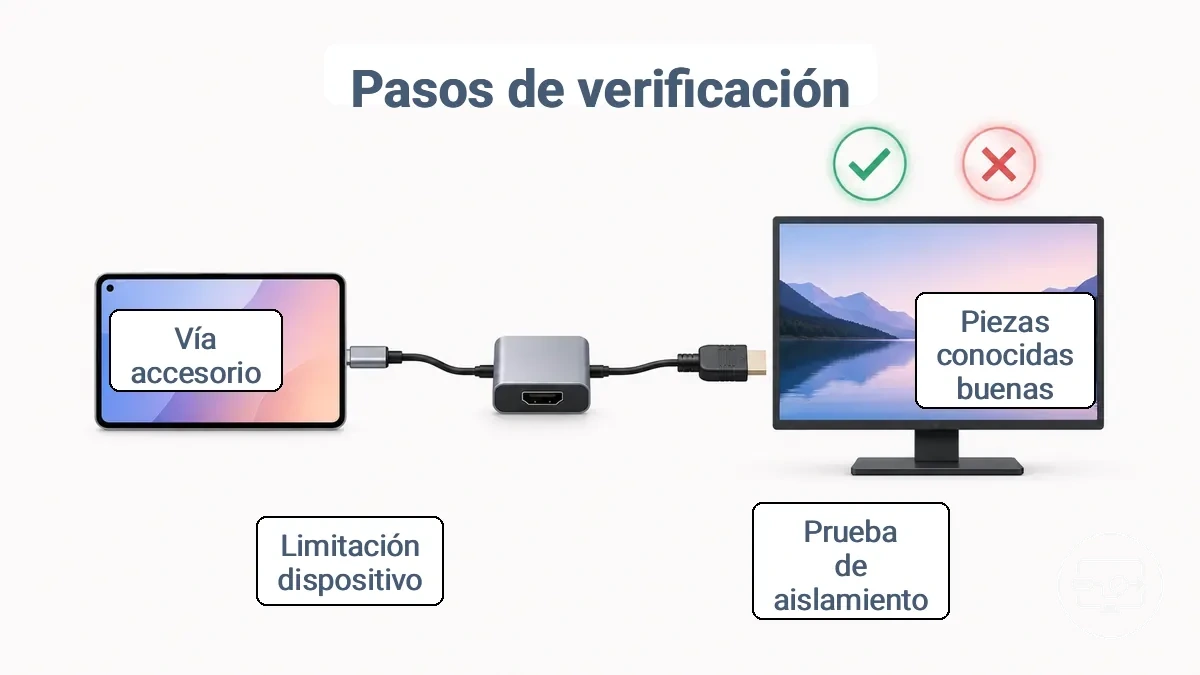
Una sola prueba negativa no identifica automáticamente la causa. Una prueba controlada con componentes verificados aumenta mucho el valor diagnóstico del resultado.
Señales en especificaciones y puertos que suelen indicar compatibilidad con salida de vídeo por cable
Las especificaciones son más fiables cuando nombran la función de pantalla, no solo la versión o la forma del puerto.
| Señal encontrada | Fuerza de la señal | Interpretación |
|---|---|---|
| «DisplayPort Alt Mode», «DisplayPort por USB-C» o «salida de pantalla por USB-C» | Alta | Confirma o documenta una ruta de vídeo nativa. |
| Modo de escritorio por cable o duplicación por USB-C documentados | Alta | El fabricante contempla una pantalla externa para ese modelo/modo. |
| USB4 / Thunderbolt sin detalle de pantalla | Media | Busca la implementación concreta; no infieras resolución o modo solo por la etiqueta. |
| USB-C, carga rápida o velocidad USB | Insuficiente | No demuestra salida de vídeo. |
Si la ficha oficial no aclara la salida de pantalla, usa una prueba de aislamiento en lugar de asumir compatibilidad.
Una prueba de aislamiento mínima para confirmar si el móvil o tablet puede emitir vídeo
Haz la prueba con una cadena cuyo estado conozcas. El objetivo es cambiar una variable cada vez y observar si aparece una imagen estable.
- Con un dispositivo que sepas que emite vídeo, verifica el adaptador USB-C a HDMI, el cable HDMI y la entrada de la pantalla.
- Sin cambiar el cable, el adaptador ni la entrada HDMI, conecta el móvil o tablet que quieres comprobar.
- Si aparece vídeo, queda confirmada la capacidad básica de salida; después evalúa resolución, audio, carga y apps por separado.
- Si aparece «sin señal», vuelve a la documentación del modelo y, si es posible, repite con un segundo accesorio verificado antes de atribuir el fallo al dispositivo.
Resultado útil: que un accesorio funcione con otra fuente descarta parte de la ruta, pero no demuestra que el móvil implemente la misma capacidad de vídeo.
Expectativas de móvil a TV con USB-C a HDMI: en qué consiste la "configuración" en dispositivos móviles
Cuando la ruta es compatible, la «configuración» suele consistir más en establecer la conexión física y seleccionar la entrada HDMI correcta que en instalar un controlador. El modo exacto de pantalla depende del sistema y del fabricante.
| Comportamiento | Qué significa | Cuándo investigarlo |
|---|---|---|
| La pantalla duplica el móvil/tablet | Es un modo normal en muchos dispositivos compatibles. | Solo si esperabas un modo de escritorio que el modelo no ofrece o no ha activado. |
| Barras negras o escala diferente | Puede deberse a la relación de aspecto o al modo de salida negociado. | Si la imagen está recortada, inestable o la pantalla rechaza el formato. |
| Vídeo y audio por TV/monitor | HDMI puede transportar ambos cuando el dispositivo los enruta por esa salida. | Si hay vídeo pero no audio, revisa el enrutamiento y la aplicación antes de culpar al cable. |
| Solo una app queda negra | Puede ser una restricción de contenido o de la aplicación. | Si otras apps y la interfaz sí se ven, la salida básica del puerto está funcionando. |
| «Sin señal» en todo | No identifica una causa única. | Comprueba capacidad del dispositivo, cadena de accesorios, entrada y handshake. |
Para pantallas con requisitos propios de señal, consulta compatibilidad con TVs y proyectores.
La imagen resume qué resultados pueden ser normales y cuáles justifican una prueba de aislamiento.
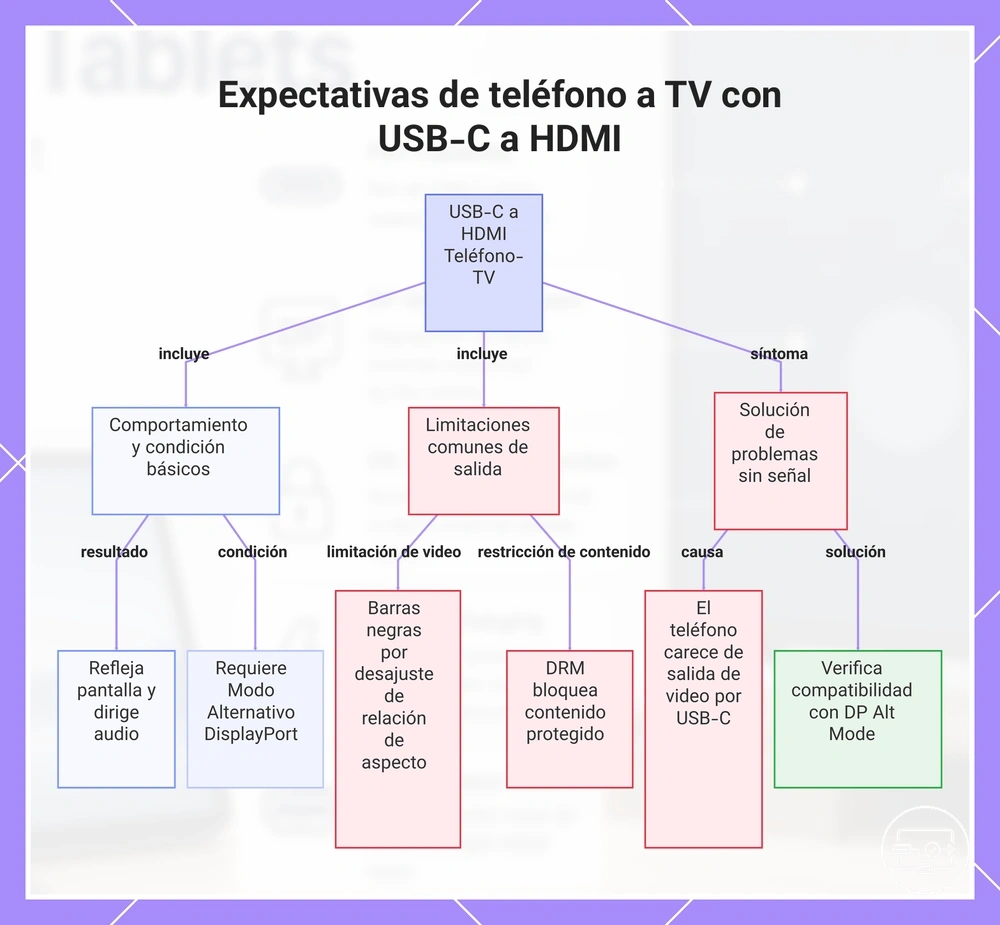
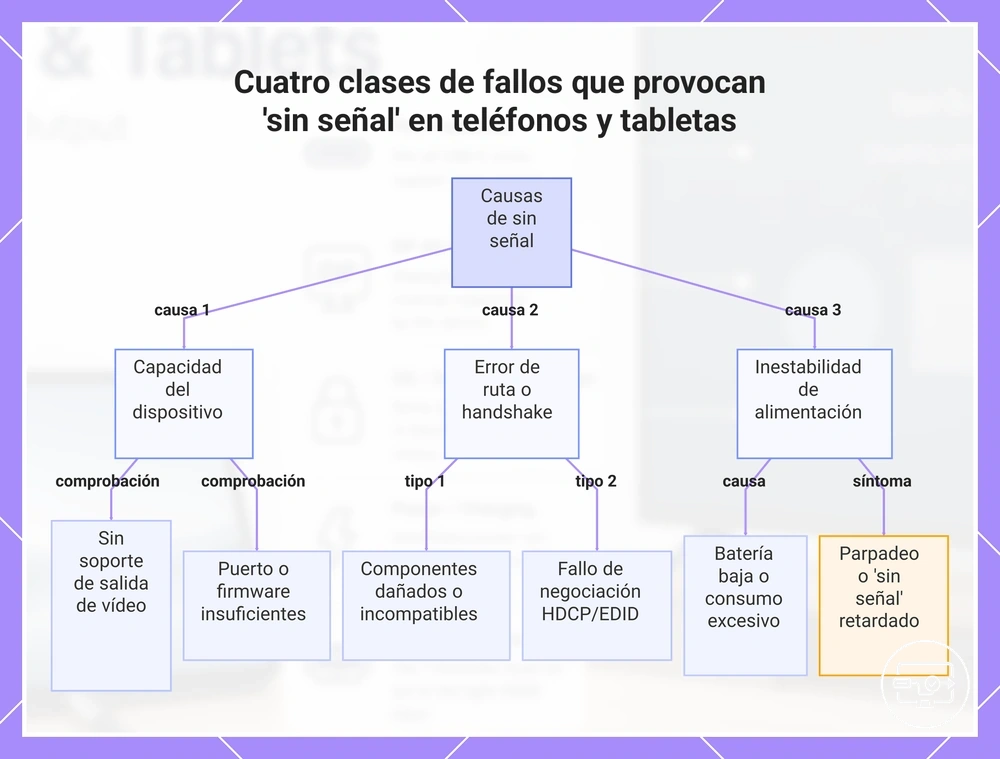
Lo que suele impedir la salida en móviles y tablets: las clases de fallo dominantes de "sin señal"
«Sin señal», pantalla negra y parpadeo son síntomas, no causas. Clasificarlos por la relación que falla evita cambiar accesorios al azar.
| Clase de fallo | Patrón típico | Comprobación que más informa | Siguiente acción |
|---|---|---|---|
| Capacidad del dispositivo | Sin señal persistente con varias rutas verificadas. | Documentación del modelo sobre salida de vídeo por USB-C. | Si no existe salida nativa, un adaptador convencional no la añade. |
| Desajuste o fallo de la ruta | El resultado cambia al sustituir adaptador, cable, entrada o pantalla. | Probar cada componente con una fuente compatible conocida. | Conservar la combinación que comparte una ruta compatible. |
| Handshake / contenido protegido | Negro intermitente, formato rechazado o fallo solo en ciertas apps. | Probar otra pantalla/entrada y contenido no protegido. | Aislar EDID/HDCP/aplicación antes de atribuirlo al puerto. |
| Alimentación | Parpadeo, cortes o reinicio que aparece al usar un hub o carga de paso. | Probar la misma ruta sin Power Delivery. | Aislar cargador y hub; no asumir una potencia universal. |
La imagen presenta las cuatro clases de fallo y sus síntomas principales.
Para una secuencia de comprobación completa, consulta la configuración de pasos para una conexión fiable.
Sin compatibilidad de salida de vídeo en el puerto USB-C o función limitada por el diseño del dispositivo
Si la documentación del modelo confirma que el puerto USB-C no ofrece salida de vídeo, una ruta USB-C a HDMI convencional basada en vídeo nativo no puede funcionar, aunque el adaptador y el cable estén en buen estado.
Patrón: «sin señal» persiste con accesorios y pantallas verificados.
Comprueba: la ficha oficial del modelo y cualquier función de salida de pantalla por cable.
Conclusión segura: la ausencia de una mención en una ficha incompleta no prueba por sí sola que la función no exista; si el fabricante la descarta o una prueba controlada repetida falla, deja de tratar el accesorio como la única causa.
Desajuste entre la capacidad del dispositivo y la ruta del adaptador: la razón más común de que "funcione en portátiles pero no en móviles"
Que un adaptador funcione en un portátil pero no en un móvil solo demuestra que el adaptador puede funcionar en esa ruta del portátil. No demuestra que el móvil entregue la señal que el accesorio espera.
| Prueba | Resultado | Qué permite inferir |
|---|---|---|
| Portátil compatible + mismo adaptador + misma pantalla | Funciona | El adaptador, cable y pantalla pueden formar una ruta funcional con esa fuente. |
| Móvil/tablet + misma ruta | «Sin señal» | Existe un desajuste entre la fuente móvil y la ruta o una limitación específica del dispositivo; no identifica por sí solo cuál. |
| Segundo accesorio verificado + móvil/tablet | También falla | Aumenta la probabilidad de una limitación del dispositivo o de su modo de salida. |
La decisión correcta es comparar el requisito de entrada del accesorio con la capacidad documentada del puerto del móvil, no extrapolar desde el comportamiento de un portátil.
Fallos de handshake y protección de contenido que parecen un problema de cable o adaptador
Una ruta compatible todavía debe negociar la pantalla. EDID comunica capacidades de la pantalla y HDCP puede intervenir cuando el contenido exige protección; una aplicación también puede imponer sus propias restricciones.
| Síntoma | Posible relación | Prueba útil | Interpretación |
|---|---|---|---|
| La interfaz se ve, pero una app queda negra | Protección de contenido / política de la app | Probar contenido no protegido. | La salida de vídeo básica funciona; el fallo no equivale a incompatibilidad total del adaptador. |
| La pantalla aparece y desaparece | Handshake, señal o alimentación | Otra entrada/pantalla y prueba sin carga de paso. | Un cambio de comportamiento ayuda a localizar la capa responsable. |
| Vídeo sí, audio no | Enrutamiento de audio, EDID o aplicación | Revisar salida de audio y probar otra app. | La ruta de vídeo está establecida; el diagnóstico debe centrarse en audio. |
No atribuyas automáticamente una pantalla negra a HDCP: el mismo síntoma también puede aparecer por formato, señal o alimentación.
Inestabilidad de alimentación en dispositivos móviles: por qué el paso de corriente de carga puede provocar parpadeo, cortes o que no arranque
La alimentación es una sospecha fuerte cuando el problema aparece o empeora al conectar la carga de paso. La relación útil no es «más vatios = mejor», sino si cargador, hub y dispositivo negocian un estado estable.
- Prueba la salida HDMI con el hub o adaptador sin cargador, si el diseño lo permite.
- Si el vídeo es estable, conecta la alimentación y observa si aparece parpadeo, reinicio o pérdida de señal.
- Si el fallo empieza solo con Power Delivery, prueba otro cargador/cable de alimentación compatibles y evita añadir más periféricos durante la prueba.
- Si el fallo existe también sin carga, vuelve a la capacidad del dispositivo, al cable/adaptador y al handshake.
El resultado debe interpretarse por comparación entre estados. No hay una potencia universal que garantice estabilidad para todos los móviles, tablets y hubs.
FAQ: respuestas rápidas a preguntas frecuentes sobre compatibilidad USB-C a HDMI en móviles y tablets
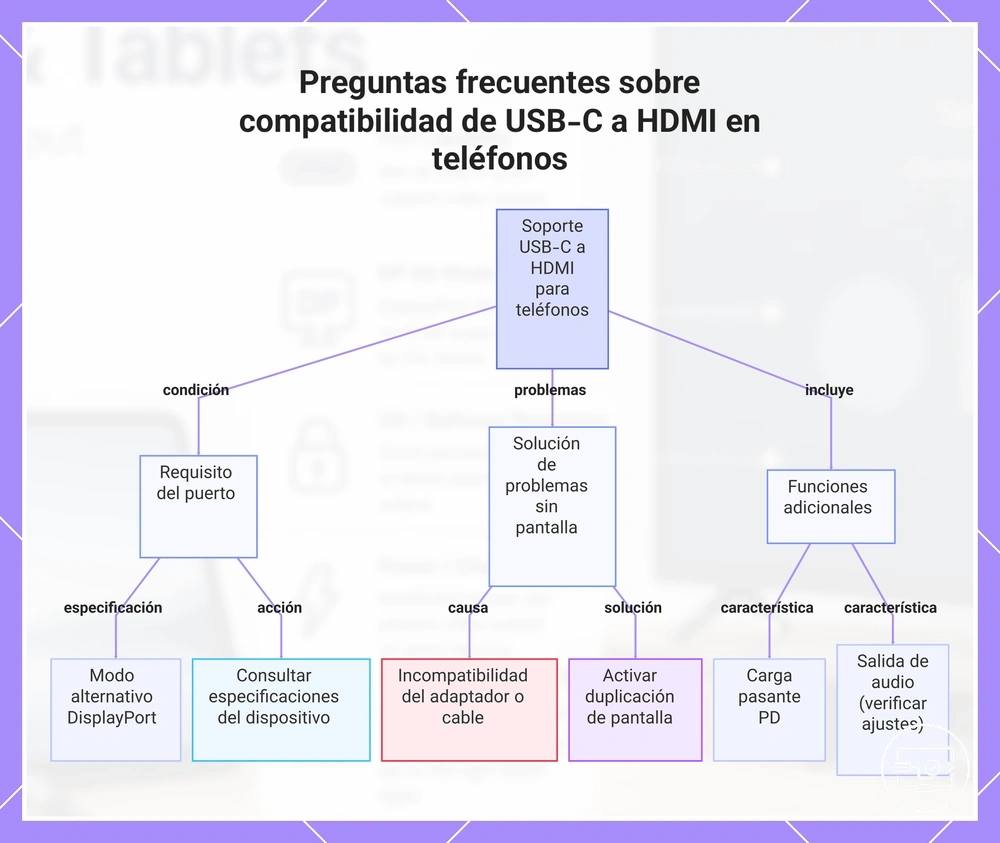
Estas respuestas condensan las decisiones principales: primero capacidad de vídeo del dispositivo, después ruta del accesorio y, por último, síntoma concreto.
La imagen resume los criterios de compatibilidad y las comprobaciones rápidas tratadas en las preguntas siguientes.
¿Admiten la salida HDMI todos los móviles y tablets con USB-C?
No. Tener USB-C no garantiza salida HDMI. Para una ruta USB-C a HDMI nativa, el modelo debe admitir salida de vídeo por USB-C —habitualmente DisplayPort Alt Mode en móviles y tablets— y el accesorio debe ser compatible con esa señal.
¿La conexión USB-C a HDMI requiere siempre DisplayPort Alt Mode en móviles y tablets?
No en términos absolutos, pero sí es la ruta nativa más habitual. Los adaptadores USB-C a HDMI convencionales suelen depender de una señal de vídeo procedente del dispositivo, normalmente DisplayPort Alt Mode. USB4/Thunderbolt con salida de pantalla documentada y los adaptadores gráficos USB basados en software son arquitecturas distintas, por lo que conviene comprobar qué mecanismo exige el accesorio concreto.
¿Se puede cargar un móvil o tablet mientras se usa HDMI sin perder la conexión?
Sí, si la combinación lo admite. Necesitas un hub o adaptador con entrada de Power Delivery y un dispositivo que acepte esa negociación mientras mantiene la salida de vídeo. Si la conexión se vuelve inestable al enchufar el cargador, prueba primero sin carga de paso y después aísla cargador, cable de alimentación y hub. Consulta los pasos de configuración para que funcione.
Si el vídeo funciona pero el audio HDMI no, ¿qué suele indicar?
Si el vídeo es estable pero no hay audio, la compatibilidad de vídeo básica ya está demostrada. Revisa el enrutamiento de audio, el volumen/salida seleccionada, la aplicación y la negociación con la pantalla antes de sustituir el adaptador. Para una guía por síntomas, consulta solución de problemas USB-C a HDMI por síntoma.