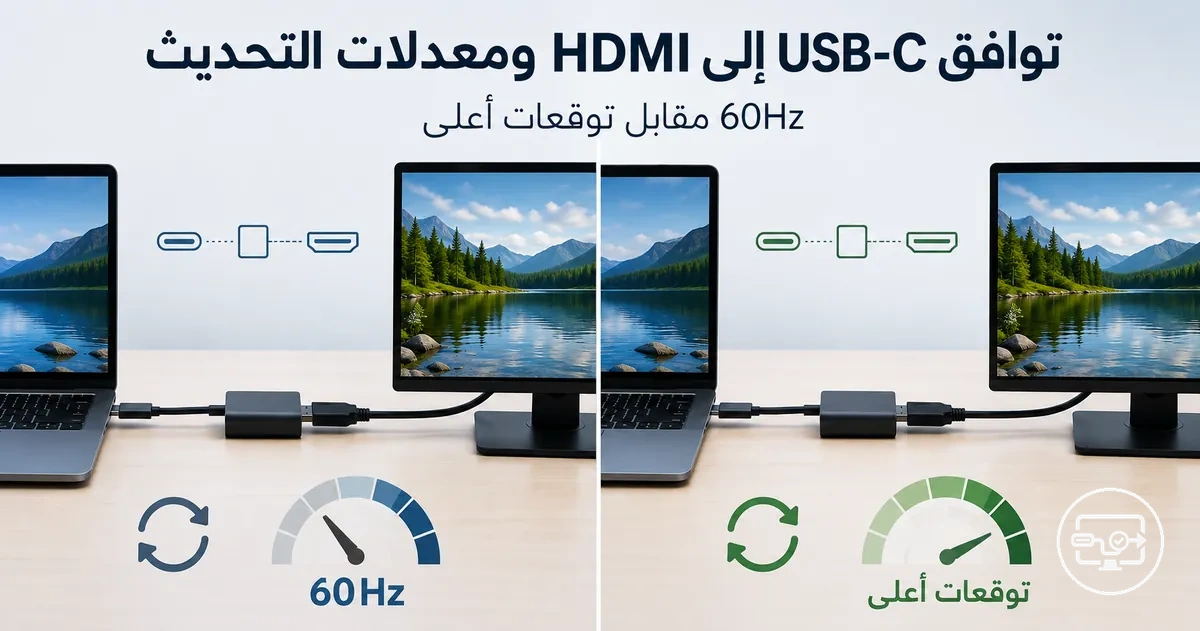
توافق USB-C إلى HDMI لمعدلات التحديث: أساسيات 60 هرتز، حدود التردد الأعلى، والتوقعات الواقعية
يُحدَّد أقصى معدل تحديث عبر USB‑C إلى HDMI بواسطة أضعف حلقة في سلسلة الإشارة: خرج الفيديو من المصدر، وقدرة المحول أو المحور، وكابل HDMI، ومدخل الشاشة، وتنسيق الصورة. يكون 4K عند 60 هرتز ممكنًا عادةً عندما تدعم كل حلقة هذا التوقيت صراحةً، بينما يحتاج 4K فوق 60 هرتز إلى مسار أعلى في عرض النطاق ودعم صريح من المصدر والمحول ومدخل الشاشة؛ ولا يكفي اسم إصدار HDMI وحده للحكم على التوافق.
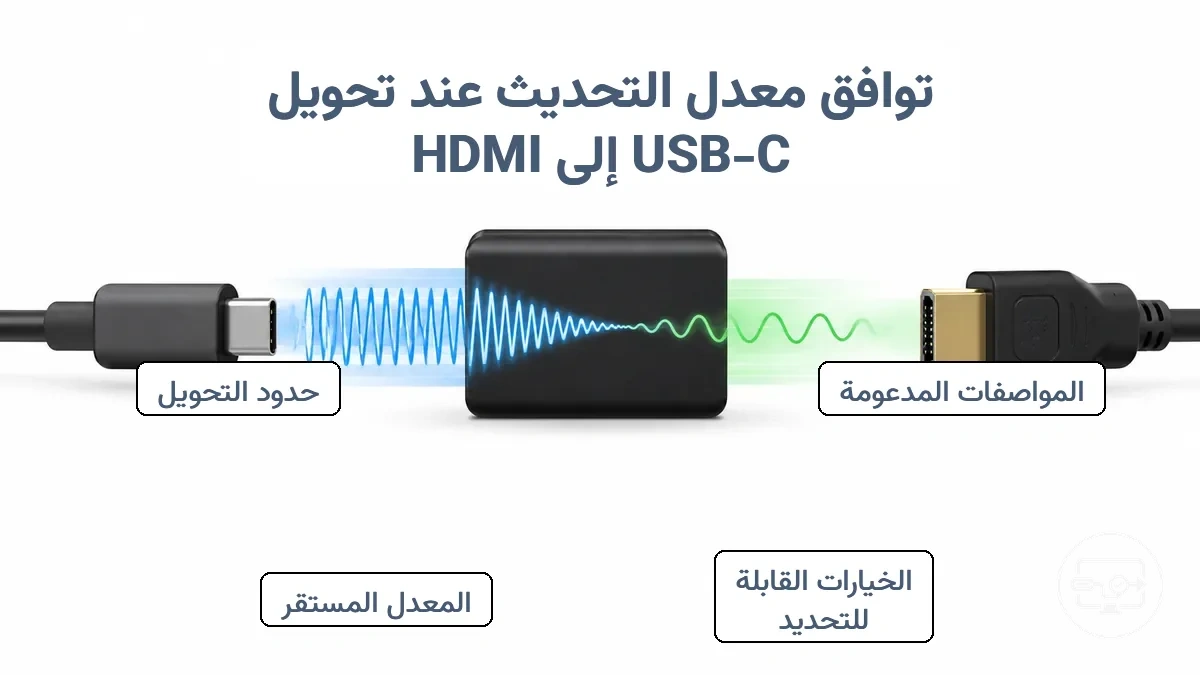
مساعد قرار توافق معدل التحديث
ابدأ بالتوقيت الذي تريد تشغيله، ثم تحقّق من الحلقات الخمس أدناه. النتيجة العملية لا تتجاوز أضعف حلقة، لذلك تكون المواصفة المفيدة هي الدقة + معدل التحديث + شروط التنسيق، لا رقم الإصدار وحده.
المصدر
يجب أن يخرج منفذ USB‑C فيديو عبر DisplayPort Alt Mode أو Thunderbolt/USB4، وبعرض نطاق يكفي للتوقيت المستهدف.
المحول أو المحور
ابحث عن دعم صريح للتوقيت المستهدف لكل منفذ HDMI؛ قد يشارك المحور عرض النطاق مع USB والشاشات الأخرى.
مسار HDMI
يجب أن يتحمل الكابل ومراحل الربط معدل البيانات المطلوب؛ الشهادة المناسبة أكثر دلالة من عبارة تسويقية عامة.
الشاشة
يجب أن يقبل منفذ HDMI المحدد الدقة ومعدل التحديث، وقد يلزم تفعيل وضع عرض نطاق محسن في قائمة الشاشة.
تنسيق الصورة
عمق اللون وHDR والاختزال اللوني وVRR تغيّر معدل البيانات؛ قد يلزم تعديلها عندما تقترب السلسلة من حدها.
قاعدة الاختيار: إذا كانت مواصفة أي حلقة لا تذكر التوقيت المستهدف أو شروطه بوضوح، فاعتبر التوافق غير محسوم حتى تتحقق من تلك الحلقة.
الخطأ الأكثر شيوعًا هو افتراض أن استبدال المحول وحده يرفع 60 هرتز إلى 120 هرتز أو أكثر. قد تكون الشاشة والمحول قادرين على معدل أعلى، لكن المنفذ المضيف أو مشاركة مسارات USB أو إعدادات الشاشة أو تنسيق اللون قد يفرض سقفًا أقل.
كما أن الوصول إلى معدل تحديث أعلى قد يتطلب مقايضة في تنسيق الصورة عند محدودية عرض النطاق، مثل خفض عمق اللون أو الانتقال من 4:4:4 إلى 4:2:2 أو 4:2:0. لذلك ينبغي تقييم التوقيت والاستقرار وجودة الصورة معًا، لا رقم الهرتز وحده.
ما معنى توافق معدل التحديث عند تحويل USB-C إلى HDMI
توافق معدل التحديث عند تحويل USB‑C إلى HDMI يعني أن المصدر ومسار التحويل والشاشة تتوافق على توقيت واحد يمكن نقله بثبات عند الدقة وتنسيق اللون المختارين. في معظم أجهزة USB‑C التي تخرج الفيديو، يصل تدفق DisplayPort إلى محول نشط يحوله إلى HDMI؛ ولذلك قد تصبح شريحة التحويل أو عرض النطاق المشترك داخل محور متعدد المنافذ هي القيد.
من المفيد فصل ثلاث قيم مختلفة لأن الخلط بينها يؤدي إلى توقعات خاطئة:
الحد المعلن
أعلى توقيت تذكره مواصفات المنتج تحت شروط معينة. لا يعني وحده أن جهازك وشاشتك سيشغلانه.
المتاح للاختيار
التوقيتات التي يعرضها نظام التشغيل بعد قراءة قدرات الشاشة والتفاوض عبر المحول.
المستقر فعليًا
التوقيت الذي يعمل دون فقد إشارة أو وميض متكرر في المسار الحقيقي، مع الإعدادات والكابلات المستخدمة.
المعنى العملي: عبارة مثل “4K@120Hz” على المحول تصف قدرة مشروطة، لا ضمانًا مستقلًا. يجب أن يدعم المصدر والمحول والكابل ومدخل الشاشة والتنسيق المطلوب التوقيت نفسه. للمشهد الأوسع، راجع صفحة توافق USB-C إلى HDMI الرئيسية.
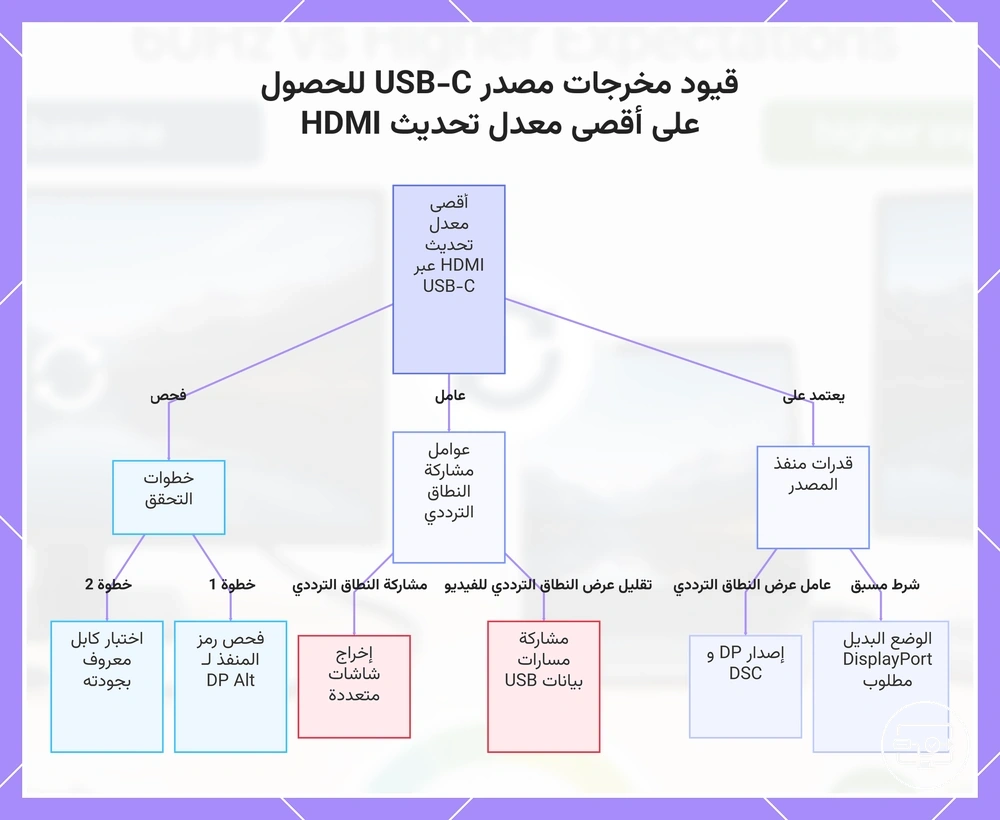
قيود إخراج مصدر USB-C التي تحدد أقصى معدل تحديث HDMI
يبدأ سقف HDMI من قدرة منفذ USB‑C في جهاز المصدر. لا يستطيع المحول إنشاء عرض نطاق أو توقيت لا يخرجه المصدر أصلًا؛ ويمكنه فقط تحويل وضع فيديو متاح إلى HDMI ضمن حدوده.
- قدرة الفيديو: يجب أن يدعم المنفذ DisplayPort Alt Mode أو مسار عرض عبر Thunderbolt/USB4. منفذ USB‑C مخصص للشحن أو البيانات فقط لا يخرج فيديو أصليًا.
- قدرة رابط DisplayPort: يمكن لـ DisplayPort 1.2 HBR2 حمل 4K عند 60 هرتز بتنسيقات شائعة غير مضغوطة عندما تتوفر المسارات الكافية؛ وتزيد DP 1.4/HBR3 وDP 2.x الهامش للتوقيتات الأعلى.
- ضغط DSC: يمكن لضغط Display Stream Compression رفع الدقة أو معدل التحديث الممكنين عندما يدعمه المصدر ومسار التحويل والطرف المستقبل على نحو متوافق؛ وجود DSC في طرف واحد لا يكفي.
- مشاركة المسارات: بعض محاور USB‑C توزع المسارات عالية السرعة بين الفيديو وUSB 3.x، لذلك قد تتغير أوضاع العرض المتاحة عند استخدام البيانات أو أكثر من شاشة.
- الحد الخاص بالجهاز: جهازان يملكان موصل USB‑C نفسه قد يختلفان في إصدار DisplayPort وعدد المسارات وعدد الشاشات المدعومة، لذا تُراجع مواصفات المنفذ نفسه لا شكل الموصل.
إذا نجح المحول نفسه في 4K60 على جهاز وفشل على جهاز آخر، فالمقارنة الأولى تكون بين قدرة خرج الفيديو في منفذي المصدر قبل اتهام المحول.
منافذ USB-C التي تدعم الفيديو مقابل المنافذ التي لا يمكنها تشغيل HDMI بمعدل تحديث أعلى
شكل USB‑C لا يحدد وظيفة الفيديو. أفضل طريقة لتمييز المنافذ هي ربط نوع تنفيذ المنفذ بما يمكن توقعه منه:
| نوع المنفذ أو الوصف | إخراج فيديو أصلي | ما الذي يحدد معدل التحديث |
|---|---|---|
| USB‑C للشحن/البيانات فقط | لا عبر DisplayPort Alt Mode | يلزم حل عرض مختلف؛ المحول السلبي أو محول DP‑إلى‑HDMI المعتاد لن ينشئ فيديو من منفذ بلا خرج عرض. |
| USB‑C مع DisplayPort Alt Mode | نعم | إصدار DisplayPort، وعدد المسارات، ومشاركة USB، وقدرة المحول والشاشة. |
| Thunderbolt أو USB4 مع دعم DisplayPort | نعم عادةً عند تنفيذ دعم العرض | جيل الرابط، وعدد تدفقات العرض، وطوبولوجيا المحور/القاعدة، وقدرة التحويل إلى HDMI. |
رمز DisplayPort أو Thunderbolt بجانب المنفذ دليل مفيد، لكن ورقة مواصفات الجهاز هي المرجع الأفضل لأن الرموز ليست موحدة على كل الأجهزة.
أوضاع GPU وإخراج العرض التي تحد الدقة والهرتز قبل أن يكون للمحول تأثير
حتى بعد التأكد من قدرة المنفذ، تحدد وحدة معالجة الرسومات ووضع الإخراج التوقيت وتنسيق البكسل المرسلين. ويجب فصل معدل تحديث الرابط عن عدد الإطارات التي يرسمها التطبيق: يمكن للرابط أن يعمل عند 144 هرتز حتى إذا كانت اللعبة ترسم أقل من 144 إطارًا/ث، لكن الفائدة الحركية الكاملة تعتمد على معدل الإطارات والمزامنة.
| السمة | القيمة أو الحالة المهمة | الأثر على القرار |
|---|---|---|
| التوقيت المختار | الدقة + معدل التحديث | إذا اختير توقيت أقل في النظام فلن يرفعه المحول تلقائيًا. |
| عمق اللون/التنسيق | 8/10 بت وRGB أو YCbCr | يزداد معدل البيانات مع عمق لون أعلى و4:4:4، وقد يقل الهامش لتردد أعلى. |
| DSC | مدعوم ومستخدم على المسار، أو غير متاح | قد يفتح توقيتات أعلى؛ لا تفترض انتقاله عبر كل محول USB‑C إلى HDMI. |
| EDID والتفاوض | التوقيتات التي تبلغ عنها الشاشة عبر السلسلة | إذا حُجب توقيت بسبب المحول أو المنفذ فلن يظهر عادةً كخيار طبيعي في النظام. |
| معدل إطارات التطبيق | FPS فعلي | يؤثر على سلاسة المحتوى، لكنه ليس بحد ذاته سقفًا لتوقيت رابط العرض. |
حدود الأجهزة التحويلية في المحولات والكابلات والمحاور والقواعد التي تخفض الهرتز القابل للتحقيق
يحتاج تحويل DisplayPort الخارج من USB‑C إلى HDMI عادةً إلى معالجة نشطة داخل المحول. لذلك تتحدد النتيجة ليس فقط بالكابل، بل أيضًا بقدرة شريحة التحويل وبكيفية تخصيص عرض النطاق داخل المحاور والقواعد.
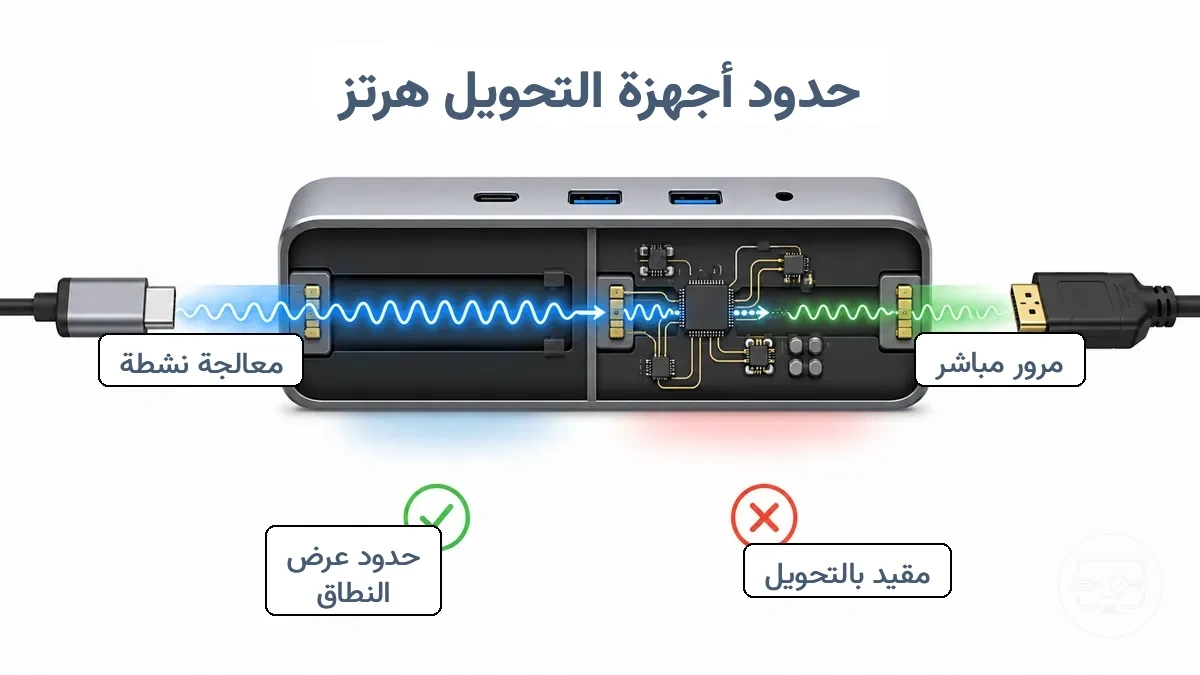
يكون المحول المخصص للعرض أبسط من محور يجمع HDMI وUSB والشبكة وقارئ بطاقات وشحنًا؛ ففي المحور متعدد الوظائف قد تتشارك تلك الوظائف الرابط المضيف أو موارد داخلية أخرى.
| السمة | محول USB‑C إلى HDMI مخصص | محور/قاعدة متعددة الوظائف |
|---|---|---|
| وظيفة الرابط | يركز على تحويل الفيديو إلى HDMI. | يجمع الفيديو مع بيانات USB وشبكة وصوت وشحن أو شاشات إضافية. |
| مشاركة عرض النطاق | أقل تعقيدًا عادةً، مع بقاء سقف المصدر والمحول. | قد يشارك الفيديو المسارات أو سعة النقل مع وظائف أخرى بحسب التصميم. |
| التوقيتات | يحكمها التوقيت المعلن صراحةً للمحول وشروط المصدر. | قد تختلف حسب المنفذ وعدد الشاشات ووضع USB وسيناريو الاستخدام. |
| القرار | مناسب عندما تكون أولوية الاستخدام شاشة واحدة بأعلى توقيت متاح. | مناسب عندما تكون تعددية المنافذ أهم، مع ضرورة التحقق من مقايضات العرض. |
لماذا تقتصر المحاور والموصلات متعددة المنافذ غالبًا على 4K 30Hz أو 4K 60Hz
ظهور سقف 4K30 أو 4K60 في محور متعدد المنافذ غالبًا نتيجة لتخصيص المسارات أو حد شريحة التحويل أو مشاركة موارد العرض، وليس قاعدة تنطبق على كل المحاور.
| حالة التصميم | الأثر المحتمل | ما الذي تتحقق منه |
|---|---|---|
| استخدام جزء من مسارات DisplayPort للفيديو مع إبقاء USB 3.x | ينخفض عرض النطاق المتاح للفيديو مقارنة بوضع يخصص مسارات أكثر للعرض. | مواصفة “4K60 مع USB 3” أو شروط المنفذ المضيف. |
| محور يخصص مسارات أكثر للفيديو | قد يتيح 4K60 أو أعلى، بينما تنخفض بعض وظائف البيانات إلى سرعة أقل. | هل تتغير سرعة USB عند تشغيل وضع العرض الأعلى. |
| شريحة HDMI بحد 4K30 أو 4K60 | يصبح هذا الحد سقفًا مهما كانت الشاشة أسرع. | الدقة ومعدل التحديث المذكوران لكل منفذ HDMI، لا عبارة “يدعم 4K” فقط. |
| عدة شاشات | قد تُقسَّم سعة العرض بين التدفقات أو تتغير التوقيتات المتاحة. | المواصفة عند شاشة واحدة وعند شاشتين، لأنها قد تختلف. |
عوامل الكابل وجودة الإشارة التي تؤثر على الثبات في معدلات التحديث الأعلى
كلما ارتفع معدل البيانات قل هامش الإشارة، ولذلك قد يظهر الكابل الهامشي جيدًا عند 1080p60 ثم يسبب وميضًا أو فقد إشارة عند 4K60 أو 4K120. استخدم هذه الفحوصات كقائمة عزل:
- فئة الكابل: استخدم فئة أو شهادة تتوافق مع معدل البيانات المطلوب؛ لـ 4K60 الكامل عند 18 جيجابت/ث يكون Premium High Speed HDMI خيارًا واضحًا، ولروابط HDMI 2.1 FRL العالية يكون Ultra High Speed هو الفئة المصممة حتى 48 جيجابت/ث.
- الطول والمسار: كلما طال الكابل زادت خسارة الإشارة؛ إذا ظهر الخلل عند توقيت أعلى فاختبر كابلًا أقصر معروف الجودة قبل تغيير بقية السلسلة.
- الموصلات: الإدخال غير الكامل أو تلف الموصل قد يسبب انقطاعًا متقطعًا يظهر أكثر مع التوقيتات الأعلى.
- المحاور والوصلات الإضافية: كل مرحلة إضافية تضيف نقطة تفاوض وفقد إشارة محتملة؛ اختبر اتصالًا أبسط لتحديد ما إذا كان الخلل في مرحلة وسيطة.
- التداخل: أبعد مسار الإشارة عن مصادر الضوضاء القوية عند الاشتباه في تداخل، لكن لا تستخدم مسافة ثابتة كقاعدة عامة دون حاجة.
قيود جهة العرض التي تفرض 60Hz حتى عندما يمكن للمصدر إخراج أكثر
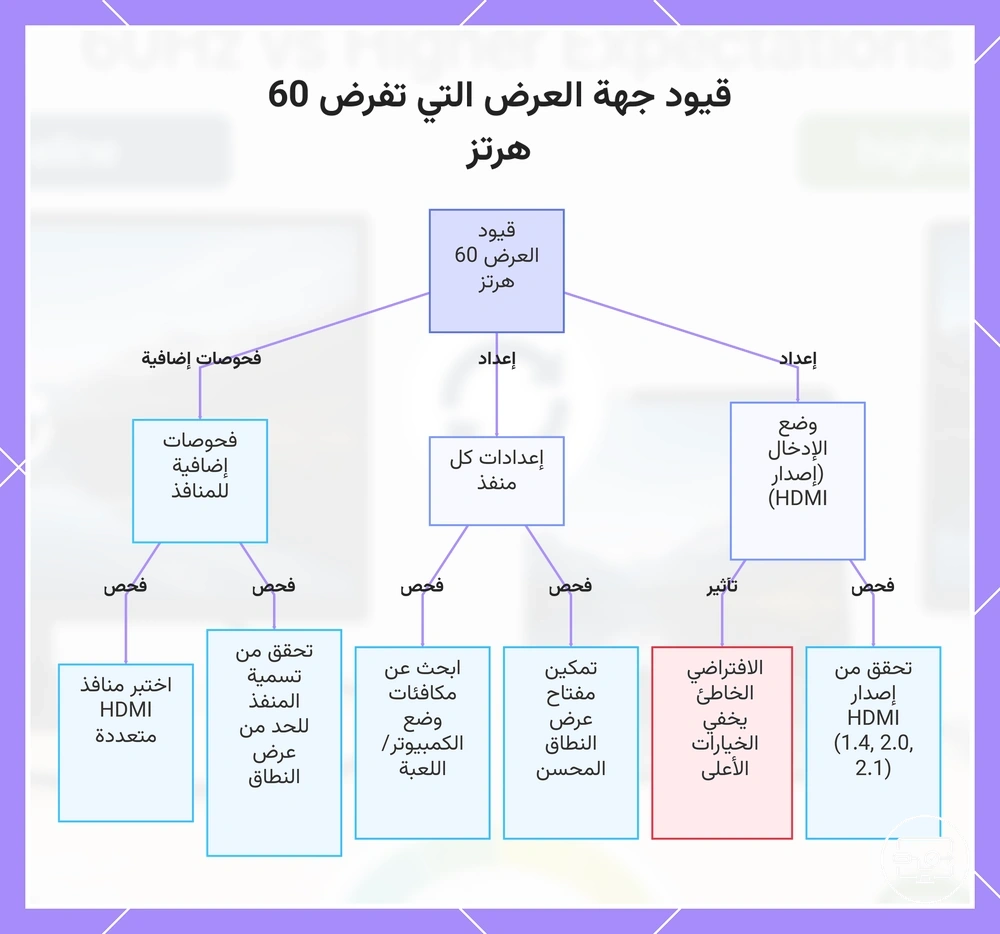
قد تكون كل مكونات المصدر قادرة على أكثر من 60 هرتز، ومع ذلك لا تعرض الشاشة إلا 60 هرتز لأن المنفذ المحدد أو وضعه الداخلي لا يعلن توقيتًا أعلى. بعض الشاشات والتلفزيونات تملك منافذ متفاوتة القدرة أو تتطلب تفعيل وضع عرض نطاق محسن.
- تحقق من أن منفذ HDMI نفسه يدعم الدقة ومعدل التحديث المستهدفين؛ لا تفترض أن كل المنافذ متساوية.
- فعّل وضع عرض النطاق المحسن أو Deep Color/Enhanced HDMI إذا كان المصنع يشترطه للتوقيت الأعلى.
- اختبر وضع الكمبيوتر أو الألعاب عندما توصي به الشاشة للمدخل؛ قد يغيّر معالجة الصورة أو قائمة التوقيتات المتاحة.
- إذا كان HDR أو عمق 10 بت مفعلًا، اختبر 8 بت SDR مؤقتًا لعزل ما إذا كان حد معدل البيانات هو السبب.
- إذا كانت الشاشة تدعم VRR، اختبر أولًا معدلًا ثابتًا للتأكد من أن توقيت الأساس يعمل قبل تشخيص النطاق المتغير.
إصدار إدخال HDMI وأوضاع عرض النطاق والإعدادات التي تغير معدلات التحديث المتاحة
رقم إصدار HDMI مفيد كإشارة عامة، لكنه ليس بديلًا عن التوقيتات والميزات المعلنة للمنفذ الفعلي. خصوصًا مع الأجهزة التي تستخدم تسمية HDMI 2.1، قد تختلف معدلات FRL والميزات المنفذة بين المنتجات.
| السمة | الحالة التي تبحث عنها | الأثر |
|---|---|---|
| قدرة المنفذ | دعم صريح للدقة ومعدل التحديث المستهدفين | يحدد سقف التوقيت الذي يمكن للشاشة قبوله على ذلك المدخل. |
| وضع عرض النطاق | Enhanced / Deep Color / Input Signal Plus أو اسم مماثل | قد يكون مطلوبًا لفتح معدلات بيانات أعلى حسب الشركة المصنعة. |
| تنسيق اللون | RGB/YCbCr و4:4:4/4:2:2/4:2:0 و8/10 بت | يغير معدل البيانات، وقد يغيّر التوقيت الممكن عند حد الرابط. |
| VRR | نطاق مدعوم ومتوافق مع المصدر | يضيف توقيتًا متغيرًا؛ اختبر معدلًا ثابتًا أولًا إذا كان هناك عدم استقرار. |
| وضع الإدخال | PC/Game أو وضع خاص بالمنفذ عند الحاجة | قد يقلل معالجة الصورة أو يغير التوقيتات التي تقبلها الشاشة. |
خيارات عمق اللون واللونية وHDR التي تقايض جودة الصورة للحصول على هرتز أعلى
عندما تكون السلسلة قريبة من حد عرض النطاق، يستهلك عمق اللون الأعلى و4:4:4 بيانات أكثر من تنسيقات ذات اختزال لوني أكبر. يمكن أن يؤدي تغيير التنسيق إلى إتاحة معدل تحديث أعلى، لكن المقايضة تكون في دقة اللون أو حدة التفاصيل الملونة، ولا ينبغي خفض الجودة ما لم تكن السلسلة تحتاج ذلك.
| الأولوية | تنسيق نموذجي للاختبار | معدل البيانات النسبي | النتيجة العملية |
|---|---|---|---|
| جودة النص واللون | RGB أو YCbCr 4:4:4، مع عمق اللون المطلوب | أعلى | يحافظ على التفاصيل اللونية؛ قد يقل الهامش لمعدل تحديث أعلى إذا كان الرابط محدودًا. |
| الحفاظ على HDR مع تقليل البيانات | 10 بت مع 4:2:2 عندما تدعمه الأجهزة | أقل من 4:4:4 | قد يسمح بتوقيت أعلى مع بقاء عمق اللون، مقابل دقة لونية مكانية أقل. |
| أقل حمل على الرابط للاختبار | 8 بت SDR أو 4:2:0 | أقل | مفيد لتشخيص حد عرض النطاق؛ ليس بالضرورة الإعداد المفضل للاستخدام النهائي. |
للتفاصيل المتعلقة بتركيبات 4K وHDR، راجع دليل توافق 4K وHDR.
نتائج الدقة ومعدل التحديث الشائعة عبر USB-C إلى HDMI وما يتيح الهرتز الأعلى
تزداد صعوبة الوصول إلى معدل تحديث مرتفع كلما زادت الدقة وعمق اللون. 4K60 ليس سقفًا لـ USB‑C بحد ذاته؛ فهو نتيجة شائعة لمسارات DP 1.2/HDMI ذات القدرة المناسبة، بينما تتطلب 4K120 وما بعدها رابطًا أعلى في عرض النطاق ودعمًا صريحًا للتحويل.
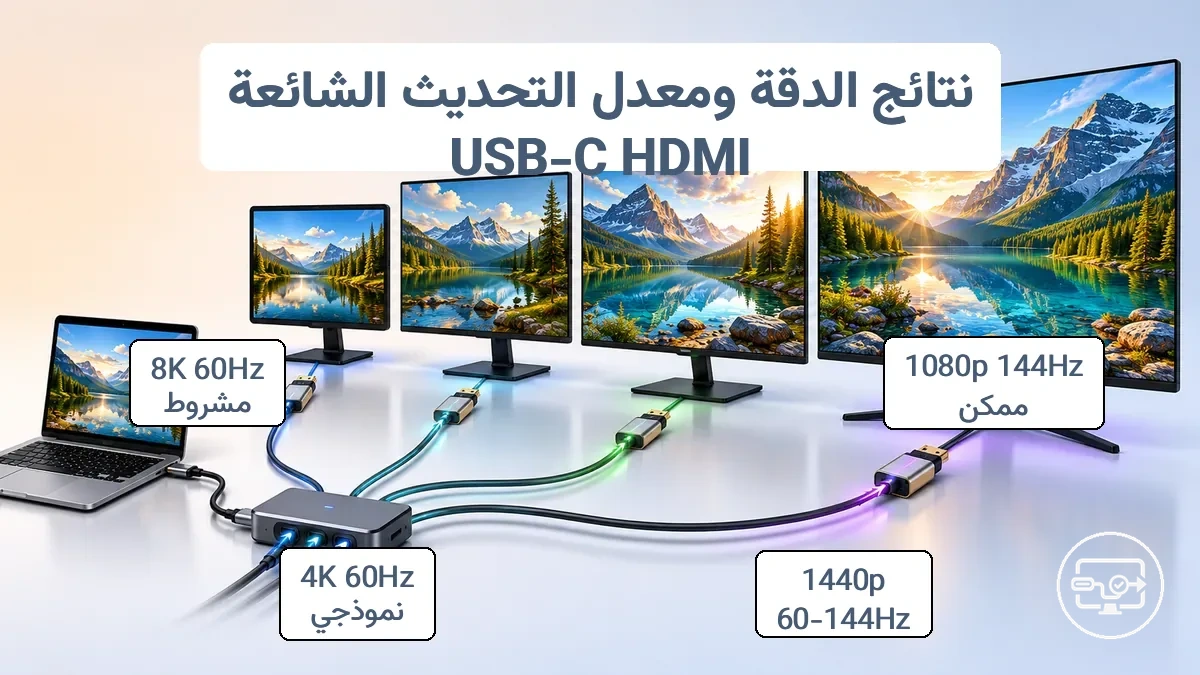
| الهدف | ما يلزم التحقق منه | قيد شائع |
|---|---|---|
| 1080p عند 120–144 هرتز | خرج فيديو من المصدر، ومحول/منفذ HDMI يدعم التوقيت صراحةً، وشاشة تقبله على المدخل المستخدم. | قد يكون مدخل الشاشة أو المحول نفسه محدودًا رغم انخفاض الدقة. |
| 1440p عند 120–144 هرتز | عرض نطاق أعلى من 1080p، مع دعم صريح في المصدر والمحول والشاشة. | المحاور المشتركة أو تنسيق 10 بت قد يقللان الهامش. |
| 4K عند 60 هرتز | DP 1.2 HBR2 أو مسار أعلى من جهة المصدر يمكن أن يكفي لتنسيقات شائعة؛ ويجب أن يدعم محول HDMI والتوصيل 4K60 صراحةً. | محول 4K30، أو كابل/منفذ لا يتحمل معدل البيانات المطلوب. |
| 4K عند 120 هرتز أو أعلى | مسار مصدر عالي النطاق — غالبًا DP 1.4 مع DSC أو DP 2.x — ومحول يذكر 4K120 صراحةً، ومدخل شاشة مناسب، ومسار HDMI عالي النطاق. | الاعتماد على عبارة “HDMI 2.1” دون التحقق من معدل FRL والتوقيت الفعلي المدعوم. |
| 8K | دعم صريح من المصدر والمحول والشاشة للتوقيت المطلوب؛ وقد يكون الضغط جزءًا من المسار. | لا يمكن استنتاج 8K60 من أسماء الإصدارات وحدها. |
4K بمعدل 60 هرتز مقابل 4K فوق 60 هرتز: ما يتغير عادةً في السلسلة
الانتقال من 4K60 إلى 4K فوق 60 هرتز يزيد معدل البيانات بقوة، لذلك يجب أن تتغير قدرة السلسلة ككل لا أن يُستبدل مكون عشوائي واحد.
| الحلقة | 4K عند 60 هرتز | 4K فوق 60 هرتز |
|---|---|---|
| المصدر | DP 1.2 HBR2 قد يكفي لتنسيقات شائعة إذا توفرت المسارات اللازمة. | يحتاج عادةً إلى DP 1.4/HBR3 مع DSC أو رابط DP 2.x/مسار مكافئ حسب التنسيق. |
| المحول | يجب أن يذكر 4K60 صراحةً. | يجب أن يذكر 4K120/التوقيت الأعلى صراحةً مع شروط المضيف. |
| HDMI | مسار حتى 18 جيجابت/ث يكفي لتركيبات 4K60 الشائعة. | غالبًا يتطلب FRL ومسارًا أعلى في عرض النطاق؛ استخدم كابل Ultra High Speed عند الحاجة إلى هذا المسار. |
| الشاشة | مدخل يدعم 4K60. | مدخل محدد يدعم 4K120+ وقد يحتاج وضع عرض نطاق محسن. |
| التنسيق | 8 بت 4:4:4 شائع؛ 10 بت/HDR يرفع الطلب. | قد يصبح DSC أو الاختزال اللوني أو ضبط عمق اللون جزءًا من التوافق حسب المسار. |
1080p و1440p بمعدل 120 هرتز وما بعده: عندما يكون معدل التحديث الأعلى أكثر واقعية
تكون 120 و144 هرتز أكثر واقعية عند 1080p و1440p لأن عدد البكسلات في كل إطار أقل من 4K. لكن الدقة الأقل لا تلغي الحاجة إلى دعم التوقيت نفسه في المحول ومدخل الشاشة.
| الهدف | سبب سهولة نسبية | شرط لا يزال إلزاميًا |
|---|---|---|
| 1080p 120/144 هرتز | معدل البكسل أقل من 1440p و4K. | المحول والشاشة يجب أن يقبلا التوقيت؛ لا تستنتجه من عبارة “4K” على المنتج. |
| 1440p 120/144 هرتز | أقل طلبًا من 4K عند المعدل نفسه. | يحتاج عرض نطاق أكبر من 1080p، وقد تظهر حدود المحور أو تنسيق اللون مبكرًا. |
| 240 هرتز وما فوق | قد يكون عمليًا عند دقات أقل في أجهزة مناسبة. | يتطلب دعمًا صريحًا من خرج المصدر والمحول ومدخل الشاشة؛ لا يوجد ضمان عام لفئة أجهزة بعينها. |
معدل إطارات اللعبة يؤثر على مقدار الاستفادة من الشاشة السريعة، لكنه منفصل عن قدرة رابط USB‑C إلى HDMI على حمل توقيت 120 أو 144 أو 240 هرتز.
كيفية تأكيد دعم معدل التحديث قبل شراء محول أو كبل أو محور USB-C إلى HDMI
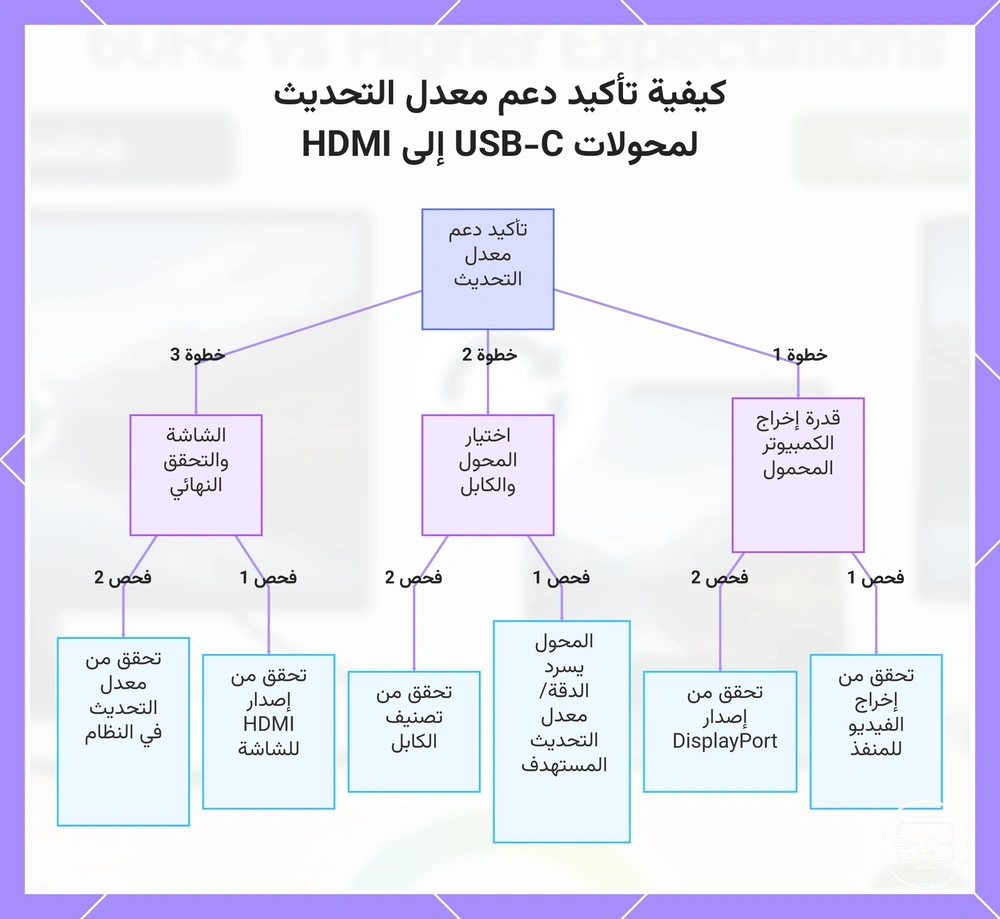
قبل شراء محول أو كابل أو محور، حوّل الهدف إلى مواصفة قابلة للتحقق: الدقة + معدل التحديث + HDR/عمق اللون عند الحاجة + عدد الشاشات. ثم طابقها مع كل حلقة بالترتيب.
- حدد الهدف: اكتب مثلًا “3840×2160 عند 60 هرتز، شاشة واحدة، HDR” بدل “أريد 4K”.
- تحقق من منفذ المصدر: تأكد من DisplayPort Alt Mode أو Thunderbolt/USB4، ثم راجع إصدار DisplayPort وقدرته وعدد الشاشات إن كانت منشورة.
- طابق المحول أو المحور: ابحث عن التوقيت نفسه لكل منفذ HDMI، واقرأ شروط المضيف أو مشاركة USB والشاشات المتعددة.
- طابق كابل HDMI: استخدم Premium High Speed لمسارات 18 جيجابت/ث عند 4K60 الكامل، وUltra High Speed عندما يتطلب الهدف HDMI FRL عالي النطاق مثل كثير من سيناريوهات 4K120.
- تحقق من الشاشة: تأكد من أن المدخل المحدد يقبل التوقيت، وأن أي وضع Enhanced/Deep Color المطلوب مفعّل.
- تحقق من التنسيق: إذا كان الهدف HDR أو 10 بت أو 4:4:4، فتأكد أن المواصفة تدعم هذه التركيبة، لا معدل التحديث وحده.
نتيجة الفحص: إذا بقيت حلقة واحدة بلا قيمة صريحة للتوقيت المستهدف، فالتوافق قبل الشراء يظل غير محسوم؛ لا تعوض هذا النقص بقراءة رقم إصدار أعلى على مكون آخر.
مؤشرات المواصفات التي تشير بشكل موثوق إلى دعم 4K 60Hz وتتجنب الادعاءات التسويقية الغامضة
أقوى مواصفة هي التي تربط المنفذ نفسه بدقة ومعدل تحديث محددين وتذكر شروط اللون أو المضيف عند الحاجة. أما العبارات العامة فتترك علاقة الكيان–السمة–القيمة مفتوحة.
| عبارة المواصفة | قوة الدلالة | ما الذي يمكنك استنتاجه |
|---|---|---|
| “3840×2160 @ 60Hz” أو “4K60” على منفذ HDMI المحدد | قوية | دعم التوقيت مذكور صراحةً؛ يبقى التحقق من المصدر والشاشة وشروط اللون. |
| “4K120” مع شروط المضيف/المنفذ | قوية | يدل على أن التحويل يستهدف 4K120، مع ضرورة مطابقة بقية السلسلة. |
| Premium High Speed HDMI Cable | قوية لمسار الكابل | فئة اعتماد مصممة حتى 18 جيجابت/ث، مناسبة لمسارات 4K60 التي تحتاج هذه السعة. |
| Ultra High Speed HDMI Cable | قوية لمسار الكابل | فئة اعتماد مصممة حتى 48 جيجابت/ث لروابط HDMI FRL عالية النطاق. |
| “يدعم 4K” بلا هرتز | ضعيفة | لا يحدد 30 أو 60 أو 120 هرتز. |
| “HDMI 2.1” فقط | غير كافية وحدها | لا تضمن كل ميزات HDMI 2.1 أو أعلى معدل FRL؛ افحص التوقيت الفعلي. |
| “8K Ready” أو “High Speed” بصياغة تسويقية غير محددة | ضعيفة | لا تغلق قيمة معدل التحديث أو شروط التنسيق. |
كيفية التحقق من معدل التحديث النشط في نظام التشغيل وعلى الشاشة بعد التوصيل
بعد التوصيل، تحقق من معدل التحديث في إعدادات نظام التشغيل ثم قارنه بمعلومات الإشارة في قائمة الشاشة OSD إذا كانت تعرضها. الهدف هو التأكد من أن النظام والشاشة يتفاوضان على التوقيت نفسه.
- في Windows افتح إعدادات العرض المتقدمة وحدد الشاشة المعنية، ثم راجع “معدل التحديث”. في macOS افتح إعدادات الشاشات وابحث عن خيار معدل التحديث عندما يكون متاحًا.
- اختر الدقة ومعدل التحديث المطلوبين وانتظر استقرار الصورة؛ إذا اختفت الإشارة، ارجع إلى آخر وضع يعمل.
- افتح صفحة المعلومات في OSD للشاشة، إن كانت متاحة، وراجع الدقة ومعدل التحديث للإشارة الواردة.
- إذا كان التوقيت المطلوب غير موجود أصلًا، ارجع إلى مواصفات المصدر والمحول والمنفذ. وإذا كان موجودًا لكنه يسبب وميضًا أو شاشة سوداء، اختبر الكابل والمسار والتنسيق.
عدد الإطارات داخل لعبة أو فيديو ليس أداة موثوقة لإثبات معدل تحديث الرابط؛ FPS المحتوى ومعدل تحديث الشاشة قيمتان مختلفتان.
عندما لا يعمل 4K 60Hz أو معدل تحديث أعلى: تشخيص سريع للأسباب الأكثر شيوعًا
عندما لا يعمل 4K60 أو توقيت أعلى، ابحث عن أول قيد يمكن إثباته بدل تغيير عدة عناصر معًا. ابدأ بما إذا كان التوقيت يظهر في النظام، ثم اعزل المحور والكابل وإعدادات الشاشة.
| العرض | السبب الأقرب | فحص العزل |
|---|---|---|
| 4K60 غير موجود في قائمة النظام | قدرة المصدر أو EDID/المحول أو مدخل الشاشة لا يعلن التوقيت. | تحقق من مواصفات كل حلقة، ثم جرّب منفذًا أو محولًا معروفًا يدعم الهدف. |
| 4K60 يعمل مباشرةً ولا يعمل عبر المحور | حد المحور أو مشاركة عرض النطاق. | افصل الأجهزة الطرفية/الشاشات الإضافية وراجع وضع المحور وشروط 4K60. |
| يظهر التوقيت لكن الشاشة تسود أو تومض | هامش إشارة أو تنسيق قريب من حد الرابط. | اختبر كابلًا أقصر معتمدًا، ثم 8 بت SDR، ثم أعد HDR/VRR واحدًا في كل مرة. |
| 60 هرتز يعمل و120 هرتز لا يعمل عند الدقة نفسها | إحدى الحلقات لا تدعم معدل البيانات الأعلى. | طابق دعم 120 هرتز في المصدر والمحول ومدخل الشاشة بدل الاعتماد على رقم HDMI. |
| تنخفض الأوضاع عند توصيل شاشة ثانية | تقاسم سعة العرض أو قيود المحور/قاعدة الإرساء. | اختبر شاشة واحدة واقرأ المواصفة الخاصة بتعدد الشاشات. |
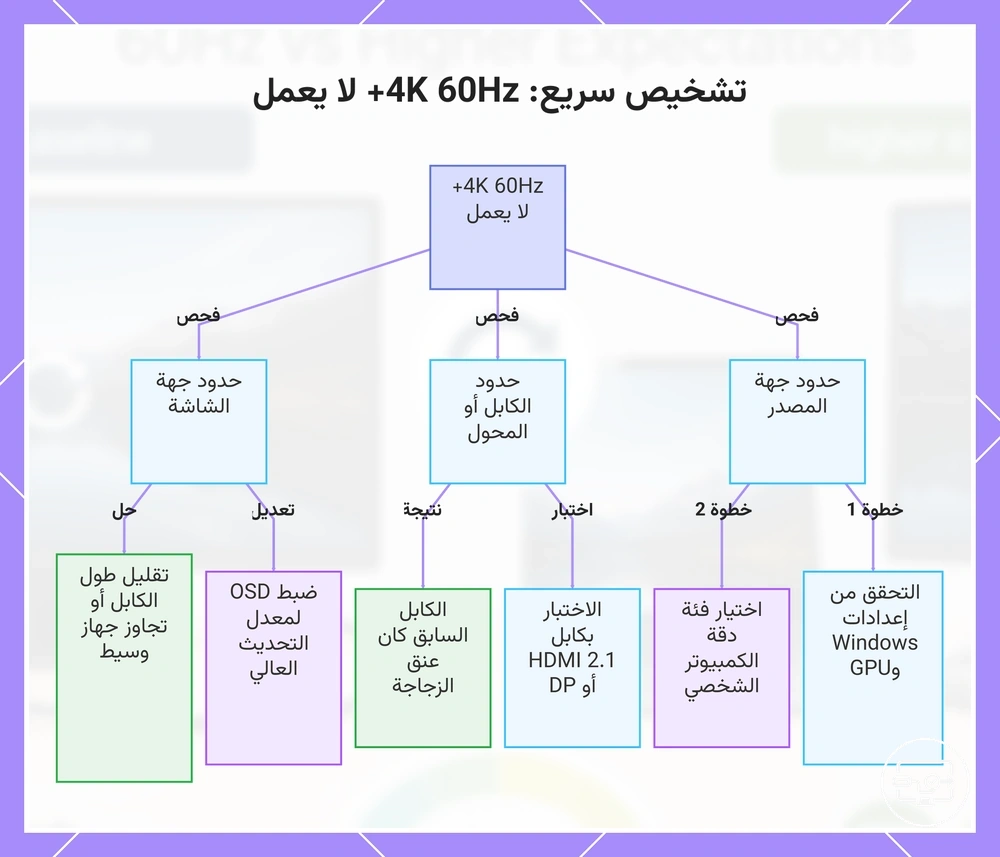
البقاء عالقًا عند 30Hz أو 60Hz: الأوضاع والقيود والإعدادات غير المتطابقة التي يجب فحصها أولاً
إذا توقفت الخيارات عند 30 أو 60 هرتز، فرتب الفحص من التوقيت المختار إلى قدرة المنفذ ثم حد المحول والكابل. هذا يقلل التغييرات العشوائية.
| الفئة | الفحص | الدلالة |
|---|---|---|
| إعداد النظام | هل اخترت الشاشة الصحيحة والدقة ومعدل التحديث الأعلى المتاح؟ | إذا ظهر المعدل الأعلى واختياره مستقر، كانت المشكلة إعدادًا لا عرض نطاق. |
| مدخل الشاشة | هل تستخدم المنفذ الأعلى قدرة وهل وضع Enhanced/Deep Color المطلوب مفعّل؟ | إذا ظهر التوقيت بعد تغيير المنفذ أو الوضع، كان القيد من جهة الشاشة. |
| المحول | هل يذكر 4K60/120 صراحةً أم يقول “4K” فقط؟ | 4K بلا قيمة هرتز لا يثبت دعم 60 هرتز. |
| المحور | هل يعمل 4K60 فقط عند تعطيل USB 3 أو فصل شاشة أخرى؟ | يشير إلى مشاركة مسارات أو سعة داخلية. |
| تنسيق الصورة | هل يظهر المعدل الأعلى عند 8 بت SDR أو تنسيق أخف؟ | يشير إلى أن التركيبة الأصلية كانت أقرب إلى حد معدل البيانات. |
الوميض والانقطاعات والشاشات السوداء عند الهرتز الأعلى: تفسير الأعراض كقيود إشارة أو توافق
إذا ظهر الوميض أو الانقطاع فقط عند معدل تحديث أعلى، فهذا يرجح عدم استقرار المسار عند معدل البيانات الأعلى أكثر من كونه دليلًا قاطعًا على سبب واحد. اخفض المعدل إلى وضع مستقر ثم غيّر متغيرًا واحدًا في كل اختبار.
| العرض | تفسير محتمل | اختبار آمن ومفيد |
|---|---|---|
| وميض أو فقد إشارة فقط عند التوقيت الأعلى | هامش الكابل أو المحول أو المنفذ غير كافٍ. | اختبر كابلًا أقصر مناسب الفئة واتصالًا مباشرًا يتجاوز المحور إن أمكن. |
| شاشة سوداء عند تفعيل HDR/10 بت | التركيبة ترفع معدل البيانات أو تكشف مشكلة تفاوض. | اختبر 8 بت SDR، ثم أعد HDR وعمق اللون تدريجيًا. |
| خلل يظهر مع VRR فقط | تفاعل VRR مع الشاشة أو المصدر أو المحول. | ثبت معدل التحديث أولًا، ثم فعّل VRR بعد التأكد من استقرار التوقيت الأساسي. |
| الخلل في منفذ HDMI واحد فقط | اختلاف قدرة المنفذ أو إعداداته. | قارن المنفذ الأعلى قدرة وراجع وضع عرض النطاق لكل مدخل. |
| الخلل يبدأ مع أجهزة USB أو شاشة ثانية | مشاركة سعة المحور أو طاقته/طوبولوجيته. | افصل الإضافات واحدًا واحدًا لمعرفة متى يعود الاستقرار. |
لخطوات عزل أوسع حسب العرض، راجع دليل حل الوميض والانقطاعات.
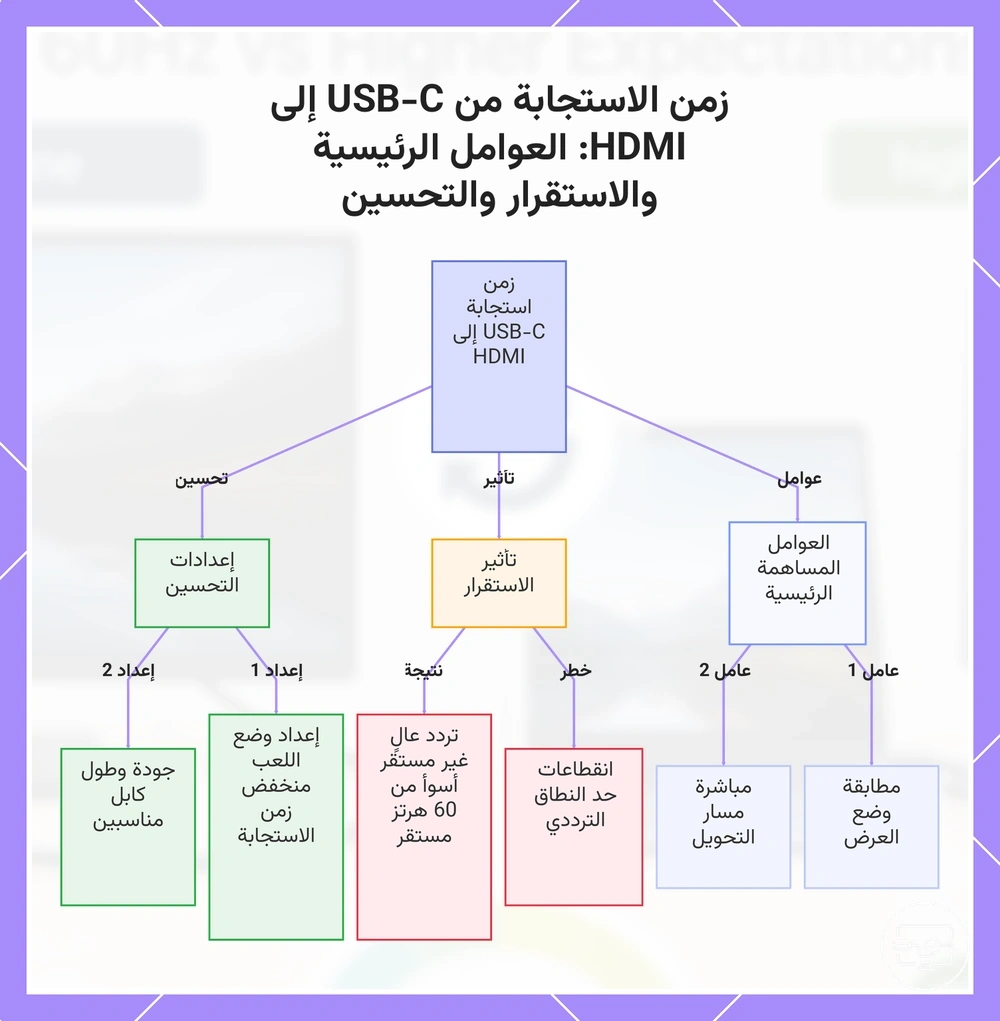
توقعات زمن الوصول لـ USB-C إلى HDMI بمعدلات تحديث 60Hz والأعلى
معدل التحديث الأعلى يقلل زمن الإطار، لكنه لا يساوي زمن الوصول الكلي. عند 60 هرتز تبلغ مدة دورة التحديث نحو 16.67 مللي ثانية، وعند 120 هرتز 8.33 مللي ثانية، وعند 144 هرتز 6.94 مللي ثانية؛ أما زمن الإدخال الفعلي فيشمل أيضًا توليد الإطار، والانتظار في الطابور، والتحويل، ومعالجة الشاشة، ومسح الصورة على الشاشة.
| معدل التحديث | مدة دورة واحدة تقريبًا | المعنى |
|---|---|---|
| 60 هرتز | 16.67 ms | زمن الإطار أطول؛ لا يعني أن زمن الإدخال الكلي يساوي 16.67 ms. |
| 120 هرتز | 8.33 ms | تتكرر فرص تحديث الصورة أسرع من 60 هرتز إذا كانت بقية السلسلة والمحتوى مواكبة. |
| 144 هرتز | 6.94 ms | يخفض فترة التحديث أكثر، لكن معالجة الشاشة والـGPU تظل جزءًا من التأخير. |
| 240 هرتز | 4.17 ms | فترة تحديث أقصر، مع حاجة أكبر إلى دعم رابط مستقر ومحتوى عالي الإطارات للاستفادة الكاملة. |
- معالجة الشاشة: وضع الألعاب أو وضع الكمون المنخفض قد يقلل معالجة الصورة؛ هذا غالبًا أهم من فرق صغير بين محولين يعملان بثبات.
- طابور العرض والمزامنة: V‑Sync وVRR وطريقة عرض الإطارات يمكن أن تغير زمن الإدخال حتى عند معدل التحديث نفسه.
- التحويل: محول USB‑C إلى HDMI النشط يضيف مرحلة معالجة، لكن لا ينبغي افتراض قيمة زمن وصول ثابتة من نوع المحول وحده دون قياس.
- سلامة الإشارة: الكابل الجيد لا “يسرّع” الإشارة بصورة ملحوظة؛ فائدته أنه يمنع أخطاء الرابط والانقطاعات أو فشل التوقيت الأعلى.
- الاستقرار: وضع 60 هرتز المستقر قد يكون عمليًا أفضل من وضع أعلى يسبب شاشات سوداء أو إعادة تفاوض متكرر.