USB-C-zu-HDMI Bildwiederholraten-Kompatibilität: 60Hz-Grundlagen, Grenzen höherer Hz und realistische Erwartungen
Bei USB-C-zu-HDMI bestimmt das schwächste Glied der Signalkette die maximal stabile Bildwiederholrate. Für 4K bei 60 Hz müssen Quelle, Konverter, HDMI-Verbindungsstrecke und Display diesen Modus jeweils unterstützen; für 4K bei 120 Hz gilt dasselbe mit entsprechend höherer Bandbreite. Eine höhere Hz-Angabe am Adapter allein kann fehlende Fähigkeiten der Quelle oder des Displays nicht ausgleichen.
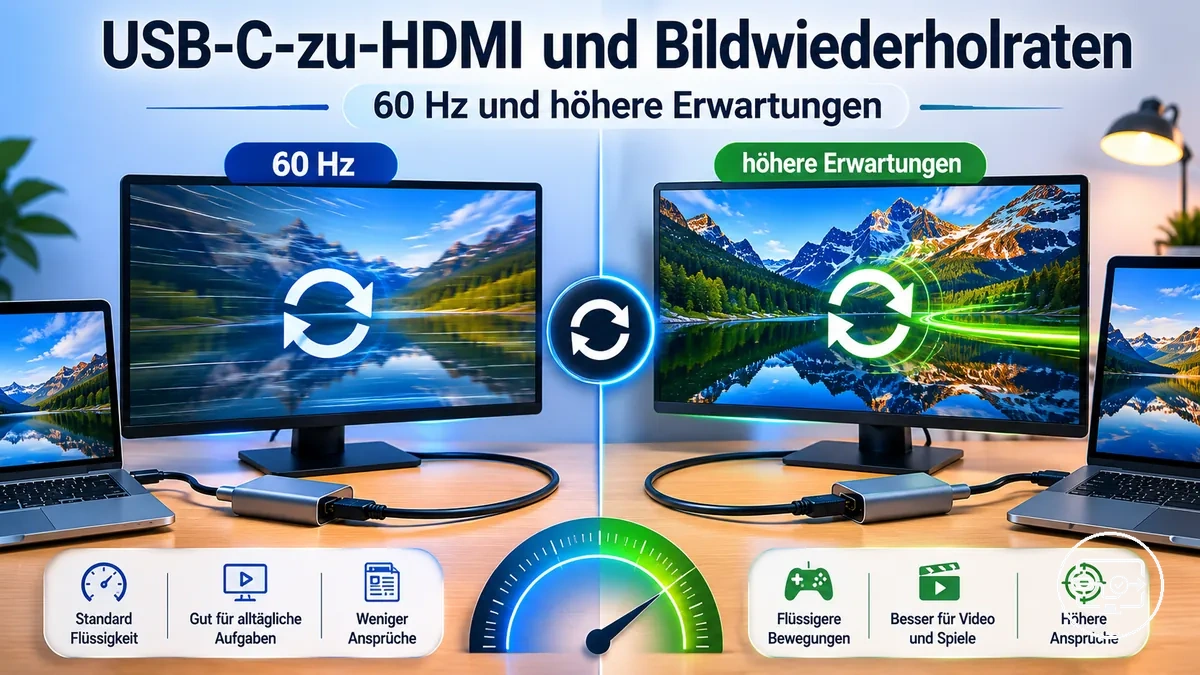
Kompatibilitäts-Schnellcheck für Ihren Zielmodus
Wählen Sie Auflösung und Bildwiederholrate und geben Sie für jedes Glied an, ob genau dieser Zielmodus bestätigt ist. Der Check bewertet die Ende-zu-Ende-Kompatibilität; er ersetzt keine gerätespezifische Spezifikation.
Nach dem Anschließen zählt die tatsächlich auswählbare und stabile Bildwiederholrate. Prüfen Sie sie im Betriebssystem und, wenn vorhanden, in der Signalinformation des Displays.
Höhere Bildwiederholraten erhöhen die erforderliche Datenrate. Reicht die Bandbreite eines Glieds nicht aus, sind typischerweise eine niedrigere Bildwiederholrate, eine niedrigere Auflösung oder ein datenärmeres Farbformat nötig; welche Option verfügbar ist, hängt von der konkreten Kette ab.
Was Bildwiederholraten-Kompatibilität bei der Umwandlung von USB-C in HDMI bedeutet
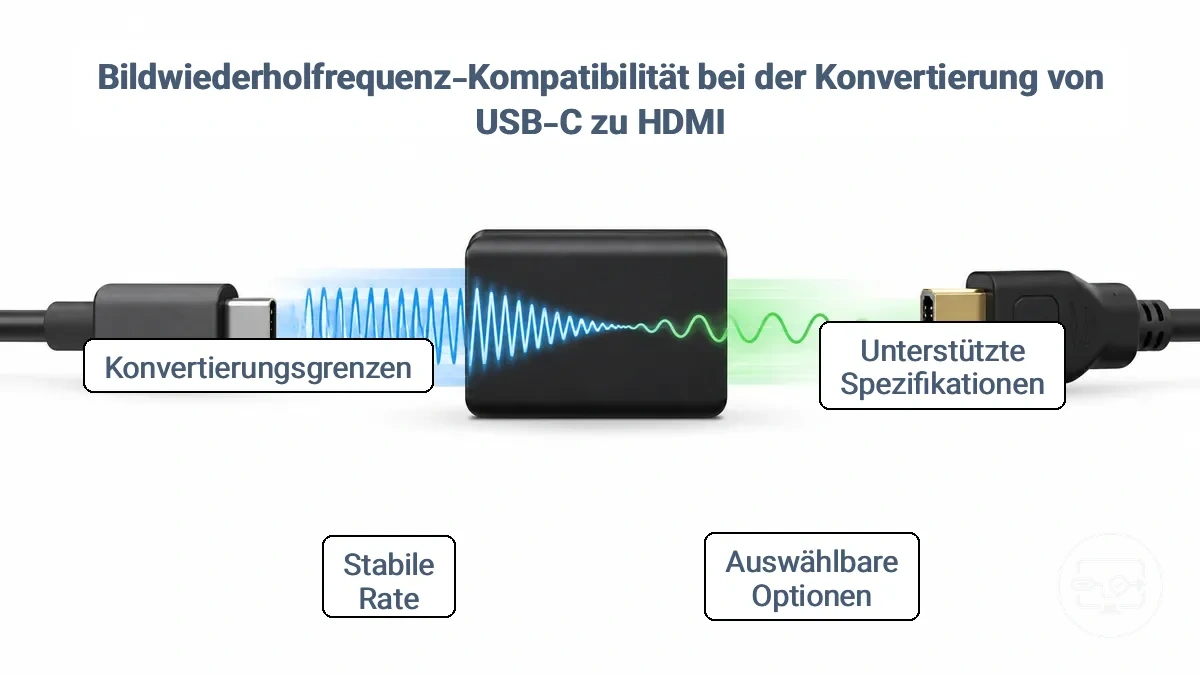
Bildwiederholraten-Kompatibilität bedeutet, dass Quelle, USB-C-zu-HDMI-Konverter und Display denselben Auflösungs-/Hz-Modus entlang der gesamten Signalkette übertragen und akzeptieren können. Maßgeblich ist nicht die höchste Zahl auf einem einzelnen Gerät, sondern der höchste Modus, den alle beteiligten Glieder gemeinsam unterstützen.
Typischerweise erzeugt die Quelle ein DisplayPort-basiertes Videosignal über USB-C, der aktive Konverter setzt es in HDMI um, und das Display meldet über EDID die akzeptierten Modi. Betriebssystem und Grafiktreiber bieten anschließend die Modi an, die aus dieser Aushandlung hervorgehen.
stellt einen Video-Ausgabemodus bereit
setzt DisplayPort/USB-C auf HDMI um
meldet und akzeptiert unterstützte Timings
stellt einen gemeinsam unterstützten Modus ein
- Unterstützte Bildwiederholrate
- Ein in den Spezifikationen eines einzelnen Geräts oder Anschlusses genannter Modus. Er ist noch keine Garantie für die komplette Kette.
- Auswählbare Bildwiederholrate
- Ein Modus, den Betriebssystem und Grafiktreiber nach der Aushandlung anbieten.
- Stabile Bildwiederholrate
- Der Modus, der im realen Aufbau ohne wiederkehrendes Flackern, Bildaussetzer oder Neuverhandlungen zuverlässig läuft.
Eine Angabe wie „4K bei 60 Hz“ oder „4K bei 120 Hz“ auf einem Adapter beschreibt daher nur dessen beanspruchte Fähigkeit unter passenden Bedingungen. Quelle, Kabelstrecke und der verwendete HDMI-Eingang müssen denselben Modus ebenfalls unterstützen. Eine breitere Einordnung finden Sie in der USB-C-zu-HDMI-Übersicht.
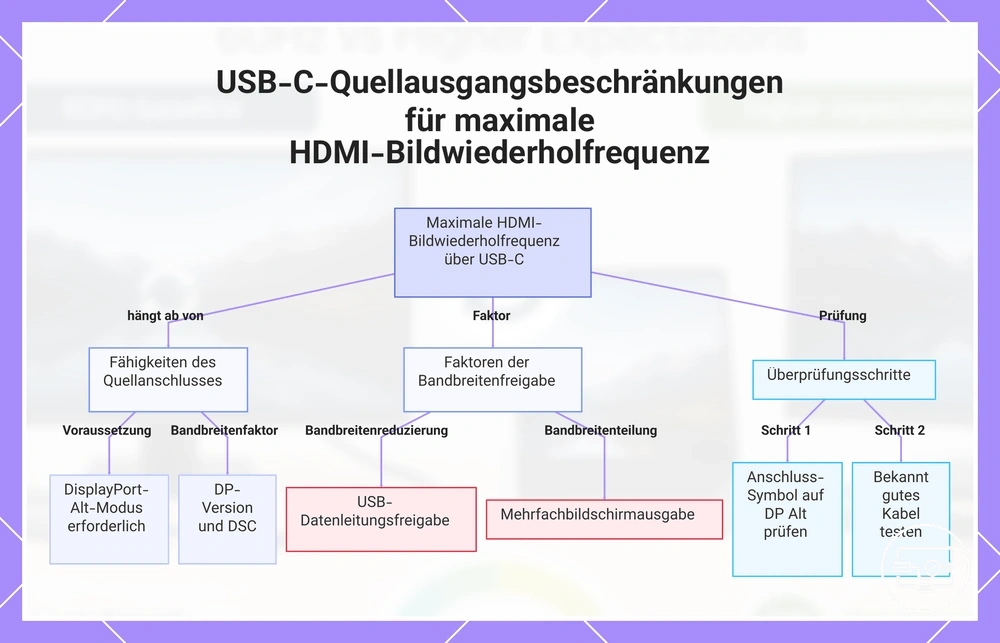
USB-C-Quellenausgangsbeschränkungen, die die maximale HDMI-Bildwiederholrate bestimmen
Die maximale HDMI-Bildwiederholrate beginnt bei der Videoausgabe der USB-C-Quelle. Ein Adapter kann einen vorhandenen Videostream umsetzen, aber keine fehlende Quellbandbreite oder einen nicht unterstützten Ausgabemodus erzeugen.
Entscheidend sind DisplayPort Alt Mode, Thunderbolt oder ein anderer videofähiger USB-C-Pfad, die tatsächlich bereitgestellten DisplayPort-Lanes sowie die vom Gerät unterstützte Datenrate. DisplayPort 1.2 mit vier HBR2-Lanes kann grundsätzlich 4K bei 60 Hz mit 8-Bit-RGB/4:4:4 transportieren; nutzt ein USB-C-Alt-Mode-Pfad dagegen nur zwei DisplayPort-Lanes, weil parallel Hochgeschwindigkeits-USB bereitgestellt wird, sinkt die verfügbare Videobandbreite. DisplayPort 1.4 erhöht die Rohbandbreite und kann zusätzlich DSC unterstützen, sofern Quelle und Konverter diese Funktion tatsächlich nutzen.
- Videoausgabe bestätigen: Datenblatt oder Portkennzeichnung muss DisplayPort Alt Mode, Thunderbolt oder eine gleichwertige Display-Ausgabe nennen.
- Zielmodus statt nur Versionsnummer prüfen: Eine DisplayPort- oder Thunderbolt-Bezeichnung allein sagt nicht, welche Auflösung/Hz-Kombination das konkrete Gerät ausgibt.
- Lane-Aufteilung berücksichtigen: Bei USB-C-Hubs kann paralleles USB 3.x die für DisplayPort verfügbaren High-Speed-Lanes reduzieren; USB 2.0 benötigt diese Lanes nicht.
- DSC nur bei bestätigter Unterstützung einplanen: Display Stream Compression kann höhere Auflösungs-/Hz-Kombinationen ermöglichen, ist aber kein automatisch aktives Merkmal jeder DP-1.4-Verbindung.
- Mehrere Displays einbeziehen: Docks und GPUs können ihre verfügbare Display-Bandbreite auf mehrere Ausgänge verteilen; die Grenze ist daher geräte- und topologieabhängig.
Deshalb kann derselbe USB-C-zu-HDMI-Adapter an zwei Geräten unterschiedliche Ergebnisse liefern: Der Adapter bleibt gleich, aber Quellmodus, Lane-Zuteilung oder GPU-Ausgabe ändern sich.
USB-C-Anschlüsse mit Videounterstützung im Vergleich zu Anschlüssen, die HDMI nicht mit höherer Bildwiederholrate betreiben können
Die Form des USB-C-Steckers verrät nicht, ob der Anschluss ein Display-Signal ausgeben kann. Für USB-C-zu-HDMI ist die Videofunktion des konkreten Ports die erste notwendige Bedingung.
| Portzustand | Video über USB-C | Bedeutung für höhere Hz |
|---|---|---|
| DisplayPort Alt Mode bestätigt | Ja | Der erreichbare Zielmodus hängt zusätzlich von DP-Datenrate/Lane-Zahl, GPU, Konverter und Display ab. |
| Thunderbolt-Port | Ja, DisplayPort-Signale können transportiert werden | Die Thunderbolt-Bezeichnung allein garantiert nicht jede Auflösungs-/Hz-Kombination; der konkrete Host und Adapter bleiben maßgeblich. |
| USB-C nur für Daten/Laden | Nein | Ein passiver oder normaler USB-C-zu-HDMI-Adapter kann daraus kein Videosignal erzeugen. |
| Funktion unklar | Nicht bestätigt | Gerätedatenblatt oder Herstellerdokumentation prüfen, bevor ein Adapter nach Hz ausgewählt wird. |
Wenn ein Gerät mehrere USB-C-Anschlüsse besitzt, können diese unterschiedliche Fähigkeiten haben. Prüfen Sie daher den verwendeten Port, nicht nur die Modellfamilie des Geräts.
Grafikprozessor und Anzeigeausgabemodi, die Auflösung und Hz begrenzen, bevor der Adapter relevant wird
GPU und Grafiktreiber bestimmen, welche Auflösungs-, Farb- und Bildwiederholmodi die Quelle tatsächlich ausgibt. Auch bei ausreichender physischer Bandbreite kann ein Modus fehlen, wenn er vom Host nicht unterstützt, nicht ausgehandelt oder anders konfiguriert wird.
- EDID/Aushandlung: Das System bietet normalerweise nur Modi an, die aus den Fähigkeiten von Display und Verbindung abgeleitet werden.
- Auflösung × Bildwiederholrate: Je höher beide Werte zusammen sind, desto höher ist die erforderliche Übertragungsrate.
- Farbtiefe: 10 Bit pro Farbkanal benötigen mehr Daten als 8 Bit und können bei knapper Bandbreite den verfügbaren Hz-Spielraum verkleinern.
- Chroma: 4:2:2 oder 4:2:0 reduziert die zu übertragenden Farbinformationen gegenüber RGB/4:4:4 und kann deshalb Bandbreite freigeben.
- DSC: Wenn Quelle und Konverter Display Stream Compression gemeinsam unterstützen, kann der komprimierte DisplayPort-Strom anspruchsvollere Modi ermöglichen.
Grenzen der Konvertierungshardware in Adaptern, Kabeln, Hubs und Docks, die die erreichbare Hz reduzieren
USB-C-zu-HDMI benötigt bei einem DisplayPort-basierten USB-C-Ausgang eine aktive Protokollumsetzung. Für die praktische Stabilität ist daher sinnvoller zwischen einem kurzen, einzelnen Konverterpfad und einem Hub-/Dock-Pfad mit gemeinsam genutzten Ressourcen zu unterscheiden als zwischen „passiv“ und „aktiv“.
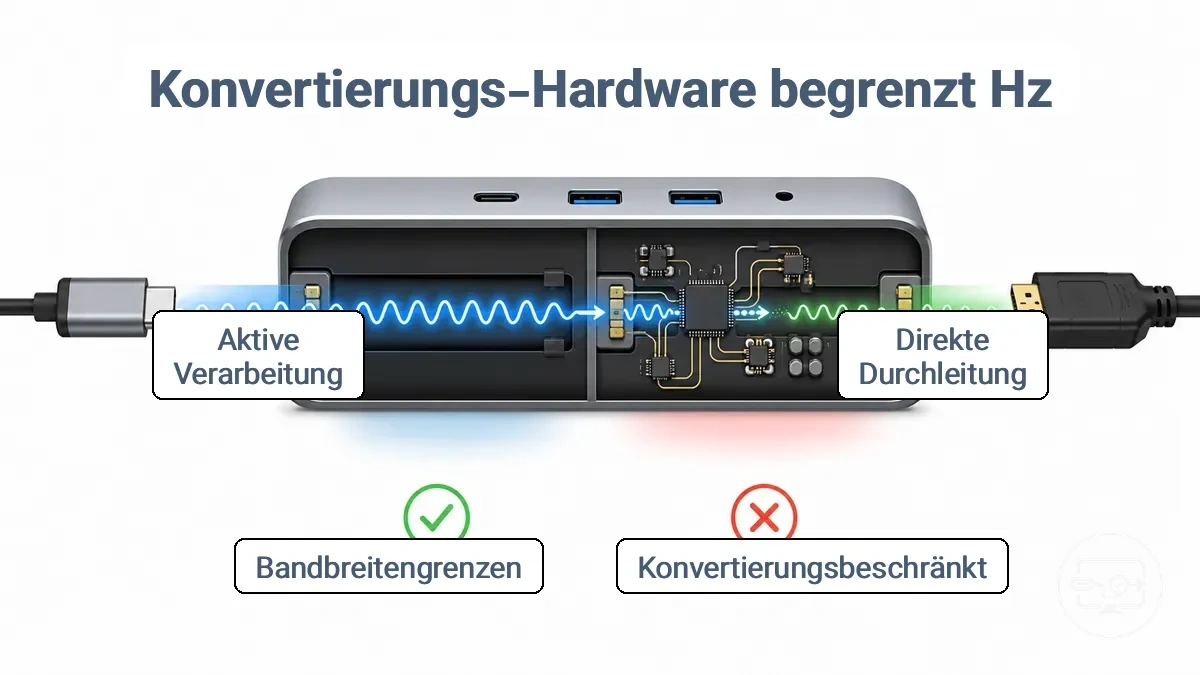
Ein einzelner Adapter kann die volle für ihn spezifizierte Displayfunktion bereitstellen, wenn Quelle, HDMI-Kabel und Display passen. Ein Hub oder Dock fügt dagegen mögliche Abhängigkeiten wie Lane-Aufteilung, mehrere Display-Ausgänge und gemeinsam genutzte USB-Datenpfade hinzu. USB Power Delivery verbraucht dabei nicht direkt die DisplayPort-High-Speed-Lanes; USB 3.x-, Ethernet- oder weitere Display-Daten können es jedoch tun.
| Attribut | Einzelner USB-C-zu-HDMI-Pfad | Hub, Dock oder mehrstufiger Pfad |
|---|---|---|
| Signalweg | Eine aktive DP-zu-HDMI-Umsetzung | Zusätzliche Controller, mögliche MST-/USB4-/Dock-Verteilung und mehrere Ausgänge |
| Bandbreitenkonkurrenz | Geringer, sofern keine weiteren Funktionen im selben Pfad geteilt werden | Kann durch USB 3.x, Ethernet oder mehrere Displays steigen |
| Fehlerquellen | Quelle, Konverter, HDMI-Kabel, Display | Zusätzlich Dock-Konfiguration, Portzuordnung und gemeinsame Ressourcen |
| Prüfstrategie | Zielmodus Ende-zu-Ende bestätigen | Zuerst mit einem Display und möglichst direktem Pfad testen, dann weitere Funktionen hinzufügen |
Für hohe Bildwiederholraten ist ein einfacher, eindeutig spezifizierter Signalpfad leichter zu verifizieren und zu diagnostizieren als eine Kette aus mehreren Konvertern.
Warum Hubs und Multiport-Dongles oft bei 4K 30Hz oder 4K 60Hz enden
Bei klassischen USB-C-Hubs wird DisplayPort Alt Mode häufig so aufgeteilt, dass gleichzeitig DisplayPort-Video und USB 3.x möglich sind. Werden nur zwei der vier High-Speed-Lanes für DisplayPort verwendet, steht weniger Videobandbreite zur Verfügung; deshalb sind bei manchen Designs 4K bei 30 Hz oder 60 Hz die praktische Obergrenze.
- Zwei DP-Lanes + USB 3.x: mehr Datenfunktionen parallel, aber weniger DisplayPort-Bandbreite.
- Vier DP-Lanes: mehr Videobandbreite; bei solchen Alt-Mode-Designs bleibt für USB-Daten typischerweise nur USB 2.0.
- Mehrere Displays: teilen sich bei vielen Docks eine gemeinsame Display-Bandbreite; der Einzelmonitor-Modus kann deshalb höher ausfallen.
- Interner HDMI-Bridge-Chip: setzt eine eigene Obergrenze für Auflösung, Bildwiederholrate und Farbformat.
- Gerätespezifische Topologie: USB4-/Thunderbolt-Docks können anders arbeiten als einfache DP-Alt-Mode-Hubs; die konkrete Port-Spezifikation ist entscheidend.
Kabel- und Signalqualitätsfaktoren, die die Stabilität bei höheren Bildwiederholraten beeinflussen
Je höher die Datenrate, desto kleiner wird die Signalintegritätsreserve. Ein Modus kann deshalb im Betriebssystem auswählbar sein und trotzdem durch Flackern, kurze Bildaussetzer oder einen vollständigen Signalverlust auffallen.
- Passende Kabelkategorie: Für den Zielmodus sollte das HDMI-Kabel die erforderliche Datenrate ausdrücklich abdecken; bei 4K/120 Hz ist typischerweise ein Ultra-High-Speed-HDMI-Kabel die passende Kategorie.
- Länge: Längere passive Strecken sind anspruchsvoller, aber es gibt keine universelle Längengrenze, die für jedes Kabel und jeden Modus gilt.
- Stecker und Buchsen: lockere, verschmutzte oder beschädigte Kontakte können bei hoher Datenrate zuerst auffallen.
- Mechanischer Zustand: starke Knicke, Quetschungen oder wiederholte Zugbelastung können die Signalintegrität verschlechtern.
- Störquellen: Bei reproduzierbaren Aussetzern Kabelweg und nahe Netzteile/Leitungen testweise verändern und immer nur eine Variable gleichzeitig ändern.
Anzeigeseitige Einschränkungen, die 60Hz erzwingen, obwohl die Quelle mehr ausgeben kann
Auch wenn Quelle und Konverter höhere Raten liefern können, entscheidet der konkrete HDMI-Eingang des Displays, welche Modi angenommen werden. Bei Fernsehern und Monitoren sind nicht immer alle HDMI-Buchsen gleich ausgestattet, und manche Geräte schalten die volle Eingangbandbreite erst mit einem erweiterten Signalformat frei.
Die Bezeichnungen unterscheiden sich je nach Hersteller. Statt nach einem bestimmten Menünamen zu suchen, prüfen Sie die Funktion: Der verwendete Eingang muss den Zielmodus einschließlich Auflösung, Hz, Farbtiefe und gegebenenfalls HDR oder VRR akzeptieren.
- Richtigen HDMI-Eingang verwenden: Handbuch oder Portbeschriftung auf die unterstützte Auflösungs-/Hz-Kombination prüfen.
- Erweitertes Signalformat aktivieren: Falls das Display pro Eingang einen „Enhanced“-, „Deep Color“- oder vergleichbaren Hochbandbreitenmodus anbietet, muss er für anspruchsvolle Modi eventuell aktiviert sein.
- PC-/Game-Modus getrennt bewerten: Solche Modi können Verarbeitung oder verfügbare Timing-Optionen ändern, ersetzen aber keine fehlende Portbandbreite.
- HDR, Farbtiefe und Chroma gemeinsam betrachten: Ein datenintensiveres Farbformat kann bei begrenzter Bandbreite die maximal verfügbare feste Bildwiederholrate senken.
- VRR-Bereich prüfen: Variable Bildwiederholrate ist eine zusätzliche Displayfunktion; eine hohe feste Maximalrate und VRR sind nicht automatisch dasselbe Merkmal.
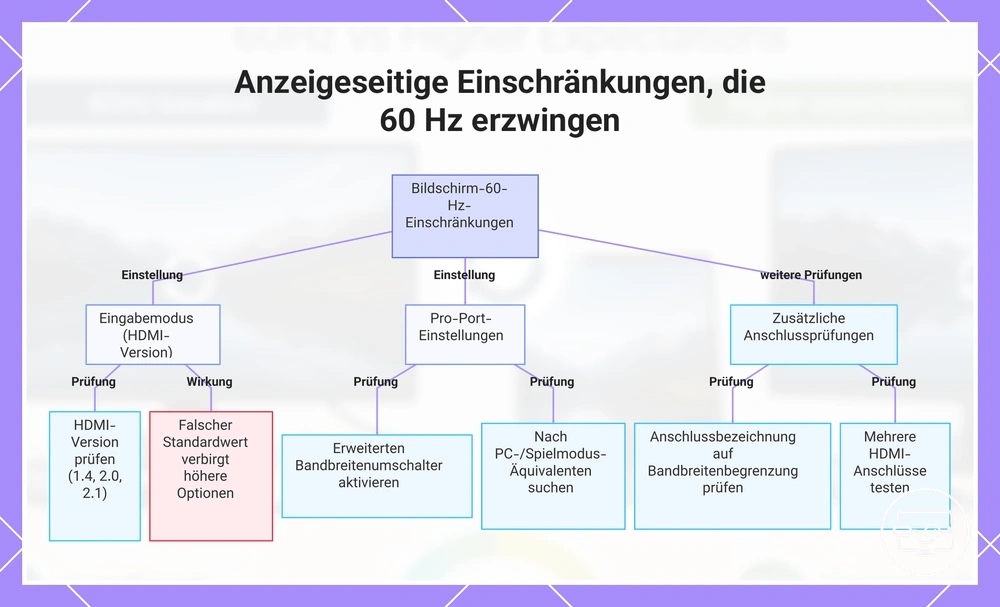
HDMI-Eingangsversion, Bandbreitenmodi und Einstellungen, die verfügbare Bildwiederholraten ändern
Die HDMI-Versionsbezeichnung ist nur ein Anhaltspunkt. Entscheidend ist, welche konkreten Videoformate der jeweilige Eingang unterstützt und welche davon im aktuellen Eingangsmodus aktiviert sind.
- HDMI 1.4: typischer Planungswert für 4K ist bis 30 Hz; niedrigere Auflösungen können deutlich höhere Bildwiederholraten erreichen.
- HDMI 2.0: eine 18-Gbit/s-TMDS-Klasse, die 4K bei 60 Hz mit 8-Bit-RGB/4:4:4 grundsätzlich ermöglicht; höhere Farbtiefe kann bei 4K/60 ein reduziertes Chroma-Format erfordern.
- HDMI 2.1: kann über FRL deutlich höhere Datenraten und 4K/120-Hz-Modi ermöglichen, aber nicht jedes Gerät implementiert jede HDMI-2.1-Funktion oder die maximale Linkrate.
- Portmodus: Ein herstellerspezifischer erweiterter Eingangsmodus kann nötig sein, damit die volle Portfähigkeit in der EDID gemeldet wird.
- EDID: Die gemeldeten Modi bestimmen, was das Betriebssystem normalerweise anbietet; ein fehlender Zielmodus sollte zuerst über Port, Kabel und Gerätespezifikation geklärt werden.
Prüfen Sie deshalb immer die explizite Auflösungs-/Hz-Angabe pro Eingang und nicht nur „HDMI 2.0“ oder „HDMI 2.1“ als Etikett.
Farbtiefe, Chroma und HDR-Optionen: Bildqualität gegen höhere Hz eintauschen
Farbtiefe und Chroma-Sampling verändern die Datenmenge pro Bild. Bei einer knappen Verbindung kann ein datenärmeres Format einen höheren Hz-Modus ermöglichen; bei ausreichender Bandbreite ist dieser Kompromiss nicht notwendig.
| Priorität | Typische Formatwahl | Auswirkung auf die Datenrate | Praktische Folge |
|---|---|---|---|
| Scharfer Desktop-Text | RGB oder YCbCr 4:4:4 | Mehr Chroma-Daten als 4:2:2/4:2:0 | Feine farbige Kanten bleiben am klarsten; bei knapper Bandbreite kann die maximale Hz sinken. |
| HDR mit hoher Farbtiefe | 10 Bit, bei Bedarf 4:2:2 oder 4:2:0 | 10 Bit erhöht, Chroma-Subsampling reduziert die Datenmenge | Kann einen 10-Bit-HDR-Modus innerhalb einer begrenzten Linkrate ermöglichen, wenn Quelle und Display das Format unterstützen. |
| Höchste stabile Hz | Je nach Engpass niedrigere Auflösung, 8 Bit und/oder reduziertes Chroma | Verringert die erforderliche Datenrate | Mehr Bandbreitenreserve, aber mögliche Einbußen bei Detail oder Farbabstufung. |
Für Textarbeit ist 4:4:4 besonders relevant; bei Video kann Chroma-Subsampling weniger auffallen. Wie sich 4K- und HDR-Signale über USB-C zu HDMI verhalten, erläutert der Leitfaden zur 4K- und HDR-Kompatibilität.
Häufige Auflösungs- und Bildwiederholraten-Ergebnisse über USB-C zu HDMI und was höhere Hz ermöglicht
Für die Planung ist es hilfreicher, jede Auflösungs-/Hz-Kombination als Ende-zu-Ende-Zielmodus zu behandeln. Die Werte unten sind typische technische Zielprofile, keine Garantie für ein beliebiges Gerät.
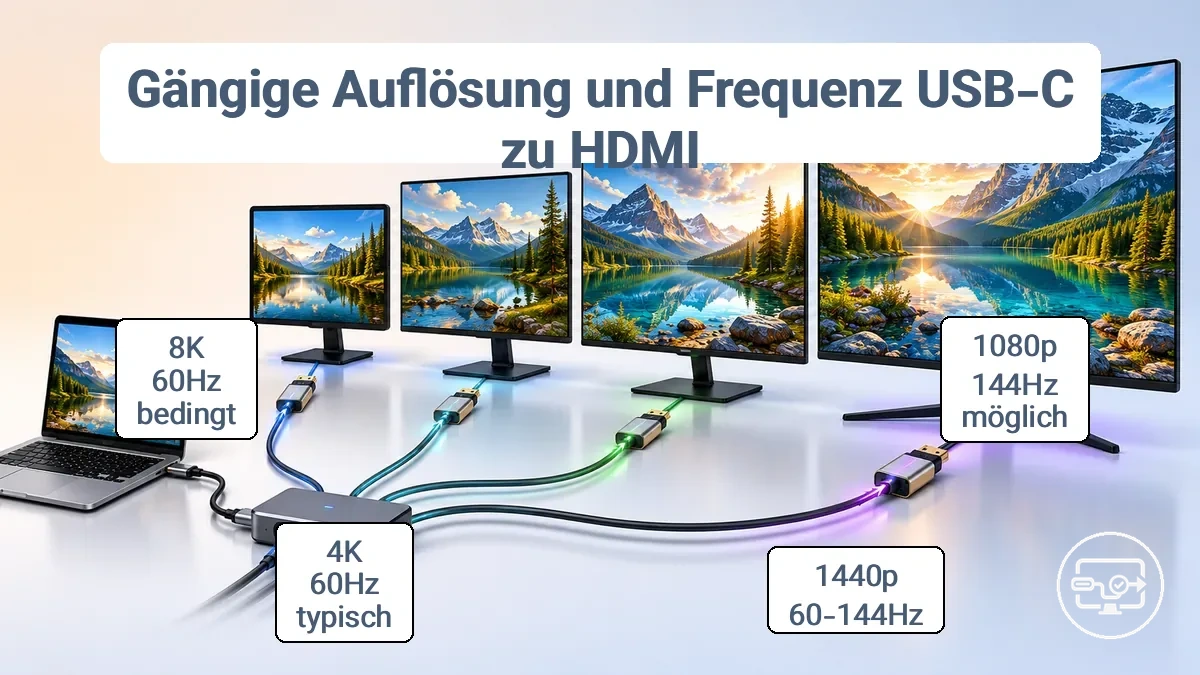
| Zielmodus | Was in der Kette bestätigt sein sollte | Typischer Engpass | Entscheidungsregel |
|---|---|---|---|
| 1080p · 120/144 Hz | Videofähige USB-C-Quelle, Konverter und Display-Eingang mit expliziter Unterstützung für die Zielrate | Monitor unterstützt hohe Hz nur an einem anderen Eingang oder Adapter nennt nur 60 Hz | Niedrigere Auflösung reduziert den Bandbreitenbedarf, ersetzt aber keine fehlende Hz-Unterstützung eines Glieds. |
| 1440p · 120/144 Hz | Quelle, Adapter/Hub und HDMI-Eingang müssen die konkrete QHD-Hz-Kombination unterstützen | Port- oder Adapterlimit; manche Displays bieten ihre höchste Rate nur über DisplayPort | Die Spezifikation muss 1440p plus Ziel-Hz nennen; „4K-fähig“ allein ist kein Beleg. |
| 4K · 60 Hz | Quellpfad mit ausreichender DP-Bandbreite, Konverter mit 4K/60-Ausgabe, HDMI-Eingang und Kabelstrecke für 4K/60 | Zwei DP-Lanes, 4K/30-Bridge, ungeeigneter HDMI-Eingang oder Kabelproblem | Ein vierlaniger DP-1.2/HBR2-Pfad kann 4K/60 grundsätzlich tragen; die komplette Kette muss es dennoch bestätigen. |
| 4K · 120 Hz | Quelle und Konverter müssen 4K/120 ausdrücklich unterstützen; der HDMI-Ausgangspfad nutzt typischerweise HDMI-2.1-FRL, oft mit DP 1.4/DSC auf der USB-C-Seite | Adapter ist nur 4K/60, Display-Port unterstützt 120 Hz nicht oder Linkformat überschreitet die verfügbare Bandbreite | „HDMI 2.1“ allein reicht nicht; die konkrete 4K/120-Fähigkeit jedes Glieds prüfen. |
| 8K · 60 Hz | Explizite 8K/60-Unterstützung von Quelle, Konverter, Kabel und Display; häufig ist DSC Teil des Quellpfads | Fehlende DSC-/FRL-Fähigkeit oder gerätespezifische Einschränkung | Nicht aus einer Thunderbolt- oder HDMI-Versionsnummer ableiten; nur als bestätigt ansehen, wenn der Zielmodus ausdrücklich genannt wird. |
Je höher Auflösung, Bildwiederholrate und Farbtiefe gleichzeitig sind, desto wichtiger wird die exakte Modusangabe. Allgemeine Begriffe wie „4K-fähig“ liefern dafür zu wenig Information.
4K bei 60Hz im Vergleich zu 4K über 60Hz: was sich in der Kette üblicherweise ändert
Der Sprung von 4K/60 auf 4K/120 oder höher ist kein reiner Adapterwechsel. Die gesamte Signalkette muss den höheren Zielmodus tragen und korrekt aushandeln.
- Quelle: muss 4K mit der Zielrate ausgeben können; DP 1.4 mit DSC ist ein verbreiteter Weg für USB-C-zu-HDMI-2.1-Konverter, aber die konkrete Geräteunterstützung ist entscheidend.
- Konverter: muss den Zielmodus ausdrücklich nennen; ein 4K/60-Adapter bleibt auch an einer schnelleren Quelle ein 4K/60-Engpass.
- HDMI-Kabel: muss die für den Zielmodus erforderliche Linkrate zuverlässig übertragen; für 4K/120 ist Ultra High Speed die passende HDMI-Kabelkategorie.
- Display-Eingang: muss 4K/120 oder den gewünschten höheren Modus auf genau diesem Port unterstützen.
- Farbformat: Chroma-Subsampling oder geringere Farbtiefe sind nur dann ein notwendiger Kompromiss, wenn die verfügbare Bandbreite für das gewünschte Vollformat nicht reicht.
1080p und 1440p bei 120Hz und darüber: wann höhere Bildwiederholraten realistischer sind
1080p und 1440p benötigen pro Bild weniger Daten als 4K. Deshalb sind 120 Hz, 144 Hz und in geeigneten Ketten auch höhere Raten bei diesen Auflösungen oft leichter zu übertragen.
- Quelle: muss den gewünschten Timing-Modus ausgeben können.
- Konverter: muss die konkrete Auflösung und Hz-Kombination unterstützen; eine 4K-Angabe allein sagt wenig über 1440p/144 aus.
- Display: muss die Zielrate über HDMI unterstützen; manche Gaming-Monitore erreichen ihre Maximalrate nur über DisplayPort.
- Rendering: Für die wahrgenommene Bewegungsflüssigkeit muss die Anwendung genügend Bilder liefern, aber die GPU-Framerate ist technisch getrennt von der ausgehandelten Link-Bildwiederholrate.
So bestätigen Sie die Bildwiederholraten-Unterstützung vor dem Kauf eines USB-C-zu-HDMI-Adapters, -Kabels oder -Hubs
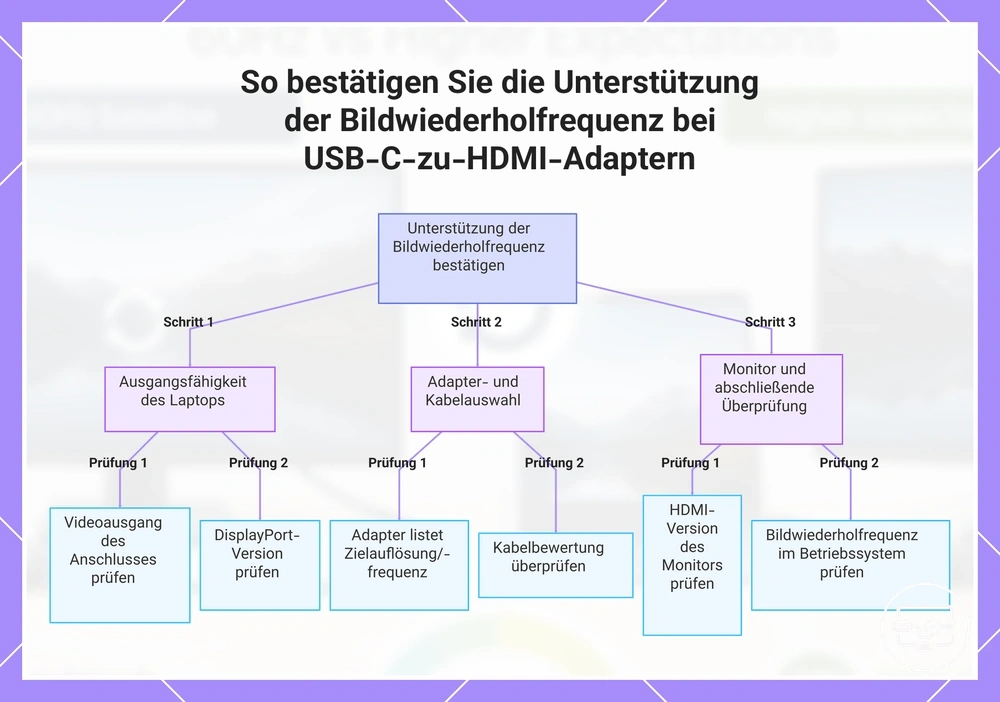
Vor dem Kauf sollte zuerst der gewünschte Zielmodus aus Auflösung, Bildwiederholrate und relevanten Bildfunktionen feststehen. Prüfen Sie danach jedes Glied gegen genau diesen Modus; so vermeiden Sie, dass eine einzelne Marketingangabe als Kompatibilitätsbeweis für die ganze Kette missverstanden wird.
- USB-C-Videoausgabe bestätigen. Im Datenblatt des Quellgeräts nach DisplayPort Alt Mode, Thunderbolt oder einer ausdrücklich genannten Display-Ausgabe suchen. Reines USB-C für Laden/Daten reicht nicht.
- Quell-Zielmodus prüfen. Nicht nur die DP-/Thunderbolt-Generation notieren, sondern die tatsächlich unterstützte Auflösung und Bildwiederholrate sowie gegebenenfalls DSC.
- Konverter passend auswählen. Adapter, Kabeladapter, Hub oder Dock sollte die Zielkombination ausdrücklich nennen, z. B. 4K/60, 4K/120 oder 1440p/144.
- HDMI-Verbindungsstrecke prüfen. Bei einem separaten HDMI-Kabel die passende Kabelkategorie wählen: Premium High Speed deckt die 18-Gbit/s-Klasse für typische 4K/60-Modi ab; Ultra High Speed ist für HDMI-2.1-FRL-Modi bis zur 48-Gbit/s-Klasse vorgesehen.
- Display pro Eingang prüfen. Handbuch oder Spezifikation muss den Zielmodus auf der tatsächlich verwendeten HDMI-Buchse unterstützen; bei Bedarf erweiterten Eingangsmodus aktivieren.
- Nach dem Anschließen verifizieren. Zielrate im Betriebssystem auswählen und Stabilität prüfen; wenn das Display eine Signalinformation anbietet, den eingehenden Modus dort gegenprüfen.
Nur ein durchgängig bestätigter Zielmodus ist eine belastbare Kaufgrundlage. Fehlt bei einem Glied eine klare Angabe, ist die Kette noch nicht verifiziert.
Spec-Signale, die zuverlässig 4K-60Hz-Unterstützung anzeigen und vage Marketingaussagen vermeiden
Für 4K/60 sind explizite Auflösungs-/Hz-Angaben aussagekräftiger als allgemeine Versions- oder „4K“-Logos. Bei Hubs gilt die Angabe idealerweise für den konkret verwendeten HDMI-Ausgang.
| Angabe | Was sie bestätigt | Was sie nicht bestätigt | Einordnung |
|---|---|---|---|
| „4K bei 60 Hz“ am Adapter/Port | Der Anbieter spezifiziert diesen Ausgangsmodus für das betreffende Gerät bzw. den Port. | Nicht automatisch die Quell-, Kabel- oder Display-Kompatibilität. | Starkes Signal für die Konverterseite. |
| Premium High Speed HDMI Cable | Zertifizierte Kabelkategorie für die 18-Gbit/s-TMDS-Klasse. | Nicht, dass Quelle und Adapter 4K/60 erzeugen. | Passende Kabelkategorie für typische HDMI-2.0-/4K60-Pfade. |
| Ultra High Speed HDMI Cable | Zertifizierte Kabelkategorie für HDMI-2.1-FRL-Datenraten bis 48 Gbit/s. | Nicht, dass jedes angeschlossene Gerät 4K/120 oder 8K unterstützt. | Erforderliche Kabelklasse für viele FRL-basierte Hochbandbreitenmodi. |
| „HDMI 2.0“ oder „HDMI 2.1“ | Ordnet die Schnittstelle einer Funktions-/Bandbreitenfamilie zu. | Nicht jede optionale Funktion, Linkrate oder Auflösungs-/Hz-Kombination des konkreten Produkts. | Nur zusammen mit expliziten Zielmodi verwenden. |
| „4K-Unterstützung“ ohne Hz | Nur, dass irgendein 4K-Modus vorgesehen ist. | Nicht, ob 4K/60 statt 4K/30 möglich ist. | Zu ungenau für eine 4K/60-Entscheidung. |
Für die Auswahl gilt daher: Zielauflösung + Ziel-Hz + konkreter Port gemeinsam prüfen. Eine Kabelzertifizierung kann die Kabelstrecke bestätigen, ersetzt aber niemals die Spezifikation von Quelle, Konverter oder Display.
So überprüfen Sie die aktive Bildwiederholrate in Ihrem Betriebssystem und auf dem Display nach dem Anschließen
Nach dem Anschließen sollten Sie unterscheiden zwischen einer im System angebotenen Rate und dem Signal, das das Display tatsächlich meldet. Menübezeichnungen ändern sich je nach Betriebssystemversion; die Prüflogik bleibt gleich.
- Anzeigeeinstellungen öffnen und das externe Display auswählen.
- Aktive Auflösung und Bildwiederholrate notieren. Wählen Sie die gewünschte Rate nur dann, wenn sie für dieses Display angeboten wird.
- Erweiterte Displayinformationen prüfen. Unter Windows stehen Auflösung und Hz typischerweise in den erweiterten Anzeigeeinstellungen; unter macOS finden Sie die Bildwiederholrate in den Anzeigeeinstellungen, wenn das Display mehrere Raten anbietet.
- Display-OSD gegenprüfen, falls vorhanden. Die Info-/Statusseite des Monitors oder Fernsehers kann den eingehenden Modus anzeigen.
- Stabilität testen. Wiederkehrendes Flackern, kurze Schwarzbilder oder Neuverbindungen bei der Zielrate deuten darauf hin, dass der Modus zwar ausgehandelt wurde, die Signalkette aber nicht ausreichend stabil ist.
Eine auswählbare Hz-Zahl ist noch kein Stabilitätsnachweis. Entscheidend ist, dass derselbe Modus im realen Betrieb wiederholbar und störungsfrei bleibt.
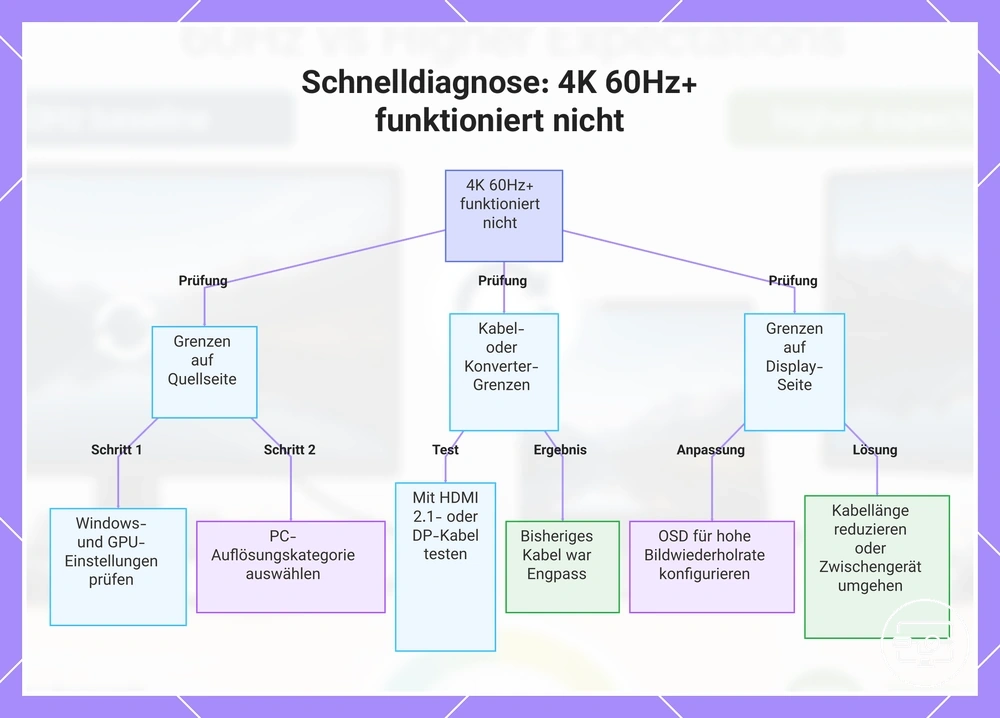
Wenn 4K 60Hz oder eine höhere Bildwiederholrate nicht funktioniert: Schnelldiagnose der häufigsten Ursachen
Wenn 4K/60 oder eine höhere Bildwiederholrate nicht funktioniert, suchen Sie nach dem ersten Glied, das den Zielmodus nicht bestätigt oder nicht stabil hält. Beginnen Sie mit Einstellungen und einem möglichst einfachen Signalpfad; ändern Sie anschließend immer nur eine Variable.
| Beobachtung | Wahrscheinliche Grenze | Prüfung | Nächster Schritt |
|---|---|---|---|
| Ziel-Hz erscheint gar nicht | EDID, falscher Portmodus oder ein Glied unterstützt den Zielmodus nicht | Quelle, Adapter und Display-Port gegen die Zielkombination prüfen | Erweiterten Displaymodus aktivieren oder den nicht passenden Bestandteil ersetzen |
| 4K nur mit 30 Hz verfügbar | Zu wenig DP-/HDMI-Bandbreite oder 4K/30-Konverter | Lane-Aufteilung, Adapterangabe und HDMI-Eingang prüfen | Direkten, für 4K/60 spezifizierten Pfad testen |
| 60 Hz stabil, höhere Rate flackert | Signalreserve oder Bandbreite bei der höheren Datenrate zu knapp | Bekanntes passendes Kabel, direkter Port und weniger Zwischenstufen testen | Fehlerquelle isolieren; bis dahin stabilen niedrigeren Modus verwenden |
| Nur über Hub/Dock eingeschränkt | Geteilte Lanes/Bandbreite oder Dock-Topologie | Ein Display direkt bzw. allein am Dock testen | Dock-Konfiguration oder Port mit ausdrücklich passender Displayfähigkeit verwenden |
Die Diagnose ist dann abgeschlossen, wenn eine einzelne Änderung den Zielmodus reproduzierbar wiederherstellt oder eine Spezifikation die Obergrenze eindeutig erklärt.
Bei 30Hz oder 60Hz feststecken: Fehlpaarungen, Grenzen und zuerst zu prüfende Einstellungen
Ist ein Display bei 30 oder 60 Hz festgesetzt, trennen Sie Konfigurationsfehler von einer echten Hardwareobergrenze. Diese Reihenfolge verhindert, dass unnötig Komponenten getauscht werden.
- Zielmodus im Betriebssystem wählen. Prüfen, ob Auflösung und gewünschte Hz für das richtige Display ausgewählt sind.
- Display-Eingang prüfen. Richtigen HDMI-Port verwenden und einen eventuell nötigen erweiterten Bandbreitenmodus aktivieren.
- Adapterangabe kontrollieren. „4K“ ohne Hz reicht nicht; für 4K/60 muss 60 Hz beim relevanten Ausgang ausdrücklich unterstützt sein.
- Kabelstrecke vereinfachen. Zwischenadapter, Umschalter oder unnötige Verlängerungen entfernen und mit einem bekannten passenden HDMI-Kabel testen.
- Quelle direkt prüfen. Wenn möglich, einen anderen bekannten Display-Ausgang oder eine direkte DisplayPort-Verbindung als Referenz verwenden.
- Mehrmonitor-Setup reduzieren. Vorübergehend nur das betroffene Display anschließen, um geteilte Dock-/GPU-Bandbreite als Ursache zu erkennen.
Flackern, Aussetzer und schwarze Bildschirme bei höheren Hz: Symptome als Signal- oder Kompatibilitätsgrenzen deuten
Treten Fehler erst bei einer höheren Rate auf, ist das ein Signal für geringere Stabilitätsreserve oder eine Moduswechsel-/Kompatibilitätsgrenze, aber kein Beweis für eine einzelne Ursache. Senken Sie die Rate zunächst auf einen stabilen Wert und testen Sie danach gezielt.
| Symptom | Mögliche Ursache | Gezielter Check | Nächste Aktion |
|---|---|---|---|
| 60 Hz stabil, 120/144 Hz flackert oder verliert Signal | Kabel-/Port-Signalintegrität oder Bandbreitengrenze | Bekanntes, passend spezifiziertes HDMI-Kabel und direkten Signalpfad testen | Fehlerhaftes/ungeeignetes Glied isolieren; vorübergehend stabile niedrigere Hz nutzen |
| Kurzes Schwarzbild beim Wechsel zwischen Vollbild, HDR oder Bildwiederholmodi | Neu-Aushandlung von Auflösung, Farbraum, HDR oder VRR | Feste Bildwiederholrate, HDR und VRR einzeln testen | Die Einstellung identifizieren, deren Umschalten die Neuverbindung auslöst |
| Helligkeitsflackern nur mit VRR | Display-/VRR-Verhalten im variablen Bereich | VRR deaktivieren und dieselbe feste Hz testen | VRR-Bereich oder feste Rate verwenden, bei der das Display stabil bleibt |
| Mehrere Displays verlieren am selben Dock gleichzeitig das Signal | Gemeinsamer Dock-, USB-C- oder Treiberpfad | Nur ein Display anschließen und, wenn möglich, einen direkten Ausgang testen | Dock/Port/Host-Pfad getrennt prüfen statt beide Displays einzeln zu verdächtigen |
| Fehler nur bei maximaler Auflösung + maximalen Hz | Gesamtdatenrate liegt nahe oder über der stabilen Kapazität | Entweder Hz oder Auflösung reduzieren, ohne andere Einstellungen zu ändern | Die höchste Kombination verwenden, die reproduzierbar stabil bleibt |
Weitere symptomorientierte Prüfungen finden Sie im Leitfaden zum Beheben von Flackern und Aussetzern.
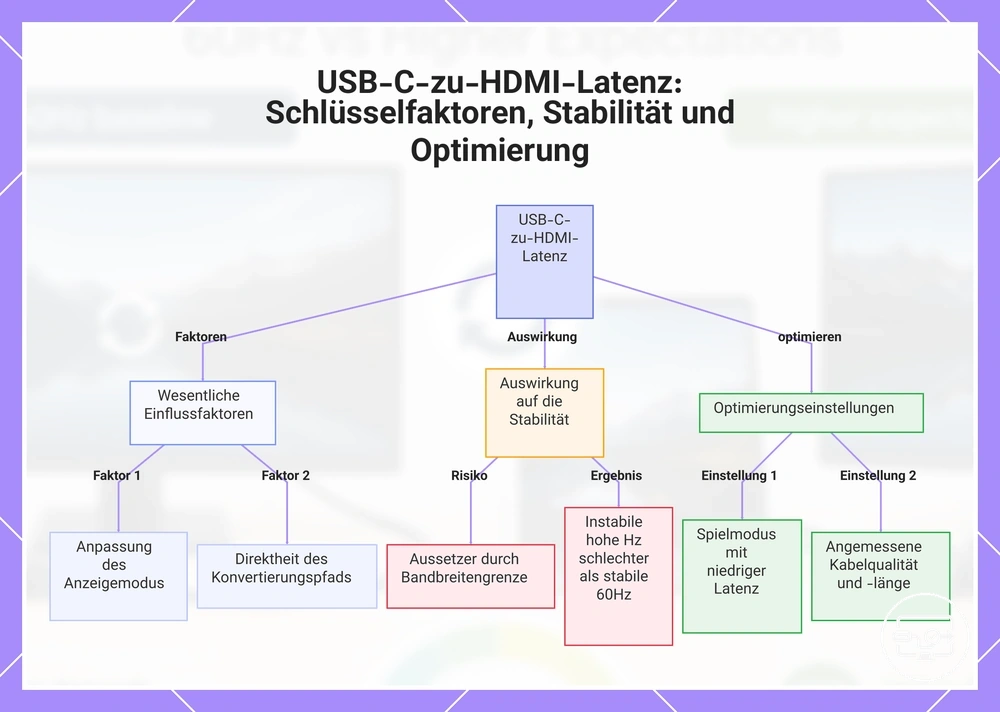
Latenzerwartungen für USB-C zu HDMI bei 60Hz und höheren Bildwiederholraten
Die wahrgenommene Latenz einer USB-C-zu-HDMI-Verbindung entsteht aus mehreren Stufen: Rendering, Ausgabe-Warteschlange, Scanout, Protokollumsetzung und vor allem der Verarbeitung im Display. Die Bildwiederholrate allein ist daher keine Messung der Ende-zu-Ende-Latenz.
Was sich direkt aus der Bildwiederholrate ableiten lässt, ist das theoretische Intervall zwischen zwei Aktualisierungen. Es beträgt 1000 ÷ Hz Millisekunden und setzt nur eine zeitliche Oberstruktur für den Scanout; es enthält weder Renderzeit noch Displayverarbeitung.
| Bildwiederholrate | Theoretisches Aktualisierungsintervall | Was daraus folgt |
|---|---|---|
| 60 Hz | ca. 16,67 ms | Ein neuer Refresh beginnt etwa alle 16,67 ms. |
| 120 Hz | ca. 8,33 ms | Das Refresh-Intervall halbiert sich gegenüber 60 Hz. |
| 144 Hz | ca. 6,94 ms | Noch kürzeres Intervall; tatsächliche Eingabelatenz bleibt von weiteren Stufen abhängig. |
| 240 Hz | ca. 4,17 ms | Kurzes Refresh-Intervall, sofern Quelle, Anwendung, Verbindung und Display den Modus stabil tragen. |
- Stabilität vor Maximalwert: Ein stabiler 120-Hz-Modus ist praktisch sinnvoller als ein 144-Hz-Modus mit wiederkehrenden Neuverbindungen oder Schwarzbildern.
- Displayverarbeitung: Ein Game-/Low-Latency-Modus kann interne Bildverarbeitung reduzieren, wenn das Display einen solchen Modus anbietet.
- Konverter: Ein normaler aktiver USB-C-zu-HDMI-Konverter sollte nicht pauschal mit „einem zusätzlichen Frame“ gleichgesetzt werden; die tatsächliche Verzögerung ist implementierungsabhängig und ohne Messung nicht präzise quantifizierbar.
- GPU-FPS: Höhere Hz verkürzen das Refresh-Intervall, aber eine Anwendung muss genügend Frames liefern, damit die zusätzliche Aktualisierungsrate sichtbar genutzt wird.
Für die Praxis lautet die Entscheidung deshalb: den höchsten Modus wählen, den die komplette Kette stabil unterstützt, und Latenz nicht aus der Adapterbezeichnung allein ableiten.