Compatibilidade de taxa de atualização USB-C para HDMI: 60 Hz, taxas mais altas e limites reais da cadeia
A taxa de atualização máxima estável em USB‑C para HDMI é definida pelo elo mais limitante da cadeia: saída de vídeo da fonte, modo/largura de banda da porta, adaptador ou hub, cabo e entrada do display. Para confirmar 60 Hz, 120 Hz, 144 Hz ou mais, verifique a combinação exata de resolução + taxa de atualização em cada elo; um único limite pode reduzir o Hz disponível, exigir outra configuração de cor ou tornar o sinal instável.
Verificador da cadeia USB‑C → HDMI
Defina o modo que você quer usar e confirme cada elo. O resultado indica se o objetivo está confirmado, ainda depende de uma especificação ou já tem um gargalo conhecido.
Resultado inicial: confirme os quatro elos para avaliar o modo 4K a 60 Hz.
Uma especificação de “4K” sem o Hz, ou apenas um número de versão HDMI, não confirma por si só a combinação desejada.
O verificador não inventa largura de banda nem substitui a ficha técnica. “Sim” significa que o fabricante do respectivo componente declara o modo; a estabilidade final ainda deve ser verificada no sistema operacional e no OSD do display.
Um adaptador mais novo, sozinho, não cria 120 Hz ou mais. A negociação do modo começa na fonte e termina no display; por isso, compare os limites de toda a cadeia.
- Fonte: saída de vídeo da porta USB‑C, GPU e modo DisplayPort/Thunderbolt disponível.
- Conversão: combinação de resolução + Hz declarada pelo adaptador, hub ou dock.
- Destino: temporização e modo de entrada aceitos pela porta HDMI do display.
Por exemplo, um display 4K pode permanecer em 30 Hz ou 60 Hz mesmo com uma fonte capaz se o caminho de conversão ou a entrada usada não aceitar o modo pretendido. Em links no limite, obter mais Hz também pode exigir reduzir profundidade de cor ou subamostragem de croma; HDR, DSC e VRR só ajudam quando são suportados de forma compatível pelo caminho relevante.
O que a compatibilidade de taxa de atualização significa quando USB-C é convertido para HDMI
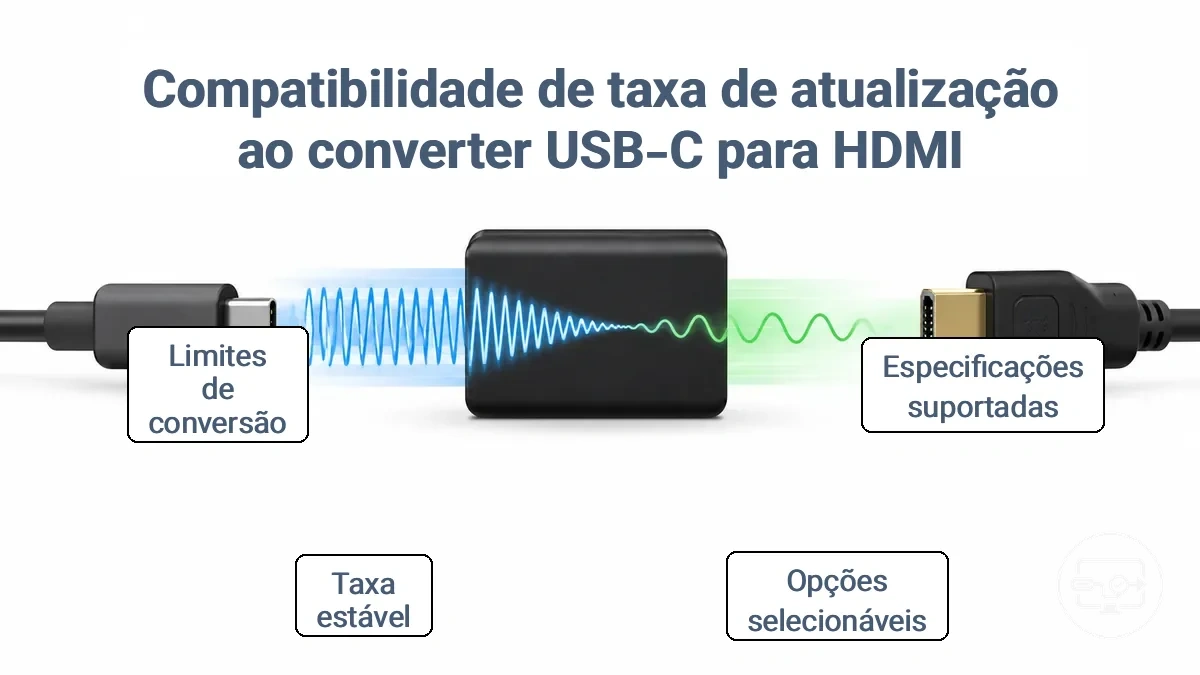
A compatibilidade de taxa de atualização em uma conversão USB‑C para HDMI é o alinhamento entre o modo emitido pela fonte, a capacidade do conversor e as temporizações aceitas pelo display. O valor relevante não é o maior Hz isolado de um componente, mas a maior combinação de resolução, formato de cor e taxa de atualização que toda a cadeia consegue transportar de forma estável.
Como o modo é formado
- Fonte: a GPU e a porta USB‑C expõem os modos de vídeo disponíveis.
- Conversão: o adaptador, hub ou dock traduz o sinal para HDMI dentro dos seus próprios limites.
- Negociação: o display informa as temporizações que aceita e a fonte escolhe um modo compatível.
- Validação: a taxa útil é a que permanece ativa sem cintilação, apagões ou renegociação do link.
- Taxa declarada
- valor anunciado ou documentado para uma combinação específica de resolução e formato.
- Taxa selecionável
- opção que o sistema operacional/GPU oferece após ler as capacidades negociadas.
- Taxa estável
- modo que permanece funcionando de forma consistente na configuração real.
Uma alegação como “4K a 60 Hz” é mais útil do que “suporta 4K”, mas ainda deve ser lida no contexto do produto e da porta específica. Hubs podem dividir pistas entre vídeo e dados, o conversor pode ter um teto próprio e o display pode exigir um modo de entrada aprimorado. Por isso, confirme a mesma combinação de resolução + Hz em todos os elos e depois verifique a taxa ativa no hardware real. Para o contexto geral, consulte o hub de compatibilidade USB‑C para HDMI.
Restrições de saída da fonte USB-C que determinam a taxa de atualização HDMI máxima
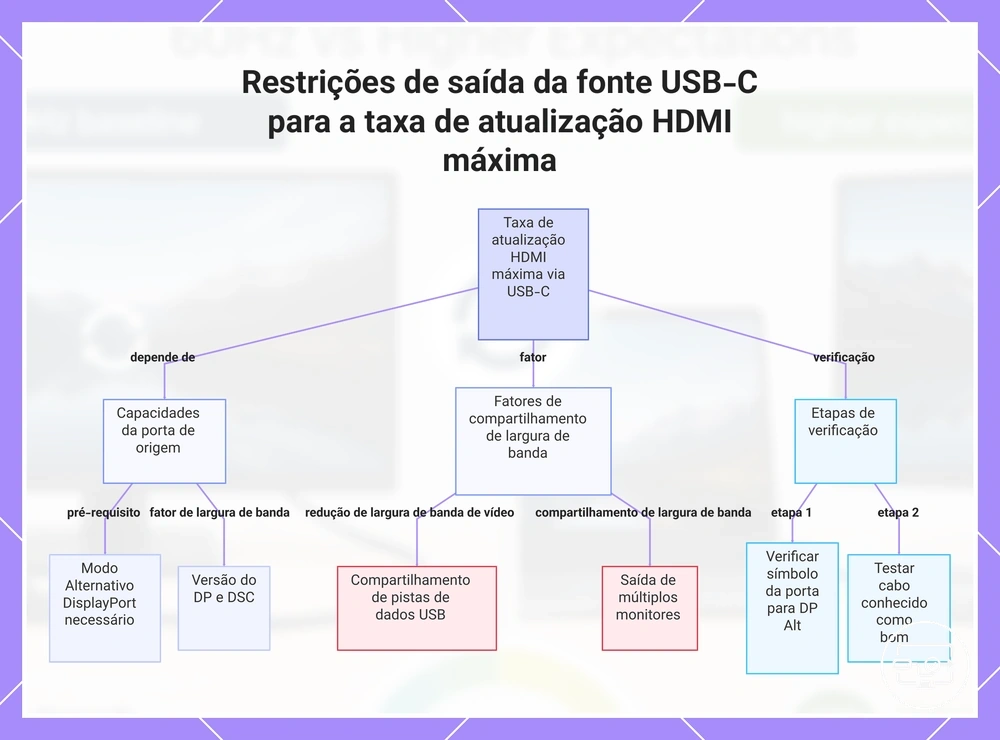
A taxa de atualização HDMI máxima a partir de USB‑C começa na fonte: um adaptador não cria um modo de vídeo que a porta/GPU não consegue emitir.
Primeiro, confirme que a porta USB‑C oferece saída de vídeo compatível com o adaptador. Depois, avalie o modo DisplayPort transportado pela porta, a quantidade de pistas dedicada ao vídeo, o compartilhamento com dados USB, o suporte a Display Stream Compression (DSC) e os limites da GPU. O número da versão DisplayPort, sozinho, não determina o Hz final: por exemplo, uma implementação com quatro pistas de vídeo tem mais margem do que uma implementação que reserva parte das pistas para USB de alta velocidade, e o DSC só aumenta a margem quando os componentes relevantes do caminho o suportam.
Assim, o mesmo adaptador USB‑C para HDMI pode oferecer 4K a 60 Hz em um computador e um modo inferior em outro, porque a saída disponível na porta e na GPU pode ser diferente.
- Saída de vídeo: confirme DisplayPort Alt Mode, Thunderbolt/USB4 com suporte de vídeo ou outra implementação explicitamente compatível com o adaptador; uma porta USB‑C apenas para dados/carga não fornece vídeo nativo.
- Modo e pistas de vídeo: verifique a capacidade real da porta. Em DP Alt Mode, usar quatro pistas para vídeo oferece mais largura de banda do que dividir o conector entre vídeo e USB 3.x.
- DSC: trate a compressão como um recurso da cadeia, não como uma propriedade isolada da GPU; fonte, conversão e destino precisam negociar um caminho compatível.
- Vários displays: docks e GPUs podem dividir recursos entre saídas; a combinação total de monitores pode reduzir os modos disponíveis em uma porta específica.
- Cabo USB‑C destacável, quando houver: confirme que ele transporta vídeo e a taxa de dados exigida pelo dock/adaptador; um cabo apenas para carga pode impedir ou limitar a conexão.
O gráfico resume os fatores da fonte que precisam ser confirmados antes de atribuir o limite ao adaptador.
Portas USB-C com saída de vídeo versus portas sem vídeo: o primeiro limite para HDMI em alto Hz
O conector USB‑C descreve a forma física, não a capacidade de vídeo. Para um adaptador USB‑C → HDMI baseado em saída de vídeo nativa, a porta precisa expor um modo de vídeo compatível; sem isso, trocar apenas o adaptador não cria sinal.
- Ficha técnica da porta: procure DisplayPort Alt Mode, DisplayPort sobre USB‑C, Thunderbolt ou USB4 com suporte de vídeo; ícones ajudam, mas a documentação é mais confiável.
- Cabo entre a fonte e o dock/hub: quando for destacável, use um cabo que declare suporte ao modo de vídeo e à taxa de dados necessária; nem todo cabo USB‑C transporta as mesmas capacidades.
- Conversor: confirme a combinação de resolução + Hz na saída HDMI do adaptador/hub, não apenas “4K”.
- Porta correta: se o dispositivo tiver várias USB‑C, verifique cada uma separadamente; carga, dados e vídeo podem variar por porta.
Modos de GPU e saída de vídeo que limitam resolução e Hz antes dos limites do adaptador
A GPU escolhe um modo dentro do que a cadeia anuncia como utilizável. Se EDID, largura de banda, profundidade de cor, croma, DSC ou a combinação resolução + Hz restringirem o caminho, o sistema pode ocultar o modo desejado ou oferecer uma alternativa de menor demanda.
| Fator da fonte | Valor/estado que importa | Efeito sobre o Hz |
|---|---|---|
| EDID e modos expostos | O display e o conversor anunciam um conjunto de temporizações | Um modo não anunciado pode não aparecer como opção; forçar temporizações personalizadas não comprova compatibilidade. |
| Profundidade de cor e croma | 10 bits e 4:4:4 usam mais dados do que 8 bits e formatos com subamostragem | Em um link no limite, reduzir a demanda por pixel pode abrir margem para uma taxa maior. |
| Resolução + taxa | A combinação precisa caber no caminho inteiro | Aumentar a resolução e o Hz ao mesmo tempo eleva a demanda e pode eliminar modos antes disponíveis. |
| DSC | Ativo apenas quando a cadeia relevante o negocia | Pode viabilizar modos de maior largura de banda; se não estiver disponível no caminho, prevalece o limite sem compressão. |
| Vários displays | Recursos de saída podem ser compartilhados pela GPU/dock | Adicionar outra tela pode reduzir as combinações disponíveis em determinadas implementações. |
Limites de hardware de conversão em adaptadores, cabos, hubs e docks que reduzem o Hz alcançável
Adaptadores, hubs e docks acrescentam um limite próprio ao caminho porque precisam transportar ou converter o sinal dentro da largura de banda e dos modos que implementam. Quanto mais funções e estágios o caminho reúne, mais importante é verificar a especificação da saída HDMI específica, não apenas a capacidade teórica da porta USB‑C.
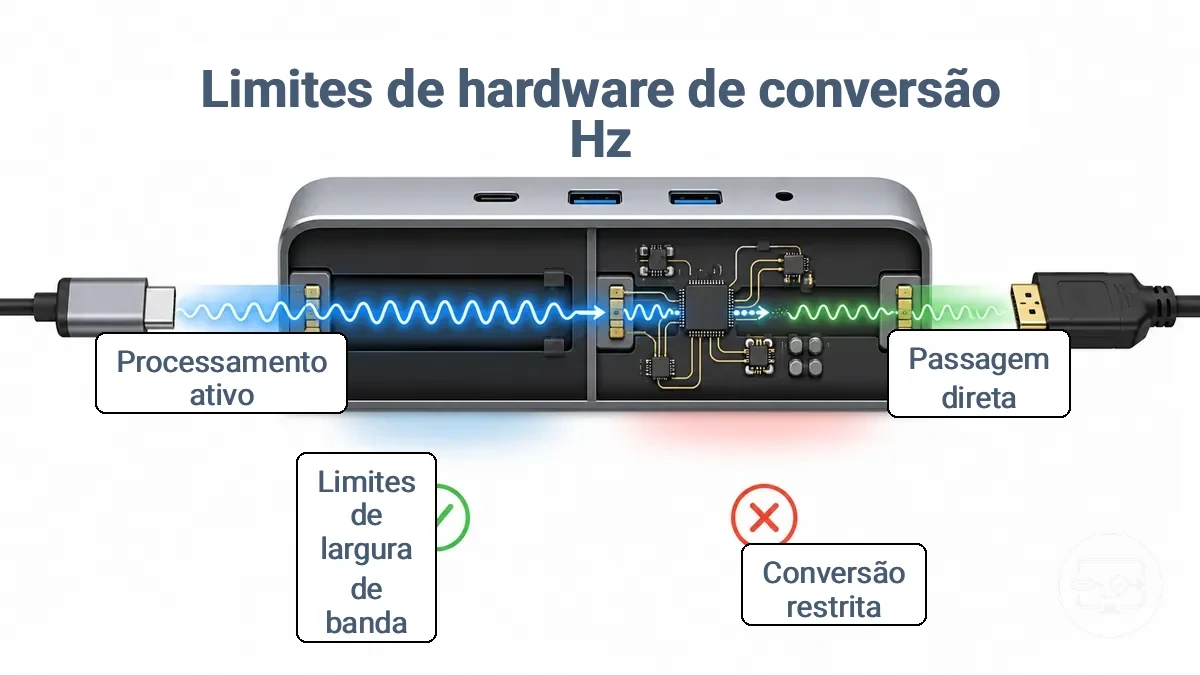
Em hubs e docks, vídeo e dados USB podem compartilhar as pistas de alta velocidade. A alimentação USB Power Delivery usa o caminho de energia e não “consome Hz” diretamente, mas o projeto do hub, o modo de pistas escolhido, o controlador de vídeo e a estabilidade térmica/energética podem influenciar quais modos permanecem disponíveis. Por isso, conectar periféricos pode alterar a topologia ou o modo do hub em algumas implementações, mas o efeito não deve ser presumido para todos os modelos.
| Atributo | Caminho dedicado/mais direto | Hub ou dock com compartilhamento/conversão adicional |
|---|---|---|
| Distribuição do sinal | Menos estágios e, em geral, menos pontos de limitação. | Pode dividir pistas entre vídeo e USB ou usar controladores adicionais. |
| Temporizações disponíveis | Ainda dependem da fonte, do conversor e do display. | Dependem também do controlador interno e da especificação de cada saída HDMI. |
| Estabilidade no modo alvo | Mais simples de isolar: fonte → adaptador/cabo → display. | Pode variar com topologia, número de telas e modo de operação do dock. |
| Melhor verificação | Confirme resolução + Hz explicitamente e teste a taxa ativa. | Confirme resolução + Hz por porta e por configuração de displays; não extrapole a especificação de uma porta para todas. |
Por que hubs e dongles multiporta frequentemente ficam em 4K a 30 Hz ou 4K a 60 Hz
Hubs USB‑C multiporta podem limitar 4K a 30 Hz ou 60 Hz quando reservam parte das pistas para USB de alta velocidade ou quando o controlador HDMI interno não oferece um modo superior. Esse comportamento é de projeto, não uma regra universal de todo hub.
| Condição do hub | Valor/estado | Implicação provável |
|---|---|---|
| Pistas divididas entre DisplayPort e USB 3.x | Menos largura de banda bruta dedicada ao vídeo | Modos 4K de maior Hz podem desaparecer; em implementações HBR2 com duas pistas, 4K a 30 Hz é um resultado comum sem compressão. |
| Quatro pistas dedicadas ao vídeo | Mais margem para o fluxo DisplayPort | Alguns hubs priorizam vídeo e reduzem dados USB para USB 2.0; isso pode viabilizar 4K a 60 Hz em projetos compatíveis. |
| Controlador/saída HDMI com teto próprio | A saída lista apenas 4K30 ou 4K60 | Uma fonte mais capaz não ultrapassa o modo máximo implementado nessa saída. |
| Vários displays | Largura de banda e recursos divididos | A combinação máxima por tela pode ser menor do que no uso com um único display. |
| DSC suportado no caminho | Compressão de vídeo negociada | Pode aumentar a combinação de resolução + Hz disponível, desde que a cadeia de conversão seja compatível. |
Fatores de cabo e qualidade de sinal que afetam a estabilidade em taxas de atualização mais altas
Quanto maior a taxa de dados do modo escolhido, menor tende a ser a margem para perdas no caminho. Se um modo aparece como selecionável, mas falha apenas em Hz mais altos, cabo, conectores e comprimento do percurso são variáveis úteis para isolar antes de concluir que a fonte ou o display não suportam o modo.
| Fator | Como afeta o sinal | Verificação prática |
|---|---|---|
| Categoria/certificação do cabo | Define a faixa de desempenho para a qual o cabo foi testado. | Para 4K60 em HDMI de alta largura de banda, prefira Premium High Speed; para modos HDMI FRL mais exigentes, use Ultra High Speed quando o equipamento exigir. |
| Comprimento | Percursos maiores reduzem a margem elétrica, especialmente perto do limite do link. | Teste temporariamente um cabo mais curto e conhecido como compatível. |
| Conectores/encaixe | Contato incompleto ou danificado pode produzir erros intermitentes. | Reencaixe as duas extremidades e inspecione danos sem forçar o conector. |
| Danos físicos | Dobras severas, esmagamento ou desgaste podem degradar pares internos/blindagem. | Substitua o cabo para teste se o sintoma acompanhar movimento ou posição do cabo. |
| Interferência/ambiente | Instalações problemáticas podem reduzir a margem de sinal. | Teste o cabo afastado de fontes de ruído e sem extensões/adaptadores intermediários. |
Restrições do lado do display que forçam 60 Hz mesmo quando a fonte pode emitir mais
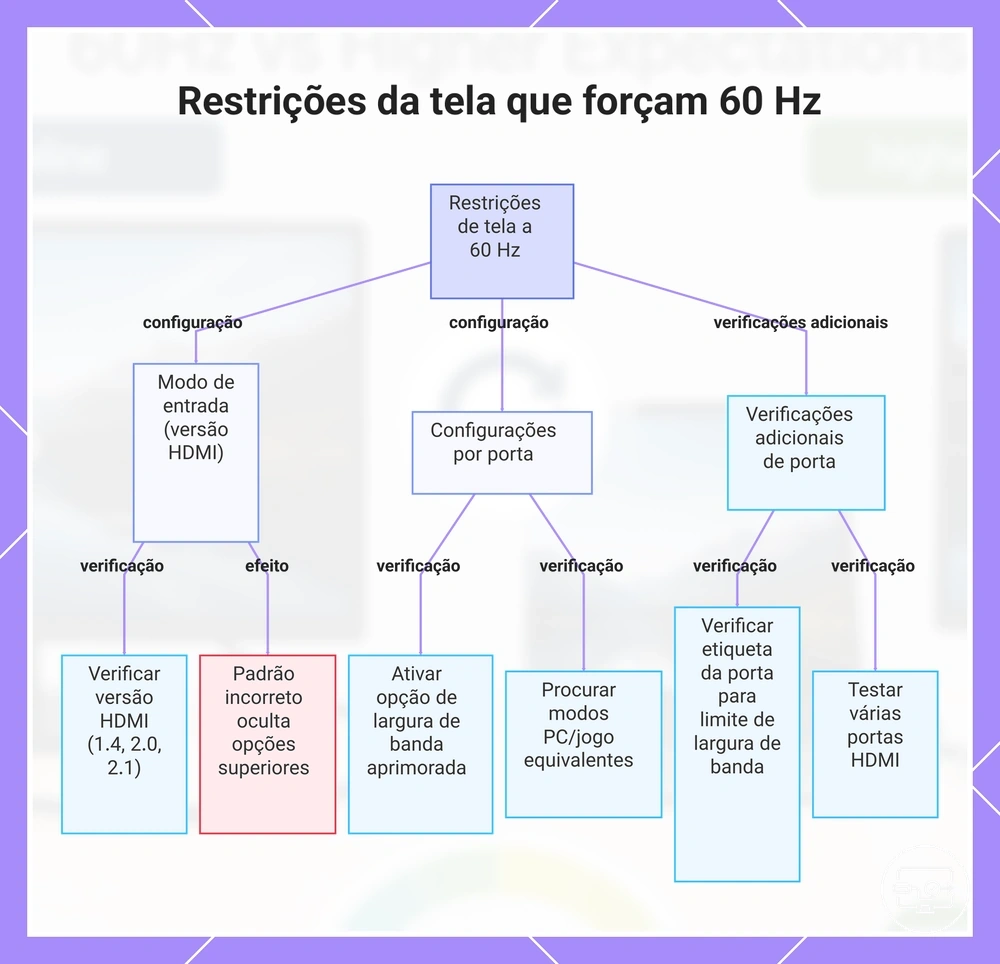
A entrada HDMI do display pode ser o elo limitante mesmo quando fonte e adaptador suportam um modo maior. O que importa é a capacidade da porta HDMI usada, a temporização aceita nessa resolução e o modo de entrada configurado.
Muitos monitores e TVs expõem opções como “Enhanced”, “Deep Color”, “Input Signal Plus”, “modo PC” ou equivalentes do fabricante. Esses nomes não significam a mesma coisa em todos os produtos, mas podem habilitar o conjunto de sinal de maior largura de banda em uma porta. Alguns displays também têm portas com capacidades diferentes; por isso, a especificação deve ser conferida por entrada.
- Porta correta: confirme qual entrada HDMI aceita a combinação de resolução + Hz desejada.
- Modo de entrada: ative o modo de sinal aprimorado/alta largura de banda quando o manual exigir.
- Modo PC ou jogo: use-o quando o fabricante o associar ao suporte de alta atualização ou menor processamento.
- Formato de cor: HDR, 10 bits e 4:4:4 aumentam a demanda; em um link limitado, uma configuração menos exigente pode liberar outro modo de Hz.
- VRR: confirme a faixa e a compatibilidade da porta se a taxa variável fizer parte do objetivo; VRR não transforma um modo fixo não suportado em suportado.
- OSD: depois de conectar, confirme no menu de informações do display a resolução e a taxa de sinal efetivamente recebidas, quando esse dado estiver disponível.
O gráfico resume as verificações do lado do display que podem ocultar ou limitar taxas acima de 60 Hz.
Versão de entrada HDMI, modos de largura de banda e configurações que alteram as taxas de atualização disponíveis
Números de versão HDMI ajudam a contextualizar a largura de banda, mas não substituem a lista explícita de modos suportados pela porta. Recursos da família HDMI podem ser opcionais ou implementados de forma diferente; para decidir, procure a resolução, o Hz, o formato de cor e os recursos declarados para a entrada usada.
| Atributo da entrada | Valor/estado a confirmar | Efeito prático |
|---|---|---|
| Modo de sinal da porta | Padrão ou aprimorado, conforme o fabricante | O modo aprimorado pode expor temporizações de maior largura de banda que ficam ocultas no modo de compatibilidade. |
| Resolução + Hz | Combinação explicitamente listada para a porta | É a evidência mais direta de que o display aceita o objetivo; “HDMI 2.x” isoladamente é menos específico. |
| Croma e profundidade de cor | RGB/YCbCr, 4:4:4/4:2:2/4:2:0 e 8/10 bits | Quanto mais dados por pixel, menor a margem de largura de banda para elevar o Hz. |
| VRR | Faixa variável suportada na entrada | Permite variar a taxa dentro da faixa compatível, mas não aumenta o teto físico de largura de banda. |
| DSC | Suportado de ponta a ponta quando necessário | Pode viabilizar modos que não caberiam sem compressão; em muitos equipamentos a negociação é automática. |
| EDID | Lista de modos reportada pelo display | Determina o que a fonte enxerga como disponível; um modo ausente deve ser investigado antes de se recorrer a temporizações personalizadas. |
Como profundidade de cor, croma e HDR alteram a margem para Hz mais alto
Em uma cadeia próxima do limite, profundidade de cor maior e croma 4:4:4 aumentam a quantidade de dados por quadro. Reduzir a profundidade de cor ou usar 4:2:2/4:2:0 pode abrir margem para outro modo de atualização, mas isso é uma compensação de qualidade, não uma garantia de que o Hz maior ficará disponível.
| Prioridade | Formato típico | Demanda relativa | Implicação |
|---|---|---|---|
| Texto e fidelidade de cor | RGB/YCbCr 4:4:4; profundidade maior quando o conteúdo exige | Mais alta | Preserva detalhe de croma e gradações, mas pode reduzir a margem para Hz maior. |
| Mais margem de largura de banda | YCbCr 4:2:2 ou 4:2:0 e/ou menor profundidade | Mais baixa | Pode liberar um modo de atualização superior, com perda de detalhe de croma perceptível sobretudo em texto e bordas coloridas. |
| HDR | Depende do formato e da profundidade aceitos pela cadeia | Varia | Não presuma que “HDR ligado” e o maior Hz coexistem; confirme a combinação exata no display e no conversor. |
Para entender essas compensações no contexto de alcance dinâmico e cor, consulte o guia de compatibilidade 4K e HDR.
Resultados comuns de resolução e taxa de atualização via USB-C para HDMI e o que possibilita Hz mais alto
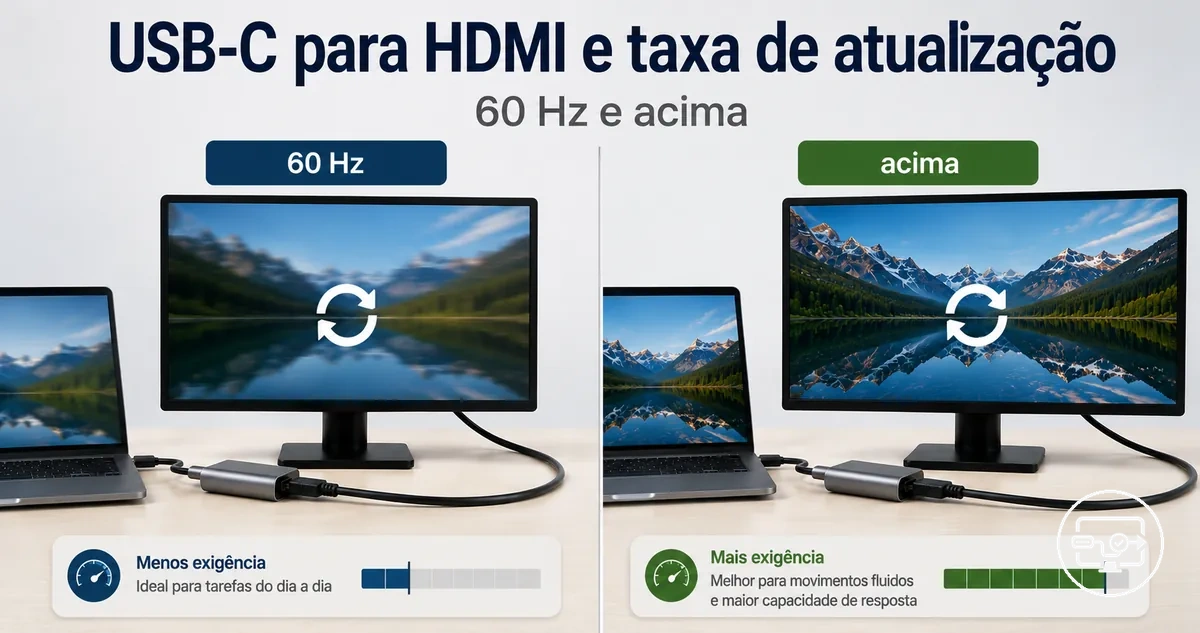
Combinações menores de resolução + Hz exigem menos largura de banda; por isso, taxas altas tendem a ser mais fáceis em 1080p/1440p do que em 4K. 4K a 60 Hz é um alvo comum, mas 4K acima de 60 Hz exige confirmar explicitamente fonte, conversão e entrada do display; números de versão, sozinhos, não garantem o modo.
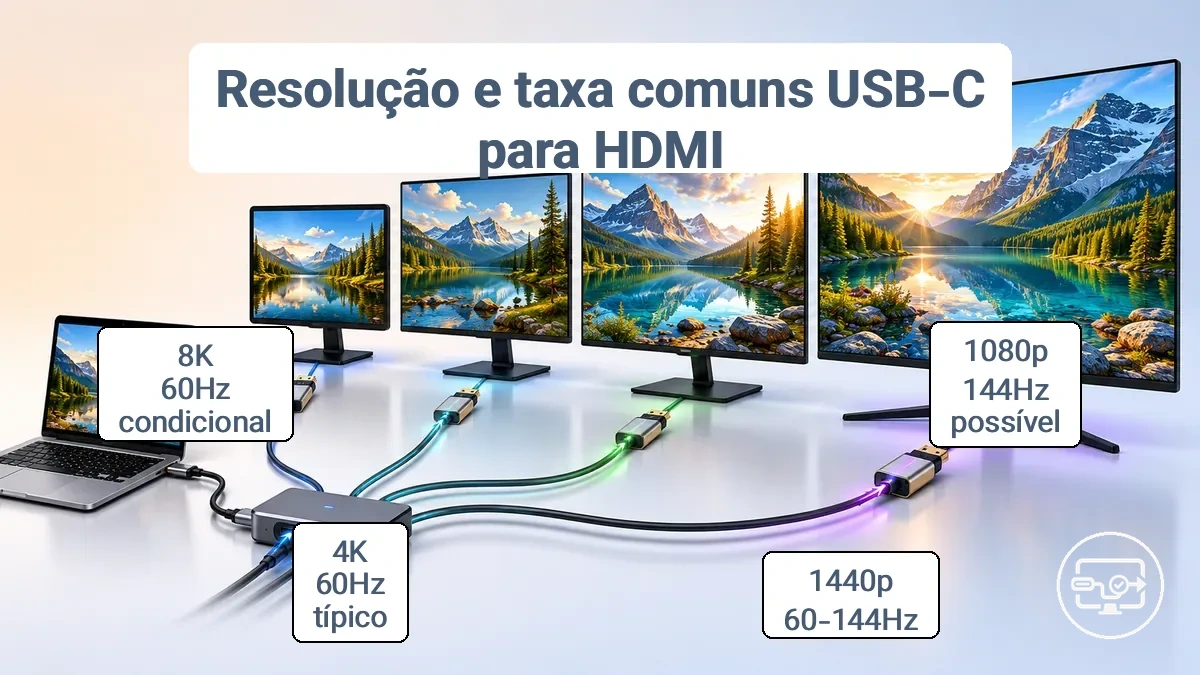
| Objetivo | O que precisa estar confirmado | O que um gargalo costuma causar |
|---|---|---|
| 1080p a 60 Hz | Saída de vídeo USB‑C, conversor HDMI e display com suporte a 1080p60 | Sem vídeo se a porta não oferecer saída nativa; caso contrário, é um modo de demanda relativamente baixa. |
| 1080p a 120/144 Hz ou mais | Hz explicitamente suportado pela GPU, pelo conversor e pela entrada do monitor | O modo pode ficar limitado a 60 Hz mesmo que todos os componentes anunciem “1080p”. |
| 1440p a 120/144 Hz | Largura de banda suficiente na saída DisplayPort/USB‑C e suporte explícito no conversor e no display | O sistema pode oferecer 60 Hz ou exigir um formato de cor menos exigente. |
| 4K a 60 Hz | Cadeia que declare 4K60; em caminhos HDMI TMDS, adaptador/porta de classe 18 Gbit/s e cabo adequado são referências comuns | 4K pode aparecer apenas a 30 Hz quando o conversor, a divisão de pistas ou a entrada não sustentam 4K60. |
| 4K a 120 Hz ou mais | Saída de alta largura de banda, conversão compatível com o modo, entrada HDMI capaz e, quando necessário, DSC/FRL suportados de ponta a ponta | Fallback para 60 Hz, redução de formato de cor ou ausência do modo quando um elo não oferece a combinação. |
| 8K | Suporte explícito à resolução + Hz em toda a cadeia; frequentemente depende de recursos de alta largura de banda e/ou compressão | Não deve ser inferido apenas de “HDMI 2.1”, “USB4” ou “Thunderbolt”; verifique a combinação exata por produto. |
4K a 60 Hz versus 4K acima de 60 Hz: o que geralmente muda na cadeia
Passar de 4K60 para 4K120/144 aumenta substancialmente a demanda de dados. Trocar apenas o cabo ou apenas o adaptador não resolve se a fonte, o conversor ou a entrada do display não oferecerem o modo maior.
| Critério | 4K a 60 Hz | 4K acima de 60 Hz |
|---|---|---|
| Fonte | Precisa emitir 4K60 pelo modo disponível na USB‑C | Precisa declarar a taxa maior na resolução 4K e oferecer largura de banda suficiente |
| Conversor | Deve declarar 4K60 na saída HDMI usada | Deve declarar explicitamente 4K120/144 ou o modo alvo; “8K” ou “HDMI 2.1” isolado não é confirmação suficiente |
| Display | Entrada usada precisa aceitar 4K60 | A porta específica precisa aceitar o Hz alvo e o modo de sinal correspondente |
| Formato de cor | RGB/4:4:4 e HDR podem caber em caminhos adequados | Pode exigir DSC ou uma combinação de croma/profundidade menos exigente, dependendo da cadeia |
| Validação | Confirmar 4K60 no SO e OSD | Confirmar resolução, Hz e estabilidade; testar sem hubs intermediários se houver falhas |
1080p e 1440p a 120 Hz e além: quando taxas de atualização mais altas são mais realistas
1080p e 1440p exigem menos largura de banda do que 4K na mesma taxa de atualização, então 120 Hz, 144 Hz e valores maiores são mais plausíveis. Ainda assim, Hz do link e quadros por segundo (fps) renderizados são atributos diferentes: um monitor pode receber 144 Hz mesmo quando um jogo não sustenta 144 fps.
- Saída da GPU: confirme que o modo de vídeo oferece a resolução e o Hz pretendidos; desempenho de renderização em fps é uma verificação separada.
- Conversor: procure a combinação explícita, como 1440p a 144 Hz, em vez de inferi-la de uma versão HDMI.
- Display: confirme que a entrada HDMI usada, e não apenas o painel, aceita o Hz alvo nessa resolução.
- Formato: se o modo some ao ativar 10 bits, HDR ou 4:4:4, compare a demanda de cor com a largura de banda disponível antes de reduzir o Hz.
Como confirmar o suporte de taxa de atualização antes de comprar um adaptador, cabo ou hub USB-C para HDMI
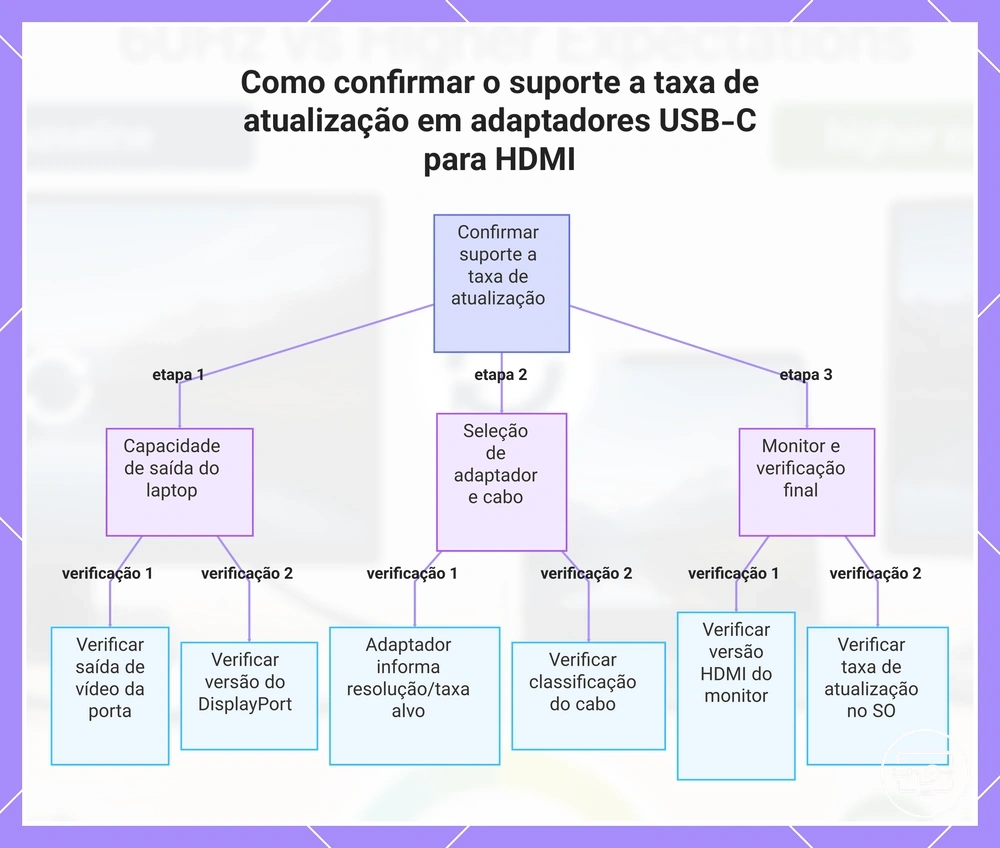
Antes de comprar, transforme o objetivo em uma especificação completa — por exemplo, 4K a 60 Hz ou 1440p a 144 Hz — e confirme o mesmo modo em fonte, conversor, cabo e display. A verificação por elo reduz o risco de comprar um componente cujo “4K” ou “alta velocidade” não corresponde ao seu uso.
- Defina o alvo. Registre resolução, taxa de atualização e, se forem importantes, HDR, profundidade de cor, croma e VRR.
- Confirme a porta USB‑C. Verifique saída de vídeo nativa e a capacidade do modo DisplayPort/Thunderbolt/USB4 usado pela fonte; não presuma vídeo pela forma USB‑C.
- Confirme o adaptador, hub ou dock. Procure a combinação exata de resolução + Hz na saída HDMI específica e observe restrições com USB de alta velocidade ou múltiplos displays.
- Confirme o cabo. Para um link HDMI de 18 Gbit/s, um cabo Premium High Speed certificado é a referência adequada; para modos FRL de maior largura de banda, use Ultra High Speed quando exigido. Se houver cabo USB‑C destacável até o dock, ele também precisa suportar o modo de vídeo/dados necessário.
- Confirme a entrada do display. Verifique a porta HDMI correta e a combinação de resolução + Hz suportada; números de versão não substituem a tabela de modos do fabricante.
- Valide após conectar. Se o modo aparecer, confirme a taxa ativa no sistema operacional e, quando disponível, no OSD do display. Se não aparecer ou ficar instável, isole os elos um a um.
O gráfico apresenta a mesma sequência de verificação: objetivo → fonte → conversor → cabo → display → taxa ativa.
Sinais de especificação confiáveis para 4K a 60 Hz e como evitar alegações vagas
A especificação mais útil combina resolução + taxa de atualização e, quando relevante, informa também formato de cor, HDR, DSC/FRL e restrições por porta. Rótulos genéricos ou apenas números de versão exigem confirmação adicional.
| Frase/sinal de especificação | O que realmente confirma | Como interpretar |
|---|---|---|
| “4K a 60 Hz” na saída HDMI | A combinação principal de resolução + Hz | Forte sinal para 4K60, desde que a condição seja da porta usada e não apenas de outra saída/configuração. |
| “1440p a 144 Hz” ou “4K a 120 Hz” | Um modo de alta atualização específico | Forte sinal; verifique notas sobre croma, DSC, número de telas e modo USB. |
| Premium High Speed HDMI certificado | Cabo testado para a categoria de até 18 Gbit/s | Bom sinal para o cabo em caminhos 4K60 compatíveis; não confirma que adaptador e display ofereçam 4K60. |
| Ultra High Speed HDMI certificado | Cabo testado para modos HDMI de até 48 Gbit/s | Bom sinal para o cabo em caminhos FRL; não garante 4K120 se fonte, conversor ou display não suportarem o modo. |
| “HDMI 2.0/2.1” sem resolução + Hz | Família/declaração de interface, não a combinação completa | Sinal intermediário; confirme os modos e recursos implementados na porta. |
| “Suporta 4K” / “para 4K” | Somente alguma forma de compatibilidade 4K | Ambíguo; pode significar 4K30, 4K60 ou outra condição. Não use para inferir o Hz. |
| “High Speed HDMI” sem detalhes do modo | Categoria de cabo mais antiga/menos específica para o objetivo | Ambíguo para 4K60; prefira a certificação/categoria apropriada ao modo pretendido. |
Como verificar a taxa de atualização ativa no seu sistema operacional e no display após a conexão
Depois da conexão, verifique o Hz no painel de vídeo do sistema operacional e, quando o display oferecer essa informação, no OSD. A opção selecionada e a taxa de sinal recebida devem contar a mesma história.
Os nomes dos menus mudam entre versões do Windows, macOS, Linux e drivers de GPU, por isso use a área de configurações avançadas do display e procure o campo de taxa de atualização. No monitor/TV, procure “Informações”, “Status” ou equivalente. Se um modo selecionado provoca apagões ou retorna para outro valor, trate isso como sinal de negociação ou estabilidade a investigar.
- Selecione a resolução nativa ou a resolução que você realmente pretende usar.
- Abra as configurações avançadas do display/GPU e selecione a taxa de atualização alvo, se ela estiver disponível.
- Confirme a resolução e o Hz ativos no painel do sistema; evite confundir limite de fps de um aplicativo com a taxa do link de vídeo.
- Abra o OSD do display e compare a taxa de sinal recebida, quando esse campo existir.
- Mantenha o modo em uso real por alguns minutos. Cintilação, tela preta ou renegociação repetida indicam que a combinação ainda não está estável.
Quando 4K a 60 Hz ou uma taxa de atualização mais alta não funciona: diagnóstico rápido
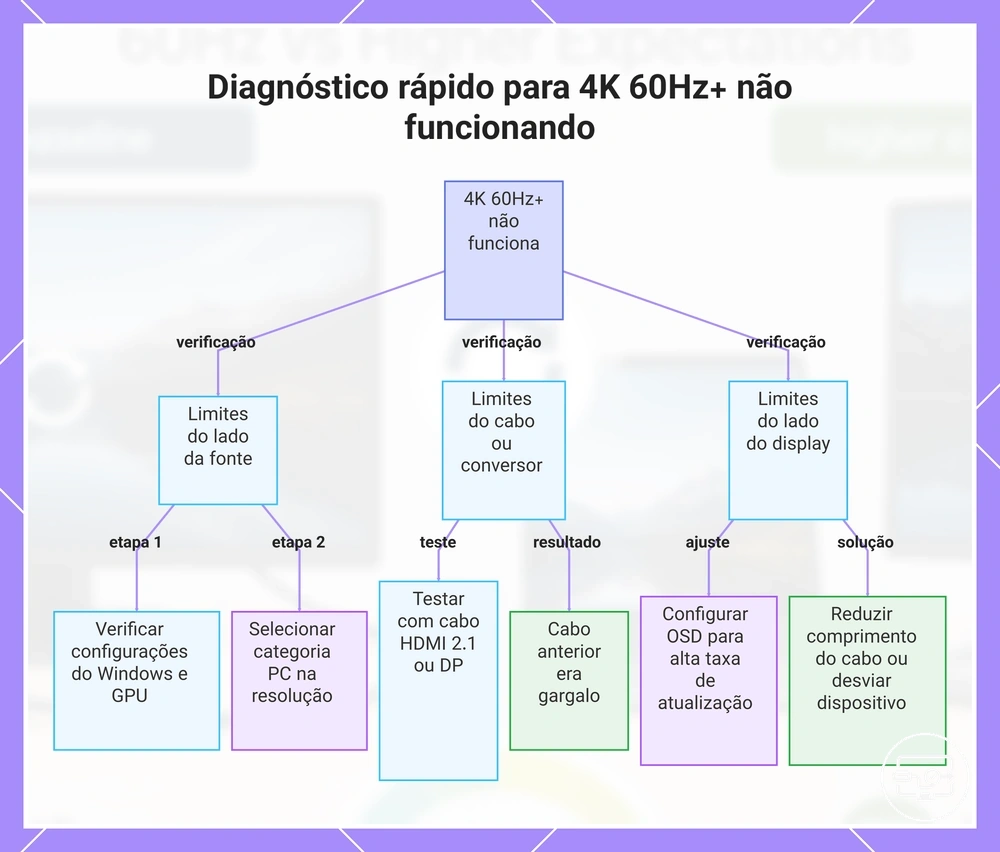
Se 4K60 ou um modo de Hz maior não aparece ou não permanece estável, procure primeiro o primeiro elo que não confirma a combinação alvo. A ordem mais eficiente é fonte → conversor/hub → cabo → entrada do display → configuração ativa.
| Sintoma | Causa provável | Como verificar | Ação inicial |
|---|---|---|---|
| O modo alvo não aparece | Fonte, conversor ou EDID não expõe a combinação | Compare a resolução + Hz declarada em cada elo | Teste ligação mais direta e confirme a porta correta antes de alterar temporizações. |
| 4K aparece apenas a 30/60 Hz | Teto de largura de banda, divisão de pistas ou entrada limitada | Reduza temporariamente a resolução ou compare outro adaptador/porta conhecida | Identifique qual mudança faz o Hz maior aparecer; esse elo é o candidato a gargalo. |
| Hz maior aparece, mas pisca/apaga | Margem de sinal insuficiente ou negociação instável | Use cabo mais curto/classificado e remova hubs/extensões para teste | Retorne a um modo estável e reintroduza um componente por vez. |
| Hz maior some com HDR/10 bits/4:4:4 | Formato de cor aumenta a demanda do link | Compare o modo com HDR desligado ou menor profundidade/croma, apenas para diagnóstico | Escolha a combinação de qualidade e Hz que a cadeia declara e mantém estável. |
| Funciona com uma tela, não com várias | Recursos compartilhados na GPU/dock | Teste o mesmo modo com apenas o display alvo conectado | Consulte os limites do dock/GPU para a configuração multi-display. |
O gráfico organiza as mesmas verificações da fonte ao display para localizar o gargalo antes de trocar componentes ao acaso.
Ficar preso em 30 Hz ou 60 Hz: modos, limites e configurações para verificar primeiro
Ficar preso em 30 Hz ou 60 Hz costuma significar que a cadeia negociou um modo válido, porém menor do que o desejado. Isso não prova, sozinho, que o adaptador é o problema: a taxa negociada é um resultado de fonte, conversão, cabo, EDID e entrada do display.
| Verificação | O que procurar | Interpretação |
|---|---|---|
| Configuração do sistema/GPU | Resolução e Hz alvo disponíveis para o display correto | Se o modo existe mas não está selecionado, a limitação pode ser apenas de configuração. |
| OSD/entrada HDMI | Modo aprimorado/alta largura de banda e porta compatível | Se ativar a configuração correta expõe o Hz maior, o display estava operando em modo de compatibilidade. |
| Adaptador ou dock | Especificação explícita da saída, inclusive restrições com USB e múltiplos displays | Se a saída declara somente 4K30/60, esse é o teto desse caminho. |
| Cabo | Categoria adequada, comprimento e integridade | Se um cabo conhecido e mais curto estabiliza o modo, o caminho anterior tinha pouca margem. |
| Formato de cor | HDR, 10 bits e 4:4:4 | Se reduzir a demanda faz o Hz aparecer, a cadeia está próxima do limite de largura de banda. |
| Vários displays | Modo com uma única tela versus configuração completa | Diferença entre os testes aponta para recursos compartilhados da fonte/dock. |
Cintilação, quedas e telas pretas em Hz mais altos: interpretando sintomas como limites de sinal ou compatibilidade
Quando a conexão é estável em um Hz menor e falha apenas ao elevar a taxa, o padrão aponta primeiro para margem de sinal, largura de banda ou renegociação de recursos. Use um modo estável como referência e mude uma variável por vez.
| Sintoma | Possível causa | Teste que separa as hipóteses | Ação segura |
|---|---|---|---|
| Cintilação ou tela preta somente no Hz maior | Cabo/porta no limite ou conversor sem margem | Teste cabo curto e classificado, ligação direta e um Hz intermediário | Mantenha o maior modo que permaneça estável e identifique o elo que muda o resultado. |
| Tela preta breve apenas ao alternar tela cheia, HDR ou modo de vídeo | Renegociação/retraining do link durante a mudança de modo | Observe se o apagão ocorre só na transição ou também durante uso contínuo | Se for repetitivo em estado estável, teste HDR/VRR separadamente e revise o caminho. |
| Variação de brilho com VRR/HDR | Interação entre faixa variável, processamento do display e conteúdo | Teste VRR e HDR separadamente | Use a combinação que não apresenta o sintoma e confirme a faixa VRR suportada. |
| Falha muda quando cabos de energia/sinal são reposicionados | Ambiente elétrico ou contato físico reduzindo a margem | Afaste o sinal de fontes de ruído e elimine extensões temporariamente | Reorganize o percurso e substitua o componente que reproduz a falha. |
| Dois displays falham, mas um sozinho funciona | Recursos compartilhados da GPU/dock ou topologia multi-display | Teste cada display individualmente no mesmo modo | Revise os limites da configuração com múltiplas telas antes de culpar o cabo. |
| 4K/ultrawide falha apenas na resolução e Hz máximos | Combinação excede a margem estável | Reduza primeiro o Hz; depois teste resolução/formato de cor separadamente | Escolha o modo estável que melhor preserva a prioridade de resolução, Hz e cor. |
Para um fluxo de diagnóstico por sintoma, consulte o guia de corrigir piscadas e quedas.
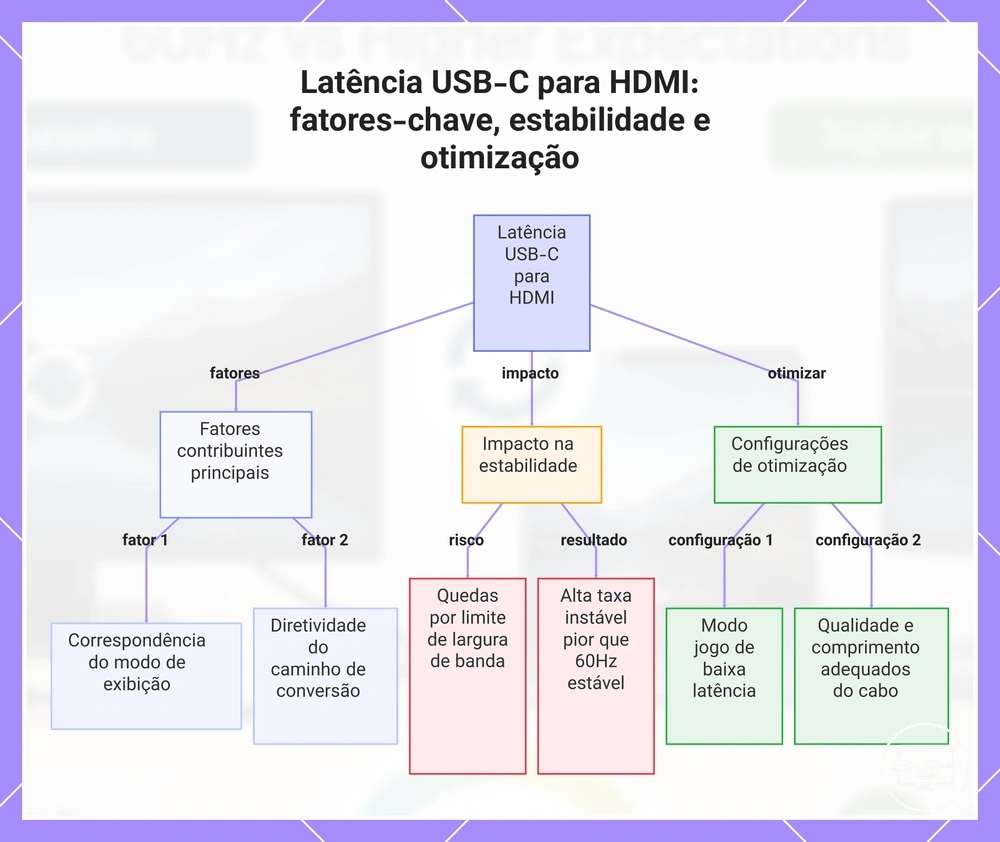
Expectativas de latência para USB‑C para HDMI em 60 Hz e taxas de atualização mais altas
A taxa de atualização define com que frequência um novo quadro pode começar a ser exibido, mas não é igual à latência total de entrada. A latência percebida também inclui renderização da GPU, filas/sincronização, processamento do conversor e do display e estabilidade do link.
| Taxa de atualização | Intervalo entre atualizações | O que esse valor significa |
|---|---|---|
| 60 Hz | ≈ 16,7 ms | Um novo ciclo de atualização começa aproximadamente a cada 16,7 ms. |
| 120 Hz | ≈ 8,3 ms | O intervalo de atualização cai pela metade em relação a 60 Hz. |
| 144 Hz | ≈ 6,9 ms | O ciclo é mais curto, mas isso não garante a mesma redução na latência ponta a ponta. |
| 240 Hz | ≈ 4,2 ms | Exige que toda a cadeia aceite 240 Hz; fps do aplicativo continua sendo uma variável separada. |
Forçar um modo acima da capacidade estável da cadeia não reduz latência de forma útil: se o link pisca, perde sinal ou renegocia, a experiência pode piorar. Um modo estável e corretamente negociado é preferível a um Hz maior que não se sustenta.
- Modo nativo e Hz estável: use uma combinação que fonte, conversor e display mantenham sem renegociação.
- Caminho de conversão: menos estágios intermediários simplificam a cadeia; o atraso exato de um adaptador depende do hardware e não deve ser presumido sem medição.
- Modo jogo/baixa latência: quando o display oferece esse modo, ele pode reduzir processamento interno; verifique o efeito no seu equipamento.
- VRR e sincronização: podem alterar a sensação de resposta e o comportamento de filas; avalie separadamente da capacidade bruta de Hz do link.
- Cabo e estabilidade: um cabo adequado não “acelera” o sinal, mas ajuda a manter o modo pretendido sem erros ou fallback.
O gráfico relaciona taxa de atualização, estabilidade do link, processamento da cadeia e configurações do display que influenciam a latência percebida.