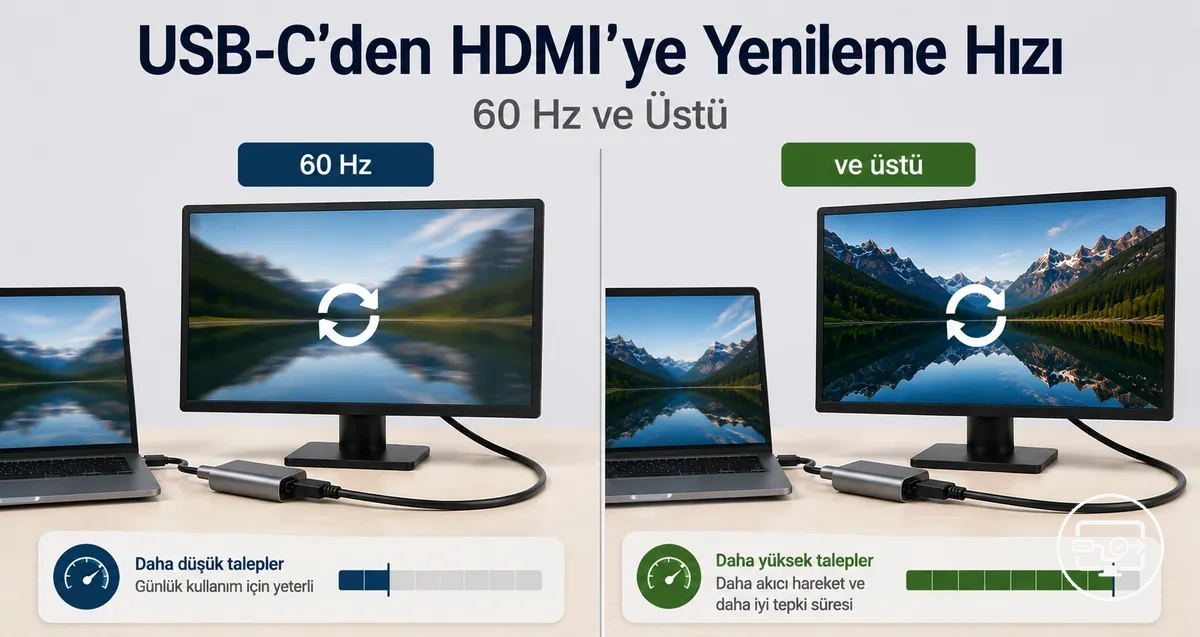
USB-C’den HDMI’ye Yenileme Hızı Uyumluluğu: 60 Hz Temel Değerleri, Yüksek Hz Sınırları ve Gerçekçi Beklentiler
Standart USB-C–HDMI dönüştürme yolunda ulaşabileceğiniz en yüksek kararlı yenileme hızı, sinyal zincirindeki en düşük ortak kapasiteyle belirlenir: kaynak cihazın USB-C video çıkışı, dönüştürücü veya hub, HDMI kablosu ve ekranın ilgili HDMI girişi aynı çözünürlük + yenileme hızı kombinasyonunu desteklemelidir. 4K 60 Hz uygun bir zincirde yaygın bir hedeftir; 4K 120 Hz ve üzeri ise kaynak ve dönüştürücünün bu modu açıkça desteklemesini, daha yüksek bağlantı bant genişliğini ve bazı yollarda DSC (Display Stream Compression) desteğini gerektirebilir.
Hedef yenileme hızını doğrulamak için beş halkayı birlikte kontrol edin
Bir modun gerçekten kullanılabilir olması için yalnızca adaptörün değil, tüm yolun aynı hedef zamanlamayı desteklemesi gerekir. Sürüm numarasından çok, tam çözünürlük + Hz desteği ve kullanılan görüntü biçimi belirleyicidir.
- Kaynak USB-C portuDisplayPort Alt Modu, Thunderbolt veya üretici tarafından belirtilmiş başka bir video çıkış yolu bulunmalı.
- Kaynak zamanlamasıCihaz hedef çözünürlük ve Hz’yi çıkarabilmeli; şerit sayısı, bağlantı hızı ve varsa DSC desteği sonucu etkiler.
- Dönüştürücü / hubHDMI çıkışı için hedef mod açıkça listelenmeli. Yalnızca “4K” ifadesi 60 Hz veya 120 Hz’i kanıtlamaz.
- Kablo + HDMI girişiAyrı HDMI kablosu ve ekranın kullanılan HDMI girişi hedef modu taşımalı; aynı ekrandaki HDMI girişleri bile farklı yeteneklere sahip olabilir.
- Görüntü biçimiHDR, 10-bit renk, RGB/YCbCr ve 4:4:4 / 4:2:2 / 4:2:0 seçimi gereken bant genişliğini değiştirebilir.
Karar kuralı: zincir, ancak bu beş halkanın ortak olarak desteklediği en yüksek modda kararlı çalışır. Bir halkada hedef zamanlama eksikse sistem daha düşük Hz’ye, daha düşük çözünürlüğe veya daha düşük bant genişlikli bir renk biçimine dönebilir.
Daha yüksek yenileme hızlarında çözünürlük, renk derinliği, renk alt örnekleme ve HDR aynı bağlantı kapasitesini paylaşır; bu nedenle hedef Hz yükseldikçe görüntü biçimi veya çözünürlük için ödünleşim gerekebilir.
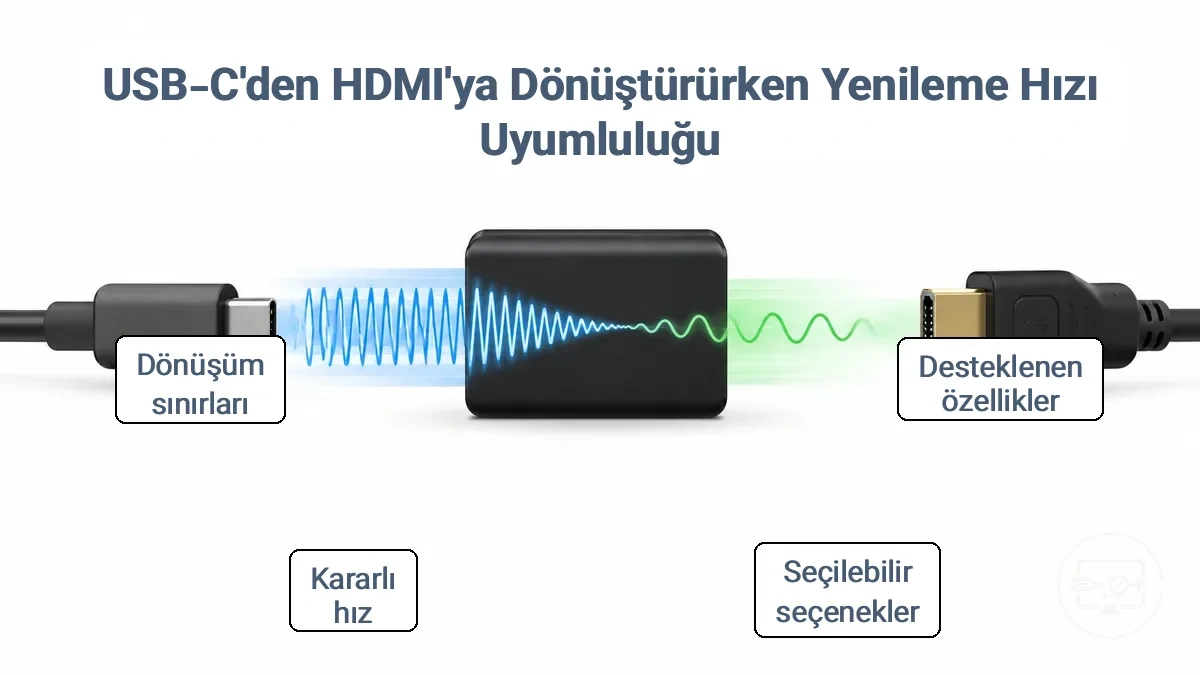
USB-C’den HDMI’ye dönüştürmede yenileme hızı uyumluluğu ne anlama gelir?
USB-C’den HDMI’ye yenileme hızı uyumluluğu, kaynak cihazın üretebildiği video zamanlaması ile dönüştürücünün iletebildiği ve ekranın HDMI girişinin kabul edebildiği zamanlamanın kesişimidir. Aktif dönüştürme, hub kullanımı veya sınırlı bağlantı bant genişliği hedef modu daraltabilir; ancak doğru zincirde USB-C’den HDMI’ye bağlantı, doğrudan DisplayPort veya yerel HDMI ile aynı yenileme hızına da ulaşabilir.
Pratikte üç farklı değeri ayırmak gerekir:
Belirtilen destek
Üreticinin adaptör, hub veya ekran için açıkladığı çözünürlük + Hz kombinasyonudur. Tek başına tüm zincirin aynı modu sağlayacağını garanti etmez.
Seçilebilir yenileme hızı
İşletim sisteminin EDID (ekranın desteklediği modları bildiren tanımlama verisi) ve bağlantı müzakeresi sonrasında sunduğu seçeneklerdir. Bir mod listede yoksa zincirin bir halkası onu bildirmiyor veya desteklemiyor olabilir.
Kararlı yenileme hızı
Gerçek kullanımda titreme, kararma veya bağlantı kopması olmadan sürdürülebilen değerdir. Sinyal kalitesi sınırdaysa seçilebilir bir mod kararlı olmayabilir.
Önemli ayrım: “4K”, “HDMI 2.0” veya “HDMI 2.1” gibi genel etiketler tek başına hedef yenileme hızını doğrulamaz. Özellikle hub veya aktif dönüştürücü kullanırken, tam çözünürlük + Hz kombinasyonunu kaynak, dönüştürücü ve ekran tarafında ayrı ayrı doğrulayın. Daha geniş bağlantı gereksinimleri için USB-C’den HDMI’ye uyumluluk sayfasına bakabilirsiniz.
Maksimum HDMI yenileme hızını belirleyen USB-C kaynak çıkış sınırlamaları
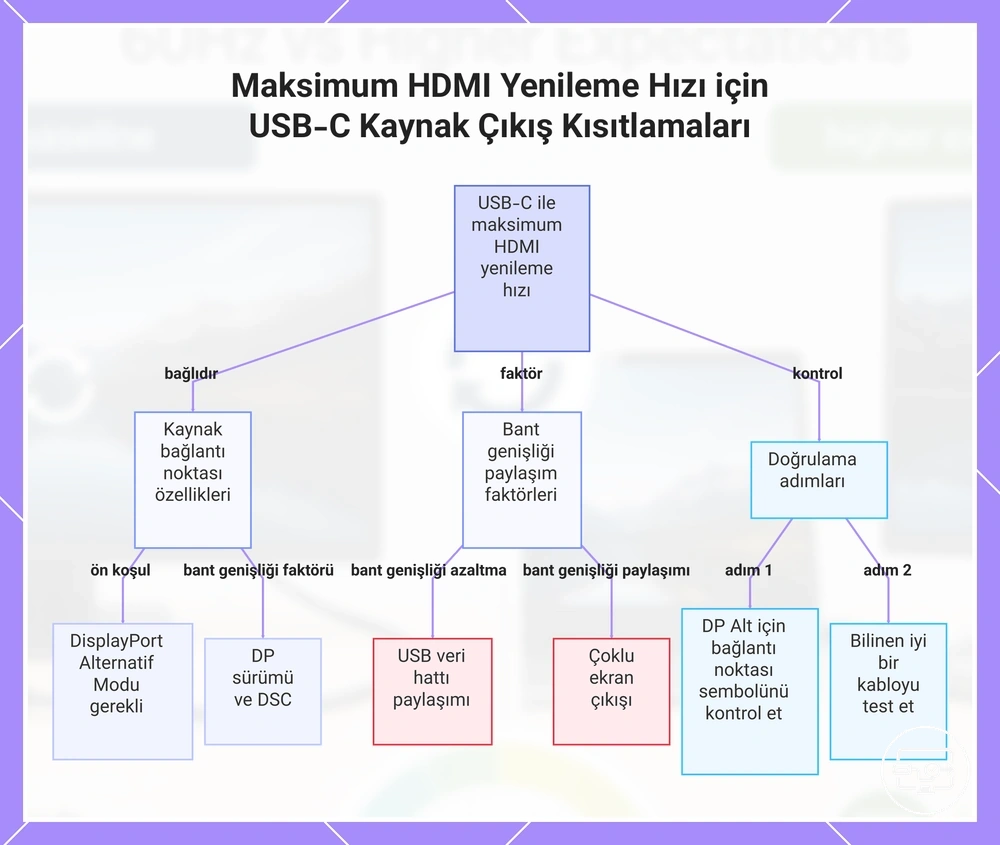
Standart USB-C–HDMI dönüştürme yolunda maksimum yenileme hızı, kaynak cihazın USB-C video çıkış kapasitesine ve seçtiği görüntü moduna bağlıdır; adaptör veya kablo, kaynağın sunmadığı bir hedef zamanlamayı tek başına oluşturamaz.
Bir USB-C bağlantı noktasının DisplayPort Alt Modu, Thunderbolt veya üretici tarafından tanımlanmış başka bir video çıkış yolunu desteklemesi ilk koşuldur. Bundan sonra yalnızca “DP 1.2” ya da “DP 1.4” etiketine bakmak yeterli değildir: bağlantı hızı, videoya ayrılan DisplayPort şerit sayısı, aynı portta USB verisiyle şerit paylaşımı ve varsa Display Stream Compression (DSC) desteği kullanılabilir video bant genişliğini birlikte belirler.
Örneğin dört DisplayPort şeridi kullanan uygun bir kaynak, desteklenen bir aktif dönüştürücü üzerinden 4K 60 Hz sağlayabilirken; aynı dönüştürücü iki şeritli veya daha sınırlı bir kaynak yolunda daha düşük yenileme hızları sunabilir. DSC, kaynak ve dönüştürme yolu tarafından desteklendiğinde daha yüksek çözünürlük + Hz kombinasyonları için gereken aktarım yükünü azaltabilir.
- Video çıkışını doğrulayın: teknik özelliklerde DisplayPort Alt Modu, Thunderbolt veya açık bir USB-C video çıkışı ifadesi bulunmalı.
- Hedef zamanlamayı doğrulayın: mümkünse kaynak cihazın hedef çözünürlük ve Hz kombinasyonunu desteklediğini açık teknik özelliklerden kontrol edin.
- Şerit paylaşımını hesaba katın: bir hub aynı USB-C bağlantısını yüksek hızlı USB verisi ve video için bölüyorsa videoya ayrılan bant genişliği azalabilir.
- DSC durumunu kontrol edin: özellikle 4K 120 Hz sınıfındaki hedeflerde, yüksek bant genişliği veya DSC desteği bazı dönüştürme yollarında gerekli olabilir.
- Ayrılabilir kablo varsa onu da doğrulayın: Thunderbolt/USB4 veya tam özellikli USB-C kablosu gerektiren bir yol, yalnızca şarj veya düşük hızlı veri için tasarlanmış kabloyla çalışmayabilir.
Bu grafik, bir USB-C kaynağından maksimum HDMI yenileme hızını belirleyen ana faktörleri ve doğrulama adımlarını gösterir.
Video destekleyen USB-C bağlantı noktaları ile video çıkışı olmayan USB-C bağlantı noktaları
Bir USB-C konektörü tek başına video çıkışını veya daha yüksek yenileme hızları için desteği garanti etmez; bu yetenek, temeldeki bağlantı noktası uygulamasına bağlıdır. Video yeteneği ilk gerekliliktir; bu olmadan daha yüksek yenileme hızları mümkün değildir.
| Kontrol | Video çıkışı için güçlü işaret | Yetersiz veya belirsiz işaret |
|---|---|---|
| Port özelliği | DisplayPort Alt Modu, Thunderbolt veya üreticinin açıkça belirttiği USB-C görüntü çıkışı | Yalnızca “USB-C”, “şarj” veya “veri” ifadesi; konektör şekli tek başına video desteği göstermez |
| Hedef yenileme hızı | Kaynak teknik özelliklerinde hedef çözünürlük + Hz kombinasyonunun desteklenmesi | Yalnızca video desteğinin belirtilmesi; bu, 4K 60 Hz veya 120 Hz gibi belirli bir modu garanti etmez |
| Ayrılabilir USB-C kablosu | Video/DisplayPort, Thunderbolt veya USB4 için uygun tam özellikli kablo | Yalnızca şarj için tasarlanmış veya video yeteneği belirtilmeyen kablo |
Sonuç: USB-C portu yerel video çıkışı sağlamıyorsa DisplayPort Alt Modu/Thunderbolt tabanlı standart bir USB-C–HDMI adaptörü görüntü oluşturamaz. DisplayLink gibi USB üzerinden sıkıştırılmış grafik üreten çözümler farklı bir ürün sınıfıdır ve bu yerel video yoluyla aynı şey değildir.
GPU ve adaptörden önce çözünürlük ve Hz’yi sınırlayan ekran çıkış modları
GPU’nun oluşturduğu çıkış modu, adaptör yeterli olsa bile erişilebilir çözünürlük ve yenileme hızını sınırlayabilir. İşletim sistemi ve GPU sürücüsü, ekranın EDID bilgisinden desteklenen zamanlamaları çıkarır; yanlış veya eksik algılama, daha düşük bir moda düşülmesine yol açabilir.
| Durum | Yenileme hızına etkisi | Doğrulama |
|---|---|---|
| EDID / zamanlama algılama | Hedef mod kaynak tarafından listelenmezse işletim sistemi daha düşük Hz seçenekleri sunabilir. | Ekran ayarlarında hedef çözünürlük + Hz’nin listelendiğini ve monitörün doğru girişinin kullanıldığını kontrol edin. |
| Renk derinliği | 10-bit gibi daha yüksek renk derinliği, aynı çözünürlük ve Hz’de daha fazla bant genişliği gerektirir. | Test amacıyla 8-bit’e düşürün; hedef Hz belirirse bant genişliği sınırı olasıdır. |
| Renk alt örnekleme | 4:4:4, 4:2:2 veya 4:2:0’a göre daha fazla renk verisi taşır. 4:2:2/4:2:0 bazı sınırlı bağlantılarda daha yüksek Hz için bant genişliği açabilir. | Metin netliği önemliyse 4:4:4’ü koruyun; yalnızca zincirin desteklediği biçimlerde değişiklik yapın. |
| DSC | Kaynak ve dönüştürücü destekliyorsa DSC, yüksek bant genişlikli modların bağlantı üzerinden taşınmasını kolaylaştırabilir. | Özellikle 4K 120 Hz ve üzeri hedeflerde kaynak ve dönüştürücü belgelerinde DSC / hedef zamanlama desteğini birlikte kontrol edin. |
Adaptörler, kablolar, hub’lar ve bağlantı istasyonlarında ulaşılabilir Hz’yi sınırlayan donanım etkenleri
USB-C’den HDMI’ye bağlantıda dönüştürme donanımı, kaynağın DisplayPort sinyalini HDMI zamanlamasına çevirir. Sınırlama çoğunlukla dönüştürücünün desteklediği tam çözünürlük + Hz biçiminden, hub’ın videoya ayırdığı bağlantı kaynaklarından ve sinyal yolundaki ek bağlantılardan gelir.
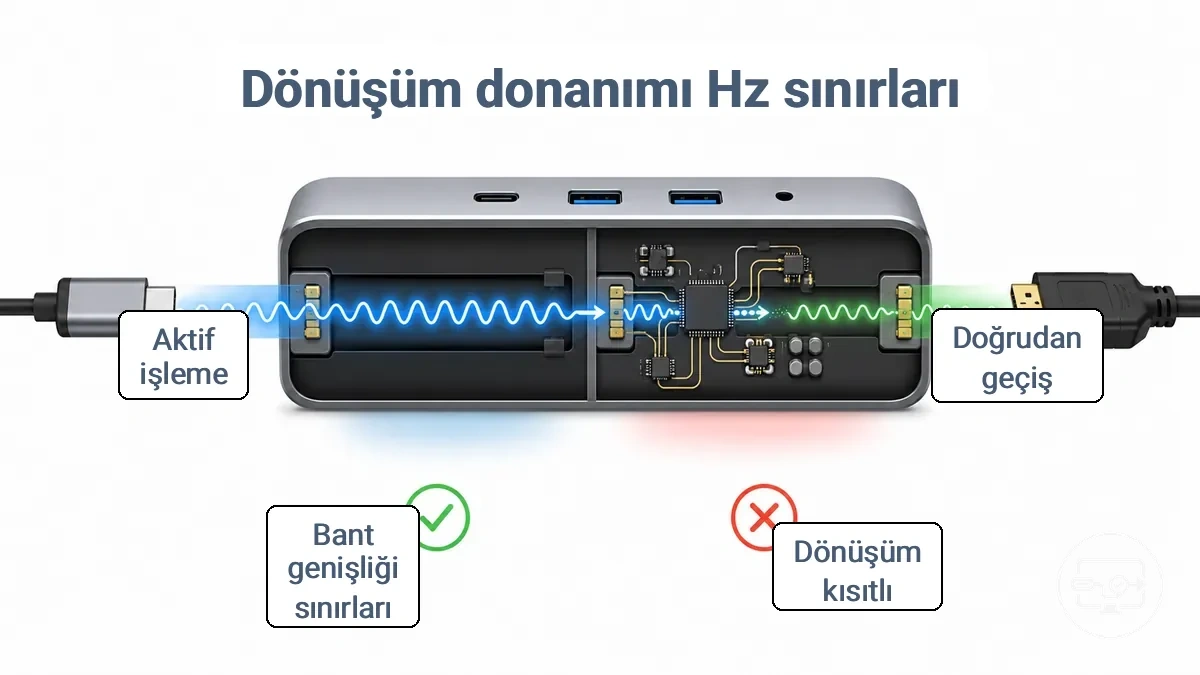
Birçok USB-C hub, yüksek hızlı bağlantı kaynaklarını video ile USB veri/Ethernet gibi işlevler arasında paylaştırır; bu nedenle videoya ayrılan DisplayPort şeritleri veya bağlantı hızı azalabilir. Power Delivery şarjı veri bant genişliğini doğrudan tüketmez, ancak yetersiz veya kararsız hub beslemesi bağlantı kopmalarına katkıda bulunabilir. Hedef mod için hub’ın HDMI çıkış özelliğini ve varsa ana bilgisayarla kullandığı USB-C/Thunderbolt bağlantı biçimini ayrı ayrı doğrulayın.
| Özellik | Tek adaptörlü doğrudan yol | Hub / dock veya çok aşamalı yol |
|---|---|---|
| Sinyal yolu | Kaynak ile ekran arasında tek bir aktif USB-C–HDMI dönüştürme aşaması bulunur. | Video, veri ve diğer işlevler aynı bağlantı üzerinden çoklanabilir; ek dönüştürme veya anahtarlama aşamaları bulunabilir. |
| Hedef zamanlama | Adaptörün açıkça listelediği çözünürlük + Hz ve görüntü biçimi belirleyicidir. | Hem hub’ın HDMI çıkışı hem de ana bilgisayarla kurduğu bağlantının videoya ayırabildiği kaynaklar hedef modu desteklemelidir. |
| Kararlılık | Daha az bağlantı noktası ve kablo eklemi, sorun giderirken değişken sayısını azaltır. | Ek kablolar, bağlı çevre birimleri veya sınırlı hub mimarisi sinyal kararlılığını ve mevcut modu etkileyebilir. |
| En iyi doğrulama | Adaptörün hedef çözünürlük + Hz desteğini ve ekran girişini kontrol edin. | Hub’ın belirli HDMI portu için hedef modu, USB veriyle eşzamanlı çalışma koşullarını ve ekran girişini birlikte kontrol edin. |
Hub’lar ve çok portlu adaptörler neden genellikle 4K 30 Hz veya 4K 60 Hz ile sınırlanır?
Birçok USB-C hub, ana bağlantıdaki yüksek hızlı şeritleri video ile USB veri işlevleri arasında paylaştırır. Bu yüzden aynı “USB-C hub” kategorisindeki iki ürün, 4K’da farklı maksimum yenileme hızları sunabilir; belirleyici olan hub’ın kendi bağlantı mimarisi ve belirli HDMI çıkışı için açıkladığı hedef zamanlamadır.
| Hub koşulu | Video üzerindeki olası etki | Doğrulanacak değer |
|---|---|---|
| Video ile yüksek hızlı USB verisi aynı bağlantıyı paylaşıyor | Videoya ayrılan DisplayPort şeritleri veya bağlantı hızı azalabilir. | Hedef çözünürlük + Hz’nin USB 3.x cihazları bağlıyken de desteklenip desteklenmediği |
| Hub belirli bir HDMI çıkışını 4K 30 Hz ile sınırlıyor | Kaynak ve ekran daha yüksek hızı desteklese bile çıkış 30 Hz’de kalır. | Her HDMI portunun ayrı teknik özelliği |
| Hub 4K 60 Hz destekliyor, ancak çalışma modu koşullu | Bazı tasarımlar daha yüksek video bant genişliği için USB veri hızından ödün verebilir. | Üreticinin eşzamanlı video + USB çalışma koşulları |
| Birden fazla ekran kullanılıyor | Toplam görüntü bant genişliği ekranlar arasında paylaştırılabilir veya farklı modlara bölünebilir. | Tek ekran ve çoklu ekran için ayrı çözünürlük + Hz tabloları |
Daha yüksek yenileme hızlarında kararlılığı etkileyen kablo ve sinyal kalitesi faktörleri
Yenileme hızı ve çözünürlük yükseldikçe bağlantının sinyal marjı daralabilir. Bu durumda hedef mod listede görünse bile kablo veya konektör sorunları yalnızca yüksek bant genişliğinde titreme, kararma ya da bağlantı kopması olarak ortaya çıkabilir.
| Faktör | Olası etki | Pratik kontrol |
|---|---|---|
| Kablo sınıfı | Hedef veri hızını taşımayan kablo yüksek Hz’de hata verebilir. | Hedef HDMI modu için uygun sertifikalı kablo sınıfı kullanın. |
| Kablo uzunluğu | Uzunluk arttıkça zayıflama ve hata marjı kötüleşebilir. | Sorun giderirken daha kısa, bilinen iyi bir kabloyla test edin. |
| Konektör / adaptör birleşimi | Gevşek veya tam oturmayan bağlantı aralıklı siyah ekran oluşturabilir. | Konektörleri yeniden takın; gereksiz uzatma ve ek dönüştürücüleri çıkarın. |
| Fiziksel hasar | Keskin kıvrım, ezilme veya hasarlı uçlar sinyal bütünlüğünü bozabilir. | Kabloyu görsel olarak kontrol edin ve gerekirse sağlam bir kabloyla karşılaştırın. |
| Elektriksel ortam | Gürültü veya güç kararsızlığı bazı kurulumlarda aralıklı bağlantı sorunlarına katkıda bulunabilir. | Sinyal yolunu güç kablolarından ayrı yönlendirin ve doğrudan bağlantıyla karşılaştırın. |
Kaynak daha fazlasını verebilse bile yenileme hızını 60 Hz ile sınırlayabilen ekran tarafı kısıtlamaları
Ekranın HDMI girişi, kaynak daha yüksek bir modu üretebilse bile kullanılabilir yenileme hızını sınırlayabilir. Sınır; hangi HDMI portunun kullanıldığına, o portun kabul ettiği zamanlamalara ve üreticiye göre “Enhanced”, “Deep Color”, “Input Signal Plus” benzeri adlar taşıyabilen gelişmiş giriş modlarının durumuna bağlıdır.
120 Hz veya 144 Hz destekleyen bir monitörün her HDMI girişinde aynı modu sunması gerekmez. Ayrıca HDR veya daha yüksek renk derinliği etkin olduğunda aynı çözünürlükte daha fazla bant genişliği gerekebilir.
- Doğru HDMI girişini kullanın: ekranın teknik özelliklerinde hedef çözünürlük + Hz’nin hangi HDMI portunda desteklendiğini kontrol edin.
- Gelişmiş giriş modunu kontrol edin: üretici menüsünde yüksek bant genişlikli sinyal için açılması gereken bir seçenek varsa etkinleştirin.
- PC / oyun modu ile karıştırmayın: bu modlar gecikmeyi veya renk işleme biçimini değiştirebilir; hedef Hz desteği yine portun teknik sınırlarına bağlıdır.
- HDR ve renk derinliğini ayrı test edin: hedef Hz yalnızca 8-bit veya daha düşük bant genişlikli renk biçiminde görünüyorsa zincir bant genişliği sınırında olabilir.
- OSD bilgi ekranını kullanın: mümkünse monitörün gelen sinyal çözünürlüğü ve Hz bilgisini işletim sistemi ayarıyla karşılaştırın.
Bu grafik, kaynak daha yüksek hızları desteklese bile yenileme hızını 60 Hz ile sınırlayabilen ekran tarafı ayarlarını ve kontrollerini gösterir.
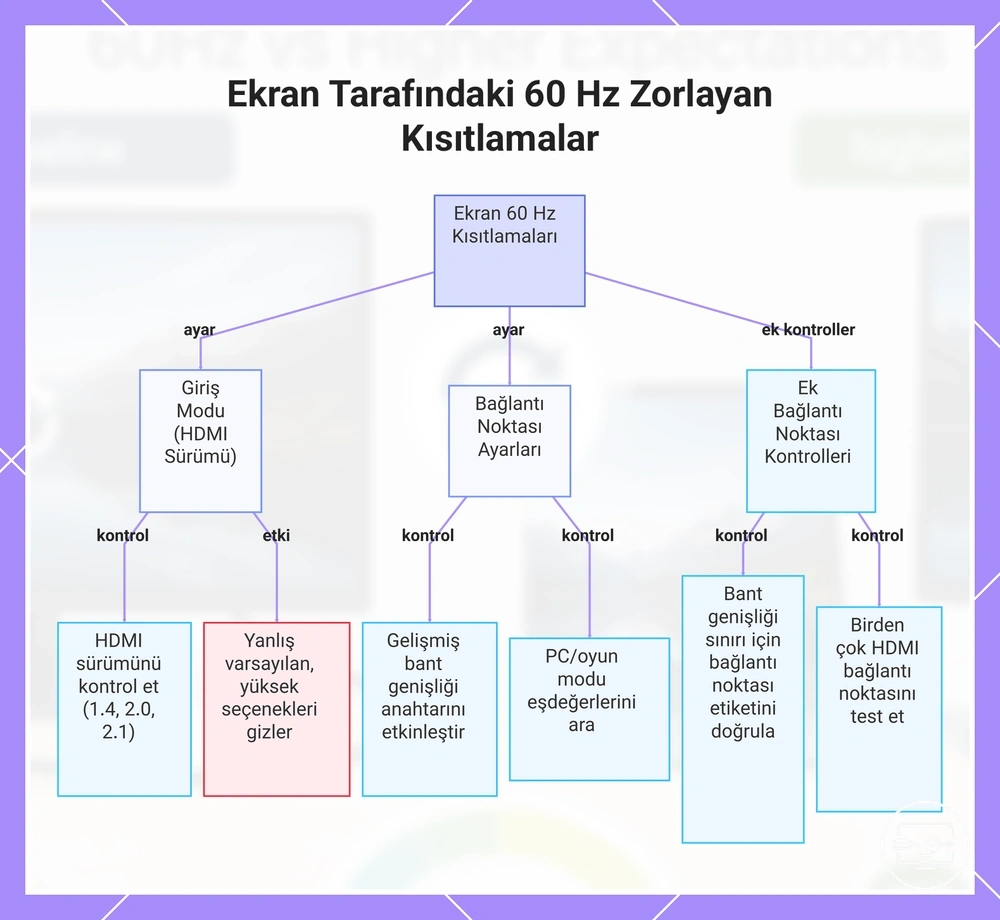
Mevcut yenileme hızlarını etkileyen HDMI giriş modu, bant genişliği ve ayarlar
Ekranın kabul ettiği yenileme hızını sürüm numarasından çok, kullanılan HDMI portunun gerçek zamanlama desteği ve o portun etkin giriş modu belirler. Hedef Hz görünmüyorsa önce portu ve üreticinin ilgili giriş ayarlarını, ardından renk/HDR biçimini kontrol edin.
| Ekran tarafı ayarı | Ne değiştirir? | Ne kontrol edilmeli? |
|---|---|---|
| HDMI portu seçimi | Aynı ekrandaki portlar farklı maksimum zamanlamalara sahip olabilir. | Hedef çözünürlük + Hz’nin hangi girişte desteklendiğini teknik özelliklerden doğrulayın. |
| Gelişmiş / yüksek bant genişlikli giriş modu | Bazı ekranlarda daha yüksek veri hızlı HDMI sinyallerinin kabul edilmesini sağlar. | Üretici menüsünde ilgili port için “Enhanced”, “Deep Color” veya eşdeğer bir seçenek olup olmadığına bakın. |
| RGB / YCbCr ve renk alt örnekleme | Aynı çözünürlük ve Hz’de taşınan renk verisi miktarını değiştirir. | 4:4:4 metin netliği için tercih edilir; bant genişliği sınırında 4:2:2 veya 4:2:0 bazı modları mümkün kılabilir. |
| Renk derinliği / HDR | 10-bit ve HDR, uygun biçimde daha fazla bağlantı kapasitesi gerektirebilir. | Hedef Hz’nin 8-bit SDR’de görünüp görünmediğini test ederek bant genişliği sınırını ayırt edin. |
| VRR | Desteklenen aralık içinde yenileme hızının değişmesine izin verir; tek başına bağlantı bant genişliğini artırmaz. | Hedef sabit Hz çalışıyor ancak VRR ile sorun çıkıyorsa VRR’yi ayrı bir değişken olarak test edin. |
Renk derinliği, renk alt örnekleme ve HDR seçimleri: görüntü kalitesi ile daha yüksek Hz arasındaki ödünleşim
Bant genişliği sınırlı olduğunda, daha yüksek renk derinliği veya tam 4:4:4 renk örnekleme aynı çözünürlük ve Hz’de daha fazla veri taşır. 4:2:2 ya da 4:2:0 renk alt örnekleme veya 8-bit çıkış, bazı zincirlerde daha yüksek yenileme hızı için bant genişliği açabilir; ancak görüntü kalitesi ve HDR gereksinimleri değişir.
| Öncelik | Örnek çıkış biçimi | Bant genişliği etkisi | Pratik sonuç |
|---|---|---|---|
| Metin ve renk ayrıntısı | RGB / YCbCr 4:4:4; gerekirse 10-bit | Daha fazla renk verisi taşır; 10-bit ayrıca veri yükünü artırır. | Zincir sınırdaysa maksimum Hz düşebilir, ancak 4:4:4 özellikle masaüstü metninde renk kenarı netliğini korur. |
| Yüksek yenileme hızını koruma | Uygun olduğunda 8-bit veya YCbCr 4:2:2 / 4:2:0 | Taşınan veri miktarını azaltabilir. | Hedef Hz mümkün hale gelebilir; buna karşılık renkli ince metin ve kenarlar 4:4:4’e göre daha yumuşak görünebilir. |
4K ve HDR sinyallerinin bu bant genişliği ilişkisi, 4K ve HDR uyumluluğu kılavuzunda daha ayrıntılı açıklanır.
USB-C’den HDMI’ye yaygın çözünürlük ve yenileme hızı sonuçları ile daha yüksek Hz’yi mümkün kılan etkenler
USB-C’den HDMI’ye elde edilen sonuç, tek bir sürüm etiketinden değil, zincirin aynı çözünürlük + Hz zamanlamasında buluşmasından çıkar. Örneğin bazı dört şeritli DisplayPort 1.2 kaynakları uygun aktif HDMI 2.0 sınıfı dönüştürücüyle 4K 60 Hz taşıyabilir; 4K 120 Hz ve üzeri ise genellikle daha yüksek DisplayPort bağlantı kapasitesi, uygun dönüştürme ve bazı yollarda DSC gerektirir. 1080p ve 1440p daha az piksel taşıdığı için 120/144 Hz hedefleri 4K’ya göre daha kolaydır, ancak adaptörün bu zamanlamaları açıkça desteklemesi yine şarttır.
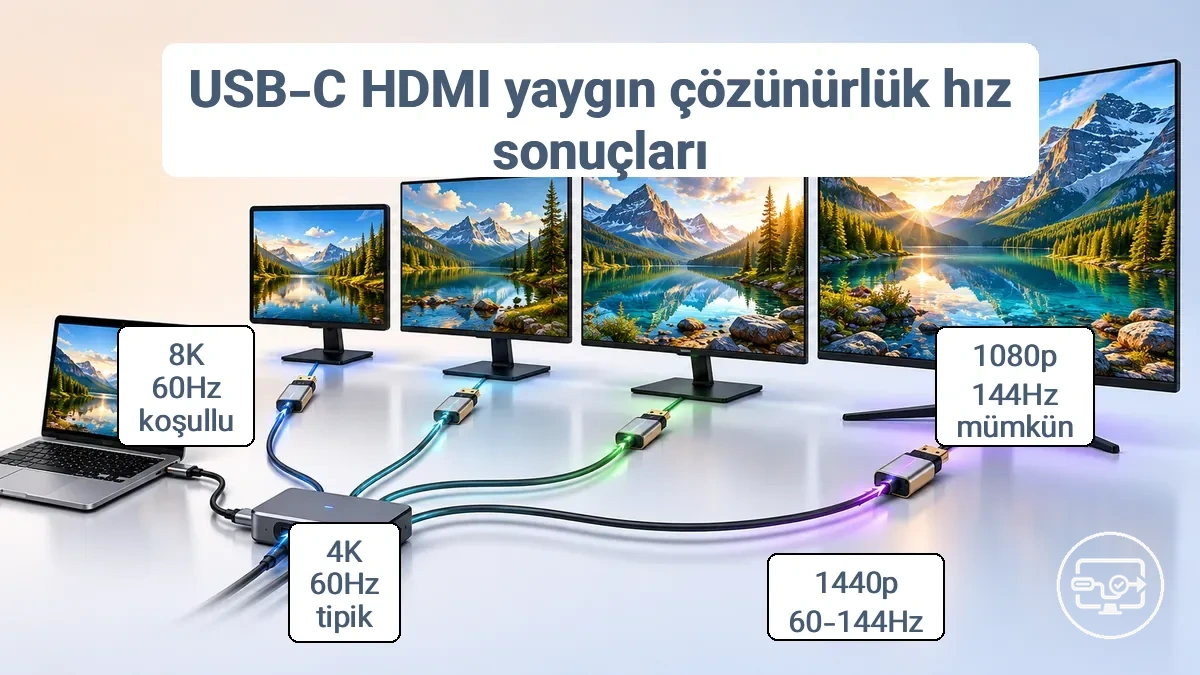
| Hedef mod | Kaynak tarafında doğrulanacak | Dönüştürücü ve ekran tarafında doğrulanacak | Yaygın sınırlama |
|---|---|---|---|
| 1080p 120/144 Hz | USB-C video çıkışı ve hedef Hz zamanlaması | Adaptörün 1080p’de hedef Hz’yi, ekranın HDMI girişinin de aynı modu desteklemesi | Adaptör veya ekran EDID’sinin yalnızca 60 Hz sunması |
| 1440p 120/144 Hz | Kaynakta 2560×1440 için hedef Hz desteği ve yeterli bağlantı kapasitesi | Adaptör/hub’ın 1440p yüksek Hz zamanlamasını açıkça listelemesi | Hub şerit paylaşımı veya dönüştürücünün 1440p’de daha düşük tavanı |
| 4K 60 Hz | Kaynağın USB-C üzerinden 3840×2160 60 Hz çıkışı | Adaptörün açık 4K 60 Hz desteği, ekranın doğru HDMI girişi ve uygun HDMI kablosu | “4K” yazıp 60 Hz belirtmeyen adaptör, 4K 30 Hz çıkışı veya sınırlı şerit tahsisi |
| 4K 120 Hz ve üzeri | Kaynağın hedef modu ve gerekli yüksek bant genişliği / varsa DSC desteği | Dönüştürücünün hedef 4K yüksek Hz zamanlamasını, ekran girişinin ve HDMI kablo yolunun da aynı modu desteklemesi | Zincirdeki bir bileşenin 4K 60 Hz’de durması veya HDR/10-bit gibi biçimlerin bant genişliği sınırını aşması |
| 8K 60 Hz | Kaynakta bu zamanlamanın açık desteği; birçok USB-C yolunda yüksek bant genişliği ve/veya DSC gerekir | Adaptör, HDMI girişi ve kablo için 8K 60 Hz’nin açıkça belirtilmesi | Yalnızca “8K” ya da “HDMI 2.1” etiketinden 60 Hz desteğinin varsayılması |
4K 60 Hz ile 4K 60 Hz üstü karşılaştırması: zincirde genellikle neler değişir?
4K'da 60 Hz'in üzerine çıkmak, genellikle yalnızca bir bileşeni değiştirmekten daha fazlasını, tüm sinyal zincirinde değişiklik yapılmasını gerektirir. Kaynak cihaz, kablolar, adaptör ve ekranın tamamı daha yüksek yenileme hızını desteklemelidir.
| Kriter | 4K 60 Hz | 4K 120 Hz ve üzeri |
|---|---|---|
| Kaynak çıkışı | Kaynak USB-C portunda 4K 60 Hz zamanlaması açıkça desteklenmeli. | Kaynak hedef 4K yüksek Hz zamanlamasını desteklemeli; daha yüksek DisplayPort bağlantı kapasitesi ve bazı yollarda DSC gerekir. |
| Dönüştürücü | HDMI çıkışı için 4K 60 Hz açıkça listelenmeli. | “HDMI 2.1” etiketi tek başına yeterli değildir; tam 4K 120 Hz veya hedef Hz açıkça listelenmeli. |
| HDMI kablosu ve ekran girişi | Hedef 4K 60 Hz biçimini taşıyan kablo ve HDMI girişi gerekir. | Yüksek bant genişlikli HDMI giriş yolu gerekir; HDMI Fixed Rate Link (FRL) tabanlı modlarda ayrı HDMI kablosu için Ultra High Speed sınıfı tipik doğrulama noktasıdır. |
| HDR / renk biçimi | 8-bit 4:4:4 gibi birçok yaygın biçim uygun 18 Gbps sınıfı yolda çalışabilir; HDR/10-bit ek bant genişliği ister. | 4K yüksek Hz ile HDR/10-bit/4:4:4 birleşimi daha zordur; zincir bu tam kombinasyonu desteklemiyorsa DSC veya daha düşük bant genişlikli renk biçimi gerekebilir. |
En önemli fark: 4K 60 Hz üstünde sürüm numarasından çok, kaynak ve dönüştürücü belgelerinde hedef zamanlamanın açıkça yer alması gerekir.
1080p ve 1440p’de 120 Hz ve üzeri: daha yüksek yenileme hızının daha gerçekçi olduğu durumlar
1080p ve 1440p, 4K’ya göre daha az piksel taşıdığı için 120 Hz ve 144 Hz gibi yenileme hızları aynı bağlantı sınıfında daha kolay ulaşılabilir. Ancak düşük çözünürlük tek başına yüksek Hz garantisi değildir; USB-C kaynağı, dönüştürücü ve ekran girişinin hedef zamanlamayı açıkça desteklemesi gerekir.
- Çıkış zamanlaması: GPU’nun ekran çıkış motoru seçilen çözünürlük + Hz modunu desteklemelidir. Oyundaki kare hızı (FPS) bundan ayrıdır; oyun 144 FPS üretmese bile bağlantı 144 Hz modunda çalışabilir.
- Dönüştürücü desteği: adaptör veya hub’ın 1080p/1440p için hedef 120/144 Hz zamanlamasını listelediğini doğrulayın.
- Ekran girişi: monitörün yüksek Hz desteğinin DisplayPort’a özel olmadığını, kullanılan HDMI girişinde de geçerli olduğunu kontrol edin.
- Biçim ve kararlılık: hedef mod yalnızca HDR kapalıyken veya daha düşük renk derinliğinde çalışıyorsa bağlantı bant genişliği sınırına yaklaşmış olabilir.
USB-C’den HDMI’ye adaptör, kablo veya hub satın almadan önce yenileme hızı desteği nasıl doğrulanır?
Satın almadan önce en güvenilir yöntem, ürün adındaki “4K” veya HDMI sürümüne değil, hedef çözünürlük + Hz zamanlamasının kaynak, dönüştürücü, kablo yolu ve ekran girişinde aynı anda desteklenip desteklenmediğine bakmaktır.
- Hedef modu tanımlayın.Örneğin 3840×2160 60 Hz SDR ile 3840×2160 120 Hz HDR aynı bant genişliği gereksinimine sahip değildir. İhtiyacınız olan çözünürlük, Hz, HDR ve renk derinliğini yazın.
- Kaynak USB-C portunu doğrulayın.DisplayPort Alt Modu, Thunderbolt veya açık bir video çıkışı desteği bulunmalı; mümkünse hedef zamanlamanın cihaz tarafından desteklendiğini kontrol edin.
- Adaptör veya hub’ın belirli HDMI çıkışını kontrol edin.İlan veya teknik özellikte tam hedef modu arayın: örneğin “4K 60 Hz”. Yalnızca “4K”, “8K” veya “HDMI 2.1” yazması hedef Hz’yi tek başına kanıtlamaz.
- Kablo yolunu eşleştirin.Ayrı HDMI kablosu kullanılıyorsa 18 Gbps sınıfındaki yaygın 4K 60 Hz yolları için Premium High Speed HDMI; FRL tabanlı birçok 4K 120 Hz yolu için Ultra High Speed HDMI sertifikasyonu güçlü bir kablo doğrulama işaretidir. Kablo sertifikası adaptör yeteneğini kanıtlamaz.
- Ekranın doğru HDMI girişini doğrulayın.Monitör veya TV’nin hedef çözünürlük + Hz’yi özellikle kullandığınız HDMI portunda desteklediğini ve gerekirse gelişmiş giriş modunun etkin olduğunu kontrol edin.
- Kurulumdan sonra gelen sinyali doğrulayın.İşletim sisteminde hedef Hz’yi seçin ve varsa ekranın OSD bilgi sayfasında gelen çözünürlük + Hz değerini kontrol edin. Kararsızlık varsa zinciri doğrudan bağlantıyla sadeleştirerek tek tek test edin.
Bu grafik, bir USB-C’den HDMI’ye adaptör, kablo ve hub kurulumunun hedef yenileme hızını destekleyip desteklemediğini doğrulamak için adım adım süreci gösterir.
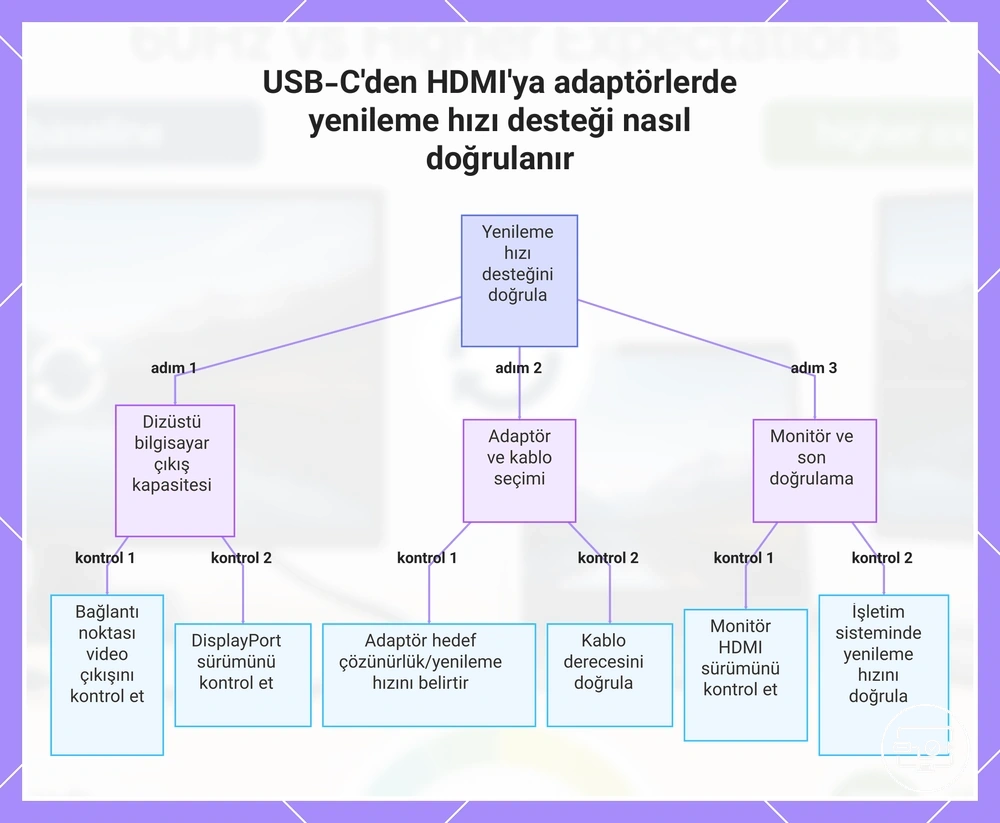
4K 60 Hz desteğini güvenilir biçimde gösteren teknik özellikler ve belirsiz pazarlama iddiaları
Teknik özellikte en güçlü kanıt, tam hedef zamanlamanın yazılmasıdır: örneğin “3840×2160 @ 60 Hz” veya “2560×1440 @ 144 Hz”. Sürüm ve kablo sınıfı etiketleri yardımcıdır, ancak dönüştürücünün belirli çözünürlük + Hz desteğinin yerini tutmaz.
| Teknik özellik ifadesi | Gerçekte neyi doğrular? | Karar değeri |
|---|---|---|
| “4K 60 Hz” / “3840×2160 @ 60 Hz” | İlgili HDMI çıkışının bu hedef zamanlamayı desteklediğine dair doğrudan bilgi verir. | Güçlü — yine de kaynak ve ekranın aynı modu desteklemesi gerekir. |
| “1440p 144 Hz” | Adaptör veya hub’ın QHD yüksek yenileme zamanlamasını açıkça hedeflediğini gösterir. | Güçlü — özellikle bu çözünürlükte yüksek Hz arıyorsanız sürüm numarasından daha kullanışlıdır. |
| “4K destekli” | 4K çözünürlük ailesini belirtir; 30, 60 veya 120 Hz hakkında tek başına kesin değer vermez. | Zayıf — Hz değeri ayrıca aranmalıdır. |
| Yalnızca “HDMI 2.0” / “HDMI 2.1” | Bir özellik ailesine işaret eder; ürünün tüm isteğe bağlı özellikleri veya her zamanlamayı uyguladığını kanıtlamaz. | Orta / zayıf — tam çözünürlük + Hz + HDR/renk desteğini ayrıca doğrulayın. |
| “Premium High Speed HDMI” sertifikalı kablo | Kablonun 18 Gbps sınıfı HDMI sinyal gereksinimleri için test edildiğini gösterir. | Kablo için güçlü — adaptör veya ekran yeteneğini doğrulamaz. |
| “Ultra High Speed HDMI” sertifikalı kablo | Kablonun 48 Gbps’ye kadar HDMI 2.1 bağlantı sinyalleri için sertifikalı olduğunu gösterir. | Kablo için güçlü — 4K 120 Hz desteğinin kaynak, dönüştürücü ve ekranda ayrıca bulunması gerekir. |
Satın alma kuralı: ürün başlığındaki en büyük çözünürlüğü değil, sizin kullanacağınız HDMI portu için belirtilen tam çözünürlük + Hz satırını eşleştirin.
Bağlantı sonrası işletim sisteminde ve ekranda etkin yenileme hızını doğrulama
Bağlantı kurulduktan sonra iki değeri karşılaştırın: işletim sisteminin seçtiği yenileme hızı ve monitörün varsa OSD bilgi ekranında bildirdiği gelen sinyal zamanlaması. Bu doğrulama, teknik özellikte yazan değer ile gerçekten müzakere edilen modu ayırır.
- Ekran ayarlarını açın.İlgili monitörü seçin ve mevcut yenileme hızı seçeneklerini görüntüleyin.
- Hedef çözünürlük + Hz’yi seçin.Hedef Hz listede yoksa kaynak, dönüştürücü veya ekran EDID’si bu modu sunmuyor olabilir.
- Monitör OSD bilgisini kontrol edin.Varsa “Information / Bilgi / Signal” benzeri sayfada gelen çözünürlük ve Hz değerini görüntüleyin.
- Kararlılığı ayrı doğrulayın.Değerler eşleşse bile titreme, aralıklı siyah ekran veya bağlantı kopması varsa kablo, hub ve görüntü biçimini tek tek test edin.
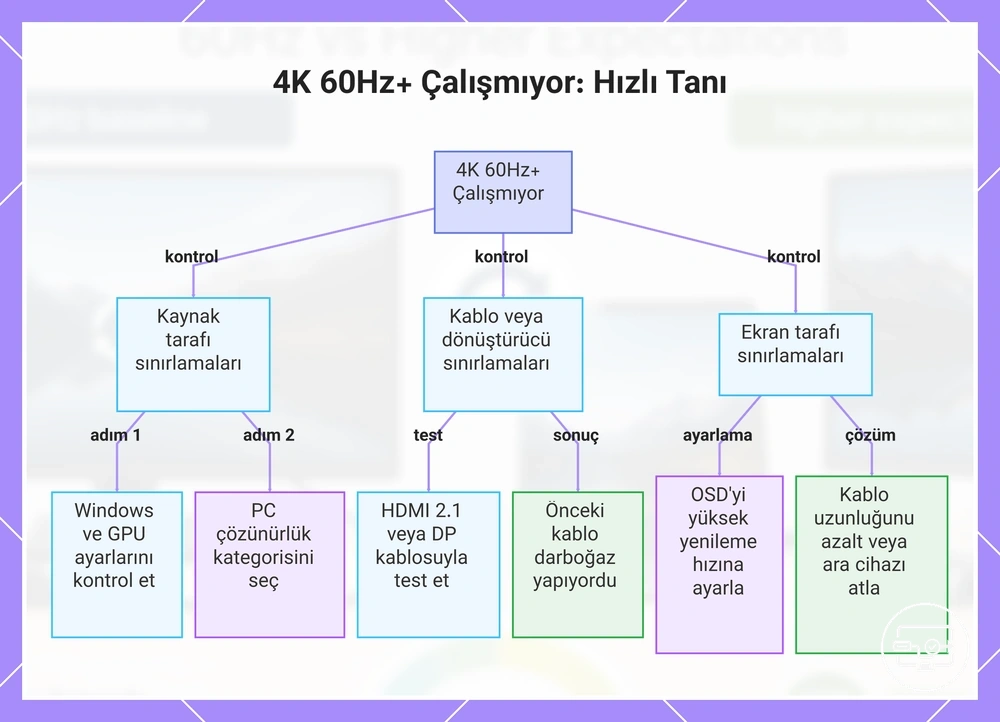
4K 60 Hz veya daha yüksek yenileme hızı çalışmadığında: en yaygın nedenler için hızlı tanı
4K 60 Hz veya daha yüksek bir mod çalışmadığında amaç, zincirde hedef zamanlamayı ilk engelleyen halkayı bulmaktır. En hızlı yöntem, kaynak → dönüştürücü/hub → kablo → ekran girişi → görüntü biçimi sırasıyla tek değişkeni test etmektir.
| Belirti | Olası neden | Kontrol | Sonraki eylem |
|---|---|---|---|
| Hedef Hz listede hiç yok | Kaynak, adaptör veya ekran EDID’si hedef zamanlamayı sunmuyor | Her bileşenin teknik özelliğinde tam çözünürlük + Hz’yi arayın | Eksik halkayı belirleyin; sürüm numarasına göre tahmin etmeyin |
| 4K’da yalnızca 30 Hz görünüyor | Dönüştürücü/hub 4K 30 Hz ile sınırlı veya USB-C video bant genişliği yetersiz | Aynı ekranı bilinen 4K 60 Hz destekli doğrudan bir yolla karşılaştırın | Hub’ı atlayın; kaynak portu ve adaptörün 4K 60 Hz satırını doğrulayın |
| 60 Hz çalışıyor, 120/144 Hz görünmüyor | Zincirdeki bir halka yüksek Hz zamanlamasını desteklemiyor | Çözünürlüğü düşürüp aynı Hz’nin görünüp görünmediğini test edin | Kaynak ve dönüştürücüde hedef yüksek Hz desteğini, ekranın doğru HDMI girişini kontrol edin |
| Hedef Hz seçiliyor ama titreme / siyah ekran oluyor | Sinyal marjı, kablo, hub veya HDR/10-bit gibi biçimlerin toplam bant genişliği sınırda | Daha kısa bilinen iyi kablo, doğrudan bağlantı ve 8-bit SDR ile ayrı ayrı test edin | Sorunu oluşturan tek değişkeni belirledikten sonra yalnızca o halkayı değiştirin |
Bu şema, kaynak ayarlarından dönüştürücü ve ekran girişine kadar 4K 60 Hz veya üzeri bir modun neden çalışmadığını adım adım ayırmaya yardımcı olur.
30 Hz veya 60 Hz’de takılı kalma: önce kontrol edilmesi gereken ayarlar ve sınırlamalar
Ekran 30 Hz veya 60 Hz’de kalıyorsa önce bunun bir ayar seçimi mi yoksa gerçek bir donanım tavanı mı olduğunu ayırın. Çözünürlük ve renk biçimini geçici olarak düşürmek, bant genişliği sınırını hızlıca test etmeye yardımcı olur.
Önce ayarları kontrol edin
- İşletim sisteminde doğru monitör için hedef yenileme hızını seçin.
- Monitörün kullanılan HDMI girişinde gerekliyse gelişmiş / yüksek bant genişlikli giriş modunu açın.
- Hedef Hz görünmüyorsa HDR’yi ve 10-bit çıkışı geçici olarak kapatıp 8-bit SDR ile tekrar kontrol edin.
- Monitörün OSD bilgi ekranında gelen çözünürlük + Hz değerini doğrulayın.
Sonra zincir sınırını doğrulayın
- USB-C kaynağının hedef modu çıkarabildiğini ve adaptör/hub’ın aynı modu açıkça listelediğini kontrol edin.
- Hub veya dock kullanıyorsanız ekranı geçici olarak doğrudan adaptörle bağlayın ve yüksek hızlı USB aygıtlarını çıkarın.
- Ayrı HDMI kablosunu hedef mod için uygun, bilinen iyi ve mümkünse daha kısa bir kabloyla karşılaştırın.
- Birden fazla ekran bağlıysa tek ekranla test ederek paylaşılan görüntü kaynaklarını devreden çıkarın.
Yorum: çözünürlüğü veya renk derinliğini düşürdüğünüzde hedef Hz görünür hale geliyorsa sorun çoğunlukla toplam bağlantı bant genişliğiyle ilgilidir; hiçbir koşulda görünmüyorsa tam zamanlama desteğini bileşen bazında yeniden doğrulayın.
Daha yüksek Hz’de titreme, kararma ve siyah ekran: belirtileri sinyal veya uyumluluk sınırı olarak yorumlama
Titreme, aralıklı kararma veya siyah ekran yalnızca daha yüksek Hz’de başlıyorsa bu, çoğu zaman bağlantının sinyal veya bant genişliği marjına yaklaştığını gösterir. Tanı için önce kararlı bir yenileme hızına dönün, sonra yalnızca bir değişkeni değiştirerek hedef moda tekrar yaklaşın.
| Belirti | Olası açıklama | Kontrol / eylem |
|---|---|---|
| 60 Hz kararlı, 120/144 Hz’de titreme veya siyah ekran | Kablo, adaptör veya HDMI girişinde sınırda sinyal marjı | Daha kısa ve hedef mod için uygun sertifikalı kabloyla, hub’ı atlayarak doğrudan bağlantı test edin. |
| HDR veya 10-bit açılınca sorun başlıyor | Görüntü biçiminin toplam bant genişliği hedef Hz ile birlikte sınırı aşıyor olabilir | 8-bit SDR ile karşılaştırın; sorun kaybolursa HDR/renk derinliği ve hedef Hz kombinasyonunu bileşen özellikleriyle yeniden eşleştirin. |
| VRR açıkken aralıklı kararma / parlaklık değişimi | VRR aralığı, ekran işleme davranışı veya bağlantı el sıkışması etkili olabilir | Önce sabit Hz’de test edin, ardından VRR’yi tek değişken olarak yeniden etkinleştirin. |
| Hub / dock üzerinden sorun var, doğrudan bağlantıda yok | Hub’ın videoya ayırdığı kaynaklar veya ek dönüştürme aşaması sınırlayıcı olabilir | Hub’ın hedef çözünürlük + Hz’yi eşzamanlı USB kullanımıyla destekleyip desteklemediğini kontrol edin. |
| Tam çözünürlükte sorun var, çözünürlük düşünce aynı Hz kararlı | Toplam piksel veri hızı zincirin kararlı kapasitesini aşıyor olabilir | Hedef modun kaynak, dönüştürücü ve ekran için açıkça desteklenen bir zamanlama olduğundan emin olun. |
Daha ayrıntılı belirti ayrımı için titreme ve kesilmeleri giderme kılavuzuna bakabilirsiniz.
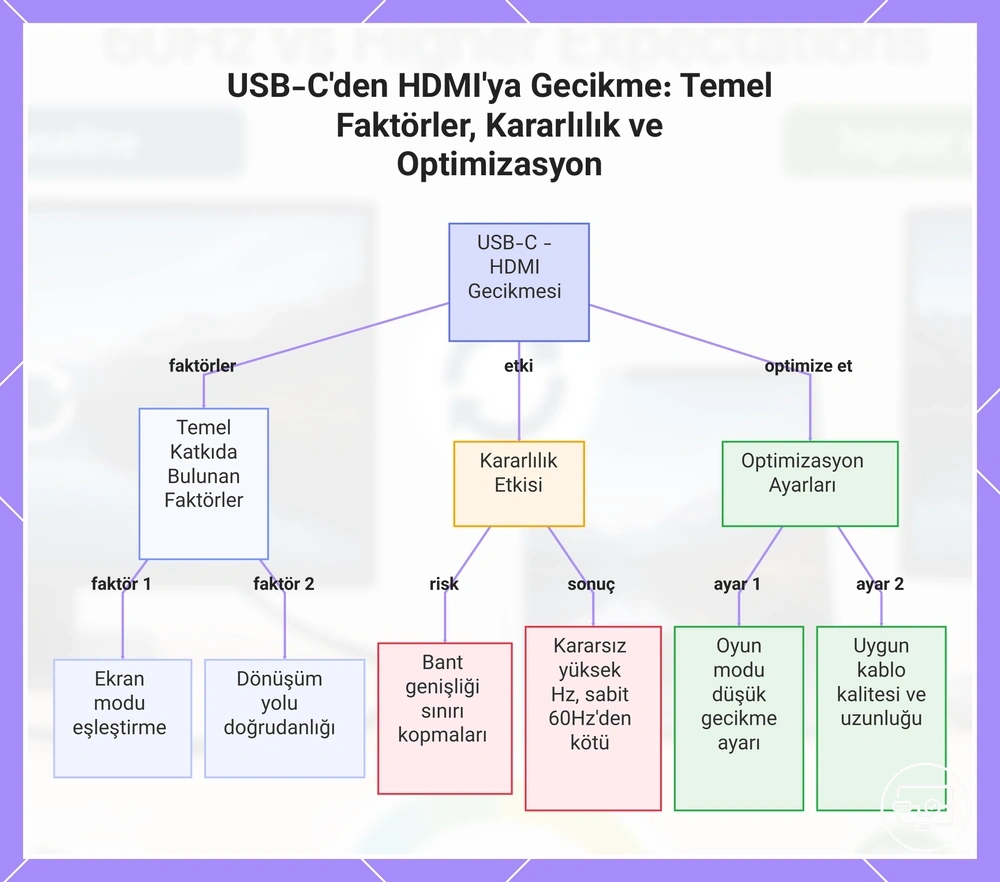
USB-C’den HDMI’ye 60 Hz ve daha yüksek yenileme hızlarında gecikme beklentileri
USB-C’den HDMI’ye bağlantıda toplam algılanan gecikme; giriş, oyun/uygulama işleme süresi, GPU’nun kare üretimi, bağlantı yolu ve ekranın görüntü işleme süresinin birleşimidir. Yenileme hızı yalnızca bir karenin ekrana sunulabileceği zaman aralığını kısaltır; toplam giriş gecikmesini tek başına belirlemez.
Kararlı bir yüksek Hz modu genellikle daha sık görsel güncelleme fırsatı sağlar; ancak bağlantı sınırda olduğu için titreme veya yeniden bağlantı oluşuyorsa deneyim kötüleşir. Bu nedenle önce kararlı sinyal, sonra mümkün olan en yüksek uygun yenileme hızı hedeflenmelidir.
| Yenileme hızı | Bir yenileme aralığı | Ne anlama gelir? |
|---|---|---|
| 60 Hz | yaklaşık 16,7 ms | Ekran saniyede 60 yenileme fırsatı sunar; bu değer toplam giriş gecikmesi değildir. |
| 120 Hz | yaklaşık 8,3 ms | 60 Hz’ye göre yenileme aralığı yarıya iner; kaynak kareleri yeterince hızlı sunuyorsa hareket ve tepki daha sık güncellenebilir. |
| 144 Hz | yaklaşık 6,9 ms | Daha kısa yenileme aralığı sağlar; gerçek tepki süresi yine uygulama, GPU ve ekran işleme gecikmesine bağlıdır. |
- Ekran işleme modu: oyun / düşük gecikme modu bulunan ekranlarda bu mod, görüntü işleme aşamalarını azaltabilir.
- Kaynak kare hızı: bağlantı 120 Hz çalışsa bile uygulama yalnızca 60 FPS üretiyorsa her yenilemede yeni bir kare bulunmayabilir.
- Dönüştürme yolu: USB-C–HDMI dönüştürücünün eklediği gecikme modele bağlıdır; yalnızca HDMI sürümünden güvenilir bir gecikme değeri çıkarılamaz.
- Sinyal kararlılığı: yüksek Hz’de kopma, yeniden el sıkışma veya siyah ekran görülüyorsa önce kablo ve bant genişliği sorunu çözülmelidir.
Bu grafik, USB-C’den HDMI’ye bağlantıda yenileme hızı, sinyal kararlılığı ve ekran işleme gecikmesi arasındaki ilişkiyi görsel olarak özetler.