Compatibilité des taux de rafraîchissement USB-C vers HDMI : bases à 60 Hz, limites au-delà de 60 Hz et attentes réalistes
Pour obtenir 60 Hz ou plus via USB-C vers HDMI, chaque maillon doit accepter le même couple résolution/taux de rafraîchissement : la sortie vidéo USB-C, le convertisseur, le câble HDMI et l’entrée de l’écran. Le maillon le plus faible fixe le mode maximal réellement utilisable ; le 4K à 60 Hz est courant sur une chaîne compatible, tandis que le 4K au-delà de 60 Hz exige généralement davantage de bande passante, et souvent DSC lorsque le signal DisplayPort est converti vers HDMI.
Vérificateur de chaîne USB-C vers HDMI
Choisissez le mode visé puis indiquez ce qui est déjà confirmé. Le résultat identifie le maillon à vérifier et le profil technique à rechercher ; il ne remplace pas la fiche technique de chaque appareil.
À confirmer. Sélectionnez vos conditions puis lancez l’évaluation.
Une compatibilité « sur le papier » ne garantit pas la stabilité : le format couleur, le HDR, le partage des voies USB-C, le câble et les réglages du moniteur peuvent encore modifier le mode final.
Un adaptateur plus récent ne peut pas créer une capacité absente ailleurs dans la chaîne. Avant de viser 120 Hz ou davantage, vérifiez successivement :
- la sortie vidéo USB-C et le nombre de voies/bande passante qu’elle expose ;
- le mode explicitement pris en charge par l’adaptateur ou le hub ;
- la catégorie du câble HDMI adaptée au débit utilisé ;
- le port HDMI de l’écran et ses réglages de bande passante.
Un écran 4K peut donc rester à 30 Hz ou 60 Hz si le port USB-C n’expose pas assez de bande passante, si le convertisseur plafonne à un mode inférieur ou si l’entrée HDMI de l’écran n’accepte pas le mode visé. Quand la bande passante devient la contrainte, augmenter le taux de rafraîchissement peut nécessiter de réduire la profondeur de couleur, d’utiliser un sous-échantillonnage de chrominance, de désactiver le HDR ou de réduire la résolution.
Ce que signifie la compatibilité des taux de rafraîchissement lorsque l'USB-C est converti en HDMI
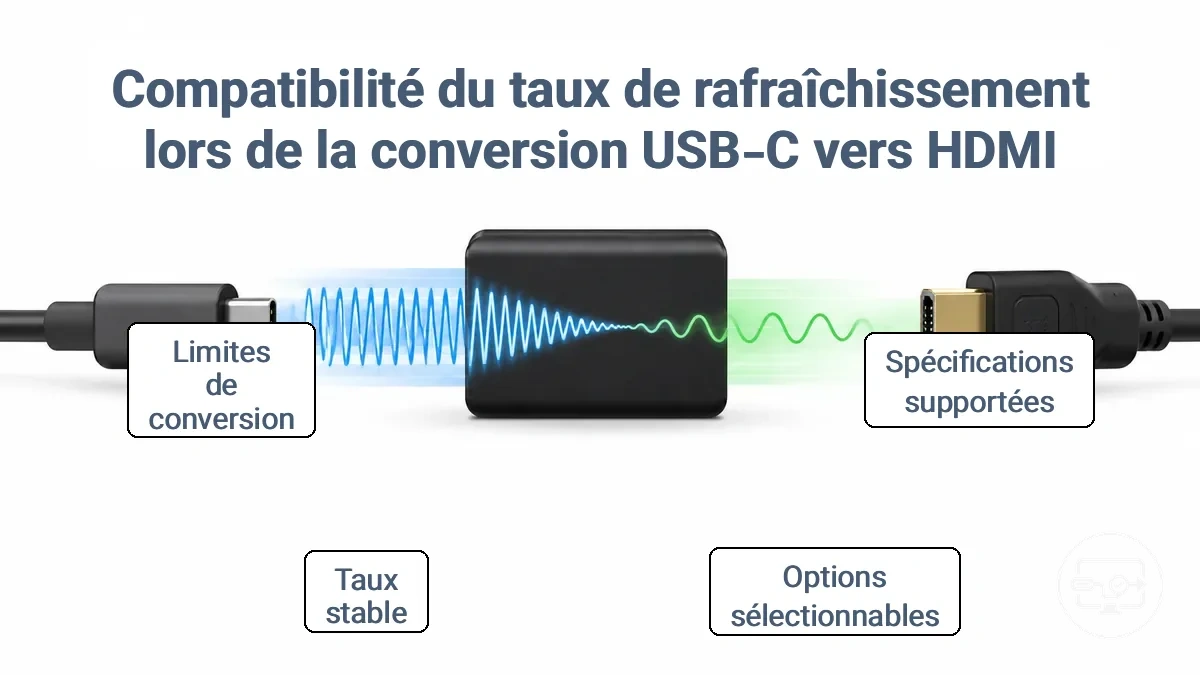
La compatibilité du taux de rafraîchissement en USB-C vers HDMI correspond à l’alignement entre le mode vidéo émis par la source, la capacité du convertisseur, le câble HDMI et les modes acceptés par l’écran. La conversion ne crée pas de bande passante : le mode final doit rester dans les limites de tous les maillons.
La négociation suit une chaîne simple : la source expose un signal vidéo (le plus souvent DisplayPort via USB-C), le convertisseur produit un signal HDMI, puis l’écran annonce les modes qu’il accepte. Il faut distinguer trois niveaux :
Pris en charge
Mode annoncé par les fiches techniques de la source, du convertisseur et de l’écran. C’est une capacité théorique de chaque maillon, pas une garantie de bout en bout.
Sélectionnable
Mode proposé par le système après lecture des capacités de l’écran et du chemin de conversion. Une option absente signale souvent une limite de négociation ou de bande passante.
Stable
Mode qui fonctionne sans scintillement, coupure ni perte de liaison. Il dépend aussi de la qualité du câble, de la topologie du hub et des réglages de format.
Une mention comme « 4K à 60 Hz » ou « 4K à 120 Hz » sur un adaptateur ne suffit donc pas à elle seule : la source et l’entrée HDMI doivent accepter le même mode, et les hubs peuvent partager les voies haut débit entre vidéo et données. Vérifiez la combinaison réelle de vos appareils plutôt qu’un seul numéro de version. Pour replacer ce contrôle dans l’ensemble de la chaîne, consultez le hub compatibilité USB-C vers HDMI.
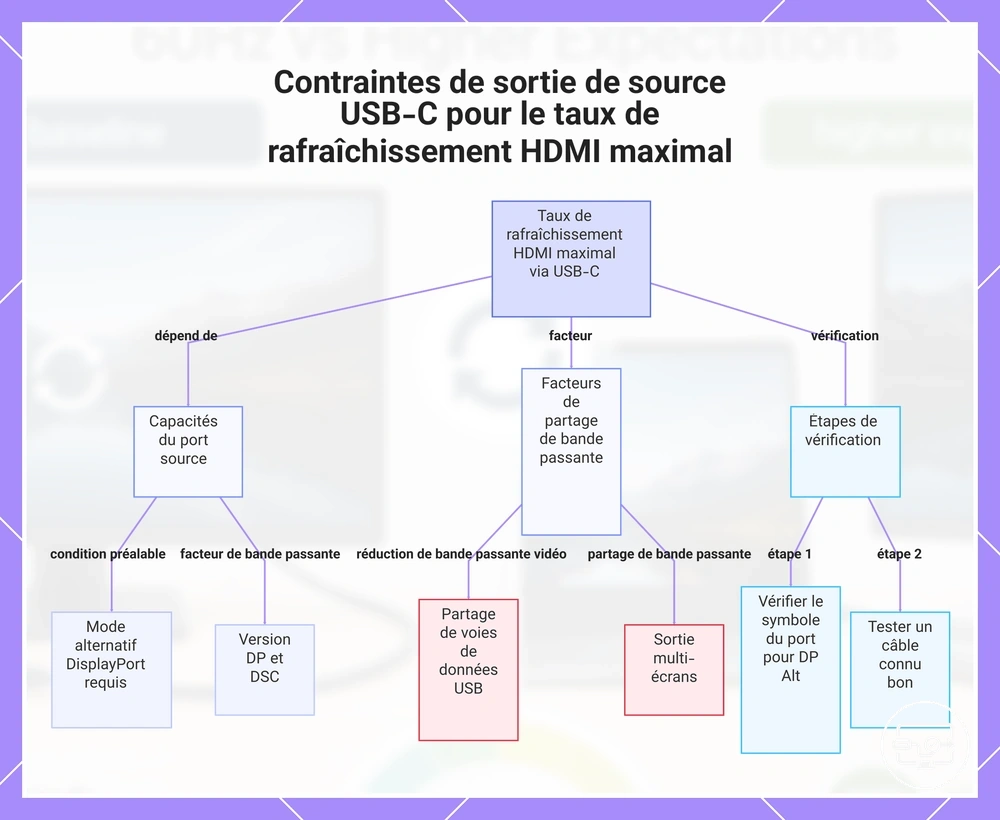
Contraintes de sortie de la source USB-C qui déterminent le taux de rafraîchissement HDMI maximal
Le taux de rafraîchissement maximal commence par la source : un adaptateur ne peut pas dépasser le mode vidéo que le port USB-C émet réellement. Il faut donc confirmer la présence de DisplayPort Alt Mode, Thunderbolt ou d’un chemin USB4 transportant DisplayPort, puis la bande passante disponible.
En DisplayPort Alt Mode, un port USB-C peut affecter deux ou quatre voies haut débit à la vidéo. Conserver simultanément l’USB 3.x utilise souvent deux voies pour les données et laisse deux voies au DisplayPort ; un mode quatre voies donne davantage de bande passante vidéo. DSC (Display Stream Compression) peut transporter un mode plus exigeant dans une bande passante donnée lorsqu’il est pris en charge par la source et par le chemin de conversion.
Le même adaptateur peut ainsi atteindre 4K à 60 Hz sur un ordinateur et plafonner plus bas sur un autre si le second port expose moins de voies, une génération DisplayPort différente ou un ensemble de modes plus limité.
- Sortie vidéo : confirmez DisplayPort Alt Mode, Thunderbolt ou USB4 avec transport vidéo ; un connecteur USB-C de charge/données seul ne peut pas piloter cet adaptateur HDMI.
- Nombre de voies et débit : sur un chemin DisplayPort Alt Mode, deux voies fournissent environ la moitié de la bande passante vidéo de quatre voies au même débit par voie.
- Partage avec l’USB 3.x : un hub qui conserve des données USB rapides peut réduire les voies disponibles pour DisplayPort selon sa conception.
- DSC : utile pour certains modes à très haute résolution ou fréquence, mais seulement si la chaîne de conversion le gère correctement.
- Câble USB-C amovible : s’il fait partie du chemin vers un dock ou un écran, il doit explicitement transporter la vidéo et le débit requis ; cette vérification ne concerne pas les dongles à câble USB-C captif.
Ce graphique montre les principaux facteurs et les étapes de vérification qui déterminent le taux de rafraîchissement HDMI maximal à partir d'une source USB-C.
| Mode DisplayPort | Voies vidéo | Débit utile maximal | Implication |
|---|---|---|---|
| DP 1.2 / HBR2 | 4 | 17,28 Gbit/s | Assez pour un mode 4K 60 Hz SDR 8 bits courant avant conversion, si le timing et les autres maillons le permettent. |
| DP 1.2 / HBR2 | 2 | 8,64 Gbit/s | Peut imposer une résolution, une fréquence ou un format couleur inférieur pour les modes non compressés. |
| DP 1.4 / HBR3 | 4 | 25,92 Gbit/s | Offre plus de marge ; DSC peut étendre les modes transportables au-delà de la capacité non compressée. |
Ports USB-C qui prennent en charge la vidéo par rapport aux ports qui ne peuvent pas piloter le HDMI à un rafraîchissement élevé
La forme USB-C ne décrit pas à elle seule les capacités vidéo. La première condition est que le port source transporte un signal d’affichage ; sans DisplayPort Alt Mode, Thunderbolt ou un mode USB4 approprié, un adaptateur USB-C vers HDMI classique ne reçoit aucun signal vidéo à convertir.
- Consultez la fiche technique de l’appareil pour « DisplayPort Alt Mode », « DisplayPort over USB-C », Thunderbolt ou USB4 avec prise en charge d’écran ; un pictogramme peut aider, mais son absence n’est pas une preuve définitive.
- Si la liaison vers un dock utilise un câble USB-C amovible, choisissez un câble explicitement compatible avec la vidéo et le débit prévu ; un câble de charge seul ne convient pas.
- Vérifiez séparément le mode maximal du convertisseur et de l’écran : une source vidéo compatible n’implique pas automatiquement 4K 60 Hz ou 120 Hz.
- Sur les appareils possédant plusieurs ports USB-C, contrôlez les spécifications de chaque port, car leurs capacités d’affichage peuvent différer.
Modes GPU et de sortie d'affichage qui limitent la résolution et le Hz avant que l'adaptateur n'intervienne
Le GPU et le pilote choisissent un timing, une profondeur de couleur et un format de sortie à partir des modes annoncés par l’écran. Même si le convertisseur possède assez de bande passante, un mode absent de l’EDID, non exposé par le pilote ou trop exigeant pour la liaison ne sera pas utilisable tel quel.
- Timing sélectionné : confirmez dans le système d’exploitation que la résolution et le taux visés sont réellement proposés et sélectionnés.
- EDID et pilote : une lecture incomplète ou un pilote défaillant peut masquer des modes ; reconnecter le chemin ou mettre à jour le pilote peut rétablir la liste correcte, sans créer de capacité matérielle supplémentaire.
- Profondeur de couleur : passer de 8 à 10 bits augmente les données par pixel et peut réduire la marge disponible pour la fréquence.
- Chrominance : le sous-échantillonnage 4:2:2 ou 4:2:0 réduit la bande passante par rapport à RVB/YCbCr 4:4:4 ; il peut donc permettre un taux plus élevé au prix d’une moindre précision chromatique.
- DSC : lorsqu’il est pris en charge de bout en bout, il réduit le débit nécessaire au transport du signal ; s’il n’est pas disponible, certains modes très exigeants restent hors de portée.
Limites du matériel de conversion dans les adaptateurs, câbles, hubs et stations d'accueil qui réduisent le Hz atteignable
Un adaptateur USB-C vers HDMI actif convertit généralement le signal DisplayPort en HDMI. Cette conversion n’implique pas nécessairement un ré-échantillonnage des images, mais la puce de conversion possède son propre plafond de résolution, de fréquence et de format. Un chemin dédié à un seul écran est plus simple à vérifier qu’un hub qui répartit plusieurs fonctions.
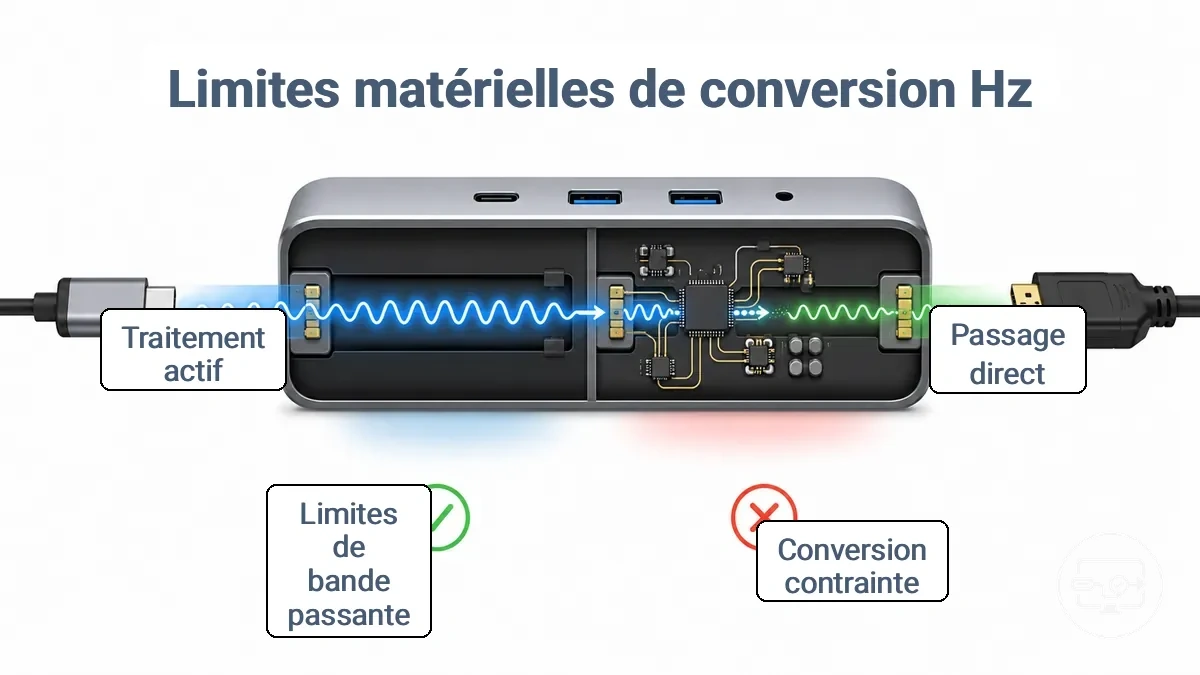
Dans un hub ou une station d’accueil, les voies USB-C peuvent être réparties entre DisplayPort et USB à haut débit, ou le signal DisplayPort peut être tunnelisé selon l’architecture. Ethernet, stockage et autres périphériques peuvent donc partager les ressources de données du dock. La puissance de charge n’utilise pas la bande passante vidéo, même si une alimentation insuffisante ou instable peut provoquer d’autres problèmes de fonctionnement.
| Attribut | Adaptateur/câble dédié à un écran | Hub ou station d’accueil multiport |
|---|---|---|
| Architecture | Chemin vidéo plus simple ; le convertisseur reste néanmoins soumis à son propre débit maximal. | La vidéo coexiste avec d’autres fonctions ; l’allocation des voies ou du tunnel dépend du dock et du port hôte. |
| Bande passante vidéo | Peut exploiter davantage de ressources de la liaison source lorsqu’aucun trafic USB 3.x ne doit être maintenu sur les mêmes voies Alt Mode. | Peut être réduite lorsque le dock réserve des voies à l’USB 3.x ou partage un tunnel entre plusieurs écrans. |
| Modes pris en charge | Doivent être indiqués explicitement par l’adaptateur pour la résolution, le taux et, si nécessaire, le HDR. | Doivent être vérifiés par port et pour la configuration d’écrans prévue ; le total pris en charge peut différer du maximum d’un seul port. |
| Stabilité | Dépend surtout de la source, du convertisseur, du câble HDMI et de l’écran. | Dépend aussi de l’alimentation du dock, de la charge périphérique et de l’architecture multi-écrans. |
Pourquoi les hubs et les dongles multiports plafonnent souvent à 4K 30Hz ou 4K 60Hz
Beaucoup de hubs USB-C combinent vidéo et USB 3.x sur les quatre voies haut débit du connecteur. Avec DisplayPort Alt Mode, une conception fréquente réserve deux voies à DisplayPort et deux à l’USB 3.x ; sur un lien DP 1.2/HBR2, cela peut empêcher le 4K 60 Hz non compressé. D’autres hubs utilisent quatre voies vidéo, DP 1.4/DSC, Thunderbolt ou USB4 et peuvent dépasser cette limite.
- Si le hub n’accorde que deux voies DisplayPort à la vidéo, le plafond dépend du débit par voie et de la présence éventuelle de DSC.
- Certains hubs privilégient 4K 60 Hz en utilisant quatre voies pour la vidéo, ce qui peut réduire ou supprimer l’USB 3.x sur ce chemin ; d’autres conservent l’USB 3.x et plafonnent plus bas.
- Les spécifications de la puce DP-vers-HDMI et de chaque port HDMI peuvent imposer leur propre plafond indépendamment des voies USB-C.
- En multi-écrans, la bande passante DisplayPort disponible doit être répartie entre les sorties ; le maximum d’un seul écran ne décrit pas toujours la configuration à deux écrans.
- Ne déduisez pas le mode vidéo de la seule mention « hub USB-C » : recherchez la résolution et la fréquence annoncées pour le port utilisé.
Facteurs liés au câble et à la qualité du signal qui affectent la stabilité à des taux de rafraîchissement élevés
Plus le débit de liaison augmente, plus la marge électrique se réduit. Un mode peut apparaître comme sélectionnable tout en produisant scintillements, coupures ou pertes de liaison si le câble ou les connecteurs ne maintiennent pas l’intégrité du signal.
- Catégorie/certification : utilisez un câble HDMI certifié pour le débit réellement nécessaire ; la certification réduit l’incertitude sur les performances du câble.
- Longueur : à technologie et qualité égales, un chemin plus long atténue davantage le signal ; en diagnostic, un câble court connu comme fiable est un bon point de comparaison.
- Connecteurs : un branchement incomplet, un connecteur endommagé ou du jeu mécanique peut provoquer des pertes intermittentes.
- État physique : évitez les pliures serrées, écrasements et contraintes répétées qui peuvent dégrader un câble.
- Environnement électrique : si les coupures coïncident avec la mise sous tension d’un autre appareil, éloignez le chemin vidéo des alimentations et testez une autre configuration pour distinguer interférence et défaut de liaison.
Contraintes du côté de l'écran qui imposent 60Hz même lorsque la source peut produire plus
Le moniteur ou le téléviseur doit accepter le mode cible sur l’entrée HDMI réellement utilisée. Certains écrans réservent leur bande passante maximale à des ports précis ou exigent d’activer un mode d’entrée « amélioré », « étendu » ou équivalent.
Une source capable de 120 ou 144 Hz peut donc ne proposer que 60 Hz si l’entrée choisie, son mode de compatibilité ou le format couleur/HDR réduit les modes annoncés à la source. Les intitulés de menu varient selon le fabricant, et le numéro « HDMI 2.1 » seul ne garantit pas que tous les ports implémentent le même débit ou les mêmes fonctions.
- Vérifiez dans le manuel la résolution et la fréquence maximales de chaque entrée HDMI, pas seulement la version HDMI générale de l’écran.
- Activez, si le modèle en possède un, le mode d’entrée à bande passante étendue/élevée pour le port concerné.
- Utilisez le port recommandé pour les modes à haute fréquence ; certains écrans limitent les autres entrées.
- Si le mode disparaît avec HDR ou 10 bits, testez temporairement 8 bits ou un format de chrominance moins exigeant afin d’identifier une limite de débit.
- Si plusieurs ports existent, comparez-les sans changer les autres maillons de la chaîne.
Ce graphique montre les paramètres et vérifications côté affichage qui peuvent limiter le taux de rafraîchissement à 60 Hz même lorsque la source prend en charge des taux plus élevés.
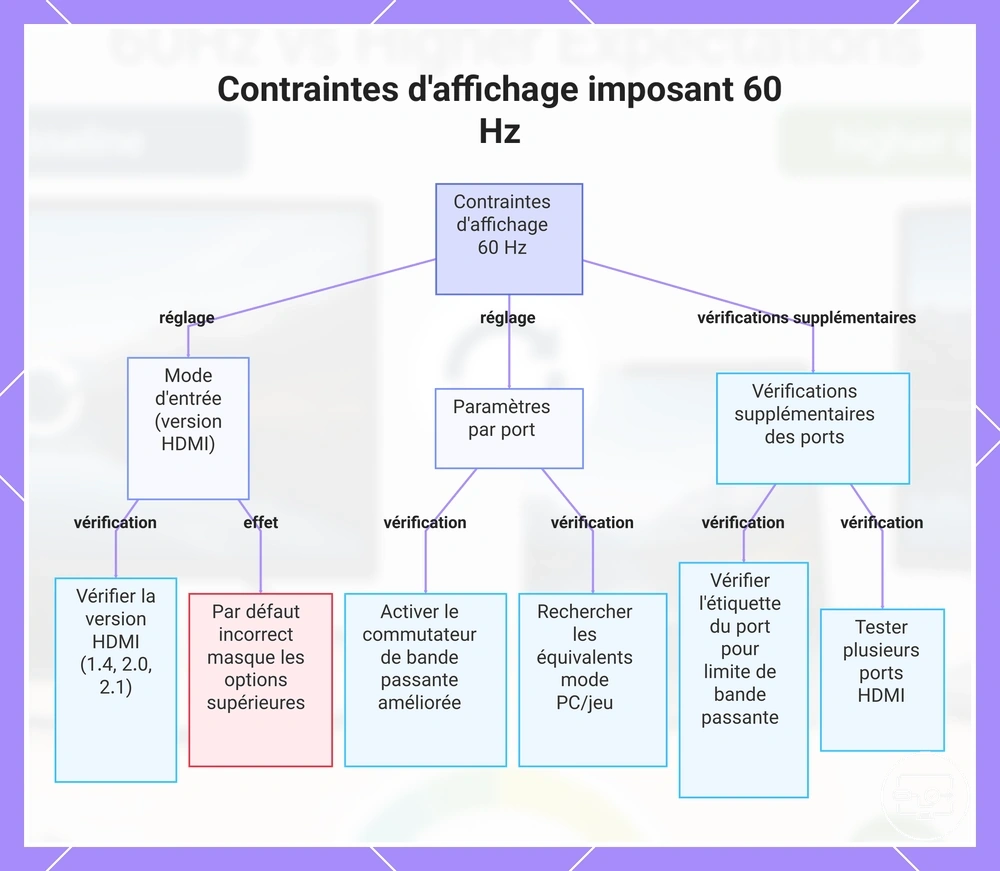
Version d'entrée HDMI, modes de bande passante et paramètres qui modifient les taux de rafraîchissement disponibles
Les modes acceptés par une entrée HDMI sont déterminés par son débit de liaison, les timings annoncés dans l’EDID et les fonctions réellement implémentées. Les réglages de l’écran peuvent exposer ou masquer certains modes, mais aucun réglage ne peut ajouter une bande passante matérielle absente.
- Mode d’entrée : lorsqu’un menu propose un mode « standard » ou « amélioré », choisissez le mode haute bande passante pour les signaux exigeants, si le manuel le prévoit.
- Débit HDMI : HDMI 2.0 atteint nominalement 18 Gbit/s en TMDS ; HDMI 2.1 peut utiliser FRL jusqu’à 48 Gbit/s, mais les appareils HDMI 2.1 ne sont pas obligés d’implémenter le débit maximal.
- Format couleur : RVB/YCbCr 4:4:4 transporte davantage de données chromatiques que 4:2:2 ou 4:2:0 ; réduire la chrominance peut libérer de la marge pour la fréquence.
- VRR : le taux de rafraîchissement variable n’augmente pas à lui seul la bande passante maximale, mais sa plage et sa disponibilité peuvent être limitées à certains ports, timings ou chemins de conversion.
- DSC : la compression doit être prise en charge par le chemin concerné et est souvent négociée automatiquement ; ne supposez pas qu’un simple réglage d’écran peut l’activer.
- EDID/timings personnalisés : ils peuvent modifier les modes exposés, mais ne rendent pas fiable un timing qui dépasse la capacité électrique ou la bande passante de la liaison.
Choix de profondeur de couleur, de chrominance et de HDR qui échangent la qualité d'image contre un Hz plus élevé
À résolution et fréquence identiques, 10 bits et 4:4:4 demandent plus de débit que 8 bits et/ou un sous-échantillonnage 4:2:2/4:2:0. Quand la liaison est proche de sa limite, ajuster le format peut rendre un mode possible, mais le compromis doit rester adapté à l’usage : le 4:4:4 est particulièrement important pour la netteté du texte sur un bureau.
| Priorité | Format à privilégier | Effet sur le débit | Conséquence pratique |
|---|---|---|---|
| Texte et fidélité chromatique | RVB ou YCbCr 4:4:4 ; profondeur adaptée au contenu | Plus élevé, surtout en 10 bits | Conserve les détails chromatiques fins ; peut réduire la fréquence maximale sur une liaison limitée. |
| Fréquence avec bande passante contrainte | YCbCr 4:2:2 ou 4:2:0, et éventuellement 8 bits si acceptable | Plus faible | Peut permettre un taux plus élevé, mais le texte coloré et les contours fins peuvent paraître moins nets. |
| HDR | Souvent 10 bits avec le format accepté par la chaîne | Peut augmenter le débit par rapport à 8 bits | Si le mode HDR cible dépasse la liaison, il faut davantage de bande passante, DSC ou un compromis de chrominance/fréquence. |
Le comportement des signaux 4K et HDR via USB-C vers HDMI est expliqué dans notre guide sur la compatibilité 4K et HDR.
Résolutions et taux de rafraîchissement courants via USB-C vers HDMI et ce qui permet un Hz plus élevé
La résolution et la fréquence doivent être évaluées ensemble. Le 4K à 60 Hz est nettement moins exigeant que le 4K à 120 Hz, tandis que 1080p et 1440p laissent davantage de marge pour des fréquences élevées. La version d’interface donne un repère, mais la meilleure preuve reste un mode explicite — par exemple « 3840×2160 à 60 Hz » — sur la source, le convertisseur et l’entrée de l’écran.
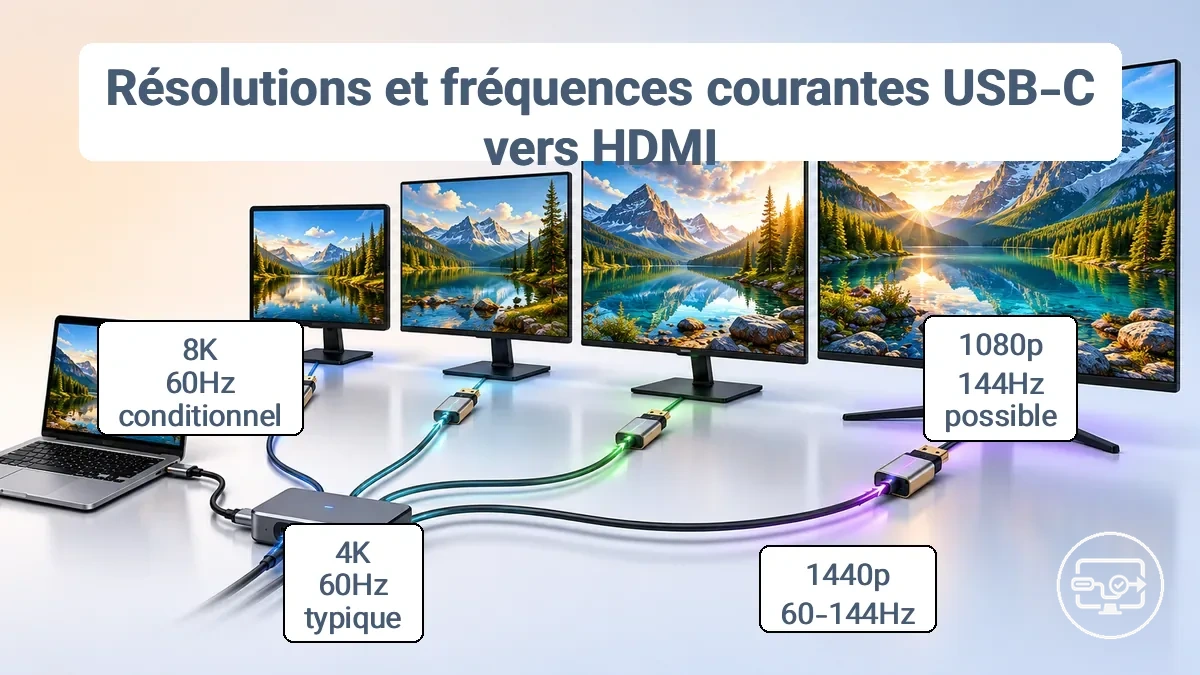
| Mode cible | Côté USB-C / DisplayPort | Convertisseur et câble HDMI | Écran | Limite fréquente |
|---|---|---|---|---|
| 1080p 120–144 Hz | Sortie vidéo USB-C avec débit suffisant ; le mode doit être exposé par le GPU. | Adaptateur explicitement compatible avec la fréquence visée ; un câble High Speed fiable peut suffire selon le timing. | Entrée HDMI annoncée pour 120/144 Hz en 1080p. | Adaptateur ou écran limité à 60 Hz malgré une résolution 1080p prise en charge. |
| 1440p 120–144 Hz | Un lien DP 1.2/HBR2 à quatre voies peut suffire à de nombreux timings 8 bits ; DP 1.4 offre davantage de marge. | Convertisseur explicitement compatible avec 1440p 120/144 Hz ; une interface de classe HDMI 2.0 et Premium High Speed sont des repères courants. | Le port HDMI doit accepter la fréquence visée à 2560×1440. | Le même écran peut accepter la haute fréquence en DisplayPort mais pas sur toutes ses entrées HDMI. |
| 4K 60 Hz | DP 1.2/HBR2 à quatre voies peut transporter un mode 4K60 SDR 8 bits courant ; deux voies DP 1.2 peuvent être insuffisantes sans compromis. | Convertisseur avec sortie 4K60 explicite ; câble Premium High Speed pour un chemin HDMI 2.0 à plein débit. | Entrée HDMI 4K60 activée dans son mode haute bande passante, si nécessaire. | Hub à deux voies vidéo, adaptateur 4K30, mauvais port HDMI ou format couleur trop exigeant. |
| 4K 120 Hz ou plus | Sur un chemin DP-vers-HDMI, DP 1.4/HBR3 avec DSC est souvent nécessaire pour les formats 4K120 exigeants. | Adaptateur annonçant explicitement 4K120 et sortie HDMI 2.1/FRL ; câble Ultra High Speed lorsque FRL est utilisé. | Entrée HDMI acceptant explicitement 4K120 et le format couleur/HDR choisi. | La mention « HDMI 2.1 » seule, sans mode ni débit explicites, ne garantit pas 4K120. |
| 8K | Chemin DisplayPort/Thunderbolt/USB4 suffisamment rapide, souvent avec DSC selon le mode. | Conversion et liaison HDMI 2.1/FRL explicitement prévues pour le mode 8K visé. | Entrée 8K correspondante. | Ne pas déduire 8K60 d’une génération Thunderbolt ou d’un numéro HDMI seul. |
4K à 60 Hz contre 4K au-dessus de 60 Hz : ce qui change généralement dans la chaîne
Passer de 4K 60 Hz à 4K 120 Hz ne consiste pas seulement à « doubler les Hz » : le débit vidéo augmente fortement et chaque maillon doit accepter le nouveau timing et le format couleur choisi. Un seul maillon 4K60 suffit à plafonner toute la chaîne à 60 Hz en 4K.
- Source : le port USB-C doit exposer le mode et la bande passante nécessaires ; pour de nombreux chemins DP-vers-HDMI 4K120, DP 1.4/HBR3 avec DSC est le profil courant.
- Conversion : l’adaptateur doit annoncer le mode 4K120 (ou supérieur) explicitement ; « HDMI 2.1 » sans résolution/fréquence n’est pas une preuve suffisante.
- Liaison HDMI : un mode FRL à haut débit appelle un câble Ultra High Speed ; 4K60 sur HDMI 2.0 à plein débit correspond plutôt à Premium High Speed.
- Écran : le port utilisé doit accepter le mode cible et, si nécessaire, son mode haute bande passante doit être activé.
- Format : si la bande passante manque, 8 bits, 4:2:2/4:2:0, DSC ou une fréquence plus basse peuvent rendre le mode transportable ; ces compromis ne sont pas requis lorsque la chaîne dispose de suffisamment de marge.
1080p et 1440p à 120 Hz et au-delà : quand un rafraîchissement plus élevé est plus réaliste
À fréquence égale, 1080p et 1440p transportent moins de pixels que le 4K ; 120 ou 144 Hz y sont donc plus faciles à faire passer dans une liaison donnée. Le 240 Hz peut aussi être possible, mais il doit être annoncé par la source, le convertisseur et l’écran. La capacité du GPU à calculer 240 images/s est un sujet distinct de la capacité de la liaison à afficher un timing 240 Hz.
- Confirmez le mode exact, par exemple 1920×1080 à 144 Hz ou 2560×1440 à 144 Hz, plutôt qu’une mention générique « haute fréquence ».
- Vérifiez que l’adaptateur prend en charge cette combinaison résolution/fréquence sur sa sortie HDMI.
- Vérifiez que le moniteur accepte la même fréquence sur HDMI ; certains modèles offrent leur maximum uniquement sur DisplayPort.
- Si le mode n’est pas stable, réduisez un seul paramètre à la fois — fréquence, profondeur de couleur, HDR ou résolution — afin d’identifier la contrainte réelle.
Comment confirmer la prise en charge du taux de rafraîchissement avant d'acheter un adaptateur, câble ou hub USB-C vers HDMI
Avant l’achat, partez du mode exact que vous voulez obtenir puis vérifiez chaque maillon dans l’ordre. Une mention de résolution seule (« 4K ») est insuffisante : la fréquence, et si nécessaire le HDR/profondeur de couleur, doivent être compatibles de bout en bout.
- Source USB-C : confirmez DisplayPort Alt Mode, Thunderbolt ou USB4 avec sortie d’affichage. Sans sortie vidéo, un adaptateur USB-C vers HDMI classique ne peut pas fonctionner.
- Débit source : identifiez la génération DisplayPort, le nombre de voies disponible lorsque c’est documenté, et la prise en charge de DSC pour les modes très exigeants.
- Adaptateur ou hub : exigez une spécification explicite pour la résolution et la fréquence cibles, par exemple « 4K 60 Hz » ou « 1440p 144 Hz ». Sur un hub, vérifiez le port précis et la configuration multi-écrans prévue.
- Câble HDMI : pour un chemin HDMI 2.0 à plein débit/4K60, préférez un câble Premium High Speed certifié ; pour les débits HDMI 2.1 FRL tels que certains modes 4K120, utilisez Ultra High Speed. Un câble « High Speed » seul n’est pas une preuve de 18 Gbit/s.
- Entrée de l’écran : confirmez le mode cible sur le port HDMI utilisé et activez le mode haute bande passante du fabricant si le manuel l’exige.
- Validation après connexion : sélectionnez le taux dans le système d’exploitation puis vérifiez le timing d’entrée dans l’OSD de l’écran lorsque cette information est disponible.
Ce graphique montre le processus étape par étape pour vérifier qu'un adaptateur, câble et hub USB-C vers HDMI peuvent prendre en charge un taux de rafraîchissement cible.
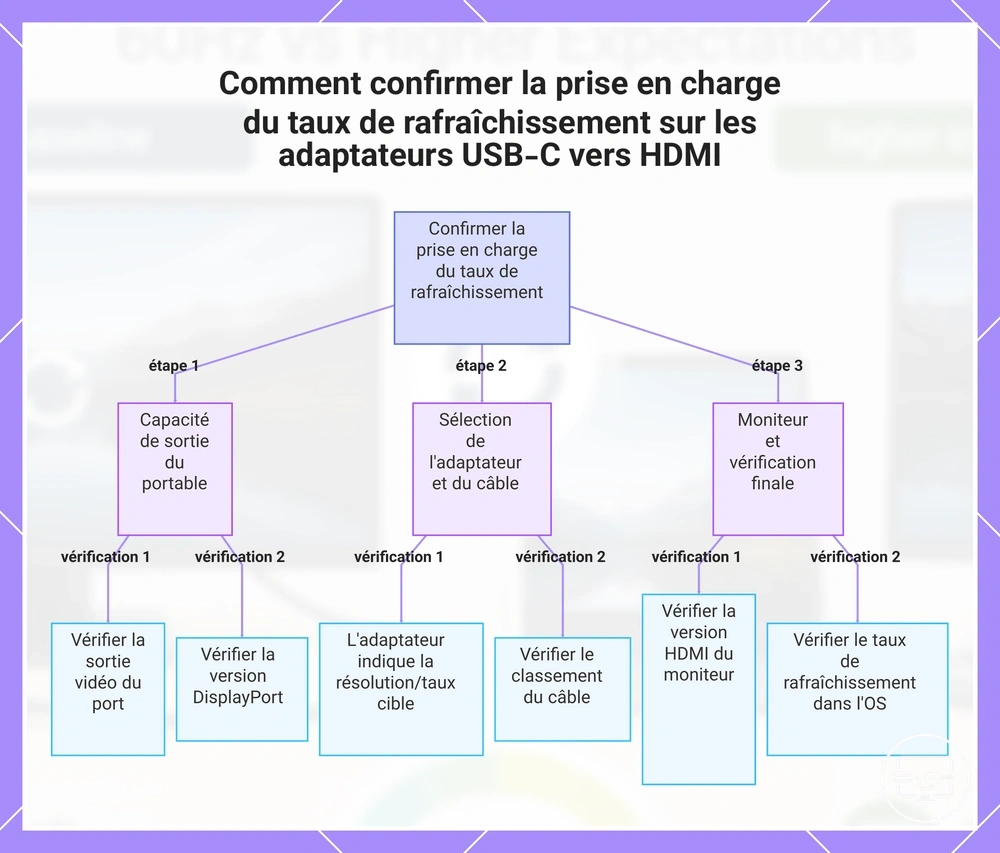
Signaux de spécification qui indiquent de manière fiable la prise en charge du 4K 60 Hz et évitent les affirmations marketing vagues
La preuve la plus utile est une combinaison explicite résolution + fréquence pour la sortie concernée. Les catégories de câble et les numéros HDMI complètent cette information, mais ne remplacent pas le mode annoncé par l’adaptateur ou le hub.
| Mention | Ce qu’elle établit | Ce qu’elle n’établit pas | Valeur pour une décision 4K60 |
|---|---|---|---|
| « 4K à 60 Hz » sur la sortie | Le fabricant annonce ce mode pour ce convertisseur/port. | Que votre source et votre écran l’accepteront. | Forte, si la mention correspond au port et aux conditions d’usage. |
| Premium High Speed HDMI Cable | Câble certifié pour les débits HDMI jusqu’à 18 Gbit/s et les usages associés. | Que l’adaptateur lui-même sort du 4K60. | Forte pour le maillon câble d’un chemin HDMI 2.0 à plein débit. |
| Ultra High Speed HDMI Cable | Câble certifié pour les débits HDMI 2.1 jusqu’à 48 Gbit/s. | Que la source, l’adaptateur ou l’écran implémente 4K120/FRL. | Plus que nécessaire pour 4K60 ; pertinent pour les modes FRL plus élevés. |
| « HDMI 2.0 / 2.0b » | Repère d’une interface pouvant atteindre 18 Gbit/s en TMDS selon l’implémentation. | Le mode exact, la chrominance, la profondeur de couleur et les limites du convertisseur. | Moyenne : recherchez quand même « 4K 60 Hz » explicitement. |
| « HDMI 2.1 » | Famille de spécification plus récente. | Le débit maximal de 48 Gbit/s ni la présence de toutes les fonctions HDMI 2.1. | Moyenne : le mode explicite reste indispensable. |
| « HDMI High Speed » | Catégorie de câble historiquement prévue jusqu’à 10,2 Gbit/s. | Un chemin 18 Gbit/s complet. | Faible pour confirmer du 4K60 plein débit. |
| « 4K » / « compatible 4K » | Une résolution 4K dans au moins certaines conditions. | La fréquence : 24, 30, 60, 120 Hz, etc. | Faible : information incomplète. |
| « HDMI 1.4 » | Débit TMDS maximal de 10,2 Gbit/s. | Un mode 4K60 plein débit. | Faible : 4K30 est le plafond courant en 4:4:4 8 bits ; ne l’utilisez pas comme preuve de 4K60. |
Comment vérifier le taux de rafraîchissement actif dans votre système d'exploitation et sur l'écran après la connexion
Après connexion, vérifiez d’abord le taux sélectionné par le système, puis le timing d’entrée indiqué par l’OSD de l’écran lorsqu’il est disponible. Un câble marginal ne « transforme » généralement pas silencieusement 144 Hz en 60 Hz : il provoque plutôt une perte de liaison, des coupures ou un échec de changement de mode.
- Ouvrez les paramètres d’affichage et sélectionnez l’écran externe.
- Sous Windows, consultez l’affichage avancé et le menu de taux de rafraîchissement ; sous macOS, consultez les réglages du moniteur et son menu de fréquence lorsque le matériel l’expose.
- Sélectionnez le taux cible. S’il n’apparaît pas, revenez aux capacités de la source, du convertisseur et de l’entrée HDMI : la négociation n’expose pas ce mode.
- Ouvrez la page « Info/Statut » de l’OSD du moniteur, si disponible, et relevez la résolution et la fréquence du signal entrant.
- Si le système et l’OSD indiquent le même taux mais que le mouvement semble saccadé, distinguez le taux de rafraîchissement du lien du nombre d’images produites par l’application ; un jeu à 60 images/s peut rester affiché sur un écran réglé à 120 Hz.
Quand le 4K 60 Hz ou un rafraîchissement plus élevé ne fonctionne pas : diagnostic rapide des causes les plus courantes
Si 4K 60 Hz ou un mode plus élevé n’apparaît pas ou n’est pas stable, recherchez la première contrainte vérifiable plutôt que de remplacer tous les composants. Commencez par le mode sélectionné, puis remontez la chaîne de la source vers l’écran.
- Confirmez le mode : sélectionnez la résolution et la fréquence cibles dans le système et vérifiez que l’application n’est pas la seule à être limitée en images/s.
- Vérifiez source et convertisseur : confirmez la sortie vidéo USB-C, le débit/DSC requis et la mention explicite du mode cible sur l’adaptateur ou le hub.
- Vérifiez le câble et l’entrée HDMI : utilisez un câble certifié adapté au débit, le bon port de l’écran et son mode haute bande passante si nécessaire.
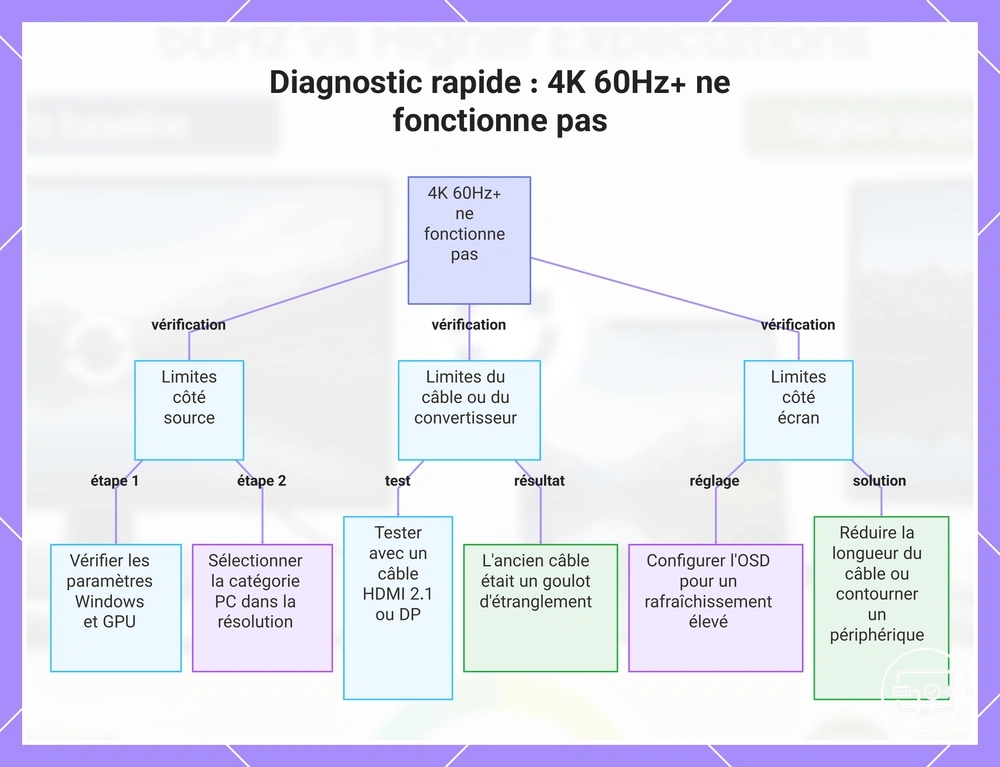
- Simplifiez le chemin : retirez temporairement hub, rallonge ou second écran. Si le mode devient stable, réintroduisez les éléments un par un pour identifier le goulot d’étranglement.
Le diagramme ci-dessous résume cet ordre de diagnostic, des paramètres source jusqu’à l’entrée de l’écran.
Être bloqué à 30 Hz ou 60 Hz : modes inadéquats, limites et paramètres à vérifier en premier
Un plafond à 30 ou 60 Hz provient le plus souvent d’un mode non sélectionné, d’une limite de bande passante ou d’un convertisseur qui n’annonce pas la fréquence cible. Vérifiez d’abord ce qui est sélectionnable, puis ce qui est matériellement possible.
1. Vérifications de mode
- Sélectionnez le taux cible dans les paramètres d’affichage.
- Activez le mode HDMI « amélioré/étendu » de l’entrée si le manuel de l’écran l’exige.
- Confirmez que vous utilisez le port HDMI annoncé pour la fréquence maximale.
- Testez temporairement 8 bits, HDR désactivé ou une fréquence légèrement plus basse pour savoir si le format dépasse la bande passante.
2. Confirmations matérielles
- Un chemin HDMI 1.4/TMDS à 10,2 Gbit/s est couramment limité à 4K30 en 4:4:4 8 bits ; HDMI 2.0/TMDS 18 Gbit/s est le repère courant pour 4K60.
- Un lien DP 1.2/HBR2 à quatre voies peut transporter du 4K60 SDR courant, alors qu’un hub ne laissant que deux voies peut plafonner plus bas.
- Pour 4K60 à plein débit, testez un câble Premium High Speed connu comme fiable.
- Sur un hub ou une station d’accueil, vérifiez le plafond par port et la configuration multi-écrans, pas seulement le maximum commercial général.
Scintillements, coupures et écrans noirs à des Hz élevés : interpréter les symptômes comme des limites de signal ou de compatibilité
Si les coupures n’apparaissent qu’à une fréquence plus élevée, commencez par réduire légèrement le taux. Si le problème disparaît, cela indique une marge de liaison insuffisante ou un format trop exigeant, sans prouver à lui seul quel composant est en cause.
| Symptôme | Cause possible | Vérification / action |
|---|---|---|
| Stable à 60 Hz, scintille ou perd le signal à 120/144 Hz | Marge de bande passante ou intégrité du signal insuffisante | Testez 100/120 Hz, puis un câble certifié court et un chemin direct. Si le problème suit le débit, contrôlez convertisseur et port. |
| Écran noir bref lors d’un alt-tab ou d’un changement HDR/VRR | Changement de timing, de format ou réentraînement de la liaison | Si l’image revient et reste stable, testez séparément HDR et VRR. Une coupure uniquement pendant la transition n’est pas la même chose qu’une liaison instable en continu. |
| Variation de luminosité dans les scènes sombres avec VRR | Comportement VRR/panneau ou plage de synchronisation | Désactivez temporairement le VRR. Si le phénomène disparaît, examinez la compatibilité VRR avant d’accuser le câble. |
| Coupure lorsque d’autres appareils électriques commutent | Perturbation d’alimentation ou interférence électromagnétique | Éloignez le chemin vidéo des blocs d’alimentation et câbles secteur, puis testez une alimentation/prise différente pour isoler la cause. |
| Plusieurs écrans perdent le signal ensemble via un dock | Dock, alimentation, pilote ou partage de bande passante | Testez un seul écran, contournez le dock si possible et reconnectez l’alimentation du dock avant de réintroduire les autres sorties. |
| Le problème n’apparaît que dans un jeu à pleine résolution | Charge GPU, pilote, VRR/HDR ou changement de mode, pas nécessairement la liaison seule | Reproduisez le même timing hors du jeu. Si le bureau reste stable au même mode, testez les paramètres du jeu/VRR/HDR avant de conclure à un défaut de l’adaptateur. |
Pour une analyse par symptôme, consultez le guide pour résoudre clignotements et coupures.
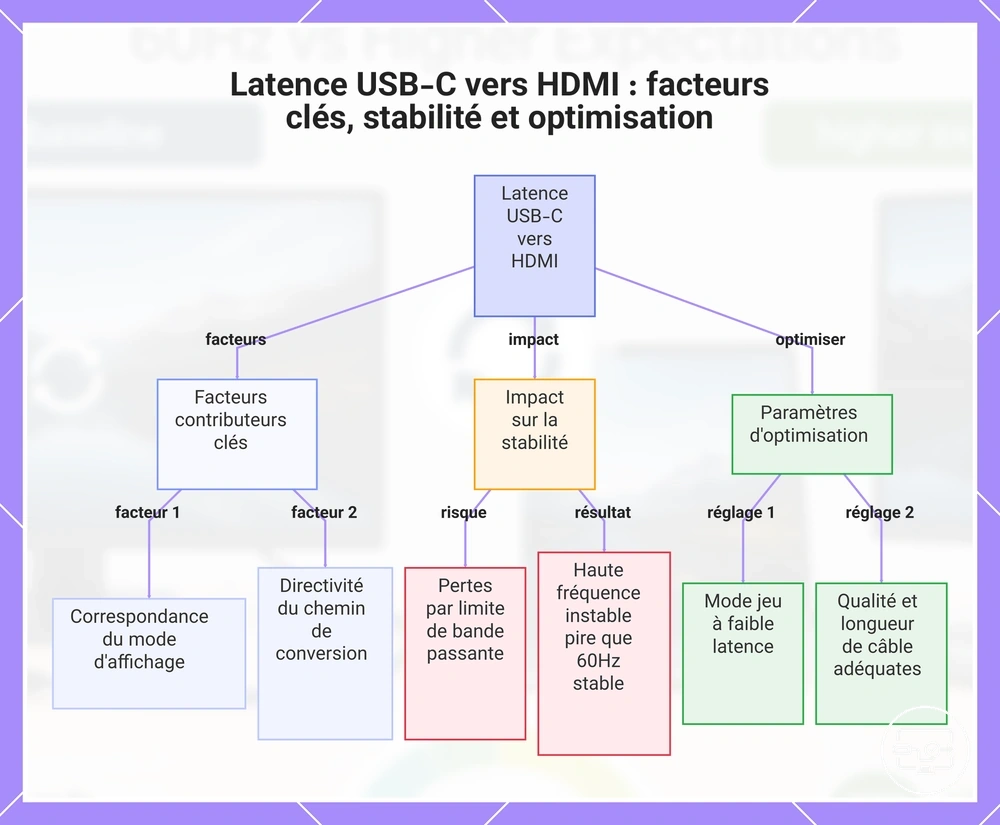
Attentes en matière de latence pour l'USB-C vers HDMI à 60 Hz et à des taux de rafraîchissement plus élevés
Le taux de rafraîchissement fixe la cadence d’actualisation de l’écran, mais pas toute la latence d’entrée. L’intervalle entre deux périodes d’actualisation diminue à mesure que les Hz augmentent ; les repères ci-dessous décrivent cette cadence, pas la latence totale, qui inclut aussi le rendu de l’application/GPU, les files d’images et le traitement interne de l’écran.
Un adaptateur DP-vers-HDMI qui ne met pas les images en mémoire tampon complète n’ajoute pas nécessairement une image entière de délai. En pratique, la stabilité du lien et le traitement de l’écran comptent souvent davantage : un mode 144 Hz qui provoque des coupures offre une expérience moins réactive qu’un 120 Hz stable.
| Facteur | Relation | Décision pratique |
|---|---|---|
| Taux de rafraîchissement | Un taux plus élevé réduit la durée d’une période de rafraîchissement. | Choisissez le taux le plus élevé que la chaîne peut maintenir de façon stable. |
| Rendu GPU / application | Le nombre d’images produites et les files de rendu peuvent dépasser l’effet du convertisseur vidéo. | Ne confondez pas 144 Hz de liaison avec 144 images/s réellement calculées. |
| Traitement de l’écran | Mise à l’échelle, interpolation ou traitements d’image peuvent ajouter du délai. | Utilisez le mode Jeu/faible latence lorsque l’écran le propose et que la qualité d’image reste acceptable. |
| Chemin de conversion | Un convertisseur vidéo dédié ajoute généralement moins de complexité qu’une chaîne de plusieurs conversions ; l’architecture exacte reste déterminante. | Évitez les conversions intermédiaires inutiles lors d’un usage sensible à la latence. |
| Stabilité du signal | Les pertes de liaison et réentraînements créent des interruptions beaucoup plus visibles qu’un petit écart de traitement. | Conservez de la marge : câble adapté, port correct et format dans la capacité de la chaîne. |
Le graphique ci-dessous situe ces facteurs autour de la chaîne USB-C vers HDMI et rappelle que la fréquence d’affichage n’est qu’une composante de la réactivité.