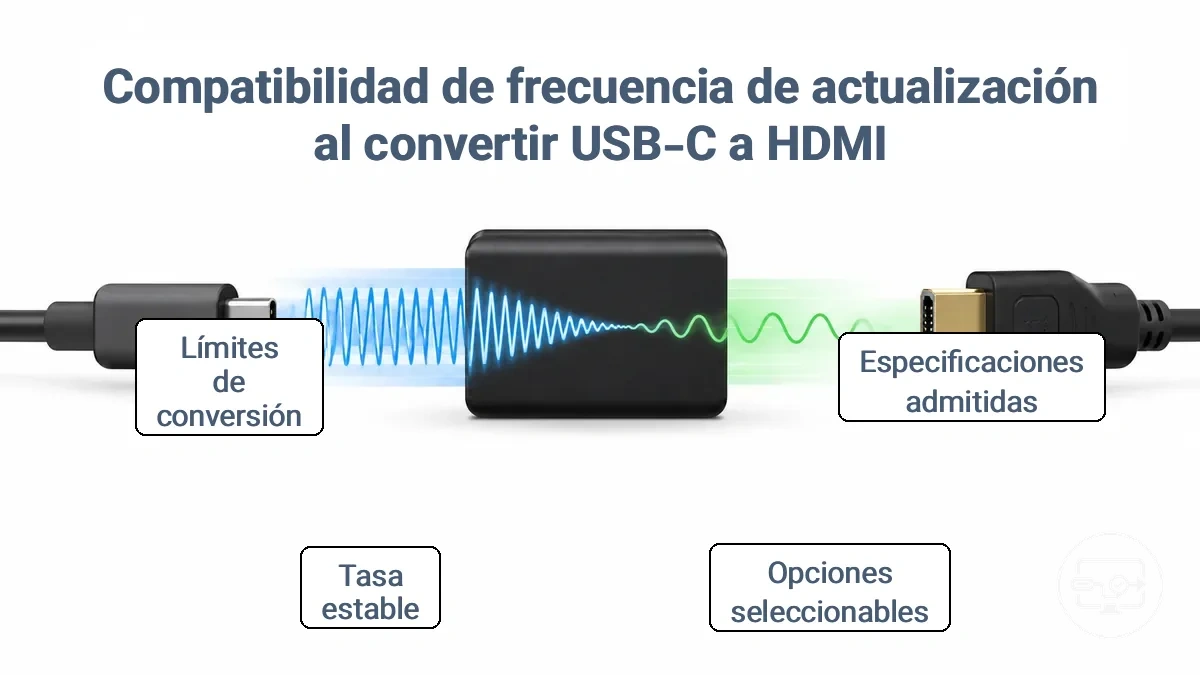
Compatibilidad de la tasa de refresco USB-C a HDMI: bases de 60 Hz, límites de frecuencias más altas y expectativas realistas
Para alcanzar una tasa concreta por USB-C a HDMI, todos los eslabones deben admitir la misma combinación de resolución, tasa de refresco y formato de color: la salida de vídeo USB-C, el adaptador o base, el cable HDMI y la entrada de la pantalla. 60 Hz no es un límite universal; si un eslabón no admite el modo objetivo, ese modo no aparecerá, fallará al aplicarse o será inestable.
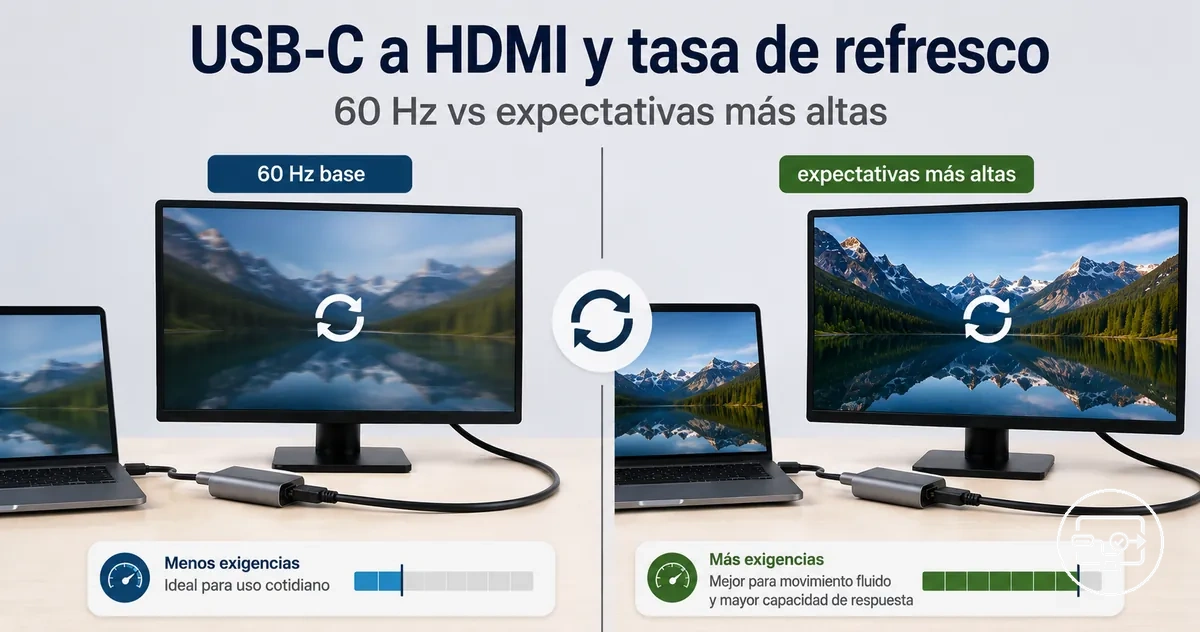
La tasa final depende de la cadena completa de señal, no de un único adaptador.
Verificador de la cadena USB-C → HDMI
El objetivo solo queda confirmado cuando fuente, conversión, cable y pantalla declaran compatibilidad con la misma resolución y tasa de refresco. La versión del conector por sí sola no basta.
Un adaptador con una especificación superior no puede compensar una fuente o una pantalla con un límite inferior. Por eso, antes de buscar 120 Hz, 144 Hz o más, compruebe estos tres puntos de la ruta:
- salida de vídeo del puerto USB-C (por ejemplo, DisplayPort Alt Mode o Thunderbolt);
- modo admitido por el adaptador o la base en su salida HDMI;
- temporización aceptada por la entrada HDMI de la pantalla.
En una cadena limitada, un monitor 4K puede quedarse en 30 Hz o 60 Hz aunque otro componente admita más. Al aumentar los Hz también puede ser necesario reducir la profundidad de color, usar submuestreo de croma o bajar la resolución; el compromiso concreto depende del ancho de banda que quede disponible en toda la ruta.
Qué significa la compatibilidad de la tasa de refresco cuando se convierte USB-C a HDMI
La compatibilidad de la tasa de refresco USB-C a HDMI significa que la fuente puede generar un modo de vídeo, el dispositivo de conversión puede transportarlo y la pantalla puede aceptarlo de forma estable. El límite práctico corresponde al modo común más exigente que todos los eslabones admiten, no al valor más alto anunciado por uno de ellos.
La negociación sigue una cadena simple. Cada etapa puede reducir el conjunto de modos disponibles:
- Tasa de refresco admitida — valor que un componente declara para una combinación concreta de resolución, formato y puerto.
- Tasa de refresco seleccionable — valor que el sistema operativo ofrece después de leer las capacidades negociadas de la cadena.
- Tasa de refresco estable — valor que permanece activo sin parpadeos, pérdidas de señal ni renegociaciones en la configuración real.
Una etiqueta como «4K a 60 Hz» o «4K a 120 Hz» solo describe bien la compra cuando especifica el puerto y las condiciones relevantes. En concentradores, el reparto de carriles y las funciones simultáneas pueden cambiar el modo disponible. Compruebe siempre el modo exacto con su hardware. Para el contexto general, consulte la guía de compatibilidad USB-C a HDMI.
Limitaciones de salida de la fuente USB-C que determinan la tasa de refresco HDMI máxima
La tasa de refresco máxima por HDMI no puede superar lo que la fuente puede emitir por USB-C. El adaptador puede convertir una señal disponible, pero no crear ancho de banda de vídeo que la fuente no entrega.
Primero confirme que el puerto admite salida de vídeo y después identifique el modo DisplayPort que realmente usa. DisplayPort 1.2 con cuatro carriles HBR2 puede transportar 4K a 60 Hz en modos 8 bits 4:4:4 habituales; si la conexión reserva carriles para USB 3.x, el ancho de banda de vídeo disponible puede ser menor. DisplayPort 1.4/HBR3 aporta más margen, y DSC puede ampliar todavía más las combinaciones de resolución, color y refresco cuando ambos extremos de la ruta lo admiten.
Por eso, el mismo adaptador USB-C a HDMI puede ofrecer 4K a 60 Hz en un equipo y un modo inferior en otro: la capacidad del puerto, el número de carriles asignados a vídeo, la GPU y la configuración de salida no son necesariamente iguales.
- Confirme salida de vídeo por USB-C → busque DisplayPort Alt Mode, Thunderbolt o una especificación equivalente del fabricante; un conector USB-C sin una ruta de vídeo compatible no produce señal mediante un adaptador USB-C→HDMI convencional basado en DisplayPort.
- Identifique el modo DisplayPort y los carriles disponibles → cuatro carriles ofrecen más ancho de banda de vídeo que una configuración de dos carriles compartida con USB 3.x.
- Compruebe si una base comparte recursos entre vídeo y datos → el diseño del enlace, no la carga Power Delivery en sí, determina si los periféricos reducen el ancho de banda reservado a la pantalla.
- Compruebe compatibilidad con DSC cuando el objetivo lo requiera → la compresión solo ayuda si fuente, conversor y receptor relevante pueden usarla en esa ruta.
- Use una ruta de cableado apta para el modo objetivo → un cable USB-C de carga solamente no transporta vídeo; un cable intermedio para una base debe admitir las funciones que esa base requiere.
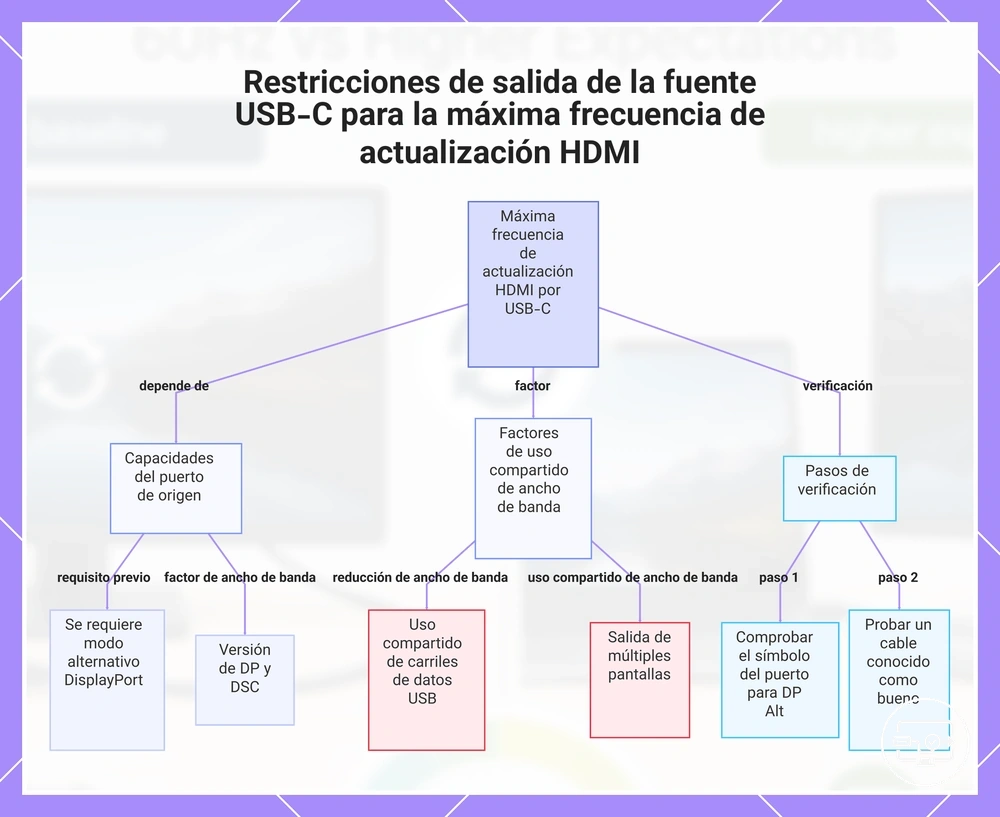
Este gráfico muestra los factores principales y los pasos de verificación que determinan la máxima tasa de refresco HDMI desde una fuente USB-C.
Puertos USB-C que admiten vídeo frente a puertos que no pueden ofrecer tasas de refresco altas
El conector USB-C no garantiza vídeo. La salida a HDMI solo es posible cuando el puerto de la fuente ofrece una ruta de vídeo compatible, como DisplayPort Alt Mode o una implementación Thunderbolt/USB4 que exponga vídeo al adaptador.
- Revise la hoja de especificaciones del equipo para DisplayPort Alt Mode, DisplayPort sobre USB-C o compatibilidad de pantalla mediante Thunderbolt/USB4; los iconos del chasis ayudan, pero la documentación del modelo es más concluyente.
- Si hay un cable USB-C entre el equipo y una base, use un cable que admita vídeo y la velocidad requerida, no uno destinado solo a carga.
- Compruebe que el adaptador o la base declare la resolución + tasa de refresco objetivo por la salida HDMI concreta.
- Si el equipo tiene varios puertos USB-C, verifique cada uno: en algunos modelos no todos tienen las mismas capacidades de vídeo.
Modos de salida de la GPU y la pantalla que limitan la resolución y los Hz antes de que el adaptador tenga relevancia
La GPU y el modo de salida pueden limitar la combinación de resolución, Hz, profundidad de color y croma antes de que el adaptador sea el cuello de botella. El sistema solo puede ofrecer temporizaciones que quepan en el enlace y que la pantalla anuncie como compatibles.
- EDID y modo preferido: la GPU usa las capacidades anunciadas por la pantalla; si la negociación es incompleta, pueden faltar modos que normalmente serían válidos.
- Asignación de carriles y velocidad del enlace: una ruta USB-C que dedica menos ancho de banda a DisplayPort reduce las combinaciones disponibles, aunque el conector sea el mismo.
- Profundidad de color y croma: pasar de 8 a 10 bits aumenta los datos por píxel; en cambio, usar 4:2:2 o 4:2:0 reduce la información de croma y puede liberar ancho de banda para más Hz.
- Resolución + tasa de refresco: ambas multiplican la demanda de datos; si la combinación excede la capacidad del enlace, ese modo puede desaparecer o no aplicarse.
- DSC: cuando está disponible de extremo a extremo, permite transportar modos que no cabrían sin compresión; si no está disponible, debe usarse un modo que quepa sin ella.
Límites del hardware de conversión en adaptadores, cables, concentradores y bases que reducen los Hz alcanzables
El adaptador, concentrador o base puede convertirse en el cuello de botella cuando su chip de conversión, su enlace ascendente o su salida HDMI no admiten el modo que la fuente y la pantalla podrían usar directamente. La diferencia importante no es «adaptador frente a cable» por nombre, sino qué ancho de banda y qué temporizaciones conserva cada ruta.
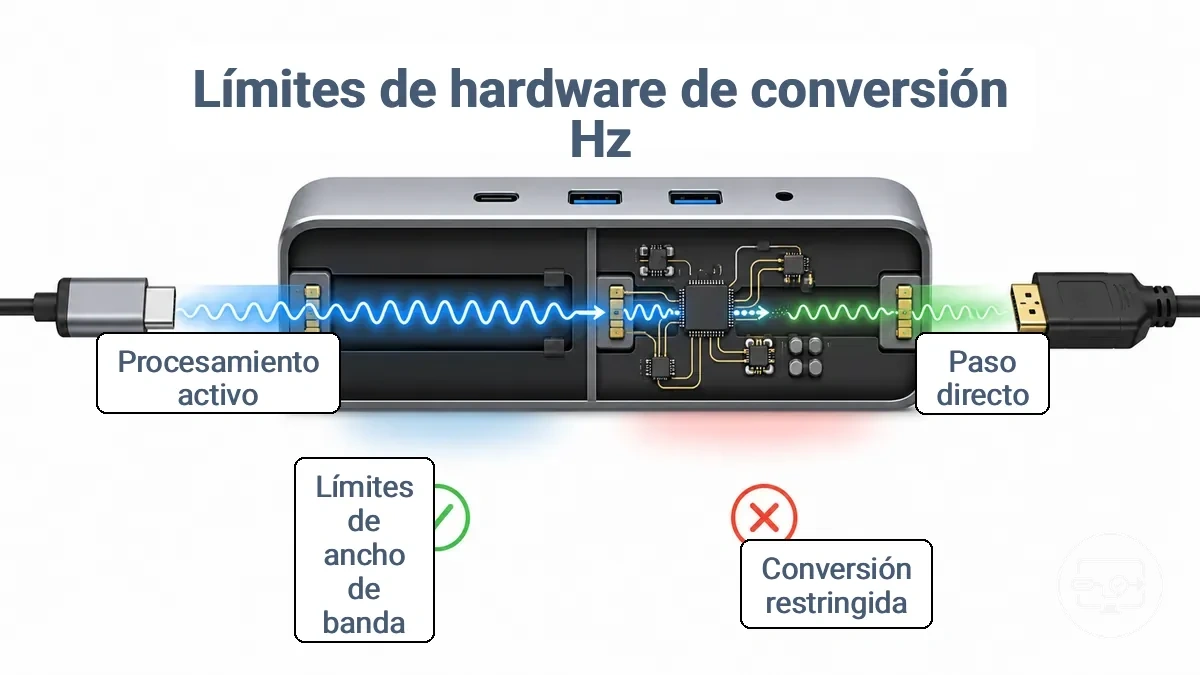
En una base multipuerto, vídeo y datos pueden compartir los carriles de alta velocidad disponibles. Power Delivery no consume por sí mismo ancho de banda de DisplayPort, pero el diseño interno de la base puede combinar vídeo, USB, Ethernet y otras funciones de una forma que limite el modo de pantalla. Por eso conviene comprobar la especificación de la salida HDMI concreta y, si existe, las condiciones de uso simultáneo.
| Atributo | Ruta con menos conversión | Ruta con conversión o base multipuerto |
|---|---|---|
| Manejo de señal | Transporta el modo con menos etapas intermedias; sigue limitada por los estándares y el cableado de la ruta. | Puede convertir DisplayPort a HDMI, repartir carriles o volver a temporizar la señal; el chipset fija sus propios modos admitidos. |
| Temporizaciones disponibles | Puede conservar más modos de la fuente si el enlace y la pantalla los admiten. | Solo ofrece los modos que el conversor declara por esa salida; un puerto puede diferir de otro. |
| Estabilidad a Hz altos | Depende sobre todo del margen del enlace, la calidad del cable y los extremos. | Añade dependencias del chipset, firmware, reparto de ancho de banda y alimentación de la propia base. |
| Decisión práctica | Preferible cuando la prioridad es maximizar el margen de vídeo con una ruta simple. | Preferible cuando se necesitan más periféricos, siempre que la ficha técnica confirme el modo de pantalla objetivo bajo esa configuración. |
Por qué los concentradores y adaptadores multipuerto suelen limitarse a 4K 30Hz o 4K 60Hz
Los concentradores USB-C pueden quedarse en 4K a 30 Hz o 4K a 60 Hz porque el enlace ascendente debe repartir recursos entre vídeo y datos, y porque el conversor HDMI de la base puede tener un límite propio. El resultado depende de la velocidad DisplayPort negociada y de cuántos carriles se asignan a vídeo.
- Con menos carriles DisplayPort dedicados al vídeo, hay menos ancho de banda disponible para combinar resolución, color y Hz.
- Algunas bases cambian entre un modo que favorece vídeo y otro que conserva USB 3.x; no es una regla universal y debe confirmarse en la ficha del modelo.
- Un chip de conversión HDMI con un techo inferior puede limitar la salida aunque el enlace USB-C tenga margen adicional.
- En bases con varias pantallas, el ancho de banda disponible puede repartirse entre salidas, por lo que el modo de una pantalla puede depender de lo conectado a las demás.
- La especificación útil es la que indica resolución + Hz por puerto y bajo la configuración usada, no solo «4K» o una versión genérica de HDMI.
Factores de cable y calidad de señal que afectan la estabilidad a tasas de refresco más altas
A medida que aumenta la tasa de datos, disminuye el margen frente a pérdidas y errores de señal. Si el modo de alta frecuencia es seleccionable pero aparecen parpadeos, cortes o pantallas negras, trate el cableado y los conectores como una causa de estabilidad, no como una forma de aumentar la capacidad de la fuente.
- Longitud: los recorridos más largos introducen más pérdida; para modos exigentes, un cable más corto y correctamente certificado suele ofrecer más margen.
- Categoría/certificación: el cable debe estar clasificado para la tasa de señal requerida; la etiqueta «4K» por sí sola no define el ancho de banda.
- Conectores: suciedad, holgura o daño físico pueden provocar una conexión intermitente.
- Interferencias y encaminado: un cableado deficiente o mal apantallado puede perder margen cerca de fuentes de ruido; pruebe una ruta más simple antes de atribuir el fallo a la GPU.
- Inserción completa: una conexión parcial puede funcionar en modos menos exigentes y fallar al aumentar la tasa de datos.
- Daño físico: dobleces muy cerrados, aplastamientos o conectores fatigados justifican sustituir el cable durante el diagnóstico.
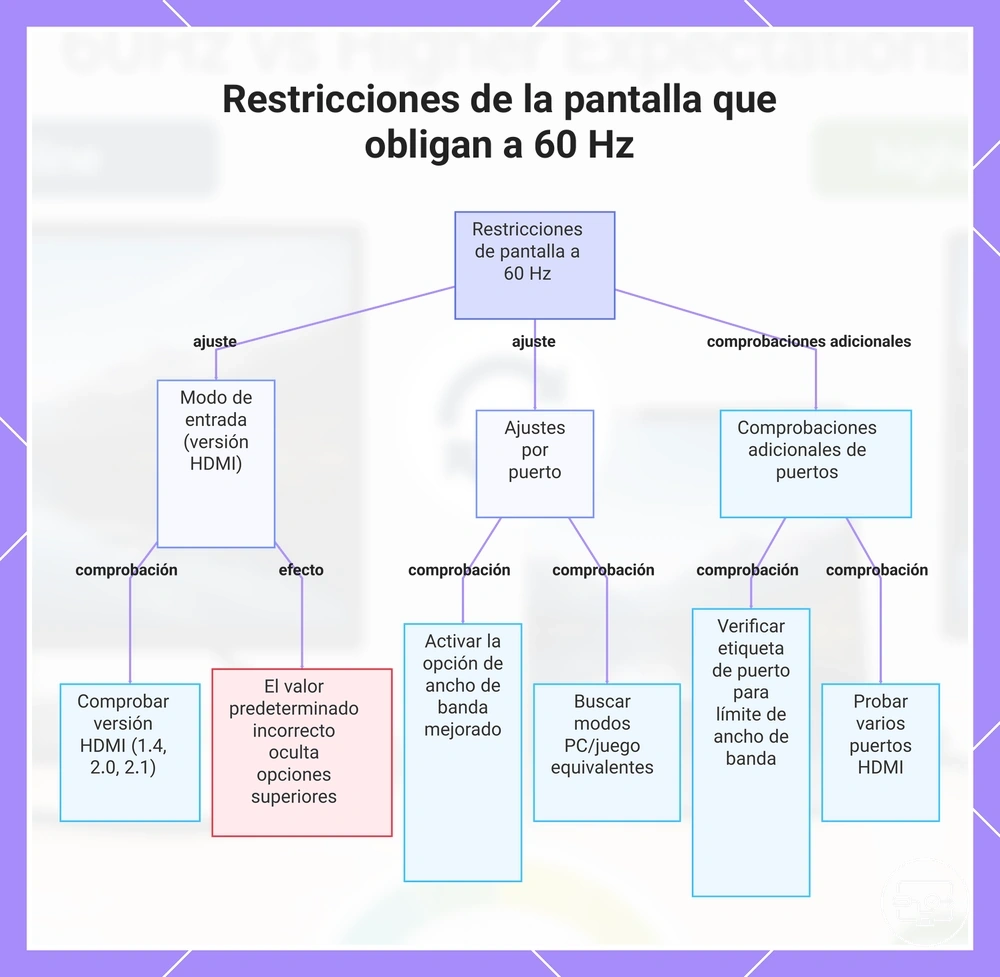
Limitaciones del lado de la pantalla que fuerzan 60 Hz incluso cuando la fuente puede emitir más
La pantalla puede fijar el límite aunque la fuente y el adaptador tengan más capacidad. La entrada HDMI concreta, el modo de ancho de banda habilitado y las temporizaciones que el monitor o televisor anuncia determinan qué Hz aparecen.
Es común que un equipo capaz de 120 o 144 Hz solo muestre 60 Hz si se usa un puerto HDMI con menos capacidad o si la pantalla mantiene desactivado un modo de entrada mejorado. Los nombres de estos ajustes varían por fabricante, por lo que debe verificarse la configuración del puerto usado.
- Compruebe la capacidad de la entrada HDMI concreta; distintos puertos del mismo monitor o televisor pueden admitir modos diferentes.
- Active, cuando exista, el modo de entrada de ancho de banda mejorado o equivalente para ese puerto.
- Compruebe si un modo PC o juego es necesario para exponer determinadas temporizaciones o reducir procesamiento.
- Revise la etiqueta física y el manual del puerto; no asuma que todos los HDMI del equipo son equivalentes.
- Si HDR o 10 bits eliminan una tasa de refresco, pruebe temporalmente 8 bits o un formato de croma con menor demanda para identificar un límite de ancho de banda.
- Si hay varias entradas HDMI, pruebe la que el fabricante asocie con el mayor ancho de banda.
Este gráfico muestra los ajustes y comprobaciones de la pantalla que pueden limitar la tasa de refresco a 60 Hz incluso cuando la fuente admite frecuencias más altas.
Versión de entrada HDMI, modos de ancho de banda y ajustes que modifican las tasas de refresco disponibles
La tasa aceptada por una pantalla depende del modo real del puerto, no solo de que el producto mencione «HDMI 2.0» o «HDMI 2.1». El ajuste de entrada, el formato de color, VRR y las capacidades anunciadas por EDID determinan qué combinaciones se ofrecen a la fuente.
- Modo de entrada por puerto — puede habilitar o restringir la velocidad de enlace y el conjunto de temporizaciones disponibles.
- Ancho de banda del puerto — una entrada TMDS de hasta 18 Gbit/s y una entrada con FRL no tienen el mismo margen; además, no todos los puertos con funciones HDMI 2.1 implementan la misma velocidad FRL.
- Formato de color — RGB/YCbCr 4:4:4 y 10 bits consumen más ancho de banda que formatos con submuestreo o menor profundidad de color.
- VRR — solo funciona dentro del rango y las combinaciones que admiten fuente y pantalla; activarlo no aumenta por sí mismo el ancho de banda máximo.
- DSC, si la ruta lo expone — puede permitir modos de mayor demanda, pero no todas las conversiones USB-C a HDMI transportan DSC de la misma forma.
- EDID y temporizaciones personalizadas — determinan qué modos se anuncian; una temporización forzada fuera de especificación puede fallar aunque el sistema permita intentar seleccionarla.
Elecciones de profundidad de color, croma y HDR que intercambian calidad de imagen por Hz más altos
Con un ancho de banda fijo, más bits por componente y croma 4:4:4 aumentan la tasa de datos. Reducir la profundidad de color o usar 4:2:2/4:2:0 puede liberar margen para más Hz, aunque sacrifica precisión tonal o detalle de color. HDR no «consume Hz» por sí solo, pero a menudo se combina con 10 bits, lo que eleva la demanda.
| Prioridad | Formato típico | Demanda relativa | Consecuencia práctica |
|---|---|---|---|
| Texto y detalle de color | RGB o YCbCr 4:4:4; 8 o 10 bits según el uso | Mayor, especialmente a 10 bits | Conserva bordes y texto en color; puede reducir el margen para Hz altos en enlaces limitados. |
| HDR con gradaciones | Normalmente 10 bits, con el croma que permita la cadena | Mayor que 8 bits al mismo croma | Puede requerir 4:2:2/4:2:0 o una tasa inferior si el enlace no soporta 10 bits 4:4:4 al objetivo. |
| Refresco primero | 8 bits y/o YCbCr 4:2:2 o 4:2:0 cuando sea aceptable | Menor | Libera ancho de banda para tasas superiores; el submuestreo puede suavizar texto y bordes de color. |
El comportamiento de las señales 4K y HDR a través de USB-C a HDMI se explica en nuestra guía sobre compatibilidad 4K y HDR.
Resultados comunes de resolución y tasa de refresco a través de USB-C a HDMI y qué permite Hz más altos
El resultado USB-C a HDMI lo fija el modo común entre fuente, conversión, cable y pantalla. 4K a 60 Hz es alcanzable con una ruta de cuatro carriles DisplayPort HBR2 y una salida HDMI de 18 Gbit/s compatible con el formato elegido; superar 60 Hz a 4K suele exigir más ancho de banda, una conversión explícitamente diseñada para ese modo y, en muchas rutas, compresión DSC en el lado DisplayPort. A 1080p y 1440p, la menor carga de píxeles deja más margen para 120, 144 Hz o más.
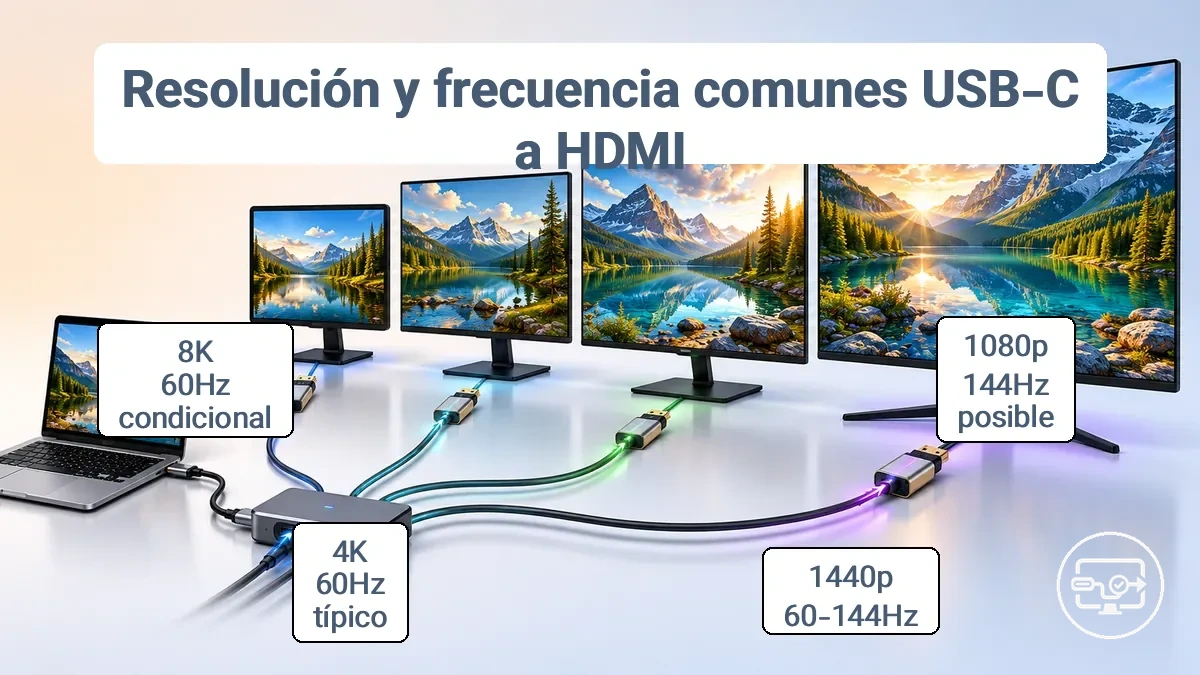
| Objetivo | Qué debe confirmar | Qué suele limitarlo | Decisión útil |
|---|---|---|---|
| 1080p a 120/144 Hz | Salida USB-C con vídeo, conversor que declare ese modo e entrada HDMI del monitor compatible. | Adaptadores que solo especifican 1080p60/4K30, o una entrada de pantalla limitada. | No use «4K compatible» como sustituto de una especificación de Hz. |
| 1440p a 120/144 Hz | La combinación exacta de 2560×1440 y Hz por la salida HDMI usada. | Ancho de banda de la conversión, croma/profundidad de color y límites del monitor. | Confirme el modo exacto; la versión nominal de HDMI no basta. |
| 4K a 60 Hz | Fuente capaz de 4K60, conversión HDMI con margen suficiente, cable adecuado e entrada que acepte 3840×2160 a 60 Hz. | Dos carriles de vídeo con poco margen, conversor 4K30, cable insuficiente o puerto de pantalla no mejorado. | Para 8 bits 4:4:4, una ruta equivalente a 18 Gbit/s en HDMI suele ser la referencia práctica. |
| 4K por encima de 60 Hz | Soporte explícito del modo objetivo de extremo a extremo; para 4K120 de alta calidad suele intervenir HDMI FRL y, en muchas conversiones desde DisplayPort, DSC. | Conversor, velocidad FRL, formato de color o falta de DSC donde sea necesario. | Busque la combinación exacta «4K + Hz + puerto», no solo «HDMI 2.1». |
| 8K | Una ruta de muy alto ancho de banda y compatibilidad explícita del conversor y la pantalla; DSC es frecuente en estos modos. | Capacidad de la fuente, conversión USB-C→HDMI y cableado. | Trátelo como un caso específico del producto; no lo infiera de «8K» sin Hz y formato. |
4K a 60Hz frente a 4K por encima de 60Hz: qué suele cambiar en la cadena
Pasar de 4K a 60 Hz a un modo 4K superior a 60 Hz aumenta mucho la tasa de datos y suele exigir que cambien varios eslabones a la vez. La comprobación debe hacerse de extremo a extremo, manteniendo fija la resolución y revisando después color, DSC y VRR.
- Fuente: debe emitir el modo 4K y la tasa objetivo por el puerto USB-C usado; una GPU capaz por otro conector no demuestra que ese USB-C tenga la misma salida.
- Conversión: el adaptador o la base debe declarar explícitamente 4K por encima de 60 Hz en la salida HDMI concreta; muchos dispositivos 4K se detienen en 60 Hz.
- Cable HDMI: para modos que usan FRL, un cable Ultra High Speed certificado proporciona la categoría adecuada; la capacidad de los extremos sigue siendo necesaria.
- Pantalla: el puerto HDMI debe aceptar el modo objetivo y, cuando proceda, tener habilitado su modo de entrada mejorado.
1080p y 1440p a 120Hz y más allá: cuándo es más realista una tasa de refresco más alta
1080p y 1440p a 120 Hz o más son más fáciles de transportar que 4K al mismo refresco porque contienen menos píxeles por fotograma. Eso describe la capacidad del enlace de vídeo; no garantiza que un juego renderice el mismo número de fotogramas por segundo, que depende además de la GPU y de la carga gráfica.
- Salida de vídeo: la fuente debe ofrecer la resolución y el refresco objetivo por ese puerto USB-C.
- Conversor y cable: deben declarar o soportar el ancho de banda necesario para esa combinación concreta.
- Pantalla: el monitor debe aceptar ese modo por la entrada HDMI usada; una tasa anunciada por DisplayPort no garantiza la misma tasa por HDMI.
- Formato de color: si un modo alto desaparece al activar 10 bits o 4:4:4, la cadena está encontrando un límite de datos, no necesariamente un límite de Hz del panel.
Cómo confirmar la compatibilidad de la tasa de refresco antes de comprar un adaptador, cable o concentrador USB-C a HDMI
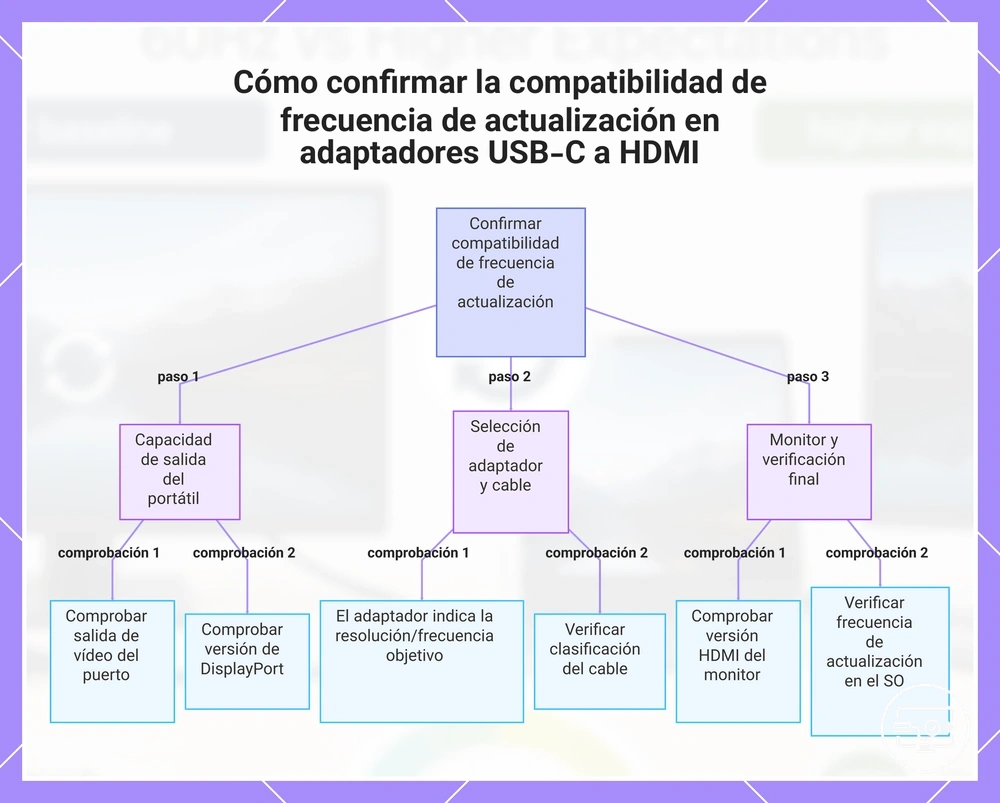
Antes de comprar, defina primero el modo objetivo —por ejemplo, 3840×2160 a 60 Hz o 2560×1440 a 144 Hz— y confirme ese mismo modo en cada eslabón. La compatibilidad queda cerrada cuando la fuente puede emitirlo, el conversor puede transportarlo, el cable tiene la categoría necesaria y la pantalla puede aceptarlo por el puerto elegido.
- Fuente: confirme que el puerto USB-C admite salida de vídeo y revise la capacidad de DisplayPort/Thunderbolt/USB4 que el fabricante asigna a ese puerto.
- Modo de salida: compruebe que la fuente puede generar la combinación exacta de resolución, Hz y, cuando sea relevante, profundidad de color/DSC.
- Adaptador o base: elija un dispositivo que declare explícitamente el modo objetivo por la salida HDMI concreta; «4K» sin Hz es insuficiente.
- Cable HDMI: para modos de hasta 18 Gbit/s, un Premium High Speed certificado es una referencia adecuada; para modos HDMI que usan FRL, utilice Ultra High Speed. Un cable no eleva la capacidad de un adaptador limitado.
- Pantalla: confirme que la entrada HDMI seleccionada acepta el objetivo y active su modo de ancho de banda mejorado si el fabricante lo requiere.
- Verificación posterior: una vez conectado, seleccione el modo y compruebe la tasa activa tanto en el sistema operativo como, si está disponible, en el OSD del monitor.
Este gráfico muestra el proceso paso a paso para verificar que un adaptador, cable y concentrador USB-C a HDMI pueden admitir una tasa de refresco determinada.
Indicaciones en las especificaciones que confirman de forma fiable la compatibilidad con 4K 60Hz y evitan afirmaciones de marketing vagas
La especificación más útil combina resolución + tasa de refresco + puerto y, cuando importa, formato de color. Las categorías de cable indican capacidad del cable, pero no garantizan que la fuente, el adaptador o la pantalla implementen el mismo modo.
| Frase o dato | Qué permite concluir | Riesgo de ambigüedad | Qué comprobar después |
|---|---|---|---|
| «3840×2160 a 60 Hz» en la salida HDMI usada | El dispositivo declara ese modo concreto. | Bajo | Que fuente, cable y pantalla también lo admitan con el formato de color deseado. |
| «4K120» por un puerto HDMI específico | Declara 4K a 120 Hz para ese puerto, sujeto a las condiciones del fabricante. | Bajo–medio | Profundidad de color, DSC/FRL, número de pantallas y funciones simultáneas. |
| Premium High Speed certificado | El cable está certificado para una tasa de señal de hasta 18 Gbit/s. | Bajo para el cable | Que el modo objetivo quepa en 18 Gbit/s y que ambos extremos lo soporten. |
| Ultra High Speed certificado | El cable está certificado para enlaces HDMI de hasta 48 Gbit/s. | Bajo para el cable | Que fuente, conversor y pantalla ofrezcan el modo FRL necesario; el cable no crea esa función. |
| «HDMI 2.0» o «HDMI 2.1» sin modo por puerto | Indica una familia de funciones, pero no define por sí sola todos los modos implementados. | Medio | Resolución, Hz, formato de color y velocidad del puerto concreto. |
| «Compatible con 4K» / «Para 4K» | Solo confirma alguna forma de 4K; no fija la tasa de refresco. | Alto | Busque explícitamente 30, 60, 120 Hz u otro valor objetivo. |
| «High Speed HDMI Cable» | Es una categoría de cable anterior; no basta para inferir 4K60 4:4:4. | Alto para objetivos exigentes | Para una ruta de 18 Gbit/s, prefiera certificación Premium High Speed. |
Cómo verificar la tasa de refresco activa en el sistema operativo y en la pantalla después de conectar
Compruebe la tasa de refresco activa en el sistema operativo y, cuando la pantalla lo muestre, en su OSD. La prueba debe hacerse con la resolución y el formato de color que realmente piensa usar.
Si un modo se aplica correctamente, el sistema y la información de entrada del monitor deberían describir la misma temporización. Un cable con poco margen suele producir cortes, parpadeos o pérdida de enlace; no debe interpretarse automáticamente como un «retroceso silencioso» a menos Hz.
- Abra la configuración de pantalla del sistema operativo y seleccione la pantalla externa correcta.
- Fije primero la resolución objetivo y después revise las tasas de refresco disponibles.
- Seleccione la tasa deseada y confirme que permanece aplicada. En Windows puede revisarse en Pantalla avanzada; en macOS, en Ajustes del Sistema → Pantallas cuando el monitor expone varias tasas.
- Abra la página de Información/Estado del OSD del monitor, si existe, y compare la resolución y los Hz de la señal de entrada.
- Si el modo no aparece, revise capacidades y ancho de banda. Si aparece pero hay cortes o pantallas negras, trate el problema como estabilidad del enlace y pruebe cable, puerto y formato de color de uno en uno.
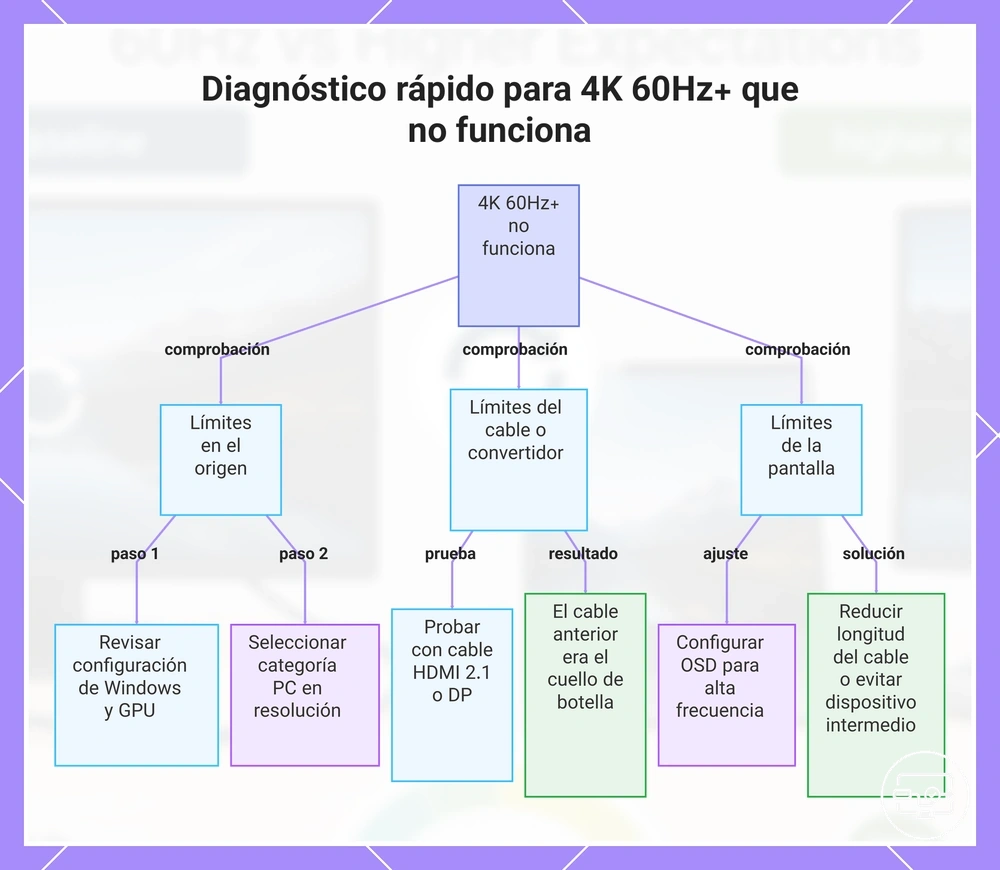
Cuando 4K 60Hz o una tasa de refresco superior no funciona: diagnóstico rápido de las causas más comunes
Si 4K a 60 Hz o una tasa superior no funciona, busque la primera restricción verificable de la cadena en lugar de cambiar varios componentes a la vez. Empiece por el modo configurado, continúe por la capacidad de la fuente y la conversión, y termine con cable y pantalla.
- Confirme el modo en el sistema. Seleccione la pantalla, resolución y tasa objetivo; si el valor no aparece, todavía existe una incompatibilidad de capacidad o negociación.
- Aísle la fuente y la conversión. Compruebe que el USB-C usado ofrece vídeo suficiente y que el adaptador/base declara exactamente ese modo por su HDMI.
- Simplifique el cableado. Retire extensiones y dispositivos intermedios, y pruebe un cable HDMI certificado para la tasa de señal requerida.
- Revise la entrada de la pantalla. Use el puerto con mayor capacidad y active el modo HDMI mejorado/alta velocidad si el fabricante lo exige.
- Reduzca una variable. Si el modo existe pero es inestable, pruebe menos Hz, 8 bits o un formato de croma menos exigente. Si la estabilidad vuelve, ha identificado un límite de margen o ancho de banda que debe localizarse.
Este diagrama muestra las comprobaciones más comunes para identificar por qué no funciona una tasa de refresco de 4K 60Hz o superior, desde los ajustes de origen hasta los límites del cable y la pantalla.
Estancado en 30Hz o 60Hz: modos, límites y ajustes incorrectos que verificar primero
Quedarse en 30 Hz o 60 Hz cuando se esperaba más suele significar una de tres cosas: el sistema ha elegido un modo inferior, algún eslabón no anuncia el objetivo o la combinación de resolución/color supera el ancho de banda disponible. Compruebe primero qué modos aparecen; después identifique qué componente deja de declarar el objetivo.
- Verificaciones de modo
- En el sistema operativo, seleccione la pantalla externa y confirme que la resolución y la tasa deseadas están disponibles y aplicadas.
- En el OSD, active el modo de entrada HDMI mejorado/alta velocidad cuando el fabricante lo requiera.
- Si el objetivo desaparece con HDR o 10 bits, pruebe 8 bits o un croma de menor demanda para comprobar si el límite es de ancho de banda.
- Si usa duplicación de pantallas, pruebe temporalmente el modo de escritorio extendido o una sola pantalla para descartar un modo común más bajo.
- Confirmaciones de capacidad
- Compruebe la salida de vídeo del USB-C y la combinación exacta de resolución + Hz que admite.
- Compruebe el adaptador o la base por puerto HDMI; un dispositivo anunciado como «4K» puede estar limitado a 4K30.
- Para 4K60 dentro de una ruta HDMI de 18 Gbit/s, use un cable Premium High Speed certificado; para modos FRL, use Ultra High Speed.
- Con varias pantallas en una base, pruebe una sola pantalla: el ancho de banda ascendente puede repartirse entre salidas.
Parpadeo, pérdidas de señal y pantallas negras a Hz más altos: interpretar los síntomas como límites de señal o compatibilidad
Si el problema aparece solo al aumentar la tasa de refresco, la relación más útil es síntoma → condición que cambia → prueba de aislamiento. Baje temporalmente a un modo estable y cambie una sola variable cada vez; así evita atribuir a la GPU un fallo que puede estar en el cable, el conversor, el formato de color o VRR.
| Síntoma | Relación probable | Prueba segura y útil |
|---|---|---|
| Funciona a 60 Hz, pero parpadea o pierde señal a 120/144 Hz. | Menor margen de enlace al aumentar la tasa de datos. | Vuelva a 60 Hz, pruebe un cable certificado más corto y después suba los Hz de nuevo. |
| El fallo aparece al activar HDR o 10 bits. | La profundidad de color eleva la demanda de datos. | Pruebe 8 bits con la misma resolución y Hz; si se estabiliza, revise el ancho de banda y los formatos admitidos. |
| El fallo aparece solo con VRR. | Rango o implementación VRR no compatible con la ruta completa. | Use refresco fijo a la misma resolución; si funciona, revise la compatibilidad VRR de fuente, adaptador y pantalla. |
| Un adaptador directo funciona, pero una base multipuerto no. | Limitación del conversor o reparto de ancho de banda de la base. | Desconecte periféricos/pantallas de la base y repita; después compruebe la especificación bajo uso simultáneo. |
| Una pantalla funciona, pero dos reducen Hz o pierden señal. | Ancho de banda compartido entre salidas. | Pruebe cada pantalla por separado y compare con los límites declarados para configuración multipantalla. |
| El modo falla incluso con menos color y sin VRR. | El objetivo puede superar la capacidad de un eslabón o el cableado puede ser inestable. | Verifique de nuevo fuente → conversor → cable → entrada y sustituya una sola pieza a la vez. |
Para síntomas más amplios, la guía de solución de problemas USB-C a HDMI por síntoma amplía las comprobaciones de parpadeos, cortes y ausencia de señal.
Expectativas de latencia para USB-C a HDMI a 60 Hz y tasas de refresco más altas
La latencia percibida es el tiempo entre una acción y el cambio visible en pantalla. Una tasa de refresco mayor reduce el intervalo entre actualizaciones —por ejemplo, un fotograma dura aproximadamente 16,7 ms a 60 Hz, 8,3 ms a 120 Hz y 6,9 ms a 144 Hz—, pero la latencia total también incluye renderizado, cola de fotogramas y procesamiento de la pantalla.
Un conversor DisplayPort→HDMI normal, sin escalado ni compresión de vídeo por USB, suele aportar muy poco retardo frente al procesamiento de la pantalla. En cambio, soluciones de gráficos USB que comprimen y reconstruyen la imagen, o dispositivos que escalan/procesan vídeo, pueden añadir latencia perceptible. Forzar un modo que produce cortes no mejora la respuesta: un modo estable es preferible a un Hz nominal más alto pero inestable.
| Factor | Relación con la latencia o fluidez | Decisión práctica |
|---|---|---|
| Tasa de refresco | Acorta el intervalo de actualización: 60 Hz ≈ 16,7 ms; 120 Hz ≈ 8,3 ms; 144 Hz ≈ 6,9 ms por refresco. | Suba los Hz solo si la cadena mantiene el modo de forma estable. |
| Procesamiento de la pantalla | Escalado, interpolación y posprocesado pueden añadir más retardo que una conversión de protocolo simple. | Use modo juego/baja latencia cuando la pantalla lo ofrezca y la prioridad sea respuesta. |
| Tipo de conversión | Un conversor DP→HDMI convencional no equivale a una solución de gráficos USB comprimidos. | Si la latencia es crítica, identifique la tecnología de la base, no solo sus conectores físicos. |
| Estabilidad del enlace | Cortes y renegociaciones empeoran la experiencia aunque el Hz configurado sea alto. | Priorice el modo más alto que sea estable con el formato de imagen deseado. |
| Cableado | Un cable no reduce el tiempo de fotograma, pero un enlace marginal puede provocar pérdidas de señal. | Use la categoría de cable adecuada y una ruta simple; no compre un cable «más rápido» esperando reducir latencia por sí solo. |
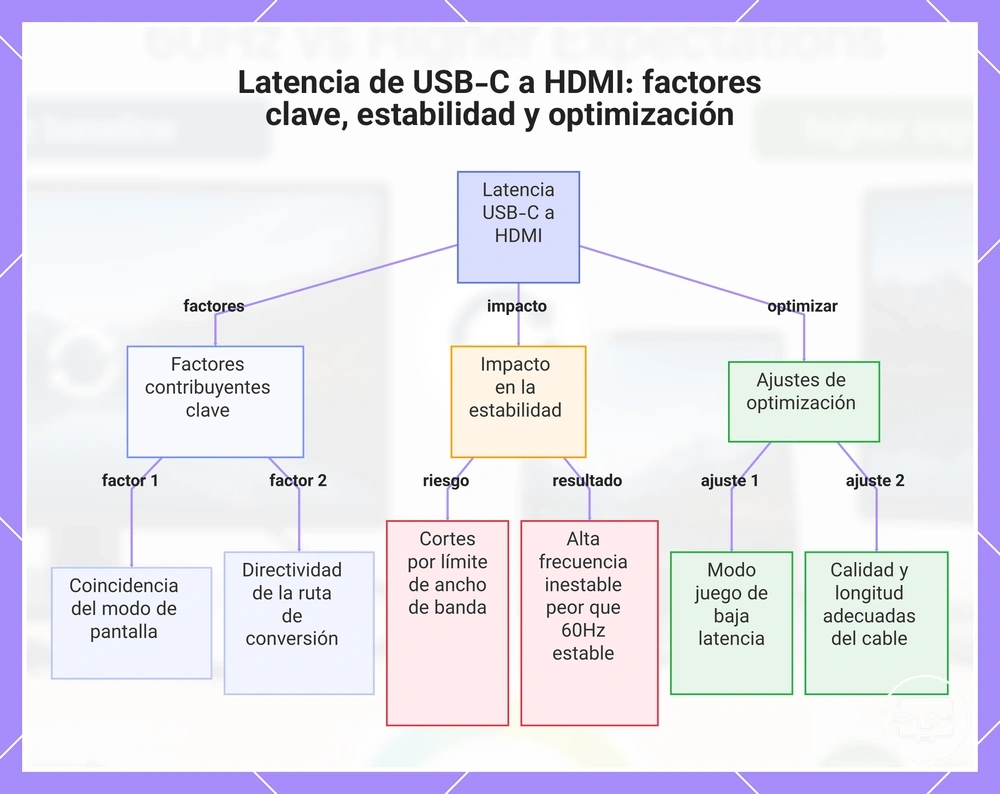
Este gráfico muestra los principales factores que afectan la latencia percibida en conexiones USB-C a HDMI, el impacto de forzar los límites de ancho de banda y los ajustes recomendados para mejorar la capacidad de respuesta.