Compatibilidade USB-C para HDMI no Thunderbolt: o que muda e o que não muda
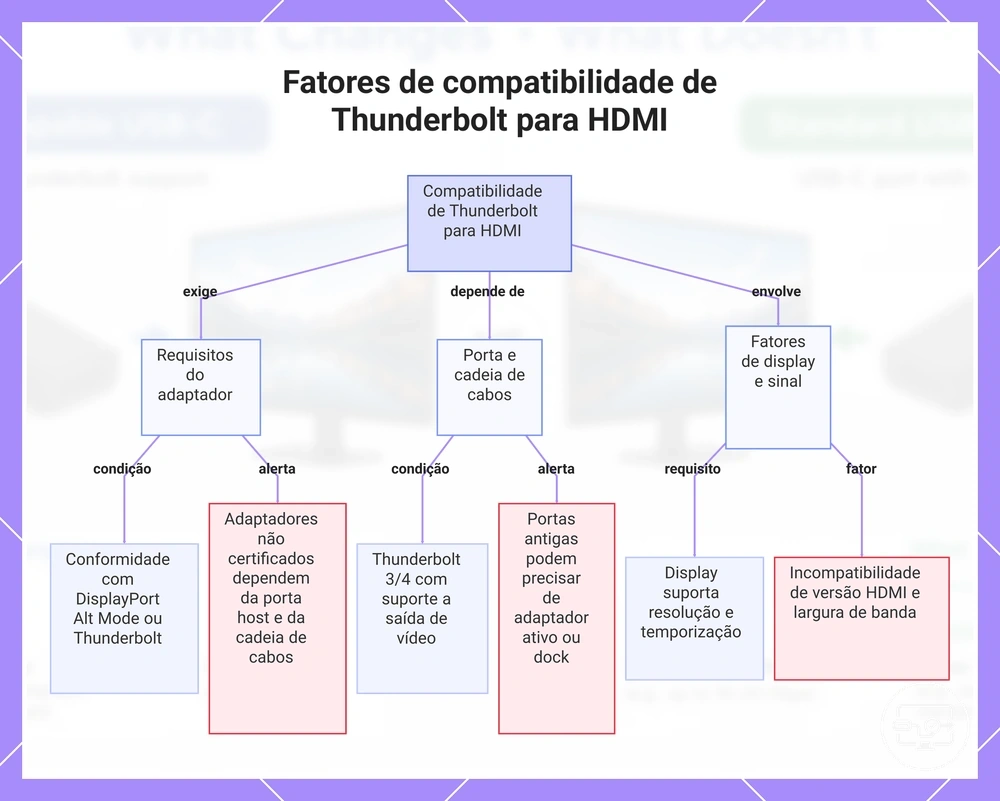
Em uma porta Thunderbolt 3 ou Thunderbolt 4 com USB-C, há um caminho de vídeo DisplayPort; por isso, um adaptador USB-C para HDMI compatível pode produzir vídeo. O Thunderbolt, porém, não garante o modo HDMI final: resolução, taxa de atualização, HDR, HDCP e quantidade de telas continuam limitados pelo host, pelo conversor do adaptador ou dock, pelo cabo HDMI e pela entrada do display.
Mapa de decisão: o que o Thunderbolt resolve e o que ainda precisa ser compatível
Use a cadeia abaixo para separar a capacidade de vídeo da porta da capacidade HDMI do caminho completo. O modo que você realmente obtém é sempre o modo suportado pelo elo mais restritivo.
| Elo da cadeia | O que o Thunderbolt muda | O que ainda deve ser confirmado |
|---|---|---|
| Host e porta USB-C | Thunderbolt 3/4 fornece suporte a vídeo DisplayPort na porta. | Limite da GPU e do sistema para resolução, taxa e número de displays. |
| Adaptador ou dock | Recebe o vídeo da porta e pode usar a largura de banda da conexão Thunderbolt. | O conversor interno precisa declarar suporte ao modo HDMI desejado, como 4K a 60 Hz, HDR ou alta taxa de atualização. |
| Cabo HDMI | O rótulo Thunderbolt não altera o cabo HDMI. | O cabo precisa sustentar a largura de banda e os recursos exigidos pelo modo escolhido. |
| Display e entrada HDMI | O rótulo Thunderbolt não altera a capacidade da entrada HDMI. | A entrada deve aceitar o mesmo modo de vídeo, formato de cor e, quando aplicável, a versão de HDCP exigida pelo conteúdo. |
Regra prática: se todos os elos suportam o modo-alvo, Thunderbolt é uma origem adequada; se um elo não suporta, o rótulo Thunderbolt não compensa essa limitação.
Para comparar este cenário com portas USB-C sem Thunderbolt, use o hub de compatibilidade USB-C para HDMI. Em portas USB-C comuns, a primeira verificação é se existe suporte a DisplayPort Alt Mode ou outra forma documentada de saída de vídeo.
Como o Thunderbolt entrega saída de vídeo por uma porta USB-C
O Thunderbolt usa DisplayPort como protocolo de vídeo dentro da conexão. Em uma porta Thunderbolt 3/4 com USB-C, o host pode transportar vídeo DisplayPort junto com dados; quando o destino é HDMI, algum componente da cadeia precisa transformar esse vídeo em sinal HDMI. O diagrama abaixo mostra o caminho do sinal.
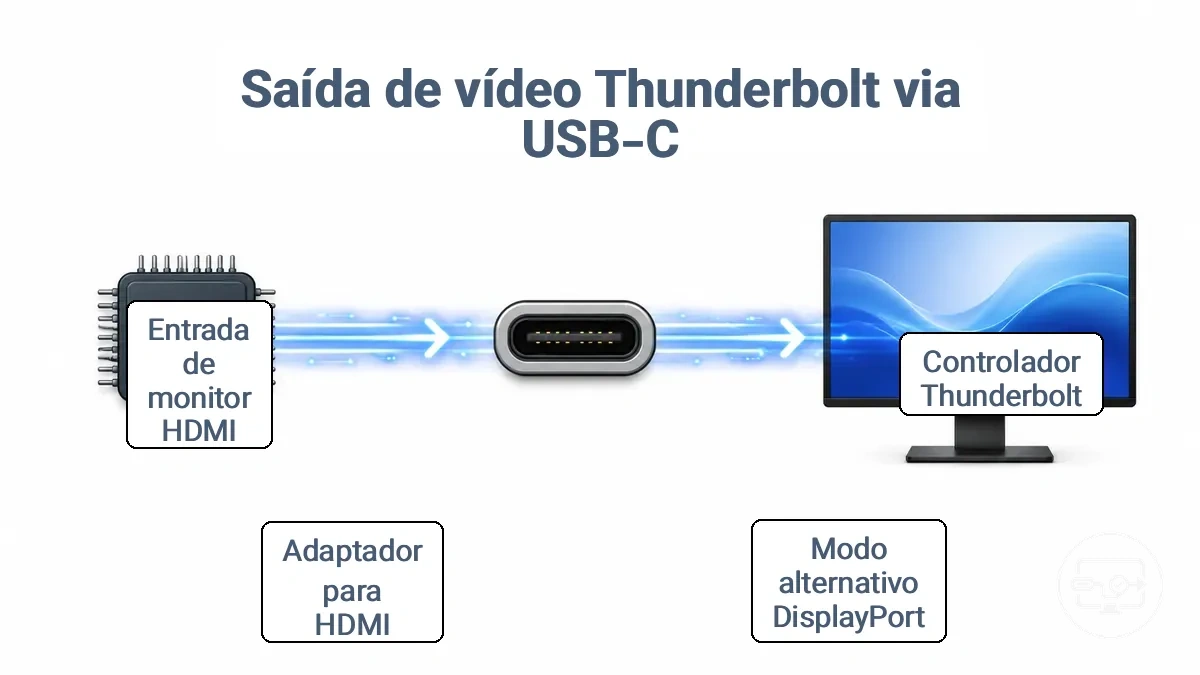
O formato físico USB-C, isoladamente, não informa se uma porta comum transmite vídeo. No caso de Thunderbolt 3/4, a capacidade de vídeo faz parte do recurso da porta; em USB-C sem Thunderbolt, é necessário confirmar DisplayPort Alt Mode ou outra implementação documentada de vídeo.
- Host e GPU
Geram um ou mais fluxos DisplayPort dentro dos limites do hardware e do sistema. - Porta Thunderbolt USB-C
Transporta ou expõe o vídeo DisplayPort para o dispositivo conectado. - Adaptador ou dock
Converte DisplayPort para HDMI quando o destino oferece entrada HDMI. - Cabo e display
Negociam o modo final por EDID e, para conteúdo protegido, pela cadeia HDCP.
O adaptador, o cabo e a entrada do display não “ganham” capacidades extras por estarem ligados a uma porta Thunderbolt. Para entender especificamente o transporte de vídeo em USB-C, consulte noções de Alt Mode.
O que o Thunderbolt muda e o que não muda para adaptadores USB-C para HDMI
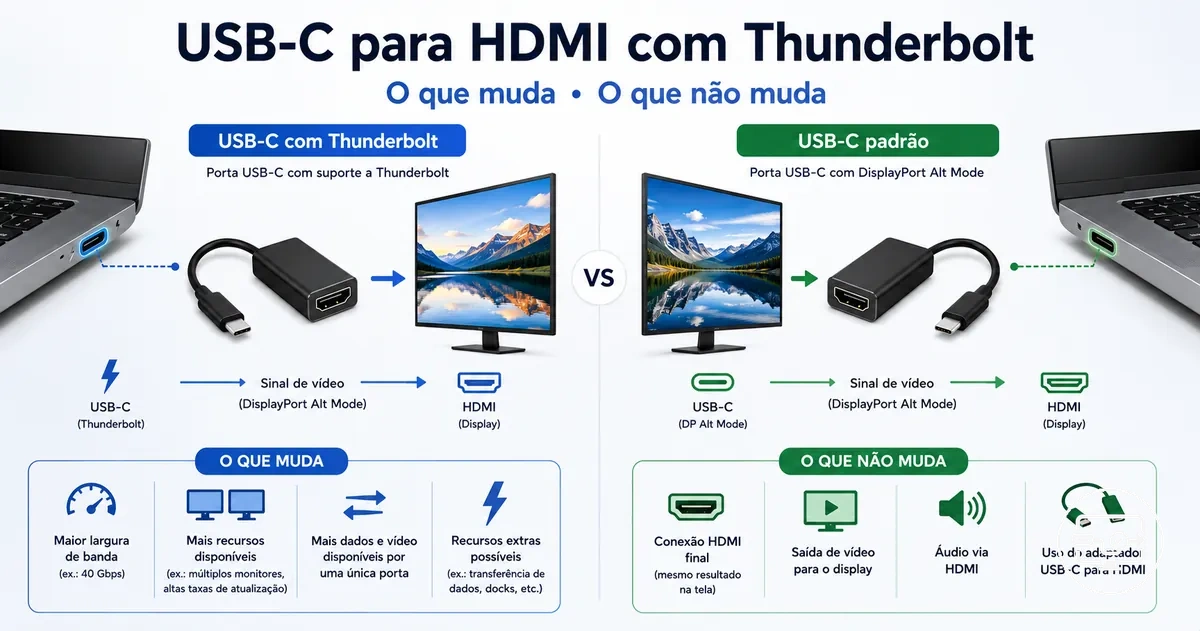
O principal ganho do Thunderbolt é reduzir a incerteza sobre a capacidade de vídeo da porta do host. Ele não transforma qualquer adaptador em uma solução compatível com qualquer resolução, taxa ou display.
| Atributo | O que muda com Thunderbolt | O que não muda |
|---|---|---|
| Vídeo na porta | Thunderbolt 3/4 inclui um caminho de vídeo DisplayPort. | O host ainda pode impor limites de resolução, taxa e quantidade de telas. |
| Escolha do adaptador | Adaptadores USB-C para HDMI baseados em vídeo DisplayPort podem ser usados quando compatíveis. | O adaptador precisa suportar explicitamente o modo HDMI desejado. |
| Largura de banda | Thunderbolt oferece uma interconexão de alta largura de banda para dados e vídeo. | A largura de banda efetiva do vídeo continua limitada pelos fluxos DisplayPort do host e pelo conversor HDMI. |
| Docks | Permite docks Thunderbolt com múltiplas funções e saídas de vídeo. | O número e o modo das saídas dependem da arquitetura do dock, da GPU e do sistema operacional. |
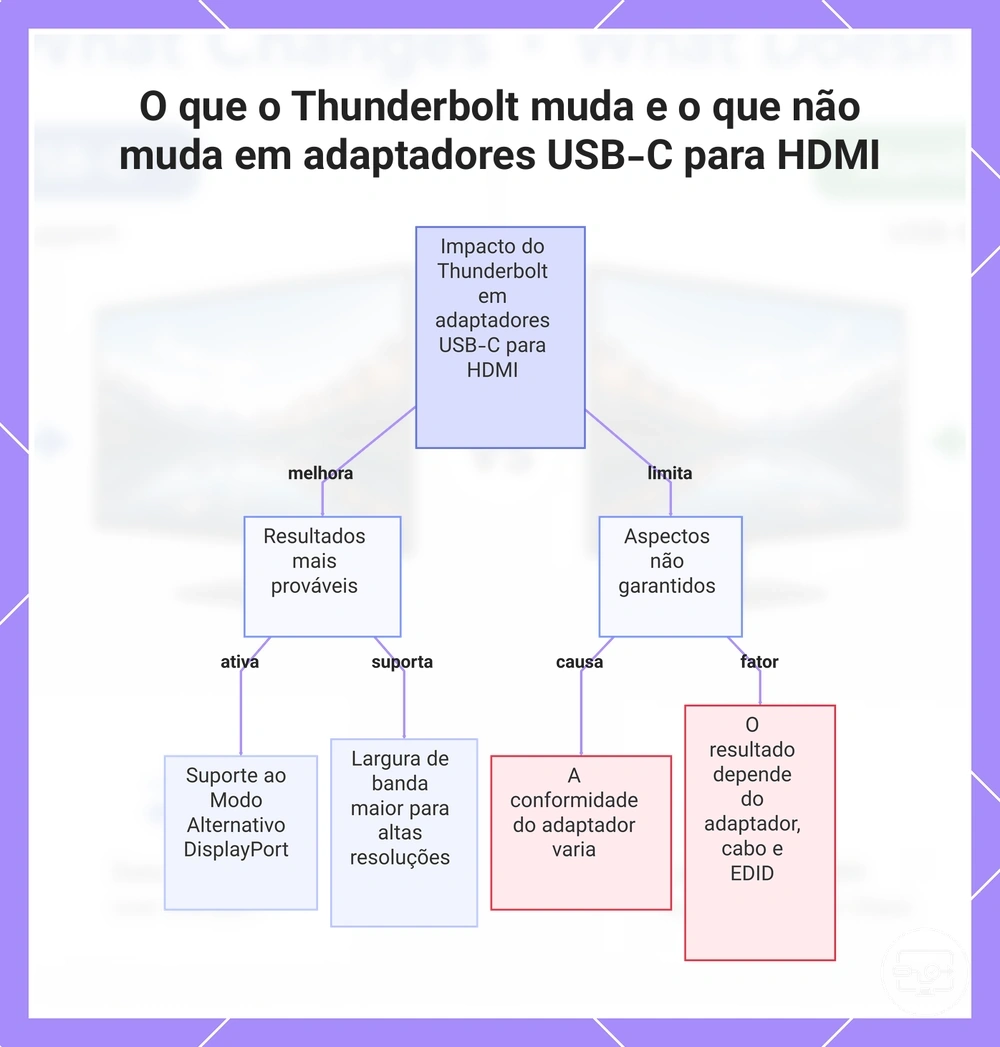
O gráfico a seguir reforça essa distinção entre uma porta com vídeo disponível e um caminho HDMI que ainda precisa ser validado.
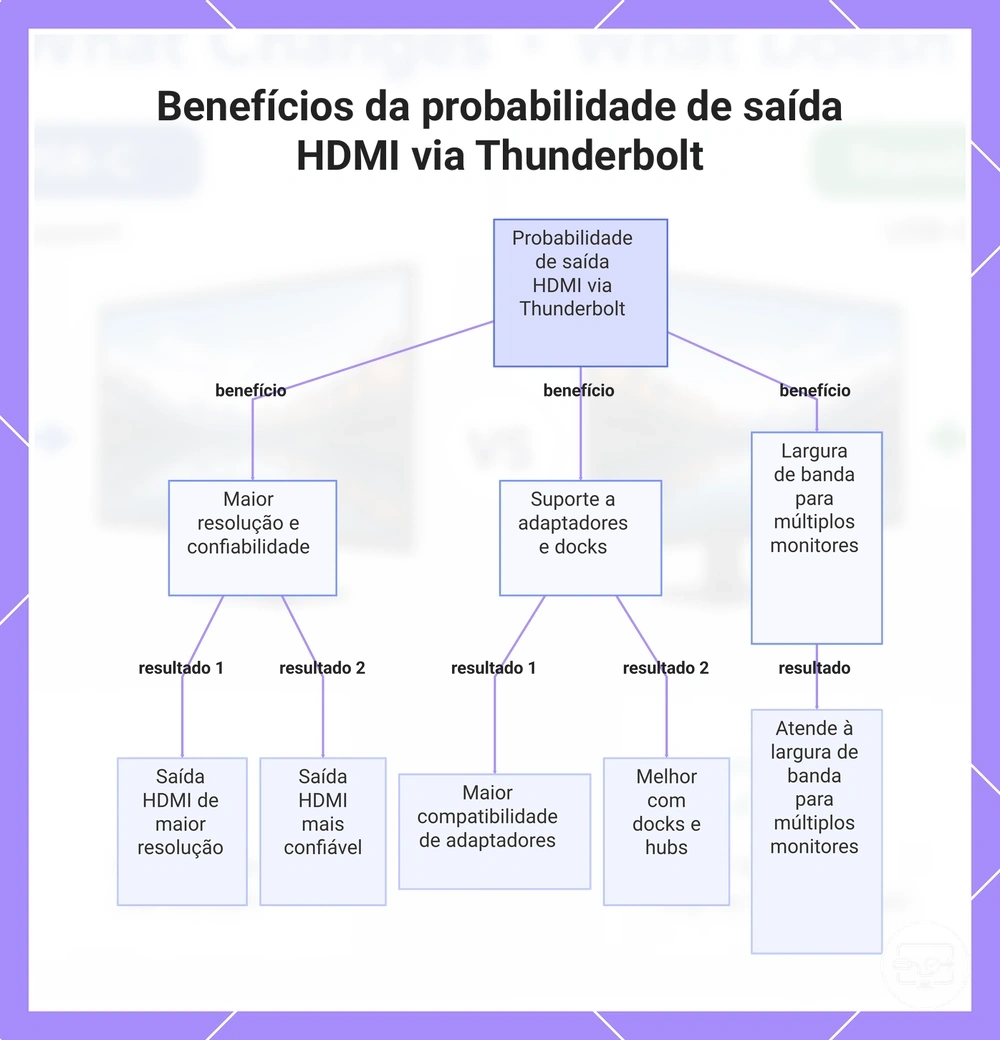
O que o Thunderbolt torna mais provável para a saída HDMI
Quando o restante da cadeia é compatível, Thunderbolt torna mais previsível encontrar uma porta USB-C capaz de fornecer o vídeo que um adaptador HDMI precisa receber. O benefício é maior na origem do sinal, não uma garantia sobre o formato HDMI final.
- Menos incerteza sobre a porta: uma porta Thunderbolt 3/4 do host não é uma porta USB-C apenas de dados.
- Mais opções de expansão: docks Thunderbolt podem receber vídeo e dados pelo mesmo link e oferecer saídas de display integradas.
- Mais margem para cenários exigentes: a interconexão Thunderbolt pode transportar múltiplos fluxos e dados simultaneamente, desde que o host realmente forneça esses fluxos.
- Compatibilidade com adaptadores USB-C de vídeo: adaptadores que recebem DisplayPort pela USB-C podem funcionar, desde que seu conversor e seu modo HDMI sejam compatíveis.
Alta resolução, múltiplas telas ou maior taxa de atualização só ficam disponíveis quando host + adaptador/dock + cabo + display suportam o mesmo objetivo.
O que o Thunderbolt ainda não garante para HDMI
O rótulo Thunderbolt informa sobre a capacidade da porta, mas não define o modo HDMI criado depois da conversão. A distinção decisiva é: “há saída de vídeo” não significa “o modo HDMI desejado é suportado”.
| Resultado desejado | O que precisa ser compatível | Implicação |
|---|---|---|
| 4K a 60 Hz | Fluxo de vídeo do host, conversor do adaptador/dock, entrada HDMI e cabo. | Um único elo limitado pode reduzir a taxa, a resolução ou impedir o sinal. |
| Alta taxa de atualização | Largura de banda do caminho, formato e profundidade de cor e, quando necessário, DSC e conversão compatível. | O rótulo Thunderbolt sozinho não informa 120 Hz, 144 Hz ou outro modo específico. |
| HDR e formato de cor | GPU/SO, conversor, largura de banda HDMI e display. | O vídeo pode funcionar sem todos os recursos de cor pretendidos. |
| Conteúdo protegido | Versão de HDCP exigida pelo conteúdo em toda a cadeia. | Vídeo comum pode funcionar enquanto conteúdo protegido falha. |
| Múltiplos displays | GPU, quantidade de fluxos DisplayPort, topologia do dock e suporte do sistema operacional. | Ter várias portas físicas não garante vários desktops estendidos. |
Por que a compatibilidade HDMI depende do caminho de conversão, e não do rótulo da porta
A compatibilidade HDMI é determinada pela cadeia que transforma o vídeo da fonte no sinal aceito pelo display. Para uma saída Thunderbolt/USB-C, a pergunta mais útil não é apenas “qual é o rótulo da porta?”, mas “onde ocorre a conversão e qual modo cada elo suporta?”.
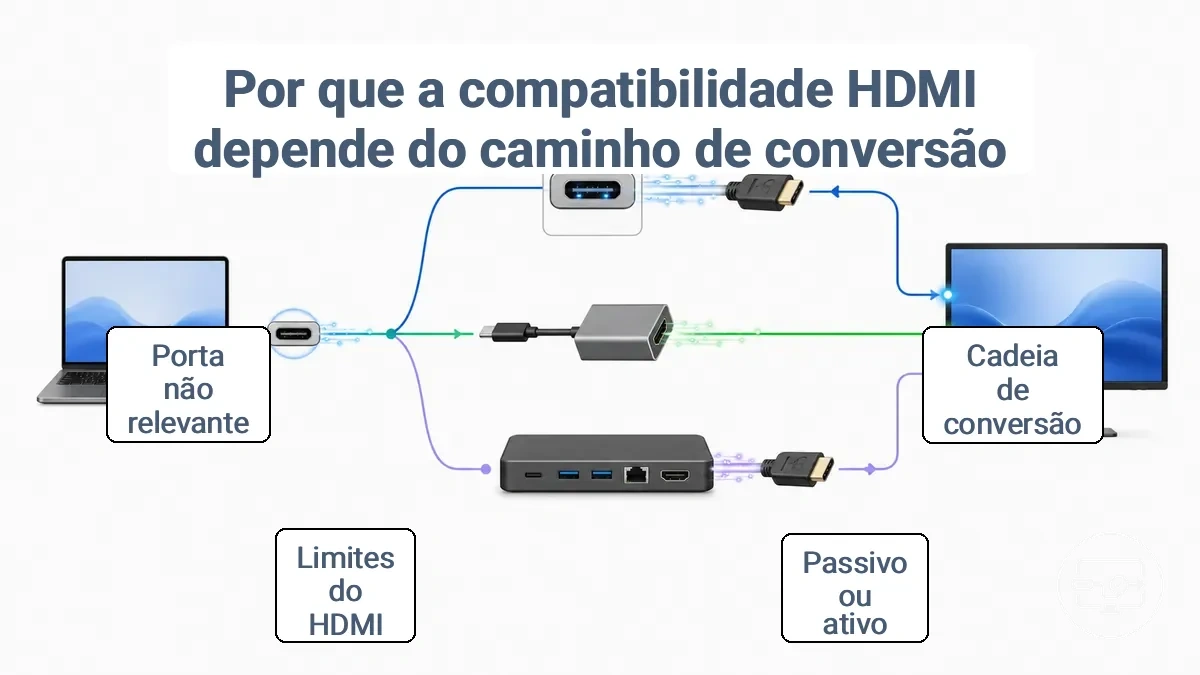
Um ponto importante é a distinção entre conversão ativa e a aparência física do acessório. Muitos cabos e dongles USB-C para HDMI recebem DisplayPort e fazem conversão protocolar dentro do próprio conector, mesmo sem fonte de alimentação externa; portanto, “não precisa de energia externa” não significa “é passivo”. Um caminho realmente passivo só deve ser assumido quando a fonte e o acessório declaram um modo de sinal compatível sem conversão protocolar.
Qual fluxo de vídeo o host fornece e quantos displays externos ele suporta.
Modo HDMI máximo declarado, incluindo resolução, taxa, HDR e formato de cor quando relevantes.
Capacidade para a largura de banda exigida pelo modo-alvo e comprimento adequado ao uso.
Resolução, taxa, HDR, formato de cor e configuração específica da entrada.
Versão de HDCP exigida pelo conteúdo e suportada por todos os componentes da cadeia.
Número de fluxos do host, topologia do dock e restrições do sistema operacional.
Ao usar um dock, a conversão pode migrar do adaptador externo para o próprio dock. Isso muda o componente que define o limite HDMI, mas não elimina o limite.
Sinalização DisplayPort vs Sinalização HDMI Nativa e Por Que os Adaptadores Diferem
DisplayPort e HDMI transportam vídeo digital de formas diferentes, por isso um caminho USB-C/Thunderbolt para HDMI normalmente precisa de um conversor de protocolo. A tabela resume as diferenças relevantes para compatibilidade.
| Aspecto | DisplayPort | HDMI | Efeito no adaptador |
|---|---|---|---|
| Transporte de vídeo | Dados de vídeo em links de 1, 2 ou 4 vias, com taxa negociada. | TMDS nas gerações anteriores; HDMI 2.1 também pode usar FRL para modos de maior largura de banda. | O conversor precisa traduzir o transporte e respeitar os limites dos dois lados. |
| Canal de controle | Canal AUX para configuração da conexão e leitura de informações do display. | DDC para EDID/HDCP; CEC usa um canal separado. | Falhas de negociação podem aparecer mesmo quando o caminho de vídeo básico existe. |
| Múltiplos fluxos | Pode usar MST quando fonte, hub/dock e sistema operacional suportam. | Uma saída HDMI física normalmente corresponde a um fluxo de display. | Um dock com várias saídas precisa de arquitetura própria para distribuir os fluxos. |
| Conversão | É o formato de vídeo comum entregue por USB-C/Thunderbolt. | É o formato exigido na entrada HDMI do display. | O chipset de conversão define quais modos HDMI podem ser expostos. |
Versão HDMI, HDCP e Limites do Chipset que Afetam os Resultados Reais
Uma conexão pode mostrar imagem e ainda ficar abaixo do modo esperado. O sintoma ajuda a localizar o atributo que está limitando a cadeia.
| Sintoma | Limite provável | O que verificar |
|---|---|---|
| 4K aparece apenas a 30 Hz | Conversor, entrada HDMI ou cabo não sustentam o modo 4K a 60 Hz pretendido. | Especificação explícita de 4K a 60 Hz no adaptador/dock, na entrada do display e no cabo. |
| Tela preta apenas em conteúdo protegido | Falha ou incompatibilidade de HDCP em algum elo. | Versão de HDCP requerida pelo serviço/conteúdo e suportada por host, conversor e display. |
| Sinal intermitente | Margem de sinal, cabo, firmware ou negociação. | Cabo mais curto/adequado, outra entrada HDMI e atualização de firmware quando oferecida pelo fabricante. |
| HDR ou profundidade de cor indisponível | Capacidade do conversor ou largura de banda do modo escolhido. | Combinação de resolução, taxa, profundidade de cor, subamostragem de croma e suporte HDR nos dois lados. |
O número de versão HDMI, sozinho, é menos útil do que a lista explícita de modos suportados. Para comprar ou diagnosticar, procure pelo modo real que você pretende usar em vez de inferi-lo apenas do rótulo da versão.
Expectativas de Marca Thunderbolt 3, Thunderbolt 4 e USB4 para HDMI
Thunderbolt 3, Thunderbolt 4 e USB4 usam USB-C em muitas implementações modernas, mas os rótulos não são equivalentes. O ponto comum para HDMI é que o resultado final continua dependendo do vídeo fornecido pelo host e da conversão feita depois da porta.
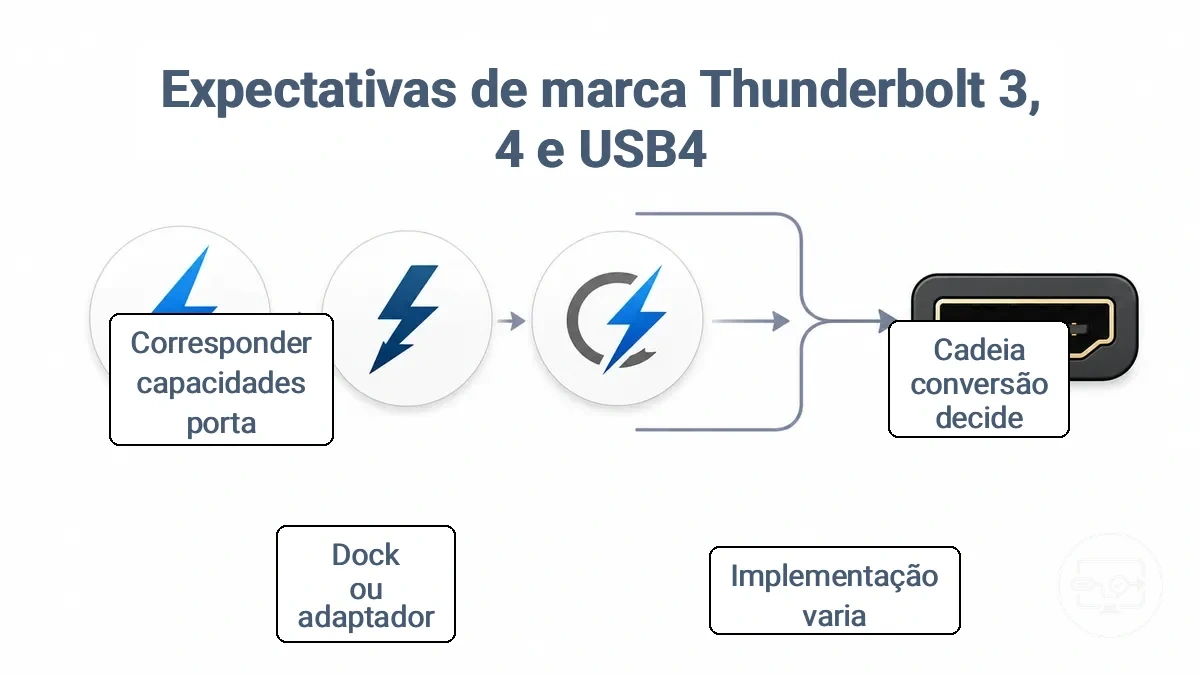
| Rótulo | O que é seguro inferir | O que ainda deve ser verificado |
|---|---|---|
| Thunderbolt 3 | Conexão Thunderbolt por USB-C com suporte a vídeo DisplayPort e conexão de alta velocidade. | Quantidade de displays do host, geração/recursos DisplayPort expostos e capacidade do adaptador ou dock. |
| Thunderbolt 4 | Mantém conexão Thunderbolt de até 40 Gbit/s e adota requisitos mínimos de plataforma mais estritos que o Thunderbolt 3. | Modo HDMI do conversor, limites da GPU/SO e quantidade de displays realmente suportada pelo dispositivo. |
| USB4 | É uma arquitetura USB de alta velocidade que pode transportar protocolos de display; USB4 não é sinônimo de Thunderbolt. | Saída de vídeo documentada, compatibilidade com dispositivos Thunderbolt quando necessária e limites específicos do host. |
O que geralmente permanece igual entre Thunderbolt 3 e Thunderbolt 4 para saída HDMI
Para um adaptador USB-C para HDMI, as duas gerações compartilham o mesmo princípio: o host fornece vídeo DisplayPort e o acessório converte esse vídeo para HDMI. Thunderbolt 4 não transforma automaticamente um conversor HDMI limitado em um conversor mais capaz.
Permanece igual
- Conector USB-C no host.
- Necessidade de um caminho DisplayPort → HDMI para uma entrada HDMI.
- Dependência das capacidades do adaptador/dock, cabo e display.
- Taxa máxima da conexão Thunderbolt de até 40 Gbit/s em Thunderbolt 3 e 4.
O Thunderbolt 4 melhora no nível da plataforma
- Requisitos mínimos e certificação mais estritos para PCs e acessórios.
- Maior previsibilidade de recursos da plataforma, sem alterar por si só a versão HDMI do conversor.
- A capacidade HDMI continua sendo um atributo do caminho de conversão, não do número “3” ou “4” no rótulo.
A taxa de 40 Gbit/s é a taxa da conexão Thunderbolt, não um orçamento HDMI diretamente utilizável; o vídeo é transportado como fluxo DisplayPort e continua sujeito à capacidade desse fluxo e do conversor.
Quando o USB4 se comporta como Thunderbolt e quando não
USB4 pode oferecer uma experiência de vídeo semelhante ao Thunderbolt quando o host disponibiliza o transporte de display necessário e o acessório usa uma função suportada. Porém, a presença do rótulo USB4 não confirma, sozinha, compatibilidade com dispositivos Thunderbolt.
| Condição documentada | O que você pode esperar | Próxima verificação |
|---|---|---|
| USB4 + saída de vídeo DisplayPort | Um adaptador USB-C para HDMI compatível pode receber vídeo. | Confirmar o modo HDMI declarado pelo adaptador e o limite de displays do host. |
| USB4 + compatibilidade Thunderbolt declarada | Dispositivos Thunderbolt compatíveis podem ser usados dentro das capacidades documentadas. | Confirmar geração do acessório, cabo e recursos específicos do host. |
| Apenas “USB4” sem detalhes de vídeo ou Thunderbolt | O rótulo, isoladamente, não é suficiente para escolher um dock ou inferir um modo HDMI específico. | Consultar a ficha técnica do dispositivo para saída de vídeo e compatibilidade Thunderbolt. |
Docks Thunderbolt, Hubs USB-C e Adaptadores: Requisitos de Compatibilidade para HDMI
A escolha entre adaptador, cabo, hub e dock deve começar pelo número de displays e pelo modo de vídeo desejado. Depois, verifique onde a conversão para HDMI acontece e se o host pode fornecer os fluxos necessários.
| Solução | Melhor encaixe | Onde a conversão ocorre | Principal verificação |
|---|---|---|---|
| Adaptador USB-C → HDMI | Um display e conexão simples. | No próprio adaptador, na maioria das implementações. | Modo HDMI declarado: resolução, taxa, HDR/HDCP quando necessários. |
| Cabo USB-C → HDMI | Ligação direta e permanente entre host e um display. | Normalmente no conjunto eletrônico de um dos conectores. | Mesmo modo-alvo do adaptador, além de comprimento e capacidade do cabo. |
| Hub USB-C | Vídeo mais portas USB em um único acessório. | Dentro do hub para saídas HDMI integradas ou em adaptador adicional. | Como o hub divide as vias/largura de banda entre vídeo e dados. |
| Dock Thunderbolt | Expansão ampla, periféricos e potencial para múltiplos displays. | Dentro do dock ou em uma saída DisplayPort/USB-C posterior. | Topologia de vídeo do dock, número de fluxos do host e restrições do sistema operacional. |
Em múltiplos displays, “há duas portas HDMI” não significa automaticamente “há dois displays 4K a 60 Hz estendidos”. O host precisa fornecer os fluxos, e o dock precisa distribuí-los. No macOS, por exemplo, MST não é usado para criar vários desktops estendidos independentes a partir de um único fluxo DisplayPort, portanto a arquitetura do dock e o modelo do Mac importam.
Para uma comparação mais aprofundada dos formatos, consulte nosso guia para escolher o tipo de solução.
Saídas HDMI de Dock vs Saídas de Display USB-C e o Que Isso Muda
A diferença prática é onde a conversão termina. Uma saída HDMI do dock já entrega HDMI para o cabo; uma saída USB-C/DisplayPort do dock ainda precisa de um adaptador compatível para chegar a uma entrada HDMI.
| Saída usada | Conversão para HDMI | O que define o limite |
|---|---|---|
| HDMI do dock | O dock faz a conversão internamente; do conector HDMI em diante, o sinal já está no formato HDMI. | Chipset/firmware do dock, modo HDMI da porta, cabo e display. |
| USB-C/DisplayPort do dock | O dock entrega vídeo DisplayPort/USB-C e um adaptador externo faz a conversão. | Capacidade da saída do dock + conversor externo + cabo + display. |
Uma saída HDMI integrada pode simplificar a cadeia, mas não é automaticamente superior: um adaptador externo com conversor mais capaz pode suportar um modo que a porta HDMI integrada do dock não suporta, e o inverso também é possível.
Limites de Resolução, Taxa de Atualização e Múltiplos Displays Alcançáveis no Thunderbolt
Resolução, taxa de atualização e quantidade de displays são valores do caminho completo. O melhor método é definir o resultado-alvo e verificar cada requisito em sequência.
| Resultado-alvo | Requisitos centrais | Se houver um gargalo |
|---|---|---|
| 1 × 4K a 60 Hz | Host com fluxo suficiente + adaptador/dock explicitamente compatível + entrada HDMI e cabo adequados. | Pode haver 4K a 30 Hz, resolução menor ou ausência de sinal. |
| 2 × 4K a 60 Hz | Host/GPU com dois fluxos compatíveis + dock capaz de distribuí-los + suporte do sistema operacional. | Uma tela pode cair de modo, espelhar ou não ser detectada. |
| 3 ou mais displays | Limite de displays externos do host + arquitetura do dock + suporte do SO. | Portas físicas extras podem ficar sem sinal ou repetir outro display. |
| 4K em 120/144 Hz | Largura de banda DisplayPort suficiente, conversor compatível com o modo HDMI de alta taxa e display/cabo adequados; alguns modos podem depender de DSC ou de ajustes de cor. | O sistema pode negociar 60 Hz, menor resolução, menor profundidade de cor ou outro formato. |
Não use a taxa nominal do Thunderbolt como único critério. O modo-alvo precisa aparecer como suportado pelo host e pelo adaptador/dock, e a entrada HDMI do display precisa aceitar esse mesmo modo.
Verificação de Compatibilidade USB-C para HDMI com Foco em Thunderbolt Antes de Comprar
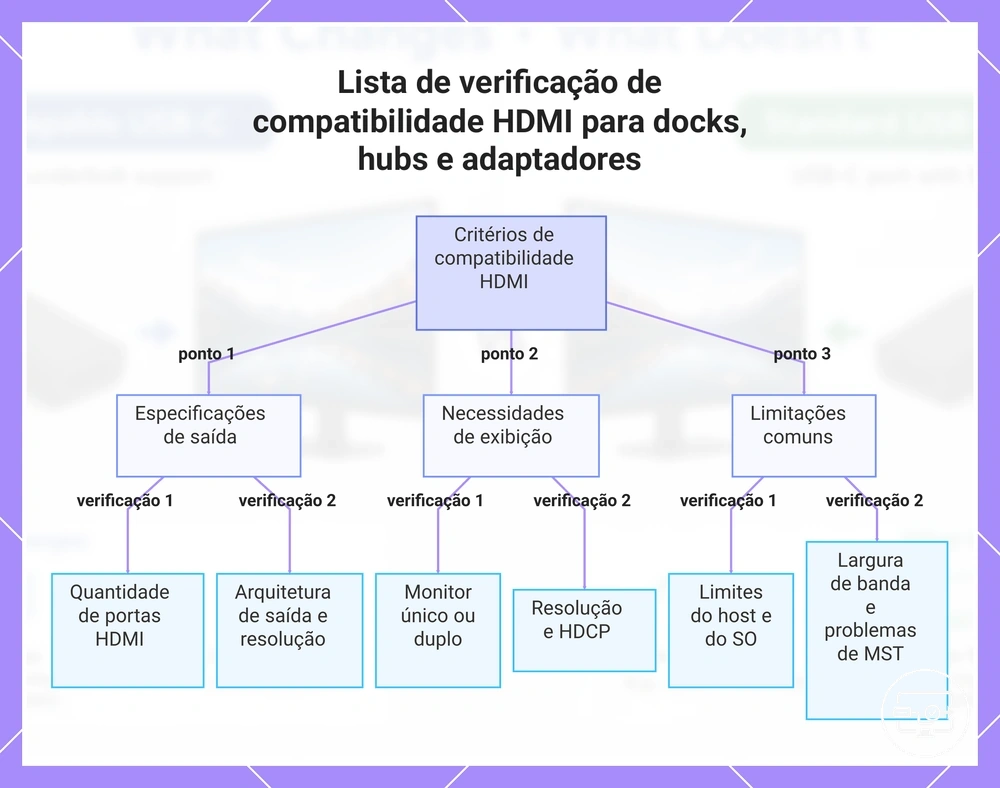
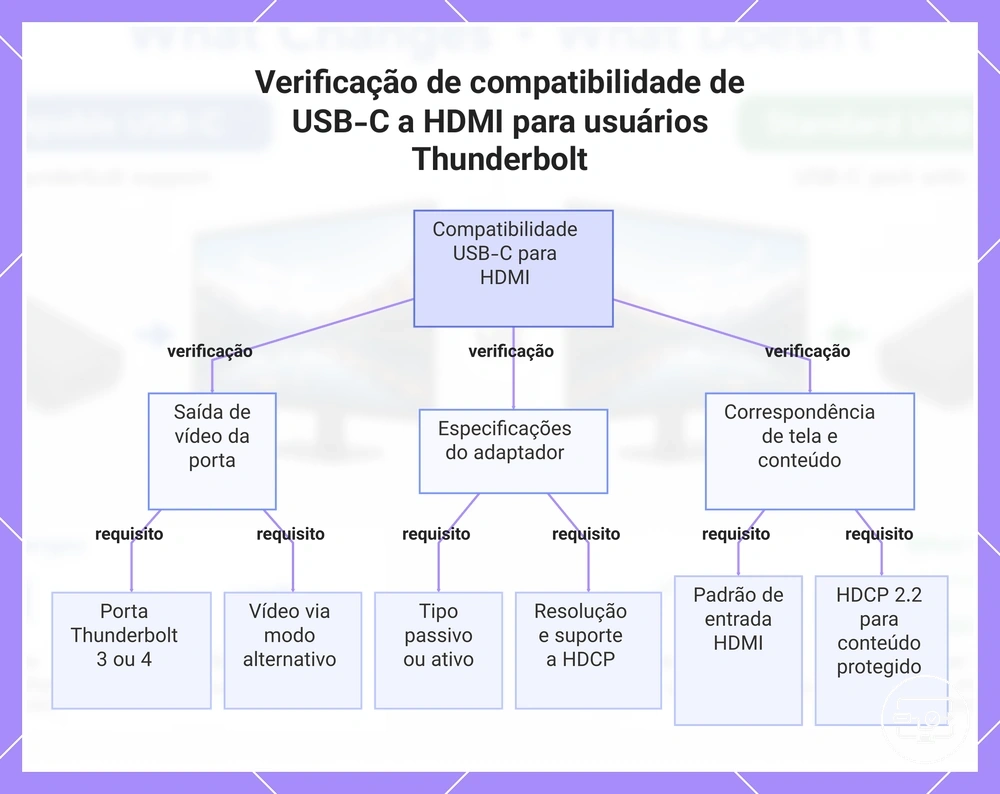
Antes de comprar, verifique a cadeia na ordem em que o sinal percorre o sistema. Isso reduz o risco de escolher um acessório cuja porta parece compatível, mas cujo modo de vídeo não atende ao objetivo.
- Identifique a porta e o limite do host. Confirme Thunderbolt 3/4 ou, em USB4, a saída de vídeo documentada. Verifique também quantos displays externos o modelo do computador realmente suporta.
- Defina o modo-alvo. Anote resolução, taxa de atualização, HDR, profundidade de cor e quantidade de displays que você quer usar.
- Escolha o adaptador ou dock pelo modo explícito, não só pelo conector. A descrição deve declarar o resultado que você precisa, como 4K a 60 Hz, e as condições para obtê-lo.
- Verifique o caminho HDMI. Confirme que o cabo e a entrada específica do display suportam o modo-alvo; algumas TVs/monitores exigem habilitar um modo de entrada “aprimorado” para maior largura de banda.
- Considere HDCP somente quando o uso exigir conteúdo protegido. A versão necessária depende do conteúdo e da plataforma; para reprodução 4K protegida, HDCP 2.2 é um requisito comum, mas deve ser confirmado na cadeia real.
- Para múltiplas telas, verifique a topologia. Confirme quantos fluxos o host fornece, como o dock os distribui e quais restrições o sistema operacional impõe.
- Planeje um teste simples. Se houver dúvida, teste um display e um modo por vez; depois adicione taxa alta, HDR ou telas extras para localizar o elo limitante.
Para validar a capacidade de vídeo de uma porta USB-C antes de escolher o acessório, confira primeiro sua porta USB-C.
Perguntas Frequentes sobre Compatibilidade Thunderbolt para HDMI
As respostas abaixo usam o mesmo limite semântico do restante da página: Thunderbolt confirma a capacidade de vídeo da porta, enquanto o modo HDMI depende da cadeia completa.
- Uma porta Thunderbolt funciona com um adaptador HDMI padrão?
- Uma porta Thunderbolt 3/4 com USB-C pode funcionar com um adaptador USB-C para HDMI que receba vídeo DisplayPort. O que ainda precisa ser verificado é o modo que o adaptador consegue converter — por exemplo, 4K a 60 Hz, HDR ou alta taxa de atualização.
- Um adaptador Thunderbolt para HDMI é o mesmo que um adaptador USB-C para HDMI?
- Não necessariamente. Muitos produtos vendidos como “Thunderbolt para HDMI” são conversores USB-C/DisplayPort para HDMI e não usam o protocolo Thunderbolt como um dispositivo Thunderbolt. Um dock Thunderbolt genuíno, por outro lado, negocia Thunderbolt com o host. O conector USB-C igual não torna as duas categorias idênticas.
- Um adaptador HDMI funcionará em qualquer porta Thunderbolt do meu Mac?
- Em Macs com Thunderbolt 3/4 por USB-C, um adaptador compatível pode receber vídeo, mas o modelo do Mac define quantos displays externos e quais modos são suportados. A quantidade de portas Thunderbolt não é, sozinha, o limite de displays.
- Por que a mesma configuração funciona em um display, mas não em outro?
- O segundo display pode negociar outro EDID, exigir uma configuração diferente da entrada HDMI, usar outra versão de HDCP para conteúdo protegido ou expor limites de cabo e largura de banda. Teste a mesma resolução e taxa em outra entrada e, depois, aumente os recursos um por vez.
- Um dock Thunderbolt altera a compatibilidade HDMI?
- Sim. O dock adiciona sua própria topologia de vídeo e, quando possui HDMI integrado, seu próprio conversor. A saída passa a depender do chipset e do firmware do dock, além do host, cabo e display.
- É possível obter 4K a 60 Hz por meio de um adaptador Thunderbolt para HDMI?
- Sim, desde que o host forneça um fluxo compatível, o adaptador/dock declare 4K a 60 Hz, o cabo sustente esse modo e a entrada HDMI do display também o aceite. O rótulo Thunderbolt, sozinho, não fecha esses requisitos.
- O caminho de conversão afeta a qualidade do vídeo?
- Em uma conexão digital estável, a conversão normalmente não causa uma degradação gradual da imagem. Quando a cadeia não sustenta o modo, os efeitos mais comuns são ausência de sinal, cintilação, quedas, negociação de resolução/taxa mais baixa ou redução de recursos de cor, não uma imagem “um pouco pior” de forma contínua.
- O que devo verificar se não houver HDMI via adaptador?
- Comece pelo modo mais simples: um display, resolução e taxa moderadas. Confirme que o adaptador recebe vídeo DisplayPort pela USB-C, use outra entrada/cabo HDMI quando possível e verifique se o sistema detecta o display. Depois reative HDR, alta taxa ou telas adicionais para localizar o elo que introduz a falha.