Compatibilité USB-C vers HDMI sur Thunderbolt : ce qui change et ce qui ne change pas
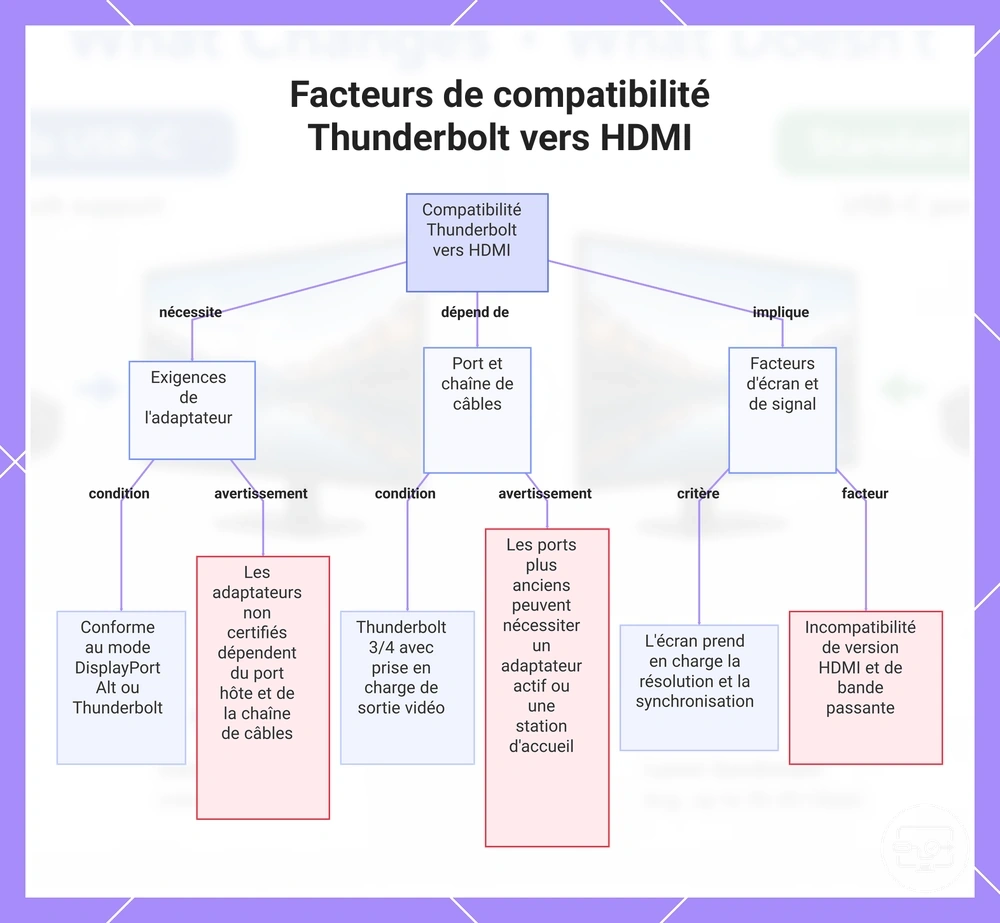
Un port Thunderbolt 3 ou Thunderbolt 4 au format USB-C fournit une capacité de sortie vidéo DisplayPort, ce qui permet d’utiliser un adaptateur, un câble-convertisseur ou une station d’accueil vers HDMI. Thunderbolt ne garantit toutefois pas un mode HDMI précis : la résolution, le taux de rafraîchissement, le HDR, le HDCP et le nombre d’écrans dépendent aussi de l’adaptateur ou du dock, du câble HDMI, de l’écran et des limites graphiques de l’hôte.
Vérificateur de chaîne Thunderbolt → HDMI
Cochez uniquement ce que les caractéristiques de votre appareil, adaptateur ou dock, câble et écran confirment. Le résultat évalue la cohérence de la chaîne, pas une compatibilité universelle.
Règle de décision : le mode HDMI disponible est limité par le maillon le plus faible de la chaîne. Une étiquette Thunderbolt confirme une capacité importante côté hôte, mais ne remplace pas les spécifications du convertisseur et de l’écran.
Pour les ports USB-C qui ne portent pas le label Thunderbolt, la première étape reste de vérifier la capacité vidéo du port. Le hub compatibilité USB-C vers HDMI couvre ce contexte plus large.
Comment Thunderbolt assure la sortie vidéo via un port USB-C
Thunderbolt transporte de la vidéo DisplayPort en plus des données PCIe à travers le connecteur USB-C. Lorsqu’un adaptateur USB-C vers HDMI classique est branché sur un port Thunderbolt 3 ou 4, le port peut fournir un flux DisplayPort compatible avec le chemin vidéo USB-C ; l’adaptateur convertit ensuite ce flux vers le format HDMI attendu par l’écran. Le schéma ci-dessous représente cette chaîne de signal.
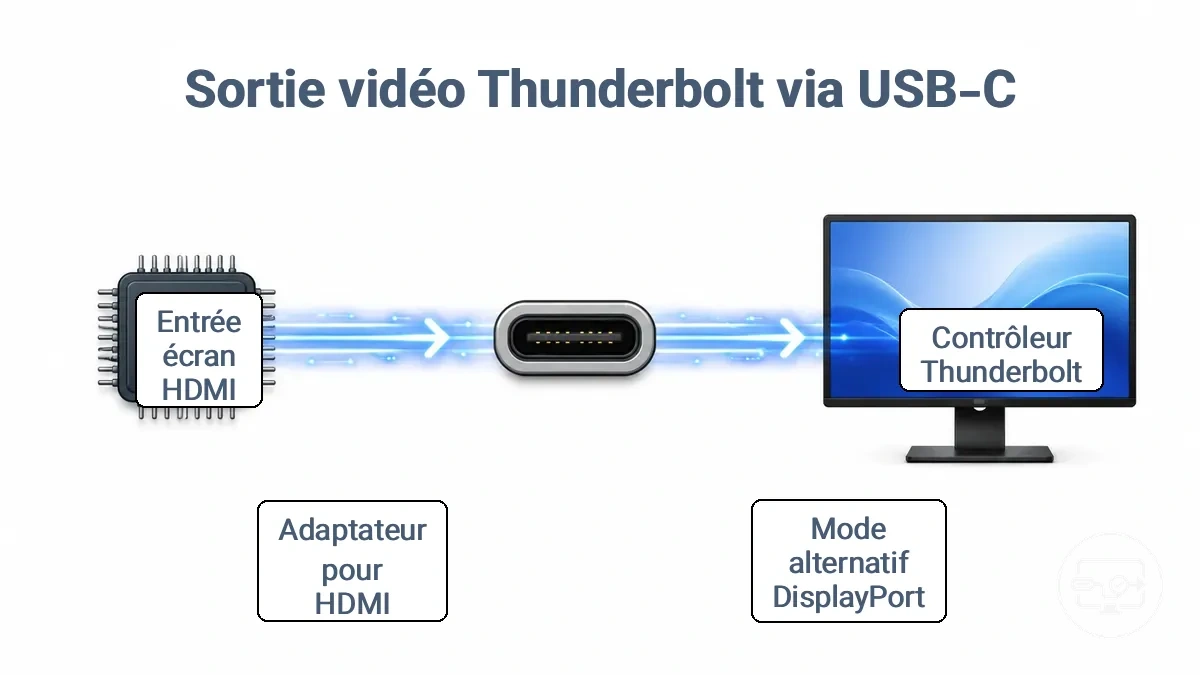
La forme du connecteur USB-C ne suffit donc pas à identifier une capacité vidéo sur un port USB-C générique. Avec Thunderbolt 3 ou 4, la capacité d’affichage fait partie de la technologie ; sur un port USB-C ou USB4 sans label Thunderbolt, il faut vérifier la documentation de l’hôte.
Chaîne de signal à vérifier
- 1Hôte : le contrôleur graphique fournit un flux DisplayPort au port Thunderbolt.
- 2Port USB-C / Thunderbolt : le flux vidéo est exposé à la connexion.
- 3Adaptateur ou dock : un convertisseur transforme DisplayPort en HDMI lorsque la sortie finale est HDMI.
- 4Câble HDMI : il transporte le mode négocié jusqu’à l’écran.
- 5Écran : son entrée HDMI doit accepter la résolution, le rafraîchissement, le format couleur et le HDCP éventuellement demandés.
Pour le fonctionnement du protocole vidéo sur USB-C, consultez les bases du DisplayPort Alt Mode.
Ce que Thunderbolt change et ne change pas pour les adaptateurs USB-C vers HDMI
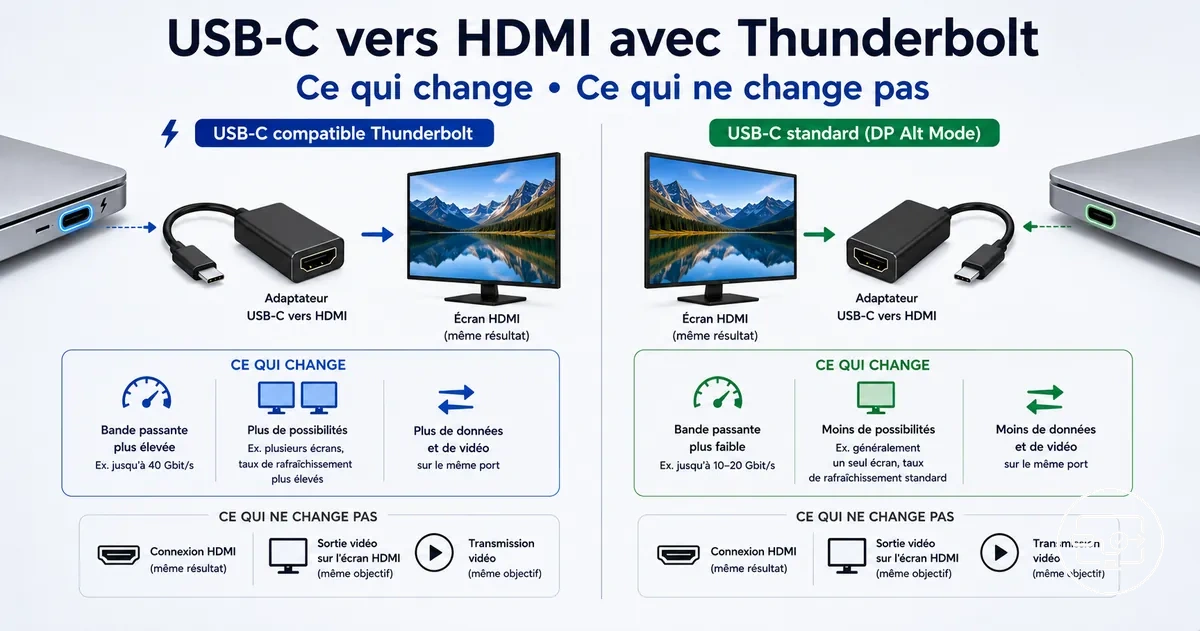
Thunderbolt réduit une incertitude importante : le port hôte dispose d’un chemin d’affichage. En revanche, il ne transforme pas n’importe quel adaptateur HDMI en solution universelle. Les capacités de sortie restent bornées par le convertisseur, le câble, l’écran et l’implémentation graphique de l’ordinateur.
Ce que Thunderbolt apporte
- Un chemin vidéo DisplayPort côté hôte sur Thunderbolt 3/4.
- Une base adaptée aux docks et adaptateurs vidéo à haut débit.
- La possibilité de transporter vidéo, données et alimentation sur la même connexion, selon le périphérique utilisé.
Ce qu’il ne garantit pas
- Une résolution ou un taux de rafraîchissement HDMI précis.
- Le HDR, une profondeur de couleur particulière ou un niveau HDCP donné.
- Un nombre déterminé d’écrans externes.
- La compatibilité de toute station d’accueil, de tout câble-convertisseur ou de toute entrée HDMI.
Le même port Thunderbolt peut donc réussir avec un convertisseur et échouer avec un autre si leurs chipsets, leurs modes HDMI pris en charge ou leur négociation avec l’écran diffèrent.
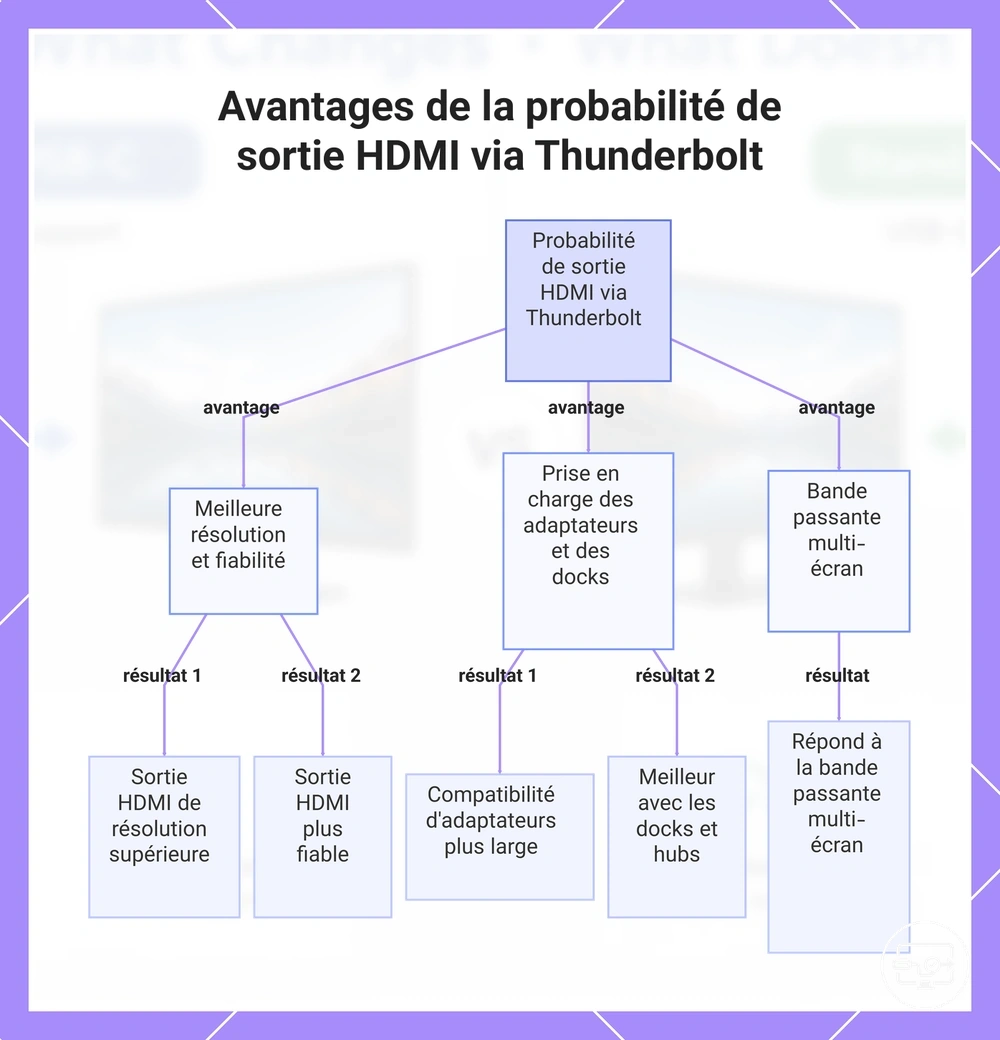
Ce que Thunderbolt rend plus probable pour la sortie HDMI
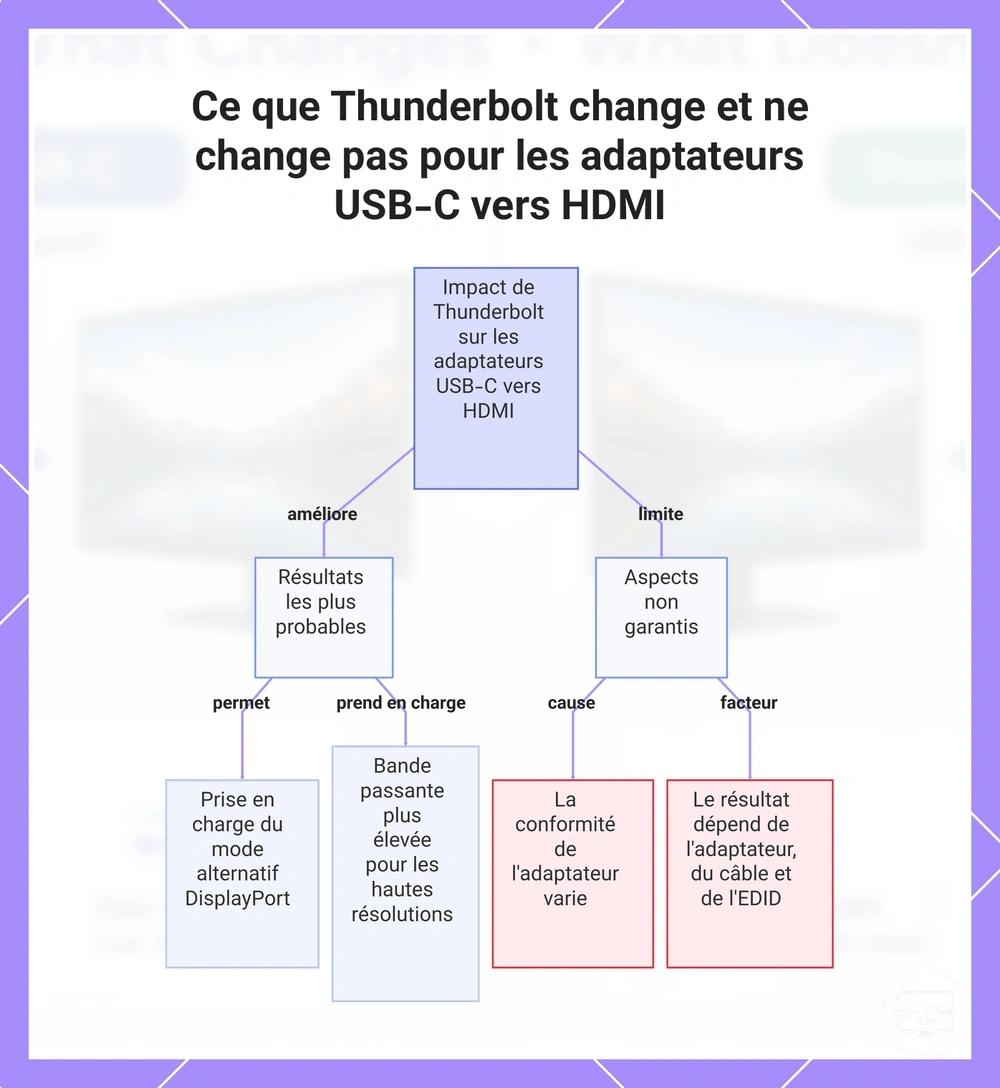
Le bénéfice principal n’est pas une « meilleure image » automatique, mais une capacité vidéo côté port mieux définie. Les résultats suivants deviennent possibles lorsque les autres maillons de la chaîne prennent eux aussi en charge le mode demandé.
| Attribut | Ce que Thunderbolt apporte | Condition qui reste à vérifier |
|---|---|---|
| Sortie vidéo | Un chemin DisplayPort est disponible sur Thunderbolt 3/4. | Le convertisseur doit accepter ce chemin et produire l’HDMI attendu. |
| Résolution / rafraîchissement | La liaison peut transporter des flux vidéo à haut débit. | Le GPU, le convertisseur HDMI, le câble et l’écran doivent tous accepter le mode visé. |
| Station d’accueil | Thunderbolt permet des topologies de dock plus riches qu’un simple USB de données. | Le nombre d’écrans et leurs modes restent dépendants de l’hôte et du dock précis. |
| Données + vidéo | Les deux peuvent partager la connexion Thunderbolt. | La répartition réelle des ressources dépend du périphérique et de la topologie. |
Ce que Thunderbolt ne garantit toujours pas pour le HDMI
L’étiquette Thunderbolt décrit le port, pas le mode HDMI final. Le convertisseur doit traduire le flux vidéo vers une sortie HDMI que l’écran sait négocier. C’est cette distinction qui explique pourquoi « le port prend en charge la vidéo » et « j’obtiens exactement le mode HDMI souhaité » ne sont pas la même affirmation.
| Résultat souhaité | Ce qui peut encore le limiter | Vérification utile |
|---|---|---|
| 4K à 60 Hz | Mode DisplayPort fourni par l’hôte, capacité du convertisseur, débit HDMI, câble et entrée de l’écran. | Faire correspondre la résolution et le rafraîchissement dans toutes les spécifications. |
| Fréquences supérieures à 60 Hz | Débit, DSC éventuel, chipset de conversion et capacité HDMI de l’écran. | Vérifier le mode exact, pas seulement la mention « 4K ». |
| HDR / profondeur de couleur | Format couleur, profondeur de bits, métadonnées HDR et bande passante du chemin. | Vérifier la prise en charge HDR sur le convertisseur et l’entrée HDMI utilisée. |
| Contenu protégé | Authentification HDCP sur l’ensemble de la chaîne. | Le niveau de HDCP exigé par le service doit être pris en charge de bout en bout. |
| Plusieurs écrans | GPU de l’hôte, système d’exploitation, allocation des flux DisplayPort et architecture du dock. | Vérifier le nombre d’écrans externes pris en charge par le modèle d’ordinateur et par le dock. |
Pourquoi la compatibilité HDMI dépend du chemin de conversion, et non de l'étiquette du port
La sortie vidéo d’un port Thunderbolt est fondée sur DisplayPort, alors qu’un écran HDMI attend une signalisation HDMI. Pour une connexion USB-C/Thunderbolt vers HDMI, un convertisseur DisplayPort-vers-HDMI se trouve donc quelque part dans la chaîne : dans un adaptateur, dans un câble-convertisseur ou dans une station d’accueil dotée d’une sortie HDMI.
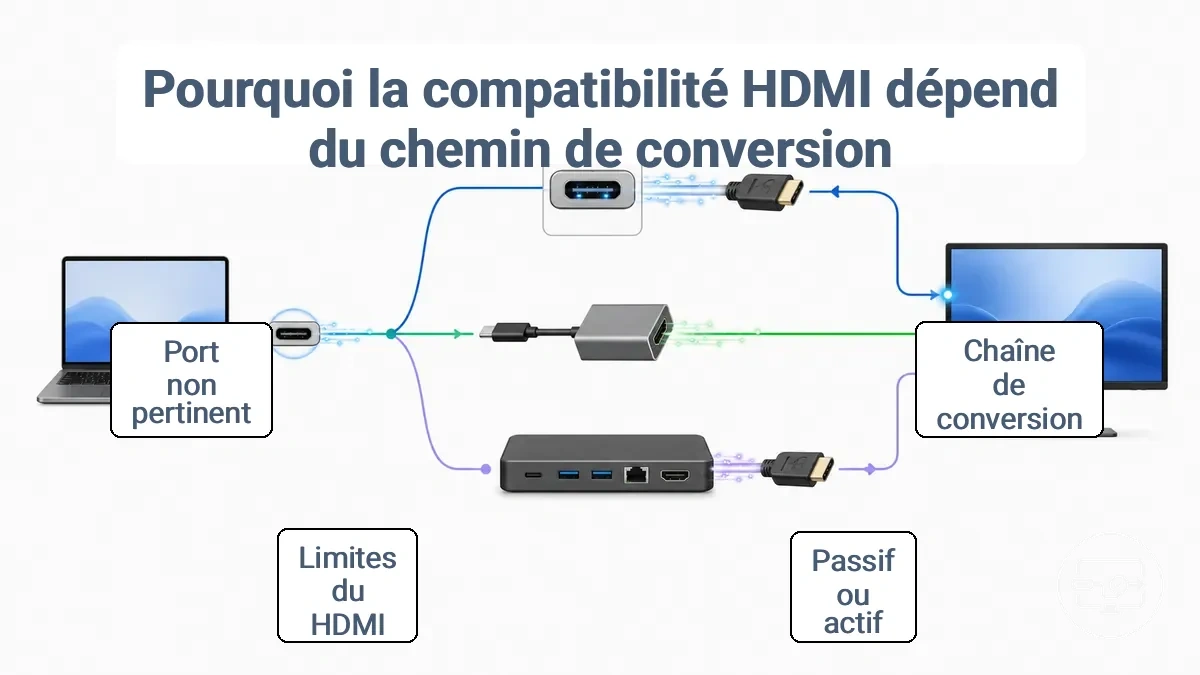
Les termes commerciaux « câble » et « adaptateur » ne disent pas à eux seuls si la conversion est simple ou complexe : de nombreux câbles USB-C vers HDMI intègrent eux aussi une électronique de conversion. Il est donc plus fiable de choisir selon les modes vidéo explicitement pris en charge que selon l’étiquette « passif » ou « actif » lorsqu’elle n’est pas techniquement documentée.
| Maillon | Attribut à vérifier | Valeur / condition utile | Effet pratique |
|---|---|---|---|
| Hôte | Sortie vidéo et limites GPU | Thunderbolt 3/4 pour le chemin vidéo ; nombre d’écrans selon le modèle d’ordinateur. | Détermine les flux que le port peut réellement fournir. |
| Adaptateur / dock | Conversion DisplayPort → HDMI | Résolution, rafraîchissement, HDR, format couleur et HDCP documentés. | Fixe une grande partie des modes HDMI disponibles. |
| Câble HDMI | Débit utilisable | Doit supporter le mode négocié sur la longueur employée. | Un câble inadéquat peut provoquer absence de signal, coupures ou négociation d’un mode inférieur. |
| Écran | Capacité de l’entrée HDMI | Le port HDMI sélectionné doit accepter le mode envoyé. | Deux entrées d’un même écran peuvent parfois avoir des capacités différentes. |
| Chaîne complète | Négociation EDID / HDCP | Tous les maillons doivent échanger correctement les capacités et, si nécessaire, l’authentification. | Explique les écrans noirs ou les modes absents malgré un port vidéo fonctionnel. |
Étiquette du port ≠ résultat HDMI. Le label Thunderbolt confirme un ensemble de capacités côté hôte ; le résultat visible est la valeur commune que toute la chaîne peut maintenir.
Signalisation DisplayPort vs signalisation HDMI native et pourquoi les adaptateurs diffèrent
DisplayPort et HDMI transportent tous deux de la vidéo numérique, mais leur signalisation et leur négociation ne sont pas identiques. Cette différence justifie l’électronique présente dans les adaptateurs USB-C vers HDMI et explique pourquoi deux convertisseurs ayant le même connecteur peuvent offrir des modes différents.
| Relation | DisplayPort | HDMI | Conséquence pour l’adaptateur |
|---|---|---|---|
| Transport vidéo | Données par paquets sur des voies à débit négocié. | TMDS pour les modes historiques ; FRL est aussi utilisé par HDMI 2.1 pour certains modes à plus haut débit. | Le convertisseur doit produire la signalisation HDMI correspondant au mode de sortie. |
| Négociation de l’écran | Canal auxiliaire DisplayPort pour la gestion de liaison et les données d’affichage. | DDC sert notamment à lire l’EDID et à l’authentification HDCP ; CEC utilise une ligne distincte. | Une mauvaise gestion de l’EDID ou du HDCP peut empêcher certains modes ou contenus. |
| Multi-flux | MST peut transporter plusieurs flux lorsque la source, la topologie et le système le prennent en charge. | Une sortie HDMI transporte normalement un flux d’affichage par connecteur. | Un dock multi-écrans doit répartir ou convertir les flux avant ses sorties HDMI. |
| USB-C vers HDMI | Le port fournit généralement un flux DisplayPort pour ce type d’adaptateur. | L’écran attend une entrée HDMI. | Une conversion de protocole est normalement nécessaire dans l’adaptateur, le câble-convertisseur ou le dock. |
Version HDMI, HDCP et limites des chipsets qui affectent les résultats réels
Une connexion peut afficher une image tout en échouant sur un mode plus exigeant. Le symptôme utile à diagnostiquer est alors le lien entre le résultat observé et le maillon qui négocie ou limite ce résultat.
| Symptôme | Cause possible | À vérifier | Action logique |
|---|---|---|---|
| 4K disponible, mais pas à 60 Hz | Convertisseur, entrée HDMI ou câble ne prend pas en charge le débit du mode visé. | La fiche technique doit mentionner 4K à 60 Hz, pas seulement « 4K ». | Identifier le premier maillon qui ne documente pas le mode complet. |
| Écran noir uniquement avec du contenu protégé | Échec d’authentification HDCP ou niveau de HDCP insuffisant. | Compatibilité HDCP de la source, du dock/adaptateur, du récepteur intermédiaire éventuel et de l’écran. | Tester d’abord une chaîne plus directe pour isoler le maillon HDCP. |
| Coupures ou scintillements | Intégrité du signal, câble, connecteur, alimentation du dock ou firmware. | Autre câble court connu comme compatible, autre port et mises à jour du dock lorsqu’elles existent. | Changer un seul maillon à la fois afin d’identifier la cause. |
| Un mode HDR ou couleur manque | Le chipset de conversion ne relaie pas le format ou la profondeur requis. | HDR, format couleur et profondeur de bits documentés pour le mode exact. | Choisir un chemin de conversion qui annonce explicitement ce mode. |
Attentes liées aux labels Thunderbolt 3, Thunderbolt 4 et USB4 pour le HDMI
Thunderbolt 3, Thunderbolt 4 et USB4 ne doivent pas être lus comme trois synonymes. Les deux labels Thunderbolt donnent une indication plus forte sur les capacités de la connexion ; le label USB4 demande davantage de vérification de l’implémentation et des fonctions vidéo exposées par l’hôte.
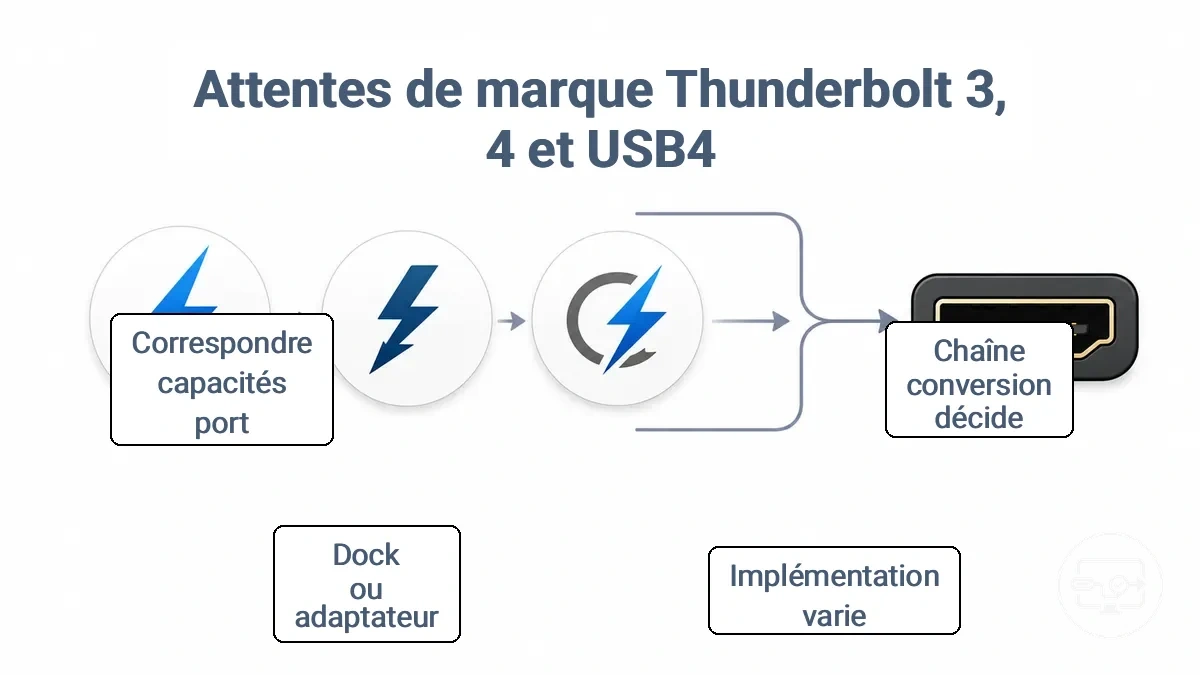
Le tableau ci-dessous distingue ce que le label permet raisonnablement d’attendre de ce qu’il faut encore confirmer pour une sortie HDMI précise.
| Label | Attente utile côté vidéo | Ce qui reste à confirmer pour HDMI |
|---|---|---|
| Thunderbolt 3 | Connexion USB-C avec transport de vidéo DisplayPort et prise en charge de périphériques Thunderbolt. | Capacités graphiques de l’hôte, mode DisplayPort disponible, conversion HDMI, câble, écran et nombre d’écrans. |
| Thunderbolt 4 | Spécification plus normalisée autour d’une liaison Thunderbolt à haut débit et de fonctions d’affichage exigeantes sur les plateformes certifiées. | Le mode HDMI exact, le HDR/HDCP, la topologie du dock et les limites du GPU ou du système. |
| USB4 | Architecture USB-C à haut débit pouvant transporter des protocoles tels que DisplayPort selon l’implémentation. | La documentation du port doit confirmer la sortie d’affichage et la compatibilité avec le type de dock ou d’adaptateur envisagé ; la compatibilité Thunderbolt n’est pas à supposer sur le seul label USB4. |
Ce qui reste généralement identique entre Thunderbolt 3 et Thunderbolt 4 pour la sortie HDMI
Pour un adaptateur USB-C vers HDMI standard, la logique fondamentale est la même sur Thunderbolt 3 et Thunderbolt 4 : la vidéo sort du port sous forme de DisplayPort, puis elle est convertie en HDMI. Les différences de génération ne suppriment donc pas la nécessité de vérifier le reste de la chaîne.
- Connecteur : USB-C pour Thunderbolt 3 et Thunderbolt 4.
- Conversion HDMI : toujours nécessaire lorsqu’on termine sur une entrée HDMI.
- Mode final : limité par l’hôte, le convertisseur, le câble et l’écran dans les deux cas.
- Audio : peut être transporté avec la vidéo lorsque le chemin de conversion le prend en charge.
- Nombre d’écrans : reste dépendant du GPU, du système et du dock, pas du seul numéro de génération Thunderbolt.
Quand USB4 ressemble à Thunderbolt et quand ce n'est pas le cas
USB4 peut offrir une expérience proche de Thunderbolt lorsque l’hôte expose les fonctions vidéo et la compatibilité de périphériques nécessaires, mais le label USB4 seul n’autorise pas à déduire toutes les fonctions Thunderbolt. La documentation de l’ordinateur reste la source décisive pour ce port précis.
USB4 peut ressembler à Thunderbolt si…
- la sortie DisplayPort est documentée ;
- le dock ou l’adaptateur visé est explicitement compatible avec ce port ;
- les fonctions nécessaires — vidéo, données et éventuellement compatibilité Thunderbolt — sont annoncées par le fabricant.
Il ne faut pas l’assimiler à Thunderbolt si…
- la fiche technique mentionne USB4 sans préciser la sortie d’affichage recherchée ;
- un dock Thunderbolt exige une compatibilité Thunderbolt que l’hôte ne documente pas ;
- le nombre d’écrans ou leurs modes ne sont pas spécifiés pour cette machine.
Stations d'accueil Thunderbolt, hubs USB-C et adaptateurs : exigences de compatibilité pour le HDMI
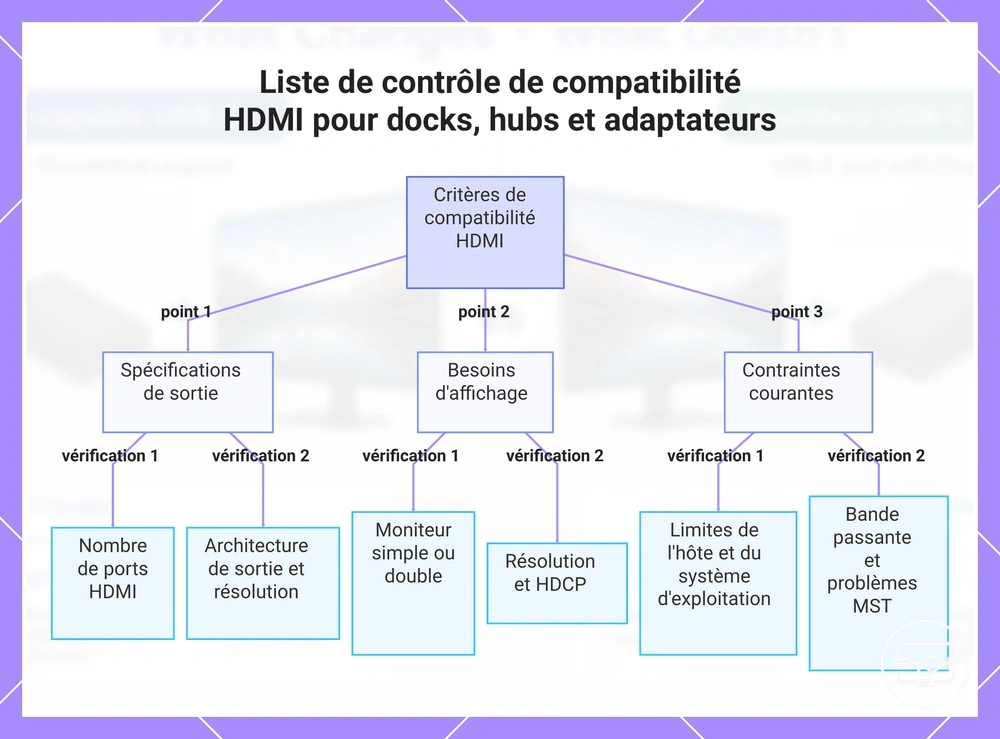
Le bon facteur de forme dépend surtout du nombre d’écrans, du mode vidéo visé et de l’emplacement de la conversion. Une sortie HDMI sur un dock signifie que le dock effectue déjà la conversion avant son connecteur HDMI ; une sortie vidéo USB-C laisse cette conversion à un adaptateur ou à un câble-convertisseur externe.
Une station d’accueil Thunderbolt peut gérer plusieurs flux vidéo, mais elle ne peut pas dépasser les limites du GPU et du système hôte. Inversement, un adaptateur USB-C vers HDMI simple peut être le chemin le plus direct pour un seul écran lorsqu’il prend explicitement en charge le mode recherché.
Sorties
- Nombre de sorties HDMI réellement disponibles.
- Mode maximal par sortie, avec résolution et rafraîchissement.
- HDR, format couleur et HDCP si ces fonctions sont nécessaires.
Écrans
- Un ou plusieurs écrans externes.
- Mode cible pour chaque écran, pas seulement pour le dock dans son ensemble.
- Entrées HDMI de l’écran compatibles avec ces modes.
Hôte et système
- Nombre d’écrans externes autorisé par le modèle d’ordinateur.
- Topologie prise en charge par le système d’exploitation.
- Sur macOS, le MST DisplayPort ne fournit généralement pas plusieurs bureaux étendus indépendants comme il peut le faire sous Windows ; les docks utilisant une technologie graphique USB distincte suivent un autre chemin.
Pour comparer les facteurs de forme avant de choisir, consultez le guide adaptateur vs câble vs dock.
Sorties HDMI d'une station d'accueil vs sorties vidéo USB-C et ce que cela change
La différence principale est l’emplacement du convertisseur. Un connecteur HDMI sur une station d’accueil ne signifie pas nécessairement que l’hôte a envoyé un signal HDMI natif : le dock peut recevoir DisplayPort via Thunderbolt, puis le convertir en HDMI en interne.
| Type de sortie | Où se fait la conversion vers HDMI ? | Ce que l’utilisateur doit vérifier |
|---|---|---|
| HDMI intégré au dock | Dans la station d’accueil, avant le connecteur HDMI. | Mode maximal de cette sortie précise, nombre d’écrans simultanés, HDR/HDCP et compatibilité de l’hôte. |
| USB-C vidéo sur le dock ou l’hôte | Dans l’adaptateur ou le câble-convertisseur ajouté après la sortie USB-C. | Capacité vidéo de la sortie USB-C, puis spécifications du convertisseur HDMI. |
| Adaptateur USB-C → HDMI direct | Dans l’adaptateur ou le câble-convertisseur. | Mode HDMI annoncé et compatibilité avec le port hôte. |
Dans tous les cas, la sortie reste contrainte par la chaîne complète. Déplacer la conversion dans le dock peut simplifier le câblage, mais ne supprime pas les limites de débit, de négociation ou de nombre d’écrans.
Résolution, taux de rafraîchissement et limites multi-écrans atteignables sur Thunderbolt
La résolution, le rafraîchissement et le nombre d’écrans sont des valeurs de chaîne : ils résultent de l’intersection des capacités de l’hôte, du lien Thunderbolt, du dock ou de l’adaptateur, du câble et de l’écran. Une capacité théorique du port ne suffit pas à prédire le résultat final.
| Objectif | Facteur limitant à vérifier en priorité | Interprétation pratique |
|---|---|---|
| Un écran 4K à 60 Hz | Mode vidéo de l’hôte + convertisseur HDMI + entrée de l’écran. | C’est un objectif courant sur Thunderbolt 3/4, mais il doit être explicitement pris en charge par le convertisseur et l’écran. |
| Deux écrans 4K à 60 Hz | Nombre de flux fourni par l’hôte, capacités du dock et limites du système. | Un dock capable de deux sorties ne garantit pas que chaque ordinateur puisse les alimenter simultanément. |
| Trois écrans ou plus | GPU, politique d’affichage de l’OS et architecture du dock. | Le nombre de connecteurs physiques peut dépasser le nombre d’écrans que l’hôte sait étendre. |
| 4K au-delà de 60 Hz | Mode DisplayPort, DSC éventuel, chipset de conversion, HDMI de l’écran et câble. | Il faut une prise en charge explicite du mode exact ; la seule mention Thunderbolt ne suffit pas. |
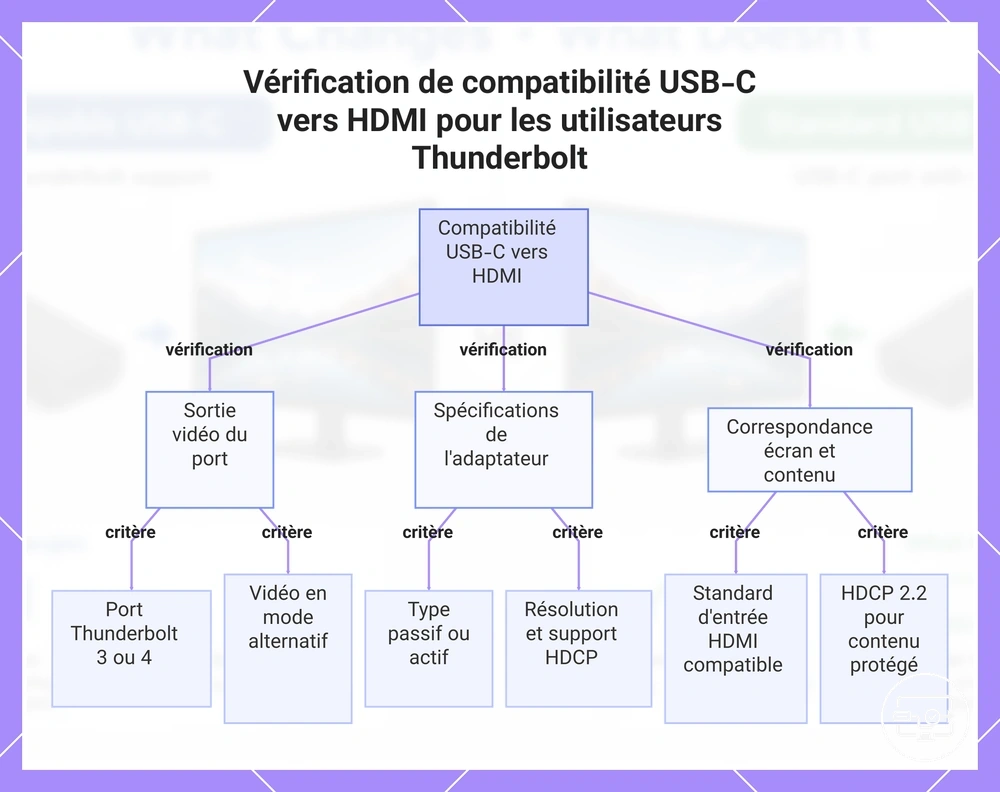
Vérification de compatibilité USB-C vers HDMI axée sur Thunderbolt avant achat
Avant d’acheter un adaptateur ou une station d’accueil, partez du mode d’affichage voulu, puis vérifiez chaque maillon jusqu’à l’écran. Cette méthode évite de déduire la compatibilité à partir d’un logo ou du seul mot « 4K ».
- Confirmez le port hôte. Pour cette page, la cible est Thunderbolt 3 ou 4 au format USB-C. Avec USB4, vérifiez séparément les fonctions vidéo et la compatibilité du périphérique.
- Définissez le résultat exact. Notez le nombre d’écrans, la résolution et le taux de rafraîchissement ; ajoutez HDR, profondeur de couleur ou contenu protégé si nécessaire.
- Lisez les spécifications de l’adaptateur ou du dock. Recherchez le mode complet, par exemple « 4K à 60 Hz », et non une résolution isolée.
- Vérifiez l’entrée HDMI de l’écran. Certaines fonctions ou certains débits peuvent n’être disponibles que sur des entrées précises.
- Choisissez un câble HDMI adapté au mode visé. Un câble insuffisant peut provoquer absence de signal, coupures ou négociation d’un mode inférieur.
- Pour le contenu protégé, vérifiez le HDCP de bout en bout. Le niveau exigé dépend du service, du contenu et du mode de lecture ; ne supposez pas qu’une simple image affichée valide le HDCP.
- Pour plusieurs écrans, vérifiez l’hôte avant le nombre de ports du dock. Le GPU et le système peuvent limiter le nombre d’écrans externes indépendamment des connecteurs disponibles.
Si le type de port est encore incertain, utilisez d’abord la checklist des exigences du port USB-C.
FAQ sur la compatibilité Thunderbolt vers HDMI
Ces réponses résument les limites les plus fréquentes sans supposer qu’un modèle d’ordinateur, d’adaptateur ou d’écran possède une fonction qui n’est pas documentée.
Un port Thunderbolt fonctionne-t-il avec un adaptateur HDMI standard ?
Oui, un adaptateur USB-C vers HDMI conçu pour la sortie vidéo DisplayPort peut fonctionner sur un port Thunderbolt 3 ou 4. Il n’a pas besoin d’être lui-même un périphérique Thunderbolt si son rôle est simplement de convertir la sortie vidéo USB-C vers HDMI. Le mode obtenu dépend ensuite de ses spécifications et de l’écran.
Un adaptateur Thunderbolt vers HDMI est-il identique à un adaptateur USB-C vers HDMI ?
Pas nécessairement. Beaucoup de produits appelés « Thunderbolt vers HDMI » sont en pratique des adaptateurs USB-C vers HDMI utilisant la sortie DisplayPort du port. Un vrai périphérique Thunderbolt, comme certaines stations d’accueil, établit d’abord une liaison Thunderbolt puis gère ses sorties vidéo en interne.
Un adaptateur HDMI fonctionnera-t-il sur n’importe quel port Thunderbolt de mon Mac ?
Sur un Mac doté de Thunderbolt 3 ou 4 au format USB-C, un adaptateur USB-C vers HDMI compatible peut fournir une sortie vidéo. Le nombre d’écrans externes et les modes disponibles dépendent toutefois du modèle de Mac et de sa puce, ainsi que de l’adaptateur et de l’écran.
Pourquoi la même configuration fonctionne-t-elle sur un écran mais pas sur un autre ?
Les deux écrans peuvent annoncer des capacités EDID, des modes HDMI ou des exigences HDCP différents. Testez le même mode vidéo, la même entrée HDMI et un câble connu comme compatible ; si nécessaire, réduisez temporairement la résolution ou le rafraîchissement pour identifier la limite de négociation.
Une station d’accueil Thunderbolt change-t-elle la compatibilité HDMI ?
Oui, parce qu’elle ajoute sa propre architecture vidéo. Lorsqu’elle possède une sortie HDMI, la conversion vers HDMI se fait généralement dans la station d’accueil. Ses chipsets, son firmware, le nombre de flux fournis par l’hôte et les limites du système déterminent alors les modes disponibles.
Puis-je obtenir du 4K à 60 Hz via un adaptateur Thunderbolt vers HDMI ?
Oui, 4K à 60 Hz est possible sur de nombreuses configurations Thunderbolt 3/4, à condition que l’hôte, le convertisseur USB-C/DisplayPort vers HDMI, le câble et l’entrée de l’écran prennent tous en charge ce mode. Vérifiez « 4K à 60 Hz » explicitement dans les spécifications de l’adaptateur.
Le chemin de conversion affecte-t-il la qualité vidéo ?
Une conversion numérique correcte ne dégrade pas progressivement l’image comme un chemin analogique. En cas de limite ou d’erreur, on observe plutôt un mode indisponible ou inférieur, un écran noir, des coupures, des scintillements ou des artefacts. Les formats couleur et la profondeur de bits peuvent aussi changer si le chemin ne prend pas en charge le mode initialement demandé.
Que vérifier si mon port Thunderbolt ne produit aucune sortie HDMI ?
Commencez par confirmer le mode d’affichage et l’entrée HDMI sélectionnée, puis testez séparément l’adaptateur, le câble et l’écran. Sur Thunderbolt 3/4, la présence du chemin vidéo côté port rend l’adaptateur ou le dock, le câble, l’écran, la négociation EDID/HDCP et les réglages du système plus pertinents à isoler.