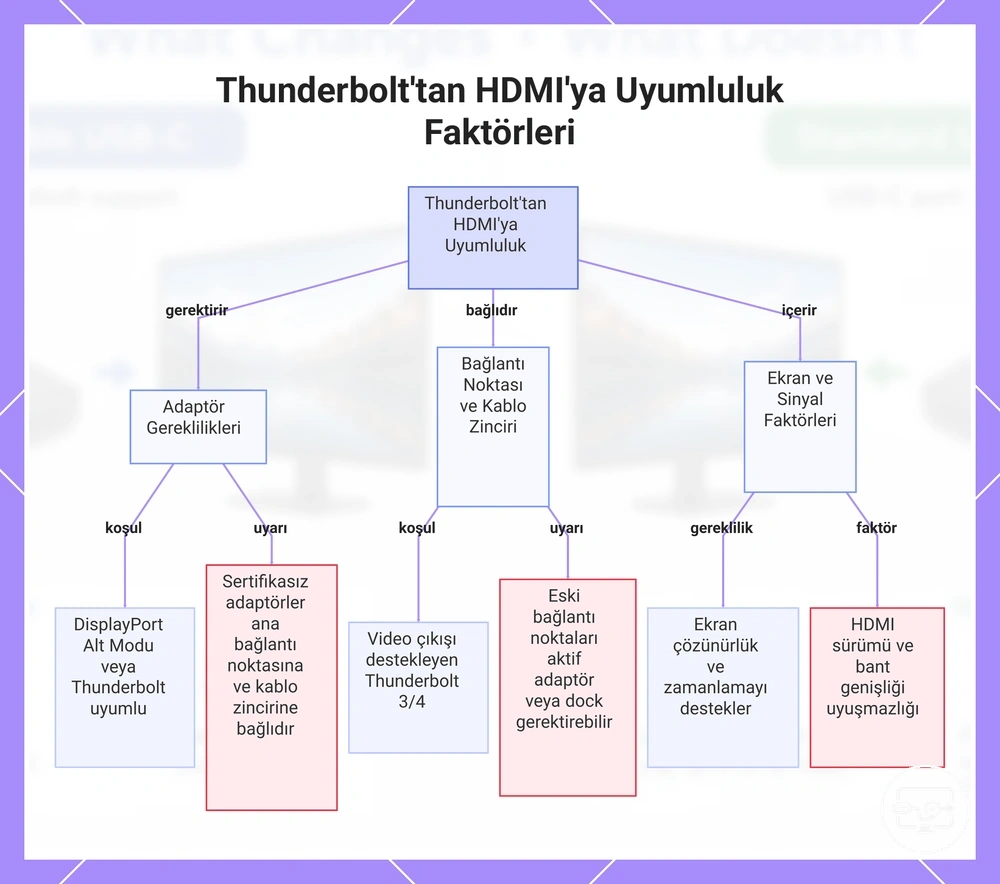
Thunderbolt'ta USB-C'den HDMI'ya Uyumluluk: Ne Değişir, Ne Değişmez
Thunderbolt 3 veya Thunderbolt 4 bağlantı noktası, DisplayPort tabanlı harici ekran çıkışı sunduğu için USB-C’den HDMI’ye bağlantı açısından güçlü bir uyumluluk işaretidir; ancak Thunderbolt etiketi tek başına belirli bir HDMI çözünürlüğünü, yenileme hızını veya ekran sayısını garanti etmez. Gerçek sonuç; ana bilgisayarın hedef ekran modunu desteklemesine, adaptör veya dock’un bu modu HDMI’ye dönüştürebilmesine ve HDMI kablosu ile ekran girişinin aynı modu desteklemesine bağlıdır.
Thunderbolt → HDMI uyumluluk karar yardımcısı
Bu araç donanımı otomatik olarak test etmez. Bildiğiniz özellikleri işaretleyerek hangi kritik koşulun henüz doğrulanmadığını gösterir.
Başlangıç durumu: Thunderbolt veya USB4 etiketi yalnızca ilk ipucudur. Sonuç için tüm gerekli zinciri doğrulayın.
Pratik karar kuralı şöyledir: port etiketi başlangıç filtresidir, hedef HDMI modunu ise uçtan uca dönüşüm zinciri belirler. Daha geniş USB-C senaryoları için USB-C’den HDMI’ye uyumluluk sayfasına bakabilirsiniz.
Thunderbolt, USB-C Bağlantı Noktası Üzerinden Ekran Çıkışını Nasıl Sağlar
Thunderbolt 3 ve Thunderbolt 4, USB-C konektörü üzerinden DisplayPort görüntü akışlarını taşıyabilir. Bir Thunderbolt dock’unda DisplayPort akışı Thunderbolt bağlantısı içinde tünellenebilir; doğrudan takılan yaygın bir USB-C’den HDMI’ye adaptör ise portun sunduğu DisplayPort tabanlı video yolunu kullanarak görüntüyü HDMI’ye dönüştürür. HDMI ekran için kritik nokta, DisplayPort görüntü yolunun HDMI çıkışına doğru biçimde dönüştürülmesidir.
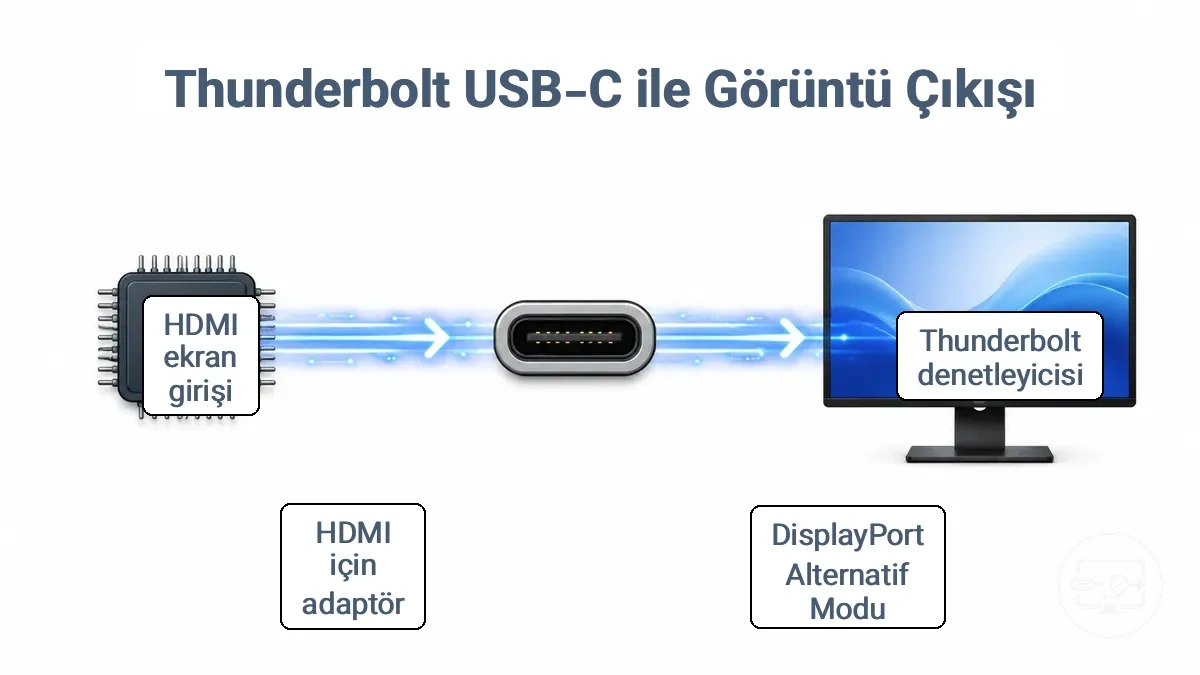
USB-C konektörünün fiziksel şekli tek başına video yeteneği anlamına gelmez. Standart DisplayPort tabanlı USB-C’den HDMI’ye adaptör için kaynak portun harici ekran çıkışı sunması gerekir; Thunderbolt 3/4 portları bu amaç için güçlü bir işarettir, USB4 ve diğer USB-C portlarında ise cihazın teknik özellikleri ayrıca kontrol edilmelidir.
- 1Kaynak: GPU ve ana bilgisayar, harici ekran için bir DisplayPort görüntü akışı üretir.
- 2Taşıma: Akış, port ve bağlantı mimarisine göre USB-C/Thunderbolt yolu üzerinden adaptöre veya dock’a ulaşır.
- 3Dönüştürme: Adaptör ya da dock içindeki dönüştürücü, DisplayPort görüntüsünü desteklediği HDMI moduna çevirir.
- 4Uzlaşma: Ekran, EDID/HDCP ve desteklenen zamanlama bilgileriyle kullanılabilir çözünürlük, yenileme hızı ve korumalı içerik koşullarını belirler.
DisplayPort Alt Modu’nun USB-C üzerindeki rolünü daha ayrıntılı görmek için Alt Mode temelleri sayfasına bakın.
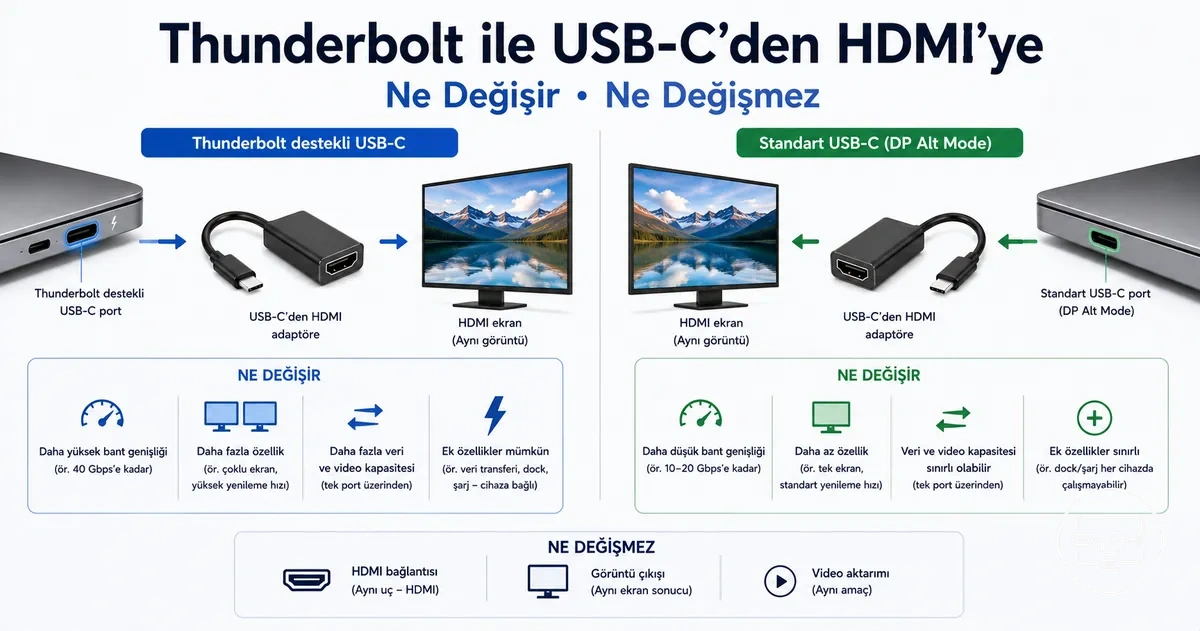
Thunderbolt'un USB-C'den HDMI'ya Adaptörler İçin Ne Değiştirdiği ve Ne Değiştirmediği
Thunderbolt, kaynak tarafında kullanılabilir bir ekran yoluna sahip olma belirsizliğini azaltır; buna karşılık HDMI tarafındaki hedef modu otomatik olarak belirlemez. Aynı Thunderbolt portu, farklı adaptör veya dock’larla farklı azami çözünürlük, yenileme hızı ya da çoklu ekran sonucu verebilir.
Thunderbolt neyi daha öngörülebilir kılar?
- Kaynakta harici ekran için DisplayPort tabanlı bir görüntü yolunun bulunmasını.
- Thunderbolt dock üzerinden görüntü, veri ve çevre birimlerinin aynı bağlantıda taşınabilmesini.
- Uygun ana bilgisayar ve dock ile birden fazla görüntü akışının taşınabilmesi için daha güçlü bir bağlantı altyapısını.
Thunderbolt neyi garanti etmez?
- Adaptör veya dock’un belirli bir HDMI çözünürlüğü ve yenileme hızını desteklemesini.
- Her HDMI kablosu ve ekran girişinin aynı hedef modu kabul etmesini.
- Her ana bilgisayarda aynı harici ekran sayısını veya aynı HDR/HDCP davranışını.
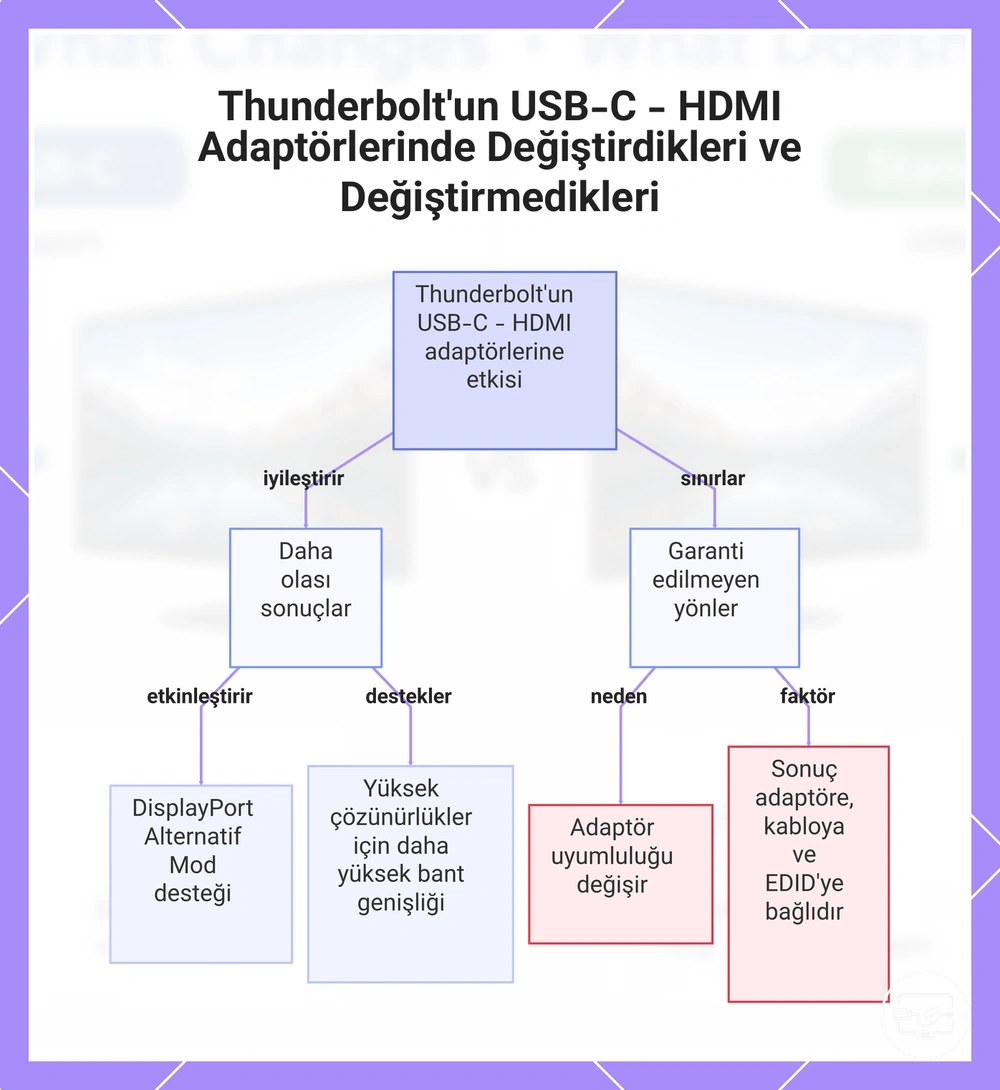
Bu grafik, Thunderbolt’un USB-C’den HDMI’ye adaptör kullanımında güçlendirdiği koşullarla dönüşüm zincirinde hâlâ ayrıca doğrulanması gereken koşulları görsel olarak özetler.
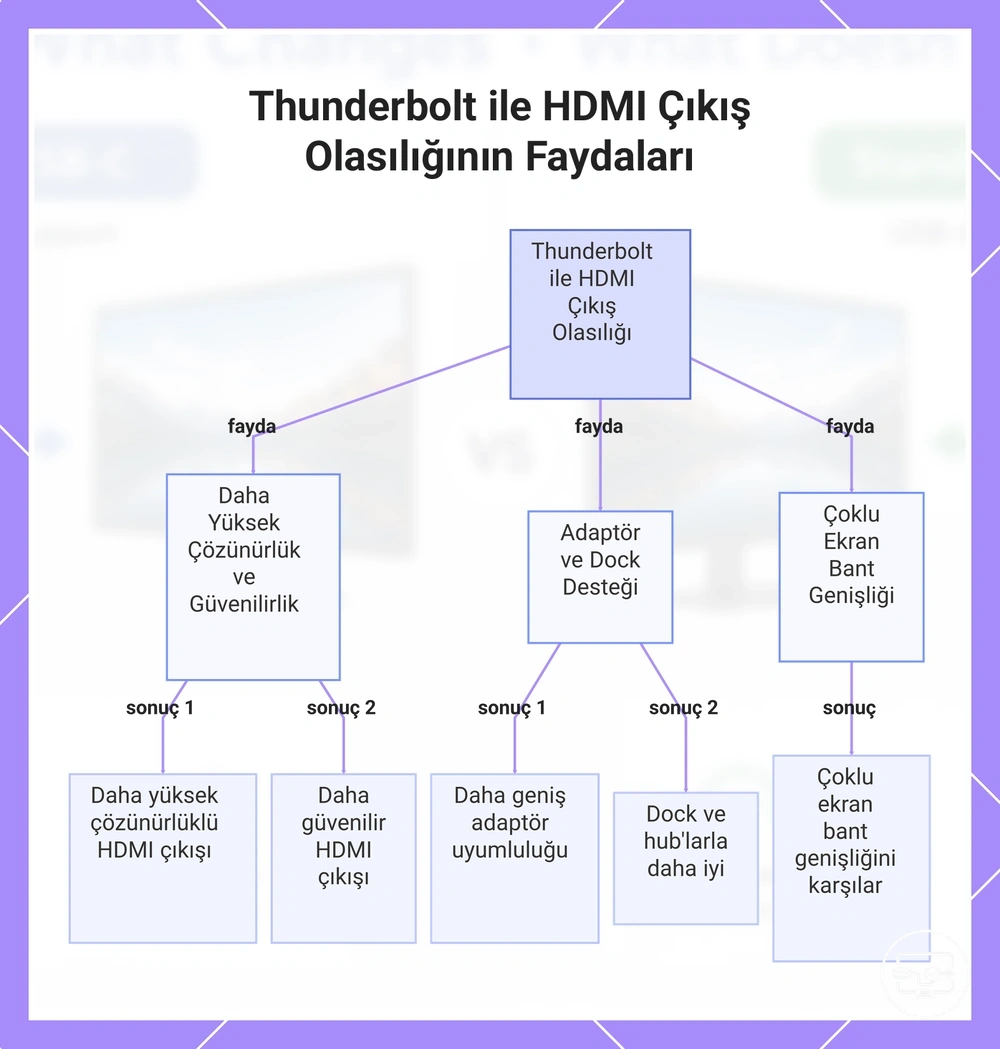
Thunderbolt'un HDMI Çıkışı İçin Daha Olası Hale Getirdikleri
Thunderbolt özellikli bir port, video taşıma yeteneğini daha öngörülebilir hâle getirdiği için HDMI’ye dönüştürülebilecek bir görüntü akışının bulunma olasılığını artırır. Bu avantaj özellikle kaynağın yalnızca “USB-C” olarak etiketlendiği ve video desteğinin belirsiz olduğu portlarla karşılaştırıldığında anlamlıdır.
- Harici ekran yolu: Thunderbolt 3/4, DisplayPort görüntü taşımayı destekleyen bir bağlantı mimarisi sunar.
- Dock seçenekleri: Thunderbolt dock, görüntü akışını kendi HDMI veya DisplayPort çıkışlarına dağıtabilir; gerçek çıkış sayısı dock ve ana bilgisayara bağlıdır.
- Yüksek bant genişliği gerektiren hedefler: Bağlantı altyapısı güçlü olsa da 4K, yüksek yenileme ve çoklu ekran sonuçları yalnızca dönüştürücü ve ekran da aynı hedefi desteklediğinde elde edilir.
Görsel, bu avantajların “garanti” değil, uyumluluk olasılığını artıran koşullar olduğunu vurgular.
Thunderbolt'un HDMI İçin Hâlâ Garanti Etmediği Şeyler
“Port video çıkışı destekliyor” ile “istediğim HDMI modu çalışacak” aynı iddia değildir. Thunderbolt kaynak tarafını güçlendirir; belirli HDMI sonucu ise dönüştürücü, kablo, ekran ve gerektiğinde işletim sistemi/GPU sınırlarıyla birlikte belirlenir.
| Hedef / özellik | Thunderbolt etiketi ne söyler? | Ayrıca ne doğrulanmalı? |
|---|---|---|
| Çözünürlük + yenileme | Kaynakta görüntü taşıma kapasitesi bulunduğuna güçlü bir işaret verir. | Adaptör/dock’un ve ekranın tam hedef modu desteklemesi gerekir. |
| HDR ve renk biçimi | Tek başına HDR veya belirli renk örneklemesini garanti etmez. | Dönüştürücü, HDMI girişi ve kaynak ayarlarının aynı HDR/renk modunu desteklemesi gerekir. |
| HDCP | Korumalı içerik için uçtan uca kimlik doğrulamasını garanti etmez. | Kaynak, adaptör/dock ve ekranın içerik için gereken HDCP düzeyinde anlaşması gerekir. |
| Çoklu ekran | Birden fazla akış için uygun bir altyapı sağlayabilir. | Ana bilgisayarın harici ekran sınırı, dock mimarisi ve işletim sistemi desteği birlikte kontrol edilmelidir. |
| Kararlılık | Tek başına kablo veya dönüştürücü kalitesini doğrulamaz. | Kablo uzunluğu/kalitesi, güç, dock donanım yazılımı ve ekranla el sıkışma davranışı önemlidir. |
HDMI Uyumluluğu Neden Bağlantı Noktası Etiketine Değil, Dönüşüm Yoluna Bağlıdır
USB-C biçimli bir porttan HDMI’ye çıkan gerçek sonuç, kaynak ile ekran arasındaki sinyal ve yetenek zincirine bağlıdır. Kaynak hangi görüntü akışını üretiyor, dönüştürücü hangi HDMI moduna çevirebiliyor, kablo bu modu taşıyabiliyor mu ve ekranın seçilen HDMI girişi aynı modu kabul ediyor mu sorularının tamamı aynı bağlantıda cevaplanmalıdır.
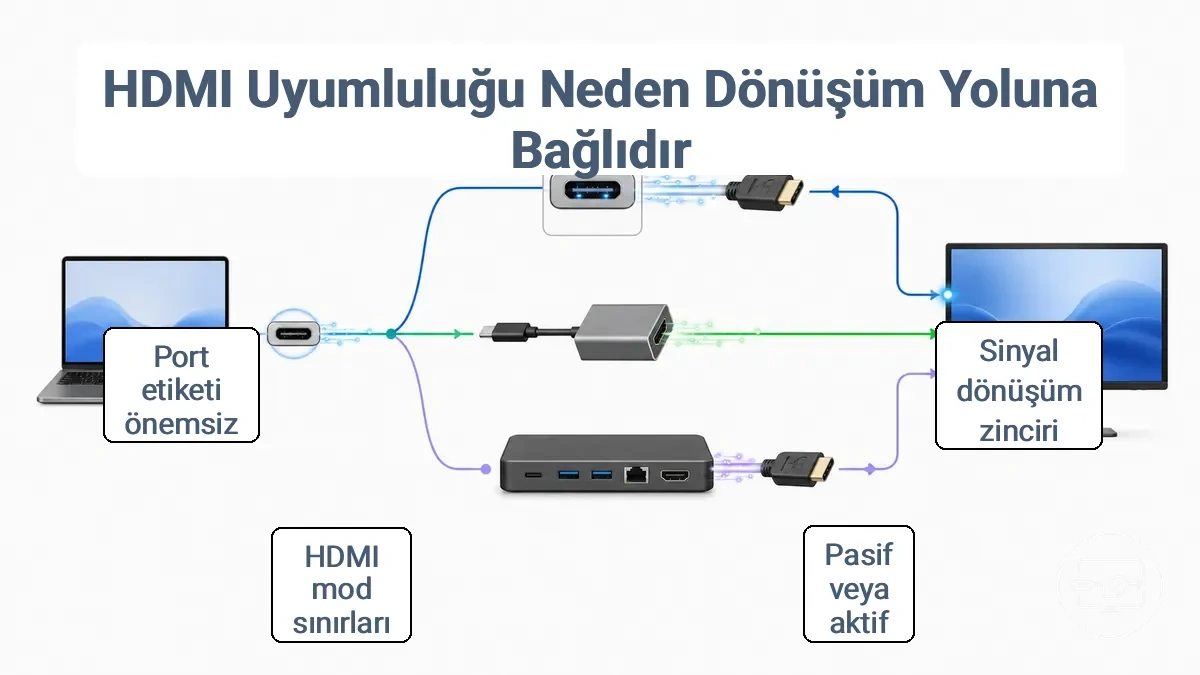
Yaygın Thunderbolt/USB-C’den HDMI’ye kullanımında kaynak DisplayPort tabanlı video sunar ve HDMI dönüşümü adaptör ya da dock içinde yapılır. Bir ürünün “kablo” biçiminde görünmesi onun elektriksel olarak pasif olduğu anlamına gelmez; bu nedenle seçim yaparken “pasif/aktif” pazarlama etiketinden çok desteklenen giriş sinyalini ve açıkça belirtilen hedef HDMI modunu kontrol etmek daha güvenlidir.
| Bileşen | Kritik özellik | Gerekli değer / koşul | Pratik sonuç |
|---|---|---|---|
| Ana bilgisayar / port | Harici ekran çıkışı | Hedef çözünürlük, yenileme ve ekran sayısını destekleyen görüntü yolu | Kaynak bu değeri desteklemiyorsa sonraki bileşenler bunu oluşturamaz. |
| Adaptör / dock | Dönüştürme kapasitesi | Hedef HDMI modunun teknik özelliklerde açıkça desteklenmesi | Dönüştürücü daha düşük bir sınırdaysa zincir o sınırda kalır. |
| HDMI kablosu | Sinyal taşıma kapasitesi | Hedef mod için yeterli bağlantı kalitesi ve kablo sınıfı | Yetersiz bağlantı; daha düşük moda geçiş, kesinti veya görüntü kaybı yaratabilir. |
| HDMI ekran girişi | Kabul edilen mod | Kullanılan girişte hedef çözünürlük/Hz/HDR biçiminin desteklenmesi | Aynı ekrandaki farklı HDMI girişleri bile farklı yeteneklere sahip olabilir. |
| Yazılım / GPU | Ekran topolojisi | İstenen bağımsız ekran sayısı ve genişletilmiş masaüstü yönteminin desteklenmesi | Özellikle çoklu ekran kurulumunda donanım zinciri yeterli olsa bile yazılım sınırı sonuç belirleyebilir. |
Bu nedenle bağlantı noktası etiketi bir başlangıç bilgisi, dönüşüm zinciri ise nihai uyumluluk koşulu olarak düşünülmelidir.
DisplayPort Sinyali ve Yerel HDMI Sinyali: Adaptörler Neden Farklıdır
DisplayPort ve HDMI aynı dijital görüntüyü farklı bağlantı ve kontrol yöntemleriyle taşır. Bu fark, USB-C/Thunderbolt’tan gelen DisplayPort akışının HDMI ekran için uygun bir HDMI sinyaline dönüştürülmesini gerektirir; dönüştürücünün desteklediği sürüm ve modlar bu yüzden önemlidir.
| İlişki | DisplayPort tarafı | HDMI tarafı | Adaptör açısından anlamı |
|---|---|---|---|
| Video taşıma | Paketlenmiş veri ve bağlantı hızına göre yapılandırılan hatlar kullanır. | HDMI moduna göre TMDS veya daha yeni yüksek bant genişlikli modlarda FRL kullanabilir. | Dönüştürücü iki bağlantının zamanlama ve kodlama gereksinimlerini eşlemelidir. |
| Kontrol / tanımlama | AUX kanalı üzerinden bağlantı yönetimi ve ekran bilgileri taşınır. | EDID ve HDCP için DDC kullanılır; CEC ayrı bir kontrol hattıdır. | El sıkışma veya EDID/HDCP çevirisi başarısızsa görüntü modu ya da korumalı oynatma etkilenebilir. |
| Birden fazla akış | Zincir destekliyorsa MST ile birden fazla görüntü akışı taşıyabilir. | Tek bir fiziksel HDMI çıkışı tipik olarak tek görüntü akışı taşır. | Çoklu ekran için dock’un akışları nasıl böldüğü ve ana bilgisayarın bunu destekleyip desteklemediği önemlidir. |
| USB-C bağlantısı | DisplayPort video yolu USB-C üzerinden sunulabilir veya Thunderbolt içinde taşınabilir. | HDMI ekran doğrudan DisplayPort akışını kabul etmez. | USB-C’den HDMI’ye ürünün gerçekten uygun bir DP→HDMI dönüşüm yolu içermesi gerekir. |
Gerçek Sonuçları Etkileyen HDMI Sürümü, HDCP ve Yonga Seti Sınırlamaları
Bir bağlantının “görüntü veriyor” olması hedef HDMI modunun eksiksiz çalıştığı anlamına gelmez. Aşağıdaki belirtiler, hangi özelliğin açık kaldığını daha hızlı ayırt etmeye yardımcı olur.
| Belirti | Olası sınırlayıcı | Önce neyi doğrulayın? |
|---|---|---|
| 4K görüntü var ama hedef yenileme hızına çıkmıyor | Adaptör/dock’un azami HDMI modu, kablo veya ekran girişinin sınırı | Üç bileşenin de aynı çözünürlük + Hz kombinasyonunu açıkça desteklediğini kontrol edin. |
| Masaüstü görünüyor, korumalı video siyah ekran veriyor | HDCP zincirinde uyumsuzluk | Kaynak, dönüştürücü ve ekranın içerik tarafından gereken HDCP düzeyinde anlaşabildiğini kontrol edin. |
| Görüntü aralıklı kesiliyor veya yeniden bağlanıyor | Sinyal bütünlüğü, güç, kablo veya dönüştürücü/dock donanım yazılımı | Daha kısa/uygun kablo, doğrudan bağlantı ve güncel dock/adaptör desteğiyle zinciri tek tek izole edin. |
| Bir ekranda çalışıyor, diğerinde çalışmıyor | EDID, giriş modu veya ekranın desteklediği zamanlama farklılığı | İkinci ekranın kullanılan HDMI girişindeki hedef modu ve giriş ayarlarını doğrulayın. |
| İkinci/üçüncü ekran tanınmıyor | Ana bilgisayarın ekran sayısı, dock topolojisi veya işletim sistemi yöntemi | Ana bilgisayarın desteklediği bağımsız harici ekran sayısını ve dock’un kullandığı çoklu ekran yöntemini kontrol edin. |
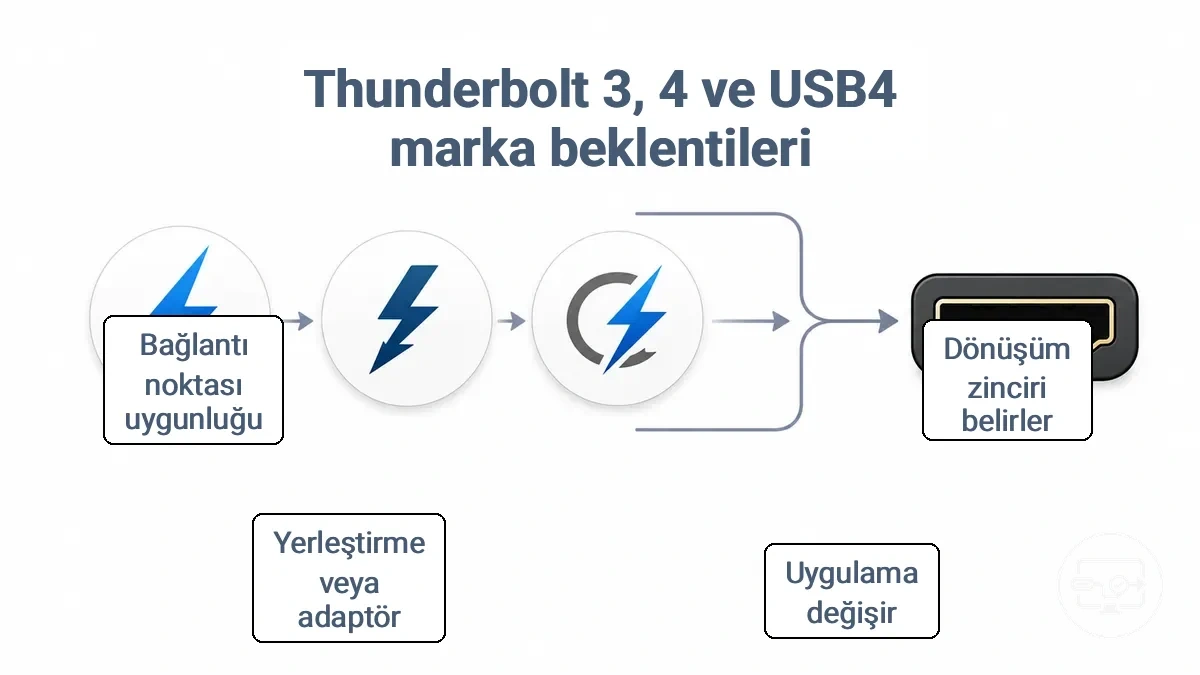
HDMI İçin Thunderbolt 3, Thunderbolt 4 ve USB4 Marka Beklentileri
Thunderbolt 3, Thunderbolt 4 ve USB4 etiketleri aynı anlama gelmez. Etiketler kaynak tarafında hangi yetenekleri bekleyebileceğinize dair ipucu verir; HDMI’ye dönüştürüldükten sonraki gerçek mod yine ana bilgisayar, dönüştürücü ve ekran zincirinden çıkar.
| Etiket | Güvenle çıkarılabilecek ekran beklentisi | HDMI için ayrıca doğrulanacak değer |
|---|---|---|
| Thunderbolt 3 | USB-C biçimli Thunderbolt bağlantısı DisplayPort görüntü taşımayı destekler; ancak ana bilgisayarın ekran sayısı ve uygulaması modele göre değişebilir. | Modelin harici ekran sınırı ve adaptör/dock’un hedef HDMI modu. |
| Thunderbolt 4 | Thunderbolt 4 sertifikalı bilgisayarlar için ekran gereksinimleri Thunderbolt 3’e göre daha sıkıdır; temel gereksinim iki 4K ekran veya bir 8K ekran desteğidir. | Kullanılan HDMI çıkışının/adaptörün tam çözünürlük, Hz, HDR ve ekran topolojisi desteği. |
| USB4 | Yüksek hızlı USB-C bağlantısını tanımlar; ancak Thunderbolt sertifikası veya belirli harici ekran sayısı etiketten tek başına çıkarılamaz. | Cihaz üreticisinin DisplayPort/harici ekran desteği ve dock/adaptör uyumluluğu. |
Thunderbolt 3 ve Thunderbolt 4 Arasında HDMI Çıkışı İçin Genelde Aynı Kalanlar
HDMI’ye dönüşüm açısından Thunderbolt 3 ve 4’te ortak karar mantığı değişmez: kaynak DisplayPort görüntü sunar, HDMI sonucu ise dönüştürücü ve ekran zinciriyle sınırlanır. Thunderbolt 4’ün farkı, sertifikasyon sırasında daha sıkı asgari yetenekler tanımlamasıdır.
| Özellik | Thunderbolt 3 | Thunderbolt 4 |
|---|---|---|
| Fiziksel konektör | USB-C | USB-C |
| DisplayPort görüntü yolu | Desteklenir | Desteklenir |
| HDMI için dönüştürme | HDMI çıkışlı dock veya DP→HDMI adaptörü gerekir. | HDMI çıkışlı dock veya DP→HDMI adaptörü gerekir. |
| Belirli HDMI modunu garanti eder mi? | Hayır; dönüştürücü + ekran zinciri belirler. | Hayır; daha sıkı kaynak gereksinimlerine rağmen dönüştürücü + ekran zinciri belirler. |
| Ekran yeteneği için uygulama farkı | Modelden modele daha fazla değişkenlik görülebilir. | Sertifikasyon tabanı daha sıkıdır; yine de cihazın gerçek harici ekran yapılandırması kontrol edilmelidir. |
USB4'ün Thunderbolt Gibi Göründüğü ve Görünmediği Durumlar
USB4 ile Thunderbolt aynı USB-C konektörünü kullanabilir ve benzer kullanım senaryoları sunabilir; ancak USB4 etiketi tek başına Thunderbolt sertifikası değildir. HDMI adaptörü açısından asıl soru, USB4 portunun kullanılabilir bir DisplayPort/harici ekran yolu sunup sunmadığıdır.
| Cihaz bilgisinde gördüğünüz durum | Anlamı | HDMI kararı |
|---|---|---|
| USB4 + açık DisplayPort/harici ekran desteği | Standart DisplayPort tabanlı USB-C görüntü yolu kullanılabilir. | Uyumlu USB-C→HDMI adaptörü için güçlü adaydır; hedef modu ayrıca doğrulayın. |
| Yalnızca “USB4” etiketi, ekran bilgisi yok | Belirli harici ekran sonucu açık değildir. | Adaptör satın almadan önce cihazın teknik özelliklerinde video çıkışını doğrulayın. |
| Thunderbolt dock kullanmak istiyorsunuz | USB4 ve Thunderbolt arasında konektör benzerliği tek başına yeterli değildir. | Hem ana bilgisayarın hem dock’un ilgili Thunderbolt/USB4 uyumluluğunu açıkça desteklediğini kontrol edin. |
| Dock, USB veri üzerinden ayrı bir görüntü sürücüsü kullanıyor | Bu, yerel DisplayPort/Thunderbolt görüntü yolundan farklı bir mimaridir. | Sürücü ve işletim sistemi gereksinimlerini ayrı bir uyumluluk katmanı olarak değerlendirin. |
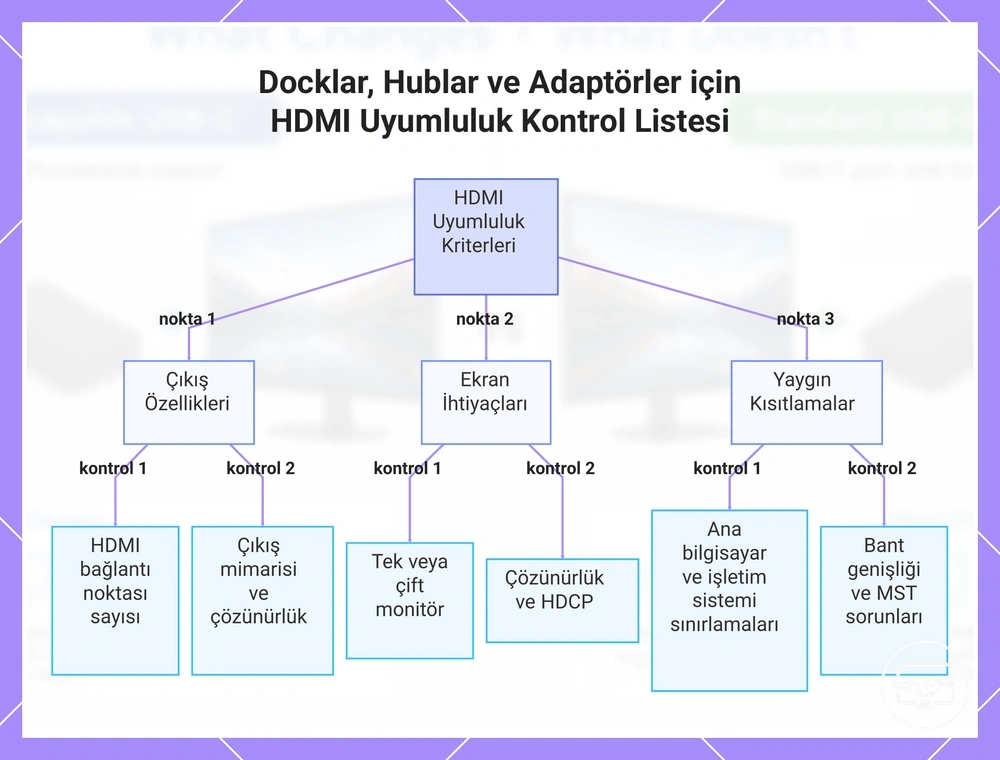
Thunderbolt Dock'ları, USB-C Hub'ları ve Adaptörleri: HDMI İçin Uyumluluk Gereksinimleri
Dock, hub ve tek amaçlı adaptör arasındaki seçim, esas olarak kaç ekran gerektiğine, HDMI dönüşümünün nerede yapıldığına ve hangi ek bağlantıların gerektiğine bağlıdır. “Thunderbolt uyumlu” veya “USB-C uyumlu” ifadesi tek başına hedef HDMI modunu seçmek için yeterli değildir.
| Yapı | Dönüşüm nerede? | En uygun kullanım profili | Öncelikli doğrulama |
|---|---|---|---|
| USB-C → HDMI adaptör / kablo | Adaptör veya kablo gövdesindeki DP→HDMI dönüştürücüde | Tek ekran ve az sayıda bağlantı noktası gereken basit kurulum | Hedef çözünürlük + Hz, HDR/HDCP ihtiyacı ve kaynak portun video desteği |
| USB-C hub + HDMI | Hub içindeki görüntü dönüştürücüde | HDMI ile birlikte USB, kart okuyucu veya güç geçişi gibi ek bağlantılar | Video ile veri bant genişliği paylaşımı, güç gereksinimi ve hedef HDMI modu |
| Thunderbolt dock + HDMI | Dock içindeki görüntü/HDMI denetleyicisinde | Birden fazla çevre birimi ve potansiyel olarak birden fazla ekran | Ana bilgisayarın harici ekran sayısı, dock çıkışlarının tek tek modları ve işletim sistemi desteği |
| Dock USB-C/DisplayPort çıkışı + ayrı HDMI adaptörü | Son adaptörde | Dock’ta uygun HDMI çıkışı yokken mevcut video çıkışını HDMI’ye çevirmek | Dock çıkışının görüntü modu + ikinci dönüştürücünün hedef HDMI desteği |
Çok çıkışlı yapılarda her HDMI portunu bağımsız bir “tam kapasiteli” çıkış varsaymayın; toplam ekran sayısı, port başına hedef mod ve ana bilgisayar desteği birlikte değerlendirilmelidir. Form faktörlerini daha ayrıntılı karşılaştırmak için uygun çözüm türünü seç kılavuzuna bakın.
Görsel, dock/hub/adaptör seçimini çıkış türü, ekran ihtiyacı ve kısıtlamalar açısından tamamlayan bir kontrol listesi olarak özetler.
Dock HDMI Çıkışları ve USB-C Ekran Çıkışları: Bu Ne Değiştirir
Dock üzerindeki yerleşik HDMI portu dönüşümü ortadan kaldırmaz; dönüşümün yerini dock’un içine taşır. USB-C/DisplayPort video çıkışından HDMI’ye giderken ise dönüşüm ayrı adaptörde gerçekleşir. Bu ayrım, hangi bileşenin azami HDMI modunu belirlediğini gösterir.
| Çıkış yolu | Dönüştürücü | Başlıca avantaj | Başlıca sınır |
|---|---|---|---|
| Dock üzerindeki HDMI portu | Dock içindeki HDMI denetleyicisi | Ayrı bir HDMI dönüştürücü gerektirmeyen daha kısa kurulum | Dock’un o HDMI portu için ilan ettiği azami çözünürlük/Hz/HDR/HDCP kapasitesi |
| Dock USB-C/DisplayPort çıkışı → HDMI adaptörü | Harici adaptör | Dönüştürücüyü hedef HDMI moduna göre ayrı seçebilme | Hem dock video çıkışının hem adaptörün aynı hedef modu desteklemesi gerekir |
Thunderbolt'ta Karşılaşabileceğiniz Çözünürlük, Yenileme Hızı ve Çoklu Ekran Sınırları
Çözünürlük, yenileme hızı ve ekran sayısı birbirinden bağımsız değildir. Hedef yükseldikçe ana bilgisayarın görüntü akışları, dock/adaptör dönüştürmesi, HDMI bağlantısı ve ekran girişinin aynı anda karşılaması gereken koşullar artar.
| Hedef sonuç | Kritik doğrulama | Koşul karşılanmazsa beklenen sonuç |
|---|---|---|
| Tek 1080p / 60 Hz ekran | Kaynak video çıkışı + adaptör/dock + HDMI girişinin bu temel modu desteklemesi | Çoğu uyumlu zincirde düşük gereksinimli hedeftir; yine de port yalnızca veri sunuyorsa görüntü oluşmaz. |
| Tek 4K / 60 Hz ekran | Ürün özelliklerinde 4K 60 Hz’in ana bilgisayar, adaptör/dock ve ekran girişinde açıkça desteklenmesi; uygun HDMI kablosu | Zincirin daha düşük yetenekli bileşenine göre 30 Hz gibi daha düşük moda geçilebilir veya görüntü kurulamayabilir. |
| Çift 4K / 60 Hz ekran | Ana bilgisayarın iki bağımsız harici ekranı, dock’un iki uygun çıkışı ve kullanılan işletim sistemi/topolojinin yöntemi desteklemesi | İkinci ekran tanınmayabilir, aynalama görülebilir veya çıkış modları düşebilir. |
| 4K yüksek yenileme | Tam çözünürlük + Hz + renk/HDR kombinasyonunun dönüştürücü ve HDMI yolunda açıkça desteklenmesi | Daha düşük yenileme, daha düşük renk modu veya sinyal kararsızlığı görülebilir. |
| Üç veya daha fazla harici ekran | GPU/ana bilgisayar ekran sınırı, dock mimarisi ve işletim sistemi desteği | Thunderbolt etiketi tek başına ek ekran sayısı oluşturmaz; desteklenmeyen ekranlar tanınmayabilir. |
Satın Almadan Önce Thunderbolt Odaklı USB-C'den HDMI'ya Uyumluluk Kontrolü
Satın alma kararını ürün adından değil, hedefiniz için gerekli EAV zincirinden verin: port yeteneği → hedef ekran modu → dönüştürücü kapasitesi → HDMI yolu → ekran girişi. Aşağıdaki sıra, yanlış uyumluluk varsayımını azaltır.
- Portu doğrulayın: Cihazın gerçekten Thunderbolt 3/4 veya görüntü destekli USB4/USB-C portu kullandığını ve üreticinin harici ekran özelliklerini kontrol edin.
- Hedefi tam tanımlayın: Tek/çoklu ekran, çözünürlük, yenileme hızı, HDR ve korumalı içerik ihtiyacını ayrı ayrı belirleyin.
- Dönüşüm yerini seçin: Tek adaptör, HDMI’lı hub veya Thunderbolt dock seçeneklerinden hangi mimarinin ekran ve bağlantı sayınıza uyduğunu belirleyin.
- Ürün değerini açıkça eşleştirin: “USB-C/Thunderbolt uyumlu” ifadesi yerine teknik özelliklerde tam hedef çözünürlük + Hz desteğini arayın.
- HDMI tarafını doğrulayın: Kullanılan ekran girişinin ve kablonun hedef görüntü modunu taşıyabildiğini kontrol edin; aynı ekranda farklı girişler farklı yeteneklere sahip olabilir.
- Korumalı içerik kullanacaksanız: İçeriğin gerektirdiği HDCP desteğinin kaynak, dönüştürücü ve ekran boyunca karşılandığını doğrulayın.
- Birden fazla ekran kullanacaksanız: Ana bilgisayarın desteklediği bağımsız harici ekran sayısını, dock’un çıkış mimarisini ve işletim sistemi yöntemini birlikte kontrol edin.
Kaynak portun video yeteneğinden emin değilseniz önce USB-C portunu kontrol edin.
Görsel, satın almadan önce kaynak port, dönüştürücü ve ekran tarafında doğrulanması gereken ana koşulları özetler.
Thunderbolt'tan HDMI'ya Uyumluluk SSS
Bu sorular, en sık karıştırılan “Thunderbolt etiketi” ile “uçtan uca HDMI sonucu” arasındaki farkı kısa cevaplarla açıklar.
Thunderbolt bağlantı noktası standart bir USB-C’den HDMI’ye adaptörle çalışır mı?
Adaptör DisplayPort tabanlı USB-C video girişini HDMI’ye dönüştürmek için tasarlanmışsa, Thunderbolt 3/4 portu genellikle uygun bir kaynak yoludur. Adaptörün ayrıca “Thunderbolt sertifikalı” olması basit DP→HDMI dönüşümü için şart değildir; hedef çözünürlük ve yenileme hızı yine adaptörün teknik sınırına bağlıdır.
Thunderbolt’tan HDMI’ye adaptör ile USB-C’den HDMI’ye adaptör aynı şey midir?
Birçok ürün aynı USB-C konektörünü kullanır ve görüntüyü DisplayPort tabanlı yoldan HDMI’ye dönüştürür. Buna karşılık gerçek bir Thunderbolt dock, görüntü akışını Thunderbolt bağlantısı içinde taşıyıp dock içinde farklı çıkışlara dağıtabilir; bu nedenle ürünün mimarisi yalnızca konektör adına bakılarak anlaşılmaz.
Bir HDMI adaptörü Mac’teki herhangi bir Thunderbolt portunda çalışır mı?
USB-C biçimli Thunderbolt 3/4 portlarında, o Mac modelinin harici ekran desteği ve adaptörün hedef modu uyumluysa çalışabilir. Daha eski Thunderbolt 1/2 portları USB-C değil Mini DisplayPort biçimindedir ve farklı fiziksel adaptör gerektirir; ayrıca Mac modellerinin desteklediği harici ekran sayısı modele göre değişir.
Neden aynı kurulum bir HDMI ekranda çalışırken diğerinde çalışmıyor?
Ekranların HDMI girişleri aynı çözünürlük, yenileme, HDR veya HDCP koşullarını desteklemeyebilir. EDID/zamanlama anlaşması, seçilen giriş modu ve kablo kalitesi de farklı ekranlarda farklı sonuç üretebilir; ikinci ekranın kullanılan HDMI girişindeki hedef modu kontrol edilmelidir.
Thunderbolt dock, HDMI uyumluluğunun çalışma şeklini değiştirir mi?
Evet, dönüşümün yerini değiştirebilir. Yerleşik HDMI çıkışında DP→HDMI dönüşümü dock içinde yapılır; dock’un USB-C/DisplayPort çıkışından HDMI’ye gidiliyorsa dönüşüm harici adaptörde olur. Her iki durumda da dock veya adaptörün ilan ettiği HDMI modu sınırdır.
Thunderbolt’tan HDMI’ye adaptörle 4K 60 Hz elde edebilir miyim?
Evet, ana bilgisayar, adaptör/dock, HDMI kablosu ve ekranın kullanılan girişi 4K 60 Hz’i birlikte destekliyorsa mümkündür. Yalnızca “Thunderbolt” veya bir HDMI sürüm numarası görmek yerine, ürün özelliklerinde 4K 60 Hz desteğinin açıkça belirtilmesini kontrol edin.
DP→HDMI dönüşümü görüntü kalitesini düşürür mü?
Kararlı bir dijital bağlantı doğru modu kurduğunda dönüşüm analog bir “bulanıklaşma” gibi kademeli kalite kaybı oluşturmaz. Sorun olduğunda daha tipik belirtiler; daha düşük bir moda uzlaşma, titreme, anlık kesinti, görüntü kaybı veya nadiren görsel bozulmadır.
Thunderbolt portundan HDMI görüntüsü gelmiyorsa neyi kontrol etmeliyim?
Önce ana bilgisayarın o portta harici ekran desteğini, sonra adaptörün doğru giriş türünü ve hedef modu, ardından HDMI kablosunu ve ekranın doğru girişini kontrol edin. Dock kullanıyorsanız güç, bağlantı sırası ve üreticinin donanım yazılımı/işletim sistemi gereksinimleri de zincirin ayrı parçalarıdır.
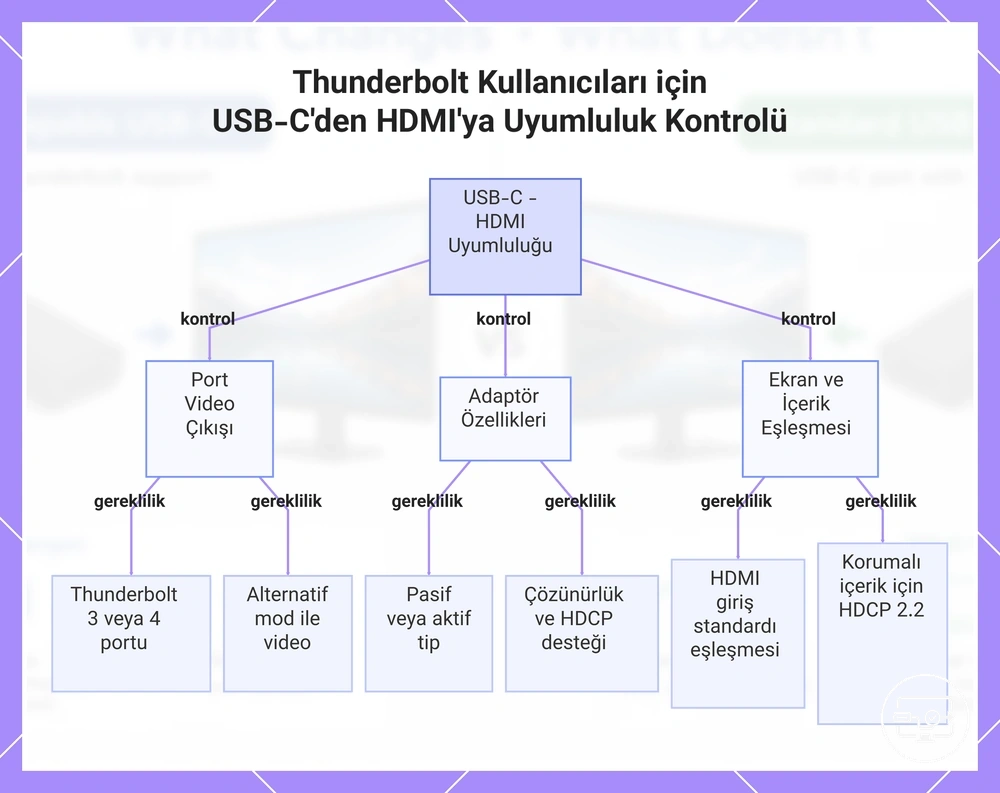
Görsel, uyumluluğu belirleyen üç ana sınıfı tekrar görselleştirir: kaynak port yeteneği, dönüştürücü uyumluluğu ve ekran tarafındaki destek.