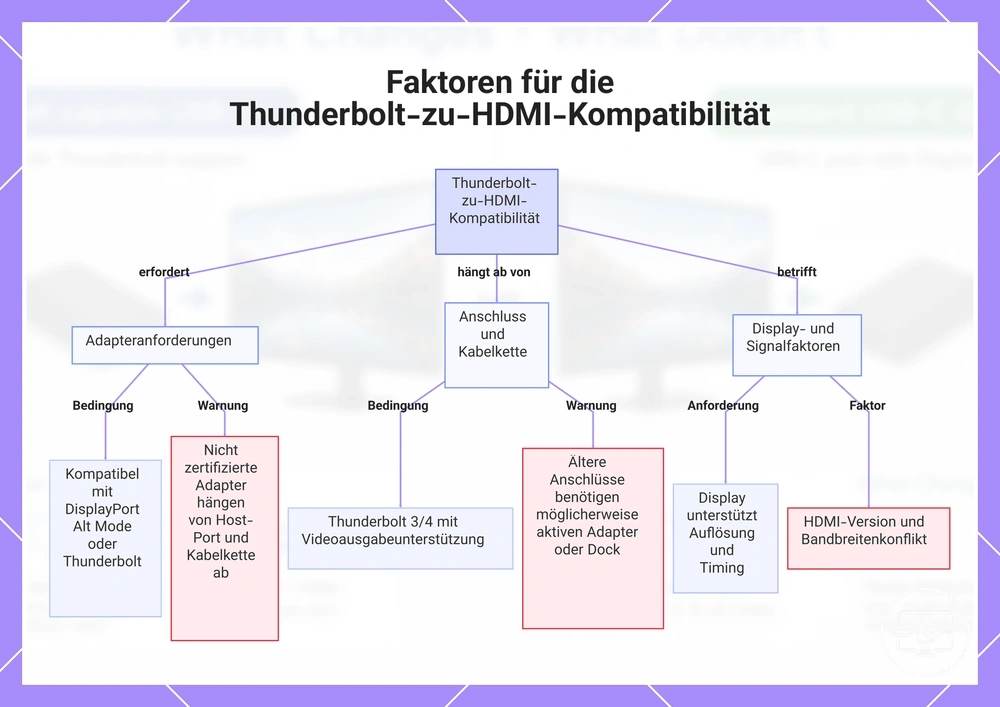
USB-C-zu-HDMI-Kompatibilität bei Thunderbolt: Was sich ändert und was nicht
Thunderbolt 3 und Thunderbolt 4 über USB-C sind grundsätzlich für Displayausgabe ausgelegt; für HDMI entscheidet jedoch die gesamte Signalkette aus Host, Adapter oder Dock, HDMI-Kabel und Display darüber, ob der gewünschte Modus funktioniert. Prüfen Sie deshalb vor allem Auflösung und Bildwiederholrate, die ausdrücklich unterstützten Ausgabemodi des Adapters oder Docks sowie mögliche Host- und Betriebssystemgrenzen bei mehreren Displays – das Thunderbolt-Logo allein garantiert keinen bestimmten HDMI-Modus.
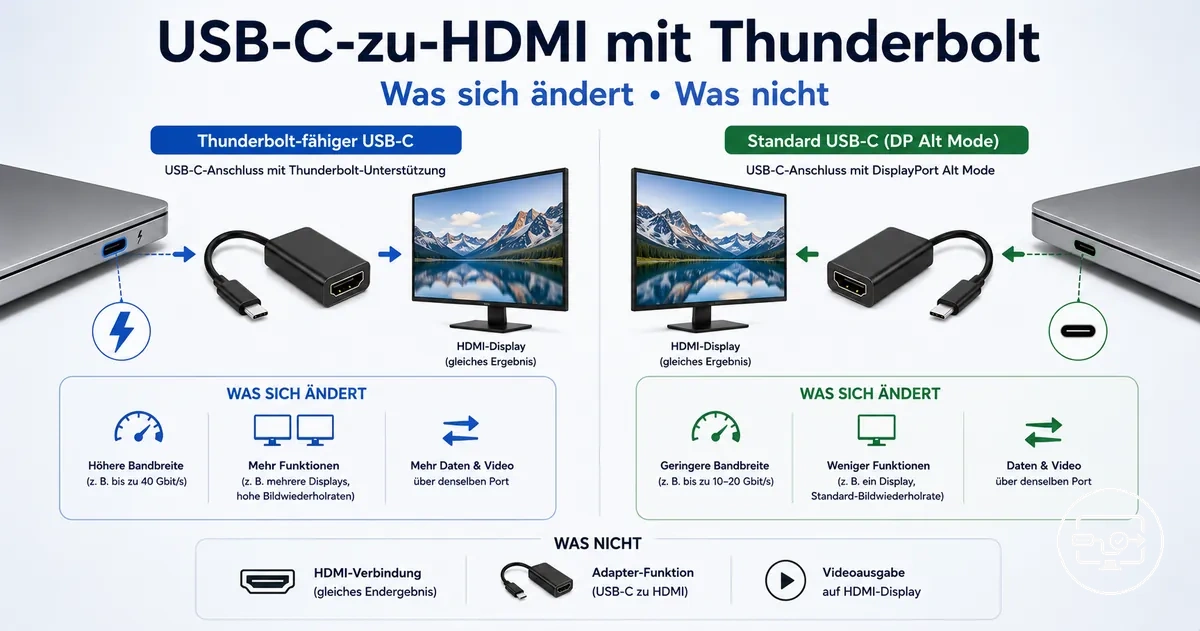
Thunderbolt → HDMI: die Kompatibilität in vier Prüfpunkten
Die nutzbare HDMI-Ausgabe wird durch das schwächste Glied der Kette begrenzt. Ein Setup ist grundsätzlich passend, wenn jede Stufe den gewünschten Videomodus unterstützt und keine Host- oder Betriebssystemgrenze entgegensteht.
Host-Anschluss
Thunderbolt 3/4 stellt einen DisplayPort-basierten Videopfad bereit. Bei USB4 sollten Displayausgabe und Thunderbolt-Kompatibilität des konkreten Geräts separat geprüft werden.
Adapter oder Dock
Es muss den Videopfad des Hosts annehmen und den gewünschten HDMI-Modus ausdrücklich unterstützen, beispielsweise 3840 × 2160 bei 60 Hz.
HDMI-Kabel und Display
Kabel und verwendeter HDMI-Eingang müssen denselben Zielmodus tragen; HDR oder geschützte Inhalte benötigen zusätzlich passende End-to-End-Unterstützung.
Systemgrenzen
Bei mehreren Displays zählen die native Monitorunterstützung des Hosts, die Dock-Topologie und das Betriebssystem ebenso wie die Port-Bandbreite.
Entscheidungsregel: Wählen Sie Adapter oder Dock nach dem gewünschten HDMI-Modus und der Anzahl der Displays – nicht allein nach der Thunderbolt-Bezeichnung des Anschlusses.
Die Anschlussbezeichnung gibt damit den Rahmen vor, während der Konvertierungspfad das konkrete Ergebnis bestimmt. Die USB-C-zu-HDMI-Übersicht ordnet Thunderbolt in den allgemeinen USB-C-Kompatibilitätskontext ein.
Wie Thunderbolt Displayausgabe über einen USB-C-Anschluss liefert
Thunderbolt 3 und Thunderbolt 4 verwenden den USB-C-Stecker und können DisplayPort-Videodaten zusammen mit Daten über die Verbindung transportieren. Für einen normalen USB-C-zu-HDMI-Adapter stellt der Host einen DisplayPort-basierten Videopfad bereit; die Umsetzung auf HDMI erfolgt im Adapter, Kabelkopf oder Dock. Ein DisplayPort-Monitor kann dagegen ohne HDMI-Konvertierung über einen passenden DisplayPort-Pfad angesteuert werden.
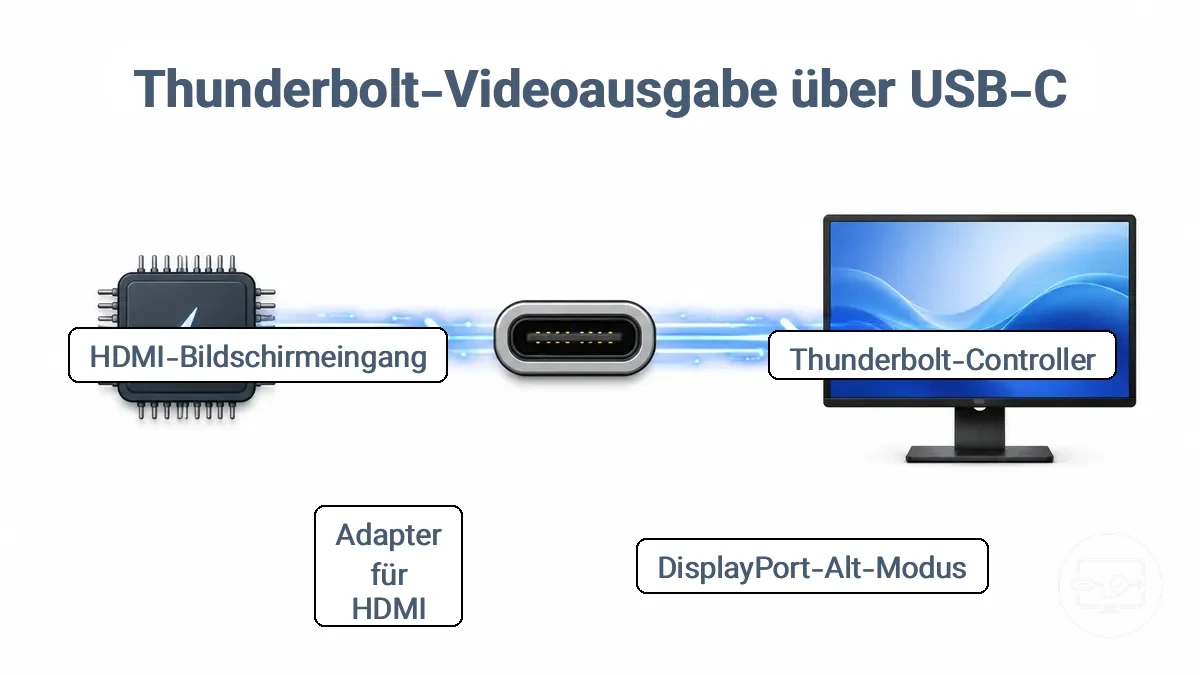
Der Signalweg lässt sich am klarsten als Folge von fünf Funktionen lesen. Die USB-C-Steckerform allein reicht nicht aus; bei einem gewöhnlichen USB-C-Port muss DisplayPort Alt Mode vorhanden sein, während Thunderbolt 3/4 die Displayausgabe bereits als Teil des Thunderbolt-Funktionsumfangs bereitstellt.
- Host-GPU: erzeugt den DisplayPort-Videostrom und bestimmt zusammen mit dem System die möglichen Displaykonfigurationen.
- Thunderbolt-/USB-C-Controller: führt den Videostrom zum USB-C-Anschluss beziehungsweise transportiert ihn innerhalb der Thunderbolt-Verbindung.
- Adapter oder Dock: wandelt DisplayPort in HDMI um, wenn der Ausgang ein HDMI-Anschluss ist.
- HDMI-Kabel: transportiert den vom Adapter oder Dock erzeugten HDMI-Modus zum Display.
- Display-Eingang: muss Auflösung, Bildwiederholrate, Farbausgabe und gegebenenfalls Content-Schutz des ausgehandelten Modus akzeptieren.
Eine ausführlichere Erklärung des DisplayPort-Pfads finden Sie unter Alt-Mode-Grundlagen.
Was Thunderbolt ändert und was nicht für USB-C-zu-HDMI-Adapter
Thunderbolt reduziert vor allem die Unsicherheit auf der Host-Seite: Bei Thunderbolt 3/4 ist ein Displaypfad vorgesehen. Nicht festgelegt werden dadurch die HDMI-Fähigkeiten des Konverters, die Eigenschaften des Displays oder die Zahl externer Monitore, die das konkrete System unterstützt.
Was sich ändert
- Ein DisplayPort-basierter Videopfad steht am Thunderbolt-3/4-Anschluss grundsätzlich zur Verfügung.
- Thunderbolt-Docks können Display, Daten und Strom über eine gemeinsame Verbindung bündeln.
- Die hohe Link-Bandbreite schafft mehr Spielraum für hochauflösende oder mehrere Videoströme, sofern Host und Dock diese Konfiguration unterstützen.
Was sich nicht automatisch ändert
- Der Adapter oder das Dock bestimmt weiterhin, welche HDMI-Modi tatsächlich ausgegeben werden.
- HDMI-Kabel und Display-Eingang müssen den Zielmodus ebenfalls unterstützen.
- HDR, HDCP, Farbtiefe und mehrere Displays bleiben End-to-End- beziehungsweise Systemfragen.
Die Grafik fasst denselben Unterschied visuell zusammen: Thunderbolt verbessert die Ausgangsbasis, ersetzt aber keine Prüfung des vollständigen HDMI-Pfads.
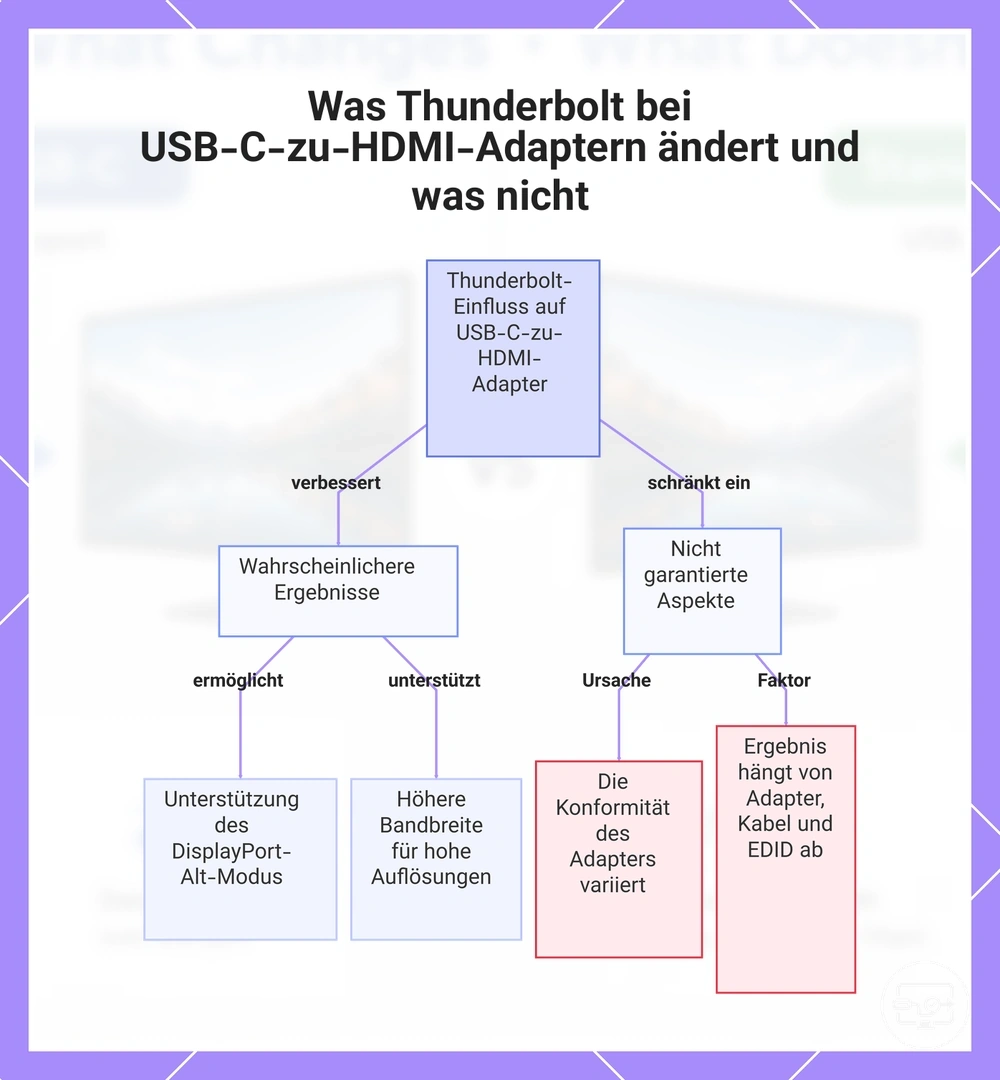
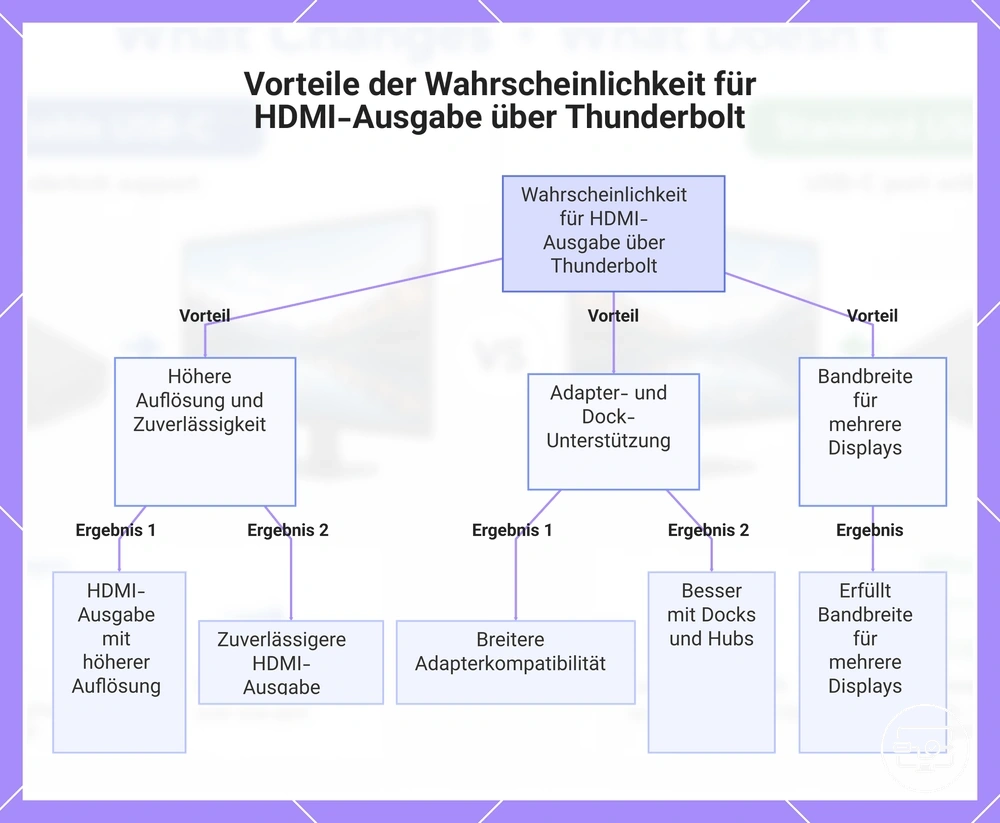
Was Thunderbolt für die HDMI-Ausgabe wahrscheinlicher macht
Ein Thunderbolt-3/4-Anschluss macht einen funktionierenden USB-C-zu-HDMI-Pfad vor allem deshalb wahrscheinlicher, weil die Host-Videofähigkeit nicht erst aus der USB-C-Steckerform abgeleitet werden muss. Die praktische Verbesserung liegt in diesen Eigenschaften:
Klarer Videopfad
Displayausgabe gehört zum vorgesehenen Thunderbolt-Funktionsumfang; bei einem gewöhnlichen USB-C-Port kann sie dagegen fehlen.
Mehr Bandbreitenreserve
Thunderbolt bietet einen Hochgeschwindigkeits-Link, der anspruchsvollere Displaykonfigurationen unterstützen kann, wenn GPU, Dock und Konverter mithalten.
Geeignet für Docks
Ein Thunderbolt-Dock kann mehrere Funktionen bündeln und, je nach Host und Dock, mehrere unabhängige Displaypfade bereitstellen.
Das bedeutet nicht, dass jeder HDMI-Adapter automatisch einen höheren Modus erreicht; der konkrete Adapter bleibt Teil der Limitierung.
Was Thunderbolt für HDMI weiterhin nicht garantiert
Die Grenze verläuft zwischen „Displayausgabe ist vorhanden“ und „der gewünschte HDMI-Modus wird erreicht“. Folgende Eigenschaften müssen deshalb unabhängig von der Thunderbolt-Bezeichnung geprüft werden.
| Attribut | Thunderbolt garantiert nicht | Prüfen Sie stattdessen |
|---|---|---|
| Auflösung und Bildwiederholrate | Einen bestimmten HDMI-Modus wie 4K bei 60 Hz | Den ausdrücklich unterstützten Modus von Adapter/Dock, Display-Eingang und Kabel |
| HDR und Farbausgabe | HDR, Farbtiefe oder ein bestimmtes Chroma-Format | Die End-to-End-Unterstützung des gewünschten Formats |
| HDCP | Die erfolgreiche Wiedergabe jedes geschützten Inhalts | Die vom Dienst verlangte HDCP-Version und die Unterstützung aller Geräte in der Kette |
| Mehrere Displays | Eine bestimmte Zahl unabhängiger externer Monitore | Host-GPU, Betriebssystem, Dock-Topologie und Anzahl der verfügbaren Videoströme |
| Dock-Ausgang | Dass der HDMI-Port des Docks die volle Fähigkeit des Thunderbolt-Links nutzt | Die Spezifikation des einzelnen HDMI-Ausgangs am Dock |
Für die Auswahl zählt deshalb nicht die höchste Fähigkeit einer einzelnen Komponente, sondern der höchste Modus, den alle beteiligten Stufen gemeinsam unterstützen.
Warum die HDMI-Kompatibilität vom Konvertierungspfad abhängt und nicht von der Anschlussbezeichnung
Die HDMI-Kompatibilität hängt vom vollständigen Signalpfad zwischen Quelle und Display ab. Der Thunderbolt-Anschluss liefert den Videopfad; der Konverter legt fest, welche DisplayPort-Fähigkeiten in einen konkreten HDMI-Ausgang übersetzt werden. Deshalb kann derselbe Host mit zwei unterschiedlichen Adaptern verschiedene Maximalmodi erreichen.
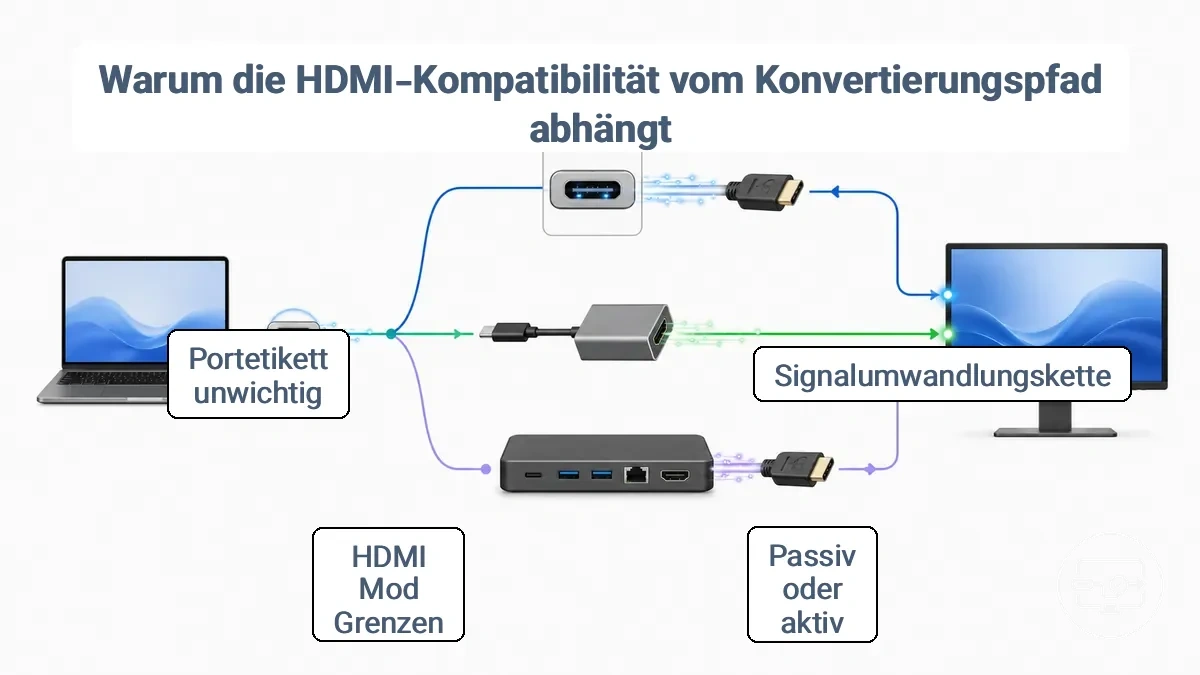
Bei einem USB-C-zu-HDMI-Kabel oder -Adapter sitzt die Protokollumsetzung typischerweise in der Adapterelektronik beziehungsweise im Kabelkopf. Die Bezeichnung „passiv“ oder „aktiv“ ist für die Kaufentscheidung weniger verlässlich als die ausdrücklich angegebene Unterstützung von Auflösung, Bildwiederholrate, HDR und HDCP; auch ein äußerlich einfaches Kabel kann Konverterelektronik enthalten.
Bei einem Dock verschiebt sich die HDMI-Konvertierung in das Dock. Ein Dock mit eigenem HDMI-Ausgang benötigt keinen zusätzlichen USB-C-zu-HDMI-Adapter, sein interner HDMI-Controller bleibt aber ein mögliches Limit.
| Pfad | Ort der HDMI-Konvertierung | Praktische Folge |
|---|---|---|
| Thunderbolt/USB-C → HDMI-Adapter → Display | Im Adapter oder Kabelkopf | Der Adapter bestimmt den maximalen HDMI-Modus. |
| Thunderbolt → Dock mit HDMI → Display | Im Dock | Der HDMI-Controller des Docks und dessen Ausgangsspezifikation sind maßgeblich. |
| Thunderbolt → Dock mit USB-C/DisplayPort → HDMI-Adapter → Display | Im nachgeschalteten Adapter | Dock-Ausgang und externer Adapter müssen denselben Zielmodus unterstützen. |
DisplayPort-Signalisierung vs native HDMI-Signalisierung und warum Adapter sich unterscheiden
DisplayPort und HDMI sind unterschiedliche Displayprotokolle. Ein USB-C-zu-HDMI-Konverter muss nicht nur den Steckertyp ändern, sondern Signalformat, Link-Aushandlung und unterstützte Funktionen zwischen beiden Protokollen überbrücken. Deshalb können Adapter mit derselben äußeren Form unterschiedliche Ergebnisse liefern.
| Merkmal | DisplayPort | HDMI | Bedeutung für den Adapter |
|---|---|---|---|
| Link-Aufbau | Paketorientierter Link mit ausgehandelter Rate und Lane-Konfiguration | TMDS bei älteren HDMI-Modi; HDMI 2.1 kann zusätzlich FRL verwenden | Der Konverter muss einen HDMI-Link erzeugen, den das Display akzeptiert. |
| Steuerdaten | AUX-Kanal für Link-Management und Displaydaten | DDC für EDID und HDCP-Aushandlung | Fehler bei EDID/HDCP können trotz vorhandenen Videosignals einzelne Modi oder Inhalte blockieren. |
| Mehrere Videoströme | MST kann mehrere Streams übertragen, wenn die gesamte Kette es unterstützt | Ein physischer HDMI-Ausgang führt normalerweise einen Displaystrom | Ein Dock muss mehrere Streams gezielt auf mehrere Ausgänge verteilen. |
| Funktionsumfang | Hängt von DP-Version, Link-Rate, DSC und Host-GPU ab | Hängt vom konkret implementierten HDMI-Funktionsumfang ab | Die Fähigkeiten des Konverters bilden die Schnittmenge beider Seiten, nicht automatisch deren jeweiliges Maximum. |
Für die Adapterwahl ist daher die ausdrücklich angegebene Ausgabe – etwa 4K bei 60 Hz mit HDR – aussagekräftiger als die USB-C-Steckerform allein.
HDMI-Version, HDCP und Chipsatzlimits, die die tatsächlichen Ergebnisse beeinflussen
Eine Verbindung kann grundsätzlich Bild ausgeben und trotzdem bei Bildwiederholrate, HDR oder geschützten Inhalten scheitern. Statt nur auf Versionsnummern zu achten, ist es zuverlässiger, den konkreten Zielmodus für jede Stufe der Kette zu prüfen.
| Beobachtung | Mögliche Grenze | Gezielte Prüfung | Nächster Schritt |
|---|---|---|---|
| 4K funktioniert nur mit 30 Hz | Adapter/Dock, HDMI-Eingang oder Kabel unterstützt den 60-Hz-Modus nicht | 3840 × 2160 bei 60 Hz ausdrücklich für jeden Ausgang und Eingang bestätigen | Die erste Stufe ersetzen oder umstellen, die den Zielmodus nicht unterstützt. |
| Ungeschütztes Video läuft, Streaming bleibt schwarz | HDCP-Aushandlung scheitert oder eine Stufe unterstützt die erforderliche HDCP-Version nicht | Anforderungen des Streaming-Dienstes sowie Adapter/Dock und Display prüfen | Kette neu verbinden; bei reproduzierbarem Fehler die nicht kompatible Stufe isolieren. |
| HDR fehlt trotz 4K-Ausgabe | Konverter, Farbtiefe, Bandbreite oder Display-Eingang unterstützt den HDR-Modus nicht | HDR-Unterstützung für genau den verwendeten Ausgang und HDMI-Eingang prüfen | Ausgabemodus oder Anschluss wechseln, wenn eine Stufe HDR nicht unterstützt. |
| Bild setzt aus oder flackert | Signalintegrität, Kabel, Stromversorgung des Docks oder Firmware/Handshake | Mit kürzerem geeigneten Kabel und direkterem Pfad gegenprüfen | Komponenten einzeln testen, statt den Thunderbolt-Port pauschal als Ursache anzunehmen. |
Wenn ein niedrigerer Modus stabil funktioniert, ist der Videopfad grundsätzlich vorhanden; dann lohnt es sich, die fehlende Funktion oder Bandbreite stufenweise einzugrenzen.
Thunderbolt 3, Thunderbolt 4 und USB4: Markenerwartungen für HDMI
Thunderbolt 3, Thunderbolt 4 und USB4 verwenden den USB-C-Stecker, sind aber keine gleichbedeutenden Fähigkeitsangaben. Thunderbolt 4 setzt strengere Mindestanforderungen als Thunderbolt 3; USB4 ist eine USB-Transportspezifikation und bedeutet nicht automatisch Thunderbolt-Zertifizierung oder identische Dock-Kompatibilität.
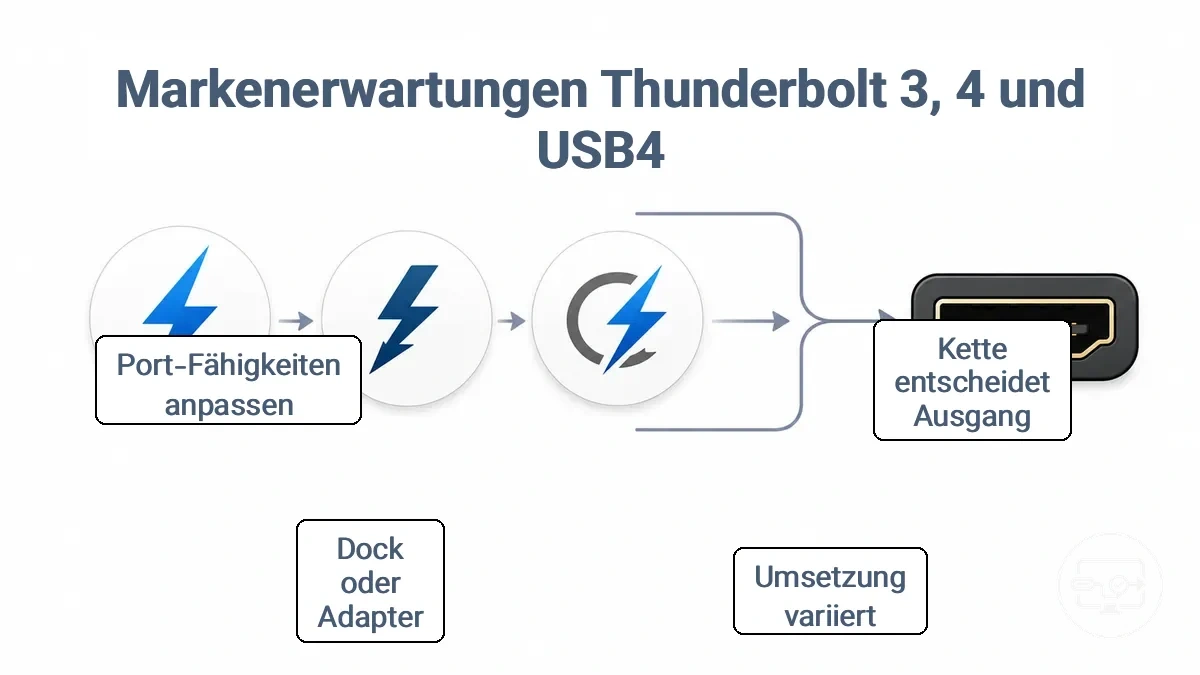
Die Tabelle zeigt, was Sie aus der Bezeichnung sinnvoll ableiten können und welche HDMI-Eigenschaften weiterhin separat geprüft werden müssen.
| Bezeichnung | Host-seitige Erwartung | Für HDMI weiterhin separat prüfen |
|---|---|---|
| Thunderbolt 3 | USB-C-basierter Thunderbolt-Link mit DisplayPort-Video; die Schnittstelle unterstützt bis zu 40 Gbit/s Linkrate, während konkrete Host-Implementierungen beim Displayumfang variieren können. | Adapter/Dock-Modus, Display-Eingang, Kabel, HDCP/HDR und native Zahl externer Displays. |
| Thunderbolt 4 | Behält die 40-Gbit/s-Klasse bei und erhöht die Mindestanforderungen an zertifizierte Systeme und Zubehör gegenüber Thunderbolt 3. | Der konkrete HDMI-Ausgang des Docks/Adapters und die Host-/Betriebssystemgrenze für externe Displays. |
| USB4 | USB-C-basierter USB4-Transport mit DisplayPort-Integration; Thunderbolt-3-Kompatibilität ist eine separate Eigenschaft und darf nicht allein aus dem USB4-Namen abgeleitet werden. | Displayausgabe des konkreten Ports, Thunderbolt-Dock-Kompatibilität sowie der gewünschte HDMI-Modus. |
Für die HDMI-Auswahl ist die Bezeichnung damit ein Fähigkeitshinweis, nicht das Endergebnis: Adapter/Dock und Host-Konfiguration bleiben entscheidend.
Was zwischen Thunderbolt 3 und Thunderbolt 4 für die HDMI-Ausgabe normalerweise gleich bleibt
Für einen einzelnen USB-C-zu-HDMI-Pfad bleibt die Grundlogik gleich: Der Thunderbolt-Port liefert DisplayPort-basiertes Video, und der HDMI-Konverter muss daraus den gewünschten HDMI-Modus erzeugen. Der Generationswechsel beseitigt deshalb keine Adapter- oder Displaygrenze.
| Aspekt | Thunderbolt 3 | Thunderbolt 4 |
|---|---|---|
| Stecker | USB-C | USB-C |
| Maximale Linkrate der Thunderbolt-Schnittstelle | Bis zu 40 Gbit/s | 40 Gbit/s |
| HDMI-Konvertierung | Erfolgt im Adapter/Dock, wenn HDMI ausgegeben wird | Erfolgt im Adapter/Dock, wenn HDMI ausgegeben wird |
| Entscheidendes HDMI-Limit | Schnittmenge aus Host, Konverter, Kabel, Display und gewünschtem Modus | |
| Wesentlicher Unterschied | Größere Bandbreite möglicher Implementierungsunterschiede | Strengere Mindestanforderungen und Zertifizierungsvorgaben |
Thunderbolt 4 macht die Host-Erwartung konsistenter, aber auch dort muss der konkrete HDMI-Ausgang den Zielmodus separat unterstützen.
Wann USB4 wie Thunderbolt aussieht und wann nicht
USB4 und Thunderbolt können sich im Alltag ähnlich verhalten, wenn ein USB4-Port die benötigte Displayausgabe bereitstellt und das verwendete Zubehör zu diesem Host passt. USB4 allein ist jedoch kein Ersatz für eine Thunderbolt-Kompatibilitätsangabe.
USB4 wirkt ähnlich, wenn …
- der konkrete USB4-Port DisplayPort-Video bereitstellt,
- ein normaler USB-C-zu-HDMI-Adapter für diesen Videopfad geeignet ist, und
- Auflösung, Bildwiederholrate und Displayanzahl innerhalb der Host-Grenzen liegen.
USB4 ist nicht gleich Thunderbolt, wenn …
- ein Dock ausdrücklich Thunderbolt-Kompatibilität voraussetzt,
- die erwartete Thunderbolt-3-Abwärtskompatibilität beim USB4-System nicht vorhanden ist, oder
- aus dem USB4-Logo eine bestimmte Monitorzahl oder ein bestimmter HDMI-Modus abgeleitet wird.
Thunderbolt-Docks, USB-C-Hubs und Adapter: Kompatibilitätsanforderungen für HDMI
Die Wahl zwischen direktem Adapter, USB-C-Hub und Thunderbolt-Dock hängt vor allem von der Anzahl der Displays, den benötigten Anschlüssen und dem gewünschten Videomodus ab. Der Konvertierungsort beeinflusst, welche Komponente die HDMI-Grenze setzt.
| Lösung | Typischer Signalweg | Geeignet, wenn … | Hauptprüfung |
|---|---|---|---|
| Direkter USB-C-zu-HDMI-Adapter oder -Kabel | Host → Konverter → HDMI-Display | ein einzelner HDMI-Ausgang genügt und die Kette einfach bleiben soll | Zielauflösung und Bildwiederholrate ausdrücklich unterstützt |
| USB-C-Hub mit HDMI | Host → Hub → interner HDMI-Konverter | zusätzliche USB-Anschlüsse zusammen mit einem Display benötigt werden | Video- und Datenbandbreite sowie Host-Alt-Mode-Fähigkeit |
| Thunderbolt-Dock mit HDMI | Host → Thunderbolt-Dock → interner HDMI-Konverter | mehrere Peripheriegeräte oder mehrere unabhängige Displaypfade benötigt werden | Native Monitorgrenze des Hosts und Spezifikation jedes Dock-Ausgangs |
Bei mehreren Ausgängen muss zusätzlich geprüft werden, ob Bandbreite und Videoströme zwischen den Ports geteilt werden. Ein Dock kann mehr Ausgänge anbieten, als der angeschlossene Host gleichzeitig als unabhängige Displays nutzen kann.
Für einen detaillierten Vergleich der Bauformen lesen Sie den Leitfaden Passende Lösung auswählen.
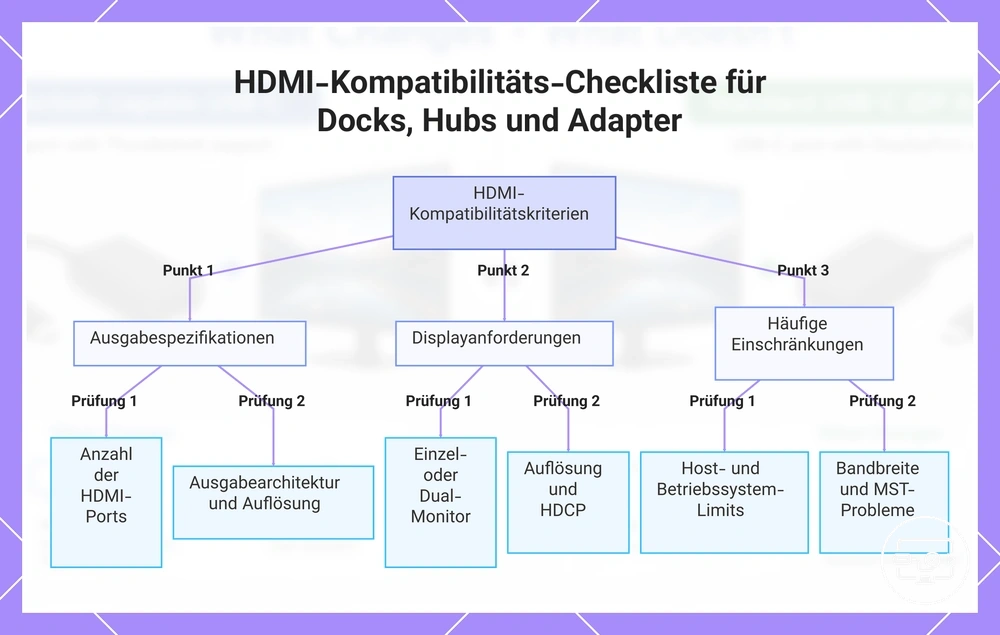
Die folgende Grafik bündelt die wichtigsten Auswahlkriterien für Docks, Hubs und Adapter.
Dock-HDMI-Ausgänge vs. USB-C-Displayausgänge und was das ändert
Der Unterschied liegt darin, wo die HDMI-Konvertierung stattfindet. Ein HDMI-Ausgang am Dock enthält die benötigte HDMI-Elektronik im Dock; ein USB-C- oder DisplayPort-Ausgang des Docks benötigt für ein HDMI-Display einen zusätzlichen Konverter.
| Dock-Ausgang | Konvertierung | Vorteil | Bleibende Grenze |
|---|---|---|---|
| HDMI | Im Dock | Kein zusätzlicher USB-C-zu-HDMI-Adapter nötig | Der HDMI-Controller des Docks bestimmt Maximalmodus, HDR/HDCP-Funktionen und Port-Teilung. |
| USB-C/DisplayPort | Im nachgeschalteten HDMI-Adapter | Der Ausgang kann flexibel für DisplayPort oder andere passende Displaypfade genutzt werden | Dock-Ausgang und externer Adapter müssen beide den Zielmodus unterstützen. |
Ein vorhandener HDMI-Ausgang am Dock vereinfacht die Kette nur dann, wenn genau dieser Ausgang den benötigten Modus unterstützt; andernfalls bleibt ein anderer Displayausgang mit passendem Konverter eine mögliche Alternative.
Auflösung, Bildwiederholrate und Grenzen bei mehreren Displays an Thunderbolt
Auflösung, Bildwiederholrate und Displayanzahl sind End-to-End-Werte. Sie ergeben sich aus Host-GPU, Thunderbolt-/USB-C-Pfad, Dock oder Adapter, Kabel und Display – nicht aus der Anschlussbezeichnung allein.
| Ziel | Typischer limitierender Faktor | Sinnvolle Prüfung |
|---|---|---|
| Ein Display mit 4K bei 60 Hz | Konverter- und HDMI-Ausgangsfähigkeit | 3840 × 2160 bei 60 Hz beim Adapter/Dock und am verwendeten HDMI-Eingang ausdrücklich bestätigen. |
| Zwei Displays mit 4K bei 60 Hz | Native Displayunterstützung des Hosts plus Dock-Topologie | Prüfen, ob Host und Dock zwei unabhängige 4K-60-Hz-Ausgänge gleichzeitig unterstützen. |
| Drei oder mehr externe Displays | GPU-, Geräte- und Betriebssystemlimit | Nicht aus der Zahl der Dock-Ports ableiten; die maximale native Displayzahl des konkreten Hosts prüfen. |
| 4K mit mehr als 60 Hz | DisplayPort-/HDMI-Modus, Konverter und gegebenenfalls Kompression | Die gewünschte Kombination aus Auflösung und Bildwiederholrate für jede Stufe explizit verifizieren. |
Thunderbolt-spezifische USB-C-zu-HDMI-Kompatibilitätsprüfung vor dem Kauf
Definieren Sie zuerst den gewünschten Ausgang und prüfen Sie danach jede Stufe der Kette. So vermeiden Sie, dass ein allgemein „Thunderbolt-kompatibles“ Zubehör an einer konkreten Auflösung, Bildwiederholrate oder Mehrfachdisplay-Anforderung scheitert.
- Host identifizieren: Thunderbolt 3/4 oder USB4 feststellen; bei USB4 die Displayausgabe und gegebenenfalls Thunderbolt-Dock-Kompatibilität des konkreten Geräts prüfen.
- Ziel definieren: Anzahl der Displays, Auflösung und Bildwiederholrate festlegen; HDR oder geschützte Streaming-Inhalte nur bei Bedarf als zusätzliche Kriterien aufnehmen.
- Topologie wählen: Für einen einzelnen HDMI-Ausgang genügt oft ein direkter Adapter; für mehrere Displays und Peripheriegeräte ist ein Dock meist die passendere Bauform.
- Adapter/Dock prüfen: Den exakten Zielmodus pro Ausgang bestätigen, beispielsweise 3840 × 2160 bei 60 Hz, statt nur auf „4K“ oder eine HDMI-Versionsnummer zu achten.
- Display-Eingang prüfen: Den HDMI-Port verwenden, der den Zielmodus tatsächlich unterstützt; bei manchen Displays unterscheiden sich die Fähigkeiten zwischen Eingängen.
- Kabel passend wählen: Das HDMI-Kabel muss für die erforderliche Datenrate beziehungsweise den gewünschten HDMI-Modus spezifiziert sein; ein Versionsname des Anschlusses allein beschreibt das Kabel nicht vollständig.
- Sonderbedingungen prüfen: Bei mehreren Displays Host-/OS-Limits und bei geschützten Inhalten die erforderliche HDCP-Unterstützung der gesamten Kette berücksichtigen.
Wenn Sie zuerst klären möchten, ob der USB-C-Anschluss Ihres Geräts überhaupt einen Videopfad bereitstellt, nutzen Sie USB-C-Port zuerst prüfen.
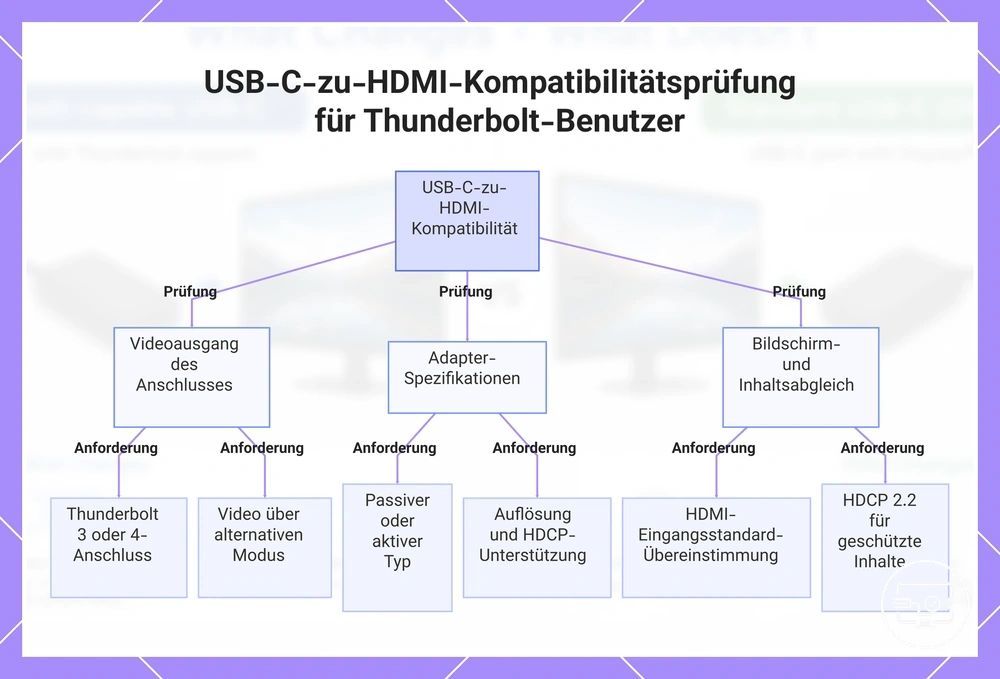
Die folgende Grafik gruppiert die wichtigsten Anforderungen dieser Prüfung.
Thunderbolt-zu-HDMI-Kompatibilität: Häufig gestellte Fragen
Die Antworten konzentrieren sich auf die häufigsten Grenzfälle zwischen Anschlussfähigkeit, HDMI-Konvertierung und Systemlimits.
Funktioniert ein Thunderbolt-Anschluss mit einem handelsüblichen USB-C-zu-HDMI-Adapter?
In der Regel ja, wenn der Adapter DisplayPort-Video über USB-C annimmt und der Thunderbolt-3/4-Port diesen normalen Displayausgabepfad bereitstellt. Eine Thunderbolt-Zertifizierung des einfachen HDMI-Adapters ist dafür nicht grundsätzlich erforderlich. Der gewünschte HDMI-Modus muss jedoch ausdrücklich vom Adapter und vom restlichen Pfad unterstützt werden.
Ist ein Thunderbolt-zu-HDMI-Adapter dasselbe wie ein USB-C-zu-HDMI-Adapter?
Nicht zwingend. Beide können denselben USB-C-Stecker verwenden. Ein gewöhnlicher USB-C-zu-HDMI-Adapter setzt DisplayPort-Video auf HDMI um; ein Thunderbolt-Dock oder ein Thunderbolt-spezifisches Zubehör verwendet zusätzlich das Thunderbolt-Protokoll. Entscheidend ist, welchen Eingang das Zubehör erwartet und welchen HDMI-Modus es ausgeben kann.
Funktioniert ein HDMI-Adapter an jedem Thunderbolt-3- oder Thunderbolt-4-Anschluss meines Macs?
Ein kompatibler USB-C-zu-HDMI-Adapter kann an Thunderbolt-3/4-Ports verwendet werden, die der Mac für externe Displayausgabe bereitstellt. Der Mac-Modell-spezifische Grenzwert für externe Displays bleibt jedoch bestehen; ein Dock oder Adapter kann diese native Grenze nicht allein durch zusätzliche Buchsen aufheben.
Warum funktioniert dasselbe Setup an einem Display, an einem anderen aber nicht?
Displays können sich bei unterstützten Timings, HDMI-Eingangsmodi, EDID, HDR und HDCP unterscheiden. Wenn ein Display funktioniert und das andere nicht, prüfen Sie zuerst den Zielmodus des zweiten Displays, dessen verwendeten HDMI-Eingang und das Kabel, bevor Sie den Thunderbolt-Port als Ursache einstufen.
Ändert ein Thunderbolt-Dock die HDMI-Kompatibilität?
Ja, weil das Dock Teil der Signalkette wird. Bei einem Dock mit HDMI-Ausgang findet die DisplayPort-zu-HDMI-Konvertierung im Dock statt; dessen HDMI-Controller, Ausgangsspezifikation und Verteilung der Videoströme bestimmen damit einen Teil der Kompatibilität.
Kann ich über Thunderbolt 3 oder 4 HDMI mit 4K bei 60 Hz ausgeben?
Ja, wenn Host, Adapter oder Dock, HDMI-Kabel und Display 3840 × 2160 bei 60 Hz gemeinsam unterstützen. Prüfen Sie diesen Modus ausdrücklich; die Angabe „4K“ allein kann auch 30 Hz einschließen.
Beeinträchtigt die Konvertierung von DisplayPort zu HDMI die Bildqualität?
Bei einem korrekt ausgehandelten digitalen Modus muss die Konvertierung das Bild nicht sichtbar verschlechtern. Probleme äußern sich eher als nicht verfügbare Modi, Farb-/HDR-Einschränkungen, Flackern oder Signalaussetzer als als eine allmähliche analoge Qualitätsminderung.
Was sollte ich prüfen, wenn über den Adapter kein HDMI-Bild erscheint?
Prüfen Sie in dieser Reihenfolge: Host-Videofähigkeit, richtigen USB-C-/Thunderbolt-Port, Adapter- oder Dock-Unterstützung, HDMI-Kabel, richtigen Display-Eingang und einen konservativen Testmodus. Funktioniert ein niedrigerer Modus, liegt die Grenze eher bei Bandbreite oder Modusunterstützung als beim grundsätzlichen Vorhandensein des Videopfads.
Das Diagramm fasst die wichtigsten Bedingungen für die Thunderbolt-zu-HDMI-Kompatibilität zusammen.