Compatibilidad USB-C a HDMI con Thunderbolt: qué cambia y qué no
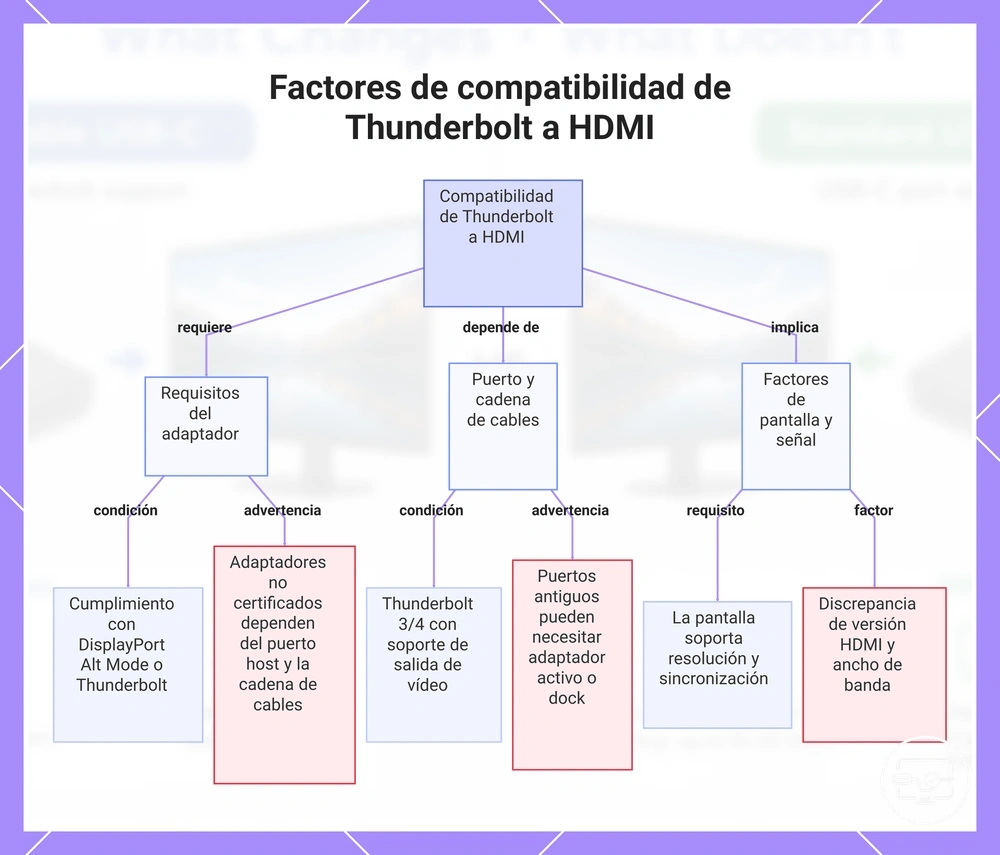
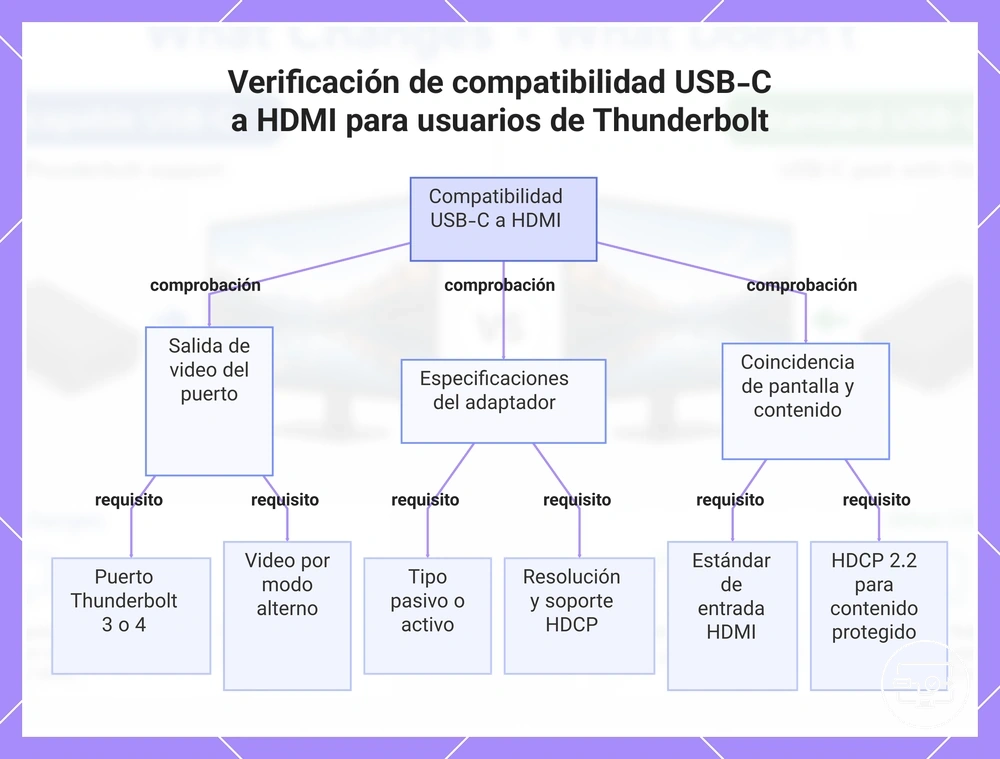
Sí: un puerto Thunderbolt 3 o Thunderbolt 4 con USB-C puede sacar vídeo a HDMI, pero Thunderbolt no convierte la señal a HDMI por sí solo. El resultado depende de una cadena completa: salida de vídeo del host → conversión compatible en el adaptador o la base → cable HDMI → entrada de la pantalla; para 4K a 60 Hz, HDR, alta frecuencia de actualización o varias pantallas, cada eslabón debe admitir el modo objetivo.
Verificador de la cadena Thunderbolt → HDMI
Comprueba los cuatro puntos que realmente cierran la compatibilidad. La herramienta no promete un modo de vídeo: indica qué parte de la cadena aún necesita verificación.
Ruta: host → Thunderbolt/DisplayPort → conversor → HDMI → pantalla.
Una cadena “coherente” significa que las especificaciones encajan; la negociación real de EDID, HDCP, cableado y firmware aún puede afectar el resultado.
La regla práctica es separar dos preguntas: ¿el host puede sacar vídeo? y ¿la cadena puede convertir y transportar el modo HDMI que necesitas? Thunderbolt suele resolver la primera en puertos Thunderbolt 3/4; la segunda depende del adaptador o base, del cable y de la pantalla. El hub de compatibilidad USB-C a HDMI reúne el contexto general para otros tipos de puerto.
Cómo Thunderbolt ofrece salida de video a través de un puerto USB-C
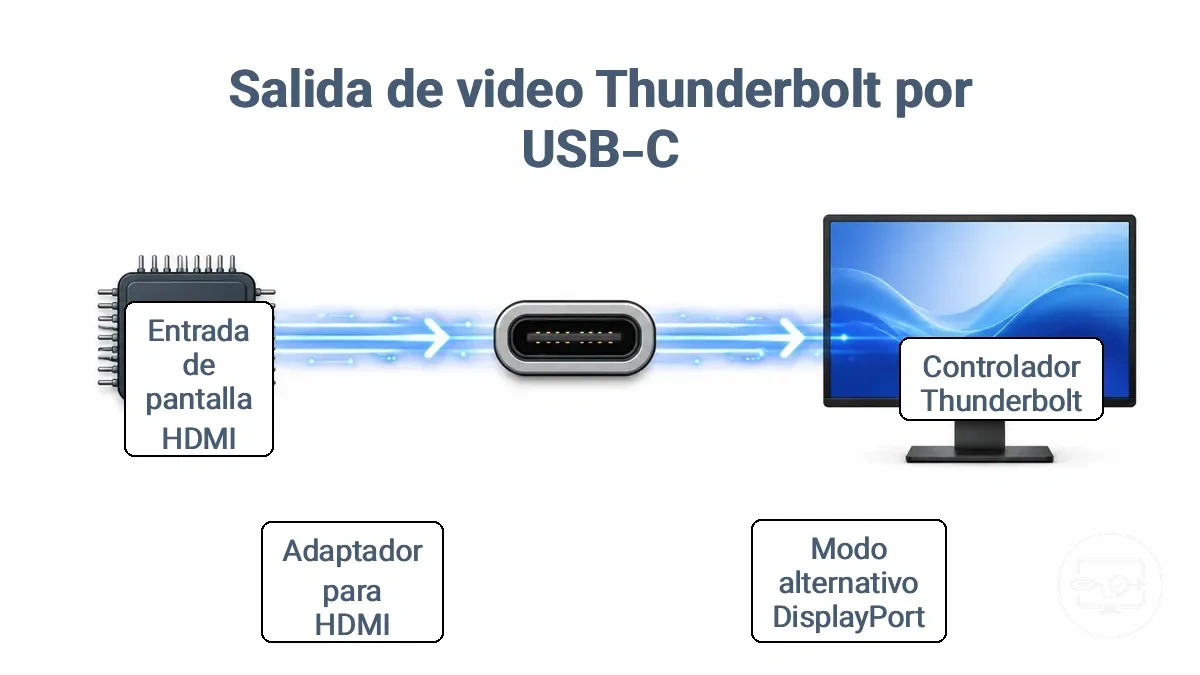
Thunderbolt 3 y Thunderbolt 4 usan el conector USB-C y pueden transportar vídeo DisplayPort junto con datos. En una conexión Thunderbolt, DisplayPort puede viajar mediante tunelización de protocolo; con muchos adaptadores USB-C de vídeo, el mismo puerto también puede exponer una ruta DisplayPort compatible. Esto no significa que el puerto emita HDMI de forma nativa: para una pantalla HDMI, la señal debe convertirse antes de llegar a la entrada HDMI.
GPU y host: generan el flujo de vídeo DisplayPort y determinan cuántas pantallas y modos puede manejar el equipo.
Puerto Thunderbolt/USB-C: transporta la señal de vídeo junto con datos; el conector físico por sí solo no define la capacidad.
Adaptador o base: convierte DisplayPort a HDMI cuando la salida final es HDMI. Un “cable USB-C a HDMI” puede llevar el conversor dentro de uno de sus conectores.
Cable y pantalla: negocian el modo compatible mediante EDID y, cuando corresponde, HDCP; el modo final no puede superar el eslabón más limitado.
Para profundizar en la diferencia entre un puerto USB-C con y sin capacidad de vídeo, consulta conceptos básicos de Alt Mode.
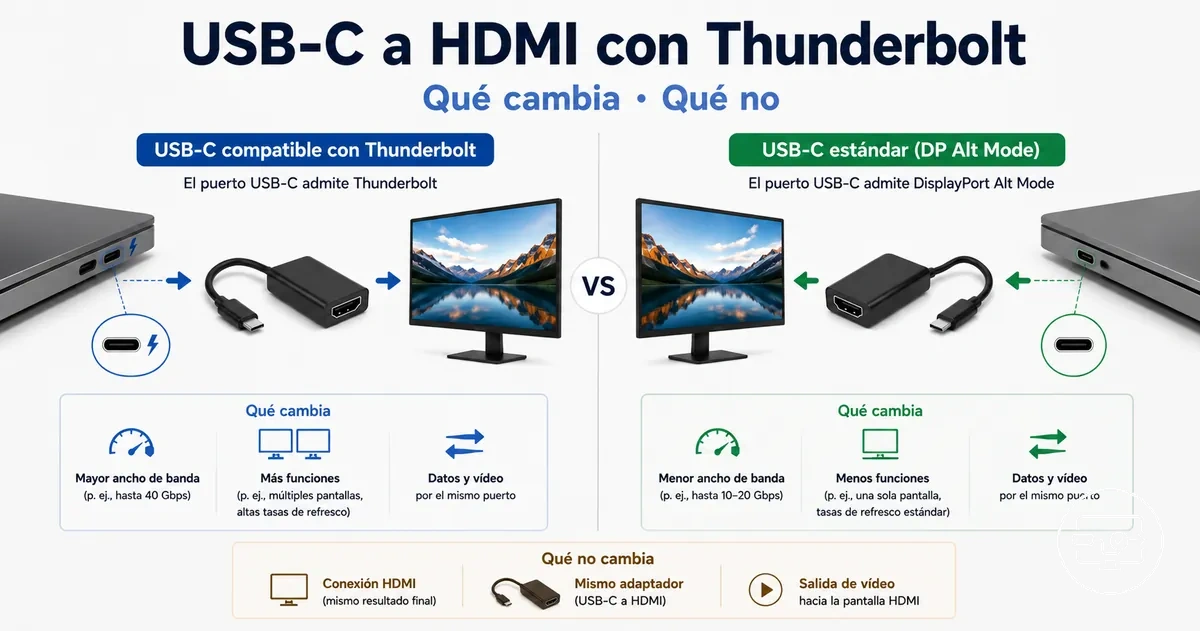
Qué cambia Thunderbolt y qué no para los adaptadores USB-C a HDMI
Thunderbolt reduce una incertidumbre importante: en un puerto Thunderbolt 3/4, la salida de vídeo forma parte de la plataforma. Lo que no resuelve por sí solo es la conversión a HDMI ni el modo final que podrá negociar la pantalla.
Qué cambia
- Hay una ruta de vídeo DisplayPort disponible desde el host.
- Una base Thunderbolt puede transportar vídeo y datos por el mismo enlace y realizar la conversión internamente.
- Thunderbolt ofrece más margen de transporte que una conexión USB-C básica, especialmente cuando se combinan vídeo y periféricos.
Qué no cambia
- El adaptador o la base debe admitir el modo HDMI objetivo.
- El cable HDMI y la entrada de la pantalla deben soportar ese mismo modo.
- HDCP, HDR, formato de color y varias pantallas dependen de la cadena completa y del host.
Por eso, el mismo portátil puede funcionar a 4K a 60 Hz con un adaptador y quedar limitado a un modo inferior con otro: cambia el conversor y, con él, el límite de la ruta.
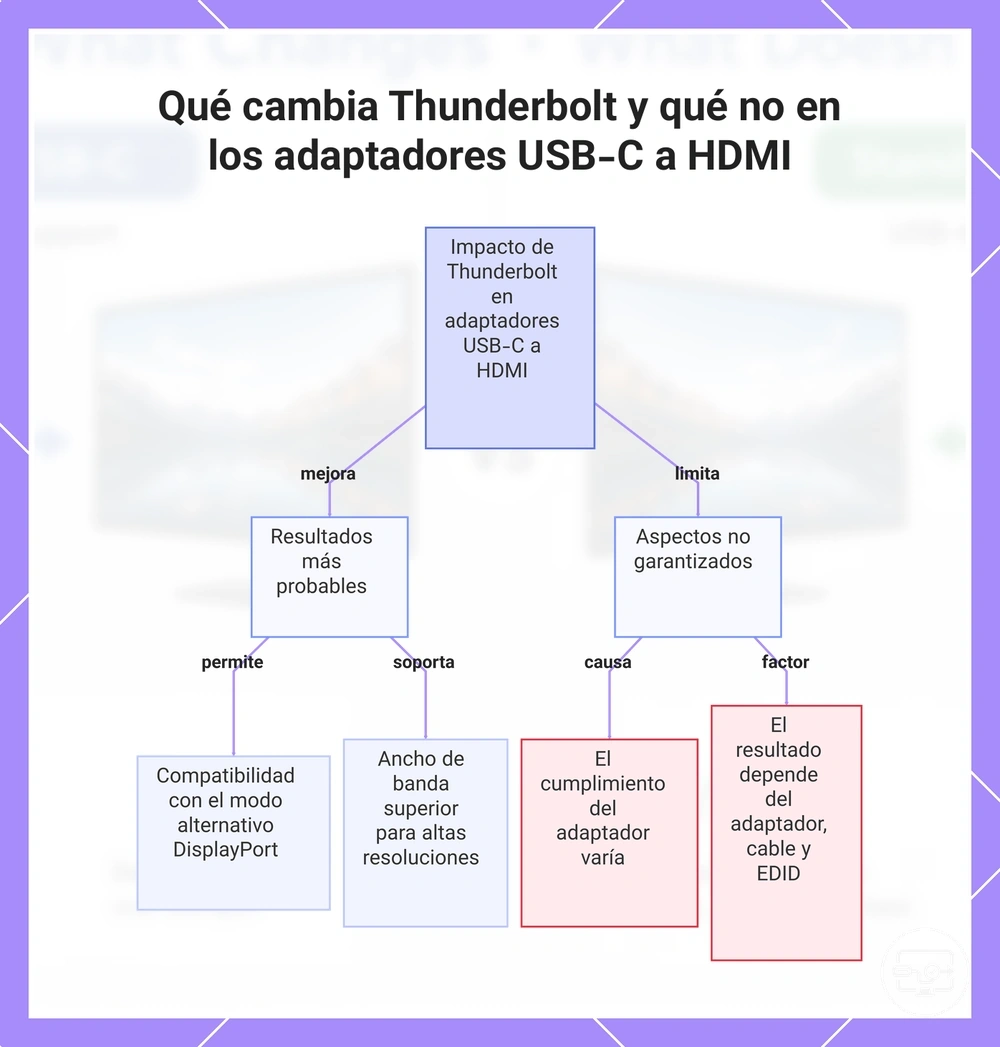
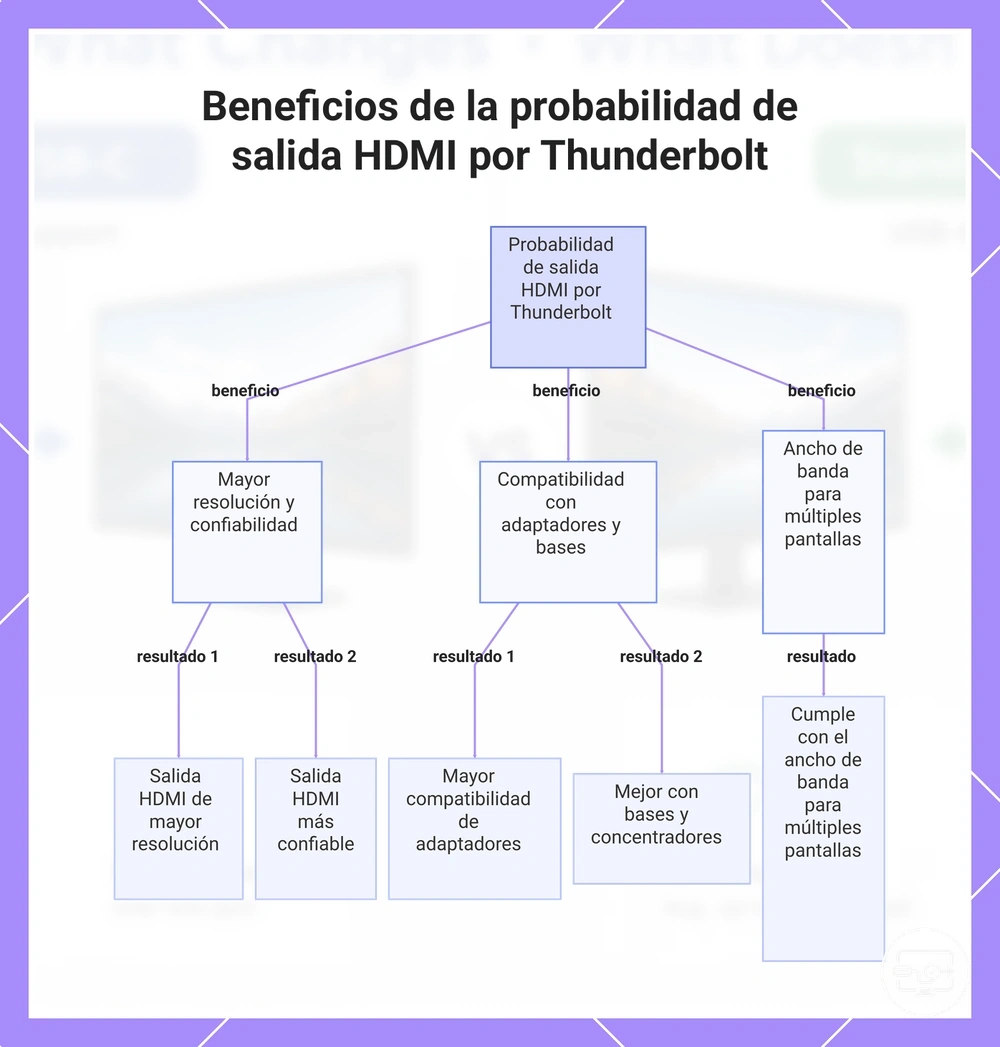
Lo que Thunderbolt hace más probable para la salida HDMI
La principal ventaja semántica de la etiqueta Thunderbolt es que reduce la duda sobre la capacidad de vídeo del puerto. A partir de ahí, la probabilidad de alcanzar el modo deseado aumenta cuando los demás componentes están especificados para ese uso.
Lo que Thunderbolt aún no garantiza para HDMI
“Admite salida de vídeo” no equivale a “admite cualquier modo HDMI”. Thunderbolt describe la capacidad de transporte del enlace; la resolución, la frecuencia, HDR, HDCP y el número de pantallas se resuelven después, a través de componentes concretos.
| Atributo | Qué aporta Thunderbolt | Qué sigue determinando el resultado |
|---|---|---|
| Resolución y frecuencia | Transporta vídeo DisplayPort con ancho de banda elevado. | Capacidad del conversor, modo HDMI de la pantalla, cable y límites del host. |
| HDR y formato de color | No garantiza un formato HDMI concreto. | Conversor, profundidad de color, ancho de banda y compatibilidad de la entrada HDMI. |
| HDCP | Permite transportar vídeo protegido cuando la cadena lo soporta. | Todos los dispositivos activos de la ruta deben negociar una versión compatible. |
| Varias pantallas | Puede transportar varios flujos de vídeo. | GPU, sistema operativo, implementación del host, topología de la base y salidas disponibles. |
| Estabilidad | No elimina problemas de enlace o negociación. | Cableado, alimentación de la base, firmware, EDID y calidad del conversor. |
Por qué la compatibilidad HDMI depende de la ruta de conversión, no de la etiqueta del puerto
La compatibilidad real se decide por la ruta de conversión extremo a extremo. Thunderbolt puede transportar el flujo de vídeo, pero HDMI aparece en la cadena cuando un conversor genera la señal HDMI que recibirá la pantalla.
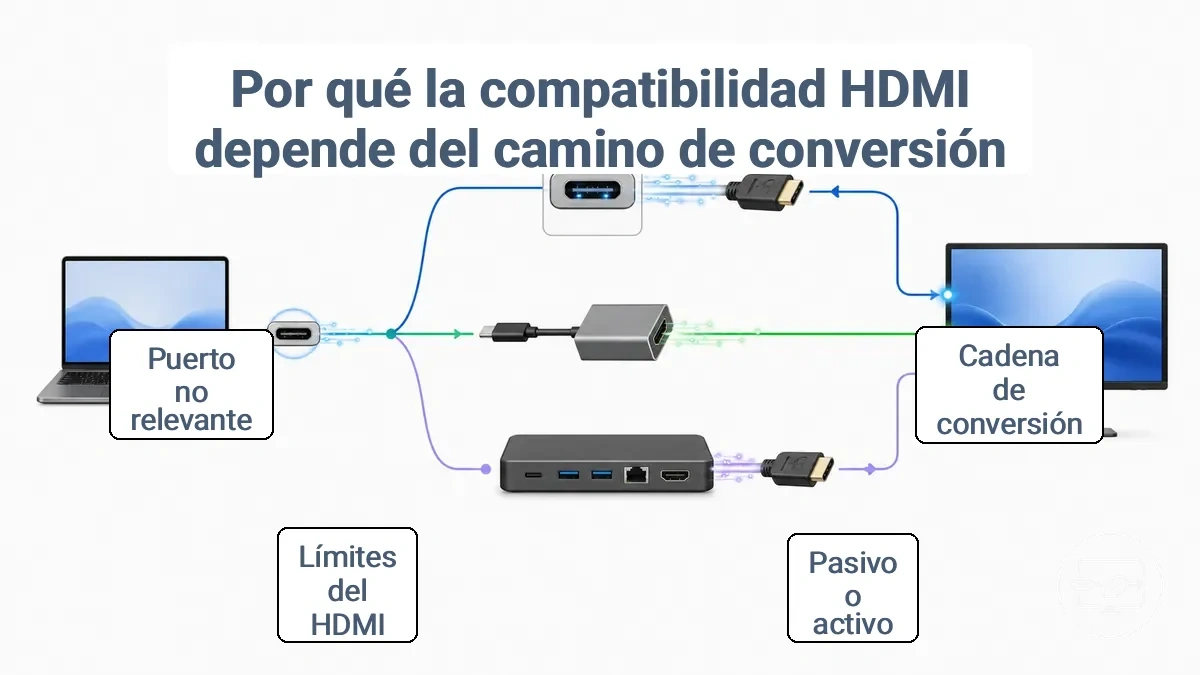
En la práctica, la mayoría de las soluciones USB-C a HDMI incorporan conversión activa de DisplayPort a HDMI dentro del adaptador, del cable o de la base. No conviene asumir que un cable es “pasivo” solo porque no tiene una caja visible: el circuito puede estar dentro del conector.
Estas son las variables que deben cerrarse antes de atribuir un fallo al puerto:
- Salida del host: Thunderbolt 3/4 o una especificación explícita de salida DisplayPort por USB-C.
- Conversor: resolución, frecuencia, HDR y HDCP que admite la salida HDMI del adaptador o base.
- Cable HDMI: capacidad suficiente para el modo elegido; una longitud o calidad inadecuadas pueden reducir la estabilidad.
- Pantalla: entrada HDMI correcta, modo de entrada habilitado y soporte del formato objetivo.
- Varias pantallas: límite de pantallas externas del host y forma en que la base distribuye los flujos de vídeo.
Señalización DisplayPort vs Señalización HDMI nativa y por qué los adaptadores difieren
DisplayPort y HDMI transportan vídeo digital, pero no usan la misma señalización de enlace. Por eso, un adaptador USB-C a HDMI no es un simple cambio mecánico de conector: el chipset de conversión debe traducir la ruta DisplayPort a una salida HDMI válida.
| Relación | DisplayPort | HDMI | Implicación para el adaptador |
|---|---|---|---|
| Transporte de vídeo | Enlace principal por carriles con negociación de velocidad y número de carriles. | Usa TMDS en modos HDMI anteriores y FRL en modos HDMI 2.1 de mayor ancho de banda. | El conversor debe generar el tipo de enlace HDMI que soporte el modo solicitado. |
| Canal de control | Canal AUX para entrenamiento del enlace, EDID y control. | DDC/SCDC y otros canales auxiliares según la función. | La negociación de capacidades debe atravesar correctamente el conversor. |
| Protección de contenido | Puede transportar HDCP en la ruta DisplayPort. | HDCP debe volver a negociarse en el enlace HDMI. | Un fallo de autenticación puede bloquear contenido protegido aunque el escritorio se vea. |
| Límite práctico | Lo fijan host, versión DisplayPort y reparto de ancho de banda. | Lo fijan conversor, salida HDMI, cable y pantalla. | Dos adaptadores con el mismo conector pueden ofrecer modos distintos. |
Versión HDMI, HDCP y límites del chipset que afectan los resultados reales
Cuando hay imagen pero el resultado no coincide con lo esperado, el síntoma suele señalar el eslabón limitante. Es más útil comprobar la capacidad declarada del modo —por ejemplo, 4K a 60 Hz con HDR— que confiar únicamente en un número de versión HDMI.
| Síntoma | Límite posible | Comprobación útil |
|---|---|---|
| 4K funciona a 30 Hz, no a 60 Hz | Conversor, cable o entrada HDMI no alcanzan el modo de mayor ancho de banda. | Confirma que adaptador, cable y entrada de pantalla declaran 4K a 60 Hz; prueba la entrada HDMI adecuada. |
| Escritorio visible, contenido protegido en negro | Fallo de negociación HDCP. | Revisa compatibilidad HDCP en adaptador/base, receptor intermedio y pantalla; simplifica la cadena para aislar el eslabón. |
| Señal intermitente o cortes | Integridad de señal, cable largo, alimentación de la base o firmware. | Prueba un cable más corto y una ruta directa; actualiza firmware/controladores cuando el fabricante los ofrezca. |
| HDR o frecuencia alta no aparecen | Formato de color, profundidad de bits o ancho de banda limitados. | Comprueba que el conversor y la entrada HDMI declaran exactamente la función objetivo, no solo “4K”. |
| No hay señal | Salida de vídeo no detectada, conversor incompatible o negociación EDID fallida. | Confirma detección de pantalla en el sistema y prueba cada eslabón por separado. |
Expectativas de marca Thunderbolt 3, Thunderbolt 4 y USB4 para HDMI
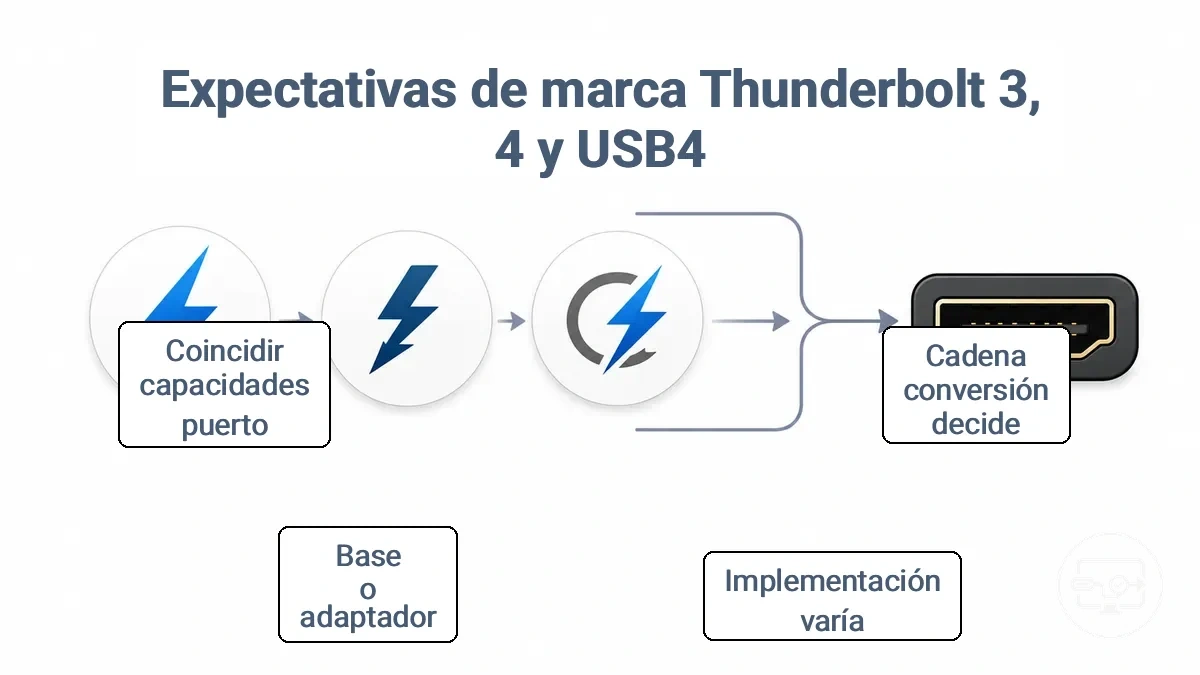
Las etiquetas Thunderbolt 3, Thunderbolt 4 y USB4 describen marcos de conectividad distintos. Sirven como señales de capacidad, pero no sustituyen la ficha del equipo ni la del adaptador HDMI.
| Etiqueta | Qué puedes asumir con prudencia | Qué debes verificar para HDMI |
|---|---|---|
| Thunderbolt 3 | Conector USB-C, transporte de DisplayPort y enlace Thunderbolt de hasta 40 Gbit/s según implementación y cable. | Número de pantallas que admite el host, modo máximo del adaptador/base y capacidad HDMI de la pantalla. |
| Thunderbolt 4 | Mantiene 40 Gbit/s y eleva los requisitos mínimos de certificación, incluidos requisitos de vídeo más estrictos. | El modo HDMI concreto del conversor, además de cualquier límite de GPU o sistema operativo del equipo. |
| USB4 | Comparte el conector USB-C y una arquitectura capaz de transportar varios protocolos. | No lo trates como sinónimo de Thunderbolt 4: confirma salida de pantalla, compatibilidad de la base y límites del fabricante. |
Lo que suele permanecer igual entre Thunderbolt 3 y Thunderbolt 4 para la salida HDMI
Para HDMI, ambas generaciones comparten el mismo principio: transportan vídeo; no generan HDMI por sí solas. La conversión sigue ocurriendo en un adaptador, cable activo o base.
- Conector: Thunderbolt 3 y 4 usan USB-C.
- Ruta de vídeo: ambas pueden transportar DisplayPort para monitores externos.
- Velocidad del enlace: ambas generaciones alcanzan hasta 40 Gbit/s; esa cifra no equivale a un modo HDMI garantizado.
- Audio: puede acompañar al vídeo y pasar a HDMI cuando el conversor lo admite.
- Límite final: adaptador/base, cable, pantalla y capacidades del host siguen siendo decisivos.
Cuándo USB4 se parece a Thunderbolt y cuándo no
USB4 puede ofrecer una experiencia de pantalla similar a Thunderbolt en algunos equipos, pero la marca USB4 no debe usarse como sustituto automático de una certificación Thunderbolt. La decisión práctica depende de lo que documente el fabricante del host y de la compatibilidad de la base o adaptador.
Se parece cuando
- El fabricante confirma salida DisplayPort por USB-C/USB4.
- La base o el adaptador declara compatibilidad con ese host y el modo de pantalla objetivo.
- Las funciones de pantalla y periféricos requeridas están documentadas para ese puerto.
No debes asumir equivalencia cuando
- La ficha solo dice “USB4” sin detallar pantallas externas.
- Necesitas una función propia del ecosistema Thunderbolt y no se declara compatibilidad.
- El número de pantallas o la resolución dependen de límites específicos del equipo.
Bases Thunderbolt, concentradores USB-C y adaptadores: requisitos de compatibilidad para HDMI
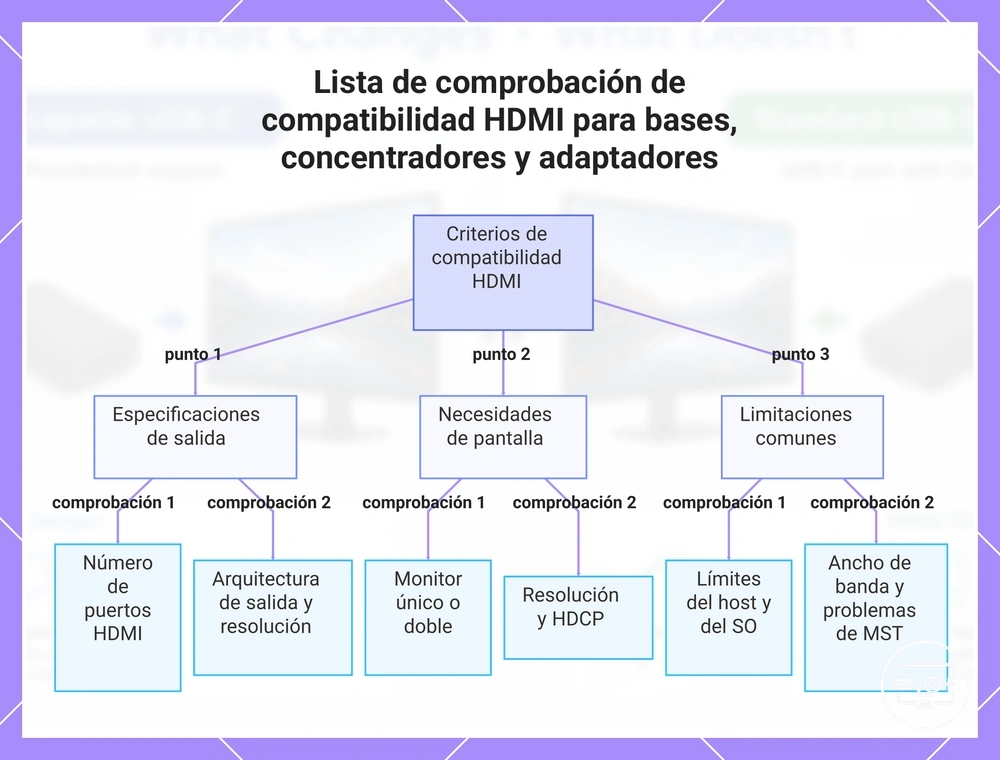
La elección entre adaptador, concentrador y base debe partir del número de pantallas, el modo de vídeo objetivo y la ubicación de la conversión. Una base no es “mejor” por definición: es más adecuada cuando necesitas combinar vídeo con periféricos o varias salidas y el host admite esa topología.
| Opción | Dónde se convierte a HDMI | Mejor encaje | Qué verificar |
|---|---|---|---|
| Adaptador o cable USB-C → HDMI | En el adaptador o dentro del conector del cable. | Una pantalla y una ruta simple. | Modo máximo (resolución + Hz), HDR/HDCP si los necesitas y compatibilidad con el host. |
| Base Thunderbolt con HDMI | Dentro de la base. | Vídeo más periféricos; potencialmente varias pantallas. | Límite por salida, número de pantallas admitido por el host y reparto de ancho de banda de la base. |
| Concentrador USB-C con HDMI | Dentro del concentrador. | Portabilidad y una selección pequeña de puertos. | Que el host entregue vídeo por ese USB-C y que el concentrador declare el modo HDMI objetivo. |
Para comparar el formato físico y la complejidad de cada opción, consulta elige el tipo de solución adecuado.
Salidas HDMI de bases frente a salidas de pantalla USB-C y qué cambia eso
La diferencia principal es dónde se genera la señal HDMI. Una salida HDMI de base ya entrega HDMI porque la conversión se realiza dentro de la base; una salida USB-C de pantalla sigue entregando una ruta DisplayPort/USB-C y necesita otro conversor si el monitor solo acepta HDMI.
| Tipo de salida | Señal que sale del conector | Conversión a HDMI | Implicación |
|---|---|---|---|
| HDMI de una base | HDMI | Ya ocurrió dentro de la base. | El modo máximo depende del chipset y de la especificación de esa salida HDMI. |
| USB-C/Thunderbolt de una base | DisplayPort/Thunderbolt según la salida. | Ocurre en un adaptador adicional si la pantalla es HDMI. | Añades otro componente que debe admitir el modo objetivo. |
| USB-C directo del host | Vídeo DisplayPort por la ruta disponible. | Ocurre en el adaptador o cable USB-C → HDMI. | Es la cadena más corta, útil para aislar problemas de una base. |
Límites de resolución, frecuencia de actualización y pantallas múltiples que puedes alcanzar con Thunderbolt
Thunderbolt aporta capacidad de transporte, pero el modo visible en el monitor lo fija el eslabón más restrictivo. A medida que aumentan resolución, frecuencia, profundidad de color o número de pantallas, aumenta la necesidad de verificar la cadena completa.
| Objetivo | Límite que suele importar | Regla de decisión |
|---|---|---|
| Una pantalla hasta 1080p a 60 Hz | Capacidad básica de vídeo del host y conversor. | Confirma salida de vídeo y que el adaptador admite al menos ese modo; no necesitas deducirlo del nombre Thunderbolt. |
| Una pantalla 4K a 60 Hz | Conversor, cable HDMI y entrada de la pantalla. | Los tres deben declarar 4K a 60 Hz; un adaptador que solo dice “4K” puede admitir una frecuencia menor. |
| HDR o frecuencia superior a 60 Hz | Ancho de banda, formato de color y capacidades del conversor/pantalla. | Comprueba explícitamente la combinación de resolución, Hz, HDR y profundidad de color que necesitas. |
| Varias pantallas | GPU, sistema operativo, implementación del host y topología de la base. | Una base no puede crear soporte de pantallas que el host no ofrece; verifica el número de pantallas externas para el modelo exacto. |
Comprobación de compatibilidad USB-C a HDMI con Thunderbolt antes de comprar
Antes de elegir un adaptador o una base, verifica la cadena en este orden. El objetivo es reducir la incertidumbre antes de comparar productos concretos.
- Identifica el puerto exacto. Confirma Thunderbolt 3/4 o, si es USB4/USB-C, busca una especificación explícita de salida de pantalla.
- Define el modo objetivo. Anota resolución, frecuencia, HDR y número de pantallas; “4K” sin frecuencia no cierra el requisito.
- Comprueba el adaptador o la base. Su ficha debe declarar el modo objetivo por la salida HDMI que vas a usar.
- Comprueba cable e entrada HDMI. Ambos deben admitir el mismo modo; en televisores o monitores con varias entradas, algunas pueden tener capacidades distintas.
- Si usarás varias pantallas, valida el host. Revisa el límite de pantallas externas del modelo y el sistema operativo, además de la topología de la base.
- Si reproducirás contenido protegido, valida HDCP. Todos los dispositivos activos de la ruta deben negociar una versión compatible.
- Aísla antes de culpar al puerto. Si falla, prueba primero una ruta directa con una sola pantalla y después reincorpora base, receptores o extensiones.
Para validar de forma más general la capacidad de salida de vídeo del conector, comprueba primero tu puerto USB-C.
Preguntas frecuentes sobre compatibilidad de Thunderbolt a HDMI
Estas respuestas separan la capacidad del puerto de las condiciones que debe cumplir la ruta HDMI.
¿Funciona un puerto Thunderbolt con un adaptador HDMI estándar?
Sí, muchos adaptadores USB-C a HDMI basados en salida DisplayPort funcionan en puertos Thunderbolt 3/4. El adaptador no necesita ser un dispositivo Thunderbolt si solo realiza la conversión de vídeo; debe ser compatible con la ruta de vídeo del puerto y con el modo HDMI que necesitas.
¿Es un adaptador de Thunderbolt a HDMI lo mismo que un adaptador de USB-C a HDMI?
No necesariamente. Ambos pueden usar USB-C físicamente, pero un adaptador USB-C a HDMI suele convertir DisplayPort a HDMI, mientras que un dispositivo Thunderbolt puede usar el protocolo Thunderbolt y ofrecer funciones adicionales. Para una sola salida HDMI, lo importante es la ruta de vídeo y el modo que admite el conversor.
¿Funcionará un adaptador HDMI en cualquier puerto Thunderbolt de mi Mac?
En los Mac con Thunderbolt 3/4 y conector USB-C, el puerto puede transportar vídeo, pero el número de pantallas y los modos admitidos dependen del modelo de Mac, su GPU/SoC, el sistema operativo y el adaptador. Thunderbolt 1/2 usa un conector Mini DisplayPort distinto, por lo que requiere otra ruta física de adaptación.
¿Por qué mi configuración de Thunderbolt a HDMI funciona en una pantalla pero no en otra?
Las pantallas pueden anunciar distintos modos por EDID y exigir diferentes combinaciones de resolución, frecuencia, formato de color o HDCP. Comprueba la entrada HDMI concreta, prueba un modo común y simplifica la cadena para saber si el límite está en el conversor, el cable o la pantalla.
¿Cambia una base Thunderbolt la forma en que funciona la compatibilidad HDMI?
Sí. Una base añade controladores y, si tiene HDMI, un conversor interno. Puede repartir el ancho de banda entre varias salidas y periféricos, por lo que la capacidad del puerto del portátil y la capacidad de la salida HDMI de la base son atributos distintos.
¿Puedo obtener 4K a 60 Hz a través de un adaptador de Thunderbolt a HDMI?
Sí, si la salida de vídeo del host, el adaptador o la base, el cable HDMI y la entrada de la pantalla admiten 4K a 60 Hz. Thunderbolt aporta la ruta de vídeo, pero no convierte una salida HDMI limitada en una salida 4K a 60 Hz.
¿Afecta la ruta de conversión de Thunderbolt a HDMI a la calidad de vídeo?
Dentro de un modo digital correctamente negociado, la conversión no debería “mejorar” ni degradar gradualmente la imagen como una señal analógica. Una ruta insuficiente suele manifestarse como un modo reducido, pérdida de HDR o formato de color, cortes, artefactos o ausencia de señal.
¿Qué debo comprobar si mi puerto Thunderbolt no emite HDMI a través del adaptador?
Comprueba en este orden: detección de la pantalla por el sistema, especificación del adaptador, entrada HDMI seleccionada, cable, alimentación de la base y un modo de vídeo básico. Si una conexión directa funciona y la base no, el límite está en la ruta añadida, no en la etiqueta Thunderbolt.