
Compatibilidad USB-C a HDMI en TVs y proyectores
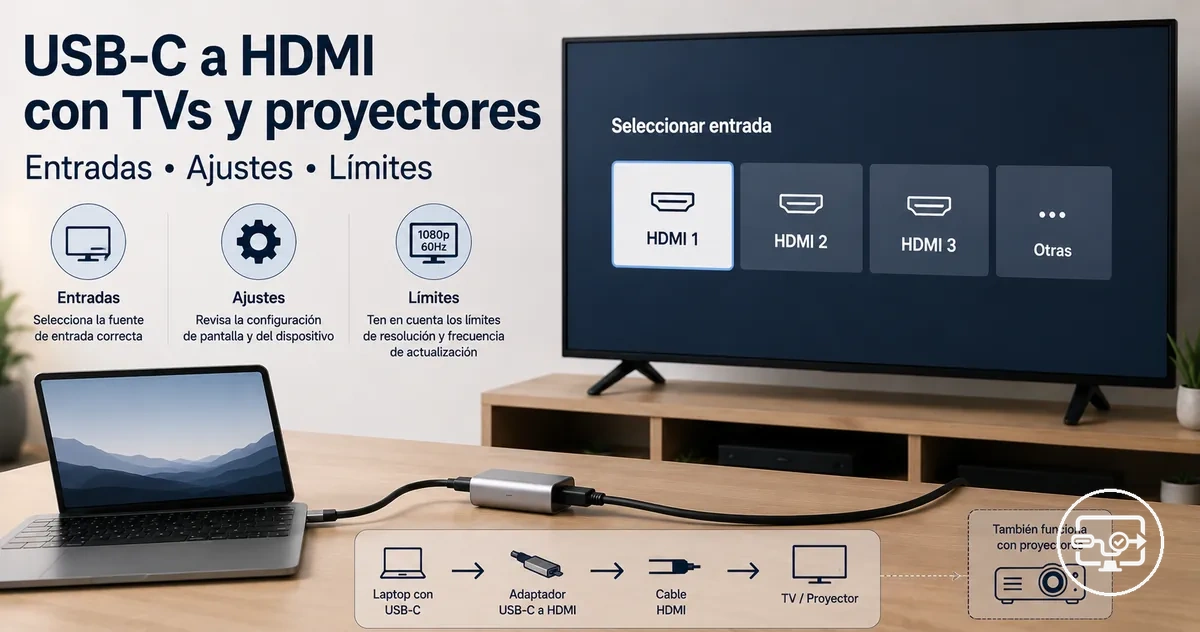
Una conexión USB‑C a HDMI con un televisor o proyector funciona cuando la fuente puede emitir vídeo por USB‑C —normalmente mediante DisplayPort Alt Mode o una interfaz que transporte DisplayPort— y toda la cadena admite un modo común de resolución, frecuencia de actualización y color. Si va a reproducir contenido protegido, la negociación HDCP también debe completarse en todos los dispositivos activos de la ruta.
Verificador de compatibilidad por capas
Compruebe la cadena en el mismo orden en que se negocia la señal: salida de vídeo de la fuente, capacidad del adaptador o cable, aceptación de la entrada de pantalla y, solo para contenido protegido, HDCP. El resultado identifica un bloqueo o indica qué dato falta por confirmar.
Faltan datos por comprobar
Seleccione lo que ya conoce y evalúe la cadena. Un «No» identifica una capa que impide el modo solicitado; un «No lo sé» indica qué especificación debe verificar antes de comprar o cambiar hardware.
Este verificador evalúa compatibilidad en principio; no garantiza el comportamiento de una combinación concreta de modelos, firmware, cables o servicios.
Si la misma fuente y el mismo adaptador funcionan en un monitor pero fallan en una TV o un proyector, el problema suele estar en una diferencia de modo de entrada, temporización, HDR/HDCP o estabilidad del enlace, no necesariamente en un adaptador averiado. Para situar esta comprobación dentro de la cadena completa, consulte el hub de compatibilidad USB‑C a HDMI.
Qué significa "compatible" para USB-C a HDMI con una TV o proyector
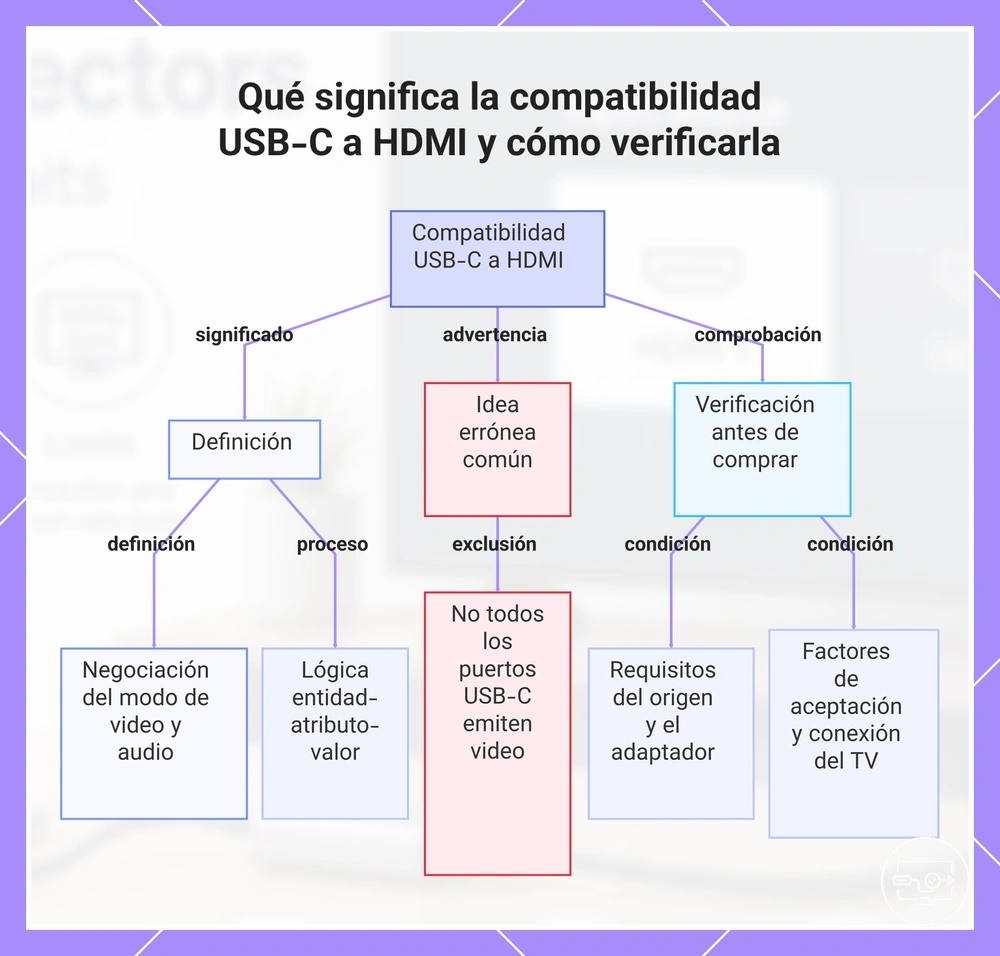
La compatibilidad USB‑C a HDMI es la capacidad conjunta de la fuente, el adaptador o cable y la TV o el proyector para establecer y mantener un modo de vídeo y audio que todos acepten. La fuente debe ofrecer una ruta de vídeo por USB‑C; el adaptador debe transportar o convertir esa señal a HDMI; y la pantalla debe aceptar la temporización, el formato de color y, cuando corresponda, la negociación HDCP.
No todo puerto USB‑C puede emitir vídeo: el conector físico puede utilizarse solo para datos o carga. En un adaptador USB‑C→HDMI convencional, la fuente necesita una capacidad de vídeo compatible, como DisplayPort Alt Mode o una interfaz que transporte DisplayPort.
Para evaluar si una configuración USB-C a HDMI específica puede funcionar con su TV o proyector, verifique las siguientes condiciones antes de realizar una compra.
- La fuente debe tener una salida de vídeo por USB‑C confirmada; el conector USB‑C por sí solo no lo garantiza.
- El adaptador o cable debe admitir el modo de salida que realmente necesita: resolución, frecuencia de actualización y, si procede, HDR.
- La TV o el proyector debe aceptar esa combinación en la entrada HDMI concreta y con el modo de entrada adecuado.
- Para contenido protegido, los dispositivos activos de la ruta deben negociar HDCP; para cualquier uso, los conectores y el cable deben mantener un enlace estable.
Incluso cuando la TV o el proyector sigue siendo el mismo, la clase de dispositivo —como un teléfono frente a un portátil— puede cambiar la probabilidad de una compatibilidad exitosa. Para más detalles, consulte nuestras notas de compatibilidad en móviles y tablets.
Este gráfico explica el significado de la compatibilidad USB-C a HDMI, las ideas erróneas más comunes y las condiciones clave que deben verificarse antes de comprar.
Requisitos de la fuente USB-C que determinan si es posible la salida de vídeo
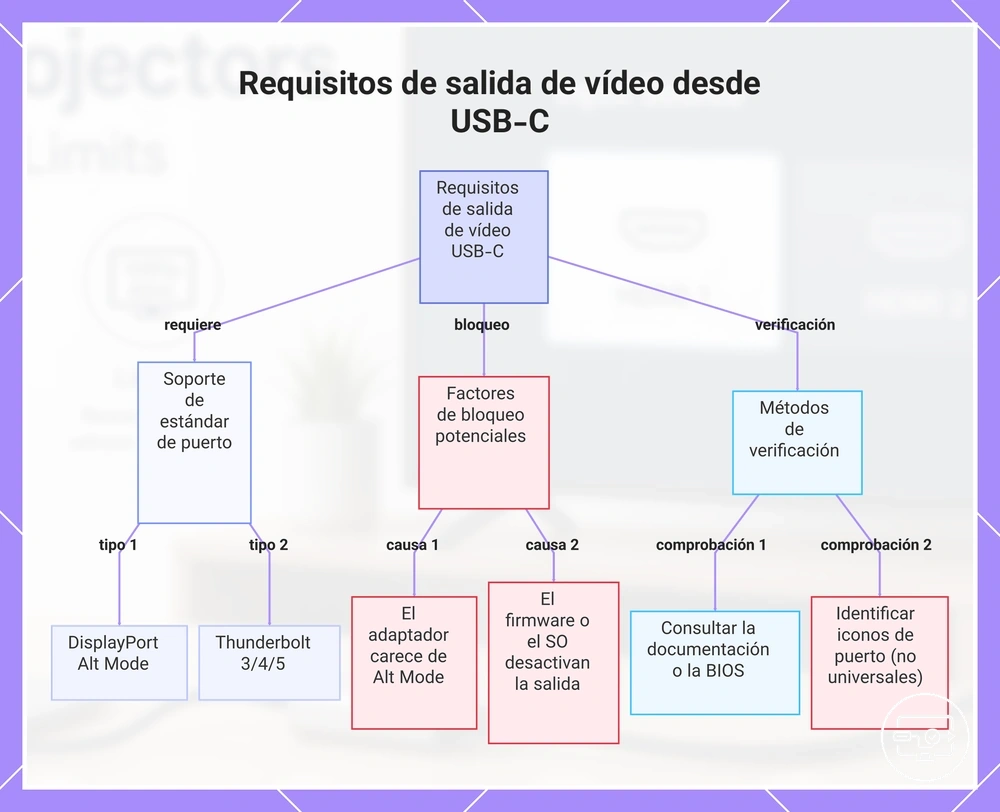
La salida de vídeo desde una fuente USB‑C requiere una ruta de vídeo implementada por el dispositivo. La forma más habitual es DisplayPort Alt Mode; Thunderbolt también puede transportar DisplayPort cuando el equipo ofrece salida de pantalla.
- Un puerto con DisplayPort Alt Mode reutiliza carriles de alta velocidad del USB‑C para transportar DisplayPort hacia un adaptador o pantalla.
- Un puerto Thunderbolt con salida de pantalla puede transportar vídeo DisplayPort; confirme la capacidad del modelo, no solo el icono del conector.
- El adaptador USB‑C→HDMI debe aceptar la ruta de vídeo que ofrece la fuente y el modo de salida solicitado.
- El sistema operativo, el firmware o la configuración de pantallas pueden limitar o desactivar una salida externa en algunos equipos; revise la documentación del dispositivo si el puerto debería admitir vídeo pero no detecta ninguna pantalla.
- Los iconos «DP» o de rayo pueden ayudar a identificar un puerto de vídeo, pero la ausencia o presencia de un icono no sustituye la especificación del fabricante.
Este gráfico muestra los requisitos clave para la salida de vídeo por USB-C, los bloqueos habituales y los métodos para verificar su compatibilidad.
Factores de aceptación de la TV o proyector que determinan si la señal es utilizable
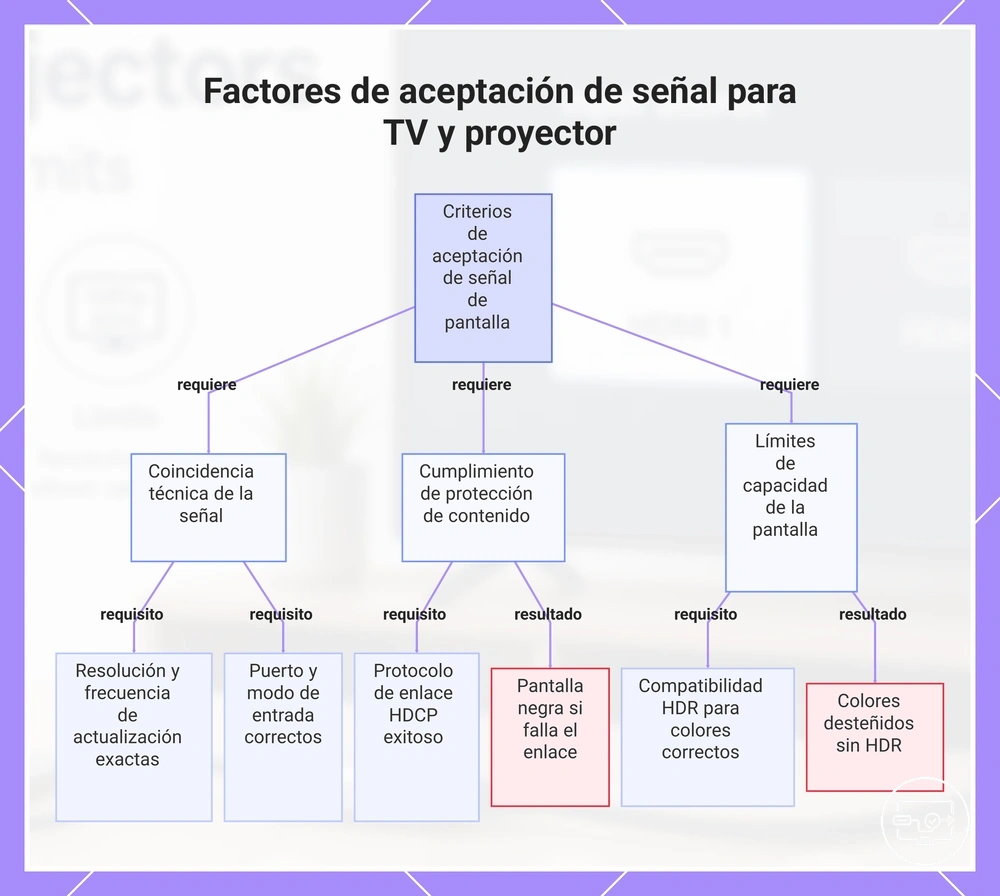
Una TV o un proyector ofrece una imagen utilizable cuando la entrada HDMI reconoce una temporización admitida y puede interpretar el formato de color; HDR y contenido protegido añaden requisitos de negociación propios. Una imagen presente no implica que todos los atributos de la señal estén funcionando en su modo objetivo.
La pantalla debe cumplir los siguientes criterios de aceptación para ofrecer una imagen utilizable. Sin embargo, "imagen presente" e "imagen utilizable" no siempre son lo mismo: una pantalla puede mostrar una señal pero con colores incorrectos o resolución reducida debido a limitaciones de HDR o formato.
- Resolución y frecuencia: la combinación enviada por la fuente debe estar dentro de los modos aceptados por esa entrada; si no, puede aparecer «Sin señal» o la fuente puede bajar a otro modo.
- HDCP para contenido protegido: la autenticación debe completarse entre fuente, repetidores/adaptadores activos y pantalla; un fallo puede dejar la interfaz visible pero bloquear el vídeo protegido.
- Color y HDR: la pantalla debe anunciar y aceptar el formato correspondiente. Si HDR no se negocia, la fuente puede volver a SDR o la imagen puede verse incorrecta cuando los niveles o el espacio de color no coinciden.
- Modo y puerto de entrada: seleccione la entrada HDMI correcta y, cuando el fabricante lo requiera, active el modo de señal de mayor capacidad para combinaciones de alta banda.
Este gráfico muestra los principales criterios de aceptación que debe cumplir un televisor o proyector para mostrar una imagen útil, incluidos la resolución y sincronización, el cumplimiento de HDCP y los límites de capacidad de la pantalla.
Comportamiento de TV vs proyector que altera los resultados de USB-C a HDMI
La misma cadena USB‑C a HDMI puede comportarse de forma distinta en una TV y en un proyector porque cada pantalla tiene sus propios modos de entrada, escalado, temporizaciones admitidas y procesamiento de imagen. Estas son tendencias de diagnóstico, no reglas universales entre categorías.
En una TV conviene revisar primero el modo HDMI, la relación de aspecto y el procesamiento aplicado a la entrada. En un proyector, además, conviene comparar la temporización enviada con la lista de señales admitidas por ese modelo y por esa entrada.
La imagen contrasta estas diferencias de procesamiento y sincronización, mostrando por qué la misma cadena USB-C a HDMI puede causar sobreexploración en TVs pero caídas de sincronización en algunos proyectores.
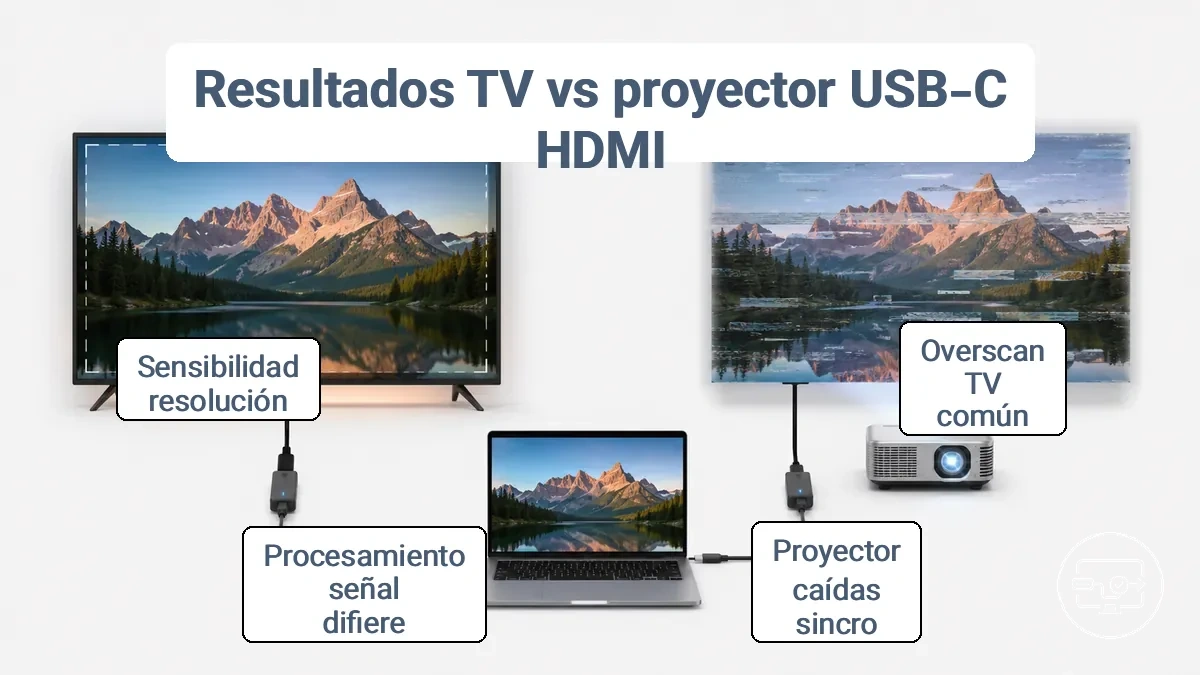
Use la categoría como pista, no como diagnóstico: bordes recortados apuntan primero a escalado o relación de aspecto; una pérdida completa o intermitente de señal exige revisar temporización, modo HDMI, cable y negociación.
| Aspecto | TV: qué revisar | Proyector: qué revisar |
|---|---|---|
| Escalado y relación de aspecto | Zoom, sobreexploración y modos «Original/Just Scan/1:1» según la marca. | Relación de aspecto, escalado interno, zoom digital y corrección geométrica; no asumir que la resolución nativa es el único modo aceptado. |
| Modo de entrada HDMI | Algunas entradas necesitan un modo «Mejorado», «Deep Color» o equivalente para señales de mayor ancho de banda. | La capacidad puede variar por puerto; compare el modo HDMI y la tabla de temporizaciones admitidas del modelo. |
| Resolución y frecuencia | Suele aceptar varios modos y escalarlos al panel, pero no todas las combinaciones están disponibles en cada entrada. | Puede aceptar una lista más limitada de temporizaciones; un formato fuera de rango puede causar pérdida de sincronización o «Sin señal». |
| HDR y color | Verifique que la entrada anuncie HDR y que los niveles/espacio de color coincidan con la fuente. | Verifique compatibilidad HDR del puerto y ajustes Auto/RGB/YCbCr o rango de vídeo cuando existan. |
| Audio | Normalmente puede recibir audio HDMI y enrutarlo a altavoces internos o a una salida externa. | Los altavoces y salidas varían mucho; algunos proyectores requieren una ruta de audio externa para un resultado adecuado. |
Diferencias de escalado y manejo de imagen que causan sobreexploración, borrosidad o relación de aspecto incorrecta
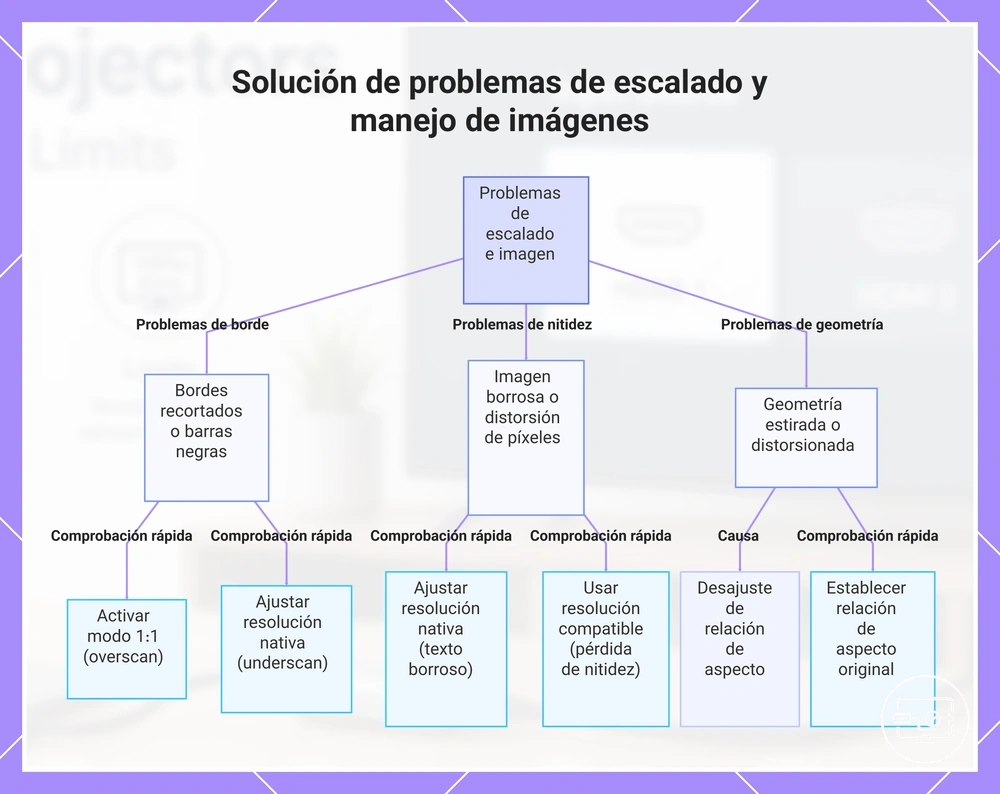
Una imagen recortada, con bordes negros, estirada o borrosa suele indicar un problema de escalado, relación de aspecto o mapeo de píxeles, no necesariamente un fallo físico del cable. El síntoma orienta la primera comprobación:
| Síntoma | Causa probable | Comprobación rápida | Acción útil |
|---|---|---|---|
| Bordes recortados | Zoom o sobreexploración en la pantalla o en la fuente. | Revise tamaño de imagen, zoom, overscan y modos 1:1/«solo escanear». | Seleccione un modo que preserve todos los píxeles de la señal. |
| Barras negras sin recorte | Relación de aspecto distinta o ajuste de subexploración. | Compare la relación de aspecto de la fuente con la pantalla y revise el control de tamaño. | Mantenga la relación original; no estire 4:3 a 16:9 solo para llenar el panel. |
| Texto o detalles finos borrosos | La señal está siendo reescalada o el croma no es adecuado para texto. | Compruebe la resolución de salida y el modo PC/4:4:4 cuando la pantalla lo admita. | Use la resolución recomendada/nativa y un modo de entrada pensado para ordenador cuando proceda. |
| Círculos ovalados o imagen estirada | Relación de aspecto forzada. | Busque «Original», «Auto», «Aspecto» o equivalente. | Elija el modo que mantenga la geometría de la fuente. |
| Imagen encuadrada pero suave | Escalado intermedio en la GPU o en la pantalla. | Compare resolución enviada, resolución del panel y ajustes de escalado. | Reduzca el número de escalados y pruebe el modo nativo/recomendado. |
Este gráfico relaciona los síntomas habituales de visualización de imágenes con sus posibles causas de procesamiento y comprobaciones rápidas para resolverlos.
Diferencias de negociación HDMI y sincronización que afectan la fiabilidad entre pantallas
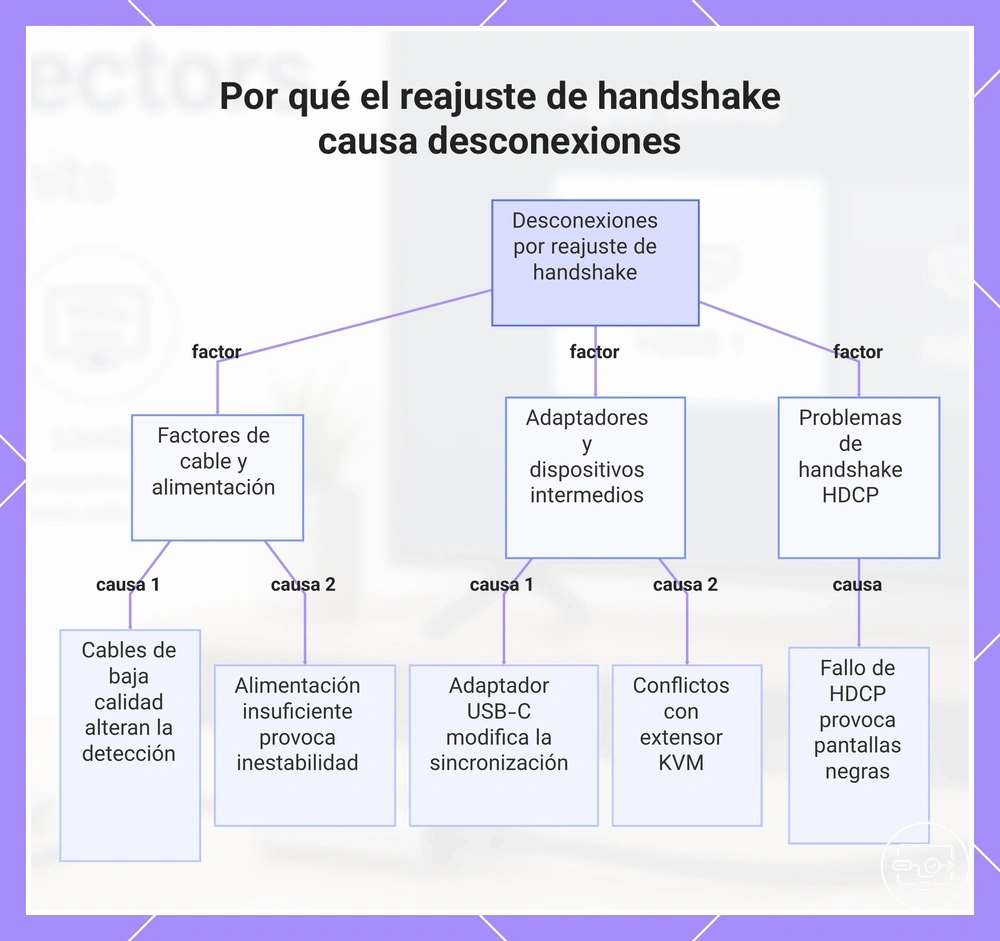
La renegociación entre la fuente y la pantalla puede causar detección intermitente o pérdidas breves de imagen. Al cambiar de entrada, reactivar un equipo o reconectar el cable, la cadena vuelve a intercambiar EDID, estado de conexión y parámetros de enlace; el contenido protegido añade una autenticación HDCP separada.
Las variables comunes de estabilidad incluyen:
- Cable y conectores: una señal marginal puede ser estable a un modo de menor ancho de banda y fallar al subir resolución, frecuencia o profundidad de color.
- Alimentación del hub/adaptador: si un hub alimentado se reinicia o pierde alimentación, la pantalla desaparece y la negociación debe empezar de nuevo.
- Adaptador: su controlador de protocolo y sus límites de modo pueden afectar EDID, color, HDR o estabilidad.
- Dispositivos intermedios: KVM, conmutadores, repetidores y capturadoras añaden otra etapa de negociación y pueden cambiar lo que la fuente detecta.
- HDCP: un fallo de autenticación puede producir pantalla negra solo con contenido protegido aunque el escritorio siga visible.
Identificar qué variable coincide con más frecuencia con el síntoma ayuda a localizar el eslabón débil en la cadena de señal.
Este gráfico muestra los principales factores que provocan desconexiones por reajuste de negociación entre la fuente y la pantalla, y ayuda a identificar el eslabón débil en la cadena de señal.
Elegir el adaptador, cable o hub adecuado para conexiones con TV y proyector
La elección entre cable directo, adaptador o hub debe empezar por la capacidad de vídeo de la fuente y terminar en el modo que acepta la pantalla. Después se añaden necesidades secundarias —carga, USB, Ethernet o audio— sin aumentar la cadena más de lo necesario.
El siguiente diagrama de flujo organiza la ruta de decisión desde la salida de la fuente hasta la aceptación de la pantalla, ayudándole a identificar la categoría de adaptador adecuada para su configuración.
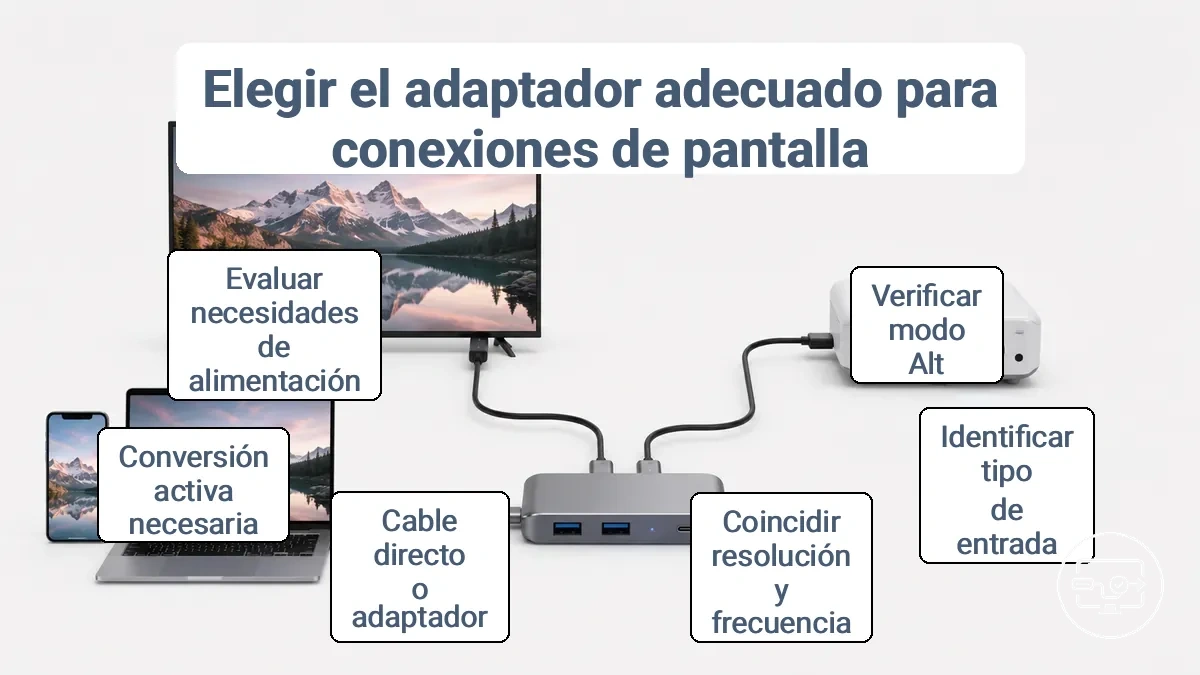
Por ejemplo, conectar un teléfono a una TV a menudo funciona con un cable USB-C a HDMI simple si el teléfono es compatible con Alt Mode, mientras que un portátil usado con un proyector puede requerir un hub que también proporcione alimentación eléctrica y puertos adicionales para periféricos. La decisión entre un cable directo y un hub multipuerto depende de si necesita cargar el dispositivo, conectar accesorios USB o usar la salida de audio del proyector.
- Confirme la salida de vídeo del USB‑C: sin una ruta de vídeo compatible, un adaptador USB‑C→HDMI convencional no generará imagen.
- Defina el objetivo de pantalla: use como criterio la resolución, frecuencia, HDR y formato de color que realmente necesita, no solo una etiqueta «4K».
- Prefiera la cadena mínima que cubra sus necesidades: un cable/adaptador simple reduce puntos de fallo; un hub tiene sentido cuando también necesita alimentación o periféricos.
- Para tramos largos, priorice integridad de señal: una mayor longitud reduce el margen a altas velocidades; use un cable adecuado al modo objetivo y evite extensiones innecesarias.
- No confunda conversión activa con creación de vídeo: un chip DP→HDMI puede convertir el protocolo, pero normalmente sigue necesitando que la fuente entregue vídeo por USB‑C.
- VGA es un caso distinto: al ser analógico, requiere conversión activa desde una señal digital. Para DVI, la necesidad concreta depende del adaptador y del modo soportado.
- Si necesita mantener la batería: un hub con paso de alimentación puede ser útil, siempre que el dispositivo y el hub soporten la carga requerida.
Antes de comprar, confirme esas cuatro capas. Para comparar el papel de cada formato, consulte cómo elegir entre adaptador, cable y hub.
DisplayPort Alt Mode y conversión activa: por qué no son alternativas equivalentes
DisplayPort Alt Mode y conversión activa no son alternativas equivalentes. Alt Mode describe cómo la fuente entrega vídeo por USB‑C; un adaptador activo describe cómo se convierte esa señal DisplayPort a HDMI. Por eso, un adaptador activo DP→HDMI normalmente sigue necesitando una fuente con salida de vídeo compatible.
Si el USB‑C de la fuente no ofrece vídeo, hace falta una arquitectura diferente que genere una pantalla a través de datos USB y que sea compatible con el sistema operativo y el dispositivo; no basta con que el adaptador se anuncie simplemente como «activo».
| Atributo | Ruta USB‑C con DisplayPort Alt Mode | Adaptador con conversión activa DP→HDMI |
|---|---|---|
| Qué describe | La capacidad de la fuente para sacar vídeo DisplayPort por USB‑C. | La capacidad del adaptador para convertir DisplayPort a una señal HDMI. |
| Requisito de la fuente | La fuente debe ofrecer salida de vídeo compatible por el puerto USB‑C. | También necesita una señal de vídeo de entrada compatible; la conversión activa no crea por sí sola una salida de pantalla desde un puerto solo de datos. |
| Ventaja práctica | Ruta sencilla cuando el dispositivo ya expone vídeo por USB‑C. | Puede ampliar compatibilidad con modos HDMI que un puente pasivo no cubra, dentro de los límites del chip y de la señal de entrada. |
| Fallo típico | Pantalla no detectada cuando el puerto no ofrece vídeo o el modo solicitado excede la cadena. | Pantalla negra, modo inferior o inestabilidad si la conversión no soporta la temporización, HDR o ancho de banda solicitado. |
Factores de alimentación, longitud del cable y estabilidad que afectan sesiones prolongadas
La estabilidad en sesiones prolongadas depende sobre todo del margen de señal, del estado de los conectores y, en hubs alimentados, de una alimentación que no provoque reinicios. No existe una longitud universalmente segura: cuanto mayor sea el modo de datos, menor suele ser el margen de un cable marginal.
| Factor | Qué puede ocurrir | Comprobación útil |
|---|---|---|
| Cable HDMI largo o marginal | El enlace puede presentar destellos, cortes o renegociaciones al usar un modo de mayor ancho de banda. | Pruebe un cable más corto o de especificación adecuada al modo objetivo; si mejora, el margen de señal era insuficiente. |
| Extensión USB‑C o cadena con muchos adaptadores | Añade pérdidas, conectores y posibles límites de datos/alimentación. | Elimine extensiones y pruebe la ruta mínima antes de sustituir la pantalla. |
| Hub con alimentación inestable | Un reinicio del hub desconecta temporalmente vídeo y periféricos y obliga a renegociar la pantalla. | Observe si el corte coincide con carga, conexión de periféricos o cambios de alimentación. |
| Conector flojo o dañado | Puede producir desconexiones al mover el cable o al calentarse el equipo. | Vuelva a insertar los conectores y pruebe otro puerto/cable conocido. |
| Modo de vídeo demasiado exigente para la cadena | Puede funcionar a 1080p y fallar a 4K/HDR o a mayor frecuencia. | Baje temporalmente resolución o frecuencia; si se estabiliza, revise la capacidad del adaptador, cable y puerto. |
Si una reducción temporal de resolución o frecuencia elimina los cortes, la cadena tiene menos margen del necesario para el modo anterior; esa prueba orienta el componente que debe verificarse.
Ajustes de entrada de TV y proyector que suelen impedir una imagen funcional
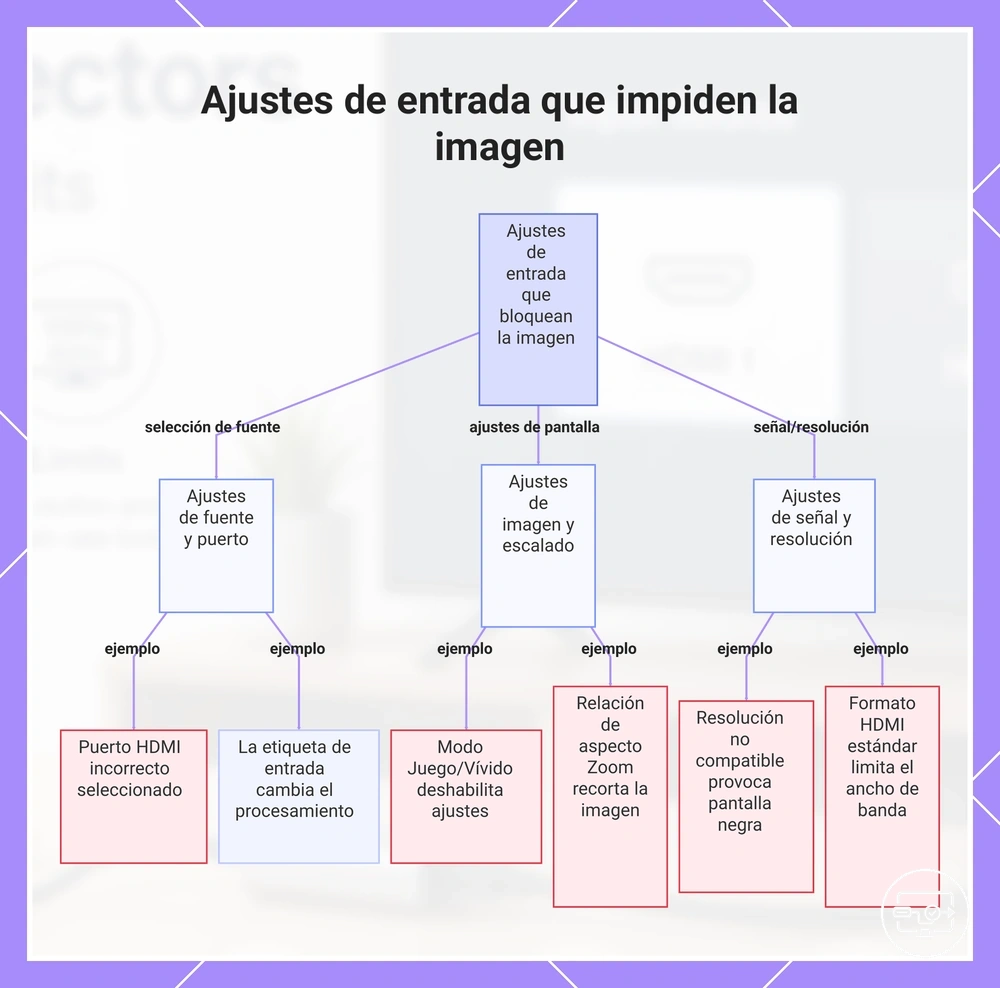
Un ajuste de entrada incorrecto puede producir «Sin señal», limitar el modo disponible o mostrar una imagen con relación de aspecto o color incorrectos. Los nombres cambian entre marcas, pero las funciones se agrupan en selección de puerto, capacidad del modo HDMI, escalado y formato de imagen.
Vea la configuración y selección de pantalla para una rutina de conexión completa, y asegúrese de que el modo de entrada coincide con la resolución y el ajuste HDR deseados.
- Entrada correcta: seleccione el HDMI físico donde está conectado el adaptador.
- Modo de señal HDMI: algunos televisores y proyectores requieren un modo «Mejorado», «Deep Color», «Input Signal Plus» o equivalente para combinaciones de mayor ancho de banda; el nombre y la capacidad exacta dependen del fabricante.
- Relación de aspecto/zoom: un modo de zoom o sobreexploración puede recortar bordes aunque la señal sea compatible.
- Resolución y frecuencia: la salida de la fuente debe coincidir con una temporización aceptada por esa entrada.
- Perfil de entrada/PC: cuando existe, puede cambiar sobreexploración, procesamiento, croma y latencia; úselo cuando el objetivo sea texto nítido o uso como monitor.
- HDR y color: mantenga Auto cuando sea fiable; si hay colores lavados, negros aplastados o HDR ausente, compare rango y espacio de color entre fuente y pantalla.
Este gráfico muestra los ajustes de entrada en televisores y proyectores que suelen impedir una imagen funcional, agrupados en selección de fuente, modo de visualización y problemas de señal/resolución.
Ajustes de modo de entrada de TV que cambian el ancho de banda y el comportamiento de reconocimiento
Los modos de entrada de una TV pueden cambiar qué formatos anuncia o acepta el puerto. No existe una equivalencia universal entre el nombre del modo y una resolución concreta; use la especificación del modelo y estas funciones como guía.
| Modo o función habitual | Qué puede cambiar | Cuándo revisarlo |
|---|---|---|
| Estándar | Puede limitar algunas combinaciones de mayor ancho de banda o aplicar más procesamiento, según el televisor. | Si 4K funciona a menor frecuencia pero falla con HDR o una frecuencia mayor. |
| Mejorado / Deep Color / equivalente | Permite que determinadas entradas acepten modos de señal de mayor capacidad cuando el televisor los soporta. | Si la fuente y el adaptador admiten el modo objetivo pero la TV solo negocia un modo inferior. |
| PC / etiqueta de ordenador | Puede desactivar sobreexploración y preservar mejor el detalle de texto; también puede cambiar opciones de imagen disponibles. | Si el escritorio se ve borroso, recortado o con croma reducido. |
| Juego / VRR | Suele reducir procesamiento y latencia; la compatibilidad de VRR, HDR y altas frecuencias sigue dependiendo del puerto y del modelo. | Si el objetivo es jugar y aparecen cortes, ausencia de VRR o limitaciones al combinar HDR y alta frecuencia. |
Ajustes de entrada y señal del proyector que alteran la sincronización y el manejo del color
Cuando un proyector muestra imagen y después pierde sincronización, o mantiene señal pero presenta niveles de color incorrectos, compare primero la temporización y el formato de entrada con lo que el proyector admite. Los ajustes disponibles varían por modelo, por lo que «Auto» suele ser el punto de partida más seguro.
Cambie un ajuste cada vez: así puede distinguir un problema de temporización de uno de rango o espacio de color.
| Ajuste | Relación que controla | Síntoma de desajuste | Qué probar |
|---|---|---|---|
| Rango HDMI (limitado/completo; nombres variables) | Niveles de negro y blanco. | Negros aplastados o imagen lavada. | Use Auto o haga coincidir el rango configurado en la fuente. |
| Espacio de color (Auto/RGB/YCbCr cuando exista) | Cómo se codifica el color. | Tonos incorrectos, saturación extraña o imagen inestable. | Empiece por Auto; fuerce un formato solo para aislar un fallo de negociación. |
| Resolución y frecuencia | Temporización de la señal. | «Sin señal», sincronización intermitente o cambio repetido de modo. | Seleccione una combinación incluida en las especificaciones de entrada del proyector. |
| HDR / modo de señal | Metadatos y características de color/luminancia. | HDR ausente, imagen demasiado oscura o colores incorrectos. | Confirme que el puerto y el modo admiten HDR; si no, pruebe SDR para aislar el enlace. |
Límites de resolución, frecuencia de actualización, HDR y formato de color con TVs y proyectores
La resolución, la frecuencia de actualización, la profundidad de color, el muestreo de croma y HDR comparten la capacidad del enlace. El modo máximo estable lo determina el eslabón con menor capacidad: la salida de la fuente, el adaptador, el cable o la entrada de la pantalla.
Este diagrama organiza estas concesiones por condiciones, y el eslabón más débil (ya sea el puerto de origen, el adaptador o la entrada de la pantalla) suele determinar qué combinación funciona de forma estable.
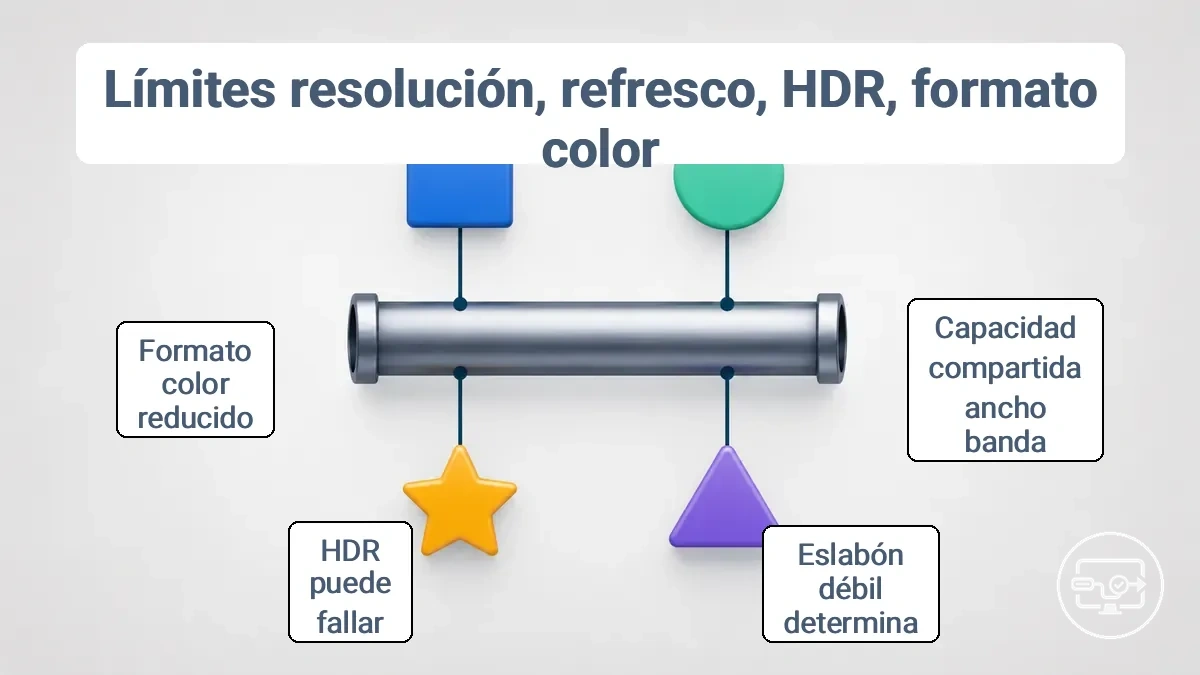
Esta tabla enumera combinaciones comunes de resolución, frecuencia de actualización, HDR y formato de color con su resultado típico en TVs y proyectores.
| Objetivo de salida | Relación de capacidad | Si falla, qué aislar primero |
|---|---|---|
| 1080p a 60 Hz (SDR) | Requiere menos ancho de banda que 4K y es una buena base de diagnóstico; sigue necesitando salida de vídeo USB‑C válida. | Si tampoco funciona, revise fuente de vídeo, entrada HDMI, cableado y detección antes de perseguir límites de 4K/HDR. |
| 4K UHD a 30 Hz (SDR) | Aumenta resolución pero mantiene una frecuencia moderada. | Si 1080p funciona y 4K30 no, confirme que adaptador y entrada admiten 3840×2160 a 30 Hz. |
| 4K UHD a 60 Hz (SDR) | Exige más capacidad que 4K30; el formato de color y la profundidad de bits también consumen ancho de banda. | Compruebe la especificación 4K60 del adaptador/cable y el modo de alta capacidad de la entrada HDMI. |
| 4K UHD a 60 Hz con HDR | Añade requisitos de HDR, profundidad de color/formato y negociación; puede superar una cadena que sí mantiene 4K60 SDR. | Pruebe primero 4K60 SDR. Si es estable, revise HDR, color, EDID y el modo HDMI de la pantalla. |
| 4K a 120 Hz u otros modos de alta frecuencia | Solo es viable si cada eslabón declara soporte para esa combinación; una etiqueta genérica «4K» no basta. | Baje la frecuencia para probar y verifique de forma específica fuente, adaptador y entrada de pantalla. |
Una prueba escalonada reduce la incertidumbre: si 1080p60 funciona, 4K60 SDR funciona y solo HDR falla, la ruta básica de vídeo está operativa y el siguiente foco debe ser la negociación HDR/color o el margen de ancho de banda, no la existencia de salida de vídeo USB‑C.
Por qué 4K puede funcionar mientras HDR falla en algunas configuraciones de TV o proyector
Que 4K SDR funcione no demuestra que 4K HDR vaya a funcionar: HDR añade capacidad de color, señalización y negociación, y algunas combinaciones de profundidad de bits, croma y frecuencia requieren más ancho de banda que el modo SDR que ya funciona.
Revise estas condiciones en orden para separar un problema de HDR de un problema general de señal.
- Fuente: debe tener HDR activado y emitir un formato que la pantalla acepte.
- EDID y modo de entrada: la pantalla debe anunciar capacidad HDR en esa entrada; algunos modelos exigen activar un modo HDMI de mayor capacidad.
- Adaptador: debe admitir el modo completo solicitado, no solo «4K» a una frecuencia o profundidad de color inferior.
- Cable: un enlace marginal puede mantener un modo SDR de menor exigencia y volverse inestable al activar una combinación HDR de mayor ancho de banda.
- Prueba de aislamiento: mantenga la misma resolución/frecuencia y desactive solo HDR. Si la señal se estabiliza, centre la revisión en HDR, color y capacidad de enlace.
Problemas de sobreexploración, subexploración e imagen suave causados por desajuste de escalado y sincronización
La sobreexploración, la subexploración y la borrosidad son problemas de encuadre o escalado cuando la señal sigue presente. No deben interpretarse automáticamente como un fallo del enlace USB‑C→HDMI.
| Señal visible | Interpretación probable | Comprobación | Ajuste preferente |
|---|---|---|---|
| Bordes recortados | Sobreexploración o zoom. | Revise tamaño de imagen/overscan en la pantalla. | Use 1:1, «solo escanear», «Original» o equivalente cuando esté disponible. |
| Bordes negros alrededor | Subexploración o relación de aspecto distinta. | Revise controles de escalado de la GPU y relación de aspecto. | Mantenga la relación correcta y evite escalados dobles. |
| Texto borroso | Resolución no nativa, reescalado o croma reducido. | Compruebe resolución recomendada y modo PC/entrada. | Use la resolución nativa/recomendada y, para texto, un modo que preserve detalle cromático si la cadena lo soporta. |
| Imagen estirada | Relación de aspecto forzada. | Compare 4:3, 16:9 y la opción «Auto/Original». | Preserve la proporción de la fuente. |
| El encuadre cambia según el HDMI | La pantalla guarda ajustes por entrada. | Compare el perfil de imagen/tamaño entre puertos. | Aplique el mismo modo de escalado en la entrada que utiliza. |
Límites de HDCP y contenido protegido en TVs y proyectores
HDCP es la autenticación de protección de contenido usada en determinadas rutas HDMI. Por eso una TV o un proyector puede mostrar el escritorio y, sin embargo, dejar negra la zona de vídeo de un servicio protegido: la señal básica funciona, pero la autenticación exigida por ese contenido no se ha completado.
Para aislarlo, separe la integridad del enlace HDMI de la compatibilidad HDCP de los dispositivos activos:
- Fuente: debe permitir la reproducción protegida y negociar la versión requerida por el servicio o aplicación.
- Adaptador, hub, conmutador o repetidor: todo dispositivo activo en la ruta debe reenviar correctamente HDCP; una versión o implementación incompatible puede bloquear la reproducción.
- Pantalla y entrada: la TV o el proyector debe admitir el nivel de HDCP requerido en el puerto utilizado; la capacidad puede variar por entrada o modo.
- Cable: HDCP no es una «función del cable», pero un cable o conector marginal puede impedir que el enlace físico sea suficientemente estable para completar la autenticación.
- Prueba mínima: elimine capturadoras, divisores y conmutadores y use la cadena USB‑C→HDMI más corta y conocida posible. Si el contenido protegido vuelve, reintroduzca componentes de uno en uno.
La pista diagnóstica más fuerte es «escritorio visible + vídeo protegido negro». Ese patrón dirige la revisión hacia HDCP o hacia un componente intermedio, no hacia la existencia de señal de vídeo en general.
Este gráfico muestra el signo de diagnóstico clave y los puntos de verificación habituales para un fallo de negociación HDCP cuando el contenido protegido no se reproduce mientras el escritorio funciona.
Cuando las aplicaciones de streaming muestran una pantalla negra a pesar de una señal de escritorio funcional
Si una aplicación de streaming muestra negro mientras el escritorio sigue visible, trate el caso como un problema de reproducción protegida hasta que una prueba lo descarte; el enlace HDMI básico ya está demostrando que puede transportar una imagen.
El contenido no protegido puede mostrarse sin la misma autenticación. Cuando la ruta protegida exige HDCP y la negociación falla, la aplicación puede bloquear el vídeo aunque otros elementos de la interfaz sigan visibles.
Simplifique la ruta y pruebe de nuevo el mismo contenido. Si cambia el resultado al retirar un hub, conmutador o capturadora, ese componente o su interacción con la cadena es la primera limitación que debe investigarse.
- Compruebe el enlace físico: pruebe otro cable/puerto si hay parpadeos o cortes; una señal marginal también puede interrumpir autenticaciones.
- Reduzca dispositivos intermedios: use un solo adaptador USB‑C→HDMI conocido, sin conmutadores, divisores ni capturadoras.
- Verifique la pantalla: confirme la compatibilidad HDCP de la entrada usada para el modo de reproducción requerido.
- Verifique el adaptador/hub: debe actuar como un repetidor compatible cuando forme parte de la ruta protegida.
- Compare con contenido no protegido: si este funciona de forma estable, la diferencia ayuda a separar HDCP de un fallo general de vídeo.
Qué verificar en la cadena de adaptadores cuando falla la negociación HDCP
Cuando falla la negociación HDCP, reduzca la cadena y vuelva a añadir un componente cada vez. La finalidad es identificar en qué punto reaparece el bloqueo, no asumir que el primer adaptador es defectuoso.
- Apague la fuente, la pantalla y cualquier hub alimentado. Encienda primero la pantalla, después el hub si existe y por último la fuente para forzar una negociación nueva.
- Pruebe la ruta mínima USB‑C→HDMI: un adaptador o cable conocido y la pantalla, sin KVM, conmutador, divisor ni capturadora.
- Si el escritorio es estable pero el contenido protegido sigue negro, verifique la compatibilidad HDCP del adaptador/hub y de la entrada de pantalla.
- Si hay cortes incluso fuera del contenido protegido, pruebe otro cable HDMI o adaptador conocido antes de atribuir el fallo a HDCP.
- Reintroduzca los dispositivos intermedios uno a uno y pruebe el mismo contenido después de cada cambio.
- El componente cuya incorporación hace reaparecer el bloqueo es el primer candidato a una incompatibilidad de versión, repetición HDCP o estabilidad del enlace.
Comportamiento del audio y expectativas de salida de sonido a través de USB-C a HDMI
Cuando el vídeo funciona pero no hay sonido, la causa suele estar en la salida de audio seleccionada, en el formato que la pantalla puede decodificar o en la propia capacidad de audio del proyector. HDMI puede transportar audio junto con el vídeo, pero el sistema operativo y la pantalla deben acordar una ruta y un formato compatibles.
La tabla agrupa los resultados de audio comunes por selección de salida de fuente, negociación de audio HDMI y enrutamiento de pantalla.
| Estado de la fuente | Lo que recibe la pantalla | Resultado | Primera comprobación |
|---|---|---|---|
| Salida HDMI seleccionada + formato compatible | Vídeo y audio HDMI | Imagen y sonido | Mantenga esa salida; si hay cortes, revise estabilidad del enlace. |
| Altavoces internos u otro dispositivo seleccionado | Vídeo HDMI, pero el audio sigue en otra salida | Imagen sin sonido en la TV/proyector | Seleccione la salida HDMI/televisor/proyector en el sistema operativo. |
| Salida HDMI seleccionada + formato no decodificable | La pantalla recibe audio en un formato que no puede reproducir | Silencio, error o conversión a un modo básico | Pruebe PCM/estéreo para aislar compatibilidad de códec o multicanal. |
| Proyector sin altavoz útil o sin ruta de salida adecuada | Puede recibir audio HDMI pero no entregarlo de forma práctica | Imagen con audio insuficiente o sin salida audible | Use una salida externa disponible en la fuente, proyector o receptor; confirme qué conexiones ofrece el modelo. |
Con imagen estable y sin sonido, empiece por el selector de salida del sistema. Si HDMI ya está seleccionado, pruebe temporalmente PCM/estéreo para separar un problema de formato de un fallo de transporte.
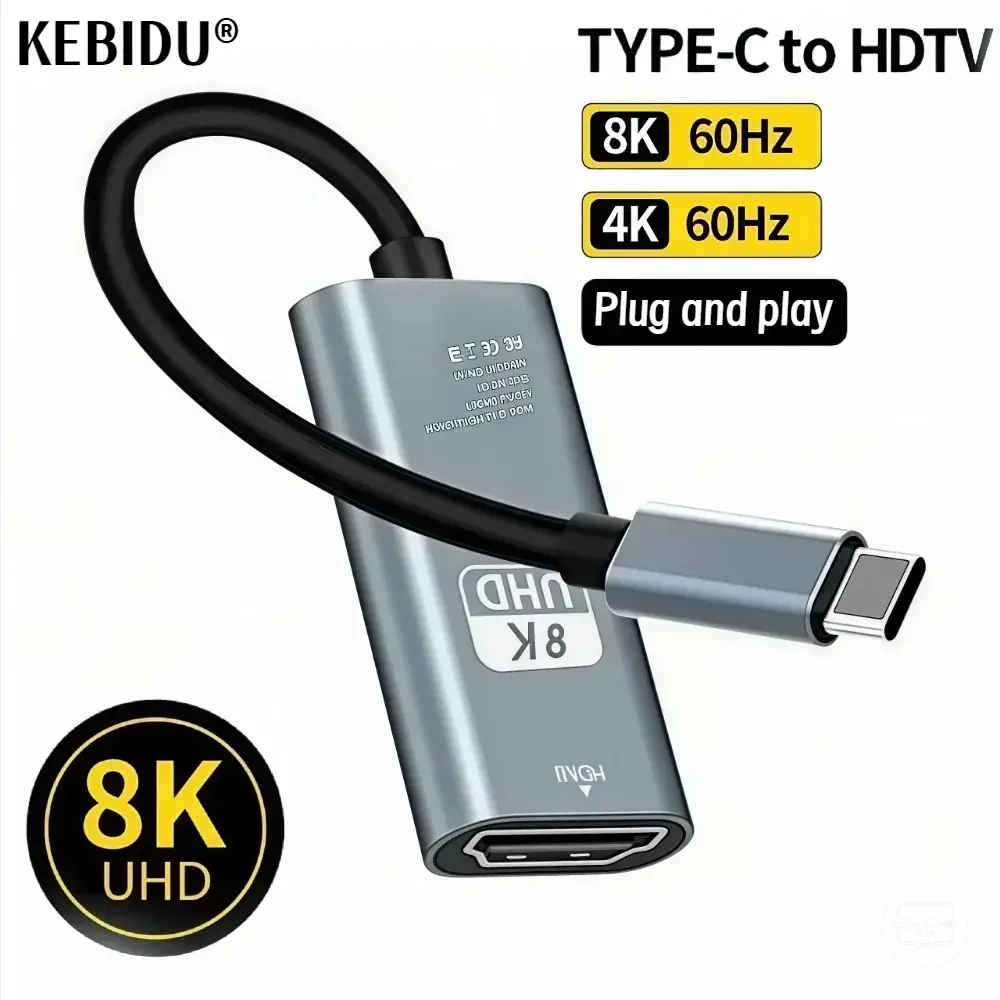
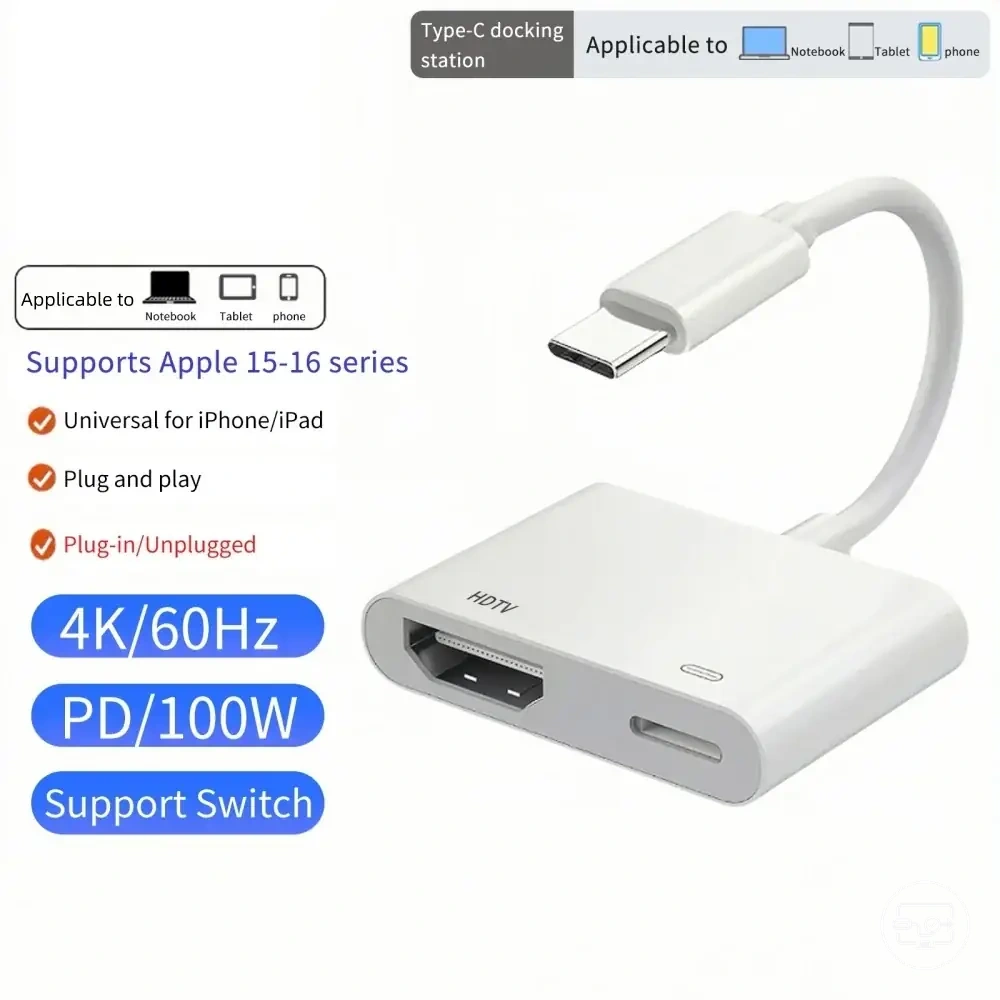
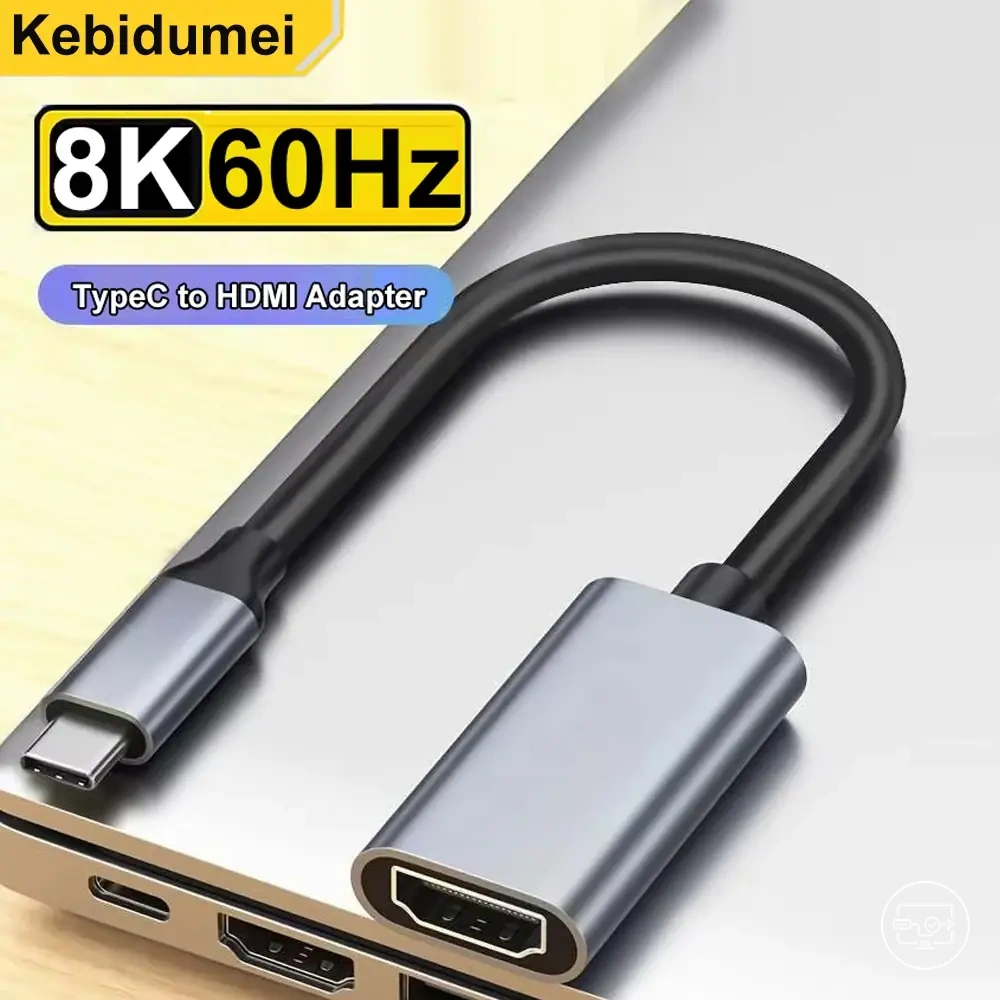
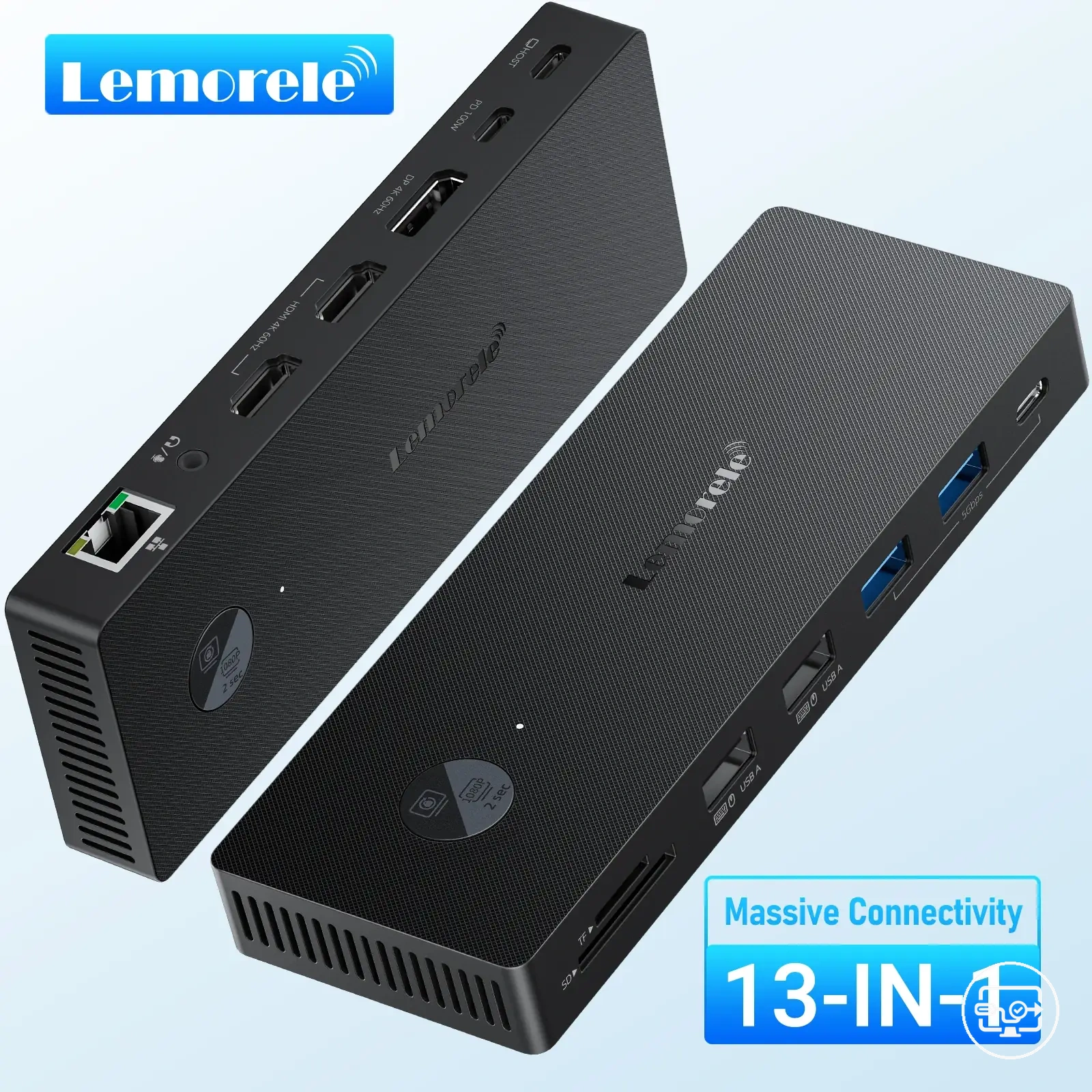
Los productos que aparecen a continuación son ejemplos útiles para comparar las opciones disponibles. Antes de comprar, verifica que los criterios de compatibilidad, las características y los detalles del producto se ajusten a tus necesidades.
Límites y ajustes de salida de audio de TV que controlan si el sonido se reproduce
En una TV, el sonido depende de dónde se enruta y de qué formato se negocia. Los nombres varían por fabricante, pero estas relaciones se mantienen:
| Ajuste | Valor/condición útil | Efecto si no coincide |
|---|---|---|
| Salida de audio | Altavoces de TV, ARC/eARC, óptico u otra salida realmente conectada. | El vídeo funciona pero el sonido se envía a otro destino. |
| Formato de entrada HDMI | Auto o un formato que la TV pueda decodificar. | Silencio o reproducción incorrecta si la fuente envía un códec no admitido. |
| PCM/estéreo como prueba | Formato básico útil para aislar compatibilidad. | Si PCM funciona y un modo multicanal no, el problema está en el formato o en el equipo de audio posterior. |
| Salida digital de la TV | Debe coincidir con el receptor/barra conectados. | Una salida Bitstream/Dolby no admitida por el receptor puede producir silencio. |
Limitaciones de audio del proyector y cuándo se requiere enrutamiento de audio externo
Los proyectores varían mucho en audio: algunos integran altavoces básicos, otros ofrecen una salida analógica o ARC, y otros dependen de un sistema externo. La decisión útil es comprobar qué ruta de audio existe físicamente en su modelo y si satisface el uso previsto.
- Altavoz integrado: útil para voz o uso ocasional cuando el nivel y la calidad son suficientes; no presuponga potencia ni graves concretos sin la especificación del modelo.
- Salida de 3,5 mm u otra salida física: permite llevar audio a altavoces externos cuando el proyector la incorpora.
- ARC/eARC: solo es una opción cuando el puerto HDMI del proyector y el equipo de audio declaran esa función; no debe asumirse por la presencia de HDMI.
- Bluetooth: puede servir cuando el proyector o la fuente lo ofrecen, pero puede añadir latencia; para juegos o sincronía labial crítica, una ruta cableada suele ser más predecible.
- Proyector sin ruta de audio adecuada: saque el audio desde la fuente, un hub/receptor compatible o un sistema de sonido independiente.
Fallas de señal y pérdida de conexión: verificaciones rápidas de aislamiento específicas para TVs y proyectores
«Sin señal» o una pérdida intermitente puede venir de cuatro capas: entrada equivocada, fuente sin vídeo, modo no aceptado o enlace inestable. Aísle una capa por vez antes de cambiar hardware.
La pantalla usa EDID y detección de conexión para saber qué puede aceptar. Si necesita un diagnóstico más amplio, consulte las rutas de diagnóstico por síntoma.
Realice estas comprobaciones en orden; cada paso reduce el número de causas posibles.
- Seleccione la entrada HDMI exacta donde está conectado el adaptador.
- Confirme que la fuente está despierta y que su USB‑C admite salida de vídeo.
- Fije temporalmente un modo de menor exigencia, por ejemplo 1080p a 60 Hz, para comprobar si existe una ruta de vídeo estable.
- Pruebe otro cable HDMI o una cadena más corta si hay parpadeo, cortes o detección intermitente.
- Apague todos los equipos y reinicie la negociación: pantalla primero, hub alimentado si lo hay y fuente al final.
- Pruebe otra entrada HDMI de la pantalla si sus especificaciones o modos difieren por puerto.
Si 1080p60 es estable y el modo objetivo no lo es, la cadena tiene una ruta de vídeo funcional pero algún eslabón no acepta o no mantiene el modo superior. Entonces compare adaptador, cable, puerto HDMI y ajustes de entrada en lugar de sustituir componentes al azar.
Los productos que aparecen a continuación son ejemplos útiles para comparar las opciones disponibles. Antes de comprar, verifica que los criterios de compatibilidad, las características y los detalles del producto se ajusten a tus necesidades.
Este gráfico muestra las tres categorías principales de causas y las comprobaciones específicas para aislar si el problema está en la pantalla o en el dispositivo de origen.
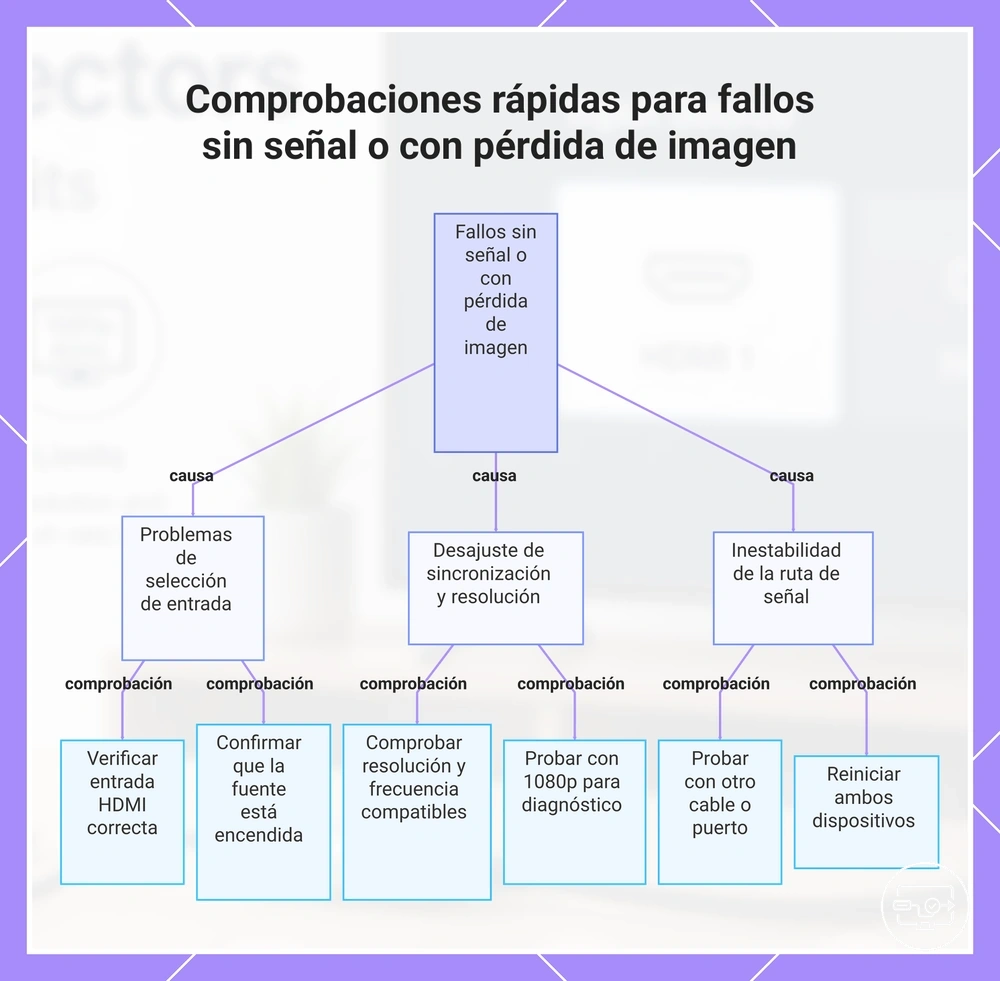
Causas comunes de "Sin señal" relacionadas con la selección de entrada, alimentación y sincronizaciones no compatibles
Un mensaje de «Sin señal» significa que la pantalla no está recibiendo una señal de vídeo que pueda presentar en ese momento. El mensaje por sí solo no identifica qué componente falla; use el patrón asociado para decidir la siguiente prueba.
| Patrón | Causa posible | Comprobación | Interpretación |
|---|---|---|---|
| «Sin señal» permanente desde el inicio | Entrada equivocada o fuente sin salida de vídeo. | Confirme puerto HDMI y capacidad de vídeo del USB‑C. | Si el USB‑C no ofrece vídeo, cambiar de cable HDMI no resolverá la causa raíz. |
| Señal aparece y desaparece | Cable/conector marginal, hub que se reinicia o renegociación repetida. | Pruebe cadena mínima, otro cable y observe alimentación del hub. | La intermitencia apunta a estabilidad antes que a una incompatibilidad fija. |
| 1080p funciona; 4K/HDR no | Modo solicitado fuera de la capacidad de un eslabón o entrada sin modo de alta capacidad. | Baje solo resolución/frecuencia/HDR y cambie una variable cada vez. | La ruta básica existe; revise capacidad y ajustes del modo superior. |
| La pantalla funciona con otra fuente | La entrada puede estar bien; la limitación se desplaza hacia la fuente o el adaptador original. | Pruebe el adaptador con otra fuente compatible. | Use la prueba cruzada para separar fuente de adaptador. |
| La fuente funciona en otra pantalla | La limitación puede estar en el puerto, ajuste o temporización de la pantalla original. | Pruebe otra entrada y un modo admitido por el modelo. | No concluye que la pantalla esté averiada; puede ser un desajuste de modo. |
Pasos mínimos de verificación cruzada para aislar si la limitación es de fuente, adaptador o pantalla
Simplifique la cadena y cambie una sola variable por prueba. El objetivo es localizar la capa limitante con el menor número de sustituciones.
- Aísle la pantalla: mantenga fuente y adaptador, pero pruebe otra entrada o una pantalla conocida. Si funciona, revise el modo/puerto de la pantalla original.
- Aísle la fuente: mantenga adaptador y pantalla, pero pruebe otra fuente con salida de vídeo USB‑C confirmada. Si funciona, la primera fuente o su configuración merece la siguiente revisión.
- Aísle el adaptador: cambie solo el adaptador/cable USB‑C→HDMI por otro conocido que soporte el modo objetivo.
- Aísle el cable HDMI: si la cadena usa uno separado, sustitúyalo por otro conocido y mantenga el resto igual.
- Aísle el modo: pruebe 1080p60 y después aumente una variable cada vez —resolución, frecuencia o HDR— hasta que reaparezca el fallo.